# 13. Questionário


# 13.1 Criação de Questionário

Os **Questionários** permitem configurar perguntas e respostas dentro do sistema Dommus, possibilitando que sejam enviadas ao cliente por meio de um template (de forma automática) ou manualmente, através da geração de um link avulso para um ticket específico.

---

#### <span role="text">Acesso à funcionalidade</span>

Para criar um template de questionário, acesse:

**Configurações &gt; Questionários**

[![image.png](https://duvida.dommus.com.br/uploads/images/gallery/2026-04/scaled-1680-/zYKimage.png)](https://duvida.dommus.com.br/uploads/images/gallery/2026-04/zYKimage.png)

---

### Estrutura da tela

Nesta tela, você encontrará duas subabas:

- Perguntas
- Questionário

---

### 1. Cadastro de Perguntas

Primeiro, realize o cadastro das perguntas que irão compor o questionário.

[![image.png](https://duvida.dommus.com.br/uploads/images/gallery/2026-04/scaled-1680-/PISimage.png)](https://duvida.dommus.com.br/uploads/images/gallery/2026-04/PISimage.png)

Ao cadastrar uma pergunta, você deverá preencher:

- **Enunciado:** texto da pergunta que será exibida ao cliente
- **Tipo de Resposta:** define como o cliente irá responder

Os tipos de resposta podem variar, como por exemplo:

- Texto
- CPF
- Checkbox
- Data
- Número

<p class="callout info">**Importante:** É nesse momento que você define o formato da resposta. Essa configuração impacta diretamente na forma como o cliente irá interagir com o questionário.</p>

---

### 2. Subaba Questionários

Nesta aba, é onde ocorre a montagem do questionário.

[![image.png](https://duvida.dommus.com.br/uploads/images/gallery/2026-04/scaled-1680-/NrEimage.png)](https://duvida.dommus.com.br/uploads/images/gallery/2026-04/NrEimage.png)
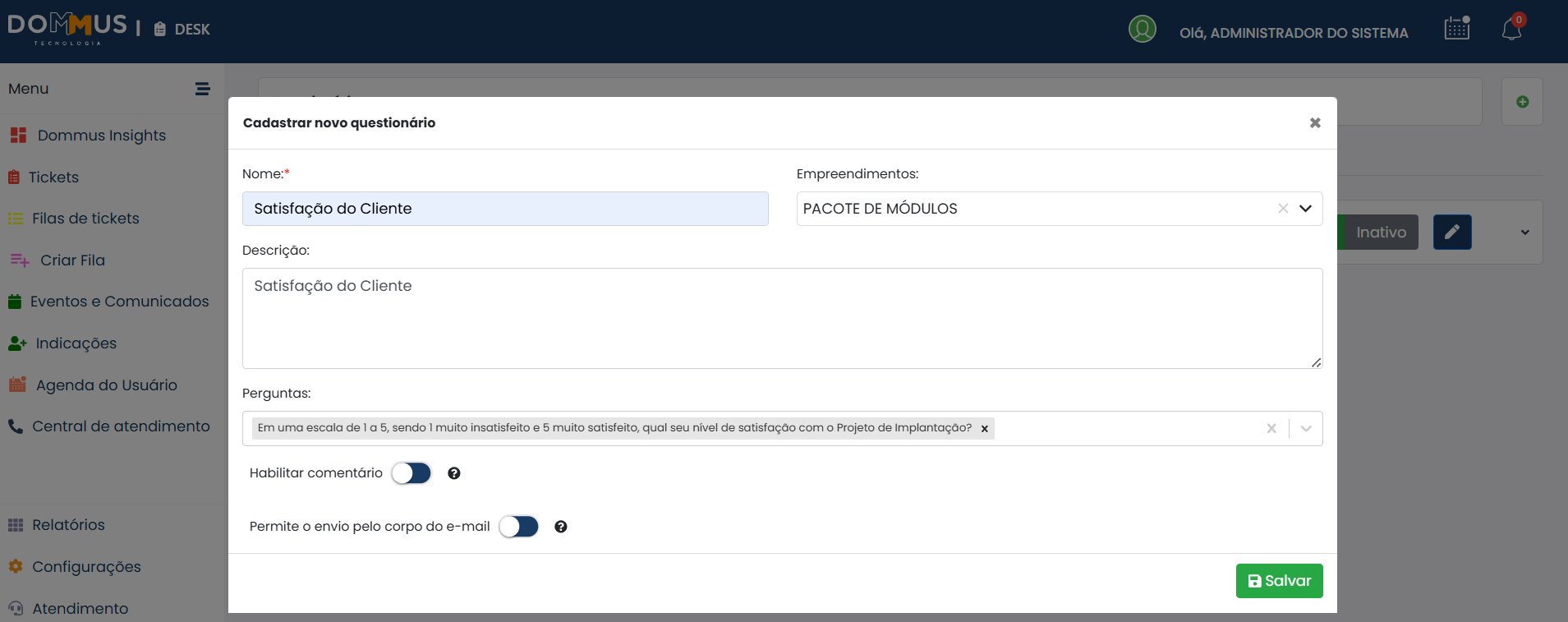
Ao cadastrar um novo questionário, você deverá preencher:

- **Nome:** identificação do questionário
- **Empreendimentos:** define para quais empreendimentos o questionário estará disponível
- **Descrição:** breve descrição sobre o objetivo do questionário
- **Perguntas:** seleção das perguntas que irão compor o questionário

👉 As perguntas disponíveis são aquelas previamente cadastradas na aba **Perguntas**.

---

### Configurações adicionais

Além das informações principais, o sistema disponibiliza algumas configurações extras:

- **Habilitar comentário:**  
    Permite que o cliente adicione um comentário ao final do preenchimento do questionário
- **Permite o envio pelo corpo do e-mail:**  
    Permite que o questionário seja exibido diretamente no corpo do e-mail, sem a necessidade de acessar um link externo

---

### Funcionamento Geral

- As perguntas são cadastradas na aba **Perguntas**
- Os questionários são montados vinculando essas perguntas
- É possível criar diferentes questionários com combinações distintas de perguntas
- As configurações adicionais permitem personalizar a experiência do cliente ao responder

# 13.2 Formas de envio de questionários

Os questionários podem ser enviados ao cliente de forma manual ou automática.  
Abaixo, veremos a primeira forma: **envio manual via link avulso**.

---

### **1. Envio Manual (Link Avulso)**

O envio manual permite gerar um link exclusivo de questionário para um cliente específico, diretamente dentro do ticket.

---

### Como gerar o link

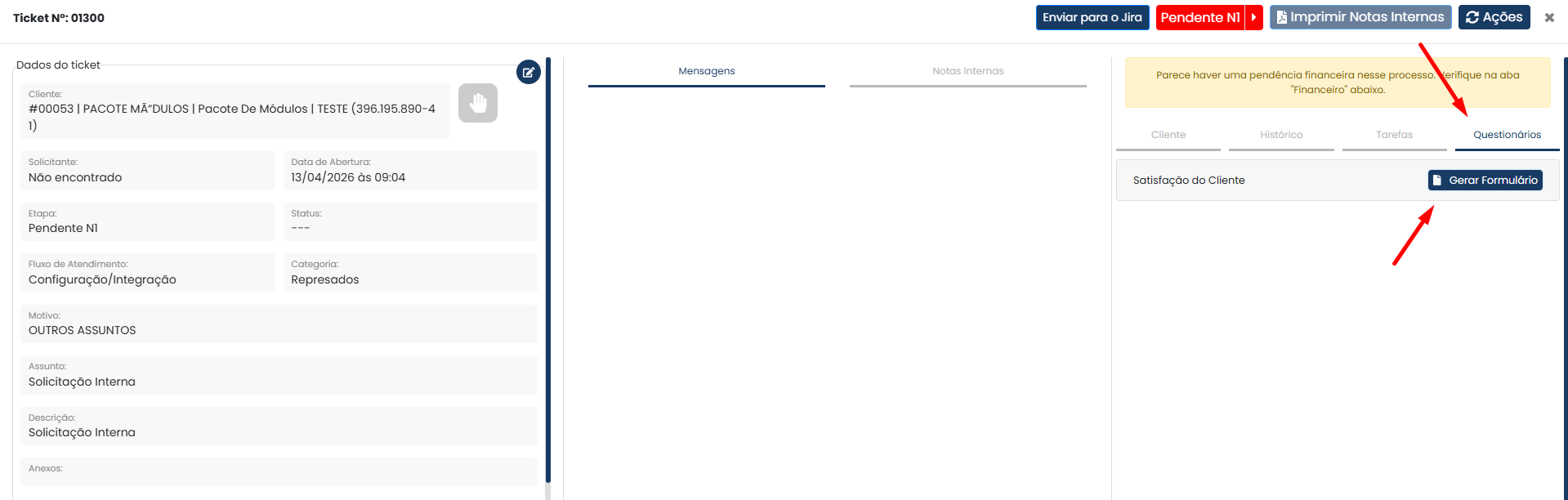
Acesse o ticket desejado e vá até a aba:

**Questionários**

Em seguida:

- Localize o questionário desejado
- Clique em **Gerar Formulário**

[![image.png](https://duvida.dommus.com.br/uploads/images/gallery/2026-04/scaled-1680-/O5Aimage.png)](https://duvida.dommus.com.br/uploads/images/gallery/2026-04/O5Aimage.png)
---

### Configuração do link

Ao clicar em gerar formulário, será exibida uma janela para configuração:

[![image.png](https://duvida.dommus.com.br/uploads/images/gallery/2026-04/scaled-1680-/wxzimage.png)](https://duvida.dommus.com.br/uploads/images/gallery/2026-04/wxzimage.png)
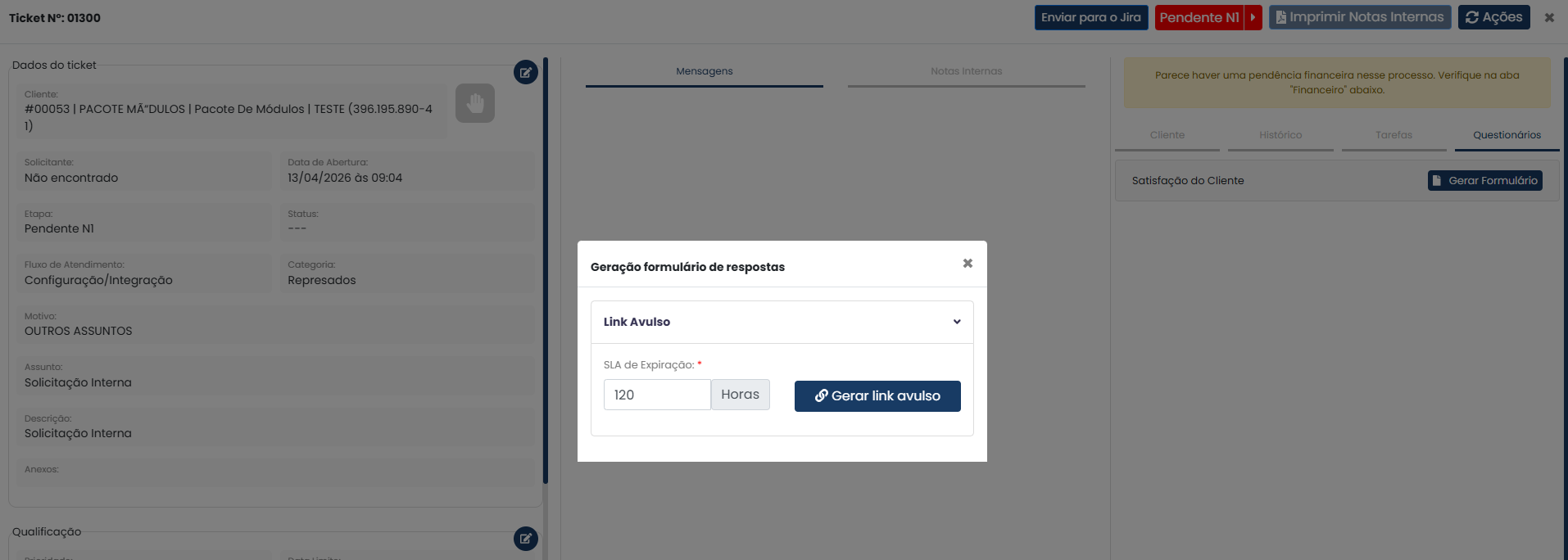
Nesta etapa, você deverá:

- Definir o **SLA de expiração** (tempo limite para resposta)
- Clicar em **Gerar link avulso**

👉 O SLA define até quando o cliente poderá responder o questionário.

---

### Link e QR Code

Após a geração, o sistema disponibilizará:

- Link do questionário
- QR Code para acesso

[![image.png](https://duvida.dommus.com.br/uploads/images/gallery/2026-04/scaled-1680-/hvBimage.png)](https://duvida.dommus.com.br/uploads/images/gallery/2026-04/hvBimage.png)
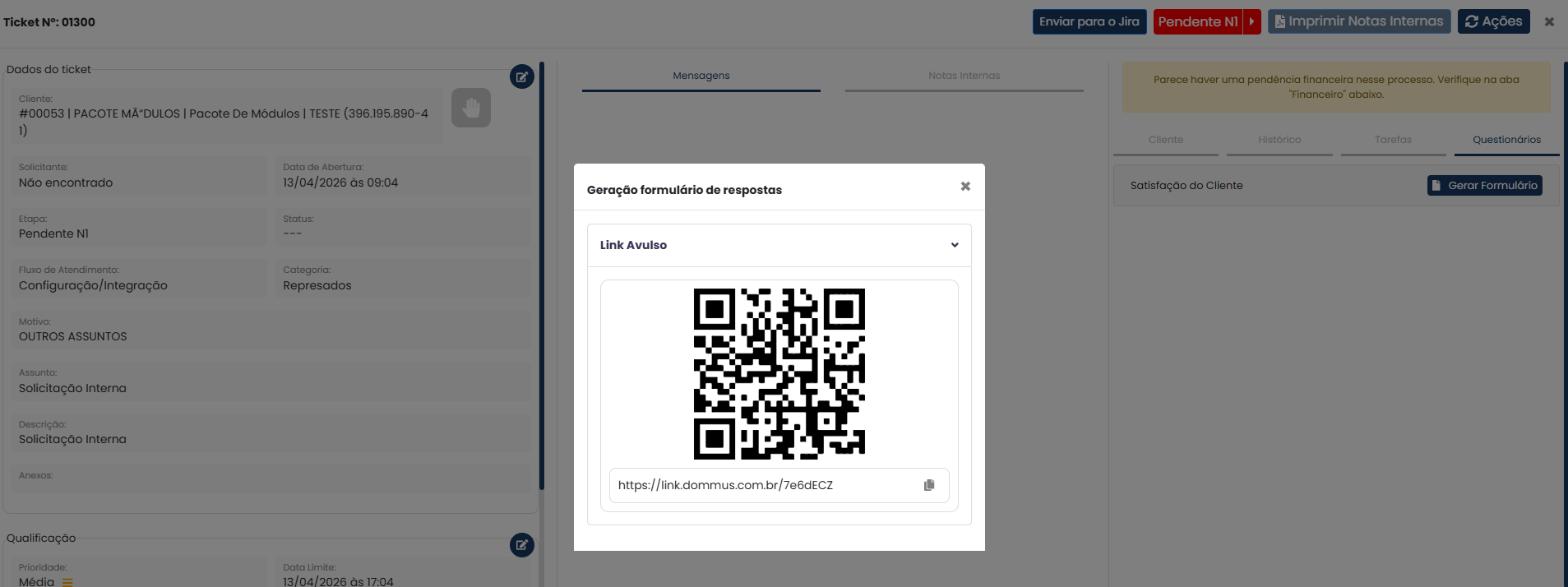
Esses dados podem ser enviados ao cliente por qualquer canal (WhatsApp, e-mail, etc).

---

### Acompanhamento do Questionário

Após a geração do formulário:

- O questionário ficará visível dentro do ticket
- Será possível acompanhar o status da resposta

[![image.png](https://duvida.dommus.com.br/uploads/images/gallery/2026-04/scaled-1680-/GWWimage.png)](https://duvida.dommus.com.br/uploads/images/gallery/2026-04/GWWimage.png)
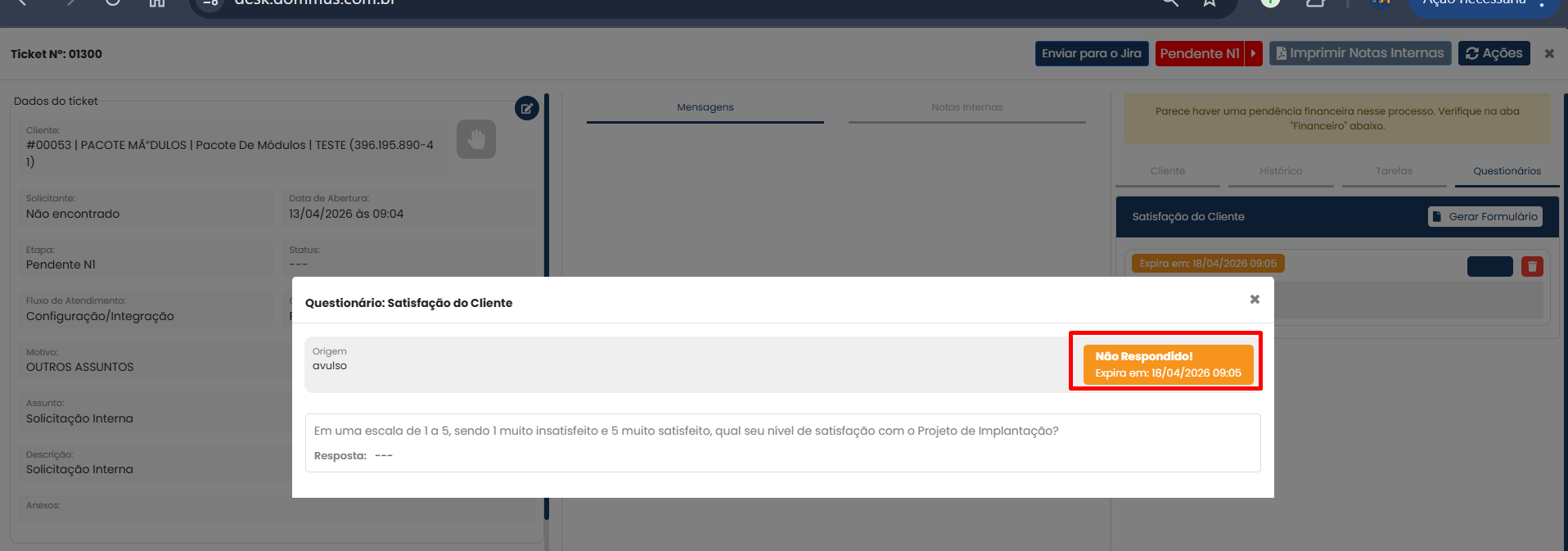
Os status podem indicar, por exemplo:

- **Não respondido** (com data de expiração)
- **Respondido**

---

### Observações Importantes

- O link gerado é único para aquele ticket
- O questionário respeita o prazo definido no SLA
- Após expirar, o cliente não conseguirá mais responder
- Todas as interações ficam registradas no próprio ticket

### **2. Envio Automático (via Template)**

Além do envio manual, também é possível configurar o envio automático de questionários por meio de **automações no módulo ATENDE**, utilizando templates criados no Conecta.

---

### Criação do Template

Para configurar o envio automático, é necessário criar um template no módulo Conecta:

[![image.png](https://duvida.dommus.com.br/uploads/images/gallery/2026-04/scaled-1680-/ffZimage.png)](https://duvida.dommus.com.br/uploads/images/gallery/2026-04/ffZimage.png)
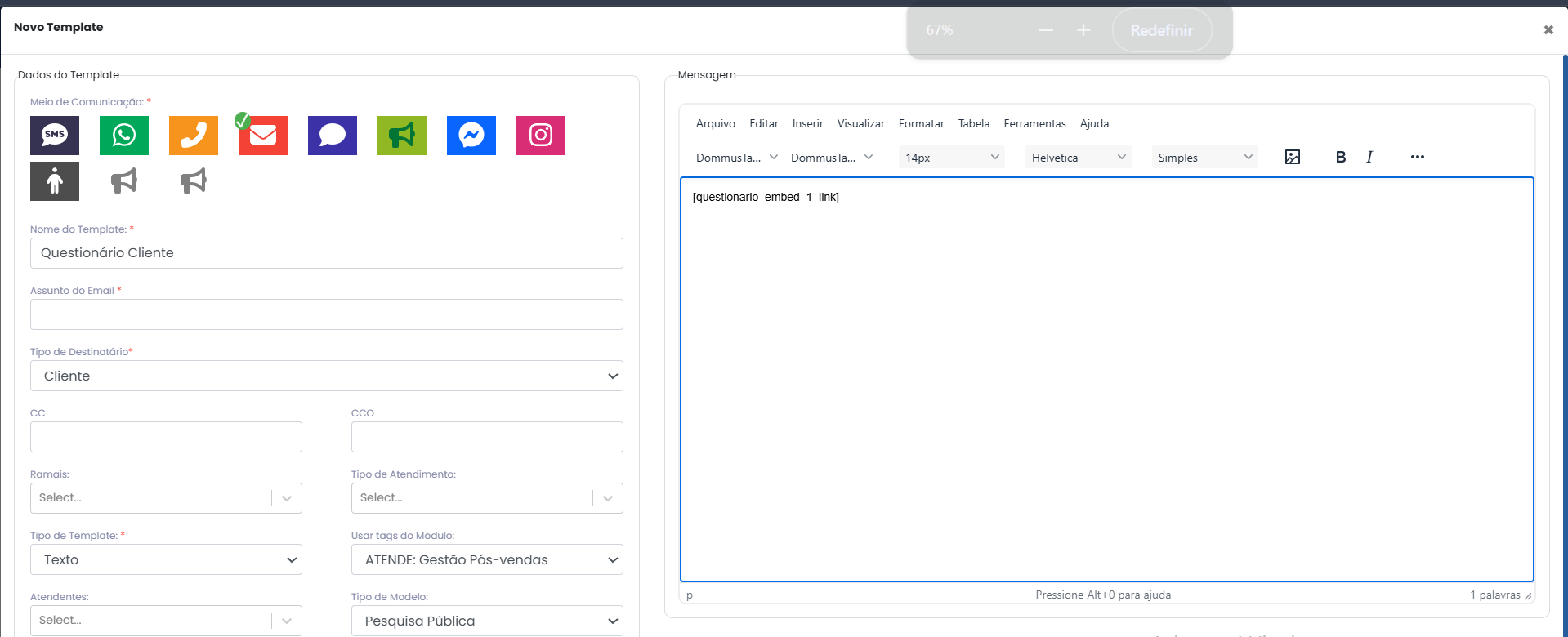
Durante a criação, preencha:

- **Meio de Comunicação:** (ex: e-mail, WhatsApp, etc.)
- **Nome do Template**
- **Tipo de Destinatário:** Cliente
- **Tipo de Template:** Texto

---

### Configurações obrigatórias

Para que o questionário funcione corretamente no envio automático, é necessário configurar:

- **Usar tags do módulo:** ATENDE
- **Tipo de Modelo:** Pesquisa Pública

👉 Essas configurações permitem a utilização das tags de questionário dentro da mensagem.

---

### Inserção da tag do questionário

No corpo da mensagem do template, deve ser inserida a seguinte tag:

<div class="relative w-full mt-4 mb-1" id="bkmrk-%5Bquestionario_embed_"><div class=""><div class="relative"><div class="h-full min-h-0 min-w-0"><div class="h-full min-h-0 min-w-0"><div class="border border-token-border-light border-radius-3xl corner-superellipse/1.1 rounded-3xl"><div class="h-full w-full border-radius-3xl bg-token-bg-elevated-secondary corner-superellipse/1.1 overflow-clip rounded-3xl lxnfua_clipPathFallback"><div class="relative"><div class="w-full overflow-x-hidden overflow-y-auto pe-11 pt-3"><div class="relative z-0 flex max-w-full"><div class="q9tKkq_viewer cm-editor z-10 light:cm-light dark:cm-light flex h-full w-full flex-col items-stretch ͼk ͼy" dir="ltr" id="bkmrk-%5Bquestionario_embed_-1"><div class="cm-scroller"><div class="cm-content q9tKkq_readonly">[questionario_embed_1_link]</div></div></div></div></div></div></div></div></div></div><div class=""><div class="">  
</div></div></div></div></div>[![image.png](https://duvida.dommus.com.br/uploads/images/gallery/2026-04/scaled-1680-/Jr6image.png)](https://duvida.dommus.com.br/uploads/images/gallery/2026-04/Jr6image.png)

<div class="relative w-full mt-4 mb-1" id="bkmrk--15"><div class=""><div class="relative"><div class=""><div class="">  
</div></div></div></div></div>👉 Essa tag será responsável por gerar automaticamente o link do questionário para o cliente.

---

### Configuração da Automação

Após a criação do template, o envio automático será realizado através de uma automação no módulo **ATENDE**.

Nessa automação, você deverá:

- Definir o gatilho (ex: mudança de etapa, conclusão de atendimento, etc.)
- Configurar o envio do template criado

👉 Para mais detalhes sobre a criação de automações, acesse:  
**Documentação: [Criação de Automações no ATENDE\]](https://duvida.dommus.com.br/link/294#bkmrk-page-title)**

### Funcionamento

Após a configuração:

- O questionário será enviado automaticamente ao cliente
- O envio ocorre conforme o disparo do template no atendimento
- O link do questionário é gerado dinamicamente para cada cliente

---

### Observações Importantes

- O template deve estar corretamente configurado com as tags do módulo ATENDE
- O tipo de modelo deve ser **Pesquisa Pública**
- Sem o vínculo do questionário, o envio automático não será realizado
- Cada envio gera um link único para o cliente