14. Gestão de Categorias de Patologias e Patologias
14.1 Gestão de Categorias de Patologias e Patologias
Objetivo
Permitir o cadastro e gerenciamento de categorias de patologias, bem como o vínculo de patologias e seus respectivos prazos de garantia.
A funcionalidade auxilia na organização das informações e na parametrização das regras de garantia utilizadas pelo sistema.
Cadastro de Categoria de Patologia
Caminho
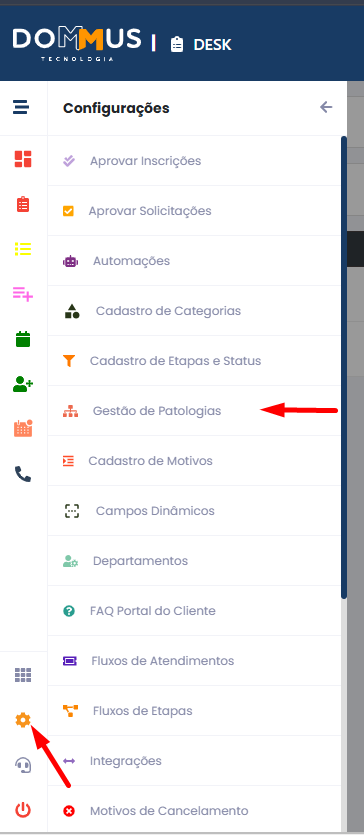
Configurações → Gestão de Patologias
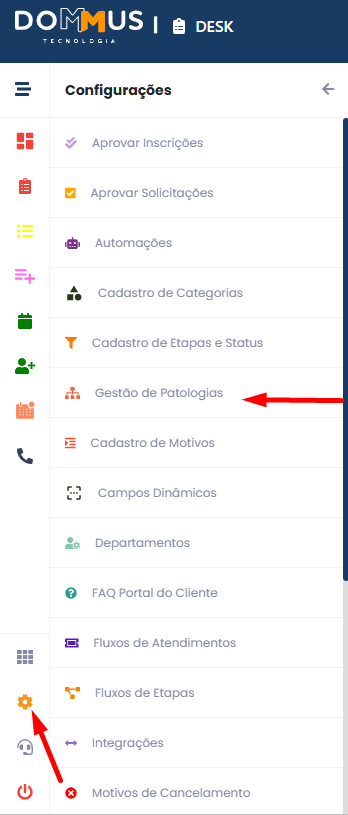
Passo a Passo
-
Clique no botão + para criar uma nova categoria.
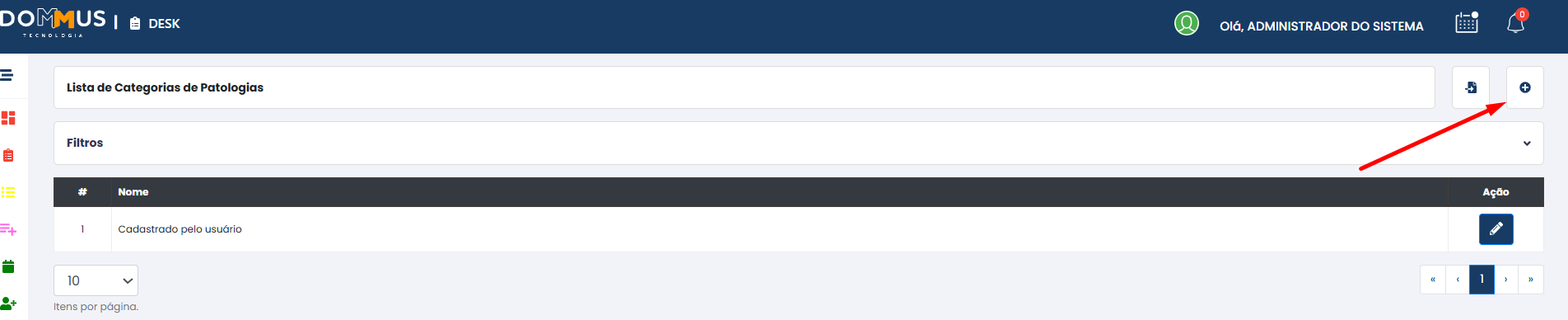
-
Informe o nome da categoria.
-
Clique em Salvar.
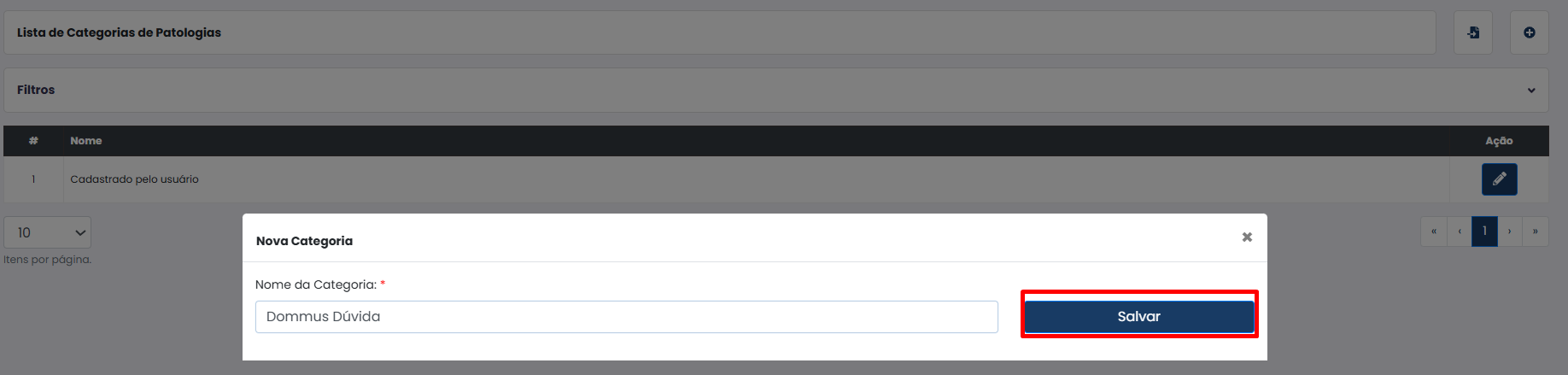
Resultado Esperado
A categoria será cadastrada e exibida na listagem principal.
Cadastro de Patologias
Passo a Passo
-
Localize a categoria desejada.
-
Clique no botão Editar (ícone de lápis)
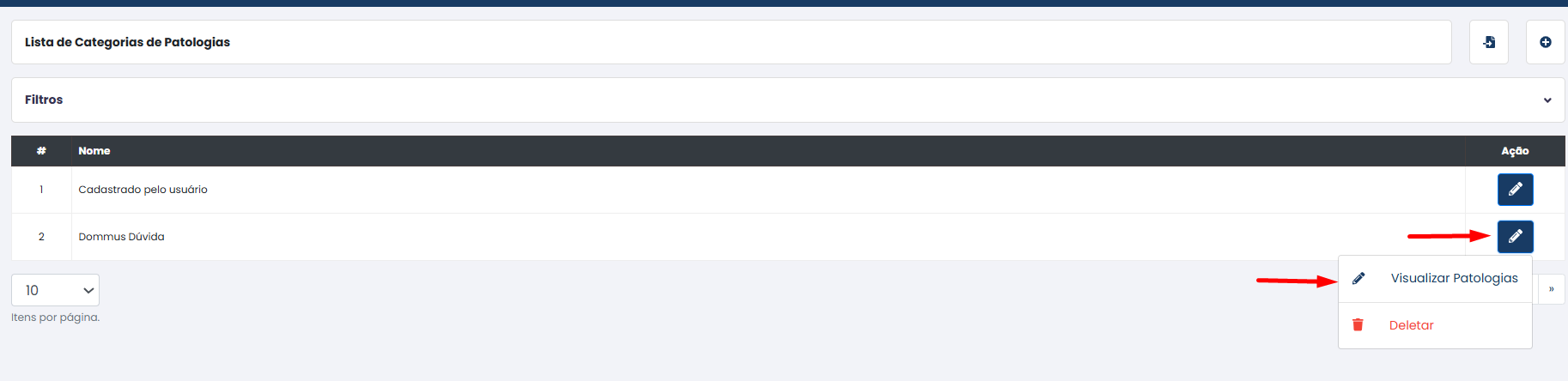
-
Marque a opção Visualizar Patologia.
-
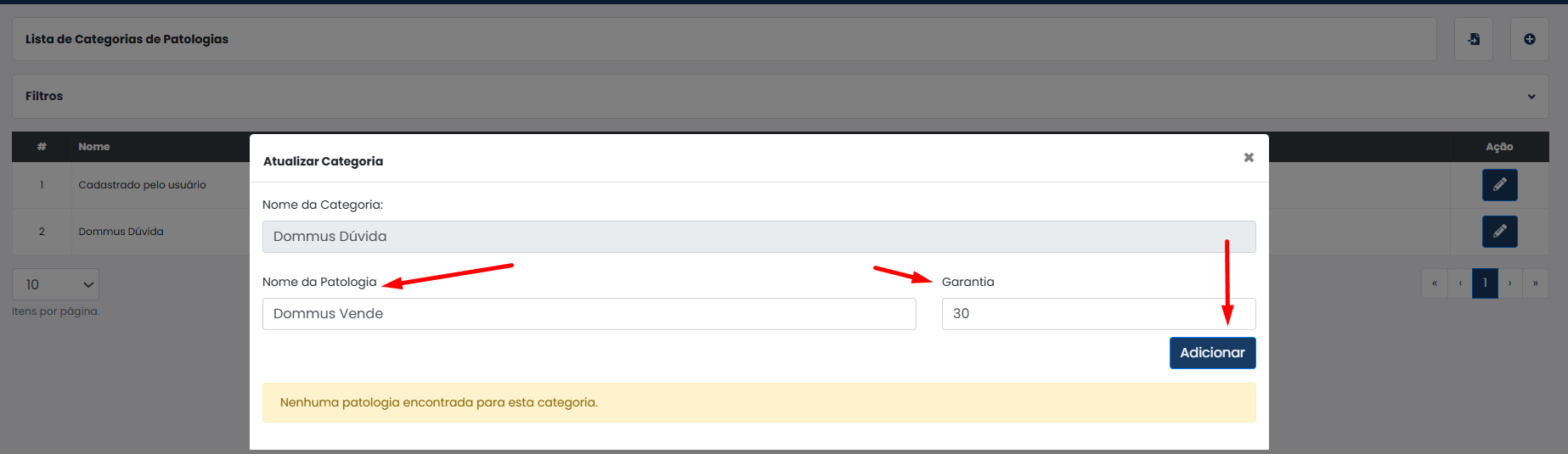
Informe:
-
Nome da patologia;
-
Garantia (em meses).
-
-
Clique em Adicionar.
-
Clique em Salvar para concluir.
Resultado Esperado
A patologia ficará vinculada à categoria e será exibida na listagem de patologias da categoria.
Pesquisa de Categorias
Passo a Passo
-
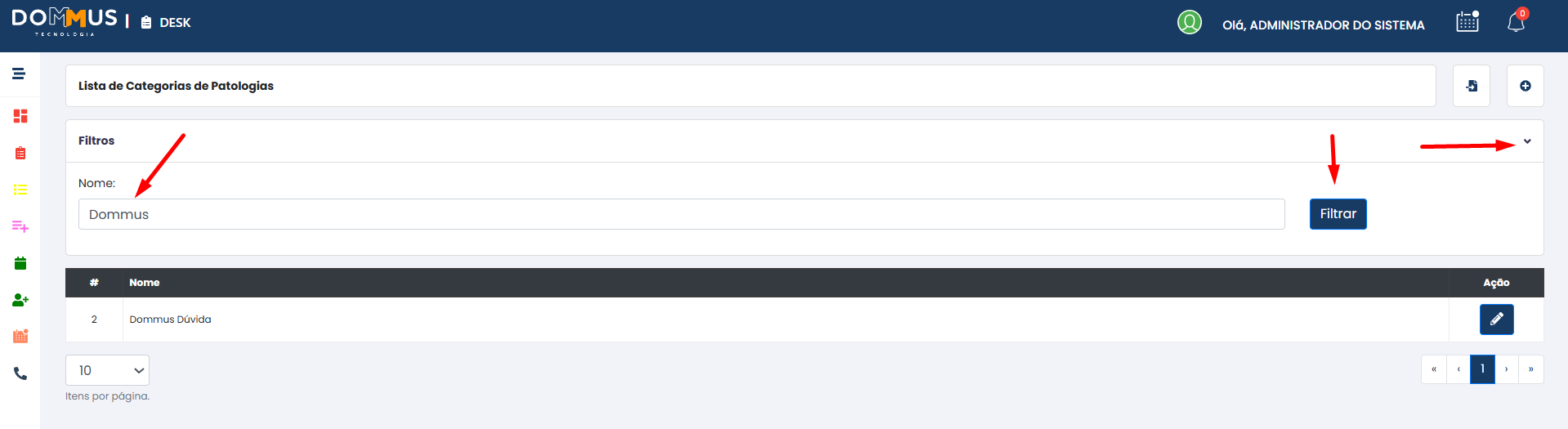
Informe o nome da categoria no filtro de pesquisa.
-
Clique em Filtrar.
Resultado Esperado
O sistema exibirá apenas os registros compatíveis com o filtro informado.
Exclusão de Patologias
Passo a Passo
-
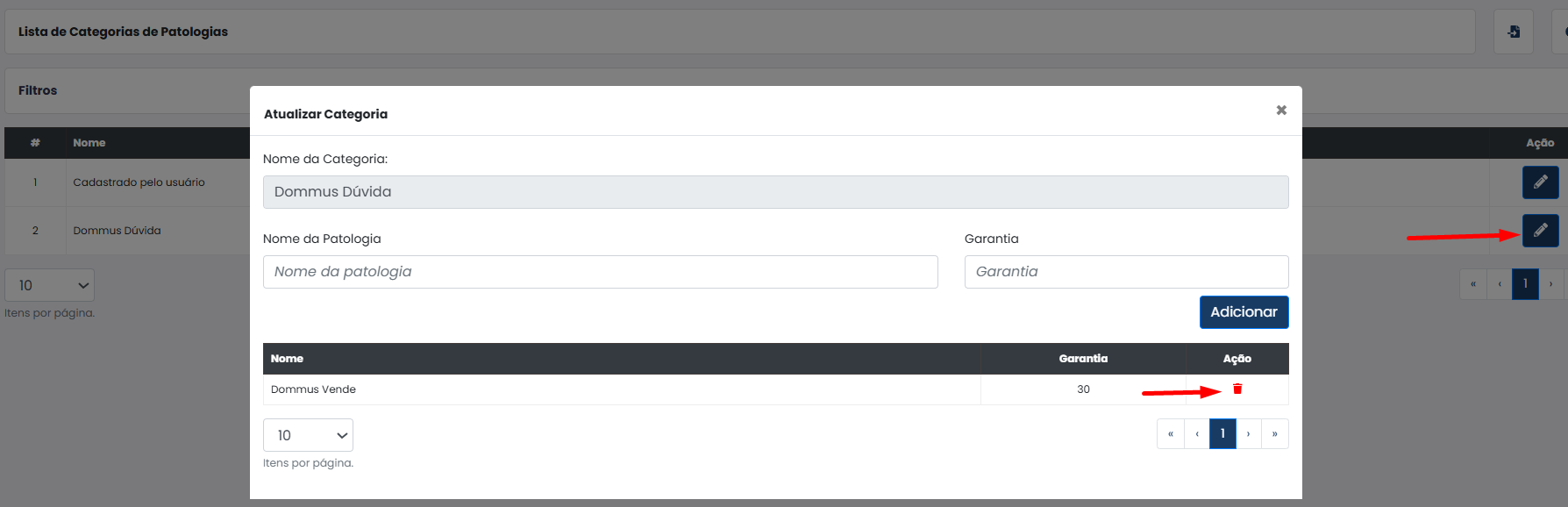
Acesse a edição da categoria.
-
Localize a patologia desejada.
-
Clique no ícone de exclusão.
-
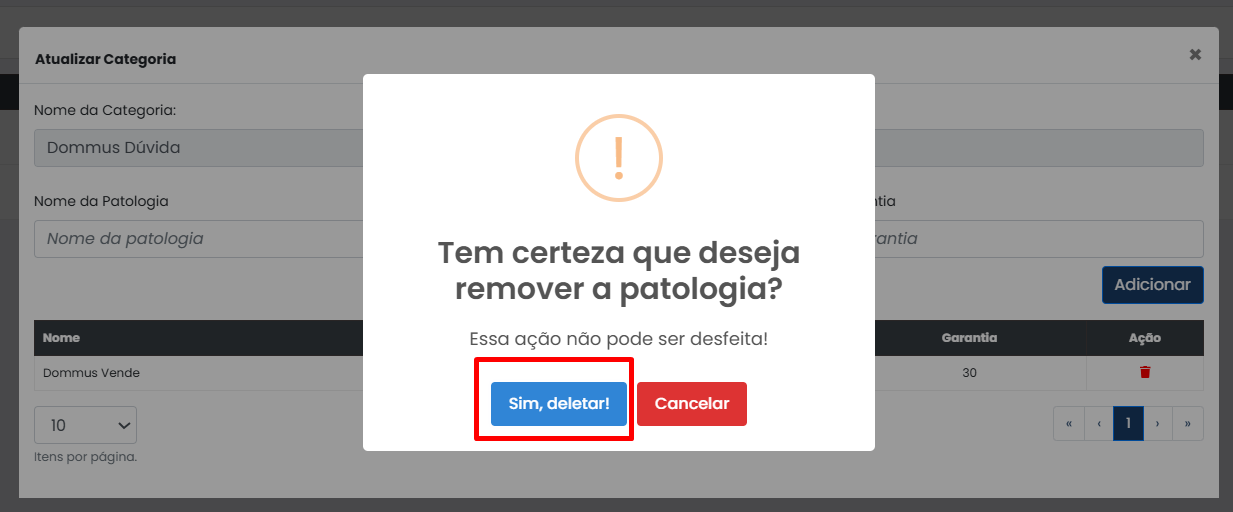
Confirme a remoção.
Resultado Esperado
A patologia será removida da categoria.
Mensagens Apresentadas
| Situação | Mensagem |
|---|---|
| Sucesso | Categoria criada/atualizada com sucesso |
| Erro | Ocorreu um erro ao criar a categoria: Nome Inválido |
| Alerta | Informe a garantia em meses |
| Alerta | Informe o nome da patologia |
| Confirmação | Tem certeza que deseja remover a patologia? |
Observações Importantes
-
O nome da categoria é obrigatório.
-
O nome da patologia é obrigatório.
-
O campo garantia aceita apenas valores numéricos em meses.
-
O botão Adicionar apenas inclui a patologia na lista temporariamente.
-
É necessário clicar em Salvar para concluir as alterações.
-
Após editar uma patologia diretamente na tabela, pressione Enter para salvar.
-
A exclusão de patologias não pode ser desfeita.
-
Para cadastrar patologias, a categoria deve estar previamente criada
14.2 Importação de Patologias via CSV
Objetivo
Permitir a importação em lote de categorias de patologias e patologias através de um arquivo CSV, agilizando o cadastro de grandes volumes de informações.
A funcionalidade possibilita a criação e atualização de registros de forma automatizada, reduzindo o trabalho manual de parametrização.
Importação de Arquivo CSV
Caminho
Passo a Passo
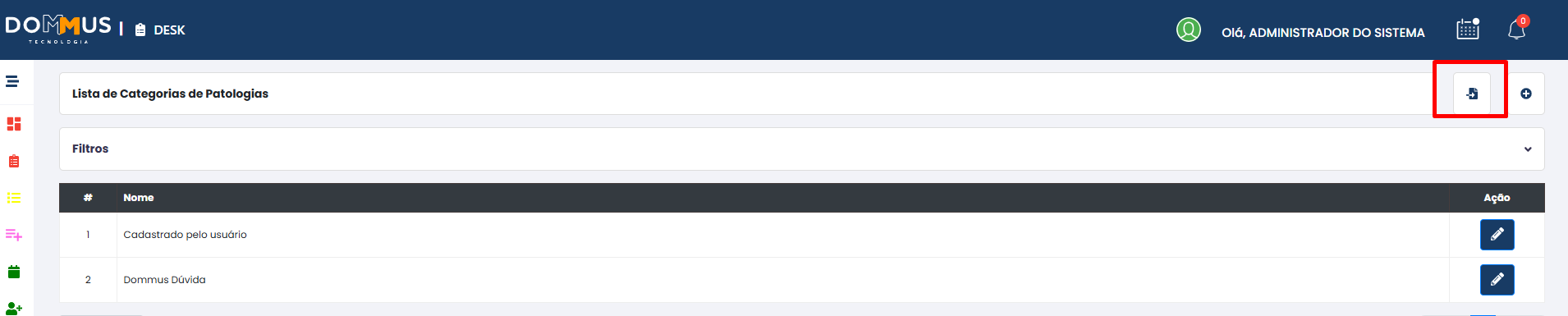
- Clique no botão Importar.
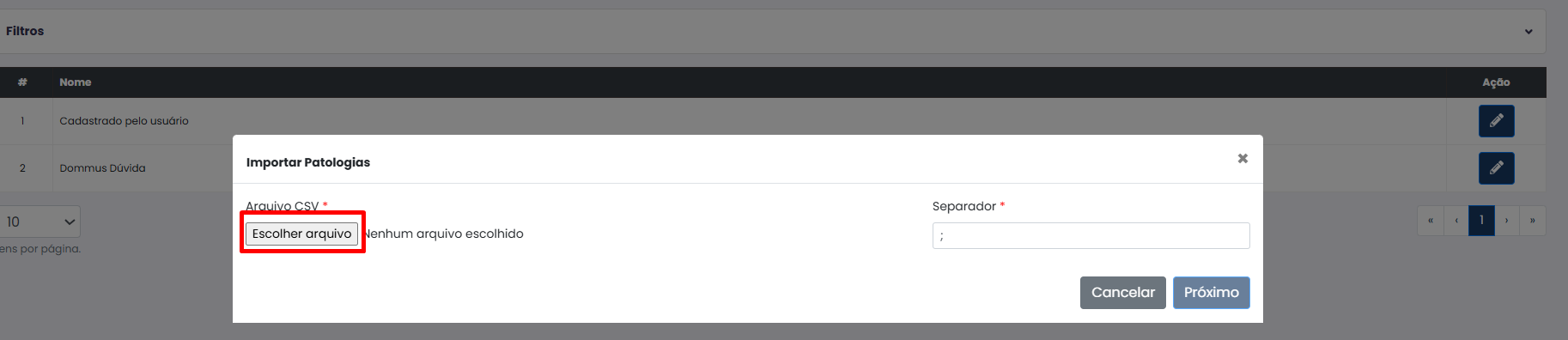
- No campo Arquivo CSV, selecione o arquivo desejado.
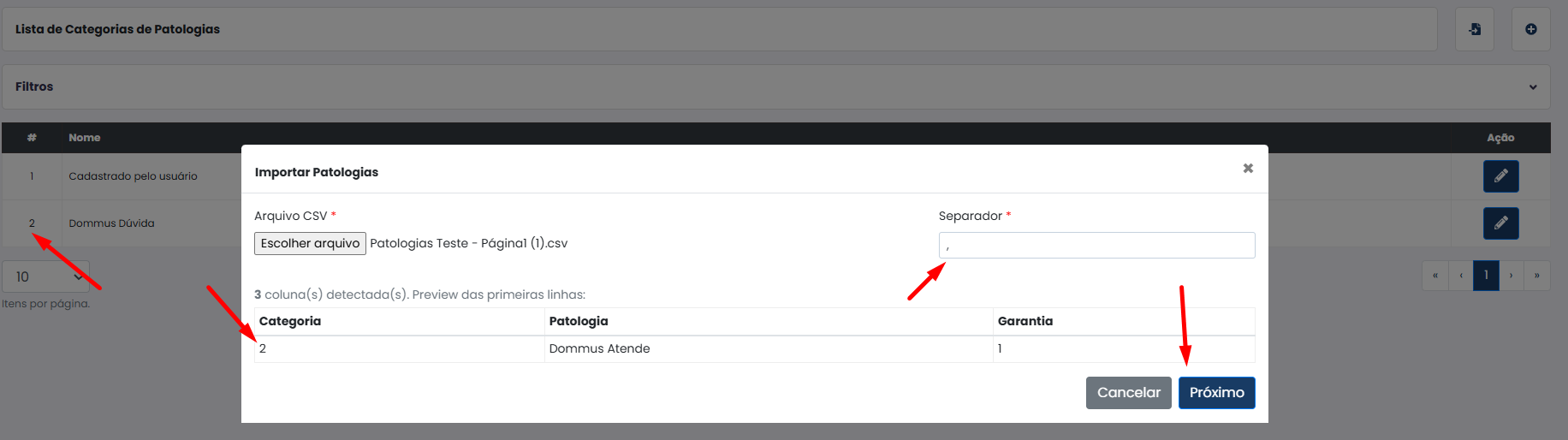
- Informe o caractere utilizado como separador das colunas do arquivo.
Exemplos:- ;
- ,
- |
- Tabulação
- Clique em Próximo.
Resultado Esperado
O sistema realizará a validação inicial do arquivo e exibirá a tela de mapeamento das colunas.
Configuração do Mapeamento
Passo a Passo
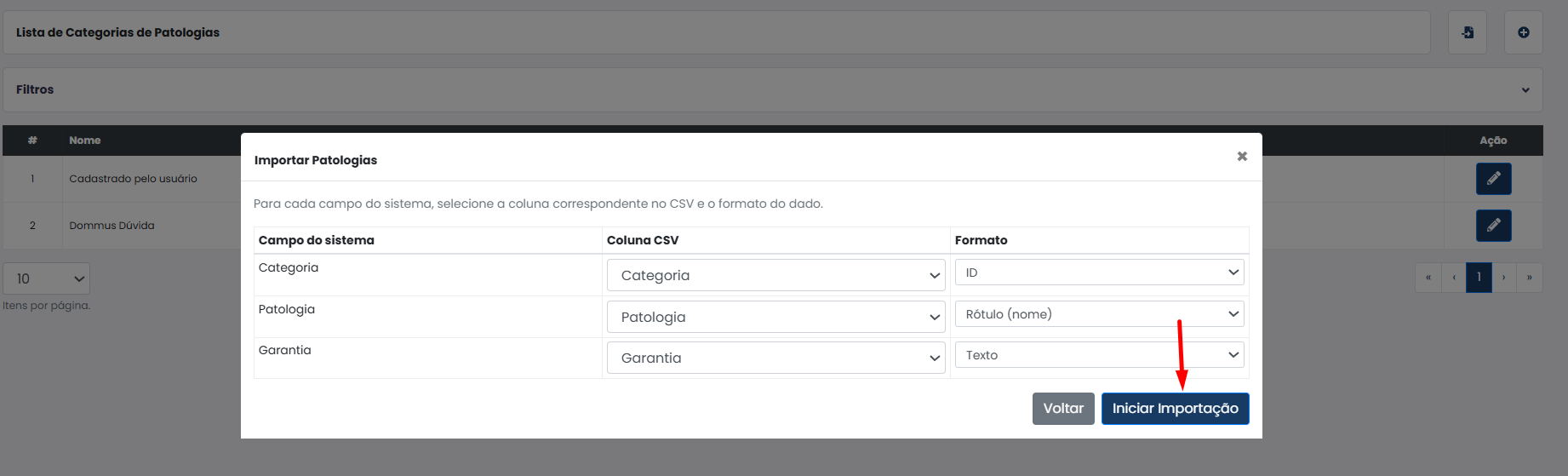
- Associe as colunas do arquivo aos campos do sistema.
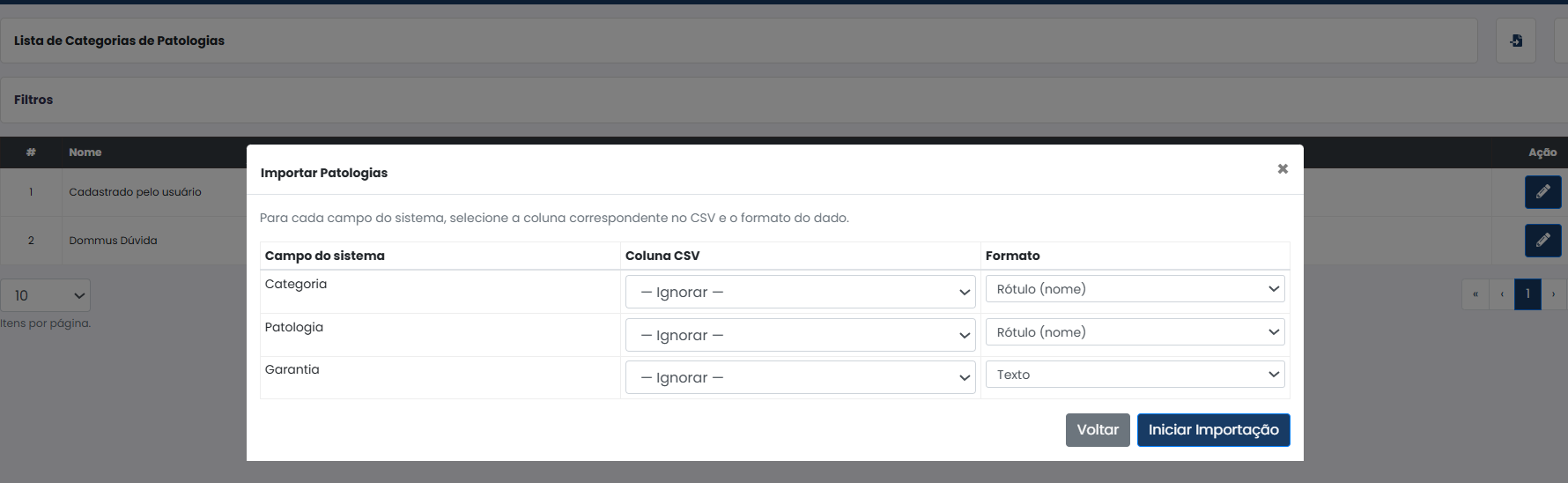
- Configure os campos obrigatórios:
| Campo do Sistema | Informação Esperada |
|---|---|
| Categoria | Categoria da patologia |
| Patologia | Nome da patologia |
| Garantia | Prazo de garantia em meses |
- Após concluir o mapeamento, clique em Iniciar Importação.
Resultado Esperado
O sistema iniciará o processamento dos registros contidos no arquivo.
Acompanhamento da Importação
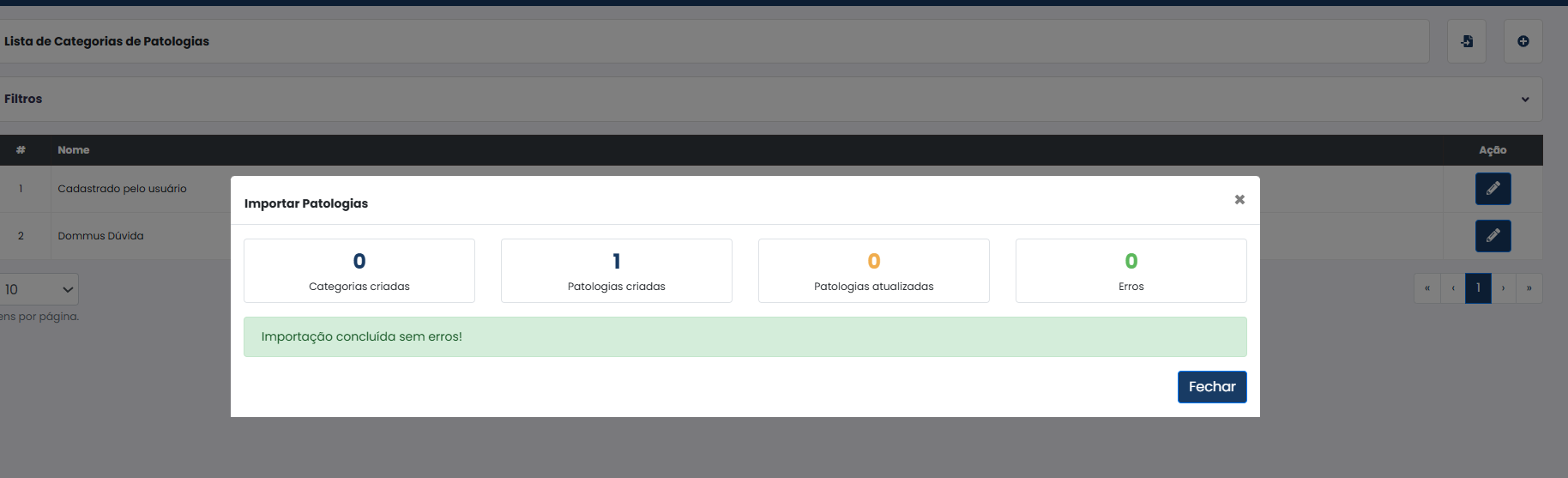
Durante a execução será exibida uma barra de progresso.
Ao finalizar, o sistema apresentará um resumo contendo:
- Categorias criadas;
- Patologias criadas;
- Patologias atualizadas;
- Registros com erro.
Resultado Esperado
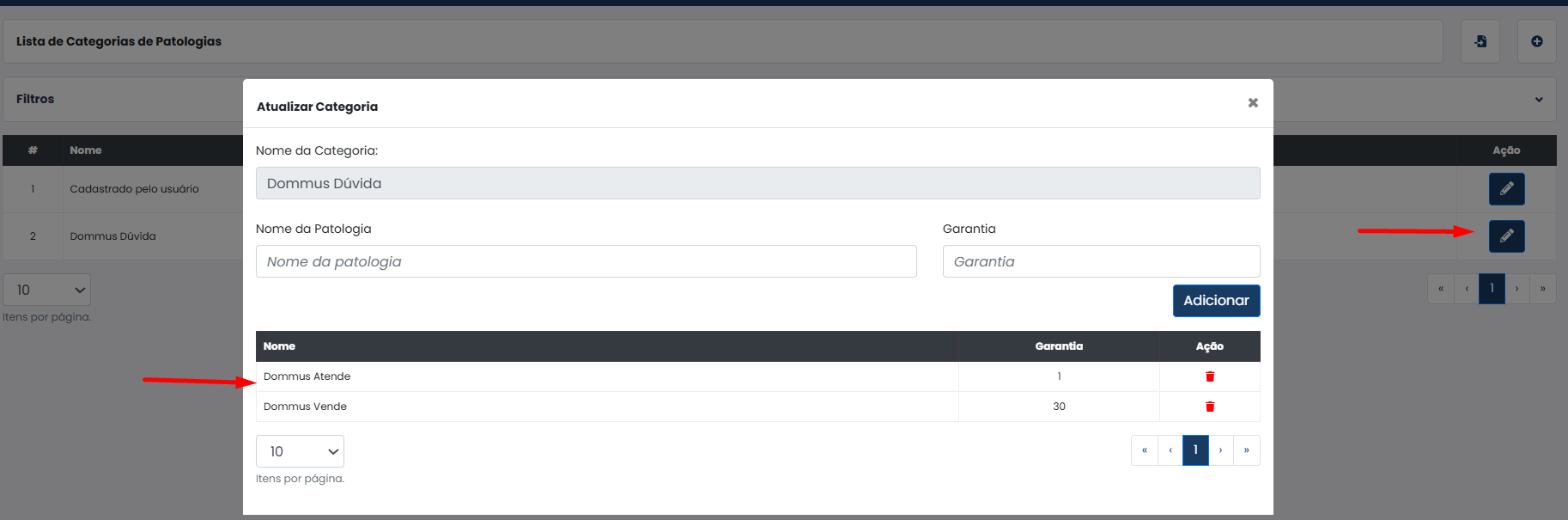
Os dados válidos serão processados e disponibilizados no sistema.
Mensagens Apresentadas
| Situação | Mensagem |
| Erro | Arquivo inválido. Selecione um arquivo com extensão .csv |
| Erro | Separador inválido. O separador informado parece incorreto. Selecione o separador correto e tente novamente |
| Sucesso | Importação concluída sem erros! |
Observações Importantes
- Apenas arquivos com extensão .csv são aceitos.
- O separador informado deve ser o mesmo utilizado no arquivo importado.
- Recomenda-se validar o conteúdo do arquivo antes de iniciar a importação.
- Categorias e patologias já existentes poderão ser atualizadas conforme as regras de importação.
- Ao término do processo, consulte o relatório apresentado para identificar possíveis inconsistências.