6. Motivos
- 6.1 Motivo para abertura de Ticket
- 6.2 Motivo de Cancelamento do Ticket
- 6.3 Motivo de Conclusão do Ticket
- 6.4 Motivo de Retrocesso de Etapas
6.1 Motivo para abertura de Ticket
O motivo é a justificativa ou a categoria que explica por que o ticket foi aberto.
Essa configuração permite padronizar e classificar os chamados, facilitando a análise de ocorrências e a criação de relatórios.
Acesso
-
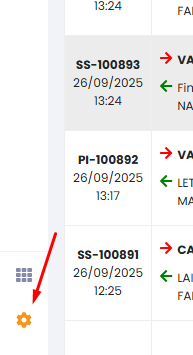
Na aba lateral, clique em Configurações.

-
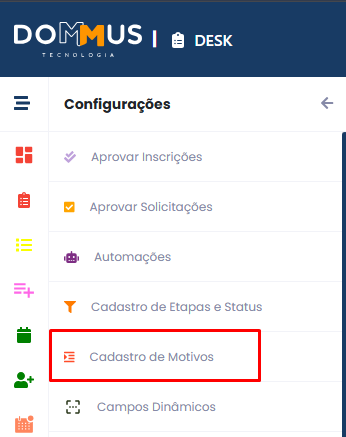
Selecione Cadastro de Motivos.

-
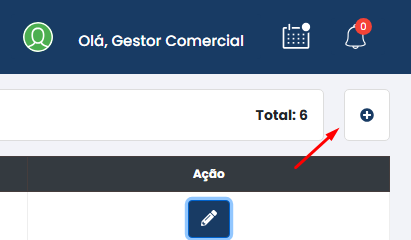
A tela exibirá uma lista com todos os motivos já cadastrados, incluindo nome, código e opções de edição/exclusão.


Inclusão de Novo Motivo
Para criar um novo motivo:
-
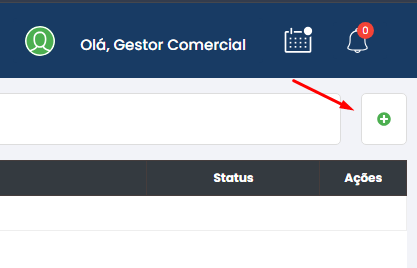
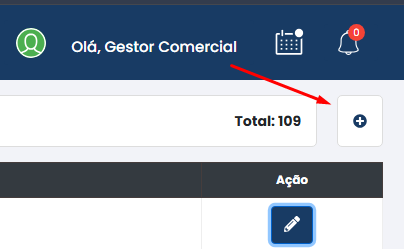
Clique no ícone ( + ) no canto superior direito.

-
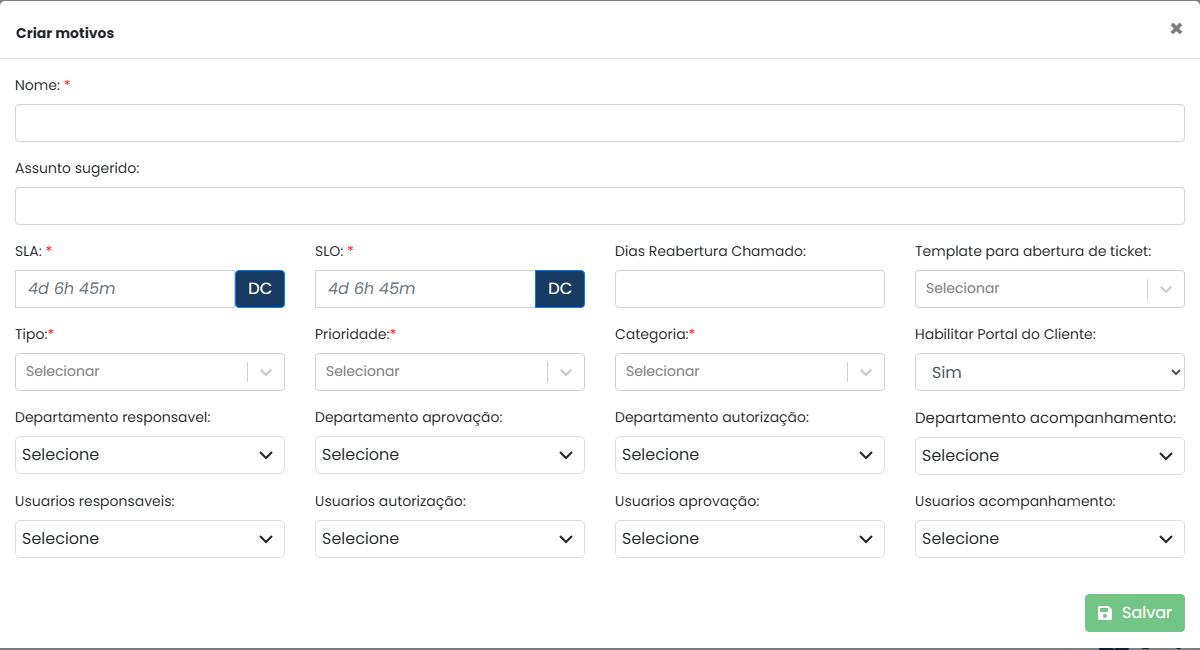
Será aberta a tela de cadastro, com os seguintes campos:

Identificação Básica
-
Nome* – título do motivo que será exibido na lista de seleção (ex.: “Solicitação de Reparos Elétricos”).
-
Assunto sugerido – texto que pode ser usado como assunto padrão na abertura do ticket, agilizando o preenchimento pelo operador.
Prazos
-
SLA* – tempo máximo para conclusão do chamado, contado a partir da abertura (ex.: 4 dias, 6 horas e 45 minutos).
-
SLO* – tempo de atendimento inicial ou resposta, também configurável em dias, horas e minutos.
DC: Dias corridos
DU: Dias úteis
HU: Horas úteis
-
Dias Reabertura Chamado – define o prazo em que o chamado poderá ser reaberto após a conclusão.
Configurações do Ticket
-
Template para abertura de ticket – opção para aplicar um modelo pré-formatado de ticket (se houver templates cadastrados).
-
Tipo* – tipo de atendimento ao qual o motivo estará vinculado (ex.: Suporte Técnico, Pós-Venda, Reclamação).
-
Prioridade* – nível de urgência padrão do chamado (ex.: Baixa, Média, Alta, Crítica).
-
Categoria* – categoria que agrupa motivos semelhantes (ex.: Elétrica, Hidráulica, Financeiro).
-
Habilitar Portal do Cliente – permite escolher se esse motivo estará disponível para abertura diretamente no portal (Sim/Não).
Departamentos e Usuários
Esses campos definem quem será responsável por cada etapa do atendimento:
-
Departamento responsável – equipe principal encarregada da resolução do ticket.
-
Departamento aprovação – área que fará a aprovação final, quando exigido.
-
Departamento autorização – setor que concede autorização para execução de ações (ex.: obras, reparos).
-
Departamento acompanhamento – equipe que acompanhará o chamado, recebendo notificações de andamento.
-
Usuários responsáveis – pessoas designadas para atuar diretamente no atendimento.
-
Usuários autorização – usuários que podem autorizar procedimentos.
-
Usuários aprovação – usuários com permissão para aprovar o fechamento do chamado.
-
Usuários acompanhamento – usuários que acompanharão o ticket para monitoramento.
Os campos que possuem * são obrigatórios o preenchimento.
Finalização
Após o preenchimento de todos os campos obrigatórios, clique em Salvar para concluir o cadastro.
O novo motivo ficará disponível na lista de seleção durante a abertura de tickets, já com fluxo, prazos e responsáveis pré-definidos.
Esse nível de detalhamento garante padronização, controle de prazos (SLA/SLO) e definição clara das responsabilidades em cada chamado, facilitando a gestão de atendimento.
6.2 Motivo de Cancelamento do Ticket
O Motivo de Cancelamento é utilizado para registrar a justificativa quando um ticket, serviço ou processo precisa ser cancelado.
Esse cadastro permite padronizar os registros, garantindo mais clareza nos relatórios e no histórico de atendimentos.
Acesso
-
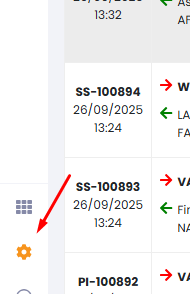
No painel lateral, clique em Configurações.

-
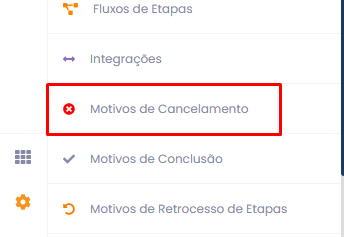
Na lista de opções, selecione Motivos de Cancelamento.

-
A tela exibirá todos os motivos já cadastrados, listando nome e ações de edição ou exclusão.
Inclusão de Novo Motivo
Para criar um novo motivo:
-
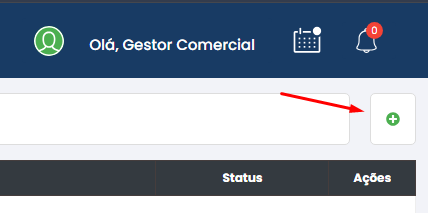
Clique no botão ( + ) no canto superior direito da tela.

-
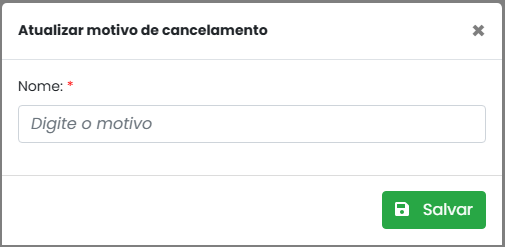
Na janela que se abre, será exibido apenas um campo de preenchimento:
-
Nome do Motivo* – insira a descrição do motivo de cancelamento (ex.: “Solicitação do cliente”, “Erro de cadastro”, “Processo duplicado”).

-
-
Após preencher, clique em Salvar para concluir o cadastro.
Observações
-
Cadastro simples: não há campos adicionais, apenas a identificação do motivo.
-
Flexibilidade: os motivos cadastrados ficam disponíveis para seleção sempre que for necessário cancelar um ticket ou serviço, garantindo rastreabilidade e padronização.
Esse processo rápido assegura que todos os cancelamentos fiquem documentados e categorizados, facilitando a análise posterior e a geração de relatórios de gestão.
6.3 Motivo de Conclusão do Ticket
O Motivo de Conclusão é utilizado para registrar a justificativa quando um ticket ou atendimento é finalizado.
Esse cadastro permite padronizar os encerramentos, facilitando a geração de relatórios e a análise dos atendimentos concluídos.
Acesso
-
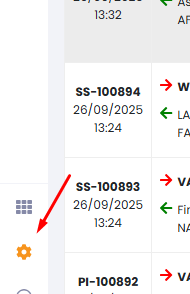
No painel lateral, clique em Configurações.
-
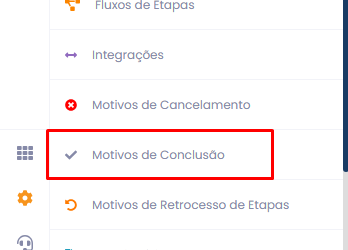
Na lista de opções, selecione Motivos de Conclusão.

-
A tela exibirá todos os motivos já cadastrados, mostrando o nome e as opções de edição ou exclusão.
Inclusão de Novo Motivo
Para criar um novo motivo:
-
Clique no botão ( + ) no canto superior direito da tela.

-
Na janela que se abre, será exibido apenas dois campos de preenchimento:
-
Nome do Motivo* – insira a descrição do motivo de conclusão (ex.: “Problema resolvido”, “Solicitação atendida”, “Serviço executado”).
- Usar Configuração Avançada? - Permite definir o tipo de usuário para a resposta.

-
-
Após preencher, clique em Salvar para concluir o cadastro.

6.4 Motivo de Retrocesso de Etapas
O Motivo de Retrocesso de Etapas é utilizado para registrar a justificativa quando um ticket precisa voltar para uma etapa anterior dentro do fluxo de atendimento.
Esse cadastro garante que toda movimentação do chamado seja documentada e rastreável, evitando dúvidas ou perda de informações.
Acesso
-
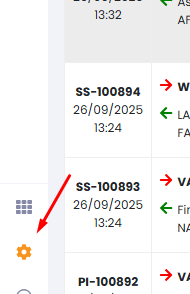
No painel lateral, clique em Configurações.
-
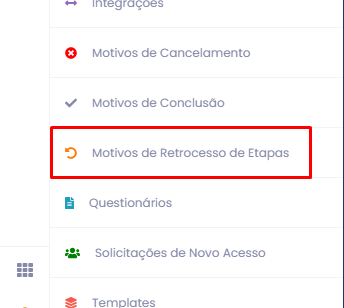
Na lista de opções, selecione Motivo de Retrocesso de Etapas.

-
A tela exibirá todos os motivos já cadastrados, mostrando o nome e as opções de edição ou exclusão.
Inclusão de Novo Motivo
Para criar um novo motivo:
-
Clique no botão ( + ) no canto superior direito da tela.

-
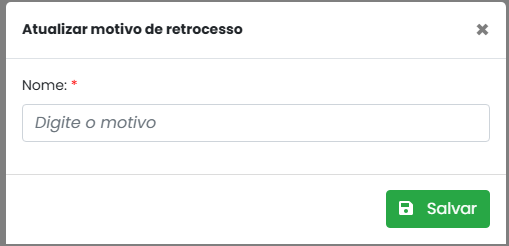
Na janela que se abre, será exibido apenas um campo de preenchimento:
-
Nome do Motivo* – insira a descrição do motivo de retrocesso (ex.: “Informação incompleta”, “Necessidade de revisão”, “Aguardando documento do cliente”).

-
-
Após preencher, clique em Salvar para concluir o cadastro.