7. Fluxos de Etapas
- 7.1 Criando um novo Fluxo de Etapas
- 7.2 Criando um fluxo de Etapas com campo dinâmico
- 7.3 Criando Campo Dinâmico
7.1 Criando um novo Fluxo de Etapas
No módulo Atende é possível criar um fluxo específico para cada motivo de abertura de chamado.
Isso garante maior organização interna, facilita o controle dos departamentos e assegura uma administração mais clara dos atendimentos.
Além disso, dentro de cada fluxo é possível cadastrar:
-
Campos dinâmicos, para coletar informações específicas durante o atendimento.
-
Motivos de cancelamento, que justificam quando uma etapa não pode ser concluída.
-
Motivos de conclusão, que padronizam o encerramento das etapas.
Como criar um novo fluxo?
-
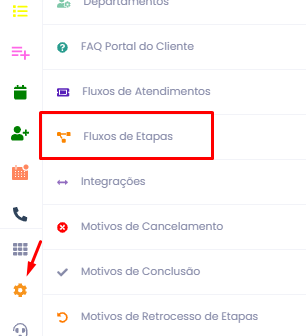
Acesse o menu lateral → clique em Configurações → selecione Fluxo de Etapas.

-
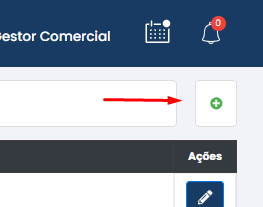
Na tela que se abre, clique em ( + ) para criar um novo fluxo.

-
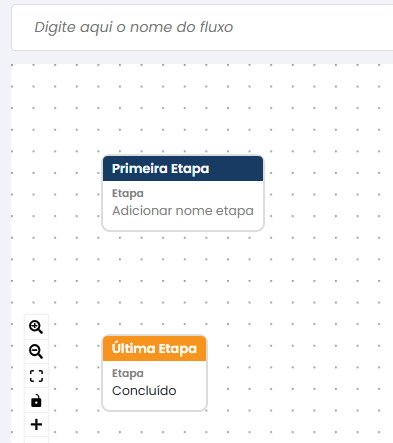
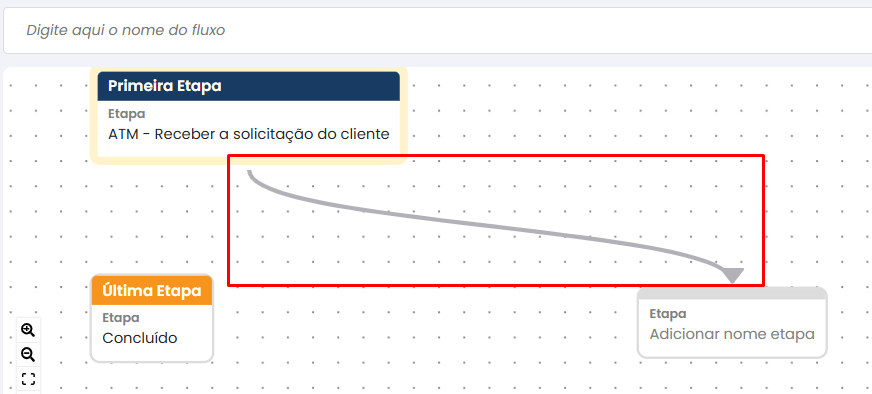
Por padrão, o sistema já insere duas etapas:
-
Etapa Inicial
-
Etapa de Conclusão

-
Configuração das Etapas
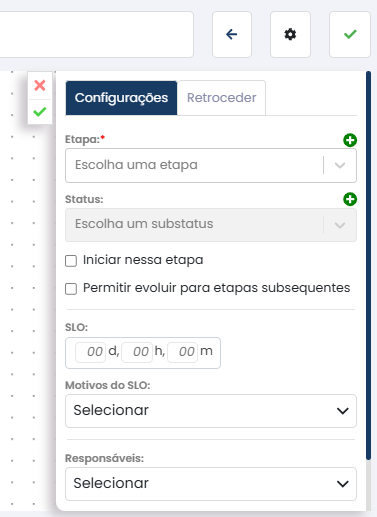
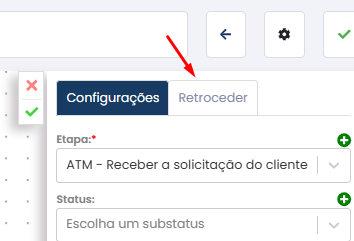
Ao selecionar uma etapa, uma nova janela se abre com guias de configuração:
1. Guia de Configurações
-
Etapa: escolha a etapa a ser configurada.
-
Status: status associado à etapa (depende da etapa escolhida).
-
SLO: defina o prazo de atendimento inicial e, se necessário, vincule um motivo de SLO.
-
Responsáveis: selecione os usuários responsáveis pela etapa.
-
Departamento: vincule o setor que ficará encarregado.

2. Guia de Retrocesso
-
Permite configurar o retrocesso de etapa, caso seja necessário retornar o chamado para uma fase anterior.

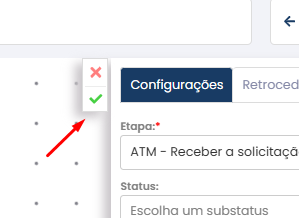
Após configurar, clique em ( + ) para salvar.
Adicionando novas etapas
-
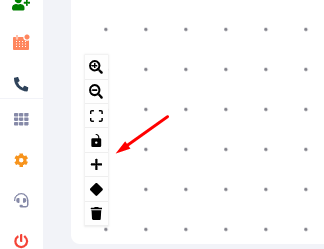
Para incluir novas etapas no fluxo, clique no ícone ( + ) localizado no canto inferior esquerdo da tela.

-
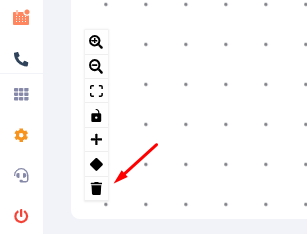
É possível remover etapas a qualquer momento clicando no ícone da lixeira.

-
As etapas criadas são conectadas automaticamente à anterior, formando uma ligação direta entre elas.

-
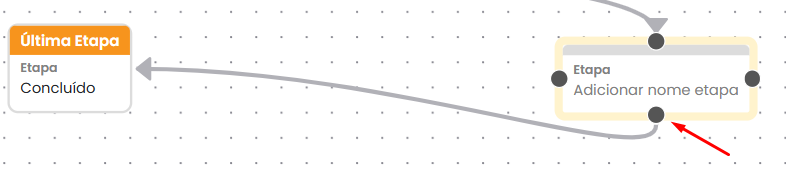
Após concluir a criação e vincular a última etapa criada até a conclusão, o fluxo estará pronto e com isso, basta salvar a configuração.

Ao poisicionar o mouse sobre a etapa o sistema exibe um círculo que permite fazer a vinculação até a etapa desejada.
Benefícios do Fluxo de Etapas
-
Controle total do atendimento em cada fase.
-
Padronização dos processos, garantindo que todos os chamados sigam um caminho definido.
-
Clareza para o cliente, que acompanha em tempo real o andamento do seu ticket.
👉 Com o Fluxo de Etapas, o Atende oferece um processo mais organizado, auditável e transparente, tanto para o cliente quanto para a equipe interna.
Como vincular o fluxo ao motivo?
O Fluxo de Atendimento é a estrutura que organiza o caminho que um chamado seguirá, conectando-o ao Fluxo de Etapas.
Cada fluxo pode ser vinculado a um motivo de abertura de ticket, garantindo que os chamados sigam o processo correto desde a criação até a conclusão.
Como criar um novo Fluxo de Atendimento
-
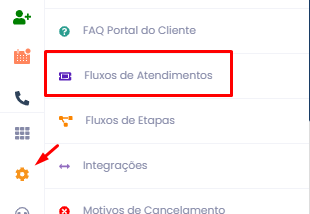
Acesse o menu lateral → clique em Configurações → selecione Fluxos de Atendimento.

-
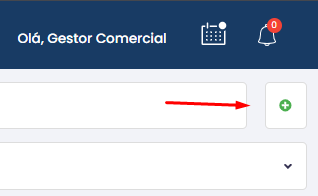
Na tela exibida, clique no botão ( + ) para criar um novo fluxo.

-
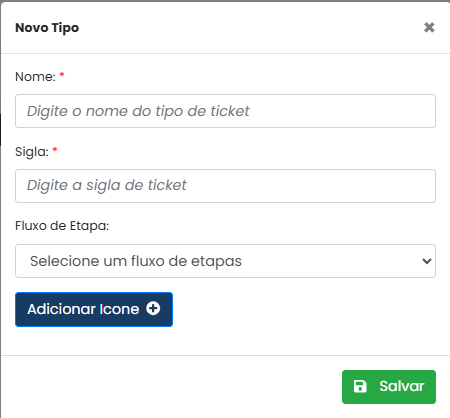
Preencha os campos:
-
Nome* – identificação principal do fluxo (ex.: Atendimento Financeiro).
-
Sigla* – abreviação para referência rápida (ex.: FIN).
-
Fluxo de Etapas* – vincule o fluxo de etapas previamente configurado, que define o passo a passo do chamado.

-
-
Clique em Salvar para concluir o cadastro.
Vinculando o Fluxo de Atendimento ao Motivo
Após criar o fluxo:
-
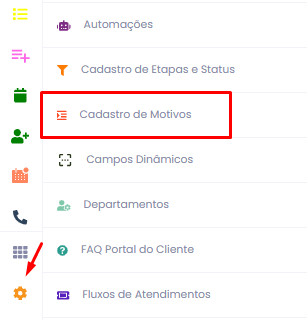
Acesse o menu Configurações → Motivos de Abertura.

-
Selecione o motivo desejado e edite.

-
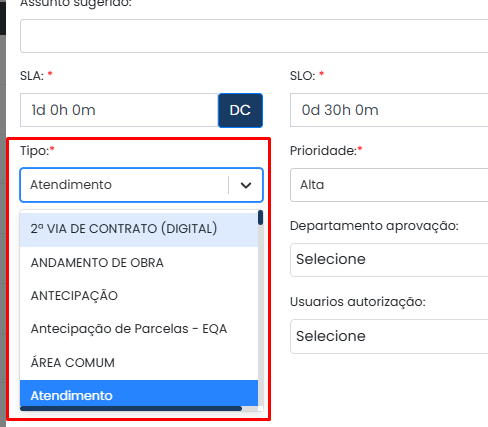
No campo Tipo, vincule o Fluxo de Atendimento que deseja associar.

-
Salve para que todos os chamados abertos com esse motivo sigam automaticamente o fluxo definido.

Benefícios
-
Padronização: cada motivo de abertura tem seu fluxo próprio, evitando confusões.
-
Organização: garante que cada departamento siga apenas os chamados que realmente lhe dizem respeito.
-
Transparência: o cliente enxerga claramente em qual etapa seu ticket se encontra.
7.2 Criando um fluxo de Etapas com campo dinâmico
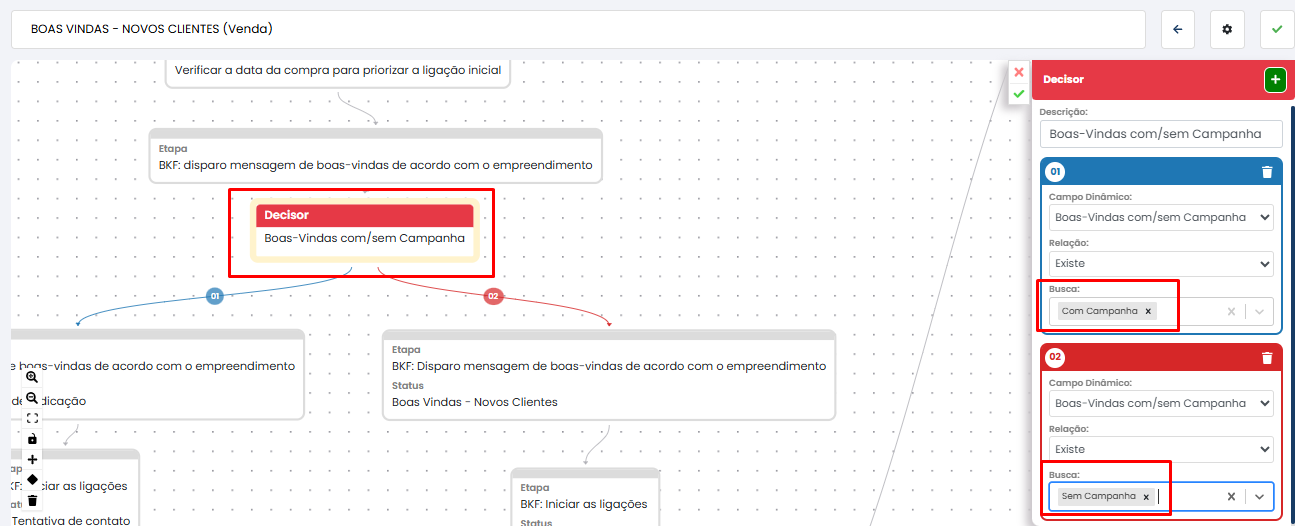
Dentro da criação de Fluxos de Etapas no módulo Atende, é possível configurar Campos Dinâmicos, que funcionam como decisores durante o andamento do ticket.
Essa funcionalidade permite que, com base na resposta registrada em um campo, o chamado siga para caminhos diferentes, tornando o fluxo mais flexível e ajustado às necessidades do atendimento.
Como funciona o Campo Dinâmico
-
Ao criar ou editar um Fluxo de Etapas, é possível habilitar a opção Campo Dinâmico.

-
Esse campo será associado a uma pergunta ou condição definida previamente.
-
A partir da resposta, o sistema utiliza um decisor, possibilitando a criação de dois fluxos distintos:
-
Resposta Positiva / Verdadeira → O chamado segue para uma determinada etapa configurada.
-
Resposta Negativa / Falsa → O chamado segue por outro fluxo alternativo.
-
Passo a Passo para configurar
-
Acesse o menu lateral → Configurações → Fluxo de Etapas.
-
Clique em ( + ) para criar um novo fluxo ou edite um já existente.
-
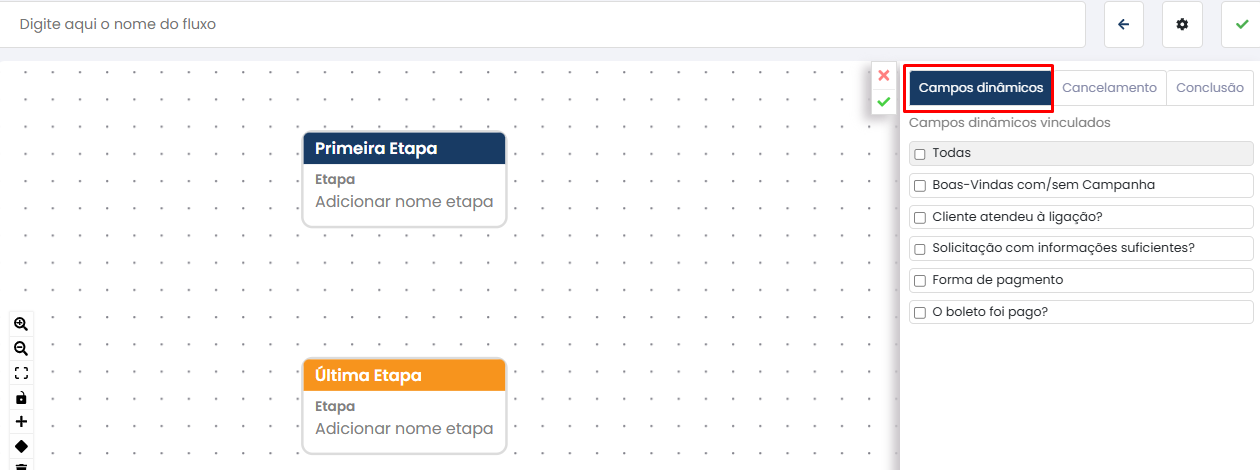
Na configuração da etapa, marque a opção Campo Dinâmico.
-
Selecione o campo dinâmico que deseja utilizar como critério.
-
Configure o decisor, criando os caminhos alternativos:
-
Um fluxo para respostas positivas.
-
Um fluxo para respostas negativas.

-
-
Salve a configuração e repita para outras etapas, se necessário.
Benefícios
-
Flexibilidade: permite montar fluxos de atendimento personalizados para diferentes cenários.
-
Automação inteligente: reduz a necessidade de intervenção manual para redirecionar chamados.
-
Clareza no atendimento: garante que cada situação siga pelo caminho mais adequado.
👉 Exemplo prático:
-
Pergunta: “O cliente confirmou a data da vistoria?”
-
Se SIM → fluxo segue para etapa de agendamento.
-
Se NÃO → fluxo segue para recontato ou reagendamento.
-
7.3 Criando Campo Dinâmico
Os Campos Dinâmicos são recursos que permitem criar condições personalizadas dentro dos Fluxos de Etapas, funcionando como decisores para ramificar o atendimento.
Eles são configurados previamente e, depois, vinculados ao fluxo, permitindo que o operador escolha uma opção e o ticket siga automaticamente pelo caminho definido.
Passo a passo para criar um Campo Dinâmico
-
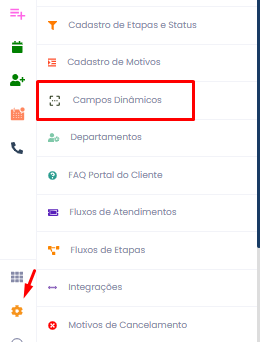
Acesse o menu lateral → Configurações → Campos Dinâmicos.

-
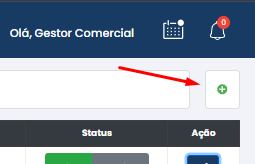
Clique em ( + ) Mais para criar um novo campo dinâmico.

-
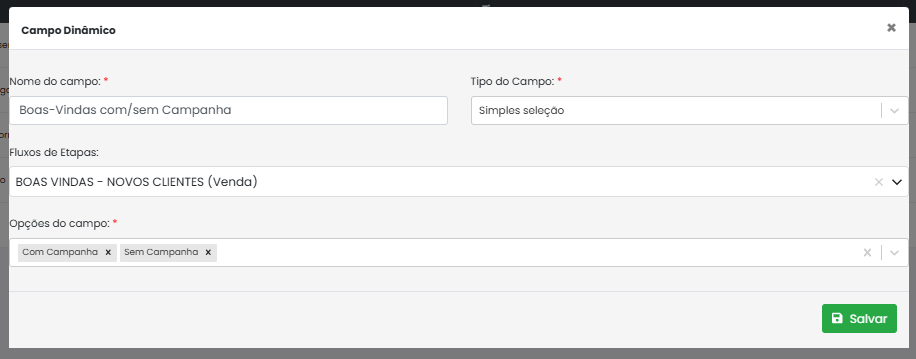
Na tela de criação, preencha os seguintes campos:

-
Nome do Campo Dinâmico*: defina o título que identificará o campo (ex.: Confirmação de Vistoria).
-
Condição*: descreva a lógica ou objetivo do campo.
-
Tipo de Campo*: escolha entre as opções disponíveis:
-
CEP
-
Checkbox
-
CPF
-
Simples Seleção (usado especialmente para trabalhar com Fluxos de Etapas, pois permite escolhas como Sim/Não).
-
-
Fluxo de Etapas*: selecione em qual fluxo o campo será exibido. O sistema listará todos os fluxos já criados.
-
-
Crie as opções de campo:
-
Exemplo: Sim e Não.
-
Outros exemplos: Com campanha / Sem campanha, Teve atendimento / Não teve atendimento.
-
-
Após adicionar todas as opções necessárias, clique em Salvar.
Benefícios dos Campos Dinâmicos
-
Personalização: cria perguntas ou condições sob medida para cada fluxo.
-
Decisão rápida: o operador seleciona a resposta e o ticket segue automaticamente o fluxo correto.
-
Flexibilidade: pode ser adaptado para diversos cenários (confirmação de vistoria, campanhas, aprovações, etc).
👉 Exemplo prático:
-
Campo dinâmico: Cliente confirmou participação?
-
Opções: Sim → segue para etapa de execução.
-
Opções: Não → segue para etapa de reagendamento.
-