# Dommus Atende
# 1. Ticket
# 1.1 Cadastrando um novo Ticket
### Cadastro Manual de Ticket
O ticket pode ser cadastrado manualmente pelo cliente, através do **Portal do Cliente**, ou **pelos operadores** dentro do sistema.
Para o cadastro manual pelo operador:
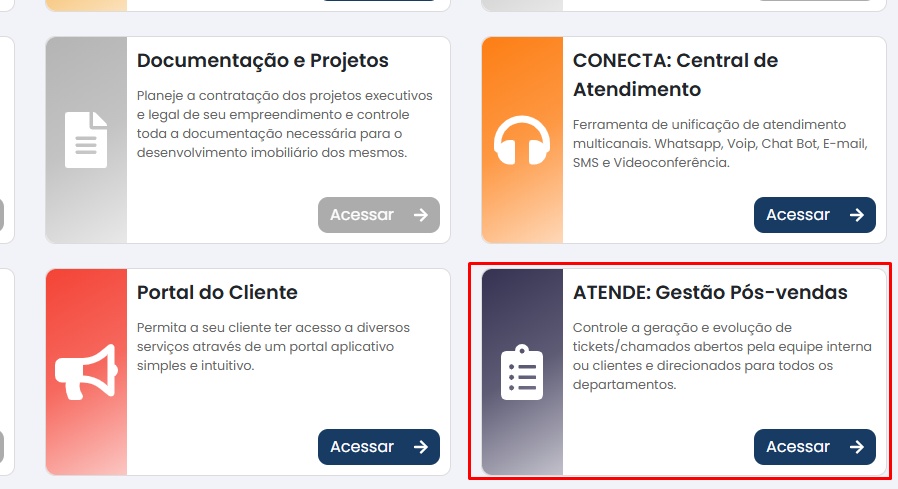
1. **Acessar o módulo Atende** – caso não tenha acesso, solicite a habilitação do módulo em seu usuário.
[](https://duvida.dommus.com.br/uploads/images/gallery/2025-09/2z6image.png)
2. Na **lista de Tickets**, clicar em **( + )** para abrir a tela de **novo cadastro**.
[](https://duvida.dommus.com.br/uploads/images/gallery/2025-09/OJSimage.png)
3. Preencher as informações obrigatórias, incluindo **Origem** e **Motivo de Abertura**.
---
### Opções de Origem
No campo **Origem**, existem quatro possibilidades:
- **Unidade**
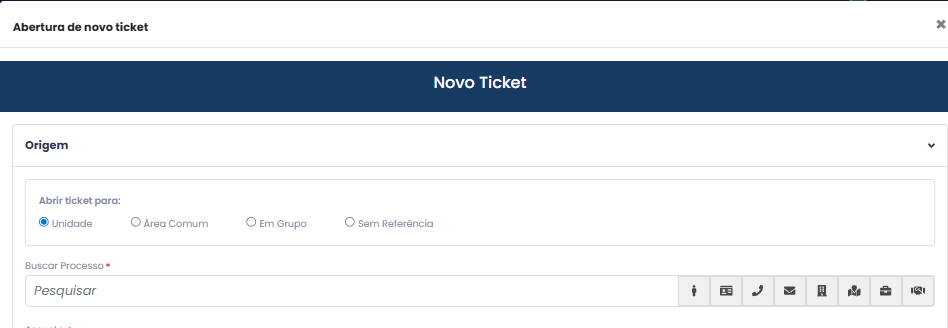
Permite vincular o ticket a um cliente específico, buscando o cadastro diretamente no processo de venda. Assim, o chamado fica associado ao bloco e à unidade do cliente.
[](https://duvida.dommus.com.br/uploads/images/gallery/2025-09/rpYimage.png)
É possível filtras os seguintes dados para localizar o cliente: Nome, CPF, Telefone, E-mail, Empreendimento, Unidade, Código do processo e Código do Relacionamento.
- **Área Comum**
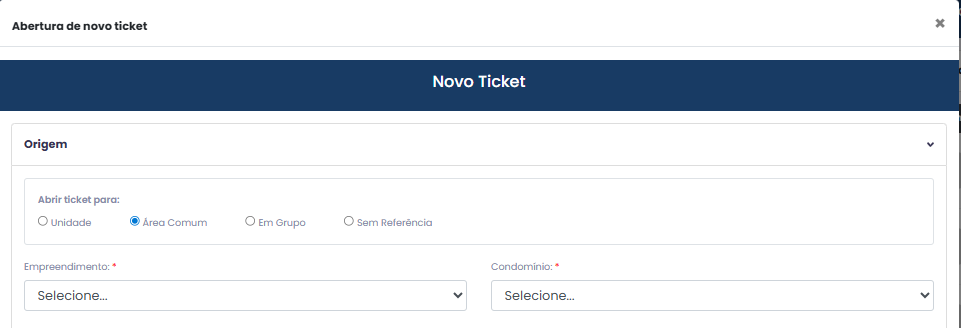
Para solicitações de atendimento, manutenção ou reparo em espaços de uso coletivo, como hall, garagem, elevadores, jardim, piscina, corredores ou salão de festas.
[](https://duvida.dommus.com.br/uploads/images/gallery/2025-09/Cd4image.png)
Dessa forma é obrigatório informar o Empreendimento e o Condomínio para abrir o chamado.
- **Grupo**
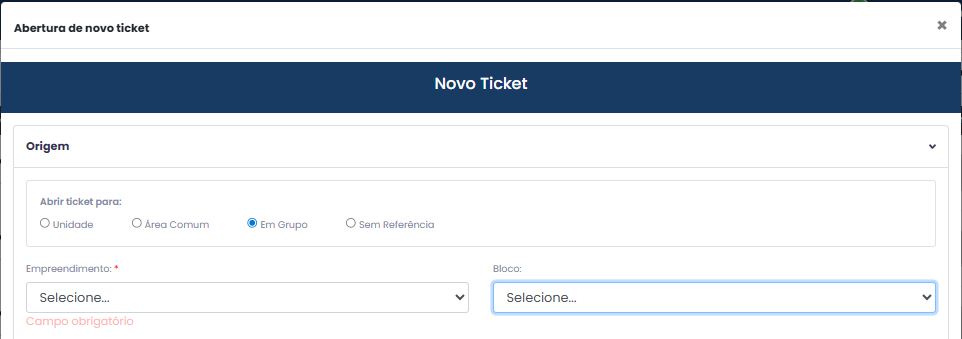
Para registrar uma única solicitação que atenda a vários usuários, setores ou unidades ao mesmo tempo. Essa opção evita a criação de tickets duplicados e mantém todos os participantes informados em um único chamado.
[](https://duvida.dommus.com.br/uploads/images/gallery/2025-09/RMeimage.png)
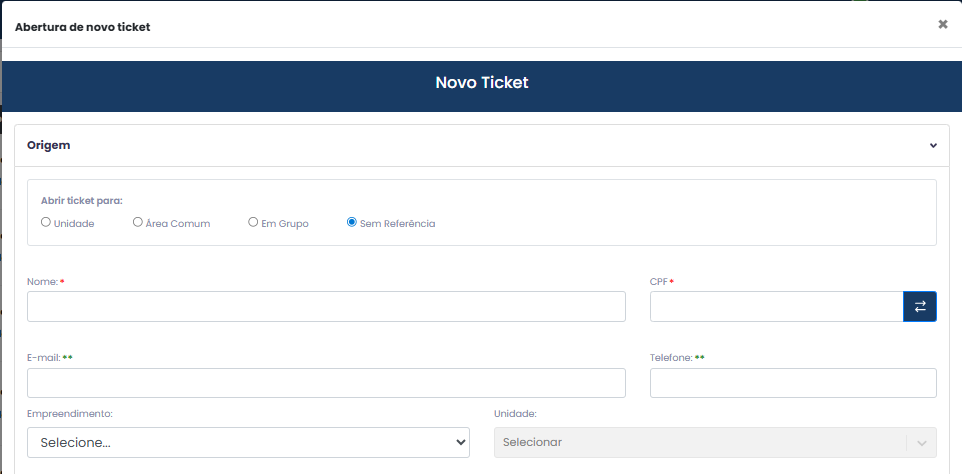
- **Sem Referência**
Utilizada quando o cliente precisa abrir um chamado, mas não possui um processo lançado no Dommus. Permite o registro mesmo sem vínculo direto com uma venda ou unidade.
[](https://duvida.dommus.com.br/uploads/images/gallery/2025-09/jBCimage.png)
Obrigatórios Nome, CPF e é possível Preencher E-mail, Telefone, Empreendimento e Unidade.
### Finalizando a abertura do Ticket
Após inserir os **dados de identificação do cliente**, prossiga para a seção **Dados de Abertura**, onde deverão ser informados:
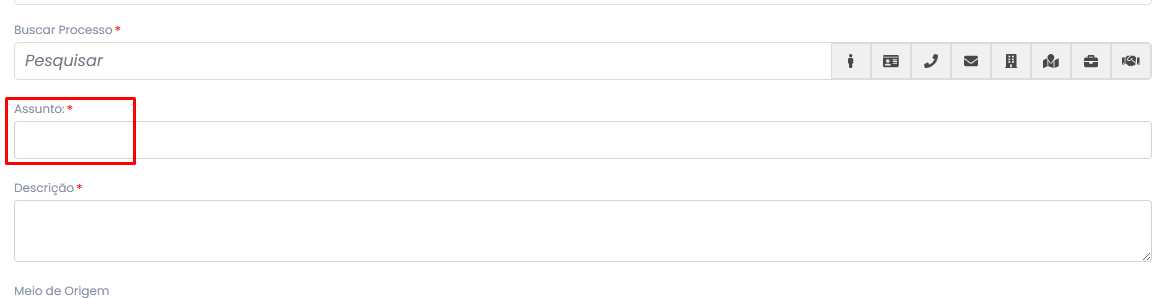
1. **Assunto**
Título curto que identifique o motivo do chamado.
[](https://duvida.dommus.com.br/uploads/images/gallery/2025-09/OYdimage.png)
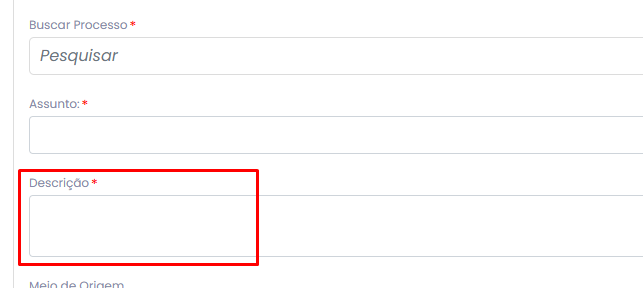
2. **Descrição**
Detalhamento da ocorrência, com informações relevantes para facilitar a análise e a solução do problema. É recomendado incluir o máximo de detalhes possíveis (datas, sintomas, evidências, etc.).
[](https://duvida.dommus.com.br/uploads/images/gallery/2025-09/SGPimage.png)
3. **Meio de Origem** *(quando aberto manualmente pelo operador)*
Indica para o cliente como a solicitação chegou até a equipe de atendimento. As opções disponíveis são:
- Cadastro Manual
- Portal do Cliente
- SMS
- WhatsApp
- VoIP
- E-mail
- Chatbot
- Reclame Aqui
- Facebook Messenger
- Instagram
- Presencial
[](https://duvida.dommus.com.br/uploads/images/gallery/2025-09/W79image.png)
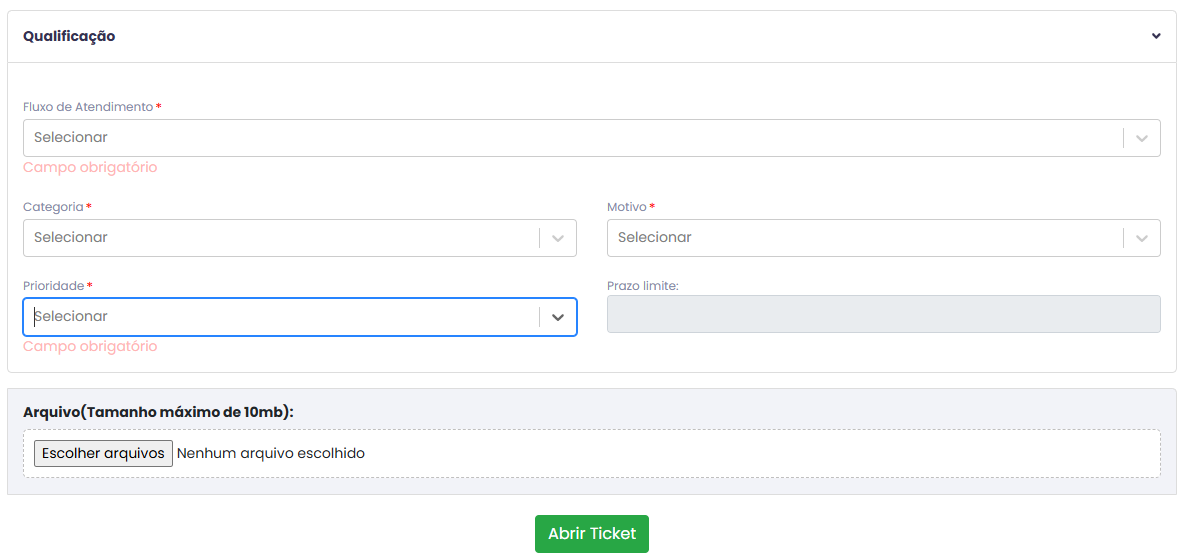
4. **Qualificações**
Campo para classificar o chamado e direcionar corretamente o atendimento:
- **Fluxo de Atendimento** – define o percurso que o ticket seguirá internamente.
- **Categoria** – agrupa os tipos de ocorrência (ex.: manutenção, financeiro, suporte).
- **Motivo** – especifica a razão da abertura.
- **Prioridade** – define a urgência (ex.: Baixa, Média, Alta, Crítica).
[](https://duvida.dommus.com.br/uploads/images/gallery/2025-09/8s3image.png)
5. **Anexos (opcional)**
Permite incluir arquivos, imagens ou documentos que auxiliem na análise e solução do problema.
Com esses dados preenchidos, clicamos em Abrir Ticket para finalizar a criação do chamado.
# 1.2 Edição do Ticket
### Visualização da Lista de Tickets
Depois que o ticket é criado, ele passa a ser exibido na **lista de Tickets** do módulo **Atende**.
Nesta tela é possível acompanhar informações importantes em tempo real:
- **Protocolo**
Exibe o **ID do ticket** juntamente com a **data e hora de abertura**, servindo como identificador único para consultas e registros.
- **Solicitante / Responsável**
- **Solicitante (seta vermelha)**: mostra quem abriu o chamado.
- **Responsável (seta verde)**: indica os usuários ou equipe designados para atendimento.
- **N° Processo / Nome do Cliente**
Dados de identificação do cliente.
- Quando há processo vinculado no Dommus, aparecem também **Empreendimento**, **Bloco** e **Unidade**.
- **Categoria / Motivo**
Classificação que explica o **tipo de ocorrência** e o **motivo** pelo qual o chamado foi aberto.
- **Assunto**
Breve descrição do problema ou solicitação registrada.
- **Prazo**
Mostra o **SLA (prazo de conclusão)**, calculado e atualizado em **tempo real**.
- **Origem**
Indica por qual canal o ticket foi cadastrado (ex.: Portal do Cliente, WhatsApp, E-mail, etc.).
- **Etapa / Status**
Reflete a evolução do chamado, atualizando conforme cada fase do atendimento é concluída.
- **Ações**
Botão para **Acessar o Ticket**, onde é possível **editar informações** ou **concluir o chamado**.
[](https://duvida.dommus.com.br/uploads/images/gallery/2025-09/vOjimage.png)
---
### Editando o Ticket
[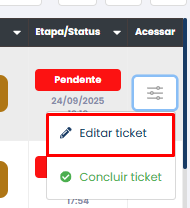](https://duvida.dommus.com.br/uploads/images/gallery/2025-09/y9kimage.png)
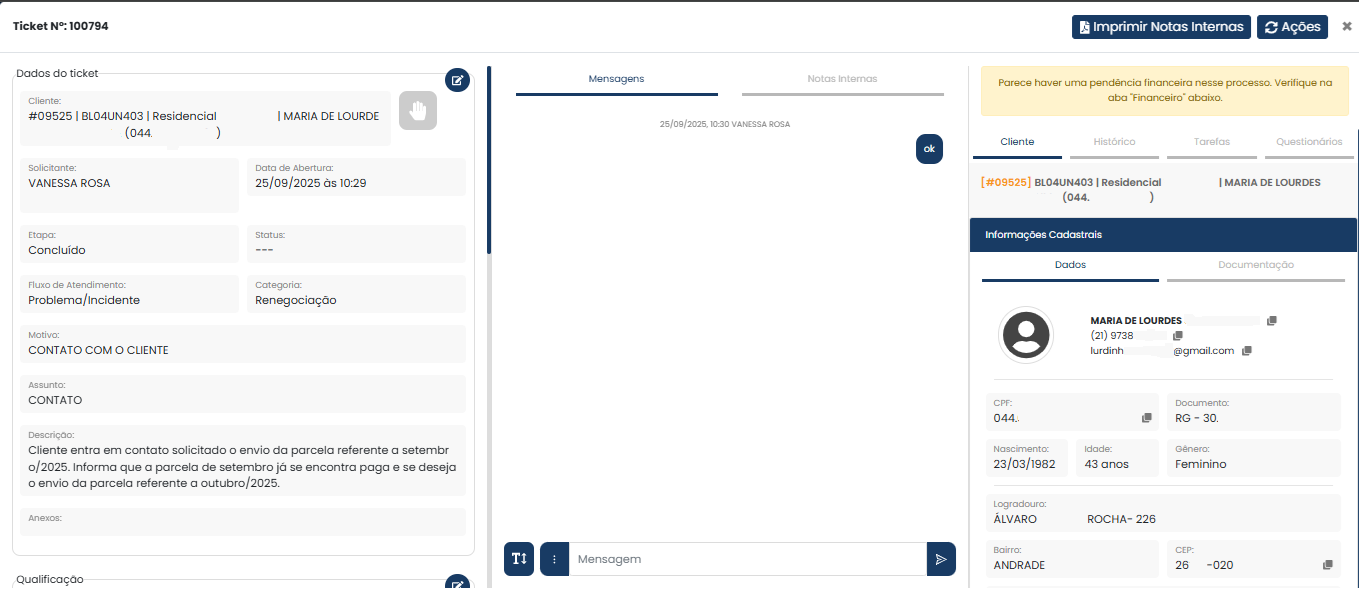
Após a criação do ticket, a opção **Editar Ticket** permite que o responsável realize o atendimento e gerencie todas as informações do chamado.
A tela é dividida em **três áreas principais**, facilitando a navegação e o acompanhamento:
#### 1. **Painel Esquerdo – Dados do Ticket**
Exibe todos os **dados da abertura** em um só lugar:
- Protocolo, origem, assunto, categoria, motivo, prioridade e prazo (SLA).
- Histórico de status e responsáveis.
- Informações complementares inseridas na criação ou atualização do ticket.
#### 2. **Área Central – Comunicação e Observações**
- **Chat com o cliente**: canal direto para interação em tempo real, permitindo o envio e recebimento de **mensagens**, **documentos**, **imagens** e **fotos**.
- **Notas internas**: espaço exclusivo para a equipe registrar **observações**, **relatos** ou **informações estratégicas**, que ficam visíveis apenas internamente e podem ser consultadas a qualquer momento.
#### 3. **Painel Direito – Dados do Cliente**
Mostra informações detalhadas do cadastro do cliente, incluindo:
- **Dados básicos**: nome, contatos e documentação.
- **Histórico de relacionamento**: tickets anteriores, tarefas e questionários.
- **Informações complementares** (rolando a tela):
- **Produto** vinculado ao chamado.
- **Detalhes da venda** associada.
- **Extrato financeiro** do cliente.
- Opção de **imprimir documentos** diretamente.
[](https://duvida.dommus.com.br/uploads/images/gallery/2025-09/aXyimage.png)
Além dos dados gerais do chamado, o painel esquerdo exibe a seção **Qualificação**, que detalha:
- **Responsáveis de Autorização** – usuários ou áreas que precisam aprovar ações antes da execução.
- **Responsáveis de Execução** – equipe encarregada de realizar o atendimento ou serviço.
- **Responsáveis de Aprovação** – quem valida a conclusão do chamado, garantindo que a solução esteja correta.
Essa visão facilita o acompanhamento de cada etapa e deixa claro **quem é responsável em cada fase do atendimento**.
---
### Finalização do Ticket
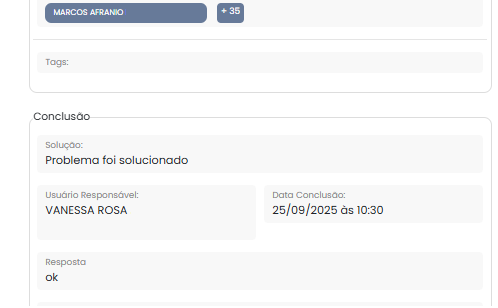
Quando o atendimento é concluído, o sistema registra automaticamente:
- **Solução** aplicada, informada pelo responsável.
- **Usuário Responsável** pela conclusão.
- **Data e Hora de Encerramento**, garantindo rastreabilidade e histórico completo.
[](https://duvida.dommus.com.br/uploads/images/gallery/2025-09/Skeimage.png)
# 1.3 Assistência Técnica
A **Assistência Técnica** é um **recurso complementar** do ticket que pode ser ativado de acordo com a **categoria** informada na abertura do chamado.
As **categorias de assistência técnica** são previamente configuradas pelo **Suporte Técnico**, que deve ser acionado quando houver necessidade de criação ou alteração dessas categorias.
#### Ativação
- Quando um ticket é criado em uma categoria que permite **Assistência Técnica**, a opção fica disponível automaticamente.
- Caso a categoria não tenha sido definida para isso, é necessário solicitar ao **Suporte Técnico** a inclusão da categoria apropriada.
#### Alteração Durante o Atendimento
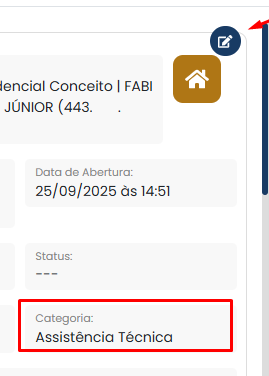
Mesmo após a criação, o **responsável pelo ticket** pode habilitar a Assistência Técnica:
1. Acesse o ticket.
2. Clique em **Editar**.
3. Altere a opção para **Assistência Técnica**.
Essa flexibilidade garante que, mesmo que a necessidade seja identificada somente durante o atendimento, o chamado possa ser ajustado e tratado como um **ticket de assistência técnica**, mantendo todos os registros e prazos em um único fluxo.
[](https://duvida.dommus.com.br/uploads/images/gallery/2025-09/Hxtimage.png)
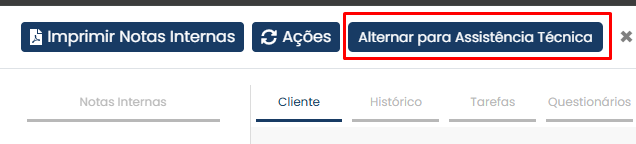
Após ativada a assistência técnica no topo superior direito da tela um novo botão é habilitado "**Alternar para Assistência Técnica**" ao clicar sobre ele uma nova tela é aberta de gerenciamento.
[](https://duvida.dommus.com.br/uploads/images/gallery/2025-09/OIzimage.png)
[](https://duvida.dommus.com.br/uploads/images/gallery/2025-09/n2Eimage.png)
### Etapa 1 – Análise de Procedência
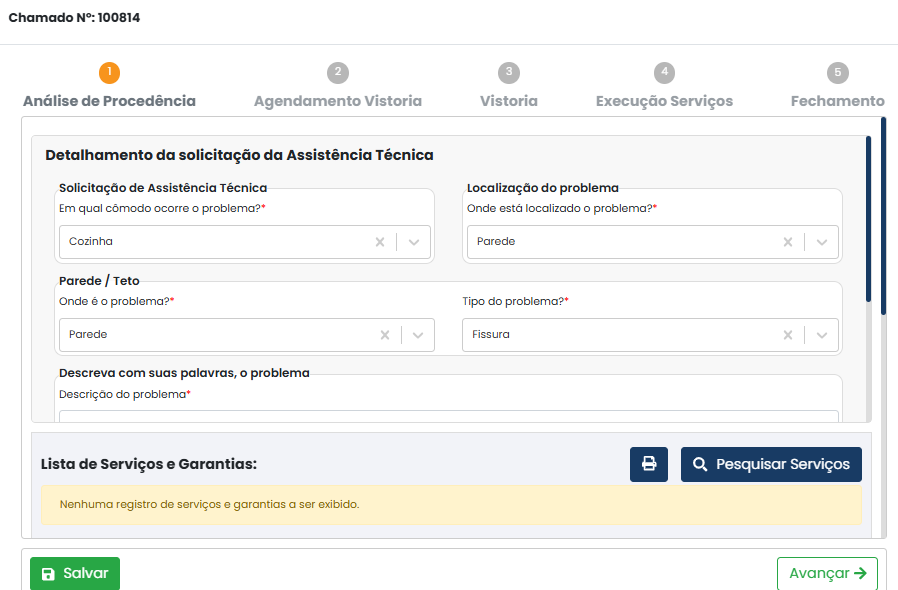
Esta é a primeira tela do fluxo de **Assistência Técnica**.
O objetivo é **detalhar o problema reportado**, coletando informações que ajudem a equipe a avaliar a procedência da solicitação e definir os próximos passos.
#### Seções e Campos
**1. Detalhamento da Solicitação**
Nesta área o usuário informa os dados essenciais para a análise:
- **Solicitação de Assistência Técnica** – *Em qual cômodo ocorre o problema?*
Campo obrigatório para selecionar o ambiente (ex.: Cozinha, Sala, Banheiro).
- **Localização do problema** – *Onde está localizado o problema?*
Indica o ponto específico dentro do cômodo (ex.: Parede, Teto, Piso).
- **Parede / Teto** – *Onde é o problema?*
Complemento que detalha se é em parede, teto ou outra superfície.
- **Tipo do problema** – descreve a natureza da ocorrência (ex.: Fissura, Infiltração, Trinca).
- **Descrição do problema** – campo de texto livre para relatar com suas palavras o que foi identificado, permitindo adicionar detalhes como tempo de ocorrência, intensidade ou circunstâncias.
**2. Anexos**
Logo abaixo da descrição há a opção de **carregar fotos ou documentos** que ajudem a ilustrar o problema, facilitando a identificação pela equipe técnica.
**3. Lista de Serviços e Garantias**
Exibe registros de **serviços ou garantias já associados** ao chamado.
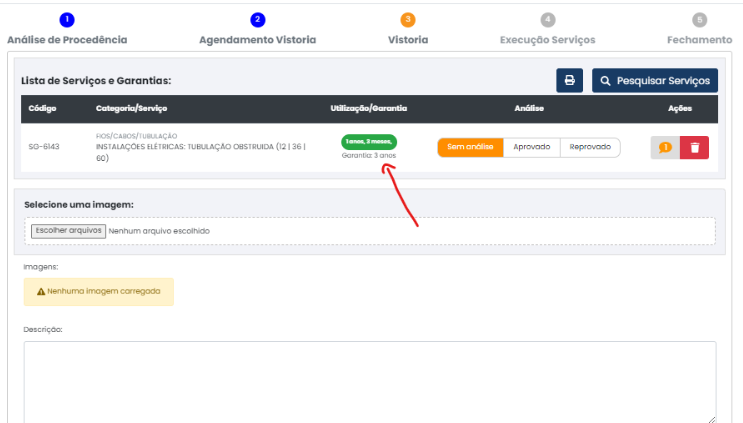
A lista de Serviços e Garantias (ou SGs) contém todos os equipamentos passíveis de assistência técnica em um imóvel. Esses equipamentos são organizados em categorias e já possuem cadastrado o prazo de garantia dado pela construtora.
Após lançado o SG no fluxo Assistência Técnica do ticket, o sistema já calcula automaticamente o tempo de utilização daquela unidade, conforme a data em que ela foi entregue, e se a mesma se encontra dentro ou fora do período de garantia dado pela construtora
[](https://duvida.dommus.com.br/uploads/images/gallery/2025-09/LwMimage.png)
#### Ações Disponíveis
- **Salvar** (botão verde) – grava as informações preenchidas para continuidade posterior.
- **Avançar** (botão verde à direita) – segue para a próxima etapa do processo (**Agendamento de Vistoria**).
---
### Etapa 2 – Agendamento de Vistoria
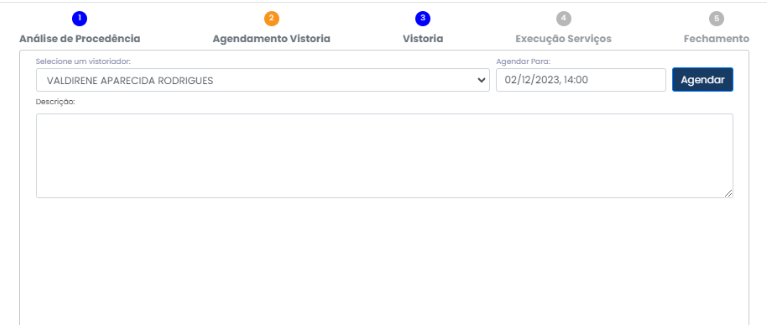
Nesta fase é elaborado o **planejamento da visita técnica**, permitindo definir **quem** realizará a vistoria e **quando** ela ocorrerá.
[](https://duvida.dommus.com.br/uploads/images/gallery/2025-09/4v6image.png)
#### Campos e Funcionalidades
- **Selecione um vistoriador**
Lista suspensa para escolher o profissional responsável pela vistoria (ex.: técnico ou inspetor designado).
Exibe os nomes disponíveis para seleção.
- **Agendar Para**
Campo que mostra a **data e hora** da vistoria programada.
É possível editar ou definir o agendamento inicial.
- **Botão Reagendar**
Caso seja necessário alterar a data ou horário, clique em **Reagendar** para ajustar o agendamento.
- **Descrição**
Campo de texto livre para registrar **observações adicionais**, como instruções para o vistoriador, informações de acesso ao local, ou detalhes específicos da ocorrência.
#### Ações Disponíveis
- **Salvar** (botão verde) – grava as informações ou alterações realizadas.
- **Avançar** – direciona para a próxima etapa do processo (**Vistoria**).
---
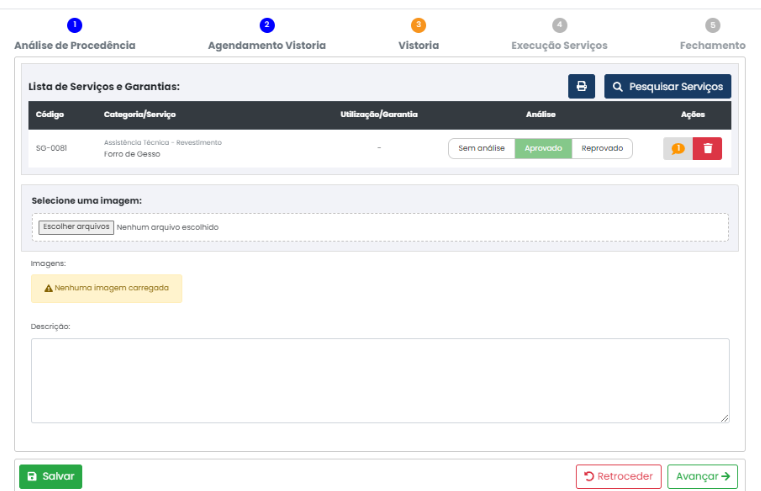
### Etapa 3 – Vistoria
Nesta fase são registrados os resultados da vistoria realizada, vinculando **serviços**, **garantias** e **evidências** para análise do chamado.
[](https://duvida.dommus.com.br/uploads/images/gallery/2025-09/fwyimage.png)
#### Seções e Campos
**1. Lista de Serviços e Garantias**
Exibe todos os serviços e garantias relacionados ao chamado.
Para cada item listado, são apresentadas as seguintes informações:
- **Código** – identificação única do serviço/garantia (ex.: SG-16277).
- **Categoria/Serviço** – descrição detalhada (ex.: Hidráulica – Tubulação/Água – Vazamento).
- **Utilização/Garantia** – tempo de uso do item (ex.: 8 anos, 2 meses, 26 dias) e prazo de garantia (ex.: Garantia: 3 anos).
- **Análise** – botões para classificar o resultado da vistoria:
- **Sem Análise** (status inicial).
- **Aprovado** – quando o serviço é procedente e coberto pela garantia.
- **Reprovado** – quando não há procedência ou cobertura.
- **Ações** – ícones para **editar** ou **excluir** o registro, se necessário.
Há também um botão **Pesquisar Serviços** para adicionar novos serviços ou garantias à lista.
**2. Seleção de Imagem**
- **Escolher arquivos** – permite anexar **fotos ou documentos** obtidos durante a vistoria.
- Abaixo, a área **Imagens** mostra um aviso caso nenhum arquivo tenha sido carregado.
**3. Descrição**
Campo de texto para inserir **observações ou conclusões** da vistoria, como detalhes do problema, recomendações ou observações técnicas.
#### Ações Disponíveis
- **Salvar** (botão verde) – grava as informações da vistoria.
- **Retroceder** – retorna à etapa anterior (**Agendamento de Vistoria**).
- **Avançar** – segue para a próxima fase (**Execução de Serviços**).
---
### Etapa 4 – Execução de Serviços
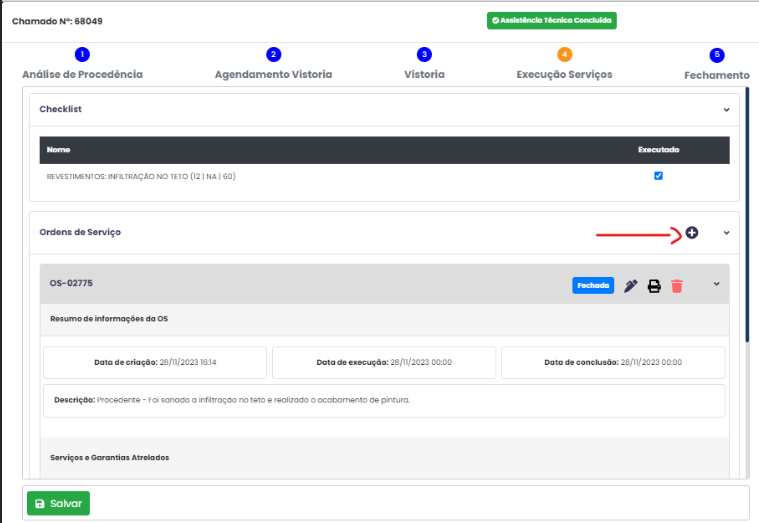
Nesta fase é feito o **registro da execução dos trabalhos** definidos na vistoria, permitindo documentar as ações realizadas e acompanhar a conclusão do chamado.
[](https://duvida.dommus.com.br/uploads/images/gallery/2025-09/TxSimage.png)
#### Seções e Campos
**1. Checklist**
- Apresenta os itens ou atividades que precisam ser executados para a solução do problema.
- Cada item pode ser marcado como **Executado** para confirmar sua realização.
- No exemplo, há um item de **Revestimentos: Infiltração no Teto** já assinalado como executado.
**2. Ordens de Serviço (OS)**
- Área destinada ao **controle das ordens de serviço** vinculadas à assistência.
- Cada OS exibe um **resumo de informações**:
- **Código da OS** (ex.: OS-02775).
- **Datas**:
- **Criação** – quando a OS foi gerada.
- **Execução** – data prevista ou efetiva de execução.
- **Conclusão** – data de encerramento do serviço.
- **Descrição** – detalha a atividade realizada (ex.: “Sanada a infiltração no teto e realizado o acabamento de pintura”).
- **Serviços e Garantias Atrelados** – indica se há serviços ou garantias associados.
- Ícones de ação permitem:
- **Editar** (lápis) – alterar informações da OS.
- **Imprimir** – gerar documento para registro ou envio.
- **Excluir** (lixeira) – remover a OS, se necessário.
- O botão **( + )** permite adicionar **novas Ordens de Serviço**.
#### Ações Disponíveis
- **Salvar** (botão verde) – grava as atualizações feitas no checklist ou nas ordens de serviço.
- **Avançar** – encaminha o processo para a última etapa (**Fechamento**).
---
### Etapa 5 - Lançamento dos valores gastos na manutenção
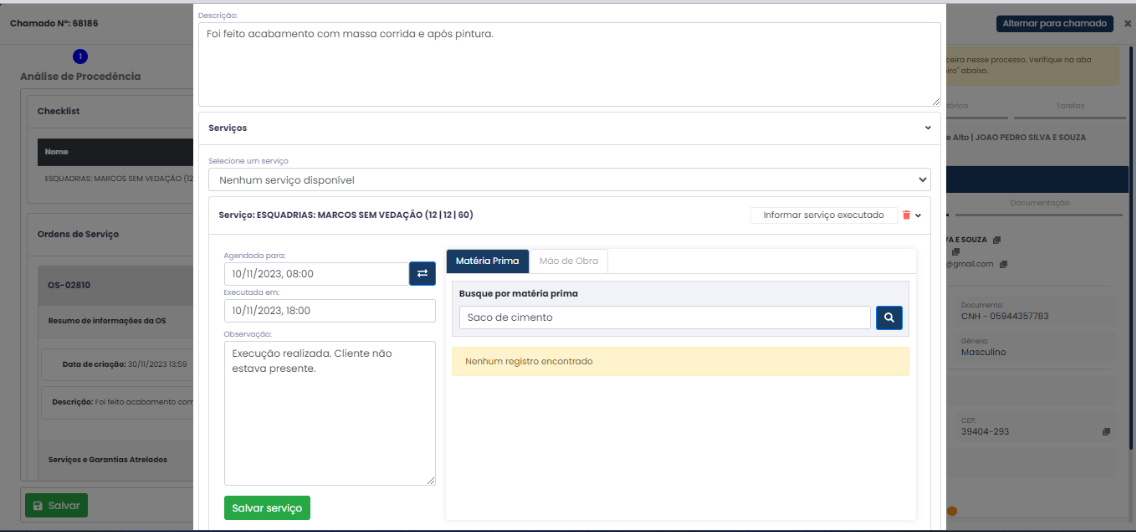
Após o **vínculo da OS com o SG (Serviço/Garantia)**, é possível registrar todos os detalhes referentes à **execução específica** daquele serviço. Esta tela permite um acompanhamento minucioso da atividade realizada.
[](https://duvida.dommus.com.br/uploads/images/gallery/2025-09/CRaimage.png)
#### Seções e Funcionalidades
**1. Descrição Geral**
Campo de texto livre para relatar o que foi feito durante a execução do serviço (ex.: “Foi feito acabamento com massa corrida e após pintura”).
**2. Serviços**
- **Seleção de Serviço** – menu suspenso para escolher o serviço a ser detalhado.
- **Informar serviço executado** – permite indicar que o serviço já foi realizado.
- Para cada serviço vinculado, é possível:
- **Agendar para** – definir ou ajustar a **data e hora de agendamento**.
- **Executado em** – informar a **data e hora de execução efetiva**.
- **Observação** – registrar notas específicas da execução (ex.: “Execução realizada. Cliente não estava presente.”).
**3. Custos e Recursos**
A aba de custos é dividida em duas categorias:
- **Matéria-prima** – pesquisa de insumos (ex.: “Saco de cimento”) para adicionar em **lista**, permitindo informar **quantidade** e **valor gasto**.
- **Mão de Obra** – possibilita incluir valores referentes ao trabalho executado, também em formato de lista.
#### Ações e Utilização dos Dados
- **Salvar serviço** – grava todas as informações inseridas, garantindo o histórico completo da execução.
- As informações registradas podem ser:
- **Extraídas em relatórios** diretamente pelo sistema.
- Integradas em um **BI de acompanhamento**, facilitando o controle de custos, prazos e produtividade das Ordens de Serviço.
### Lançamento de Gastos do Serviço
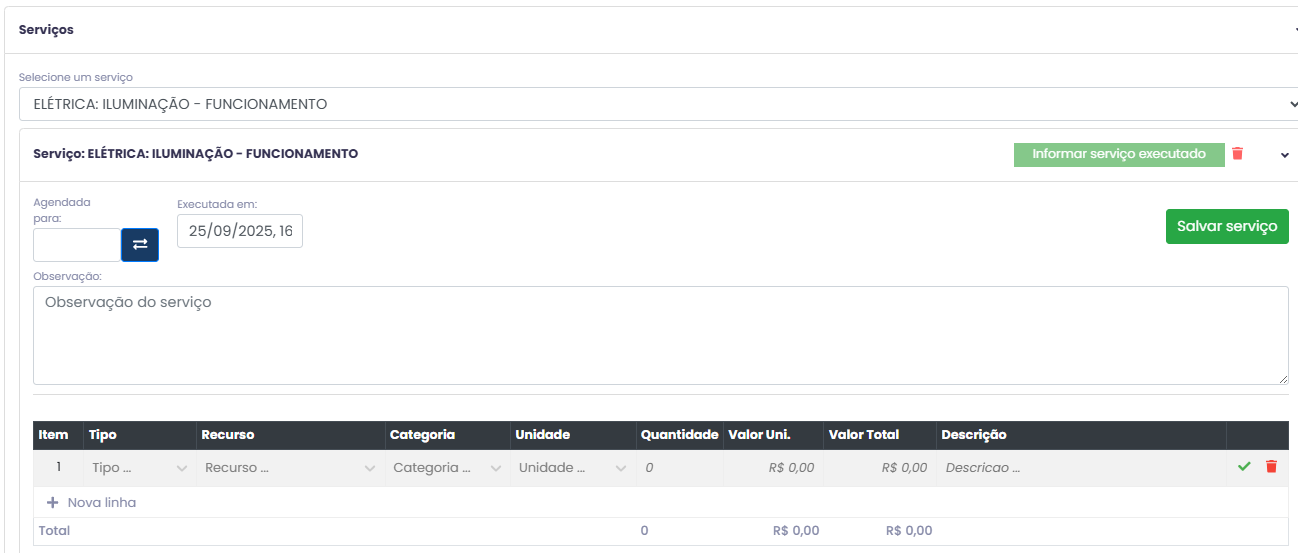
Esta tela é utilizada para **registrar os custos detalhados** relacionados à execução de um serviço específico da Ordem de Serviço.
Ela possibilita o controle preciso de **materiais, mão de obra e valores financeiros**, garantindo transparência e rastreabilidade.
[](https://duvida.dommus.com.br/uploads/images/gallery/2025-09/LpYimage.png)
#### Seções e Campos
**1. Seleção de Serviço**
- **Selecione um serviço** – lista suspensa para escolher o serviço que terá seus gastos detalhados.
- Após a seleção, é exibido o **nome do serviço** (ex.: *Elétrica: Iluminação – Funcionamento*).
**2. Detalhes de Execução**
- **Agendada para** – permite informar ou ajustar a **data e hora de agendamento** do serviço.
- **Executada em** – indica a **data e hora em que o serviço foi efetivamente realizado**.
- **Observação do serviço** – campo de texto para incluir notas adicionais sobre a execução, como condições de trabalho ou ocorrências no local.
**3. Tabela de Lançamento de Gastos**
Nesta área é feito o registro detalhado dos custos:
- **Item** – numeração automática das linhas de registro.
- **Tipo** – tipo de recurso utilizado (*Matéria-prima* ou *Mão de obra*).
- **Recurso** – nome do material ou serviço aplicado (ex.: lâmpada, cimento, eletricista).
- **Categoria** – categoria ou grupo ao qual o recurso pertence.
- **Unidade** – unidade de medida (ex.: peça, saco, hora).
- **Quantidade** – quantidade consumida.
- **Valor Unitário (R$)** – preço por unidade do recurso.
- **Valor Total (R$)** – cálculo automático da quantidade x valor unitário.
- **Descrição** – campo para detalhar ou justificar o gasto.
- **Ações** – ícones para salvar ou excluir cada linha lançada.
Na parte inferior, a tabela apresenta o **Total geral**, somando todos os lançamentos.
**4. Ações Disponíveis**
- **+ Nova linha** – adiciona um novo item para lançamento de gasto.
- **Salvar serviço** – grava todos os registros de custos e informações inseridas para o serviço selecionado.
- **Informar serviço executado** – marca que o serviço foi concluído, consolidando os dados.
---
### Finalidade
Essa tela é essencial para:
- **Controlar o orçamento** da assistência técnica.
- **Monitorar consumo de recursos** (materiais e mão de obra).
- Gerar **relatórios e indicadores financeiros** que podem ser utilizados em **dashboards e BI** para acompanhamento de custos por Ordem de Serviço.
---
### Etapa 6 - Finalização das Ordens de Serviço
[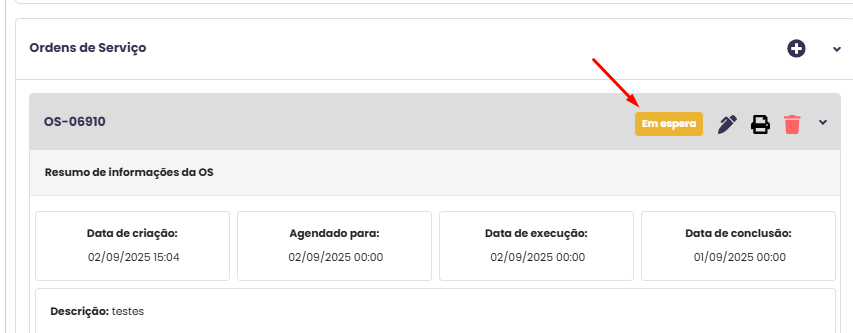](https://duvida.dommus.com.br/uploads/images/gallery/2025-09/GOeimage.png)
Após executados os serviços, a OS precisará ser finalizada para controle do encerramento da manutenção. Para isso, a equipe de engenharia deverá ir tela de edição da OS e alterar o status da OS para “Finalizada”.
[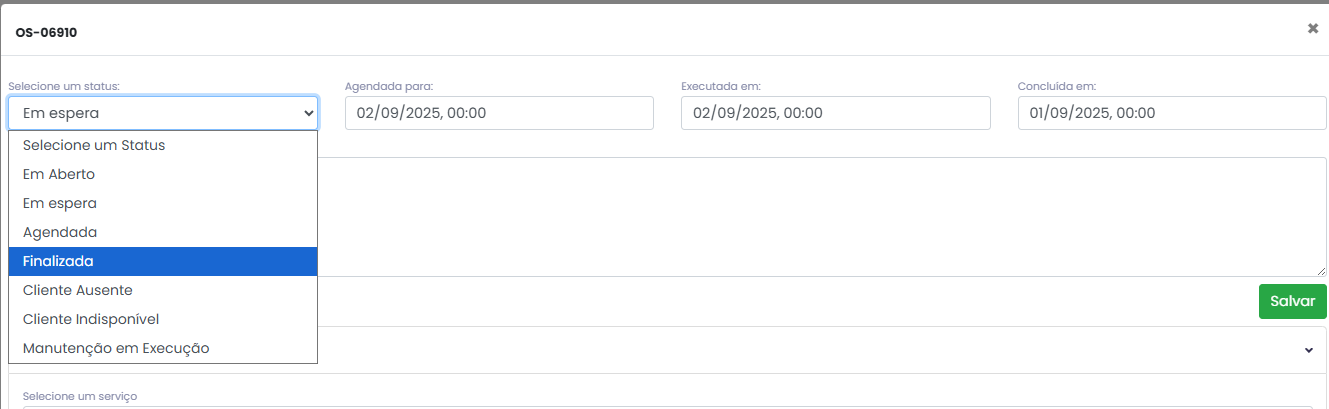](https://duvida.dommus.com.br/uploads/images/gallery/2025-09/Hy3image.png)
O fechamento da OS indica que o serviço foi finalizado, mas não a conclusão do fluxo de Assitência Técnica, pois toda a execução pode ainda ser avaliada pelo departamento de engenharia ou mesmo pelo departamento de qualidade. Após essa análise é que o fluxo de AT deve ser finalizado no próximo passo de Fechamento.
---
### Etapa 7 - Fechamento
A finalização do fluxo de AT ocorre no Passo 5 - Fechamento e registro a CONCLUSÃO de todo o processo de assistência técnica realizado.
Nesta tela devem ser carregados todos os documentos de finalização do fluxo, como as OS`s assinadas pelo cliente e algum outro documento importante para essa etapa.
[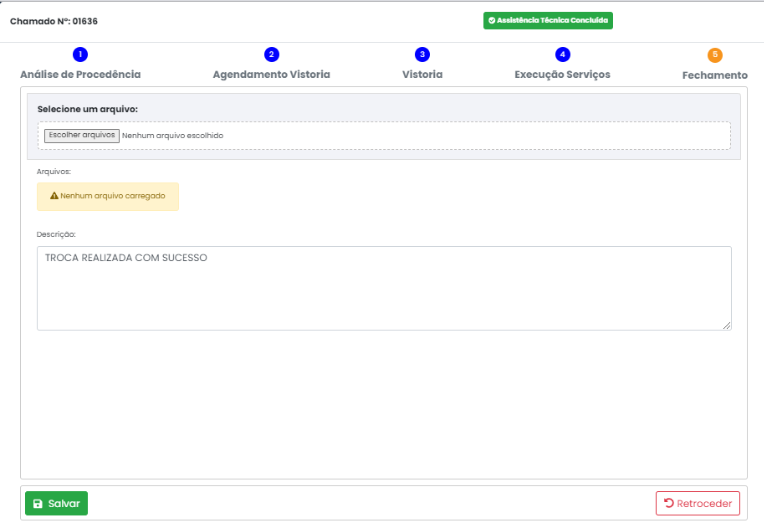](https://duvida.dommus.com.br/uploads/images/gallery/2025-09/SnTimage.png)
O evento de finalização do Fluxo de AT serve como gatilho para o disparo da pesquisa de satisfação sobre a manutenção realizada que será disparada para o cliente via Whatsapp.
### Etapa 8 - Finalização do Ticket
Após encerrada toda a atuação da equipe de Engenharia e Qualidade no fluxo de AT, o chamado/ticket deverá ser encerrado pela equipe de Relacionamento com o Cliente.
[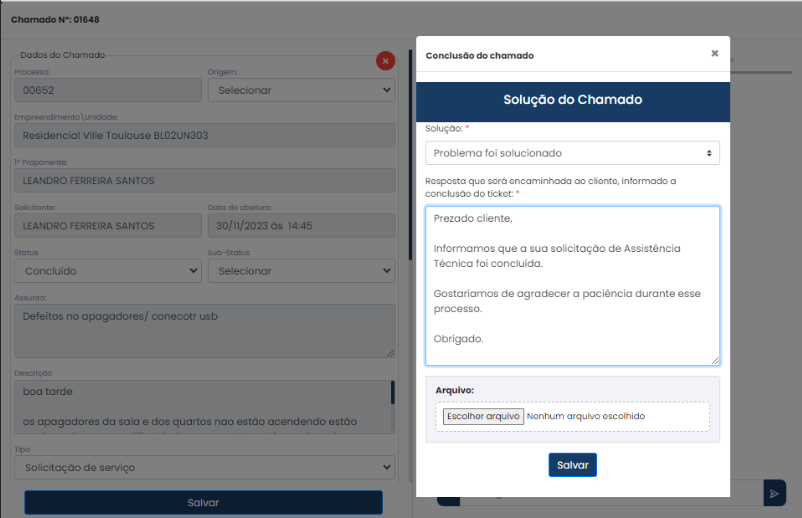](https://duvida.dommus.com.br/uploads/images/gallery/2025-09/mKPimage.png)
Neste momento será encaminhado automaticamente um e-mail para o cliente com o retorno da equipe de Relacionamento com o Cliente, informando o encerramento do ticket que havia sido aberto.
# 1.4 - Download de Informações do Ticket
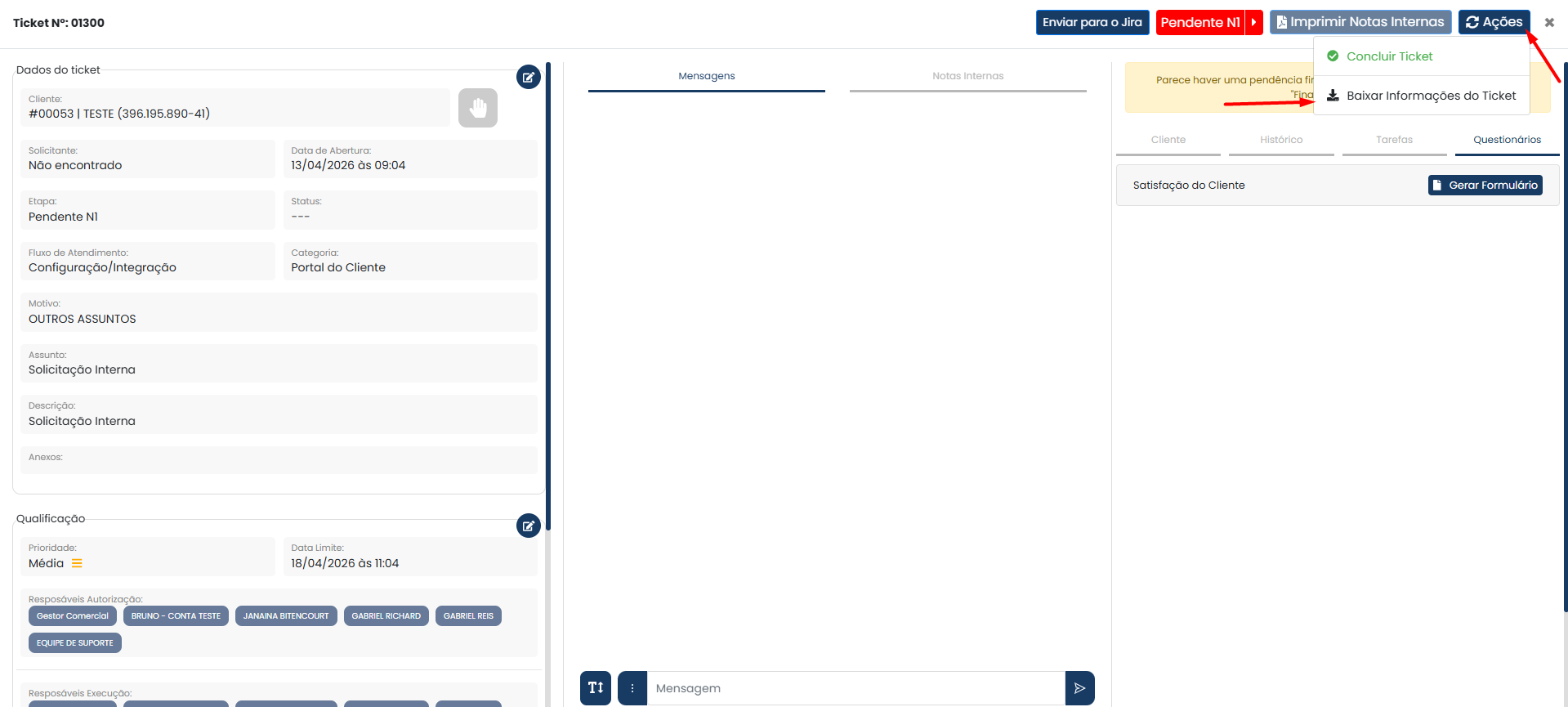
Ao acessar a tela de edição de um ticket, clique na opção **“Ações”**, localizada no canto superior direito da tela.
[](https://duvida.dommus.com.br/uploads/images/gallery/2026-04/S1Limage.png)
Em seguida, selecione a opção **“Baixar informações do ticket”**.
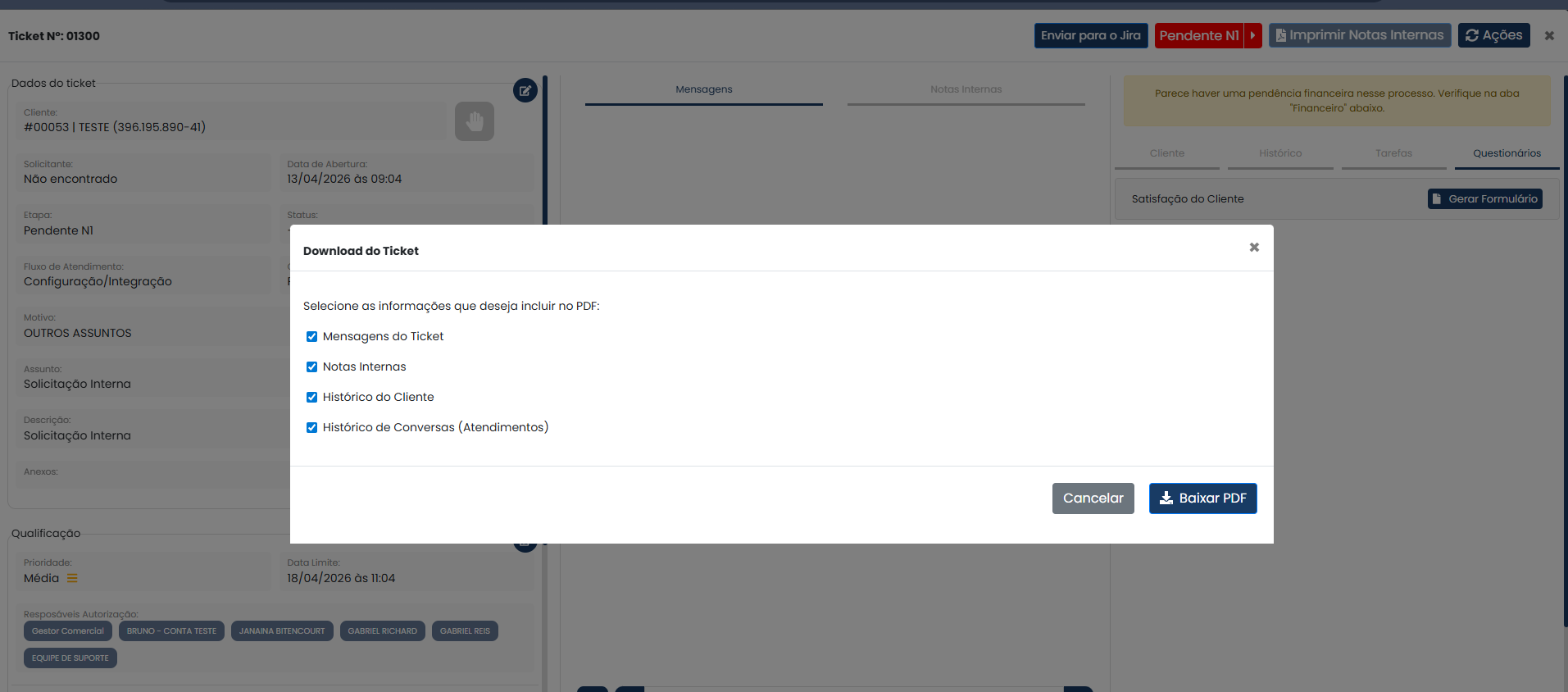
O sistema exibirá uma lista de opções para que você selecione quais informações deseja incluir no arquivo.
[](https://duvida.dommus.com.br/uploads/images/gallery/2026-04/bDkimage.png)
Após selecionar os dados desejados, clique em **baixar** para gerar o documento em PDF com todas as informações escolhidas.
# 1.5 - Visualização de Conversas de WhatsApp
Quando um ticket possui origem via **WhatsApp**, o histórico da conversa é refletido automaticamente no Atende.
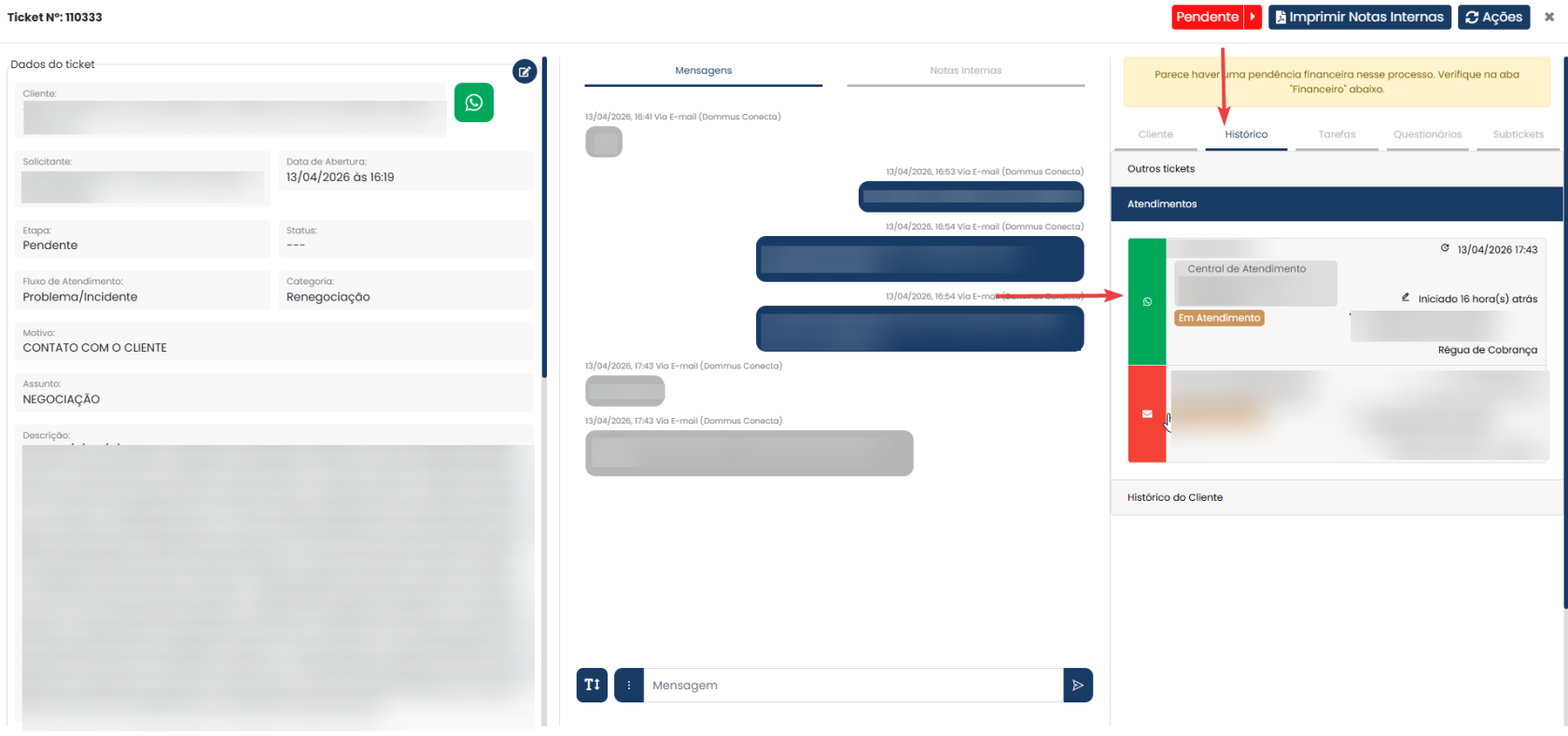
Para visualizar esse histórico, acesse a tela de edição do ticket e clique na aba **“Histórico”**.
Em seguida, localize a seção **“Atendimentos”**, onde serão exibidos os atendimentos relacionados ao cliente.
[](https://duvida.dommus.com.br/uploads/images/gallery/2026-04/zeCimage.png)
Caso o cliente tenha realizado outros contatos via WhatsApp, todo o histórico ficará disponível nessa tela.
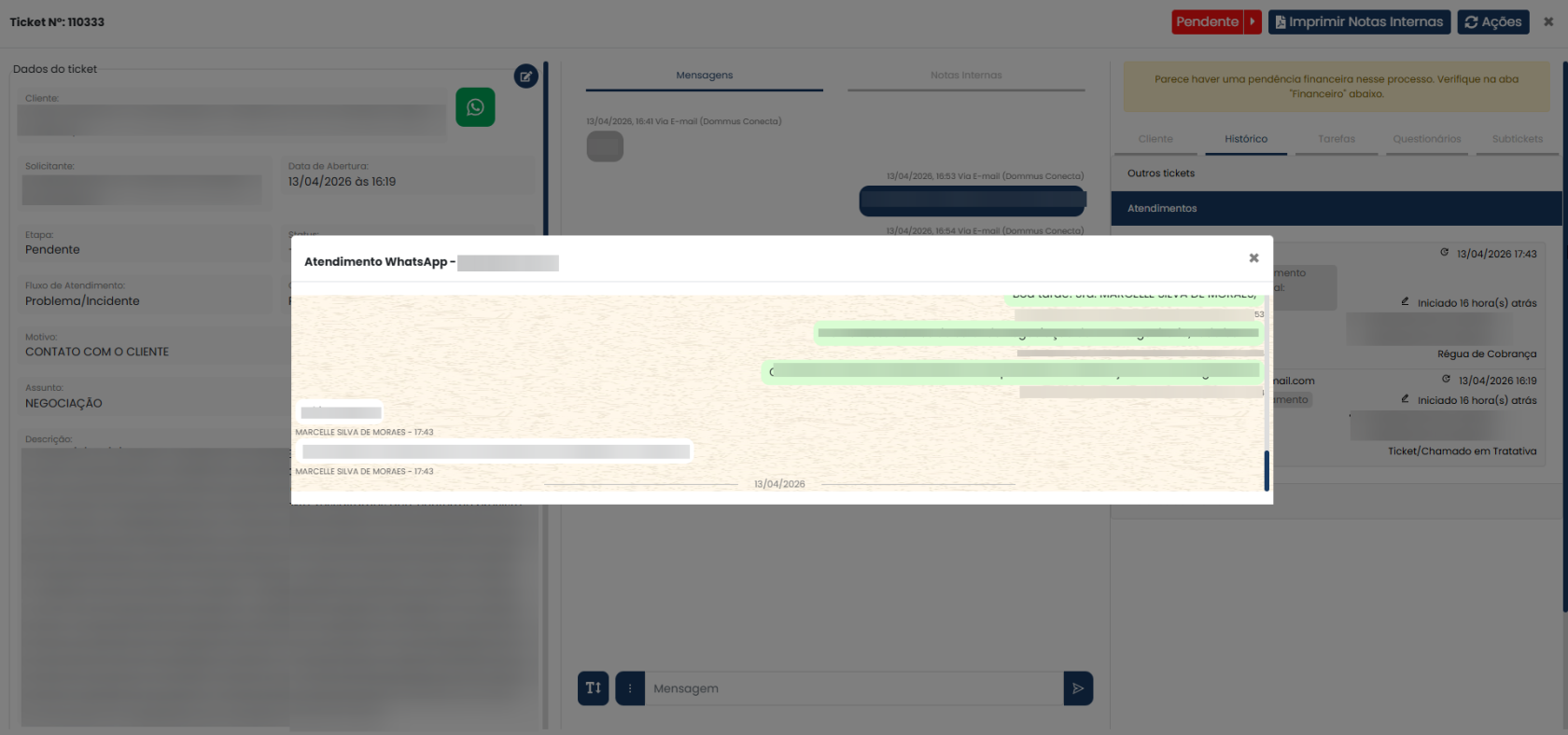
Para visualizar a conversa completa entre **cliente e atendente**, basta clicar sobre o card do atendimento desejado.
[](https://duvida.dommus.com.br/uploads/images/gallery/2026-04/wnaimage.png)
*s e anexadas ao ticket.*
# 1.6 Ticket x Renegociação de Valores
⚠️ **Importante:** Esta funcionalidade depende de uma **configuração prévia realizada pelo time de suporte da Dommus**. Caso não esteja disponível em seu ambiente, entre em contato com o suporte.
---
A funcionalidade de **Renegociação com pagamento de sinal** permite realizar acordos financeiros com o cliente de forma mais segura.
Com ela, a geração do **Termo de Confissão de Dívida (TCD)** só é liberada após a confirmação do pagamento de um valor inicial (sinal).
Isso garante:
- Mais segurança no processo de renegociação
- Evita emissão de documentos sem validade
- Maior controle sobre os recebimentos
Utilize essa funcionalidade sempre que for necessário **renegociar parcelas com o cliente**.
---
#### 2. Como acessar
Para acessar a renegociação, siga o caminho abaixo:
**Atende > Ticket > Aba Renegociação**
---
#### 3. Como utilizar (passo a passo)
### 3.1 Iniciar uma nova renegociação
1. Acesse o módulo **Atende**
2. Localize e abra o **ticket do cliente**
3. No lado direito da tela, clique na aba **Renegociação**
4. Clique em **Nova Renegociação**
5. Selecione as parcelas que farão parte do acordo
6. Defina as condições (descontos, encargos, etc.)
7. Informe o valor da **entrada (sinal)** e a data de vencimento
8. Escolha a forma de pagamento (Cartão, Boleto ou Pix)
9. Finalize a simulação
[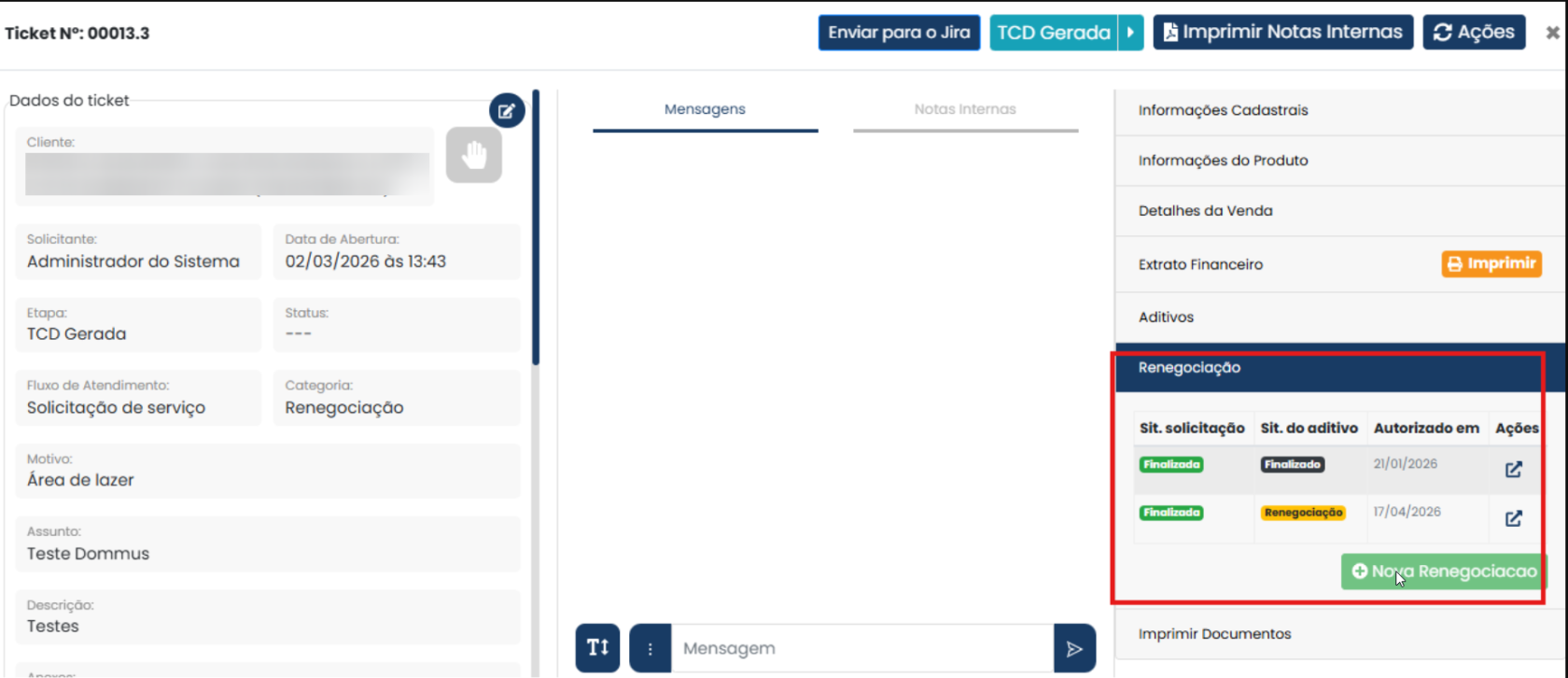](https://duvida.dommus.com.br/uploads/images/gallery/2026-04/chrome-c3ezlta8m6.png)
[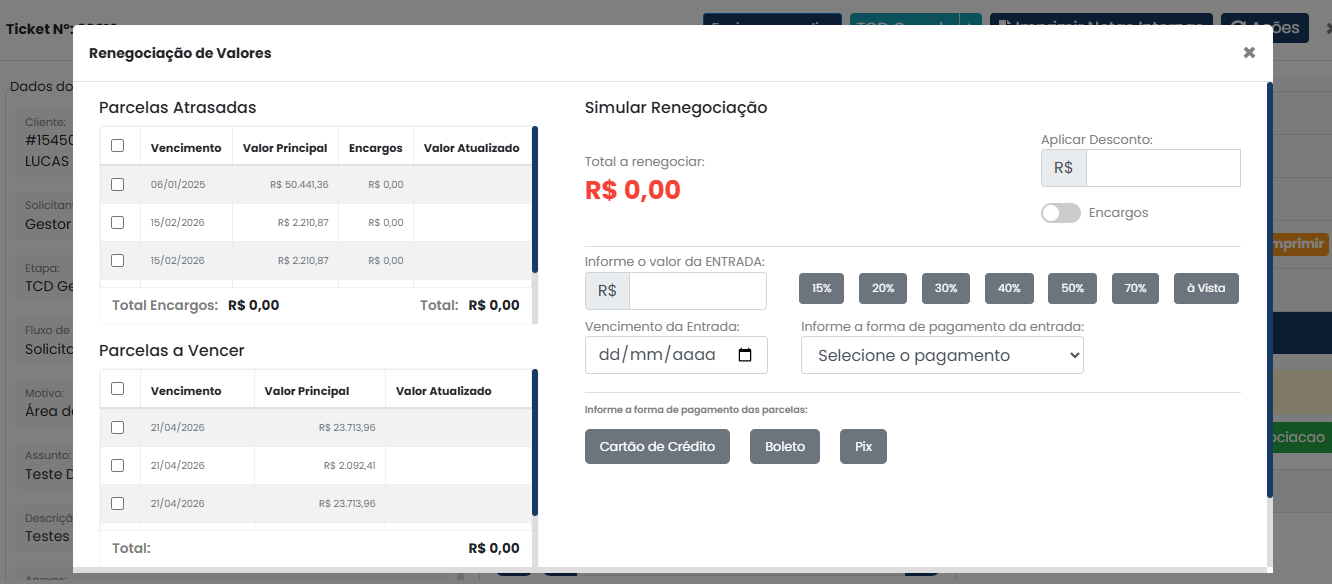](https://duvida.dommus.com.br/uploads/images/gallery/2026-04/qPHimage.png)
---
#### 3.2 Aprovação do acordo
Após a simulação:
1. Envie para **aprovação interna** (caso aplicável)
2. Aguarde a validação do novo acordo
---
#### 3.3 Gerar e enviar o pagamento
1. Após aprovação, vá até a etapa de **Impressão**
2. Clique em **Gerar link de pagamento**
3. Copie o link gerado
4. Envie ao cliente via WhatsApp ou e-mail
---
#### 3.4 Acompanhar o pagamento
O sistema atualiza automaticamente o status do pagamento.
Você poderá visualizar:
- **Link de pagamento gerado**
O link foi criado, mas ainda não foi pago
- **Pagamento pendente**
O pagamento foi realizado, mas ainda não foi compensado
- **Sinal pago! O TCD pode ser gerado**
Pagamento confirmado e documento liberado
---
#### 3.5 Gerar o documento (TCD)
Após a confirmação do pagamento:
1. Selecione o modelo do documento
2. Clique em **Imprimir**
3. O TCD será gerado automaticamente com os dados do pagamento
---
#### 4. Campos / Configurações
Durante a renegociação, você deverá preencher:
- **Parcelas selecionadas**: parcelas que entrarão no acordo
- **Valor da entrada (sinal)**: valor inicial obrigatório
- **Data de vencimento**: prazo para pagamento do sinal
- **Forma de pagamento**: Cartão, Boleto ou Pix
- **Condições do acordo**: descontos ou encargos aplicados
---
#### 5. Regras importantes
- O TCD só pode ser gerado após a confirmação do pagamento do sinal
- O sistema bloqueia a emissão do documento enquanto o pagamento não for identificado
- O valor e a data do sinal são automaticamente inseridos no documento
- O acompanhamento do pagamento é feito automaticamente pelo sistema
---
#### 6. Dicas de uso
- Sempre valide os valores antes de finalizar a simulação
- Oriente o cliente a realizar o pagamento dentro do prazo
- Utilize o link gerado para facilitar o pagamento
- Acompanhe o status para liberar o documento rapidamente
---
#### **Perguntas frequentes**
**Não consigo imprimir o TCD. O que pode ser?**
Provavelmente o pagamento do sinal ainda não foi confirmado.
---
**O cliente pagou, mas o sistema não atualizou. O que fazer?**
Utilize a opção de **atualização manual** na tela para forçar a verificação.
---
**Posso gerar o documento antes do pagamento?**
Não. A geração só é liberada após a confirmação do sinal.
---
**O documento já vem preenchido?**
Sim. O TCD já é gerado com o valor e a data do pagamento automaticamente.
# 1.7 Conciliação Financeira e Emissão de Boletos no Atende
#### Resumo:
Agora é possível consultar a situação financeira do cliente e emitir boletos diretamente pela tela de atendimento (Ticket), sem a necessidade de acessar outros módulos do sistema.
---
#### Como acessar
1. Acesse a **Lista de Tickets** no módulo *Atende*.
2. Clique em **Editar ticket** (ícone de lápis) no atendimento desejado.
---
#### Consultando o extrato financeiro
1. Na lateral direita da tela de detalhes do ticket, clique em **Extrato Financeiro**.
2. O sistema exibirá uma mensagem de carregamento enquanto realiza a busca das informações atualizadas.
3. Após o carregamento, será apresentada uma lista com:
- Parcelas do cliente
- Datas de vencimento
- Valores
- Status (pagas ou pendentes)
[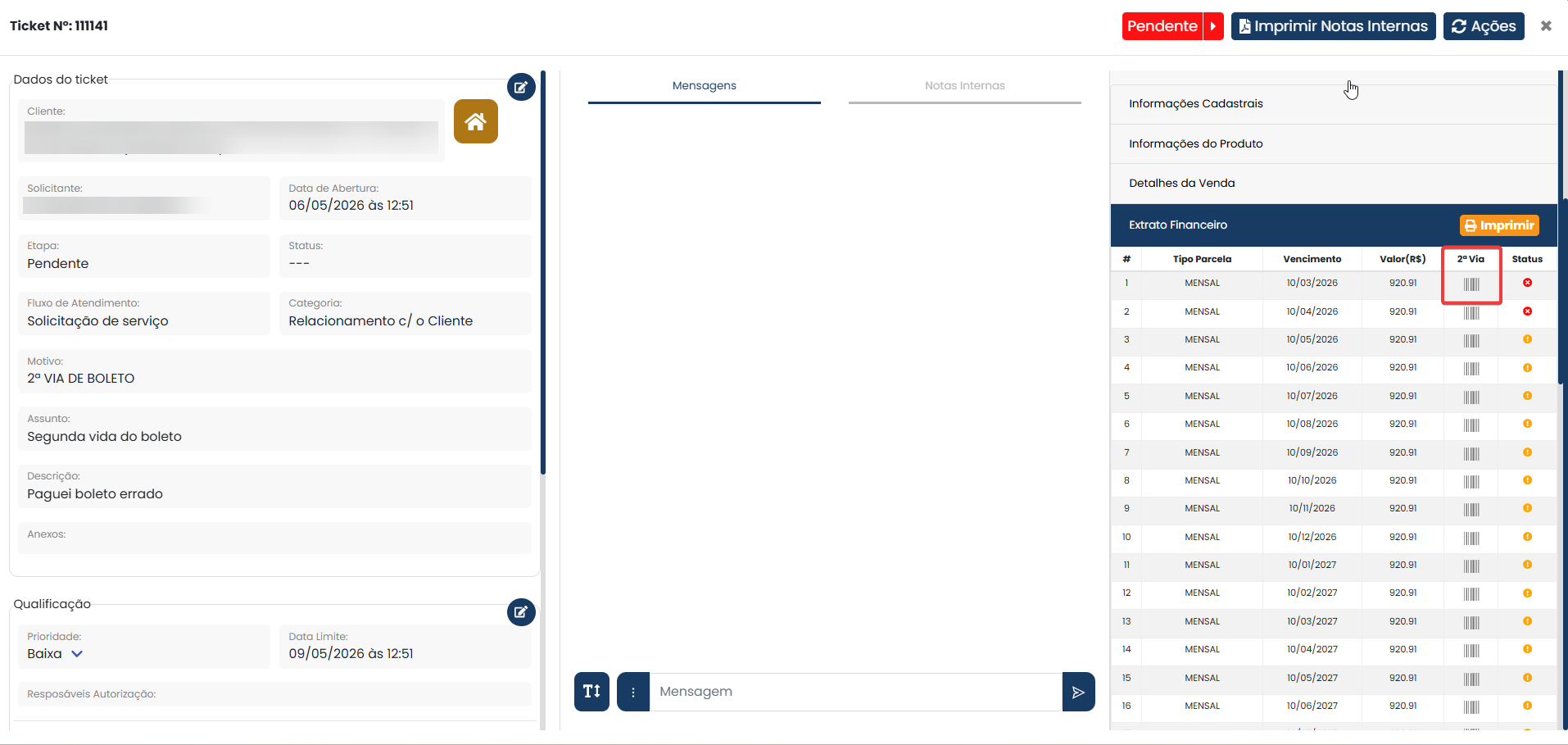](https://duvida.dommus.com.br/uploads/images/gallery/2026-05/uOPimage.png)
---
#### Gerando a 2ª via de boleto
1. Localize, na lista de parcelas, aquela que o cliente deseja pagar.
2. Clique no ícone de documento na coluna **2ª Via**.
3. Será exibida a janela **2ª via de boleto**, com as seguintes opções:
- **Baixar boleto:** realiza o download do PDF
- **Copiar código:** copia o código de barras para envio por chat ou e-mail
- **Cancelar:** fecha a janela
---
#### Informações importantes
- **Atualização em tempo real:**
Sempre que o botão **Extrato Financeiro** é acionado, o sistema consulta dados atualizados de pagamento.
- **Agilidade no atendimento:**
Utilize essa funcionalidade para resolver rapidamente dúvidas financeiras e solicitações de cobrança, sem sair do ticket.
# 1.8 Enviar novo e-mail dentro do ticket
## Visão Geral
A funcionalidade **Novo E-mail** permite enviar mensagens diretamente pelo ticket de atendimento, sem a necessidade de utilizar outro sistema de e-mail.
Todas as mensagens enviadas ficam registradas no histórico do ticket, facilitando o acompanhamento das tratativas e mantendo todas as informações centralizadas em um único lugar.
---
## Antes de Começar
Para utilizar esta funcionalidade:
- O ticket deve estar criado.
- O sistema deve possuir uma conta de e-mail configurada para envio de mensagens.
---
## Como Acessar
1. Acesse o módulo **Desk**.
2. Localize o ticket desejado.
3. Clique em **Editar ticket**.
[](https://duvida.dommus.com.br/uploads/images/gallery/2026-07/EWIimage.png)
4. Na área de mensagens do ticket, clique no menu de opções (**⋮**).
5. Selecione **Novo E-mail**.
[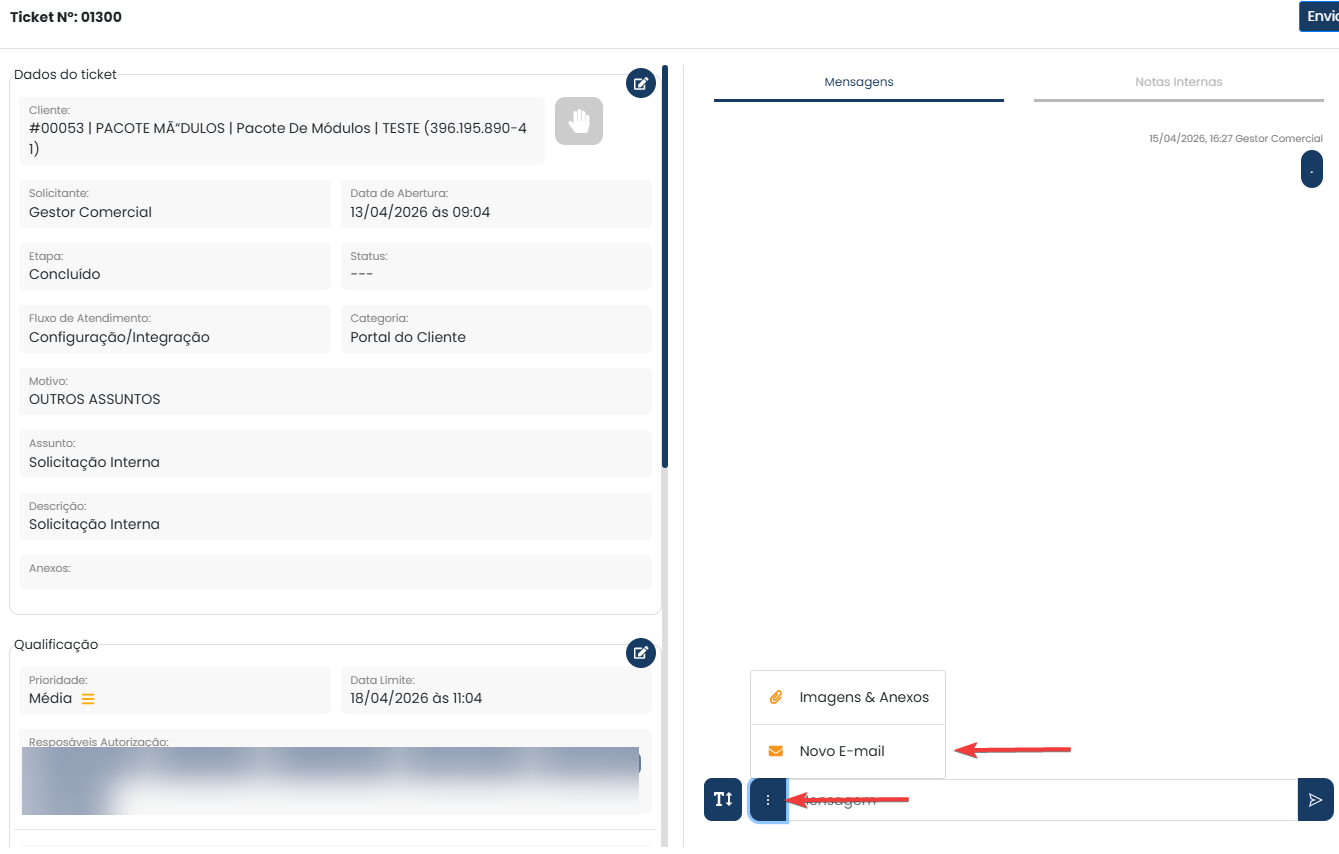](https://duvida.dommus.com.br/uploads/images/gallery/2026-07/RTnimage.png)
---
## Preenchendo o E-mail
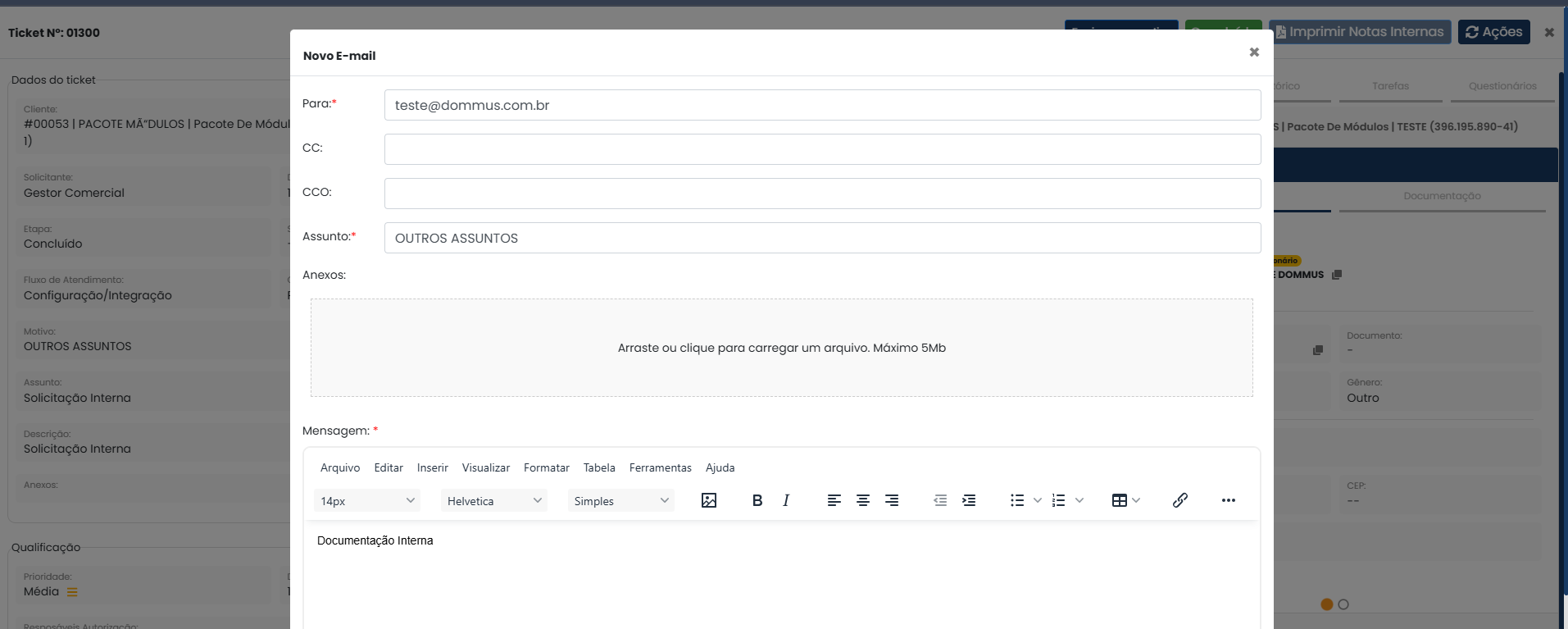
Ao abrir a janela de envio, estarão disponíveis os seguintes campos:
### Para
Informe o destinatário da mensagem.
Quando o ticket possuir um e-mail cadastrado, este campo será preenchido automaticamente, podendo ser alterado se necessário.
### CC
Utilize este campo para enviar uma cópia da mensagem para outros destinatários.
### CCO
Permite enviar uma cópia oculta para outros destinatários.
### Assunto
Informe o assunto do e-mail.
O sistema poderá preencher este campo automaticamente com base nas informações do ticket.
### Anexos
É possível anexar arquivos ao e-mail.
O tamanho máximo permitido é de **5 MB** por arquivo.
### Mensagem
Digite o conteúdo que será enviado ao destinatário.
Caso exista uma assinatura cadastrada, ela poderá ser adicionada pelo menu de opções do editor de texto.
[](https://duvida.dommus.com.br/uploads/images/gallery/2026-07/VPMimage.png)
> **Importante:** Os campos **Para**, **Assunto** e **Mensagem** são obrigatórios.
---
## Como Enviar
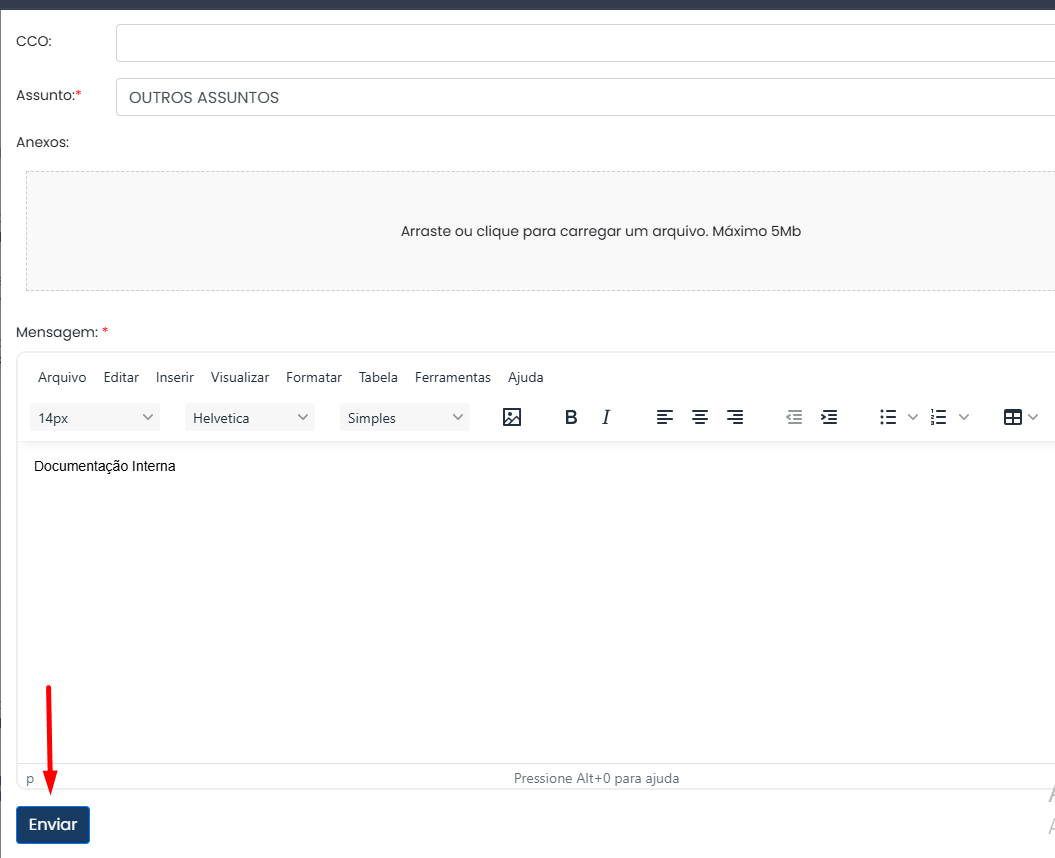
Após preencher as informações:
1. Revise os dados informados.
2. Clique em **Enviar**.
3. Aguarde o processamento da solicitação.
4. Quando a mensagem de sucesso for exibida, clique em **OK**.
[](https://duvida.dommus.com.br/uploads/images/gallery/2026-07/hPUimage.png)
---
## O Que Acontece Depois
Após o envio:
- o e-mail será encaminhado aos destinatários informados;
- a mensagem ficará registrada no histórico do ticket;
- futuras consultas poderão ser realizadas diretamente pelo próprio atendimento.
---
## Situações Comuns
#### Enviar um retorno ao cliente
Utilize esta funcionalidade para responder clientes sem sair do ticket, mantendo todo o histórico da conversa em um único local.
#### Enviar documentos
Caso seja necessário compartilhar arquivos, basta anexá-los antes do envio da mensagem, respeitando o limite de tamanho permitido.
---
## Boas Práticas
- Confira o endereço de e-mail do destinatário antes do envio.
- Revise o conteúdo da mensagem antes de clicar em **Enviar**.
- Certifique-se de que os anexos não ultrapassem **5 MB**.
- Utilize assuntos claros para facilitar futuras consultas.
- Sempre que possível, mantenha toda a comunicação com o cliente registrada pelo ticket.
# 2. Eventos e Comunicados
# 2.1 Cadastrando um novo Evento ou Comunicado
A tela permite criar **Eventos** ou **Comunicados** para os moradores ou síndicos, definindo dados de divulgação, período e opções de visualização/inscrição.
### Estrutura da Tela
A interface é dividida em seções bem organizadas:
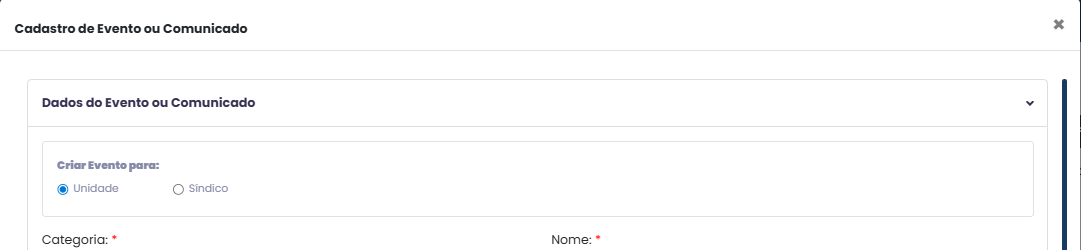
#### 1. Destinatário do Evento
- **Criar Evento para:**
- **Unidade** – direciona a comunicação as unidades de um ou mais empreendimentos.
- **Síndico** – envia a comunicação aos síndicos.
[](https://duvida.dommus.com.br/uploads/images/gallery/2025-09/7POimage.png)
#### 2. Dados do Evento ou Comunicado
Campos principais:
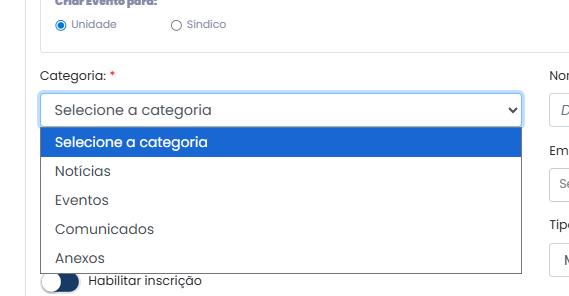
- **Categoria**\*: lista suspensa para selecionar o tipo de evento/comunicado (ex.: Notícias, Eventos, Comunicados, Anexos).
[](https://duvida.dommus.com.br/uploads/images/gallery/2025-09/lPGimage.png)
- **Nome**\*: título do evento ou comunicado.
[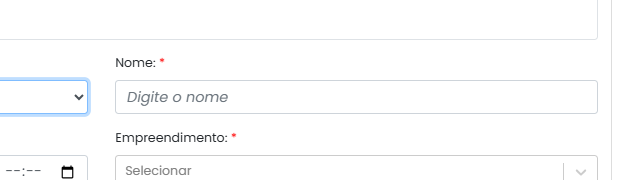](https://duvida.dommus.com.br/uploads/images/gallery/2025-09/Dpyimage.png)
- **Data início / Data término**\*: período de validade ou duração do evento.
- Formato de data e hora.
[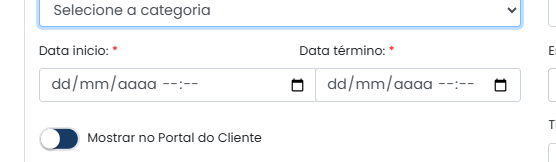](https://duvida.dommus.com.br/uploads/images/gallery/2025-09/wacimage.png)
- **Empreendimento**\*: permite escolher o condomínio/empreendimento onde o evento será exibido. (A seleção permite mais de um ao mesmo tempo).
[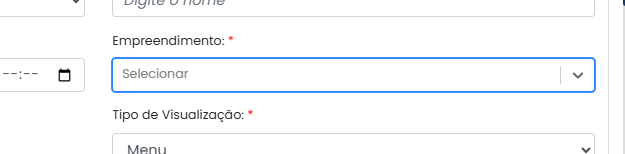](https://duvida.dommus.com.br/uploads/images/gallery/2025-09/nLUimage.png)
- **Tipo de Visualização**\*: define onde o evento será mostrado no portal/aplicativo (ex.: Menu, Banner, etc.).
[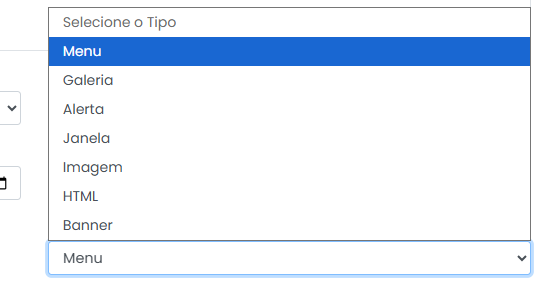](https://duvida.dommus.com.br/uploads/images/gallery/2025-09/io3image.png)
- **Menu**
O comunicado ou evento aparece na **lista principal** do portal/app, junto aos demais menus de navegação.
Ideal para informações permanentes ou de fácil acesso, como convites de assembleias ou comunicados gerais.
- **Galeria**
Exibe o conteúdo em formato de **galeria de imagens**, permitindo apresentar várias fotos ou ilustrações.
Indicado para divulgar eventos sociais, registros de obras ou atividades do condomínio.
- **Alerta**
Mostra o comunicado como um **aviso de destaque**, geralmente com cor ou ícone chamativo.
Perfeito para mensagens urgentes, como interrupções de serviço, manutenções emergenciais ou avisos de segurança.
- **Janela**
Abre o comunicado em uma **janela pop-up** ao acessar o portal.
Ótimo para garantir que a mensagem seja vista, por exemplo, em lembretes de assembleia ou avisos importantes.
- **Imagem**
Permite destacar uma **única imagem** em evidência.
Útil para banners simples, convites ou comunicados visuais.
- **HTML**
Possibilita inserir um **conteúdo personalizado** em código HTML, permitindo maior liberdade de layout e formatação.
Indicado para campanhas mais elaboradas ou mensagens que exigem recursos avançados (links, tabelas, formatações especiais).
- **Banner**
Apresenta a mensagem em um **banner horizontal ou vertical** de destaque, geralmente no topo ou em áreas específicas da página inicial.
Ideal para campanhas, avisos promocionais ou chamadas de atenção visual.
#### 3. Opções Adicionais
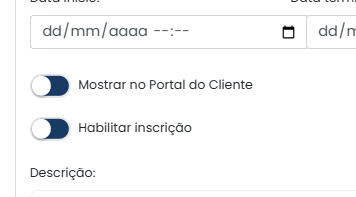
- **Mostrar no Portal do Cliente** (botão deslizante)
Ativa ou desativa a exibição no portal do cliente.
- **Habilitar inscrição** (botão deslizante)
Permite que os moradores façam inscrição/confirmem presença (útil para eventos com vagas limitadas).
[](https://duvida.dommus.com.br/uploads/images/gallery/2025-09/ZTrimage.png)
#### 4. Descrição
Campo de texto rico com barra de formatação:
- Suporta **negrito, itálico, listas, links e anexos**, permitindo detalhar informações importantes do evento ou comunicado.
#### 5. Ação
- **Botão Salvar** (verde) – grava as informações e publica o evento/comunicado de acordo com as opções configuradas.
# 3. Fila de Tickets
# 3.1 Criar Fila de Chamados Personalizados
O Dommus permite a criação de filas personalizadas para que cada setor, equipe ou operação tenha controle e visibilidade adequada dos tickets.
Essas filas podem ser configuradas a partir de diferentes filtros, criando regras que organizam e distribuem os chamados de forma prática.
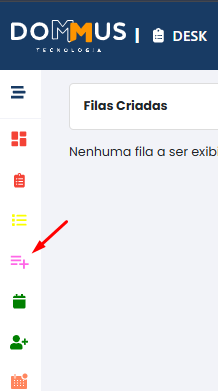
1. **Acesse o caminho**
- Menu lateral → **Filas de chamados personalizadas**.
[](https://duvida.dommus.com.br/uploads/images/gallery/2025-09/22Oimage.png)
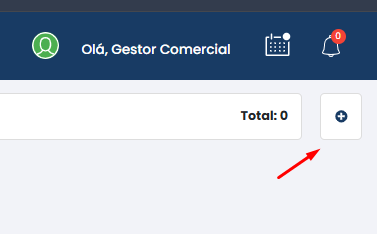
2. **Abra a criação**
- Na lista de filas, clique em **( + ) Novo**.
[](https://duvida.dommus.com.br/uploads/images/gallery/2025-09/f62image.png)
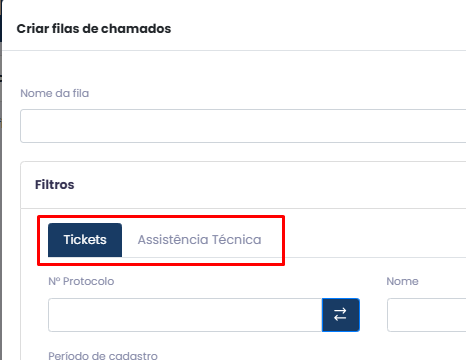
3. **Escolha o nome da fila**
- Na tela que abre, selecione a **aba** que a fila vai usar:
- **Tickets** ou **Assistência Técnica**.
[](https://duvida.dommus.com.br/uploads/images/gallery/2025-09/rgtimage.png)
4. **Defina os filtros da fila**
- Preencha os campos que definirão **quem entra nessa fila**:
Nº Protocolo, Nome, Assunto, **Período de cadastro**, **Empreendimento**, **Regionais**, **Referência Ticket**, **Origem**, **Responsáveis**, **Fluxo de Atendimento**, **Etapa**, **Status**, **Categoria**, **Motivo**, **Prioridade** e **Tags**.
- (Opcional) Ative **“Mostrar somente chamados associados ao usuário logado”** para filas pessoais.
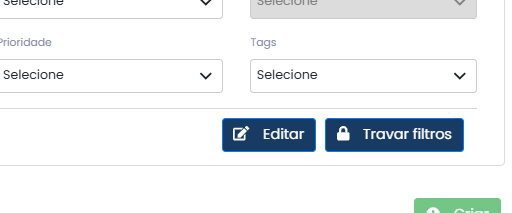
5. **Trave as regras (opcional)**
- Clique em **Travar filtros** se quiser que **todos** vejam a fila sempre com esses filtros fixos.
[](https://duvida.dommus.com.br/uploads/images/gallery/2025-09/1nuimage.png)
6. **Crie e nomeie**
- Clique em **Criar** (botão verde com **+** no canto inferior direito).
- Se solicitado, **informe o nome da fila** e confirme **Salvar**.
7. **Edite quando precisar**
- Use **Editar** para ajustar filtros no futuro (a fila salva continua a mesma para os demais até você salvar as mudanças).
---
### Dicas rápidas
- **Comece simples**: um ou dois filtros principais (ex.: Empreendimento + Etapa).
- **Filas por setor**: use **Fluxo de Atendimento**, **Categoria** e **Responsáveis** para segmentar por equipe.
- **Prioridade operativa**: crie uma fila só de **P1/P2** para triagem rápida.
### **Campos disponíveis para configuração da fila:**
- **Nº Protocolo**: permite filtrar e exibir tickets a partir do número único de protocolo.
- **Nome**: usado para buscar tickets vinculados a um cliente ou solicitante específico.
- **Assunto**: possibilita localizar chamados por palavras-chave do assunto informado na abertura.
- **Período de Cadastro**: define um intervalo de datas para exibir apenas tickets abertos dentro desse período.
- **Empreendimento**: filtra chamados vinculados a um empreendimento específico.
- **Regionais**: permite restringir a exibição por uma regional cadastrada no sistema.
- **Referência Ticket**: vincula tickets relacionados, possibilitando acompanhar chamados derivados ou complementares.
- **Origem**: filtra de acordo com o canal de abertura (Portal do Cliente, WhatsApp, E-mail, Operador, etc.).
- **Responsáveis**: exibe apenas os tickets atribuídos a determinados usuários ou equipes.
- **Fluxo de Atendimento**: permite segmentar chamados conforme o fluxo configurado (ex.: Suporte, Assistência Técnica, Pós-venda).
- **Etapa**: define em qual etapa do atendimento o ticket se encontra (ex.: Aguardando Cliente, Em Tratativa, Concluído).
- **Status**: possibilita refinar ainda mais a visualização, detalhando o andamento do ticket.
- **Categoria**: organiza a fila por categorias de chamados, como “Financeiro”, “Técnico”, “Administrativo”, etc.
- **Motivo**: refina o filtro conforme o motivo de abertura registrado.
- **Prioridade**: permite diferenciar filas por prioridade (Alta, Média, Baixa).
- **Tags**: possibilita filtrar tickets por etiquetas personalizadas aplicadas ao atendimento.
🔘 **Mostrar somente chamados associados ao usuário logado**: se ativado, restringe a fila para exibir apenas os chamados vinculados ao usuário que está acessando.
---
### **Ações**
- **Editar**: permite ajustar os filtros e regras da fila já criada.
- **Travar filtros**: bloqueia a personalização, garantindo que a fila mantenha sempre a mesma configuração para todos os usuários.
---
Essa funcionalidade garante que cada departamento tenha **visibilidade direcionada** dos chamados, evitando sobrecarga e otimizando a distribuição de tickets.
# 3.2 Fila de Tickets
Após a criação da **Fila de Tickets personalizada** (conforme explicado em [criação de filas de chamados personalizados](https://duvida.dommus.com.br/books/dommus-atende/page/31-criar-fila-de-chamados-personalizados)), ela passa a ficar disponível na **lista de filas** para os usuários. O objetivo dessa funcionalidade é **organizar e segmentar os chamados**, permitindo que cada setor ou colaborador visualize apenas os tickets que estão dentro do escopo configurado.
### Acesso às Filas
1. No **menu lateral**, clique em **Filas de Tickets**.
[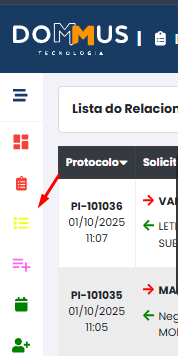](https://duvida.dommus.com.br/uploads/images/gallery/2025-10/iL3image.png)
2. Será exibida a **lista de filas disponíveis** para o usuário.
[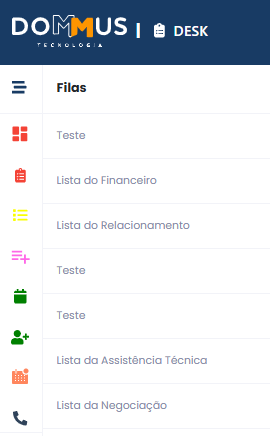](https://duvida.dommus.com.br/uploads/images/gallery/2025-10/CGpimage.png)
3. Selecione a **fila desejada**.
### Funcionamento
- Ao acessar a fila, o usuário visualizará **somente os tickets** que atendem aos **filtros configurados** durante a criação.
- Cada fila funciona como um **recorte específico de chamados**, podendo ser filtrada por:
- Empreendimento,
- Categoria,
- Etapa,
- Responsável,
- Prioridade,
- Origem, entre outros critérios.
### Benefícios
- **Clareza e foco:** o usuário acompanha apenas os chamados que realmente precisa tratar.
- **Organização setorial:** filas distintas podem ser criadas para diferentes áreas (ex.: Suporte Técnico, Financeiro, Atendimento ao Cliente).
- **Agilidade:** evita a dispersão entre tickets que não são de responsabilidade do colaborador ou do setor.
---
👉 Assim, a **Fila de Tickets** atua como uma visão direcionada, garantindo que cada equipe acompanhe de forma prática os chamados que lhe competem.
# 3.3 Controle de Permissões para Cadastro e Remoção de Filas de Chamado
#### Objetivo
Permitir o controle das permissões relacionadas ao cadastro e remoção de filas de chamados, garantindo que apenas usuários autorizados possam realizar essas ações no sistema.
Além disso, disponibiliza a funcionalidade de exclusão de filas de chamados por meio da tela de gerenciamento de filas.
---
#### Permissões Envolvidas
As permissões são configuradas através do cadastro de usuários.
##### Permitir Cadastrar Fila de Chamado
Quando habilitada, permite que o usuário realize o cadastro de novas filas de chamados.
##### Permitir Remover Fila de Chamado
Quando habilitada, permite que o usuário exclua filas existentes através da tela de gerenciamento de filas.
---
#### Configurando as Permissões
##### Caminho
**Menu Principal → Usuários**
[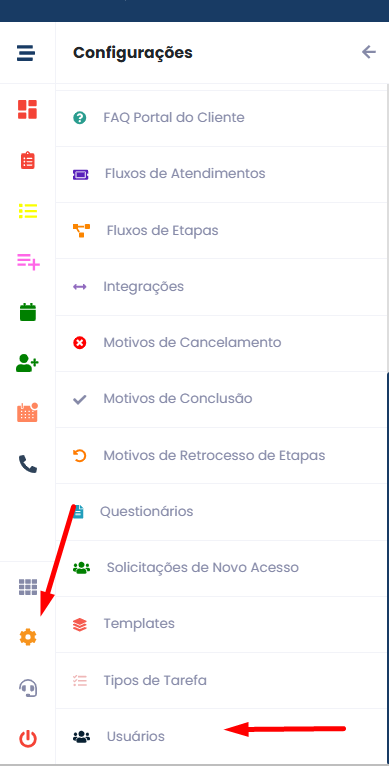](https://duvida.dommus.com.br/uploads/images/gallery/2026-06/image.png)
#### Passo a Passo
1. Acesse a tela **Usuários**.
2. Localize o usuário desejado.
3. Clique no botão **Editar** (ícone de lápis).
[](https://duvida.dommus.com.br/uploads/images/gallery/2026-06/WFoimage.png)
4. Acesse a aba **Permissões**.
5. Marque ou desmarque as permissões:
- Permitir Cadastrar Fila de Chamado;
- Permitir Remover Fila de Chamado.
6. Clique em **Salvar Atribuições**.
[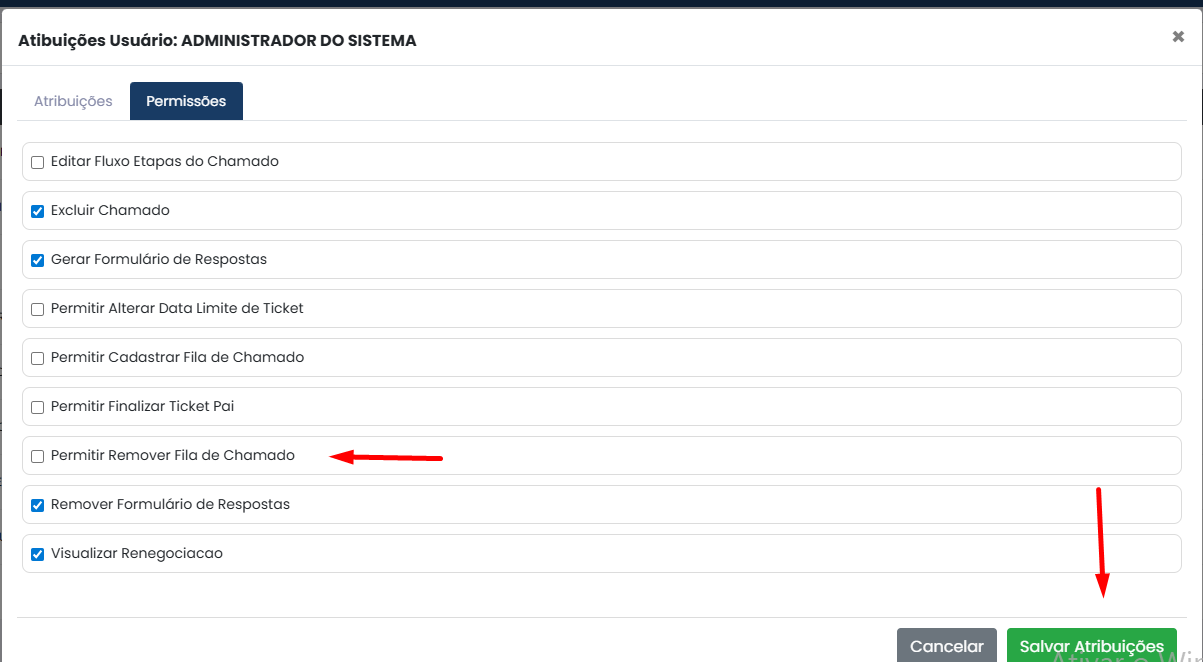](https://duvida.dommus.com.br/uploads/images/gallery/2026-06/IgRimage.png)
---
#### Removendo uma Fila de Chamado
##### Caminho
**Menu Principal → Filas Criadas**
#### Passo a Passo
1. Acesse a tela **Filas Criadas**.
2. Localize a fila que deseja excluir.
3. Clique no botão de ações (ícone de lápis).
4. Selecione a opção **Remover**.
[](https://duvida.dommus.com.br/uploads/images/gallery/2026-06/o3Eimage.png)
#### Resultado Esperado
A fila será removida da listagem e deixará de ficar disponível para utilização no sistema.
---
#### Comportamento das Permissões
Quando a permissão **Permitir Remover Fila de Chamado** estiver desabilitada:
- A opção **Remover** não será exibida para o usuário.
- O usuário não conseguirá excluir filas existentes.
Quando a permissão **Permitir Cadastrar Fila de Chamado** estiver desabilitada:
- O usuário não conseguirá criar novas filas de chamados.
---
#### Observações Importantes
- Apenas usuários com acesso ao cadastro de usuários podem alterar permissões.
- As alterações de permissão são aplicadas imediatamente após o salvamento.
- Recomenda-se conceder a permissão de remoção apenas para perfis administrativos ou gestores responsáveis pela estrutura de atendimento.
- A exclusão de filas deve ser realizada com cautela para evitar impactos na operação.
# 4. Automações
# 4.1 Criando Automação de disparo Automático
O módulo **Atende** permite criar **automações internas** que disparam ações de forma automática, sem necessidade de intervenção manual.
Essas automações podem ser usadas para **engajar clientes, agilizar processos e garantir consistência no atendimento**.
Exemplos práticos:
- **Mensagem de boas-vindas** após o fechamento de uma venda.
- **Notificação automática** quando um ticket é concluído.
- **Envio de lembretes** durante o andamento do atendimento.
Esses disparos podem ser feitos tanto por **WhatsApp** quanto por **E-mail**, utilizando **templates personalizados**.
---
### Como configurar uma automação
1. **Acesse o menu lateral** → **Configurações** → **Automação**.
[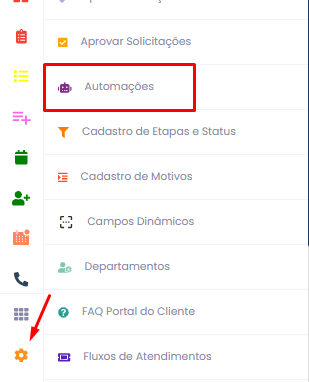](https://duvida.dommus.com.br/uploads/images/gallery/2025-10/gTCimage.png)
2. Na tela exibida, clique no botão **( + )** para criar uma nova automação.
[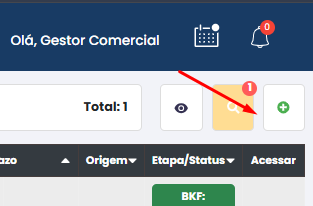](https://duvida.dommus.com.br/uploads/images/gallery/2025-10/P4pimage.png)
---
### Etapas de Configuração
#### Etapa 1 – Informações iniciais
- **Nome da Automação**\*: identifique de forma clara a finalidade (ex.: *Boas-vindas Cliente*).
- **Tipo de Automação**\*: selecione a ação principal entre as opções:
- Cancelamento de Ticket
- Criar Novo Ticket
- Criar Tarefa Agendada
- Envio de Template
- **Motivo**\*: vincule o motivo de abertura de ticket relacionado à automação.
[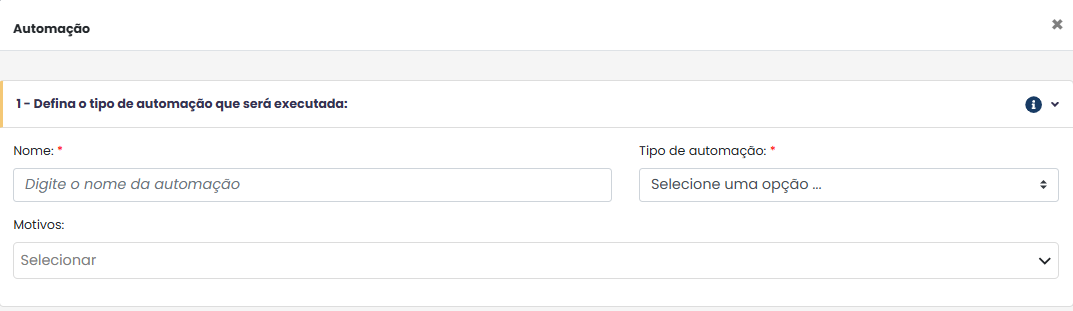](https://duvida.dommus.com.br/uploads/images/gallery/2025-10/bhhimage.png)
---
#### Etapa 2 – Definição da ação
- **Assunto**\*: título da mensagem ou ação da automação.
- **Permitir envio para solicitante**: habilite se a automação deve enviar mensagens ao cliente solicitante.
- **Meio de Comunicação**\*: escolha entre SMS, WhatsApp ou E-mail.
- **Template**\*: selecione um template já cadastrado ou crie um novo.
- **Contato de Origem**\*: defina o ramal ou conta que será usada para enviar o disparo.
- **Situação do Atendimento**\*: configure em quais condições a automação será executada:
- Aguardando Atendimento
- Sem Atendimento
- Aguardando Resposta
- Atendimento Finalizado
- Sem Resposta
- Atendimento Reaberto
- **Tipo de Atendimento**\*: vincule ao tipo de atendimento correspondente.
[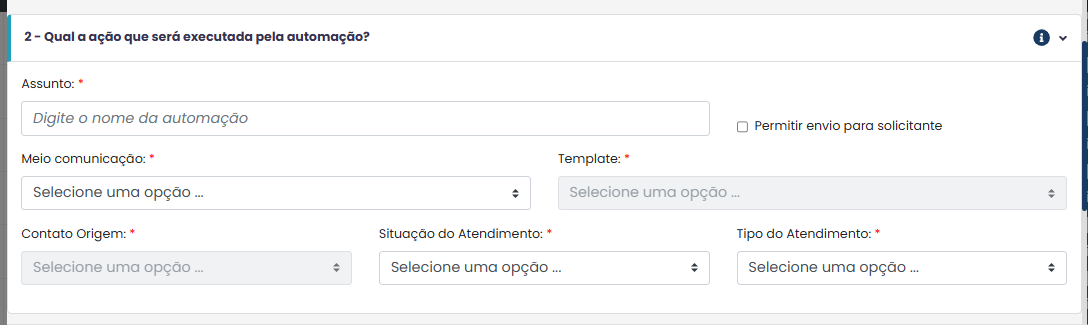](https://duvida.dommus.com.br/uploads/images/gallery/2025-10/xf6image.png)
---
#### Etapa 3 – Definição do Gatilho
Escolha em qual momento a automação será executada:
- **Conclusão do Ticket**
- **Evolução para Etapa**
- **Cancelamento do Ticket**
- **Criação de Ticket**
[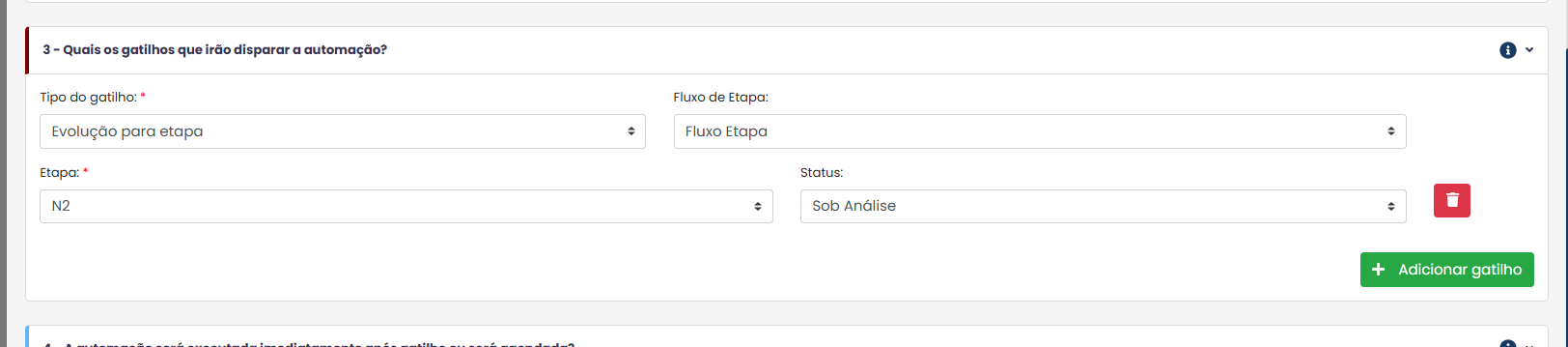](https://duvida.dommus.com.br/uploads/images/gallery/2026-06/yd2image.png)
Após definir o gatilho, clique em **Salvar**.
---
#### 4. Execução da Automação
Nesta etapa, você irá definir **quando a automação será executada após o gatilho ser atendido**.
[](https://duvida.dommus.com.br/uploads/images/gallery/2026-04/oebimage.png)
---
##### Tipo de execução
Você poderá escolher entre duas opções:
- **Ação imediata:**
A automação será executada imediatamente após o gatilho ser acionado
- **Ação agendada:**
A automação será executada após um determinado período de tempo
---
##### Configuração da ação agendada
Caso selecione a opção **Ação agendada**, será necessário preencher os seguintes campos:
- **Data Base:**
Define a partir de qual data o sistema irá considerar para realizar o cálculo do prazo
Exemplo: Data de cadastro do ticket
- **Prazo (Tempo):**
Define o tempo que o sistema irá aguardar para executar a automação
Exemplo: 1 hora, 1 dia, etc.
---
##### Período de execução
Também é possível definir um intervalo específico para execução da automação:
- **Início:** data/hora inicial
- **Fim:** data/hora final
Esse período limita quando a automação poderá ser executada.
---
##### Grade de horários
A automação também pode respeitar uma **grade de horários configurada**.
Isso permite que execuções ocorram apenas dentro de horários comerciais, por exemplo.
---
##### Funcionamento Geral
- O gatilho é acionado (ex: mudança de etapa)
- O sistema verifica o tipo de execução configurado
- Caso seja imediato, a ação ocorre na hora
- Caso seja agendado, o sistema respeita o prazo, período e grade definidos
---
### Benefícios das Automações
- **Eficiência:** reduz tarefas manuais repetitivas.
- **Padronização:** garante que todos os clientes recebam a mesma comunicação em cada etapa.
- **Agilidade:** mantém o cliente informado em tempo real.
- **Flexibilidade:** permite diferentes gatilhos e múltiplos meios de envio.
---
👉 Com as **Automações**, o Atende se torna um módulo ainda mais poderoso, pois alia **gestão de tickets** com **comunicação proativa**, garantindo melhor experiência para o cliente e maior produtividade para a equipe.
# 5. Etapas e Status
# 5.1 Cadastrando nova Etapa e Status
A funcionalidade de **Etapas e Status** permite **configurar e indicar ao cliente o andamento de cada ticket** dentro do módulo **Atende** e **Portal do Cliente**.
Essas etapas são fundamentais para estruturar os **Fluxos de Atendimento**, deixando o processo mais organizado e transparente.
#### Acesso
Para acessar a tela:
1. No menu lareal, clique em **Configurações**.
[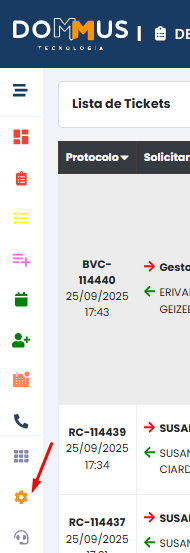](https://duvida.dommus.com.br/uploads/images/gallery/2025-09/s57image.png)
2. Selecione **Cadastro de Etapas e Status**.
[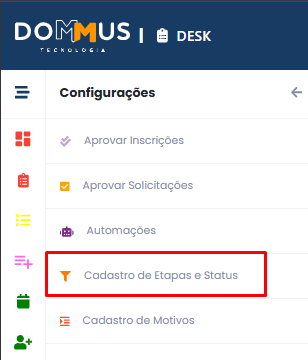](https://duvida.dommus.com.br/uploads/images/gallery/2025-09/zqNimage.png)
3. Clique no botão **( + )** para adicionar uma nova etapa ou status.
[](https://duvida.dommus.com.br/uploads/images/gallery/2025-09/LPmimage.png)
---
### Estrutura da Tela
A tela de cadastro possui as seguintes opções:
[](https://duvida.dommus.com.br/uploads/images/gallery/2025-09/JAiimage.png)
- **Etapas**
Lista as etapas já cadastradas, com as seguintes colunas:
- **Cor** – cor que representa a etapa, utilizada como indicador visual.
- **Nome** – nome interno da etapa, usado para organização do fluxo (ex.: “CLI: Em tratativa com o cliente”).
- **Nome Portal Cliente** – nome exibido ao cliente no portal, permitindo uma comunicação clara (ex.: “Em andamento”).
- **Tipo** – classificação da etapa, quando aplicável.
- **Ação** – botão de **edição** para alterar ou excluir a etapa.
- **Status**
Exibe os status disponíveis para vinculação às etapas, permitindo detalhar situações específicas do ticket (ex.: Em Análise, Pendente, Concluído).
---
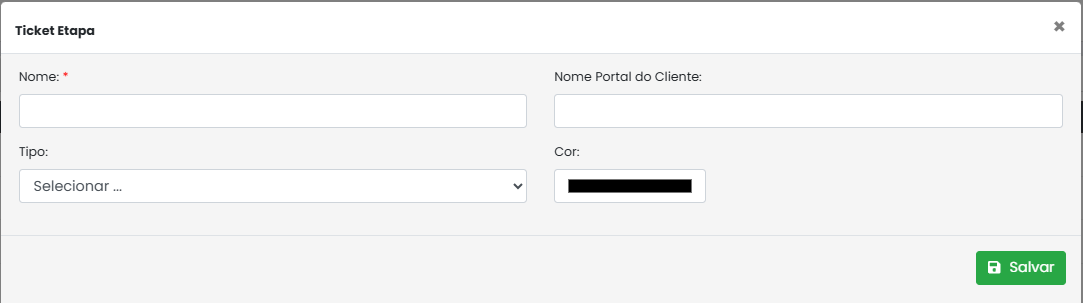
### Criação de Nova Etapa/Status
Ao clicar em **( + )**, uma nova tela é aberta para preenchimento dos seguintes campos:
- **Nome da Etapa** – identificação interna para controle do fluxo.
- **Nome no Portal do Cliente** – como o status será exibido para o cliente.
- **Cor** – escolha da cor que diferenciará visualmente a etapa.
- **Tipo (opcional)** – categoria que agrupa etapas semelhantes ou define regras específicas.
Após o preenchimento, basta **salvar** para que a nova etapa ou status fique disponível para vinculação em **fluxos de atendimento**.
---
### Utilização nos Fluxos
- As etapas e status criados aqui podem ser **associados aos diferentes tipos de atendimento** (ex.: suporte técnico, pós-venda, manutenção).
- Isso garante que, ao longo do atendimento, o cliente consiga **acompanhar em tempo real** o estágio do ticket no portal.
# 6. Motivos
# 6.1 Motivo para abertura de Ticket
O **motivo** é a justificativa ou a categoria que explica **por que o ticket foi aberto**.
Essa configuração permite padronizar e classificar os chamados, facilitando a análise de ocorrências e a criação de relatórios.
#### Acesso
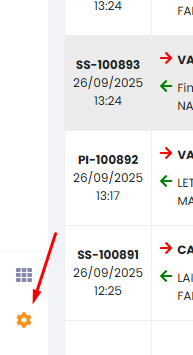
1. Na **aba lateral**, clique em **Configurações**.
[](https://duvida.dommus.com.br/uploads/images/gallery/2025-09/4ezimage.png)
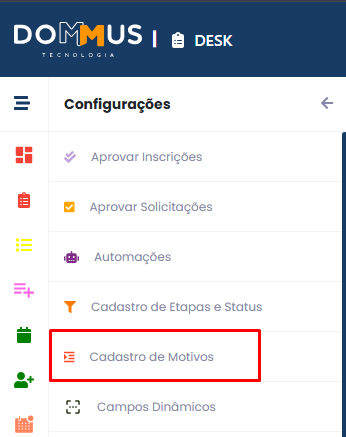
2. Selecione **Cadastro de Motivos**.
[](https://duvida.dommus.com.br/uploads/images/gallery/2025-09/zywimage.png)
3. A tela exibirá uma **lista com todos os motivos já cadastrados**, incluindo nome, código e opções de edição/exclusão.
[](https://duvida.dommus.com.br/uploads/images/gallery/2025-09/WJiimage.png)
#### Inclusão de Novo Motivo
Para criar um novo motivo:
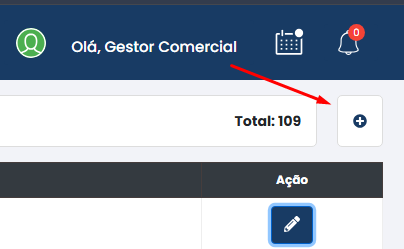
1. Clique no ícone **( + )** no canto superior direito.
[](https://duvida.dommus.com.br/uploads/images/gallery/2025-09/YiIimage.png)
2. Será aberta a **tela de cadastro**, com os seguintes campos:
[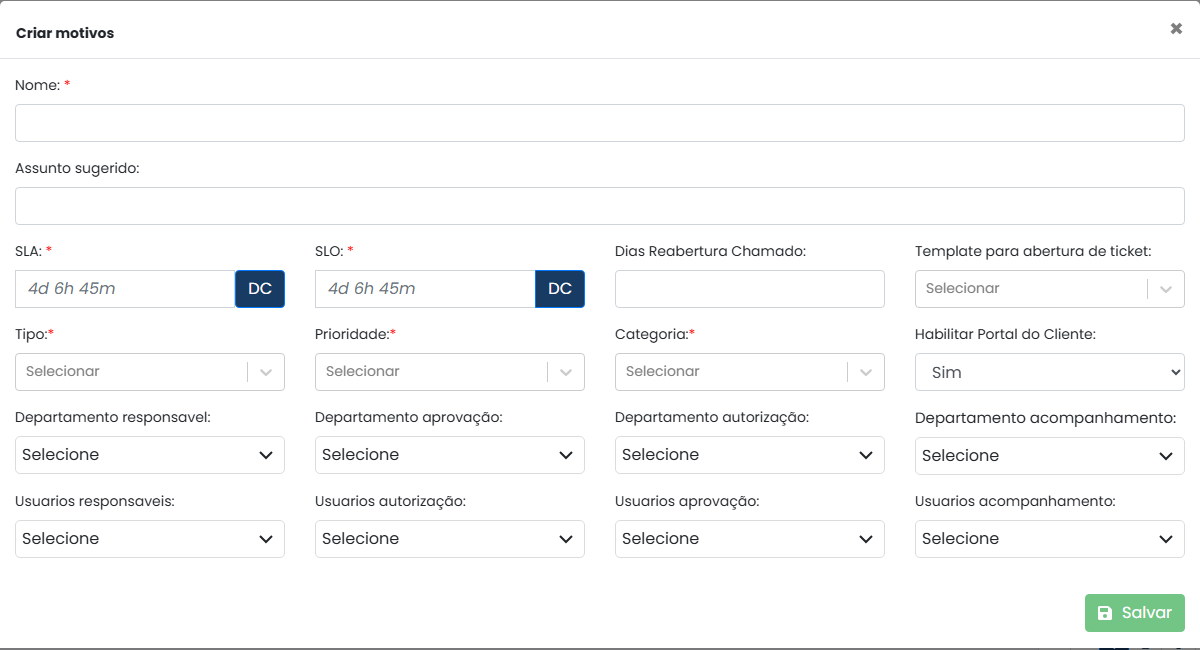](https://duvida.dommus.com.br/uploads/images/gallery/2025-09/GLnimage.png)
#### Identificação Básica
- **Nome**\* – título do motivo que será exibido na lista de seleção (ex.: “Solicitação de Reparos Elétricos”).
- **Assunto sugerido** – texto que pode ser usado como assunto padrão na abertura do ticket, agilizando o preenchimento pelo operador.
#### Prazos
- **SLA**\* – tempo máximo para **conclusão** do chamado, contado a partir da abertura (ex.: 4 dias, 6 horas e 45 minutos).
- **SLO**\* – tempo de **atendimento inicial** ou resposta, também configurável em dias, horas e minutos.
**DC:** Dias corridos
**DU:** Dias úteis
**HU:** Horas úteis
- **Dias Reabertura Chamado** – define o prazo em que o chamado poderá ser reaberto após a conclusão.
#### Configurações do Ticket
- **Template para abertura de ticket** – opção para aplicar um modelo pré-formatado de ticket (se houver templates cadastrados).
- **Tipo**\* – tipo de atendimento ao qual o motivo estará vinculado (ex.: Suporte Técnico, Pós-Venda, Reclamação).
- **Prioridade**\* – nível de urgência padrão do chamado (ex.: Baixa, Média, Alta, Crítica).
- **Categoria**\* – categoria que agrupa motivos semelhantes (ex.: Elétrica, Hidráulica, Financeiro).
- **Habilitar Portal do Cliente** – permite escolher se esse motivo estará disponível para abertura diretamente no portal (Sim/Não).
#### Departamentos e Usuários
Esses campos definem quem será responsável por cada etapa do atendimento:
- **Departamento responsável** – equipe principal encarregada da resolução do ticket.
- **Departamento aprovação** – área que fará a aprovação final, quando exigido.
- **Departamento autorização** – setor que concede autorização para execução de ações (ex.: obras, reparos).
- **Departamento acompanhamento** – equipe que acompanhará o chamado, recebendo notificações de andamento.
- **Usuários responsáveis** – pessoas designadas para atuar diretamente no atendimento.
- **Usuários autorização** – usuários que podem autorizar procedimentos.
- **Usuários aprovação** – usuários com permissão para aprovar o fechamento do chamado.
- **Usuários acompanhamento** – usuários que acompanharão o ticket para monitoramento.
Os campos que possuem \* são obrigatórios o preenchimento.
### Finalização
Após o preenchimento de todos os campos obrigatórios, clique em **Salvar** para concluir o cadastro.
O novo motivo ficará disponível na lista de seleção durante a abertura de tickets, já com **fluxo, prazos e responsáveis pré-definidos**.
---
Esse nível de detalhamento garante **padronização**, **controle de prazos (SLA/SLO)** e definição clara das **responsabilidades** em cada chamado, facilitando a gestão de atendimento.
# 6.2 Motivo de Cancelamento do Ticket
O **Motivo de Cancelamento** é utilizado para registrar a justificativa quando um ticket, serviço ou processo precisa ser cancelado.
Esse cadastro permite padronizar os registros, garantindo mais clareza nos relatórios e no histórico de atendimentos.
#### Acesso
1. No **painel lateral**, clique em **Configurações**.
[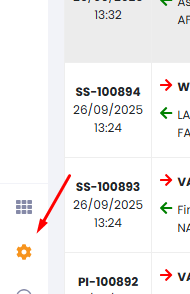](https://duvida.dommus.com.br/uploads/images/gallery/2025-09/Zrjimage.png)
2. Na lista de opções, selecione **Motivos de Cancelamento**.
[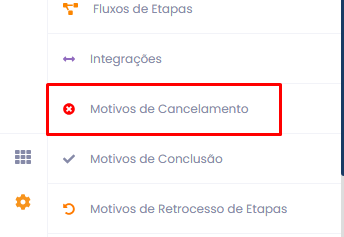](https://duvida.dommus.com.br/uploads/images/gallery/2025-09/btlimage.png)
3. A tela exibirá todos os motivos já cadastrados, listando nome e ações de edição ou exclusão.
#### Inclusão de Novo Motivo
Para criar um novo motivo:
1. Clique no botão **( + )** no canto superior direito da tela.
[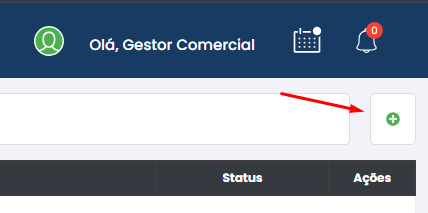](https://duvida.dommus.com.br/uploads/images/gallery/2025-09/bBVimage.png)
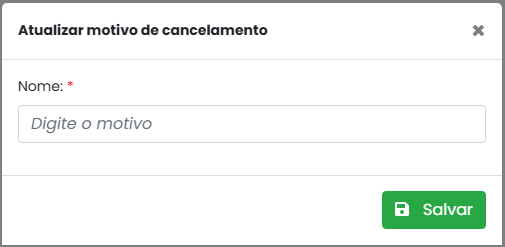
2. Na janela que se abre, será exibido apenas **um campo de preenchimento**:
- **Nome do Motivo**\* – insira a descrição do motivo de cancelamento (ex.: “Solicitação do cliente”, “Erro de cadastro”, “Processo duplicado”).
[](https://duvida.dommus.com.br/uploads/images/gallery/2025-09/lQXimage.png)
3. Após preencher, clique em **Salvar** para concluir o cadastro.
---
### Observações
- **Cadastro simples:** não há campos adicionais, apenas a identificação do motivo.
- **Flexibilidade:** os motivos cadastrados ficam disponíveis para seleção sempre que for necessário cancelar um ticket ou serviço, garantindo rastreabilidade e padronização.
---
Esse processo rápido assegura que todos os cancelamentos fiquem **documentados e categorizados**, facilitando a análise posterior e a geração de relatórios de gestão.
# 6.3 Motivo de Conclusão do Ticket
O **Motivo de Conclusão** é utilizado para registrar a justificativa quando um ticket ou atendimento é finalizado.
Esse cadastro permite **padronizar** os encerramentos, facilitando a geração de relatórios e a análise dos atendimentos concluídos.
#### Acesso
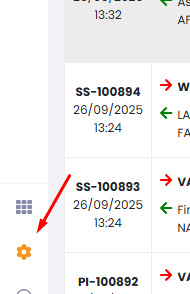
1. No **painel lateral**, clique em **Configurações**.
[](https://duvida.dommus.com.br/uploads/images/gallery/2025-09/F4Ximage.png)
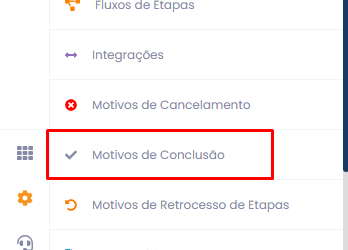
2. Na lista de opções, selecione **Motivos de Conclusão**.
[](https://duvida.dommus.com.br/uploads/images/gallery/2025-09/KZDimage.png)
3. A tela exibirá todos os motivos já cadastrados, mostrando o **nome** e as opções de **edição** ou **exclusão**.
#### Inclusão de Novo Motivo
Para criar um novo motivo:
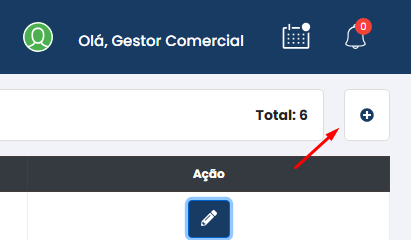
1. Clique no botão **( + )** no canto superior direito da tela.
[](https://duvida.dommus.com.br/uploads/images/gallery/2025-09/wWcimage.png)
2. Na janela que se abre, será exibido apenas **dois campos de preenchimento**:
- **Nome do Motivo**\* – insira a descrição do motivo de conclusão (ex.: “Problema resolvido”, “Solicitação atendida”, “Serviço executado”).
- **Usar Configuração Avançada?** - Permite definir o tipo de usuário para a resposta.
[](https://duvida.dommus.com.br/uploads/images/gallery/2025-09/wD0image.png)
3. Após preencher, clique em **Salvar** para concluir o cadastro.
# 6.4 Motivo de Retrocesso de Etapas
O **Motivo de Retrocesso de Etapas** é utilizado para registrar a justificativa quando um ticket precisa **voltar para uma etapa anterior** dentro do fluxo de atendimento.
Esse cadastro garante que toda movimentação do chamado seja **documentada e rastreável**, evitando dúvidas ou perda de informações.
#### Acesso
1. No **painel lateral**, clique em **Configurações**.
[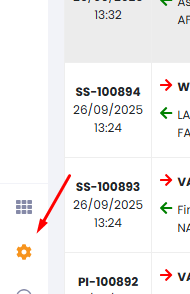](https://duvida.dommus.com.br/uploads/images/gallery/2025-09/BiLimage.png)
2. Na lista de opções, selecione **Motivo de Retrocesso de Etapas**.
[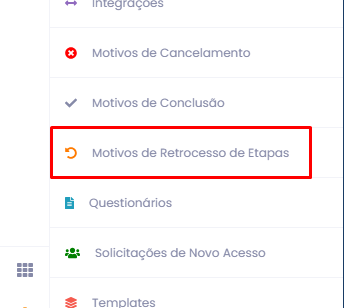](https://duvida.dommus.com.br/uploads/images/gallery/2025-09/o9gimage.png)
3. A tela exibirá todos os motivos já cadastrados, mostrando o **nome** e as opções de **edição** ou **exclusão**.
#### Inclusão de Novo Motivo
Para criar um novo motivo:
1. Clique no botão **( + )** no canto superior direito da tela.
[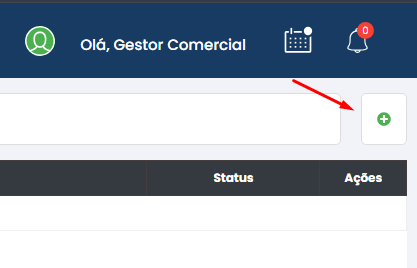](https://duvida.dommus.com.br/uploads/images/gallery/2025-09/QXZimage.png)
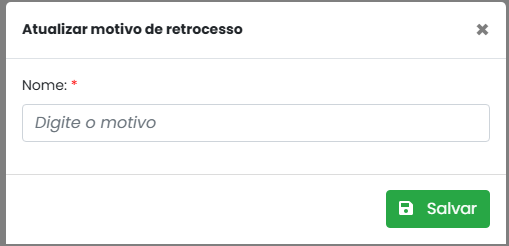
2. Na janela que se abre, será exibido apenas **um campo de preenchimento**:
- **Nome do Motivo**\* – insira a descrição do motivo de retrocesso (ex.: “Informação incompleta”, “Necessidade de revisão”, “Aguardando documento do cliente”).
[](https://duvida.dommus.com.br/uploads/images/gallery/2025-09/xPSimage.png)
3. Após preencher, clique em **Salvar** para concluir o cadastro.
# 7. Fluxos de Etapas
# 7.1 Criando um novo Fluxo de Etapas
No módulo **Atende** é possível criar um **fluxo específico para cada motivo de abertura de chamado**.
Isso garante maior **organização interna**, facilita o **controle dos departamentos** e assegura uma **administração mais clara** dos atendimentos.
Além disso, dentro de cada fluxo é possível cadastrar:
- **Campos dinâmicos**, para coletar informações específicas durante o atendimento.
- **Motivos de cancelamento**, que justificam quando uma etapa não pode ser concluída.
- **Motivos de conclusão**, que padronizam o encerramento das etapas.
---
### Como criar um novo fluxo?
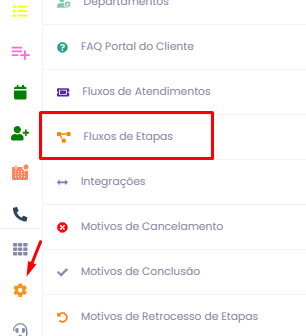
1. **Acesse o menu lateral** → clique em **Configurações** → selecione **Fluxo de Etapas**.
[](https://duvida.dommus.com.br/uploads/images/gallery/2025-10/gX5image.png)
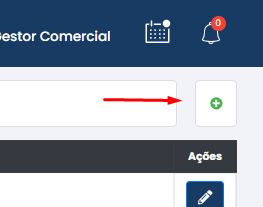
2. Na tela que se abre, clique em **( + )** para criar um novo fluxo.
[](https://duvida.dommus.com.br/uploads/images/gallery/2025-10/kY8image.png)
3. Por padrão, o sistema já insere duas etapas:
- **Etapa Inicial**
- **Etapa de Conclusão**
[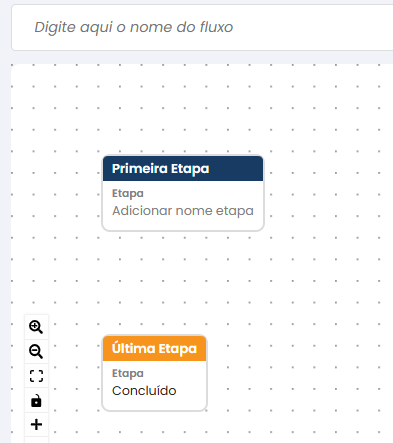](https://duvida.dommus.com.br/uploads/images/gallery/2025-10/IG3image.png)
---
### Configuração das Etapas
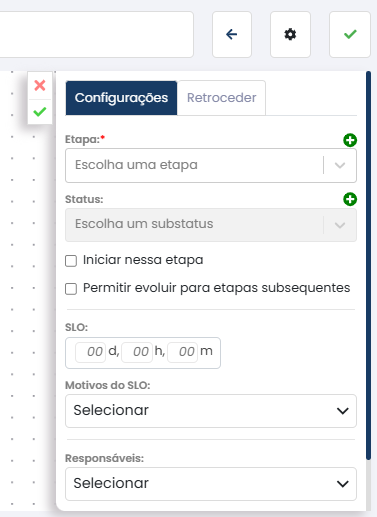
Ao selecionar uma etapa, uma nova janela se abre com guias de configuração:
#### 1. Guia de Configurações
- **Etapa**: escolha a etapa a ser configurada.
- **Status**: status associado à etapa (depende da etapa escolhida).
- **SLO**: defina o prazo de atendimento inicial e, se necessário, vincule um motivo de SLO.
- **Responsáveis**: selecione os usuários responsáveis pela etapa.
- **Departamento**: vincule o setor que ficará encarregado.
[](https://duvida.dommus.com.br/uploads/images/gallery/2025-10/mQ5image.png)
#### 2. Guia de Retrocesso
- Permite configurar o **retrocesso de etapa**, caso seja necessário retornar o chamado para uma fase anterior.
[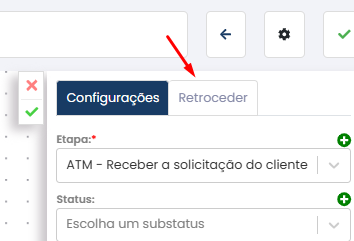](https://duvida.dommus.com.br/uploads/images/gallery/2025-10/2Arimage.png)
Após configurar, clique em **( + )** para salvar.
[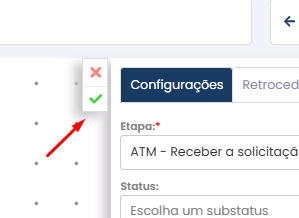](https://duvida.dommus.com.br/uploads/images/gallery/2025-10/LbOimage.png)
---
### Adicionando novas etapas
- Para incluir novas etapas no fluxo, clique no ícone **( + )** localizado no canto inferior esquerdo da tela.
[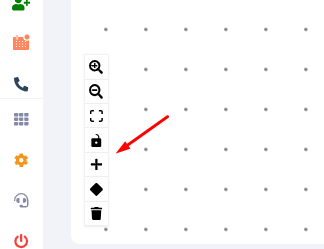](https://duvida.dommus.com.br/uploads/images/gallery/2025-10/FTximage.png)
- É possível **remover etapas** a qualquer momento clicando no ícone da **lixeira**.
[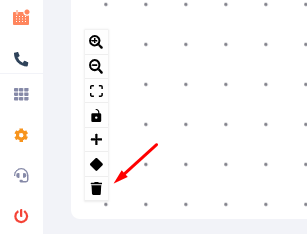](https://duvida.dommus.com.br/uploads/images/gallery/2025-10/4Siimage.png)
- As etapas criadas são **conectadas automaticamente** à anterior, formando uma ligação direta entre elas.
[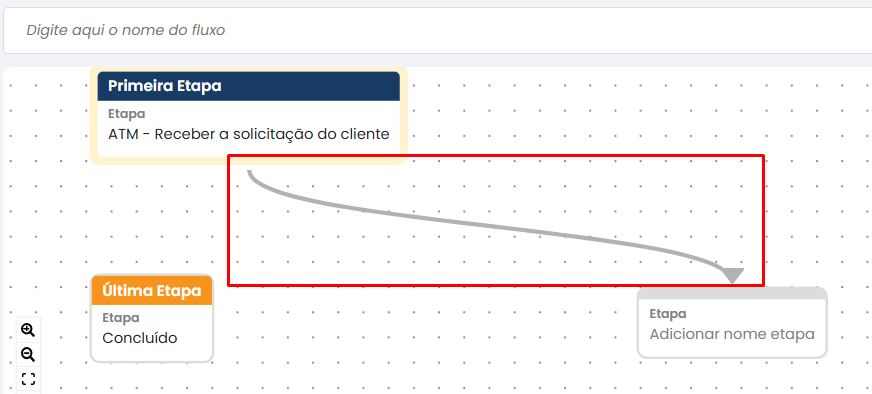](https://duvida.dommus.com.br/uploads/images/gallery/2025-10/GSdimage.png)
- Após concluir a criação e vincular a última etapa criada até a **conclusão**, o fluxo estará pronto e com isso, basta salvar a configuração.
[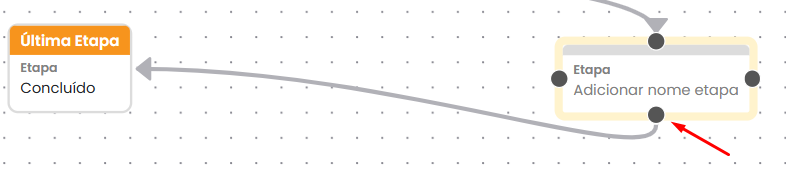](https://duvida.dommus.com.br/uploads/images/gallery/2025-10/liHimage.png)
Ao poisicionar o mouse sobre a etapa o sistema exibe um círculo que permite fazer a vinculação até a etapa desejada.
---
### Benefícios do Fluxo de Etapas
- **Controle total do atendimento** em cada fase.
- **Padronização dos processos**, garantindo que todos os chamados sigam um caminho definido.
- **Clareza para o cliente**, que acompanha em tempo real o andamento do seu ticket.
---
👉 Com o **Fluxo de Etapas**, o Atende oferece um processo **mais organizado, auditável e transparente**, tanto para o cliente quanto para a equipe interna.
### Como vincular o fluxo ao motivo?
O **Fluxo de Atendimento** é a estrutura que organiza o caminho que um chamado seguirá, conectando-o ao **Fluxo de Etapas**.
Cada fluxo pode ser vinculado a um motivo de abertura de ticket, garantindo que os chamados sigam o **processo correto** desde a criação até a conclusão.
---
### Como criar um novo Fluxo de Atendimento
1. **Acesse o menu lateral** → clique em **Configurações** → selecione **Fluxos de Atendimento**.
[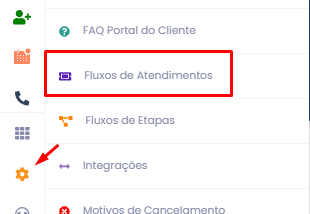](https://duvida.dommus.com.br/uploads/images/gallery/2025-10/FrAimage.png)
2. Na tela exibida, clique no botão **( + )** para criar um novo fluxo.
[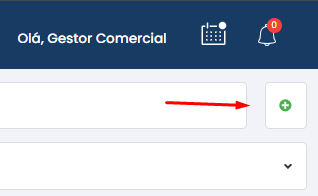](https://duvida.dommus.com.br/uploads/images/gallery/2025-10/IJwimage.png)
3. Preencha os campos:
- **Nome**\* – identificação principal do fluxo (ex.: *Atendimento Financeiro*).
- **Sigla**\* – abreviação para referência rápida (ex.: *FIN*).
- **Fluxo de Etapas**\* – vincule o fluxo de etapas previamente configurado, que define o passo a passo do chamado.
[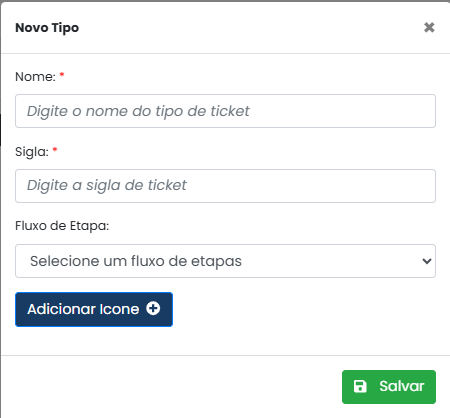](https://duvida.dommus.com.br/uploads/images/gallery/2025-10/aUqimage.png)
4. Clique em **Salvar** para concluir o cadastro.
---
### Vinculando o Fluxo de Atendimento ao Motivo
Após criar o fluxo:
1. Acesse o menu **Configurações** → **Motivos de Abertura**.
[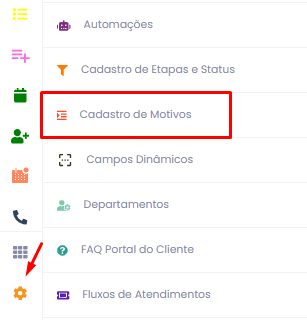](https://duvida.dommus.com.br/uploads/images/gallery/2025-10/nKiimage.png)
2. Selecione o motivo desejado e edite.
[](https://duvida.dommus.com.br/uploads/images/gallery/2025-10/Nlhimage.png)
3. No campo **Tipo**, vincule o **Fluxo de Atendimento** que deseja associar.
[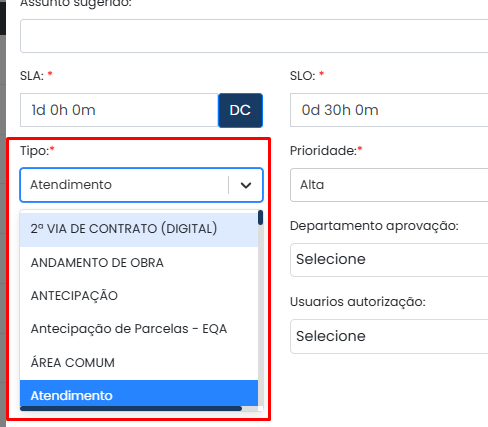](https://duvida.dommus.com.br/uploads/images/gallery/2025-10/6MJimage.png)
4. Salve para que todos os chamados abertos com esse motivo sigam automaticamente o fluxo definido.
---
### Benefícios
- **Padronização**: cada motivo de abertura tem seu fluxo próprio, evitando confusões.
- **Organização**: garante que cada departamento siga apenas os chamados que realmente lhe dizem respeito.
- **Transparência**: o cliente enxerga claramente em qual etapa seu ticket se encontra.
# 7.2 Criando um fluxo de Etapas com campo dinâmico
Dentro da criação de **Fluxos de Etapas** no módulo Atende, é possível configurar **Campos Dinâmicos**, que funcionam como **decisores** durante o andamento do ticket.
Essa funcionalidade permite que, com base na resposta registrada em um campo, o chamado siga para **caminhos diferentes**, tornando o fluxo mais flexível e ajustado às necessidades do atendimento.
---
### Como funciona o Campo Dinâmico
- Ao criar ou editar um **Fluxo de Etapas**, é possível habilitar a opção **Campo Dinâmico**.
[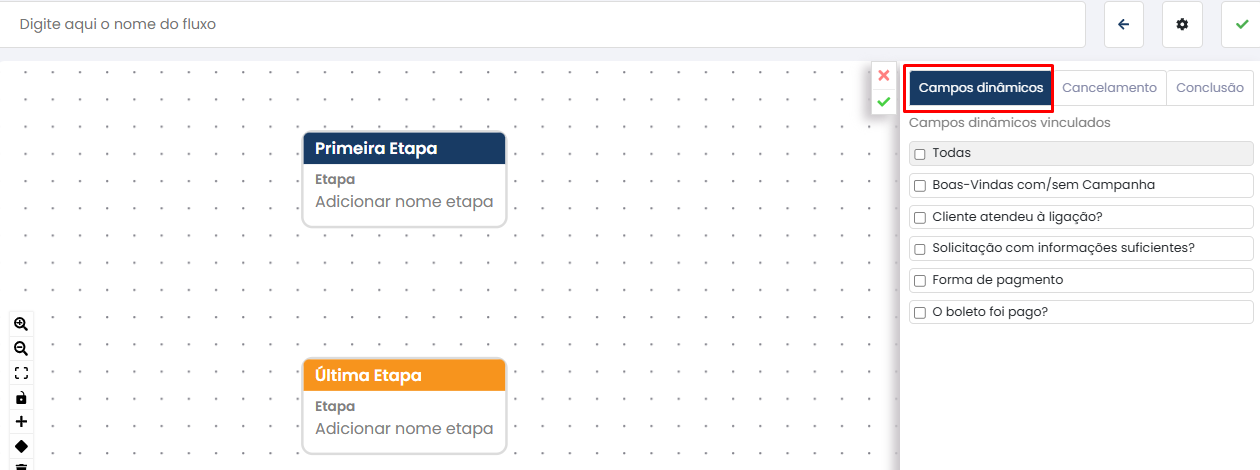](https://duvida.dommus.com.br/uploads/images/gallery/2025-10/X3Simage.png)
- Esse campo será associado a uma pergunta ou condição definida previamente.
- A partir da resposta, o sistema utiliza um **decisor**, possibilitando a criação de **dois fluxos distintos**:
- **Resposta Positiva / Verdadeira** → O chamado segue para uma determinada etapa configurada.
- **Resposta Negativa / Falsa** → O chamado segue por outro fluxo alternativo.
---
### Passo a Passo para configurar
1. **Acesse** o menu lateral → **Configurações** → **Fluxo de Etapas**.
2. Clique em **( + )** para criar um novo fluxo ou edite um já existente.
3. Na configuração da etapa, marque a opção **Campo Dinâmico**.
4. **Selecione** o campo dinâmico que deseja utilizar como critério.
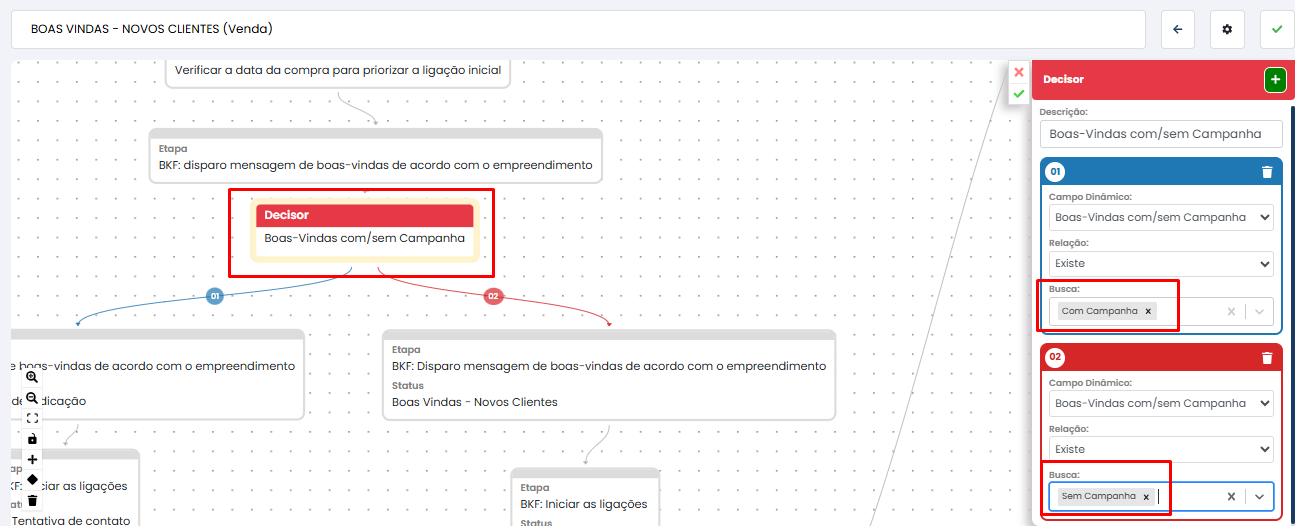
5. Configure o **decisor**, criando os caminhos alternativos:
- Um fluxo para respostas **positivas**.
- Um fluxo para respostas **negativas**.
[](https://duvida.dommus.com.br/uploads/images/gallery/2025-10/rVAimage.png)
6. Salve a configuração e repita para outras etapas, se necessário.
---
### Benefícios
- **Flexibilidade**: permite montar fluxos de atendimento personalizados para diferentes cenários.
- **Automação inteligente**: reduz a necessidade de intervenção manual para redirecionar chamados.
- **Clareza no atendimento**: garante que cada situação siga pelo caminho mais adequado.
---
👉 Exemplo prático:
- Pergunta: *“O cliente confirmou a data da vistoria?”*
- Se **SIM** → fluxo segue para etapa de agendamento.
- Se **NÃO** → fluxo segue para recontato ou reagendamento.
# 7.3 Criando Campo Dinâmico
Os **Campos Dinâmicos** são recursos que permitem criar condições personalizadas dentro dos **Fluxos de Etapas**, funcionando como **decisores** para ramificar o atendimento.
Eles são configurados previamente e, depois, vinculados ao fluxo, permitindo que o operador escolha uma opção e o ticket siga automaticamente pelo caminho definido.
---
### Passo a passo para criar um Campo Dinâmico
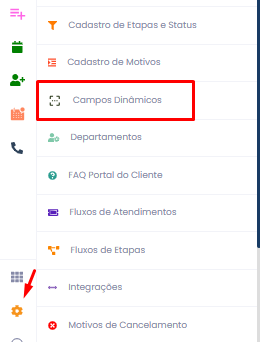
1. **Acesse** o menu lateral → **Configurações** → **Campos Dinâmicos**.
[](https://duvida.dommus.com.br/uploads/images/gallery/2025-10/xM1image.png)
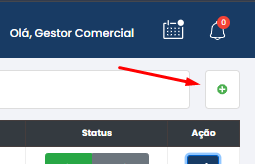
2. Clique em **( + ) Mais** para criar um novo campo dinâmico.
[](https://duvida.dommus.com.br/uploads/images/gallery/2025-10/Puzimage.png)
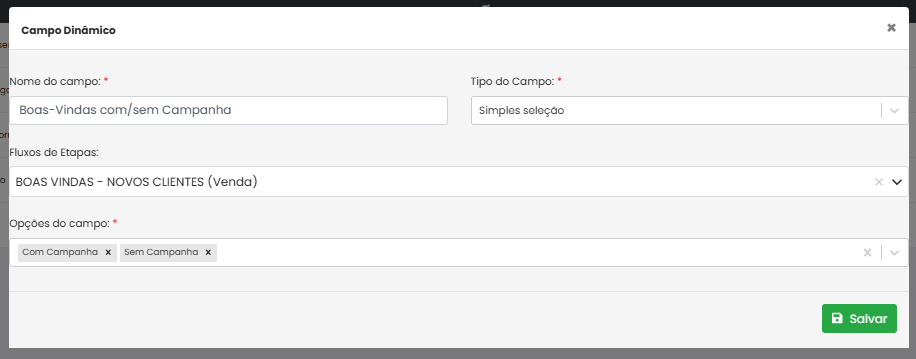
3. Na tela de criação, preencha os seguintes campos:
[](https://duvida.dommus.com.br/uploads/images/gallery/2025-10/sUYimage.png)
- **Nome do Campo Dinâmico**\*: defina o título que identificará o campo (ex.: *Confirmação de Vistoria*).
- **Condição**\*: descreva a lógica ou objetivo do campo.
- **Tipo de Campo**\*: escolha entre as opções disponíveis:
- CEP
- Checkbox
- CPF
- **Simples Seleção** (usado especialmente para trabalhar com Fluxos de Etapas, pois permite escolhas como *Sim/Não*).
- **Fluxo de Etapas**\*: selecione em qual fluxo o campo será exibido. O sistema listará todos os fluxos já criados.
4. **Crie as opções de campo**:
- Exemplo: *Sim* e *Não*.
- Outros exemplos: *Com campanha / Sem campanha*, *Teve atendimento / Não teve atendimento*.
5. Após adicionar todas as opções necessárias, clique em **Salvar**.
---
### Benefícios dos Campos Dinâmicos
- **Personalização**: cria perguntas ou condições sob medida para cada fluxo.
- **Decisão rápida**: o operador seleciona a resposta e o ticket segue automaticamente o fluxo correto.
- **Flexibilidade**: pode ser adaptado para diversos cenários (confirmação de vistoria, campanhas, aprovações, etc).
---
👉 Exemplo prático:
- Campo dinâmico: *Cliente confirmou participação?*
- Opções: **Sim** → segue para etapa de execução.
- Opções: **Não** → segue para etapa de reagendamento.
# 8. Questionários
# 8.1 Cadastro de perguntas
Antes de criar um questionário, é necessário **cadastrar as perguntas** que serão utilizadas.
Para isso, siga o caminho:
1. Acesse o **Painel Lateral**.
2. Clique em **Configurações**.
[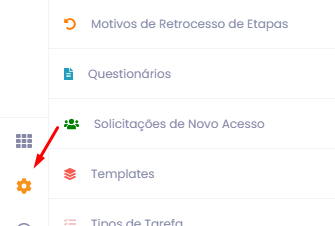](https://duvida.dommus.com.br/uploads/images/gallery/2025-09/KUnimage.png)
3. Na lista de opções, selecione **Questionários**.
[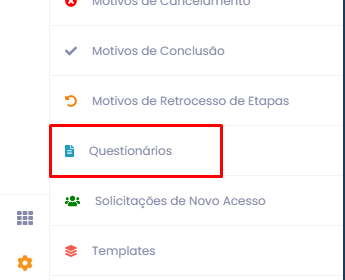](https://duvida.dommus.com.br/uploads/images/gallery/2025-09/uKaimage.png)
4. A tela exibirá duas abas, vamos optar por perguntas.
[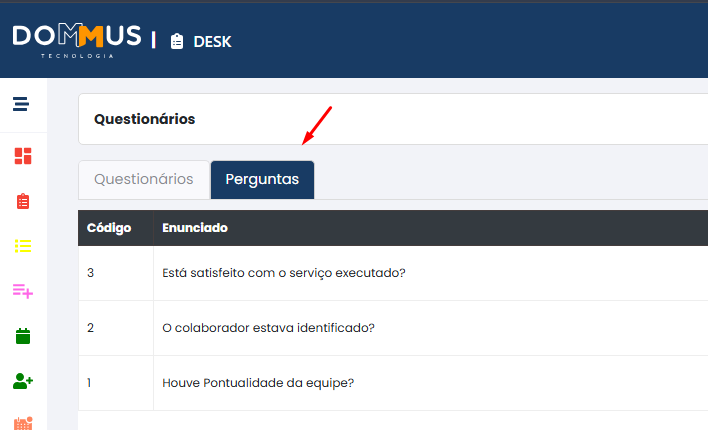](https://duvida.dommus.com.br/uploads/images/gallery/2025-09/wjDimage.png)
5. No canto superior direito, temos um botão de (+) para criar novas perguntas.
[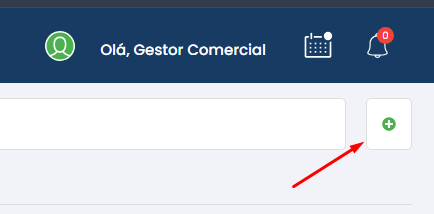](https://duvida.dommus.com.br/uploads/images/gallery/2025-09/mDEimage.png)
6. A tela de cadastro possui três opções de preenchimentos obrigatórios
[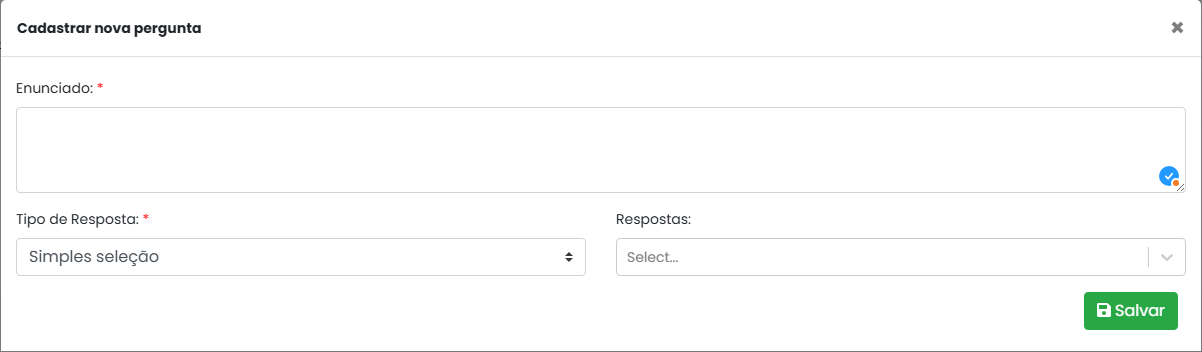](https://duvida.dommus.com.br/uploads/images/gallery/2025-09/UJAimage.png)
**Enunciado** que será o nome da pergunta, o tipo de Resposta que podemos escolher o tipo:
Texto
Data
CPF
CEP
Telefone
Moeda
Simples seleção
Multipla seleção
Checkbox
Radio button
Simples seleção
7. E por fim, vamos clicar em salvar.
# 8.2 Criando um questionário
O **Cadastro de Questionários** no módulo **Atende** permite criar formulários que podem ser enviados aos clientes, por exemplo, como **pesquisas de satisfação** ao concluir um ticket.
Essa funcionalidade ajuda a coletar **feedbacks estruturados**, medir a qualidade do atendimento e identificar oportunidades de melhoria nos serviços.
---
#### Objetivo
- **Pesquisa de Satisfação:** enviar um questionário automático para o cliente assim que um ticket é finalizado, avaliando itens como qualidade do serviço, prazo de atendimento e resolução do problema.
- **Feedback Interno:** utilizar perguntas personalizadas para analisar a experiência do cliente em diferentes tipos de atendimento.
- **Relatórios de Desempenho:** gerar indicadores para dashboards e relatórios, facilitando a gestão da equipe e a melhoria contínua.
#### Criação do Questionário
Depois de cadastrar as perguntas:
1. Retorne ao **Painel Lateral**.
[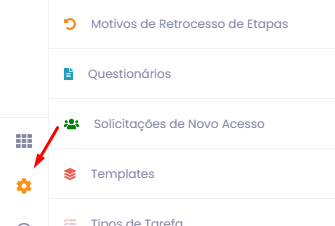](https://duvida.dommus.com.br/uploads/images/gallery/2025-09/Ajfimage.png)
2. Em **Configurações**, selecione **Questionários**.
[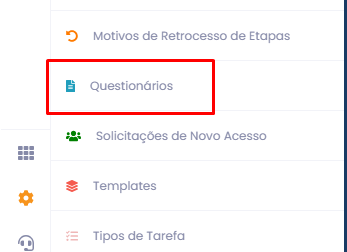](https://duvida.dommus.com.br/uploads/images/gallery/2025-09/Mymimage.png)
3. Clique em **( + )** para criar um novo questionário.
[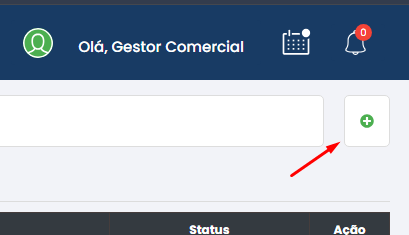](https://duvida.dommus.com.br/uploads/images/gallery/2025-09/nHlimage.png)
#### Campos de Cadastro
[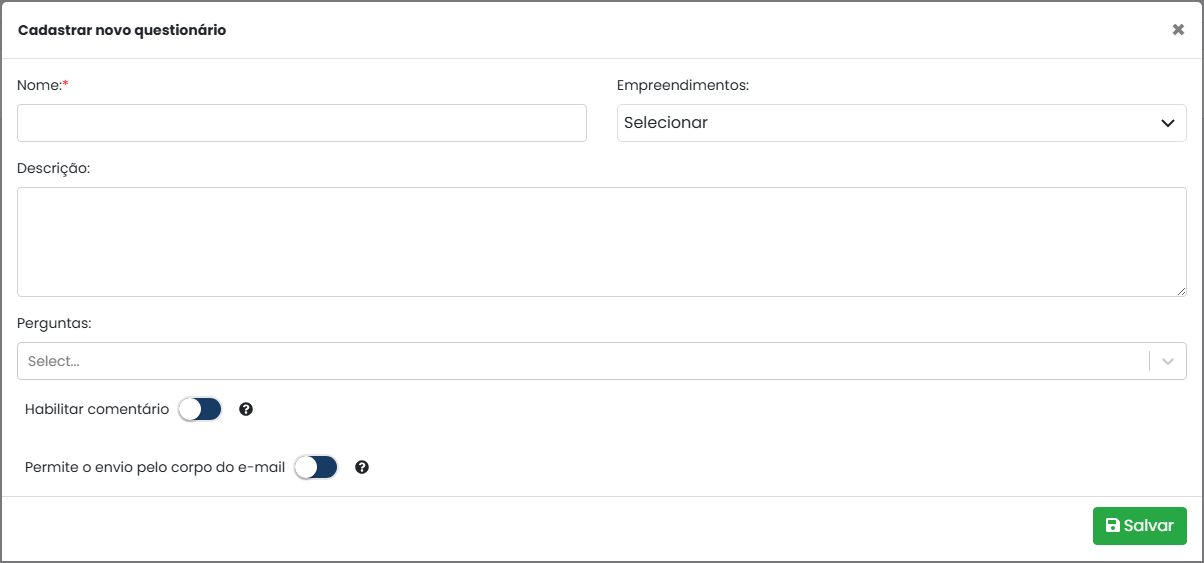](https://duvida.dommus.com.br/uploads/images/gallery/2025-09/ZBrimage.png)
- **Nome**\*
Nome do questionário que será exibido nas listas e relatórios (ex.: “Pesquisa de Satisfação Pós-Atendimento”).
- **Empreendimentos**
Permite selecionar um ou mais empreendimentos que receberão este questionário, caso a pesquisa seja direcionada a um público específico.
- **Descrição**
Campo para descrever o objetivo ou detalhes do questionário, facilitando a identificação futura (ex.: “Avaliação da qualidade do suporte técnico”).
- **Perguntas**
Lista suspensa para escolher, entre as perguntas previamente cadastradas, quais farão parte do questionário. É possível adicionar várias perguntas em uma mesma pesquisa.
#### Opções Adicionais
- **Habilitar comentário**
Ao ativar esta opção, o cliente poderá incluir um comentário livre além das respostas, permitindo feedbacks mais detalhados.
- **Permite o envio pelo corpo do e-mail**
Quando ativada, possibilita que o questionário seja respondido **diretamente no corpo do e-mail**, sem a necessidade de acessar o portal, facilitando a coleta de respostas.
---
#### Ações
- **Salvar**
Após preencher todos os campos e configurar as opções, clique em **Salvar** para concluir o cadastro.
O questionário ficará disponível para uso no **módulo Atende**, podendo ser associado à conclusão de tickets ou enviado em campanhas específicas.
Após finalizada a criação ela fica disponível para edição, ativar e inativar, exemplo abaixo
[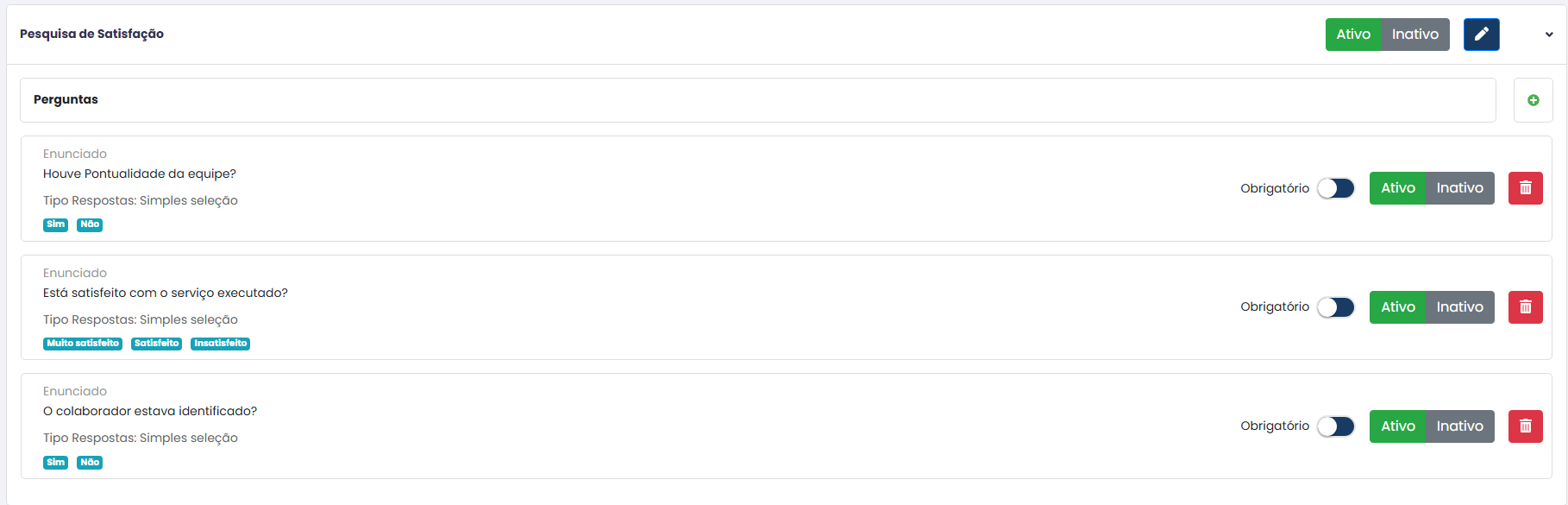](https://duvida.dommus.com.br/uploads/images/gallery/2025-09/PGGimage.png)
---
### Benefícios
- **Automação:** questionários podem ser configurados para envio automático no momento de conclusão de um ticket.
- **Customização:** cada equipe pode criar perguntas específicas conforme o tipo de atendimento.
- **Análise de Dados:** as respostas ficam armazenadas, permitindo gerar relatórios de satisfação e indicadores de qualidade.
# 9. Departamentos
# 9.1 Cadastro de Departamentos
O **Cadastro de Departamentos** permite criar e organizar as áreas ou setores internos que serão responsáveis pelos **atendimentos, autorizações e acompanhamentos** dos tickets.
Essa configuração é essencial para garantir que cada chamado seja direcionado ao **time correto**, facilitando o fluxo de trabalho e a comunicação.
#### Acesso
1. No **painel lateral**, clique em **Configurações**.
[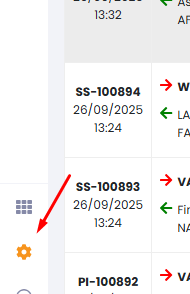](https://duvida.dommus.com.br/uploads/images/gallery/2025-09/m8zimage.png)
2. Na lista de opções, selecione **Departamentos**.
[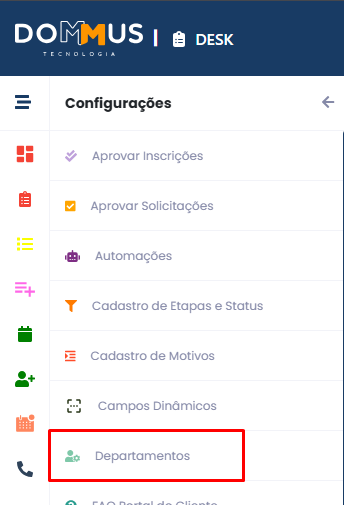](https://duvida.dommus.com.br/uploads/images/gallery/2025-09/80aimage.png)
3. A tela exibirá todos os departamentos já cadastrados, listando **nome**, **código** e opções de **edição** ou **exclusão**.
#### Inclusão de Novo Departamento
Para criar um novo departamento:
1. Clique no botão **( + )** no canto superior direito da tela.
[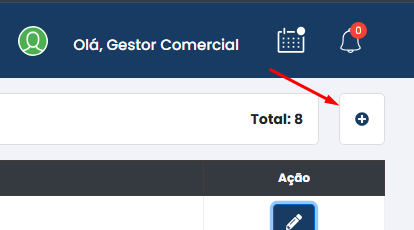](https://duvida.dommus.com.br/uploads/images/gallery/2025-09/HwOimage.png)
2. Na janela de cadastro, preencha o seguinte campo:
- **Nome do Departamento**\* – insira o nome que identifique a área (ex.: “Suporte Técnico”, “Financeiro”, “Assistência Técnica”).
[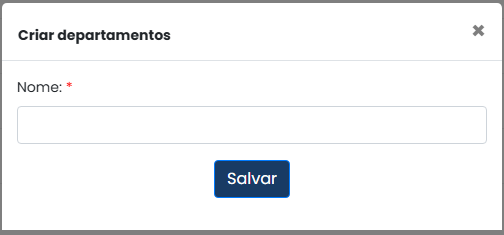](https://duvida.dommus.com.br/uploads/images/gallery/2025-09/sSnimage.png)
3. Após preencher as informações, clique em **Salvar** para concluir o cadastro.
---
### Observações
- **Organização interna:** cada departamento pode ser vinculado a motivos de abertura, fluxos de etapas e responsabilidades específicas.
- **Controle de acesso:** a criação de departamentos auxilia na definição de **usuários responsáveis**, permitindo que apenas as equipes corretas atuem em determinados chamados.
# 10. Faq Portal do Cliente
# 10.1 Criando o Faq
## FAQ
O **FAQ (Frequently Asked Questions)**, ou **Perguntas Frequentes**, é uma funcionalidade que permite cadastrar e organizar respostas prontas para as dúvidas mais recorrentes dos clientes.
Ele funciona como uma **base de conhecimento interna e externa**, ajudando tanto os operadores no atendimento quanto os clientes que acessam o portal.
### Objetivo
- **Padronizar informações**: garantir que todos recebam a mesma resposta para a mesma dúvida.
- **Agilizar o atendimento**: reduzir o tempo gasto pelos operadores ao disponibilizar respostas prontas.
- **Autonomia para o cliente**: o FAQ pode ser acessado diretamente pelo portal do cliente, permitindo que ele encontre soluções sem precisar abrir um ticket.
### Exemplos de uso
- Perguntas sobre **boletos e pagamentos**.
- Dúvidas comuns sobre **cadastro e acesso ao portal**.
- Informações sobre **manutenção preventiva** ou **prazos de atendimento**.
- Orientações gerais sobre **assistência técnica**.
---
👉 Em resumo: o **FAQ é uma ferramenta de autoatendimento** que otimiza a comunicação, diminui o volume de chamados desnecessários e aumenta a satisfação do cliente.
### Como Realizar o Cadastro
### Acesso
1. No **menu lateral**, clique em **Configurações**.
[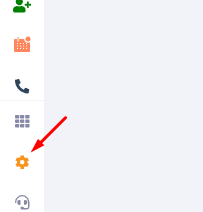](https://duvida.dommus.com.br/uploads/images/gallery/2025-10/8toimage.png)
2. Em seguida, selecione **FAQ Portal do Cliente**.
[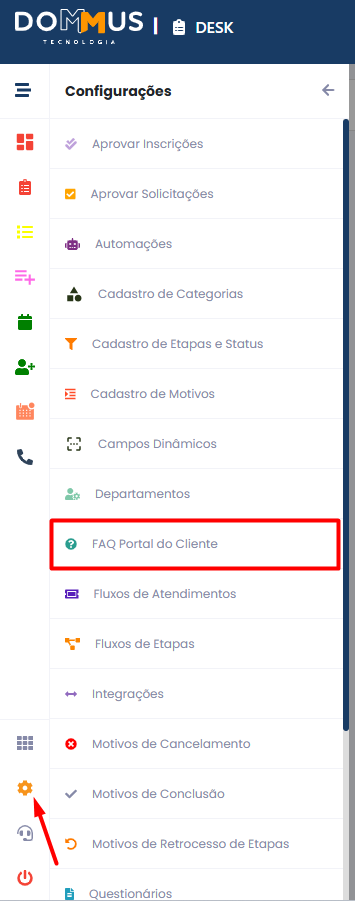](https://duvida.dommus.com.br/uploads/images/gallery/2026-04/w6Mimage.png)
3. Na tela exibida, clique no botão **( + )** para cadastrar um novo FAQ.
[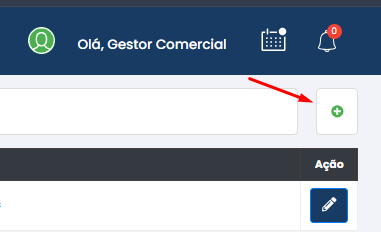](https://duvida.dommus.com.br/uploads/images/gallery/2025-10/XRdimage.png)
---
### Campos de Cadastro
Na tela de criação do FAQ, preencha as seguintes informações:
- **Descrição**\*
Nome que identifica o FAQ no sistema. Pode ser utilizado, por exemplo, como:
- *“Dúvidas Frequentes”*
- *“Perguntas Frequentes”*
- **Widget**\*
Define o **local no portal do cliente** em que o FAQ ficará disponível.
- **Empreendimentos**\*
Permite escolher a quais **empreendimentos** o FAQ será exibido, tornando a informação direcionada para públicos específicos.
- **Enunciado**\*
Nesta seção, são cadastradas as **perguntas e respostas**.
- É possível incluir **quantas perguntas forem necessárias**.
- Cada enunciado contém uma **pergunta** e a respectiva **resposta**, que será exibida ao cliente no portal.
# 11. Usuários
# 11. Gerenciando os Usuários
A **Configuração de Usuários** é a funcionalidade que permite **configurar e administrar** os colaboradores que atuam no módulo **Atende** após o primeiro acesso.
Assim que um usuário tem o módulo habilitado e realiza **o primeiro login**, ele passa a ficar disponível nesta tela para ser **gerenciado**.
---
#### Objetivo
- **Organizar a equipe de atendimento** atribuindo funções, permissões e vínculos com setores ou empreendimentos.
- **Definir responsabilidades** e regras de encaminhamento de tickets para cada usuário.
- **Controlar notificações**, filas e departamentos de atuação para otimizar o fluxo de atendimento.
---
#### Acesso
1. No **painel lateral**, clique em **Configurações**.
[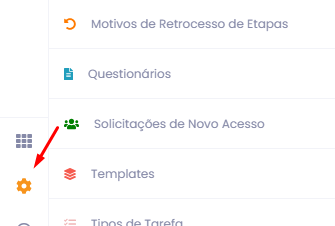](https://duvida.dommus.com.br/uploads/images/gallery/2025-09/OdKimage.png)
2. Selecione **Usuários**.
[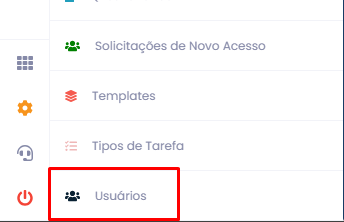](https://duvida.dommus.com.br/uploads/images/gallery/2025-09/8vvimage.png)
3. A tela exibirá a lista de todos os usuários que já acessaram o módulo **Atende**, permitindo **editar** suas configurações.
---
#### Configurações Disponíveis
Dentro da gestão de cada usuário, é possível ajustar diversas informações:
[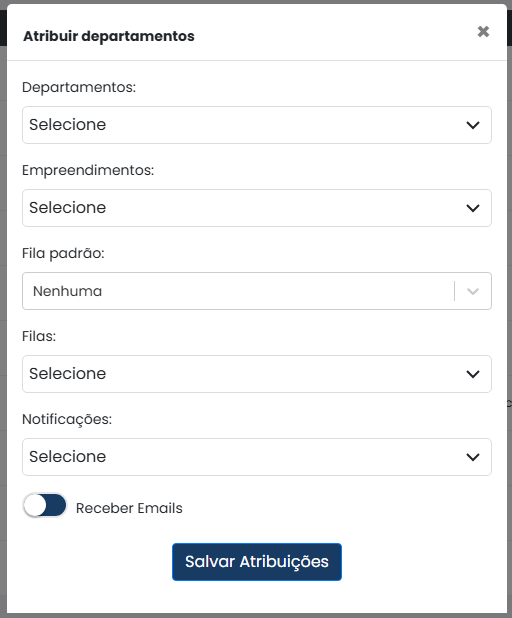](https://duvida.dommus.com.br/uploads/images/gallery/2025-09/uxFimage.png)
- **Departamento**
Vincule o usuário a um ou mais **departamentos** previamente cadastrados, definindo as áreas de atuação (ex.: Suporte Técnico, Financeiro, Assistência Técnica).
- **Filas e Fila padrão**
Associe o usuário a uma ou mais **filas de tickets**, garantindo que os chamados sejam direcionados para o profissional correto.
- **Empreendimentos**
Determine a quais empreendimentos o usuário poderá atender, limitando o escopo de atuação quando necessário.
- **Notificações**
Configure como o usuário receberá alertas de novos tickets ou atualizações, podendo incluir notificações por e-mail.
---
#### Benefícios
- **Centralização:** toda a gestão da equipe do Atende é feita em um único local, facilitando ajustes e atualizações.
- **Flexibilidade:** é possível reconfigurar departamentos, filas e permissões a qualquer momento, de acordo com as mudanças da operação.
- **Controle de acesso:** garante que apenas os usuários autorizados atuem em cada atendimento ou empreendimento.
---
Com a **Gestão de Usuários**, o administrador mantém a equipe **organizada e preparada** para atender cada ticket de forma eficiente, assegurando que os chamados sejam direcionados ao **profissional e setor adequados**.
# 12. Templates
# 12.1 Criação de Templates no Atende
A **Criação de Templates** permite configurar **mensagens automáticas e padronizadas** que serão enviadas em diferentes momentos do atendimento.
Esses templates garantem **rapidez, consistência e clareza** na comunicação com o cliente.
---
#### Objetivo
Os templates servem para automatizar o envio de mensagens em diversas situações do fluxo de atendimento, como:
- **Abertura de Ticket** – confirmação da criação do chamado para o cliente.
- **Atualização de Ticket** – avisos sobre novas informações, mudanças de etapa ou observações no atendimento.
- **Conclusão de Ticket** – mensagem de encerramento do chamado, podendo incluir agradecimento ou pesquisa de satisfação.
- **Nova Mensagem** – notificação quando há interação entre cliente e operador.
- **Visita Agendada** – confirmação de agendamento de vistoria, manutenção ou atendimento presencial.
---
#### Acesso
1. No **painel lateral**, clique em **Configurações**.
[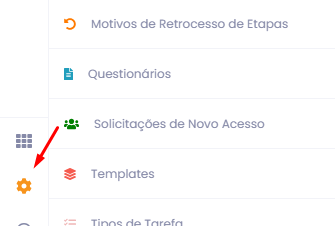](https://duvida.dommus.com.br/uploads/images/gallery/2025-09/Kccimage.png)
2. Selecione **Templates**.
[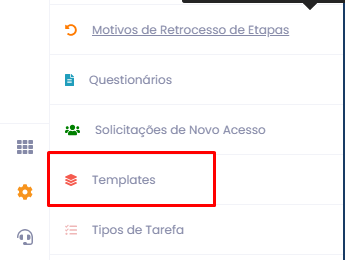](https://duvida.dommus.com.br/uploads/images/gallery/2025-09/5V1image.png)
3. A tela exibirá a lista de todos os templates já cadastrados, com opções para **editar**, **excluir** ou **criar novos modelos**.
---
#### Criação de Novo Template
Para cadastrar um novo template:
1. Clique no botão **( + )** no canto superior direito da tela.
[](https://duvida.dommus.com.br/uploads/images/gallery/2025-09/XGHimage.png)
2. Na janela de cadastro, preencha os campos principais:
- **Nome do Template**\* – identificação do modelo (ex.: “Confirmação de Abertura de Ticket”).
- **Corpo da Mensagem**\* – conteúdo do texto que será enviado, podendo incluir variáveis para personalizar informações como nome do cliente, número do ticket ou data agendada.
[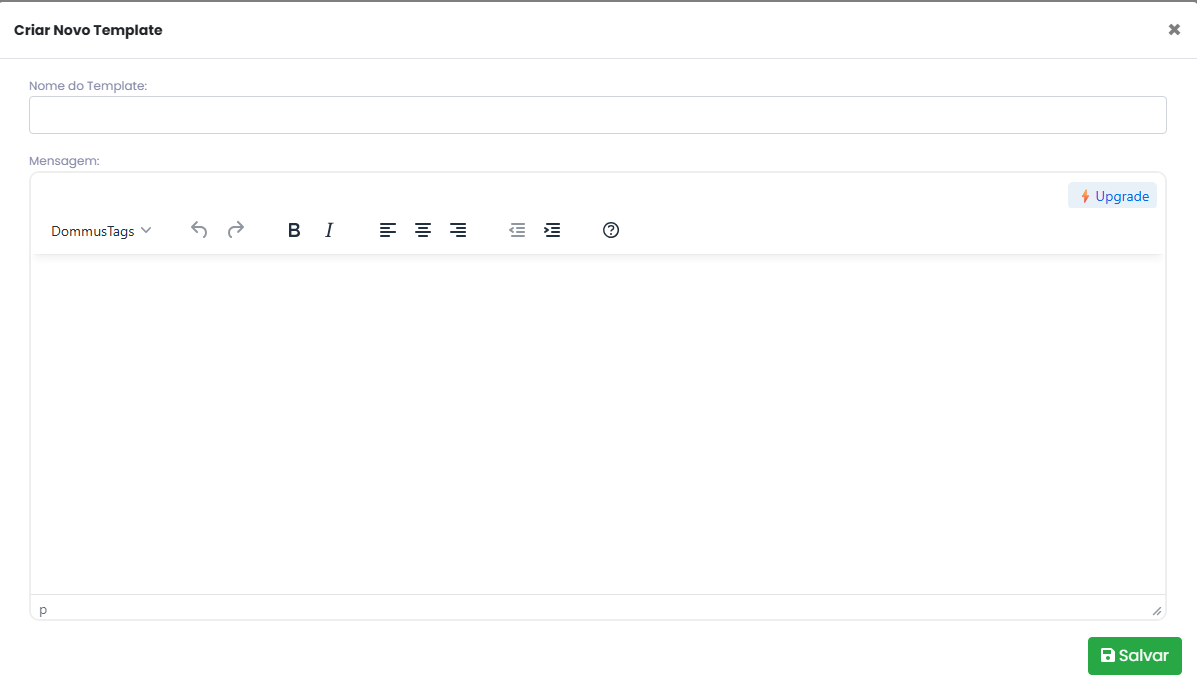](https://duvida.dommus.com.br/uploads/images/gallery/2025-09/5REimage.png)
[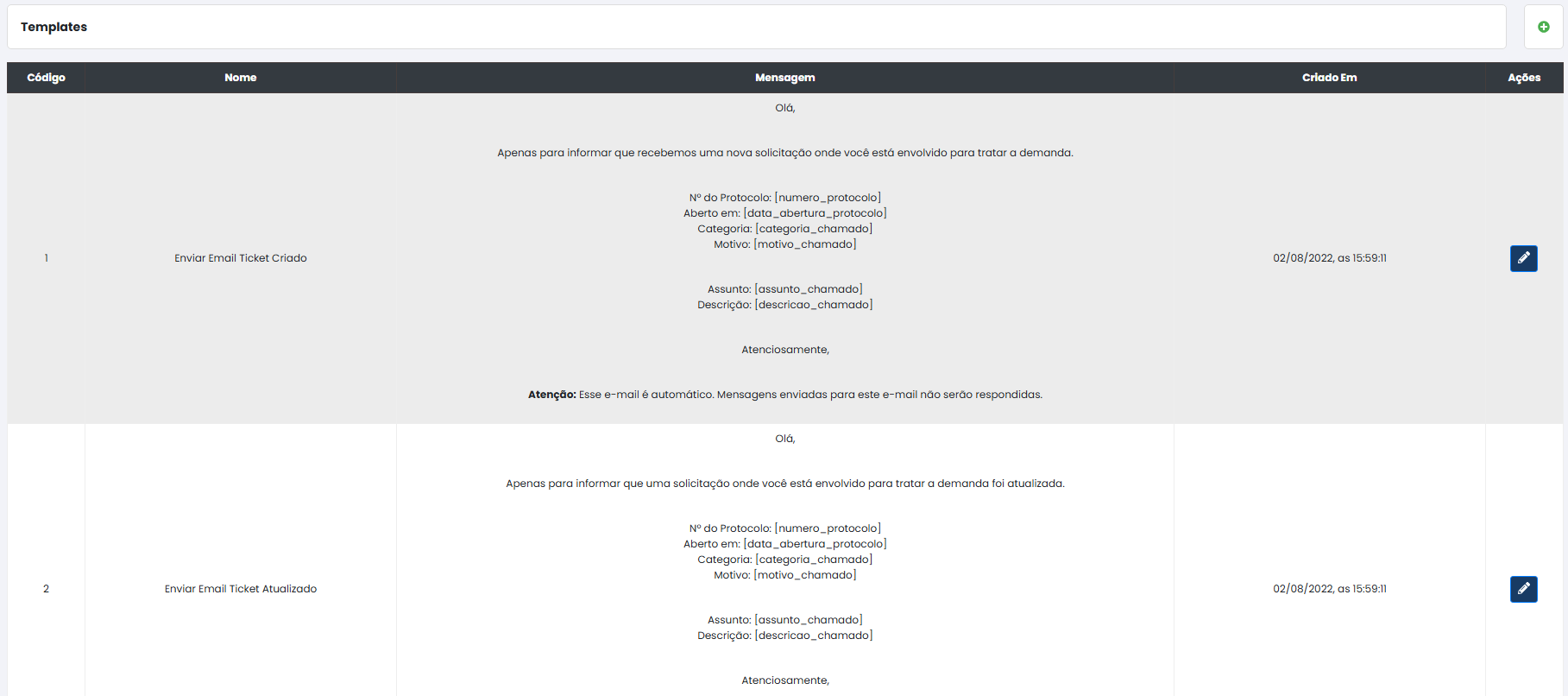](https://duvida.dommus.com.br/uploads/images/gallery/2025-09/IZBimage.png)
---
#### Benefícios
- **Padronização da Comunicação:** garante que todas as mensagens sigam o mesmo tom e formato.
- **Agilidade:** elimina a necessidade de redigir mensagens repetitivas manualmente.
- **Personalização:** possibilidade de inserir variáveis (como nome do cliente ou número do chamado) para tornar a mensagem mais próxima e informativa.
---
Com a **Criação de Templates**, o Atende assegura uma comunicação **automática e consistente**, reforçando a qualidade do atendimento e aumentando a satisfação do cliente em cada etapa do processo.
# 13. Questionário
# 13.1 Criação de Questionário
Os **Questionários** permitem configurar perguntas e respostas dentro do sistema Dommus, possibilitando que sejam enviadas ao cliente por meio de um template (de forma automática) ou manualmente, através da geração de um link avulso para um ticket específico.
---
#### Acesso à funcionalidade
Para criar um template de questionário, acesse:
**Configurações > Questionários**
[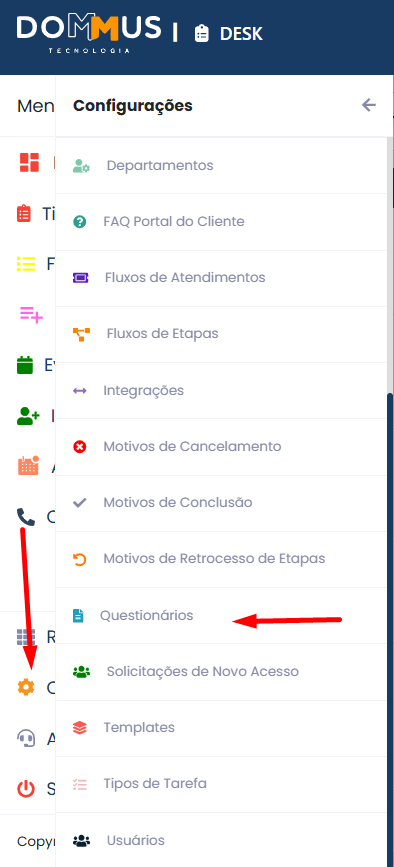](https://duvida.dommus.com.br/uploads/images/gallery/2026-04/zYKimage.png)
---
### Estrutura da tela
Nesta tela, você encontrará duas subabas:
- Perguntas
- Questionário
---
### 1. Cadastro de Perguntas
Primeiro, realize o cadastro das perguntas que irão compor o questionário.
[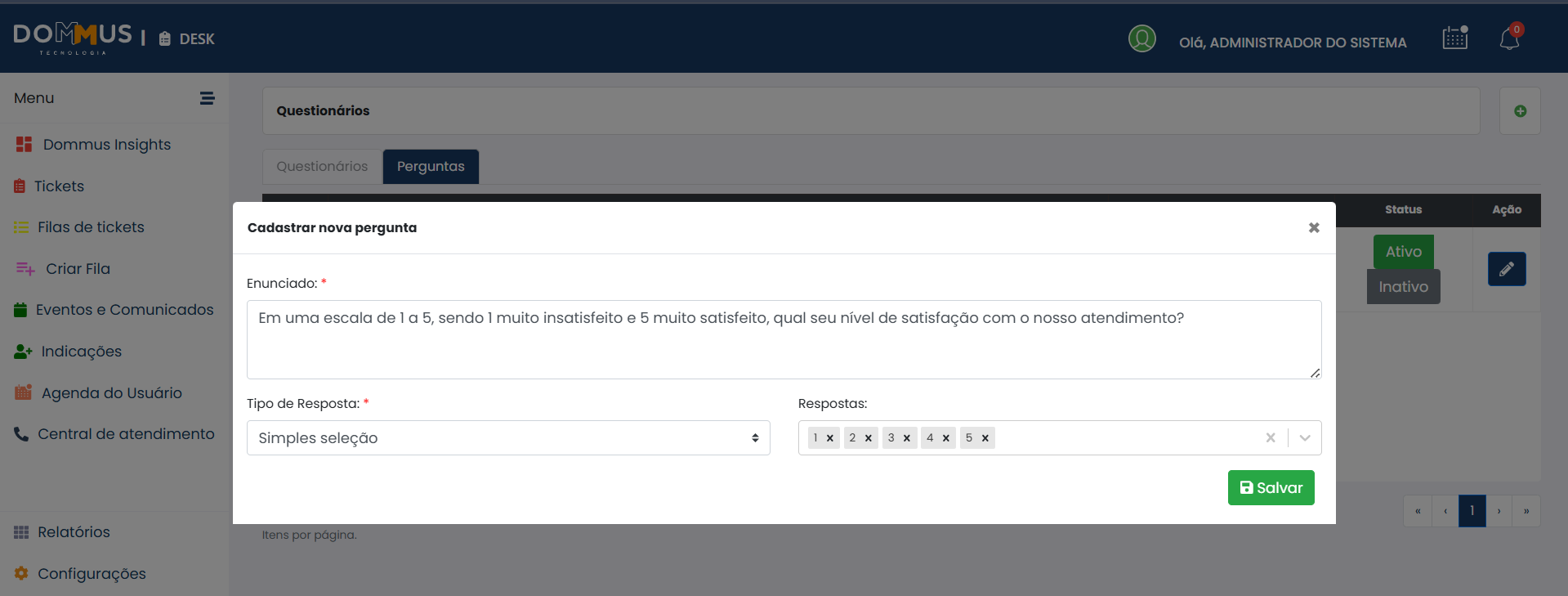](https://duvida.dommus.com.br/uploads/images/gallery/2026-04/PISimage.png)
Ao cadastrar uma pergunta, você deverá preencher:
- **Enunciado:** texto da pergunta que será exibida ao cliente
- **Tipo de Resposta:** define como o cliente irá responder
Os tipos de resposta podem variar, como por exemplo:
- Texto
- CPF
- Checkbox
- Data
- Número
**Importante:** É nesse momento que você define o formato da resposta. Essa configuração impacta diretamente na forma como o cliente irá interagir com o questionário.
---
### 2. Subaba Questionários
Nesta aba, é onde ocorre a montagem do questionário.
[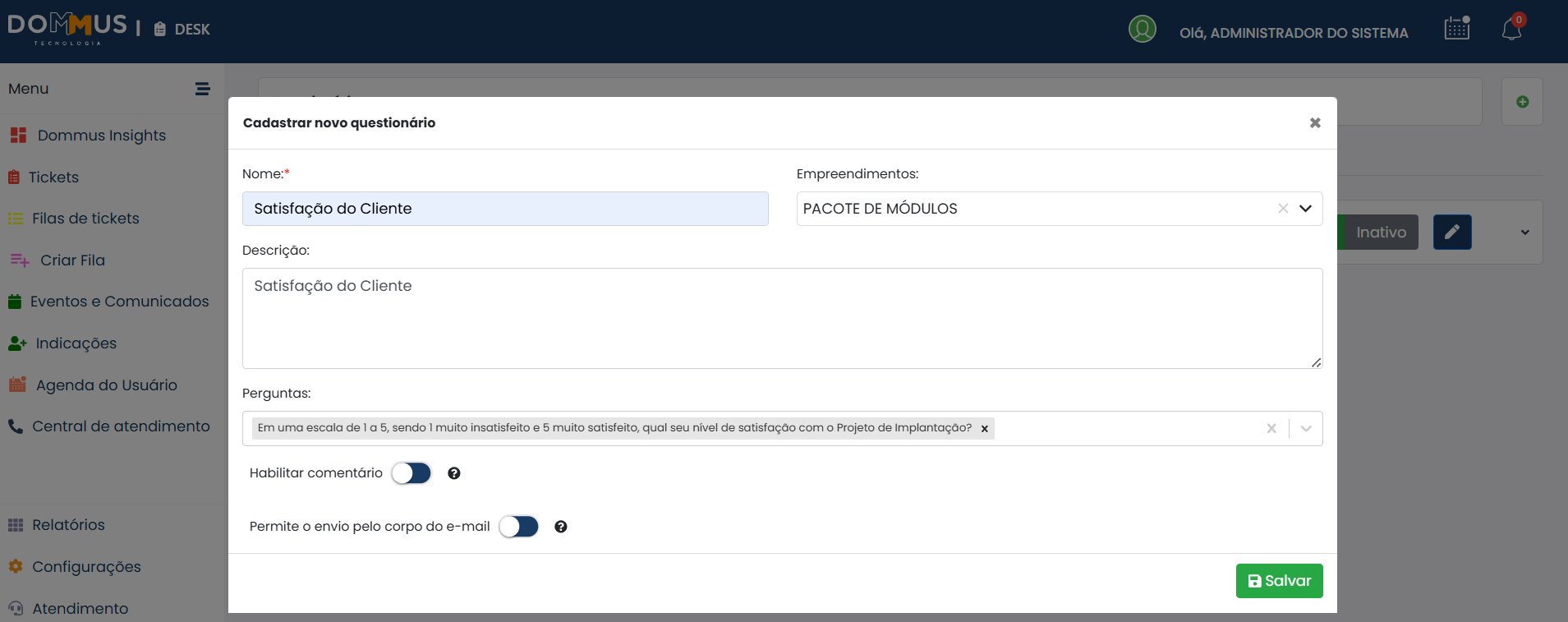](https://duvida.dommus.com.br/uploads/images/gallery/2026-04/NrEimage.png)
Ao cadastrar um novo questionário, você deverá preencher:
- **Nome:** identificação do questionário
- **Empreendimentos:** define para quais empreendimentos o questionário estará disponível
- **Descrição:** breve descrição sobre o objetivo do questionário
- **Perguntas:** seleção das perguntas que irão compor o questionário
👉 As perguntas disponíveis são aquelas previamente cadastradas na aba **Perguntas**.
---
### Configurações adicionais
Além das informações principais, o sistema disponibiliza algumas configurações extras:
- **Habilitar comentário:**
Permite que o cliente adicione um comentário ao final do preenchimento do questionário
- **Permite o envio pelo corpo do e-mail:**
Permite que o questionário seja exibido diretamente no corpo do e-mail, sem a necessidade de acessar um link externo
---
### Funcionamento Geral
- As perguntas são cadastradas na aba **Perguntas**
- Os questionários são montados vinculando essas perguntas
- É possível criar diferentes questionários com combinações distintas de perguntas
- As configurações adicionais permitem personalizar a experiência do cliente ao responder
# 13.2 Formas de envio de questionários
Os questionários podem ser enviados ao cliente de forma manual ou automática.
Abaixo, veremos a primeira forma: **envio manual via link avulso**.
---
### **1. Envio Manual (Link Avulso)**
O envio manual permite gerar um link exclusivo de questionário para um cliente específico, diretamente dentro do ticket.
---
### Como gerar o link
Acesse o ticket desejado e vá até a aba:
**Questionários**
Em seguida:
- Localize o questionário desejado
- Clique em **Gerar Formulário**
[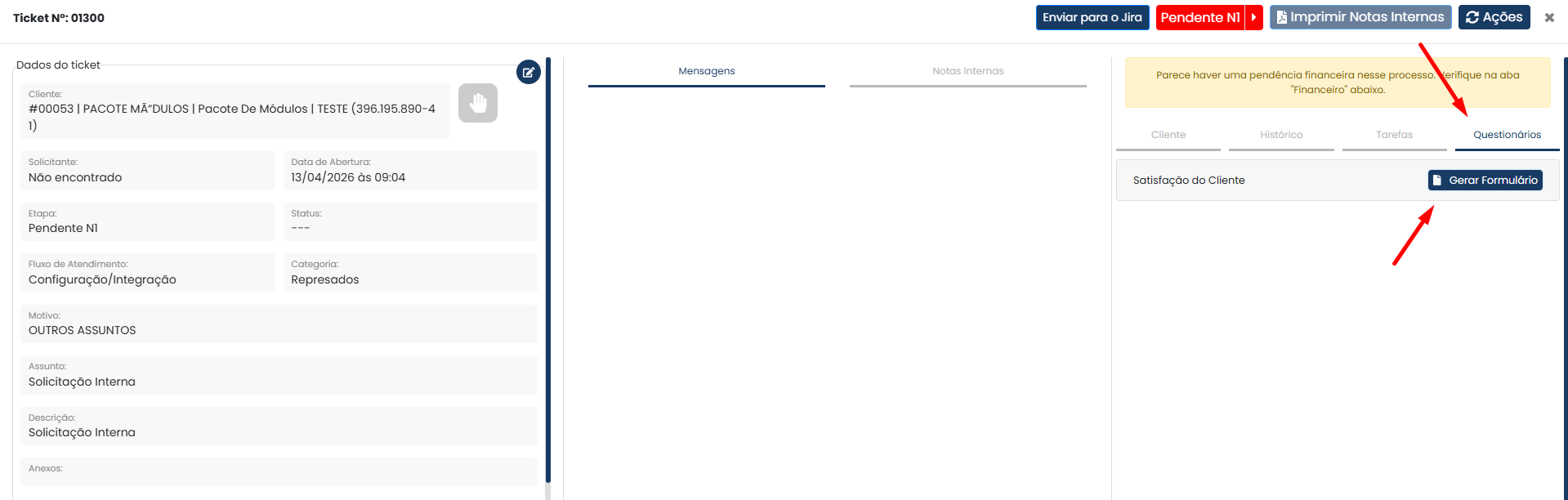](https://duvida.dommus.com.br/uploads/images/gallery/2026-04/O5Aimage.png)
---
### Configuração do link
Ao clicar em gerar formulário, será exibida uma janela para configuração:
[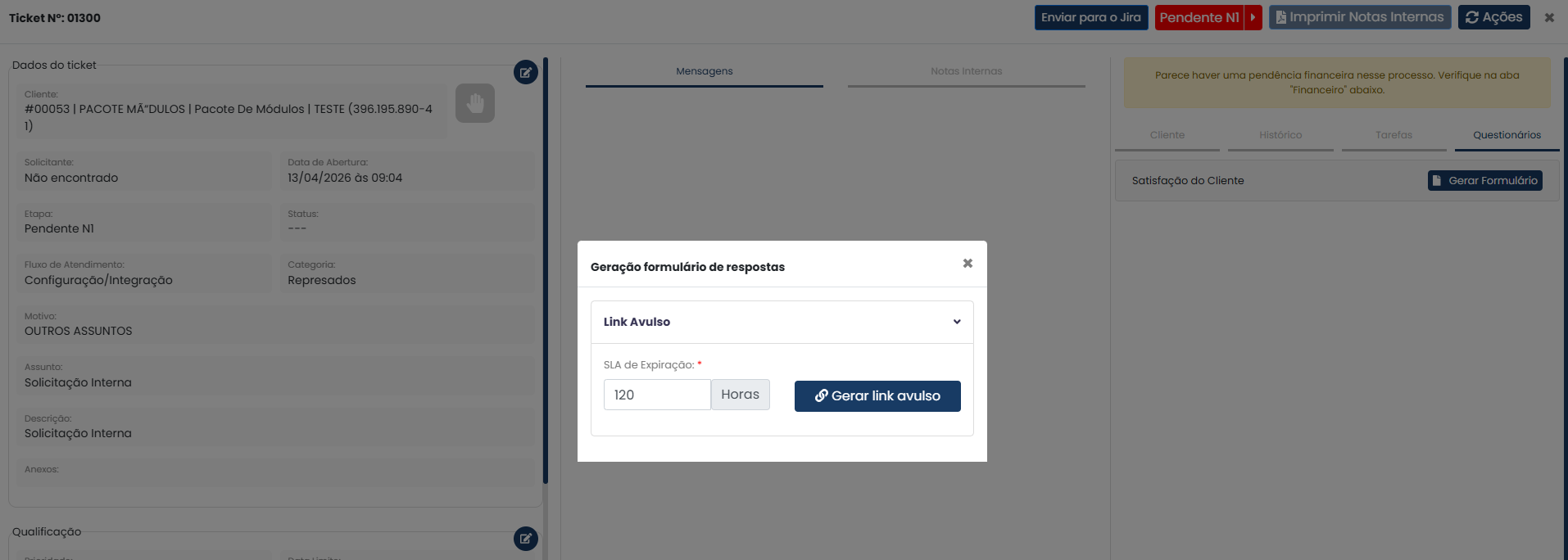](https://duvida.dommus.com.br/uploads/images/gallery/2026-04/wxzimage.png)
Nesta etapa, você deverá:
- Definir o **SLA de expiração** (tempo limite para resposta)
- Clicar em **Gerar link avulso**
👉 O SLA define até quando o cliente poderá responder o questionário.
---
### Link e QR Code
Após a geração, o sistema disponibilizará:
- Link do questionário
- QR Code para acesso
[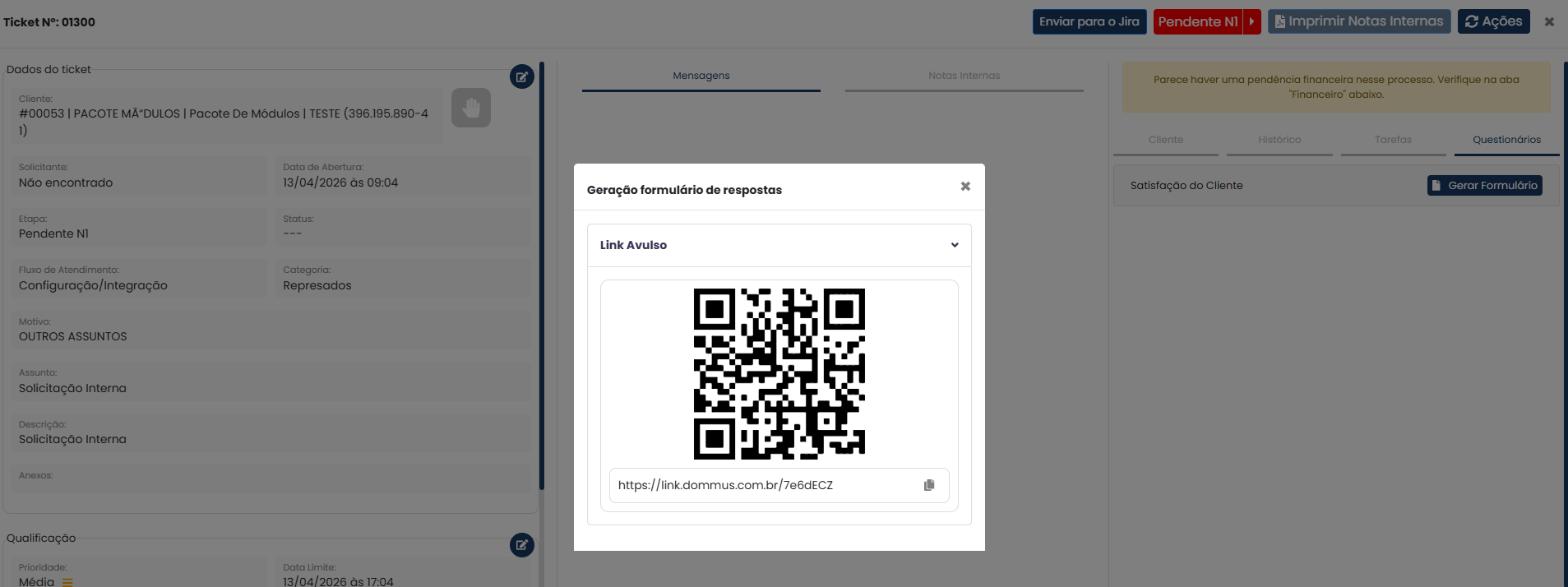](https://duvida.dommus.com.br/uploads/images/gallery/2026-04/hvBimage.png)
Esses dados podem ser enviados ao cliente por qualquer canal (WhatsApp, e-mail, etc).
---
### Acompanhamento do Questionário
Após a geração do formulário:
- O questionário ficará visível dentro do ticket
- Será possível acompanhar o status da resposta
[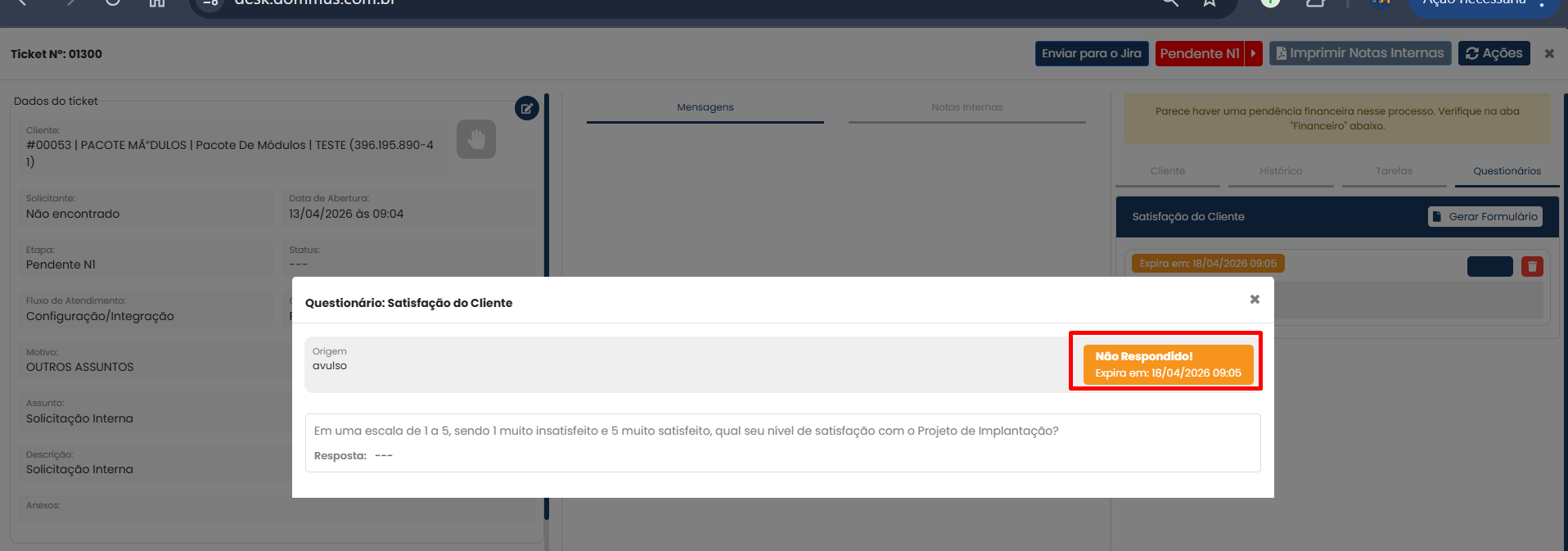](https://duvida.dommus.com.br/uploads/images/gallery/2026-04/GWWimage.png)
Os status podem indicar, por exemplo:
- **Não respondido** (com data de expiração)
- **Respondido**
---
### Observações Importantes
- O link gerado é único para aquele ticket
- O questionário respeita o prazo definido no SLA
- Após expirar, o cliente não conseguirá mais responder
- Todas as interações ficam registradas no próprio ticket
### **2. Envio Automático (via Template)**
Além do envio manual, também é possível configurar o envio automático de questionários por meio de **automações no módulo ATENDE**, utilizando templates criados no Conecta.
---
### Criação do Template
Para configurar o envio automático, é necessário criar um template no módulo Conecta:
[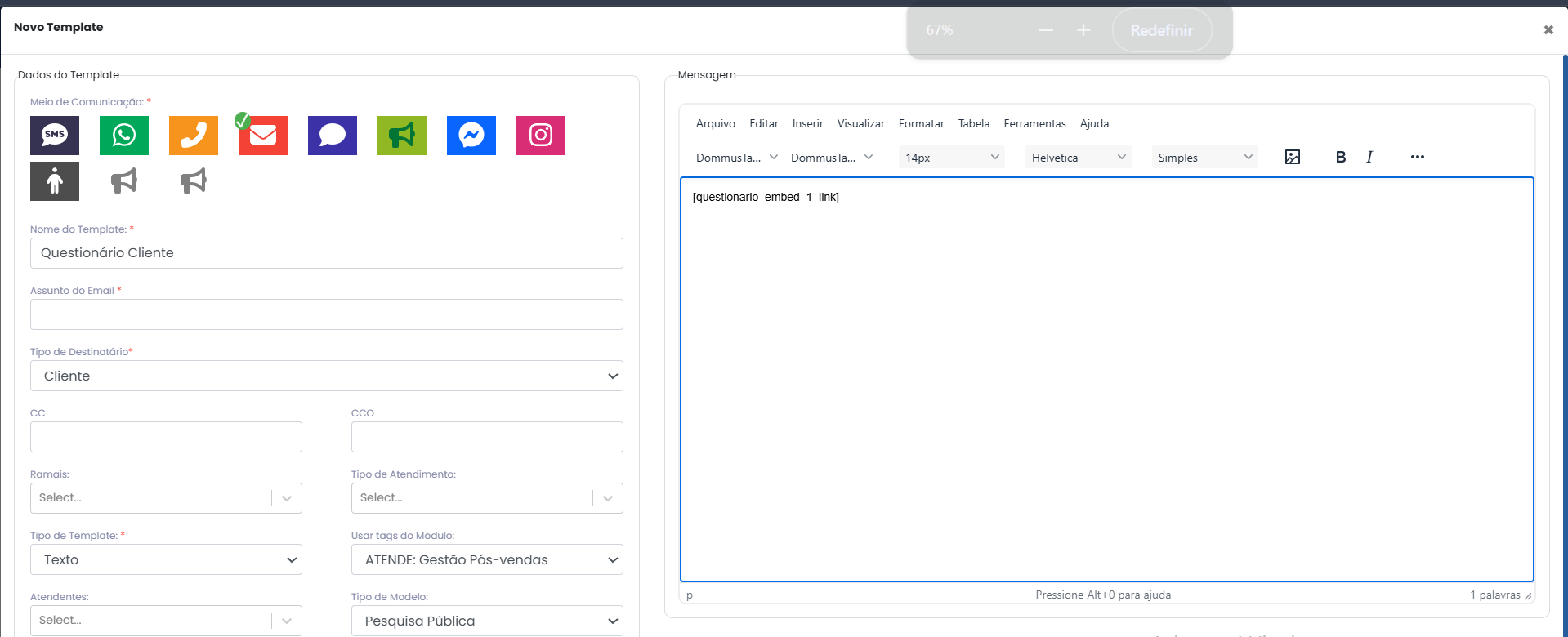](https://duvida.dommus.com.br/uploads/images/gallery/2026-04/ffZimage.png)
Durante a criação, preencha:
- **Meio de Comunicação:** (ex: e-mail, WhatsApp, etc.)
- **Nome do Template**
- **Tipo de Destinatário:** Cliente
- **Tipo de Template:** Texto
---
### Configurações obrigatórias
Para que o questionário funcione corretamente no envio automático, é necessário configurar:
- **Usar tags do módulo:** ATENDE
- **Tipo de Modelo:** Pesquisa Pública
👉 Essas configurações permitem a utilização das tags de questionário dentro da mensagem.
---
### Inserção da tag do questionário
No corpo da mensagem do template, deve ser inserida a seguinte tag:
[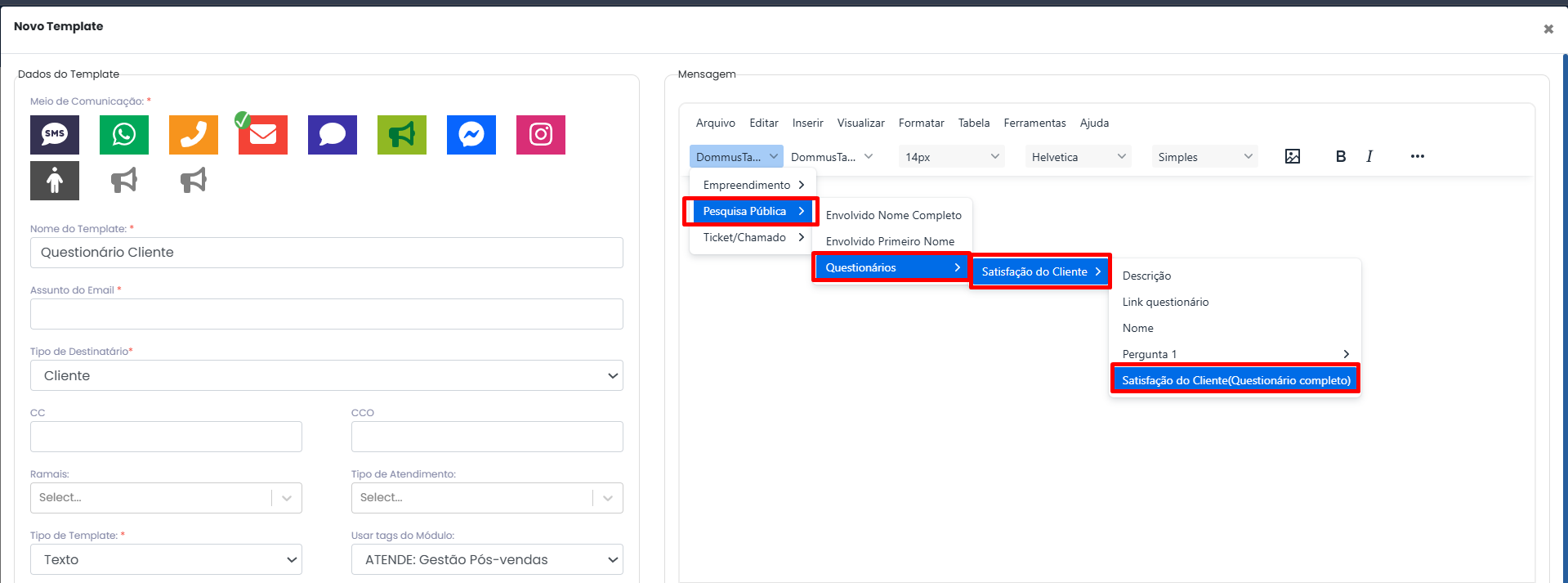](https://duvida.dommus.com.br/uploads/images/gallery/2026-04/Jr6image.png)
👉 Essa tag será responsável por gerar automaticamente o link do questionário para o cliente.
---
### Configuração da Automação
Após a criação do template, o envio automático será realizado através de uma automação no módulo **ATENDE**.
Nessa automação, você deverá:
- Definir o gatilho (ex: mudança de etapa, conclusão de atendimento, etc.)
- Configurar o envio do template criado
👉 Para mais detalhes sobre a criação de automações, acesse:
**Documentação: [Criação de Automações no ATENDE\]](https://duvida.dommus.com.br/link/294#bkmrk-page-title)**
### Funcionamento
Após a configuração:
- O questionário será enviado automaticamente ao cliente
- O envio ocorre conforme o disparo do template no atendimento
- O link do questionário é gerado dinamicamente para cada cliente
---
### Observações Importantes
- O template deve estar corretamente configurado com as tags do módulo ATENDE
- O tipo de modelo deve ser **Pesquisa Pública**
- Sem o vínculo do questionário, o envio automático não será realizado
- Cada envio gera um link único para o cliente
# 14. Gestão de Categorias de Patologias e Patologias
# 14.1 Gestão de Categorias de Patologias e Patologias
#### Objetivo
Permitir o cadastro e gerenciamento de categorias de patologias, bem como o vínculo de patologias e seus respectivos prazos de garantia.
A funcionalidade auxilia na organização das informações e na parametrização das regras de garantia utilizadas pelo sistema.
---
#### Cadastro de Categoria de Patologia
##### Caminho
**Configurações → Gestão de Patologias**
[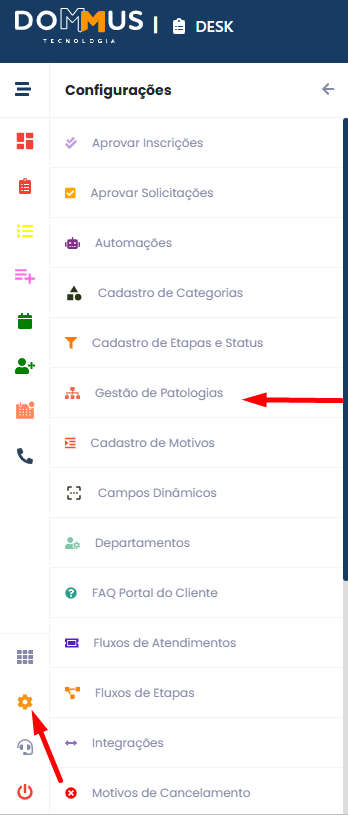](https://duvida.dommus.com.br/uploads/images/gallery/2026-06/7khimage.png)
##### Passo a Passo
1. Clique no botão **+** para criar uma nova categoria.
[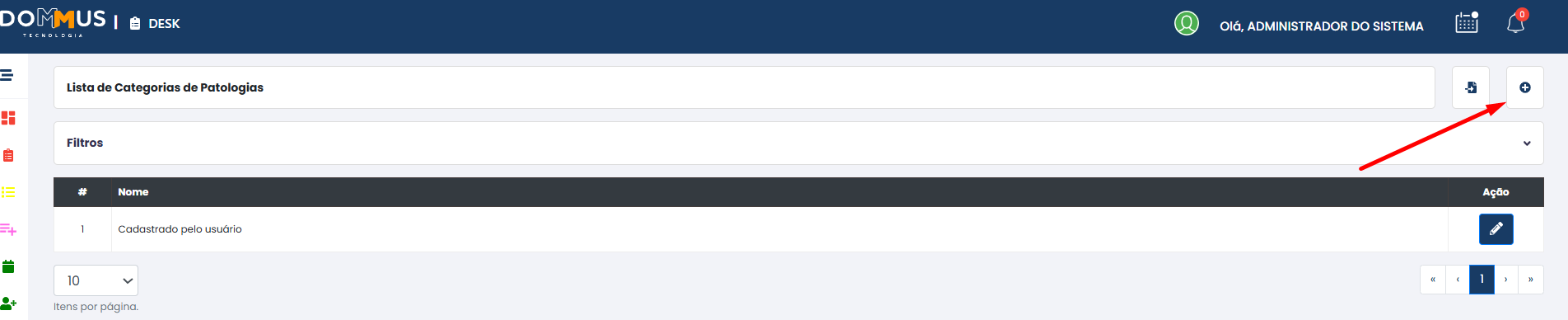](https://duvida.dommus.com.br/uploads/images/gallery/2026-06/cP4image.png)
2. Informe o nome da categoria.
3. Clique em **Salvar**.
[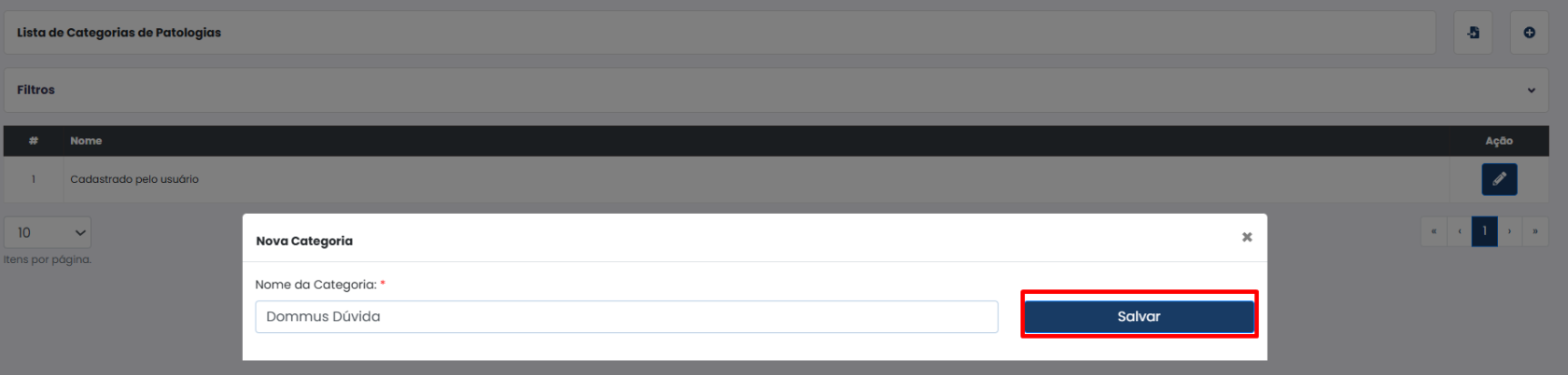](https://duvida.dommus.com.br/uploads/images/gallery/2026-06/x4kimage.png)
##### Resultado Esperado
A categoria será cadastrada e exibida na listagem principal.
---
#### Cadastro de Patologias
##### Passo a Passo
1. Localize a categoria desejada.
2. Clique no botão **Editar** (ícone de lápis)
[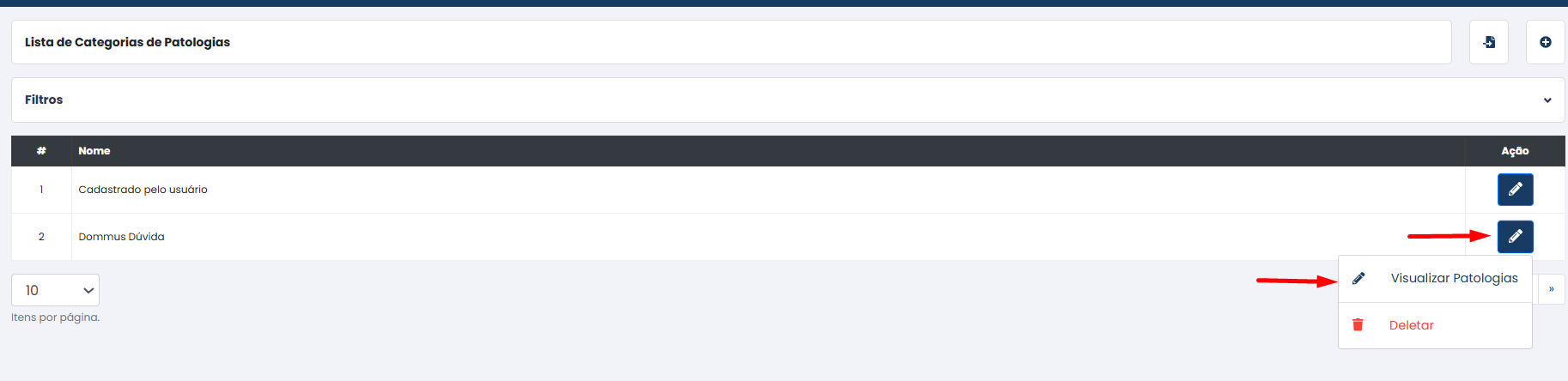](https://duvida.dommus.com.br/uploads/images/gallery/2026-06/BBaimage.png)
3. Marque a opção **Visualizar Patologia**.
4. Informe:
- Nome da patologia;
- Garantia (em meses).
5. Clique em **Adicionar**.
6. Clique em **Salvar** para concluir.
[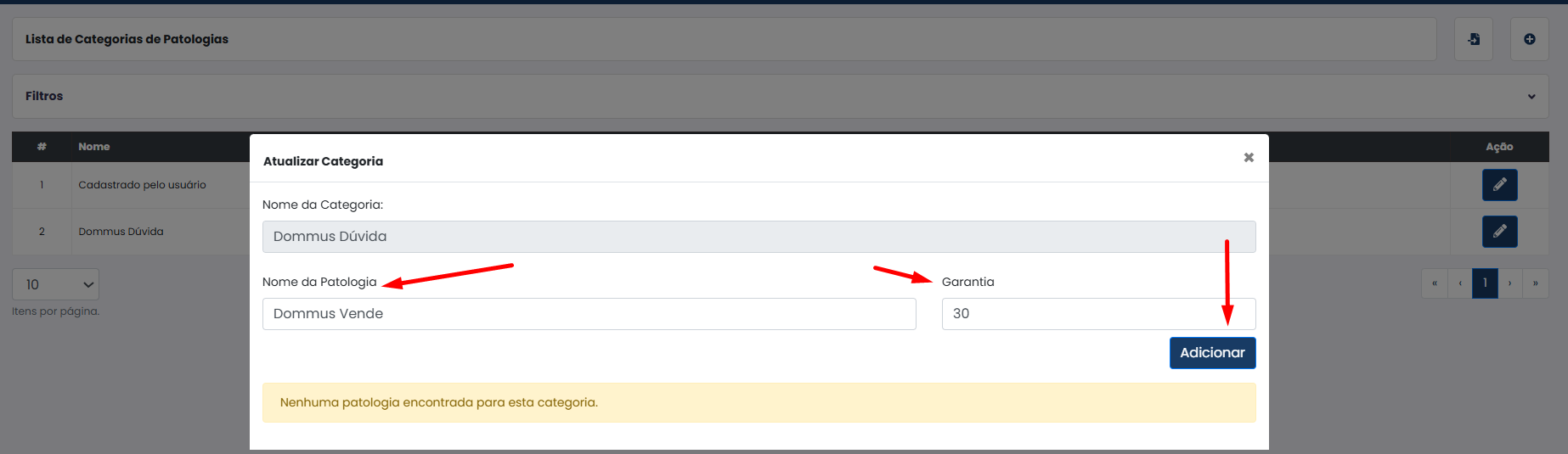](https://duvida.dommus.com.br/uploads/images/gallery/2026-06/GK5image.png)
##### Resultado Esperado
A patologia ficará vinculada à categoria e será exibida na listagem de patologias da categoria.
---
#### Pesquisa de Categorias
##### Passo a Passo
1. Informe o nome da categoria no filtro de pesquisa.
2. Clique em **Filtrar**.
[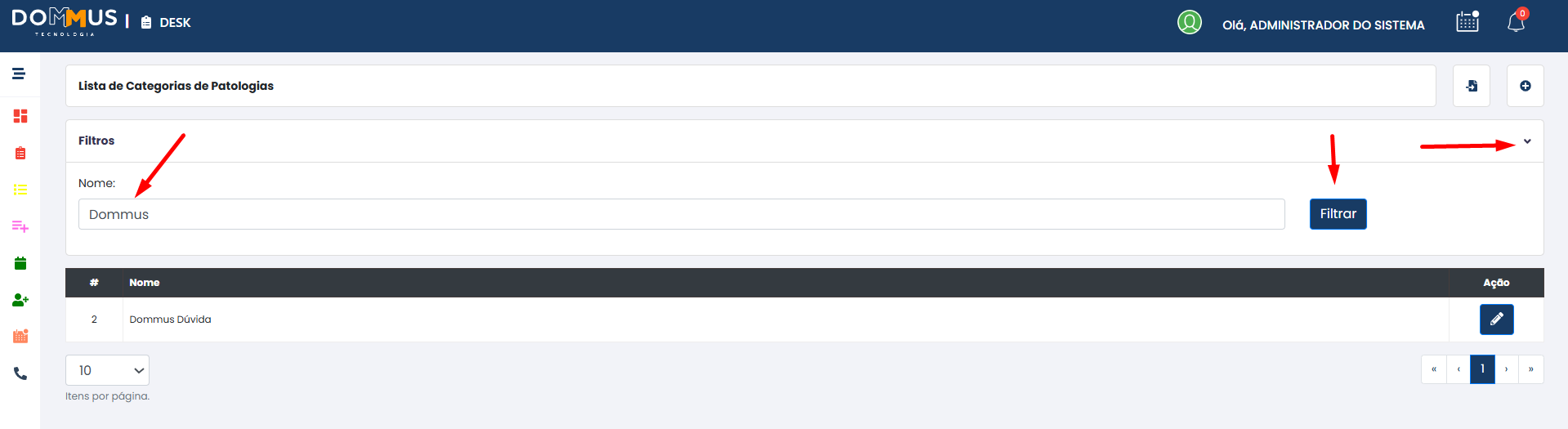](https://duvida.dommus.com.br/uploads/images/gallery/2026-06/36vimage.png)
##### Resultado Esperado
O sistema exibirá apenas os registros compatíveis com o filtro informado.
---
#### Exclusão de Patologias
##### Passo a Passo
1. Acesse a edição da categoria.
2. Localize a patologia desejada.
3. Clique no ícone de exclusão.
[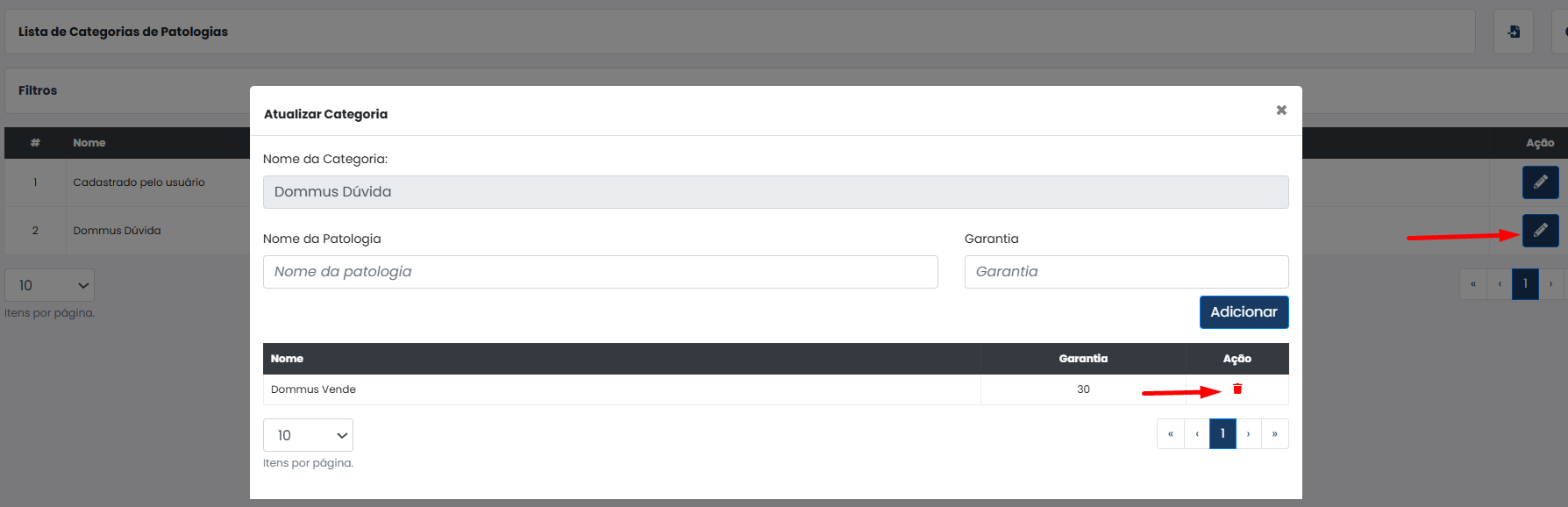](https://duvida.dommus.com.br/uploads/images/gallery/2026-06/8OQimage.png)
4. Confirme a remoção.
[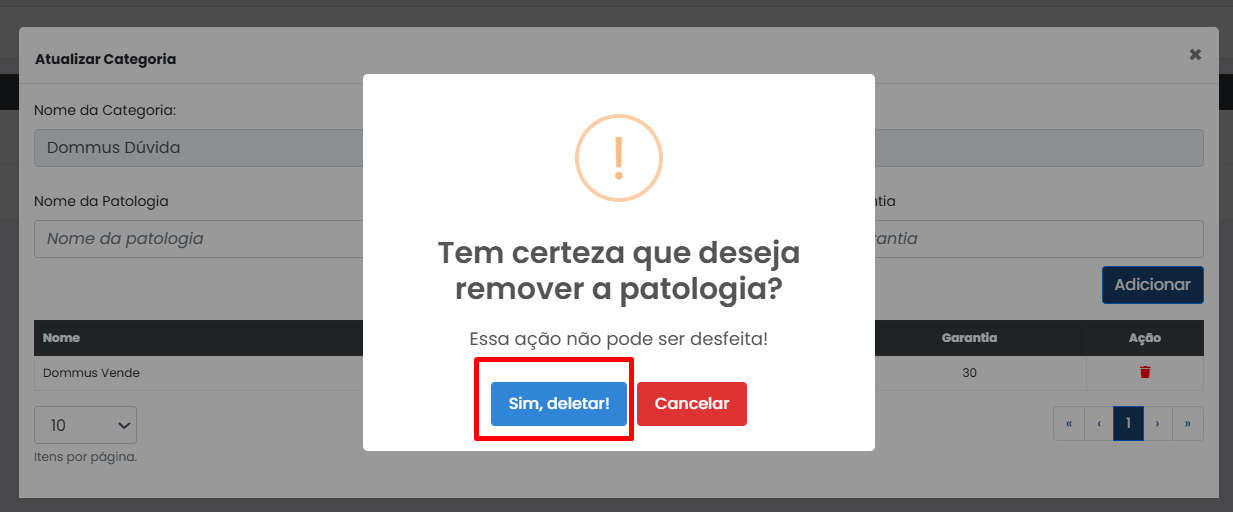](https://duvida.dommus.com.br/uploads/images/gallery/2026-06/bwZimage.png)
##### Resultado Esperado
A patologia será removida da categoria.
---
#### Mensagens Apresentadas
| Situação | Mensagem |
|---|
| Sucesso | Categoria criada/atualizada com sucesso |
| Erro | Ocorreu um erro ao criar a categoria: Nome Inválido |
| Alerta | Informe a garantia em meses |
| Alerta | Informe o nome da patologia |
| Confirmação | Tem certeza que deseja remover a patologia? |
---
#### Observações Importantes
- O nome da categoria é obrigatório.
- O nome da patologia é obrigatório.
- O campo garantia aceita apenas valores numéricos em meses.
- O botão **Adicionar** apenas inclui a patologia na lista temporariamente.
- É necessário clicar em **Salvar** para concluir as alterações.
- Após editar uma patologia diretamente na tabela, pressione **Enter** para salvar.
- A exclusão de patologias não pode ser desfeita.
- Para cadastrar patologias, a categoria deve estar previamente criada
# 14.2 Importação de Patologias via CSV
#### Objetivo
Permitir a importação em lote de categorias de patologias e patologias através de um arquivo CSV, agilizando o cadastro de grandes volumes de informações.
A funcionalidade possibilita a criação e atualização de registros de forma automatizada, reduzindo o trabalho manual de parametrização.
---
#### Importação de Arquivo CSV
### Caminho
**Menu Principal → Gestão de Patologias**
[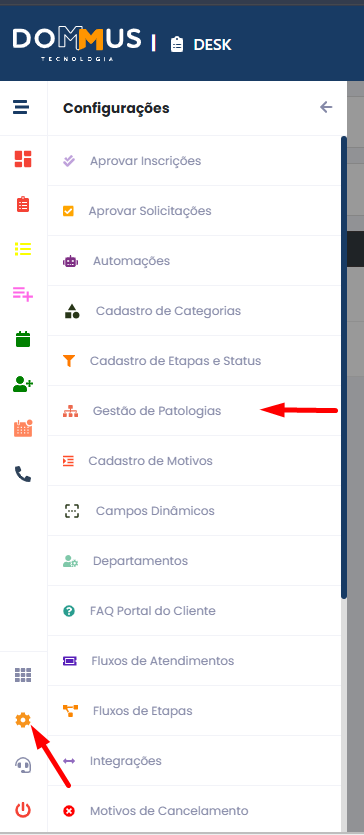](https://duvida.dommus.com.br/uploads/images/gallery/2026-06/Y9Bimage.png)
##### Passo a Passo
1. Clique no botão **Importar**.
[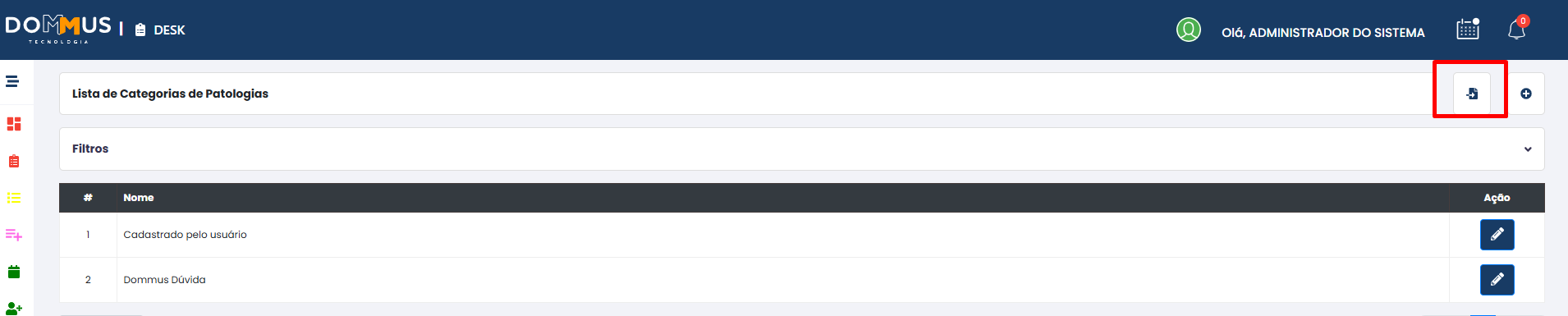](https://duvida.dommus.com.br/uploads/images/gallery/2026-06/JYCimage.png)
2. No campo **Arquivo CSV**, selecione o arquivo desejado.
[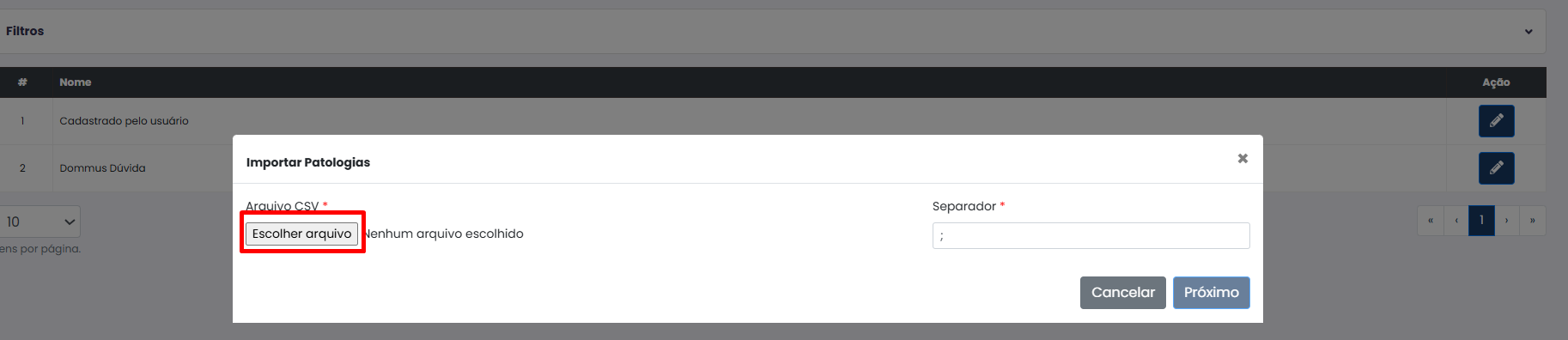](https://duvida.dommus.com.br/uploads/images/gallery/2026-06/DLTimage.png)
3. Informe o caractere utilizado como separador das colunas do arquivo.
Exemplos:
- ;
- ,
- |
- Tabulação
4. Clique em **Próximo**.
[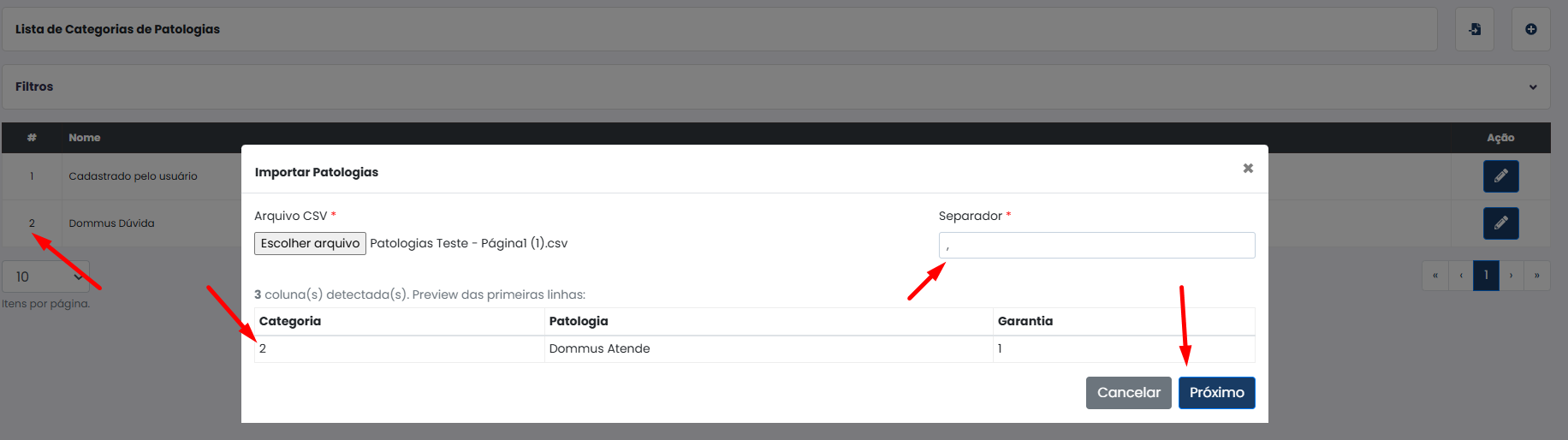](https://duvida.dommus.com.br/uploads/images/gallery/2026-06/IeVimage.png)
##### Resultado Esperado
O sistema realizará a validação inicial do arquivo e exibirá a tela de mapeamento das colunas.
---
#### Configuração do Mapeamento
##### Passo a Passo
1. Associe as colunas do arquivo aos campos do sistema.
[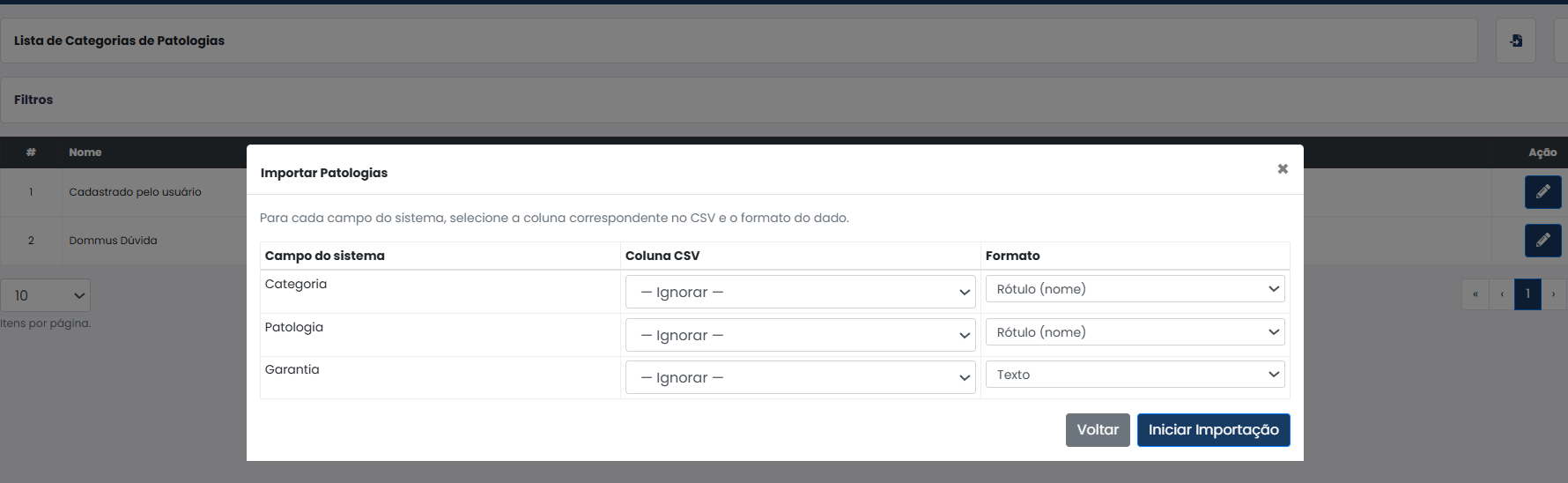](https://duvida.dommus.com.br/uploads/images/gallery/2026-06/pU3image.png)
2. Configure os campos obrigatórios:
| Campo do Sistema | Informação Esperada |
|---|
| Categoria | Categoria da patologia |
| Patologia | Nome da patologia |
| Garantia | Prazo de garantia em meses |
3. Após concluir o mapeamento, clique em **Iniciar Importação**.
[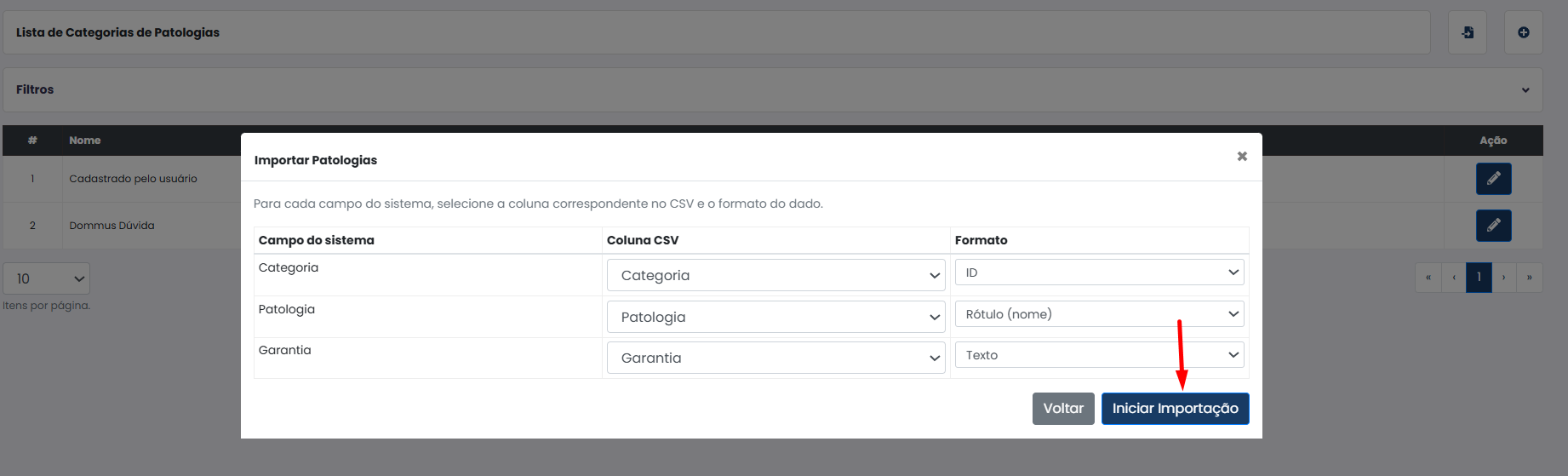](https://duvida.dommus.com.br/uploads/images/gallery/2026-06/Ig4image.png)
##### Resultado Esperado
O sistema iniciará o processamento dos registros contidos no arquivo.
---
#### Acompanhamento da Importação
Durante a execução será exibida uma barra de progresso.
Ao finalizar, o sistema apresentará um resumo contendo:
- Categorias criadas;
- Patologias criadas;
- Patologias atualizadas;
- Registros com erro.
[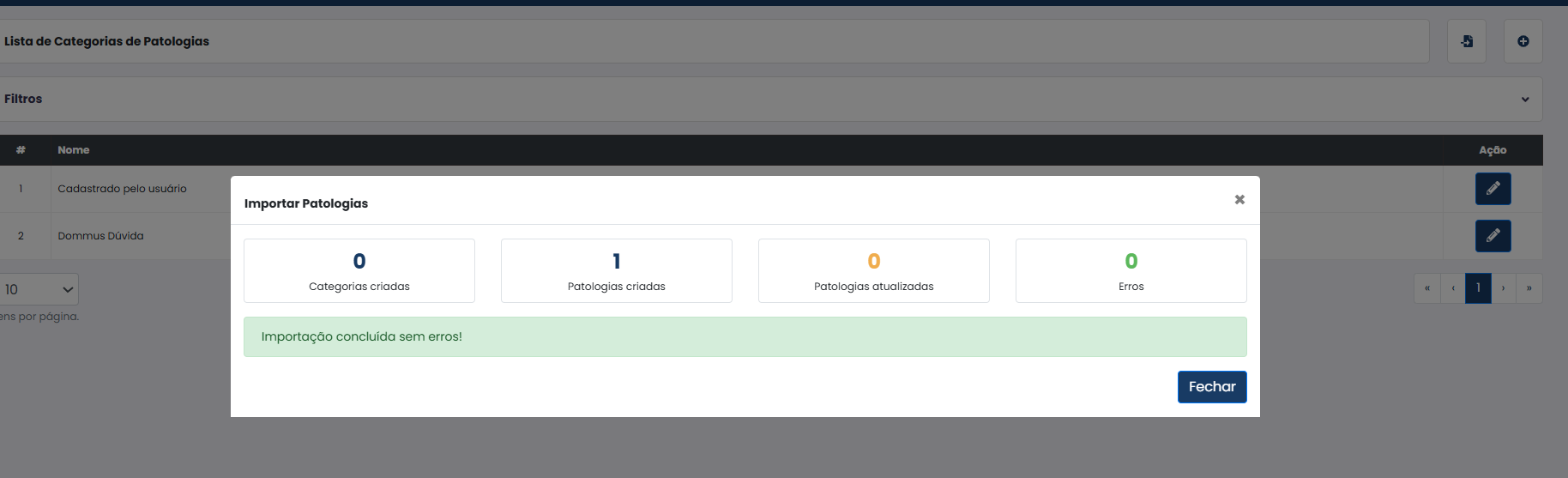](https://duvida.dommus.com.br/uploads/images/gallery/2026-06/GEVimage.png)
[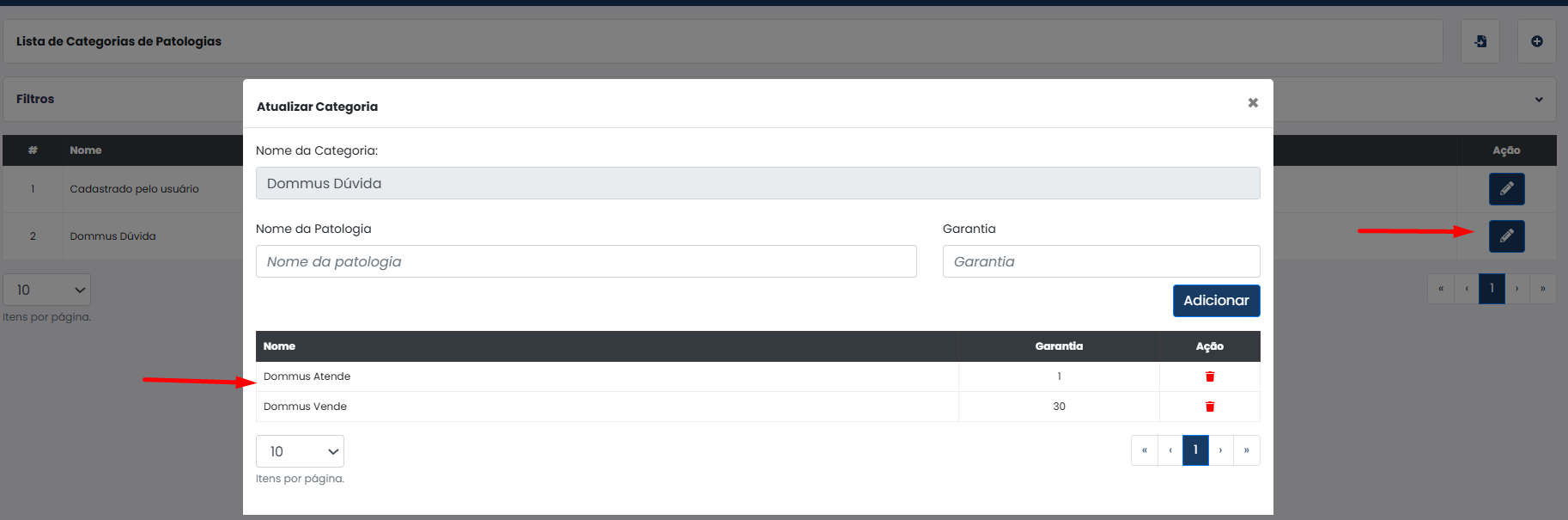](https://duvida.dommus.com.br/uploads/images/gallery/2026-06/50nimage.png)
##### Resultado Esperado
Os dados válidos serão processados e disponibilizados no sistema.
---
#### Mensagens Apresentadas
| Situação | Mensagem |
| Erro | Arquivo inválido. Selecione um arquivo com extensão .csv |
| Erro | Separador inválido. O separador informado parece incorreto. Selecione o separador correto e tente novamente |
| Sucesso | Importação concluída sem erros! |
---
#### Observações Importantes
- Apenas arquivos com extensão **.csv** são aceitos.
- O separador informado deve ser o mesmo utilizado no arquivo importado.
- Recomenda-se validar o conteúdo do arquivo antes de iniciar a importação.
- Categorias e patologias já existentes poderão ser atualizadas conforme as regras de importação.
- Ao término do processo, consulte o relatório apresentado para identificar possíveis inconsistências.