1.3 Assistência Técnica
A Assistência Técnica é um recurso complementar do ticket que pode ser ativado de acordo com a categoria informada na abertura do chamado.
As categorias de assistência técnica são previamente configuradas pelo Suporte Técnico, que deve ser acionado quando houver necessidade de criação ou alteração dessas categorias.
Ativação
-
Quando um ticket é criado em uma categoria que permite Assistência Técnica, a opção fica disponível automaticamente.
-
Caso a categoria não tenha sido definida para isso, é necessário solicitar ao Suporte Técnico a inclusão da categoria apropriada.
Alteração Durante o Atendimento
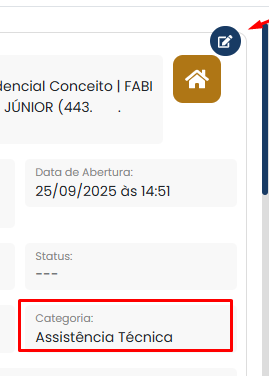
Mesmo após a criação, o responsável pelo ticket pode habilitar a Assistência Técnica:
-
Acesse o ticket.
-
Clique em Editar.
-
Altere a opção para Assistência Técnica.
Essa flexibilidade garante que, mesmo que a necessidade seja identificada somente durante o atendimento, o chamado possa ser ajustado e tratado como um ticket de assistência técnica, mantendo todos os registros e prazos em um único fluxo.
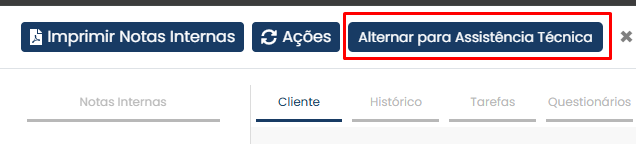
Após ativada a assistência técnica no topo superior direito da tela um novo botão é habilitado "Alternar para Assistência Técnica" ao clicar sobre ele uma nova tela é aberta de gerenciamento.
Etapa 1 – Análise de Procedência
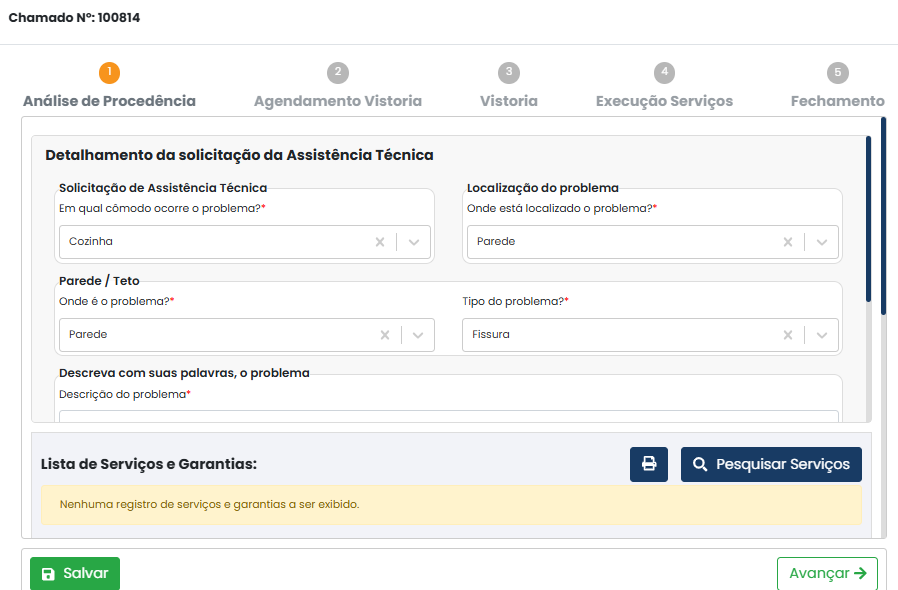
Esta é a primeira tela do fluxo de Assistência Técnica.
O objetivo é detalhar o problema reportado, coletando informações que ajudem a equipe a avaliar a procedência da solicitação e definir os próximos passos.
Seções e Campos
1. Detalhamento da Solicitação
Nesta área o usuário informa os dados essenciais para a análise:
-
Solicitação de Assistência Técnica – Em qual cômodo ocorre o problema?
Campo obrigatório para selecionar o ambiente (ex.: Cozinha, Sala, Banheiro). -
Localização do problema – Onde está localizado o problema?
Indica o ponto específico dentro do cômodo (ex.: Parede, Teto, Piso). -
Parede / Teto – Onde é o problema?
Complemento que detalha se é em parede, teto ou outra superfície. -
Tipo do problema – descreve a natureza da ocorrência (ex.: Fissura, Infiltração, Trinca).
-
Descrição do problema – campo de texto livre para relatar com suas palavras o que foi identificado, permitindo adicionar detalhes como tempo de ocorrência, intensidade ou circunstâncias.
2. Anexos
Logo abaixo da descrição há a opção de carregar fotos ou documentos que ajudem a ilustrar o problema, facilitando a identificação pela equipe técnica.
3. Lista de Serviços e Garantias
Exibe registros de serviços ou garantias já associados ao chamado.
A lista de Serviços e Garantias (ou SGs) contém todos os equipamentos passíveis de assistência técnica em um imóvel. Esses equipamentos são organizados em categorias e já possuem cadastrado o prazo de garantia dado pela construtora.
Após lançado o SG no fluxo Assistência Técnica do ticket, o sistema já calcula automaticamente o tempo de utilização daquela unidade, conforme a data em que ela foi entregue, e se a mesma se encontra dentro ou fora do período de garantia dado pela construtora
Ações Disponíveis
-
Salvar (botão verde) – grava as informações preenchidas para continuidade posterior.
-
Avançar (botão verde à direita) – segue para a próxima etapa do processo (Agendamento de Vistoria).
Etapa 2 – Agendamento de Vistoria
Nesta fase é elaborado o planejamento da visita técnica, permitindo definir quem realizará a vistoria e quando ela ocorrerá.
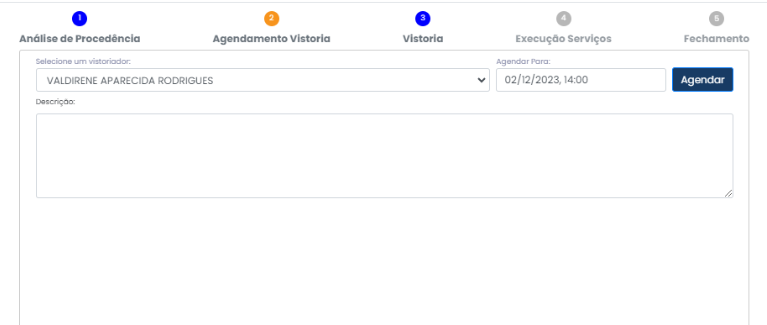
Campos e Funcionalidades
-
Selecione um vistoriador
Lista suspensa para escolher o profissional responsável pela vistoria (ex.: técnico ou inspetor designado).
Exibe os nomes disponíveis para seleção. -
Agendar Para
Campo que mostra a data e hora da vistoria programada.
É possível editar ou definir o agendamento inicial. -
Botão Reagendar
Caso seja necessário alterar a data ou horário, clique em Reagendar para ajustar o agendamento. -
Descrição
Campo de texto livre para registrar observações adicionais, como instruções para o vistoriador, informações de acesso ao local, ou detalhes específicos da ocorrência.
Ações Disponíveis
-
Salvar (botão verde) – grava as informações ou alterações realizadas.
-
Avançar – direciona para a próxima etapa do processo (Vistoria).
Etapa 3 – Vistoria
Nesta fase são registrados os resultados da vistoria realizada, vinculando serviços, garantias e evidências para análise do chamado.
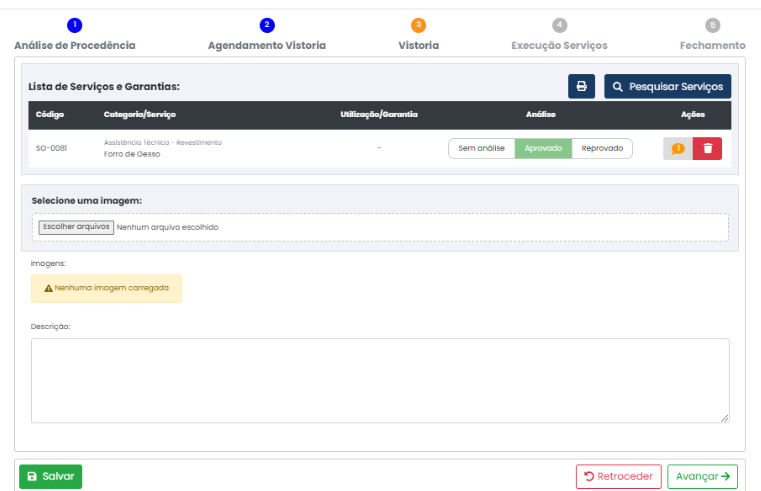
Seções e Campos
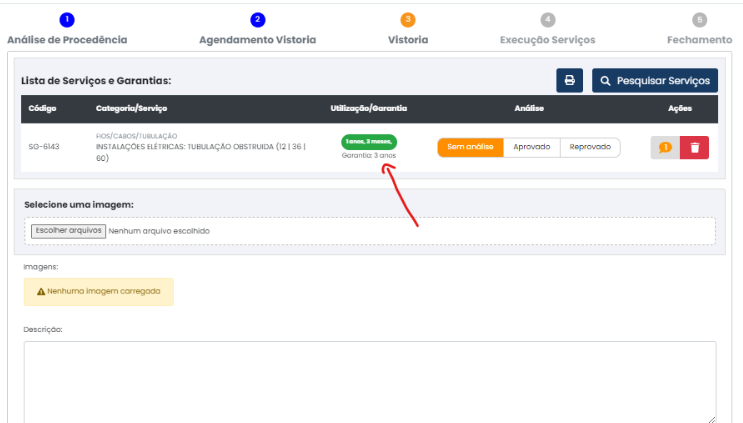
1. Lista de Serviços e Garantias
Exibe todos os serviços e garantias relacionados ao chamado.
Para cada item listado, são apresentadas as seguintes informações:
-
Código – identificação única do serviço/garantia (ex.: SG-16277).
-
Categoria/Serviço – descrição detalhada (ex.: Hidráulica – Tubulação/Água – Vazamento).
-
Utilização/Garantia – tempo de uso do item (ex.: 8 anos, 2 meses, 26 dias) e prazo de garantia (ex.: Garantia: 3 anos).
-
Análise – botões para classificar o resultado da vistoria:
-
Sem Análise (status inicial).
-
Aprovado – quando o serviço é procedente e coberto pela garantia.
-
Reprovado – quando não há procedência ou cobertura.
-
-
Ações – ícones para editar ou excluir o registro, se necessário.
Há também um botão Pesquisar Serviços para adicionar novos serviços ou garantias à lista.
2. Seleção de Imagem
-
Escolher arquivos – permite anexar fotos ou documentos obtidos durante a vistoria.
-
Abaixo, a área Imagens mostra um aviso caso nenhum arquivo tenha sido carregado.
3. Descrição
Campo de texto para inserir observações ou conclusões da vistoria, como detalhes do problema, recomendações ou observações técnicas.
Ações Disponíveis
-
Salvar (botão verde) – grava as informações da vistoria.
-
Retroceder – retorna à etapa anterior (Agendamento de Vistoria).
-
Avançar – segue para a próxima fase (Execução de Serviços).
Etapa 4 – Execução de Serviços
Nesta fase é feito o registro da execução dos trabalhos definidos na vistoria, permitindo documentar as ações realizadas e acompanhar a conclusão do chamado.
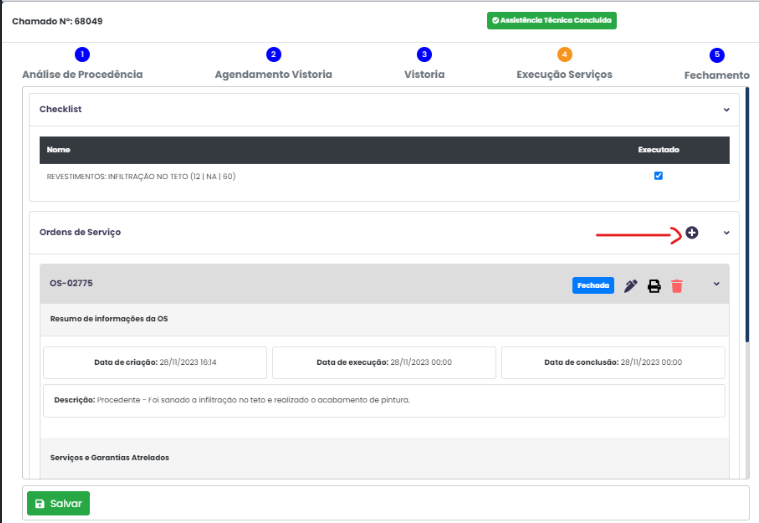
Seções e Campos
1. Checklist
-
Apresenta os itens ou atividades que precisam ser executados para a solução do problema.
-
Cada item pode ser marcado como Executado para confirmar sua realização.
-
No exemplo, há um item de Revestimentos: Infiltração no Teto já assinalado como executado.
2. Ordens de Serviço (OS)
-
Área destinada ao controle das ordens de serviço vinculadas à assistência.
-
Cada OS exibe um resumo de informações:
-
Código da OS (ex.: OS-02775).
-
Datas:
-
Criação – quando a OS foi gerada.
-
Execução – data prevista ou efetiva de execução.
-
Conclusão – data de encerramento do serviço.
-
-
Descrição – detalha a atividade realizada (ex.: “Sanada a infiltração no teto e realizado o acabamento de pintura”).
-
Serviços e Garantias Atrelados – indica se há serviços ou garantias associados.
-
-
Ícones de ação permitem:
-
Editar (lápis) – alterar informações da OS.
-
Imprimir – gerar documento para registro ou envio.
-
Excluir (lixeira) – remover a OS, se necessário.
-
-
O botão ( + ) permite adicionar novas Ordens de Serviço.
Ações Disponíveis
-
Salvar (botão verde) – grava as atualizações feitas no checklist ou nas ordens de serviço.
-
Avançar – encaminha o processo para a última etapa (Fechamento).
Etapa 5 - Lançamento dos valores gastos na manutenção
Após o vínculo da OS com o SG (Serviço/Garantia), é possível registrar todos os detalhes referentes à execução específica daquele serviço. Esta tela permite um acompanhamento minucioso da atividade realizada.
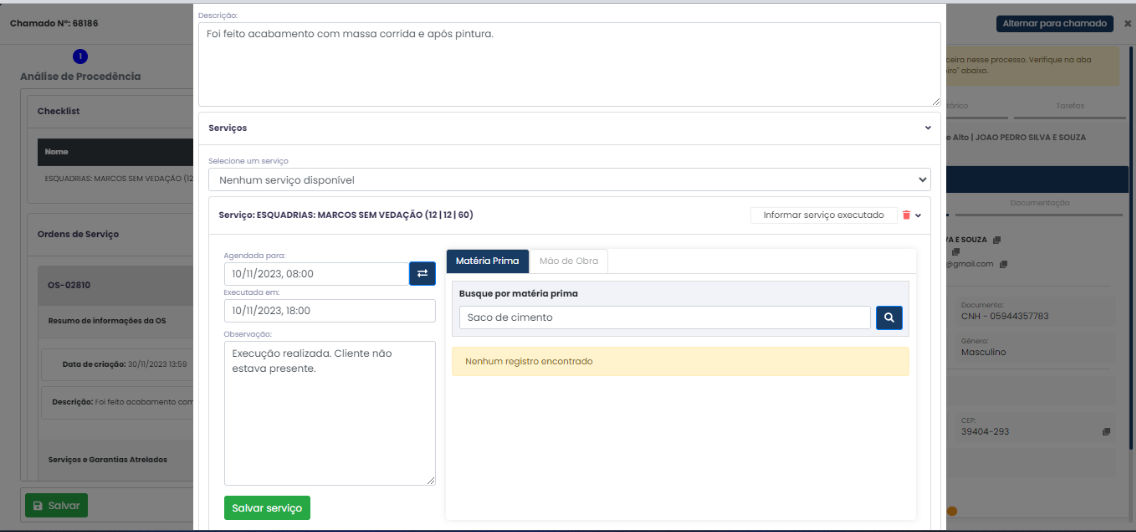
Seções e Funcionalidades
1. Descrição Geral
Campo de texto livre para relatar o que foi feito durante a execução do serviço (ex.: “Foi feito acabamento com massa corrida e após pintura”).
2. Serviços
-
Seleção de Serviço – menu suspenso para escolher o serviço a ser detalhado.
-
Informar serviço executado – permite indicar que o serviço já foi realizado.
-
Para cada serviço vinculado, é possível:
-
Agendar para – definir ou ajustar a data e hora de agendamento.
-
Executado em – informar a data e hora de execução efetiva.
-
Observação – registrar notas específicas da execução (ex.: “Execução realizada. Cliente não estava presente.”).
-
3. Custos e Recursos
A aba de custos é dividida em duas categorias:
-
Matéria-prima – pesquisa de insumos (ex.: “Saco de cimento”) para adicionar em lista, permitindo informar quantidade e valor gasto.
-
Mão de Obra – possibilita incluir valores referentes ao trabalho executado, também em formato de lista.
Ações e Utilização dos Dados
-
Salvar serviço – grava todas as informações inseridas, garantindo o histórico completo da execução.
-
As informações registradas podem ser:
-
Extraídas em relatórios diretamente pelo sistema.
-
Integradas em um BI de acompanhamento, facilitando o controle de custos, prazos e produtividade das Ordens de Serviço.
-
Lançamento de Gastos do Serviço
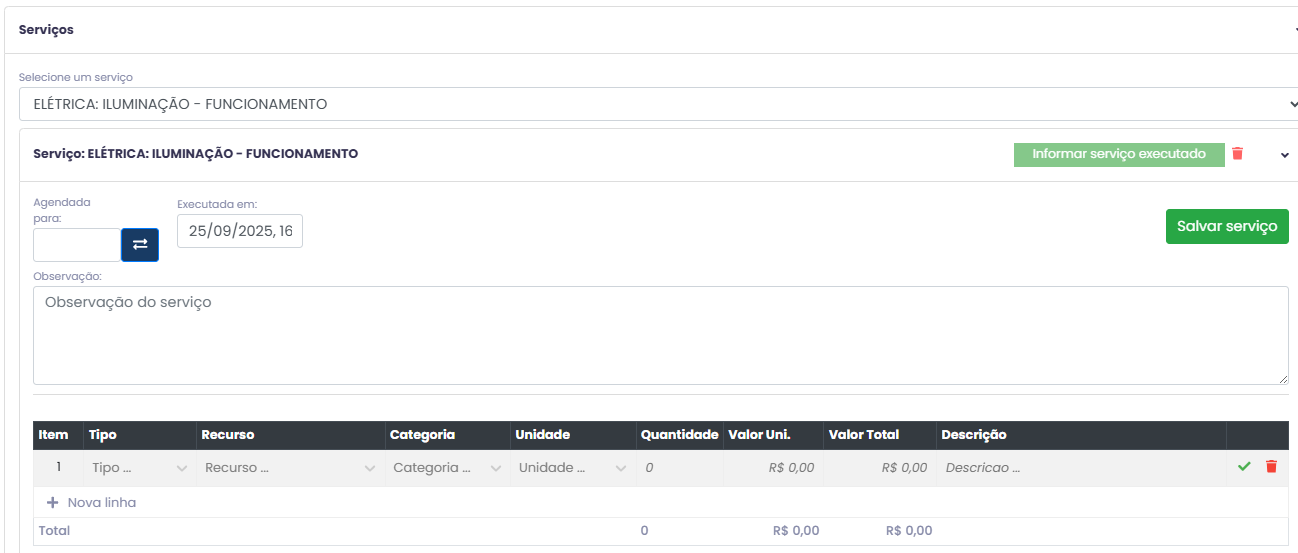
Esta tela é utilizada para registrar os custos detalhados relacionados à execução de um serviço específico da Ordem de Serviço.
Ela possibilita o controle preciso de materiais, mão de obra e valores financeiros, garantindo transparência e rastreabilidade.
Seções e Campos
1. Seleção de Serviço
-
Selecione um serviço – lista suspensa para escolher o serviço que terá seus gastos detalhados.
-
Após a seleção, é exibido o nome do serviço (ex.: Elétrica: Iluminação – Funcionamento).
2. Detalhes de Execução
-
Agendada para – permite informar ou ajustar a data e hora de agendamento do serviço.
-
Executada em – indica a data e hora em que o serviço foi efetivamente realizado.
-
Observação do serviço – campo de texto para incluir notas adicionais sobre a execução, como condições de trabalho ou ocorrências no local.
3. Tabela de Lançamento de Gastos
Nesta área é feito o registro detalhado dos custos:
-
Item – numeração automática das linhas de registro.
-
Tipo – tipo de recurso utilizado (Matéria-prima ou Mão de obra).
-
Recurso – nome do material ou serviço aplicado (ex.: lâmpada, cimento, eletricista).
-
Categoria – categoria ou grupo ao qual o recurso pertence.
-
Unidade – unidade de medida (ex.: peça, saco, hora).
-
Quantidade – quantidade consumida.
-
Valor Unitário (R$) – preço por unidade do recurso.
-
Valor Total (R$) – cálculo automático da quantidade x valor unitário.
-
Descrição – campo para detalhar ou justificar o gasto.
-
Ações – ícones para salvar ou excluir cada linha lançada.
Na parte inferior, a tabela apresenta o Total geral, somando todos os lançamentos.
4. Ações Disponíveis
-
+ Nova linha – adiciona um novo item para lançamento de gasto.
-
Salvar serviço – grava todos os registros de custos e informações inseridas para o serviço selecionado.
-
Informar serviço executado – marca que o serviço foi concluído, consolidando os dados.
Finalidade
Essa tela é essencial para:
-
Controlar o orçamento da assistência técnica.
-
Monitorar consumo de recursos (materiais e mão de obra).
-
Gerar relatórios e indicadores financeiros que podem ser utilizados em dashboards e BI para acompanhamento de custos por Ordem de Serviço.
Etapa 6 - Finalização das Ordens de Serviço
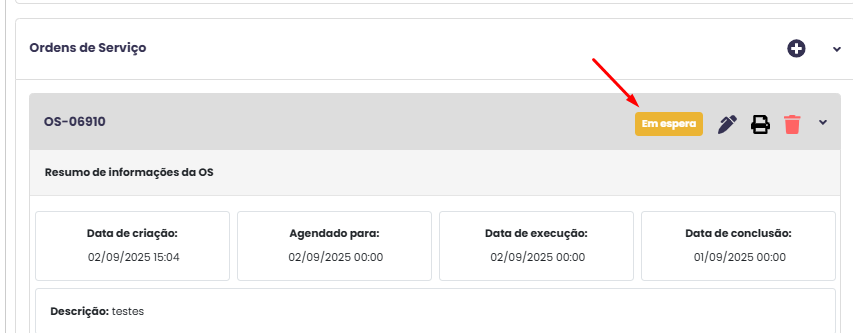
Após executados os serviços, a OS precisará ser finalizada para controle do encerramento da manutenção. Para isso, a equipe de engenharia deverá ir tela de edição da OS e alterar o status da OS para “Finalizada”.
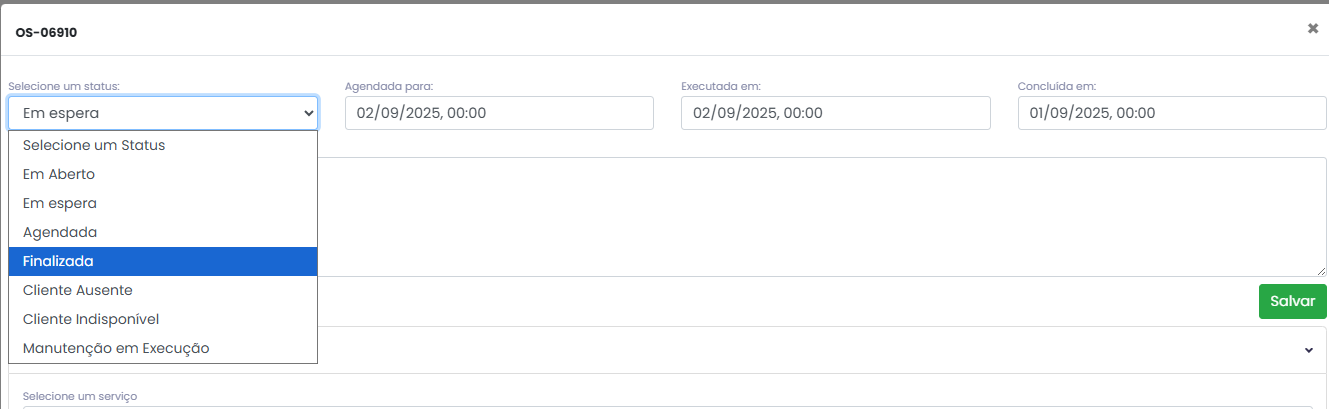
O fechamento da OS indica que o serviço foi finalizado, mas não a conclusão do fluxo de Assitência Técnica, pois toda a execução pode ainda ser avaliada pelo departamento de engenharia ou mesmo pelo departamento de qualidade. Após essa análise é que o fluxo de AT deve ser finalizado no próximo passo de Fechamento.
Etapa 7 - Fechamento
A finalização do fluxo de AT ocorre no Passo 5 - Fechamento e registro a CONCLUSÃO de todo o processo de assistência técnica realizado.
Nesta tela devem ser carregados todos os documentos de finalização do fluxo, como as OS`s assinadas pelo cliente e algum outro documento importante para essa etapa.
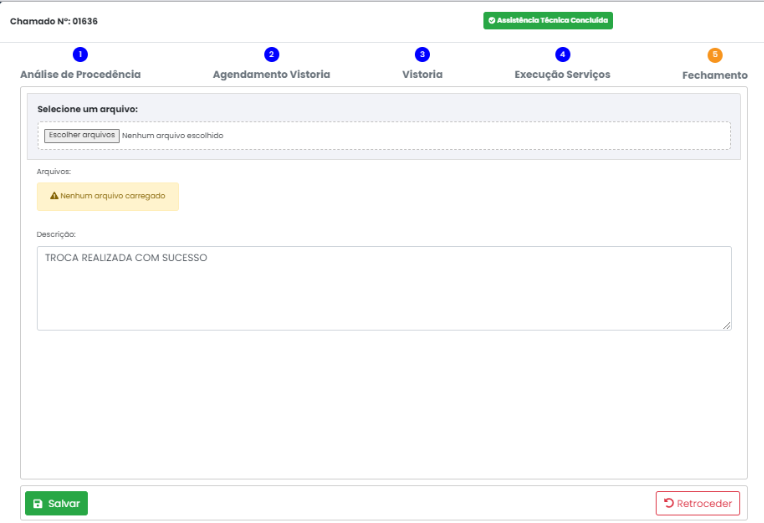
O evento de finalização do Fluxo de AT serve como gatilho para o disparo da pesquisa de satisfação sobre a manutenção realizada que será disparada para o cliente via Whatsapp.
Etapa 8 - Finalização do Ticket
Após encerrada toda a atuação da equipe de Engenharia e Qualidade no fluxo de AT, o chamado/ticket deverá ser encerrado pela equipe de Relacionamento com o Cliente.
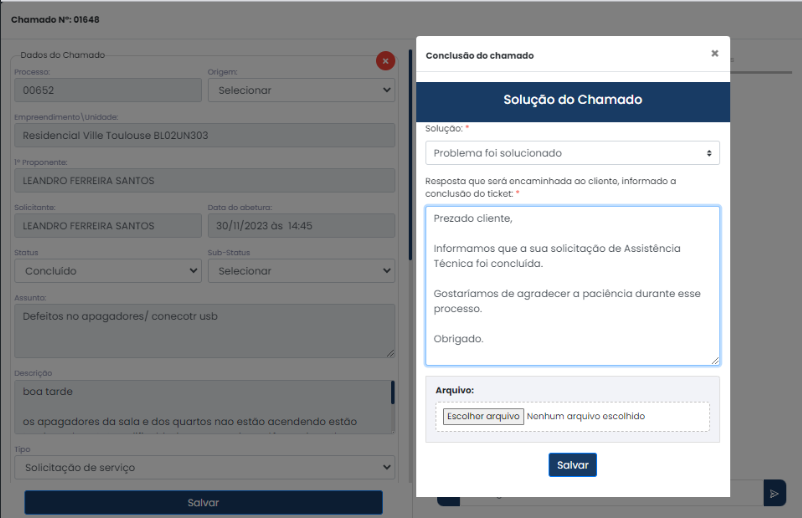
Neste momento será encaminhado automaticamente um e-mail para o cliente com o retorno da equipe de Relacionamento com o Cliente, informando o encerramento do ticket que havia sido aberto.