13.2 Formas de envio de questionários
Os questionários podem ser enviados ao cliente de forma manual ou automática.
Abaixo, veremos a primeira forma: envio manual via link avulso.
1. Envio Manual (Link Avulso)
O envio manual permite gerar um link exclusivo de questionário para um cliente específico, diretamente dentro do ticket.
Como gerar o link
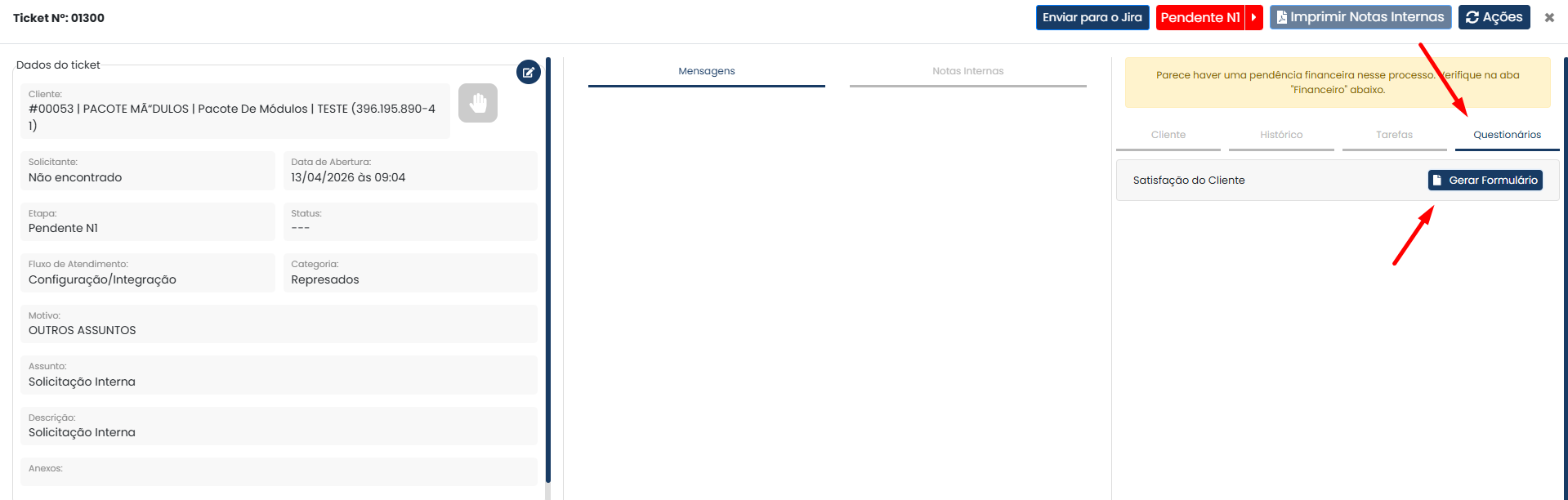
Acesse o ticket desejado e vá até a aba:
Questionários
Em seguida:
- Localize o questionário desejado
- Clique em Gerar Formulário
Configuração do link
Ao clicar em gerar formulário, será exibida uma janela para configuração:
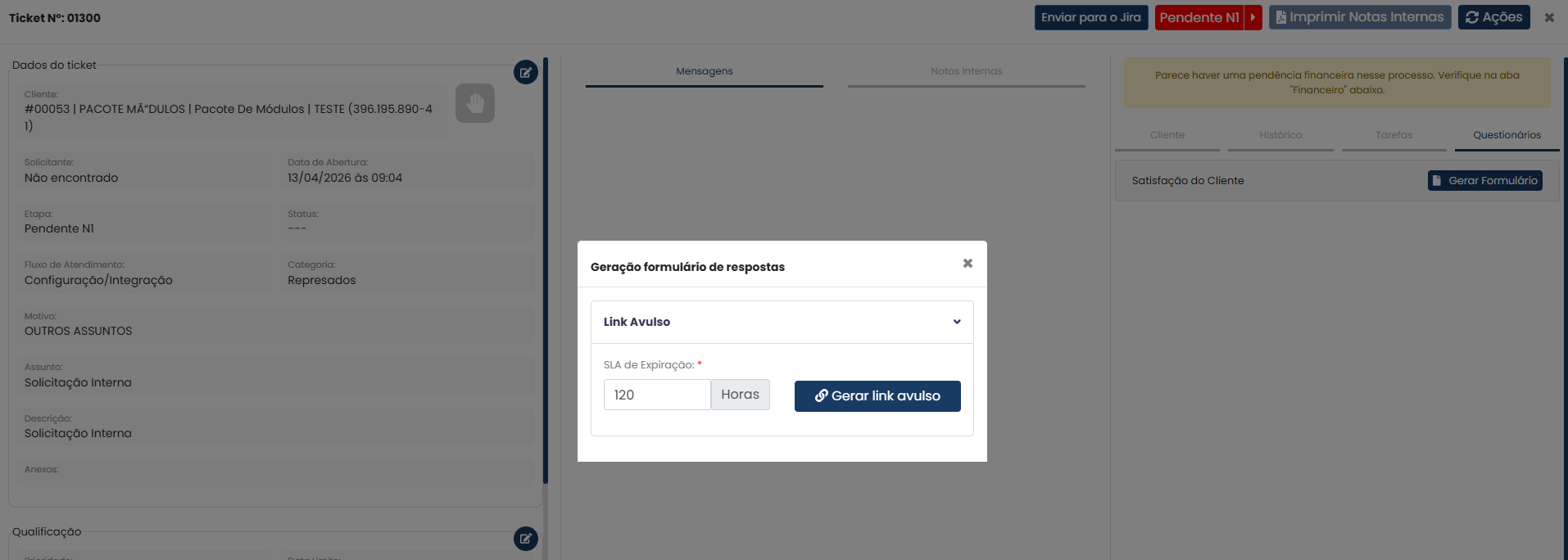
Nesta etapa, você deverá:
- Definir o SLA de expiração (tempo limite para resposta)
- Clicar em Gerar link avulso
👉 O SLA define até quando o cliente poderá responder o questionário.
Link e QR Code
Após a geração, o sistema disponibilizará:
- Link do questionário
- QR Code para acesso
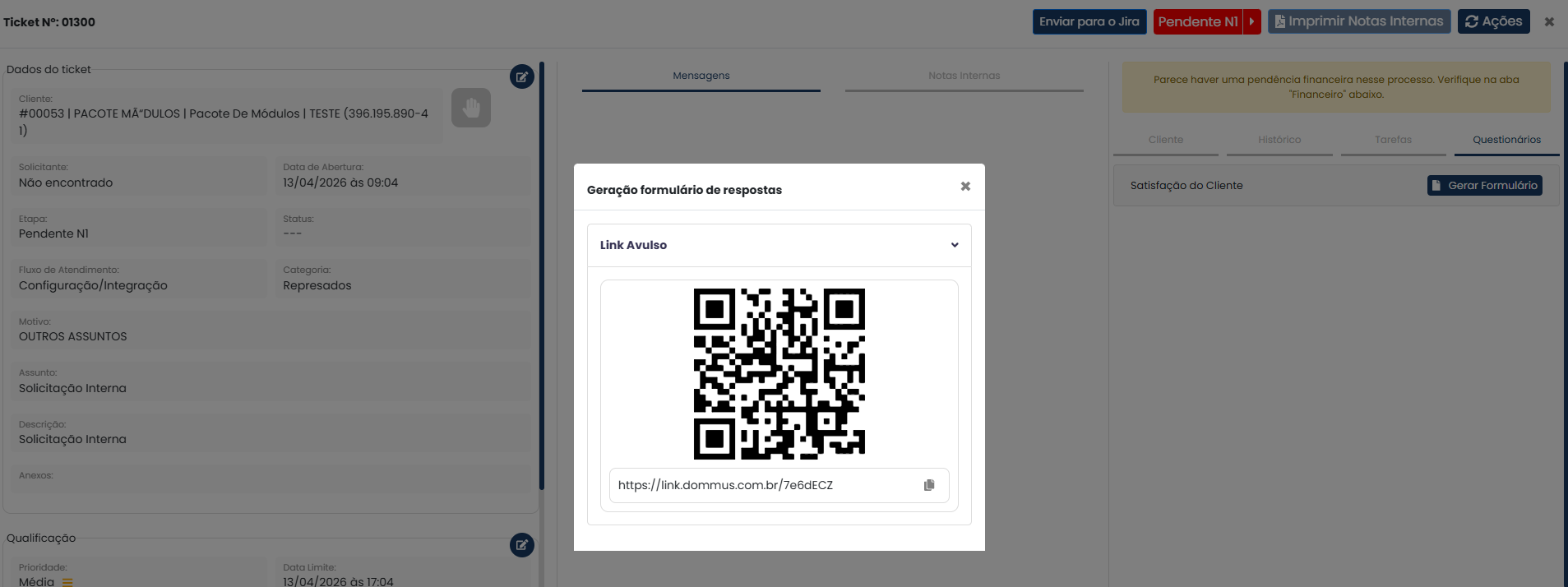
Esses dados podem ser enviados ao cliente por qualquer canal (WhatsApp, e-mail, etc).
Acompanhamento do Questionário
Após a geração do formulário:
- O questionário ficará visível dentro do ticket
- Será possível acompanhar o status da resposta
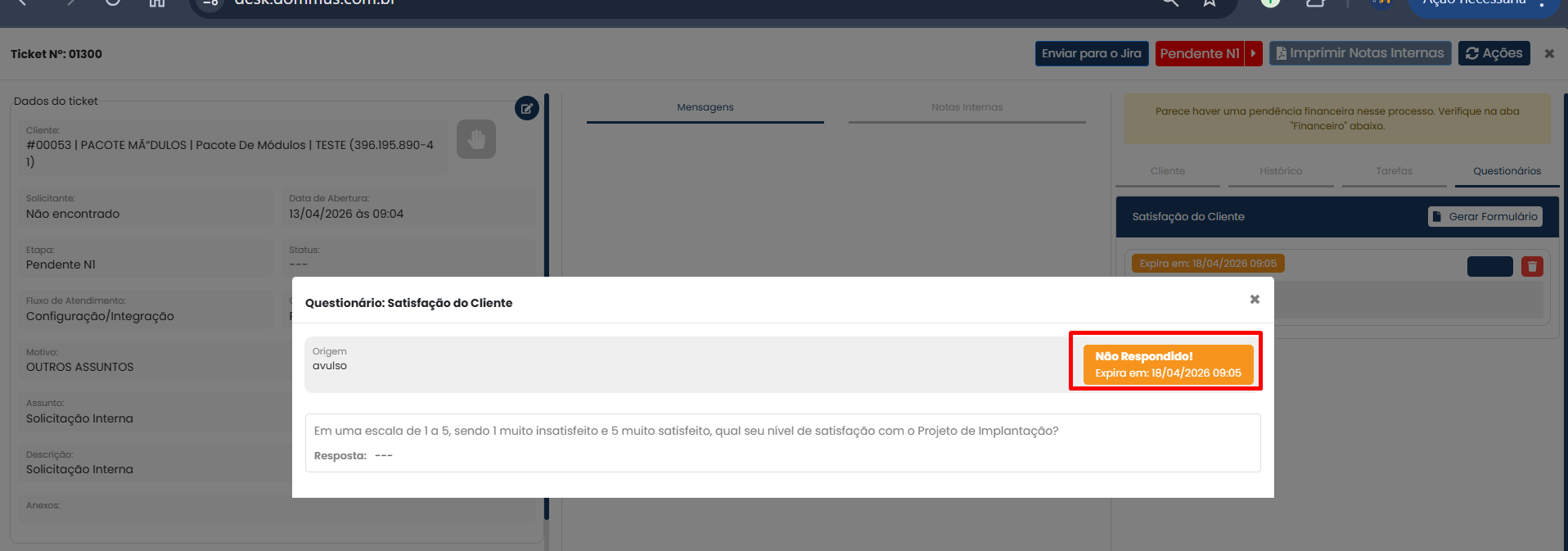
Os status podem indicar, por exemplo:
- Não respondido (com data de expiração)
- Respondido
Observações Importantes
- O link gerado é único para aquele ticket
- O questionário respeita o prazo definido no SLA
- Após expirar, o cliente não conseguirá mais responder
- Todas as interações ficam registradas no próprio ticket
2. Envio Automático (via Template)
Além do envio manual, também é possível configurar o envio automático de questionários por meio de automações no módulo ATENDE, utilizando templates criados no Conecta.
Criação do Template
Para configurar o envio automático, é necessário criar um template no módulo Conecta:
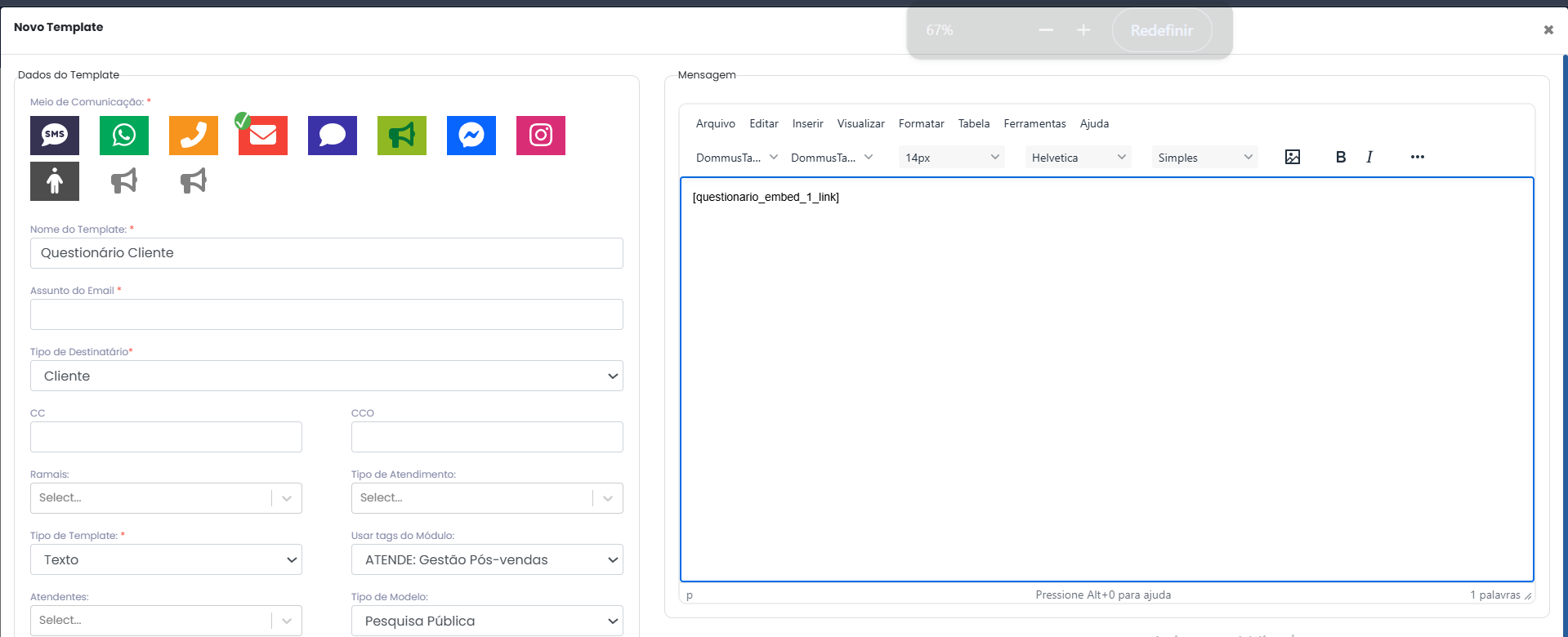
Durante a criação, preencha:
- Meio de Comunicação: (ex: e-mail, WhatsApp, etc.)
- Nome do Template
- Tipo de Destinatário: Cliente
- Tipo de Template: Texto
Configurações obrigatórias
Para que o questionário funcione corretamente no envio automático, é necessário configurar:
👉 Essas configurações permitem a utilização das tags de questionário dentro da mensagem.
Inserção da tag do questionário
No corpo da mensagem do template, deve ser inserida a seguinte tag:
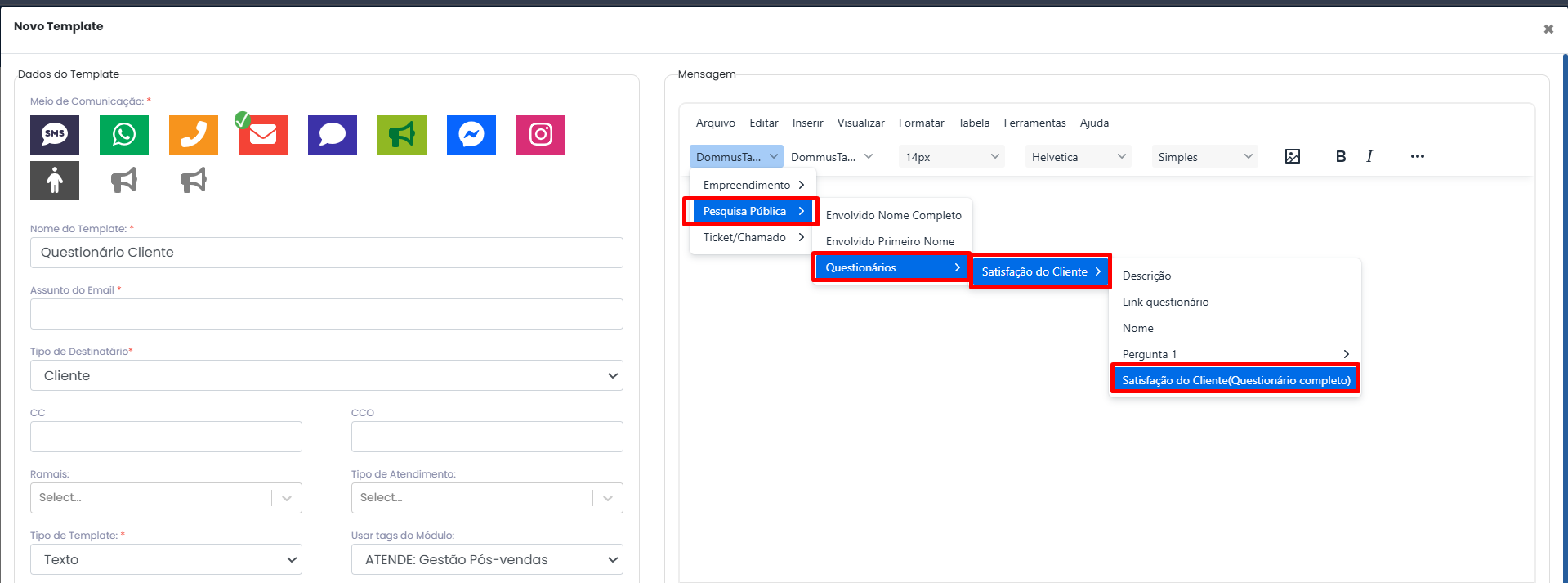
👉 Essa tag será responsável por gerar automaticamente o link do questionário para o cliente.
Configuração da Automação
Após a criação do template, o envio automático será realizado através de uma automação no módulo ATENDE.
Nessa automação, você deverá:
- Definir o gatilho (ex: mudança de etapa, conclusão de atendimento, etc.)
- Configurar o envio do template criado
👉 Para mais detalhes sobre a criação de automações, acesse:
Documentação: Criação de Automações no ATENDE]
Funcionamento
Após a configuração:
- O questionário será enviado automaticamente ao cliente
- O envio ocorre conforme o disparo do template no atendimento
- O link do questionário é gerado dinamicamente para cada cliente
Observações Importantes
- O template deve estar corretamente configurado com as tags do módulo ATENDE
- O tipo de modelo deve ser Pesquisa Pública
- Sem o vínculo do questionário, o envio automático não será realizado
- Cada envio gera um link único para o cliente