4.1 Criando Automação de disparo Automático
O módulo Atende permite criar automações internas que disparam ações de forma automática, sem necessidade de intervenção manual.
Essas automações podem ser usadas para engajar clientes, agilizar processos e garantir consistência no atendimento.
Exemplos práticos:
-
Mensagem de boas-vindas após o fechamento de uma venda.
-
Notificação automática quando um ticket é concluído.
-
Envio de lembretes durante o andamento do atendimento.
Esses disparos podem ser feitos tanto por WhatsApp quanto por E-mail, utilizando templates personalizados.
Como configurar uma automação
-
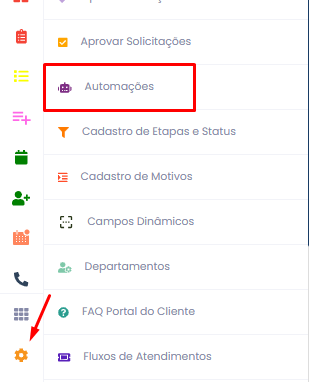
Acesse o menu lateral → Configurações → Automação.

-
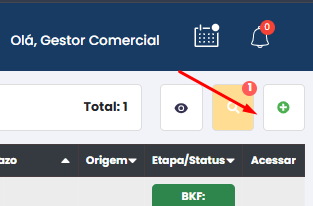
Na tela exibida, clique no botão ( + ) para criar uma nova automação.

Etapas de Configuração
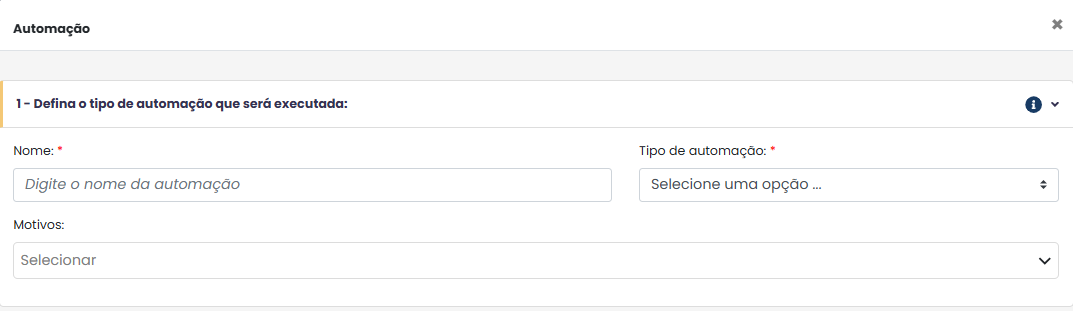
Etapa 1 – Informações iniciais
-
Nome da Automação*: identifique de forma clara a finalidade (ex.: Boas-vindas Cliente).
-
Tipo de Automação*: selecione a ação principal entre as opções:
-
Cancelamento de Ticket
-
Criar Novo Ticket
-
Criar Tarefa Agendada
-
Envio de Template
-
-
Motivo*: vincule o motivo de abertura de ticket relacionado à automação.

Etapa 2 – Definição da ação
-
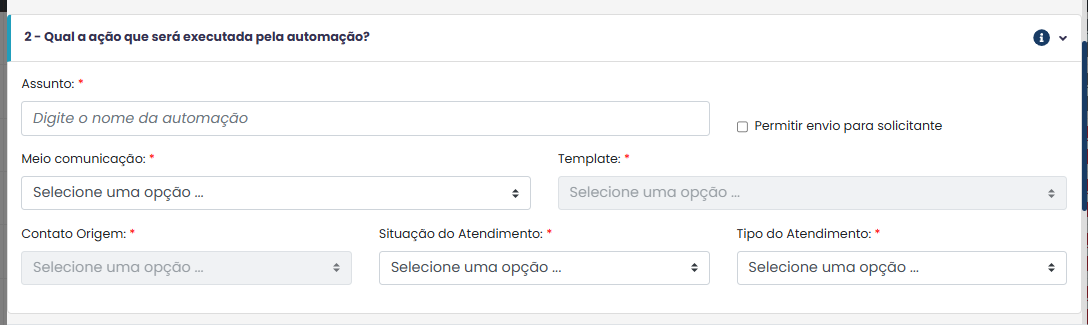
Assunto*: título da mensagem ou ação da automação.
-
Permitir envio para solicitante: habilite se a automação deve enviar mensagens ao cliente solicitante.
-
Meio de Comunicação*: escolha entre SMS, WhatsApp ou E-mail.
-
Template*: selecione um template já cadastrado ou crie um novo.
-
Contato de Origem*: defina o ramal ou conta que será usada para enviar o disparo.
-
Situação do Atendimento*: configure em quais condições a automação será executada:
-
Aguardando Atendimento
-
Sem Atendimento
-
Aguardando Resposta
-
Atendimento Finalizado
-
Sem Resposta
-
Atendimento Reaberto
-
-
Tipo de Atendimento*: vincule ao tipo de atendimento correspondente.

Etapa 3 – Definição do Gatilho
Escolha em qual momento a automação será executada:
-
Conclusão do Ticket
-
Evolução para Etapa
-
Cancelamento do Ticket
-
Criação de Ticket

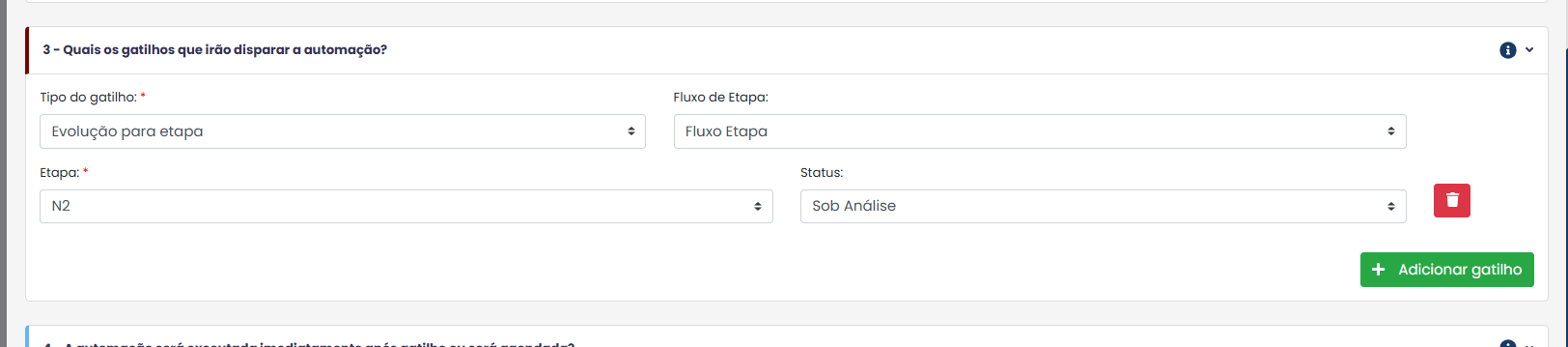
Após definir o gatilho, clique em Salvar.
4. Execução da Automação
Nesta etapa, você irá definir quando a automação será executada após o gatilho ser atendido.

Tipo de execução
Você poderá escolher entre duas opções:
- Ação imediata:
A automação será executada imediatamente após o gatilho ser acionado - Ação agendada:
A automação será executada após um determinado período de tempo
Configuração da ação agendada
Caso selecione a opção Ação agendada, será necessário preencher os seguintes campos:
- Data Base:
Define a partir de qual data o sistema irá considerar para realizar o cálculo do prazo
Exemplo: Data de cadastro do ticket - Prazo (Tempo):
Define o tempo que o sistema irá aguardar para executar a automação
Exemplo: 1 hora, 1 dia, etc.
Período de execução
Também é possível definir um intervalo específico para execução da automação:
- Início: data/hora inicial
- Fim: data/hora final
Esse período limita quando a automação poderá ser executada.
Grade de horários
A automação também pode respeitar uma grade de horários configurada.
Isso permite que execuções ocorram apenas dentro de horários comerciais, por exemplo.
Funcionamento Geral
- O gatilho é acionado (ex: mudança de etapa)
- O sistema verifica o tipo de execução configurado
- Caso seja imediato, a ação ocorre na hora
- Caso seja agendado, o sistema respeita o prazo, período e grade definidos
Benefícios das Automações
-
Eficiência: reduz tarefas manuais repetitivas.
-
Padronização: garante que todos os clientes recebam a mesma comunicação em cada etapa.
-
Agilidade: mantém o cliente informado em tempo real.
-
Flexibilidade: permite diferentes gatilhos e múltiplos meios de envio.
👉 Com as Automações, o Atende se torna um módulo ainda mais poderoso, pois alia gestão de tickets com comunicação proativa, garantindo melhor experiência para o cliente e maior produtividade para a equipe.