4. Disparo em Massa
- 4.1 Criando a base de disparo
- 4.2 Realizando disparos em massa
- 4.3 Utilização de Tags em Bases de Contatos para Disparos em Massa
4.1 Criando a base de disparo
Para iniciar um disparo em massa, primeiro é preciso criar a base de disparo, que será o conjunto de contatos ou registros que receberão a mensagem.
-
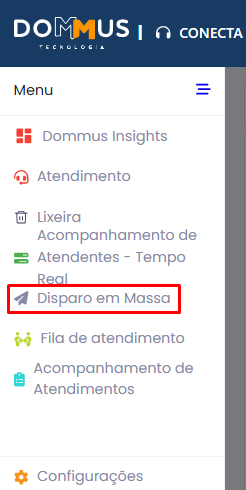
No menu lateral do sistema, clique no ícone de Disparo em Massa.

-
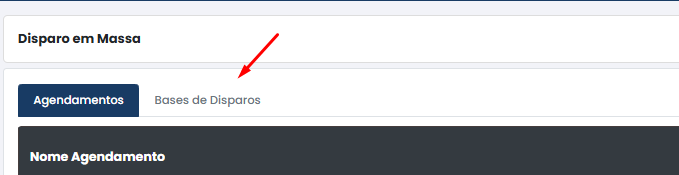
Na tela que se abre, vá até a aba “Bases de Disparo”.

-
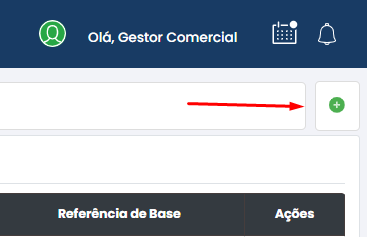
Clique no botão ( + ) para criar uma nova base.

-
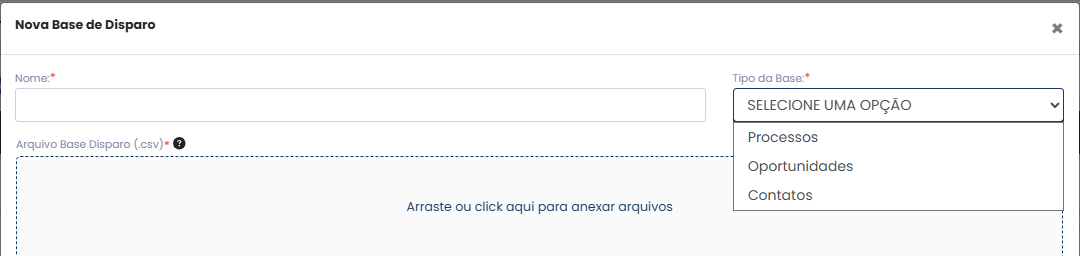
Na nova janela, preencha as informações solicitadas:
-
Nome da base: defina um nome que identifique claramente a finalidade do disparo (ex: Campanha Outubro Clientes VIP).
-
Tipo da base: escolha entre as opções disponíveis:
-
Processos: usada quando você quer puxar dados de vendas concluídas, permitindo enviar mensagens a clientes que já finalizaram compras ou contratos.
-
Oportunidades: utilizada para acessar os dados de leads e prospects cadastrados no módulo Prospecta, facilitando campanhas de conversão ou acompanhamento.
-
Contato: voltada para disparos manuais, quando você já possui nomes, e-mails ou telefones dos clientes para os quais deseja enviar mensagens específicas.

-
-
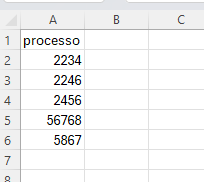
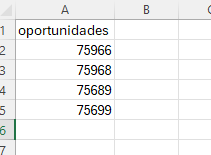
Os dados são anexados por arquivo csv onde vamos subir apenas os dados correspondentes ao tipo da Base, abaixo um exemplo como deve ficar cada tipo
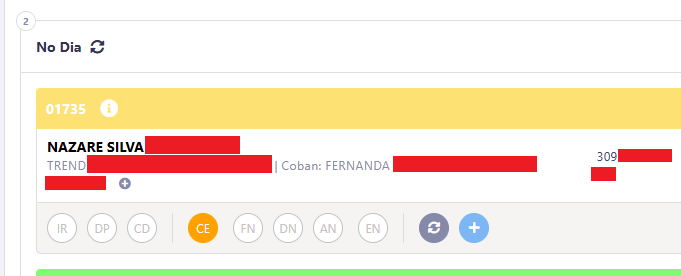
Processo preenchemos o apenas o número do processo como no exemplo abaixo, o código do processo é o mesmo que aparece no card do processo no Vende, precisamos apenas do número dele.
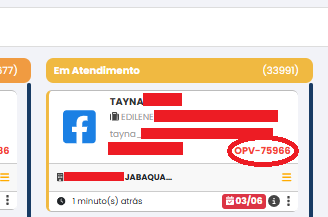
Oportunidade criamos a base neste tipo seguindo o mesmo padrão do processo, porém, pegando o código da OPV do lead.
Contatos o tipo contato o preenchimento é avulso, não puxa de dentro do sistema, a planilha precisa ser preenchida no formato abaixo
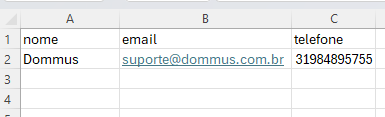
Inserido o arquivo de disparo, você consegue visualizar se deu certo a base clicando no menu editar e em seguida visualizar, se listar os contatos temos a base pronta para uso.

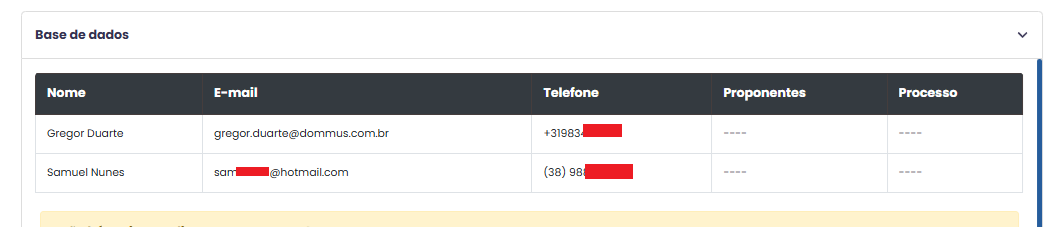
4.2 Realizando disparos em massa
Após criar o template que será enviado e anexar a base de disparo, o próximo passo é configurar o agendamento do disparo.
Para isso, clique no botão (+) e preencha as informações conforme os campos abaixo:

Dados do Agendamento
-
Nome: Identificação do disparo. Use um nome descritivo para reconhecer facilmente a campanha (ex: Promoção Novembro – Clientes Ativos).
-
Tipo de Atendimento: Escolha o tipo relacionado ao disparo, como Informação sobre imóvel, Pós-venda, Régua de Cobrança etc.
-
Situação do Atendimento: Define em que estágio o atendimento está. No exemplo, está selecionado Atendimento Finalizado, ideal para comunicações de acompanhamento.
-
Meio de Comunicação: Selecione o canal por onde a mensagem será enviada — E-mail, SMS ou WhatsApp.
-
Template: Escolha o modelo de mensagem previamente criado que será usado para o disparo.
-
Contato Origem: Indique o contato ou ramal que será exibido como origem do disparo.
-
Assunto: Campo utilizado para definir o título da mensagem (visível principalmente em envios por e-mail).
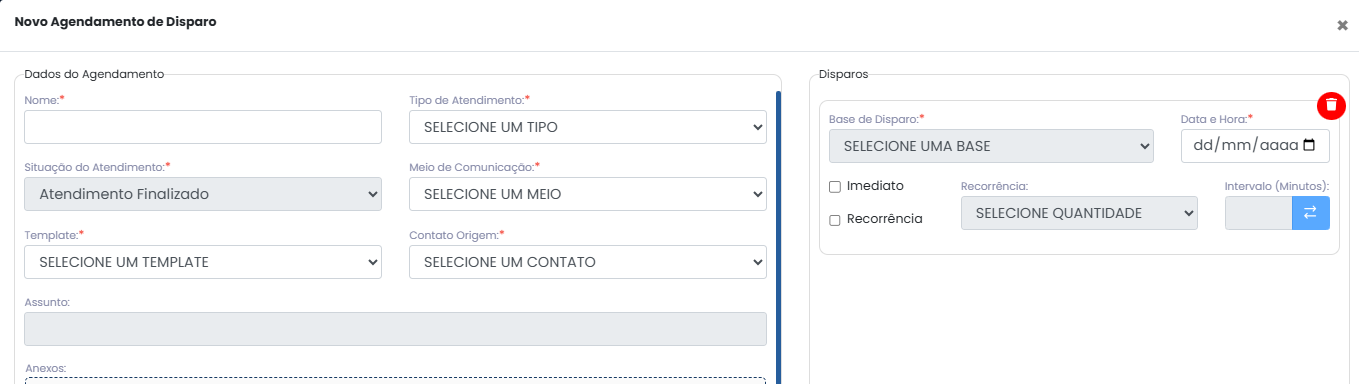
Disparos
-
Base de Disparo: Escolha a base de contatos criada anteriormente (Processos, Oportunidades ou Contatos).
-
Data e Hora: Defina o momento em que o disparo será executado em caso de agendamento.
-
Imediato: Quando marcado, o disparo é enviado assim que o agendamento for salvo.
-
Recorrência: Permite programar disparos automáticos em intervalos regulares.
4.3 Utilização de Tags em Bases de Contatos para Disparos em Massa
Resumo
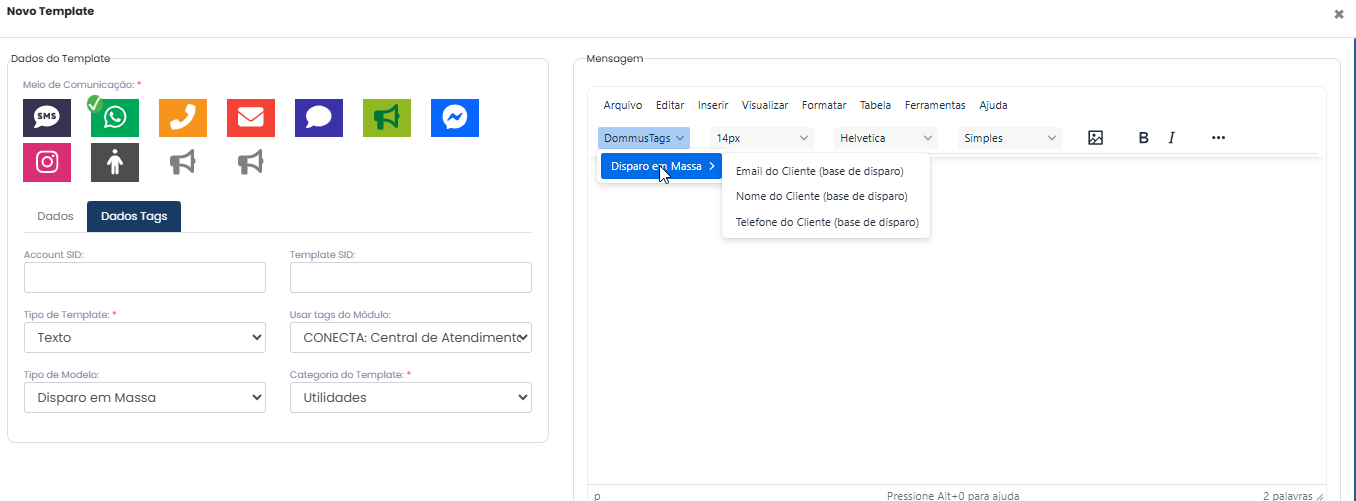
Nas campanhas de disparo em massa com base de envio do tipo Contatos, é possível utilizar tags para personalizar o conteúdo das mensagens.
Tags Disponíveis
| Tag | Descrição |
|---|---|
| [nome_base] | Nome do contato |
| [email_base] | E-mail do contato |
| [telefone_base] | Telefone do contato |
Essas informações são obtidas a partir dos campos obrigatórios da planilha de importação de contatos.
Como Utilizar
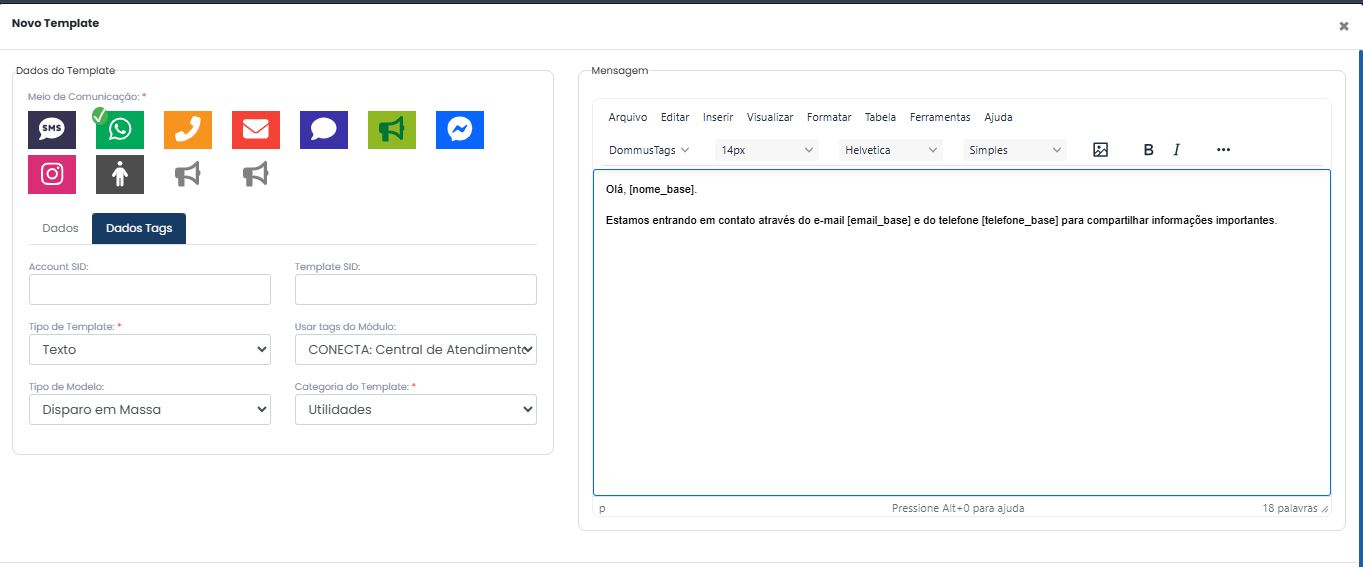
Durante a criação do disparo ou configuração do template, insira as tags diretamente no conteúdo da mensagem.
Exemplo:
Olá, [nome_base]!
Estamos entrando em contato através do e-mail [email_base] e do telefone [telefone_base] para compartilhar informações importantes.
Resultado do Envio
Para um contato com os seguintes dados:
| Nome | Telefone | |
|---|---|---|
| João Silva | joao@email.com | (31) 99999-9999 |
A mensagem será enviada da seguinte forma:
Olá, João Silva!
Estamos entrando em contato através do e-mail joao@email.com e do telefone (31) 99999-9999 para compartilhar informações importantes.
Observações
Benefícios
-
Comunicação mais personalizada.
-
Maior proximidade com os destinatários.
-
Facilidade na criação de campanhas.
-
Melhor aproveitamento das informações já existentes na base importada.