5. Templates
5.1 Cadastrando um novo template
O módulo Conecta permite criar mensagens marketing ou mensagens de atendimento que podem ser enviadas aos clientes por diferentes meios de comunicação, como:
-
E-mail
-
WhatsApp
-
SMS
Essas mensagens podem ser utilizadas tanto para comunicações de atendimento quanto para campanhas de marketing, oferecendo flexibilidade e personalização na forma de contato com o cliente.
Aprovação de Templates
-
SMS e E-mail: não exigem aprovação do suporte.
-
WhatsApp: requer aprovação pela Meta, pois o sistema utiliza a API oficial do WhatsApp Business.
-
Esse processo pode ser feito conforme a documentação [Aprovação de Template para WhatsApp].
-
Como criar um Template
-
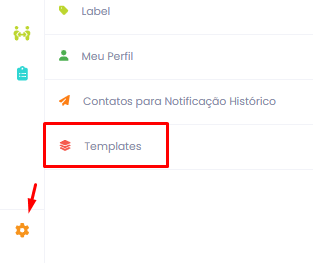
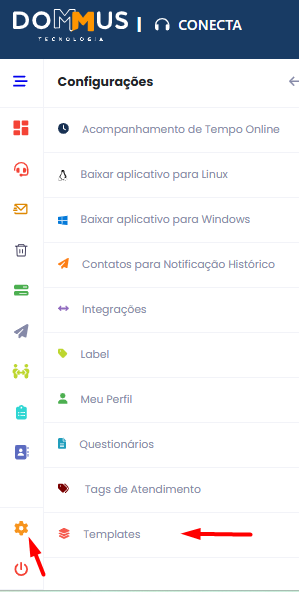
Acesse o menu lateral → Configurações → Templates.

-
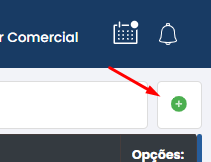
Clique no botão ( + ) para criar um novo template.

-
Na tela que se abre, selecione o meio de comunicação desejado (SMS, WhatsApp ou E-mail).

-
Conforme o meio escolhido, novas opções serão habilitadas para preenchimento.
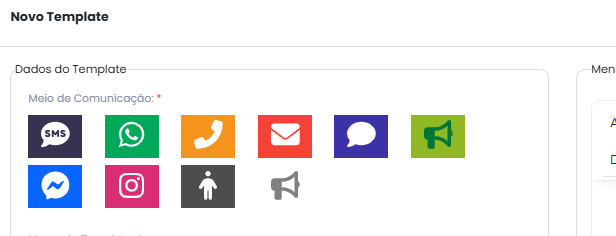
Exemplo: Criação de Template de E-mail
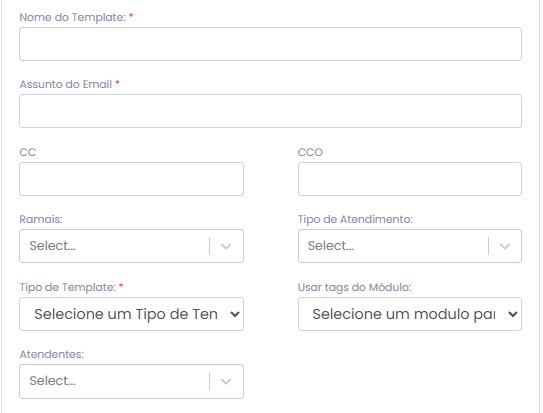
Ao selecionar E-mail, serão exibidos os seguintes campos obrigatórios:
-
Nome do Template* – identificação interna da mensagem.
-
Assunto* – título que será exibido ao cliente.
-
Tipo de Template* – escolha entre:
-
Texto
-
Texto e Imagem
-
Além desses campos, também é possível configurar:
-
Ramais – permite definir de qual conta de e-mail (ou remetente) o disparo será feito, ideal quando há mais de uma conta vinculada ao Conecta.
-
Tipo de Atendimento – categoriza o template conforme a natureza do envio (ex.: Suporte, Comercial, Pós-venda).
-
Atendentes – restringe a disponibilidade do template para usuários específicos.
-
Tags de Módulos – usadas para personalização automática de informações (ex.: Nome do Cliente, Número do Ticket, Empreendimento).
Edição da Mensagem
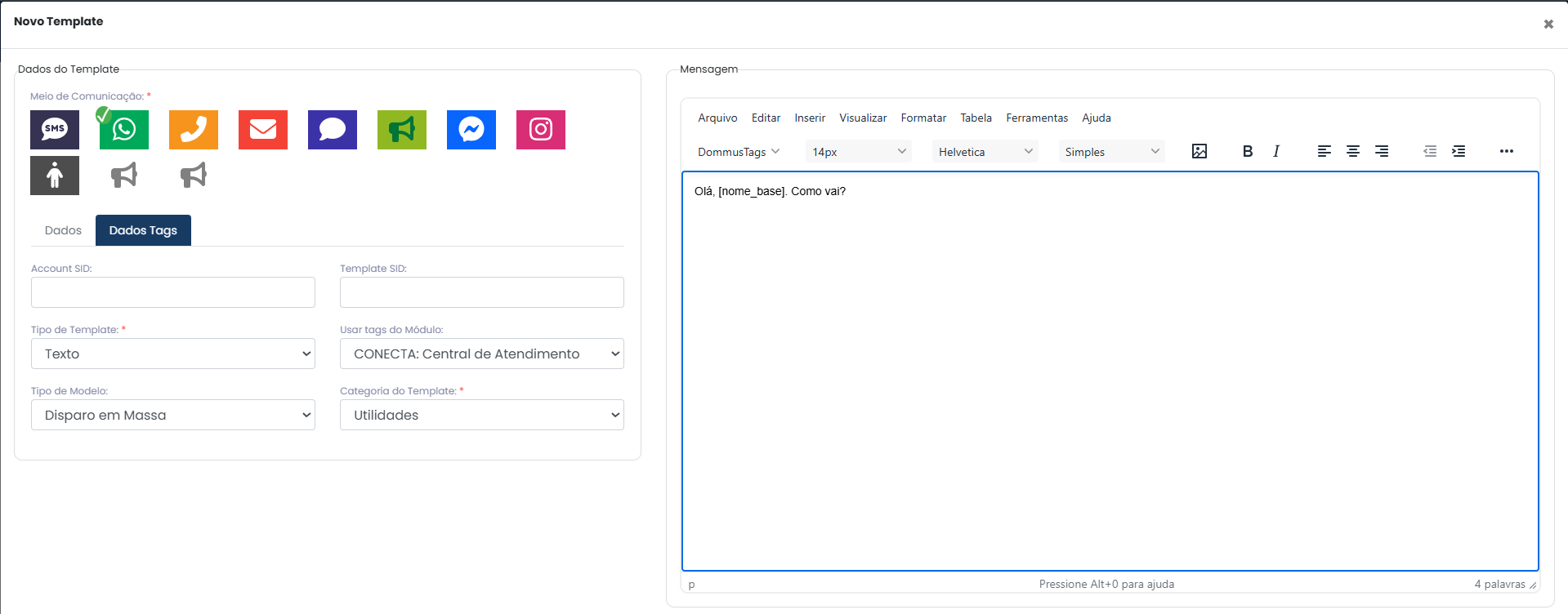
No painel à direita da tela, há um editor completo de mensagem onde é possível:
-
Criar e formatar o texto livremente.
-
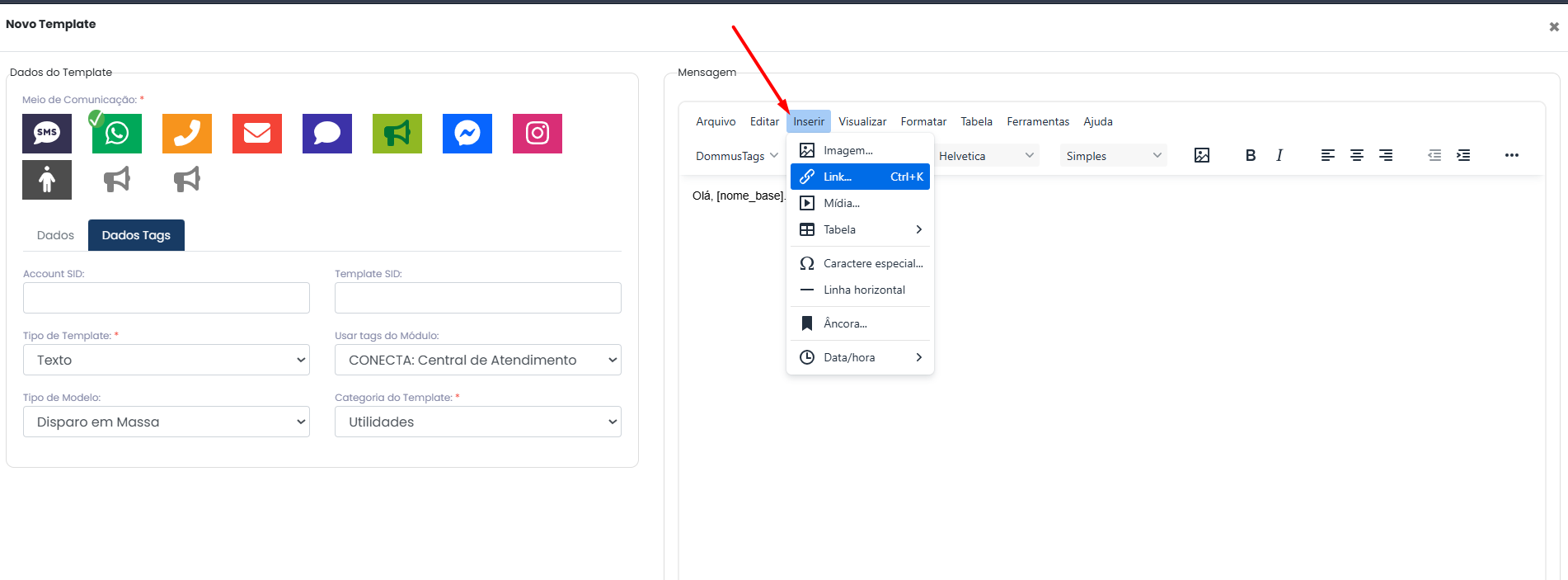
Adicionar imagens e links.

-
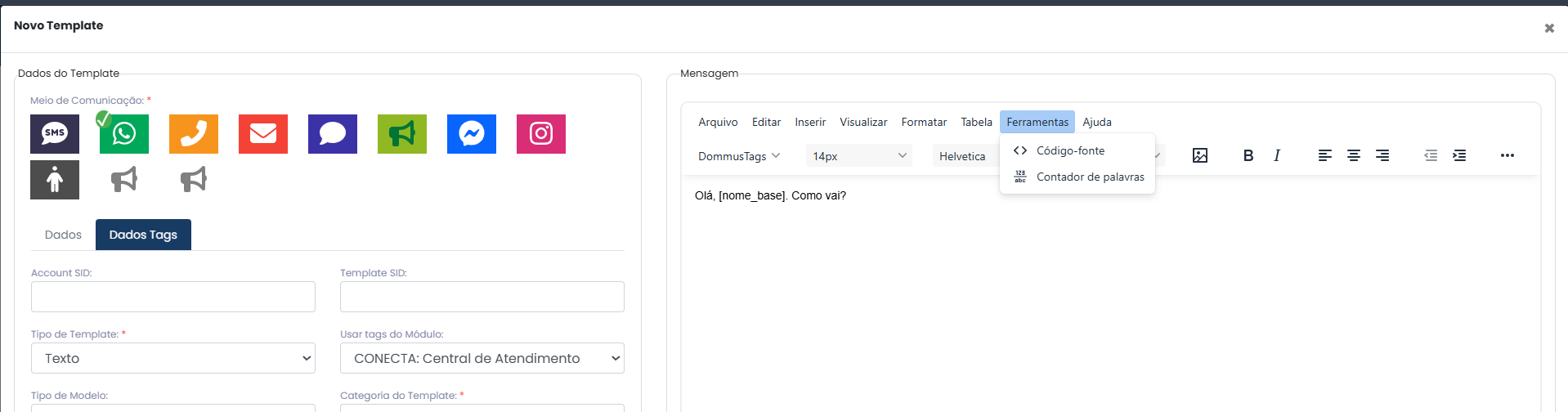
Incorporar HTML, para construir e-mails com layout mais elaborado e visual profissional.

Finalização
Após configurar e revisar todos os campos:
-
Clique em Salvar.
-
O template estará pronto para uso em disparos manuais, automações ou campanhas dentro do Conecta.
Benefícios
-
Padronização das comunicações enviadas aos clientes.
-
Agilidade no disparo de mensagens recorrentes.
-
Personalização com dados dinâmicos via tags.
-
Flexibilidade para campanhas de marketing ou atendimento automatizado.
5.2 Envio e Aprovação de Templates WhatsApp
Visão Geral
A funcionalidade de Templates WhatsApp permite criar, configurar e enviar modelos de mensagens para aprovação através da integração com a plataforma oficial do WhatsApp.
Os templates aprovados podem ser utilizados em comunicações ativas com clientes, garantindo conformidade com as políticas da Meta/WhatsApp e padronização das mensagens enviadas pela operação.
Além do envio para aprovação, a funcionalidade permite acompanhar o status dos templates e realizar o reenvio de modelos rejeitados, quando necessário.
⚠️ Configuração Inicial
Antes de utilizar a funcionalidade, é necessário que a integração com a Twilio esteja devidamente configurada no ambiente.
A liberação da funcionalidade depende de parametrizações realizadas pelo time de Suporte Dommus, incluindo:
-
Habilitação das permissões necessárias;
Caso a funcionalidade não esteja disponível ou apresente erros de integração, entre em contato com o Suporte Dommus.
Como Acessar
-
Acesse o módulo Conecta.
-
Navegue até a tela de Templates.
-
Será exibida a listagem de templates cadastrados.
-
Clique em Adicionar para criar um novo template ou selecione um registro existente para edição.

Entendendo a Tela
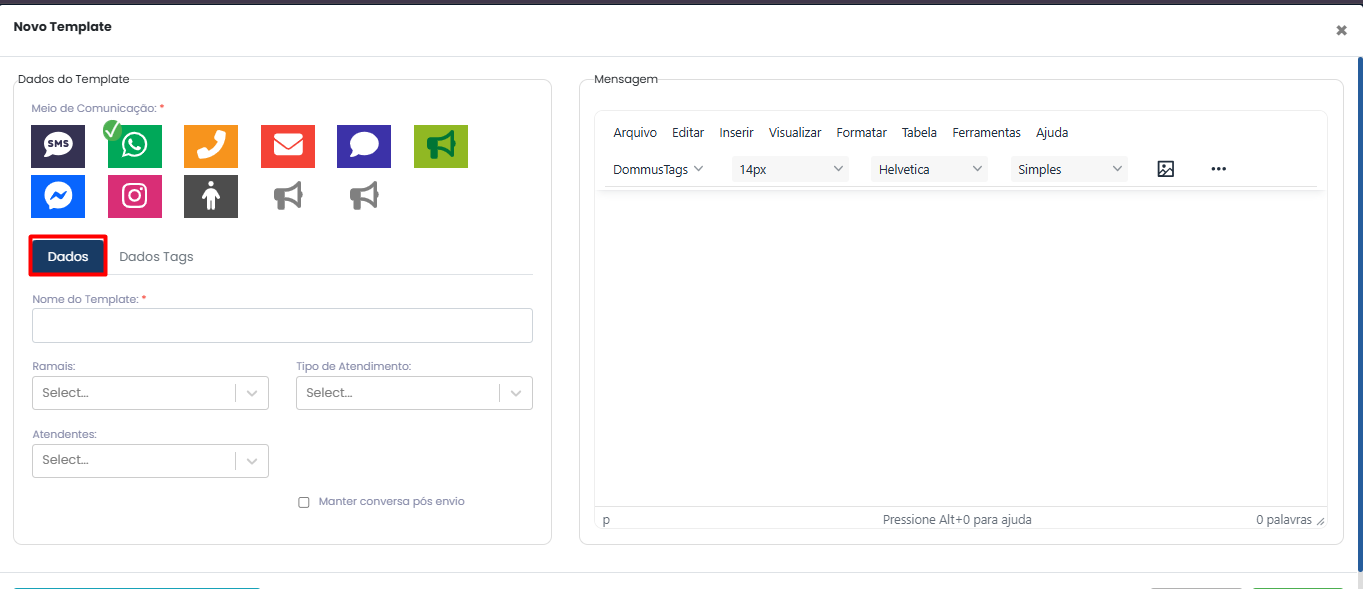
Aba Dados
Concentra as informações principais do template:
| Campo | Obrigatoriedade | Descrição |
|---|---|---|
| Nome do Template | Obrigatório | Nome utilizado para identificação do template dentro da plataforma. Recomenda-se utilizar uma nomenclatura clara e padronizada para facilitar a localização e manutenção dos modelos cadastrados. |
| Tipo de Atendimento | Não obrigatório | Permite vincular o template a um tipo específico de atendimento. O preenchimento é opcional e deve ser utilizado quando houver necessidade de segmentar a utilização do modelo. |
| Atendentes Vinculados | Não obrigatório | Permite restringir a utilização do template a atendentes específicos. Caso não seja informado, o template ficará disponível conforme as permissões definidas no sistema. |
| Ramal do Template | Não obrigatório | Permite associar o template a um ramal específico do canal de atendimento. O preenchimento deve ser realizado apenas quando houver necessidade de direcionamento para um ramal determinado. |
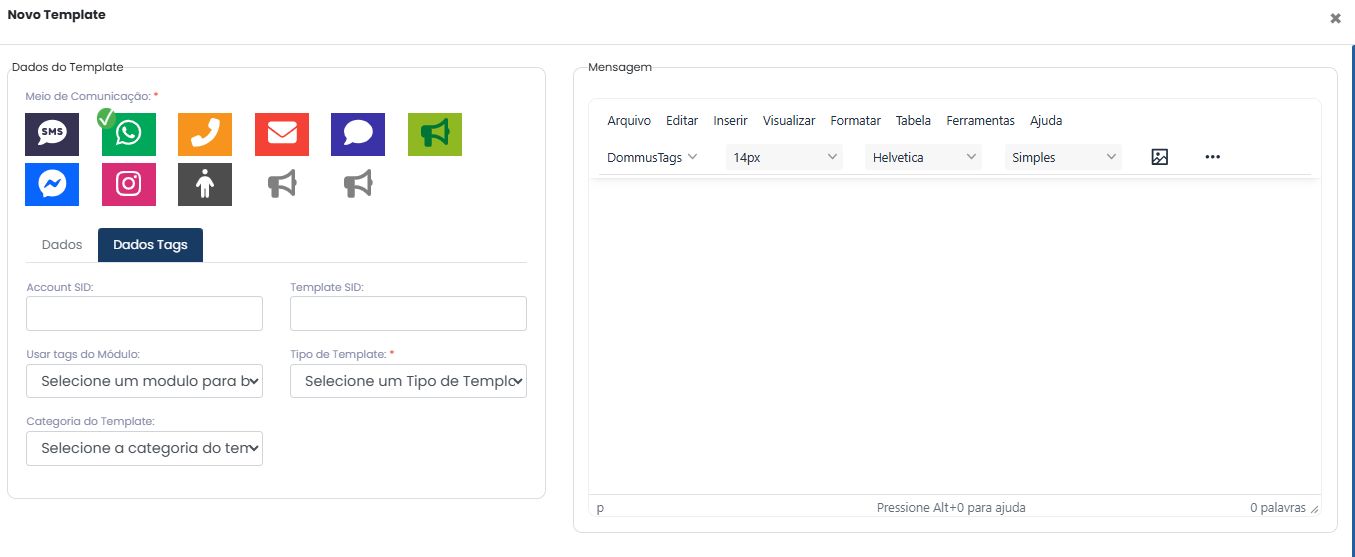
Aba Dados Tags
Exibe informações relacionadas à integração e às variáveis utilizadas na mensagem:
| Campo | Obrigatoriedade | Descrição |
|---|---|---|
| Account SID | Não obrigatório | Identificador da conta responsável pelo template. Este campo é preenchido automaticamente pelo sistema após a aprovação do template e não deve ser informado manualmente pelo usuário. |
| Template ID | Não obrigatório | Identificador único do template. O preenchimento é realizado automaticamente pelo sistema após a aprovação do template, não sendo necessário informar qualquer valor durante o cadastro. |
| Módulo de Origem das Tags | Opcional | Define de qual módulo do sistema serão disponibilizadas as tags dinâmicas para utilização na mensagem. Deve ser configurado apenas quando houver necessidade de utilizar informações dinâmicas no conteúdo do template. |
| Categoria do Template | Obrigatório | Categoria utilizada no processo de validação junto ao WhatsApp. Para utilização desta funcionalidade, deve ser selecionada a opção Utilidades. |
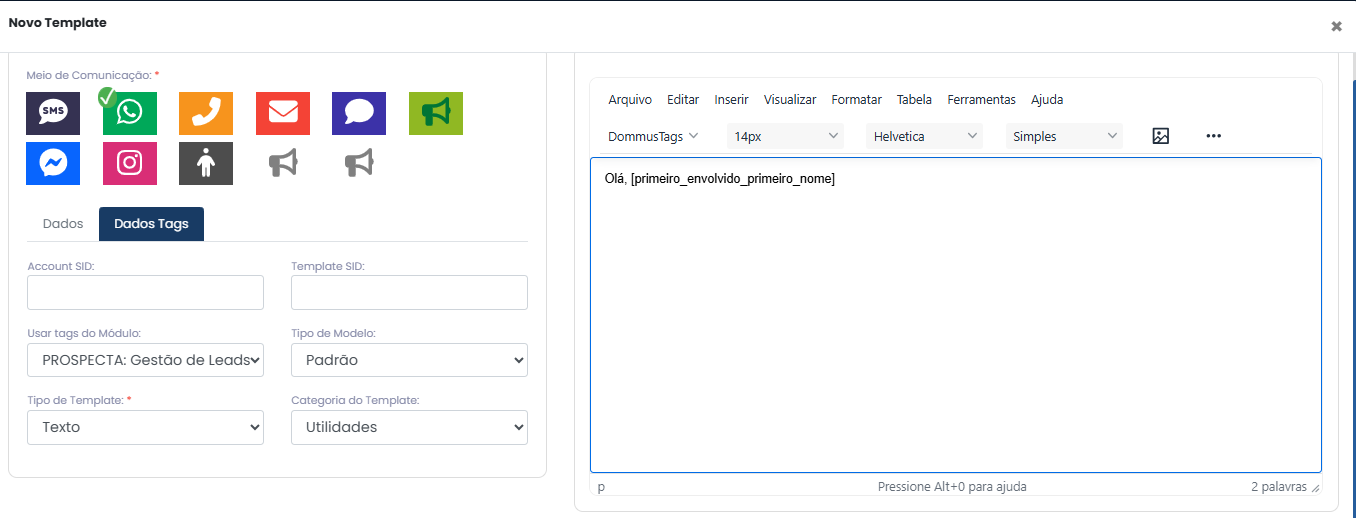
Campo Mensagem
Área destinada à construção da mensagem que será enviada para aprovação.
Permite utilizar DommusTags para personalização automática do conteúdo enviado ao cliente.
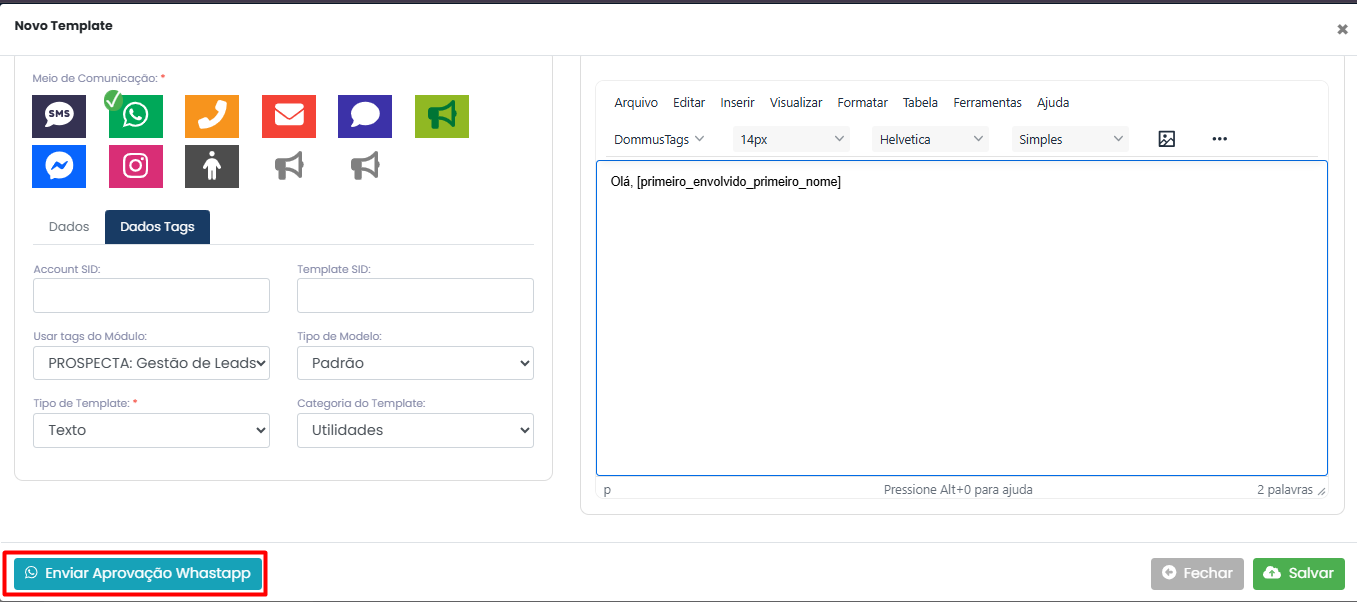
Enviar Aprovação WhatsApp
Responsável por encaminhar o template para análise da Twilio/WhatsApp.
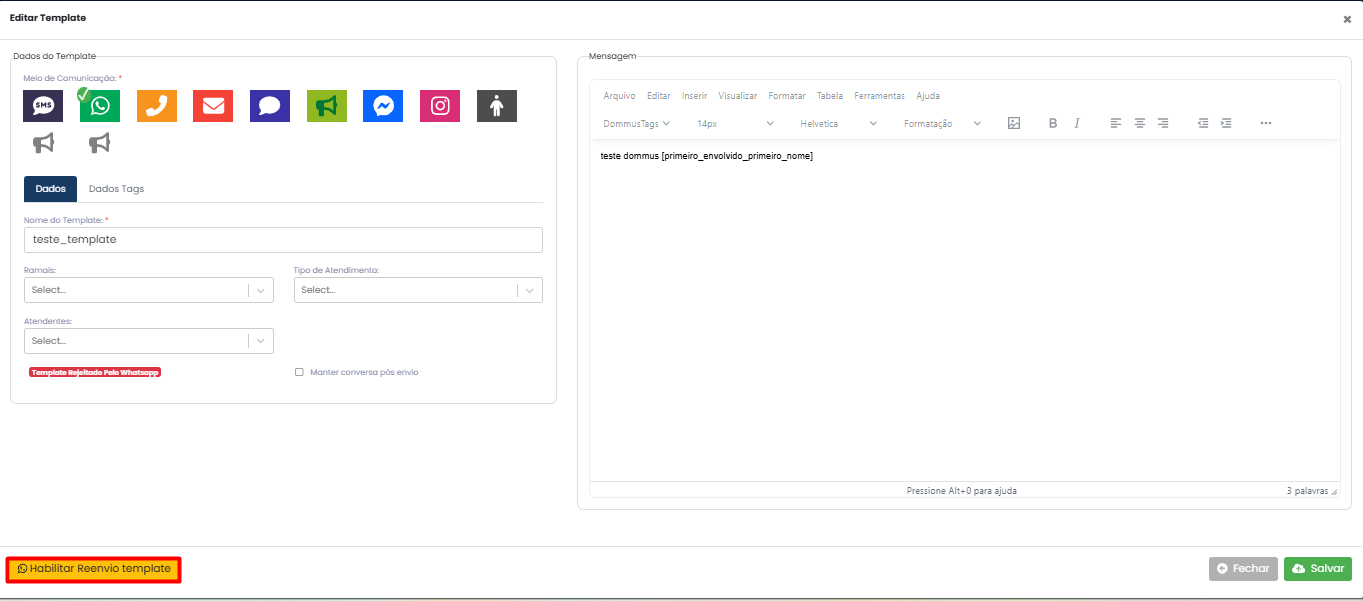
Habilitar Reenvio do Template
Disponível apenas para templates rejeitados e para usuários com a devida permissão.
Ao utilizar esta opção, um novo template será criado para nova submissão.
Enviando um Template para Aprovação
-
Preencha todas as informações obrigatórias do template.
-
Monte o conteúdo da mensagem utilizando texto e, se necessário, tags dinâmicas.
-
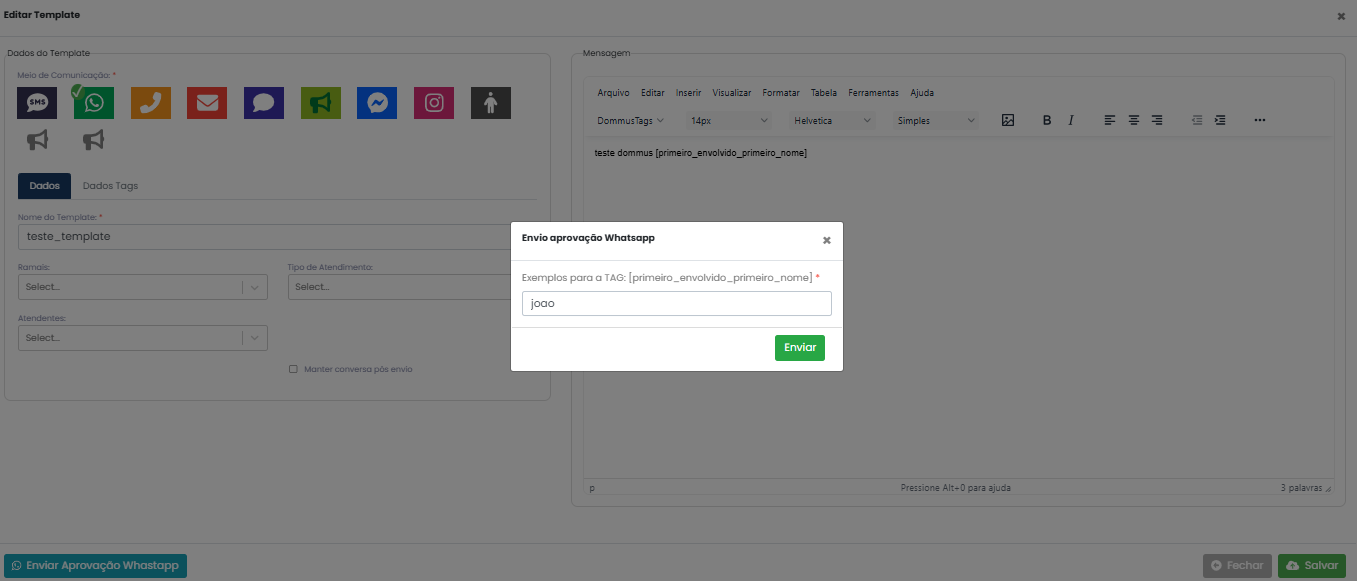
Clique em Enviar Aprovação WhatsApp.
-
Será exibida uma janela solicitando exemplos para cada tag utilizada.
-
Informe valores reais ou exemplos compatíveis com o conteúdo da mensagem.
-
Clique em Enviar.
-
O template será enviado para análise da Twilio/WhatsApp.
-
O status passará para Em Análise.

Informando exemplos das Tags
Sempre que a mensagem possuir variáveis dinâmicas, será necessário informar exemplos para cada tag utilizada.
Esses exemplos são enviados juntamente com o template para auxiliar o processo de validação realizado pela Meta.
Acompanhando o Status do Template
Após o envio para aprovação, o status poderá ser consultado na listagem principal.
Os principais status são:
| Status | Significado |
|---|---|
| Em Análise | Template enviado e aguardando avaliação. |
| Aprovado | Template liberado para utilização. |
| Rejeitado | Template recusado pela Meta/WhatsApp. |
Os status também são identificados visualmente através de indicadores na listagem.
-
Verde: Aprovado
-
Vermelho: Reprovado
Reenviando um Template Rejeitado
Quando um template for rejeitado:
-
Abra o cadastro do template.
-
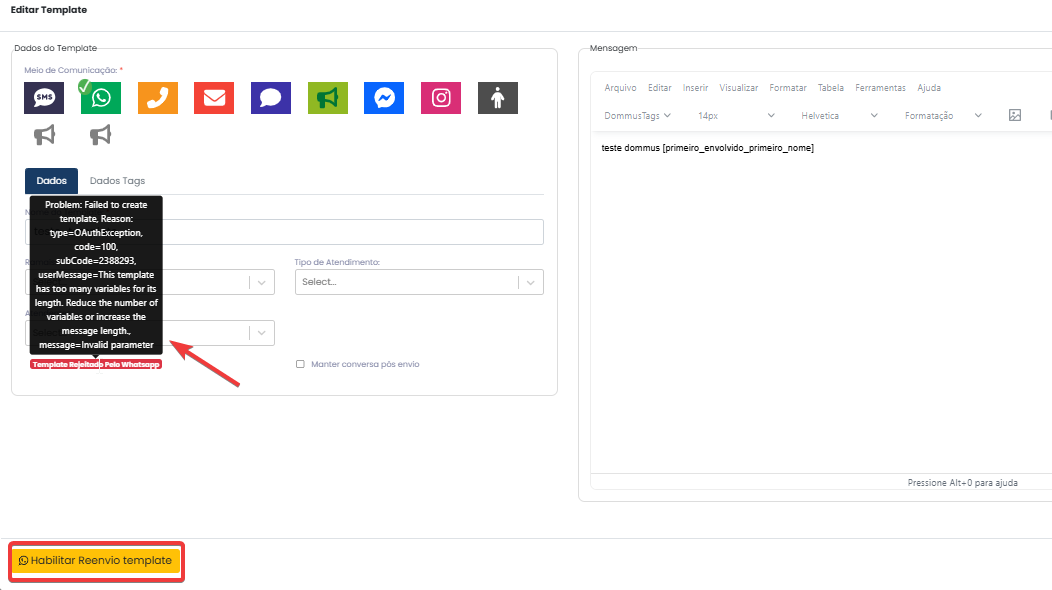
Analise o motivo da rejeição exibido no rodapé da tela.
-
Clique em Habilitar Reenvio do Template.
-
Confirme a operação.
-
Realize os ajustes necessários.
-
Efetue um novo envio para aprovação.
Ao habilitar o reenvio:
-
O Template ID anterior será removido;
-
Um novo template será gerado na Twilio;
-
O fluxo de aprovação será reiniciado.
Mensagens e Alertas
| Situação | Mensagem | Ação Recomendada |
|---|---|---|
| Alerta | Template SID inválido ou Template ID inválido | Verificar as configurações da integração Twilio. |
| Confirmação | Deseja habilitar o reenvio do template? | Confirmar para gerar um novo template. |
| Erro | Failed to create template | Revisar estrutura da mensagem e orientações de aprovação do WhatsApp. |
Situações Comuns de Uso
Criar um novo template
Criar um template da categoria Marketing para envio de campanhas, informando exemplos das tags utilizadas durante o processo de aprovação.
Criar template com botões
Utilizar o tipo Resposta Rápida para disponibilizar opções de interação diretamente na mensagem enviada ao cliente.
Corrigir template rejeitado
Revisar o motivo da rejeição, ajustar o conteúdo e realizar uma nova submissão utilizando a opção de reenvio.
Boas Práticas e Pontos de Atenção
-
Utilize nomes claros e padronizados para facilitar a identificação dos templates.
-
Evite excesso de variáveis consecutivas na mensagem.
-
Sempre informe exemplos coerentes para as tags utilizadas.
-
Revise o conteúdo antes de solicitar aprovação.
-
Atualize a listagem de templates para consultar mudanças de status.
-
Evite mensagens genéricas ou com excesso de conteúdo promocional.
- Siga as diretrizes da Meta para aumentar as chances de aprovação.
Importante: A aprovação ou rejeição dos templates é realizada pelos serviços da Meta/WhatsApp. A Dommus não possui controle sobre o processo de validação.
Glossário
| Termo | Descrição |
|---|---|
| Template | Modelo de mensagem previamente aprovado para envio. |
| Account SID | Identificador único da conta. |
| Template ID | Identificador único do template. |
| DommusTags | Variáveis utilizadas para personalização automática das mensagens. |