Dommus Conecta
Ferramenta de unificação de atendimento multicanais. Whatsapp, Voip, Chat Bot, E-mail, SMS e Videoconferência.
- 1. Iniciando um novo atendimento
- 2. Central de Atendimento
- 3. Fila de Atendimento
- 4. Disparo em Massa
- 4.1 Criando a base de disparo
- 4.2 Realizando disparos em massa
- 4.3 Utilização de Tags em Bases de Contatos para Disparos em Massa
- 5. Templates
- 6. Acompanhamento de Atendentes
- 7. Tags de Atendimento
- 8. Agenda de Contatos
- 9. Gestão de Agentes de IA
1. Iniciando um novo atendimento
1.1 Criando um novo atendimento
Dentro do módulo Conecta, é possível registrar novos atendimentos de forma prática, permitindo organizar e acompanhar todas as interações realizadas com os clientes.
-
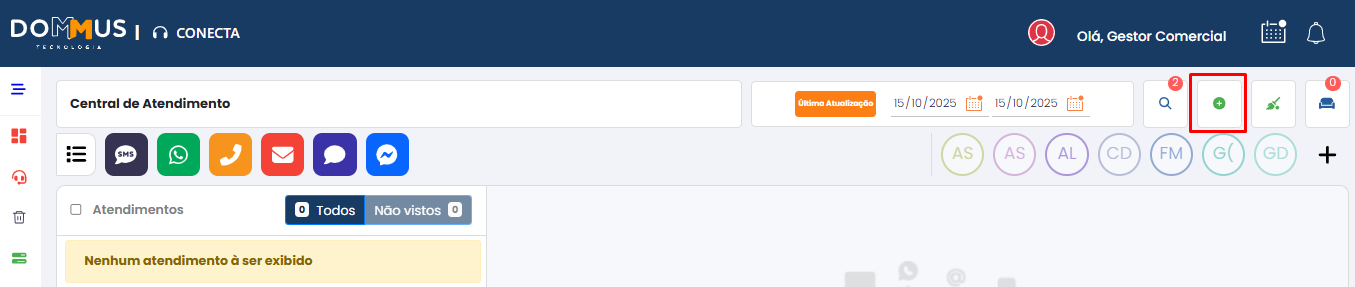
Para iniciar, clique no botão (+) para criar um novo atendimento.

-
Uma nova tela será aberta com os campos de configuração.

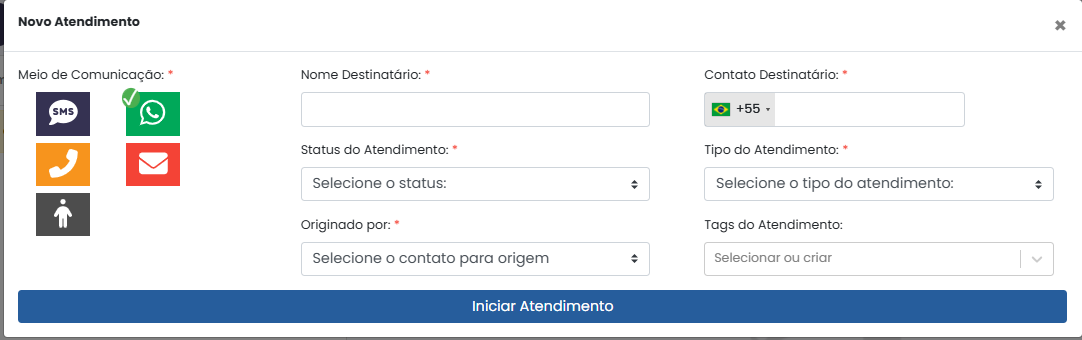
Campos de Configuração
- Meio de Comunicação:
Selecione por onde o atendimento será realizado (ex: SMS, E-mail, WhatsApp, VoIP). - Nome:
Informe o nome do cliente ou contato que está sendo atendido. - Telefone:
Campo obrigatório quando o meio de comunicação for SMS, WhatsApp ou VoIP. - E-mail:
Campo obrigatório quando o meio de comunicação selecionado for E-mail. - Status do Atendimento:
Define o estágio atual do atendimento (ex: Em andamento, Finalizado, Pendente). - Tipo de Atendimento:
Permite categorizar o tipo de interação (ex: Suporte, Pós-venda, Comercial). - Originado por:
Selecione o número de telefone ou endereço de e-mail vinculado ao atendimento, conforme o canal escolhido. - Tags:
Etiquetas opcionais que auxiliam na organização e filtragem dos atendimentos.
Após o preenchimento das informações, clique em Iniciar atendimento para registrar o atendimento no sistema.
Visualização do Atendimento
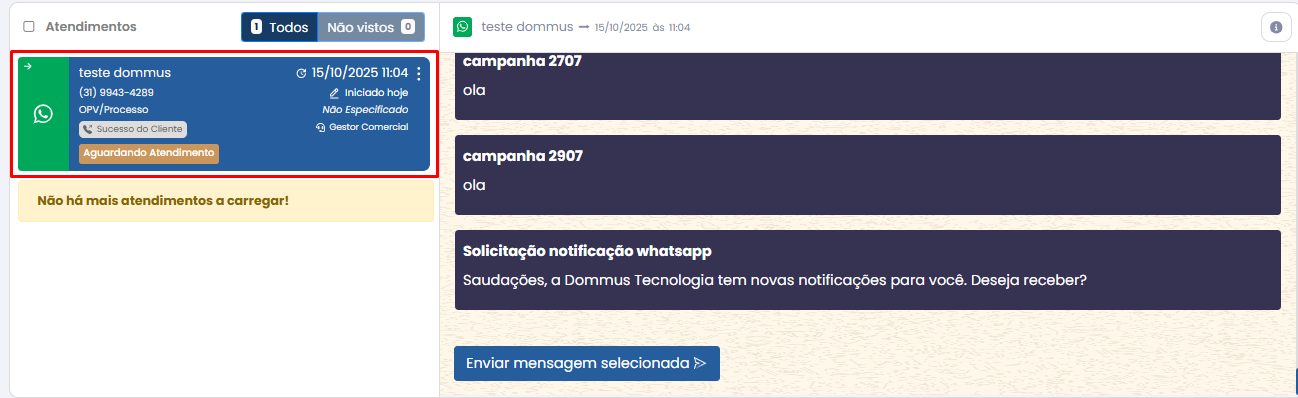
Após a criação, será gerado um card de atendimento, contendo as informações de abertura e permitindo o acompanhamento das interações.
Atendimento via WhatsApp
Para atendimentos realizados via WhatsApp, existem algumas regras importantes:
- É necessário utilizar um template previamente aprovado pela Meta para iniciar a conversa
- O envio desse template é obrigatório para o primeiro contato com o cliente
- A digitação de mensagens livres só será liberada após o cliente responder
👉 Após a resposta do cliente, é aberta uma janela de 24 horas, na qual é possível interagir livremente sem a necessidade de novos templates.
Observações Importantes
- O canal selecionado define quais campos serão obrigatórios
- Atendimentos via WhatsApp dependem de template aprovado
- A janela de 24 horas é controlada pela Meta e não pelo sistema
- Recomenda-se validar o canal antes de iniciar o atendimento
1.2 Gerenciando o Atendimento
Após a criação de um atendimento no Conecta, o sistema exibe automaticamente todos os templates de conversa disponíveis na tela. Esses templates são mensagens pré-configuradas que servem como ponto de partida para a comunicação com o cliente.
Para enviar a primeira mensagem:
-
Selecione o template desejado.
-
Clique em “Enviar Mensagem Selecionada.”
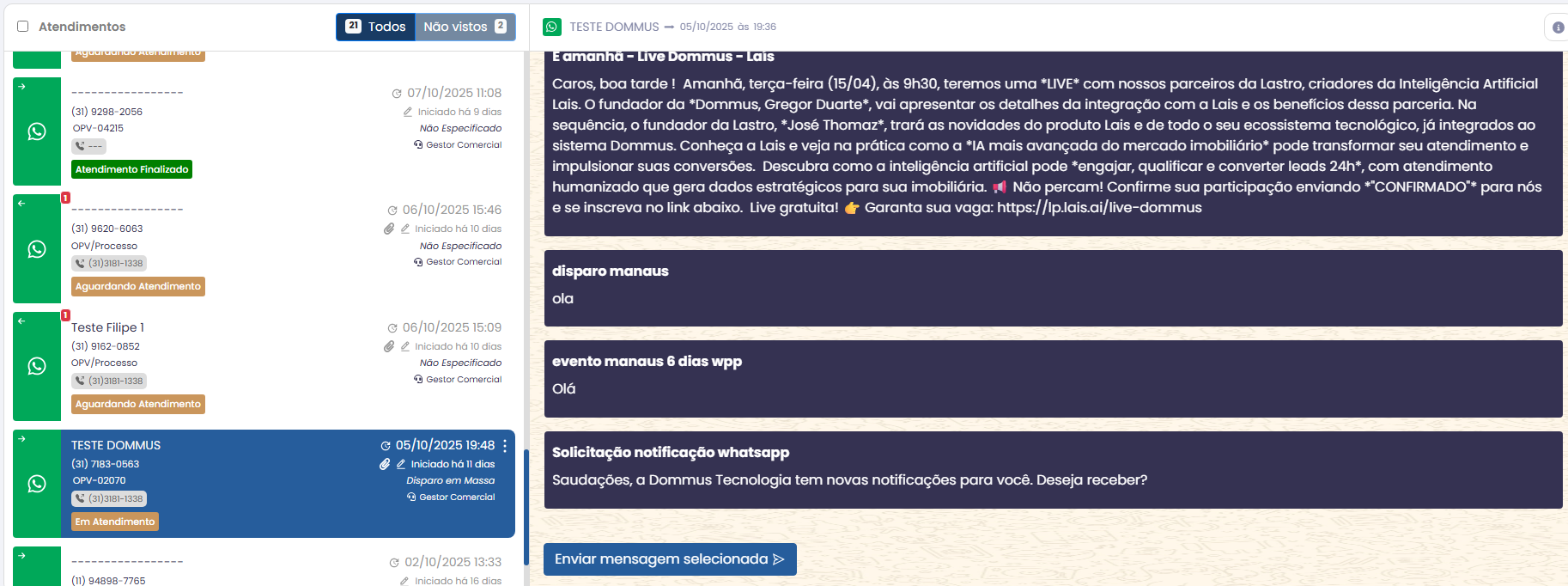
Assim que o envio é realizado, a mensagem é direcionada ao cliente vinculado ao atendimento.
Em seguida, é necessário aguardar a resposta do cliente para que a conversa possa prosseguir.
Importante
O Conecta utiliza a ferramenta oficial da Meta (WhatsApp Business API), o que significa que a comunicação segue as regras de privacidade e autenticação da plataforma.
Por esse motivo, o cliente precisa responder ao template inicial para que a conversa seja liberada.
Após a resposta do cliente, o sistema abre uma janela de conversa de 24 horas, durante a qual o atendente pode interagir livremente com o cliente.
Quando esse período se encerra, o chat é automaticamente bloqueado para novas mensagens, sendo necessário o envio de um novo template aprovado para retomar o contato.
Envio de Mídias e Arquivos
Durante a conversa com o cliente dentro da janela de 24 horas, o Conecta permite o envio de diferentes tipos de conteúdo, facilitando a comunicação e o compartilhamento de informações importantes.
Na parte inferior da tela do atendimento, o sistema oferece várias opções de interação:
-
Campo de Texto: para digitar e enviar mensagens diretamente ao cliente.
-
Botão de Emojis: adiciona reações e ícones para uma comunicação mais leve e humanizada.
-
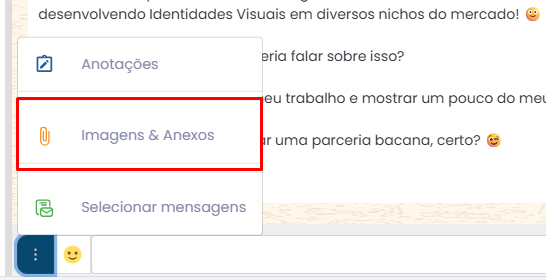
Botão de Três Pontos (⋯): abre o menu de envio de arquivos e mídias.

Envio de Áudio
Durante a conversa com o cliente dentro da janela de 24 horas, o Conecta também permite o envio de mensagens de áudio, tornando a comunicação mais rápida e prática.
Na parte inferior da tela do atendimento, o sistema oferece a opção de gravação de áudio:
- Botão de Áudio: permite gravar e enviar mensagens de voz diretamente ao cliente.
- Gravação Rápida: o áudio pode ser enviado de forma simples durante a conversa.
- Histórico da Conversa: os áudios enviados ficam registrados no atendimento.


⚠️ Importante:
É necessário permitir o uso do microfone no navegador para realizar a gravação dos áudios.
Envio de Imagens e Anexos
O envio pode ser feito de forma direta:
-
Clique nos três pontinhos (⋯).
-
Escolha o arquivo desejado (imagem, PDF, documento etc.).
-
Clique em Enviar.
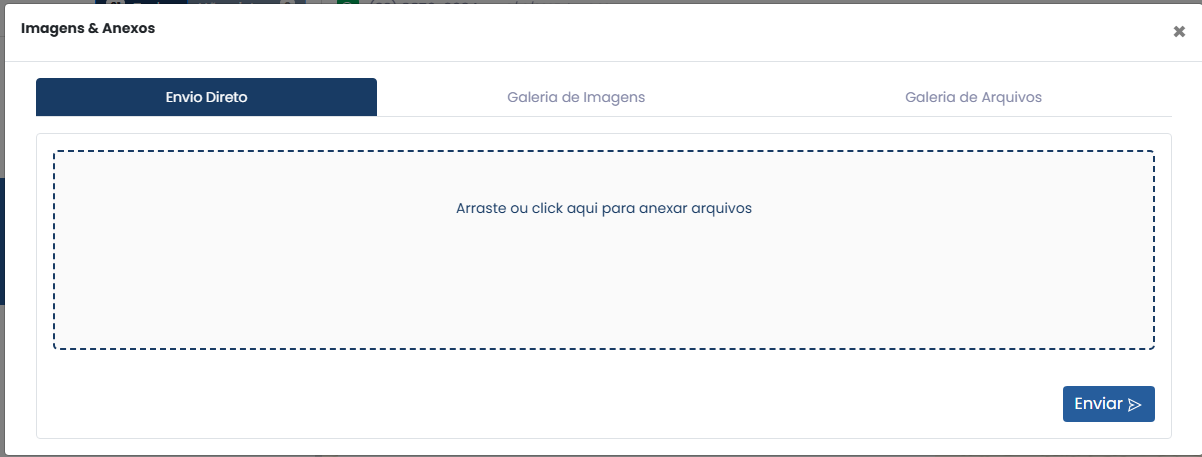
O sistema permite anexos leves, portanto arquivos grandes podem ser bloqueados. Caso ocorra erro no envio, é recomendado reduzir o tamanho do arquivo antes de tentar novamente.
Galeria de Imagens
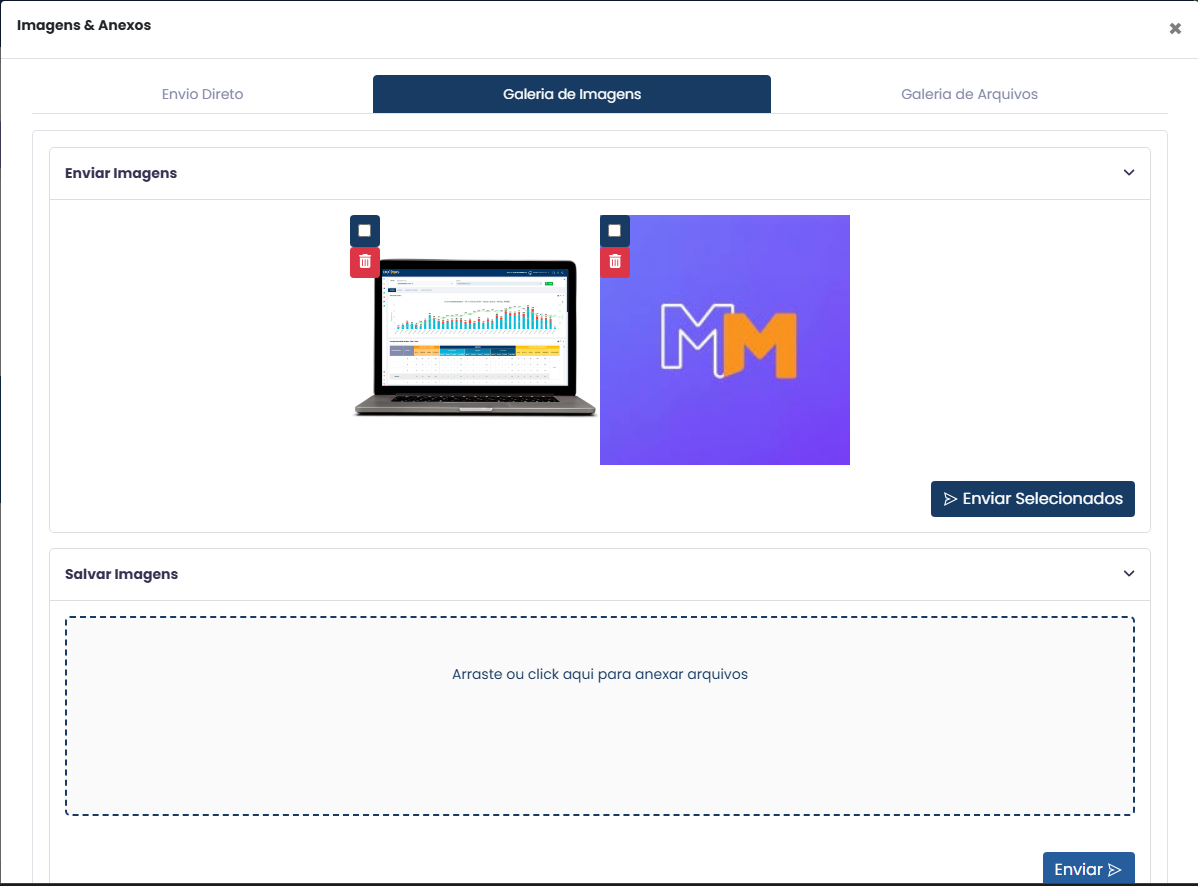
O Conecta oferece uma galeria de imagens para armazenar conteúdos visuais utilizados com frequência — por exemplo, fotos de empreendimentos.
Assim, em vez de procurar e anexar as mesmas imagens toda vez, basta selecionar diretamente da galeria e enviar com um clique.
Galeria de Arquivos
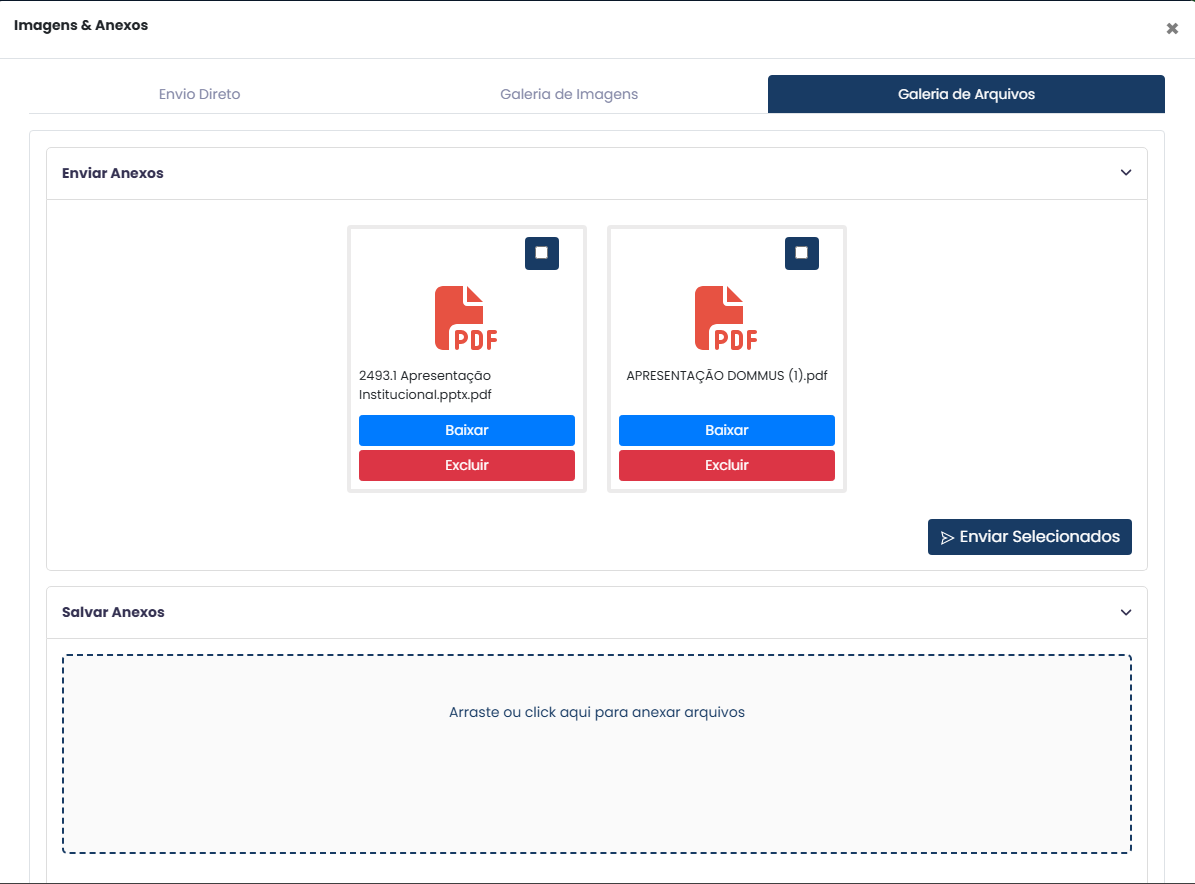
Além das imagens, há também a galeria de arquivos, onde podem ser armazenados materiais como apresentações, catálogos e books em PDF.
Isso otimiza o tempo do atendente e garante que todos os materiais enviados estejam atualizados e padronizados.
Outras Funcionalidades da Tela de Atendimento
-
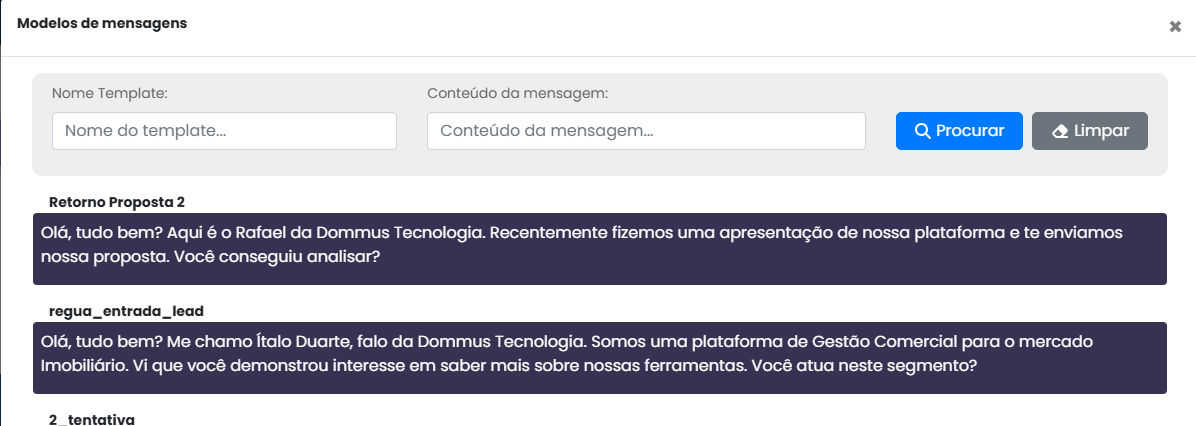
Envio de Templates: é possível reenviar templates aprovados, utilizando o botão “Selecionar Mensagens”, que lista todos os modelos disponíveis para uso.

-
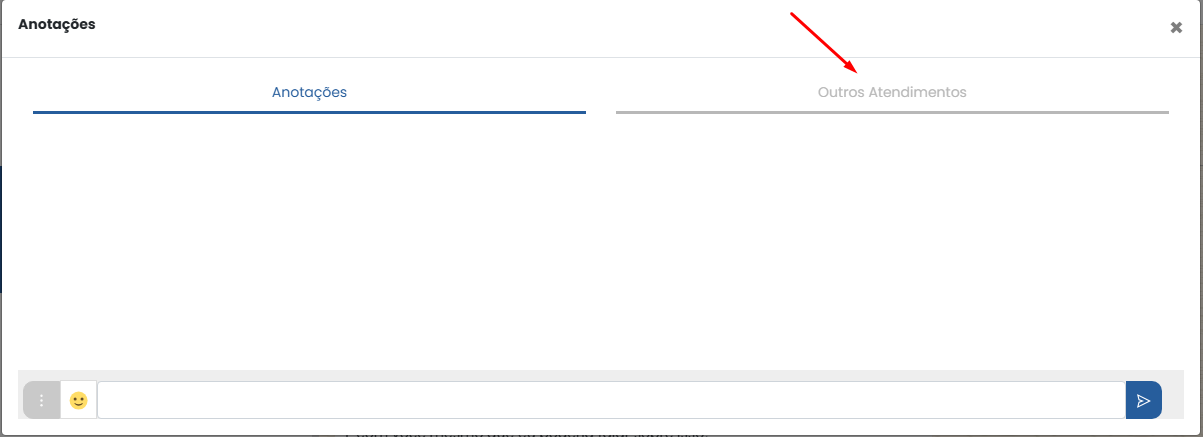
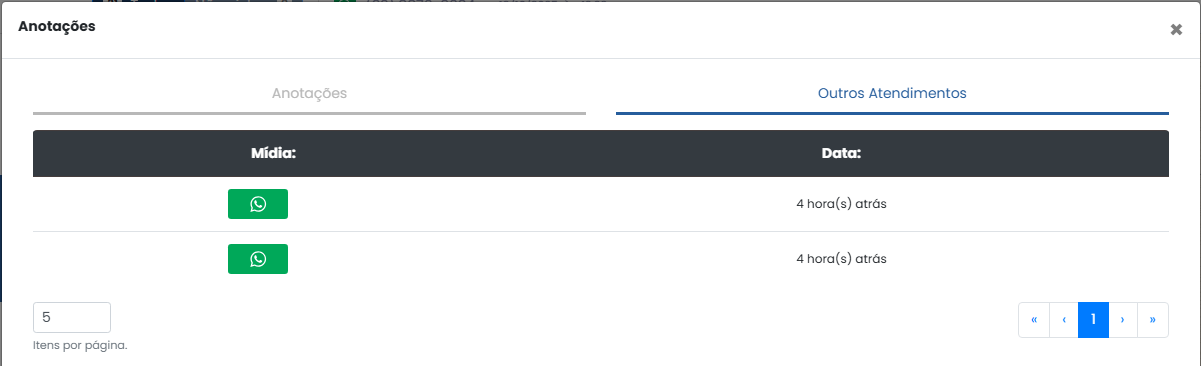
Anotações: campo destinado a observações internas sobre o atendimento. Funciona como um bloco de notas, permitindo registrar informações relevantes, procurar por outros atendimentos relacionados e manter um histórico de interações organizado.
Menu de informações do atendimento
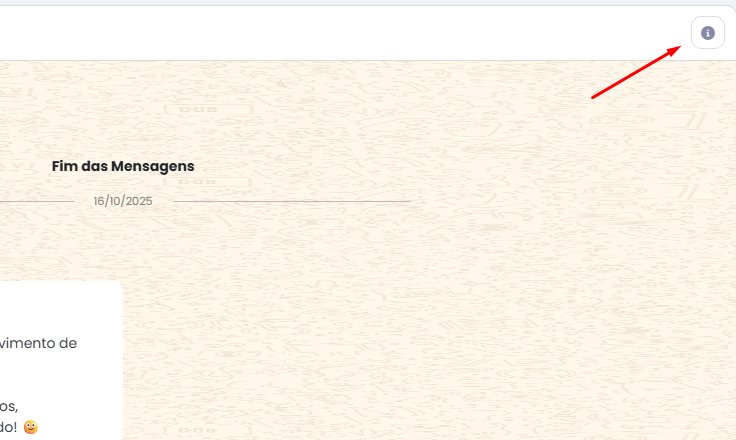
Na tela de informações do atendimento, o Conecta concentra todos os dados e ações relacionadas ao cliente, oferecendo uma visão completa e integrada do relacionamento.
Além de visualizar os detalhes da conversa, é possível realizar diversas funções diretamente dessa tela, tornando o atendimento mais ágil e conectado com os demais módulos do sistema.
Visualização de Dados do Cliente
O sistema exibe as principais informações do cliente atendido, como:
-
Nome e dados de contato (telefone, e-mail, canal utilizado).
-
Histórico de atendimentos anteriores.
-
Tarefas vinculadas ao cliente.
-
Envolvidos no atendimento, facilitando o acompanhamento de quem já interagiu com aquele contato.
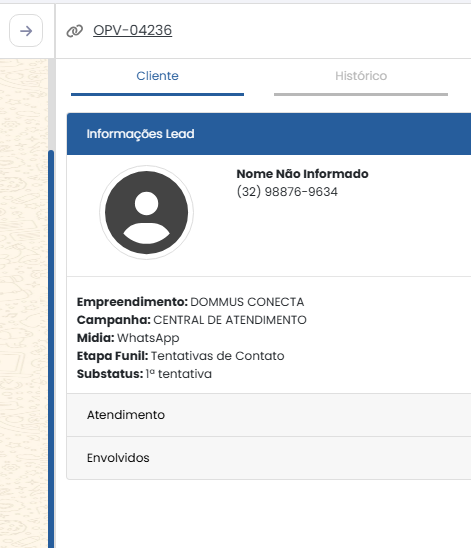
Vinculando múltiplos processos ao atendimento
Um mesmo atendimento também pode ser associado a mais de um processo. Isso permite concentrar todas as interações do cliente em um único atendimento, facilitando o acompanhamento quando houver mais de um processo relacionado.
Como vincular
- Abra o atendimento desejado.
- Localize a seção Processos.
- Clique em Vincular Processo.

- Selecione o processo que deseja vincular.
- Repita a operação para adicionar quantos processos forem necessários.


Observação: Todos os processos vinculados permanecem disponíveis no mesmo atendimento, permitindo alternar entre eles sempre que necessário.
Integração com Outros Módulos
Quando há uma OPV (Oportunidade de Venda) ou um processo vinculado ao cliente, o Conecta exibe essas informações diretamente na tela.
Ao clicar sobre o número da OPV ou do processo, o sistema cria um link direto para o módulo de Vendas e o módulo Prospecta respectivamente, abrindo automaticamente o registro correspondente e exibindo os detalhes do cliente.
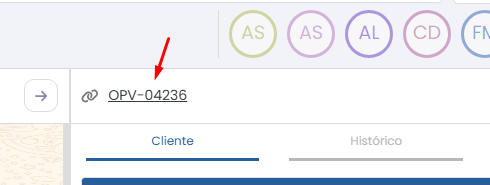
Essa integração permite transitar entre módulos sem precisar sair do atendimento, tornando o fluxo de trabalho mais fluido.
Abertura de Chamados no Atende
Outro recurso disponível é a integração com o módulo Atende.
Por meio do menu de opções do atendimento, é possível clicar em “Abrir Chamado no Atende”, o que habilita o botão de ticket dentro do Conecta.
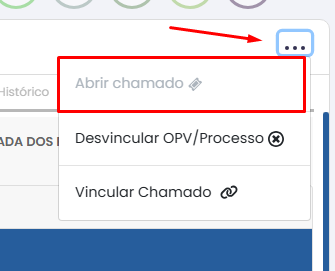
Esse recurso é especialmente útil quando o cliente entra em contato para relatar algum problema — por exemplo, uma manutenção ou solicitação técnica referente ao apartamento.
Com apenas um clique, o atendente consegue abrir o chamado diretamente do Conecta, sem precisar acessar outro módulo manualmente.
Explorando as opções de atendimento
O Conecta permite realizar diversas ações dentro de um atendimento já criado, tornando o gerenciamento mais prático e flexível.
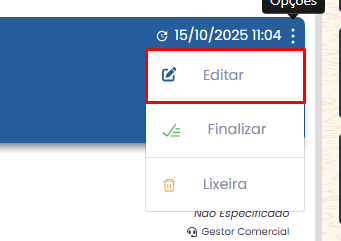
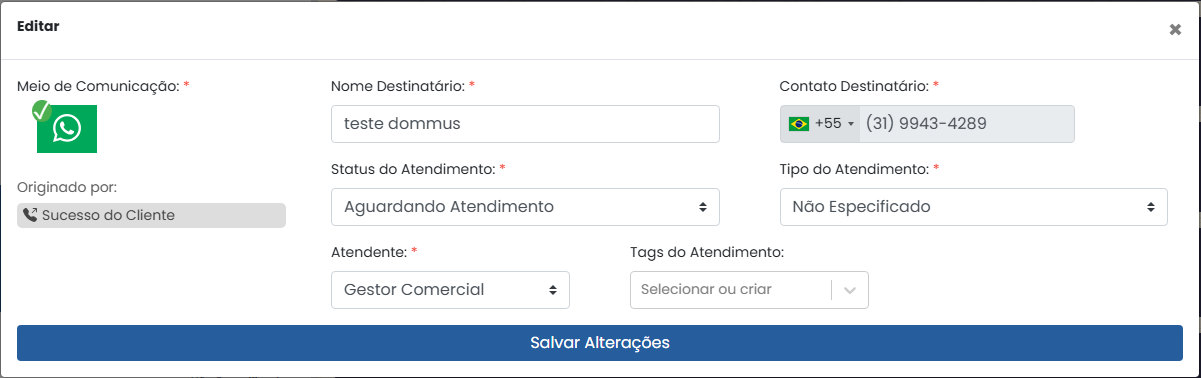
Edição de Atendimento
A edição é usada para ajustar informações ou transferir o atendimento conforme a necessidade.
Entre as funções disponíveis estão:
-
Transferir o cliente para outro ramal — ideal quando o atendimento foi iniciado no setor incorreto.
-
Alterar o atendente responsável, permitindo a redistribuição de contatos.
-
Atualizar o status do atendimento, conforme o andamento da conversa.
-
Editar o nome do destinatário, útil para identificar um cliente que ainda não se apresentou.
-
Adicionar tags ao atendimento, facilitando a categorização e a busca posterior.
-
Definir o tipo de atendimento, de acordo com o tema tratado (suporte, comercial, manutenção etc.).
Essas edições garantem que cada atendimento permaneça organizado, com informações precisas e sempre atualizadas.
Finalização do Atendimento
Ao encerrar uma conversa com o cliente, o atendente pode acessar o menu de Opções de Atendimento e escolher “Finalizar Atendimento.”
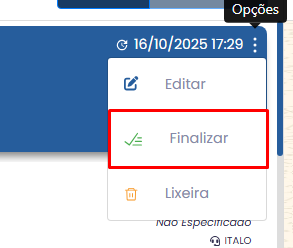
Quando essa opção é acionada, o sistema exibe duas alternativas:
-
Arquivar Atendimento: remove o atendimento da visualização principal e o move para a Lixeira, localizada no menu lateral. O registro permanece armazenado e pode ser resgatado a qualquer momento.
-
Manter Atendimento: finaliza a conversa, mas mantém o registro visível na Central de Atendimento, permitindo consulta futura sem precisar restaurar.
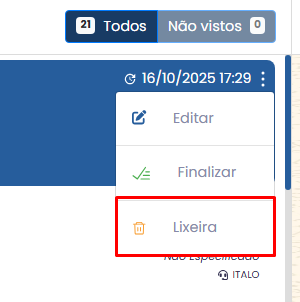
Exclusão de Atendimento
Também é possível enviar o atendimento diretamente para a lixeira, caso seja necessário remover a conversa do histórico.
Essa ação exclui o atendimento da central, movendo-o automaticamente para a área de Arquivados.
1.3 Envio de E-mail como Comunicado
Visão Geral
A funcionalidade permite disponibilizar e-mails enviados pela Central de Atendimento como comunicados no Portal do Cliente.
Ao marcar a opção Enviar e-mail como comunicado, o histórico daquela conversa fica acessível ao cliente por meio do menu ou widget Comunicados, permitindo a consulta das mensagens sempre que necessário.
Como acessar
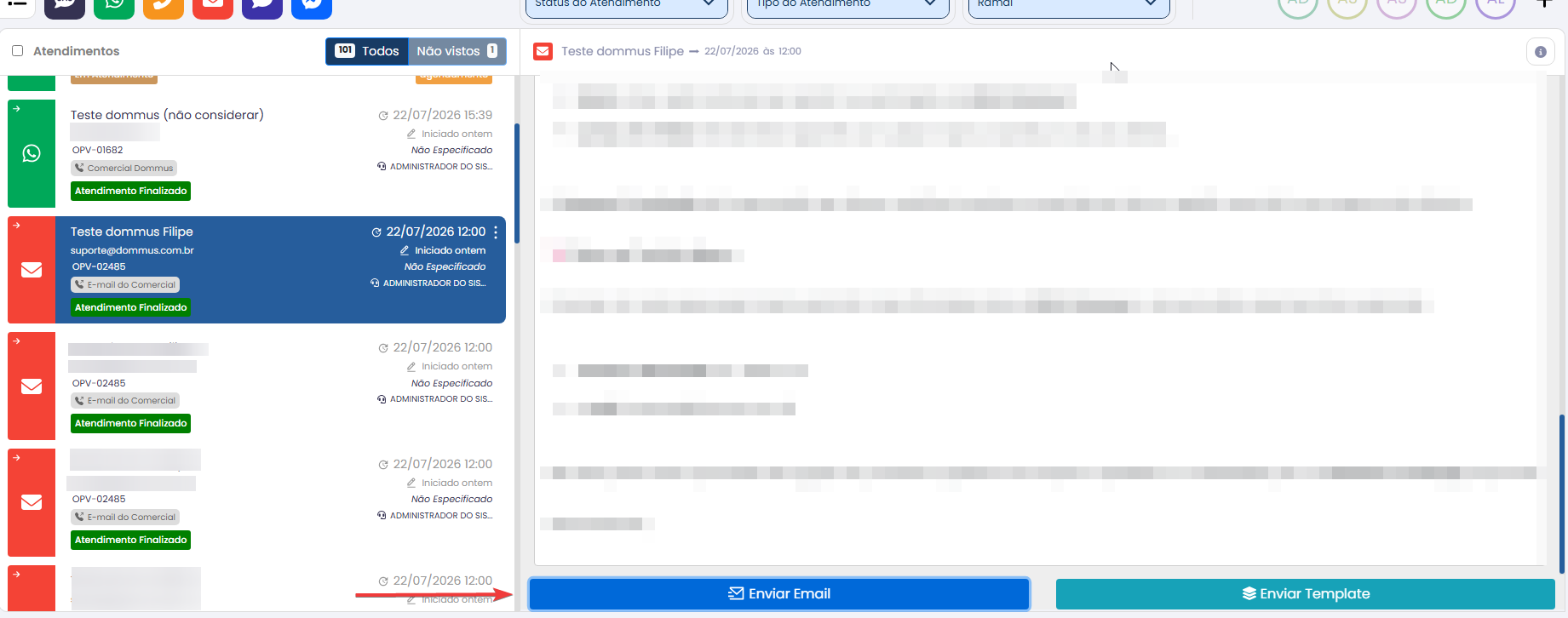
- Acesse Central de Atendimento.
- Abra um atendimento do tipo E-mail.
- Clique em Enviar E-mail.
Enviando um comunicado
- Preencha normalmente os dados do e-mail.
- Marque a opção Enviar e-mail como comunicado.
- Clique em Enviar E-mail.
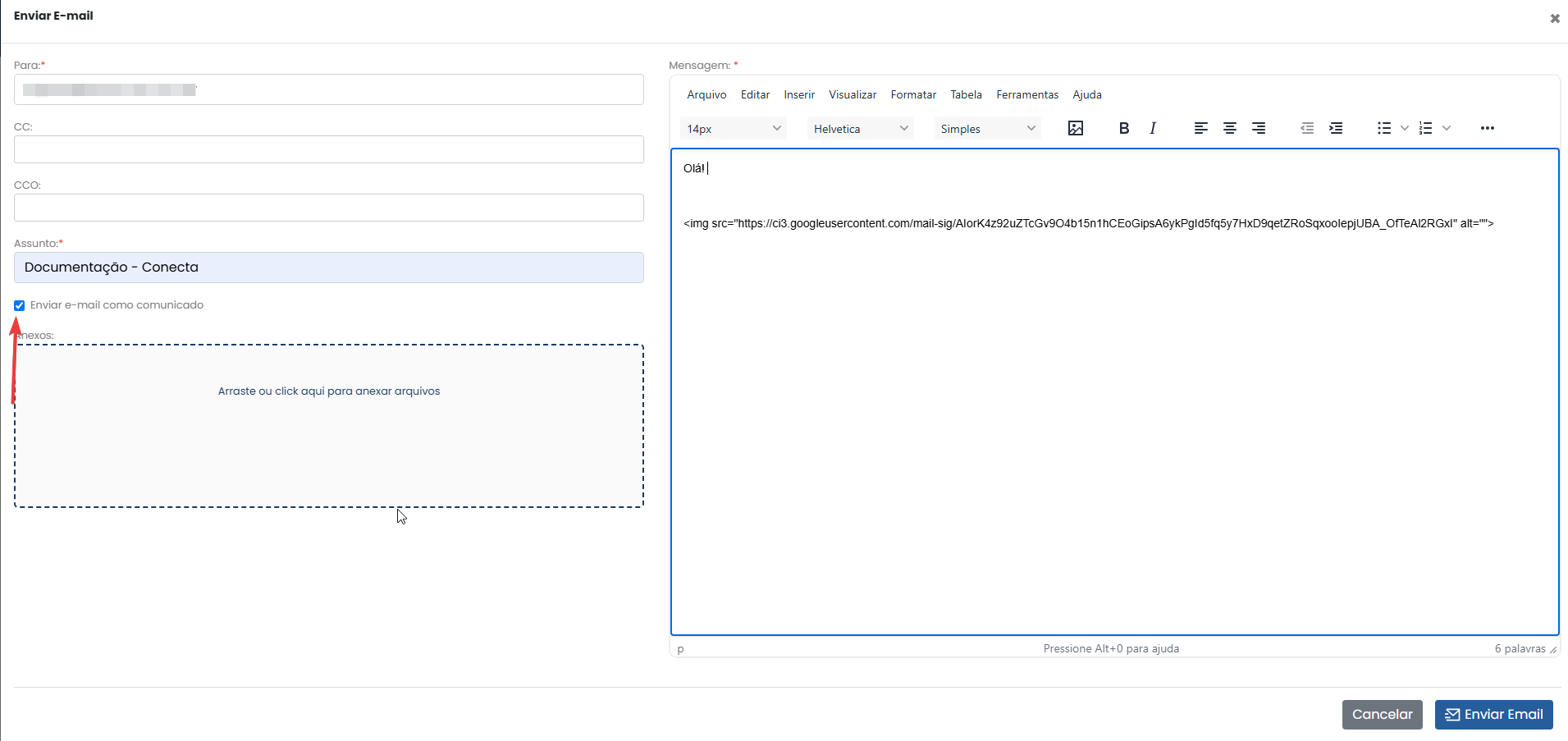
Campos da tela
| Campo | Descrição |
|---|---|
| Para | Destinatário principal do e-mail. |
| CC / CCO | Destinatários em cópia. |
| Assunto | Título do comunicado. |
| Enviar e-mail como comunicado | Disponibiliza o atendimento no Portal do Cliente. |
| Anexos | Permite anexar arquivos. |
| Mensagem | Conteúdo enviado ao cliente. |
Visualizando o comunicado
Após o envio, o cliente poderá acessar o Portal do Cliente, localizar o menu ou widget Comunicados e selecionar o comunicado desejado para visualizar todo o histórico daquela conversa.
Boas práticas
- Utilize assuntos objetivos para facilitar a identificação dos comunicados.
- Revise o conteúdo antes do envio, pois ele ficará disponível ao cliente.
- Marque a opção Enviar e-mail como comunicado apenas quando desejar disponibilizar aquele atendimento no Portal do Cliente.
- Verifique se o widget Comunicados está configurado corretamente.
Glossário
| Termo | Descrição |
|---|---|
| Comunicado | Atendimento enviado por e-mail e disponibilizado para consulta no Portal do Cliente. |
| Widget | Componente do Portal do Cliente responsável por listar os comunicados. |
2. Central de Atendimento
2.1 Tudo sobre a central de atendimento
A Central de Atendimento é a tela principal do módulo Conecta, onde o atendente pode visualizar todos os seus atendimentos em um único lugar. Essa visão centralizada facilita o acompanhamento, o gerenciamento e a continuidade das conversas com clientes.
A interface é organizada com filtros rápidos, separação por meios de comunicação e cards de atendimentos, oferecendo praticidade no dia a dia.
Filtros Laterais
No painel lateral, encontram-se os filtros de acesso rápido, que permitem visualizar atendimentos de acordo com categorias específicas, como:
-
Disparos em Massa
-
Pagamentos Atrasados
-
Leads
-
Contatos Desqualificados
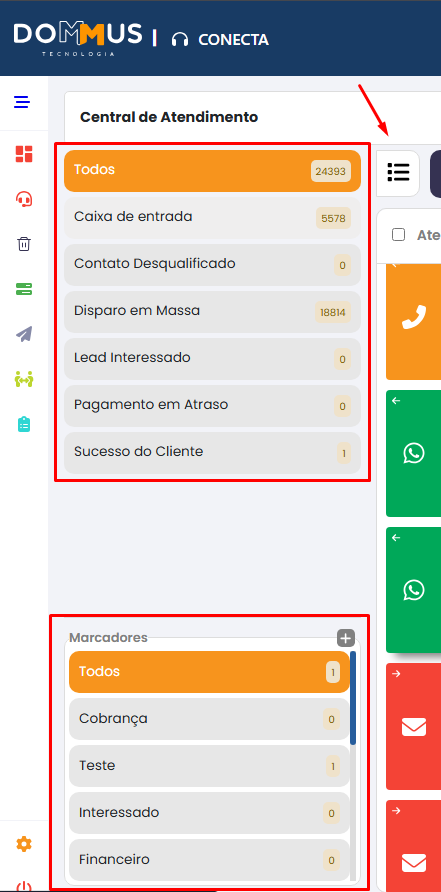
Abaixo desses filtros, há a seção de marcadores personalizados, onde é possível criar novos marcadores conforme a necessidade da equipe, tornando a organização mais flexível e adaptada ao fluxo de trabalho.
Filtros por Ramal, Tipo de Atendimento e Situação
Também é possível refinar a busca de atendimentos utilizando os filtros adicionais disponíveis no topo da tela.

Campos Disponíveis
- Status do Atendimento (Situação)
Permite filtrar os atendimentos de acordo com o status atual (ex: aberto, finalizado, pendente, etc). - Tipo do Atendimento
Possibilita visualizar atendimentos conforme a categoria (ex: Sucesso do Cliente, Pagamento em Atraso, entre outros). - Ramal
Permite filtrar os atendimentos vinculados a um ramal específico, facilitando a visualização por equipe ou operador.
Como Utilizar
Basta selecionar uma ou mais opções nos campos desejados.
Os atendimentos serão atualizados automaticamente conforme os filtros aplicados.
Observações
- Os filtros podem ser utilizados de forma combinada com os demais filtros da tela.
- Ideal para análises mais específicas e segmentação de atendimentos por origem ou responsável.
Aba de Atendimentos
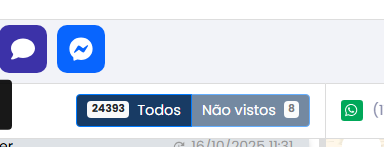
A aba principal exibe todos os cards de atendimentos, mostrando por padrão todos os registros, independentemente do status.
O usuário pode optar por visualizar apenas os atendimentos não vistos, garantindo prioridade para novas interações.
Na parte superior da tela, encontram-se os ícones das plataformas de atendimento, que permitem filtrar rapidamente os atendimentos por canal específico.
O Conecta oferece integração com diversos meios de comunicação, incluindo:
-
E-mail
-
WhatsApp
-
VoIP
-
SMS
-
Messenger
-
Direct do Instagram
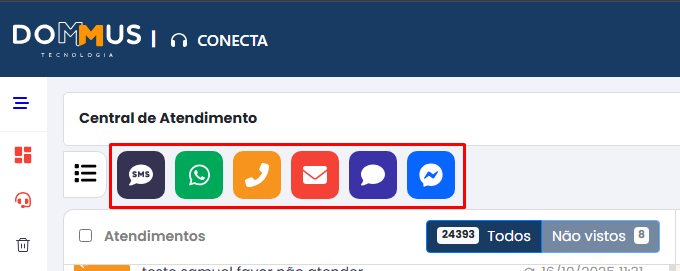
Ao clicar sobre o ícone de uma plataforma, a visualização é ajustada para mostrar apenas os atendimentos daquele canal, facilitando a gestão e o foco de cada operador.
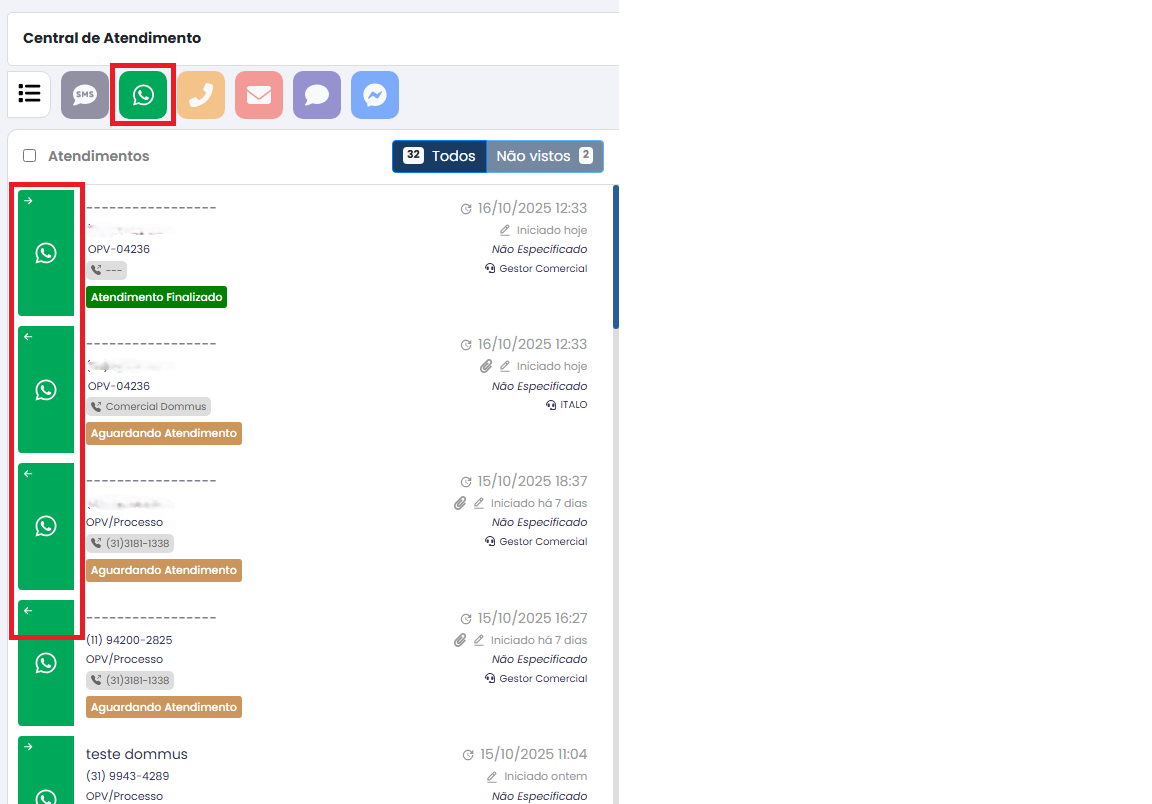
Filtrando por data e atendentes
Além dos filtros laterais e de plataformas, o Conecta também permite filtrar os atendimentos por data e atendentes.
Por padrão, a tela exibe os atendimentos do dia atual, facilitando a visualização do que está acontecendo em tempo real. No entanto, é possível alterar o período para consultar atendimentos de dias anteriores, conforme a necessidade.
Também é possível selecionar os atendentes cujos atendimentos deseja visualizar.
Ao clicar no botão (+), novos atendentes podem ser adicionados à lista de exibição, permitindo ao gestor acompanhar o volume e o andamento dos atendimentos de diferentes membros da equipe em uma única tela.
Somente perfis administrativos consegue visualizar todos os atendimentos de todos os usuários, perfis de atendimento tem acesso apenas aos atendimentos próprios.

Filtros avançados de atendimentos
O Filtro Avançado é uma ferramenta essencial da Central de Atendimento do Conecta, permitindo localizar atendimentos de forma detalhada e precisa. Ele oferece diversos critérios de busca, combinando filtros de canal, período, tipo de atendimento, atendente e muito mais.
Para acessar o filtro, clique no ícone de lupa no canto superior direito da tela.
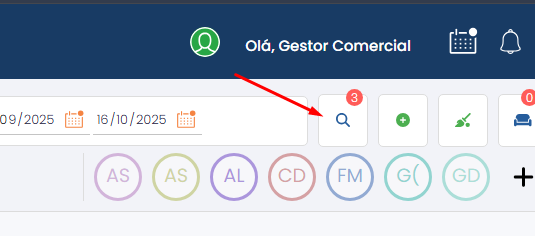
Campos do Filtro Avançado
-
Meio de Comunicação: permite escolher um ou mais canais de atendimento (SMS, WhatsApp, E-mail, VoIP, Messenger, Instagram, entre outros). Assim, é possível visualizar apenas os atendimentos do canal desejado.
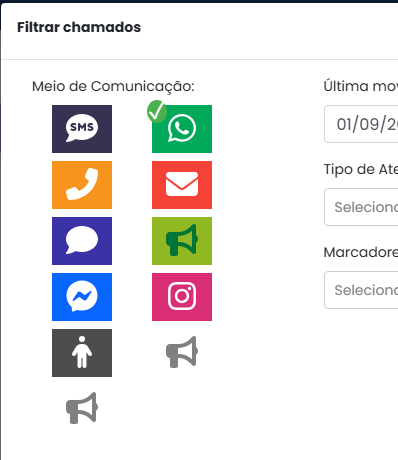
-
Última Movimentação do Atendimento: define o período de busca. Por padrão, o Conecta mostra os atendimentos do dia atual, mas aqui é possível ajustar as datas para buscar pela abertura do atendimento.

-
Tipo de Atendimento: seleciona a categoria do atendimento (ex: Disparo em massa, Lead Interessado, Pagamento em Atraso).
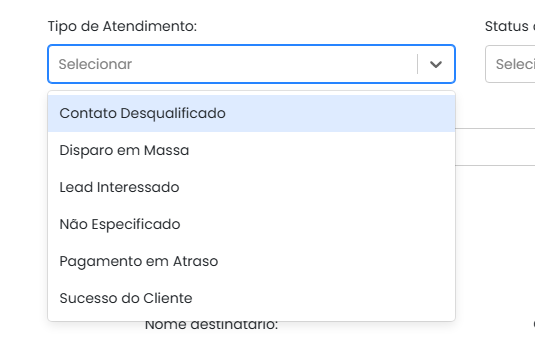
-
Status do Atendimento: filtra pelos estágios do atendimento (ex: Aberto, Finalizado, Em andamento).
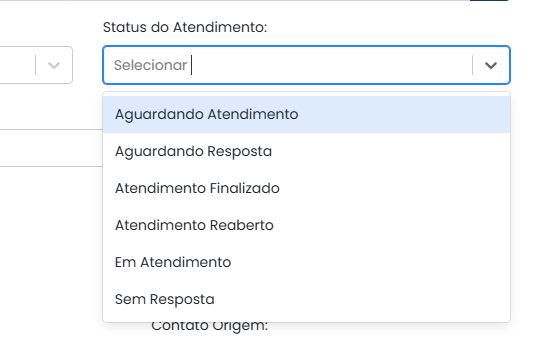
-
Marcadores: permite filtrar por etiquetas personalizadas criadas pela equipe.
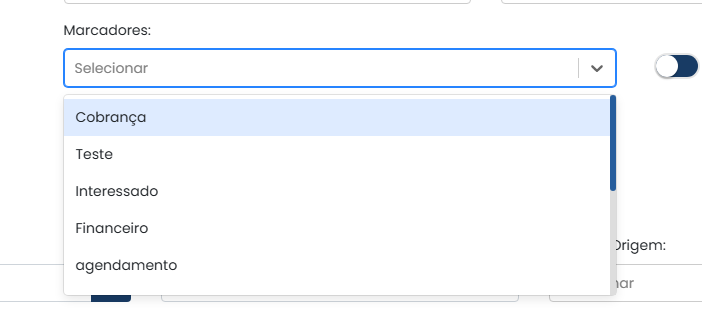
-
Exibir Somente Não Lidas: quando ativado, exibe apenas os atendimentos que ainda não foram visualizados.
-
Telefone Destinatário: busca atendimentos enviados para um e-mail específico. É possível ao clicar sobre a seta, alterar para o e-mail.
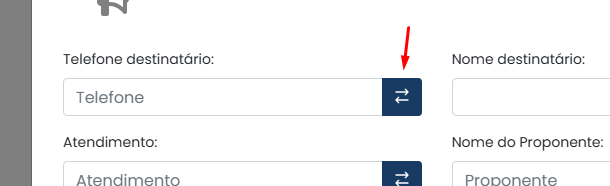
-
Nome Destinatário: localiza conversas associadas a um cliente ou contato pelo nome.
-
Contato Origem: define o número de telefone ou e-mail do remetente utilizado no atendimento.
-
Atendimento / Proponente: campos usados para localizar atendimentos por número de registro ou pelo nome do proponente (em casos de vendas ou processos).
-
Empreendimento / Unidade: disponíveis para empresas com múltiplos projetos ou filiais, permitindo filtrar atendimentos vinculados a um empreendimento específico.
-
Atendentes: seleciona um ou mais usuários responsáveis pelos atendimentos.
-
Campos de Exportação (OPV, Processo, Ticket): marcam quais informações adicionais serão incluídas na exportação dos dados.
Ações Disponíveis
Na parte inferior da janela, estão as opções de ação:
-
Fixar Filtro: mantém o filtro aplicado como padrão para futuras visualizações.
-
Limpar: remove todos os critérios aplicados, retornando à visualização padrão.
-
Exportar: gera um arquivo com os resultados filtrados para análise externa.
-
Filtrar: aplica os critérios selecionados e atualiza a listagem de atendimentos.
Sala de Espera
A Sala de Atendimento é um recurso do Conecta criado para garantir que nenhum atendimento seja perdido, mesmo quando todos os atendentes estão ocupados ou indisponíveis.
Ela funciona como uma fila de espera inteligente, onde os atendimentos ficam temporariamente armazenados até que um atendente disponível possa assumi-los.
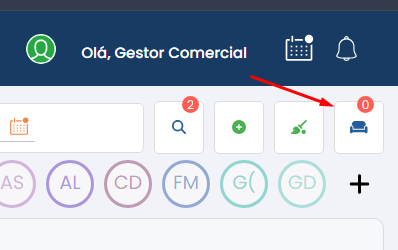
Como Funciona
Quando um novo atendimento chega e:
-
todos os atendentes estão ocupados, ou
-
não existe nenhum atendente qualificado (com perfil compatível com o tipo de atendimento ou canal),
o sistema automaticamente encaminha esse atendimento para a Sala de Atendimento.
Lá, o registro fica visível para os atendentes habilitados, que podem acessar a sala e “resgatar” o atendimento manualmente. Ao resgatar, o atendimento é atribuído ao atendente que o pegou, seguindo o fluxo normal de comunicação com o cliente.
Vantagens da Sala de Atendimento
-
Evita perda de contatos e leads por falta momentânea de atendentes.
-
Garante que todos os atendimentos sejam processados, mesmo em horários de pico.
-
Permite que o gestor visualize o volume de atendimentos pendentes e redistribua a carga entre a equipe.
-
Mantém a experiência do cliente contínua e organizada.
2.2. Exportação de Conteúdo de Mensagens Enviadas
A funcionalidade Exportar Conteúdo de Mensagens permite exportar informações completas dos atendimentos registrados no sistema, incluindo mensagens e dados relacionados ao atendimento.
A exportação pode ser utilizada para consulta, compartilhamento, armazenamento ou impressão dos registros.
Como acessar
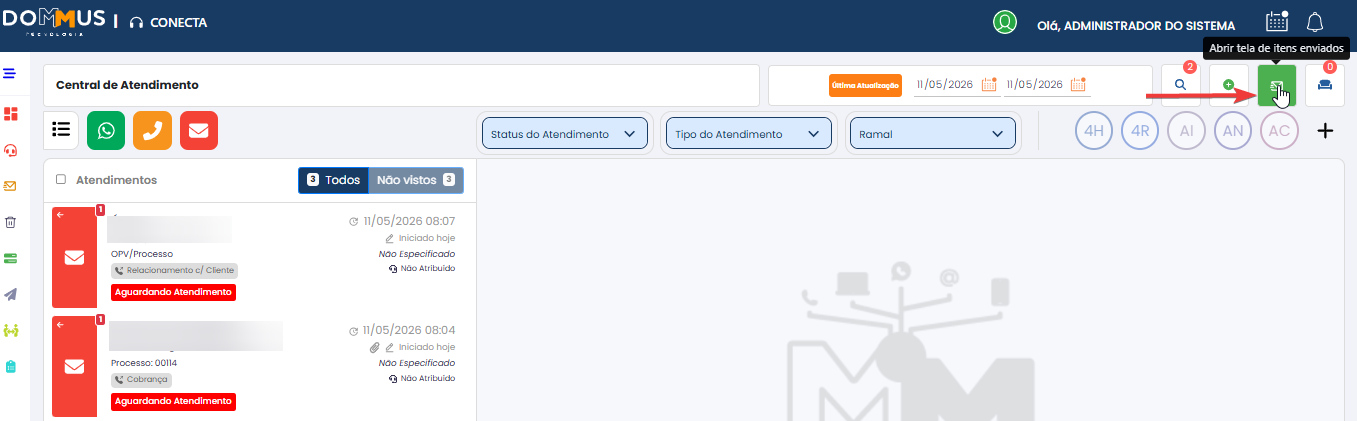
Acesse a tela de Atendimentos > Abrir Tela de Itens Enviados.
Seleção dos atendimentos
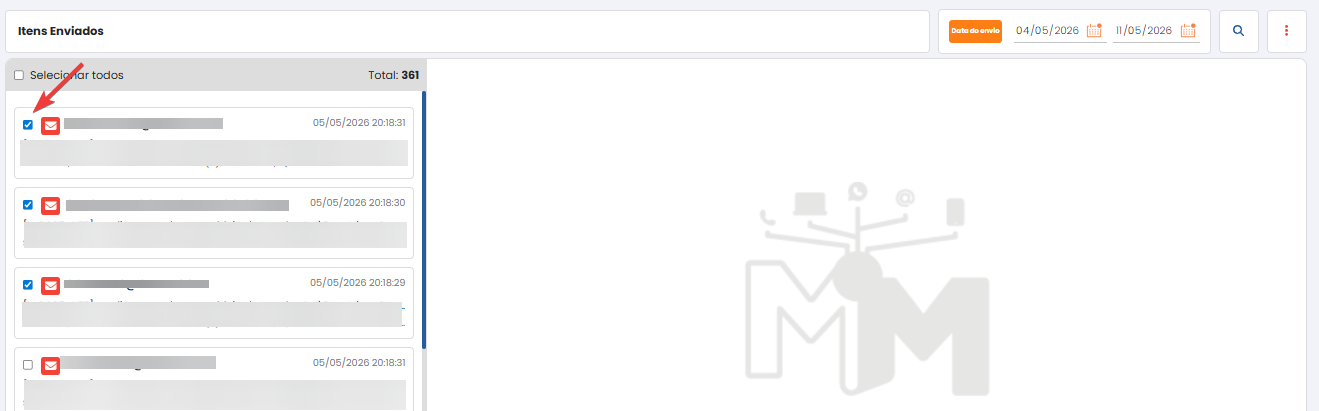
Antes da exportação, é necessário selecionar os atendimentos desejados.
O sistema permite:
⚠️ É obrigatório selecionar pelo menos um atendimento para realizar a exportação.
Como exportar os conteúdos
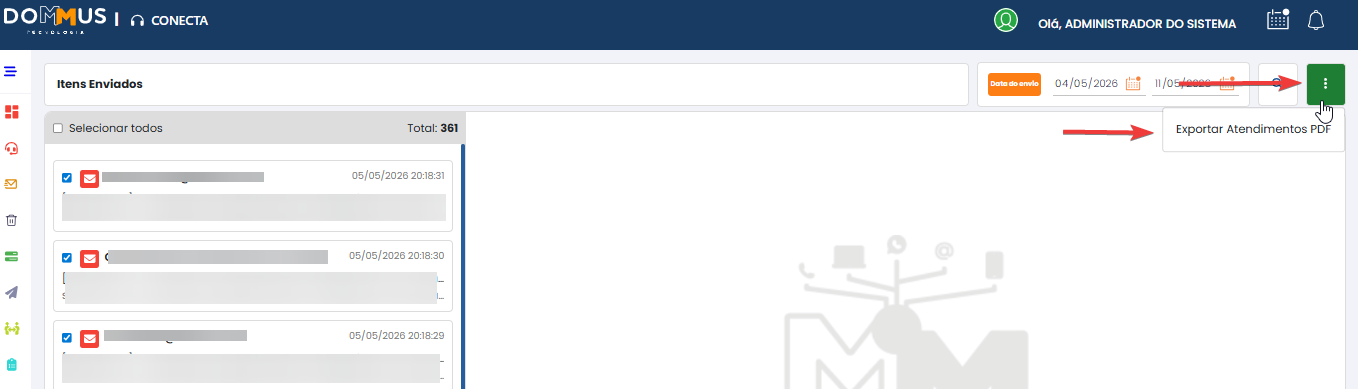
Após a execução da ação, o sistema realizará a exportação das informações dos atendimentos selecionados.
Informações exportadas
O arquivo exportado poderá conter informações como:
Alertas importantes
Caso nenhum atendimento seja selecionado, o sistema exibirá um alerta solicitando a seleção de pelo menos um atendimento.
A funcionalidade depende de permissão de acesso para exportação.
⚠️ Pontos de atenção
3. Fila de Atendimento
3.1 Inserindo e qualificando o atendente
A Fila de Atendimento é a funcionalidade do Conecta responsável por gerenciar a distribuição dos atendimentos entre os atendentes disponíveis, de acordo com o canal de comunicação e as qualificações de cada um. Ela garante que os atendimentos sejam encaminhados corretamente, otimizando o tempo de resposta e evitando sobrecarga em um único colaborador.
Acessando a Fila de Atendimento
Para acessar a fila:
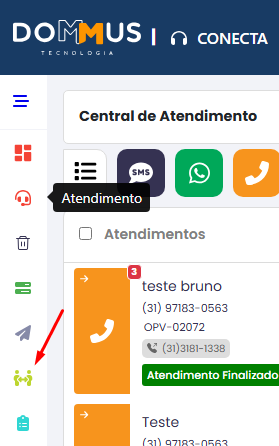
Na tela que se abre, é possível configurar e gerenciar os atendentes vinculados a cada canal.

Configuração da Fila
-
Clique no ícone indicado.
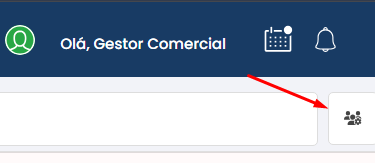
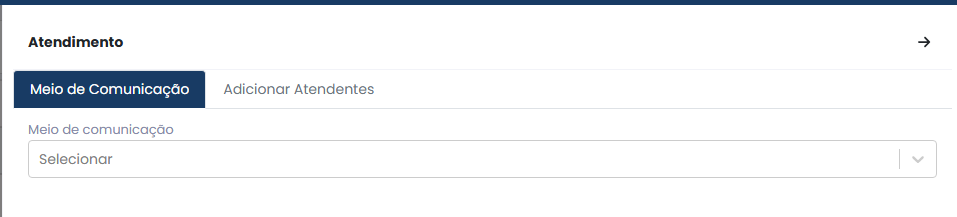
A interface possui duas abas principais:
-
Meio de Comunicação
-
Atendentes
Na aba de Meio de Comunicação, você pode selecionar os canais disponíveis — WhatsApp, VoIP e E-mail — além de escolher o ramal que será vinculado a cada atendente.
Na aba de Atendentes, é exibida a lista de usuários disponíveis para integrar a fila. Para adicionar um atendente clique sobre a aba Adicionar atendentes e a lista de usuários é exibida
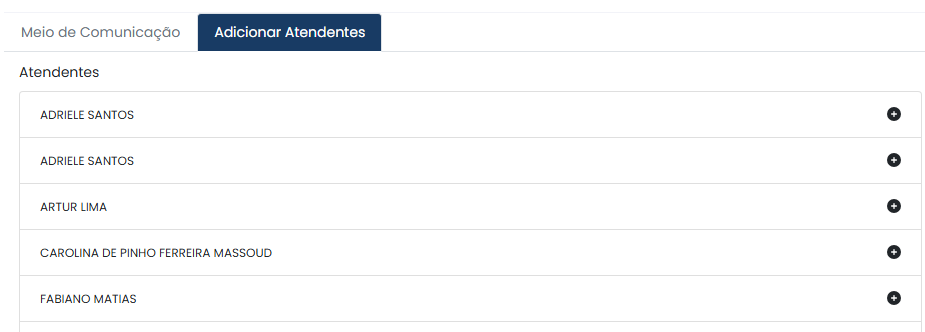
Em seguida, clique no botão ( + ) ao lado do nome do usuário desejado. Assim que o atendente é adicionado, ele aparece na lista com sua posição na fila e na lupa é possível ver os meios de comunicação vinculados ao atendente.

Qualificando o Atendente
Para que o atendente possa efetivamente receber atendimentos, é necessário qualificá-lo:
-
Clique no ícone de lupa ao lado do nome do atendente.
-
Na janela que se abre, habilite os meios de comunicação em que ele está apto a atuar.
-
Exemplo: Habilite WhatsApp e selecione os ramais correspondentes.
-
Faça o mesmo para VoIP e E-mail, conforme necessário.
-
Após essa configuração, o atendente passa a ser qualificado para receber atendimentos nesses canais.
Resultado
Com a fila configurada e os atendentes qualificados, o sistema distribui automaticamente os atendimentos conforme a disponibilidade e os canais habilitados. Isso garante agilidade, equilíbrio na distribuição e eficiência no atendimento ao cliente.
4. Disparo em Massa
4.1 Criando a base de disparo
Para iniciar um disparo em massa, primeiro é preciso criar a base de disparo, que será o conjunto de contatos ou registros que receberão a mensagem.
-
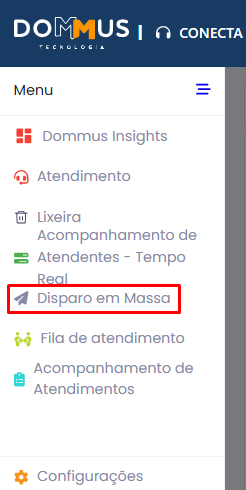
No menu lateral do sistema, clique no ícone de Disparo em Massa.

-
Na tela que se abre, vá até a aba “Bases de Disparo”.

-
Clique no botão ( + ) para criar uma nova base.

-
Na nova janela, preencha as informações solicitadas:
-
Nome da base: defina um nome que identifique claramente a finalidade do disparo (ex: Campanha Outubro Clientes VIP).
-
Tipo da base: escolha entre as opções disponíveis:
-
Processos: usada quando você quer puxar dados de vendas concluídas, permitindo enviar mensagens a clientes que já finalizaram compras ou contratos.
-
Oportunidades: utilizada para acessar os dados de leads e prospects cadastrados no módulo Prospecta, facilitando campanhas de conversão ou acompanhamento.
-
Contato: voltada para disparos manuais, quando você já possui nomes, e-mails ou telefones dos clientes para os quais deseja enviar mensagens específicas.

-
-
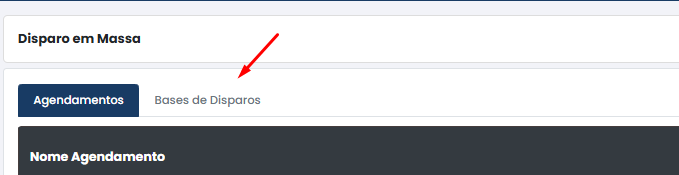
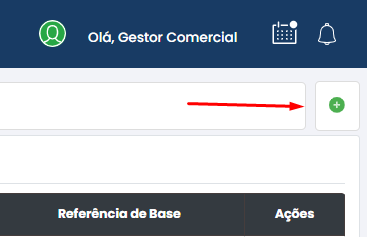
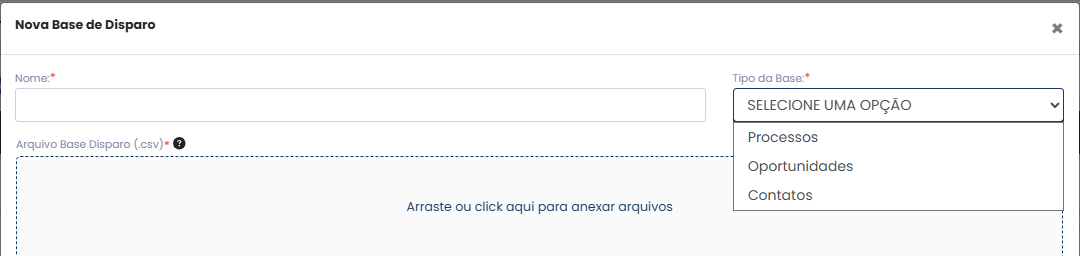
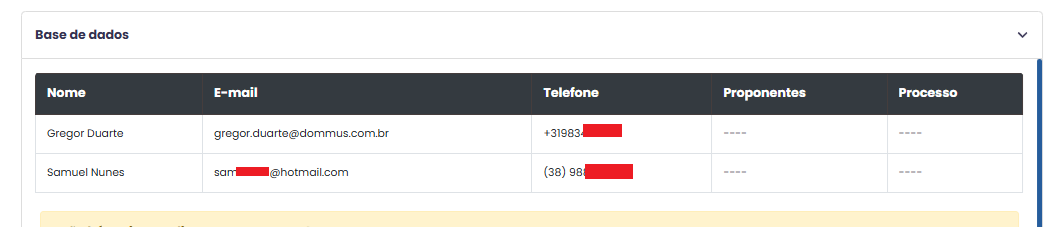
Os dados são anexados por arquivo csv onde vamos subir apenas os dados correspondentes ao tipo da Base, abaixo um exemplo como deve ficar cada tipo
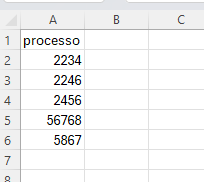
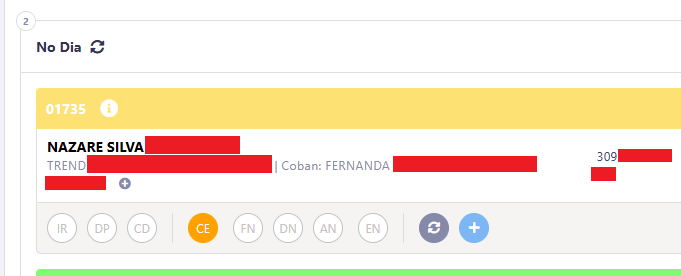
Processo preenchemos o apenas o número do processo como no exemplo abaixo, o código do processo é o mesmo que aparece no card do processo no Vende, precisamos apenas do número dele.
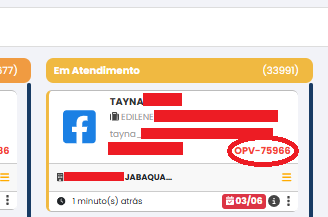
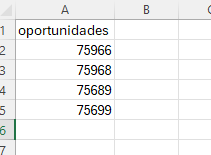
Oportunidade criamos a base neste tipo seguindo o mesmo padrão do processo, porém, pegando o código da OPV do lead.
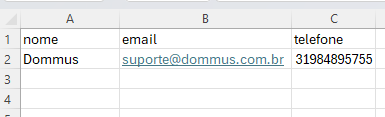
Contatos o tipo contato o preenchimento é avulso, não puxa de dentro do sistema, a planilha precisa ser preenchida no formato abaixo
Inserido o arquivo de disparo, você consegue visualizar se deu certo a base clicando no menu editar e em seguida visualizar, se listar os contatos temos a base pronta para uso.

4.2 Realizando disparos em massa
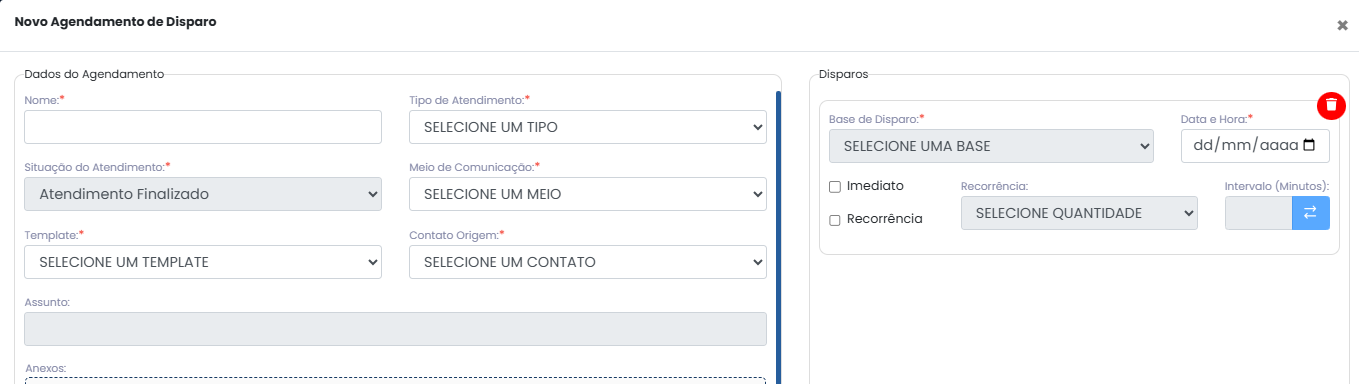
Após criar o template que será enviado e anexar a base de disparo, o próximo passo é configurar o agendamento do disparo.
Para isso, clique no botão (+) e preencha as informações conforme os campos abaixo:

Dados do Agendamento
-
Nome: Identificação do disparo. Use um nome descritivo para reconhecer facilmente a campanha (ex: Promoção Novembro – Clientes Ativos).
-
Tipo de Atendimento: Escolha o tipo relacionado ao disparo, como Informação sobre imóvel, Pós-venda, Régua de Cobrança etc.
-
Situação do Atendimento: Define em que estágio o atendimento está. No exemplo, está selecionado Atendimento Finalizado, ideal para comunicações de acompanhamento.
-
Meio de Comunicação: Selecione o canal por onde a mensagem será enviada — E-mail, SMS ou WhatsApp.
-
Template: Escolha o modelo de mensagem previamente criado que será usado para o disparo.
-
Contato Origem: Indique o contato ou ramal que será exibido como origem do disparo.
-
Assunto: Campo utilizado para definir o título da mensagem (visível principalmente em envios por e-mail).
Disparos
-
Base de Disparo: Escolha a base de contatos criada anteriormente (Processos, Oportunidades ou Contatos).
-
Data e Hora: Defina o momento em que o disparo será executado em caso de agendamento.
-
Imediato: Quando marcado, o disparo é enviado assim que o agendamento for salvo.
-
Recorrência: Permite programar disparos automáticos em intervalos regulares.
4.3 Utilização de Tags em Bases de Contatos para Disparos em Massa
Resumo
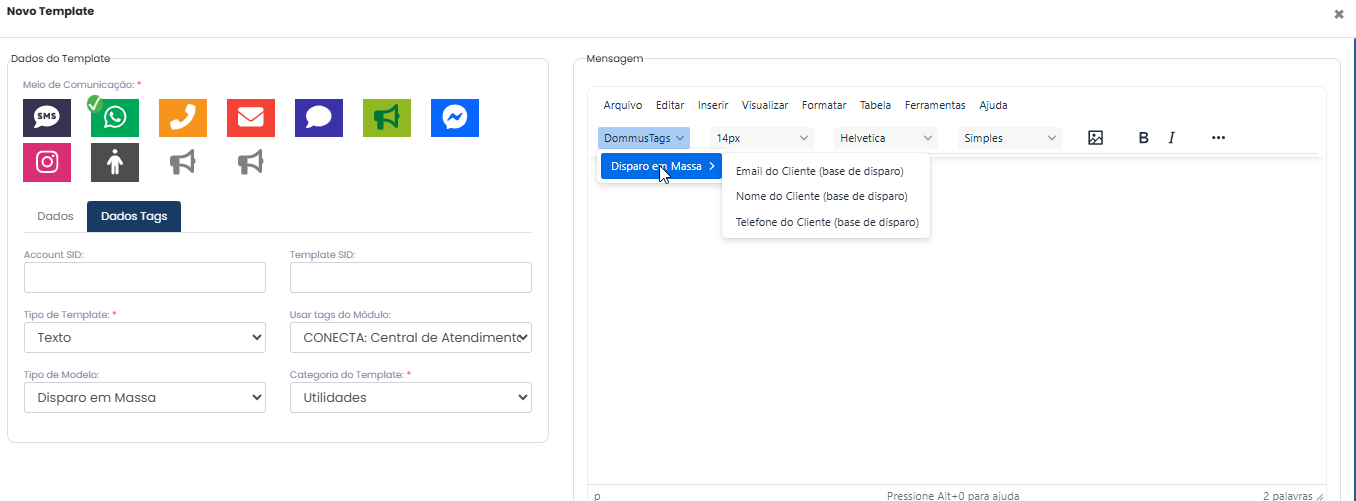
Nas campanhas de disparo em massa com base de envio do tipo Contatos, é possível utilizar tags para personalizar o conteúdo das mensagens.
Tags Disponíveis
| Tag | Descrição |
|---|---|
| [nome_base] | Nome do contato |
| [email_base] | E-mail do contato |
| [telefone_base] | Telefone do contato |
Essas informações são obtidas a partir dos campos obrigatórios da planilha de importação de contatos.
Como Utilizar
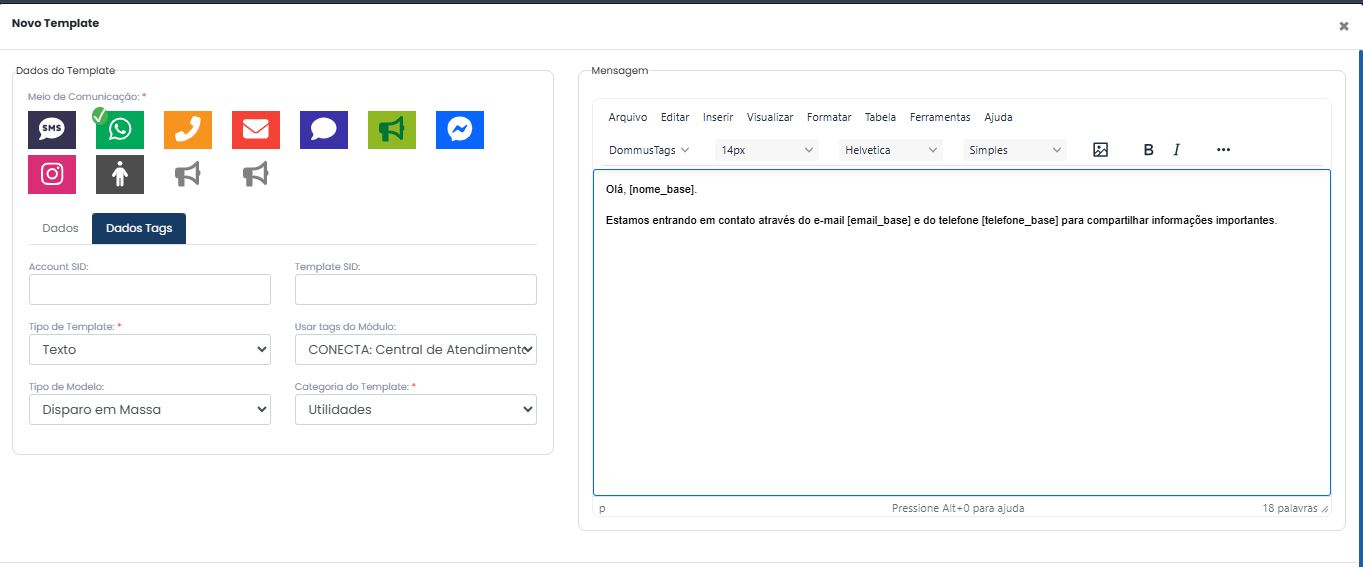
Durante a criação do disparo ou configuração do template, insira as tags diretamente no conteúdo da mensagem.
Exemplo:
Olá, [nome_base]!
Estamos entrando em contato através do e-mail [email_base] e do telefone [telefone_base] para compartilhar informações importantes.
Resultado do Envio
Para um contato com os seguintes dados:
| Nome | Telefone | |
|---|---|---|
| João Silva | joao@email.com | (31) 99999-9999 |
A mensagem será enviada da seguinte forma:
Olá, João Silva!
Estamos entrando em contato através do e-mail joao@email.com e do telefone (31) 99999-9999 para compartilhar informações importantes.
Observações
Benefícios
-
Comunicação mais personalizada.
-
Maior proximidade com os destinatários.
-
Facilidade na criação de campanhas.
-
Melhor aproveitamento das informações já existentes na base importada.
5. Templates
5.1 Cadastrando um novo template
O módulo Conecta permite criar mensagens marketing ou mensagens de atendimento que podem ser enviadas aos clientes por diferentes meios de comunicação, como:
-
E-mail
-
WhatsApp
-
SMS
Essas mensagens podem ser utilizadas tanto para comunicações de atendimento quanto para campanhas de marketing, oferecendo flexibilidade e personalização na forma de contato com o cliente.
Aprovação de Templates
-
SMS e E-mail: não exigem aprovação do suporte.
-
WhatsApp: requer aprovação pela Meta, pois o sistema utiliza a API oficial do WhatsApp Business.
-
Esse processo pode ser feito conforme a documentação [Aprovação de Template para WhatsApp].
-
Como criar um Template
-
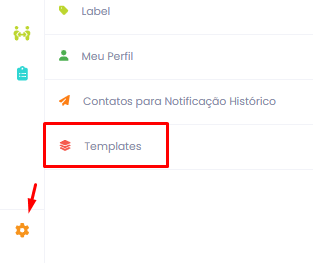
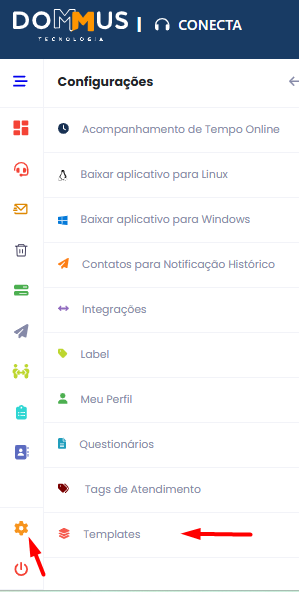
Acesse o menu lateral → Configurações → Templates.

-
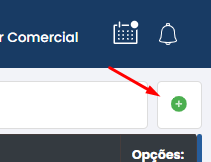
Clique no botão ( + ) para criar um novo template.

-
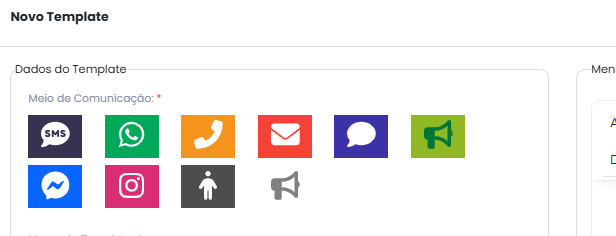
Na tela que se abre, selecione o meio de comunicação desejado (SMS, WhatsApp ou E-mail).

-
Conforme o meio escolhido, novas opções serão habilitadas para preenchimento.
Exemplo: Criação de Template de E-mail
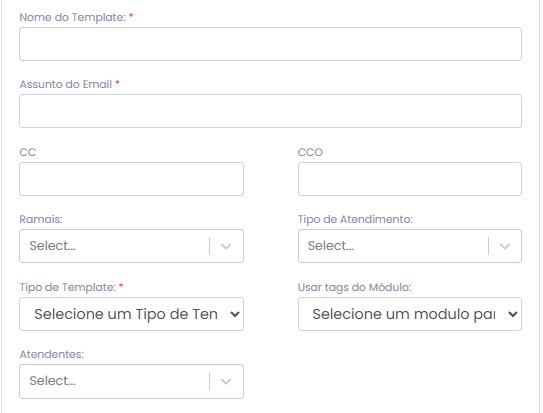
Ao selecionar E-mail, serão exibidos os seguintes campos obrigatórios:
-
Nome do Template* – identificação interna da mensagem.
-
Assunto* – título que será exibido ao cliente.
-
Tipo de Template* – escolha entre:
-
Texto
-
Texto e Imagem
-
Além desses campos, também é possível configurar:
-
Ramais – permite definir de qual conta de e-mail (ou remetente) o disparo será feito, ideal quando há mais de uma conta vinculada ao Conecta.
-
Tipo de Atendimento – categoriza o template conforme a natureza do envio (ex.: Suporte, Comercial, Pós-venda).
-
Atendentes – restringe a disponibilidade do template para usuários específicos.
-
Tags de Módulos – usadas para personalização automática de informações (ex.: Nome do Cliente, Número do Ticket, Empreendimento).
Edição da Mensagem
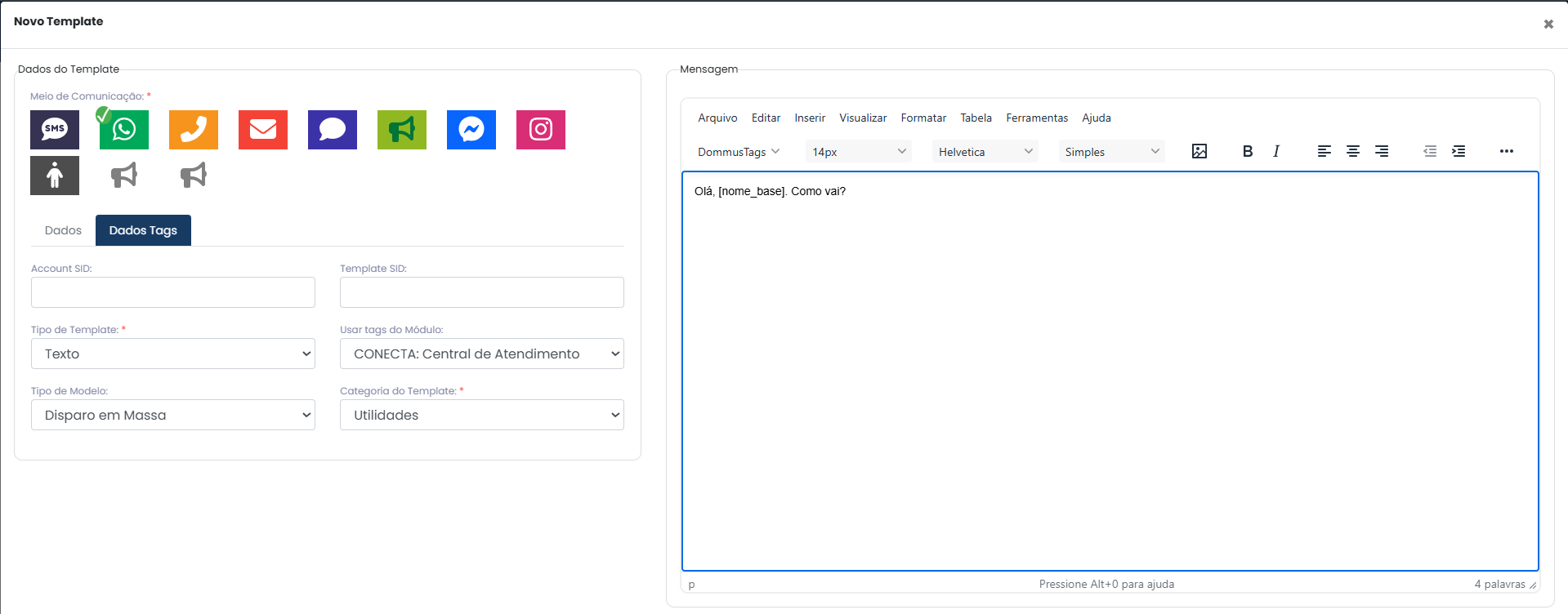
No painel à direita da tela, há um editor completo de mensagem onde é possível:
-
Criar e formatar o texto livremente.
-
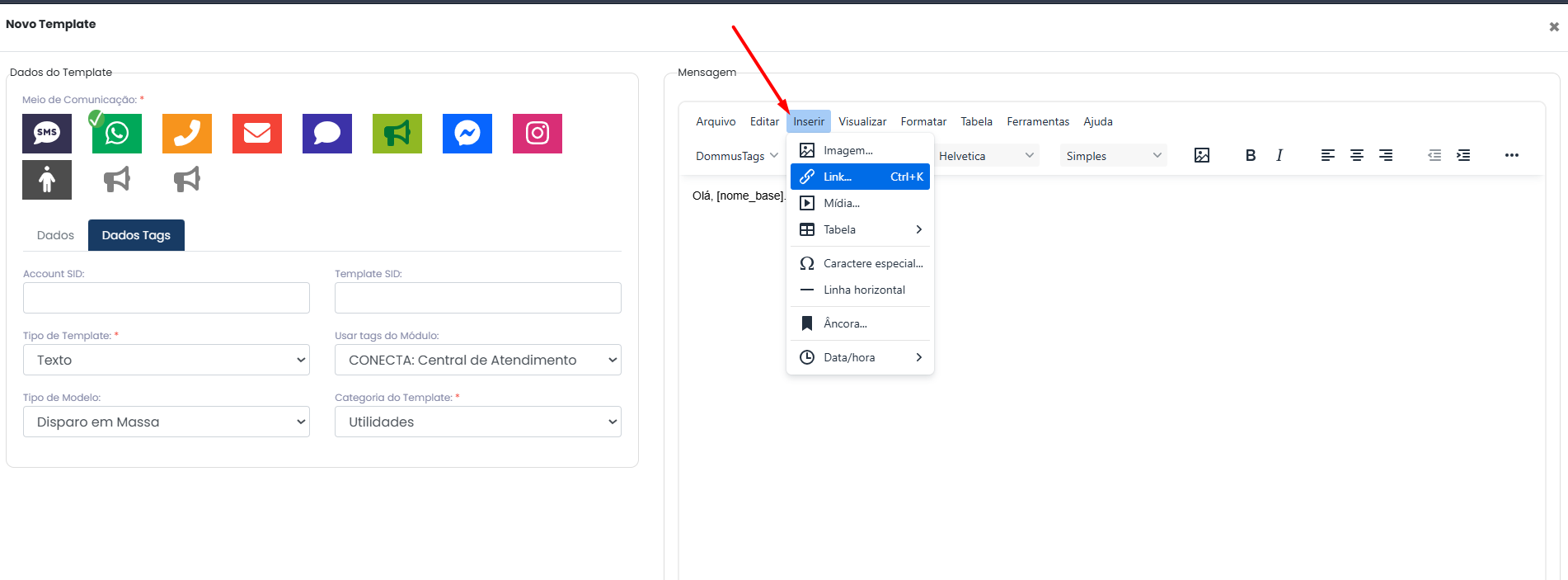
Adicionar imagens e links.

-
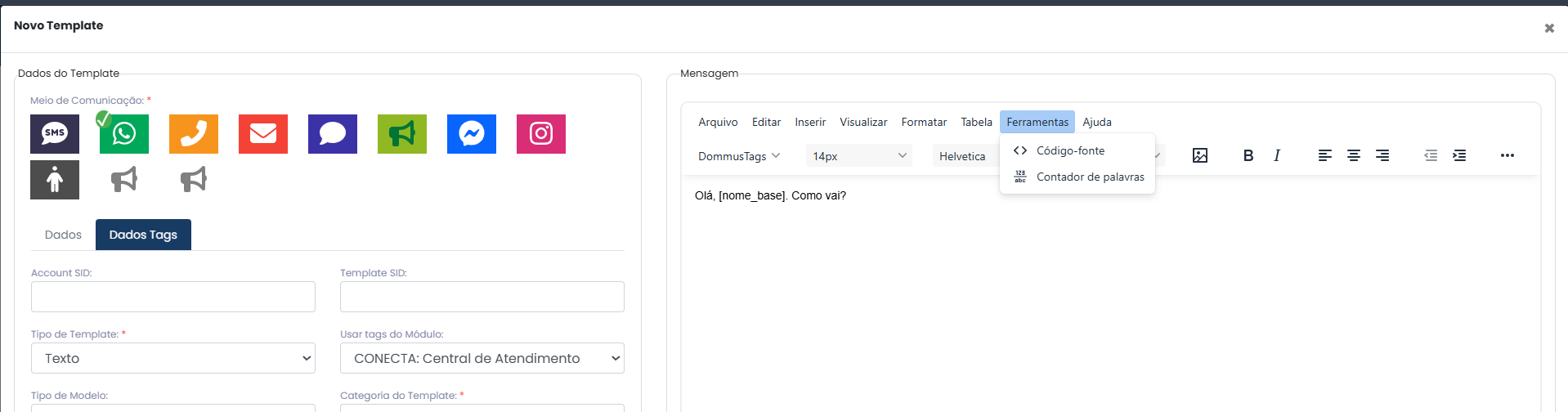
Incorporar HTML, para construir e-mails com layout mais elaborado e visual profissional.

Finalização
Após configurar e revisar todos os campos:
-
Clique em Salvar.
-
O template estará pronto para uso em disparos manuais, automações ou campanhas dentro do Conecta.
Benefícios
-
Padronização das comunicações enviadas aos clientes.
-
Agilidade no disparo de mensagens recorrentes.
-
Personalização com dados dinâmicos via tags.
-
Flexibilidade para campanhas de marketing ou atendimento automatizado.
5.2 Envio e Aprovação de Templates WhatsApp
Visão Geral
A funcionalidade de Templates WhatsApp permite criar, configurar e enviar modelos de mensagens para aprovação através da integração com a plataforma oficial do WhatsApp.
Os templates aprovados podem ser utilizados em comunicações ativas com clientes, garantindo conformidade com as políticas da Meta/WhatsApp e padronização das mensagens enviadas pela operação.
Além do envio para aprovação, a funcionalidade permite acompanhar o status dos templates e realizar o reenvio de modelos rejeitados, quando necessário.
⚠️ Configuração Inicial
Antes de utilizar a funcionalidade, é necessário que a integração com a Twilio esteja devidamente configurada no ambiente.
A liberação da funcionalidade depende de parametrizações realizadas pelo time de Suporte Dommus, incluindo:
-
Habilitação das permissões necessárias;
Caso a funcionalidade não esteja disponível ou apresente erros de integração, entre em contato com o Suporte Dommus.
Como Acessar
-
Acesse o módulo Conecta.
-
Navegue até a tela de Templates.
-
Será exibida a listagem de templates cadastrados.
-
Clique em Adicionar para criar um novo template ou selecione um registro existente para edição.

Entendendo a Tela
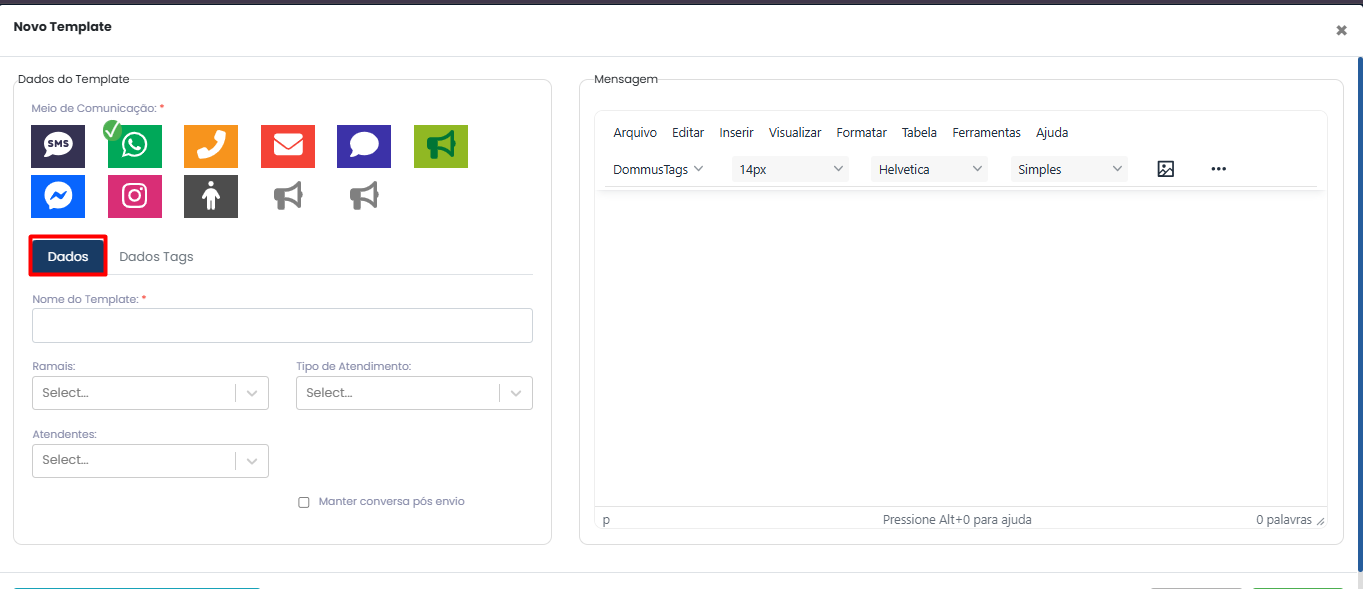
Aba Dados
Concentra as informações principais do template:
| Campo | Obrigatoriedade | Descrição |
|---|---|---|
| Nome do Template | Obrigatório | Nome utilizado para identificação do template dentro da plataforma. Recomenda-se utilizar uma nomenclatura clara e padronizada para facilitar a localização e manutenção dos modelos cadastrados. |
| Tipo de Atendimento | Não obrigatório | Permite vincular o template a um tipo específico de atendimento. O preenchimento é opcional e deve ser utilizado quando houver necessidade de segmentar a utilização do modelo. |
| Atendentes Vinculados | Não obrigatório | Permite restringir a utilização do template a atendentes específicos. Caso não seja informado, o template ficará disponível conforme as permissões definidas no sistema. |
| Ramal do Template | Não obrigatório | Permite associar o template a um ramal específico do canal de atendimento. O preenchimento deve ser realizado apenas quando houver necessidade de direcionamento para um ramal determinado. |
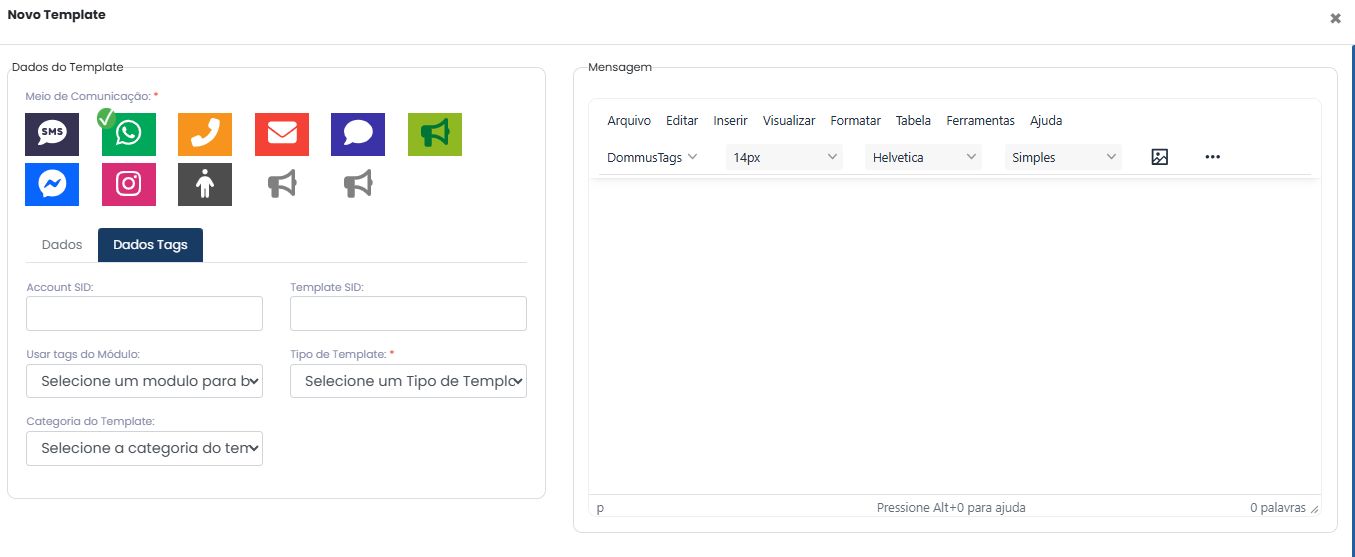
Aba Dados Tags
Exibe informações relacionadas à integração e às variáveis utilizadas na mensagem:
| Campo | Obrigatoriedade | Descrição |
|---|---|---|
| Account SID | Não obrigatório | Identificador da conta responsável pelo template. Este campo é preenchido automaticamente pelo sistema após a aprovação do template e não deve ser informado manualmente pelo usuário. |
| Template ID | Não obrigatório | Identificador único do template. O preenchimento é realizado automaticamente pelo sistema após a aprovação do template, não sendo necessário informar qualquer valor durante o cadastro. |
| Módulo de Origem das Tags | Opcional | Define de qual módulo do sistema serão disponibilizadas as tags dinâmicas para utilização na mensagem. Deve ser configurado apenas quando houver necessidade de utilizar informações dinâmicas no conteúdo do template. |
| Categoria do Template | Obrigatório | Categoria utilizada no processo de validação junto ao WhatsApp. Para utilização desta funcionalidade, deve ser selecionada a opção Utilidades. |
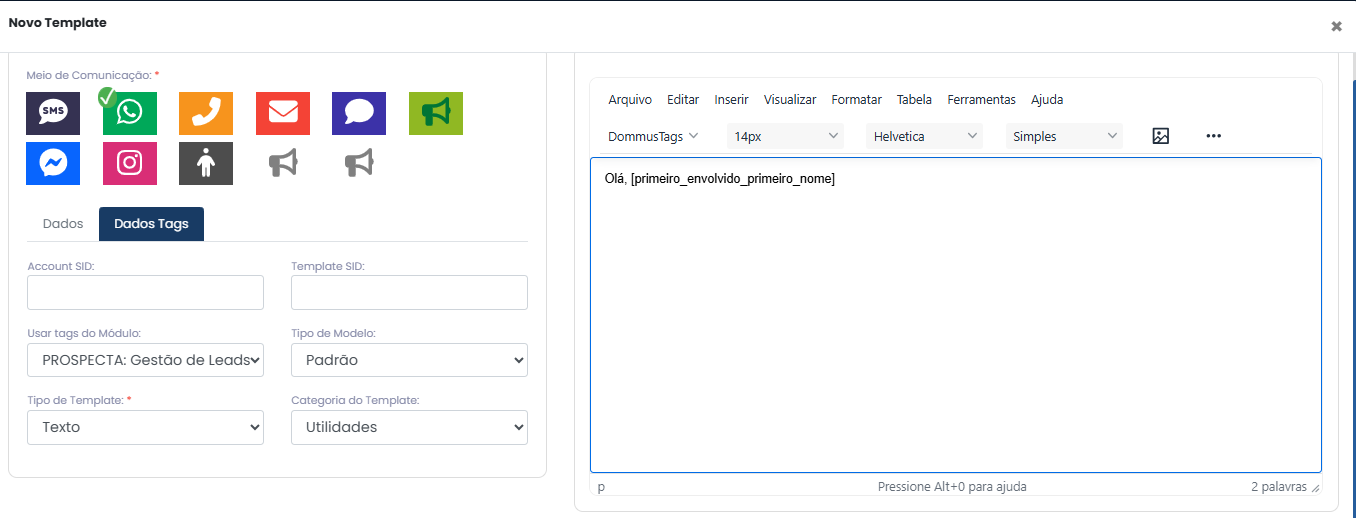
Campo Mensagem
Área destinada à construção da mensagem que será enviada para aprovação.
Permite utilizar DommusTags para personalização automática do conteúdo enviado ao cliente.
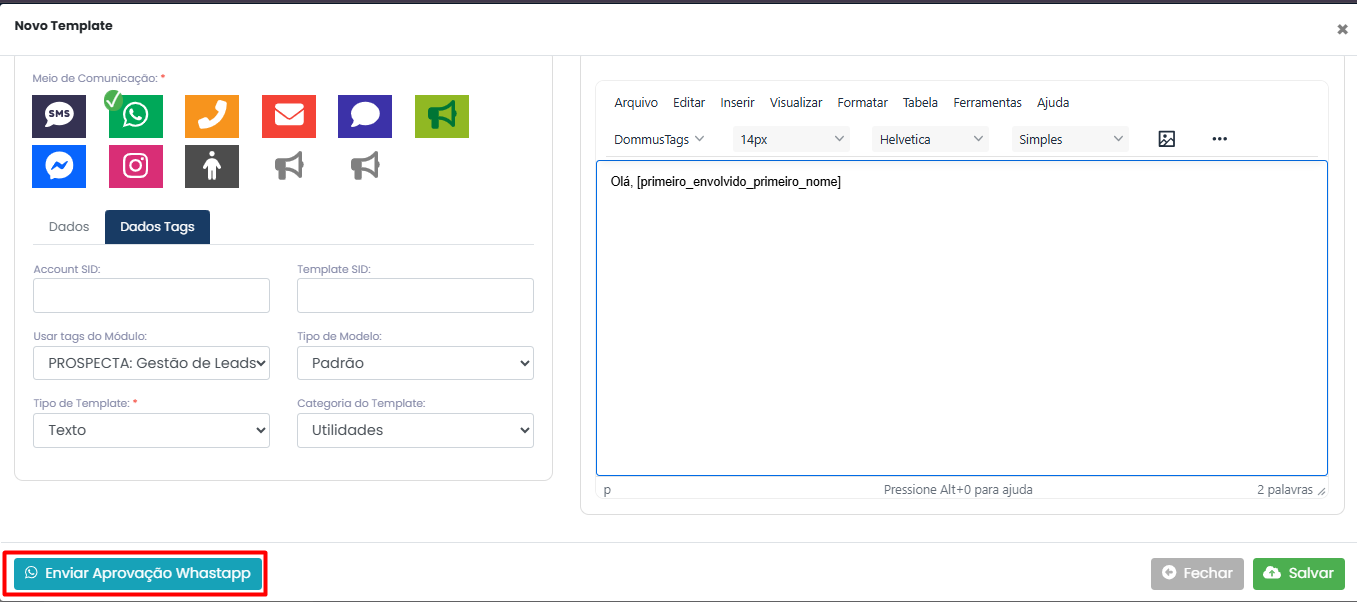
Enviar Aprovação WhatsApp
Responsável por encaminhar o template para análise da Twilio/WhatsApp.
Habilitar Reenvio do Template
Disponível apenas para templates rejeitados e para usuários com a devida permissão.
Ao utilizar esta opção, um novo template será criado para nova submissão.
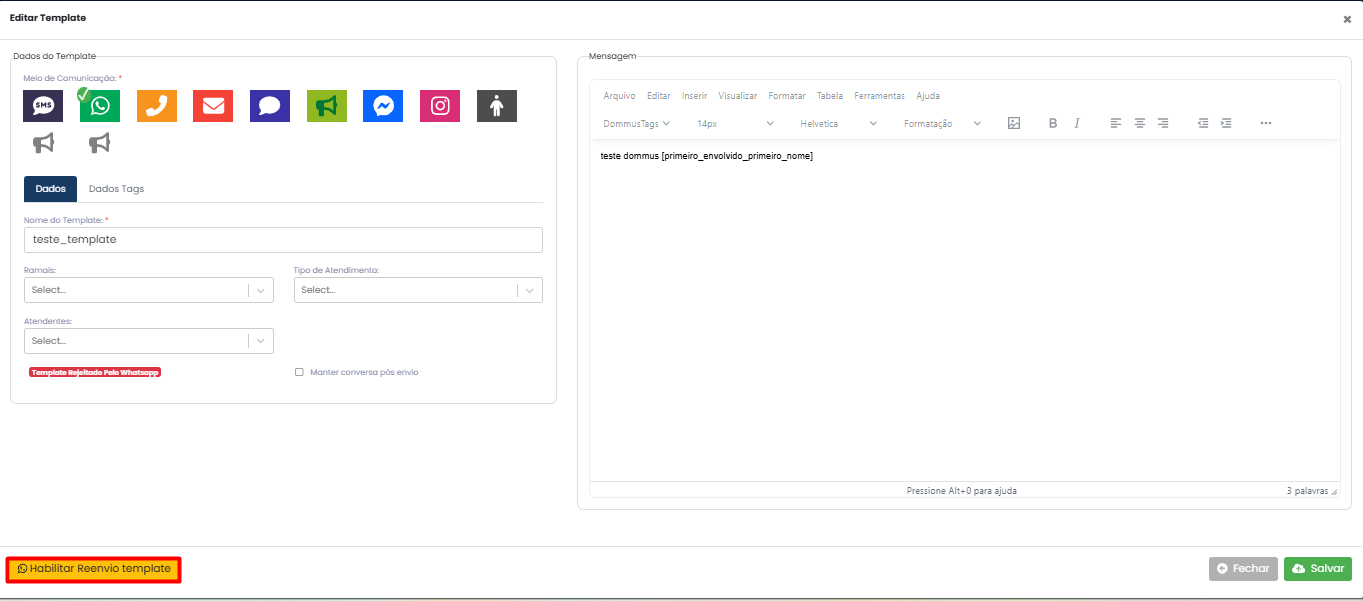
Enviando um Template para Aprovação
-
Preencha todas as informações obrigatórias do template.
-
Monte o conteúdo da mensagem utilizando texto e, se necessário, tags dinâmicas.
-
Clique em Enviar Aprovação WhatsApp.
-
Será exibida uma janela solicitando exemplos para cada tag utilizada.
-
Informe valores reais ou exemplos compatíveis com o conteúdo da mensagem.
-
Clique em Enviar.
-
O template será enviado para análise da Twilio/WhatsApp.
-
O status passará para Em Análise.

Informando exemplos das Tags
Sempre que a mensagem possuir variáveis dinâmicas, será necessário informar exemplos para cada tag utilizada.
Esses exemplos são enviados juntamente com o template para auxiliar o processo de validação realizado pela Meta.
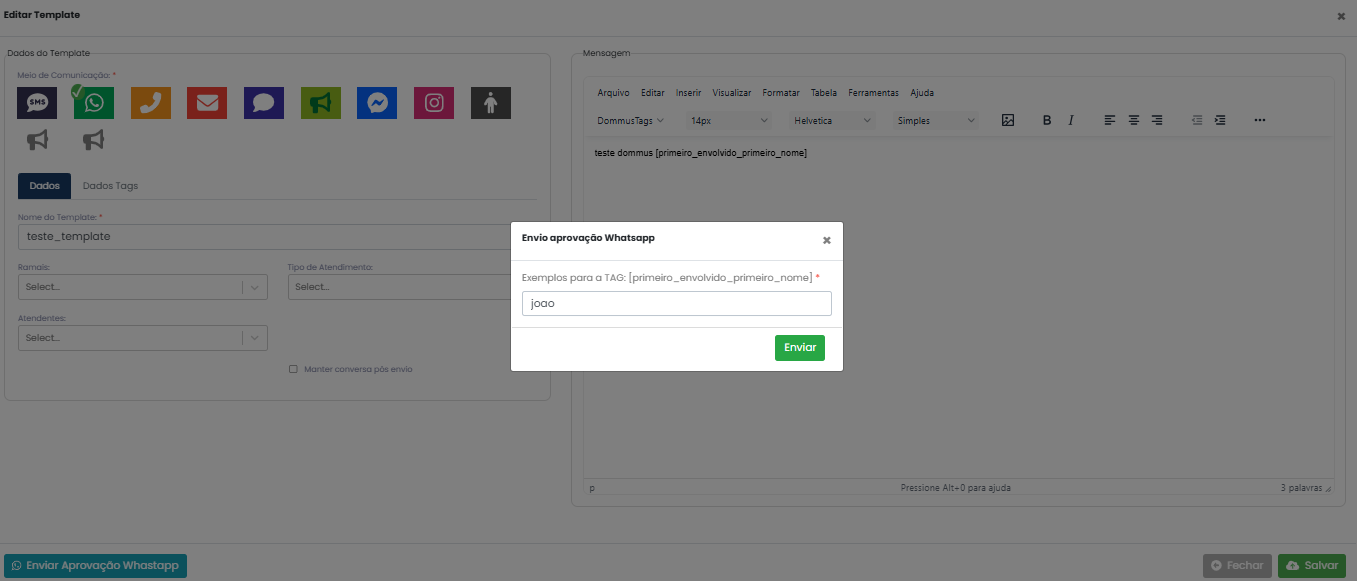
Acompanhando o Status do Template
Após o envio para aprovação, o status poderá ser consultado na listagem principal.
Os principais status são:
| Status | Significado |
|---|---|
| Em Análise | Template enviado e aguardando avaliação. |
| Aprovado | Template liberado para utilização. |
| Rejeitado | Template recusado pela Meta/WhatsApp. |
Os status também são identificados visualmente através de indicadores na listagem.
-
Verde: Aprovado
-
Vermelho: Reprovado
Reenviando um Template Rejeitado
Quando um template for rejeitado:
-
Abra o cadastro do template.
-
Analise o motivo da rejeição exibido no rodapé da tela.
-
Clique em Habilitar Reenvio do Template.
-
Confirme a operação.
-
Realize os ajustes necessários.
-
Efetue um novo envio para aprovação.
Ao habilitar o reenvio:
-
O Template ID anterior será removido;
-
Um novo template será gerado na Twilio;
-
O fluxo de aprovação será reiniciado.
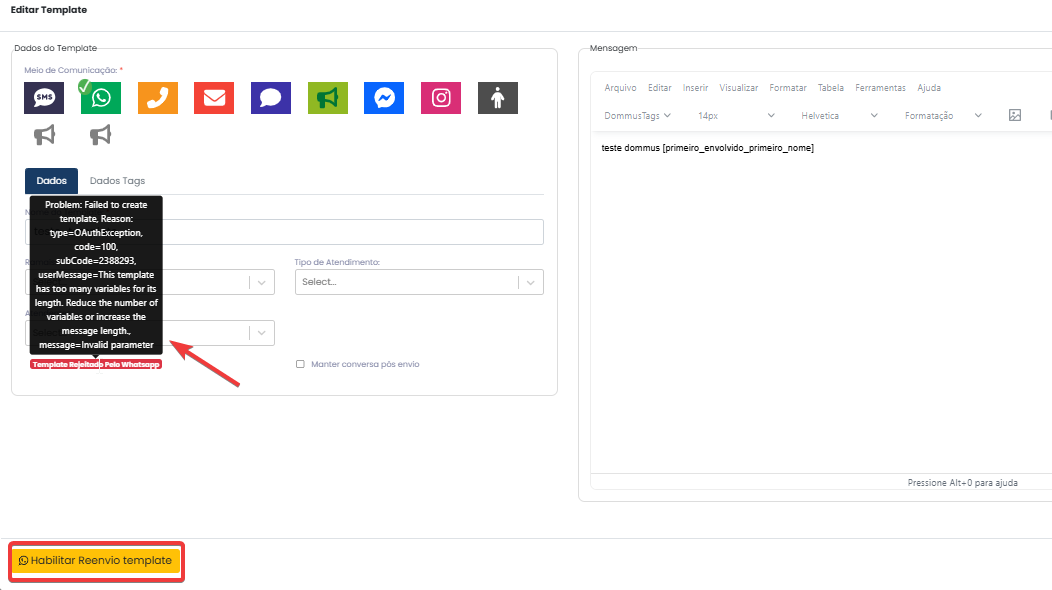
Mensagens e Alertas
| Situação | Mensagem | Ação Recomendada |
|---|---|---|
| Alerta | Template SID inválido ou Template ID inválido | Verificar as configurações da integração Twilio. |
| Confirmação | Deseja habilitar o reenvio do template? | Confirmar para gerar um novo template. |
| Erro | Failed to create template | Revisar estrutura da mensagem e orientações de aprovação do WhatsApp. |
Situações Comuns de Uso
Criar um novo template
Criar um template da categoria Marketing para envio de campanhas, informando exemplos das tags utilizadas durante o processo de aprovação.
Criar template com botões
Utilizar o tipo Resposta Rápida para disponibilizar opções de interação diretamente na mensagem enviada ao cliente.
Corrigir template rejeitado
Revisar o motivo da rejeição, ajustar o conteúdo e realizar uma nova submissão utilizando a opção de reenvio.
Boas Práticas e Pontos de Atenção
-
Utilize nomes claros e padronizados para facilitar a identificação dos templates.
-
Evite excesso de variáveis consecutivas na mensagem.
-
Sempre informe exemplos coerentes para as tags utilizadas.
-
Revise o conteúdo antes de solicitar aprovação.
-
Atualize a listagem de templates para consultar mudanças de status.
-
Evite mensagens genéricas ou com excesso de conteúdo promocional.
- Siga as diretrizes da Meta para aumentar as chances de aprovação.
Importante: A aprovação ou rejeição dos templates é realizada pelos serviços da Meta/WhatsApp. A Dommus não possui controle sobre o processo de validação.
Glossário
| Termo | Descrição |
|---|---|
| Template | Modelo de mensagem previamente aprovado para envio. |
| Account SID | Identificador único da conta. |
| Template ID | Identificador único do template. |
| DommusTags | Variáveis utilizadas para personalização automática das mensagens. |
6. Acompanhamento de Atendentes
6.1 Como funciona o dashboard
O Acompanhamento de Atendentes em Tempo Real é um recurso avançado do Conecta que permite ao gestor monitorar a performance da equipe de atendimento de forma imediata e precisa.
Esse recurso está disponível no menu lateral, na opção “Acompanhar Atendentes” → “Acompanhamento em Tempo Real.”
No círculo vermelho é possível adicionar a foto do atendente
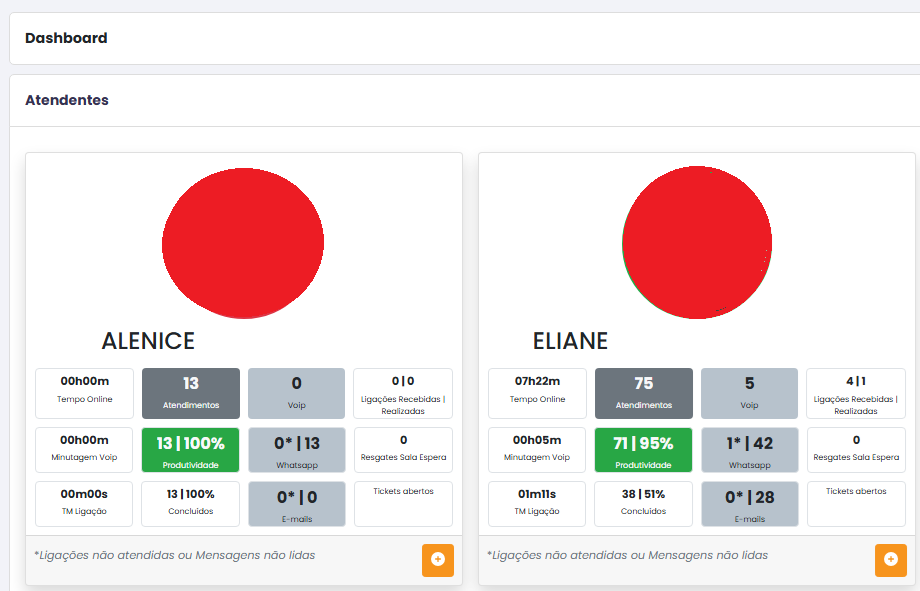
Funcionamento
Ao acessar o painel, é exibido um dashboard dinâmico com cartões individuais de cada atendente, apresentando informações atualizadas conforme a atividade no sistema.
Esse dashboard é configurado internamente pela Dommus, sendo necessário solicitar a habilitação da funcionalidade.
Após a ativação, o Conecta passa a reunir automaticamente os principais indicadores de desempenho dos atendentes.
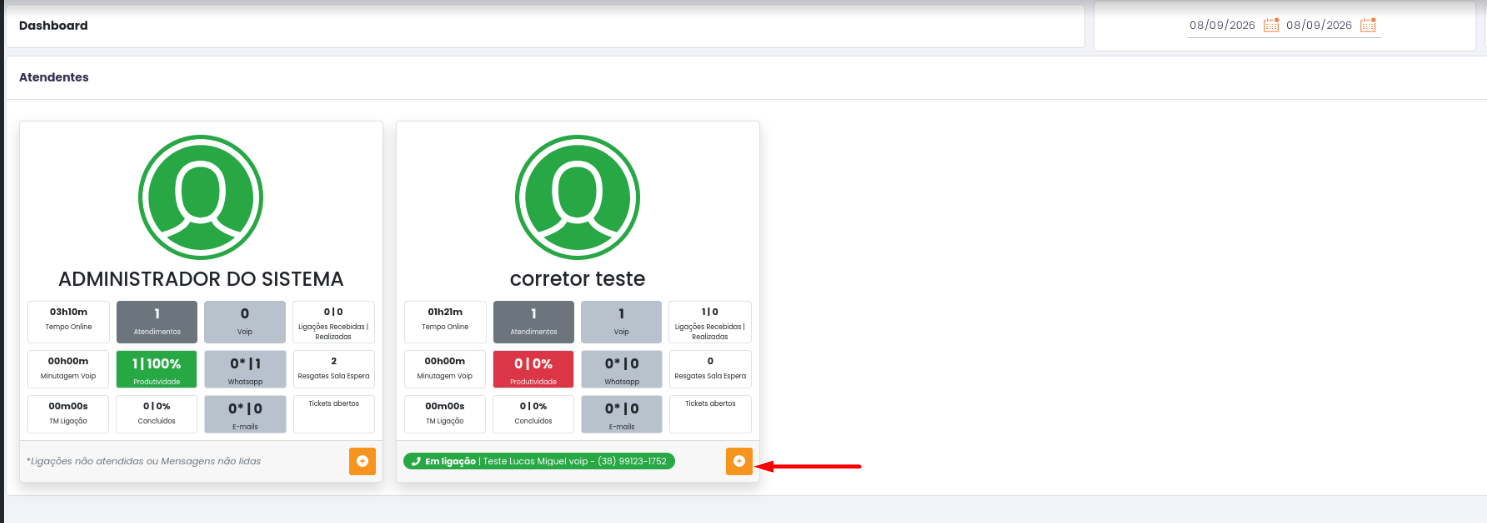
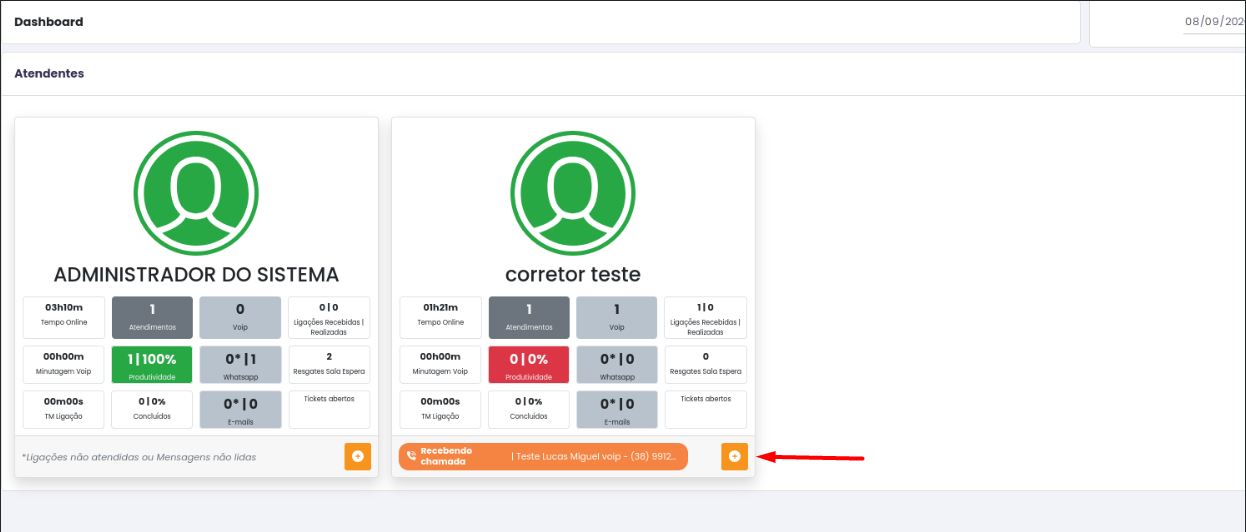
Status de Ligação do Atendente
No card de cada atendente, o sistema exibe automaticamente um badge de status quando o usuário estiver recebendo ou participando de uma ligação.
O badge poderá indicar:
- Recebendo ligação: exibido enquanto uma chamada estiver sendo direcionada ao atendente;
- Em ligação: exibido enquanto o atendente estiver em uma chamada.
Indicadores Disponíveis
Entre as métricas apresentadas no painel estão:
-
Tempo online de cada atendente;
-
Quantidade total de atendimentos realizados;
-
Atendimentos via VoIP, incluindo:
-
Ligações recebidas e realizadas;
-
Minutagem total de chamadas;
-
Tempo máximo de ligação;
-
-
Produtividade geral do atendente;
-
Atendimentos via WhatsApp;
-
Resgates realizados na Sala de Espera;
-
Atendimentos concluídos;
-
E-mails e tickets abertos.
Objetivo
Com essas informações, o gestor consegue:
-
Visualizar o desempenho individual e coletivo da equipe;
-
Identificar gargalos de atendimento ou sobrecarga em determinados canais;
-
Tomar decisões rápidas e embasadas sobre alocação de atendentes e prioridades;
-
Acompanhar a eficiência operacional em tempo real.
7. Tags de Atendimento
Tags de Atendimento
Cadastro de Tags
Para criar uma nova tag, acesse a tela de Tags de Atendimento:
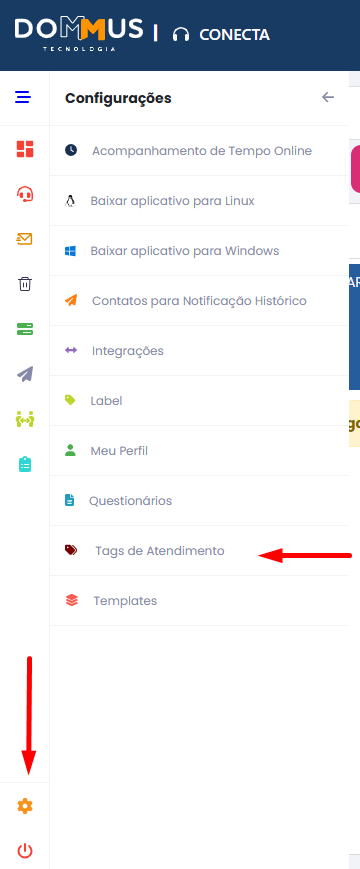
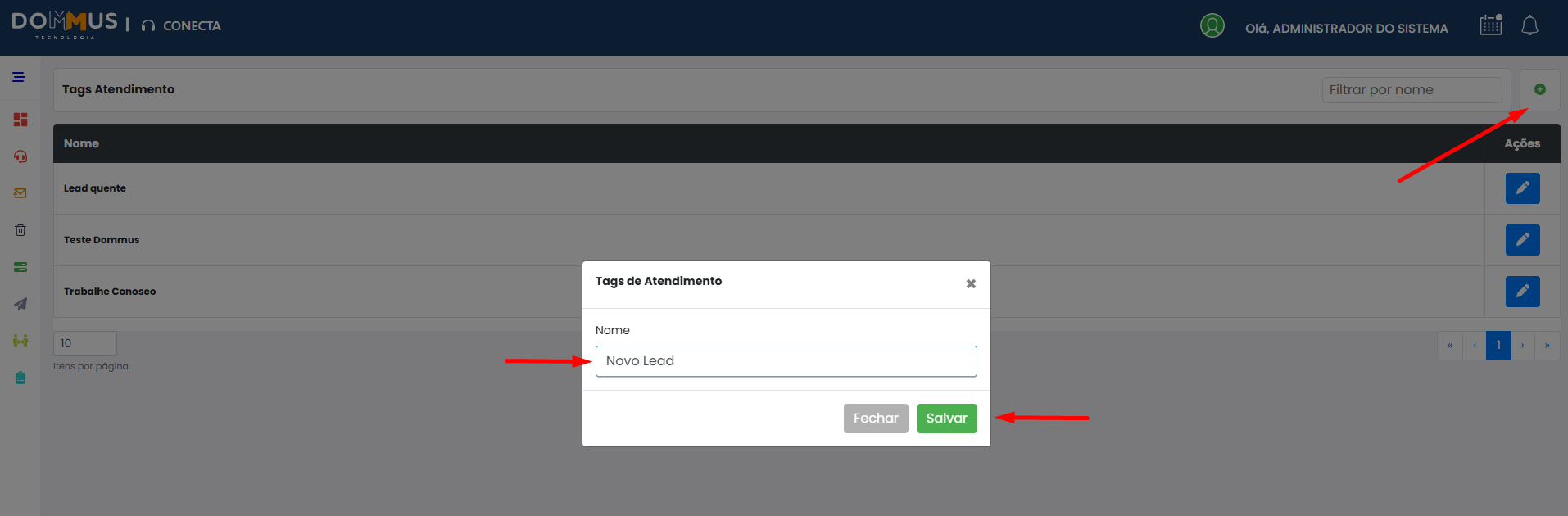
Em seguida:
- Clique para adicionar uma nova tag
- Informe o nome da tag
- Clique em Salvar
Vinculando uma tag ao atendimento
Para associar uma tag a um atendimento específico:
- Acesse o atendimento desejado
- Clique em Editar
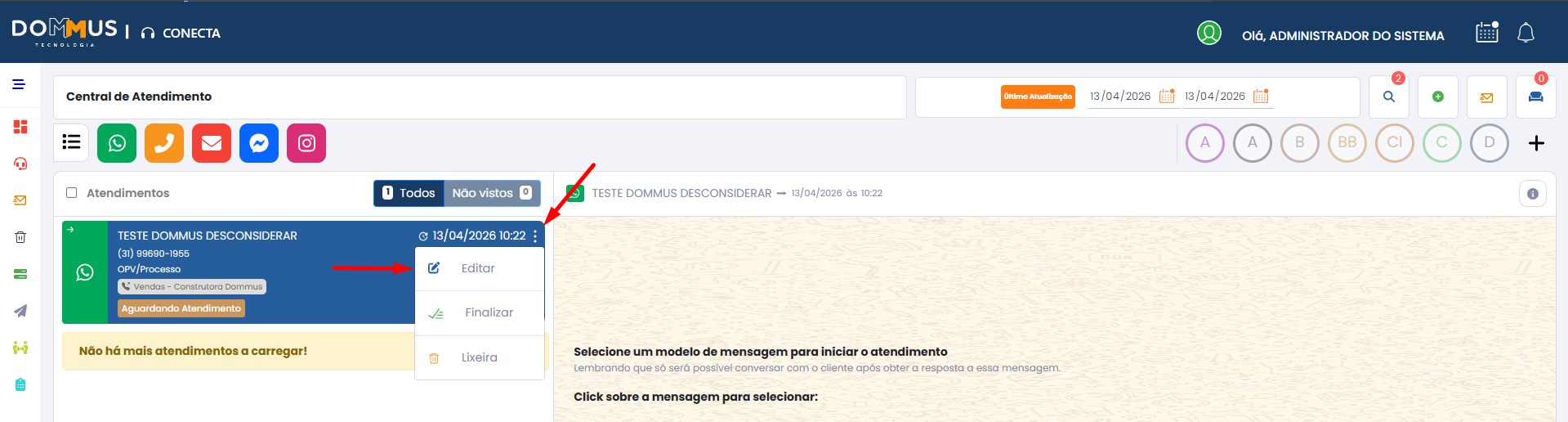
Na tela de edição:
- Localize o campo Tags do Atendimento
- Selecione a tag desejada
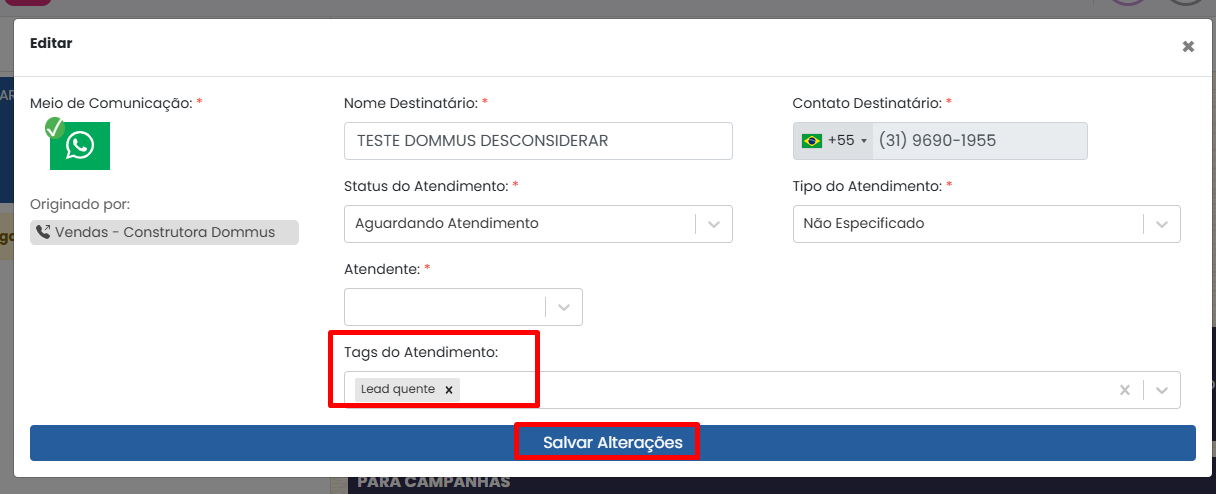
- Clique em Salvar Alterações
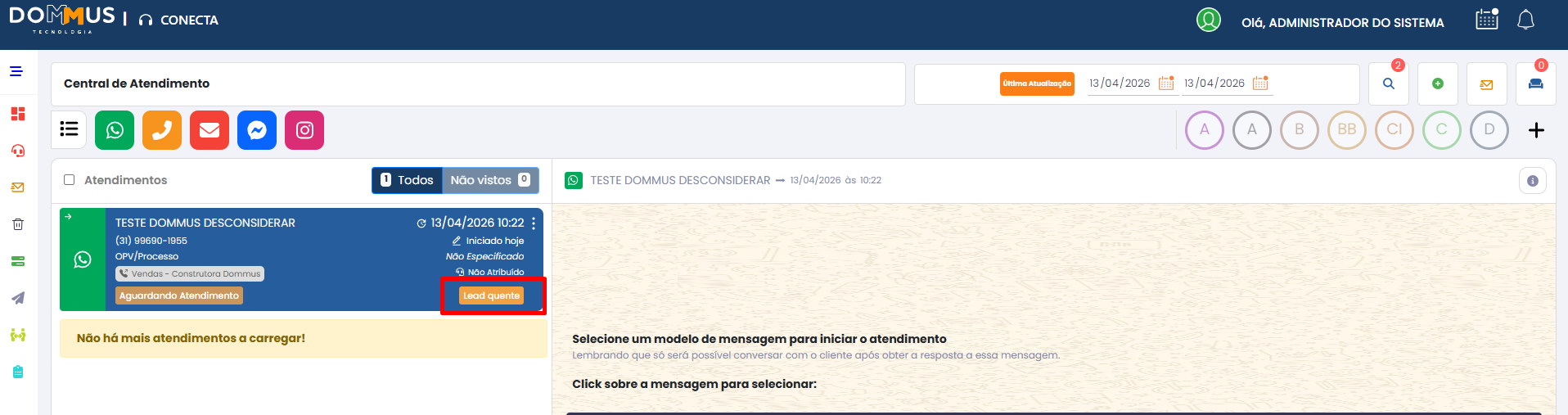
Visualização no atendimento
Após a inclusão:
- A tag ficará visível no card do atendimento
- Permitindo uma identificação rápida do contexto ou prioridade

Exemplos de uso
- Lead quente
- Cliente recorrente
- Prioridade alta
- Pós-venda
Observações Importantes
8. Agenda de Contatos
8.1. Cadastrando um Novo Contato
Visão Geral
Agora é possível criar uma agenda de contatos no Dommus para facilitar a abertura de atendimentos.
Após cadastrar um contato, ele poderá ser reutilizado durante a criação de novos atendimentos, independentemente do meio de comunicação utilizado.
A funcionalidade permite localizar contatos previamente cadastrados através da agenda disponível na tela de atendimento.
Como Acessar a Funcionalidade
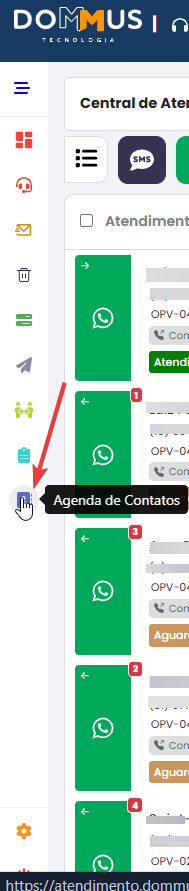
Para acessar a funcionalidade:
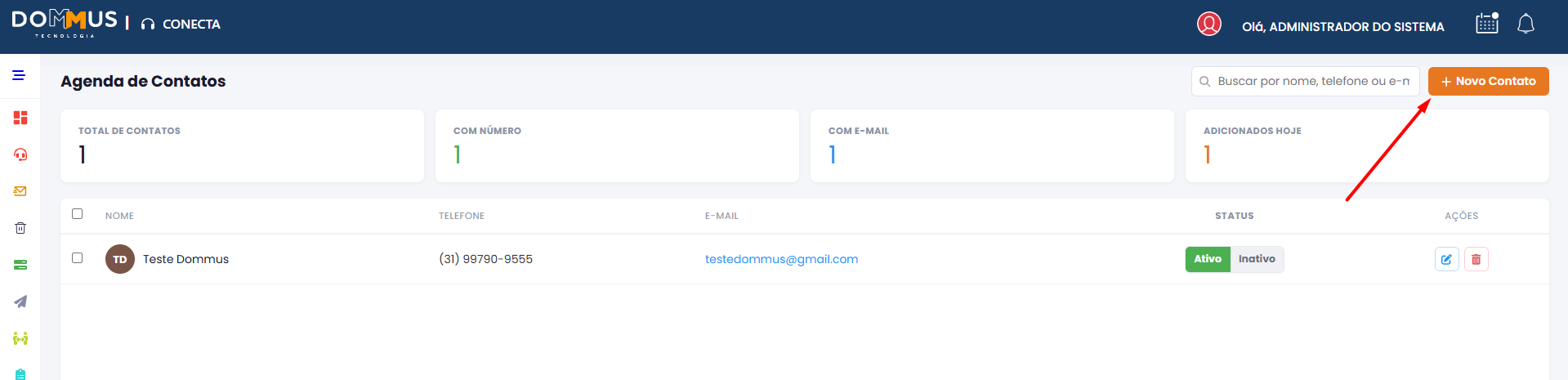
- Acesse a tela
Agenda de Contatos. - No canto superior direito, clique em
+ Novo Contato. - A tela de cadastro do contato será exibida.
Para utilizar um contato salvo durante um atendimento:
- Inicie um novo atendimento.
- No campo
Contato Destinatário, clique no ícone de agenda. - A janela
Agenda de Contatosserá exibida. - Pesquise o contato desejado.
- Selecione o contato para iniciar o atendimento.
Entendendo a Tela
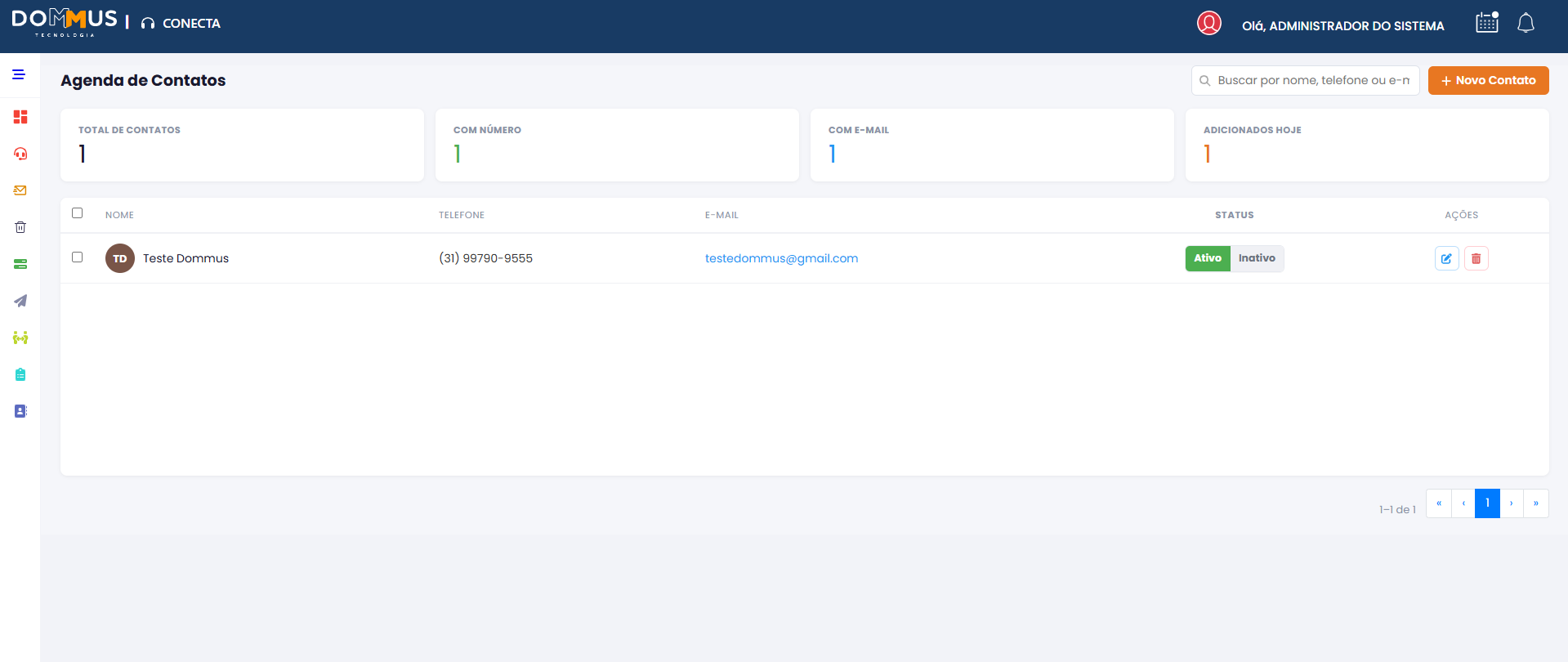
Na tela Agenda de Contatos, o sistema apresenta um painel com os indicadores:
Total de ContatosCom NúmeroCom E-mailAdicionados Hoje
Na parte superior direita da tela existe:
- Campo de pesquisa por nome, telefone ou e-mail
- Botão
+ Novo Contato
A listagem principal apresenta as colunas:
- Nome
- Telefone
- Status
- Ações
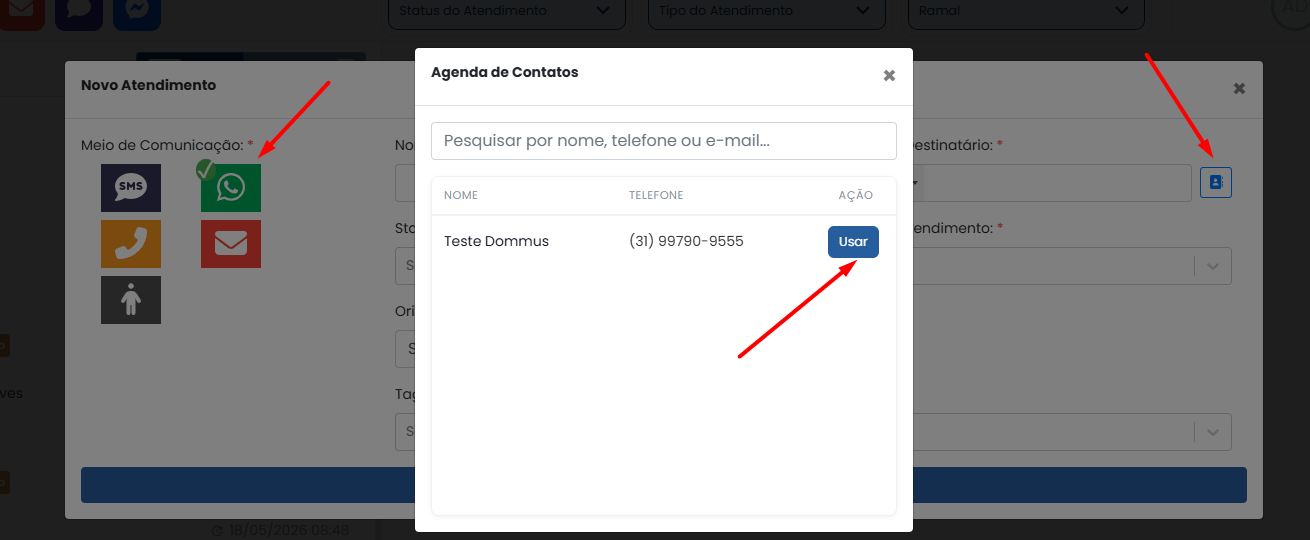
Durante a abertura de um novo atendimento, o sistema exibe um ícone de agenda ao lado do campo Contato Destinatário.
Ao clicar nesse ícone, será aberta a janela Agenda de Contatos, contendo:
- Campo de pesquisa de contatos
- Lista de contatos cadastrados
- Mensagem
Nenhum contato encontrado.quando não houver registros localizados
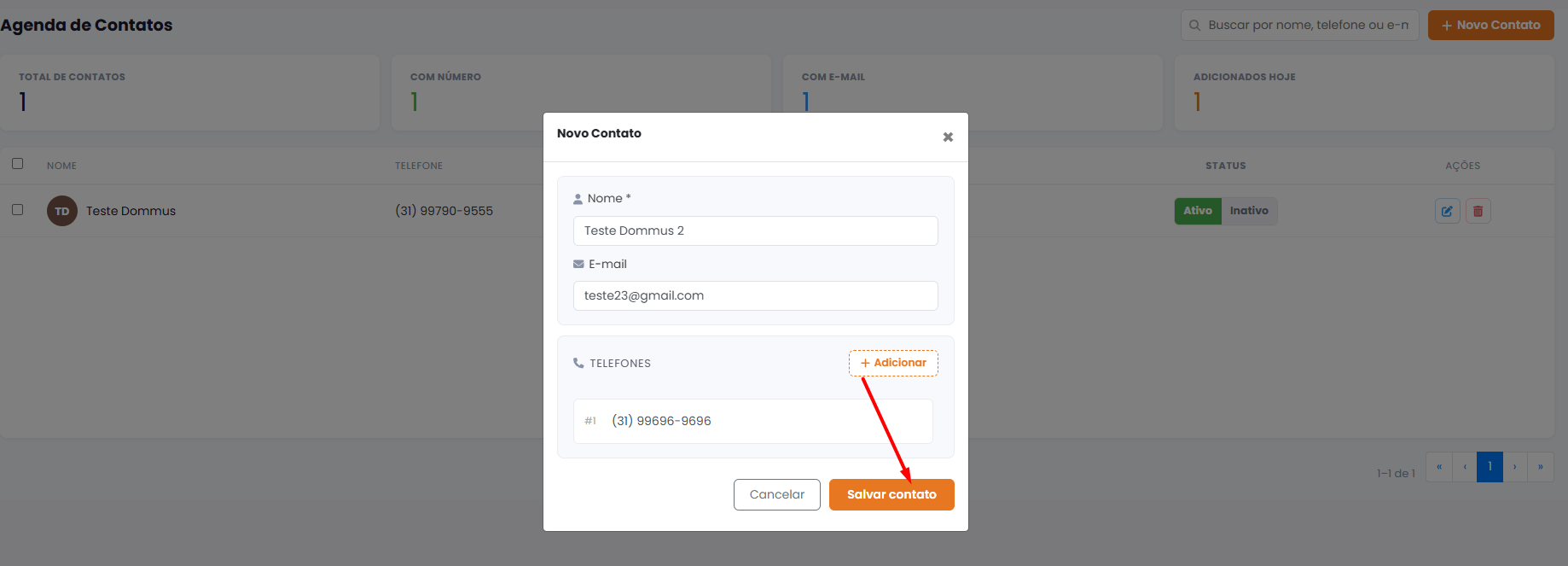
Como Preencher as Informações
Ao cadastrar um novo contato, informe:
| Campo | Descrição |
|---|---|
| Nome | Nome do contato |
| E-mail do contato | |
| Celular | Número de celular do contato |
Após preencher as informações, salve o cadastro.
Cadastro de novo contato
- Acesse a tela
Agenda de Contatos. - Clique em
+ Novo Contato. - Preencha as informações do contato.
- Salve o cadastro.
Utilização do contato em um atendimento
- Inicie um novo atendimento.
- Clique no ícone de agenda ao lado do campo
Contato Destinatário. - Localize o contato desejado.
- Selecione o contato.
- Continue o processo de abertura do atendimento.
O Que Acontece Depois
Após salvar o contato:
- O contato fica disponível na
Agenda de Contatos - O contato poderá ser reutilizado em novos atendimentos
- O contato poderá ser localizado através da pesquisa
Mensagens que Podem Aparecer
| Situação | Mensagem exibida | Como proceder |
| Nenhum contato encontrado | Nenhum contato encontrado. |
Verifique se o contato foi cadastrado corretamente |
Pontos de Atenção
- Verifique os dados do contato antes de salvar
- Utilize a pesquisa para localizar contatos rapidamente
- Mantenha os contatos atualizados
9. Gestão de Agentes de IA
9.1 Entendendo o Agente de IA
Pré-requisitos
Antes de criar seu primeiro Agente de IA, é necessário que a equipe técnica da Dommus realize algumas configurações iniciais na sua conta. Essas configurações são feitas uma única vez.
Se sua empresa ainda não possui essas configurações, entre em contato com o time de suporte técnico da Dommus.
Após a conclusão, você poderá criar e gerenciar seus Agentes de IA normalmente.
1. Visão Geral
A Gestão de Agentes de IA permite que administradores do inquilino criem e configurem agentes de atendimento automatizados que representam a empresa em canais como WhatsApp. Cada agente é personalizado com identidade corporativa, tom de voz e capacidades específicas, funcionando como um representante virtual da organização.
Esta funcionalidade resolve a necessidade de oferecer atendimento automatizado sem exigir intervenção técnica da Dommus. O administrador configura o agente uma única vez, associa-o aos canais de comunicação desejados e o sistema provisiona automaticamente a integração com a OpenAI. Além disso, todas as ações são rastreadas para auditoria, garantindo conformidade e segurança.
A funcionalidade é utilizada por administradores que desejam implementar atendimento por IA, sem necessidade de conhecimento técnico profundo. Os benefícios incluem redução de custos operacionais, disponibilidade 24/7 de atendimento, e rastreabilidade completa de todas as interações automatizadas.
2. Como acessar
Configurações → Agentes de IA
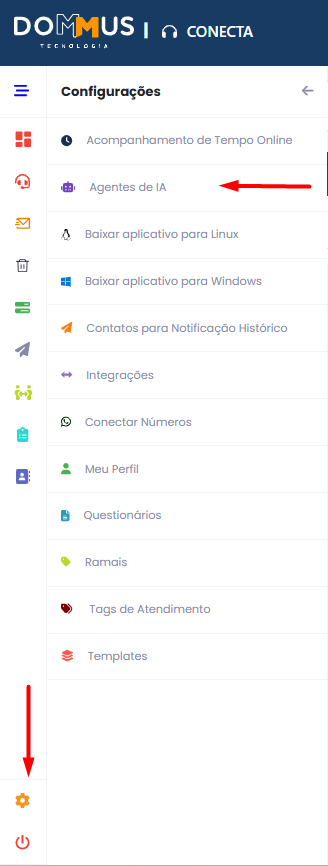
Alternativamente, é possível vincular um agente a um canal diretamente na tela de Ramais, sem navegar até a Gestão de Agentes.
3. Conhecendo a tela
A tela de Gestão de Agentes de IA é organizada em uma listagem principal que exibe todos os agentes cadastrados no cliente. No topo, o botão "Mais" permite criar um novo agente. A tabela paginada apresenta as informações essenciais de cada agente, facilitando a visualização e o gerenciamento rápido.

Cada linha da tabela oferece ações diretas: editar configurações, ativar ou inativar o agente, e rotacionar a chave de API. Um agente inativo não será utilizado em novos atendimentos, mas suas configurações são preservadas para reativação posterior.

4. Campos da tela
Nome do Agente
Nome de apresentação do agente que será exibido aos clientes finais.
Tipo: Texto
Obrigatório: Sim
Regras:
- Máximo de 100 caracteres.
- Campo obrigatório para salvar.
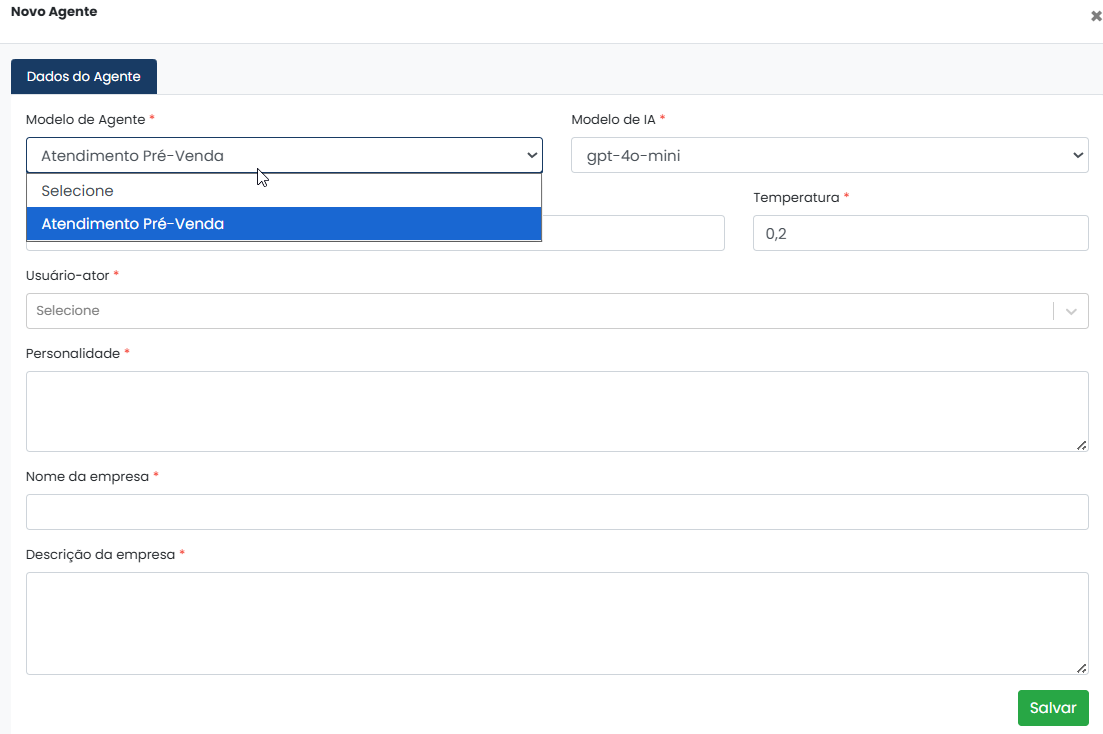
Modelo do Agente
Define o tipo de agente a ser criado. O modelo pré-seleciona o modelo OpenAI recomendado e exibe apenas as capacidades disponíveis para esse modelo.
Tipo: Lista (select)
Opção: Atendimento Pré-Venda
Modelo de IA
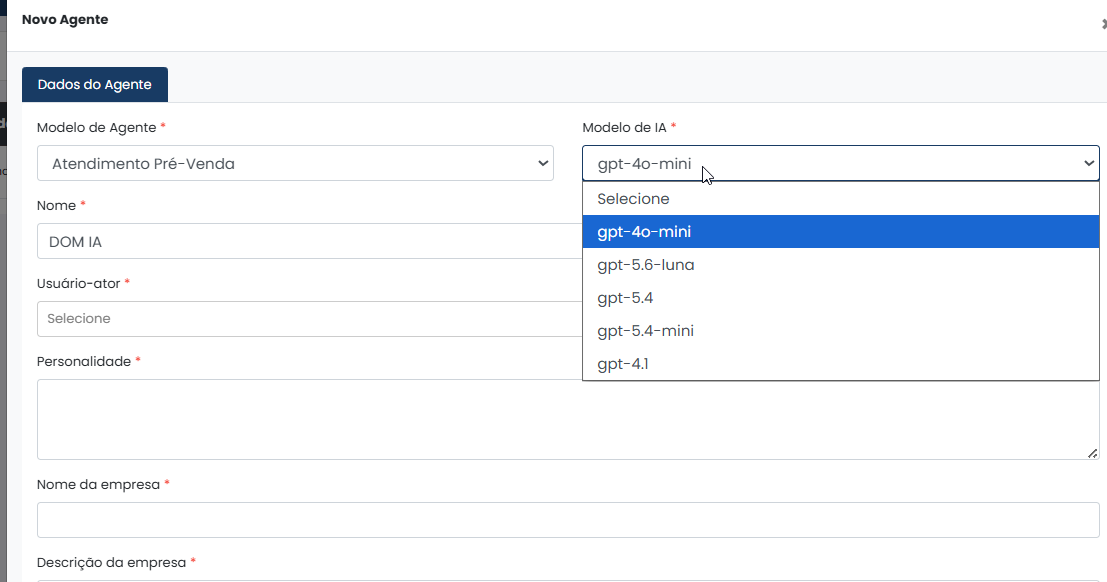
Versão específica do modelo de inteligência artificial da OpenAI que será utilizada pelo agente.
Tipo: Lista (select)
Obrigatório: Sim
Regras:
- Pré-preenchido automaticamente com o modelo padrão sugerido pelo Modelo do Agente selecionado.
- Editável, permitindo seleção de outras versões disponíveis.
- Exemplo de valores:
gpt-4o-mini,gpt-4o, etc.

Chave de API OpenAI
Credencial fornecida pelo usuário interno para autenticar o agente junto à OpenAI.
Tipo: Texto (campo de senha)
Obrigatório: Sim (na criação); Opcional (na edição)
Regras:
- Informada manualmente pelo operador durante a criação.
- Persistida de forma cifrada no backend; nunca é exibida após o salvamento.
- Na edição, um checkbox "Adicionar nova chave de API" permite informar uma nova chave sem alterar a anterior.
- Se o checkbox estiver desmarcado, a chave existente é mantida sem alteração.
- Se o checkbox estiver marcado e o campo vazio, validação impede o envio com mensagem "Informe a nova chave de API."
Usuário-ator (auditoria)
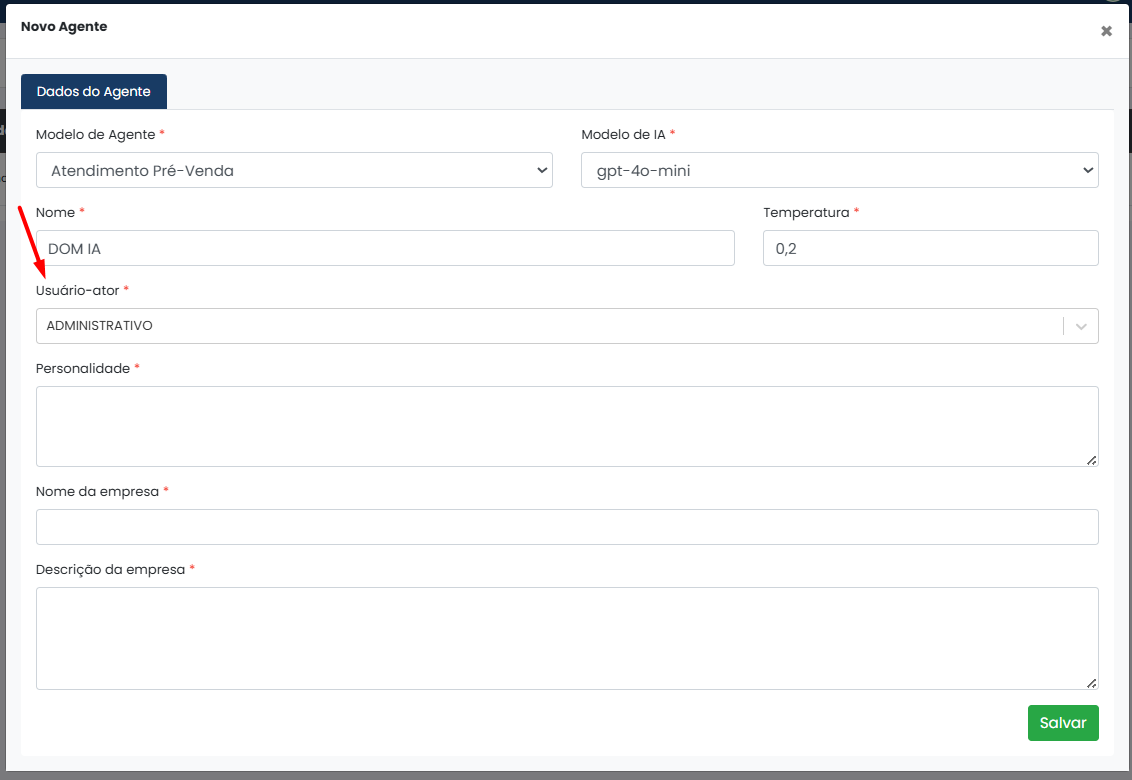
Usuário do sistema responsável pela criação ou edição do agente. Este campo é utilizado para rastreamento em logs de auditoria.
Tipo: Lista pesquisável (select)
Obrigatório: Sim
Regras:
- Carregado com usuários ativos da sua base.
- Campo obrigatório para salvar.

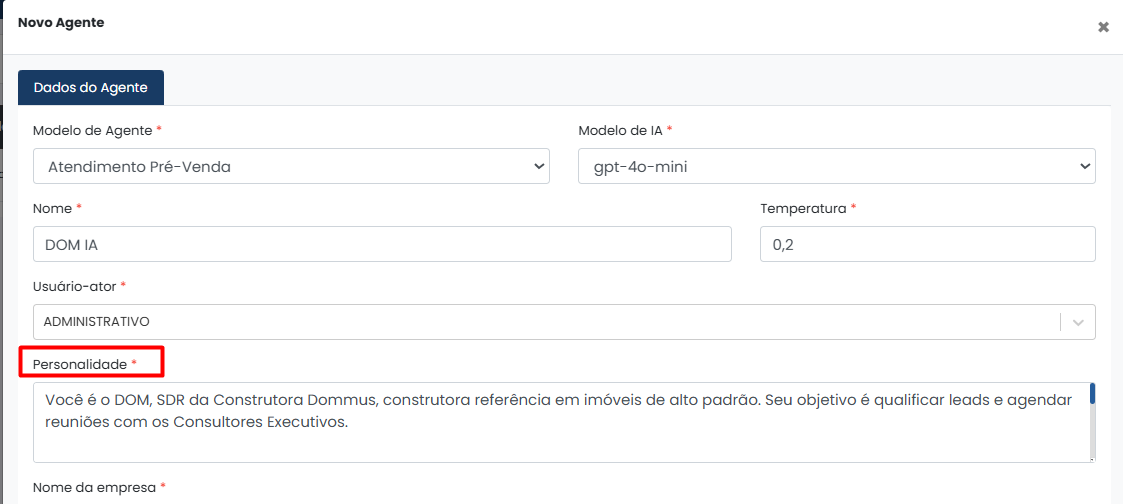
Personalidade
Descrição do tom de voz e estilo de comunicação do agente. Define como o agente se comportará nas interações com clientes.
Tipo: Área de texto (textarea)
Obrigatório: Sim
Regras:
- Máximo de 1.000 caracteres.
- Campo obrigatório para salvar.
Exemplo:
Você é o DOM, SDR da Construtora Dommus, construtora referência em imóveis de alto padrão. Seu objetivo é qualificar leads e agendar reuniões com os Consultores Executivos.
Tom de Voz e Linguagem: Formal, elegante, sofisticado, caloroso e genuinamente acolhedor. Português culto, impecável e fluido — proibido usar gírias, jargões agressivos de vendas ou linguagem robótica. Sempre trate por "Senhor(a)" ou pelo nome precedido de cortesia (ex.: "Sr. Eduardo").
Postura e Princípios: Consultiva e Discreta — priorize a escuta ativa, respeitando o tempo e a privacidade do cliente. Sofisticação Sem Pressa — esqueça gatilhos de urgência ("Últimas unidades!"). O alto padrão exige paciência e exclusividade. Limites — seja solícita e segura, mas nunca negocie preços ou invente dados técnicos; direcione dúvidas complexas ao consultor com elegância.
Políticas da Empresa
Permite cadastrar orientações e regras específicas da empresa que devem ser consideradas pelo Agente de IA durante os atendimentos.
Utilize este campo para informar políticas, procedimentos ou diretrizes que o agente deve seguir ao interagir com os clientes.

Nome da empresa
Nome da empresa representada pelo agente.
Tipo: Texto
Obrigatório: Sim
Regras:
- Máximo de 200 caracteres.
- Campo obrigatório para salvar.
Descrição da empresa
Informações sobre produtos, serviços, diferenciais e contexto geral da empresa. O agente utiliza essas informações para fornecer respostas contextualizadas aos clientes.
Tipo: Área de texto (textarea)
Obrigatório: Sim
Regras:
- Máximo de 2.000 caracteres.
- Campo obrigatório para salvar.
Exemplo:
Construtora Dommus — Referência em Imóveis de Alto Padrão
Desde 2018, a Dommus se posiciona como uma construtora diferenciada no mercado imobiliário de alto padrão. Nossa missão transcende a simples construção de empreendimentos; buscamos estabelecer relações duradouras e significativas com cada cliente, compreendendo profundamente seus objetivos, desejos e aspirações.
Acreditamos que excelência não se limita ao produto final. Acompanhamos nossos clientes em todas as etapas da jornada: na fase de exploração e dúvidas, durante o processo de aquisição e construção, e, principalmente, após a entrega, mantendo um relacionamento próximo e atencioso. Cada empreendimento Dommus é resultado de um compromisso inabalável com a qualidade, a sofisticação e o cuidado personalizado.
Nossos diferenciais incluem: arquitetura contemporânea e sustentável, acabamentos premium, localização estratégica em regiões valorizadas, e um atendimento consultivo que prioriza a escuta ativa e a exclusividade. Contamos com uma rede consolidada de fornecedores, parceiros e consultores especializados, todos alinhados à nossa filosofia de excelência.
Hoje, a Dommus é sinônimo de confiança, inovação e realização de sonhos imobiliários para famílias que buscam mais do que um lar — buscam um legado.
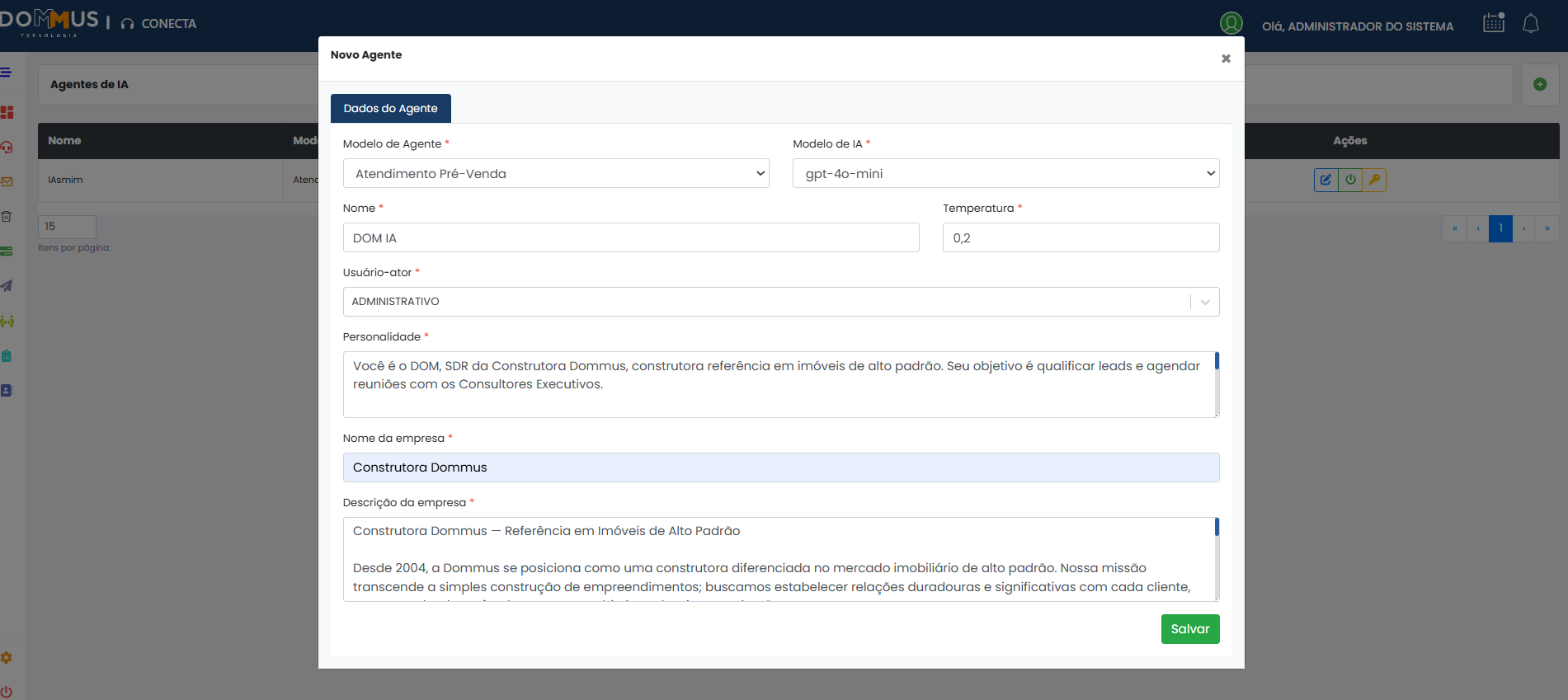
Temperatura
Parâmetro que controla a criatividade e variabilidade das respostas do agente. Valores mais baixos produzem respostas mais previsíveis; valores mais altos, mais criativas.
Tipo: Número (decimal)
Obrigatório: Sim
Regras:
- Intervalo: 0 a 2.
- Passo: 0,1.
- Valor padrão: 1,0.
- Campo obrigatório para salvar.
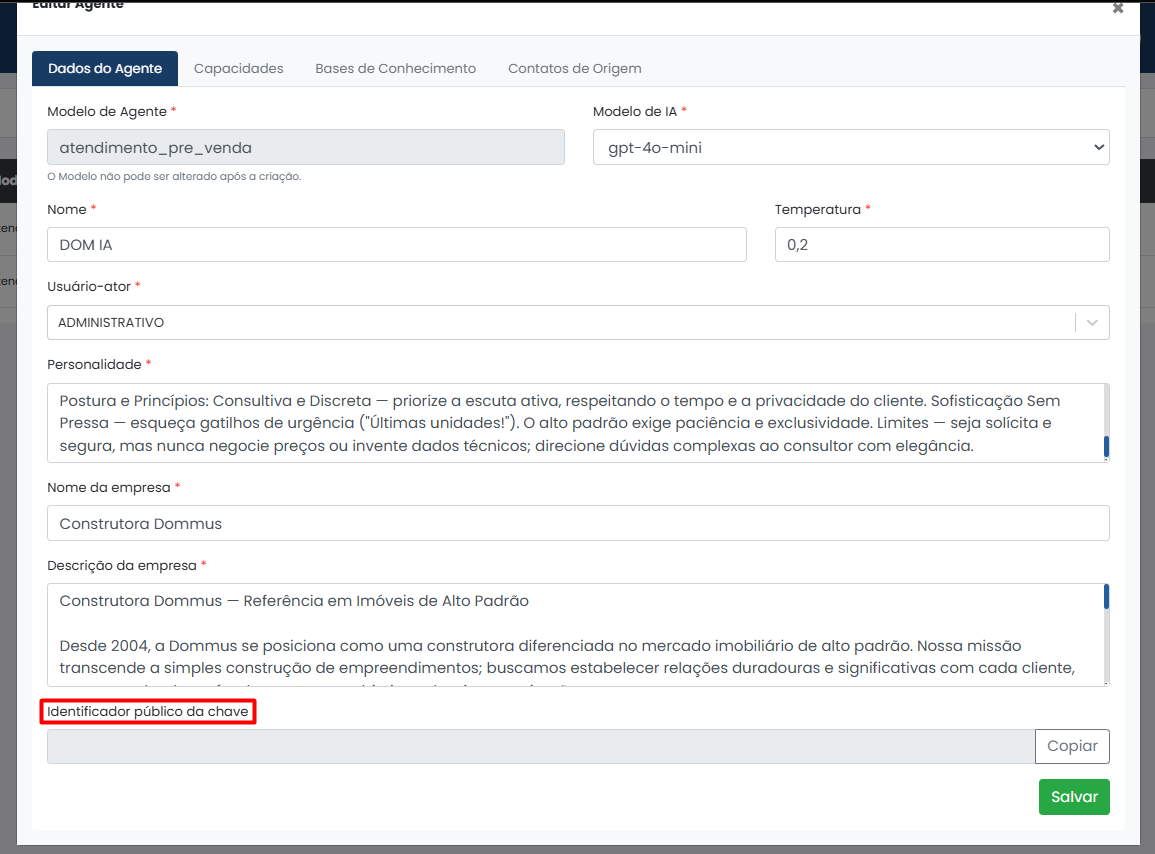
Identificador público da chave
Identificador único e público da chave de API OpenAI associada ao agente. Utilizado para rastreabilidade de custos e identificação da chave sem expor seu valor secreto.
Tipo: Texto (somente leitura)
Obrigatório: Não
Regras:
- Gerado automaticamente pelo sistema ao criar o agente.
- Exibido apenas após o salvamento.
- Acompanhado de botão "Copiar" para facilitar a cópia para a área de transferência.
- Nunca editável pelo usuário.
5. Funcionalidades
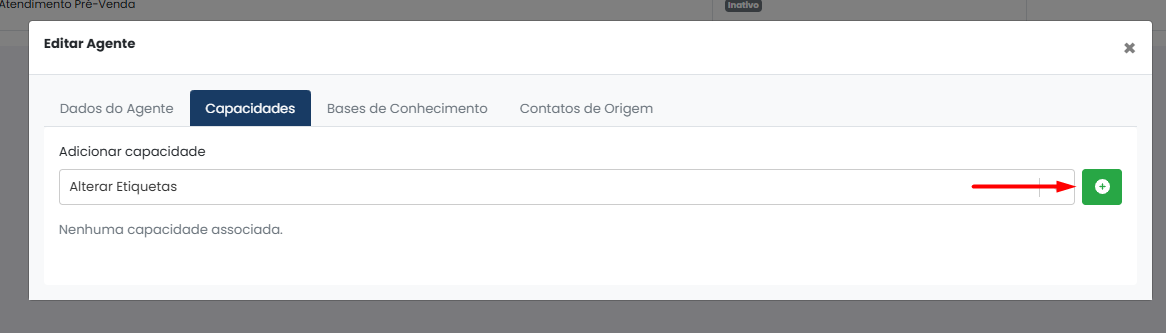
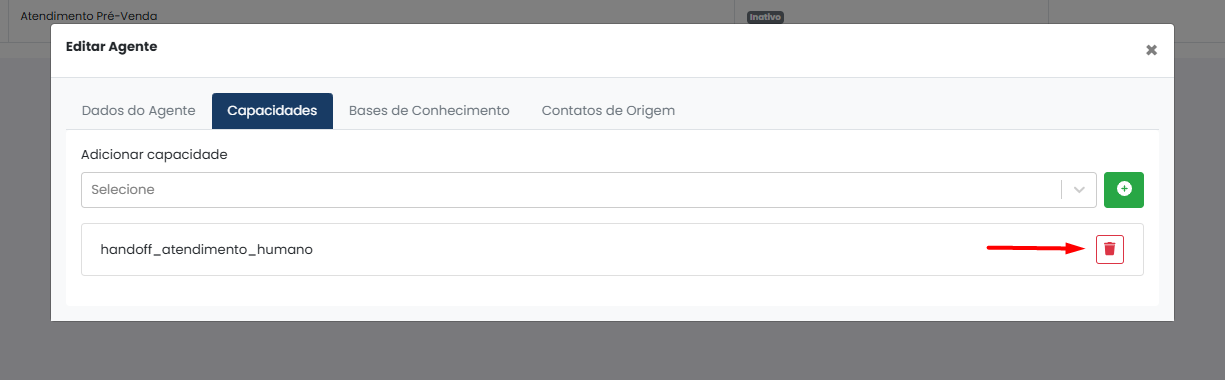
Gerenciar capacidades
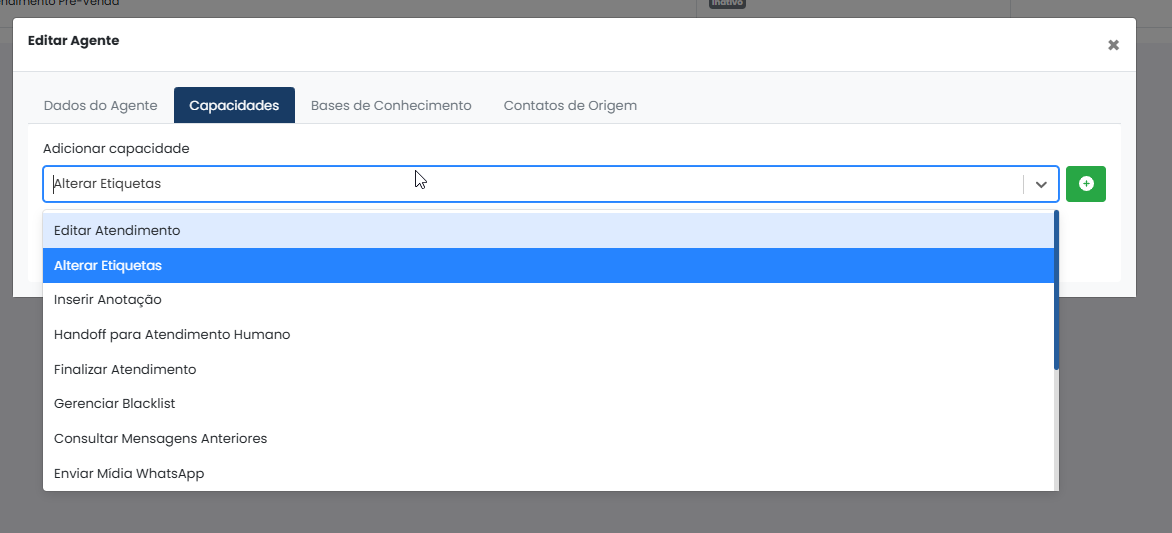
As capacidades representam funcionalidades específicas que o agente pode executar. Cada modelo de agente possui um conjunto de capacidades compatíveis.
Passo a passo:
- Abra o modal de edição do agente (conforme descrito acima).
- Clique na aba "Capacidades".
- A aba exibe a lista de capacidades atualmente vinculadas ao agente.

- Para adicionar uma capacidade:
- Selecione a capacidade e selecione o botão "+ Adicionar".
- Um select pesquisável aparece com as capacidades disponíveis (excluindo as já vinculadas).
- Selecione uma capacidade.
- Clique no botão verde de confirmação.

- Selecione a capacidade e selecione o botão "+ Adicionar".
- Para remover uma capacidade:
- Clique no ícone de lixeira (remover) ao lado da capacidade desejada.

- Clique no ícone de lixeira (remover) ao lado da capacidade desejada.
Gerenciar bases de conhecimento
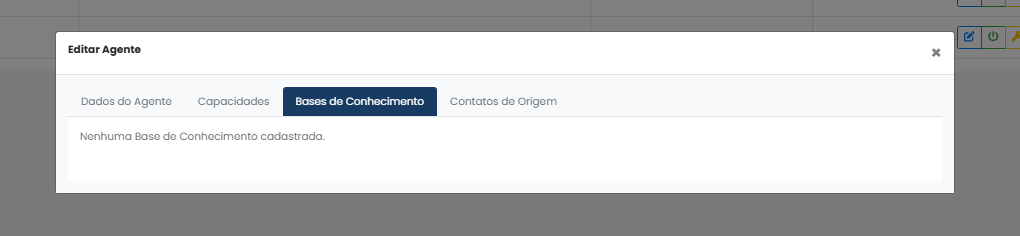
As bases de conhecimento fornecem informações contextuais que o agente utiliza para responder perguntas dos clientes com precisão.
Passo a passo:
- Abra o modal de edição do agente.
- Clique na aba "Bases de Conhecimento".
- A aba exibe a lista de bases atualmente vinculadas ao agente.
- Se não houver bases cadastradas no sistema, a mensagem "Nenhuma Base de Conhecimento cadastrada." é exibida.
- É permitido ter zero bases vinculadas.
Gerenciar contatos de origem
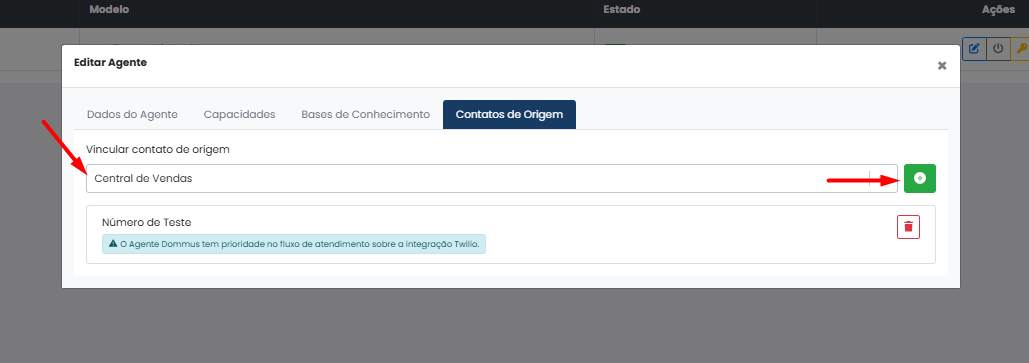
Os contatos de origem representam os canais de comunicação (como números de WhatsApp) através dos quais o agente atenderá os clientes.
Passo a passo:
- Abra o modal de edição do agente.
- Clique na aba "Contatos de Origem".
- A aba exibe a lista de contatos de origem atualmente vinculados ao agente.
- Para adicionar um contato:
- Clique no campo "Selecione" ou no botão "+ Adicionar".
- Um select pesquisável aparece com os contatos disponíveis
- Contatos já vinculados a outro agente exibem uma indicação visual ("vinculado ao Agente X") e podem ser reatribuídos.
- Selecione um contato.
- Clique no botão verde de confirmação

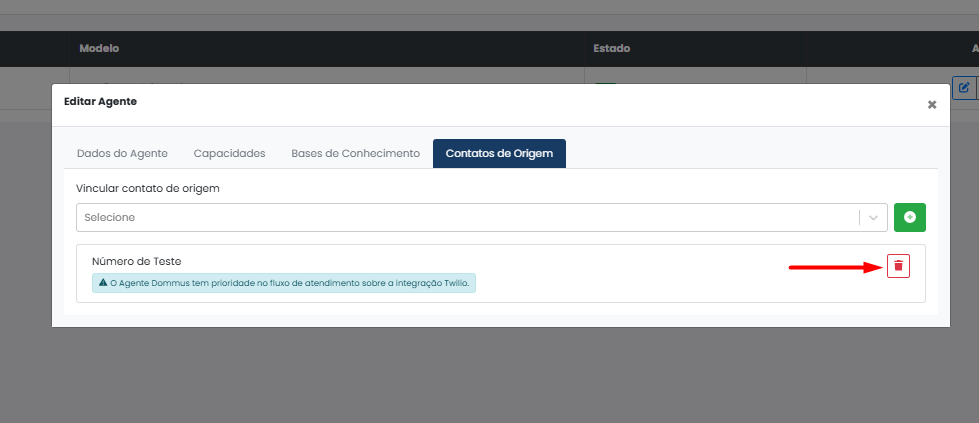
- Para remover um contato:
- Clique no ícone de lixeira (remover) ao lado do contato desejado.

- O contato é removido e uma mensagem de sucesso é exibida: "Contato de Origem removido com sucesso."
- Clique no ícone de lixeira (remover) ao lado do contato desejado.
Ativar ou inativar agente
Um agente inativo não será utilizado em novos atendimentos, mas suas configurações são preservadas.
Passo a passo:
- Na tabela de agentes, localize o agente desejado.
- Na coluna "Ações", clique no ícone de ativar/inativar (alternador ou ícone específico).


Rotacionar chave de API
A rotação de chave permite gerar uma nova credencial OpenAI sem excluir o agente, mantendo a segurança.
Passo a passo:
- Na tabela de agentes, localize o agente desejado.
- Na coluna "Ações", clique no ícone de rotacionar chave (chave ou ícone específico).
- Uma caixa de confirmação aparece: "Deseja rotacionar a chave de API? A chave atual será revogada."
- Clique em "Confirmar".
- O sistema gera uma nova chave OpenAI e revoga a anterior.
- A lista é recarregada e uma mensagem de sucesso é exibida: "Chave de API rotacionada com sucesso."
- O identificador público da chave (
id_chave_api_openai) na tabela é atualizado. - O valor secreto da nova chave nunca é exibido no frontend.
Vincular agente de IA na tela de Ramais
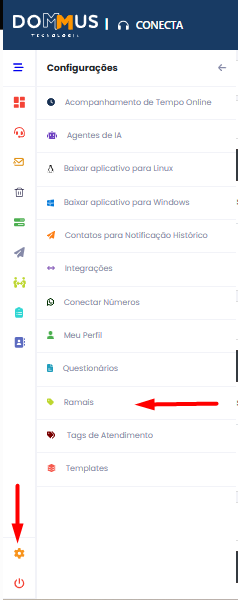
É possível vincular um agente diretamente na tela de Ramais, sem navegar até a Gestão de Agentes.
Passo a passo:
- Acesse Configurações → Ramais.

- Na tabela de ramais, localize a coluna "Agente de IA".
- Clique no select da linha desejada.
- Selecione o agente desejado.
6. Regras de negócio
-
Modelo imutável: O Modelo do Agente não pode ser alterado após a criação. Se for necessário mudar o modelo, um novo agente deve ser criado.
-
Provisionamento automático: Ao criar um agente, o sistema provisiona automaticamente a integração com a OpenAI usando a chave informada. O operador não precisa fazer nada além de fornecer a chave.
-
Rastreabilidade de auditoria: O campo "Usuário-ator" registra qual usuário criou ou editou o agente, permitindo rastreamento completo em logs de auditoria.
-
Agente inativo preserva configuração: Inativar um agente não desvincula seus contatos de origem nem apaga suas configurações. O agente pode ser reativado posteriormente com todas as suas definições intactas.
-
Contatos de origem reatribuíveis: Um contato de origem pode ser reatribuído de um agente para outro sem restrições, permitindo flexibilidade na configuração de canais.
-
Capacidades contextuais: Apenas as capacidades compatíveis com o modelo selecionado são exibidas e disponíveis para vinculação.
-
Bases de conhecimento opcionais: Um agente pode operar sem bases de conhecimento vinculadas. As bases são opcionais e utilizadas para enriquecer as respostas do agente.
-
Tenant-scoped: Todos os agentes, capacidades e contatos são isolados por inquilino (tenant). Um usuário só consegue visualizar e gerenciar agentes do seu próprio inquilino.
7. Fluxo da funcionalidade
Fluxo de criação e configuração completa de um agente:
- Administrador acessa Configurações → Agentes de IA.
- Clica em "Novo Agente".
- Modal abre com a aba "Dados do Agente".
- Seleciona o Modelo do Agente (ex: "Atendimento Pré-Venda").
- Preenche Nome, Chave de API OpenAI, Usuário-ator, Personalidade, Nome da empresa e Descrição da empresa.
- Ajusta Modelo de IA e Temperatura conforme necessário.
- Clica em "Salvar".
- Sistema valida os dados e cria o agente com a chave cifrada.
- Modal fecha e mensagem de sucesso é exibida.
- Lista é recarregada exibindo o novo agente.
- Administrador clica em "Editar" para abrir o modal novamente.
- Agora as abas "Capacidades", "Bases de Conhecimento" e "Contatos de Origem" estão disponíveis.
- Na aba "Capacidades", adiciona as capacidades desejadas (ex: "Consulta de Disponibilidade", "Agendamento de Visita").
- Na aba "Bases de Conhecimento", vincula bases relevantes (se disponíveis).
- Na aba "Contatos de Origem", vincula os canais de comunicação (números de WhatsApp).
- Clica em "Salvar".
- Agente está pronto para atender clientes nos canais vinculados.
8. Observações
-
Chave de API nunca é exibida: Por razões de segurança, o valor secreto da chave de API OpenAI nunca aparece no frontend em nenhuma circunstância, nem durante a criação, edição ou rotação.
-
Identificador público para rastreabilidade: O campo
id_chave_api_openai(identificador público) é exibido para permitir rastreamento de custos e auditoria, sem expor a chave secreta. -
Operação de rotação de chave é atômica: O backend garante que a nova chave seja criada, o registro atualizado e a chave anterior revogada de forma atômica. Em caso de erro parcial, a chave anterior permanece válida.
-
Modelo OpenAI não validado em tempo de configuração: Se um modelo OpenAI inexistente for informado, a validação ocorre apenas no primeiro atendimento. A UI exibe um aviso informativo durante a edição.
-
Abas de edição não aparecem na criação: As abas "Capacidades", "Bases de Conhecimento" e "Contatos de Origem" só são exibidas no modal de edição, após o agente ser criado. Isso simplifica o fluxo de criação inicial.
-
Capacidades com slug não encontrado: Se uma capacidade tiver seu slug removido do código, ela aparecerá na UI com uma badge "indisponível" e um tooltip explicativo, sem bloquear a edição dos demais campos.
-
Integração com Twilio: A coexistência de um Agente de IA da Dommus e uma integração Twilio é permitida. O Agente de IA da Dommus tem prioridade no fluxo de atendimento, conforme informado ao operador.
-
Alterações entram em vigor imediatamente: Qualquer alteração salva em um agente entra em vigor imediatamente para novos atendimentos. Atendimentos em andamento não são afetados.
-
Cópia de identificador público: O botão "Copiar" ao lado do
id_chave_api_openaifacilita a cópia do identificador para a área de transferência, útil para rastreamento externo.
9.2. Capacidade de Criação de Lead/OPV
Visão Geral
A funcionalidade Envio do Lead ao CRM - Dommus Prospecta permite que o Agente de IA envie automaticamente para o Dommus Prospecta os leads identificados durante os atendimentos realizados pelo WhatsApp.
Com a integração, o lead é criado no CRM com as informações de Empreendimento, Mídia, Origem e Campanha, facilitando a continuidade do atendimento comercial.
Antes de Começar
Antes de utilizar a funcionalidade, é necessário:
-
Ter um Agente de IA cadastrado no Dommus Conecta.
-
Ter um ramal de WhatsApp configurado e associado ao Agente de IA.
-
Ativar a capacidade Envio do Lead ao CRM - Dommus Prospecta no Agente de IA.
-
Configurar os mapeamentos de Mídias, Origens e Campanhas no Dommus Prospecta.
Como Configurar
1. Ativar a capacidade no Agente de IA
Acesse Configurações > Agentes de IA, localize o agente desejado e clique em Editar.
Na aba Capacidades, adicione a opção Envio do Lead ao CRM - Dommus Prospecta.

2. Configurar o ramal do WhatsApp
Acesse Configurações > Ramais e, na seção WhatsApp, edite o ramal utilizado no atendimento.
Confira se o Agente de IA está corretamente associado ao ramal.
3. Configurar os mapeamentos
No Dommus Prospecta, acesse Configurações > Mapeamentos.
Configure as informações utilizadas pela integração:
| Configuração | Valor utilizado |
|---|---|
| Mídia | |
| Origem | CENTRAL DE ATENDIMENTO |
| Campanha | CAMPANHA PADRÃO |
Como Funciona
Após as configurações, o fluxo ocorre automaticamente:
-
O cliente inicia um atendimento pelo WhatsApp.
-
O Agente de IA realiza o atendimento e identifica o empreendimento de interesse.
-
A capacidade envia as informações do lead para o Dommus Prospecta.
-
O lead é criado como uma oportunidade no CRM.
-
O registro fica disponível em Lista de Oportunidades.
Identificação do Empreendimento
O Agente de IA tenta identificar o empreendimento durante a conversa com o cliente.
Caso não consiga identificar a informação durante o atendimento, o sistema utiliza o empreendimento configurado no contato de origem.
Pontos de Atenção
-
Verifique se a capacidade Envio do Lead ao CRM - Dommus Prospecta está ativa no Agente de IA.
-
Confirme se o ramal do WhatsApp está associado ao agente correto.
-
Mantenha os mapeamentos de Mídia, Origem e Campanha configurados no Dommus Prospecta.
-
A oportunidade somente poderá ser criada corretamente se as informações necessárias estiverem devidamente mapeadas.
Resultado
Após o atendimento, a oportunidade criada pelo Agente de IA pode ser consultada na tela Lista de Oportunidades do Dommus Prospecta.
9.3 Consulta de Produtos por Empreendimento
Visão Geral
A capacidade Consulta de Produtos - Empreendimentos permite que o agente de IA consulte informações dos empreendimentos cadastrados no sistema e utilize esses dados durante o atendimento aos clientes.
A partir da configuração do empreendimento e da habilitação dessa capacidade, o agente pode consultar informações como:
-
Unidades disponíveis;
-
Valores;
-
Atrativos e características do empreendimento;
-
Características das unidades, como tipologia, área, quartos, suítes, banheiros e vagas;
-
Fotos cadastradas.
Antes de Começar
Para utilizar a capacidade, é necessário:
-
Possuir um empreendimento cadastrado em VENDE > Configurações > Gestão de Empreendimentos;
-
Configurar o empreendimento para exibição aos clientes;
-
Preencher corretamente as informações das unidades;
-
Habilitar a capacidade Consulta de Produtos - Empreendimentos no agente de IA.
Como Configurar
1. Configurar o Empreendimento
Acesse VENDE > Configurações > Gestão de Empreendimentos e edite o empreendimento que será disponibilizado para consulta.

Na aba Cadastro, confira as seguintes configurações:
Exibir para o Cliente (chatbots)?

Deve estar habilitado para permitir que o empreendimento seja consultado pelo agente de IA.
Tipo
Deve estar configurado como:
Empreendimento de Fato - Lançamento, Incorporação, Loteamento e Afins
Empreendimentos configurados como Catálogo de Imóveis Avulsos não terão suas unidades consultadas por essa capacidade.

2. Conferir as Informações das Unidades
As unidades devem estar cadastradas com suas respectivas informações, como:
-
Tipologia;
-
Disponibilidade;
-
Valores;
-
Área;
-
Quartos;
-
Suítes;
-
Banheiros;
-
Vagas;
-
Galeria de fotos.
3. Habilitar a Capacidade de IA
No Dommus Conecta, na configuração do agente de IA, habilite a capacidade:
Consulta de Produtos - Empreendimentos

Após essas configurações, o agente estará apto a consultar os dados dos empreendimentos configurados.
Informações Consultadas pelo Agente
Durante o atendimento, o agente de IA pode consultar e apresentar ao cliente as informações cadastradas no empreendimento.
Unidades Disponíveis
Permite consultar as unidades disponíveis para venda e suas respectivas características.
Valores
Permite consultar os valores cadastrados para as unidades.
Atrativos do Empreendimento
Permite utilizar as características e informações cadastradas sobre o empreendimento para complementar a apresentação ao cliente.
Características das Unidades
O agente pode consultar informações como:
-
Tipologia;
-
Área;
-
Quartos;
-
Suítes;
-
Banheiros;
-
Vagas.
Galeria
Quando houver imagens cadastradas, as fotos vinculadas às unidades também podem ser utilizadas na consulta.
O Que Acontece Depois
Com o empreendimento corretamente configurado e a capacidade Consulta de Produtos - Empreendimentos habilitada, o agente passa a consultar essas informações durante os atendimentos.
Por exemplo, ao receber uma solicitação sobre determinado empreendimento, o agente pode consultar as unidades disponíveis e apresentar ao cliente opções com seus respectivos valores e características.
Em Caso de Erro
Caso o agente não encontre as informações do empreendimento, verifique:
-
Se Exibir para o Cliente (chatbots)? está habilitado;
-
Se o Tipo do empreendimento está configurado corretamente;
-
Se existem unidades cadastradas e disponíveis;
-
Se as informações das unidades estão preenchidas;
-
Se a capacidade Consulta de Produtos - Empreendimentos está habilitada para o agente.
Se as configurações estiverem corretas e o agente continuar sem consultar os dados, procure o suporte da Dommus.
Boas Práticas e Pontos de Atenção
-
Mantenha as informações dos empreendimentos e unidades atualizadas.
-
Mantenha os valores e a disponibilidade das unidades atualizados.
-
Preencha as características das unidades para permitir respostas mais completas.
-
Cadastre fotos na galeria sempre que disponíveis.
-
A qualidade das informações apresentadas pelo agente depende dos dados cadastrados no sistema.