# Dommus Conecta

# 1. Iniciando um novo atendimento


# 1.1 Criando um novo atendimento

Dentro do módulo **Conecta**, é possível registrar novos atendimentos de forma prática, permitindo organizar e acompanhar todas as interações realizadas com os clientes.

1. Para iniciar, clique no botão **(+)** para criar um novo atendimento.
    
    [![image.png](https://duvida.dommus.com.br/uploads/images/gallery/2025-10/scaled-1680-/g89image.png)](https://duvida.dommus.com.br/uploads/images/gallery/2025-10/g89image.png)
2. Uma nova tela será aberta com os campos de configuração.
    
    [![image.png](https://duvida.dommus.com.br/uploads/images/gallery/2025-10/scaled-1680-/9JRimage.png)](https://duvida.dommus.com.br/uploads/images/gallery/2025-10/9JRimage.png)

### Campos de Configuração

- **Meio de Comunicação:**  
    Selecione por onde o atendimento será realizado (ex: SMS, E-mail, WhatsApp, VoIP).
- **Nome:**  
    Informe o nome do cliente ou contato que está sendo atendido.
- **Telefone:**  
    Campo obrigatório quando o meio de comunicação for SMS, WhatsApp ou VoIP.
- **E-mail:**  
    Campo obrigatório quando o meio de comunicação selecionado for E-mail.
- **Status do Atendimento:**  
    Define o estágio atual do atendimento (ex: Em andamento, Finalizado, Pendente).
- **Tipo de Atendimento:**  
    Permite categorizar o tipo de interação (ex: Suporte, Pós-venda, Comercial).
- **Originado por:**  
    Selecione o número de telefone ou endereço de e-mail vinculado ao atendimento, conforme o canal escolhido.
- **Tags:**  
    Etiquetas opcionais que auxiliam na organização e filtragem dos atendimentos.

Após o preenchimento das informações, clique em **Iniciar atendimento** para registrar o atendimento no sistema.

---

### Visualização do Atendimento

Após a criação, será gerado um **card de atendimento**, contendo as informações de abertura e permitindo o acompanhamento das interações.

[![image.png](https://duvida.dommus.com.br/uploads/images/gallery/2025-10/scaled-1680-/hb7image.png)](https://duvida.dommus.com.br/uploads/images/gallery/2025-10/hb7image.png)

### Atendimento via WhatsApp

Para atendimentos realizados via **WhatsApp**, existem algumas regras importantes:

- É necessário utilizar um **template previamente aprovado pela Meta** para iniciar a conversa
- O envio desse template é obrigatório para o primeiro contato com o cliente
- A digitação de mensagens livres só será liberada após o cliente responder

👉 Após a resposta do cliente, é aberta uma **janela de 24 horas**, na qual é possível interagir livremente sem a necessidade de novos templates.

### Observações Importantes

- O canal selecionado define quais campos serão obrigatórios
- Atendimentos via WhatsApp dependem de template aprovado
- A janela de 24 horas é controlada pela Meta e não pelo sistema
- Recomenda-se validar o canal antes de iniciar o atendimento

# 1.2 Gerenciando o Atendimento

Após a criação de um **atendimento** no Conecta, o sistema exibe automaticamente todos os **templates de conversa** disponíveis na tela. Esses templates são mensagens pré-configuradas que servem como ponto de partida para a comunicação com o cliente.

Para enviar a primeira mensagem:

1. Selecione o **template** desejado.
2. Clique em **“Enviar Mensagem Selecionada.”**

[![image.png](https://duvida.dommus.com.br/uploads/images/gallery/2025-10/scaled-1680-/wMtimage.png)](https://duvida.dommus.com.br/uploads/images/gallery/2025-10/wMtimage.png)

Assim que o envio é realizado, a mensagem é direcionada ao cliente vinculado ao atendimento.  
Em seguida, é necessário **aguardar a resposta do cliente** para que a conversa possa prosseguir.

#### **Importante**

O Conecta utiliza a **ferramenta oficial da Meta** (WhatsApp Business API), o que significa que a comunicação segue as regras de privacidade e autenticação da plataforma.  
Por esse motivo, **o cliente precisa responder ao template inicial** para que a conversa seja liberada.

Após a resposta do cliente, o sistema abre uma **janela de conversa de 24 horas**, durante a qual o atendente pode interagir livremente com o cliente.  
Quando esse período se encerra, o chat é automaticamente bloqueado para novas mensagens, sendo necessário o envio de **um novo template aprovado** para retomar o contato.

---

#### **Envio de Mídias e Arquivos**  


Durante a conversa com o cliente dentro da **janela de 24 horas**, o Conecta permite o envio de diferentes tipos de conteúdo, facilitando a comunicação e o compartilhamento de informações importantes.

Na parte inferior da tela do atendimento, o sistema oferece várias opções de interação:

- **Campo de Texto:** para digitar e enviar mensagens diretamente ao cliente.
- **Botão de Emojis:** adiciona reações e ícones para uma comunicação mais leve e humanizada.
- **Botão de Três Pontos (⋯):** abre o menu de **envio de arquivos e mídias**.

[![image.png](https://duvida.dommus.com.br/uploads/images/gallery/2025-10/scaled-1680-/akoimage.png)](https://duvida.dommus.com.br/uploads/images/gallery/2025-10/akoimage.png)

#### **Envio de Áudio**

Durante a conversa com o cliente dentro da **janela de 24 horas**, o Conecta também permite o envio de mensagens de áudio, tornando a comunicação mais rápida e prática.

Na parte inferior da tela do atendimento, o sistema oferece a opção de gravação de áudio:

- **Botão de Áudio:** permite gravar e enviar mensagens de voz diretamente ao cliente.
- **Gravação Rápida:** o áudio pode ser enviado de forma simples durante a conversa.
- **Histórico da Conversa:** os áudios enviados ficam registrados no atendimento.

⚠️ **Importante:**  
É necessário permitir o uso do microfone no navegador para realizar a gravação dos áudios.

#### **Envio de Imagens e Anexos**

O envio pode ser feito de forma direta:

1. Clique nos **três pontinhos (⋯)**.
2. Escolha o arquivo desejado (imagem, PDF, documento etc.).
3. Clique em **Enviar**.

[![image.png](https://duvida.dommus.com.br/uploads/images/gallery/2025-10/scaled-1680-/MISimage.png)](https://duvida.dommus.com.br/uploads/images/gallery/2025-10/MISimage.png)

[![image.png](https://duvida.dommus.com.br/uploads/images/gallery/2025-10/scaled-1680-/03aimage.png)](https://duvida.dommus.com.br/uploads/images/gallery/2025-10/03aimage.png)

O sistema permite anexos leves, portanto **arquivos grandes podem ser bloqueados**. Caso ocorra erro no envio, é recomendado **reduzir o tamanho do arquivo** antes de tentar novamente.

#### **Galeria de Imagens**

O Conecta oferece uma **galeria de imagens** para armazenar conteúdos visuais utilizados com frequência — por exemplo, fotos de empreendimentos.  
Assim, em vez de procurar e anexar as mesmas imagens toda vez, basta selecionar diretamente da galeria e enviar com um clique.

[![image.png](https://duvida.dommus.com.br/uploads/images/gallery/2025-10/scaled-1680-/Luhimage.png)](https://duvida.dommus.com.br/uploads/images/gallery/2025-10/Luhimage.png)

#### **Galeria de Arquivos**

Além das imagens, há também a **galeria de arquivos**, onde podem ser armazenados materiais como **apresentações, catálogos e books em PDF**.  
Isso otimiza o tempo do atendente e garante que todos os materiais enviados estejam atualizados e padronizados.

[![image.png](https://duvida.dommus.com.br/uploads/images/gallery/2025-10/scaled-1680-/3k1image.png)](https://duvida.dommus.com.br/uploads/images/gallery/2025-10/3k1image.png)

#### **Outras Funcionalidades da Tela de Atendimento**

- **Envio de Templates:** é possível reenviar **templates aprovados**, utilizando o botão **“Selecionar Mensagens”**, que lista todos os modelos disponíveis para uso.

![image.png](https://duvida.dommus.com.br/uploads/images/gallery/2025-10/scaled-1680-/n8gimage.png)

[![image.png](https://duvida.dommus.com.br/uploads/images/gallery/2025-10/scaled-1680-/mP5image.png)](https://duvida.dommus.com.br/uploads/images/gallery/2025-10/mP5image.png)

- **Anotações:** campo destinado a observações internas sobre o atendimento. Funciona como um **bloco de notas**, permitindo registrar informações relevantes, procurar por outros atendimentos relacionados e manter um histórico de interações organizado.

[![image.png](https://duvida.dommus.com.br/uploads/images/gallery/2025-10/scaled-1680-/ehlimage.png)](https://duvida.dommus.com.br/uploads/images/gallery/2025-10/ehlimage.png)

[![image.png](https://duvida.dommus.com.br/uploads/images/gallery/2025-10/scaled-1680-/2Y2image.png)](https://duvida.dommus.com.br/uploads/images/gallery/2025-10/2Y2image.png)

---

#### **Menu de informações do atendimento**

Na tela de **informações do atendimento**, o Conecta concentra todos os dados e ações relacionadas ao cliente, oferecendo uma visão completa e integrada do relacionamento.

Além de visualizar os detalhes da conversa, é possível realizar diversas funções diretamente dessa tela, tornando o atendimento mais ágil e conectado com os demais módulos do sistema.

[![image.png](https://duvida.dommus.com.br/uploads/images/gallery/2025-10/scaled-1680-/QUUimage.png)](https://duvida.dommus.com.br/uploads/images/gallery/2025-10/QUUimage.png)

#### **Visualização de Dados do Cliente**

O sistema exibe as principais informações do cliente atendido, como:

- **Nome e dados de contato** (telefone, e-mail, canal utilizado).
- **Histórico de atendimentos anteriores.**
- **Tarefas vinculadas** ao cliente.
- **Envolvidos no atendimento**, facilitando o acompanhamento de quem já interagiu com aquele contato.

[![image.png](https://duvida.dommus.com.br/uploads/images/gallery/2025-10/scaled-1680-/iCximage.png)](https://duvida.dommus.com.br/uploads/images/gallery/2025-10/iCximage.png)

#### **Integração com Outros Módulos**

Quando há uma **OPV (Oportunidade de Venda)** ou um **processo** vinculado ao cliente, o Conecta exibe essas informações diretamente na tela.  
Ao clicar sobre o número da OPV ou do processo, o sistema cria um **link direto** para o **módulo de Vendas** e o **módulo Prospecta** respectivamente, abrindo automaticamente o registro correspondente e exibindo os detalhes do cliente.

[![image.png](https://duvida.dommus.com.br/uploads/images/gallery/2025-10/scaled-1680-/8YJimage.png)](https://duvida.dommus.com.br/uploads/images/gallery/2025-10/8YJimage.png)

Essa integração permite transitar entre módulos sem precisar sair do atendimento, tornando o fluxo de trabalho mais fluido.

#### **Abertura de Chamados no Atende**

Outro recurso disponível é a **integração com o módulo Atende**.  
Por meio do menu de opções do atendimento, é possível clicar em **“Abrir Chamado no Atende”**, o que habilita o **botão de ticket** dentro do Conecta.

[![image.png](https://duvida.dommus.com.br/uploads/images/gallery/2025-10/scaled-1680-/0STimage.png)](https://duvida.dommus.com.br/uploads/images/gallery/2025-10/0STimage.png)

Esse recurso é especialmente útil quando o cliente entra em contato para relatar algum problema — por exemplo, uma manutenção ou solicitação técnica referente ao apartamento.  
Com apenas um clique, o atendente consegue abrir o chamado diretamente do Conecta, sem precisar acessar outro módulo manualmente.

---

#### **Explorando as opções de atendimento**

O Conecta permite realizar diversas ações dentro de um atendimento já criado, tornando o gerenciamento mais prático e flexível.

[![image.png](https://duvida.dommus.com.br/uploads/images/gallery/2025-10/scaled-1680-/FIhimage.png)](https://duvida.dommus.com.br/uploads/images/gallery/2025-10/FIhimage.png)

#### **Edição de Atendimento**

A **edição** é usada para ajustar informações ou transferir o atendimento conforme a necessidade.  
Entre as funções disponíveis estão:

[![image.png](https://duvida.dommus.com.br/uploads/images/gallery/2025-10/scaled-1680-/O0Himage.png)](https://duvida.dommus.com.br/uploads/images/gallery/2025-10/O0Himage.png)

- **Transferir o cliente para outro ramal** — ideal quando o atendimento foi iniciado no setor incorreto.
- **Alterar o atendente responsável**, permitindo a redistribuição de contatos.
- **Atualizar o status do atendimento**, conforme o andamento da conversa.
- **Editar o nome do destinatário**, útil para identificar um cliente que ainda não se apresentou.
- **Adicionar tags** ao atendimento, facilitando a categorização e a busca posterior.
- **Definir o tipo de atendimento**, de acordo com o tema tratado (suporte, comercial, manutenção etc.).

Essas edições garantem que cada atendimento permaneça organizado, com informações precisas e sempre atualizadas.

#### **Finalização do Atendimento**

Ao encerrar uma conversa com o cliente, o atendente pode acessar o menu de **Opções de Atendimento** e escolher **“Finalizar Atendimento.”**

[![image.png](https://duvida.dommus.com.br/uploads/images/gallery/2025-10/scaled-1680-/XOJimage.png)](https://duvida.dommus.com.br/uploads/images/gallery/2025-10/XOJimage.png)

Quando essa opção é acionada, o sistema exibe duas alternativas:

- **Arquivar Atendimento:** remove o atendimento da visualização principal e o move para a **Lixeira**, localizada no menu lateral. O registro permanece armazenado e pode ser **resgatado a qualquer momento**.
- **Manter Atendimento:** finaliza a conversa, mas **mantém o registro visível** na **Central de Atendimento**, permitindo consulta futura sem precisar restaurar.

#### **Exclusão de Atendimento**

Também é possível **enviar o atendimento diretamente para a lixeira**, caso seja necessário remover a conversa do histórico.  
Essa ação **exclui o atendimento** da central, movendo-o automaticamente para a área de **Arquivados**.

[![image.png](https://duvida.dommus.com.br/uploads/images/gallery/2025-10/scaled-1680-/bz4image.png)](https://duvida.dommus.com.br/uploads/images/gallery/2025-10/bz4image.png)

# 2. Central de Atendimento


# 2.1 Tudo sobre a central de atendimento

A **Central de Atendimento** é a tela principal do módulo **Conecta**, onde o atendente pode visualizar todos os seus atendimentos em um único lugar. Essa visão centralizada facilita o acompanhamento, o gerenciamento e a continuidade das conversas com clientes.

A interface é organizada com **filtros rápidos**, **separação por meios de comunicação** e **cards de atendimentos**, oferecendo praticidade no dia a dia.

#### **Filtros Laterais**

No painel lateral, encontram-se os filtros de acesso rápido, que permitem visualizar atendimentos de acordo com categorias específicas, como:

- **Disparos em Massa**
- **Pagamentos Atrasados**
- **Leads**
- **Contatos Desqualificados**

[![image.png](https://duvida.dommus.com.br/uploads/images/gallery/2025-10/scaled-1680-/j3Mimage.png)](https://duvida.dommus.com.br/uploads/images/gallery/2025-10/j3Mimage.png)

Abaixo desses filtros, há a seção de **marcadores personalizados**, onde é possível criar novos marcadores conforme a necessidade da equipe, tornando a organização mais flexível e adaptada ao fluxo de trabalho.

#### **Filtros por Ramal, Tipo de Atendimento e Situação**

Também é possível refinar a busca de atendimentos utilizando os filtros adicionais disponíveis no topo da tela.

[![image.png](https://duvida.dommus.com.br/uploads/images/gallery/2026-04/scaled-1680-/Eojimage.png)](https://duvida.dommus.com.br/uploads/images/gallery/2026-04/Eojimage.png)

#### Campos Disponíveis

- **Status do Atendimento (Situação)**  
    Permite filtrar os atendimentos de acordo com o status atual (ex: aberto, finalizado, pendente, etc).
- **Tipo do Atendimento**  
    Possibilita visualizar atendimentos conforme a categoria (ex: Sucesso do Cliente, Pagamento em Atraso, entre outros).
- **Ramal**  
    Permite filtrar os atendimentos vinculados a um ramal específico, facilitando a visualização por equipe ou operador.

#### Como Utilizar

Basta selecionar uma ou mais opções nos campos desejados.  
Os atendimentos serão atualizados automaticamente conforme os filtros aplicados.

#### Observações

- Os filtros podem ser utilizados de forma combinada com os demais filtros da tela.
- Ideal para análises mais específicas e segmentação de atendimentos por origem ou responsável.

#### **Aba de Atendimentos**

A aba principal exibe todos os **cards de atendimentos**, mostrando por padrão **todos os registros**, independentemente do status.  
O usuário pode optar por visualizar apenas os **atendimentos não vistos**, garantindo prioridade para novas interações.

[![image.png](https://duvida.dommus.com.br/uploads/images/gallery/2025-10/scaled-1680-/c4Jimage.png)](https://duvida.dommus.com.br/uploads/images/gallery/2025-10/c4Jimage.png)

Na parte superior da tela, encontram-se os **ícones das plataformas de atendimento**, que permitem filtrar rapidamente os atendimentos por canal específico.  
O Conecta oferece integração com diversos meios de comunicação, incluindo:

- **E-mail**
- **WhatsApp**
- **VoIP**
- **SMS**
- **Messenger**
- **Direct do Instagram**

[![image.png](https://duvida.dommus.com.br/uploads/images/gallery/2025-10/scaled-1680-/M88image.png)](https://duvida.dommus.com.br/uploads/images/gallery/2025-10/M88image.png)

Ao clicar sobre o ícone de uma plataforma, a visualização é ajustada para mostrar apenas os atendimentos daquele canal, facilitando a gestão e o foco de cada operador.

[![image.png](https://duvida.dommus.com.br/uploads/images/gallery/2025-10/scaled-1680-/VMHimage.png)](https://duvida.dommus.com.br/uploads/images/gallery/2025-10/VMHimage.png)

---

#### **Filtrando por data e atendentes**

Além dos filtros laterais e de plataformas, o Conecta também permite filtrar os atendimentos por **data** e **atendentes**.

Por padrão, a tela exibe os atendimentos do **dia atual**, facilitando a visualização do que está acontecendo em tempo real. No entanto, é possível alterar o período para consultar atendimentos de dias anteriores, conforme a necessidade.

Também é possível **selecionar os atendentes** cujos atendimentos deseja visualizar.  
Ao clicar no botão **(+)**, novos atendentes podem ser adicionados à lista de exibição, permitindo ao gestor acompanhar o volume e o andamento dos atendimentos de diferentes membros da equipe em uma única tela.

<p class="callout warning">Somente perfis administrativos consegue visualizar todos os atendimentos de todos os usuários, perfis de atendimento tem acesso apenas aos atendimentos próprios.</p>

[![image.png](https://duvida.dommus.com.br/uploads/images/gallery/2025-10/scaled-1680-/9giimage.png)](https://duvida.dommus.com.br/uploads/images/gallery/2025-10/9giimage.png)

#### **Filtros avançados de atendimentos**

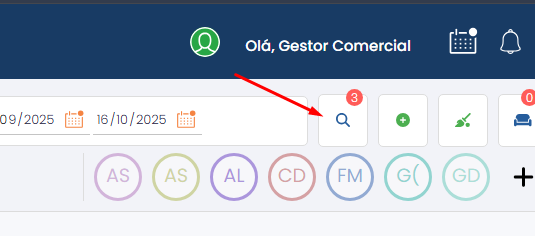
O **Filtro Avançado** é uma ferramenta essencial da **Central de Atendimento** do Conecta, permitindo localizar atendimentos de forma detalhada e precisa. Ele oferece diversos critérios de busca, combinando filtros de canal, período, tipo de atendimento, atendente e muito mais.

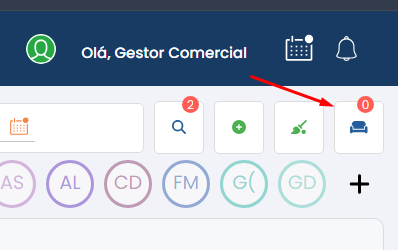
Para acessar o filtro, clique no **ícone de lupa** no canto superior direito da tela.

[![image.png](https://duvida.dommus.com.br/uploads/images/gallery/2025-10/scaled-1680-/nJbimage.png)](https://duvida.dommus.com.br/uploads/images/gallery/2025-10/nJbimage.png)
#### **Campos do Filtro Avançado**

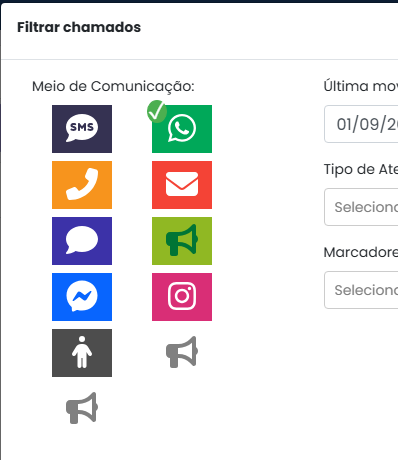
- **Meio de Comunicação:** permite escolher um ou mais canais de atendimento (SMS, WhatsApp, E-mail, VoIP, Messenger, Instagram, entre outros). Assim, é possível visualizar apenas os atendimentos do canal desejado.

[![image.png](https://duvida.dommus.com.br/uploads/images/gallery/2025-10/scaled-1680-/rNcimage.png)](https://duvida.dommus.com.br/uploads/images/gallery/2025-10/rNcimage.png)
- **Última Movimentação do Atendimento:** define o período de busca. Por padrão, o Conecta mostra os atendimentos do dia atual, mas aqui é possível ajustar as datas para buscar pela abertura do atendimento.

[![image.png](https://duvida.dommus.com.br/uploads/images/gallery/2025-10/scaled-1680-/8iDimage.png)](https://duvida.dommus.com.br/uploads/images/gallery/2025-10/8iDimage.png)

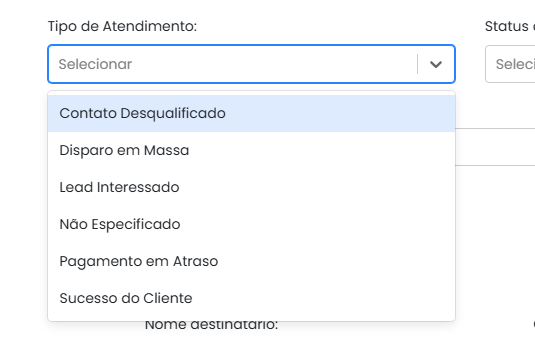
- **Tipo de Atendimento:** seleciona a categoria do atendimento (ex: *Disparo em massa*, *Lead Interessado*, *Pagamento em Atraso*).

[![image.png](https://duvida.dommus.com.br/uploads/images/gallery/2025-10/scaled-1680-/245image.png)](https://duvida.dommus.com.br/uploads/images/gallery/2025-10/245image.png)
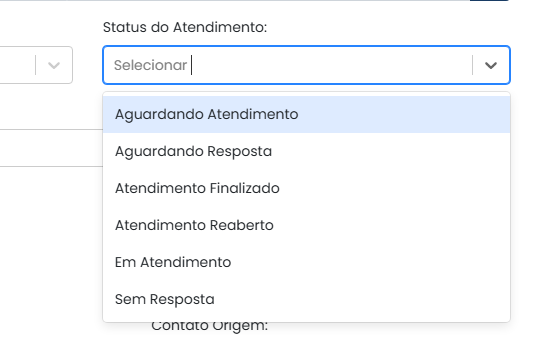
- **Status do Atendimento:** filtra pelos estágios do atendimento (ex: *Aberto*, *Finalizado*, *Em andamento*).

[![image.png](https://duvida.dommus.com.br/uploads/images/gallery/2025-10/scaled-1680-/Fgzimage.png)](https://duvida.dommus.com.br/uploads/images/gallery/2025-10/Fgzimage.png)
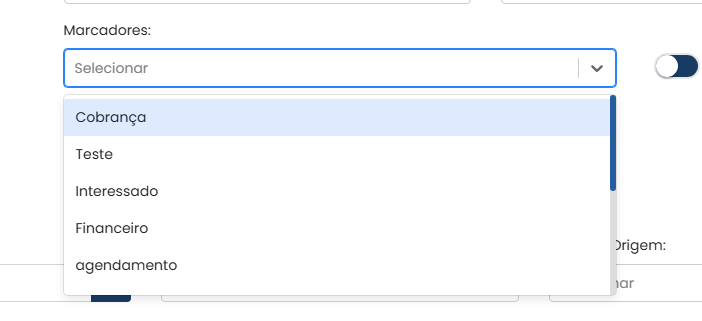
- **Marcadores:** permite filtrar por etiquetas personalizadas criadas pela equipe.

[![image.png](https://duvida.dommus.com.br/uploads/images/gallery/2025-10/scaled-1680-/gN0image.png)](https://duvida.dommus.com.br/uploads/images/gallery/2025-10/gN0image.png)
- **Exibir Somente Não Lidas:** quando ativado, exibe apenas os atendimentos que ainda não foram visualizados.
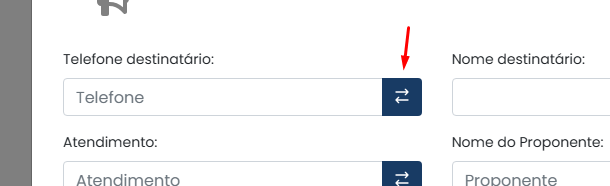
- **Telefone Destinatário:** busca atendimentos enviados para um e-mail específico. É possível ao clicar sobre a seta, alterar para o e-mail.

[![image.png](https://duvida.dommus.com.br/uploads/images/gallery/2025-10/scaled-1680-/10Himage.png)](https://duvida.dommus.com.br/uploads/images/gallery/2025-10/10Himage.png)
- **Nome Destinatário:** localiza conversas associadas a um cliente ou contato pelo nome.
- **Contato Origem:** define o número de telefone ou e-mail do remetente utilizado no atendimento.
- **Atendimento / Proponente:** campos usados para localizar atendimentos por número de registro ou pelo nome do proponente (em casos de vendas ou processos).
- **Empreendimento / Unidade:** disponíveis para empresas com múltiplos projetos ou filiais, permitindo filtrar atendimentos vinculados a um empreendimento específico.
- **Atendentes:** seleciona um ou mais usuários responsáveis pelos atendimentos.
- **Campos de Exportação (OPV, Processo, Ticket):** marcam quais informações adicionais serão incluídas na exportação dos dados.

#### **Ações Disponíveis**

Na parte inferior da janela, estão as opções de ação:

- **Fixar Filtro:** mantém o filtro aplicado como padrão para futuras visualizações.
- **Limpar:** remove todos os critérios aplicados, retornando à visualização padrão.
- **Exportar:** gera um arquivo com os resultados filtrados para análise externa.
- **Filtrar:** aplica os critérios selecionados e atualiza a listagem de atendimentos.

---

#### **Sala de Espera**

A **Sala de Atendimento** é um recurso do Conecta criado para garantir que nenhum atendimento seja perdido, mesmo quando todos os atendentes estão ocupados ou indisponíveis.

Ela funciona como uma **fila de espera inteligente**, onde os atendimentos ficam temporariamente armazenados até que um atendente disponível possa assumi-los.

[![image.png](https://duvida.dommus.com.br/uploads/images/gallery/2025-10/scaled-1680-/tBsimage.png)](https://duvida.dommus.com.br/uploads/images/gallery/2025-10/tBsimage.png)
#### **Como Funciona**

Quando um novo atendimento chega e:

- **todos os atendentes estão ocupados**, ou
- **não existe nenhum atendente qualificado** (com perfil compatível com o tipo de atendimento ou canal),

o sistema automaticamente encaminha esse atendimento para a **Sala de Atendimento**.

Lá, o registro fica visível para os atendentes habilitados, que podem acessar a sala e **“resgatar” o atendimento** manualmente. Ao resgatar, o atendimento é atribuído ao atendente que o pegou, seguindo o fluxo normal de comunicação com o cliente.

#### **Vantagens da Sala de Atendimento**

- Evita perda de contatos e leads por falta momentânea de atendentes.
- Garante que todos os atendimentos sejam processados, mesmo em horários de pico.
- Permite que o gestor visualize o volume de atendimentos pendentes e redistribua a carga entre a equipe.
- Mantém a experiência do cliente contínua e organizada.

# 2.2. Exportação de Conteúdo de Mensagens Enviadas

<div class="qMYqUG_convSearchResultHighlightRoot" id="bkmrk-a-funcionalidade-exp"><div class="relative w-full overflow-visible"><section class="text-token-text-primary w-full focus:outline-none [--shadow-height:45px] has-data-writing-block:pointer-events-none has-data-writing-block:-mt-(--shadow-height) has-data-writing-block:pt-(--shadow-height) [&:has([data-writing-block])>*]:pointer-events-auto [content-visibility:auto] supports-[content-visibility:auto]:[contain-intrinsic-size:auto_100lvh] R6Vx5W_threadScrollVars scroll-mb-[calc(var(--scroll-root-safe-area-inset-bottom,0px)+var(--thread-response-height))] scroll-mt-[calc(var(--header-height)+min(200px,max(70px,20svh)))]" data-scroll-anchor="false" data-testid="conversation-turn-23" data-turn="assistant" data-turn-id="request-WEB:db26cfd5-7b9f-4b07-90a7-b1fbf8788e82-10" data-turn-id-container="request-WEB:db26cfd5-7b9f-4b07-90a7-b1fbf8788e82-10" dir="auto">A funcionalidade **Exportar Conteúdo de Mensagens** permite exportar informações completas dos atendimentos registrados no sistema, incluindo mensagens e dados relacionados ao atendimento.

A exportação pode ser utilizada para consulta, compartilhamento, armazenamento ou impressão dos registros.

<div class="text-base my-auto mx-auto pb-10 [--thread-content-margin:var(--thread-content-margin-xs,calc(var(--spacing)*4))] @w-sm/main:[--thread-content-margin:var(--thread-content-margin-sm,calc(var(--spacing)*6))] @w-lg/main:[--thread-content-margin:var(--thread-content-margin-lg,calc(var(--spacing)*16))] px-(--thread-content-margin)"><div class="[--thread-content-max-width:40rem] @w-lg/main:[--thread-content-max-width:48rem] mx-auto max-w-(--thread-content-max-width) flex-1 group/turn-messages focus-visible:outline-hidden relative flex w-full min-w-0 flex-col agent-turn"><div class="flex max-w-full flex-col gap-4 grow"><div class="min-h-8 text-message relative flex w-full flex-col items-end gap-2 text-start break-words whitespace-normal outline-none keyboard-focused:focus-ring [.text-message+&]:mt-1" data-message-author-role="assistant" data-message-id="a7a3ef87-116c-491c-b5a3-787f4c2d8270" data-message-model-slug="gpt-5-5" data-turn-start-message="true" dir="auto" tabindex="0"><div class="flex w-full flex-col gap-1 empty:hidden"><div class="markdown prose dark:prose-invert wrap-break-word w-full dark markdown-new-styling">---

</div></div></div></div></div></div>#### Como acessar

Acesse a tela de **Atendimentos &gt; Abrir Tela de Itens Enviados**.

[![image.png](https://duvida.dommus.com.br/uploads/images/gallery/2026-05/scaled-1680-/GIzimage.png)](https://duvida.dommus.com.br/uploads/images/gallery/2026-05/GIzimage.png)

  
<div class="text-base my-auto mx-auto pb-10 [--thread-content-margin:var(--thread-content-margin-xs,calc(var(--spacing)*4))] @w-sm/main:[--thread-content-margin:var(--thread-content-margin-sm,calc(var(--spacing)*6))] @w-lg/main:[--thread-content-margin:var(--thread-content-margin-lg,calc(var(--spacing)*16))] px-(--thread-content-margin)"><div class="[--thread-content-max-width:40rem] @w-lg/main:[--thread-content-max-width:48rem] mx-auto max-w-(--thread-content-max-width) flex-1 group/turn-messages focus-visible:outline-hidden relative flex w-full min-w-0 flex-col agent-turn"><div class="flex max-w-full flex-col gap-4 grow"><div class="min-h-8 text-message relative flex w-full flex-col items-end gap-2 text-start break-words whitespace-normal outline-none keyboard-focused:focus-ring [.text-message+&]:mt-1" data-message-author-role="assistant" data-message-id="a7a3ef87-116c-491c-b5a3-787f4c2d8270" data-message-model-slug="gpt-5-5" data-turn-start-message="true" dir="auto" tabindex="0"><div class="flex w-full flex-col gap-1 empty:hidden"><div class="markdown prose dark:prose-invert wrap-break-word w-full dark markdown-new-styling">---

</div></div></div></div></div></div>#### Seleção dos atendimentos

Antes da exportação, é necessário selecionar os atendimentos desejados.

O sistema permite:

<div class="text-base my-auto mx-auto pb-10 [--thread-content-margin:var(--thread-content-margin-xs,calc(var(--spacing)*4))] @w-sm/main:[--thread-content-margin:var(--thread-content-margin-sm,calc(var(--spacing)*6))] @w-lg/main:[--thread-content-margin:var(--thread-content-margin-lg,calc(var(--spacing)*16))] px-(--thread-content-margin)"><div class="[--thread-content-max-width:40rem] @w-lg/main:[--thread-content-max-width:48rem] mx-auto max-w-(--thread-content-max-width) flex-1 group/turn-messages focus-visible:outline-hidden relative flex w-full min-w-0 flex-col agent-turn"><div class="flex max-w-full flex-col gap-4 grow"><div class="min-h-8 text-message relative flex w-full flex-col items-end gap-2 text-start break-words whitespace-normal outline-none keyboard-focused:focus-ring [.text-message+&]:mt-1" data-message-author-role="assistant" data-message-id="a7a3ef87-116c-491c-b5a3-787f4c2d8270" data-message-model-slug="gpt-5-5" data-turn-start-message="true" dir="auto" tabindex="0"><div class="flex w-full flex-col gap-1 empty:hidden"><div class="markdown prose dark:prose-invert wrap-break-word w-full dark markdown-new-styling">- Selecionar atendimentos individualmente
- Selecionar todos os atendimentos disponíveis

</div></div></div></div></div></div>⚠️ É obrigatório selecionar pelo menos um atendimento para realizar a exportação.

[![image.png](https://duvida.dommus.com.br/uploads/images/gallery/2026-05/scaled-1680-/6Giimage.png)](https://duvida.dommus.com.br/uploads/images/gallery/2026-05/6Giimage.png)

<div class="text-base my-auto mx-auto pb-10 [--thread-content-margin:var(--thread-content-margin-xs,calc(var(--spacing)*4))] @w-sm/main:[--thread-content-margin:var(--thread-content-margin-sm,calc(var(--spacing)*6))] @w-lg/main:[--thread-content-margin:var(--thread-content-margin-lg,calc(var(--spacing)*16))] px-(--thread-content-margin)"><div class="[--thread-content-max-width:40rem] @w-lg/main:[--thread-content-max-width:48rem] mx-auto max-w-(--thread-content-max-width) flex-1 group/turn-messages focus-visible:outline-hidden relative flex w-full min-w-0 flex-col agent-turn"><div class="flex max-w-full flex-col gap-4 grow"><div class="min-h-8 text-message relative flex w-full flex-col items-end gap-2 text-start break-words whitespace-normal outline-none keyboard-focused:focus-ring [.text-message+&]:mt-1" data-message-author-role="assistant" data-message-id="a7a3ef87-116c-491c-b5a3-787f4c2d8270" data-message-model-slug="gpt-5-5" data-turn-start-message="true" dir="auto" tabindex="0"><div class="flex w-full flex-col gap-1 empty:hidden"><div class="markdown prose dark:prose-invert wrap-break-word w-full dark markdown-new-styling">---

</div></div></div></div></div></div>#### Como exportar os conteúdos

<div class="text-base my-auto mx-auto pb-10 [--thread-content-margin:var(--thread-content-margin-xs,calc(var(--spacing)*4))] @w-sm/main:[--thread-content-margin:var(--thread-content-margin-sm,calc(var(--spacing)*6))] @w-lg/main:[--thread-content-margin:var(--thread-content-margin-lg,calc(var(--spacing)*16))] px-(--thread-content-margin)"><div class="[--thread-content-max-width:40rem] @w-lg/main:[--thread-content-max-width:48rem] mx-auto max-w-(--thread-content-max-width) flex-1 group/turn-messages focus-visible:outline-hidden relative flex w-full min-w-0 flex-col agent-turn"><div class="flex max-w-full flex-col gap-4 grow"><div class="min-h-8 text-message relative flex w-full flex-col items-end gap-2 text-start break-words whitespace-normal outline-none keyboard-focused:focus-ring [.text-message+&]:mt-1" data-message-author-role="assistant" data-message-id="a7a3ef87-116c-491c-b5a3-787f4c2d8270" data-message-model-slug="gpt-5-5" data-turn-start-message="true" dir="auto" tabindex="0"><div class="flex w-full flex-col gap-1 empty:hidden"><div class="markdown prose dark:prose-invert wrap-break-word w-full dark markdown-new-styling">1. Acesse a tela de atendimentos
2. Selecione os atendimentos desejados
3. Clique no botão de ações no cabeçalho
4. Selecione a opção **Exportar Conteúdo Mensagens**

</div></div></div></div></div></div>Após a execução da ação, o sistema realizará a exportação das informações dos atendimentos selecionados.

[![image.png](https://duvida.dommus.com.br/uploads/images/gallery/2026-05/scaled-1680-/nGbimage.png)](https://duvida.dommus.com.br/uploads/images/gallery/2026-05/nGbimage.png)

<div class="text-base my-auto mx-auto pb-10 [--thread-content-margin:var(--thread-content-margin-xs,calc(var(--spacing)*4))] @w-sm/main:[--thread-content-margin:var(--thread-content-margin-sm,calc(var(--spacing)*6))] @w-lg/main:[--thread-content-margin:var(--thread-content-margin-lg,calc(var(--spacing)*16))] px-(--thread-content-margin)"><div class="[--thread-content-max-width:40rem] @w-lg/main:[--thread-content-max-width:48rem] mx-auto max-w-(--thread-content-max-width) flex-1 group/turn-messages focus-visible:outline-hidden relative flex w-full min-w-0 flex-col agent-turn"><div class="flex max-w-full flex-col gap-4 grow"><div class="min-h-8 text-message relative flex w-full flex-col items-end gap-2 text-start break-words whitespace-normal outline-none keyboard-focused:focus-ring [.text-message+&]:mt-1" data-message-author-role="assistant" data-message-id="a7a3ef87-116c-491c-b5a3-787f4c2d8270" data-message-model-slug="gpt-5-5" data-turn-start-message="true" dir="auto" tabindex="0"><div class="flex w-full flex-col gap-1 empty:hidden"><div class="markdown prose dark:prose-invert wrap-break-word w-full dark markdown-new-styling">---

</div></div></div></div></div></div>#### Informações exportadas

O arquivo exportado poderá conter informações como:

<div class="text-base my-auto mx-auto pb-10 [--thread-content-margin:var(--thread-content-margin-xs,calc(var(--spacing)*4))] @w-sm/main:[--thread-content-margin:var(--thread-content-margin-sm,calc(var(--spacing)*6))] @w-lg/main:[--thread-content-margin:var(--thread-content-margin-lg,calc(var(--spacing)*16))] px-(--thread-content-margin)"><div class="[--thread-content-max-width:40rem] @w-lg/main:[--thread-content-max-width:48rem] mx-auto max-w-(--thread-content-max-width) flex-1 group/turn-messages focus-visible:outline-hidden relative flex w-full min-w-0 flex-col agent-turn"><div class="flex max-w-full flex-col gap-4 grow"><div class="min-h-8 text-message relative flex w-full flex-col items-end gap-2 text-start break-words whitespace-normal outline-none keyboard-focused:focus-ring [.text-message+&]:mt-1" data-message-author-role="assistant" data-message-id="a7a3ef87-116c-491c-b5a3-787f4c2d8270" data-message-model-slug="gpt-5-5" data-turn-start-message="true" dir="auto" tabindex="0"><div class="flex w-full flex-col gap-1 empty:hidden"><div class="markdown prose dark:prose-invert wrap-break-word w-full dark markdown-new-styling">- ID do atendimento
- Nome do atendimento
- Tipo de atendimento
- Contato de origem
- Contato de destino
- Data e hora da criação
- Assunto
- Conteúdo das mensagens
- Data e hora das mensagens
- Dados de monitoramento

---

</div></div></div></div></div></div>#### Alertas importantes

<p class="callout warning">Caso nenhum atendimento seja selecionado, o sistema exibirá um alerta solicitando a seleção de pelo menos um atendimento.</p>

<p class="callout warning">A funcionalidade depende de permissão de acesso para exportação.</p>

<div class="text-base my-auto mx-auto pb-10 [--thread-content-margin:var(--thread-content-margin-xs,calc(var(--spacing)*4))] @w-sm/main:[--thread-content-margin:var(--thread-content-margin-sm,calc(var(--spacing)*6))] @w-lg/main:[--thread-content-margin:var(--thread-content-margin-lg,calc(var(--spacing)*16))] px-(--thread-content-margin)"><div class="[--thread-content-max-width:40rem] @w-lg/main:[--thread-content-max-width:48rem] mx-auto max-w-(--thread-content-max-width) flex-1 group/turn-messages focus-visible:outline-hidden relative flex w-full min-w-0 flex-col agent-turn"><div class="flex max-w-full flex-col gap-4 grow"><div class="min-h-8 text-message relative flex w-full flex-col items-end gap-2 text-start break-words whitespace-normal outline-none keyboard-focused:focus-ring [.text-message+&]:mt-1" data-message-author-role="assistant" data-message-id="a7a3ef87-116c-491c-b5a3-787f4c2d8270" data-message-model-slug="gpt-5-5" data-turn-start-message="true" dir="auto" tabindex="0"><div class="flex w-full flex-col gap-1 empty:hidden"><div class="markdown prose dark:prose-invert wrap-break-word w-full dark markdown-new-styling">---

</div></div></div></div></div></div>#### ⚠️ Pontos de atenção

<div class="text-base my-auto mx-auto pb-10 [--thread-content-margin:var(--thread-content-margin-xs,calc(var(--spacing)*4))] @w-sm/main:[--thread-content-margin:var(--thread-content-margin-sm,calc(var(--spacing)*6))] @w-lg/main:[--thread-content-margin:var(--thread-content-margin-lg,calc(var(--spacing)*16))] px-(--thread-content-margin)"><div class="[--thread-content-max-width:40rem] @w-lg/main:[--thread-content-max-width:48rem] mx-auto max-w-(--thread-content-max-width) flex-1 group/turn-messages focus-visible:outline-hidden relative flex w-full min-w-0 flex-col agent-turn"><div class="flex max-w-full flex-col gap-4 grow"><div class="min-h-8 text-message relative flex w-full flex-col items-end gap-2 text-start break-words whitespace-normal outline-none keyboard-focused:focus-ring [.text-message+&]:mt-1" data-message-author-role="assistant" data-message-id="a7a3ef87-116c-491c-b5a3-787f4c2d8270" data-message-model-slug="gpt-5-5" data-turn-start-message="true" dir="auto" tabindex="0"><div class="flex w-full flex-col gap-1 empty:hidden"><div class="markdown prose dark:prose-invert wrap-break-word w-full dark markdown-new-styling">- Verifique os atendimentos selecionados antes da exportação
- Utilize a opção de selecionar todos apenas quando necessário
- Revise os dados exportados após a geração do arquivo
- Confirme se o usuário possui permissão para utilizar a funcionalidade

---

</div></div></div></div></div></div></section></div></div>

# 3. Fila de Atendimento


# 3.1 Inserindo e qualificando o atendente

A **Fila de Atendimento** é a funcionalidade do Conecta responsável por gerenciar a distribuição dos atendimentos entre os atendentes disponíveis, de acordo com o canal de comunicação e as qualificações de cada um. Ela garante que os atendimentos sejam encaminhados corretamente, otimizando o tempo de resposta e evitando sobrecarga em um único colaborador.

#### **Acessando a Fila de Atendimento**

Para acessar a fila:

1. Vá até o **menu lateral** do Conecta.
2. Clique na opção **“Fila de Atendimento.”**

[![image.png](https://duvida.dommus.com.br/uploads/images/gallery/2025-10/scaled-1680-/7YZimage.png)](https://duvida.dommus.com.br/uploads/images/gallery/2025-10/7YZimage.png)

Na tela que se abre, é possível configurar e gerenciar os atendentes vinculados a cada canal.

[![image.png](https://duvida.dommus.com.br/uploads/images/gallery/2025-10/scaled-1680-/VAdimage.png)](https://duvida.dommus.com.br/uploads/images/gallery/2025-10/VAdimage.png)

#### **Configuração da Fila**

1. Clique no **ícone indicado**.

[![image.png](https://duvida.dommus.com.br/uploads/images/gallery/2025-10/scaled-1680-/OiYimage.png)](https://duvida.dommus.com.br/uploads/images/gallery/2025-10/OiYimage.png)

[![image.png](https://duvida.dommus.com.br/uploads/images/gallery/2025-10/scaled-1680-/v6Iimage.png)](https://duvida.dommus.com.br/uploads/images/gallery/2025-10/v6Iimage.png)

A interface possui duas abas principais:

- **Meio de Comunicação**
- **Atendentes**

Na aba de **Meio de Comunicação**, você pode selecionar os canais disponíveis — **WhatsApp**, **VoIP** e **E-mail** — além de escolher o **ramal** que será vinculado a cada atendente.

Na aba de **Atendentes**, é exibida a lista de usuários disponíveis para integrar a fila. Para adicionar um atendente clique sobre a aba Adicionar atendentes e a lista de usuários é exibida

[![image.png](https://duvida.dommus.com.br/uploads/images/gallery/2025-10/scaled-1680-/a99image.png)](https://duvida.dommus.com.br/uploads/images/gallery/2025-10/a99image.png)

Em seguida, clique no **botão ( + )** ao lado do nome do usuário desejado. Assim que o atendente é adicionado, ele aparece na lista com sua **posição na fila** e na lupa é possível ver os meios de comunicação vinculados ao atendente.

[![image.png](https://duvida.dommus.com.br/uploads/images/gallery/2025-10/scaled-1680-/efmimage.png)](https://duvida.dommus.com.br/uploads/images/gallery/2025-10/efmimage.png)

#### **Qualificando o Atendente**

Para que o atendente possa efetivamente receber atendimentos, é necessário qualificá-lo:

1. Clique no **ícone de lupa** ao lado do nome do atendente.
2. Na janela que se abre, **habilite os meios de comunicação** em que ele está apto a atuar.
    
    
    - Exemplo: Habilite **WhatsApp** e selecione os ramais correspondentes.
    - Faça o mesmo para **VoIP** e **E-mail**, conforme necessário.

Após essa configuração, o atendente passa a ser **qualificado** para receber atendimentos nesses canais.

#### **Resultado**

Com a fila configurada e os atendentes qualificados, o sistema distribui automaticamente os atendimentos conforme a disponibilidade e os canais habilitados. Isso garante agilidade, equilíbrio na distribuição e eficiência no atendimento ao cliente.

# 4. Disparo em Massa


# 4.1 Criando a base de disparo

Para iniciar um disparo em massa, primeiro é preciso criar a **base de disparo**, que será o conjunto de contatos ou registros que receberão a mensagem.

1. No menu lateral do sistema, clique no **ícone de Disparo em Massa**.
    
    [![image.png](https://duvida.dommus.com.br/uploads/images/gallery/2025-10/scaled-1680-/RfEimage.png)](https://duvida.dommus.com.br/uploads/images/gallery/2025-10/RfEimage.png)
2. Na tela que se abre, vá até a **aba “Bases de Disparo”**.
    
    [![image.png](https://duvida.dommus.com.br/uploads/images/gallery/2025-10/scaled-1680-/Bzfimage.png)](https://duvida.dommus.com.br/uploads/images/gallery/2025-10/Bzfimage.png)
3. Clique no botão **( + )** para **criar uma nova base**.
    
    [![image.png](https://duvida.dommus.com.br/uploads/images/gallery/2025-10/scaled-1680-/Ff3image.png)](https://duvida.dommus.com.br/uploads/images/gallery/2025-10/Ff3image.png)
4. Na nova janela, preencha as informações solicitadas:
    
    
    - **Nome da base:** defina um nome que identifique claramente a finalidade do disparo (ex: *Campanha Outubro Clientes VIP*).
    - **Tipo da base:** escolha entre as opções disponíveis:
        
        
        - **Processos:** usada quando você quer puxar dados de **vendas concluídas**, permitindo enviar mensagens a clientes que já finalizaram compras ou contratos.
        - **Oportunidades:** utilizada para acessar os dados de **leads e prospects** cadastrados no módulo *Prospecta*, facilitando campanhas de conversão ou acompanhamento.
        - **Contato:** voltada para disparos manuais, quando você já possui **nomes, e-mails ou telefones** dos clientes para os quais deseja enviar mensagens específicas.
            
            [![image.png](https://duvida.dommus.com.br/uploads/images/gallery/2025-10/scaled-1680-/SD0image.png)](https://duvida.dommus.com.br/uploads/images/gallery/2025-10/SD0image.png)

Os dados são anexados por arquivo csv onde vamos subir apenas os dados correspondentes ao tipo da Base, abaixo um exemplo como deve ficar cada tipo

**Processo** preenchemos o apenas o número do processo como no exemplo abaixo, o código do processo é o mesmo que aparece no card do processo no Vende, precisamos apenas do número dele.

[![image.png](https://duvida.dommus.com.br/uploads/images/gallery/2025-10/scaled-1680-/jqkimage.png)](https://duvida.dommus.com.br/uploads/images/gallery/2025-10/jqkimage.png) [![image.png](https://duvida.dommus.com.br/uploads/images/gallery/2025-10/scaled-1680-/KG3image.png)](https://duvida.dommus.com.br/uploads/images/gallery/2025-10/KG3image.png)

---

**Oportunidade** criamos a base neste tipo seguindo o mesmo padrão do processo, porém, pegando o código da OPV do lead.

[![image.png](https://duvida.dommus.com.br/uploads/images/gallery/2025-10/scaled-1680-/dAbimage.png) ](https://duvida.dommus.com.br/uploads/images/gallery/2025-10/dAbimage.png)

[![image.png](https://duvida.dommus.com.br/uploads/images/gallery/2025-10/scaled-1680-/KlYimage.png)](https://duvida.dommus.com.br/uploads/images/gallery/2025-10/KlYimage.png)

---

**Contatos** o tipo contato o preenchimento é avulso, não puxa de dentro do sistema, a planilha precisa ser preenchida no formato abaixo

[![image.png](https://duvida.dommus.com.br/uploads/images/gallery/2025-10/scaled-1680-/8pVimage.png)](https://duvida.dommus.com.br/uploads/images/gallery/2025-10/8pVimage.png)

---

Inserido o arquivo de disparo, você consegue visualizar se deu certo a base clicando no menu editar e em seguida visualizar, se listar os contatos temos a base pronta para uso.

[![image.png](https://duvida.dommus.com.br/uploads/images/gallery/2025-10/scaled-1680-/7Fpimage.png)](https://duvida.dommus.com.br/uploads/images/gallery/2025-10/7Fpimage.png)

[![image.png](https://duvida.dommus.com.br/uploads/images/gallery/2025-10/scaled-1680-/C3Timage.png)](https://duvida.dommus.com.br/uploads/images/gallery/2025-10/C3Timage.png)

# 4.2 Realizando disparos em massa

Após criar o **template** que será enviado e anexar a **base de disparo**, o próximo passo é configurar o **agendamento do disparo**.

Para isso, clique no botão **(+)** e preencha as informações conforme os campos abaixo:

[![image.png](https://duvida.dommus.com.br/uploads/images/gallery/2025-10/scaled-1680-/7lKimage.png)](https://duvida.dommus.com.br/uploads/images/gallery/2025-10/7lKimage.png)

#### **Dados do Agendamento**

- **Nome:** Identificação do disparo. Use um nome descritivo para reconhecer facilmente a campanha (ex: *Promoção Novembro – Clientes Ativos*).
- **Tipo de Atendimento:** Escolha o tipo relacionado ao disparo, como *Informação sobre imóvel*, *Pós-venda*, Régua de Cobrança etc.
- **Situação do Atendimento:** Define em que estágio o atendimento está. No exemplo, está selecionado *Atendimento Finalizado*, ideal para comunicações de acompanhamento.
- **Meio de Comunicação:** Selecione o canal por onde a mensagem será enviada — **E-mail**, **SMS** ou **WhatsApp**.
- **Template:** Escolha o modelo de mensagem previamente criado que será usado para o disparo.
- **Contato Origem:** Indique o contato ou ramal que será exibido como origem do disparo.
- **Assunto:** Campo utilizado para definir o título da mensagem (visível principalmente em envios por e-mail).

[![image.png](https://duvida.dommus.com.br/uploads/images/gallery/2025-10/scaled-1680-/YbAimage.png)](https://duvida.dommus.com.br/uploads/images/gallery/2025-10/YbAimage.png)

#### **Disparos**

- **Base de Disparo:** Escolha a base de contatos criada anteriormente (Processos, Oportunidades ou Contatos).
- **Data e Hora:** Defina o momento em que o disparo será executado em caso de agendamento.
- **Imediato:** Quando marcado, o disparo é enviado assim que o agendamento for salvo.
- **Recorrência:** Permite programar disparos automáticos em intervalos regulares.

# 5. Templates


# 5.1 Cadastrando um novo template

O módulo **Conecta** permite criar **mensagens marketing ou mensagens de atendimento** que podem ser enviadas aos clientes por diferentes **meios de comunicação**, como:

- **E-mail**
- **WhatsApp**
- **SMS**

Essas mensagens podem ser utilizadas tanto para **comunicações de atendimento** quanto para **campanhas de marketing**, oferecendo flexibilidade e personalização na forma de contato com o cliente.

---

### Aprovação de Templates

- **SMS e E-mail**: não exigem aprovação do suporte.
- **WhatsApp**: requer aprovação pela **Meta**, pois o sistema utiliza a **API oficial do WhatsApp Business**.
    
    
    - Esse processo é intermediado e finalizado pela equipe de **suporte Dommus**.

---

### Como criar um Template

1. **Acesse** o menu lateral → **Configurações** → **Templates**.
    
    [![image.png](https://duvida.dommus.com.br/uploads/images/gallery/2025-10/scaled-1680-/befimage.png)](https://duvida.dommus.com.br/uploads/images/gallery/2025-10/befimage.png)
2. Clique no botão **( + )** para criar um novo template.
    
    [![image.png](https://duvida.dommus.com.br/uploads/images/gallery/2025-10/scaled-1680-/E06image.png)](https://duvida.dommus.com.br/uploads/images/gallery/2025-10/E06image.png)
3. Na tela que se abre, selecione o **meio de comunicação** desejado (SMS, WhatsApp ou E-mail).
    
    [![image.png](https://duvida.dommus.com.br/uploads/images/gallery/2025-10/scaled-1680-/pE1image.png)](https://duvida.dommus.com.br/uploads/images/gallery/2025-10/pE1image.png)
4. Conforme o meio escolhido, novas opções serão habilitadas para preenchimento.

---

### Exemplo: Criação de Template de E-mail

Ao selecionar **E-mail**, serão exibidos os seguintes campos obrigatórios:

[![image.png](https://duvida.dommus.com.br/uploads/images/gallery/2025-10/scaled-1680-/Pe6image.png)](https://duvida.dommus.com.br/uploads/images/gallery/2025-10/Pe6image.png)

- **Nome do Template**\* – identificação interna da mensagem.
- **Assunto**\* – título que será exibido ao cliente.
- **Tipo de Template**\* – escolha entre:
    
    
    - *Texto*
    - *Texto e Imagem*

Além desses campos, também é possível configurar:

- **Ramais** – permite definir de qual conta de e-mail (ou remetente) o disparo será feito, ideal quando há mais de uma conta vinculada ao Conecta.
- **Tipo de Atendimento** – categoriza o template conforme a natureza do envio (ex.: Suporte, Comercial, Pós-venda).
- **Atendentes** – restringe a disponibilidade do template para usuários específicos.
- **Tags de Módulos** – usadas para personalização automática de informações (ex.: *Nome do Cliente*, *Número do Ticket*, *Empreendimento*).

---

### Edição da Mensagem

No painel à **direita da tela**, há um editor completo de mensagem onde é possível:

[![image.png](https://duvida.dommus.com.br/uploads/images/gallery/2025-10/scaled-1680-/P8Zimage.png)](https://duvida.dommus.com.br/uploads/images/gallery/2025-10/P8Zimage.png)

- Criar e formatar o texto livremente.
- Adicionar imagens e links.
- Incorporar **HTML**, para construir e-mails com layout mais elaborado e visual profissional.

---

### Finalização

Após configurar e revisar todos os campos:

1. Clique em **Salvar**.
2. O template estará pronto para uso em disparos manuais, automações ou campanhas dentro do Conecta.

---

### Benefícios

- **Padronização** das comunicações enviadas aos clientes.
- **Agilidade** no disparo de mensagens recorrentes.
- **Personalização** com dados dinâmicos via tags.
- **Flexibilidade** para campanhas de marketing ou atendimento automatizado.

# 6. Acompanhamento de Atendentes


# 6.1 Como funciona o dashboard

O **Acompanhamento de Atendentes em Tempo Real** é um recurso avançado do Conecta que permite ao gestor monitorar a performance da equipe de atendimento de forma imediata e precisa.

Esse recurso está disponível no **menu lateral**, na opção **“Acompanhar Atendentes” → “Acompanhamento em Tempo Real.”**

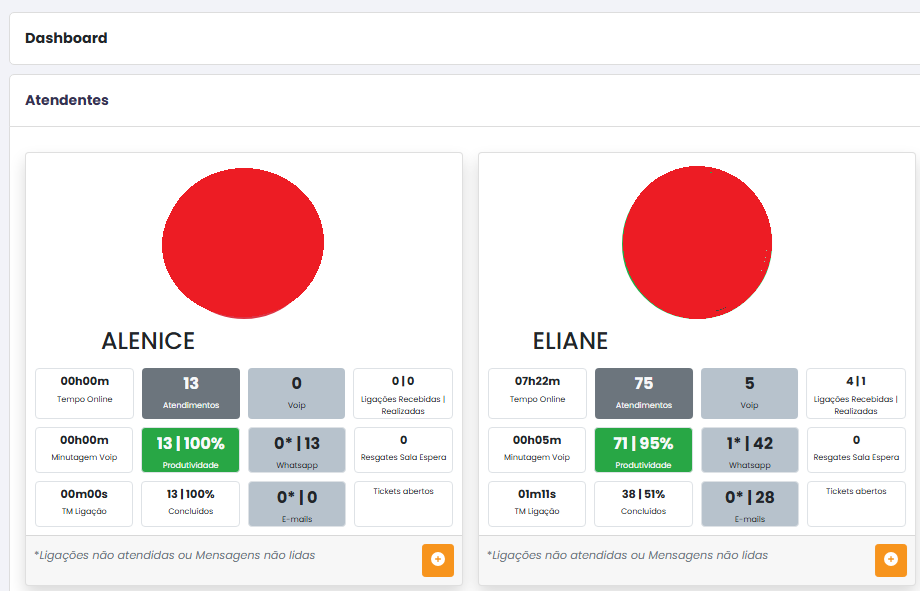
<p class="callout info">**No círculo vermelho é possível adicionar a foto do atendente**</p>

[![image.png](https://duvida.dommus.com.br/uploads/images/gallery/2025-10/scaled-1680-/8KNimage.png)](https://duvida.dommus.com.br/uploads/images/gallery/2025-10/8KNimage.png)

#### **Funcionamento**

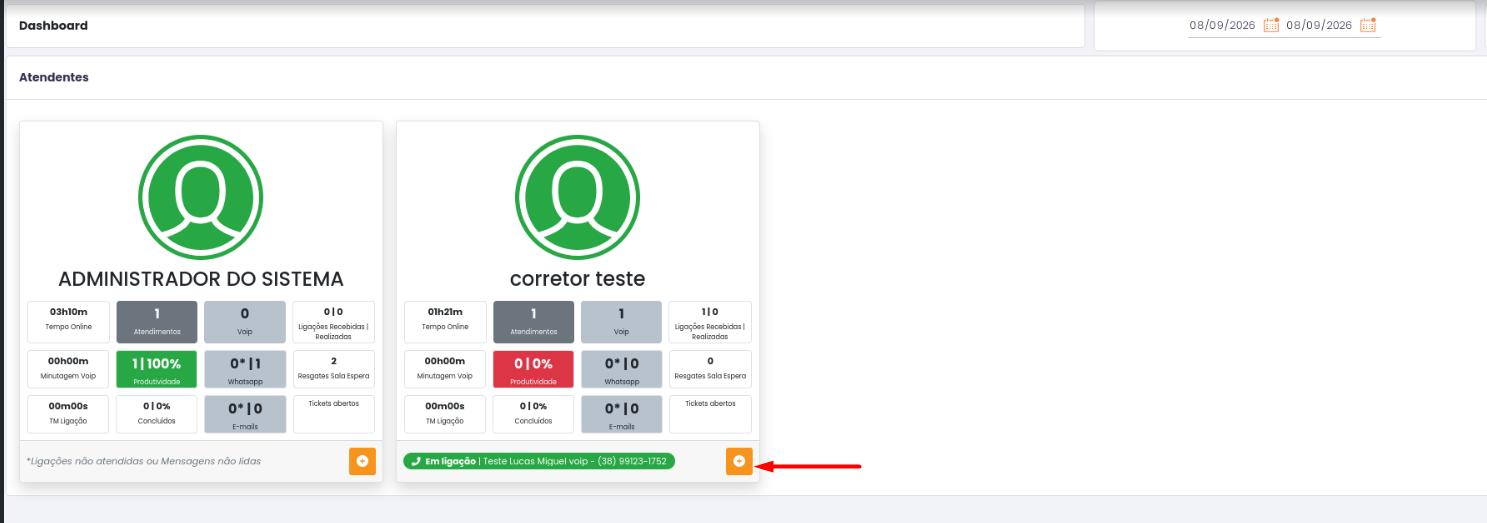
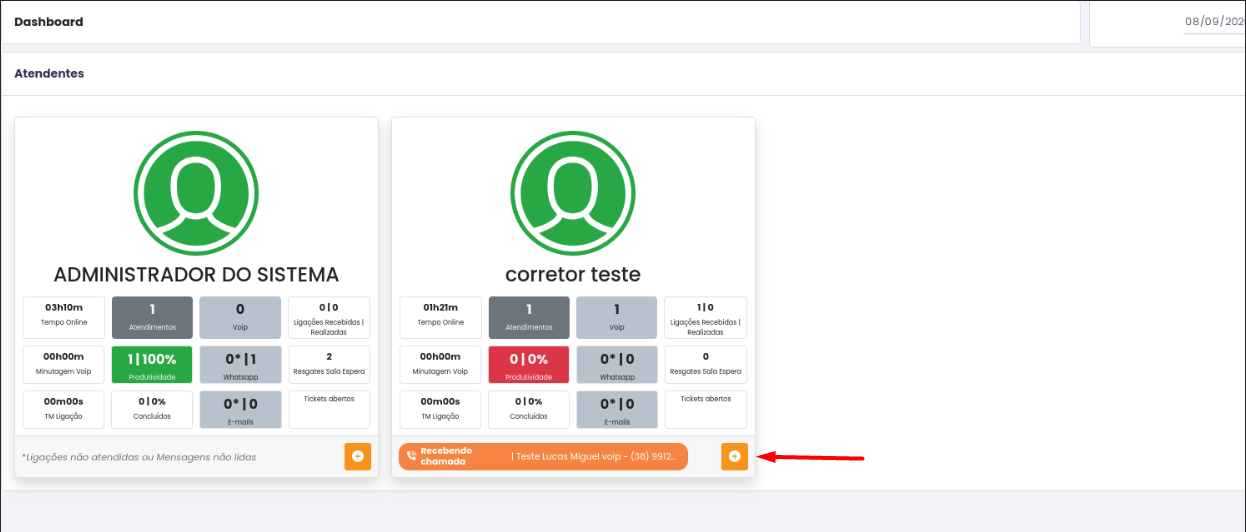
Ao acessar o painel, é exibido um **dashboard dinâmico** com cartões individuais de cada atendente, apresentando informações atualizadas conforme a atividade no sistema.

Esse dashboard é **configurado internamente pela Dommus**, sendo necessário solicitar a habilitação da funcionalidade.  
Após a ativação, o Conecta passa a reunir automaticamente os principais indicadores de desempenho dos atendentes.

#### **Indicadores Disponíveis**

Entre as métricas apresentadas no painel estão:

- **Tempo online** de cada atendente;
- **Quantidade total de atendimentos realizados**;
- **Atendimentos via VoIP**, incluindo:
    
    
    - Ligações **recebidas** e **realizadas**;
    - **Minutagem total** de chamadas;
    - **Tempo máximo de ligação**;
- **Produtividade geral** do atendente;
- **Atendimentos via WhatsApp**;
- **Resgates realizados na Sala de Espera**;
- **Atendimentos concluídos**;
- **E-mails e tickets abertos.**

#### **Objetivo**

Com essas informações, o gestor consegue:

- Visualizar o **desempenho individual e coletivo** da equipe;
- Identificar gargalos de atendimento ou sobrecarga em determinados canais;
- Tomar **decisões rápidas e embasadas** sobre alocação de atendentes e prioridades;
- Acompanhar a **eficiência operacional em tempo real**.

# 7. Tags de Atendimento


# Tags de Atendimento

As **Tags de Atendimento** são utilizadas como identificadores visuais (flags), permitindo categorizar e facilitar a identificação dos atendimentos dentro do sistema.

---

### Cadastro de Tags

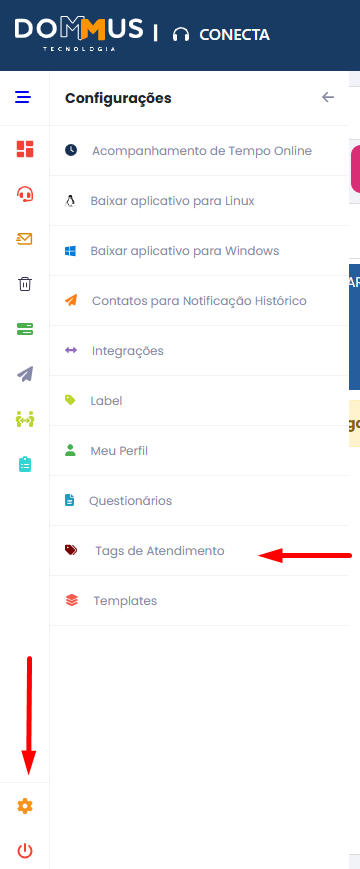
Para criar uma nova tag, acesse a tela de **Tags de Atendimento**:

[![image.png](https://duvida.dommus.com.br/uploads/images/gallery/2026-04/scaled-1680-/PNZimage.png)](https://duvida.dommus.com.br/uploads/images/gallery/2026-04/PNZimage.png)
Em seguida:

- Clique para adicionar uma nova tag
- Informe o **nome da tag**
- Clique em **Salvar**

[![image.png](https://duvida.dommus.com.br/uploads/images/gallery/2026-04/scaled-1680-/xvNimage.png)](https://duvida.dommus.com.br/uploads/images/gallery/2026-04/xvNimage.png)
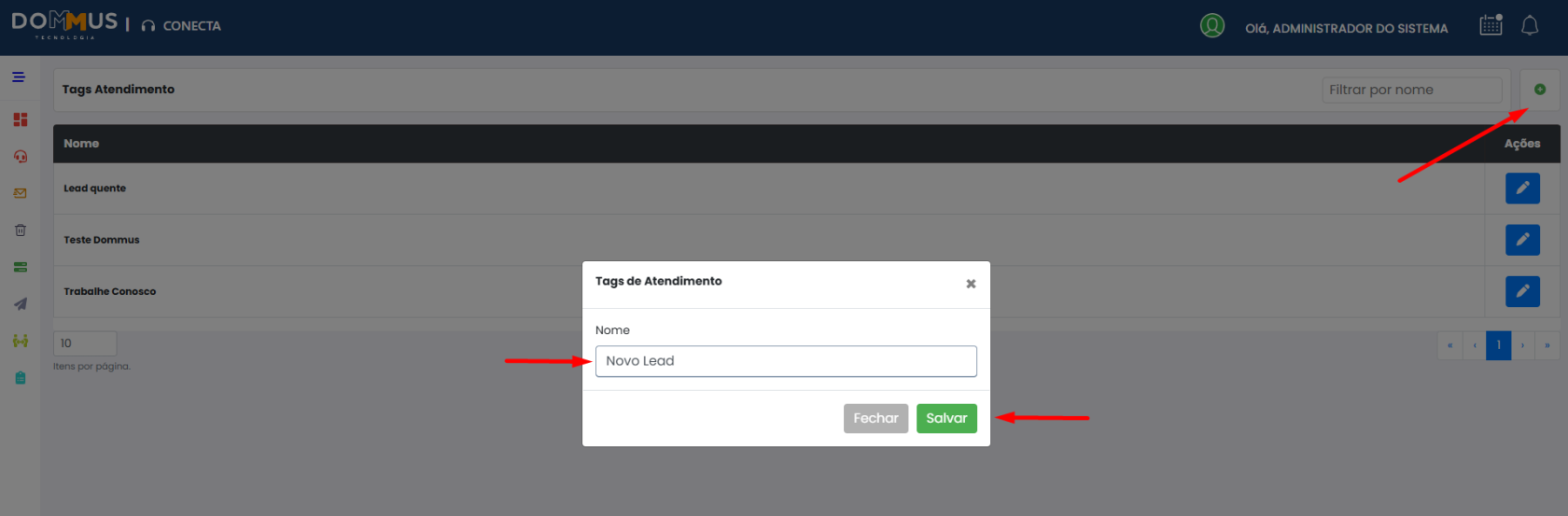
👉 As tags cadastradas ficarão disponíveis para uso nos atendimentos.

---

### Vinculando uma tag ao atendimento

Para associar uma tag a um atendimento específico:

- Acesse o atendimento desejado
- Clique em **Editar**

[![image.png](https://duvida.dommus.com.br/uploads/images/gallery/2026-04/scaled-1680-/XsVimage.png)](https://duvida.dommus.com.br/uploads/images/gallery/2026-04/XsVimage.png)
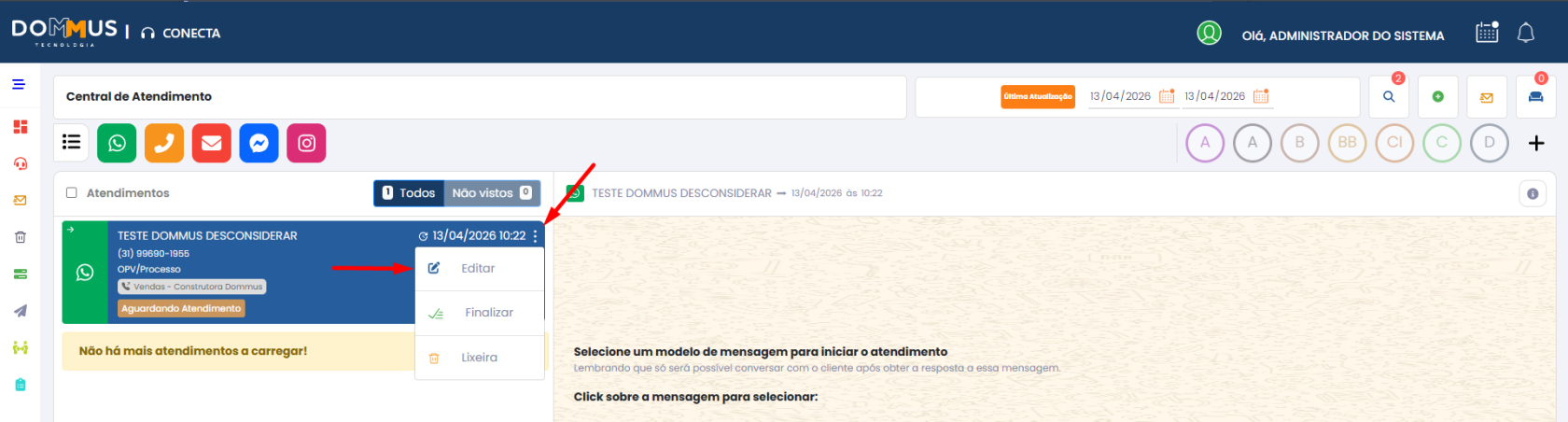
Na tela de edição:

- Localize o campo **Tags do Atendimento**
- Selecione a tag desejada

[![image.png](https://duvida.dommus.com.br/uploads/images/gallery/2026-04/scaled-1680-/gLpimage.png)](https://duvida.dommus.com.br/uploads/images/gallery/2026-04/gLpimage.png)
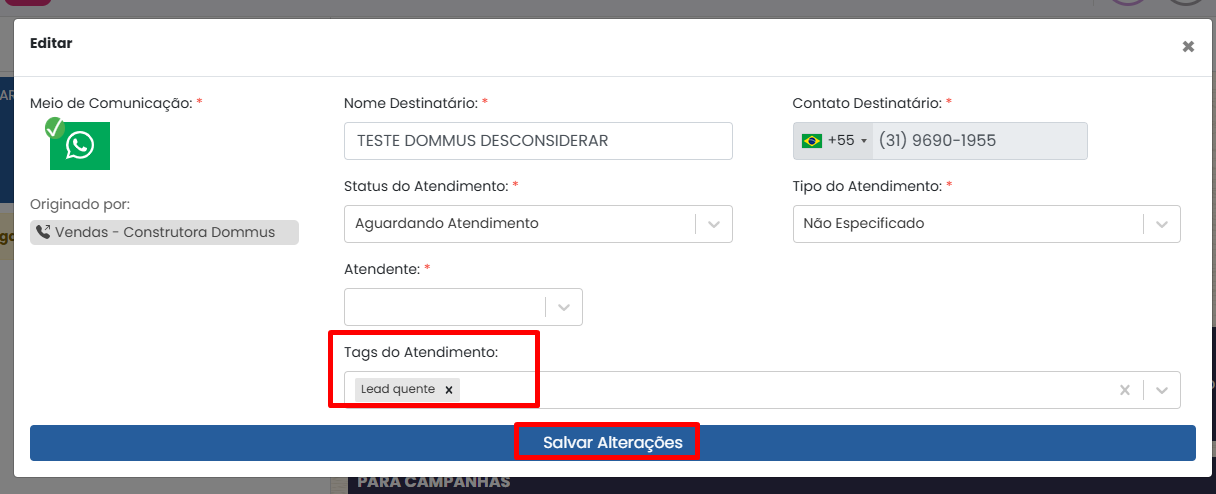
- Clique em **Salvar Alterações**

---

### Visualização no atendimento

Após a inclusão:

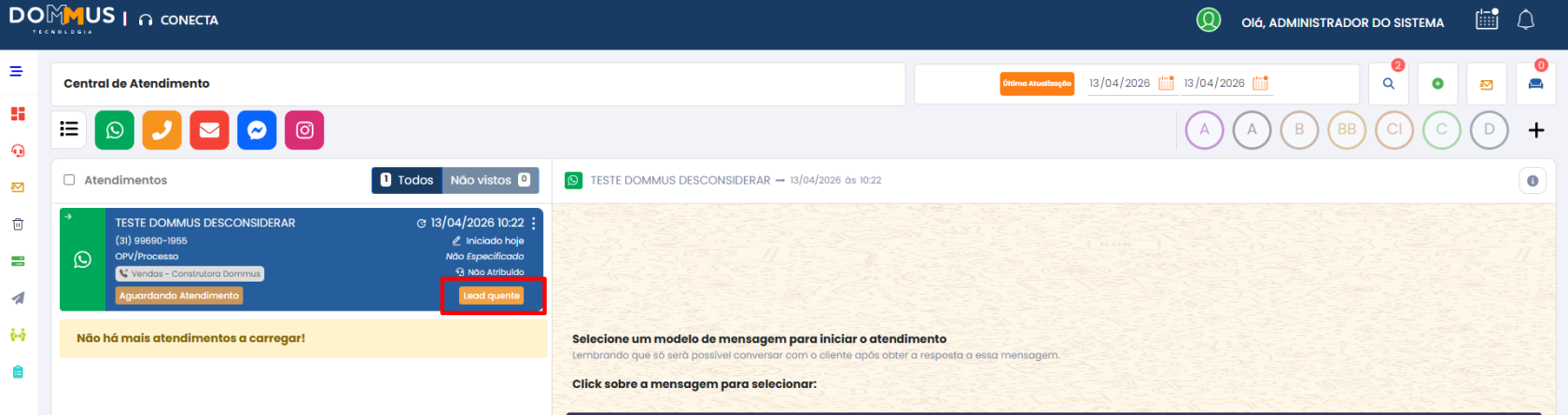
- A tag ficará visível no **card do atendimento**
- Permitindo uma identificação rápida do contexto ou prioridade[![image.png](https://duvida.dommus.com.br/uploads/images/gallery/2026-04/scaled-1680-/9tdimage.png)](https://duvida.dommus.com.br/uploads/images/gallery/2026-04/9tdimage.png)
---

### Exemplos de uso

As tags podem ser utilizadas para identificar situações como:

- Lead quente
- Cliente recorrente
- Prioridade alta
- Pós-venda

---

### Observações Importantes

- As tags são opcionais, mas recomendadas para organização
- Um mesmo atendimento pode possuir mais de uma tag
- As tags facilitam a filtragem e identificação visual dos atendimentos

# 8. Agenda de Contatos


# 8.1. Cadastrando um Novo Contato

#### Visão Geral

Agora é possível criar uma agenda de contatos no Dommus para facilitar a abertura de atendimentos.

Após cadastrar um contato, ele poderá ser reutilizado durante a criação de novos atendimentos, independentemente do meio de comunicação utilizado.

A funcionalidade permite localizar contatos previamente cadastrados através da agenda disponível na tela de atendimento.

<div contenteditable="false" id="bkmrk-">---

</div>#### Como Acessar a Funcionalidade

[![image.png](https://duvida.dommus.com.br/uploads/images/gallery/2026-05/scaled-1680-/zErimage.png)](https://duvida.dommus.com.br/uploads/images/gallery/2026-05/zErimage.png)

Para acessar a funcionalidade:

1. Acesse a tela `Agenda de Contatos`.
2. No canto superior direito, clique em `+ Novo Contato`.
3. A tela de cadastro do contato será exibida.

Para utilizar um contato salvo durante um atendimento:

1. Inicie um novo atendimento.
2. No campo `Contato Destinatário`, clique no ícone de agenda.
3. A janela `Agenda de Contatos` será exibida.
4. Pesquise o contato desejado.
5. Selecione o contato para iniciar o atendimento.

<div contenteditable="false" id="bkmrk--2">---

</div>#### Entendendo a Tela

[![image.png](https://duvida.dommus.com.br/uploads/images/gallery/2026-05/scaled-1680-/DFSimage.png)](https://duvida.dommus.com.br/uploads/images/gallery/2026-05/DFSimage.png)

Na tela `Agenda de Contatos`, o sistema apresenta um painel com os indicadores:

- `Total de Contatos`
- `Com Número`
- `Com E-mail`
- `Adicionados Hoje`

Na parte superior direita da tela existe:

- Campo de pesquisa por nome, telefone ou e-mail
- Botão `+ Novo Contato`

A listagem principal apresenta as colunas:

- Nome
- Telefone
- E-mail
- Status
- Ações

**Durante a abertura de um novo atendimento**, o sistema exibe um ícone de agenda ao lado do campo `Contato Destinatário`.

Ao clicar nesse ícone, será aberta a janela `Agenda de Contatos`, contendo:

- Campo de pesquisa de contatos
- Lista de contatos cadastrados
- Mensagem `Nenhum contato encontrado.` quando não houver registros localizados

[![image.png](https://duvida.dommus.com.br/uploads/images/gallery/2026-05/scaled-1680-/lJFimage.png)](https://duvida.dommus.com.br/uploads/images/gallery/2026-05/lJFimage.png)

<div contenteditable="false" id="bkmrk--5">---

</div>#### Como Preencher as Informações

Ao cadastrar um novo contato, informe:

<table id="bkmrk-campo-descri%C3%A7%C3%A3o-nome"><tbody><tr><th>Campo</th><th>Descrição</th></tr><tr><td>Nome</td><td>Nome do contato</td></tr><tr><td>E-mail</td><td>E-mail do contato</td></tr><tr><td>Celular</td><td>Número de celular do contato</td></tr></tbody></table>

Após preencher as informações, salve o cadastro.

<div contenteditable="false" id="bkmrk--6">---

</div>#### Cadastro de novo contato

1. Acesse a tela `Agenda de Contatos`.
2. Clique em `+ Novo Contato`.
3. Preencha as informações do contato.
4. Salve o cadastro.

[![image.png](https://duvida.dommus.com.br/uploads/images/gallery/2026-05/scaled-1680-/hdiimage.png)](https://duvida.dommus.com.br/uploads/images/gallery/2026-05/hdiimage.png)

[![image.png](https://duvida.dommus.com.br/uploads/images/gallery/2026-05/scaled-1680-/Qd9image.png)](https://duvida.dommus.com.br/uploads/images/gallery/2026-05/Qd9image.png)

#### Utilização do contato em um atendimento

1. Inicie um novo atendimento.
2. Clique no ícone de agenda ao lado do campo `Contato Destinatário`.
3. Localize o contato desejado.
4. Selecione o contato.
5. Continue o processo de abertura do atendimento.

<div contenteditable="false" id="bkmrk--9">---

</div>#### O Que Acontece Depois

Após salvar o contato:

- O contato fica disponível na `Agenda de Contatos`
- O contato poderá ser reutilizado em novos atendimentos
- O contato poderá ser localizado através da pesquisa

<div contenteditable="false" id="bkmrk--10">---

</div>#### Mensagens que Podem Aparecer

<table id="bkmrk-situa%C3%A7%C3%A3o-mensagem-ex"><tbody><tr><td>Situação</td><td>Mensagem exibida</td><td>Como proceder</td></tr><tr><td>Nenhum contato encontrado</td><td>`Nenhum contato encontrado.`</td><td>Verifique se o contato foi cadastrado corretamente</td></tr></tbody></table>

<div contenteditable="false" id="bkmrk--11">---

</div><div contenteditable="false" id="bkmrk--12">---

</div>#### Pontos de Atenção

- Verifique os dados do contato antes de salvar
- Utilize a pesquisa para localizar contatos rapidamente
- Mantenha os contatos atualizados