1.2 Gerenciando o Atendimento
Após a criação de um atendimento no Conecta, o sistema exibe automaticamente todos os templates de conversa disponíveis na tela. Esses templates são mensagens pré-configuradas que servem como ponto de partida para a comunicação com o cliente.
Para enviar a primeira mensagem:
-
Selecione o template desejado.
-
Clique em “Enviar Mensagem Selecionada.”
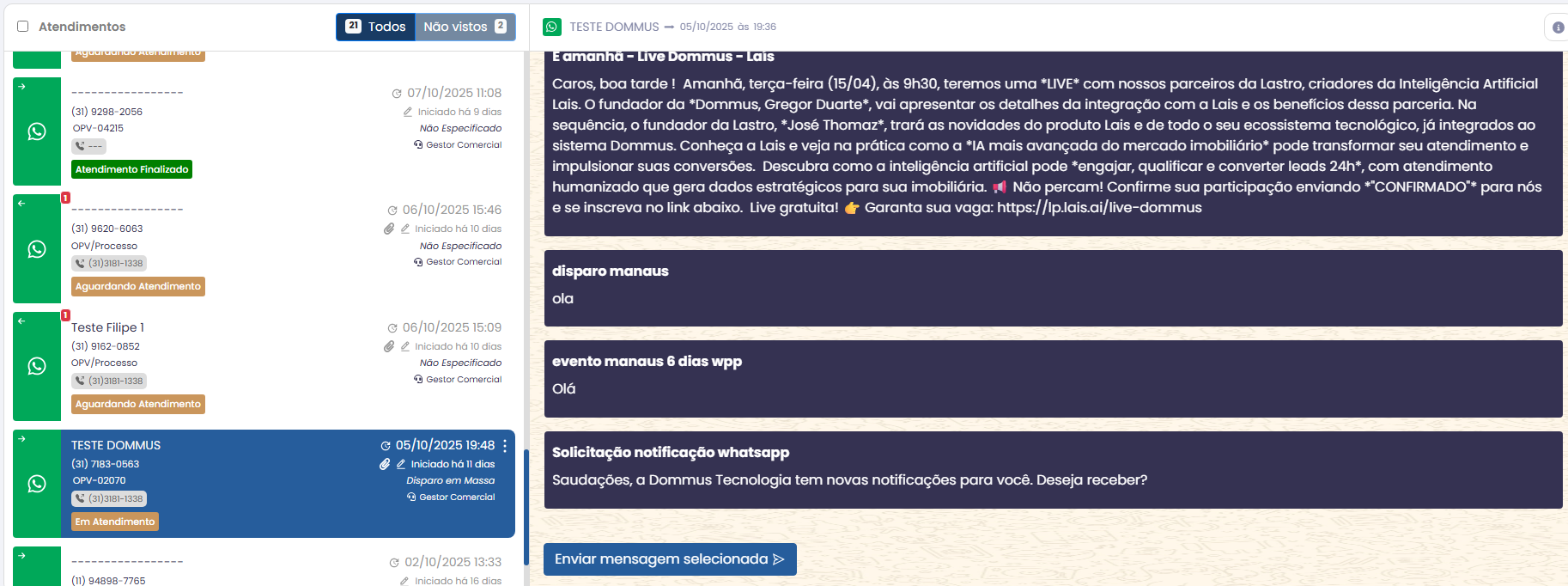
Assim que o envio é realizado, a mensagem é direcionada ao cliente vinculado ao atendimento.
Em seguida, é necessário aguardar a resposta do cliente para que a conversa possa prosseguir.
Importante
O Conecta utiliza a ferramenta oficial da Meta (WhatsApp Business API), o que significa que a comunicação segue as regras de privacidade e autenticação da plataforma.
Por esse motivo, o cliente precisa responder ao template inicial para que a conversa seja liberada.
Após a resposta do cliente, o sistema abre uma janela de conversa de 24 horas, durante a qual o atendente pode interagir livremente com o cliente.
Quando esse período se encerra, o chat é automaticamente bloqueado para novas mensagens, sendo necessário o envio de um novo template aprovado para retomar o contato.
Envio de Mídias e Arquivos
Durante a conversa com o cliente dentro da janela de 24 horas, o Conecta permite o envio de diferentes tipos de conteúdo, facilitando a comunicação e o compartilhamento de informações importantes.
Na parte inferior da tela do atendimento, o sistema oferece várias opções de interação:
-
Campo de Texto: para digitar e enviar mensagens diretamente ao cliente.
-
Botão de Emojis: adiciona reações e ícones para uma comunicação mais leve e humanizada.
-
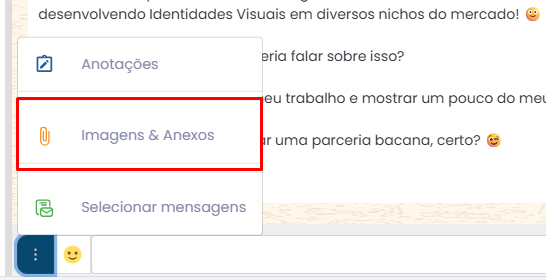
Botão de Três Pontos (⋯): abre o menu de envio de arquivos e mídias.

Envio de Áudio
Durante a conversa com o cliente dentro da janela de 24 horas, o Conecta também permite o envio de mensagens de áudio, tornando a comunicação mais rápida e prática.
Na parte inferior da tela do atendimento, o sistema oferece a opção de gravação de áudio:
- Botão de Áudio: permite gravar e enviar mensagens de voz diretamente ao cliente.
- Gravação Rápida: o áudio pode ser enviado de forma simples durante a conversa.
- Histórico da Conversa: os áudios enviados ficam registrados no atendimento.
⚠️ Importante:
É necessário permitir o uso do microfone no navegador para realizar a gravação dos áudios.
Envio de Imagens e Anexos
O envio pode ser feito de forma direta:
-
Clique nos três pontinhos (⋯).
-
Escolha o arquivo desejado (imagem, PDF, documento etc.).
-
Clique em Enviar.
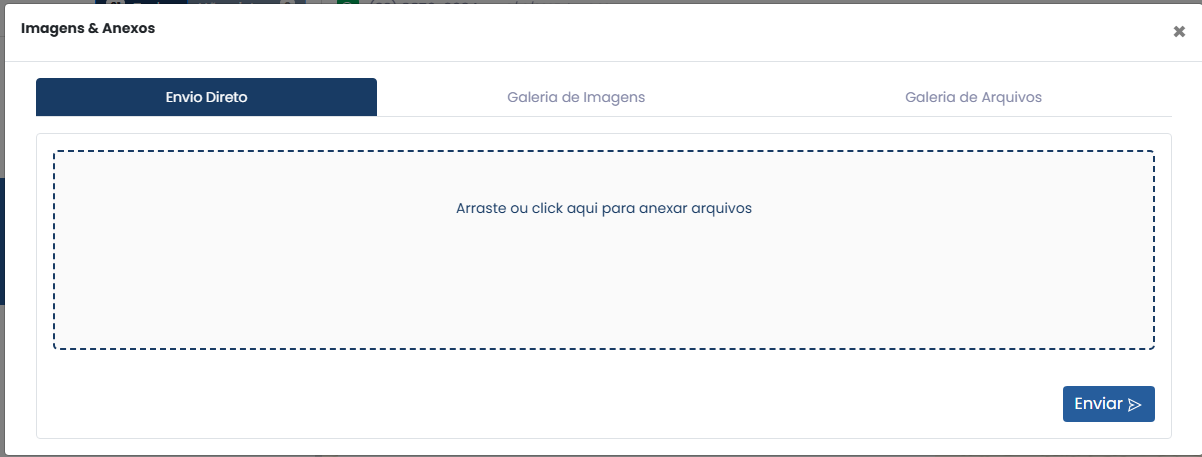
O sistema permite anexos leves, portanto arquivos grandes podem ser bloqueados. Caso ocorra erro no envio, é recomendado reduzir o tamanho do arquivo antes de tentar novamente.
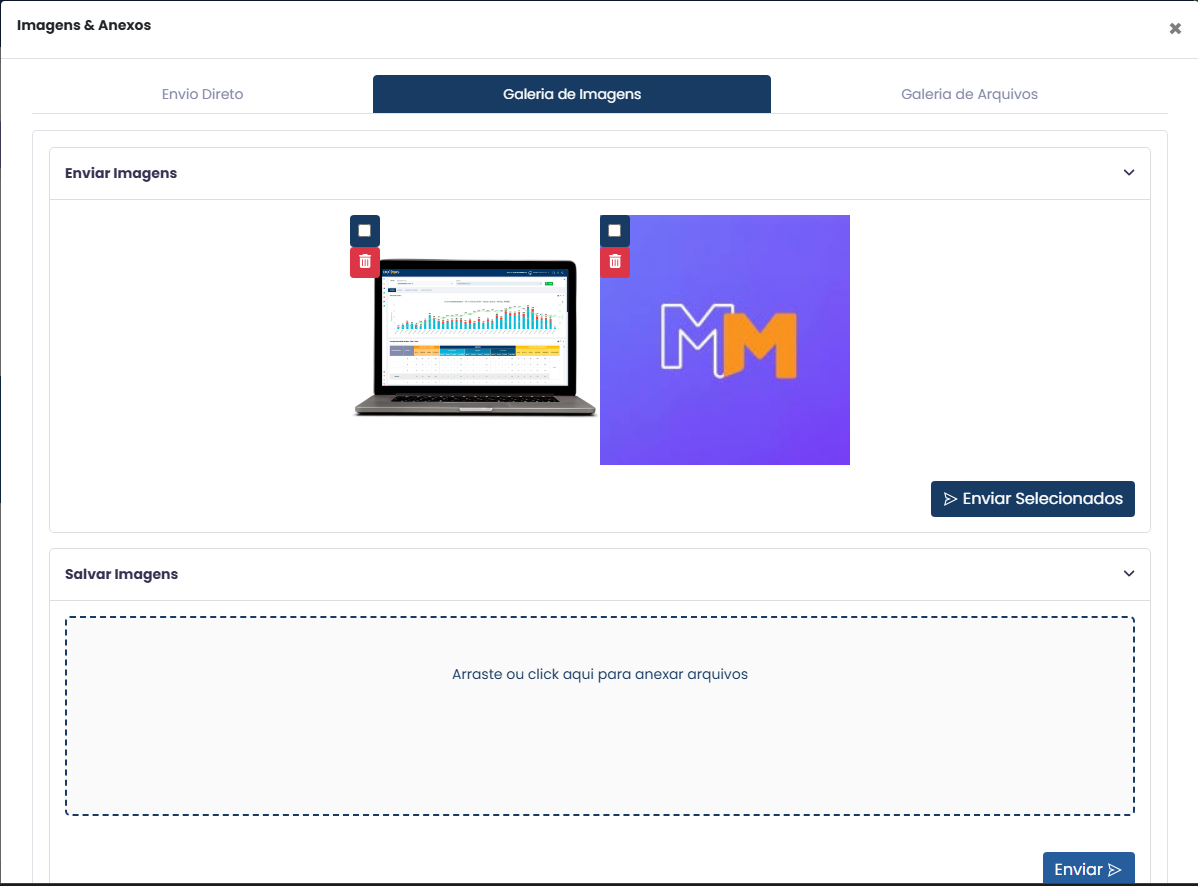
Galeria de Imagens
O Conecta oferece uma galeria de imagens para armazenar conteúdos visuais utilizados com frequência — por exemplo, fotos de empreendimentos.
Assim, em vez de procurar e anexar as mesmas imagens toda vez, basta selecionar diretamente da galeria e enviar com um clique.
Galeria de Arquivos
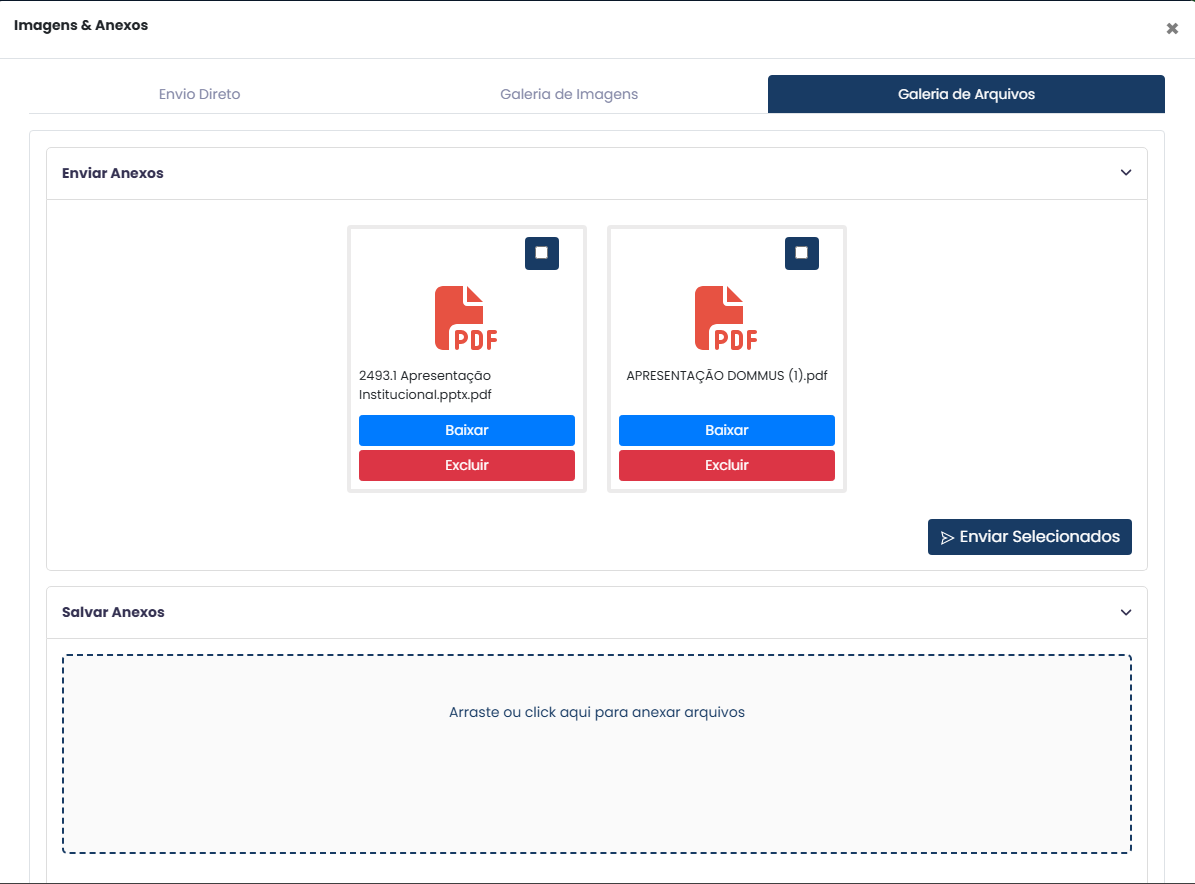
Além das imagens, há também a galeria de arquivos, onde podem ser armazenados materiais como apresentações, catálogos e books em PDF.
Isso otimiza o tempo do atendente e garante que todos os materiais enviados estejam atualizados e padronizados.
Outras Funcionalidades da Tela de Atendimento
-
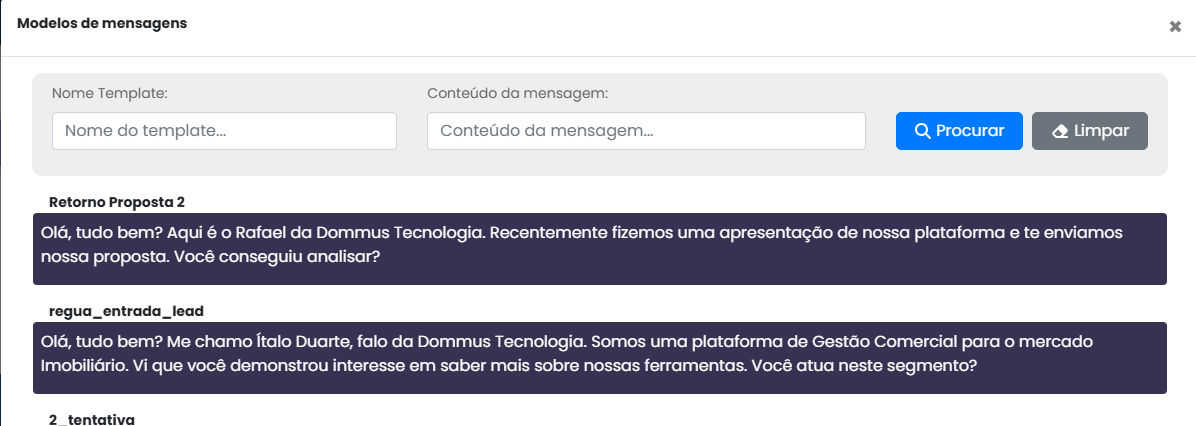
Envio de Templates: é possível reenviar templates aprovados, utilizando o botão “Selecionar Mensagens”, que lista todos os modelos disponíveis para uso.

-
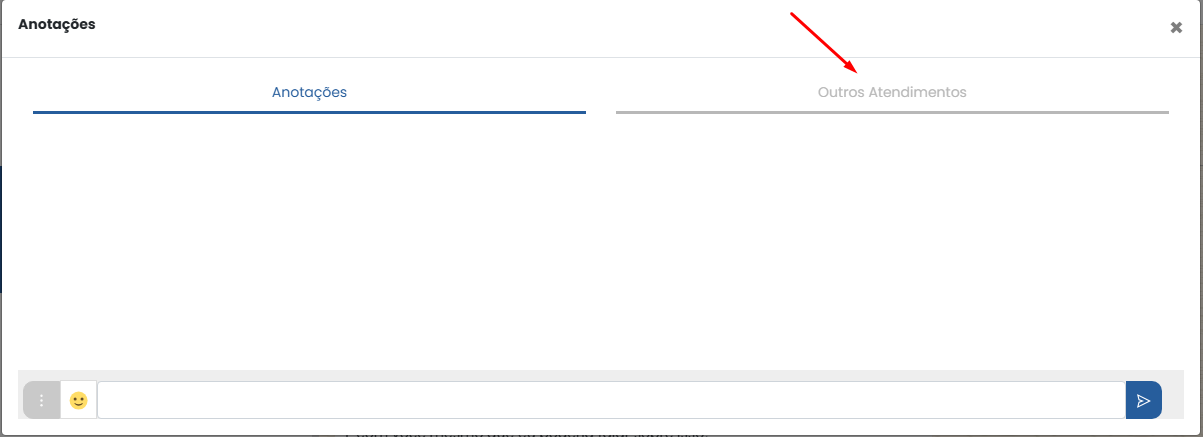
Anotações: campo destinado a observações internas sobre o atendimento. Funciona como um bloco de notas, permitindo registrar informações relevantes, procurar por outros atendimentos relacionados e manter um histórico de interações organizado.
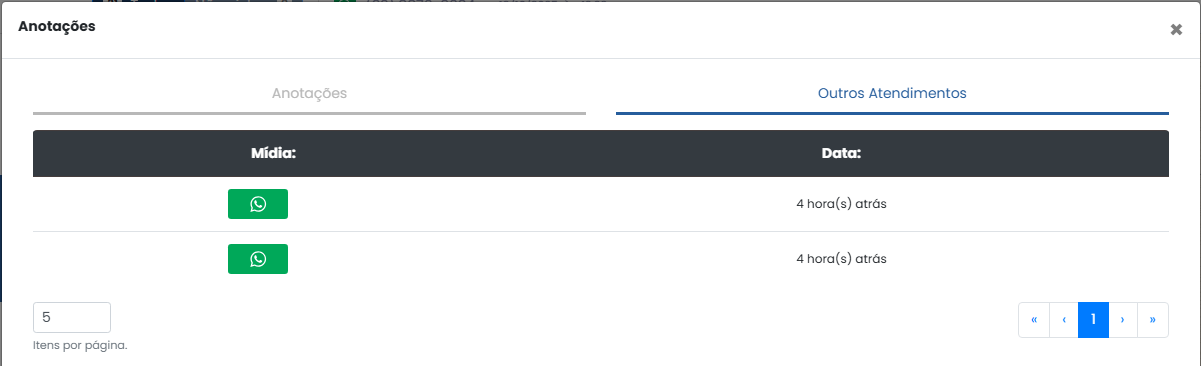
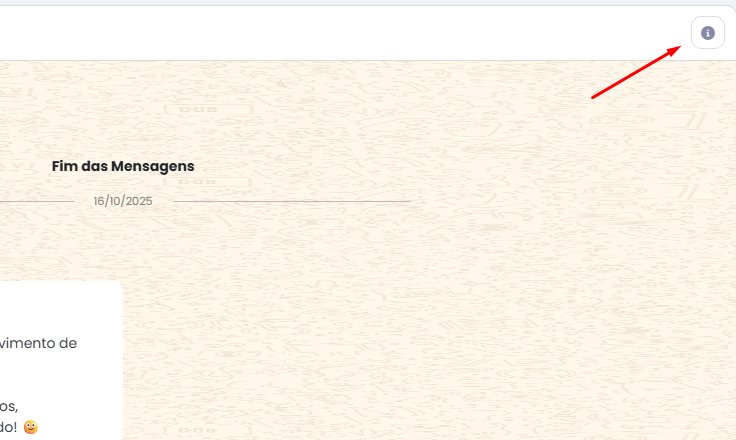
Menu de informações do atendimento
Na tela de informações do atendimento, o Conecta concentra todos os dados e ações relacionadas ao cliente, oferecendo uma visão completa e integrada do relacionamento.
Além de visualizar os detalhes da conversa, é possível realizar diversas funções diretamente dessa tela, tornando o atendimento mais ágil e conectado com os demais módulos do sistema.
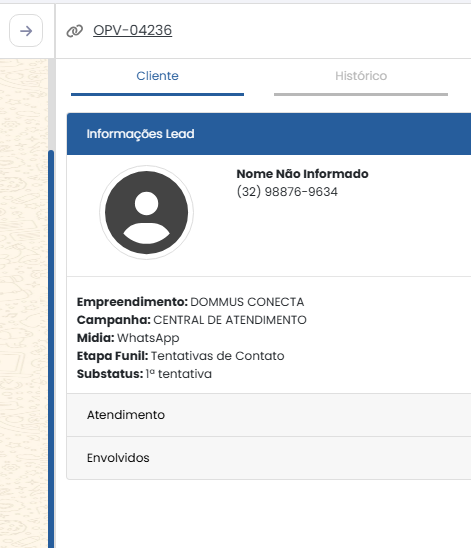
Visualização de Dados do Cliente
O sistema exibe as principais informações do cliente atendido, como:
-
Nome e dados de contato (telefone, e-mail, canal utilizado).
-
Histórico de atendimentos anteriores.
-
Tarefas vinculadas ao cliente.
-
Envolvidos no atendimento, facilitando o acompanhamento de quem já interagiu com aquele contato.
Integração com Outros Módulos
Quando há uma OPV (Oportunidade de Venda) ou um processo vinculado ao cliente, o Conecta exibe essas informações diretamente na tela.
Ao clicar sobre o número da OPV ou do processo, o sistema cria um link direto para o módulo de Vendas e o módulo Prospecta respectivamente, abrindo automaticamente o registro correspondente e exibindo os detalhes do cliente.
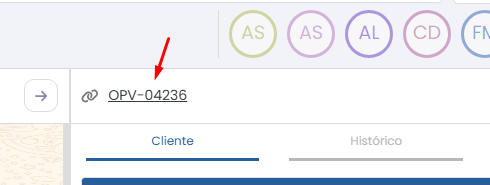
Essa integração permite transitar entre módulos sem precisar sair do atendimento, tornando o fluxo de trabalho mais fluido.
Abertura de Chamados no Atende
Outro recurso disponível é a integração com o módulo Atende.
Por meio do menu de opções do atendimento, é possível clicar em “Abrir Chamado no Atende”, o que habilita o botão de ticket dentro do Conecta.
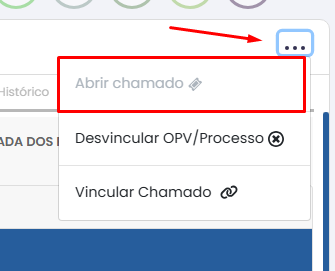
Esse recurso é especialmente útil quando o cliente entra em contato para relatar algum problema — por exemplo, uma manutenção ou solicitação técnica referente ao apartamento.
Com apenas um clique, o atendente consegue abrir o chamado diretamente do Conecta, sem precisar acessar outro módulo manualmente.
Explorando as opções de atendimento
O Conecta permite realizar diversas ações dentro de um atendimento já criado, tornando o gerenciamento mais prático e flexível.
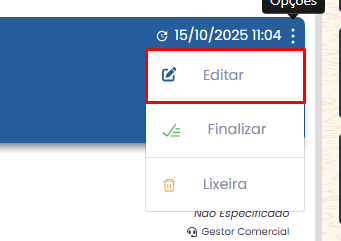
Edição de Atendimento
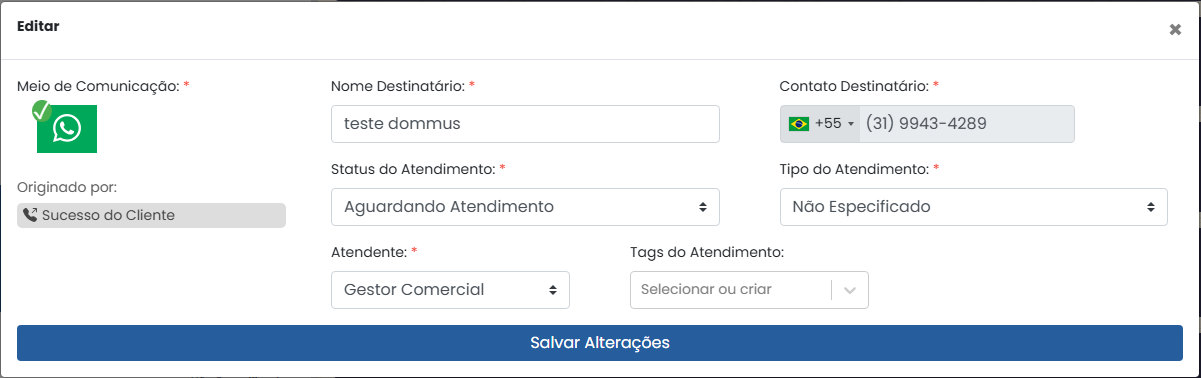
A edição é usada para ajustar informações ou transferir o atendimento conforme a necessidade.
Entre as funções disponíveis estão:
-
Transferir o cliente para outro ramal — ideal quando o atendimento foi iniciado no setor incorreto.
-
Alterar o atendente responsável, permitindo a redistribuição de contatos.
-
Atualizar o status do atendimento, conforme o andamento da conversa.
-
Editar o nome do destinatário, útil para identificar um cliente que ainda não se apresentou.
-
Adicionar tags ao atendimento, facilitando a categorização e a busca posterior.
-
Definir o tipo de atendimento, de acordo com o tema tratado (suporte, comercial, manutenção etc.).
Essas edições garantem que cada atendimento permaneça organizado, com informações precisas e sempre atualizadas.
Finalização do Atendimento
Ao encerrar uma conversa com o cliente, o atendente pode acessar o menu de Opções de Atendimento e escolher “Finalizar Atendimento.”
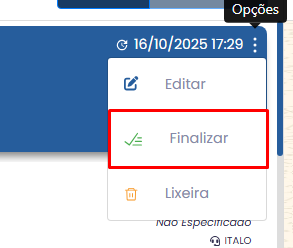
Quando essa opção é acionada, o sistema exibe duas alternativas:
-
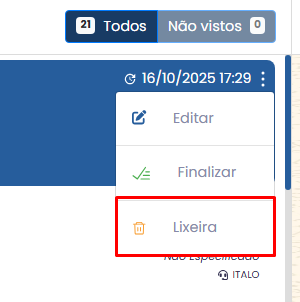
Arquivar Atendimento: remove o atendimento da visualização principal e o move para a Lixeira, localizada no menu lateral. O registro permanece armazenado e pode ser resgatado a qualquer momento.
-
Manter Atendimento: finaliza a conversa, mas mantém o registro visível na Central de Atendimento, permitindo consulta futura sem precisar restaurar.
Exclusão de Atendimento
Também é possível enviar o atendimento diretamente para a lixeira, caso seja necessário remover a conversa do histórico.
Essa ação exclui o atendimento da central, movendo-o automaticamente para a área de Arquivados.