13. Ações em Massa
13.1 Redistribuição em massa
A Redistribuição em Massa tem o objetivo de reenviar os leads selecionados para a fila de atendimento.
Com isso, os leads serão distribuídos automaticamente para todos os corretores cadastrados na fila, independentemente da equipe ou gerente.
Como realizar a redistribuição
É necessário solicitar a liberação do recurso, que por padrão não vem habilitada para os usuários devido a cautela no uso do recurso, a liberação é apenas pelo suporte com autorização do administrativo.
-
Filtrar os leads desejados
-
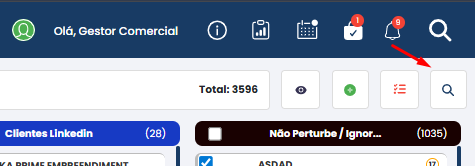
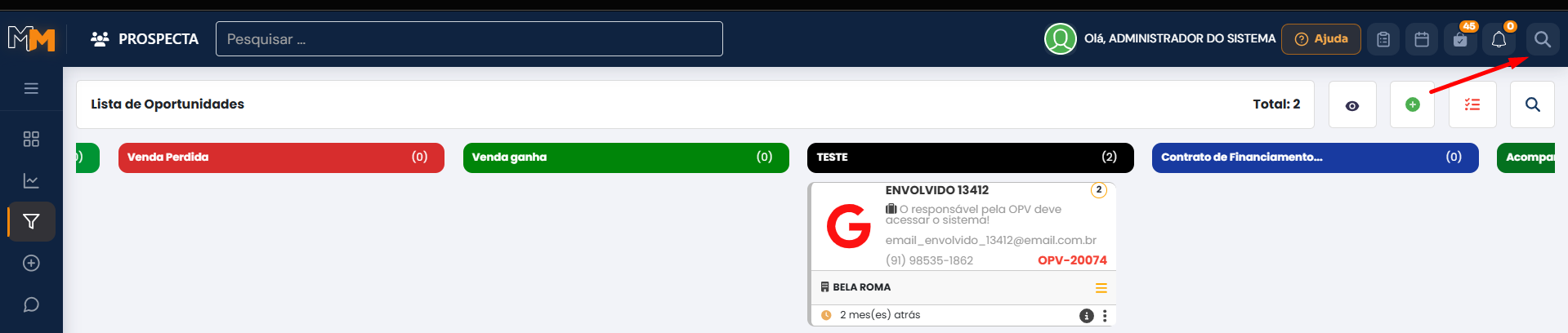
No Dommus Prospecta, utilize a Lupa para filtrar os leads que deseja redistribuir.

-
É possível filtrar por empreendimento específico, equipe, gerente, corretor, entre outros critérios disponíveis.
-
-
Selecionar as oportunidades (OPVs)
-
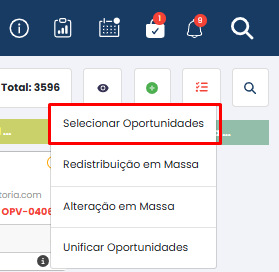
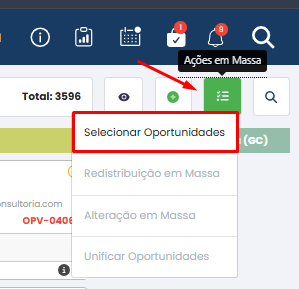
Após aplicar o filtro, clique em Ações em Massa e selecione Selecionar Oportunidades.

-
Escolha as OPVs que deseja redistribuir:

-
Para selecionar todas as oportunidades da etapa, clique no ícone Marcar Todos.
-
Ou, selecione apenas as desejadas manualmente.
-
-
Atenção: não é possível selecionar mais de uma etapa ao mesmo tempo.
-
Executar a redistribuição
-
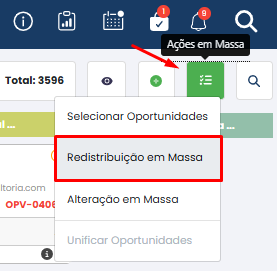
Com as OPVs selecionadas, clique novamente em Ações em Massa e escolha Redistribuição em Massa.

-
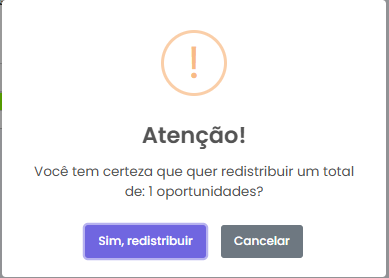
Uma janela de confirmação será exibida.

-
Clique em “Sim, redistribuir” para confirmar.
-
-
Pronto!
-
O sistema fará a redistribuição automática, encaminhando os leads para a fila de atendimento conforme as regras definidas.
-
13.2 Alteração em Massa
Visão Geral
A Alteração em Massa permite realizar alterações em várias oportunidades de forma simultânea, facilitando o gerenciamento e a redistribuição de leads no Dommus Prospecta.
Por meio da funcionalidade, é possível realizar alterações como:
- Direcionar oportunidades para corretores;
- Alterar a etapa do funil;
- Alterar empreendimento;
- Alterar equipes de Pré-atendimento e PDV;
- Alterar o status ativo/inativo;
- Realizar expiração em massa.
A funcionalidade pode ser acessada por duas lupas diferentes, cada uma com um fluxo de utilização.
Pela Lupa Superior
A Lupa Superior permite realizar a alteração em massa diretamente a partir dos filtros aplicados.
Como realizar
- Acesse a Lupa Superior.

- Utilize os filtros disponíveis para localizar as oportunidades desejadas.
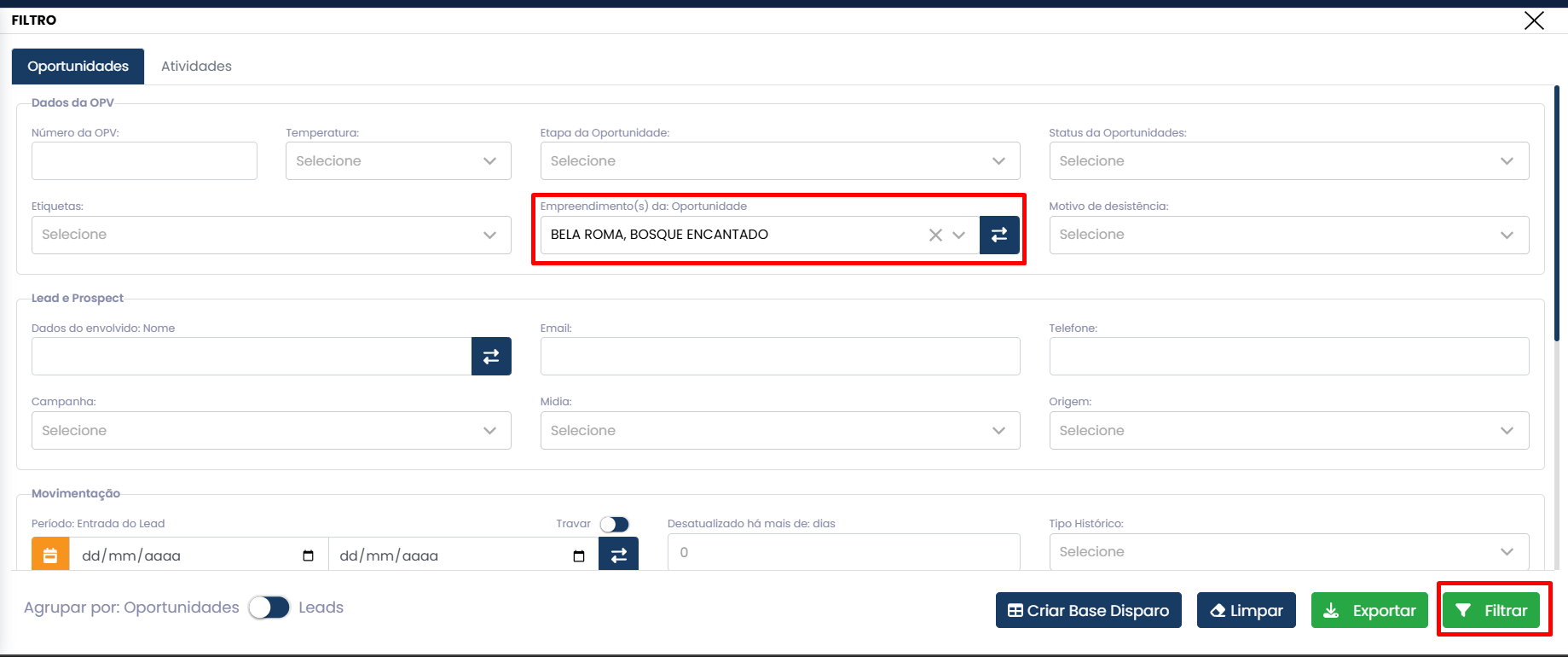
- Após definir os filtros, clique em Ações em Massa.
- Selecione as Oportunidades que serão afetadas

- Selecione a ação que deseja realizar.
- Defina as informações da alteração.


- Clique em Salvar.
A alteração será aplicada às oportunidades que atendem aos filtros informados.
Atenção: antes de executar uma ação em massa, revise os filtros aplicados. A alteração será realizada em todas as oportunidades que atenderem aos critérios definidos.
Pela Lupa Inferior
A Lupa Inferior permite realizar a alteração após selecionar as oportunidades que serão modificadas.
Como realizar
- Acesse a Lupa Inferior.

- Utilize os filtros disponíveis para localizar as oportunidades desejadas.

- Clique em Ações em Massa.
- Selecione Selecionar Oportunidades.


- Selecione as oportunidades que deseja alterar.
É possível selecionar todas as oportunidades das etapa utilizando a opção Marcar Todos ou selecionar apenas as oportunidades desejadas manualmente.
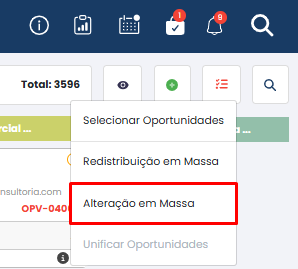
Após selecionar as oportunidades: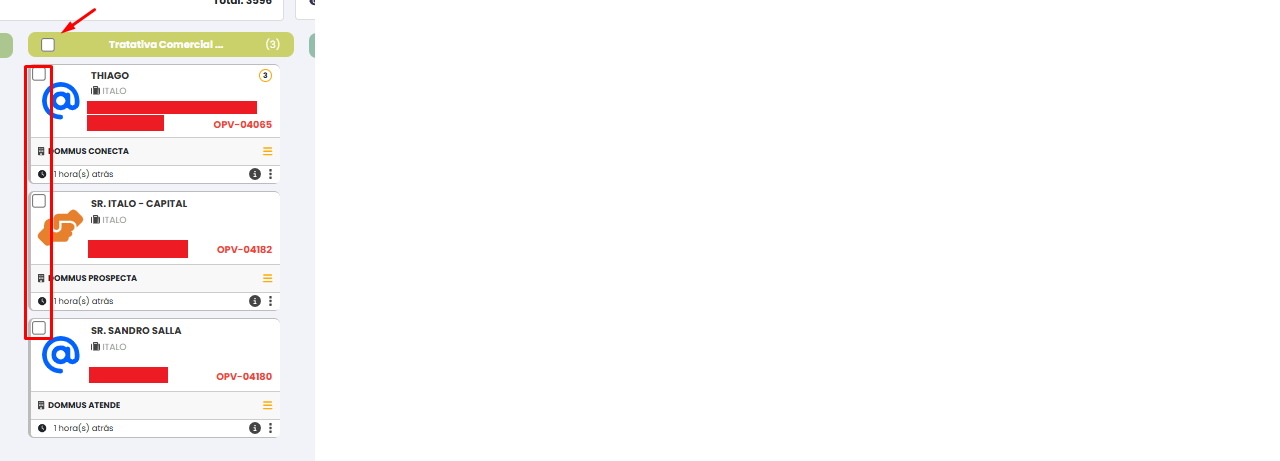
- Clique novamente em Ações em Massa.
- Selecione Alteração em Massa.

Definir as alterações
Após selecionar a Alteração em Massa, será exibida uma janela com as opções disponíveis para modificação.
Entre as informações que podem ser alteradas estão:
- Empreendimento
- Status da oportunidade (etapa do funil)
- Equipe de Pré-atendimento
- Equipe de PDV
- Status ativo/inativo

Selecione as informações que deseja alterar e clique em Salvar.
Processamento da alteração
Após salvar, o sistema iniciará automaticamente o processamento da alteração.
Quando houver uma grande quantidade de oportunidades, o processamento poderá levar alguns minutos. A operação é realizada em segundo plano, permitindo que o usuário continue utilizando o sistema enquanto a alteração é processada.
Observações importantes
- A Lupa Superior e a Lupa Inferior permitem utilizar filtros para localizar as oportunidades desejadas.
- Pela Lupa Superior, após aplicar os filtros, basta acessar Ações em Massa e definir a ação que será realizada.
- Pela Lupa Inferior, após aplicar os filtros, é possível selecionar as oportunidades que participarão da alteração antes de acessar a Alteração em Massa.
- Revise os filtros e as oportunidades selecionadas antes de confirmar a operação.
- As alterações serão aplicadas às oportunidades abrangidas pela ação realizada.
- O acesso à funcionalidade depende das permissões configuradas para o usuário.
- Por padrão, o recurso pode não estar habilitado. A liberação deve ser realizada por um usuário administrativo.
13.3 Unificando Oportunidades
A Unificação de OPVs é um recurso da Alteração em Massa que permite juntar várias oportunidades em um único registro.
Ela é especialmente útil quando um cliente se cadastra várias vezes em sequência, gerando leads duplicados antes que o sistema tenha tempo de identificar e unificar automaticamente.
Quando utilizar
-
Quando o mesmo cliente envia vários cadastros em um curto intervalo de tempo.
-
Quando é necessário eliminar duplicidades para manter os dados organizados.
Como executar a unificação
-
Localizar as oportunidades duplicadas
-
Utilize a Lupa para buscar as OPVs que deseja unificar.
-
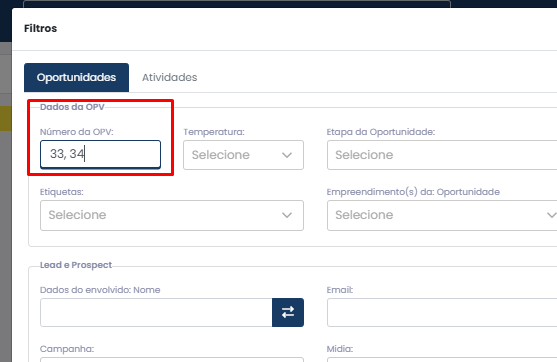
É possível pesquisar mais de uma OPV ao mesmo tempo, separando os números por vírgula.
-
Exemplo: digite
33, 34para trazer as duas oportunidades.
-
-
-
Selecionar as OPVs
-
Após a busca, vá em Ações em Massa e clique em Selecionar Oportunidades.

-
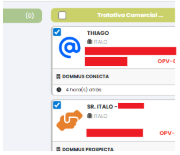
Marque as oportunidades que serão unificadas.

-
-
Iniciar a unificação
-
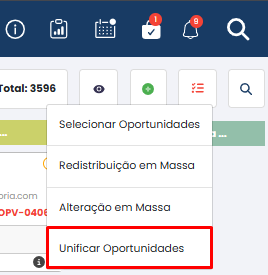
Clique novamente em Ações em Massa e selecione Unificar Oportunidades.

-
-
Definir a oportunidade principal
-
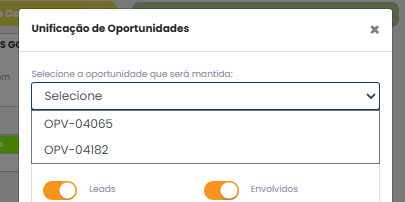
Na janela que se abrir, vá em Selecione a oportunidade que será mantida.
-
Escolha qual OPV será a principal (a que permanecerá ativa).

-
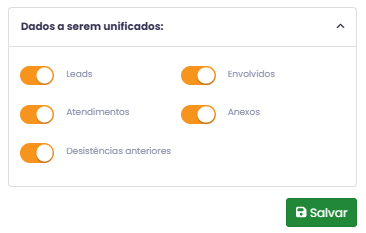
Se desejar, marque os dados que serão unificados entre as oportunidades.

-
-
Concluir o processo
-
Clique em Salvar para finalizar.
-
O sistema realizará a unificação e manterá apenas a oportunidade escolhida como principal, com os dados combinados.
-