É necessário solicitar a liberação do recurso, que por padrão não vem habilitada para os usuários devido a cautela no uso do recurso, a liberação é apenas pelo suporte com autorização do administrativo.
1. **Filtrar os leads desejados** - No **Dommus Prospecta**, utilize a **Lupa** para filtrar os leads que deseja redistribuir. [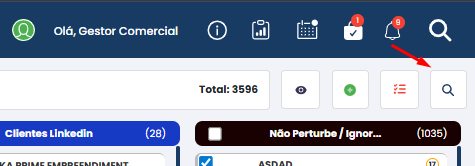](https://duvida.dommus.com.br/uploads/images/gallery/2025-09/iPJimage.png) - É possível filtrar por **empreendimento específico**, **equipe**, **gerente**, **corretor**, entre outros critérios disponíveis. 2. **Selecionar as oportunidades (OPVs)** - Após aplicar o filtro, clique em **Ações em Massa** e selecione **Selecionar Oportunidades**. [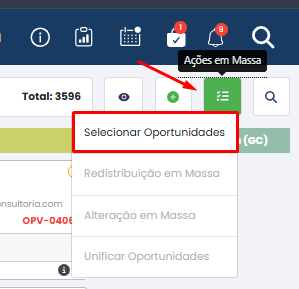](https://duvida.dommus.com.br/uploads/images/gallery/2025-09/FD8image.png) - Escolha as OPVs que deseja redistribuir: [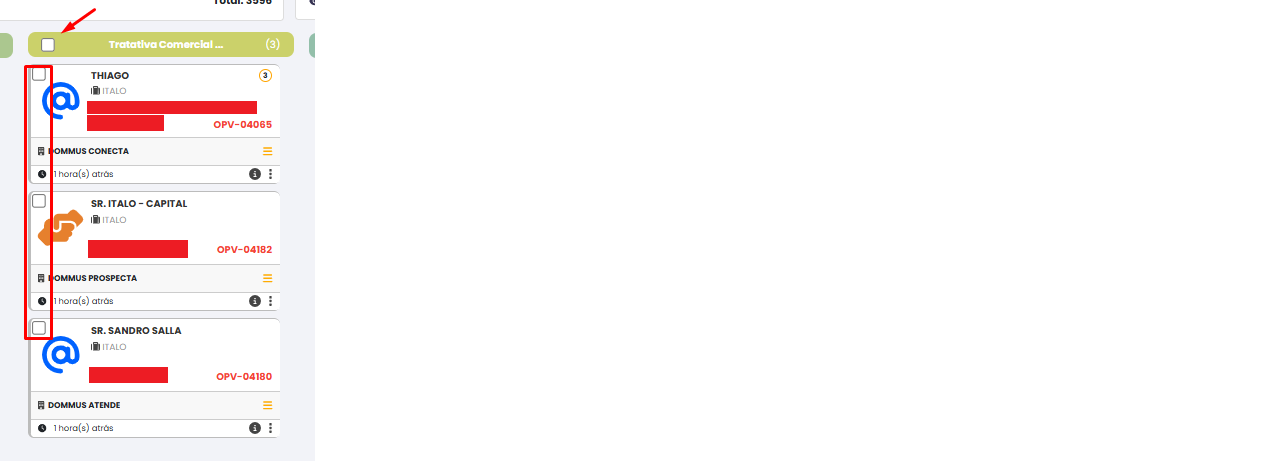](https://duvida.dommus.com.br/uploads/images/gallery/2025-09/Cmlimage.png) - Para selecionar **todas as oportunidades da etapa**, clique no ícone **Marcar Todos**. - Ou, selecione apenas as desejadas manualmente.**Atenção:** não é possível selecionar **mais de uma etapa** ao mesmo tempo.
1. **Executar a redistribuição** - Com as OPVs selecionadas, clique novamente em **Ações em Massa** e escolha **Redistribuição em Massa**. [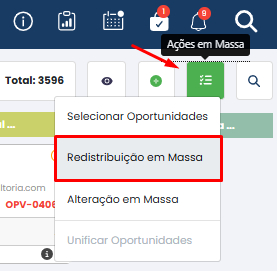](https://duvida.dommus.com.br/uploads/images/gallery/2025-09/wc8image.png) - Uma janela de confirmação será exibida. [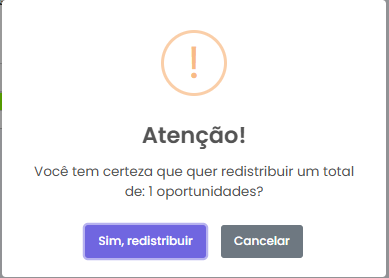](https://duvida.dommus.com.br/uploads/images/gallery/2025-09/4quimage.png) - Clique em **“Sim, redistribuir”** para confirmar. 2. **Pronto!** - O sistema fará a **redistribuição automática**, encaminhando os leads para a fila de atendimento conforme as regras definidas. # 13.2 Alteração em Massa Entre os recursos disponíveis em **Ações em Massa**, a **Alteração em Massa** é um dos mais utilizados, especialmente para **gerentes**. Sua principal função é **facilitar o gerenciamento e redistribuição de leads**, permitindo ajustes rápidos e estratégicos. --- #### Para que serve Com a **Alteração em Massa**, é possível: - **Direcionar leads para corretores específicos**, ajustando a distribuição de forma mais assertiva. - **Realizar expiração em massa**, encerrando várias oportunidades de uma só vez. - **Alterar etapas** do funil de atendimento, reorganizando os leads conforme a necessidade. --- #### Observações importantes - Normalmente, esse recurso é **liberado apenas para gerentes**, garantindo maior controle sobre as alterações. - As ações realizadas afetam **todos os leads selecionados**, portanto é recomendável revisar os filtros antes de confirmar as mudanças.Por padrão, esse recurso não vem habilitado, essa liberação é realizada por usuários administrativos neste link no final, mostramos o passo a passo para ativação do recurso. [Ativar Alteração em Massa](https://duvida.dommus.com.br/books/dommus-prospecta/page/121-qual-a-funcao-e-como-configurar)
#### Como realizar a alteração em massa 1. **Filtrar os leads desejados** - No **Dommus Prospecta**, utilize a **Lupa** para filtrar os leads que deseja redistribuir. [](https://duvida.dommus.com.br/uploads/images/gallery/2025-09/iPJimage.png) - É possível filtrar por **empreendimento específico**, **equipe**, **gerente**, **corretor**, entre outros critérios disponíveis. 2. **Selecionar as oportunidades (OPVs)** - Após aplicar o filtro, clique em **Ações em Massa** e selecione **Selecionar Oportunidades**. [](https://duvida.dommus.com.br/uploads/images/gallery/2025-09/FD8image.png) - Escolha as OPVs que deseja redistribuir: [](https://duvida.dommus.com.br/uploads/images/gallery/2025-09/Cmlimage.png) - Para selecionar **todas as oportunidades da etapa**, clique no ícone **Marcar Todos**. - Ou, selecione apenas as desejadas manualmente.**Atenção:** não é possível selecionar **mais de uma etapa** ao mesmo tempo.
Após selecionar as **OPVs** que deseja modificar, siga os passos abaixo: 1. **Acessar a opção de Alteração** - Clique novamente em **Ações em Massa**. - Escolha a opção **Alteração em Massa**. [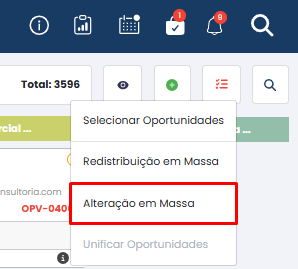](https://duvida.dommus.com.br/uploads/images/gallery/2025-09/Srdimage.png) 2. **Definir as alterações** - Uma nova janela será exibida mostrando **todas as opções de alteração disponíveis**, como: - **Empreendimento** - **Status da oportunidade** (etapa no funil) - **Equipes de pré-atendimento** e **PDV** - **Status ativo/inativo** [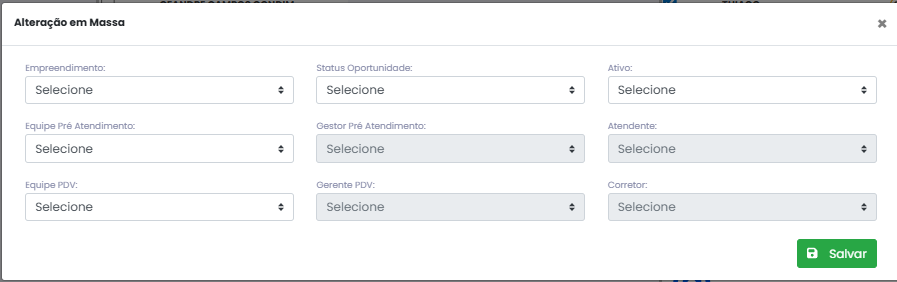](https://duvida.dommus.com.br/uploads/images/gallery/2025-09/SCXimage.png) - Selecione a(s) alteração(ões) desejada(s). 3. **Salvar as mudanças** - Após definir as opções, clique em **Salvar**. - O sistema iniciará automaticamente a execução das alterações. 4. **Processamento em segundo plano** - Dependendo da **quantidade de alterações**, a conclusão pode levar alguns minutos. - O sistema realiza a operação em **segundo plano**, permitindo que você continue outras atividades enquanto a mudança é processada. # 13.3 Unificando Oportunidades A **Unificação de OPVs** é um recurso da **Alteração em Massa** que permite **juntar várias oportunidades em um único registro**. Ela é especialmente útil quando um cliente **se cadastra várias vezes em sequência**, gerando **leads duplicados** antes que o sistema tenha tempo de identificar e unificar automaticamente. --- #### Quando utilizar - Quando o **mesmo cliente** envia vários cadastros em um curto intervalo de tempo. - Quando é necessário **eliminar duplicidades** para manter os dados organizados. --- #### Como executar a unificação 1. **Localizar as oportunidades duplicadas** - Utilize a **Lupa** para buscar as OPVs que deseja unificar. - É possível pesquisar **mais de uma OPV ao mesmo tempo**, separando os números por vírgula. - **Exemplo:** digite `33, 34` para trazer as duas oportunidades. [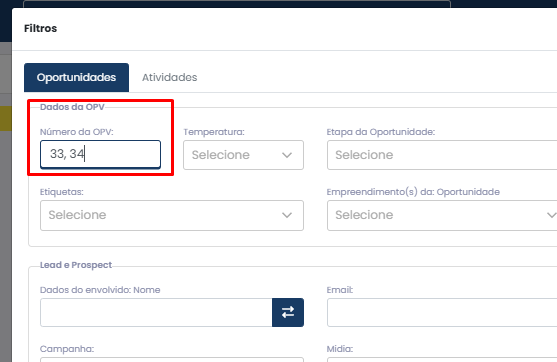](https://duvida.dommus.com.br/uploads/images/gallery/2025-09/RhQimage.png) 2. **Selecionar as OPVs** - Após a busca, vá em **Ações em Massa** e clique em **Selecionar Oportunidades**. [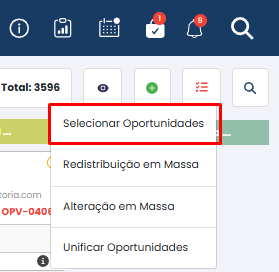](https://duvida.dommus.com.br/uploads/images/gallery/2025-09/fJHimage.png) - Marque as oportunidades que serão unificadas. [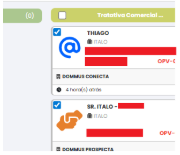](https://duvida.dommus.com.br/uploads/images/gallery/2025-09/txcimage.png) 3. **Iniciar a unificação** - Clique novamente em **Ações em Massa** e selecione **Unificar Oportunidades**. [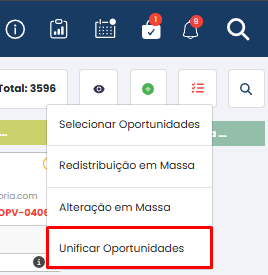](https://duvida.dommus.com.br/uploads/images/gallery/2025-09/CzEimage.png) 4. **Definir a oportunidade principal** - Na janela que se abrir, vá em **Selecione a oportunidade que será mantida**. - Escolha qual OPV será a **principal** (a que permanecerá ativa). [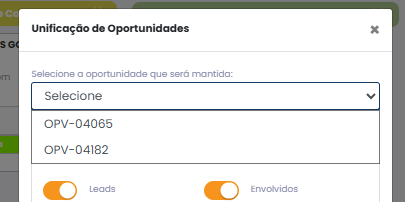](https://duvida.dommus.com.br/uploads/images/gallery/2025-09/gQhimage.png) - Se desejar, marque os **dados que serão unificados** entre as oportunidades. [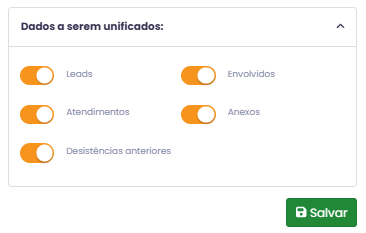](https://duvida.dommus.com.br/uploads/images/gallery/2025-09/Zimimage.png) 5. **Concluir o processo** - Clique em **Salvar** para finalizar. - O sistema realizará a unificação e manterá apenas a oportunidade escolhida como principal, com os dados combinados.