17. Questionários
17.1 Criando um Questionário
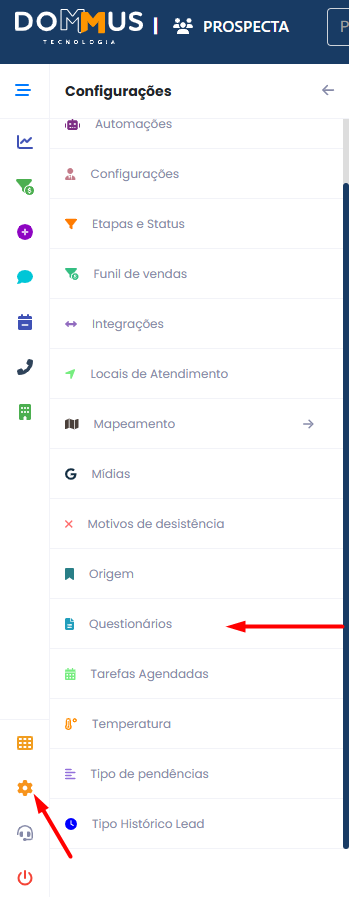
Caminho: Configurações > Questionários
Os Questionários permitem configurar perguntas e respostas que serão utilizadas no momento da qualificação do Lead.
A funcionalidade possibilita criar diferentes questionários e definir quais perguntas deverão ser apresentadas para cada empreendimento.
Como funciona a estrutura
O processo de configuração funciona em duas etapas:
- Cadastro das perguntas
- Criação do questionário e vínculo das perguntas
Isso permite reutilizar perguntas em diferentes questionários, facilitando a manutenção e padronização das informações solicitadas na qualificação do lead.
Etapa 1 — Cadastro das Perguntas
Antes da criação do questionário, é necessário cadastrar as perguntas que serão utilizadas.
As perguntas podem possuir diferentes tipos de resposta, como:
- Texto
- Texto Longo
- Radio Button
- Simples Seleção
- Data
- Telefone
- CPF
Além de outros formatos disponíveis conforme configuração do sistema.
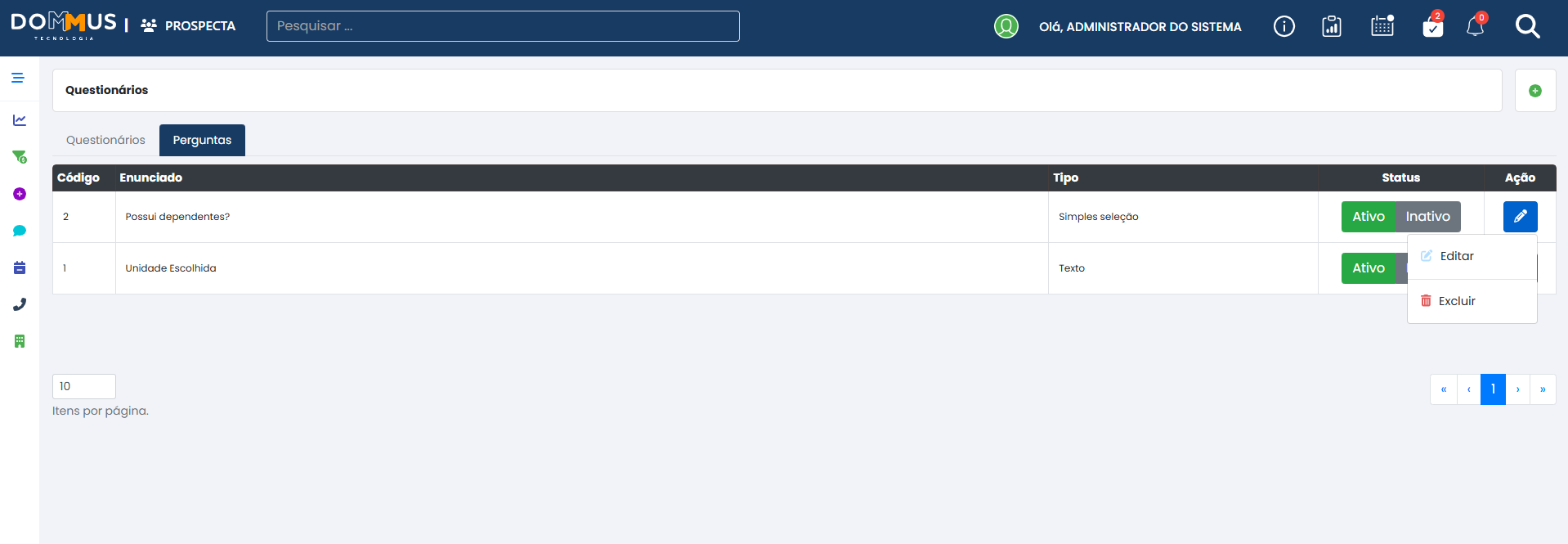
Na aba Perguntas é possível:
- Visualizar perguntas cadastradas
- Identificar o tipo da resposta
- Ativar ou inativar perguntas
- Editar perguntas existentes
- Cadastrar novas perguntas
Como cadastrar uma nova pergunta
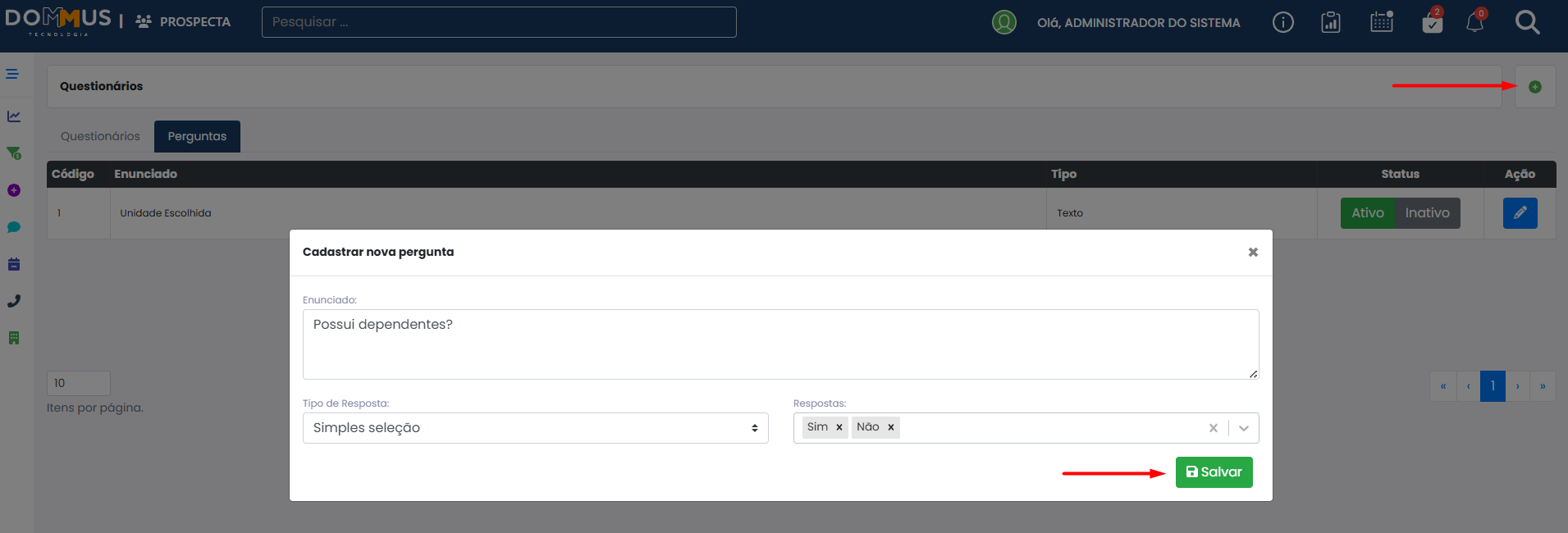
- Acesse a aba Perguntas
- Clique no botão +
- Informe o enunciado da pergunta
- Selecione o tipo de resposta
- Configure as opções de resposta, quando necessário
- Configure o status da pergunta
- Salve o cadastro

Etapa 2 — Cadastro do Questionário
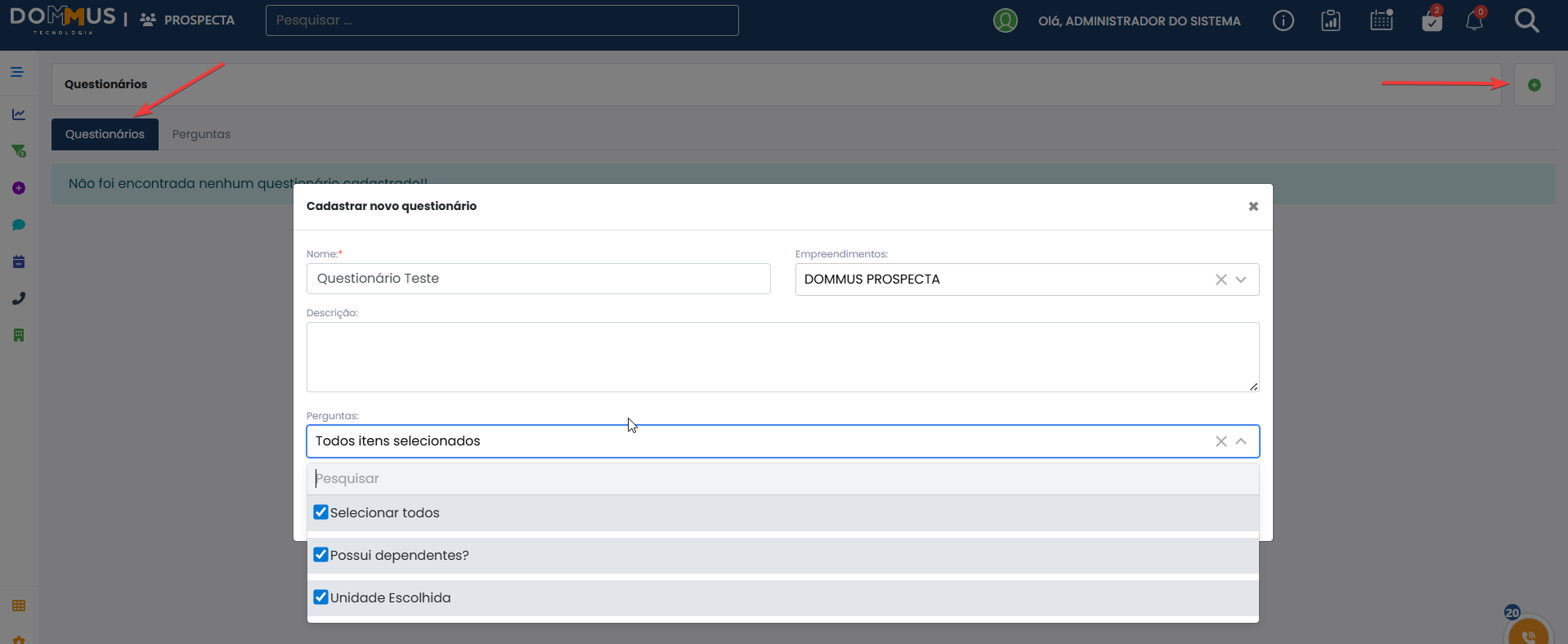
Após cadastrar as perguntas, é possível criar os questionários.
Cada questionário pode possuir:
- Nome do questionário
- Status Ativo/Inativo
- Empreendimentos vinculados
- Perguntas específicas vinculadas
Além disso, um mesmo sistema pode possuir vários questionários diferentes, cada um contendo perguntas específicas conforme a necessidade do empreendimento.
Vincular dados do envolvido automaticamente
Durante o cadastro do questionário, está disponível a opção “Vincular dados do envolvido automaticamente”.
Ao habilitar essa opção, os dados do envolvido poderão ser vinculados automaticamente ao questionário, facilitando o preenchimento das informações durante o processo de qualificação.
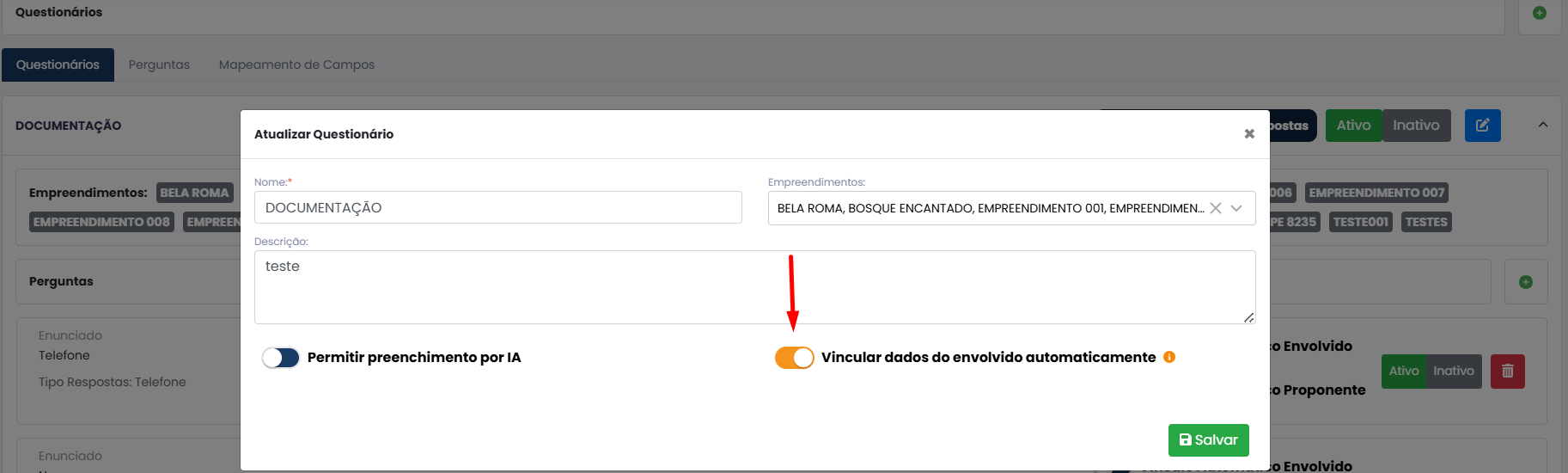
Para habilitar:
-
Acesse a aba Questionários.
-
Crie um novo questionário ou edite um questionário existente.
-
Localize a opção Vincular dados do envolvido automaticamente.
-
Habilite a opção.
-
Salve o questionário.
Quando a opção estiver habilitada, o sistema realizará o vínculo automático dos dados do envolvido conforme o comportamento configurado para o questionário.
Vínculo de Perguntas no Questionário
Após criar o questionário, devem ser vinculadas as perguntas que farão parte dele.
Isso permite montar questionários personalizados para diferentes cenários e empreendimentos.
Exemplo:
- Empreendimento A pode solicitar informações financeiras
- Empreendimento B pode solicitar apenas dados pessoais
- Empreendimento C pode possuir perguntas específicas de documentação
Vínculo por Empreendimento
Os questionários são vinculados aos empreendimentos selecionados no cadastro.
Dessa forma, cada empreendimento pode possuir um conjunto específico de perguntas durante a qualificação do lead.
Aba “Questionários”
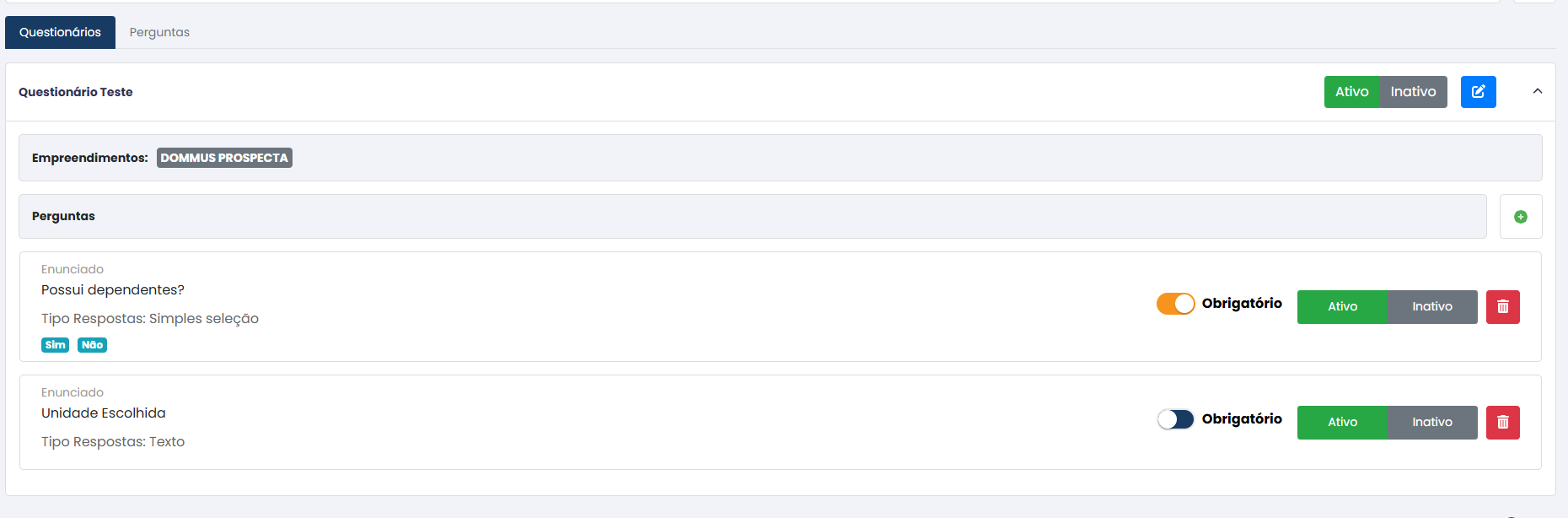
Na aba Questionários é possível:
- Visualizar os questionários cadastrados
- Identificar os empreendimentos vinculados
- Ativar ou inativar questionários
- Editar um questionário existente
- Definir obrigatoriedade em uma pergunta
- Cadastrar novos questionários
Importante
- Questionários inativos não serão utilizados na qualificação do lead
- Perguntas inativas não serão exibidas
- O vínculo com empreendimento define quais perguntas serão apresentadas para cada lead
- Um mesmo questionário pode possuir múltiplas perguntas cadastradas
- Uma mesma pergunta pode ser utilizada em diferentes questionários
- O cadastro correto das perguntas deve ser realizado antes da criação do questionário
17.2. Configuração de Preenchimento de Questionário por IA
Visão Geral
A funcionalidade permite configurar quais questionários do Dommus Prospecta poderão ser preenchidos por agentes de Inteligência Artificial (IA), definindo também o tipo de agente e a orientação para o momento em que o preenchimento deve ocorrer.
A configuração permite:
A funcionalidade é indicada para administradores e gestores responsáveis pela parametrização dos agentes de IA e dos fluxos de atendimento.
Antes de Começar
Para utilizar a funcionalidade, é necessário:
Como Acessar
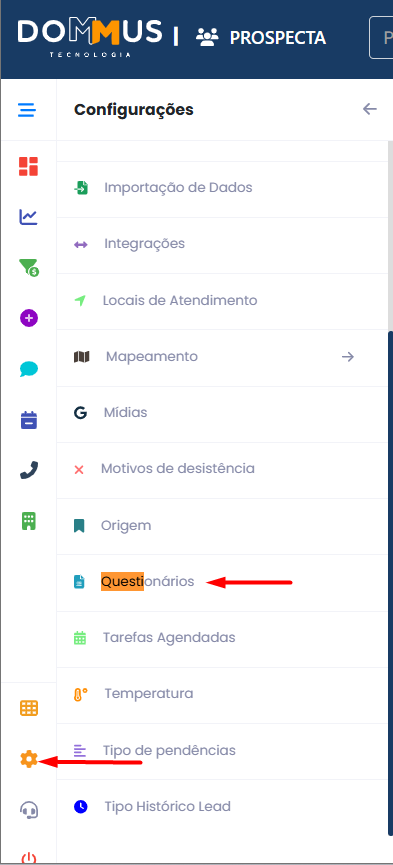
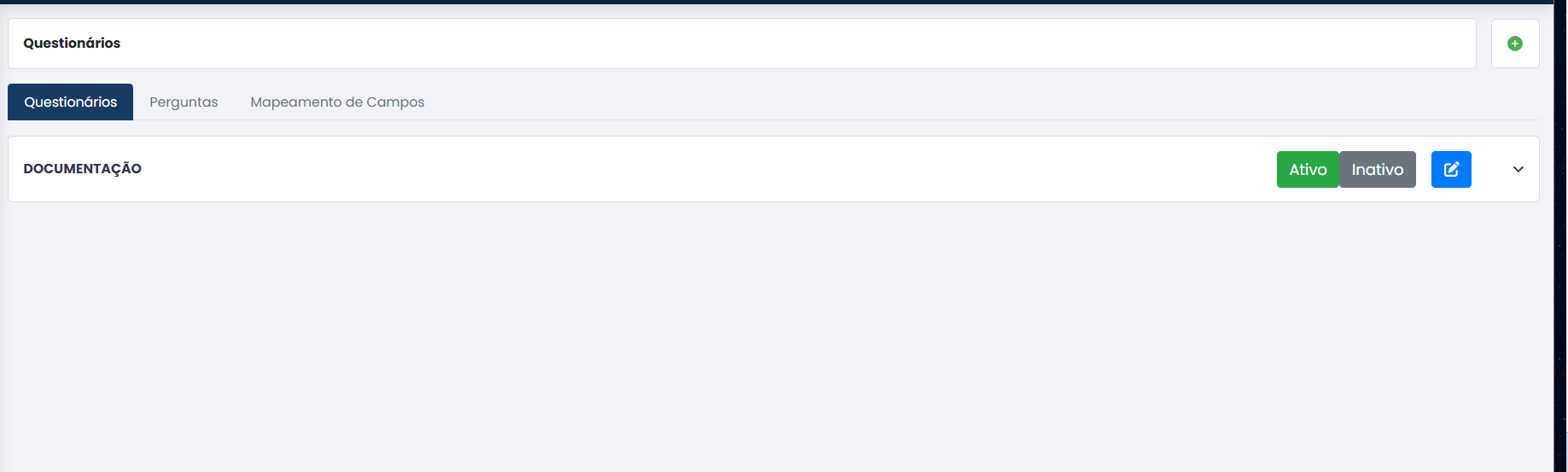
A tela de Questionários será exibida.
Entendendo a Tela
Lista de Questionários
A tela apresenta os questionários cadastrados, permitindo identificar:
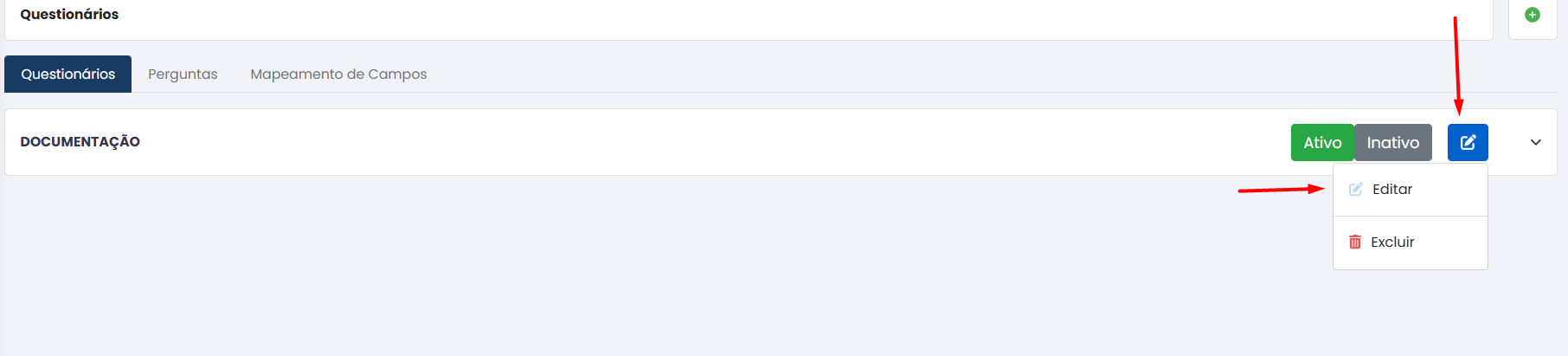
Editando um Questionário
Ao acessar o botão de ações de um questionário e selecionar Editar, será exibida a modal Atualizar Questionário.
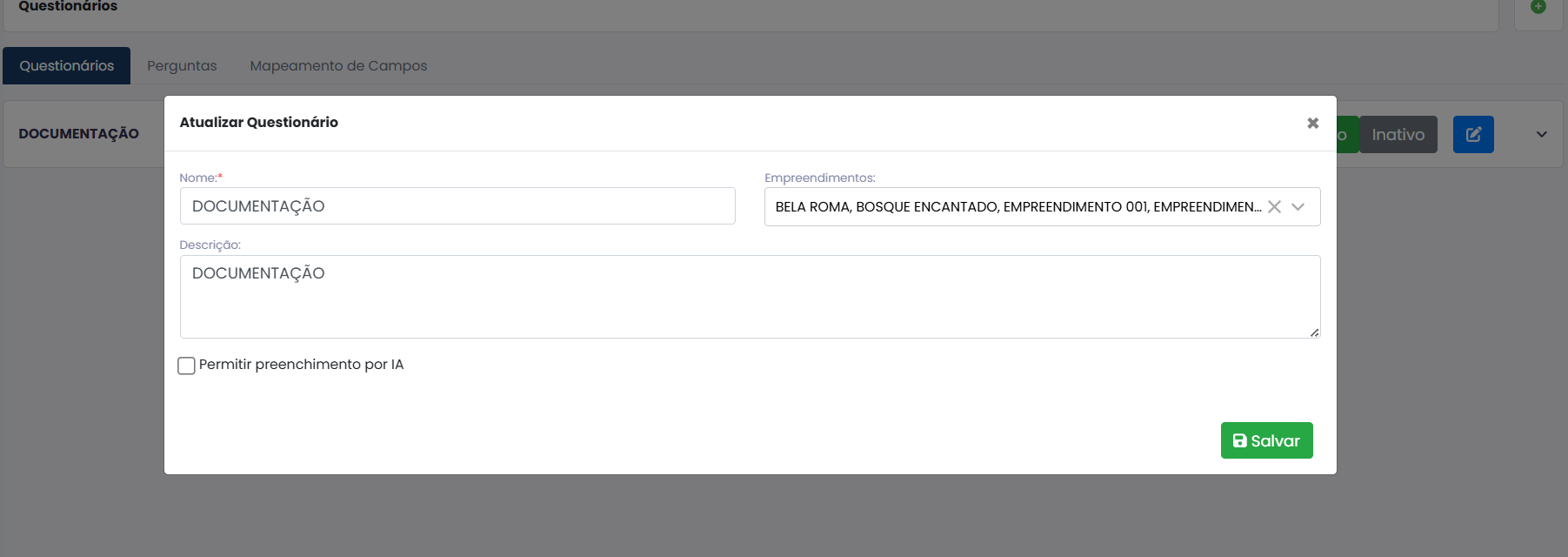
Nessa tela são apresentadas as informações cadastradas do questionário e as configurações relacionadas ao preenchimento por IA.
Permitir preenchimento por IA
A opção Permitir preenchimento por IA habilita o questionário para utilização por agentes de IA.
Ao selecionar essa opção, serão exibidos os campos adicionais para configuração do agente.
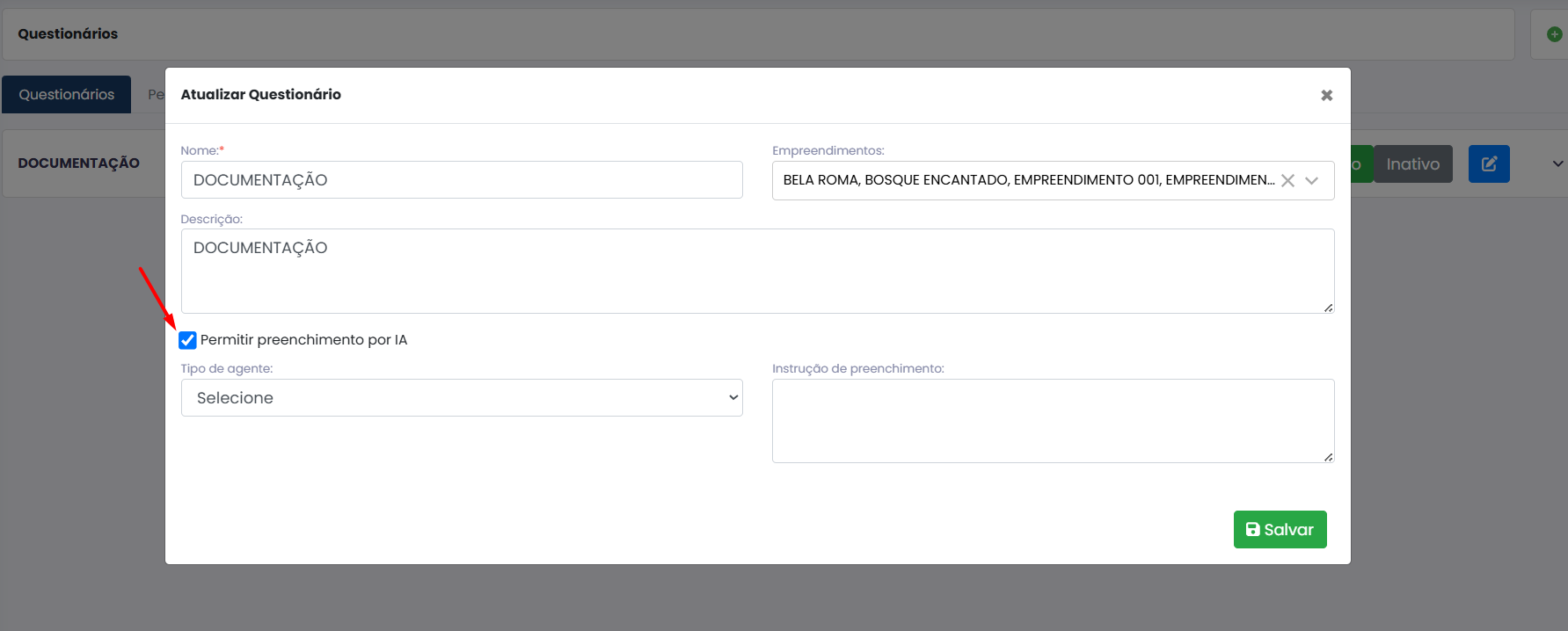
Tipo de agente
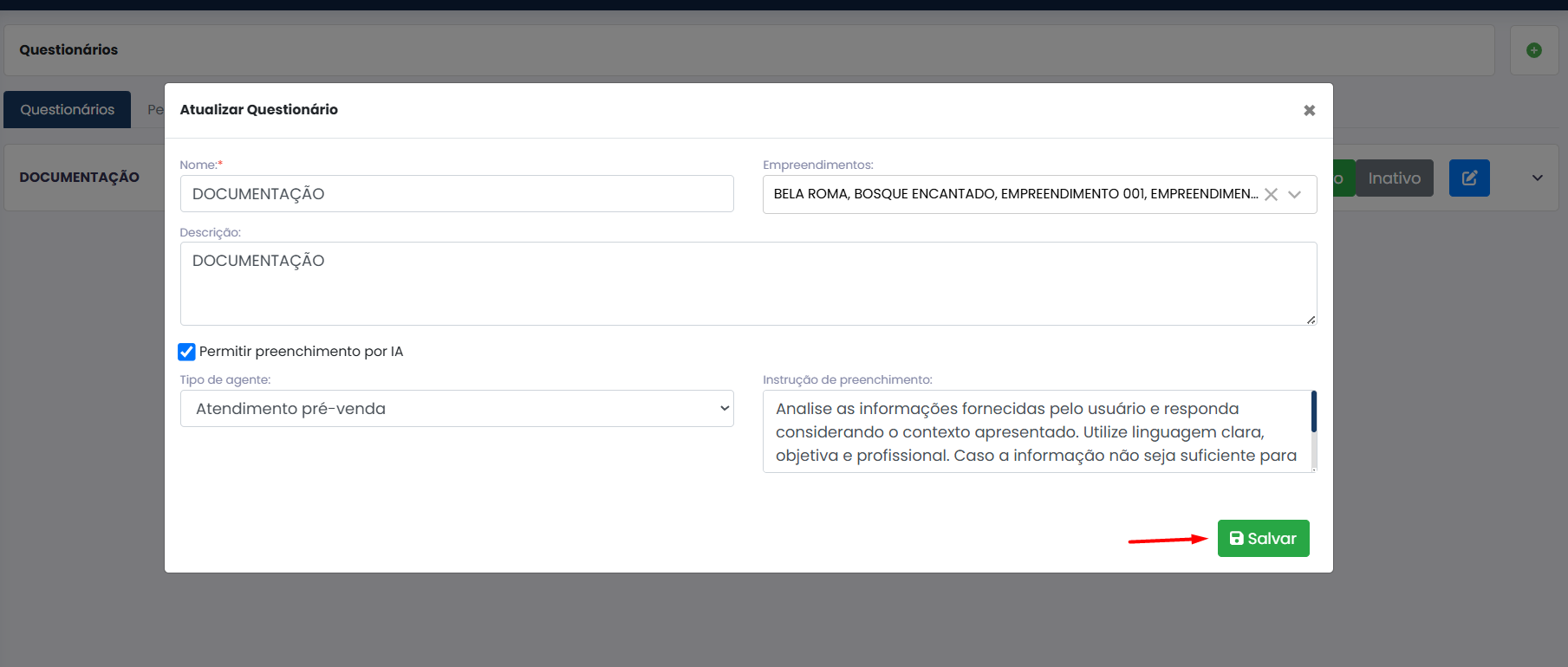
Permite selecionar o perfil de agente de IA que poderá utilizar o questionário.
Exemplo: Atendimento pré-venda.
Instrução de preenchimento
Permite informar a orientação que determina em qual momento o agente deverá preencher o questionário.
A instrução deve ser clara e objetiva, indicando a condição ou etapa em que o preenchimento deverá ocorrer.
Botão Salvar
Permite gravar as configurações realizadas no questionário.
Como Preencher as Informações
Os campos Tipo de agente e Instrução de preenchimento são exibidos após a seleção de Permitir preenchimento por IA.
Os campos Nome, Empreendimentos e Descrição são carregados com as informações já cadastradas no questionário.