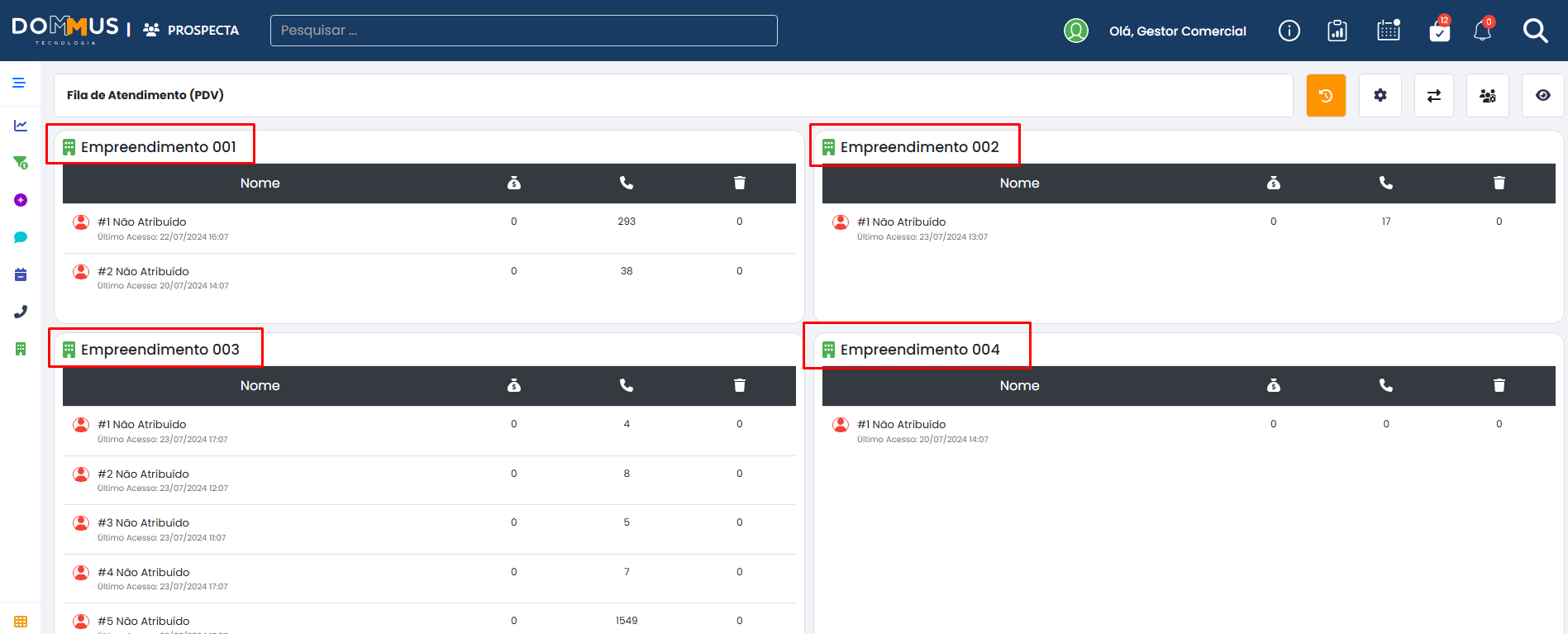
2. Fila de atendimento
- 2.1 Adicionar corretor / pré atendente na fila de atendimento
- 2.2 Configuração da fila de atendimento
- 2.3 Alteração da Visualização da Fila de Atendimento
2.1 Adicionar corretor / pré atendente na fila de atendimento
Configuração da Fila de Atendimento no CRM
1. No tela inicial, clique em Mais Funcionalidades;
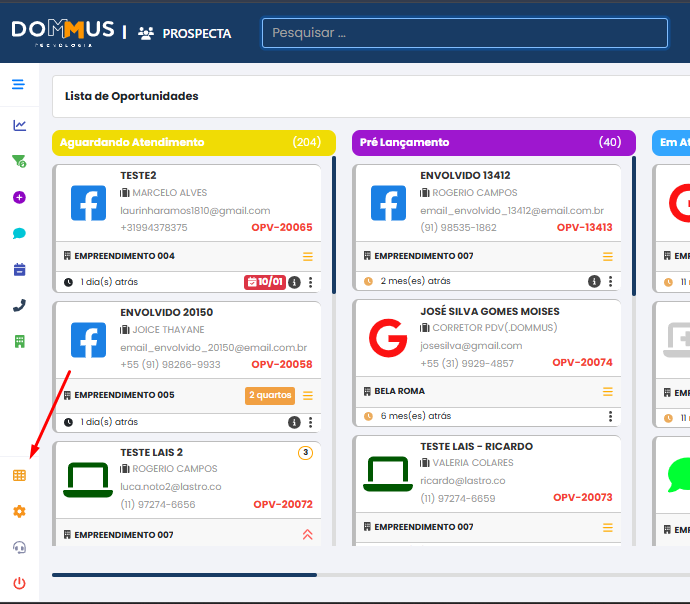
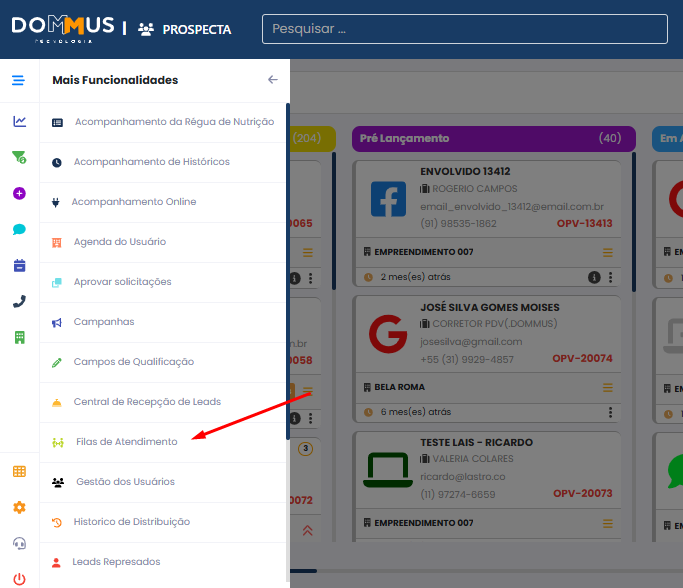
2. Em seguida, selecione Filas de Atendimento.
Adição de Corretores à Fila
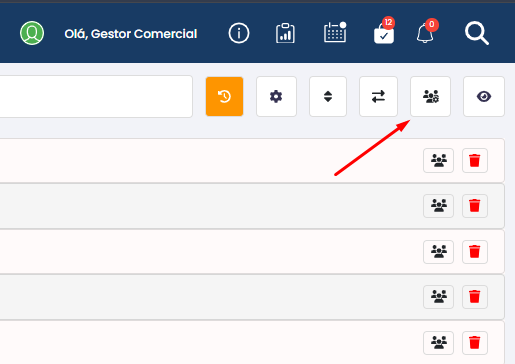
1. Clique em Gerenciar Fila de Atendimento, no canto superior direito da tela conforme indicado na imagem;
2. Na tela seguinte, preencha as informações solicitadas: Equipe, Empreendimento e Gerente;
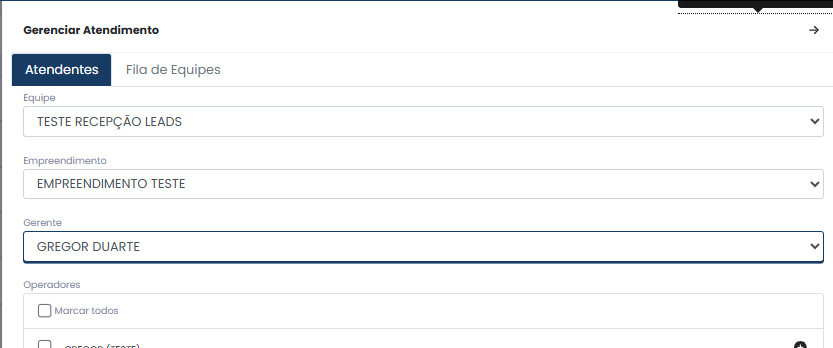
3. Após preencher os campos, o sistema exibirá a lista de corretores disponíveis para inclusão na fila;
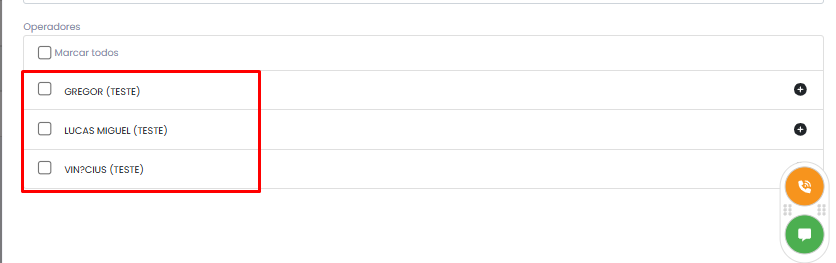
4. Marque a CheckBox ao lado do corretor para habilitá-lo e em seguida clique no (+) à direita do nome, com isso o corretor é inserido na fila indo para a última posição da fila.

Observação: Todos os corretores listados são, por padrão, aptos a receber leads. Caso seja necessário desabilitar um corretor, desmarque a caixa correspondente. E um outro detalhe importante, é necessário que o corretor acesse o sistema ao menos uma vez e abra o prospecta para ser possível inseri-lo na fila de atendimento.
Habilitação ou Desabilitação de Corretores
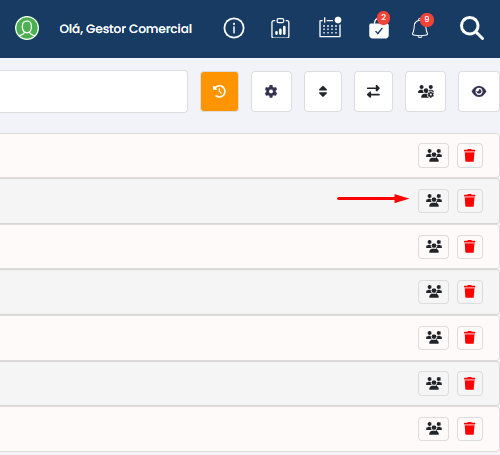
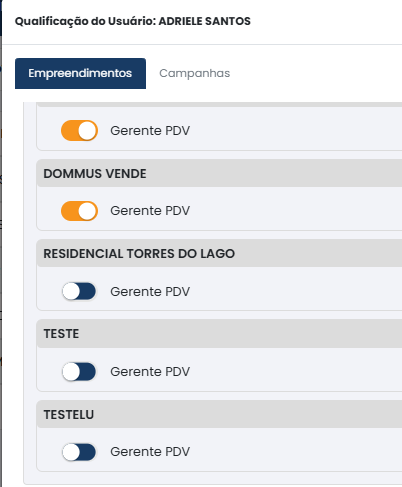
1. Depois de inserido na fila, é necessário qualificar os empreendimentos para recepção de leads do corretor. E para isso, basta clicar no ícone ao canto direito do seu nome.
-
Cor azul: corretor desabilitado para receber oportunidades.
-
Cor laranja: corretor habilitado para receber oportunidades do empreendimento selecionado.
Remoção de Corretores da Fila
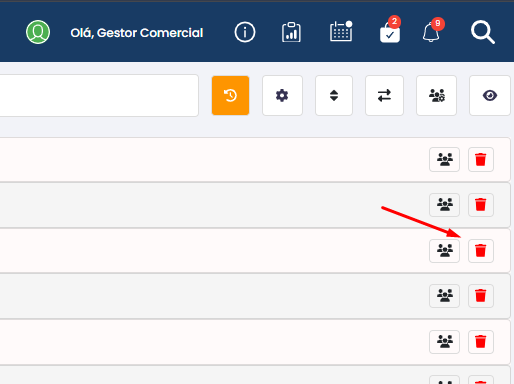
1. Para remover um corretor da fila, clique no ícone da Lixeira ao lado do nome.
Gerenciamento da Posição dos Corretores
Na tela da Fila de Atendimento, será exibida a lista de todos os corretores habilitados a receber leads automaticamente.
1. Para alterar a ordem de prioridade, clique e arraste o nome do corretor para a posição desejada.
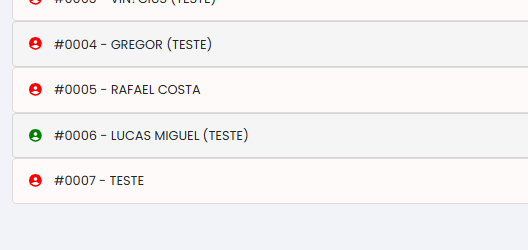
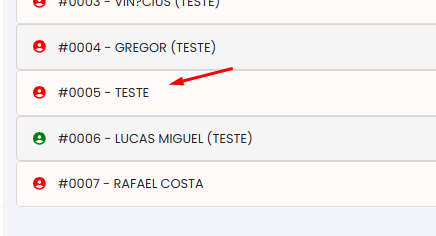
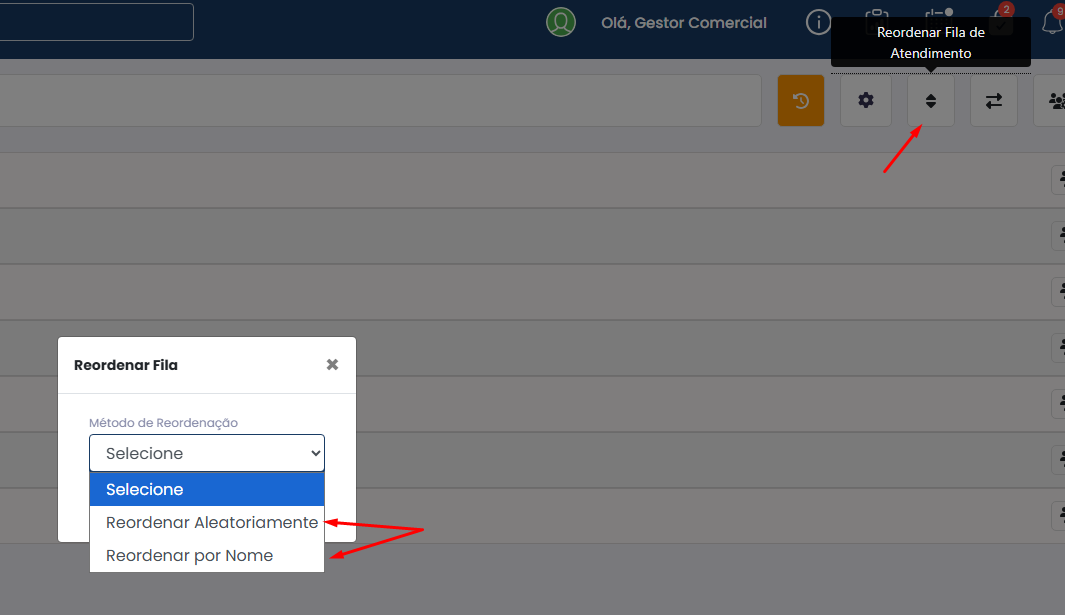
É possível também reordenar a fila de atendimento a qualquer momento utilizando a seguinte configuração:
Na imagem a seguir, note que temos duas opções a primeira aleatoriamente ou por nome optando por alguma das duas todos os usuários inseridos serão reordenados.
Fila de Pré Atendimento
1. A fila de pré atendimento é configurada da mesma forma que a fila de PDV e seguem o mesmo padrão. Para acessá-la, clique em Troca fila de atendimento e na tela seguinte selecionar a fila desejada.
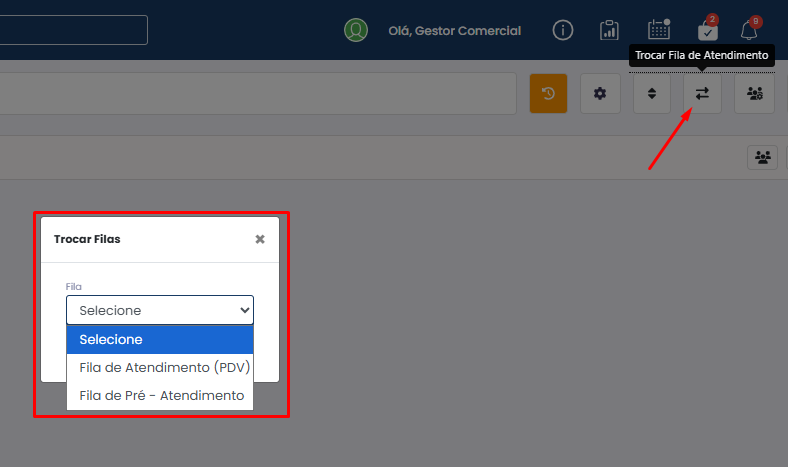
Com a fila selecionada, realize as devidas configurações.
Com esses procedimentos, é possível habilitar, desabilitar, adicionar, remover e organizar a posição dos corretores na Fila de Atendimento de forma prática e rápida no CRM.
Situações Conhecidas e Como Resolver
- Problemas para encontrar corretor na Fila de Atendimento: Ao acessar a Fila de Atendimento, caso não localize um corretor específico, verifique inicialmente se o mesmo acessou o sistema ao menos uma vez e abriu o prospecta. Caso não tenha, siga o passo a passo acima, porém, persistindo a inconsistência, solicitamos contatar o Suporte para análise e resolução do problema.


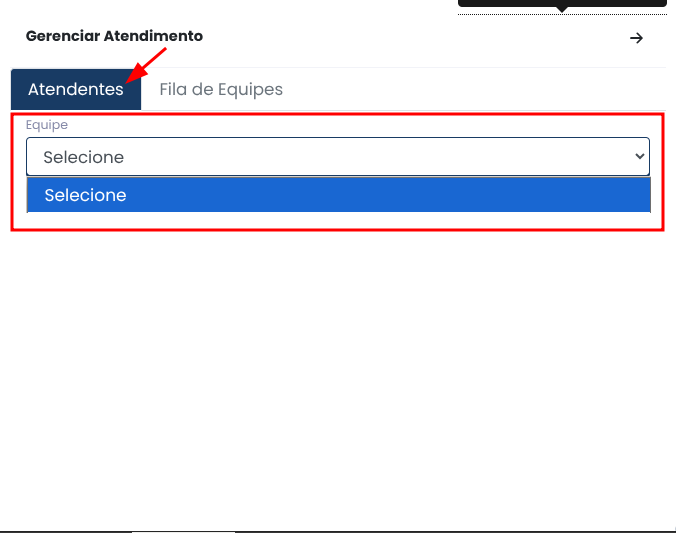
- Corretor não se encontra na fila: Ao tentar adicionar um corretor específico à fila e não localizá-lo, duas situações podem estar ocorrendo;
- O corretor provavelmente não está atribuído à equipe correta.
-
A permissão para operar no módulo Prospecta encontra-se desabilitada para o seu usuário.
Para resolver a situação, verifique essas configurações junto ao setor responsável pelo gerenciamento de usuários e permissões ou contate o Suporte para assistência especializada.
2.2 Configuração da fila de atendimento
No CRM, existem dois métodos para distribuir os leads aos corretores por meio da Roleta de Atendimento:
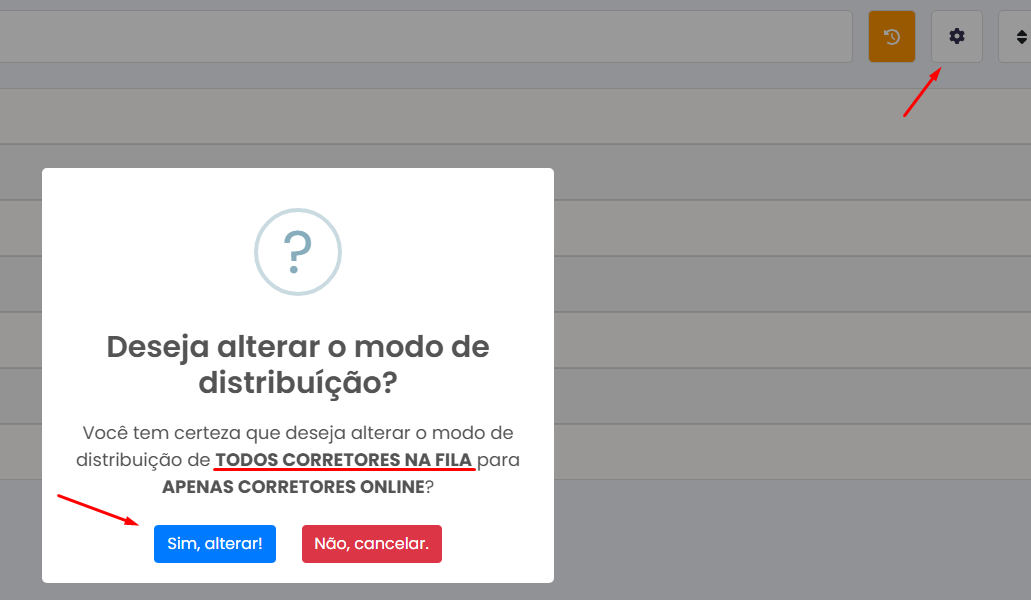
1. Todos os Corretores na Fila
Esse método envia os leads para todos os corretores presentes na fila, independentemente de estarem online ou offline no momento da distribuição.
Indicado quando o objetivo é garantir que todos os corretores recebam oportunidades, mesmo que não estejam conectados à plataforma.
2. Apenas Corretores Online
Nesse método, os leads são enviados exclusivamente para os corretores que estiverem online no momento da distribuição.
O Dommus prioriza automaticamente o envio para os profissionais que estão ativos na plataforma.
Recomendado quando se deseja atendimento imediato e direcionado para corretores disponíveis em tempo real.
Para realizar a alteração basta clicar na engrenagem e na tela seguinte você visualiza o método atual e caso deseje alterar, basta clicar em "Sim, alterar!".
2.3 Alteração da Visualização da Fila de Atendimento
O sistema permite modificar a forma como a Fila de Atendimento é exibida, facilitando a análise das informações e a gestão dos corretores.
Com essa funcionalidade, é possível visualizar a posição de cada corretor em relação a cada empreendimento, proporcionando um acompanhamento mais preciso da distribuição de leads.
Como alterar a visualização:
-
Localize o ícone de alternância de visualização
-
Clique no ícone.
-
Selecione a opção Visualização Lista de Empreendimentos.

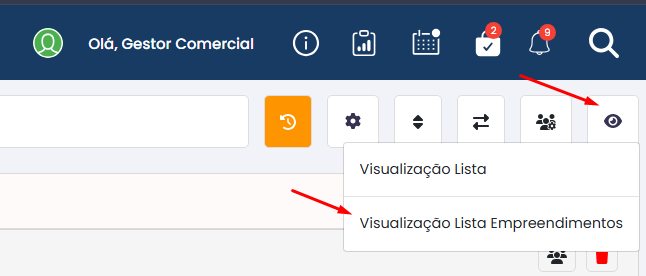
Essa visualização organiza as informações por empreendimento, permitindo identificar rapidamente a ordem de atendimento e a disponibilidade de cada corretor para cada projeto.