23. Etapas e Status
23.1 Etapas Status
A funcionalidade Etapas e Status é utilizada para criar e gerenciar as fases do funil de vendas, definindo a sequência que cada Oportunidade (OPV) seguirá no fluxo comercial.
Principais recursos
-
Definição da sequência do funil: estabelece a ordem lógica que a OPV percorrerá desde a prospecção até o fechamento.
-
Configuração de expiração: determina o tempo máximo que o corretor poderá permanecer com a OPV, caso o prazo seja excedido sem movimentação, a oportunidade poderá sair da supervisão do corretor e retornar para a fila de distribuição.
-
Bloqueio de visualização: restringe o acesso à OPV a determinados usuários ou perfis.
-
Bloqueio de evolução manual: impede que o corretor altere o status manualmente, garantindo que a evolução siga apenas por critérios automáticos ou regras predefinidas.
Essa configuração garante maior controle sobre o processo comercial, evita gargalos e mantém a disciplina no acompanhamento das oportunidades.
A criação ou edição de Etapas do Funil de Vendas só pode ser realizada por usuários com perfis específicos no sistema, garantindo que apenas pessoas autorizadas alterem o fluxo comercial.
Perfis autorizados:
-
Gestor Comercial
-
Gestor Geral
-
BackOffice Administrativo
Essa restrição assegura que as etapas e configurações do funil sejam mantidas de forma padronizada e coerente com a estratégia da empresa.
Acessando e criando novas Etapas
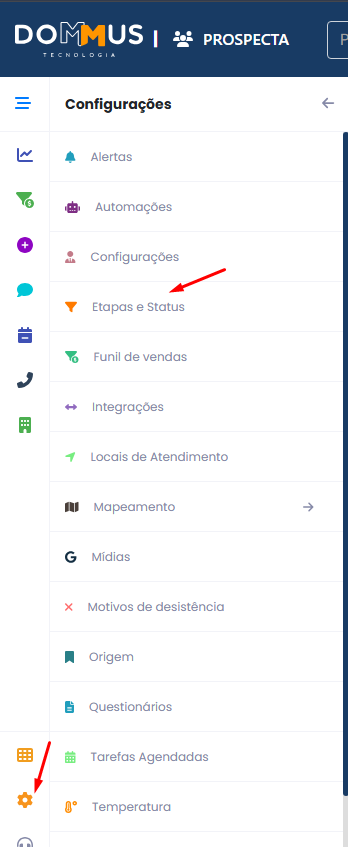
Para acessar devemos ir em Configurações > Etapas e Status
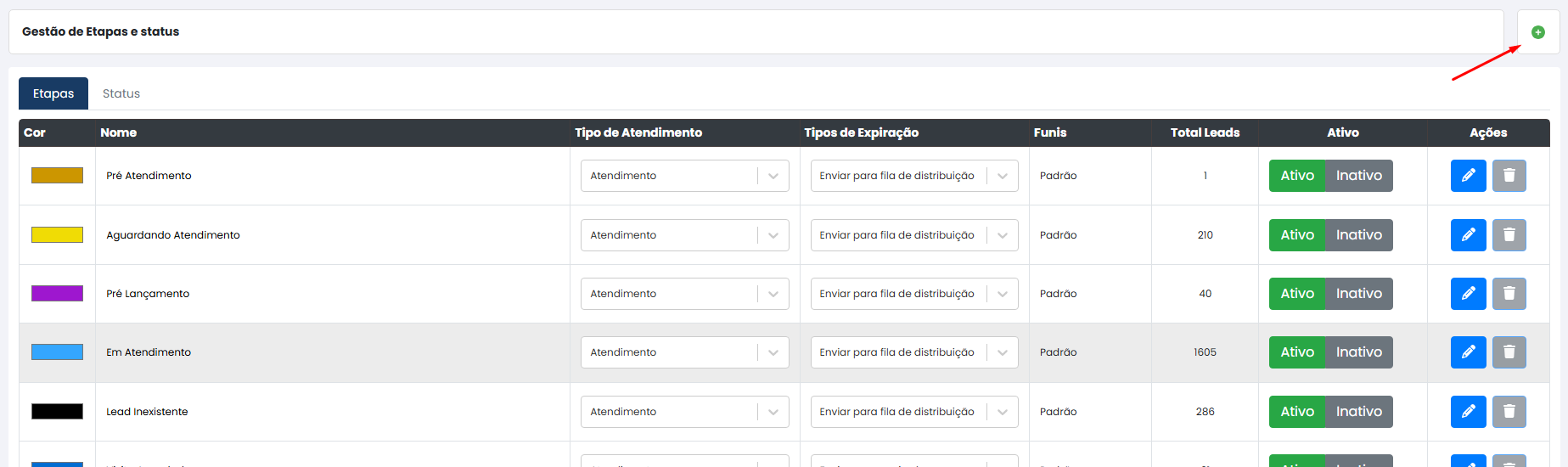
Ao realizar o acesso, na tela seguinte conseguimos visualizar todas as etapas já criadas e no canto superior direito encontramos o botão de (+) que utilizamos para dar início a criação.
Na tela que se abre podemos visualizar todas configurações que são possíveis realizar numa nova etapa
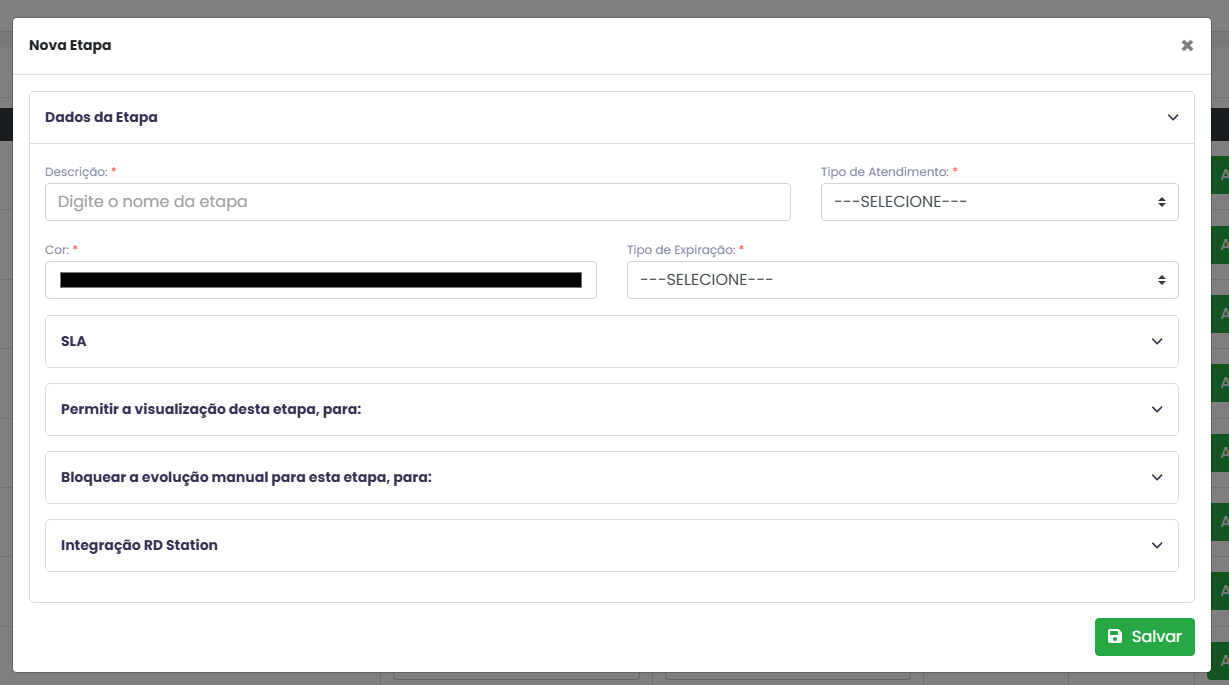
Lembrando que (*) são campos obrigatórios a serem informados.
Descrição - Nome que iremos dar a nossa etapa.
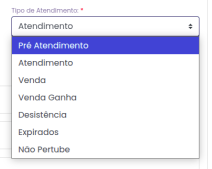
Tipo de Atendimento - Utilizado para definir a categoria de cada etapa do funil de vendas. Cada tipo possui uma função específica no sistema, impactando diretamente o fluxo e o tratamento da Oportunidade (OPV).
Tipos disponíveis e suas funções
-
Pré-Atendimento → etapa inicial de triagem e qualificação do lead antes do direcionamento para um corretor. Ela é utilizada apenas por pré atendentes.
-
Atendimento → etapa de contato ativo com o cliente para apresentação e negociação.
-
Venda → fase de fechamento comercial, antes da formalização final.
-
Venda Ganha → etapa que registra a oportunidade como concluída com sucesso.
-
Desistência → marca oportunidades em que o cliente optou por não prosseguir.
-
Expirados → oportunidades que ultrapassaram o prazo de movimentação definido e foram retiradas da supervisão do corretor.
-
Não Perturbe → utilizado para leads que solicitaram a interrupção dos contatos.
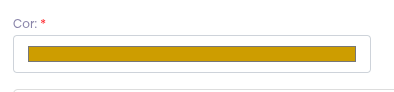
Cor - É configuração visual para as etapas.
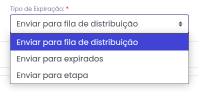
Tipo de Expiração - Quando a OPV é expirada, conseguimos definir qual o tipo de destino que ela terá. A opção de enviar para fila de distribuição, envio para etapa de expirados ou até mesmo uma etapa pré definida.
SLA - o SLA é utilizado para controlar o tempo de atendimento das oportunidades, garantindo que leads e clientes sejam atendidos dentro de prazos predefinidos.
Objetivos do SLA
-
Garantir agilidade no atendimento ao cliente.
-
Evitar atrasos na evolução das oportunidades no funil de vendas.
-
Criar indicadores de desempenho para corretores e equipes.
-
Automatizar ações quando o prazo expira (por exemplo, redistribuir a OPV ou mudar de etapa).
Exemplo prático no CRM
Se o SLA de uma etapa for de 24 horas e o corretor não registrar nenhuma movimentação nesse período, o sistema poderá mover automaticamente a oportunidade para outra etapa, retorná-la para a fila ou notificar o gestor.
O SLA é uma ferramenta estratégica para manter a disciplina no processo comercial e aumentar a eficiência no atendimento.
Quais são os três tipos de SLA configuráveis no Dommus?
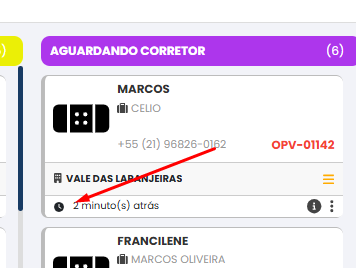
SLA > Serve para indicar na OPV a quanto tempo faz que teve uma movimentação.
SLA ALERTA > manda um alerta/notificação para o corretor quando vencer o prazo.
SLA EXPIRA > expira o lead / retira o lead das mãos do corretor.
Permitir a visualização desta etapa, para - Utilizamos essa configuração quando precisamos limitar a visualização de alguma etapa para usuário ou tipo de usuário.
- Usuários Lista de pessoa(as) que irão conseguir visualizar a etapa determinada.
- Tipo dos Usuários Ao configurar essa permissão, você limita aquele perfil inteiro de visualização, exemplo, você quer que somente perfil administrativo visualize a etapa e com isso incluímos os perfis de Gestor Comercial e Backoffice.

Deixando sem configurar, todos os usuários conseguem visualizar.
Bloquear a evolução manual para esta etapa, para - É a configuração que utilizamos para bloquear que os usuários consigam evoluir manualmente a etapa mencionada.
Adicionando etapas ao funil de vendas
Após criar uma nova etapa, é necessário vinculá-la ao Funil de Vendas para ficar disponível na visualização inicial.
Somente após esse vínculo a etapa ficará visível e utilizável pelos corretores no processo de atendimento.
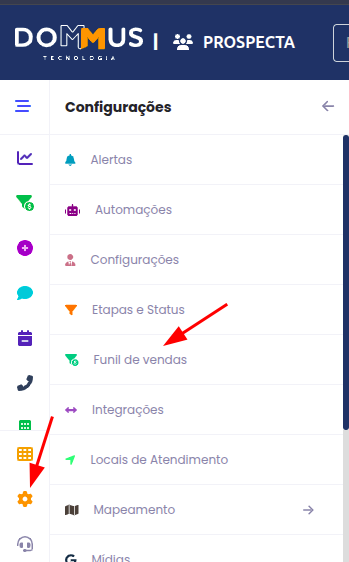
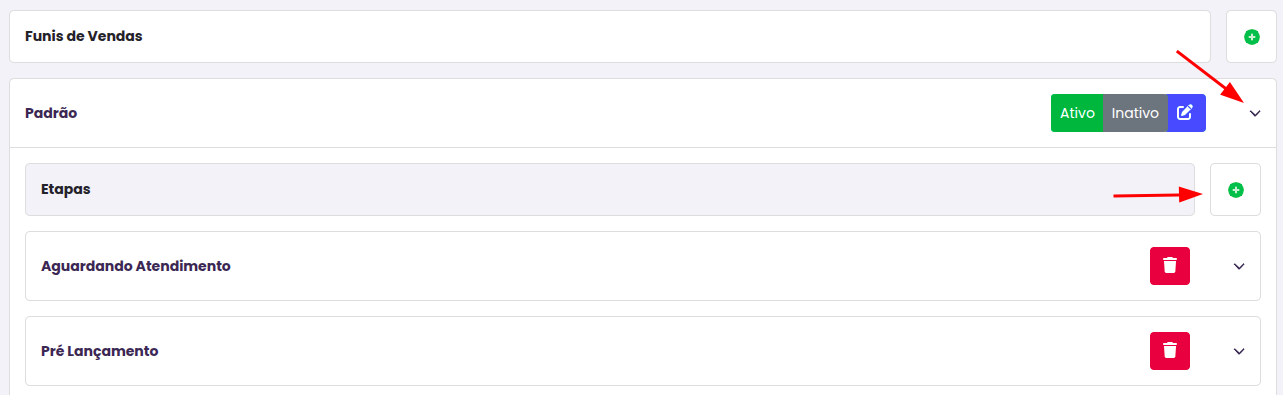
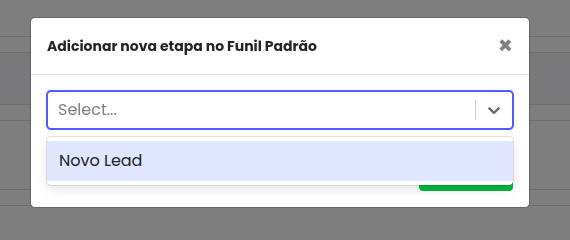
Na parte de adição, vai ser listadas todas as etapas que ainda não foram incluídas e para isso basta selecioná-la.
Ao adicionar uma nova etapa, ela será automaticamente posicionada como a última etapa do funil de vendas.
Caso seja necessário reordenar a sequência, basta:
-
Clicar e segurar sobre a etapa desejada.
-
Arrastar até a posição correta dentro do funil.
-
Soltar para confirmar a nova ordem.
Possíveis erros
- Lead não foi para a etapa desejada: Em caso de inconsistência no fluxo de um lead, onde o mesmo não avança para a etapa subsequente conforme a ordem definida no funil, recomenda-se solicitar ao responsável pelo gerenciamento do funil de vendas que analise as seguintes possibilidades:
-
-
Status da Etapa: Verificar se a etapa de destino encontra-se ativa no sistema.
-
Sequenciamento: Confirmar se a ordem das etapas está configurada corretamente.
-
Permissões de Acesso: Assegurar que o corretor responsável possui as permissões necessárias para visualizar e operar na etapa.
-
Validade do Lead: Averiguar se o prazo de validade (expiração) do lead foi atingido, resultando em seu redirecionamento automático para um destino pré-definido.
-
23.2 Notificação ao Usuário para Oportunidade sem Movimentação
Visão Geral
A funcionalidade Notificação de oportunidade sem movimentação permite configurar avisos automáticos para perfis ou usuários específicos quando uma oportunidade permanece parada em uma etapa além do prazo definido.
Com essa configuração, o sistema acompanha o tempo em que cada oportunidade permanece em uma etapa e, ao atingir o prazo de SLA definido sem movimentação, envia uma notificação aos responsáveis configurados.
Utilize esse recurso para garantir que gestores, corretores ou equipes de apoio sejam avisados sobre oportunidades que aguardam ação, evitando que fiquem esquecidas no funil.
Antes de Começar
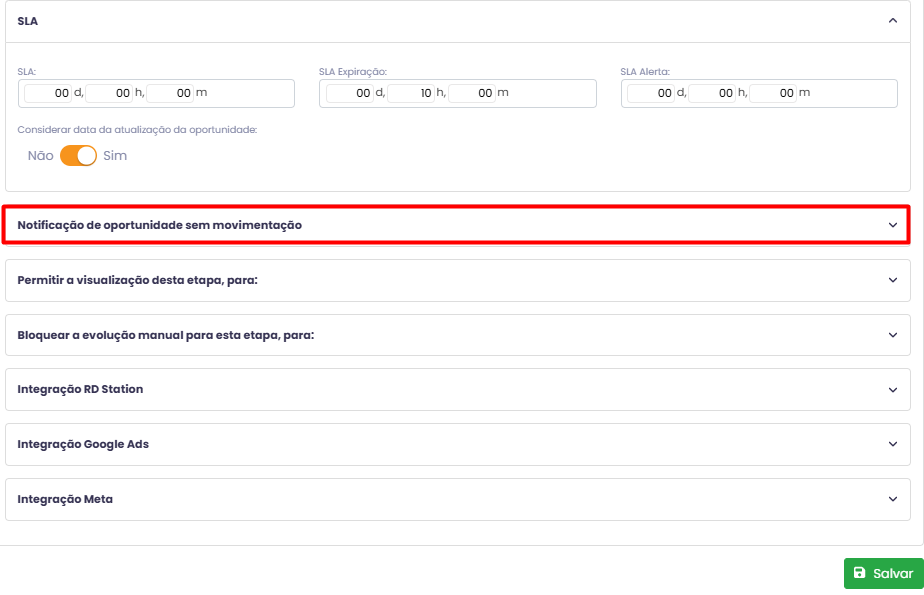
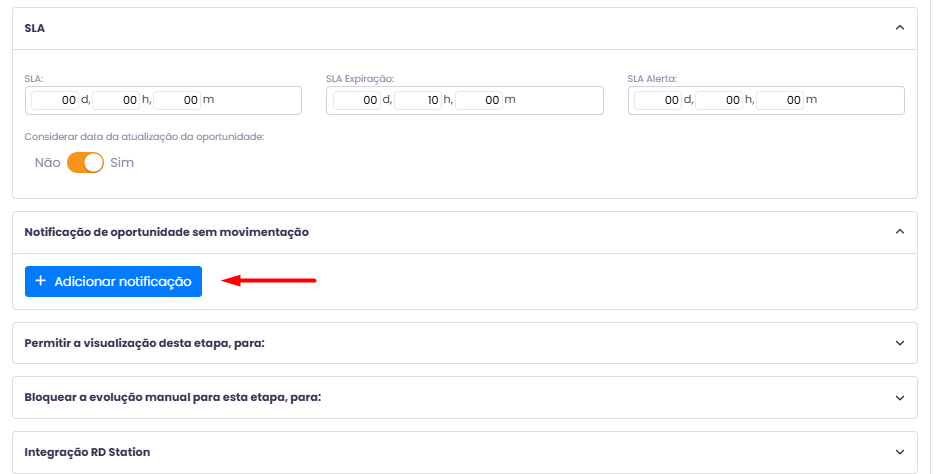
- A etapa deve possuir o campo SLA Expiração preenchido na seção SLA;
- Para notificar um usuário específico, ele deve estar vinculado ao perfil selecionado e ter realizado pelo menos um login no sistema.
Importante: sem o SLA Expiração configurado, a seção Notificação de oportunidade sem movimentação não é exibida na edição da etapa.
Como Acessar
- Acesse a tela Etapas e Status e selecione a aba Etapas;
- Localize a etapa desejada e clique no ícone de edição (lápis azul) na coluna Ações.
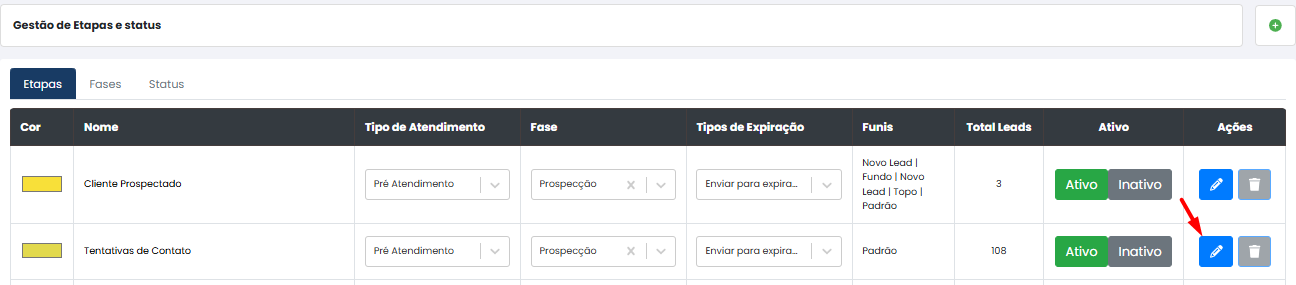
- Na janela Atualizar Dados da Etapa, clique na seção Notificação de oportunidade sem movimentação para expandi-la.
Como Utilizar
- Na seção Notificação de oportunidade sem movimentação, clique em + Adicionar notificação para incluir uma nova regra.
- No campo Perfil, selecione o perfil que receberá a notificação;
- Caso o campo Usuário esteja habilitado, selecione o usuário desejado;
- No campo SLA, informe o tempo em dias (d), horas (h) e minutos (m) para o envio da notificação.
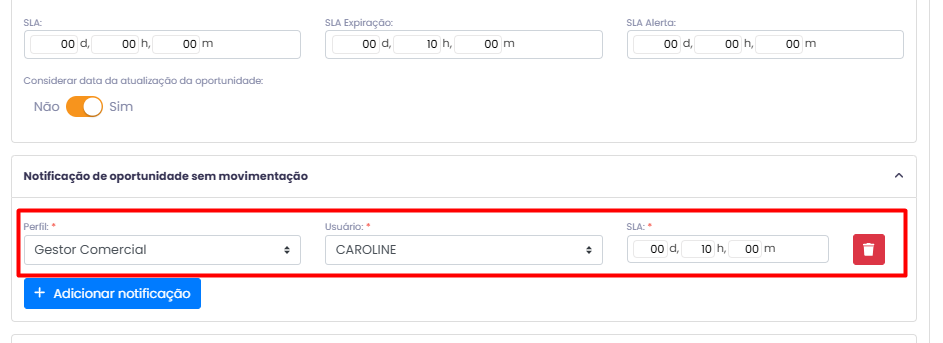
- Repita os passos anteriores caso deseje adicionar regras para outros perfis;
- Clique em Salvar para gravar as configurações.
|
Campo |
Descrição |
|---|---|
|
Perfil (obrigatório) |
Perfil de usuário que receberá a notificação, como Gestor Comercial, Gerente de PDV, Corretor ou Backoffice Comercial. |
|
Usuário (obrigatório) |
Usuário específico que receberá a notificação. Fica desabilitado para perfis ligados ao atendimento da oportunidade. |
|
SLA (obrigatório) |
Tempo, em dias, horas e minutos, após a entrada da oportunidade na etapa para o envio da notificação. |
Observação: para remover uma regra, clique no ícone de lixeira vermelha ao final da linha correspondente.
Regras e Comportamentos
- A notificação é enviada quando a oportunidade atinge o prazo de SLA configurado sem que tenha ocorrido movimentação manual da etapa;
- Para os perfis Gerente de PDV, Corretor, Gerente de Pré-Atendimento e Operador Pré-Atendimento, o campo Usuário fica desabilitado. Nesses casos, a notificação é enviada ao responsável vinculado à oportunidade no momento do envio;
- Para perfis como Gestor Comercial e Backoffice Comercial, é necessário selecionar o usuário que receberá a notificação;
- É possível cadastrar mais de uma regra na mesma etapa, para perfis diferentes;
- Alterações automáticas decorrentes de expiração e redistribuição dentro da mesma etapa não são consideradas movimentação. Assim, as notificações continuam sendo enviadas conforme o SLA configurado;
- Quando a oportunidade é movimentada para outra etapa, o envio de notificações é interrompido.
Atenção: se o valor do SLA Expiração da etapa for removido ou zerado, a seção Notificação de oportunidade sem movimentação deixa de ser exibida.