3. Cadastro de OPV
Uma OPV é um potencial cliente que demonstrou interesse em um produto ou serviço, geralmente fornecendo alguma forma de contato (como e-mail, telefone ou redes sociais) para receber mais informações.
No contexto de vendas e marketing:
-
Origem: um lead pode surgir a partir de anúncios, redes sociais, site, eventos, indicações ou campanhas de marketing.
-
Objetivo: nutrir e qualificar esse contato até que ele esteja pronto para uma negociação.
-
No CRM da Dommus: o lead é registrado como uma oportunidade de negócio, contendo dados e histórico de interações para acompanhamento pela equipe comercial.
📌 Exemplo prático:
Se alguém preenche um formulário no site da sua construtora pedindo mais informações sobre um apartamento, ou seu corretor cadastra manualmente, essa pessoa se torna uma OPV para sua equipe de vendas.
- 3.1 Cadastrando uma OPV manualmente
- 3.2 Entendendo a OPV - Aba Cadastro
- 3.3 Entendendo a OPV - Aba Qualificação
- 3.4 Entendendo a OPV - Aba Atividade
- 3.5 Entendendo a OPV - Anexos, Pendências e Questionários
- 3.5.1 Substituição de Dados com Respostas do Questionário
- 3.6 Entendendo a OPV - Informar desistência de um lead
3.1 Cadastrando uma OPV manualmente
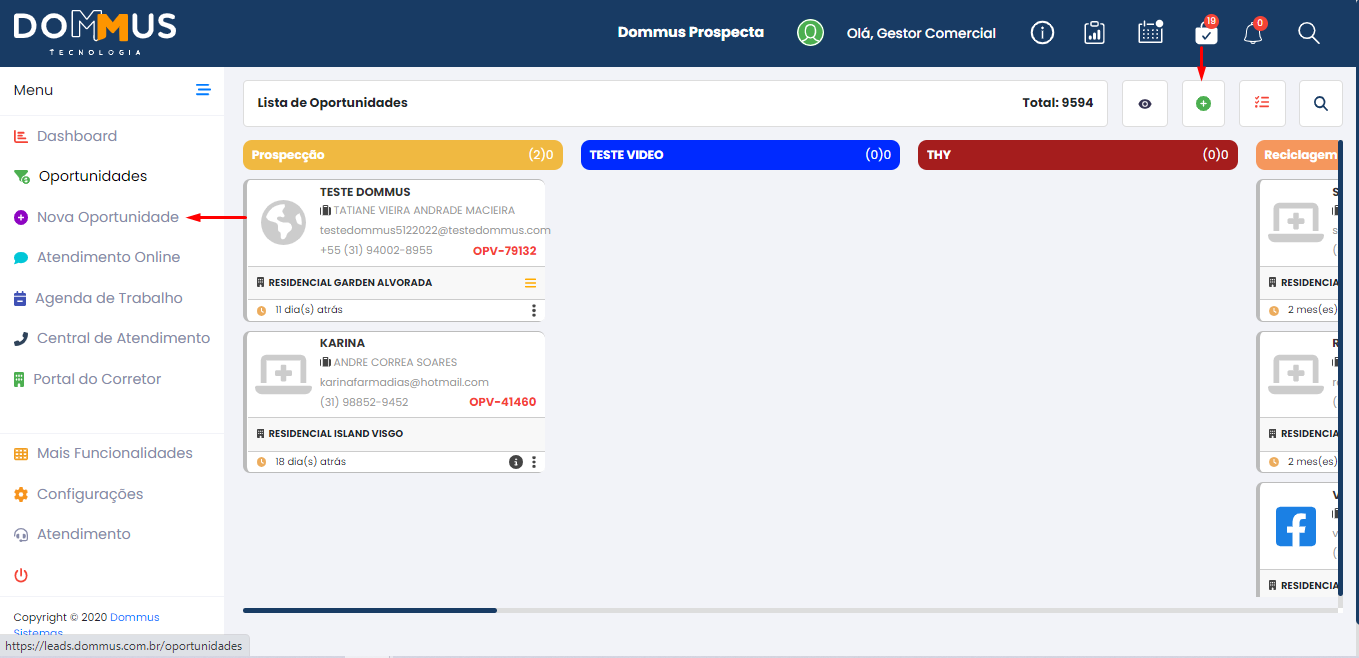
Para cadastrar uma nova oportunidade, clique no ícone Nova Oportunidade, localizado no canto superior direito da tela ou disponível no menu lateral do sistema. Ao acessar a tela de cadastro, preencha as informações solicitadas e finalize o registro da OPV.
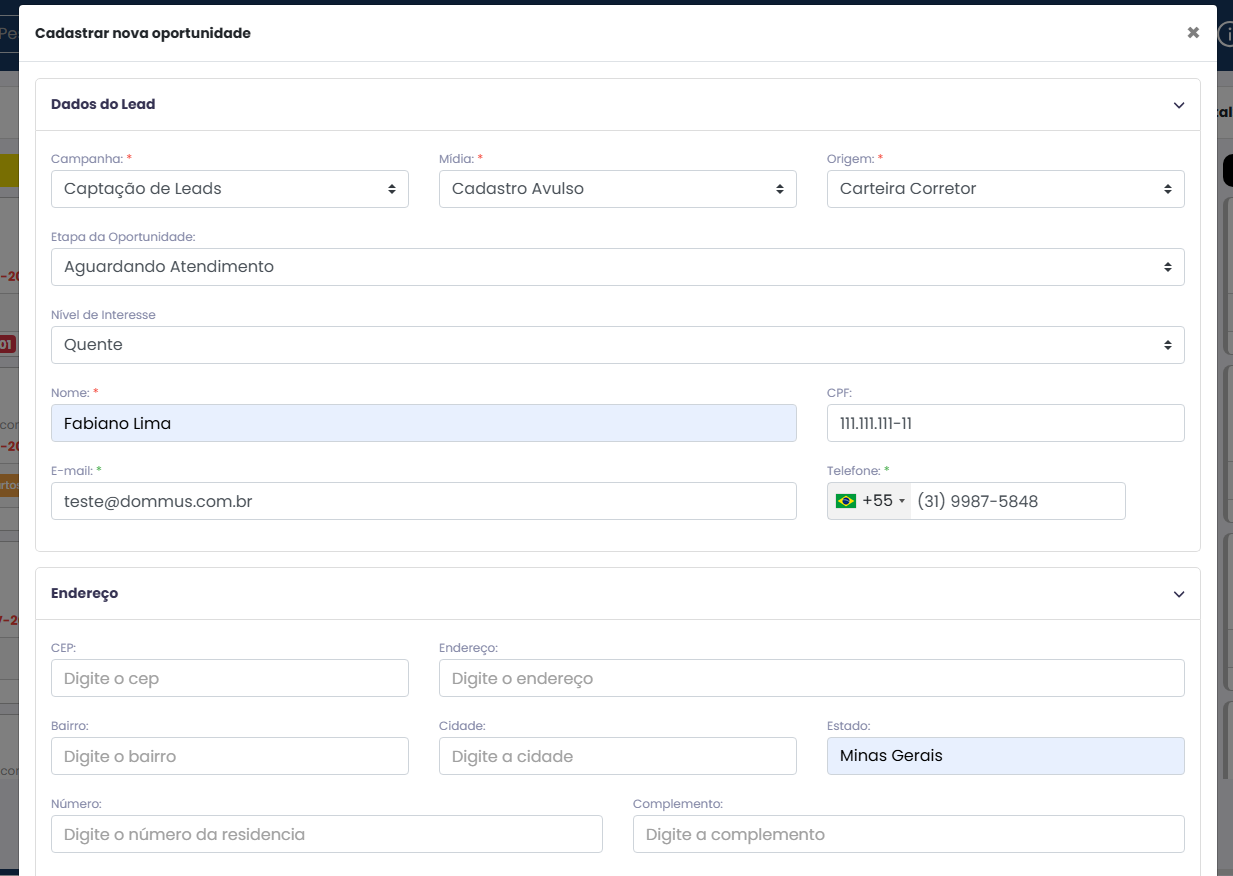
O cadastro é dividido em quatro etapas:
Dados do Lead
Informe os dados relacionados à origem da oportunidade, como campanha, mídia, origem, nível de interesse e etapa inicial do funil de vendas.
Dados do Interessado
Preencha as informações do cliente, como nome, CPF, e-mail e telefone.
Endereço
Informe os dados de endereço do interessado.
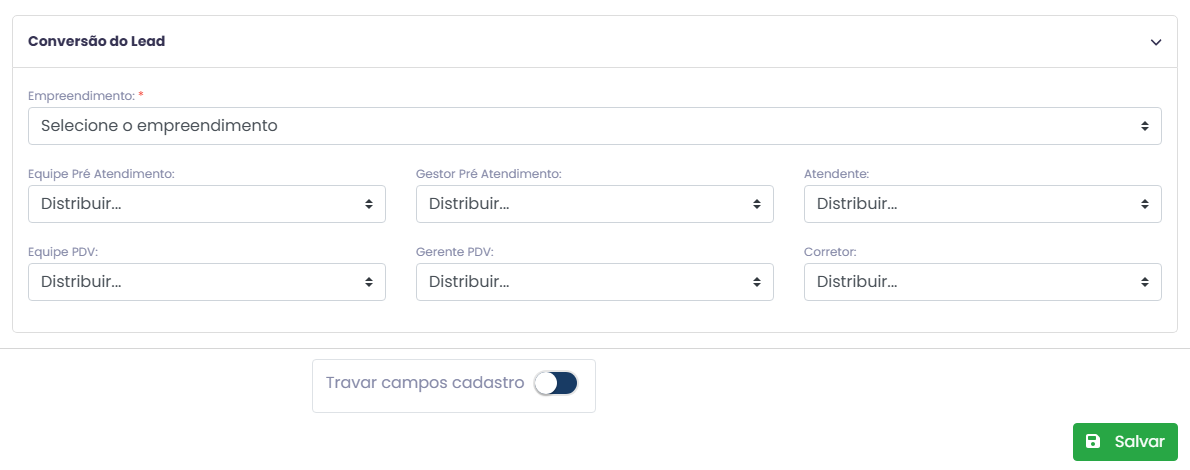
Dados de Conversão
Defina o empreendimento de interesse e os responsáveis pelo atendimento, como equipe, gerente e corretor (ou pré-atendente). Essas informações determinam como a oportunidade será distribuída no processo comercial.
Importante
Os campos identificados com asterisco vermelho são obrigatórios para concluir o cadastro. Já os campos com asterisco verde são opcionais, porém recomendados, pois podem ser utilizados nas etapas seguintes da negociação.
Na etapa final do cadastro da Oportunidade (OPV), é realizado o preenchimento dos dados de conversão.
Nesta fase, devem ser informados:
-
Empreendimento de interesse do cliente
-
Dados de atendimento, incluindo:
-
Equipe
-
Gerente
-
Corretor ou Pre Atendente responsável
-
Cliente já cadastrado
Se o sistema identificar que já existe um cliente cadastrado com os mesmos dados informados, será necessário localizar esse cadastro para prosseguir com a criação da oportunidade, evitando registros duplicados.
Campos Obrigatórios e Recomendados
-
Asterisco vermelho ( * ) → Campo de preenchimento obrigatório.
-
Asterisco verde ( * ) → Campo não obrigatório, mas altamente recomendado, pois pode ser relevante caso a oportunidade avance para a fase de negociação.seguir prosseguir.
3.2 Entendendo a OPV - Aba Cadastro
Após finalizar a criação de uma Oportunidade (OPV) ou receber um lead via integração, ao abrir o registro serão exibidas diversas informações e configurações relacionadas a esse lead.
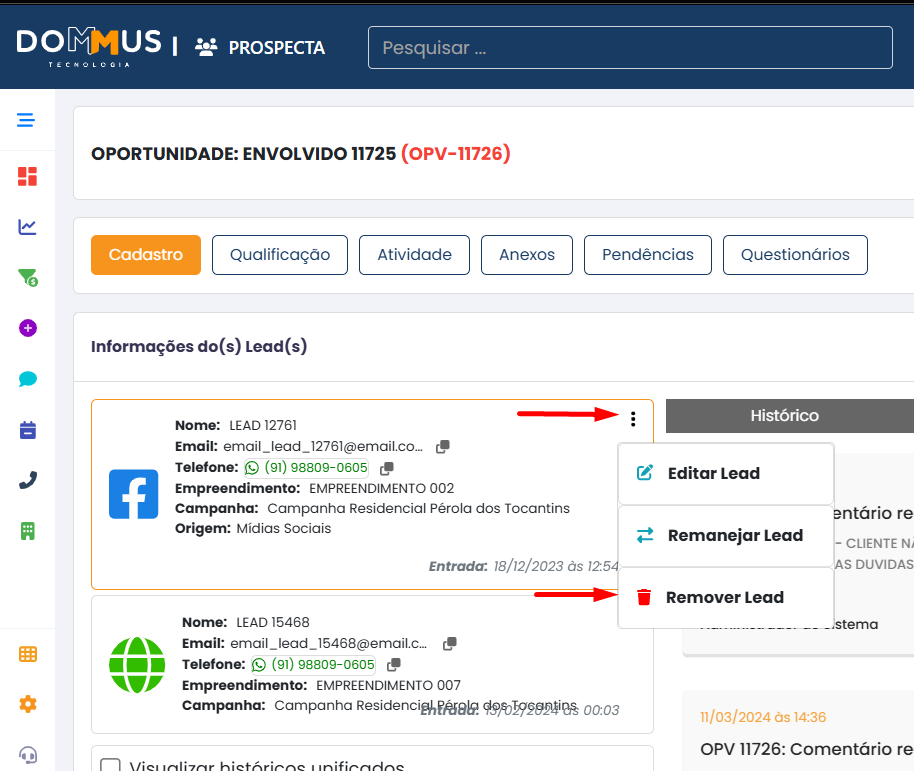
Informações do(s) Lead(s)
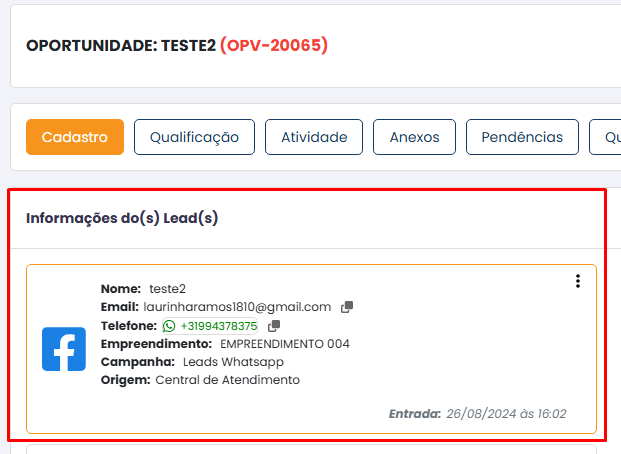
Logo na abertura, será apresentado um card de informações com os dados principais:
-
Cadastro manual → o card exibirá as informações inseridas no momento do preenchimento da tela de cadastro.
-
Cadastro via integração → o card exibirá as informações referentes às origens de captação do lead, conforme recebidas pela integração.
Essas informações iniciais são fundamentais para contextualizar o atendimento e auxiliar na priorização das ações comerciais.
Gerenciamento do(s) Lead(s)
Uma Oportunidade (OPV) pode possuir um ou mais Leads vinculados. Para cada Lead, é possível realizar algumas ações de gerenciamento:
- Editar Lead: permite atualizar as informações cadastrais do Lead, mantendo seu vínculo com a oportunidade atual.
- Remanejar Lead: permite transferir o Lead da oportunidade atual para outra oportunidade.
- Remover Lead: permite remover o Lead da oportunidade, sem excluir seu cadastro do sistema.
Observação: A opção de Remover Lead depende de uma configuração prévia realizada pelo nosso time interno. Caso a opção não esteja disponível para o seu usuário, entre em contato com o time de Suporte para solicitar a habilitação.

Conversão do Lead
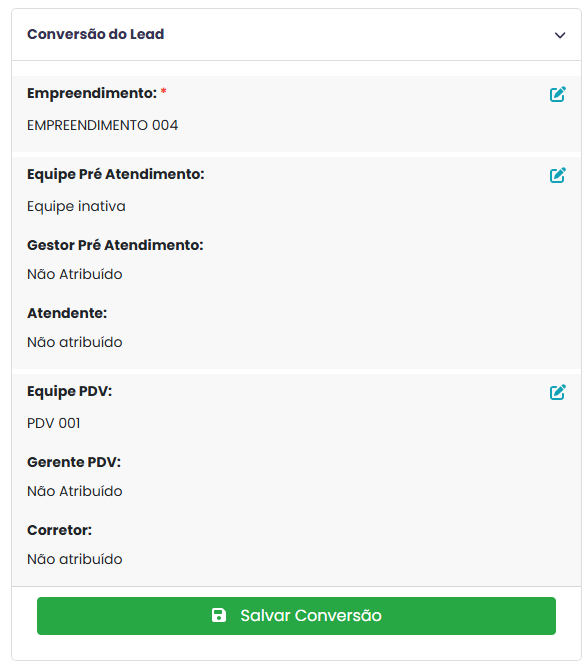
Na sequência, são exibidos os dados de conversão do lead, que permitem identificar claramente os responsáveis pelo atendimento ao cliente.
Essas informações incluem a equipe, gerente e corretor associados à Oportunidade (OPV) e têm como finalidade:
-
Garantir que apenas os usuários vinculados ao atendimento possuam acesso às informações da OPV.
-
Manter a segurança e a confidencialidade dos dados do cliente durante todo o processo de vendas.
Essa vinculação é essencial para assegurar o controle de acesso e a rastreabilidade do atendimento.
Cliente(s) Envolvido(s)
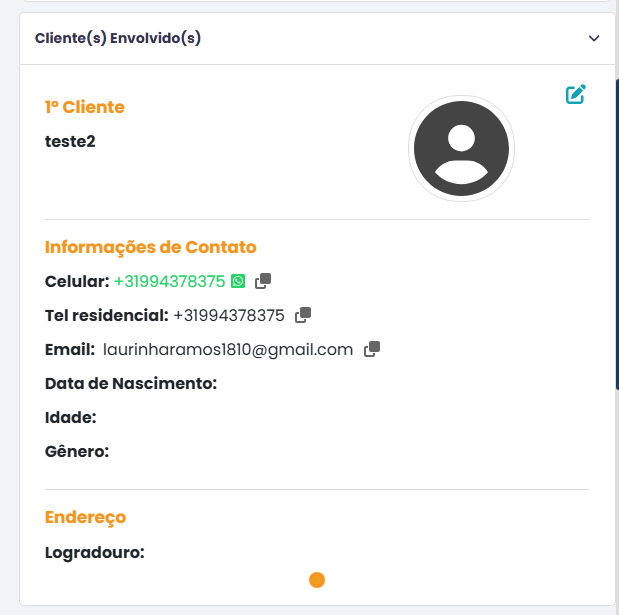
O campo Clientes Envolvidos permite registrar e visualizar todas as pessoas físicas ou jurídicas que possuem participação ou interesse direto na Oportunidade (OPV).
Este recurso é útil para:
-
Relacionar mais de um cliente a uma mesma oportunidade, como em casos de compra conjunta, sócios ou cônjuges.
-
Facilitar o acompanhamento e a comunicação com todos os envolvidos no processo de negociação.
-
Garantir que as informações de contato e o histórico de interações de cada participante estejam centralizados e acessíveis.
- O preenchimento das informações é necessário para quando for subir o processo para o módulo de vendas para seguir com o processo.
Observação: Ao incluir clientes envolvidos, todos os dados devem ser atualizados e verificados, evitando divergências que possam impactar a negociação ou o contrato final.
Histórico
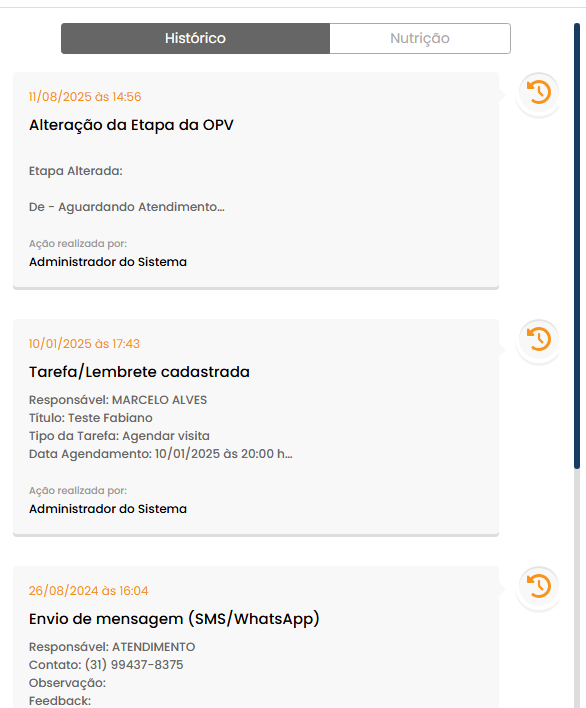
O Histórico é o espaço onde são armazenados todos os registros relacionados ao lead, desde a sua entrada no sistema até a sua conclusão.
O principal objetivo dessa funcionalidade é registrar de forma detalhada e segura toda a movimentação do lead, com destaque para as interações entre corretor e cliente.
Características
-
Registro cronológico: as informações são exibidas na ordem exata em que ocorreram.
-
Imutabilidade: não é possível realizar alterações nos registros, garantindo a integridade e a confiabilidade dos dados.
-
Abrangência: contempla desde o histórico de contato até mudanças de status, observações e ações realizadas no atendimento.
Essa rastreabilidade é essencial para auditorias, análises de desempenho e acompanhamento preciso de cada oportunidade.
Mais recursos
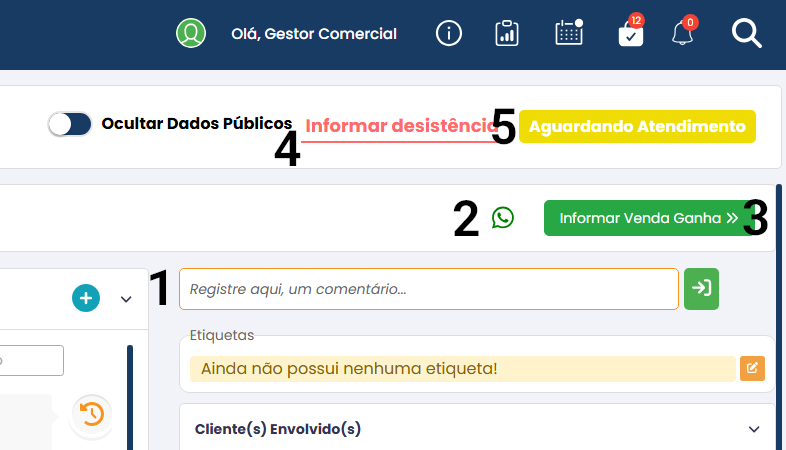
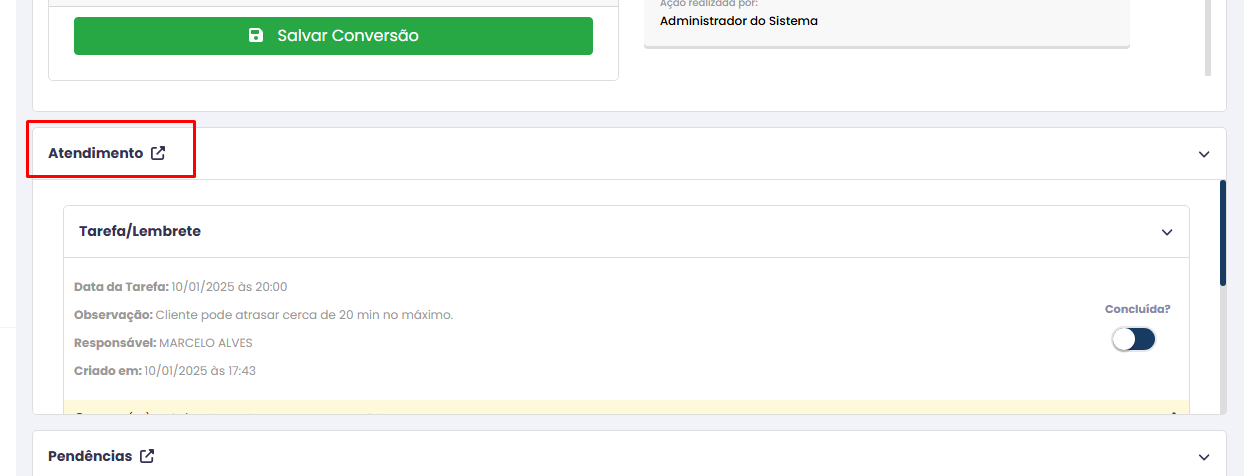
1 - Atalho para registrar um comentário rápido . Você consegue visualizar na aba atendimento e também no final do lead no campo de atendimento.
2 - Atalho para iniciar uma conversa no WhatsApp Web pelo navegador com o cliente ou se possuir o nosso módulo do conecta, ele inicia o atendimento diretamente pelo módulo.
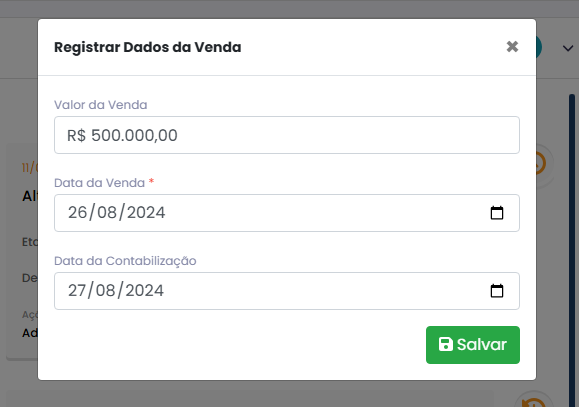
3 - O Informar Venda Ganha é um botão configurável no CRM que permite registrar a conclusão de uma venda de forma ágil.
Ele pode ser configurado para duas finalidades distintas:
-
Venda Ganha
-
Registra o lead como venda concluída diretamente no sistema.
-
Não passa pelo processo de geração de contrato no módulo Dommus Vende.
-
Indicado para casos em que a negociação é finalizada fora do fluxo formal de contratos da plataforma.
-
-
Documentação
-
Substitui a função de venda direta, gerando um processo no módulo de Vendas.
-
Permite seguir com o fluxo de negociação formal, incluindo a etapa de documentação e assinatura de contrato.
-
4 - Informar desistência é utilizado quando há desistência por parte do cliente, você pode informar o motivo e informar as considerações da desistência.
É possível realizar relatórios com os motivos de desistência para análises comerciais dentro do Dommus.
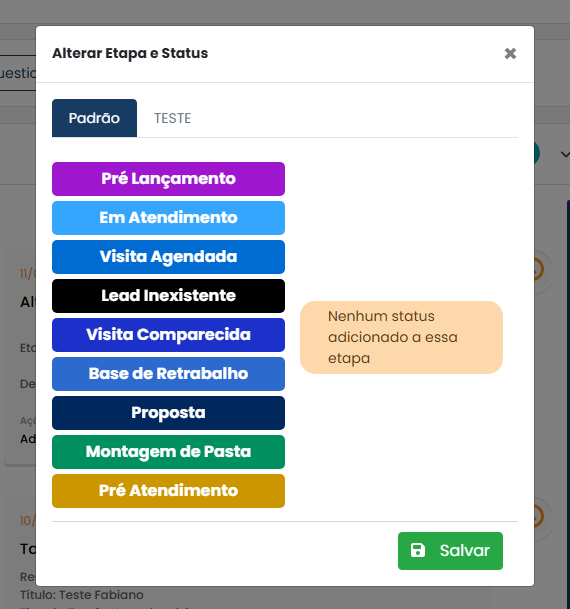
5 - O Status da Oportunidade (OPV) indica em qual etapa do funil de vendas a oportunidade se encontra.
Essa funcionalidade permite ao corretor alterar manualmente as etapas conforme a negociação evolui, garantindo que o registro reflita com precisão o andamento do processo comercial.
Características
-
Personalização: as etapas do funil podem ser configuradas de acordo com o fluxo de negociação da empresa.
-
Fluxo completo: pode contemplar desde o primeiro contato até o fechamento da venda.
-
Evolução automática: determinadas etapas podem ser avançadas automaticamente por meio de automações configuradas no sistema.
Essa visualização é fundamental para acompanhar o progresso das oportunidades e facilitar a gestão do pipeline de vendas.
3.3 Entendendo a OPV - Aba Qualificação
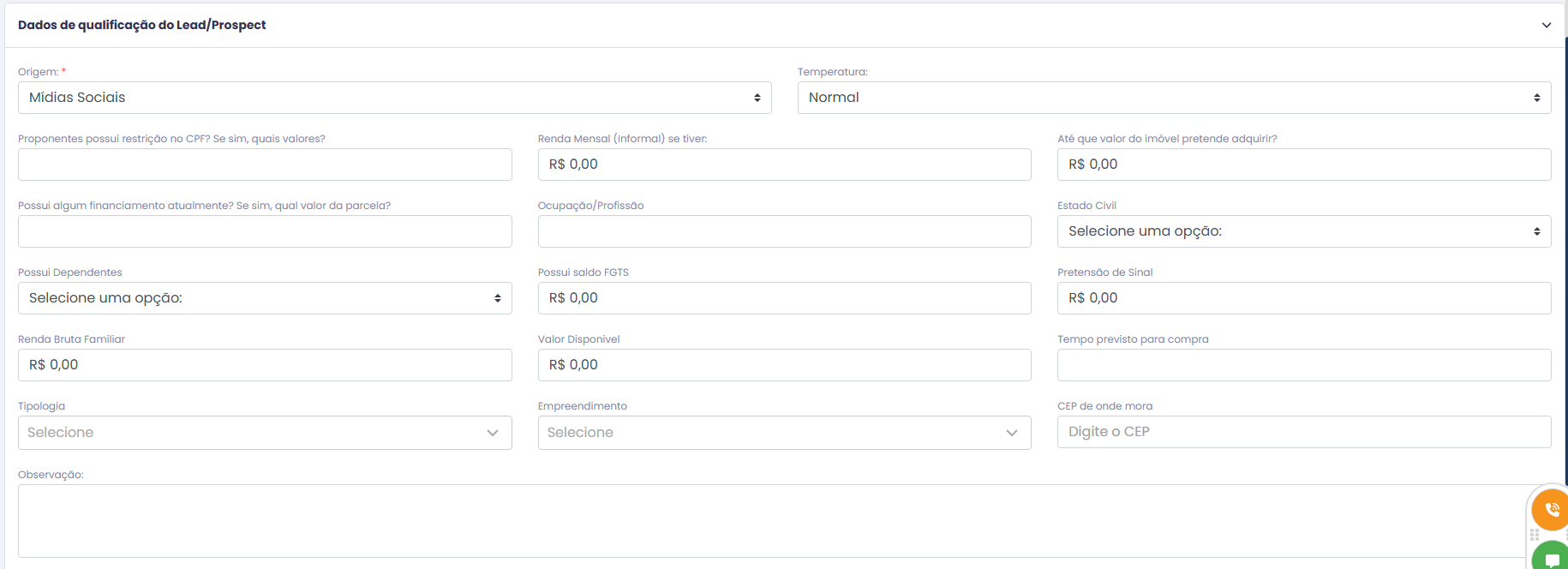
A seção Informações de Qualificação é utilizada para registrar e gerenciar a avaliação do cliente (lead ou prospect), permitindo entender melhor seu perfil e potencial de conversão.
Funcionalidades principais
-
Origem: indica de onde veio o lead, como campanhas, mídias ou canais específicos.
-
Temperatura: classifica o nível de interesse ou prontidão do cliente para avançar na negociação (por exemplo: frio, morno ou quente).
-
Observações: espaço para anotar informações relevantes sobre o cliente, histórico ou contexto da negociação.
Personalização
Além dos campos padrão, é possível criar campos personalizados de acordo com as necessidades da empresa, possibilitando um registro mais detalhado e alinhado à estratégia comercial.
Essa flexibilidade garante que as informações do lead sejam completas, facilitando a tomada de decisão e a priorização no atendimento.
Alguns exemplos de campos possíveis de criação
3.4 Entendendo a OPV - Aba Atividade
A seção Atividade é utilizada para registrar e acompanhar todos os contatos e interações realizados com o cliente.
Funcionalidades principais
-
Registro de contatos: permite documentar atendimentos feitos por telefone, e-mail, WhatsApp ou outros canais de comunicação.
-
Cadastro de tarefas e lembretes: possibilita que o corretor agende ações futuras, garantindo o acompanhamento adequado do cliente.
-
Controle de visitas: permite registrar e gerenciar visitas presenciais realizadas pelo cliente, mantendo o histórico integrado ao lead ou oportunidade.
Essa seção é essencial para manter um histórico organizado das interações e assegurar que nenhuma ação importante seja esquecida, aumentando a eficiência no atendimento.
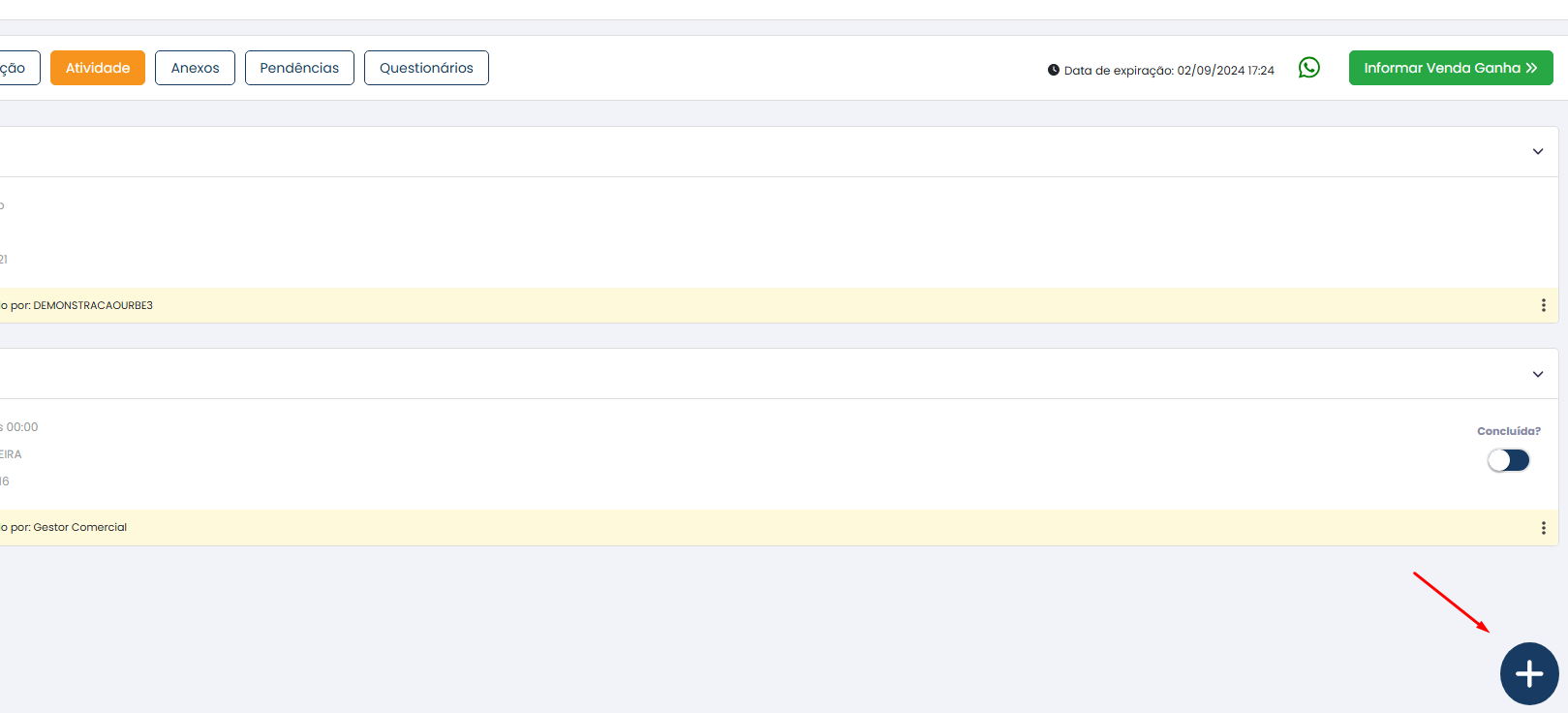
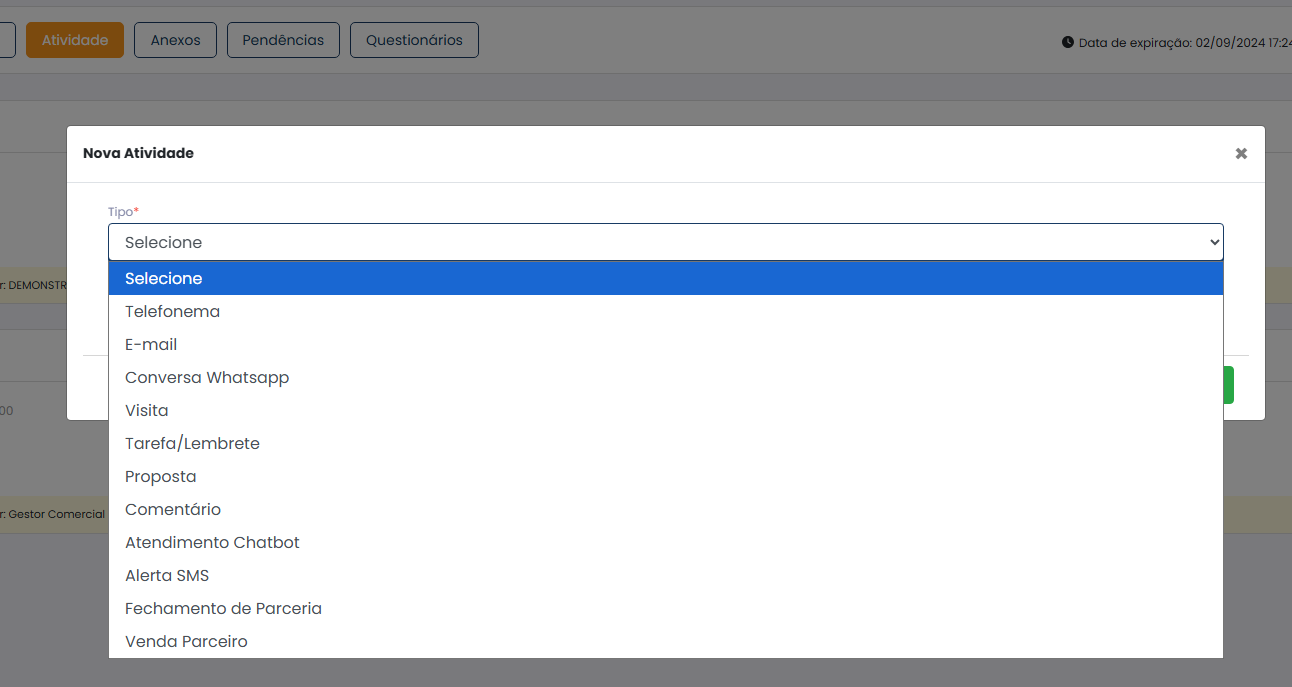
É possível personalizar os tipos, adicionando ou removendo as opções, escolhendo o tipo novos campos são habilitado dependendo do tipo de atividade.
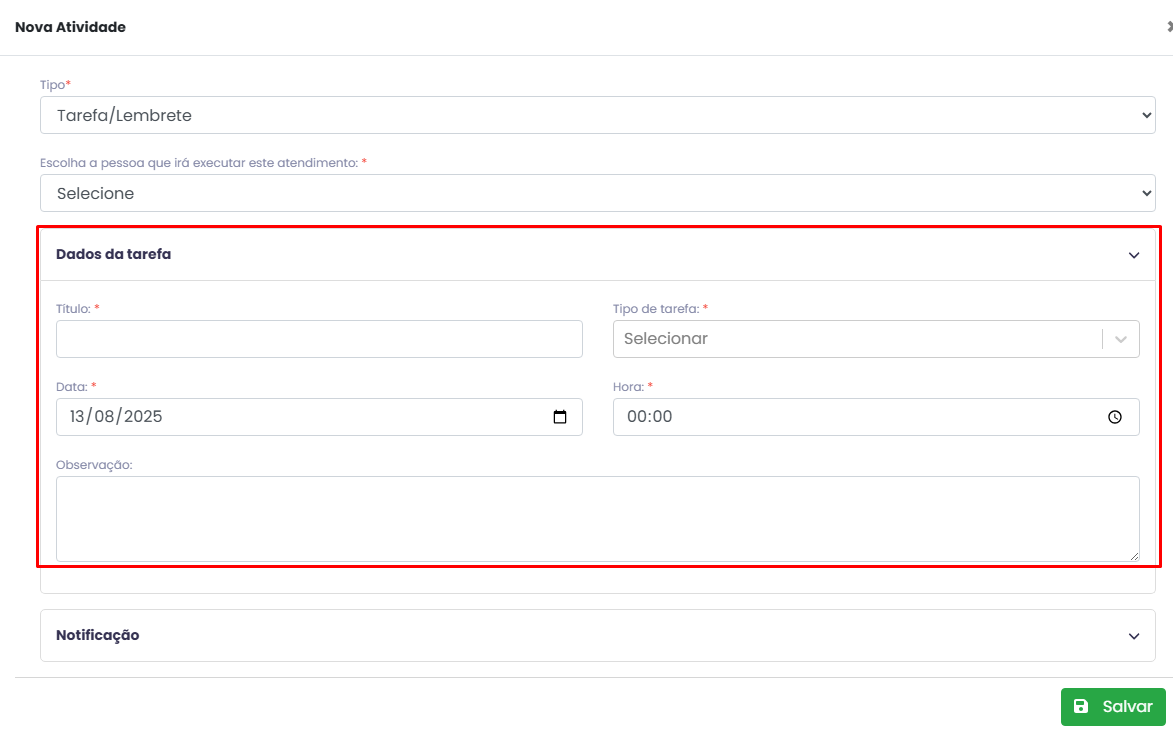
Ao registrar uma atividade no CRM, ela é automaticamente adicionada ao Histórico do lead, preservando a ordem cronológica e garantindo a rastreabilidade de todas as interações.
Quando a atividade possui data e hora agendadas, ela também é exibida na agenda do Prospecta para acompanhamento e controle do corretor ou equipe responsável.
Além disso, é possível configurar notificações para que o atendente seja alertado na data e hora programadas, assegurando que nenhuma ação importante seja esquecida.
Essa integração entre atividade, histórico, agenda e notificações contribui para um atendimento mais organizado, ágil e eficiente.
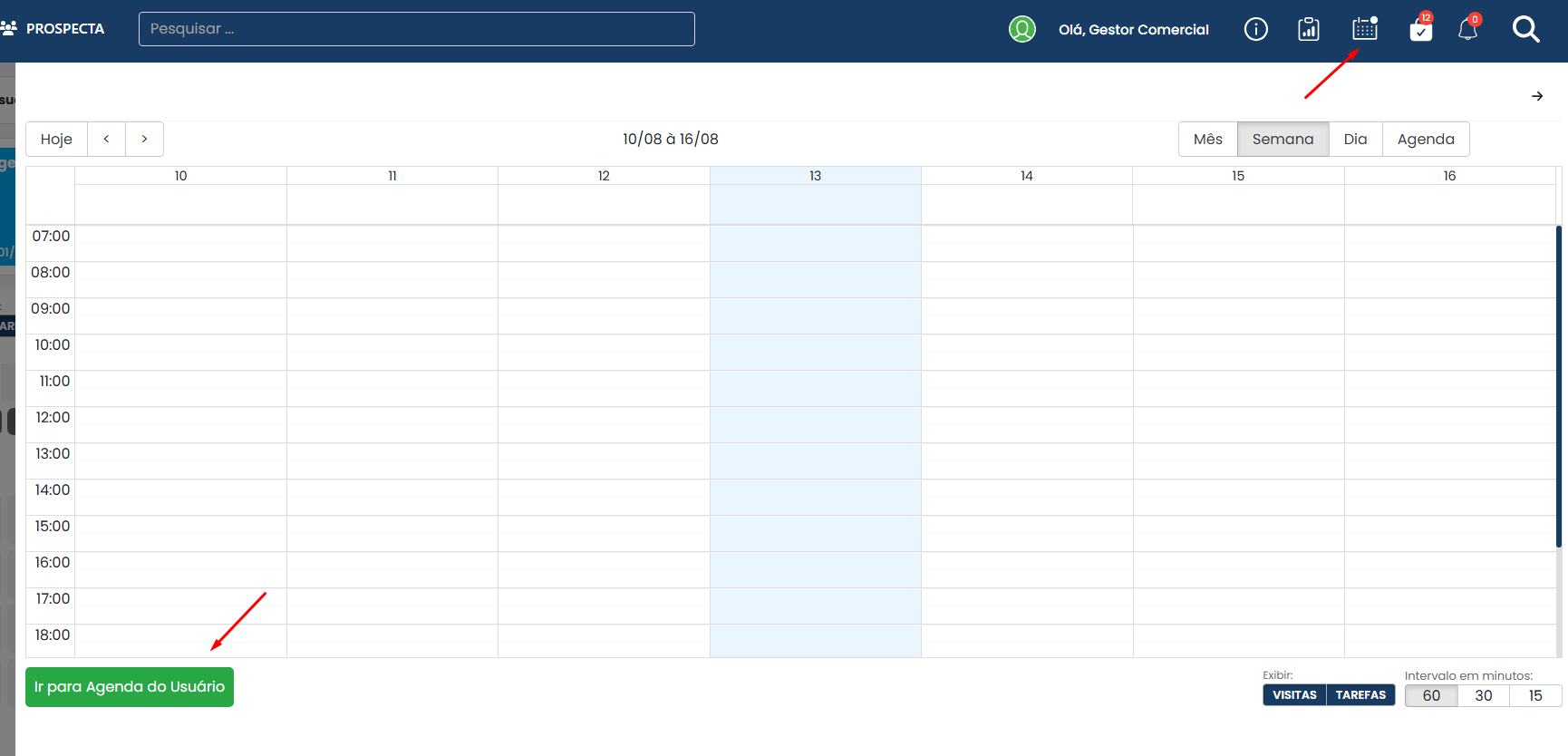
Ao clicar na opção "Ir para Agenda do Usuário", o sistema exibe um dashboard detalhado das tarefas do atendente, permitindo um acompanhamento claro e organizado das atividades.
Informações exibidas no dashboard
-
Eventos Agendados → lista de todas as tarefas programadas para execução.
-
Eventos Concluídos → atividades já finalizadas.
-
À Realizar → tarefas pendentes que ainda precisam ser executadas.
-
Atrasados → tarefas cujo prazo de execução já foi ultrapassado.
Esse recurso centraliza as informações e facilita o controle das atividades, ajudando o usuário a priorizar ações e manter a produtividade.
3.5 Entendendo a OPV - Anexos, Pendências e Questionários
Esta funcionalidade permite que o corretor anexe diversos documentos do cliente diretamente na oportunidade, centralizando as informações em um único local.
Exemplos de documentos que podem ser enviados
-
RG
-
CPF
-
Holerite
-
Extrato do FGTS
-
Outros documentos necessários para análise ou formalização da negociação.
Esse recurso facilita a organização do processo, garante a segurança das informações e agiliza o acesso aos documentos sempre que necessário.
Pendências
A seção Pendências é utilizada para registrar e acompanhar tarefas, documentos ou ações que ainda precisam ser concluídas para que a negociação avance.
Essas pendências podem estar relacionadas tanto ao cliente quanto à equipe interna e funcionam como um checklist de acompanhamento.
Exemplos de uso:
-
Solicitação de documentos adicionais (ex.: comprovante de renda, contrato assinado).
-
Ações pendentes do corretor (ex.: agendar visita, retornar contato).
-
Processos internos não finalizados (ex.: aprovação de crédito).
O acompanhamento das pendências evita atrasos e garante que todas as etapas necessárias sejam cumpridas antes da conclusão da oportunidade.
Questionários
A seção Questionários permite aplicar formulários estruturados para coletar informações específicas do cliente, de forma organizada e padronizada.
Esses questionários podem ser utilizados para qualificação de leads, levantamento de necessidades ou etapas obrigatórias de processos internos.
Exemplos de uso:
-
Identificar o tipo de imóvel de interesse do cliente.
-
Levantar condições de financiamento desejadas.
-
Registrar informações para análises internas ou exigências legais.
O uso de questionários garante que informações essenciais sejam coletadas de maneira uniforme, facilitando a análise e agilizando o processo de vendas.
3.5.1 Substituição de Dados com Respostas do Questionário
Visão Geral
A funcionalidade Substituição de Dados com Respostas do Questionário permite atualizar os dados cadastrais de um envolvido utilizando as informações preenchidas em um questionário.
Quando a oportunidade está vinculada a um processo, também é possível replicar os dados para o cadastro do proponente.
A funcionalidade facilita a atualização cadastral, reduzindo a necessidade de digitação manual e possíveis erros de transcrição.
Antes de Começar
Para utilizar a funcionalidade, é necessário:
-
Ter um questionário respondido e salvo no sistema.
-
Ter os campos das perguntas previamente mapeados.
-
Para atualizar também o proponente, a oportunidade deve estar vinculada a um processo de venda ou atendimento.
Como Acessar
-
Acesse o módulo Prospecta.
-
Selecione a oportunidade desejada.
-
Acesse a aba Questionários.
-
Na sub-aba Respostas Preenchidas, localize o questionário respondido.
-
Clique em Substituir dados com as respostas.
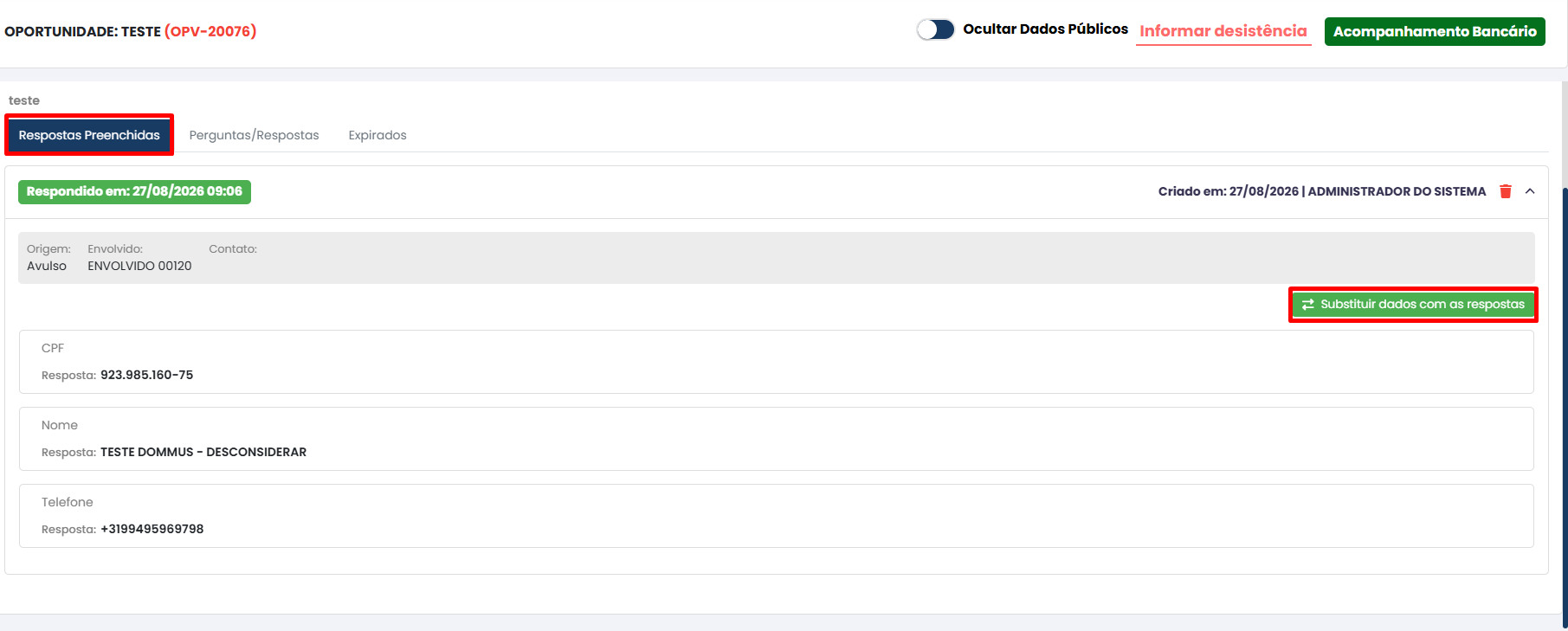
Substituir os Dados
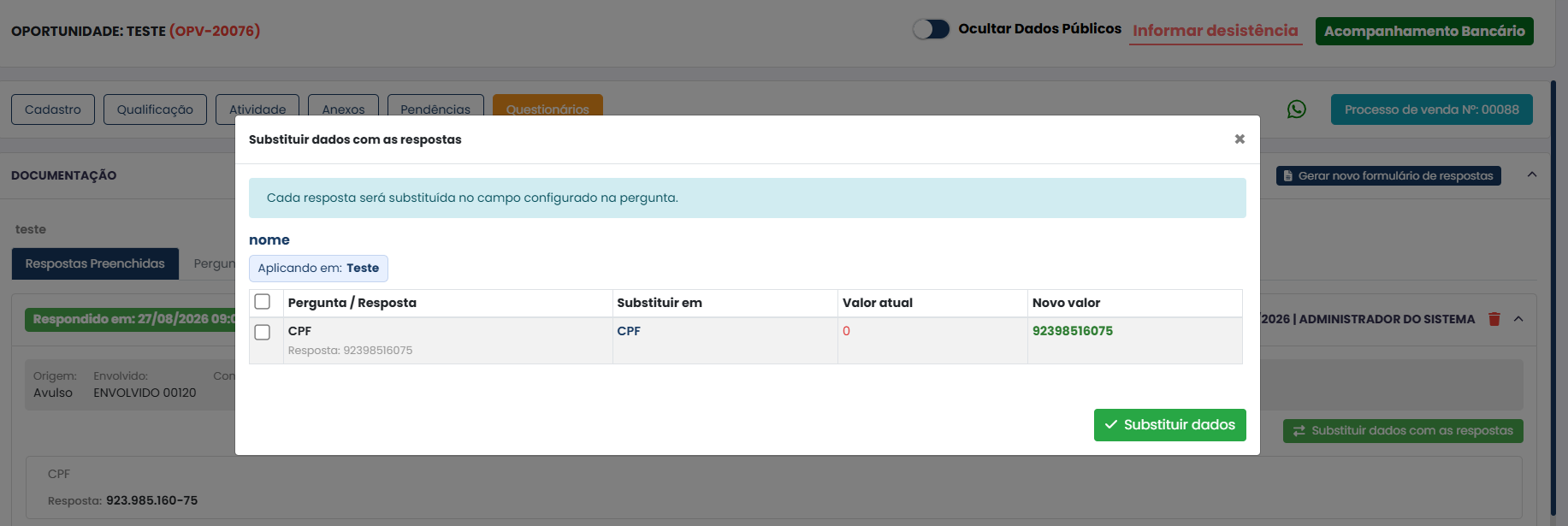
Ao acessar a funcionalidade, será apresentada uma tela com as informações que podem ser atualizadas.
A tela apresenta:
-
Pergunta/Resposta: exibe a pergunta e o valor informado no questionário.
-
Substituir em: indica o campo cadastral que receberá a informação.
-
Valor atual: apresenta o dado atualmente cadastrado.
-
Novo valor: apresenta a informação que será utilizada na atualização.
-
Caixa de seleção: permite escolher quais informações serão substituídas.
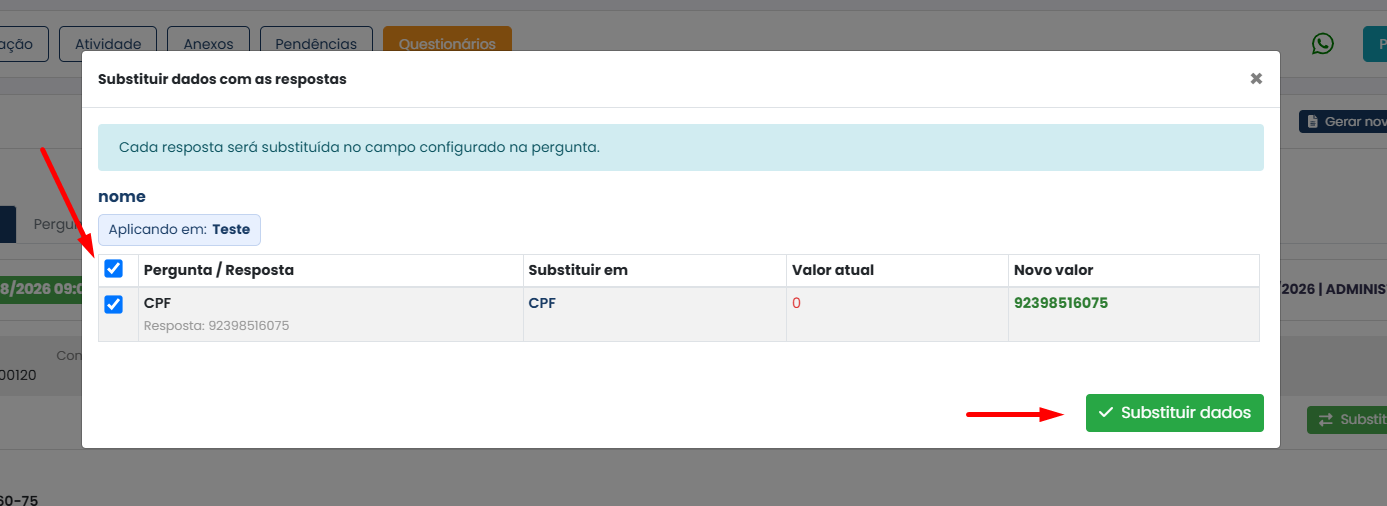
É possível selecionar todos os campos disponíveis ou apenas aqueles que deseja atualizar.
Como Realizar a Substituição
-
Selecione os campos que deseja atualizar.
-
Clique em Substituir dados.

-
Na mensagem de confirmação, clique em Sim, substituir.
-
Caso a oportunidade esteja vinculada a um processo, o sistema perguntará se deseja também vincular os dados ao Proponente.
-
Clique em Sim, substituir para atualizar também o proponente ou em Cancelar para atualizar somente o envolvido.
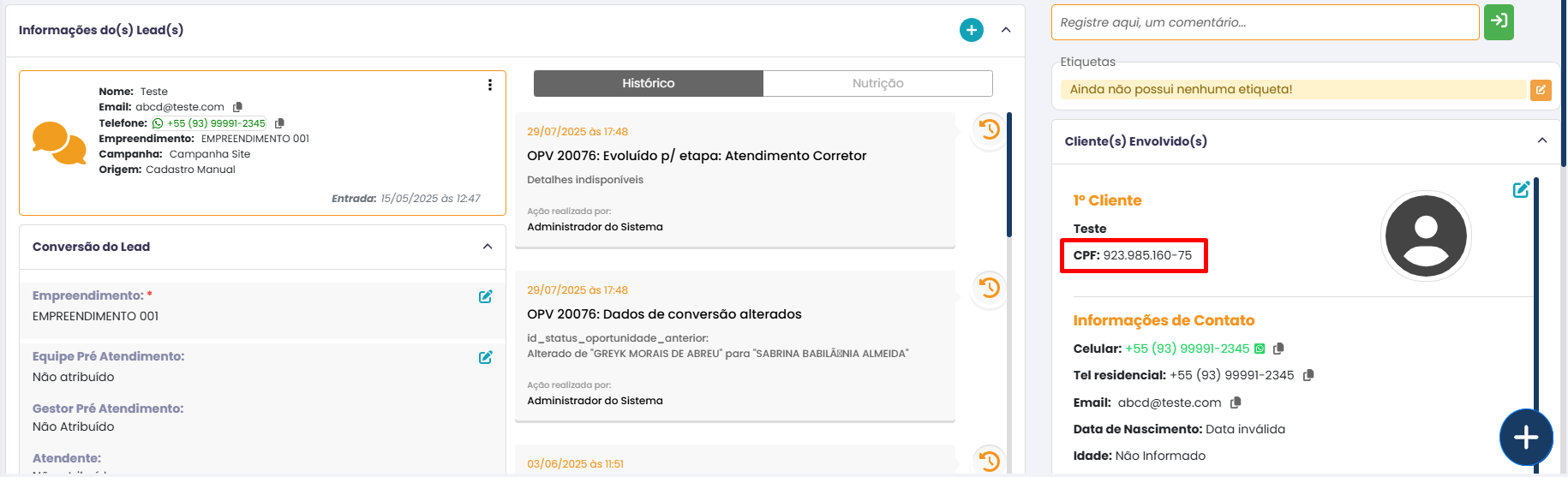
Após a conclusão, será exibida a mensagem "Dados substituídos com sucesso!".
Atualização do Proponente
Quando a atualização também for realizada no proponente:
-
O sistema utiliza o CPF para localizar o proponente correspondente.
-
O CPF do envolvido e do proponente deve ser igual.
-
E-mails e telefones que ainda não existirem no cadastro do proponente serão adicionados como novos contatos.
-
Um novo endereço informado também será cadastrado na seção de endereços do proponente.
Pontos de Atenção
-
Somente perguntas com mapeamento de campo configurado serão apresentadas para substituição.
-
Confira os valores atuais e os novos valores antes de confirmar a alteração.
-
A atualização do proponente depende da correspondência do CPF.
-
Contatos e endereços diferentes dos já cadastrados são adicionados como novos registros, preservando as informações existentes.
Mensagens do Sistema
Confirmar substituição dos dados?
Solicita a confirmação antes de atualizar os campos selecionados.
Deseja também vincular os dados no PROPONENTE?
Permite escolher se os dados também serão aplicados ao proponente do processo.
Dados substituídos com sucesso!
Indica que a atualização foi concluída.
Glossário
Envolvido: pessoa vinculada à oportunidade cujos dados foram preenchidos no questionário.
Proponente: pessoa associada ao processo de venda ou atendimento.
Mapeamento de Campo: configuração que relaciona uma pergunta do questionário a um campo cadastral do sistema.
3.6 Entendendo a OPV - Informar desistência de um lead
Visão Geral
Nem toda oportunidade avança até a venda. Quando o lead deixa de ter interesse, a desistência deve ser informada para que a oportunidade saia do fluxo de atendimento e passe para o status Descartados.
Cada desistência é registrada com um motivo previamente cadastrado, como "Cliente apenas pesquisando" ou "Preço". Assim, a equipe mantém o histórico do que aconteceu com cada lead e consegue identificar os principais motivos de perda.
Antes de Começar
- Possuir acesso ao módulo Prospecta;
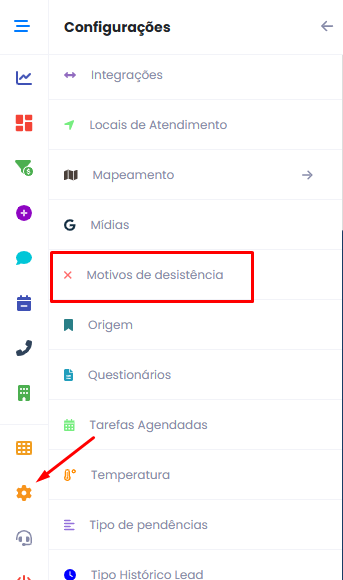
- Ter o motivo de desistência desejado cadastrado em Configurações > Motivos de desistência. Caso ele ainda não exista, veja como cadastrá-lo em Como Utilizar.
Como Acessar
Informar a desistência de um lead
- Acesse o módulo Prospecta;
- Abra a oportunidade do lead desejado;
- No topo da tela da oportunidade, localize a opção Informar desistência.

Cadastro de motivos de desistência
- Acesse o módulo Prospecta;
- No menu lateral, clique em Configurações;
- Selecione Motivos de desistência.
Como Utilizar
Cadastrar um motivo de desistência
A tela Motivos de Desistência exibe todos os motivos já cadastrados. Para incluir um novo:
- Clique no ícone de adição (+), no canto superior direito da tela.

- No campo Desistência, informe o nome do motivo;
- No campo Etapa/Status da Oportunidade, selecione a etapa à qual o motivo fará parte;
- Clique em Salvar.
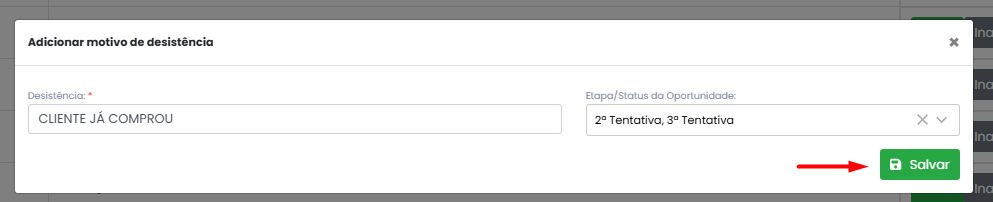
O novo motivo passa a ser exibido ao final da lista. Se houver mais de uma página, navegue até a última para localizá-lo.
Observação: Caso não selecione nenhuma Etapa/Status, o Motivo de Desistência aparecerá em todas as etapas.
Informar a desistência do lead
- Na tela da oportunidade, clique em Informar desistência.
- Na janela Nova Desistência, selecione o Motivo;
- No campo Considerações, descreva o contexto da desistência;
- Clique em Salvar.
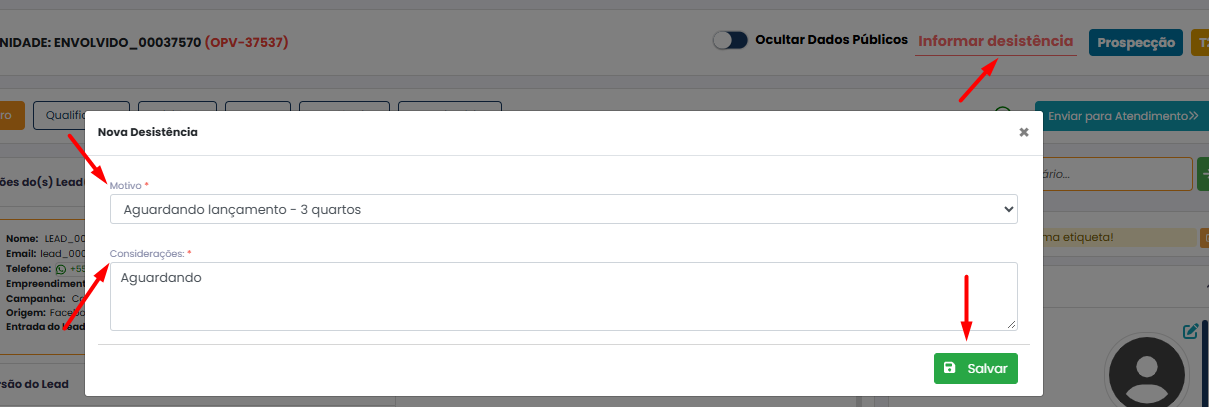
O sistema exibe a mensagem Desistência realizada com sucesso. Clique em OK para concluir.
Consultar os dados da desistência
- Na tela da oportunidade, clique em Dados da desistência.
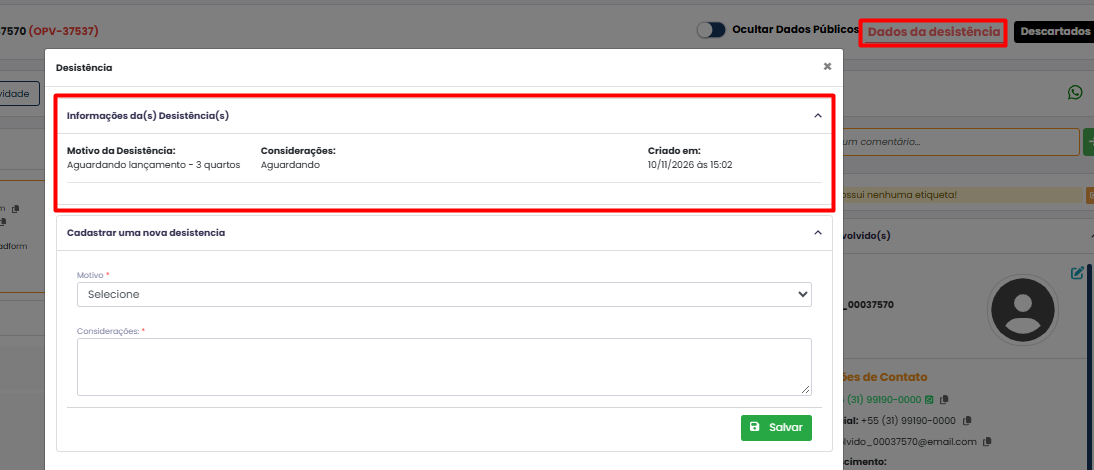
- Em Informações da(s) Desistência(s), consulte o Motivo da Desistência, as Considerações e a data e hora da última atualização.
Regras e Comportamentos
- Ao informar a desistência, a oportunidade passa para o status Descartados;
- Os campos Motivo e Considerações são obrigatórios para registrar a desistência;
- Somente motivos previamente cadastrados em Motivos de desistência podem ser selecionados;
- No cadastro do motivo, o campo Desistência é obrigatório;
- Após o registro, a oportunidade passa a exibir a indicação Desistência, e a opção Informar desistência é substituída por Dados da desistência;
- Na tela Motivos de Desistência, cada motivo possui as opções Ativo e Inativo e um botão de edição.
Observações
Observação: a janela Dados da desistência também possui a seção Cadastrar uma nova desistência, com os campos Motivo e Considerações, que permite registrar uma nova desistência para a mesma oportunidade.