Ao cadastrar uma nova OPV, você pode se deparar com a mensagem que já existe um cliente já cadastrado com os dados informados, para isso você precisa localizar o já existente no sistema para conseguir prosseguir.
# 3.2 Entendendo a OPV - Aba Cadastro Após **finalizar a criação de uma Oportunidade (OPV)** ou **receber um lead via integração**, ao abrir o registro serão exibidas diversas informações e configurações relacionadas a esse lead. #### **Informações do(s) Lead(s)** [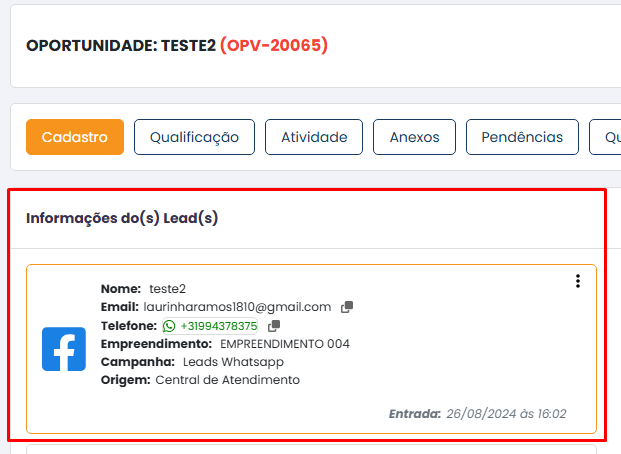](https://duvida.dommus.com.br/uploads/images/gallery/2025-08/D0aimage.png) Logo na abertura, será apresentado um **card de informações** com os dados principais: - **Cadastro manual** → o card exibirá as informações inseridas no momento do preenchimento da tela de cadastro. - **Cadastro via integração** → o card exibirá as informações referentes às **origens de captação** do lead, conforme recebidas pela integração. > Essas informações iniciais são fundamentais para contextualizar o atendimento e auxiliar na priorização das ações comerciais. --- #### **Conversão do Lead** [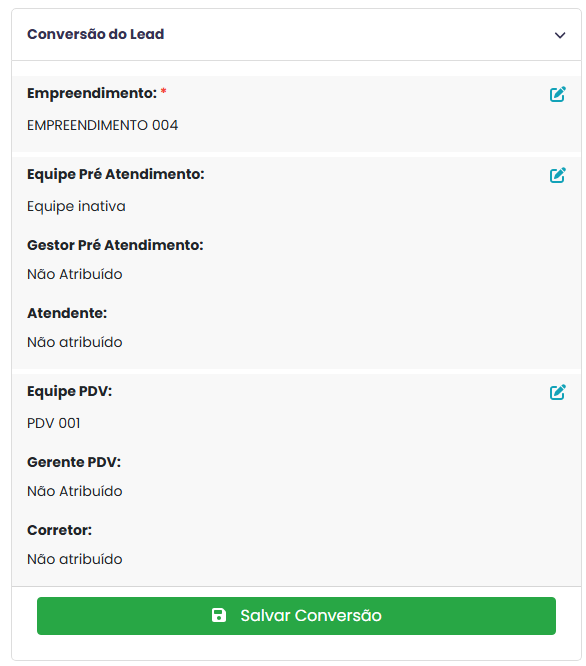](https://duvida.dommus.com.br/uploads/images/gallery/2025-08/8f3image.png) Na sequência, são exibidos os **dados de conversão** do lead, que permitem identificar claramente os **responsáveis pelo atendimento** ao cliente. Essas informações incluem a **equipe**, **gerente** e **corretor** associados à Oportunidade (OPV) e têm como finalidade: - Garantir que apenas os usuários vinculados ao atendimento possuam acesso às informações da OPV. - Manter a segurança e a confidencialidade dos dados do cliente durante todo o processo de vendas. > Essa vinculação é essencial para assegurar o controle de acesso e a rastreabilidade do atendimento. --- #### **Cliente(s) Envolvido(s)** [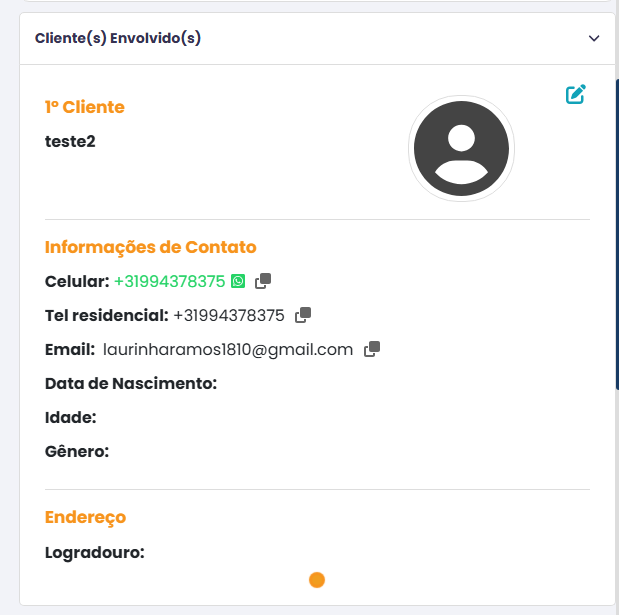](https://duvida.dommus.com.br/uploads/images/gallery/2025-08/lAXimage.png) O campo **Clientes Envolvidos** permite registrar e visualizar todas as pessoas físicas ou jurídicas que possuem participação ou interesse direto na **Oportunidade (OPV)**. Este recurso é útil para: - **Relacionar mais de um cliente** a uma mesma oportunidade, como em casos de compra conjunta, sócios ou cônjuges. - Facilitar o **acompanhamento e a comunicação** com todos os envolvidos no processo de negociação. - Garantir que as informações de contato e o histórico de interações de cada participante estejam centralizados e acessíveis. - O preenchimento das informações é necessário para quando for subir o processo para o módulo de vendas para seguir com o processo. > **Observação:** Ao incluir clientes envolvidos, todos os dados devem ser atualizados e verificados, evitando divergências que possam impactar a negociação ou o contrato final. --- #### **Histórico** [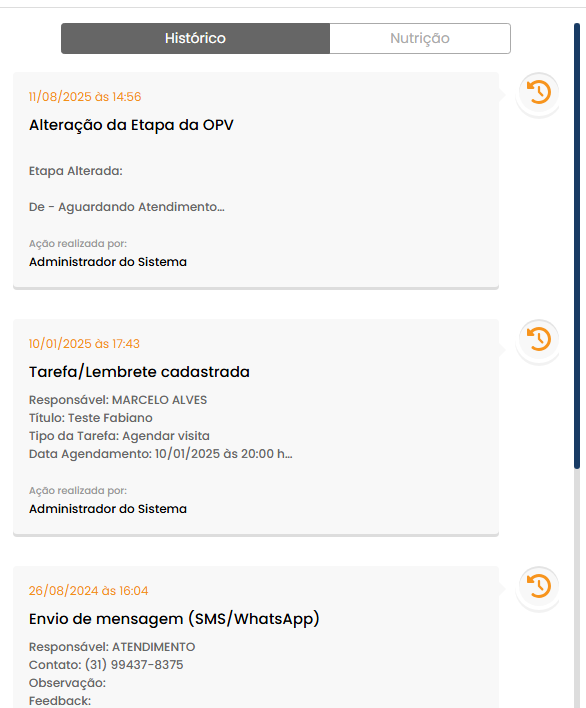](https://duvida.dommus.com.br/uploads/images/gallery/2025-08/xkyimage.png) O **Histórico** é o espaço onde são armazenados todos os registros relacionados ao lead, desde a sua entrada no sistema até a sua conclusão. O principal objetivo dessa funcionalidade é **registrar de forma detalhada e segura toda a movimentação do lead**, com destaque para as **interações entre corretor e cliente**. #### **Características** - **Registro cronológico**: as informações são exibidas na ordem exata em que ocorreram. - **Imutabilidade**: não é possível realizar alterações nos registros, garantindo a **integridade e a confiabilidade** dos dados. - **Abrangência**: contempla desde o histórico de contato até mudanças de status, observações e ações realizadas no atendimento. > Essa rastreabilidade é essencial para auditorias, análises de desempenho e acompanhamento preciso de cada oportunidade. --- #### **Mais recursos** [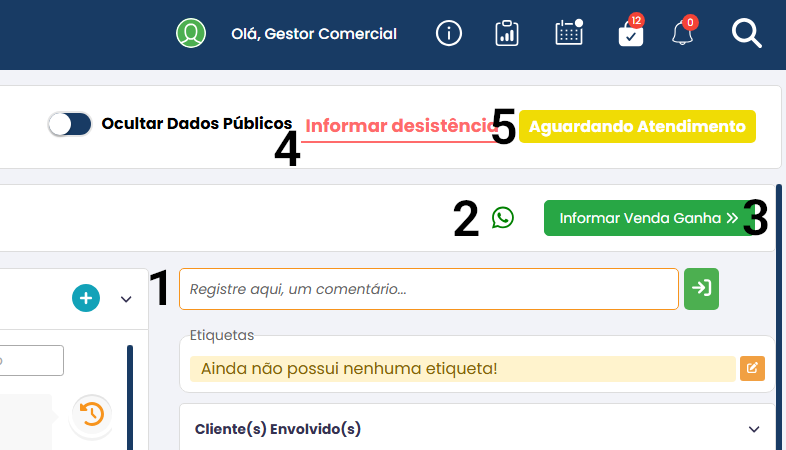](https://duvida.dommus.com.br/uploads/images/gallery/2025-08/LBQimage.png) **1 -** Atalho para **registrar um comentário rápido** . Você consegue visualizar na aba atendimento e também no final do lead no campo de atendimento. [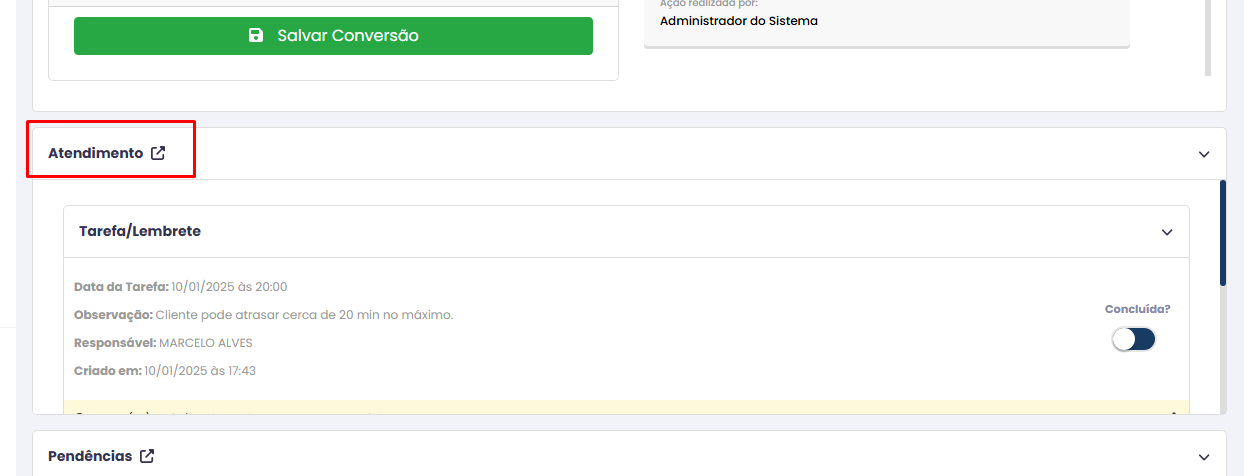](https://duvida.dommus.com.br/uploads/images/gallery/2025-08/yDrimage.png) **2 -** Atalho para iniciar uma conversa no WhatsApp Web pelo navegador com o cliente ou se possuir o nosso módulo do conecta, ele inicia o atendimento diretamente pelo módulo. **3 -** O **Informar Venda Ganha** é um botão configurável no CRM que permite registrar a conclusão de uma venda de forma ágil. Ele pode ser configurado para duas finalidades distintas: 1. **Venda Ganha** - Registra o lead como **venda concluída** diretamente no sistema. - Não passa pelo processo de geração de contrato no módulo **Dommus Vende**. - Indicado para casos em que a negociação é finalizada fora do fluxo formal de contratos da plataforma. 2. **Documentação** - Substitui a função de venda direta, gerando um **processo no módulo de Vendas**. - Permite seguir com o fluxo de negociação formal, incluindo a etapa de documentação e assinatura de contrato. [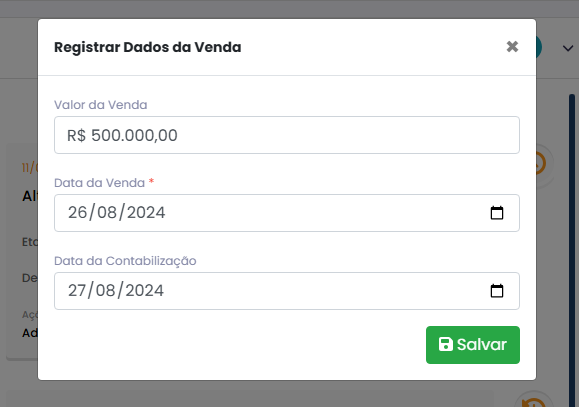](https://duvida.dommus.com.br/uploads/images/gallery/2025-08/hvVimage.png) **4 - Informar desistência** é utilizado quando há desistência por parte do cliente, você pode informar o motivo e informar as considerações da desistência.É possível realizar relatórios com os motivos de desistência para análises comerciais dentro do Dommus.
**5 -** O **Status da Oportunidade (OPV)** indica em qual **etapa do funil de vendas** a oportunidade se encontra. Essa funcionalidade permite ao corretor **alterar manualmente as etapas** conforme a negociação evolui, garantindo que o registro reflita com precisão o andamento do processo comercial. #### **Características** - **Personalização**: as etapas do funil podem ser configuradas de acordo com o fluxo de negociação da empresa. - **Fluxo completo**: pode contemplar desde o primeiro contato até o fechamento da venda. - **Evolução automática**: determinadas etapas podem ser avançadas automaticamente por meio de **automações configuradas no sistema**. > Essa visualização é fundamental para acompanhar o progresso das oportunidades e facilitar a gestão do pipeline de vendas. [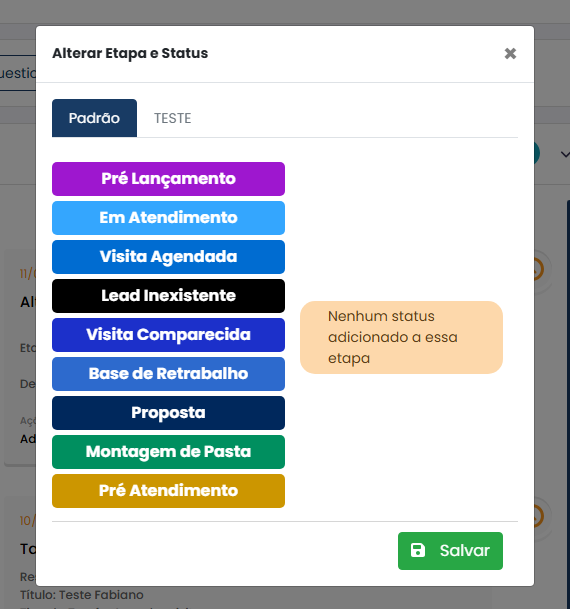](https://duvida.dommus.com.br/uploads/images/gallery/2025-08/RbBimage.png) # 3.3 Entendendo a OPV - Aba Qualificação A seção **Informações de Qualificação** é utilizada para registrar e gerenciar a avaliação do cliente (lead ou prospect), permitindo entender melhor seu perfil e potencial de conversão. #### **Funcionalidades principais** - **Origem**: indica de onde veio o lead, como campanhas, mídias ou canais específicos. - **Temperatura**: classifica o nível de interesse ou prontidão do cliente para avançar na negociação (por exemplo: frio, morno ou quente). - **Observações**: espaço para anotar informações relevantes sobre o cliente, histórico ou contexto da negociação. #### **Personalização** Além dos campos padrão, é possível **criar campos personalizados** de acordo com as necessidades da empresa, possibilitando um registro mais detalhado e alinhado à estratégia comercial. > Essa flexibilidade garante que as informações do lead sejam completas, facilitando a tomada de decisão e a priorização no atendimento. Alguns exemplos de campos possíveis de criação [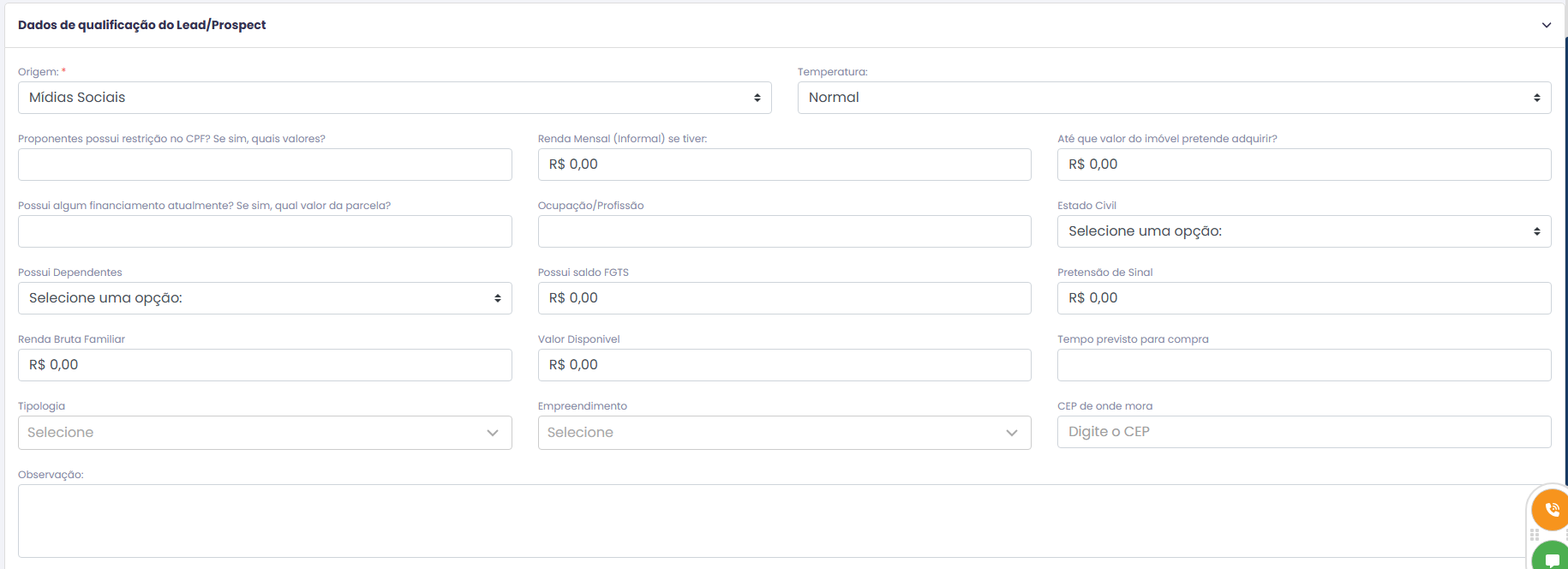](https://duvida.dommus.com.br/uploads/images/gallery/2025-08/0b7image.png) # 3.4 Entendendo a OPV - Aba Atividade A seção **Atividade** é utilizada para registrar e acompanhar todos os contatos e interações realizados com o cliente. #### **Funcionalidades principais** - **Registro de contatos**: permite documentar atendimentos feitos por telefone, e-mail, WhatsApp ou outros canais de comunicação. - **Cadastro de tarefas e lembretes**: possibilita que o corretor agende ações futuras, garantindo o acompanhamento adequado do cliente. - **Controle de visitas**: permite registrar e gerenciar visitas presenciais realizadas pelo cliente, mantendo o histórico integrado ao lead ou oportunidade. > Essa seção é essencial para manter um histórico organizado das interações e assegurar que nenhuma ação importante seja esquecida, aumentando a eficiência no atendimento. [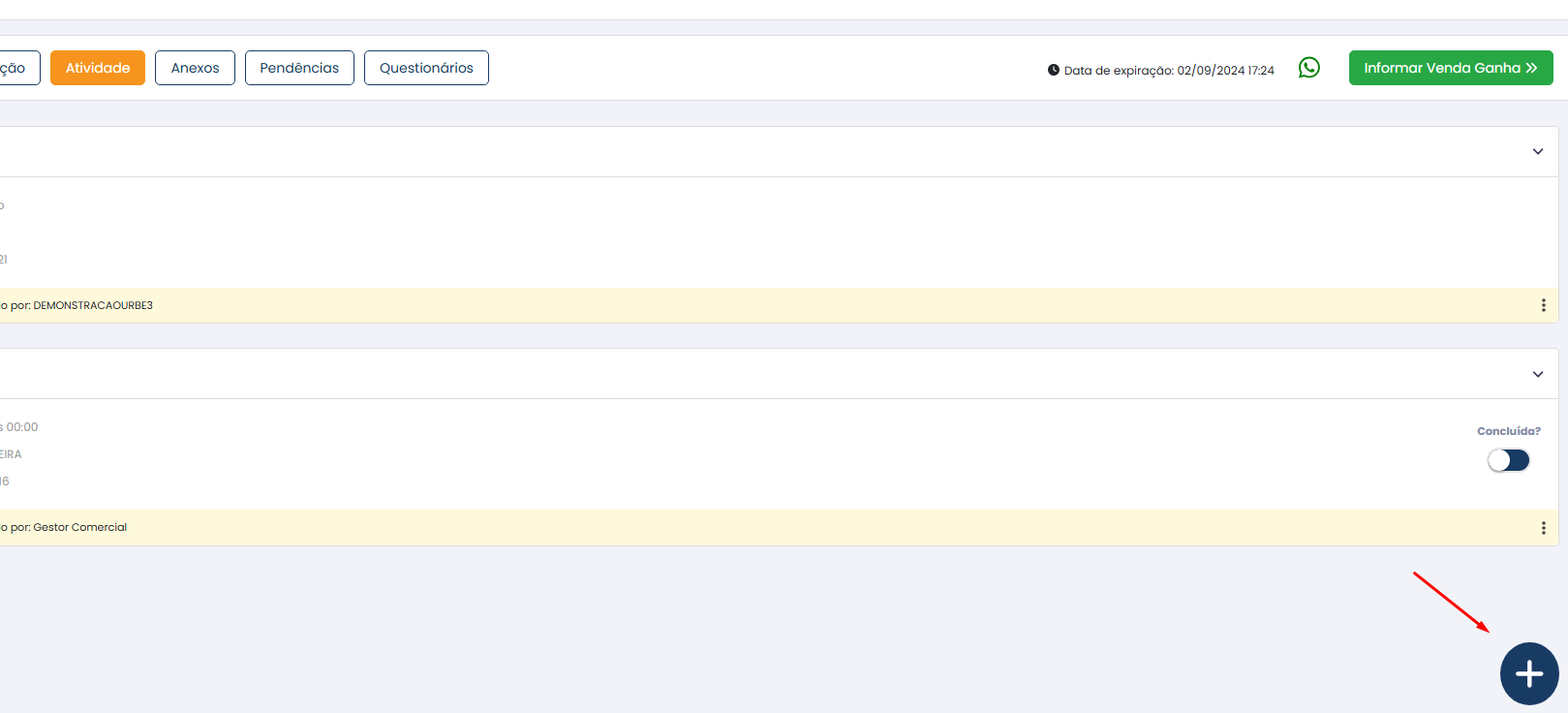](https://duvida.dommus.com.br/uploads/images/gallery/2025-08/aIjimage.png) [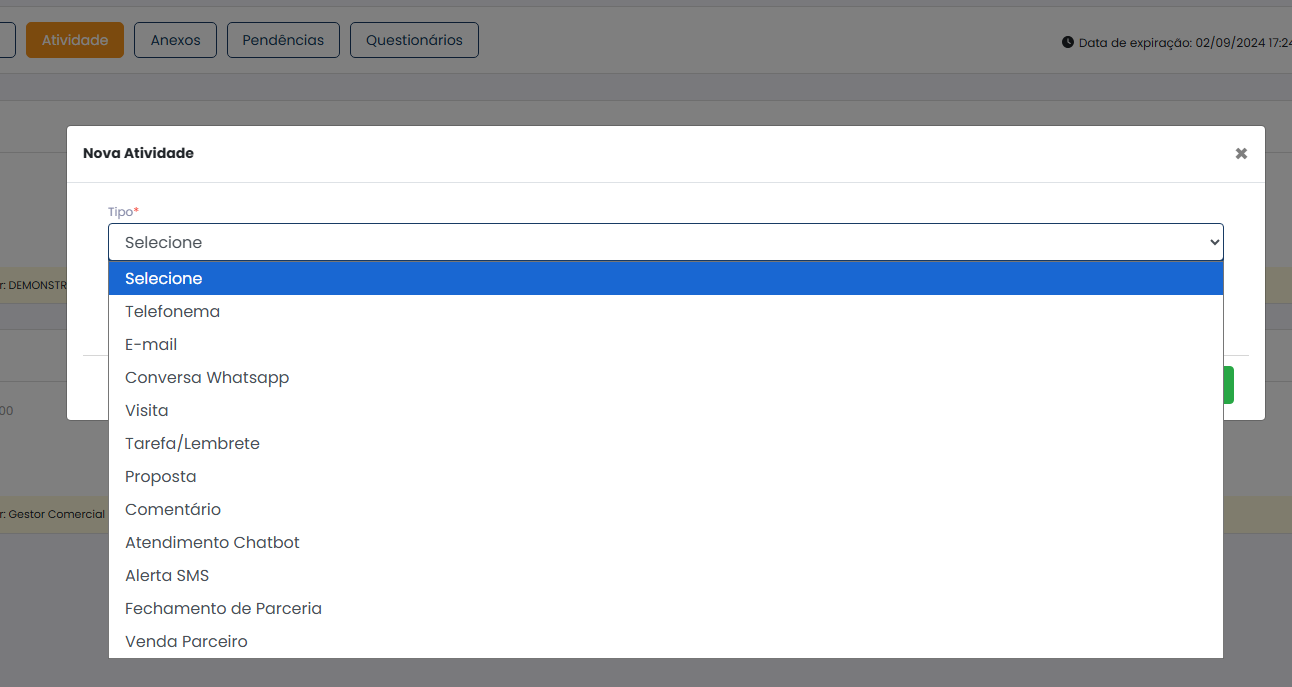](https://duvida.dommus.com.br/uploads/images/gallery/2025-08/BMhimage.png) É possível personalizar os tipos, adicionando ou removendo as opções, escolhendo o tipo novos campos são habilitado dependendo do tipo de atividade. [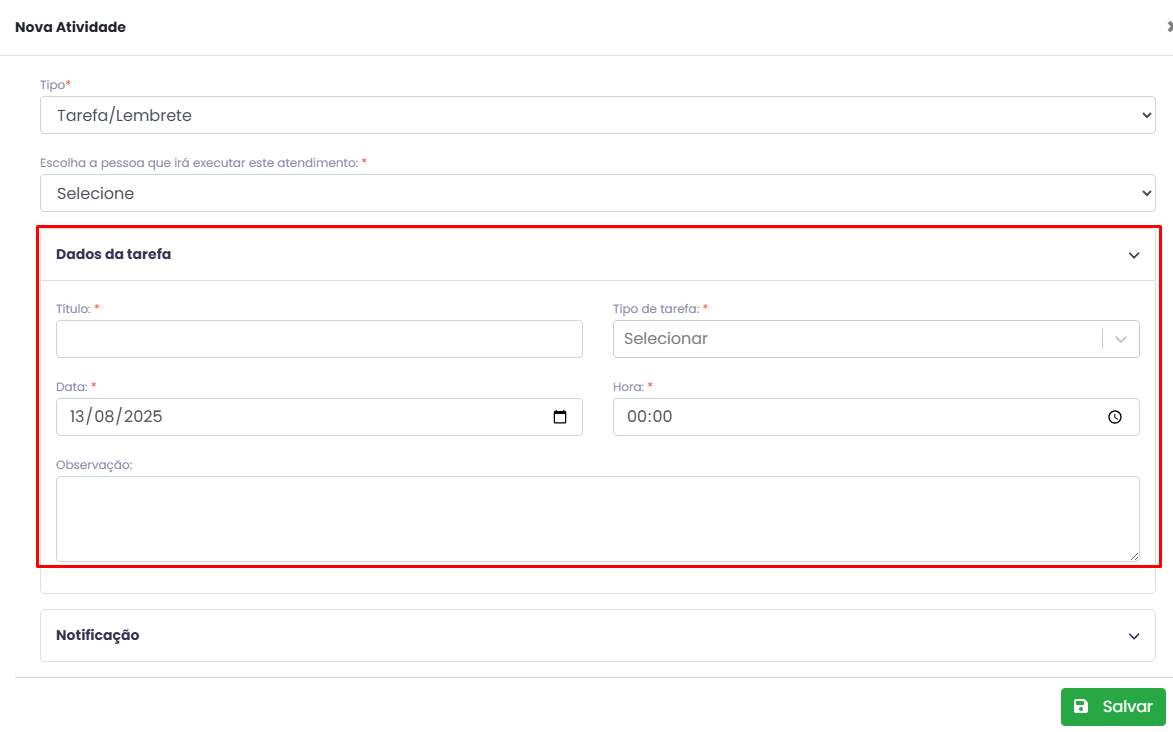](https://duvida.dommus.com.br/uploads/images/gallery/2025-08/DmDimage.png) Ao registrar uma **atividade** no CRM, ela é automaticamente adicionada ao **Histórico** do lead, preservando a ordem cronológica e garantindo a rastreabilidade de todas as interações. Quando a atividade possui **data e hora agendadas**, ela também é exibida na **agenda do Prospecta** para acompanhamento e controle do corretor ou equipe responsável. Além disso, é possível **configurar notificações** para que o atendente seja alertado na data e hora programadas, assegurando que nenhuma ação importante seja esquecida. > Essa integração entre atividade, histórico, agenda e notificações contribui para um atendimento mais organizado, ágil e eficiente. [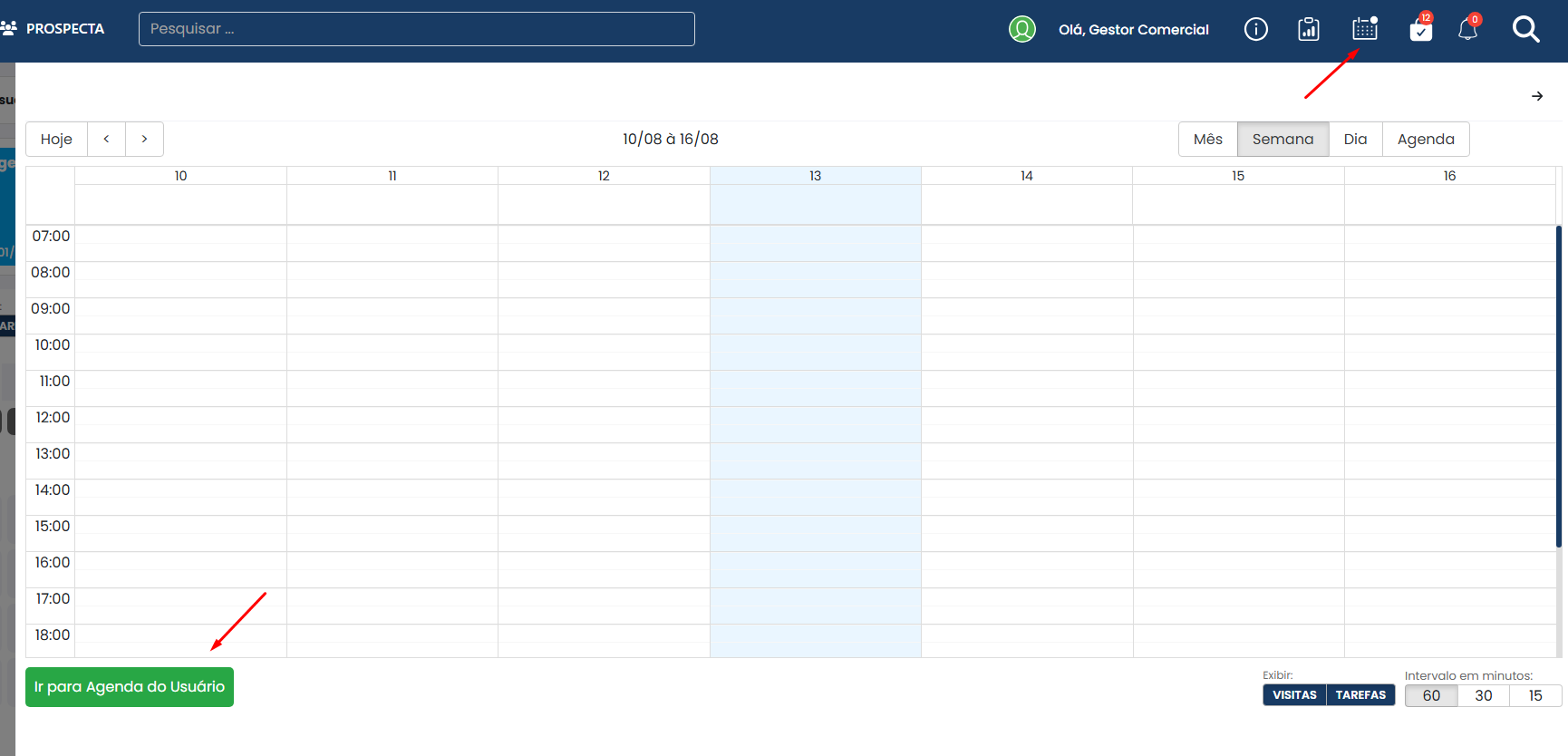](https://duvida.dommus.com.br/uploads/images/gallery/2025-08/Snhimage.png) Ao clicar na opção **"Ir para Agenda do Usuário"**, o sistema exibe um **dashboard detalhado** das tarefas do atendente, permitindo um acompanhamento claro e organizado das atividades. #### **Informações exibidas no dashboard** - **Eventos Agendados** → lista de todas as tarefas programadas para execução. - **Eventos Concluídos** → atividades já finalizadas. - **À Realizar** → tarefas pendentes que ainda precisam ser executadas. - **Atrasados** → tarefas cujo prazo de execução já foi ultrapassado. > Esse recurso centraliza as informações e facilita o controle das atividades, ajudando o usuário a priorizar ações e manter a produtividade. # 3.5 Entendendo a OPV - Anexos, Pendências e Questionários Esta funcionalidade permite que o corretor **anexe diversos documentos do cliente** diretamente na oportunidade, centralizando as informações em um único local. #### **Exemplos de documentos que podem ser enviados** - **RG** - **CPF** - **Holerite** - **Extrato do FGTS** - Outros documentos necessários para análise ou formalização da negociação. > Esse recurso facilita a organização do processo, garante a segurança das informações e agiliza o acesso aos documentos sempre que necessário. --- #### **Pendências** A seção **Pendências** é utilizada para registrar e acompanhar **tarefas, documentos ou ações que ainda precisam ser concluídas** para que a negociação avance. Essas pendências podem estar relacionadas tanto ao cliente quanto à equipe interna e funcionam como um checklist de acompanhamento. **Exemplos de uso:** - Solicitação de documentos adicionais (ex.: comprovante de renda, contrato assinado). - Ações pendentes do corretor (ex.: agendar visita, retornar contato). - Processos internos não finalizados (ex.: aprovação de crédito). > O acompanhamento das pendências evita atrasos e garante que todas as etapas necessárias sejam cumpridas antes da conclusão da oportunidade. --- #### **Questionários** A seção **Questionários** permite aplicar formulários estruturados para coletar informações específicas do cliente, de forma organizada e padronizada. Esses questionários podem ser utilizados para **qualificação de leads**, **levantamento de necessidades** ou **etapas obrigatórias de processos internos**. **Exemplos de uso:** - Identificar o tipo de imóvel de interesse do cliente. - Levantar condições de financiamento desejadas. - Registrar informações para análises internas ou exigências legais. > O uso de questionários garante que informações essenciais sejam coletadas de maneira uniforme, facilitando a análise e agilizando o processo de vendas. # 3.6 Entendendo a OPV - Informar desistência de um lead Os leads, em determinados casos, são movidos para a etapa de ***desistência***. Para gerir esses casos de forma eficaz, é necessário atribuir um motivo já existente ou criar um novo. Para isso, dentro do módulo **PROSPECTA (CRM)**, vá até **Configurações** e, em seguida, selecione **Motivos de Desistência**. Lá, poderá adicionar um novo motivo conforme necessário: [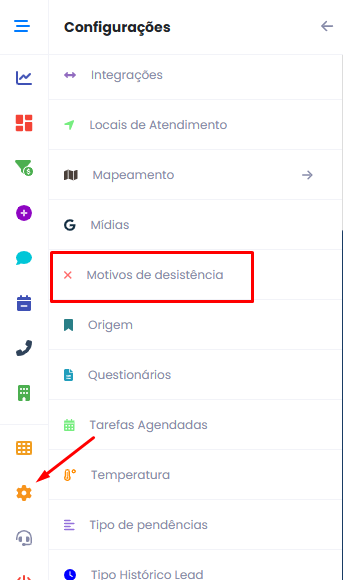](https://duvida.dommus.com.br/uploads/images/gallery/2025-08/pmlimage.png) Após acessar o menu de desistências, os motivos já cadastrados serão exibidos e também, nesta mesma tela, é possível que novos sejam cadastrados: [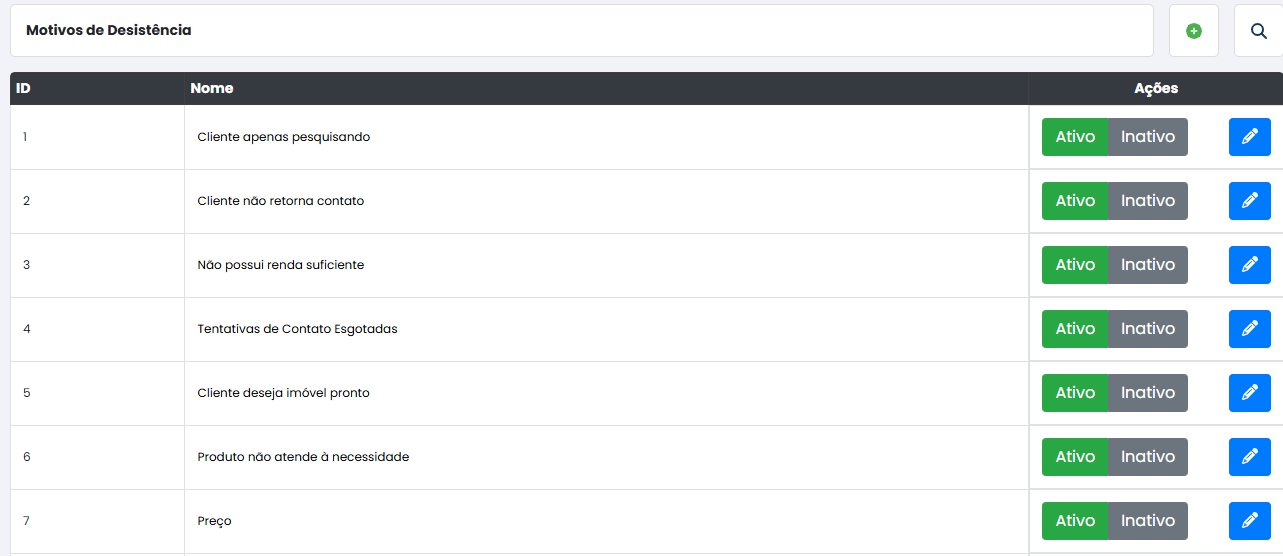](https://duvida.dommus.com.br/uploads/images/gallery/2025-08/s0simage.png) Abaixo, vamos explicar como é feito o cadastro de um novo ***Motivo de Desistência:*** Clicando no ícone de adição (+) no canto superior direito da página, uma nova tela para inserir o nome e da etapa que ela fará parte será exibida: [](https://duvida.dommus.com.br/uploads/images/gallery/2025-08/Ncbkafimage.png) *[](https://duvida.dommus.com.br/uploads/images/gallery/2025-08/8xSikiimage.png)* Após inserir o nome e etapa, clique em salvar e o motivo será criado. Para verificar o mesmo, vá até a última página nos motivos e ele será o último: [](https://duvida.dommus.com.br/uploads/images/gallery/2025-08/obdimage.png) Após verificar se os motivos são os necessários ou criar o novo, é importante saber como atribuir o motivo ao lead. Conforme as etapas avançam, cada status é crucial para identificar o progresso do lead, com isso, é necessário atribuir de forma correta, e para isso, segue a explicação de como pode ser feito: Acessando o lead e indo em ***Informar desistência,*** uma nova tela será exibida e podemos realizar a ação de mover para determinada etapa por ela, inserindo o motivo e as considerações, por fim, clique em salvar e será alterado: [](https://duvida.dommus.com.br/uploads/images/gallery/2025-08/amqimage.png) [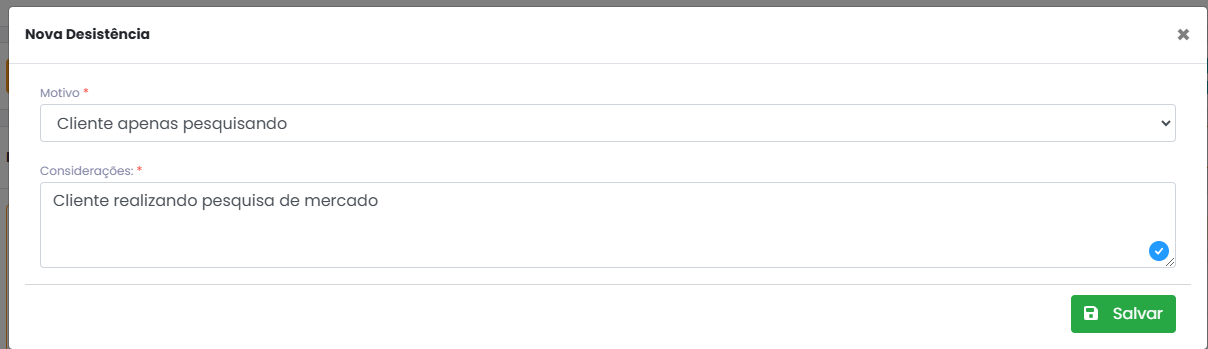](https://duvida.dommus.com.br/uploads/images/gallery/2025-08/y8jimage.png) [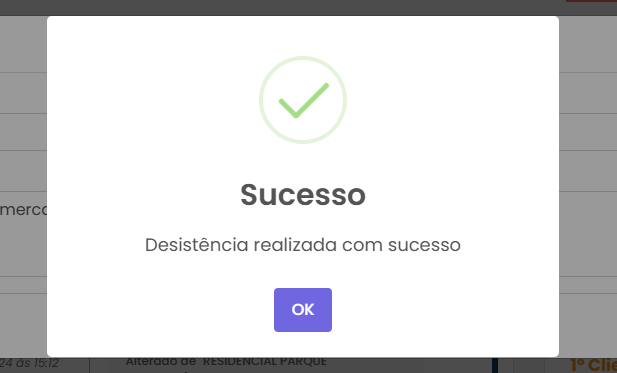](https://duvida.dommus.com.br/uploads/images/gallery/2025-08/adpimage.png) **Observação**: Caso queira saber o motivo da desistência, basta clicar em ***Dados da desistência:*** ***[](https://duvida.dommus.com.br/uploads/images/gallery/2025-08/MIxrxpimage.png)*** ***[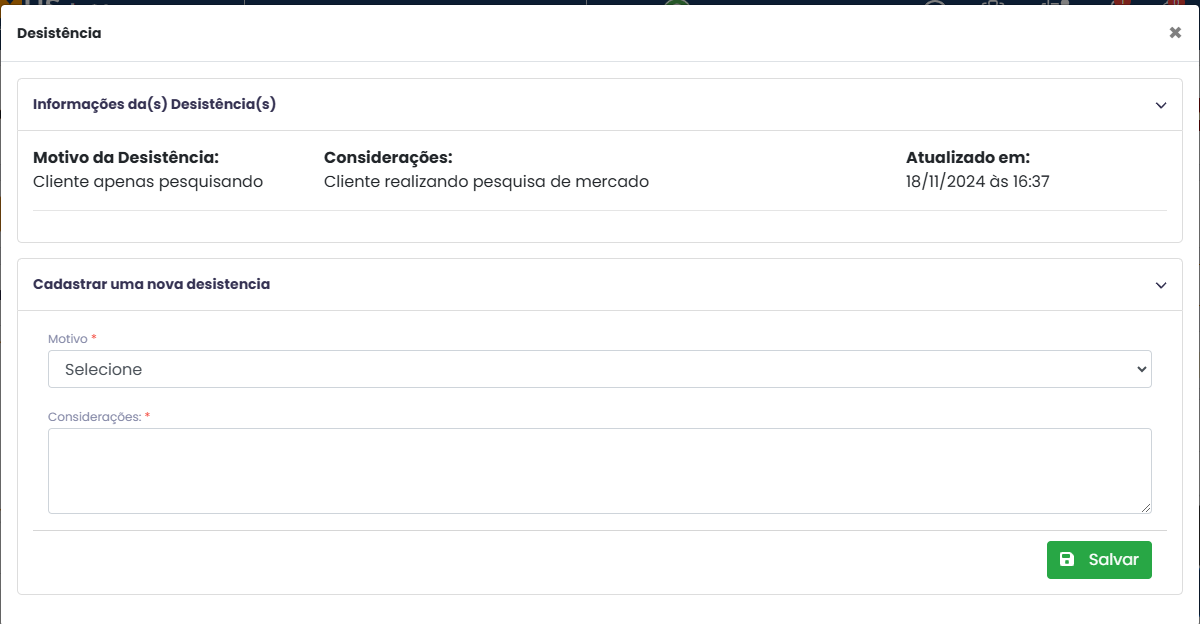](https://duvida.dommus.com.br/uploads/images/gallery/2025-08/q1limage.png)***