6. Integrações
- 6.1 Integrando o META ao Dommus
- 6.2 Integrando LPs ao Dommus
- 6.3 Integração de Landing Pages via WordPress
- 6.4 Integração LP Wix
- 6.5 Integrando o WhatsApp
- 6.6 Integração de Conversões Offline - Meta
6.1 Integrando o META ao Dommus
O Dommus Prospecta permite integrar diversas plataformas de captação de leads, tornando o processo de recebimento e gerenciamento centralizado e automatizado.
Com essa funcionalidade, é possível direcionar leads provenientes de diferentes canais para o CRM de forma simples e eficiente.
Exemplos de plataformas integráveis
-
Facebook
-
Google
-
Landing Pages por Webhooks
-
Outras ferramentas de marketing digital e captação de clientes
Como acessar
Essas configurações são acessíveis apenas por perfis administrativos (Gestor Comercial, BackOffice).
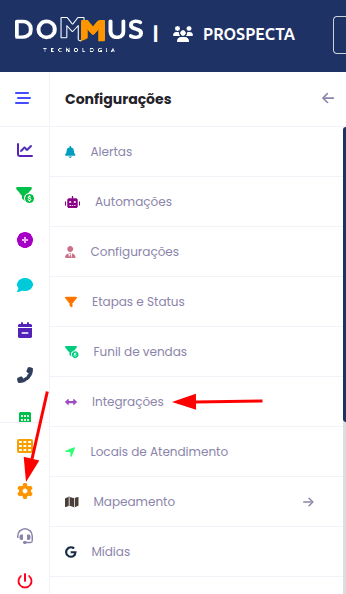
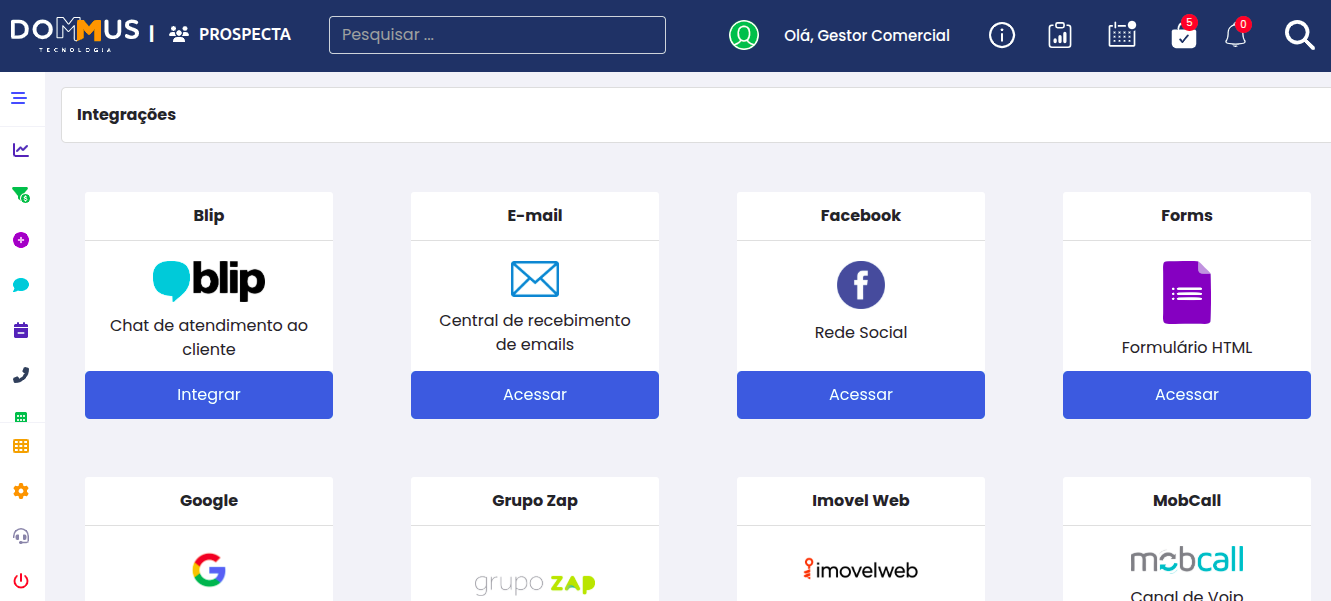
Integrando com o Facebook
Para integrar com o Facebook é necessário que no navegador esteja logado na Meta Business Suite e que o usuário responsável seja do tipo Gestor Comercial ou BackOffice que é o mais recomendado para o Marketing.
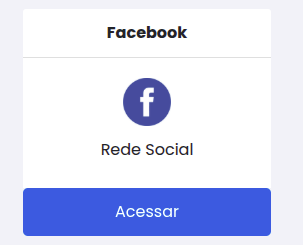
- Acessando as integrações, clicamos em Facebook e na tela que se abre clicaremos em Faça seu login via Facebook:
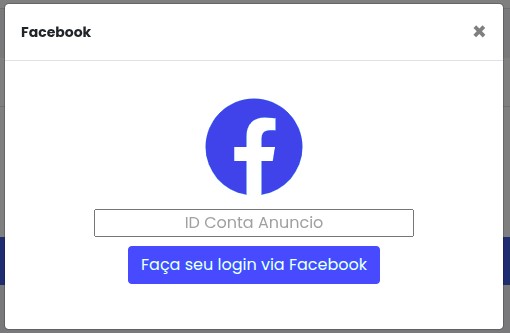
- Assim que você clicar, uma nova janela se abre e você vai precisar de confirmar a sua senha do Facebook
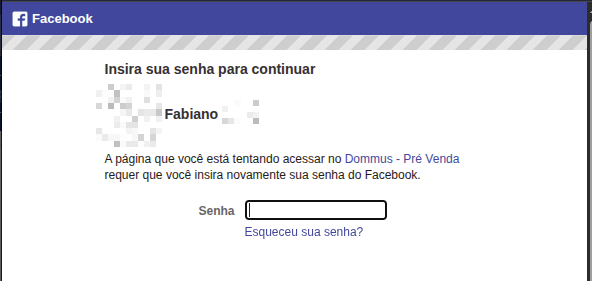
- Após inserir novamente a senha, bastar prosseguir com a conexão
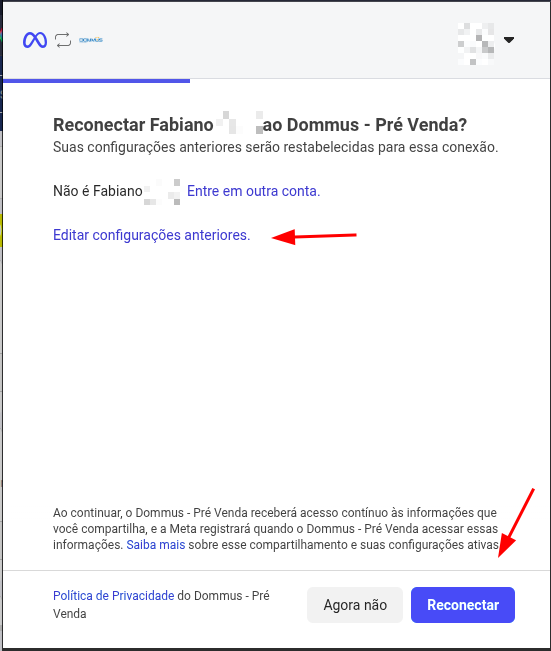
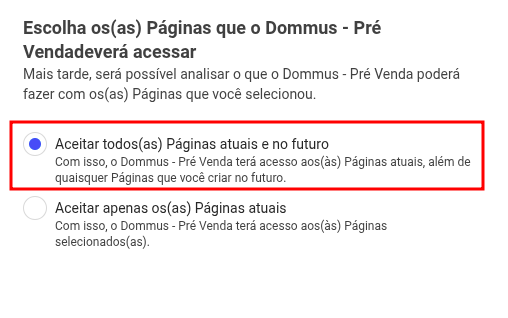
- Em Editar configurações anteriores garanta que está aceitando todas as páginas atuais e no futuro.
- Após concluir a conexão vai aparece a seguinte tela
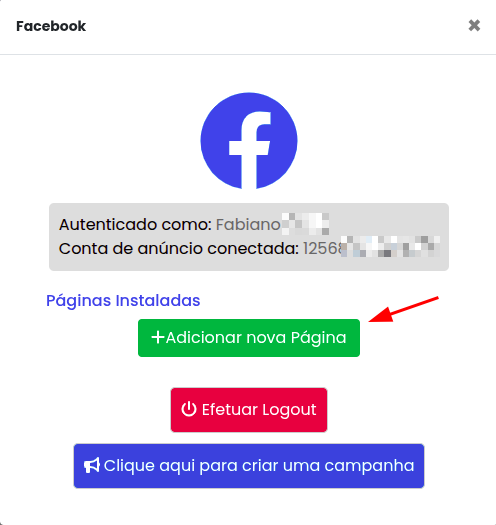
- Mostra a autenticação e o id da conta de anúncio, esse id é o mesmo que aparece na barra de endereços da BM

Note que aparece também um novo botão chamado Adicionar nova página, a partir dele vinculamos a página referente a construtora
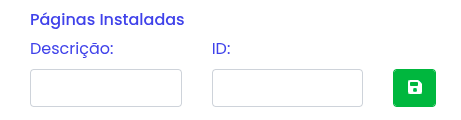
- Inserimos a Descrição para identificar e também o ID, por fim basta clicar em salvar.
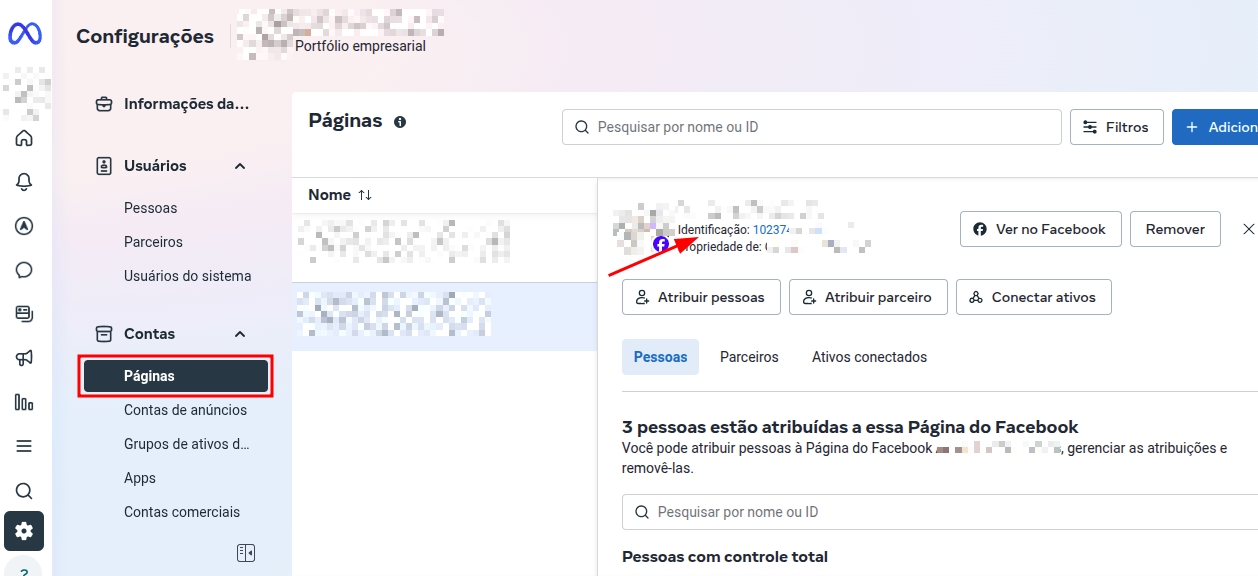
- Acima, o caminho correto para pegar o ID de identificação da página na BM, feito esses passos a configuração estará concluída com sucesso.
Como podemos testar a integração?
A Meta disponibiliza uma ferramenta para testar o envio de leads na integração, clicando no link abaixo
https://developers.facebook.com/tools/lead-ads-testing
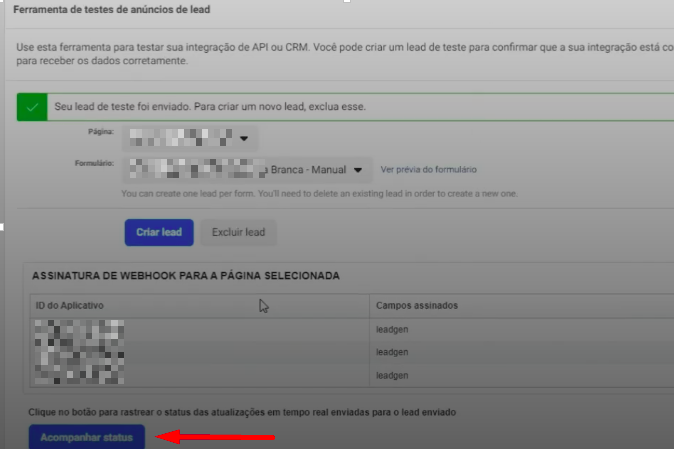
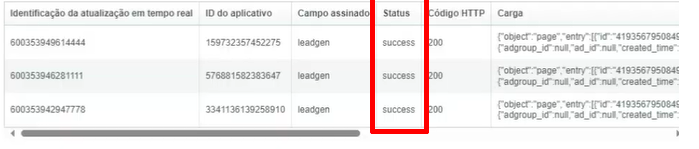
Clicando em Criar lead, é enviado para o Dommus um teste utilizando o formulário informado. Clicando em acompanhar status, é possível validar o retorno da criação.
6.2 Integrando LPs ao Dommus
No Dommus Prospecta também é possível integrar Landing Pages por meio de Webhooks, garantindo que os leads captados em formulários externos sejam automaticamente enviados para o CRM.
Essa funcionalidade permite que, sempre que um visitante preencher um formulário em uma landing page, os dados sejam transmitidos em tempo real para o Dommus, criando ou atualizando o lead sem necessidade de importações manuais.
Vantagens da integração por Webhook
-
Automatização do fluxo de captação de leads.
-
Agilidade no registro, reduzindo o tempo entre o interesse do cliente e o atendimento.
-
Centralização dos dados no Dommus Prospecta, independentemente da origem da landing page.
-
Flexibilidade para conectar diferentes ferramentas de marketing e páginas personalizadas.
Essa integração é ideal para empresas que utilizam Landing Pages externas como estratégia de captação, permitindo que todo o funil de vendas seja alimentado de forma imediata e organizada.
Como integrar?
-
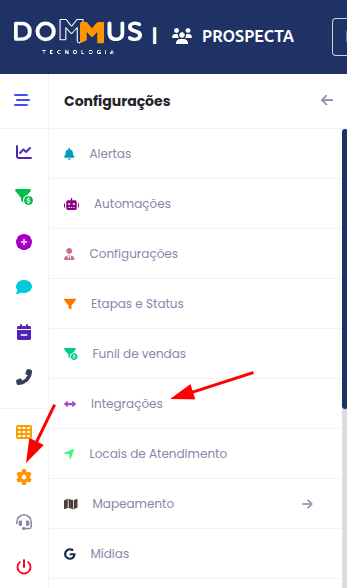
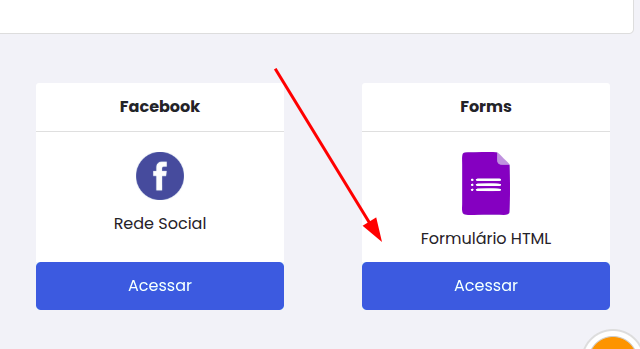
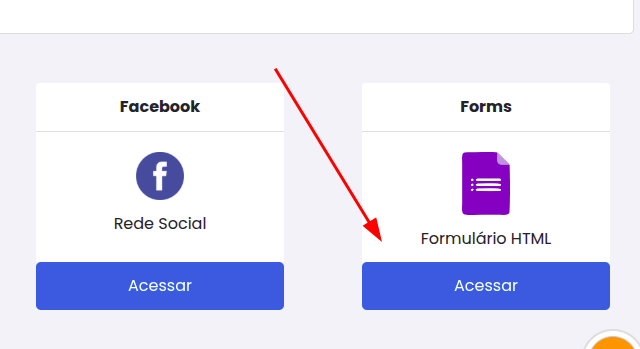
O usuário administrativo deve acessar:
Configurações > Integrações > Forms.
-
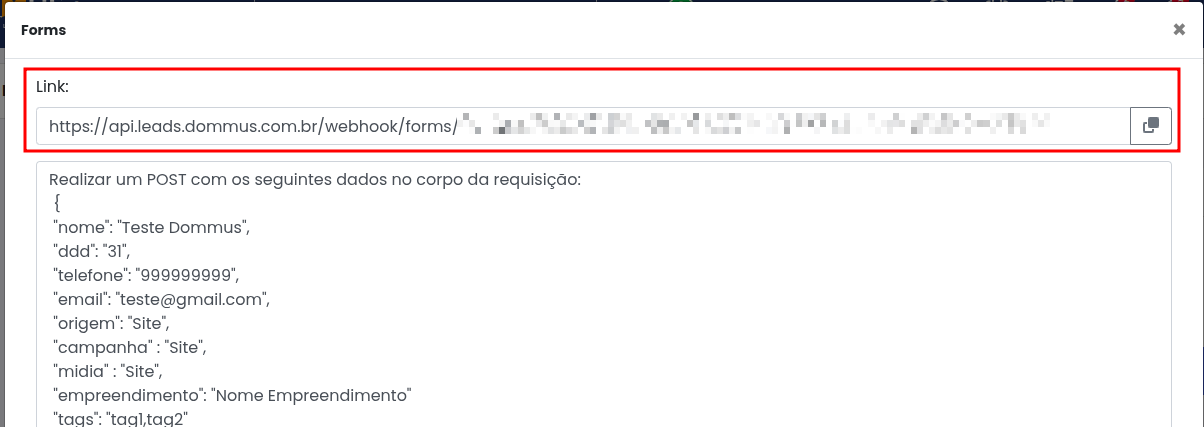
Nessa tela, será exibido o Webhook da empresa, que deve ser fornecido ao responsável pela criação da Landing Page.


-
A integração deve ser realizada por meio de uma requisição HTTP POST, enviando os dados do formulário para o Dommus no corpo da requisição.
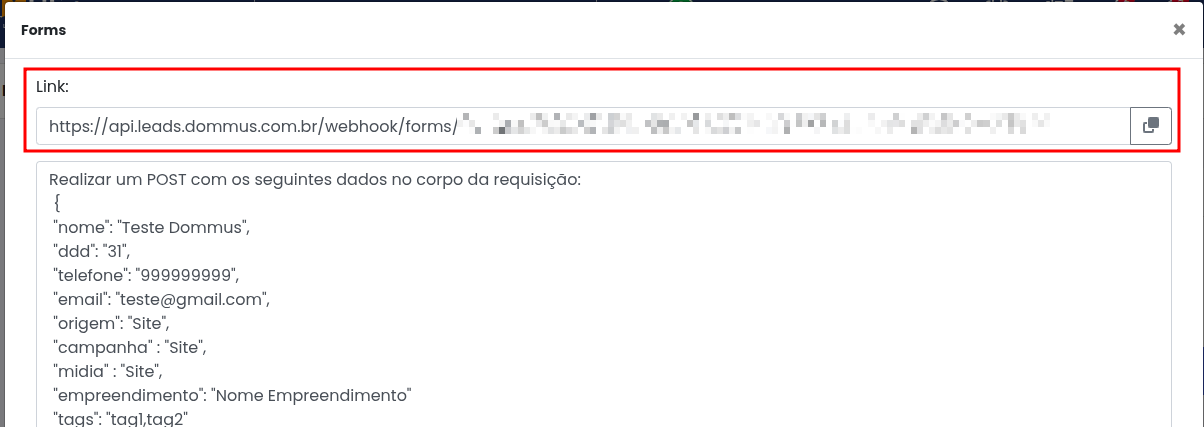
Exemplo de requisição POST
-
Campos obrigatórios:
nome,ddd,telefone,email,origem,campanha,midia,empreendimento. -
Campo opcional:
tags(utilizado para informações extras, como segmentações ou marcações específicas).
6.3 Integração de Landing Pages via WordPress
Outra forma bastante utilizada para integrar Landing Pages (LPs) ao Dommus Prospecta é por meio do WordPress, utilizando a funcionalidade de Webhooks.
Passo a passo para integração
-
Acesse o Dommus Prospecta logado com um usuário do tipo administrativo.
-
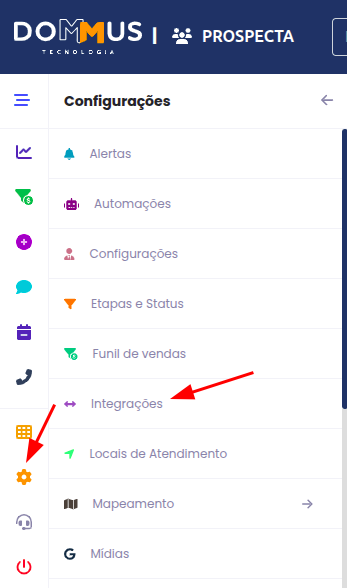
No menu principal, vá em Configurações > Integrações.
-
Selecione a opção Forms.
-
Copie o endereço do Webhook fornecido pelo sistema.
Configuração do Webhook no WordPress
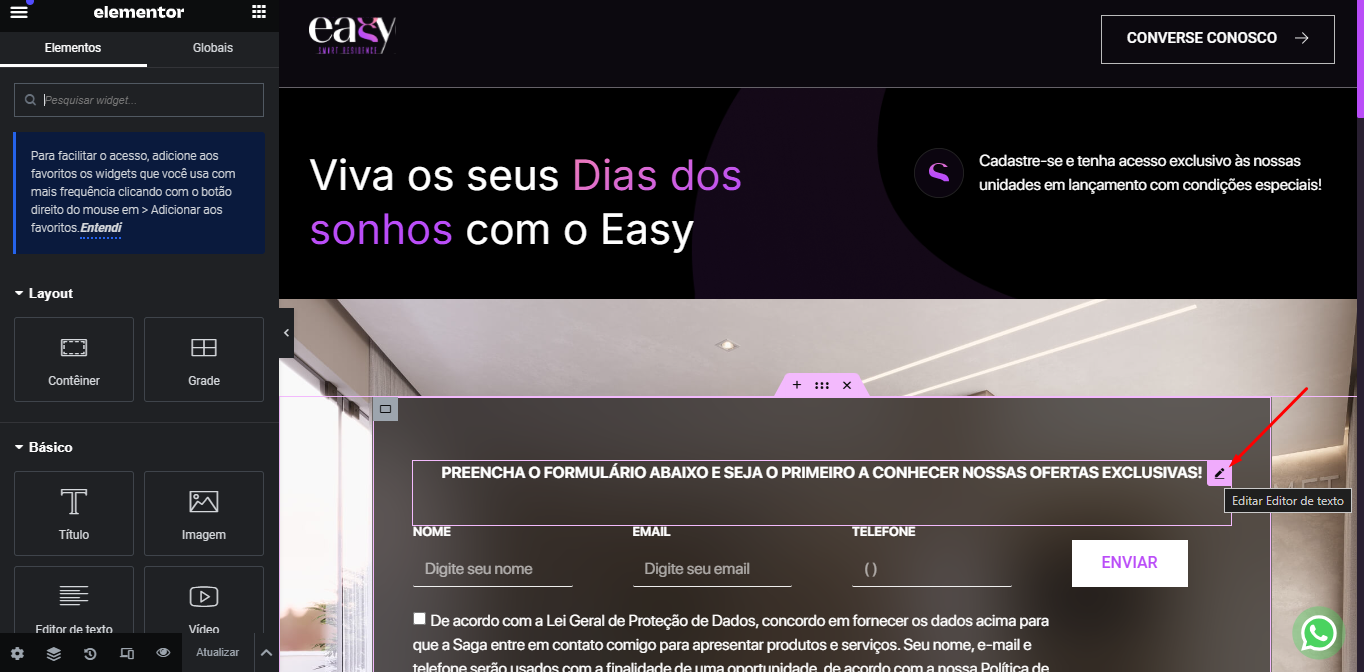
Após obter o endereço do Webhook no Dommus Prospecta, siga os passos abaixo para configurar sua Landing Page no WordPress:
1. Acesse o WordPress
-
Entre no painel administrativo do WordPress.
-
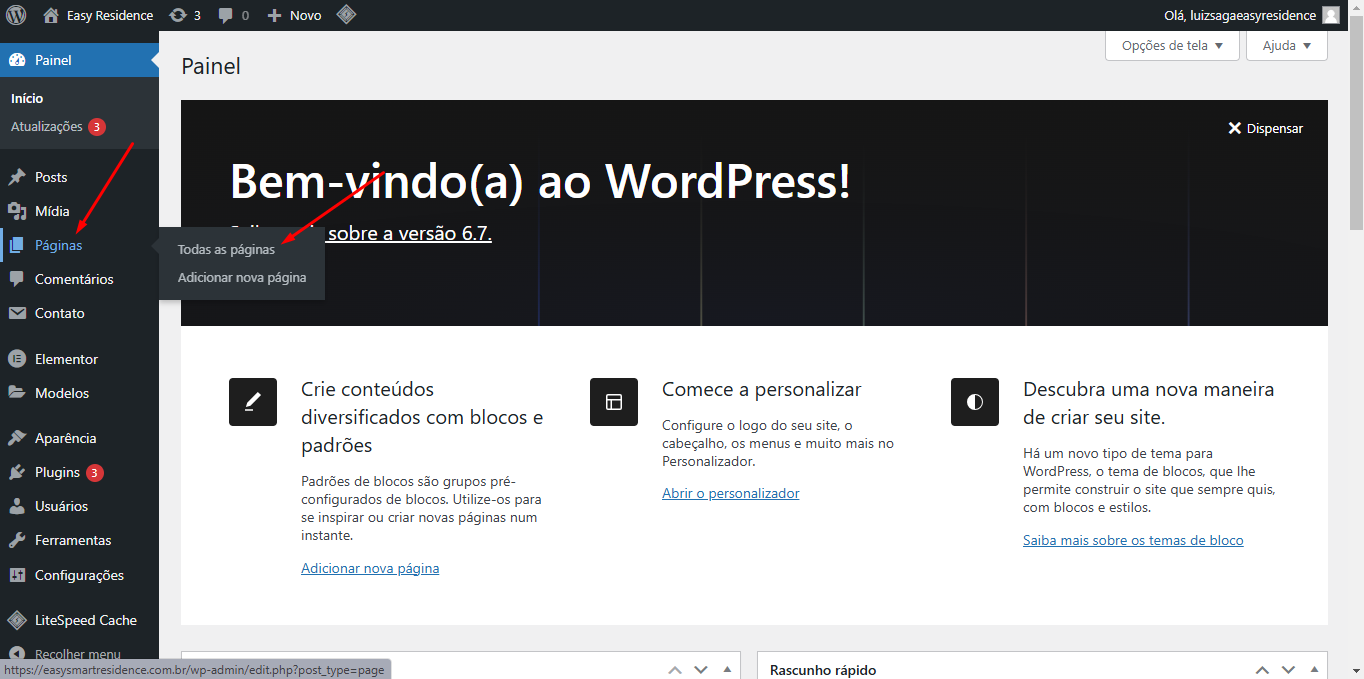
No menu lateral, clique em Páginas > Todas as Páginas.
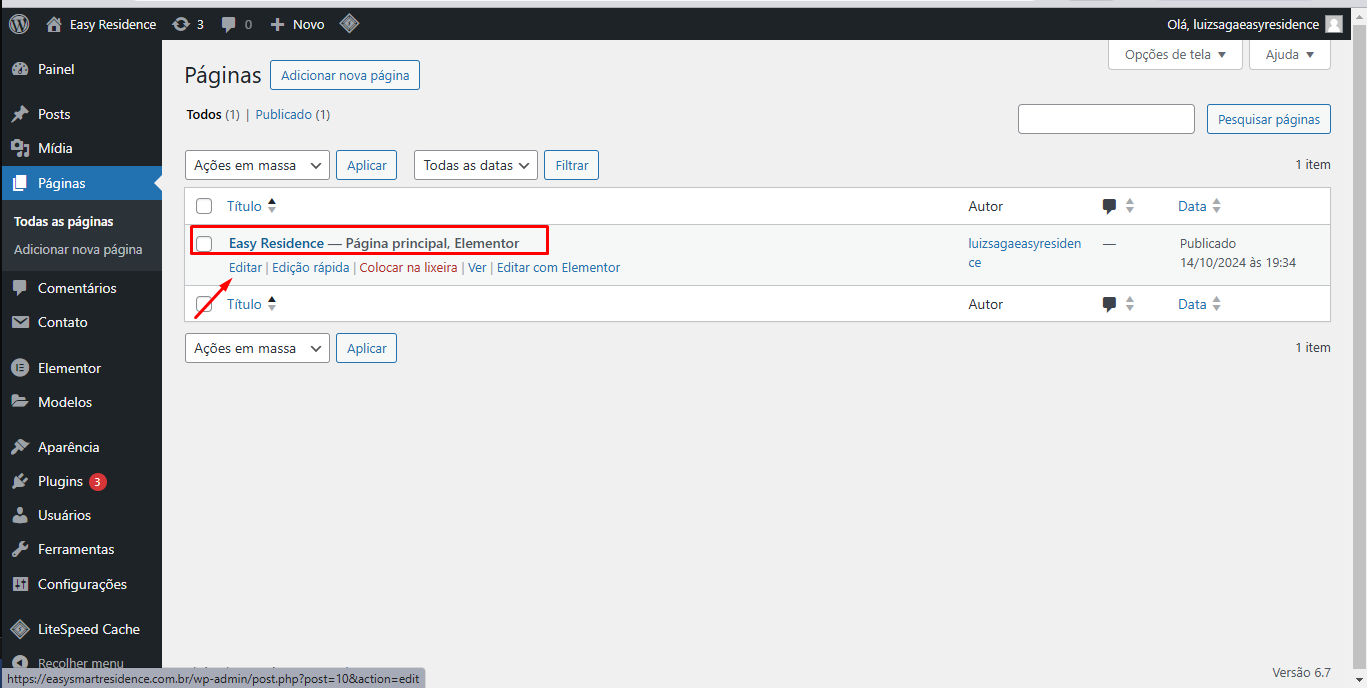
3. Localize a página desejada e clique em Editar.
2. Configuração do formulário
-
Dentro da página, localize o formulário que precisa ser editado.
-
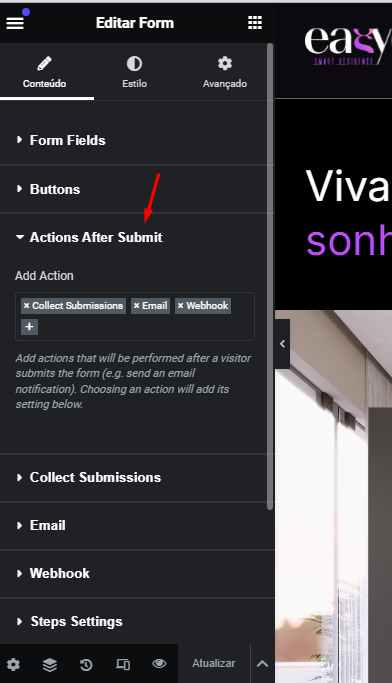
No campo de configurações do formulário, encontre a opção referente à ação pós-envio e selecione WebHook.
-
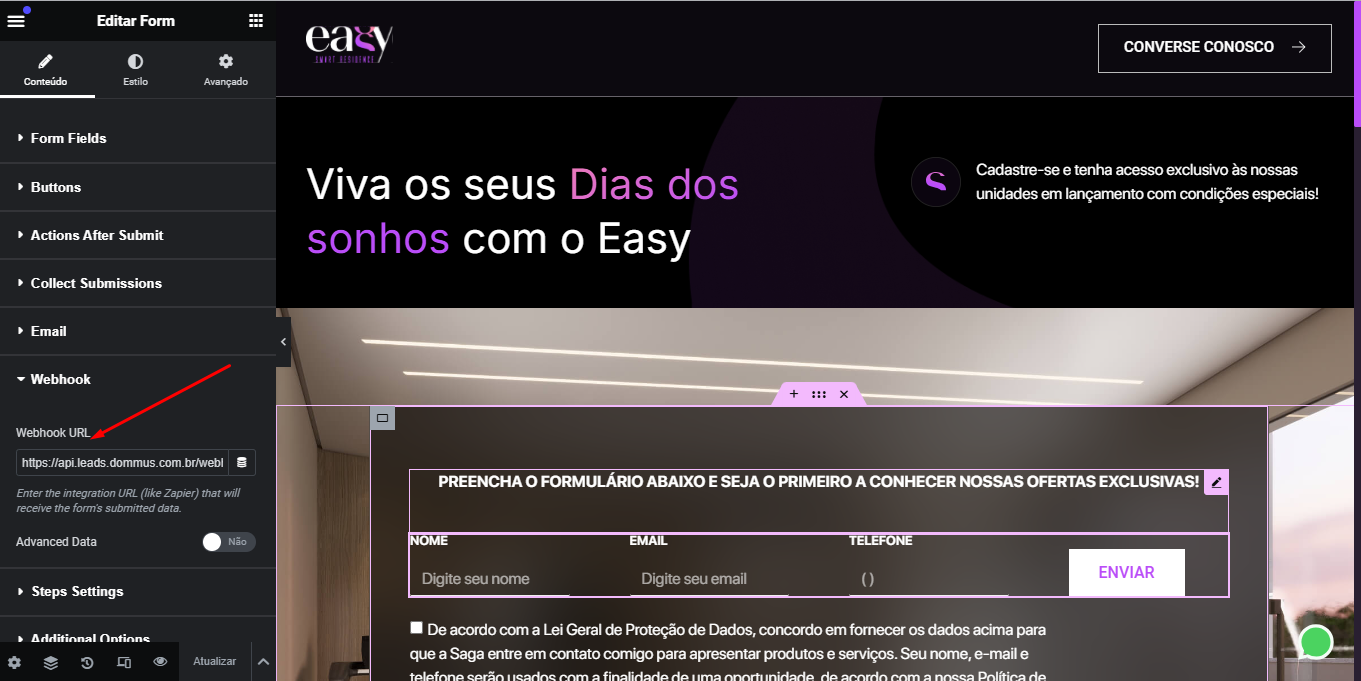
Insira o endereço de WebHook obtido no passo anterior no campo correspondente.
3. Mapeamento de campos
-
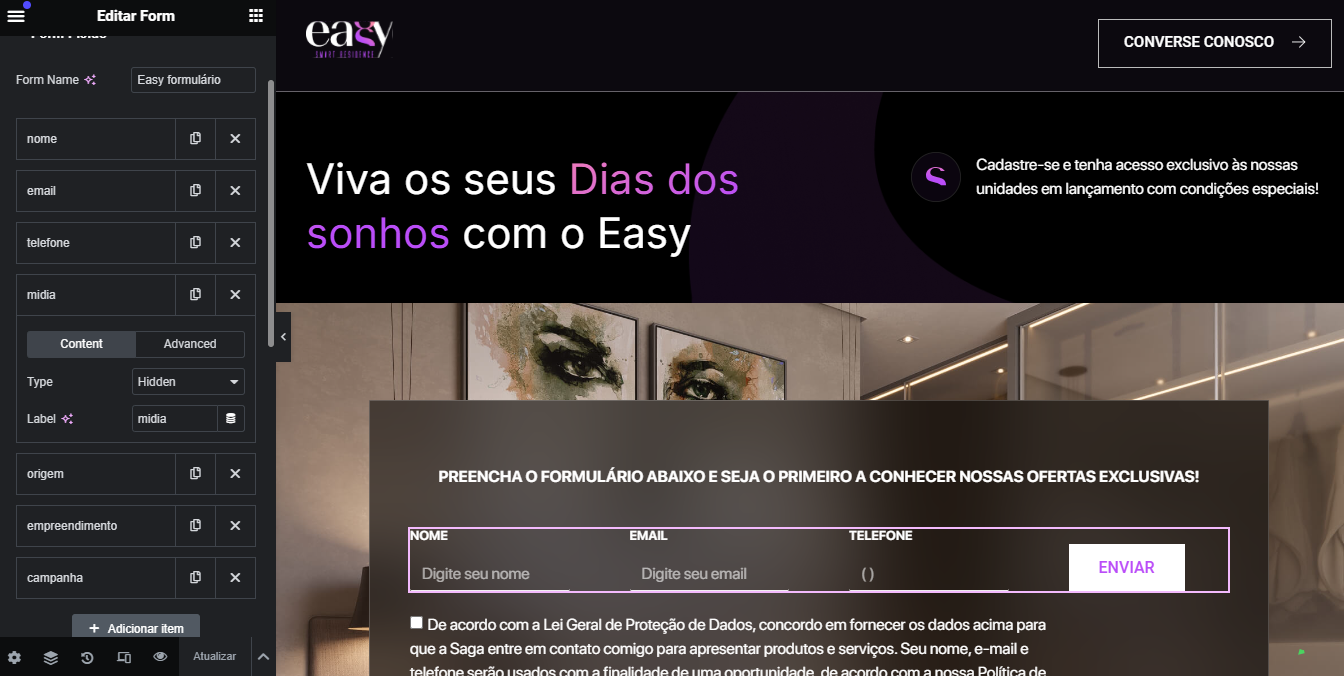
Acesse o campo Form Fields.
-
Configure todos os campos que precisam ser enviados ao sistema, como:
-
Campanha
-
Mídia
-
Origem
-
Empreendimento
-
-
Esses campos devem ser configurados como HIDDEN (ocultos), para não serem exibidos ao usuário final.
4. Configuração de conteúdo
-
No campo Content, insira a informação que será enviada ao sistema.
-
No campo Advanced, defina como essa informação deverá ser formatada ao chegar ao Dommus.
Exemplo:
-
Content:
midia -
Advanced:
landing page
Observação importante
Todos os dados ocultos devem ser enviados sem acentuação e com a primeira letra em minúscula, garantindo a correta leitura pelo sistema.
6.4 Integração LP Wix
Para integrar a Landing Page pelo WIX do cliente ao Dommus, é necessário enviar alguns dados, os quais serão processados por um WebHook específico localizado no Dommus Prospecta. Vale ressaltar que o WebHook varia conforme o cliente.
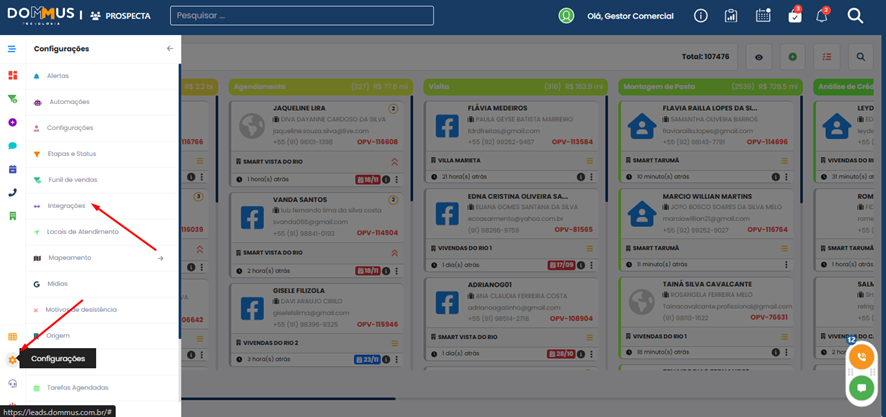
No caso do WIX, o sistema disponibiliza um WebHook especifico para a plataforma:
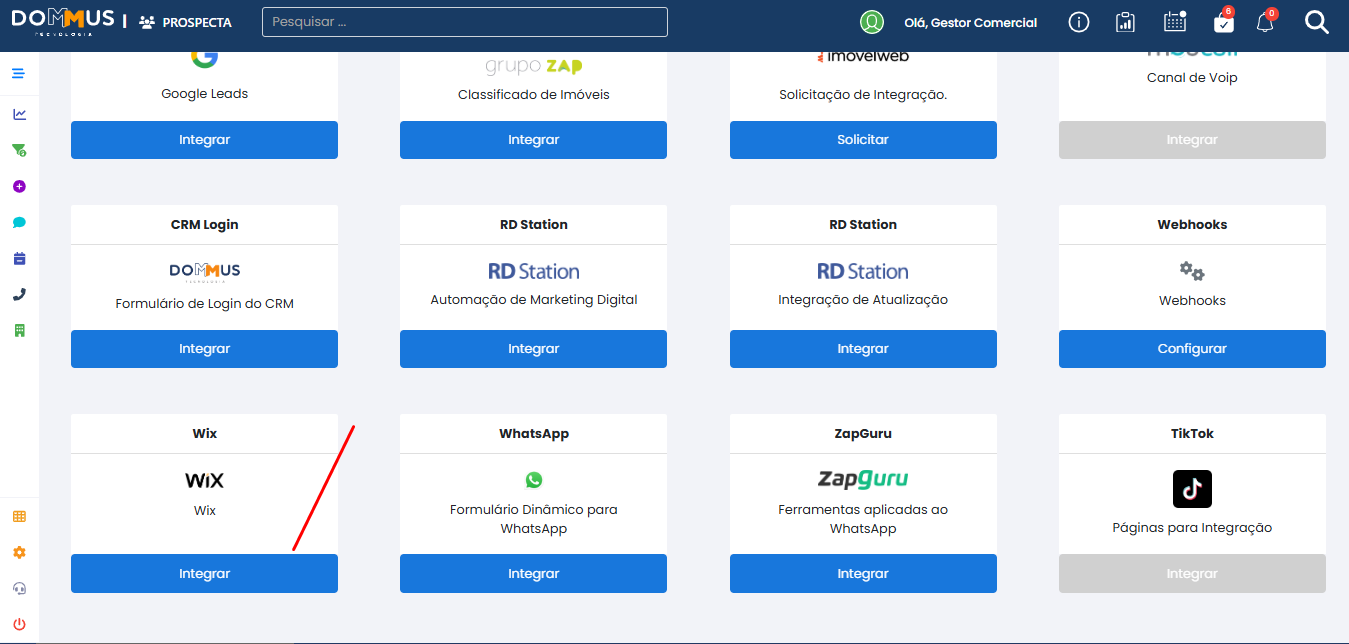
Ao acessar o Wix, navegue até a tela de Formulários:
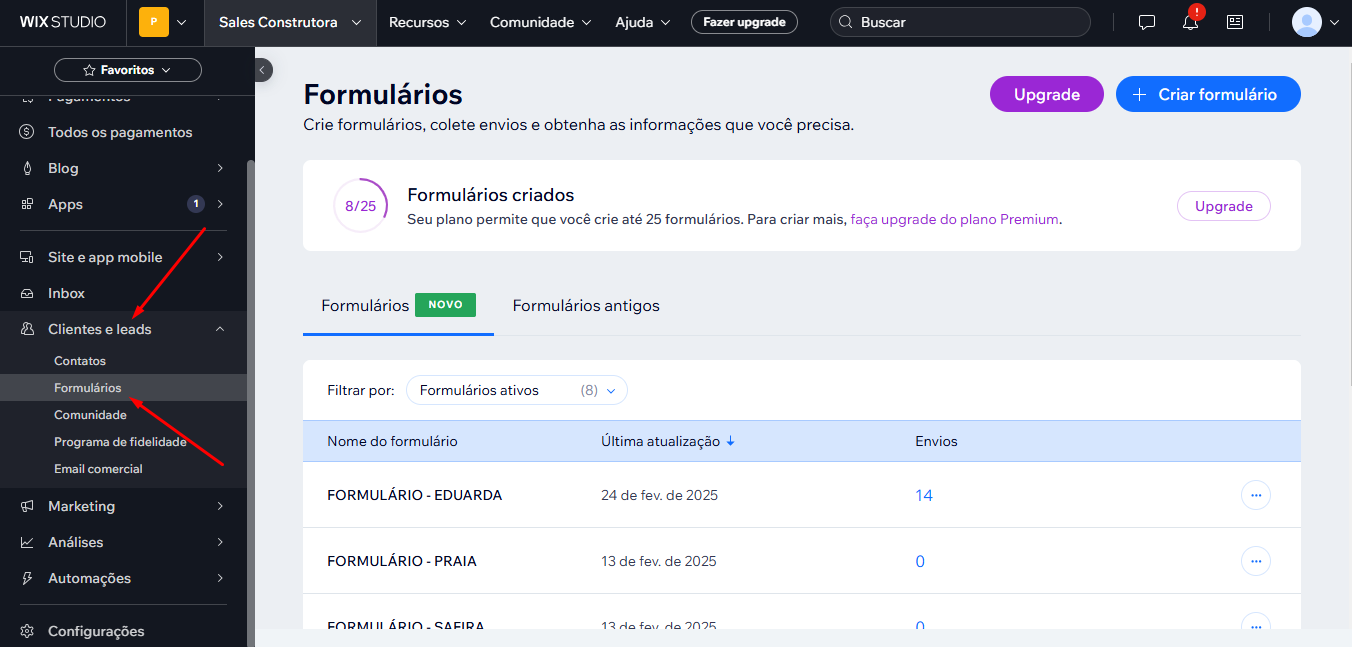
Aqui você poderá visualizar todos os formulários das páginas. Para editar o formulário correspondente, basta localizá-lo e clicar na opção 'Editar'.
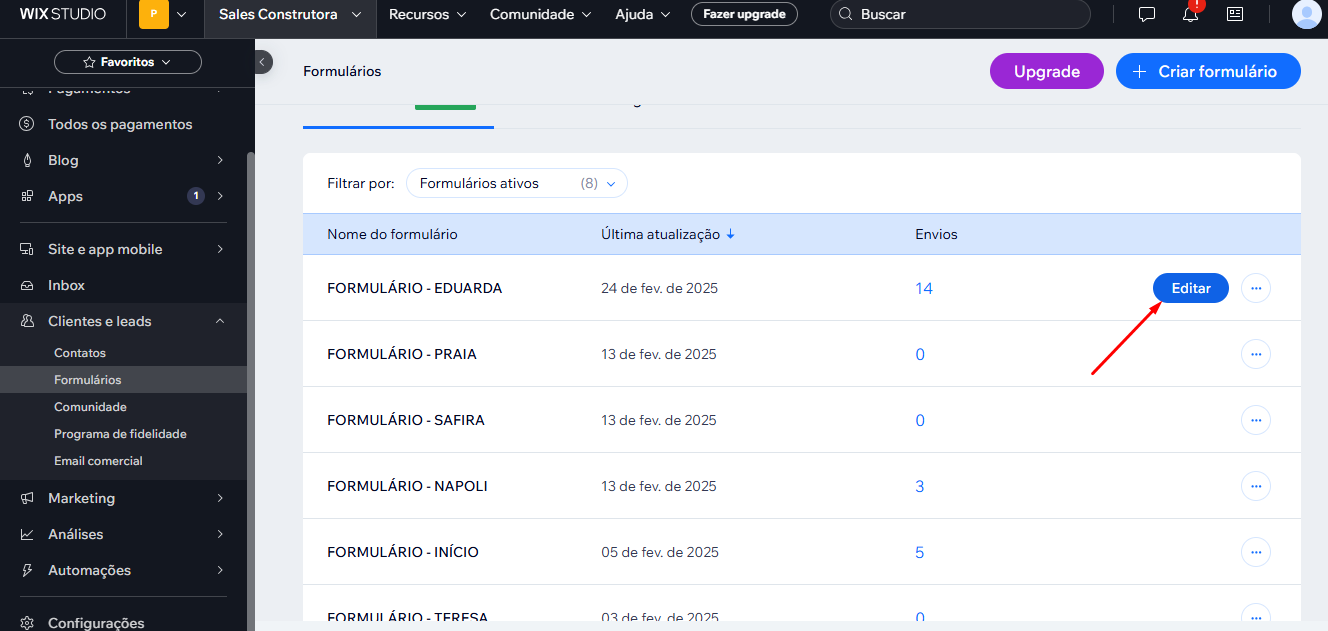
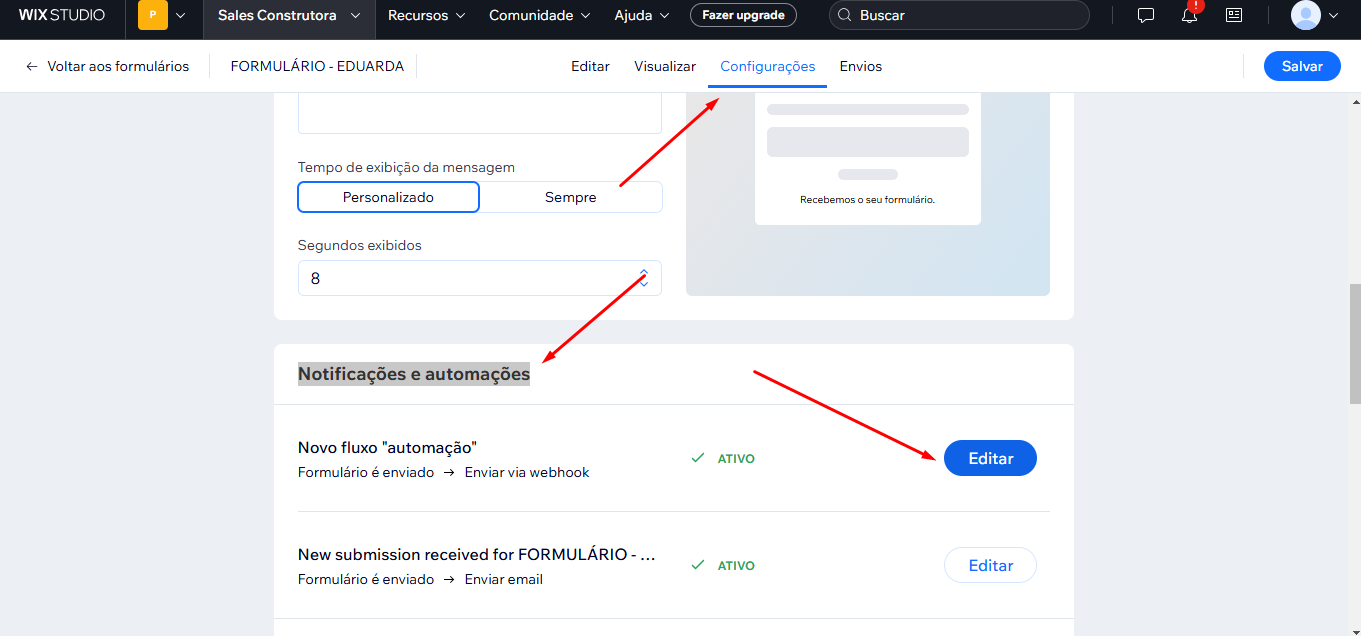
Ao acessar o formulário, navegue até a sub-aba 'Configurações' e localize a opção 'Notificações e Automações'. Nessa seção, será possível visualizar a automação WEBHOOK, onde poderá editar os campos enviados.
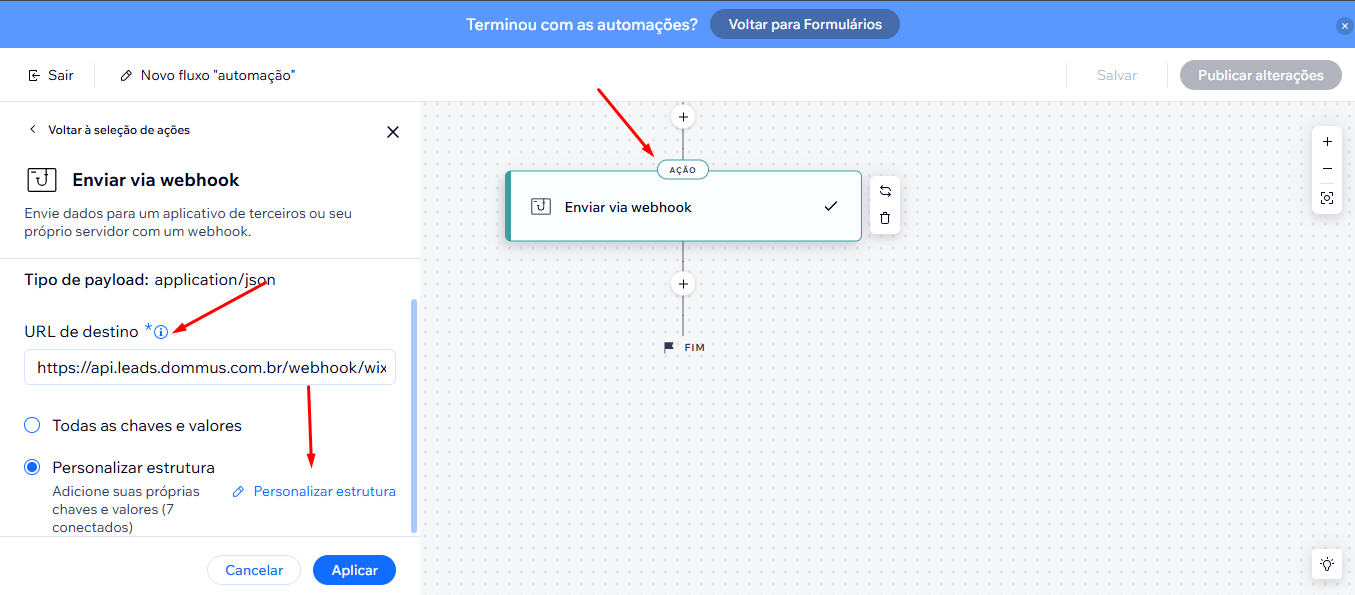
Após esse processo, basta inserir a URL de destino (WebHook obtidos no Dommus), selecionar a opção 'Personalizar Estrutura' e incluir os campos necessários, conforme os critérios.
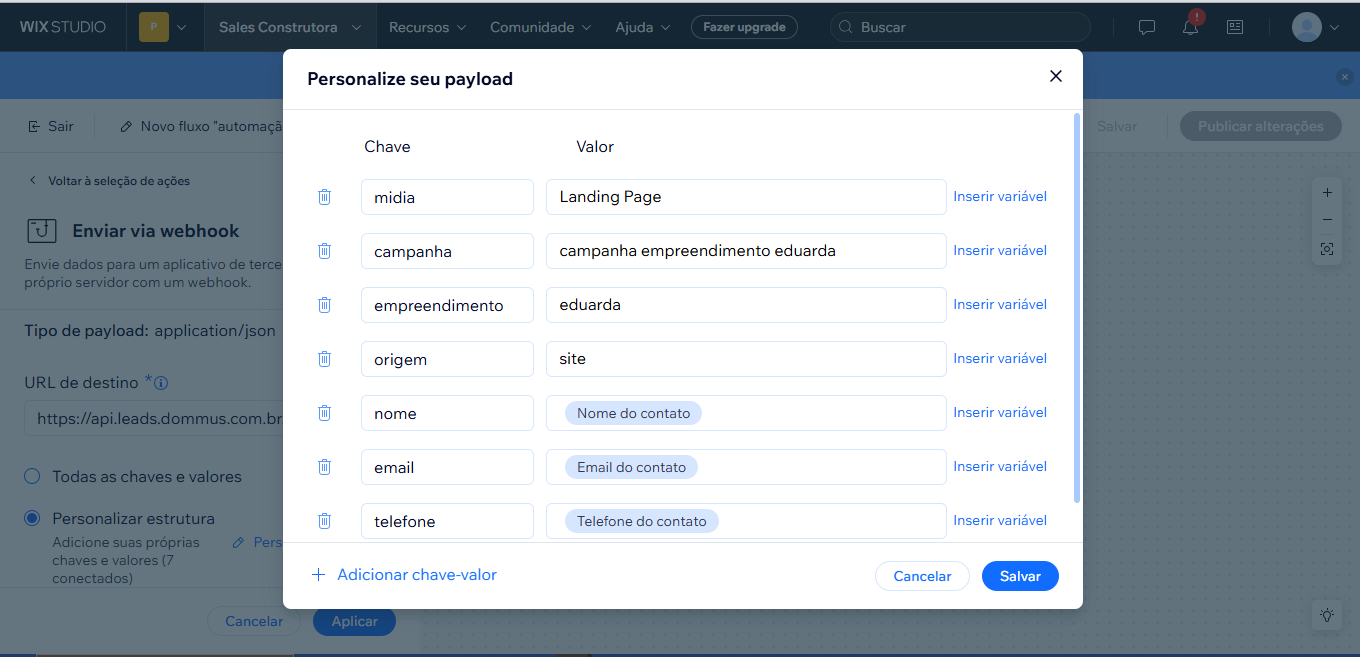
Feito isso, basta clicar em 'Salvar' e realizar os testes e mapeamentos necessários.
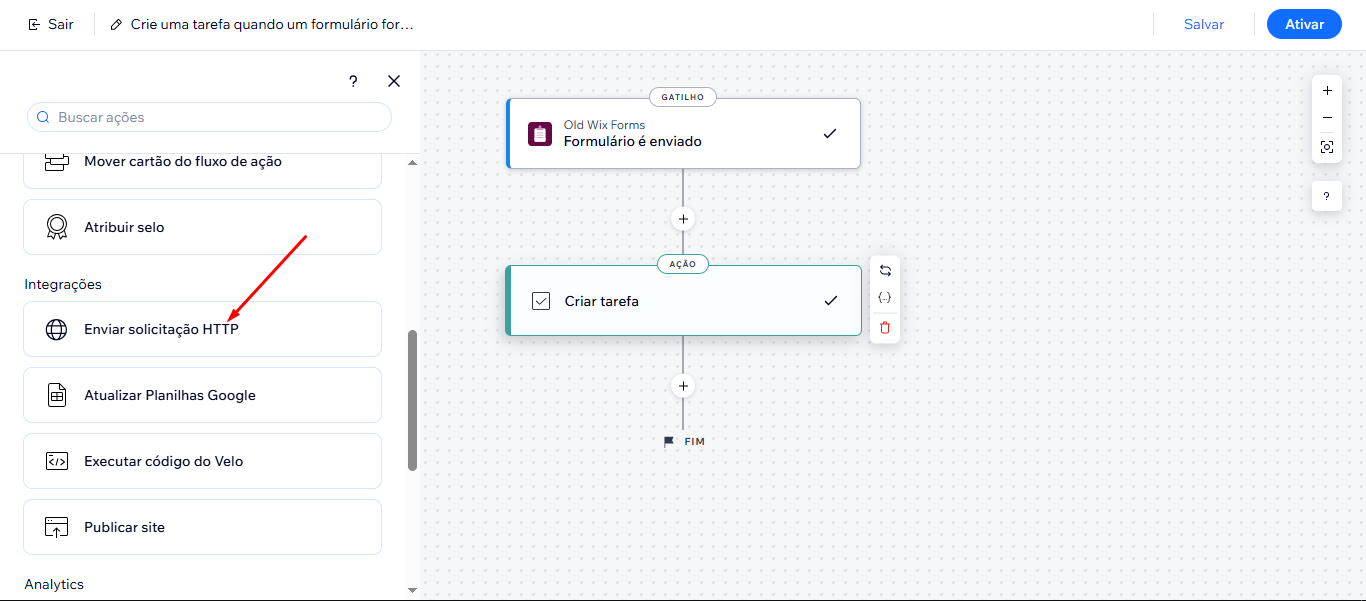
Caso não haja Automação para envio de WebHook, é necessário realizar a criação:
6.5 Integrando o WhatsApp
6.6 Integração de Conversões Offline - Meta
Visão Geral
A funcionalidade de Integração de Conversões Offline com a Meta permite que o sistema envie automaticamente eventos de conversão para a Meta (Facebook) por meio da API de Conversões (CAPI).
Com essa integração, sempre que uma oportunidade for movimentada para uma etapa configurada no funil de vendas, o Dommus poderá informar à Meta que aquele lead atingiu um determinado estágio, como Lead, Qualified Lead ou Purchase. Isso contribui para a otimização das campanhas de anúncios e melhora o aprendizado do algoritmo da plataforma.
Antes de começar
Antes de realizar a configuração, verifique se os seguintes requisitos foram atendidos:
-
Possuir uma conta da Meta integrada ao sistema.
-
Ter um Pixel ou Conjunto de Dados (Dataset) ativo no Gerenciador de Eventos da Meta.
-
Recomenda-se realizar novamente o login na integração com o Facebook para garantir que o token de acesso possua todas as permissões necessárias.
-
A oportunidade que enviará o evento deve ter sido originada pela integração com anúncios do Facebook.
Como acessar
-
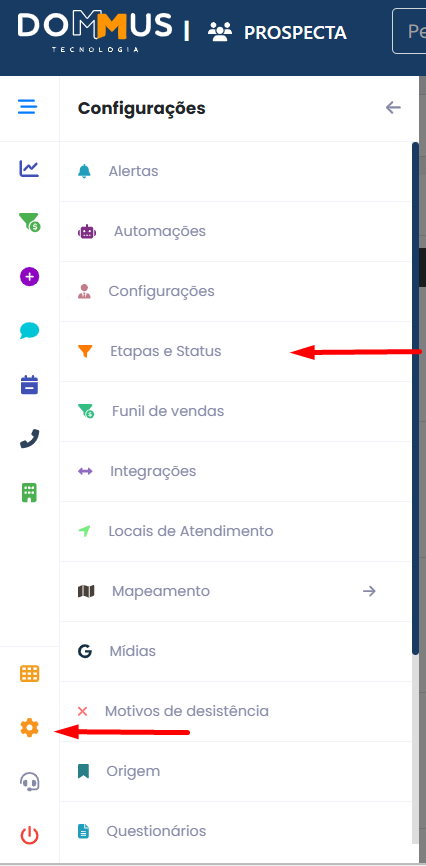
No menu lateral, acesse Configurações.
-
Clique em Etapas e Status.

-
Localize a etapa que deseja configurar.
-
Clique no ícone de Editar (lápis azul).

Caso seja necessário autenticar ou renovar a conexão com a Meta:
-
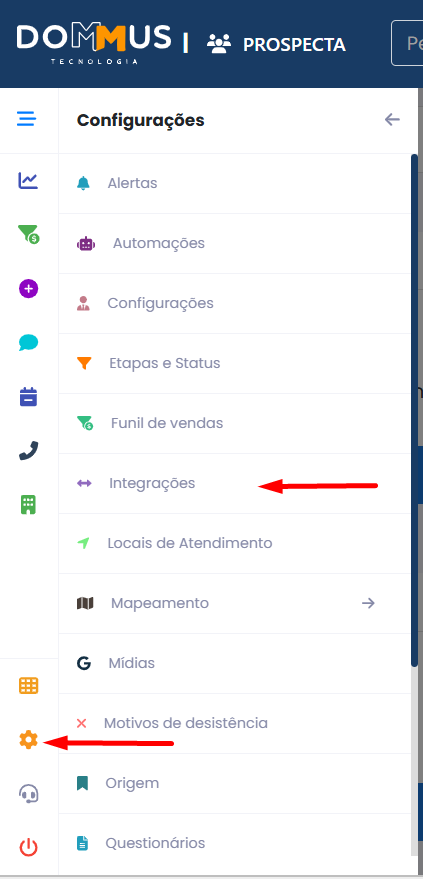
Acesse Configurações.
-
Clique em Integrações.

-
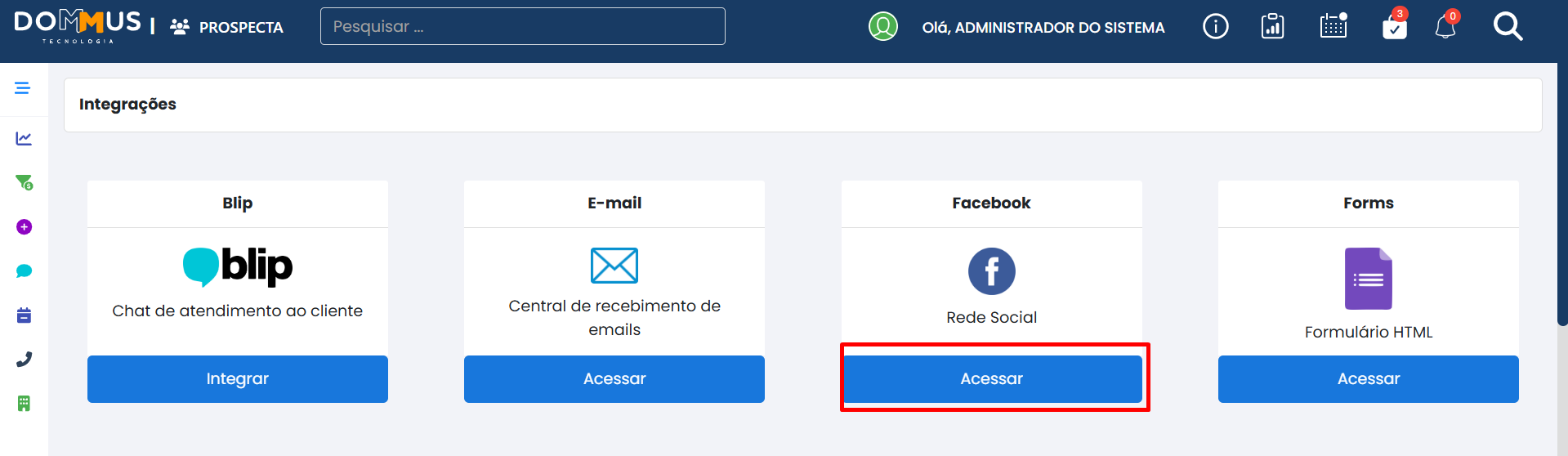
Localize a integração do Facebook.
-
Clique em Acessar e renove a autenticação da integração, realizando logout e login novamente na sua conta do Facebook.
Configurando a integração
Na tela Atualizar Dados da Etapa, localize a seção Integração Meta.
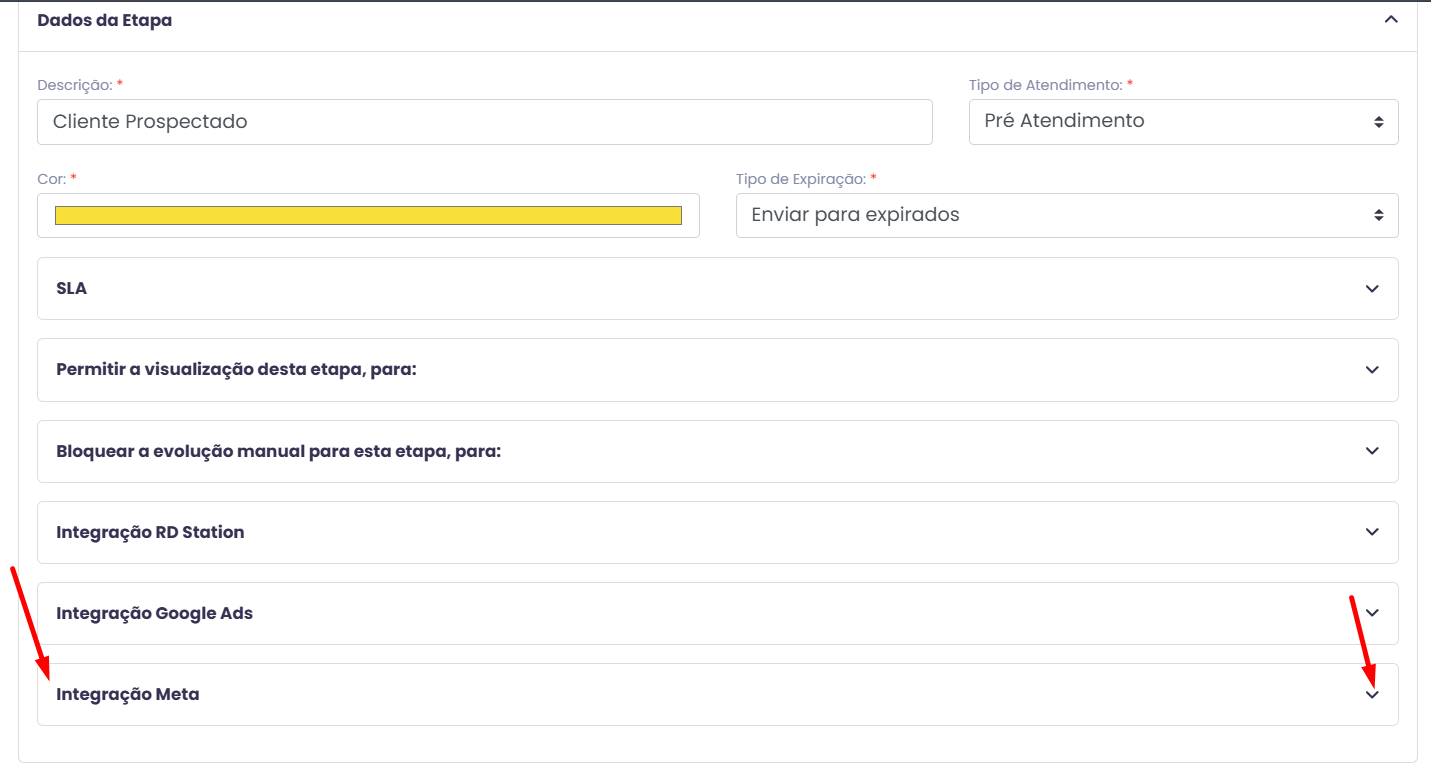
Nessa seção, o sistema exibirá automaticamente as informações obtidas pela integração, como a conta conectada e o Pixel ou Dataset disponível.
Selecione o evento que deverá ser enviado quando uma oportunidade entrar nessa etapa.
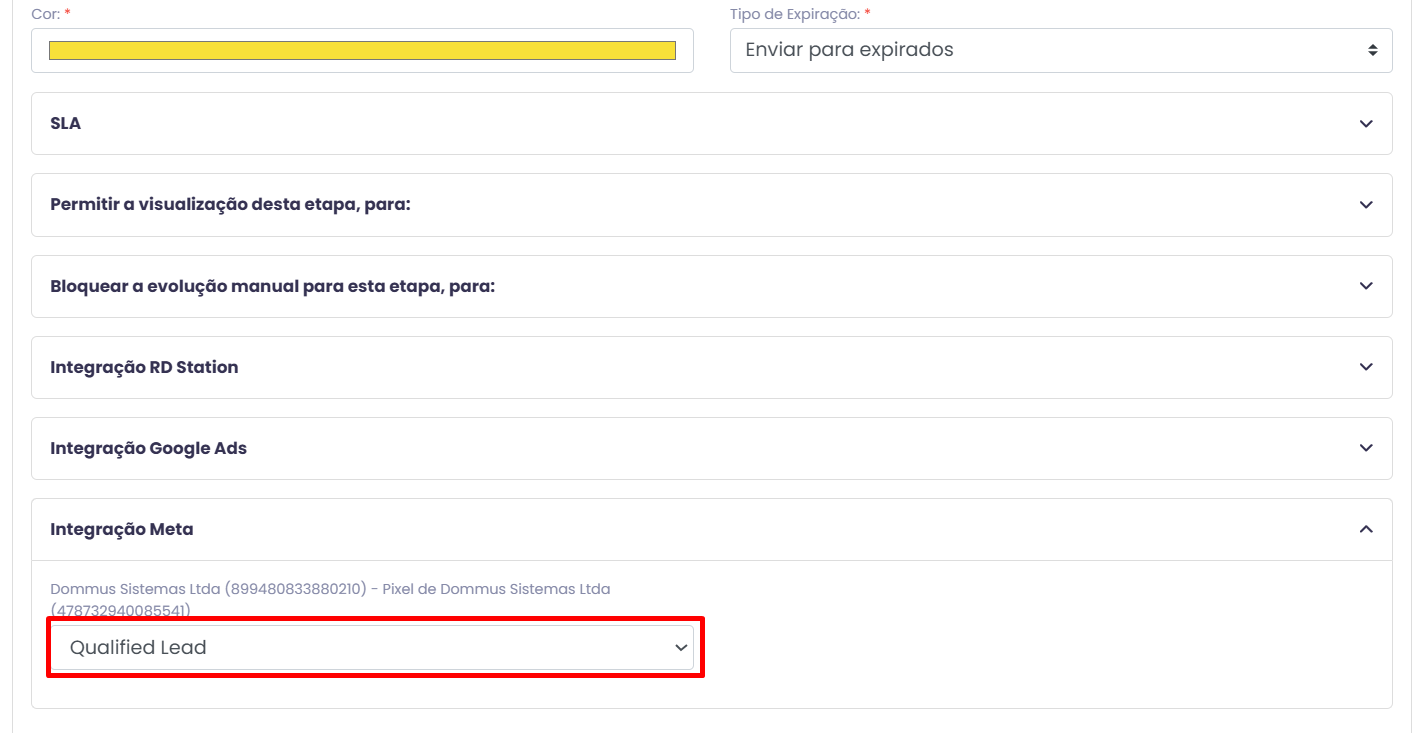
| Campo | Descrição |
|---|---|
| Evento | Define qual evento será enviado para a Meta quando uma oportunidade for movimentada para esta etapa. Exemplos: Lead, Qualified Lead e Purchase. |
Após selecionar o evento desejado, clique em Salvar.
Como funciona na prática
Depois que a etapa estiver configurada:
-
Acesse a Lista de Oportunidades.
-
Localize uma oportunidade proveniente de anúncios do Facebook.
-
Mova essa oportunidade para a etapa configurada.
-
Ao ocorrer a movimentação, o sistema enviará automaticamente o evento correspondente para a Meta.
O recebimento do evento poderá ser validado posteriormente no Gerenciador de Eventos da Meta, utilizando a área de Eventos de Teste ou a visão geral do Dataset.
O que acontece após a configuração
Quando uma oportunidade é movimentada para uma etapa vinculada a um evento:
-
O Dommus envia automaticamente um evento de conversão para a Meta.
-
O evento fica disponível no Gerenciador de Eventos da plataforma.
-
As campanhas podem utilizar essas informações para melhorar a otimização e a qualidade da entrega dos anúncios.
Situações comuns de uso
Envio de Lead Qualificado
Um lead captado por um formulário do Facebook entra no CRM. Após o atendimento inicial, o corretor movimenta esse lead para uma etapa configurada com o evento Qualified Lead. Nesse momento, o sistema envia automaticamente essa conversão para a Meta.
Envio de Compra
Também é possível configurar etapas finais do funil para disparar eventos como Purchase, permitindo informar à Meta quando uma venda foi concluída.
Boas práticas
-
Configure apenas etapas que realmente representem um avanço relevante do cliente no funil.
-
Antes de iniciar os testes, renove o login da integração com o Facebook para evitar problemas de autenticação.
-
Certifique-se de que a oportunidade tenha origem em campanhas do Facebook. Caso contrário, o evento não será enviado.
-
Após configurar uma etapa, realize um teste movimentando uma oportunidade válida e confirme o recebimento do evento no Gerenciador de Eventos da Meta.
Solução de problemas
O evento não aparece na Meta
Verifique se:
-
A integração com o Facebook está autenticada corretamente.
-
O login foi renovado recentemente.
-
A oportunidade foi originada por anúncios do Facebook.
-
A etapa possui um evento configurado.
-
As alterações foram salvas antes da movimentação da oportunidade.
Caso todas as verificações estejam corretas e o evento continue sem aparecer, entre em contato com o suporte da Dommus.
Glossário
| Termo | Descrição |
|---|---|
| Meta | Plataforma responsável pelo Facebook e Instagram, utilizada para gerenciamento de campanhas de anúncios. |
| Pixel | Recurso da Meta utilizado para rastreamento e mensuração de eventos. |
| Dataset (Conjunto de Dados) | Estrutura utilizada pela Meta para armazenar e processar eventos enviados pelas integrações. |
| CAPI (API de Conversões) | Interface que permite o envio direto de eventos do servidor do Dommus para a Meta, sem depender exclusivamente do navegador do usuário. |