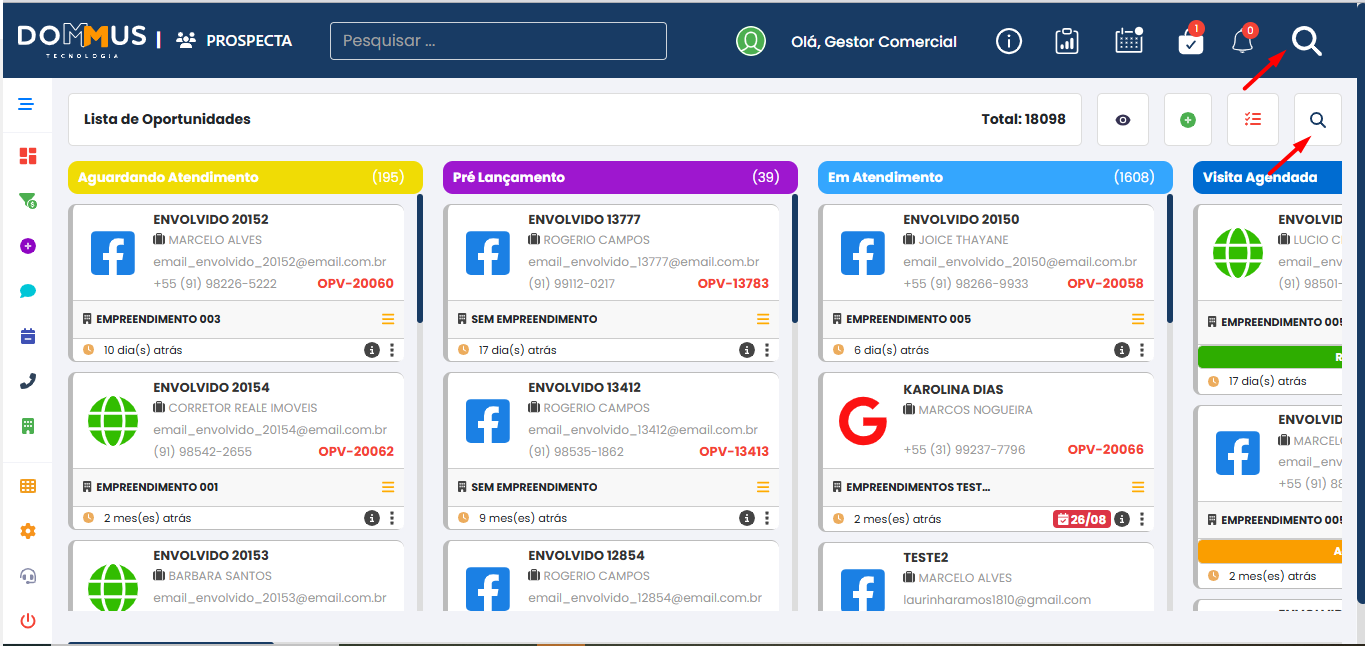
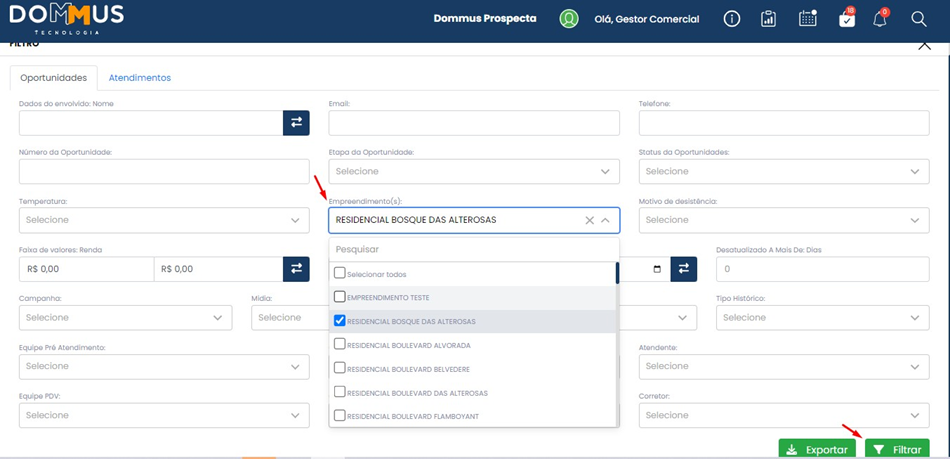
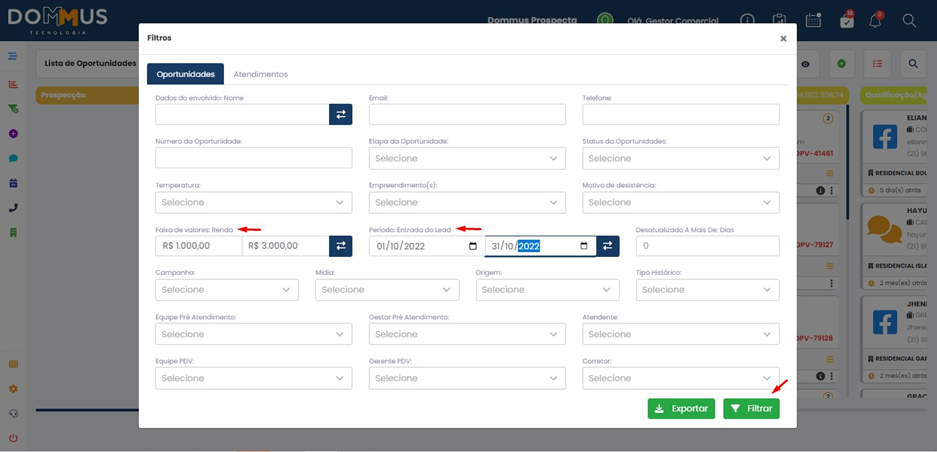
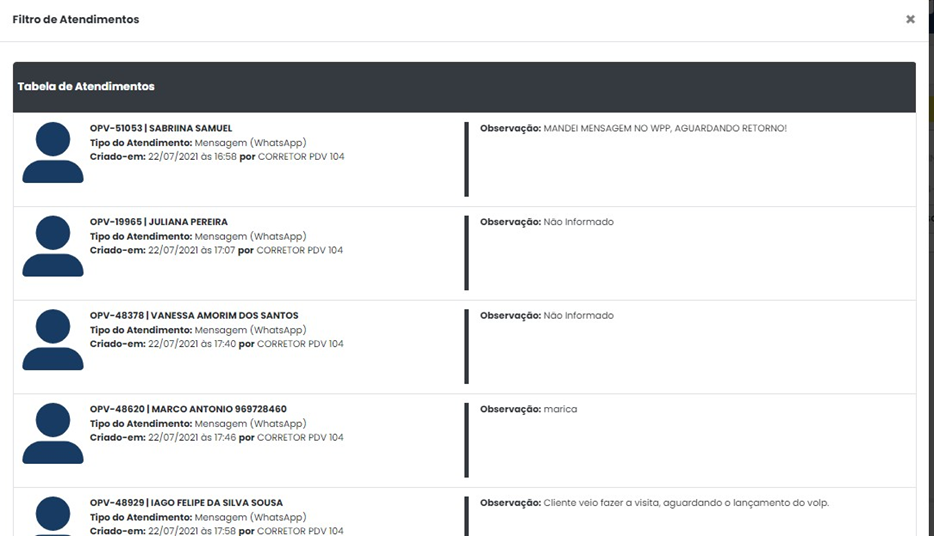
# Dommus Prospecta

# 1. Acesso ao sistema


# 1.1 Login

O acesso ao sistema é realizado pelo link <span data-annotation-inline-node="true" data-annotation-mark="true" data-card-url="http://painel.dommus.com.br" data-inline-card="true" data-renderer-start-pos="69"><span class="loader-wrapper"><span data-testid="hover-card-trigger-wrapper">[<span class="_19itglyw _vchhusvi _r06hglyw _o5721jtm _1nmz9jpi _16d9qvcn _ca0qv77o _u5f31b66 _n3tdv77o _19bv1b66" data-testid="inline-card-icon-and-title"><span class="_19itglyw _vchhusvi _r06hglyw">Gestão de Usuários - Dommus Sistemas</span></span>](http://painel.dommus.com.br/)</span></span></span>, que redireciona para a seguinte página:

[![image.png](https://duvida.dommus.com.br/uploads/images/gallery/2025-08/scaled-1680-/pf2image.png)](https://duvida.dommus.com.br/uploads/images/gallery/2025-08/pf2image.png)Nesta página, insira o e-mail e a senha do seu usuário e clique em **Entrar**.

Após a autenticação, o sistema exibirá o painel principal, onde estarão disponíveis diversos módulos da plataforma. Para acessar o **Prospecta**, localize o card do **CRM** e clique na opção **Acessar**;

[![image.png](https://duvida.dommus.com.br/uploads/images/gallery/2025-08/scaled-1680-/sjaimage.png)](https://duvida.dommus.com.br/uploads/images/gallery/2025-08/sjaimage.png)

---


#### **Possíveis erros**  


- **Esqueci minha senha:** Em caso de erro ou esquecimento da senha, uma mensagem de alerta será exibida na tela. Para redefinição, o usuário deverá selecionar a opção "Esqueceu a senha" e seguir o procedimento para receber uma nova senha no endereço de e-mail cadastrado.

[![2025-08-18_15-09.png](https://duvida.dommus.com.br/uploads/images/gallery/2025-08/scaled-1680-/2025-08-18-15-09.png)](https://duvida.dommus.com.br/uploads/images/gallery/2025-08/2025-08-18-15-09.png)

**Obs.:** Caso as credenciais (usuário e senha) estejam corretas e o erro persista, favor entrar em contato com o **Suporte** para assistência na resolução do problema.

# 1.2 Tipos de perfis

### **Perfis de Usuário e Responsabilidades:**

#### **Gestor Geral, Gestor Comercial e BackOffice Administrativo;**

Esses perfis integram o time de administração da construtora e são responsáveis por **configurar, monitorar e ajustar as demandas da empresa:**

- **Gestor Geral** e **Gestor Comercial** possuem **as mesmas permissões e privilégios** no sistema.
- **Gestor Comercial**: perfil indicado para usuários com **acesso total** à plataforma.
- **Gestor Geral**: perfil com **acesso total**, porém com **exceções ou restrições específicas**, podendo ser personalizado para atender necessidades particulares.
- **BackOffice Administrativo**: perfil direcionado a usuários que atuam como suporte administrativo, auxiliando o Gestor Comercial ou o Gestor Geral em determinadas tarefas operacionais.

---

#### **Gerente de Vendas**

Responsável por **liderar e coordenar a equipe de corretores**, garantindo o alinhamento das estratégias de vendas e o alcance das metas.

---

#### **Corretor**

Profissional encarregado do **atendimento direto ao cliente**, conduzindo negociações e apresentando produtos ou serviços.

---

#### **Gestor de Rede PDV**

Responsável pela **gestão de uma rede de equipes**.

- Difere do **Coordenador de Equipe PDV** pois é **configurado por rede**, abrangendo um escopo mais amplo.

---

#### **Coordenador de Equipe PDV**

Coordena **várias equipes**, podendo atuar:

- Em empreendimentos específicos, ou em todos os empreendimentos disponíveis na plataforma.

---

#### **Gestor de Pré-Atendimento**

Coordena uma equipe de **operadores de pré-atendimento**, garantindo que o primeiro contato com o cliente seja ágil, claro e eficiente.

---

#### **Operador de Pré-Atendimento**

Responsável pelo **primeiro contato com o cliente** assim que este ingressa na plataforma, registrando informações iniciais e direcionando para o atendimento adequado.

# 2. Fila de atendimento


# 2.1 Adicionar corretor / pré atendente na fila de atendimento

### **Configuração da Fila de Atendimento no CRM**

1. No tela inicial, clique em **Mais Funcionalidades**;

[![image.png](https://duvida.dommus.com.br/uploads/images/gallery/2025-08/scaled-1680-/f89image.png)](https://duvida.dommus.com.br/uploads/images/gallery/2025-08/f89image.png)

2\. Em seguida, selecione **Filas de Atendimento**.

[![image.png](https://duvida.dommus.com.br/uploads/images/gallery/2025-08/scaled-1680-/gXUimage.png)](https://duvida.dommus.com.br/uploads/images/gallery/2025-08/gXUimage.png)

---

#### **Adição de Corretores à Fila**

1. Clique em **Gerenciar Fila de Atendimento**, no canto superior direito da tela conforme indicado na imagem;
    
    [![image.png](https://duvida.dommus.com.br/uploads/images/gallery/2025-08/scaled-1680-/N7Iimage.png)](https://duvida.dommus.com.br/uploads/images/gallery/2025-08/N7Iimage.png)
2. Na tela seguinte, preencha as informações solicitadas: **Equipe**, **Empreendimento** e **Gerente**;
    
    [![image.png](https://duvida.dommus.com.br/uploads/images/gallery/2025-08/scaled-1680-/ZBvimage.png)](https://duvida.dommus.com.br/uploads/images/gallery/2025-08/ZBvimage.png)
3. Após preencher os campos, o sistema exibirá a lista de corretores disponíveis para inclusão na fila;
    
    [![image.png](https://duvida.dommus.com.br/uploads/images/gallery/2025-08/scaled-1680-/yavimage.png)](https://duvida.dommus.com.br/uploads/images/gallery/2025-08/yavimage.png)
4. Marque a **CheckBox** ao lado do corretor para habilitá-lo e em seguida clique no **(+)** à direita do nome, com isso o corretor é inserido na fila indo para a última posição da fila.
    
    [![image.png](https://duvida.dommus.com.br/uploads/images/gallery/2025-08/scaled-1680-/TXXimage.png)](https://duvida.dommus.com.br/uploads/images/gallery/2025-08/TXXimage.png)

> **Observação:** Todos os corretores listados são, por padrão, aptos a receber leads. Caso seja necessário desabilitar um corretor, desmarque a caixa correspondente. E um outro detalhe **importante**, é necessário que o corretor acesse o sistema ao menos **uma vez** e abra o prospecta para ser possível inseri-lo na fila de atendimento.

---

**Habilitação ou Desabilitação de Corretores**

1. Depois de inserido na fila, é necessário qualificar os empreendimentos para recepção de leads do corretor. E para isso, basta clicar no ícone ao canto direito do seu nome.

[![image.png](https://duvida.dommus.com.br/uploads/images/gallery/2025-08/scaled-1680-/A5Pimage.png)](https://duvida.dommus.com.br/uploads/images/gallery/2025-08/A5Pimage.png)

[![image.png](https://duvida.dommus.com.br/uploads/images/gallery/2025-08/scaled-1680-/Ygeimage.png)](https://duvida.dommus.com.br/uploads/images/gallery/2025-08/Ygeimage.png)

- **Cor azul**: corretor habilitado para receber oportunidades do empreendimento selecionado.
- **Cor laranja**: corretor desabilitado para receber oportunidades.

---


#### **Remoção de Corretores da Fila**

1. Para remover um corretor da fila, clique no ícone da **Lixeira** ao lado do nome.

[![image.png](https://duvida.dommus.com.br/uploads/images/gallery/2025-08/scaled-1680-/jh7image.png)](https://duvida.dommus.com.br/uploads/images/gallery/2025-08/jh7image.png)

---


#### **Gerenciamento da Posição dos Corretores**

Na tela da Fila de Atendimento, será exibida a lista de todos os corretores habilitados a receber leads automaticamente.

1. Para alterar a **ordem de prioridade**, clique e arraste o nome do corretor para a posição desejada.
    
    [![image.png](https://duvida.dommus.com.br/uploads/images/gallery/2025-08/scaled-1680-/GB5image.png)](https://duvida.dommus.com.br/uploads/images/gallery/2025-08/GB5image.png)
    
    [![image.png](https://duvida.dommus.com.br/uploads/images/gallery/2025-08/scaled-1680-/OrGimage.png)](https://duvida.dommus.com.br/uploads/images/gallery/2025-08/OrGimage.png)

<p class="callout info">É possível também reordenar a fila de atendimento a qualquer momento utilizando a seguinte configuração:  
Na imagem a seguir, note que temos duas opções a primeira **aleatoriamente** ou por **nome** optando por alguma das duas todos os usuários inseridos serão reordenados.</p>

[![image.png](https://duvida.dommus.com.br/uploads/images/gallery/2025-08/scaled-1680-/Su2image.png)](https://duvida.dommus.com.br/uploads/images/gallery/2025-08/Su2image.png)

---


#### **Fila de Pré Atendimento**

1. A fila de pré atendimento é configurada da mesma forma que a fila de **PDV** e seguem o mesmo padrão. Para acessá-la, clique em **Troca fila de atendimento** e na tela seguinte selecionar a fila desejada.

[![image.png](https://duvida.dommus.com.br/uploads/images/gallery/2025-08/scaled-1680-/b7qimage.png)](https://duvida.dommus.com.br/uploads/images/gallery/2025-08/b7qimage.png)

Com a fila selecionada, realize as devidas configurações.

---

Com esses procedimentos, é possível **habilitar**, **desabilitar**, **adicionar**, **remover e organizar** a posição dos corretores na Fila de Atendimento de forma prática e rápida no CRM.

---


#### **Possíveis erros:**  


- **Problemas para encontrar corretor na Fila de Atendimento:** Ao acessar a **Fila de Atendimento**, caso não localize um corretor específico, verifique inicialmente se o mesmo acessou o sistema ao menos **uma vez** e abriu o prospecta. Caso não tenha, siga o passo a passo acima, porém, persistindo a inconsistência, solicitamos contatar o **Suporte** para análise e resolução do problema. [![image.png](https://duvida.dommus.com.br/uploads/images/gallery/2025-08/scaled-1680-/N7Iimage.png)](https://duvida.dommus.com.br/uploads/images/gallery/2025-08/N7Iimage.png)[![2025-08-18_15-38.png](https://duvida.dommus.com.br/uploads/images/gallery/2025-08/scaled-1680-/2025-08-18-15-38.png)](https://duvida.dommus.com.br/uploads/images/gallery/2025-08/2025-08-18-15-38.png)

- **Corretor não se encontra na fila:** Ao tentar adicionar um corretor específico à fila e não localizá-lo, duas situações podem estar ocorrendo;

1. O corretor provavelmente não está atribuído à equipe correta.
2. A permissão para operar no módulo Prospecta encontra-se desabilitada para o seu usuário.

Para resolver a situação, verifique essas configurações junto ao setor responsável pelo **gerenciamento de usuários e permissões** ou **contate o Suporte** para assistência especializada.

# 2.2 Configuração da fila de atendimento

##### No CRM, existem dois métodos para distribuir os leads aos corretores por meio da **Roleta de Atendimento**:

#### **1. Todos os Corretores na Fila**

Esse método envia os leads para **todos os corretores presentes na fila**, independentemente de estarem **online ou offline** no momento da distribuição.

> Indicado quando o objetivo é garantir que todos os corretores recebam oportunidades, mesmo que não estejam conectados à plataforma.

---

#### **2. Apenas Corretores Online**

Nesse método, os leads são enviados **exclusivamente para os corretores que estiverem online** no momento da distribuição.  
O **Dommus** prioriza automaticamente o envio para os profissionais que estão ativos na plataforma.

> Recomendado quando se deseja atendimento imediato e direcionado para corretores disponíveis em tempo real.

---

Para realizar a alteração basta clicar na engrenagem e na tela seguinte você visualiza o método atual e caso deseje alterar, basta clicar em "Sim, alterar!".

[![image.png](https://duvida.dommus.com.br/uploads/images/gallery/2025-08/scaled-1680-/oCBimage.png)](https://duvida.dommus.com.br/uploads/images/gallery/2025-08/oCBimage.png)

# 2.3 Alteração da Visualização da Fila de Atendimento

O sistema permite modificar a forma como a **Fila de Atendimento** é exibida, facilitando a análise das informações e a gestão dos corretores.

Com essa funcionalidade, é possível **visualizar a posição de cada corretor em relação a cada empreendimento**, proporcionando um acompanhamento mais preciso da distribuição de leads.

#### **Como alterar a visualização:**

1. Localize o **ícone de alternância de visualização**
2. Clique no ícone.
3. Selecione a opção **Visualização Lista de Empreendimentos**.
    
    [![image.png](https://duvida.dommus.com.br/uploads/images/gallery/2025-08/scaled-1680-/2pvimage.png)](https://duvida.dommus.com.br/uploads/images/gallery/2025-08/2pvimage.png)

> Essa visualização organiza as informações por empreendimento, permitindo identificar rapidamente a ordem de atendimento e a disponibilidade de cada corretor para cada projeto.

[![image.png](https://duvida.dommus.com.br/uploads/images/gallery/2025-08/scaled-1680-/XTkimage.png)](https://duvida.dommus.com.br/uploads/images/gallery/2025-08/XTkimage.png)

# 3. Cadastro de OPV

Uma OPV é um potencial cliente que demonstrou interesse em um produto ou serviço, geralmente fornecendo alguma forma de contato (como e-mail, telefone ou redes sociais) para receber mais informações.
No contexto de vendas e marketing:


Origem: um lead pode surgir a partir de anúncios, redes sociais, site, eventos, indicações ou campanhas de marketing.


Objetivo: nutrir e qualificar esse contato até que ele esteja pronto para uma negociação.


No CRM da Dommus: o lead é registrado como uma oportunidade de negócio, contendo dados e histórico de interações para acompanhamento pela equipe comercial.


📌 Exemplo prático:Se alguém preenche um formulário no site da sua construtora pedindo mais informações sobre um apartamento, ou seu corretor cadastra manualmente, essa pessoa se torna uma OPV para sua equipe de vendas.

# 3.1 Cadastrando uma OPV manualmente

- ##### Para iniciar o registro de uma nova oportunidade no sistema, siga os passos abaixo:

1. Clique no **ícone de nova oportunidade** localizado no **canto superior direito da tela**, ou clique no mesmo ícone disponível no **menu lateral esquerdo**.  
    [![image.png](https://duvida.dommus.com.br/uploads/images/gallery/2025-08/scaled-1680-/kYvimage.png)](https://duvida.dommus.com.br/uploads/images/gallery/2025-08/kYvimage.png)
2. Ao selecionar qualquer uma dessas opções, será exibida a tela de **Cadastro de Nova Oportunidade**, onde será necessário **preencher todos os campos solicitados** para concluir o registro.

[![image.png](https://duvida.dommus.com.br/uploads/images/gallery/2025-08/scaled-1680-/ftcimage.png)](https://duvida.dommus.com.br/uploads/images/gallery/2025-08/ftcimage.png)

- ##### Ao cadastrar uma nova **Oportunidade (OPV)**, o preenchimento das informações segue a seguinte ordem:

1. **Dados do Lead**  
    Nesta seção, insira informações relacionadas à origem e qualificação do lead, incluindo:
    
    
    - **Campanha**
    - **Mídia**
    - **Origem**
    - **Nível de interesse do cliente**
    - **Etapa do funil de vendas** em que o lead será inserido
2. **Dados do Interessado**  
    Informe os dados pessoais do cliente:
    
    
    - **Nome completo**
    - **CPF**
    - **E-mail**
    - **Telefone**
3. **Endereço**  
    Preencha as informações de localização do interessado.

---


#### **Campos Obrigatórios e Recomendados**

- **Asterisco vermelho ( \* )** → Campo de preenchimento **obrigatório**.
- **Asterisco verde ( \* )** → Campo **não obrigatório**, mas **altamente recomendado**, pois pode ser relevante caso a oportunidade avance para a fase de negociação.

> **Boas práticas:** Fornecer o máximo de informações possíveis no momento do cadastro contribui para uma análise mais precisa e um processo de vendas mais eficiente.

> **Dica:** Certifique-se de inserir informações completas e precisas, garantindo um melhor acompanhamento do lead ao longo do processo de vendas.

Na etapa final do cadastro da **Oportunidade (OPV)**, é realizado o preenchimento dos **dados de conversão**.  
Nesta fase, devem ser informados:

- **Empreendimento de interesse** do cliente
- **Dados de atendimento**, incluindo:
    
    
    - **Equipe**
    - **Gerente**
    - **Corretor** ou Pre **Atendente** responsável

[![image.png](https://duvida.dommus.com.br/uploads/images/gallery/2025-08/scaled-1680-/MpLimage.png)](https://duvida.dommus.com.br/uploads/images/gallery/2025-08/MpLimage.png)

> **Observação:** Essa etapa garante que a oportunidade seja direcionada corretamente dentro do fluxo de vendas, permitindo o acompanhamento e a gestão eficaz do atendimento.

<p class="callout warning">Ao cadastrar uma nova OPV, você pode se deparar com a mensagem que já existe um cliente já cadastrado com os dados informados, para isso você precisa localizar o já existente no sistema para conseguir prosseguir.</p>

# 3.2 Entendendo a OPV - Aba Cadastro

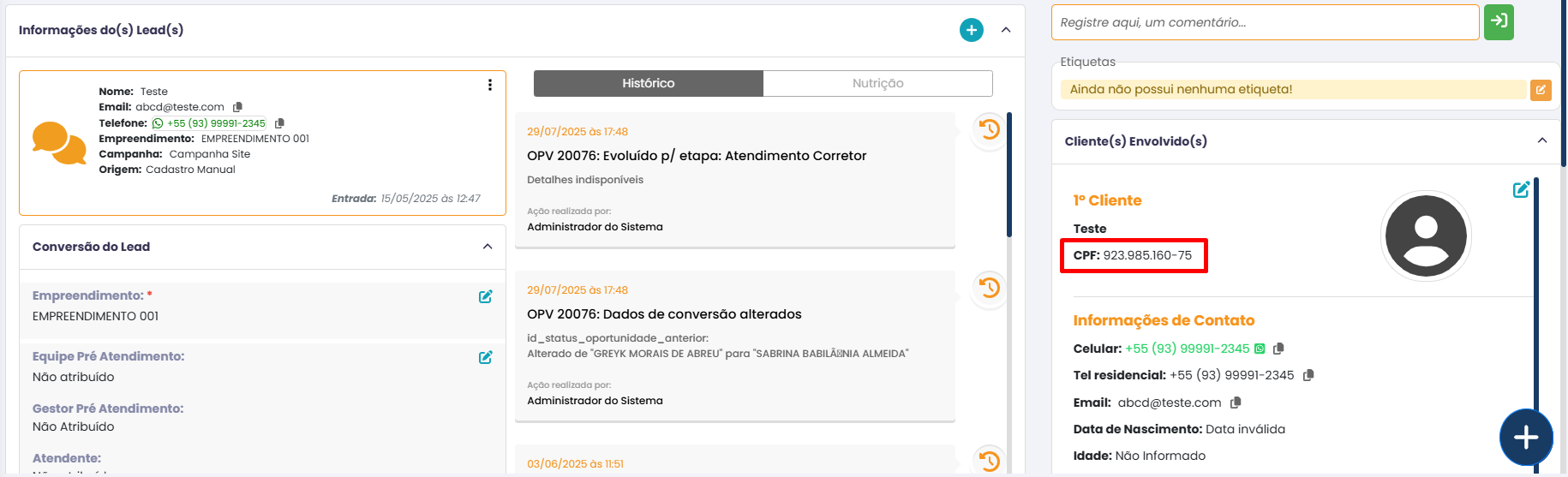
Após **finalizar a criação de uma Oportunidade (OPV)** ou **receber um lead via integração**, ao abrir o registro serão exibidas diversas informações e configurações relacionadas a esse lead.

#### **Informações do(s) Lead(s)**

[![image.png](https://duvida.dommus.com.br/uploads/images/gallery/2025-08/scaled-1680-/D0aimage.png)](https://duvida.dommus.com.br/uploads/images/gallery/2025-08/D0aimage.png)

Logo na abertura, será apresentado um **card de informações** com os dados principais:

- **Cadastro manual** → o card exibirá as informações inseridas no momento do preenchimento da tela de cadastro.
- **Cadastro via integração** → o card exibirá as informações referentes às **origens de captação** do lead, conforme recebidas pela integração.

> Essas informações iniciais são fundamentais para contextualizar o atendimento e auxiliar na priorização das ações comerciais.

---

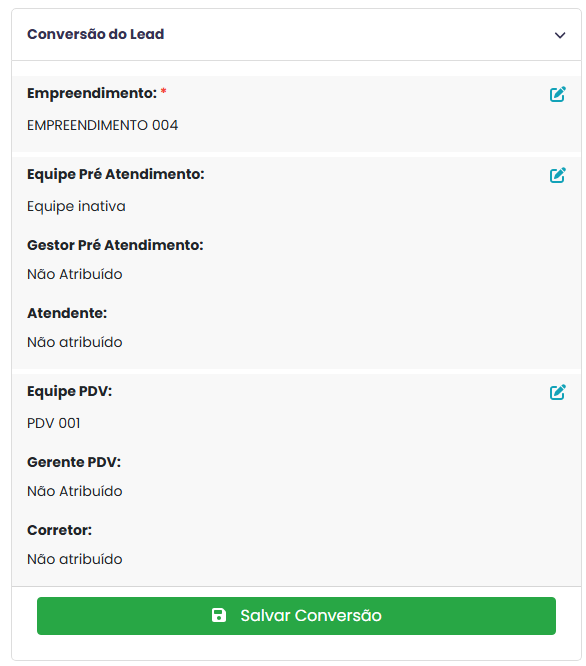
#### **Conversão do Lead**  


[![image.png](https://duvida.dommus.com.br/uploads/images/gallery/2025-08/scaled-1680-/8f3image.png)](https://duvida.dommus.com.br/uploads/images/gallery/2025-08/8f3image.png)

Na sequência, são exibidos os **dados de conversão** do lead, que permitem identificar claramente os **responsáveis pelo atendimento** ao cliente.

Essas informações incluem a **equipe**, **gerente** e **corretor** associados à Oportunidade (OPV) e têm como finalidade:

- Garantir que apenas os usuários vinculados ao atendimento possuam acesso às informações da OPV.
- Manter a segurança e a confidencialidade dos dados do cliente durante todo o processo de vendas.

> Essa vinculação é essencial para assegurar o controle de acesso e a rastreabilidade do atendimento.

---

#### **Cliente(s) Envolvido(s)**  


[![image.png](https://duvida.dommus.com.br/uploads/images/gallery/2025-08/scaled-1680-/lAXimage.png)](https://duvida.dommus.com.br/uploads/images/gallery/2025-08/lAXimage.png)
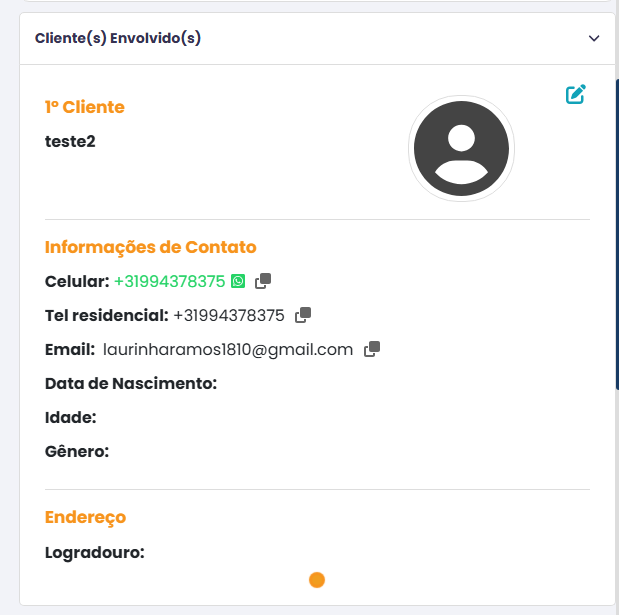
O campo **Clientes Envolvidos** permite registrar e visualizar todas as pessoas físicas ou jurídicas que possuem participação ou interesse direto na **Oportunidade (OPV)**.

Este recurso é útil para:

- **Relacionar mais de um cliente** a uma mesma oportunidade, como em casos de compra conjunta, sócios ou cônjuges.
- Facilitar o **acompanhamento e a comunicação** com todos os envolvidos no processo de negociação.
- Garantir que as informações de contato e o histórico de interações de cada participante estejam centralizados e acessíveis.
- O preenchimento das informações é necessário para quando for subir o processo para o módulo de vendas para seguir com o processo.

> **Observação:** Ao incluir clientes envolvidos, todos os dados devem ser atualizados e verificados, evitando divergências que possam impactar a negociação ou o contrato final.

---

#### **Histórico**

[![image.png](https://duvida.dommus.com.br/uploads/images/gallery/2025-08/scaled-1680-/xkyimage.png)](https://duvida.dommus.com.br/uploads/images/gallery/2025-08/xkyimage.png)
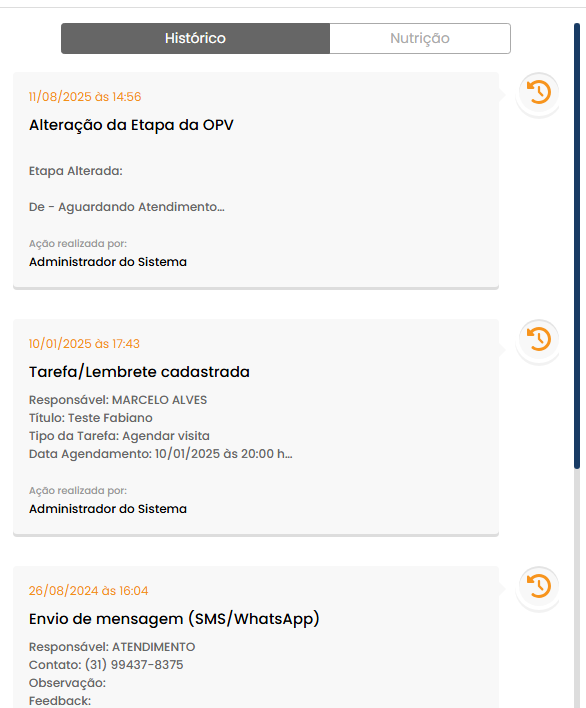
O **Histórico** é o espaço onde são armazenados todos os registros relacionados ao lead, desde a sua entrada no sistema até a sua conclusão.

O principal objetivo dessa funcionalidade é **registrar de forma detalhada e segura toda a movimentação do lead**, com destaque para as **interações entre corretor e cliente**.

#### **Características**

- **Registro cronológico**: as informações são exibidas na ordem exata em que ocorreram.
- **Imutabilidade**: não é possível realizar alterações nos registros, garantindo a **integridade e a confiabilidade** dos dados.
- **Abrangência**: contempla desde o histórico de contato até mudanças de status, observações e ações realizadas no atendimento.

> Essa rastreabilidade é essencial para auditorias, análises de desempenho e acompanhamento preciso de cada oportunidade.

---


#### **Mais recursos**  


[![image.png](https://duvida.dommus.com.br/uploads/images/gallery/2025-08/scaled-1680-/LBQimage.png)](https://duvida.dommus.com.br/uploads/images/gallery/2025-08/LBQimage.png)
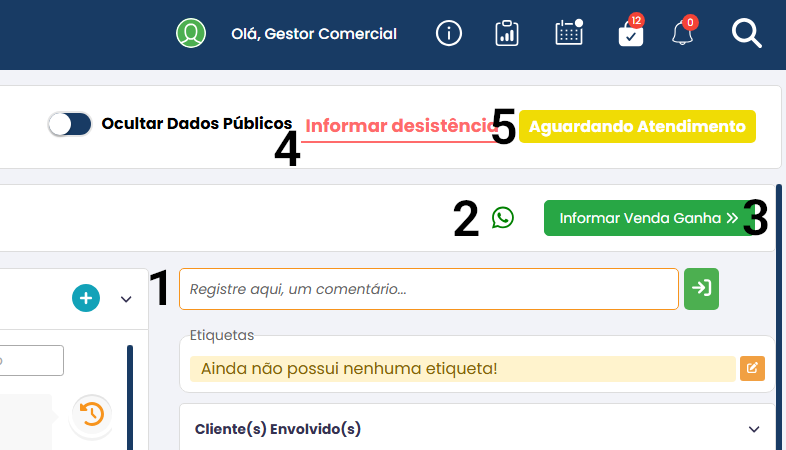
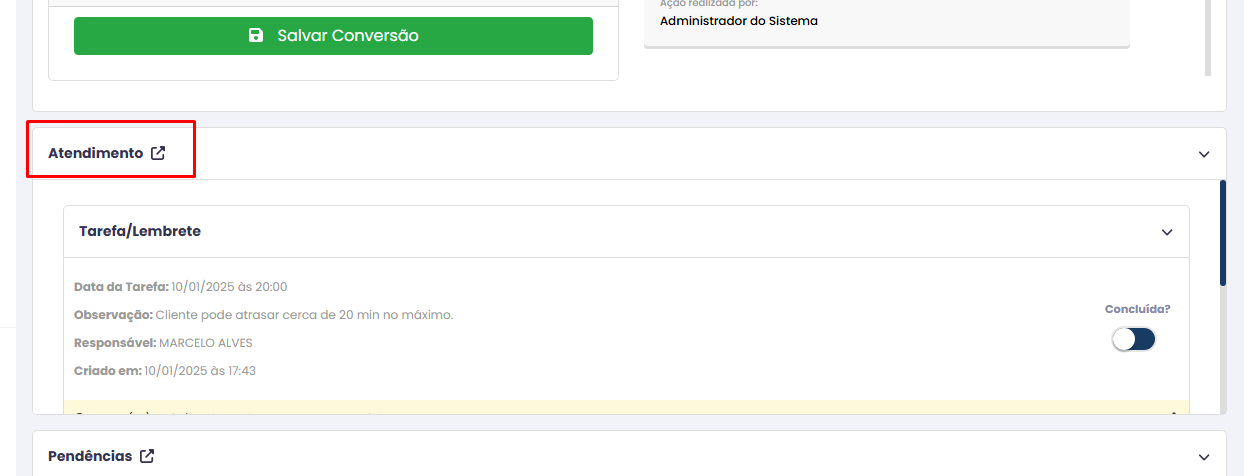
**1 -** Atalho para **registrar um comentário rápido** . Você consegue visualizar na aba atendimento e também no final do lead no campo de atendimento.

[![image.png](https://duvida.dommus.com.br/uploads/images/gallery/2025-08/scaled-1680-/yDrimage.png)](https://duvida.dommus.com.br/uploads/images/gallery/2025-08/yDrimage.png)
**2 -** Atalho para iniciar uma conversa no WhatsApp Web pelo navegador com o cliente ou se possuir o nosso módulo do conecta, ele inicia o atendimento diretamente pelo módulo.

**3 -** O **Informar Venda Ganha** é um botão configurável no CRM que permite registrar a conclusão de uma venda de forma ágil.

Ele pode ser configurado para duas finalidades distintas:

1. **Venda Ganha**
    
    
    - Registra o lead como **venda concluída** diretamente no sistema.
    - Não passa pelo processo de geração de contrato no módulo **Dommus Vende**.
    - Indicado para casos em que a negociação é finalizada fora do fluxo formal de contratos da plataforma.
2. **Documentação**
    
    
    - Substitui a função de venda direta, gerando um **processo no módulo de Vendas**.
    - Permite seguir com o fluxo de negociação formal, incluindo a etapa de documentação e assinatura de contrato.

[![image.png](https://duvida.dommus.com.br/uploads/images/gallery/2025-08/scaled-1680-/hvVimage.png)](https://duvida.dommus.com.br/uploads/images/gallery/2025-08/hvVimage.png)
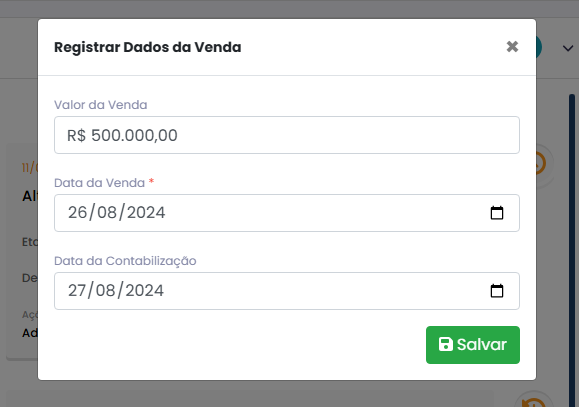
**4 - Informar desistência** é utilizado quando há desistência por parte do cliente, você pode informar o motivo e informar as considerações da desistência.

<p class="callout info">É possível realizar relatórios com os motivos de desistência para análises comerciais dentro do Dommus.</p>

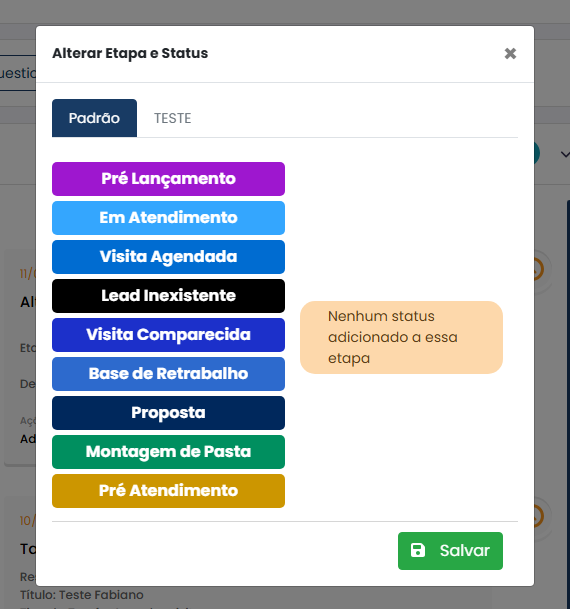
**5 -** O **Status da Oportunidade (OPV)** indica em qual **etapa do funil de vendas** a oportunidade se encontra.

Essa funcionalidade permite ao corretor **alterar manualmente as etapas** conforme a negociação evolui, garantindo que o registro reflita com precisão o andamento do processo comercial.

#### **Características**

- **Personalização**: as etapas do funil podem ser configuradas de acordo com o fluxo de negociação da empresa.
- **Fluxo completo**: pode contemplar desde o primeiro contato até o fechamento da venda.
- **Evolução automática**: determinadas etapas podem ser avançadas automaticamente por meio de **automações configuradas no sistema**.

> Essa visualização é fundamental para acompanhar o progresso das oportunidades e facilitar a gestão do pipeline de vendas.

[![image.png](https://duvida.dommus.com.br/uploads/images/gallery/2025-08/scaled-1680-/RbBimage.png)](https://duvida.dommus.com.br/uploads/images/gallery/2025-08/RbBimage.png)
# 3.3 Entendendo a OPV - Aba Qualificação

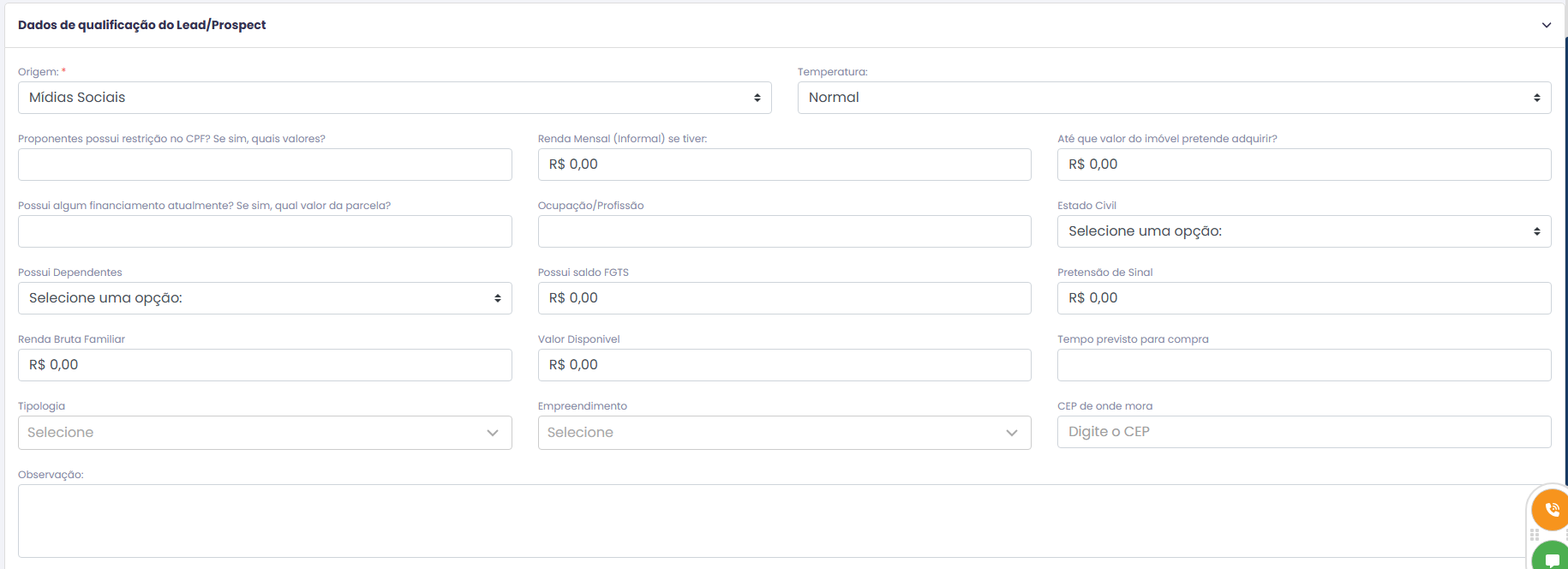
A seção **Informações de Qualificação** é utilizada para registrar e gerenciar a avaliação do cliente (lead ou prospect), permitindo entender melhor seu perfil e potencial de conversão.

#### **Funcionalidades principais**

- **Origem**: indica de onde veio o lead, como campanhas, mídias ou canais específicos.
- **Temperatura**: classifica o nível de interesse ou prontidão do cliente para avançar na negociação (por exemplo: frio, morno ou quente).
- **Observações**: espaço para anotar informações relevantes sobre o cliente, histórico ou contexto da negociação.

#### **Personalização**

Além dos campos padrão, é possível **criar campos personalizados** de acordo com as necessidades da empresa, possibilitando um registro mais detalhado e alinhado à estratégia comercial.

> Essa flexibilidade garante que as informações do lead sejam completas, facilitando a tomada de decisão e a priorização no atendimento.

Alguns exemplos de campos possíveis de criação

[![image.png](https://duvida.dommus.com.br/uploads/images/gallery/2025-08/scaled-1680-/0b7image.png)](https://duvida.dommus.com.br/uploads/images/gallery/2025-08/0b7image.png)
# 3.4 Entendendo a OPV - Aba Atividade

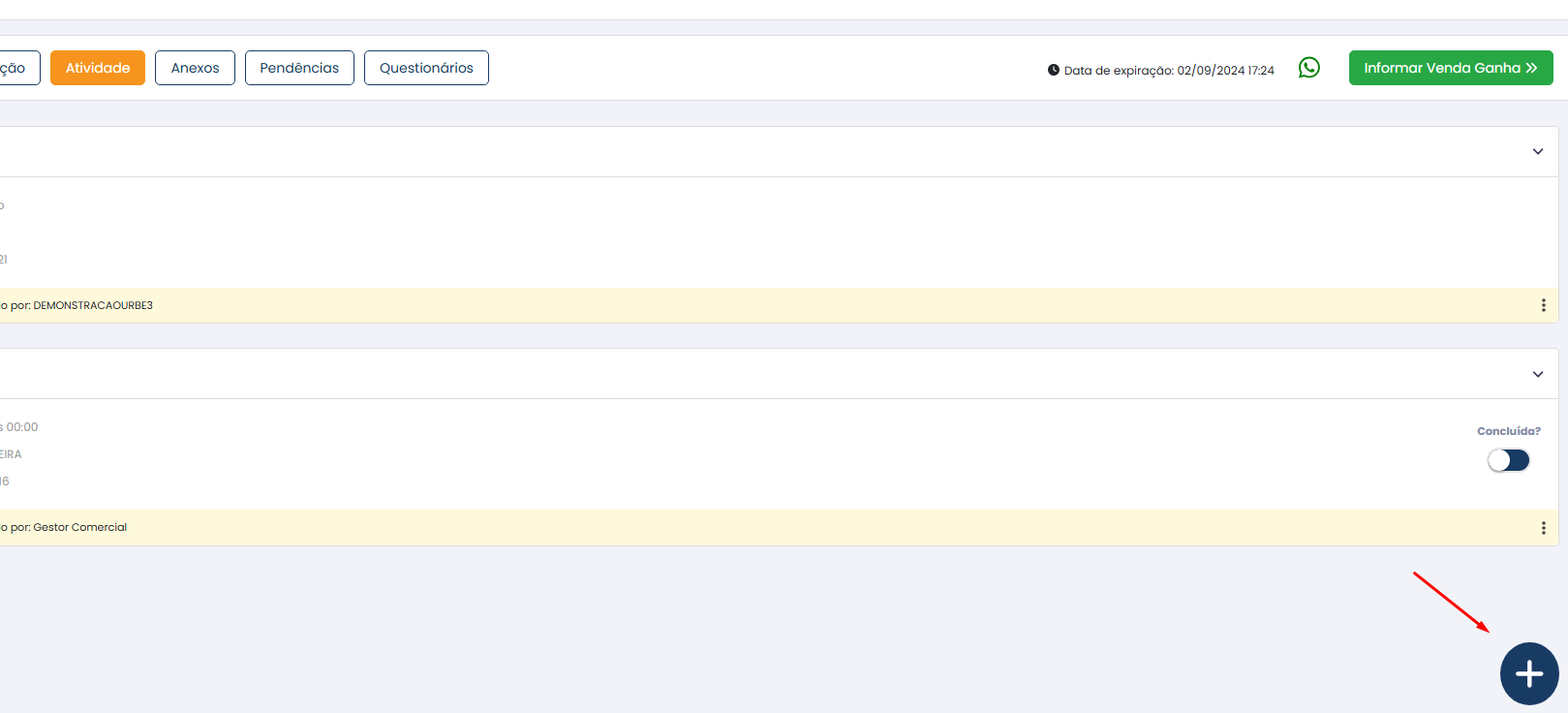
A seção **Atividade** é utilizada para registrar e acompanhar todos os contatos e interações realizados com o cliente.

#### **Funcionalidades principais**

- **Registro de contatos**: permite documentar atendimentos feitos por telefone, e-mail, WhatsApp ou outros canais de comunicação.
- **Cadastro de tarefas e lembretes**: possibilita que o corretor agende ações futuras, garantindo o acompanhamento adequado do cliente.
- **Controle de visitas**: permite registrar e gerenciar visitas presenciais realizadas pelo cliente, mantendo o histórico integrado ao lead ou oportunidade.

> Essa seção é essencial para manter um histórico organizado das interações e assegurar que nenhuma ação importante seja esquecida, aumentando a eficiência no atendimento.

[![image.png](https://duvida.dommus.com.br/uploads/images/gallery/2025-08/scaled-1680-/aIjimage.png)](https://duvida.dommus.com.br/uploads/images/gallery/2025-08/aIjimage.png)
[![image.png](https://duvida.dommus.com.br/uploads/images/gallery/2025-08/scaled-1680-/BMhimage.png)](https://duvida.dommus.com.br/uploads/images/gallery/2025-08/BMhimage.png)
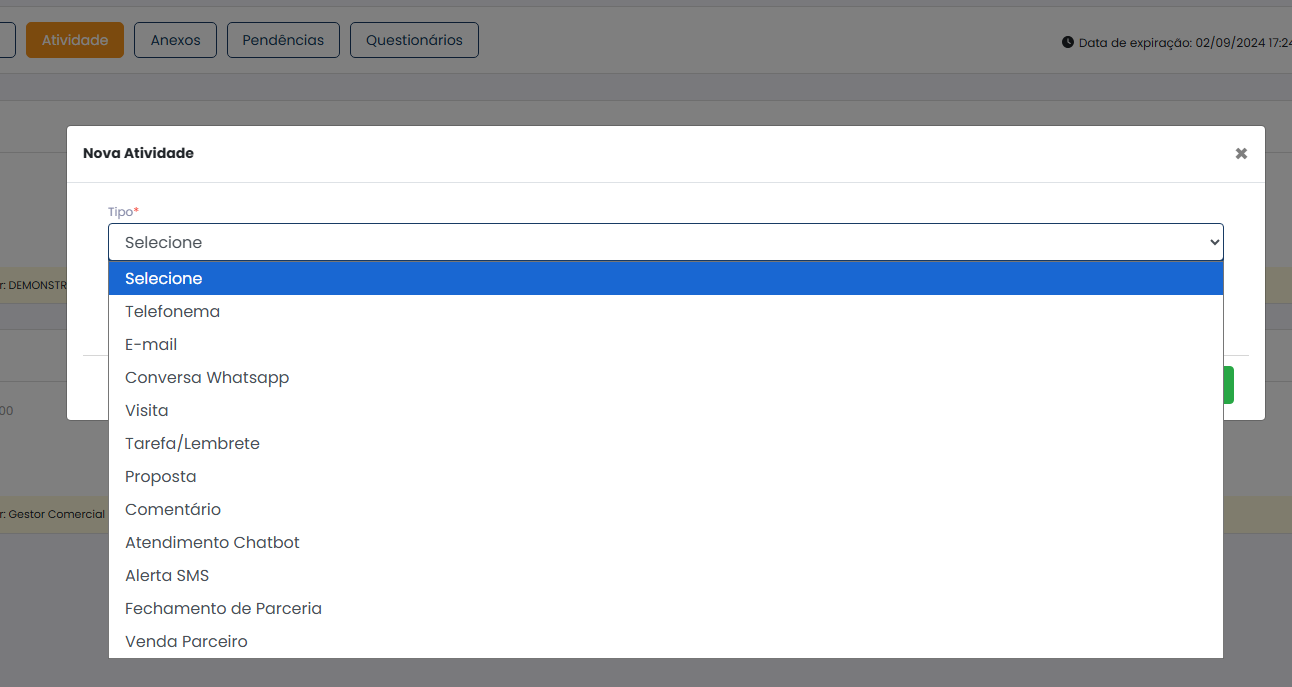
É possível personalizar os tipos, adicionando ou removendo as opções, escolhendo o tipo novos campos são habilitado dependendo do tipo de atividade.

[![image.png](https://duvida.dommus.com.br/uploads/images/gallery/2025-08/scaled-1680-/DmDimage.png)](https://duvida.dommus.com.br/uploads/images/gallery/2025-08/DmDimage.png)
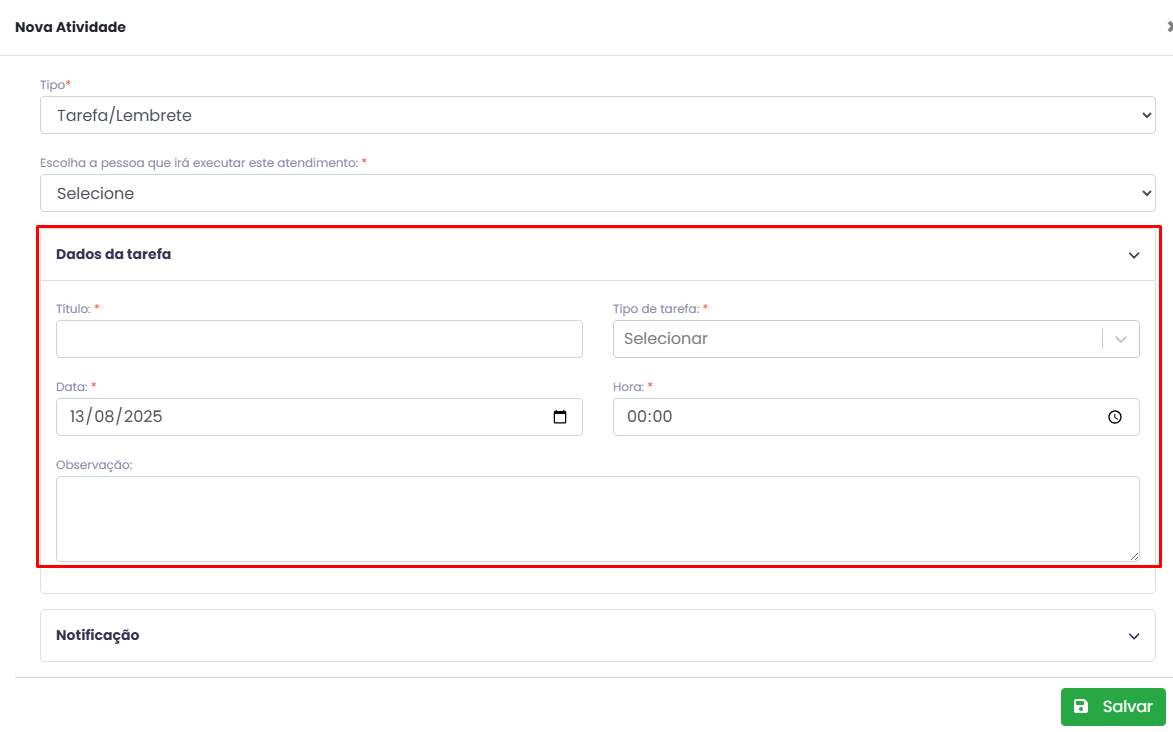
Ao registrar uma **atividade** no CRM, ela é automaticamente adicionada ao **Histórico** do lead, preservando a ordem cronológica e garantindo a rastreabilidade de todas as interações.

Quando a atividade possui **data e hora agendadas**, ela também é exibida na **agenda do Prospecta** para acompanhamento e controle do corretor ou equipe responsável.

Além disso, é possível **configurar notificações** para que o atendente seja alertado na data e hora programadas, assegurando que nenhuma ação importante seja esquecida.

> Essa integração entre atividade, histórico, agenda e notificações contribui para um atendimento mais organizado, ágil e eficiente.

[![image.png](https://duvida.dommus.com.br/uploads/images/gallery/2025-08/scaled-1680-/Snhimage.png)](https://duvida.dommus.com.br/uploads/images/gallery/2025-08/Snhimage.png)
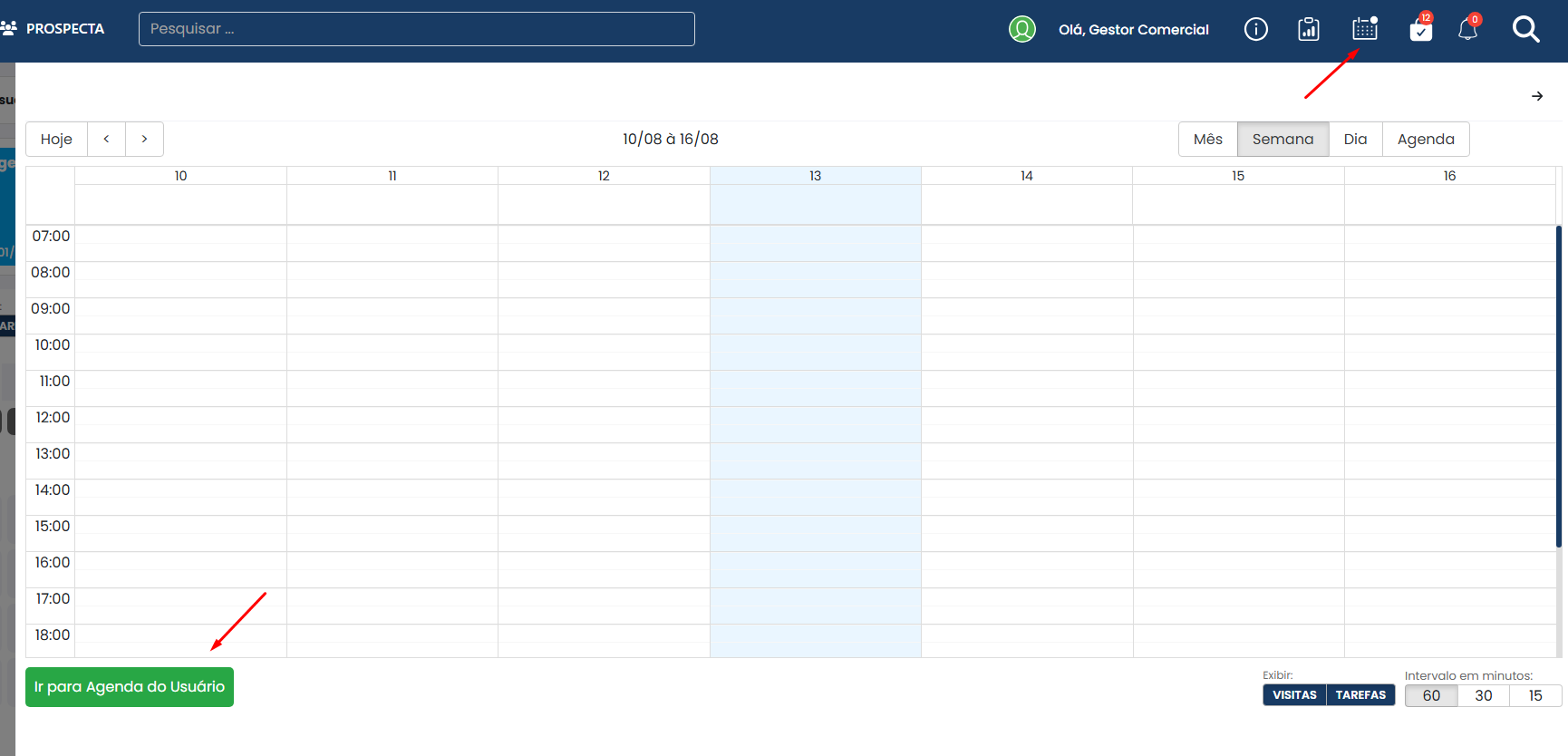
Ao clicar na opção **"Ir para Agenda do Usuário"**, o sistema exibe um **dashboard detalhado** das tarefas do atendente, permitindo um acompanhamento claro e organizado das atividades.

#### **Informações exibidas no dashboard**

- **Eventos Agendados** → lista de todas as tarefas programadas para execução.
- **Eventos Concluídos** → atividades já finalizadas.
- **À Realizar** → tarefas pendentes que ainda precisam ser executadas.
- **Atrasados** → tarefas cujo prazo de execução já foi ultrapassado.

> Esse recurso centraliza as informações e facilita o controle das atividades, ajudando o usuário a priorizar ações e manter a produtividade.

# 3.5 Entendendo a OPV - Anexos, Pendências e  Questionários

Esta funcionalidade permite que o corretor **anexe diversos documentos do cliente** diretamente na oportunidade, centralizando as informações em um único local.

#### **Exemplos de documentos que podem ser enviados**

- **RG**
- **CPF**
- **Holerite**
- **Extrato do FGTS**
- Outros documentos necessários para análise ou formalização da negociação.

> Esse recurso facilita a organização do processo, garante a segurança das informações e agiliza o acesso aos documentos sempre que necessário.

---

#### **Pendências**

A seção **Pendências** é utilizada para registrar e acompanhar **tarefas, documentos ou ações que ainda precisam ser concluídas** para que a negociação avance.  
Essas pendências podem estar relacionadas tanto ao cliente quanto à equipe interna e funcionam como um checklist de acompanhamento.

**Exemplos de uso:**

- Solicitação de documentos adicionais (ex.: comprovante de renda, contrato assinado).
- Ações pendentes do corretor (ex.: agendar visita, retornar contato).
- Processos internos não finalizados (ex.: aprovação de crédito).

> O acompanhamento das pendências evita atrasos e garante que todas as etapas necessárias sejam cumpridas antes da conclusão da oportunidade.

---

#### **Questionários**

A seção **Questionários** permite aplicar formulários estruturados para coletar informações específicas do cliente, de forma organizada e padronizada.  
Esses questionários podem ser utilizados para **qualificação de leads**, **levantamento de necessidades** ou **etapas obrigatórias de processos internos**.

**Exemplos de uso:**

- Identificar o tipo de imóvel de interesse do cliente.
- Levantar condições de financiamento desejadas.
- Registrar informações para análises internas ou exigências legais.

> O uso de questionários garante que informações essenciais sejam coletadas de maneira uniforme, facilitando a análise e agilizando o processo de vendas.

# 3.6 Entendendo a OPV - Informar desistência de um lead

Os leads, em determinados casos, são movidos para a etapa de ***desistência***. Para gerir esses casos de forma eficaz, é necessário atribuir um motivo já existente ou criar um novo. Para isso, dentro do módulo **PROSPECTA (CRM)**, vá até **Configurações** e, em seguida, selecione **Motivos de Desistência**. Lá, poderá adicionar um novo motivo conforme necessário:

[![PmLimage.png](https://duvida.dommus.com.br/uploads/images/gallery/2025-08/scaled-1680-/pmlimage.png)](https://duvida.dommus.com.br/uploads/images/gallery/2025-08/pmlimage.png)
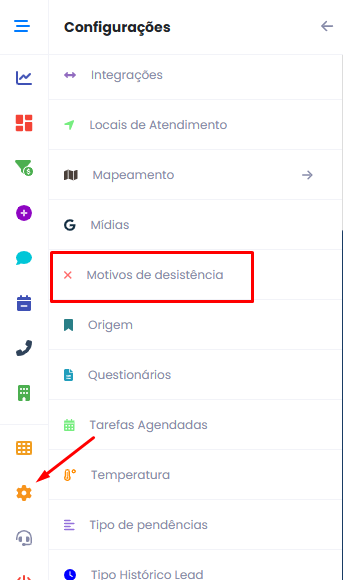
Após acessar o menu de desistências, os motivos já cadastrados serão exibidos e também, nesta mesma tela, é possível que novos sejam cadastrados:

[![s0Simage.png](https://duvida.dommus.com.br/uploads/images/gallery/2025-08/scaled-1680-/s0simage.png)](https://duvida.dommus.com.br/uploads/images/gallery/2025-08/s0simage.png)
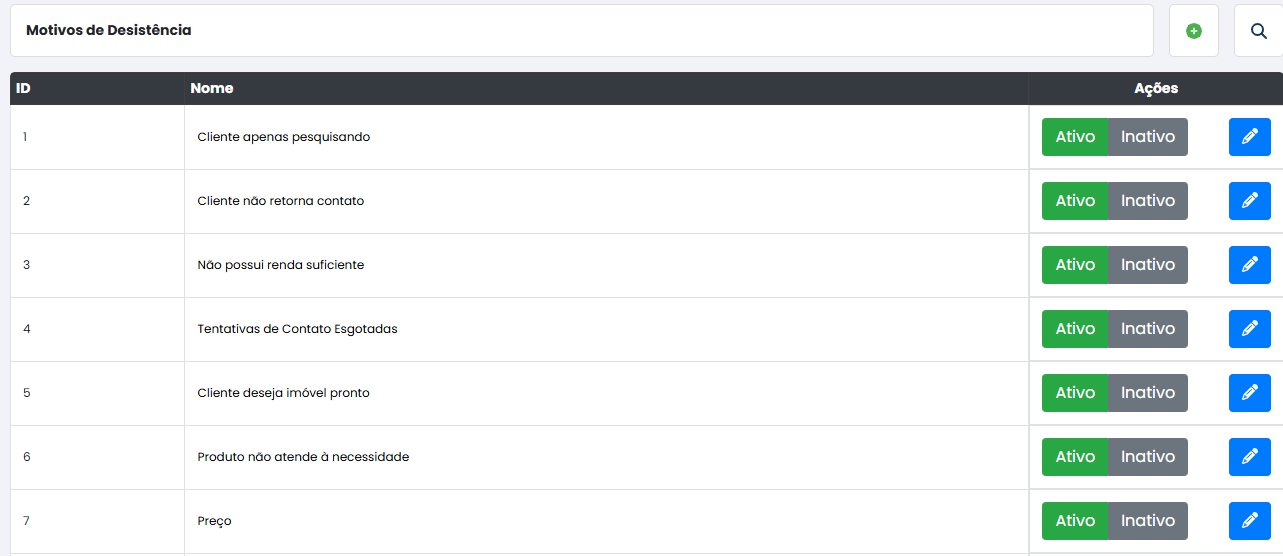
Abaixo, vamos explicar como é feito o cadastro de um novo ***Motivo de Desistência:***

Clicando no ícone de adição (+) no canto superior direito da página, uma nova tela para inserir o nome e da etapa que ela fará parte será exibida:

[![KAFimage.png](https://duvida.dommus.com.br/uploads/images/gallery/2025-08/scaled-1680-/Ncbkafimage.png)](https://duvida.dommus.com.br/uploads/images/gallery/2025-08/Ncbkafimage.png)

*[![IKiimage.png](https://duvida.dommus.com.br/uploads/images/gallery/2025-08/scaled-1680-/8xSikiimage.png)](https://duvida.dommus.com.br/uploads/images/gallery/2025-08/8xSikiimage.png)*

Após inserir o nome e etapa, clique em salvar e o motivo será criado. Para verificar o mesmo, vá até a última página nos motivos e ele será o último:

[![obdimage.png](https://duvida.dommus.com.br/uploads/images/gallery/2025-08/scaled-1680-/obdimage.png)](https://duvida.dommus.com.br/uploads/images/gallery/2025-08/obdimage.png)

Após verificar se os motivos são os necessários ou criar o novo, é importante saber como atribuir o motivo ao lead.   
Conforme as etapas avançam, cada status é crucial para identificar o progresso do lead, com isso, é necessário atribuir de forma correta, e para isso, segue a explicação de como pode ser feito:  
  
Acessando o lead e indo em ***Informar desistência,*** uma nova tela será exibida e podemos realizar a ação de mover para determinada etapa por ela, inserindo o motivo e as considerações, por fim, clique em salvar e será alterado:

[![aMQimage.png](https://duvida.dommus.com.br/uploads/images/gallery/2025-08/scaled-1680-/amqimage.png)](https://duvida.dommus.com.br/uploads/images/gallery/2025-08/amqimage.png)

[![y8Jimage.png](https://duvida.dommus.com.br/uploads/images/gallery/2025-08/scaled-1680-/y8jimage.png)](https://duvida.dommus.com.br/uploads/images/gallery/2025-08/y8jimage.png)
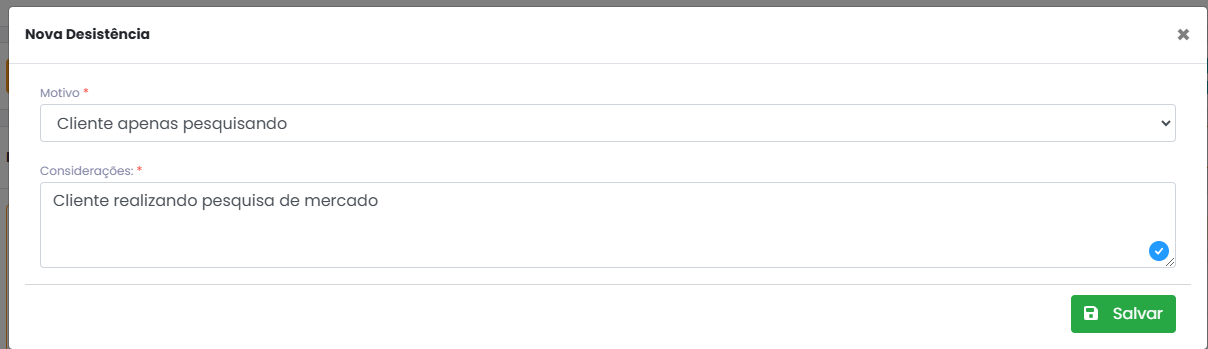
[![aDPimage.png](https://duvida.dommus.com.br/uploads/images/gallery/2025-08/scaled-1680-/adpimage.png)](https://duvida.dommus.com.br/uploads/images/gallery/2025-08/adpimage.png)
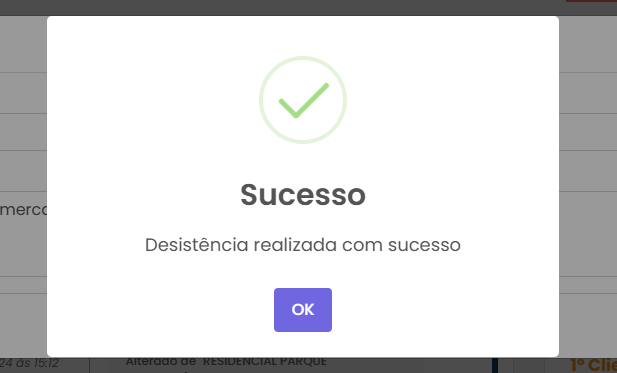
**Observação**: Caso queira saber o motivo da desistência, basta clicar em ***Dados da desistência:***

***[![RxPimage.png](https://duvida.dommus.com.br/uploads/images/gallery/2025-08/scaled-1680-/MIxrxpimage.png)](https://duvida.dommus.com.br/uploads/images/gallery/2025-08/MIxrxpimage.png)***

***[![Q1limage.png](https://duvida.dommus.com.br/uploads/images/gallery/2025-08/scaled-1680-/q1limage.png)](https://duvida.dommus.com.br/uploads/images/gallery/2025-08/q1limage.png)***
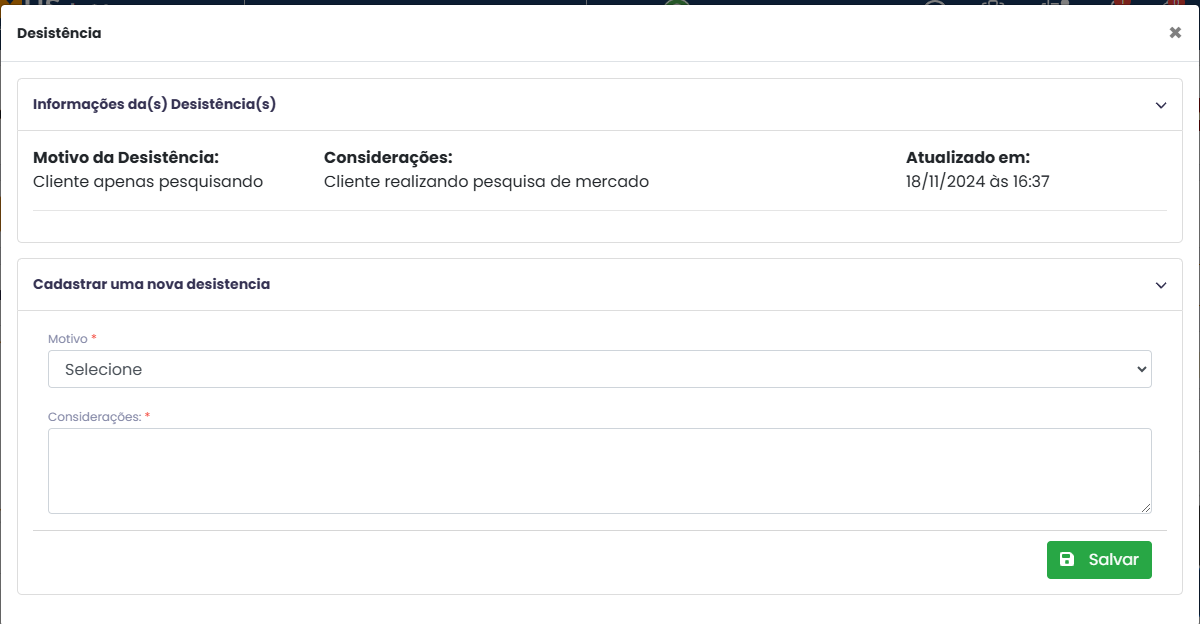
# 4. Funil de Vendas

O Funil de Vendas é uma representação visual e estratégica de todas as etapas que um lead percorre desde o primeiro contato com a empresa até a conversão em cliente.Ele permite organizar, acompanhar e gerenciar cada oportunidade de forma estruturada, garantindo maior eficiência no processo comercial.

# 4.1 Funil de Vendas e Visualização

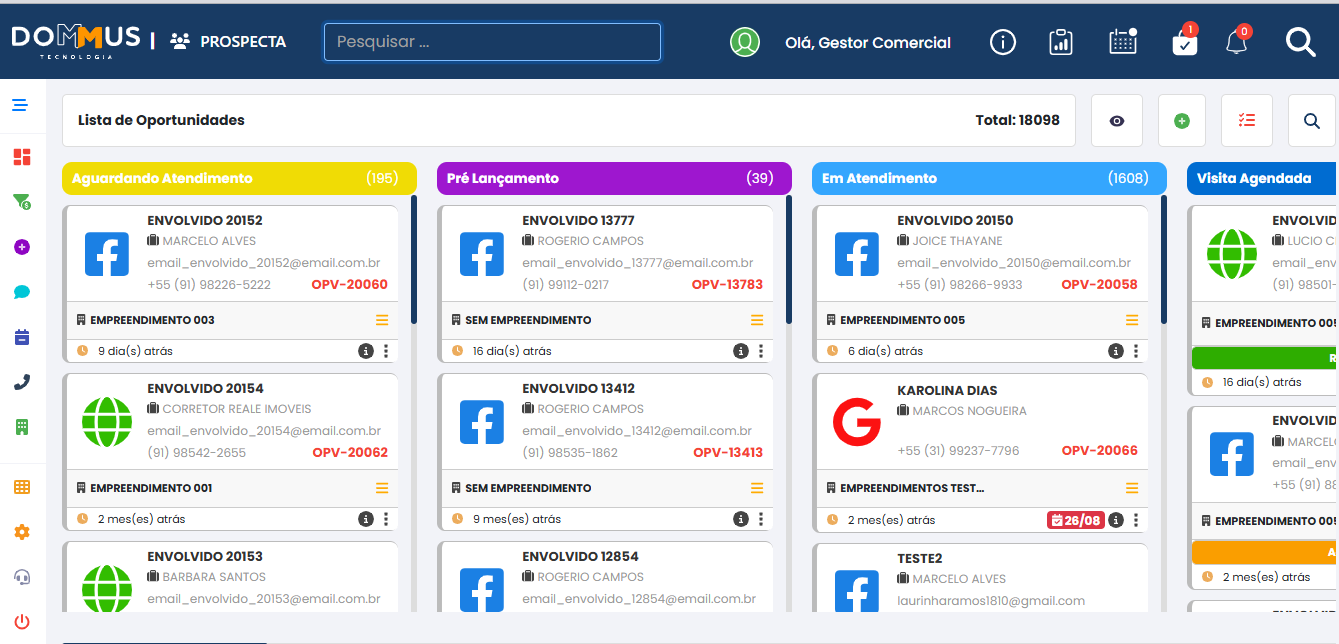
O **Funil de Vendas** é composto pela **Lista de Oportunidades**, que reúne todas as informações relacionadas aos seus leads e oportunidades de negócio.

Essa lista funciona como a **tela inicial do CRM**, oferecendo uma visão clara, objetiva e organizada do estágio em que cada oportunidade se encontra dentro do funil de vendas.

####  

#### **Principais vantagens**

- **Visão consolidada** de todas as oportunidades em andamento.
- **Organização por etapas** do funil, facilitando a gestão e priorização.
- **Acesso rápido** aos detalhes de cada lead ou oportunidade.

> Essa estrutura permite que gestores e corretores acompanhem o progresso das negociações de forma eficiente, identifiquem gargalos e tomem decisões mais assertivas.

[![image.png](https://duvida.dommus.com.br/uploads/images/gallery/2024-11/scaled-1680-/gg0image.png)](https://duvida.dommus.com.br/uploads/images/gallery/2024-11/gg0image.png)
#### **Alterando a visualização do funil**  


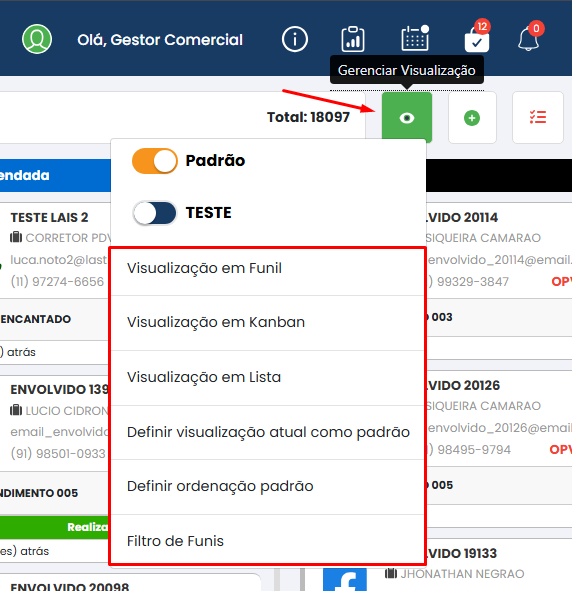
O **Dommus Prospecta** oferece flexibilidade na forma de exibir os leads, permitindo que o usuário escolha o formato que melhor atenda às suas necessidades.

Para alterar o modo de visualização:

1. Clique no botão **Gerenciar Visualização**.
2. Selecione um dos modos disponíveis na lista apresentada.

> Essa personalização facilita a análise e o acompanhamento dos leads, adaptando a interface ao estilo de trabalho de cada usuário.

[![image.png](https://duvida.dommus.com.br/uploads/images/gallery/2025-08/scaled-1680-/BPQimage.png)](https://duvida.dommus.com.br/uploads/images/gallery/2025-08/BPQimage.png)
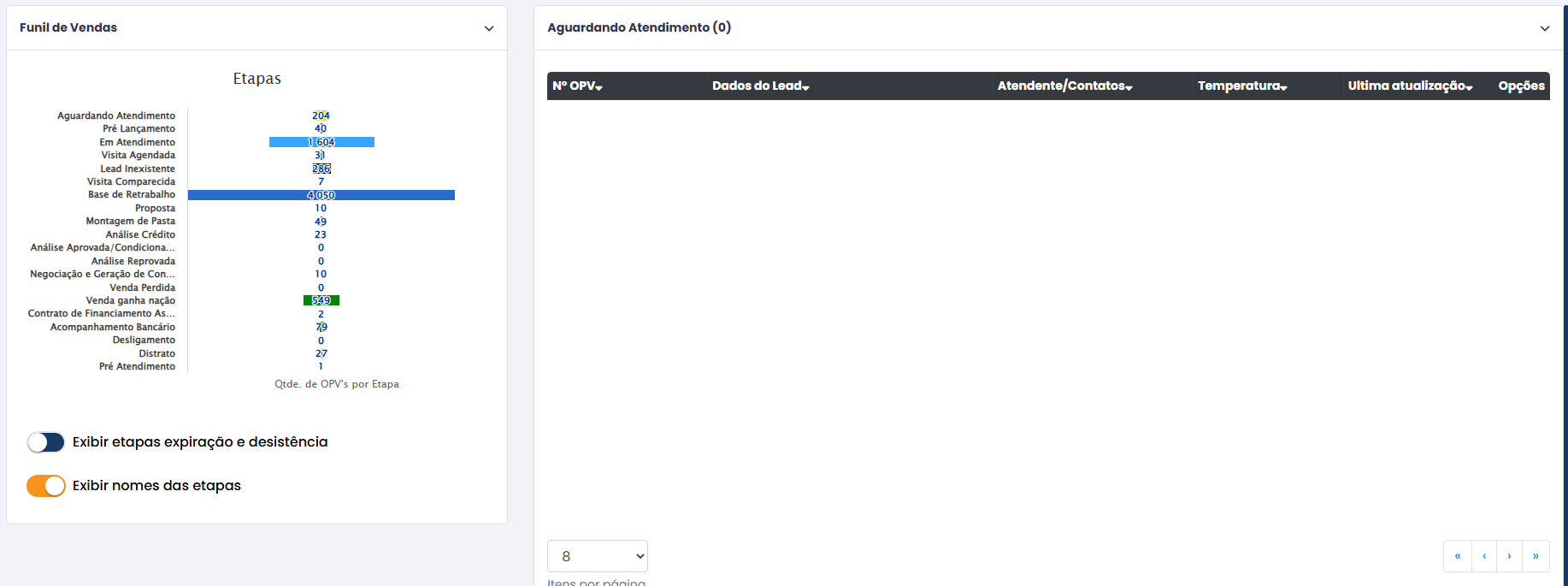
**Visualização em Funil e Visualização em Kanban** (Visualização padrão do prospecta)**.**

[![image.png](https://duvida.dommus.com.br/uploads/images/gallery/2025-08/scaled-1680-/UQ4image.png)](https://duvida.dommus.com.br/uploads/images/gallery/2025-08/UQ4image.png)
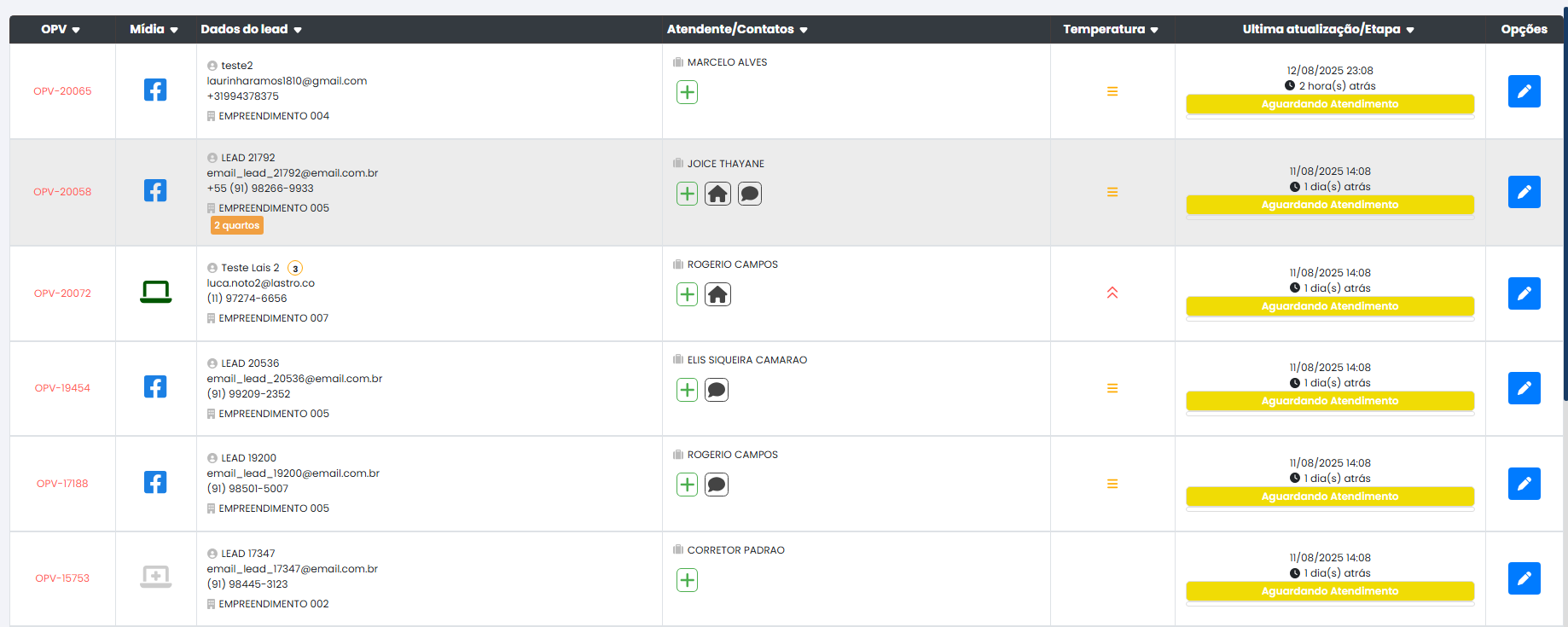
**Visualização em Lista**

[![image.png](https://duvida.dommus.com.br/uploads/images/gallery/2025-08/scaled-1680-/eyDimage.png)](https://duvida.dommus.com.br/uploads/images/gallery/2025-08/eyDimage.png)
# 4.2 Etapas Status

A funcionalidade **Etapas e Status** é utilizada para criar e gerenciar as fases do **funil de vendas**, definindo a sequência que cada **Oportunidade (OPV)** seguirá no fluxo comercial.


#### **Principais recursos**

- **Definição da sequência do funil**: estabelece a ordem lógica que a OPV percorrerá desde a prospecção até o fechamento.
- **Configuração de expiração**: determina o tempo máximo que o corretor poderá permanecer com a OPV, caso o prazo seja excedido sem movimentação, a oportunidade poderá **sair da supervisão do corretor** e **retornar para a fila de distribuição**.
- **Bloqueio de visualização**: restringe o acesso à OPV a determinados usuários ou perfis.
- **Bloqueio de evolução manual**: impede que o corretor altere o status manualmente, garantindo que a evolução siga apenas por critérios automáticos ou regras predefinidas.

> Essa configuração garante maior controle sobre o processo comercial, evita gargalos e mantém a disciplina no acompanhamento das oportunidades.

A criação ou edição de **Etapas do Funil de Vendas** só pode ser realizada por usuários com perfis específicos no sistema, garantindo que apenas pessoas autorizadas alterem o fluxo comercial.

**Perfis autorizados:**

- **Gestor Comercial**
- **Gestor Geral**
- **BackOffice Administrativo**

> Essa restrição assegura que as etapas e configurações do funil sejam mantidas de forma padronizada e coerente com a estratégia da empresa.


#### **Acessando e criando novas Etapas**

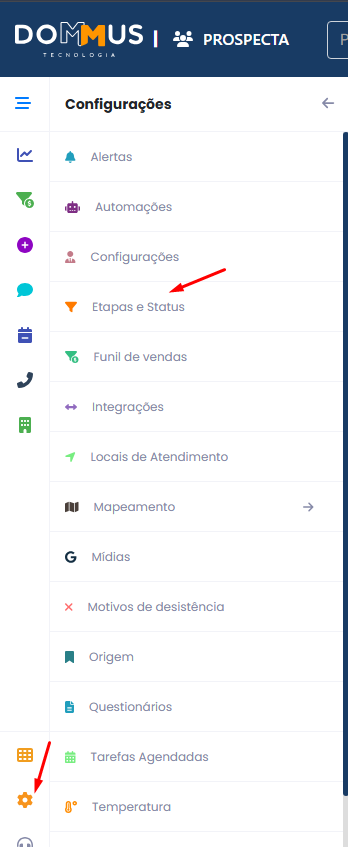
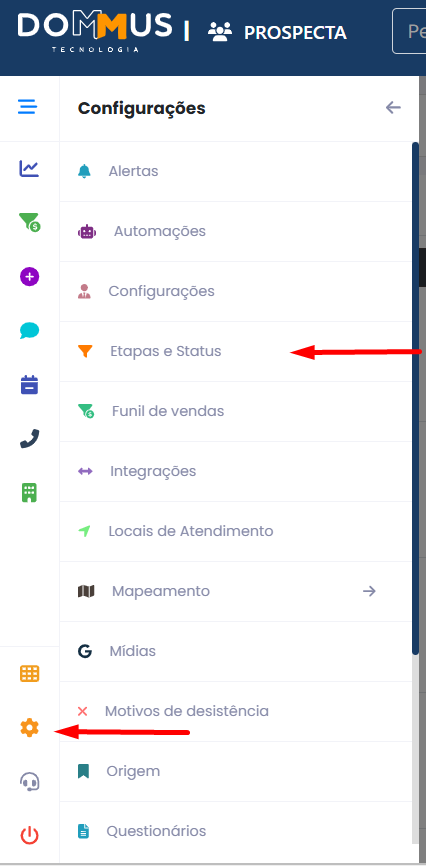
Para acessar devemos ir em **Configurações &gt; Etapas e Status**

[![image.png](https://duvida.dommus.com.br/uploads/images/gallery/2025-08/scaled-1680-/weGimage.png)](https://duvida.dommus.com.br/uploads/images/gallery/2025-08/weGimage.png)

Ao realizar o acesso, na tela seguinte conseguimos visualizar todas as etapas já criadas e no canto superior direito encontramos o botão de **(+)** que utilizamos para dar início a criação.

[![image.png](https://duvida.dommus.com.br/uploads/images/gallery/2025-08/scaled-1680-/sljimage.png)](https://duvida.dommus.com.br/uploads/images/gallery/2025-08/sljimage.png)
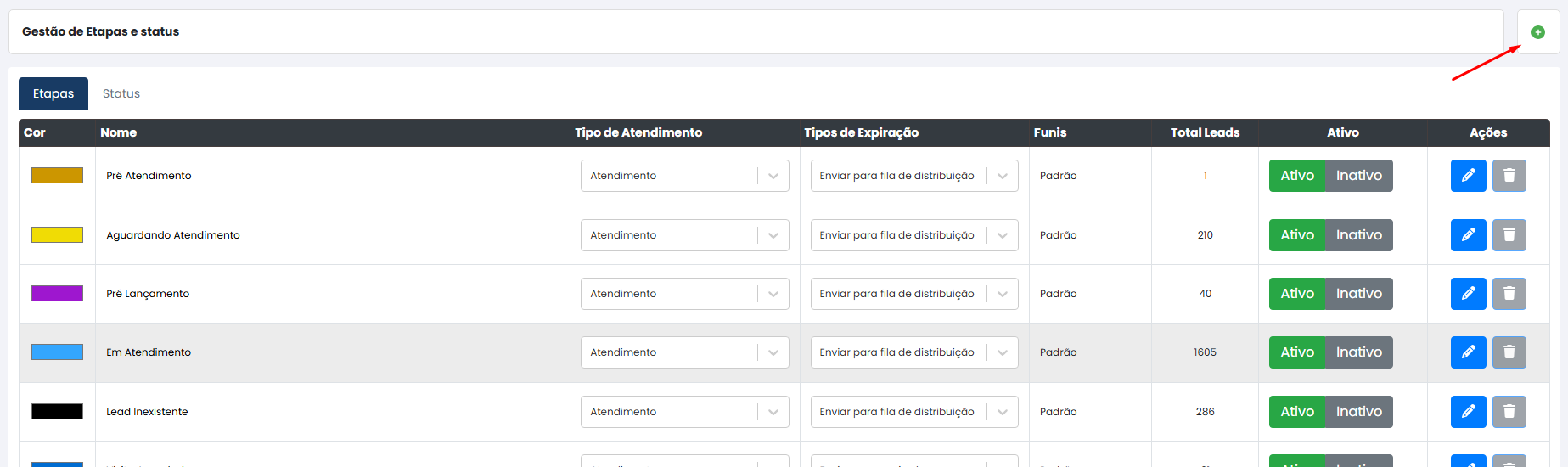
Na tela que se abre podemos visualizar todas configurações que são possíveis realizar numa nova etapa

[![image.png](https://duvida.dommus.com.br/uploads/images/gallery/2025-08/scaled-1680-/vKIimage.png)](https://duvida.dommus.com.br/uploads/images/gallery/2025-08/vKIimage.png)
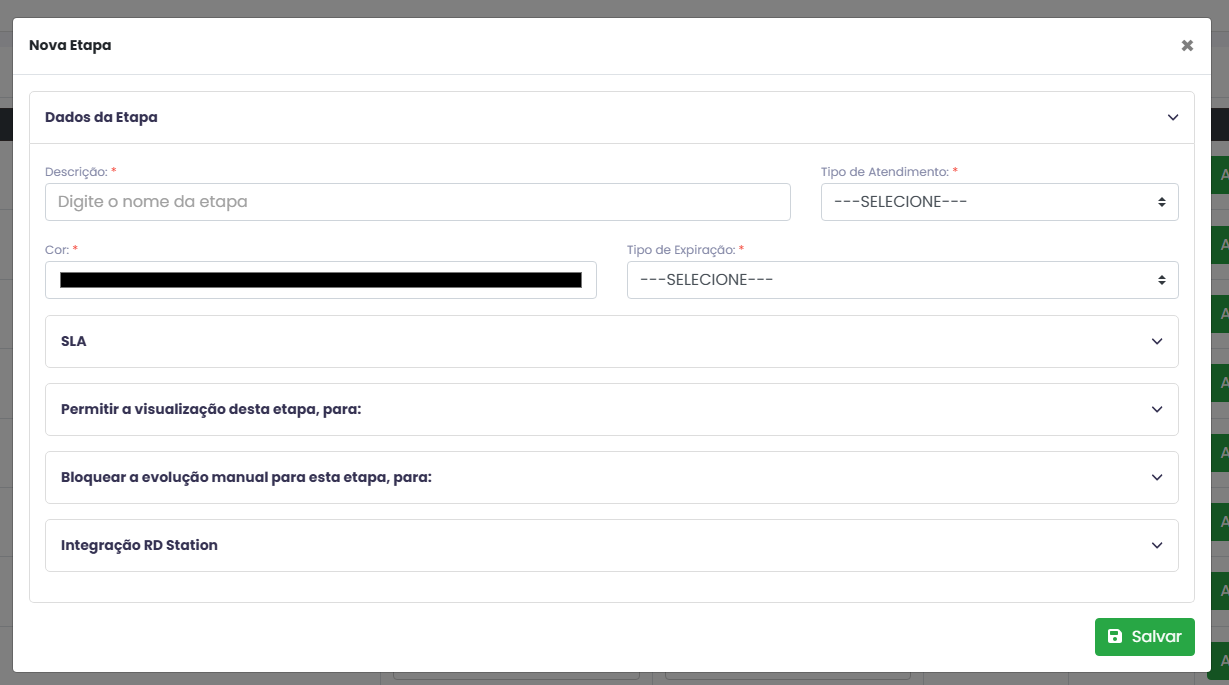
<p class="callout info">Lembrando que **(<span style="color: rgb(224, 62, 45);">\*</span>)** são campos obrigatórios a serem informados.</p>

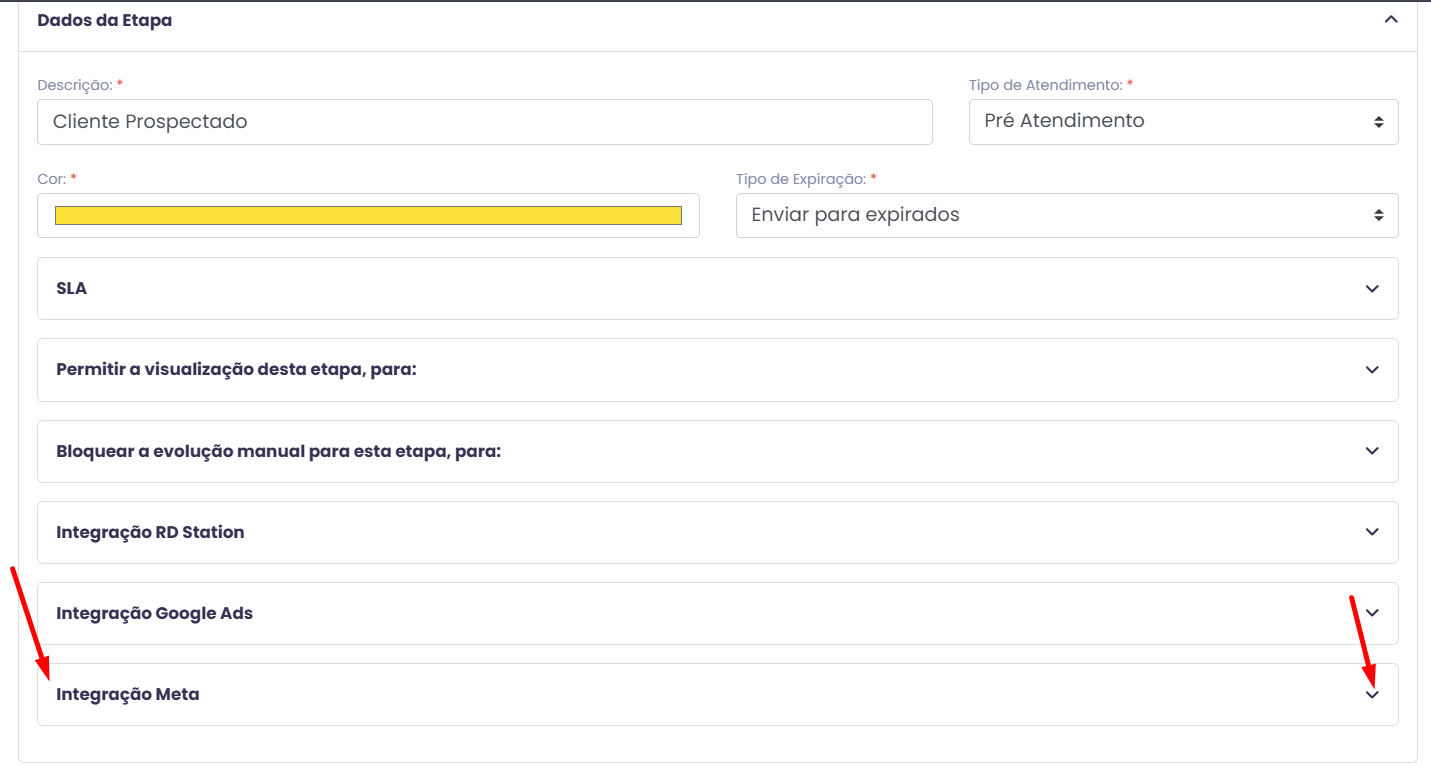
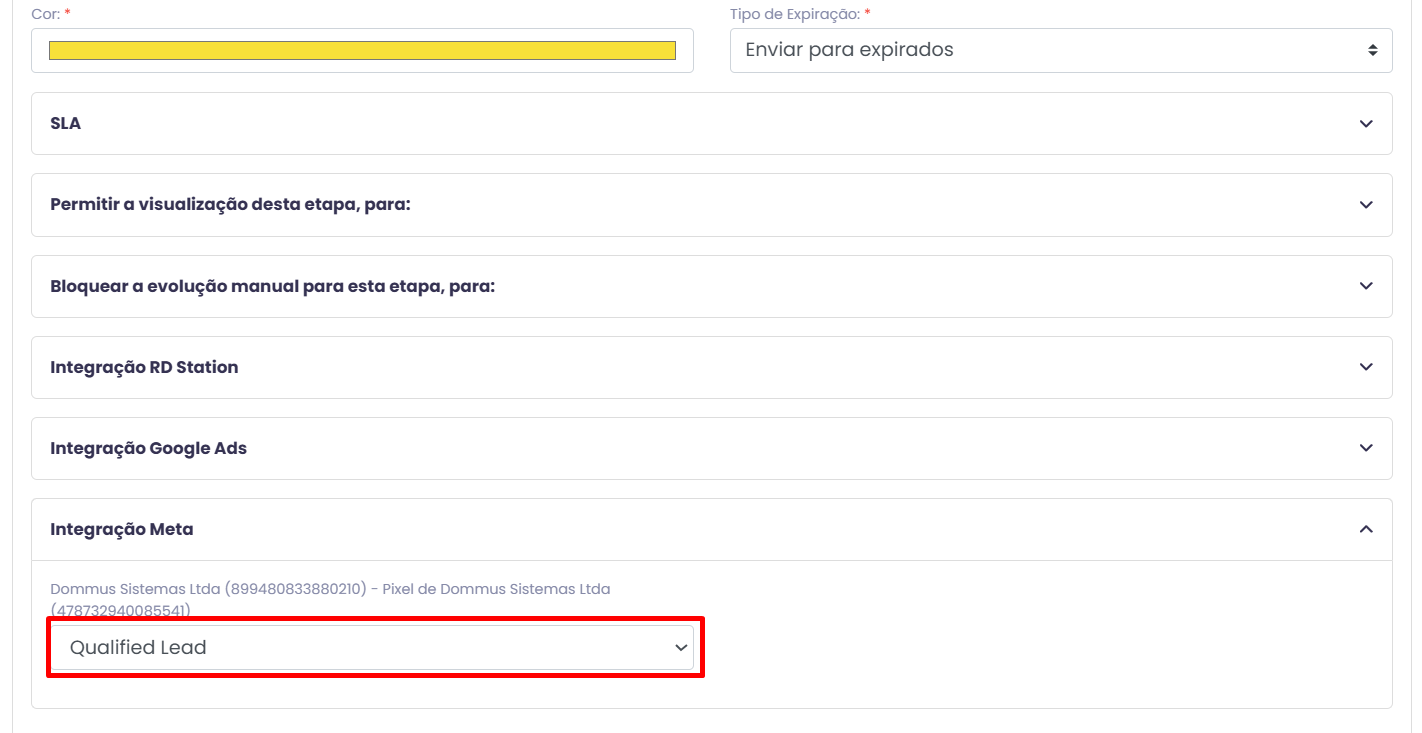
**Descrição -** Nome que iremos dar a nossa etapa.

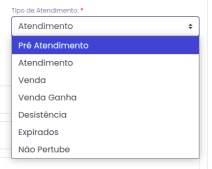
**Tipo de Atendimento** - Utilizado para definir a **categoria** de cada etapa do funil de vendas. Cada tipo possui uma função específica no sistema, impactando diretamente o fluxo e o tratamento da **Oportunidade (OPV)**.

##### **Tipos disponíveis e suas funções**

- **Pré-Atendimento** → etapa inicial de triagem e qualificação do lead antes do direcionamento para um corretor. Ela é utilizada apenas por pré atendentes.
- **Atendimento** → etapa de contato ativo com o cliente para apresentação e negociação.
- **Venda** → fase de fechamento comercial, antes da formalização final.
- **Venda Ganha** → etapa que registra a oportunidade como concluída com sucesso.
- **Desistência** → marca oportunidades em que o cliente optou por não prosseguir.
- **Expirados** → oportunidades que ultrapassaram o prazo de movimentação definido e foram retiradas da supervisão do corretor.
- **Não Perturbe** → utilizado para leads que solicitaram a interrupção dos contatos.

[![image.png](https://duvida.dommus.com.br/uploads/images/gallery/2025-08/scaled-1680-/6Whimage.png)](https://duvida.dommus.com.br/uploads/images/gallery/2025-08/6Whimage.png)
---

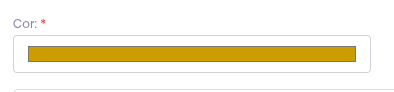
**Cor -** É configuração visual para as etapas.

[![image.png](https://duvida.dommus.com.br/uploads/images/gallery/2025-08/scaled-1680-/do7image.png)](https://duvida.dommus.com.br/uploads/images/gallery/2025-08/do7image.png)
---

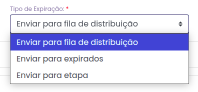
**Tipo de Expiração -** Quando a OPV é expirada, conseguimos definir qual o tipo de destino que ela terá. A opção de **enviar para fila de distribuição, envio para etapa de expirados** ou até mesmo uma **etapa pré definida**.

[![image.png](https://duvida.dommus.com.br/uploads/images/gallery/2025-08/scaled-1680-/eRfimage.png)](https://duvida.dommus.com.br/uploads/images/gallery/2025-08/eRfimage.png)
---

**SLA -** o SLA é utilizado para **controlar o tempo de atendimento** das oportunidades, garantindo que leads e clientes sejam atendidos dentro de prazos predefinidos.

#### **Objetivos do SLA**

- Garantir agilidade no atendimento ao cliente.
- Evitar atrasos na evolução das oportunidades no funil de vendas.
- Criar indicadores de desempenho para corretores e equipes.
- Automatizar ações quando o prazo expira (por exemplo, redistribuir a OPV ou mudar de etapa).


#### **Exemplo prático no CRM**

Se o SLA de uma etapa for de **24 horas** e o corretor não registrar nenhuma movimentação nesse período, o sistema poderá **mover automaticamente a oportunidade** para outra etapa, **retorná-la para a fila** ou **notificar o gestor**.

> O SLA é uma ferramenta estratégica para manter a disciplina no processo comercial e aumentar a eficiência no atendimento.

Quais são os três tipos de SLA configuráveis no Dommus?

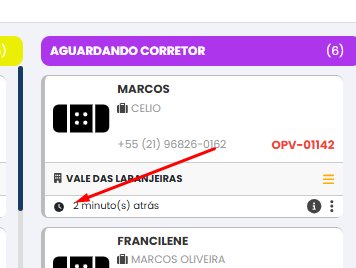
**SLA &gt;** Serve para indicar na OPV a quanto tempo faz que teve uma movimentação.  
**SLA ALERTA &gt;** manda um alerta/notificação para o corretor quando vencer o prazo.  
**SLA EXPIRA &gt;** expira o lead / retira o lead das mãos do corretor.

[![image.png](https://duvida.dommus.com.br/uploads/images/gallery/2025-08/scaled-1680-/UDZimage.png)](https://duvida.dommus.com.br/uploads/images/gallery/2025-08/UDZimage.png)
---

**Permitir a visualização desta etapa, para -** Utilizamos essa configuração quando precisamos limitar a visualização de alguma etapa para usuário ou tipo de usuário.

- **Usuários** Lista de pessoa(as) que irão conseguir visualizar a etapa determinada.
- **Tipo dos Usuários** Ao configurar essa permissão, você limita aquele perfil inteiro de visualização, exemplo, você quer que somente perfil administrativo visualize a etapa e com isso incluímos os perfis de Gestor Comercial e Backoffice.

[![image.png](https://duvida.dommus.com.br/uploads/images/gallery/2025-08/scaled-1680-/NU0image.png)](https://duvida.dommus.com.br/uploads/images/gallery/2025-08/NU0image.png)

<p class="callout info">Deixando sem configurar, todos os usuários conseguem visualizar.</p>

**Bloquear a evolução manual para esta etapa, para -** É a configuração que utilizamos para bloquear que os usuários consigam evoluir manualmente a etapa mencionada.

---


#### **Adicionando etapas ao funil de vendas**

Após criar uma nova etapa, é necessário vinculá-la ao **Funil de Vendas** para ficar disponível na visualização inicial.

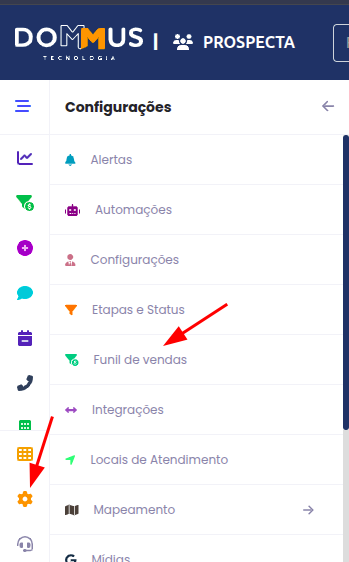
1. Acesse o menu **Configurações &gt; Funil de Vendas**.
2. Na tela exibida, será apresentada a lista de todos os funis já criados.
3. Nessa tela, é possível:
    
    
    - **Criar um novo funil de vendas**.
    - **Ativar ou inativar** funis existentes.
    - **Editar** funis já cadastrados.
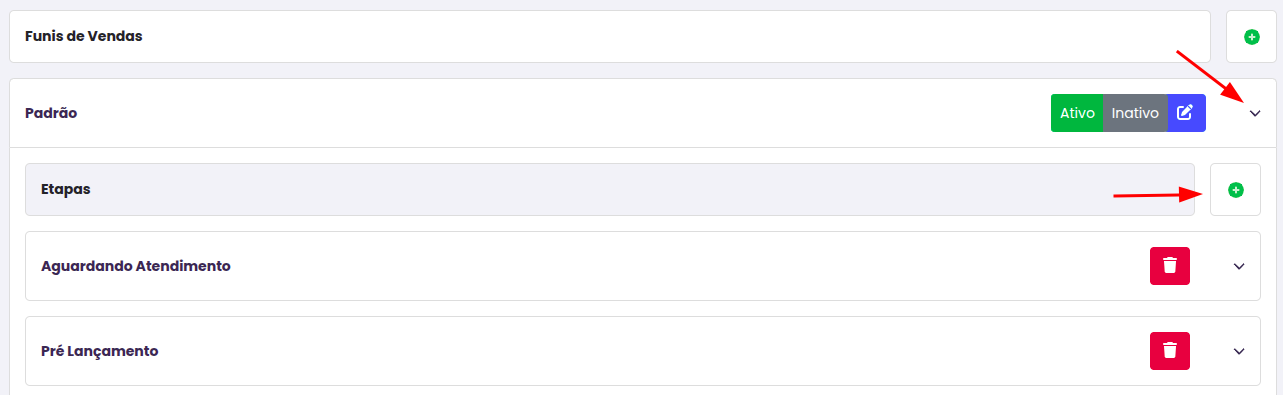
    - **Expandir** o funil desejado para visualizar suas etapas.
4. Dentro do funil expandido, **insira a nova etapa** criada para que ela passe a compor o fluxo de vendas.

> Somente após esse vínculo a etapa ficará **visível e utilizável** pelos corretores no processo de atendimento.

[![image.png](https://duvida.dommus.com.br/uploads/images/gallery/2025-08/scaled-1680-/MuRimage.png)](https://duvida.dommus.com.br/uploads/images/gallery/2025-08/MuRimage.png)
[![image.png](https://duvida.dommus.com.br/uploads/images/gallery/2025-08/scaled-1680-/VIlimage.png)](https://duvida.dommus.com.br/uploads/images/gallery/2025-08/VIlimage.png)
[![image.png](https://duvida.dommus.com.br/uploads/images/gallery/2025-08/scaled-1680-/i9fimage.png)](https://duvida.dommus.com.br/uploads/images/gallery/2025-08/i9fimage.png)
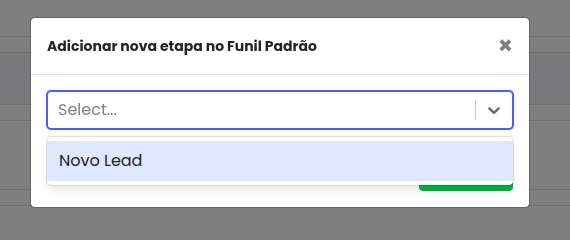
Na parte de adição, vai ser listadas todas as etapas que ainda não foram incluídas e para isso basta selecioná-la.

Ao adicionar uma nova etapa, ela será automaticamente posicionada **como a última etapa** do funil de vendas.

Caso seja necessário **reordenar a sequência**, basta:

1. **Clicar e segurar** sobre a etapa desejada.
2. **Arrastar** até a posição correta dentro do funil.
3. Soltar para confirmar a nova ordem.

---


####  

#### **Possíveis erros**

- **Lead não foi para a etapa desejada:** Em caso de inconsistência no fluxo de um lead, onde o mesmo não avança para a etapa subsequente conforme a ordem definida no funil, recomenda-se solicitar ao responsável pelo gerenciamento do funil de vendas que analise as seguintes possibilidades:

1. 1. **Status da Etapa:** Verificar se a etapa de destino encontra-se ativa no sistema.
    2. **Sequenciamento:** Confirmar se a ordem das etapas está configurada corretamente.
    3. **Permissões de Acesso:** Assegurar que o corretor responsável possui as permissões necessárias para visualizar e operar na etapa.
    4. **Validade do Lead:** Averiguar se o prazo de validade (expiração) do lead foi atingido, resultando em seu redirecionamento automático para um destino pré-definido.

# 5. Campanhas

A funcionalidade Campanha é utilizada para classificar e organizar os leads de acordo com a campanha comercial de origem à qual estão vinculados.
Essa configuração permite segmentar as oportunidades com base em ações de marketing ou promoções específicas, facilitando tanto o acompanhamento dos resultados quanto a análise de performance de cada campanha.
Exemplos de campanhas


Promocionais: Black Friday, Natal, Ano Novo.


Institucionais: Feirões ou eventos de lançamento.


Relacionadas a empreendimentos: criadas com o nome de cada projeto imobiliário em comercialização.


A correta utilização das campanhas possibilita mensurar o retorno de cada ação de marketing e identificar quais canais ou estratégias estão gerando maior volume e qualidade de leads.

# 5.1 Acessando e criando novas Campanhas

### **Acessando as Campanhas**

Para acessar a área de **Campanhas** no sistema, siga os passos:

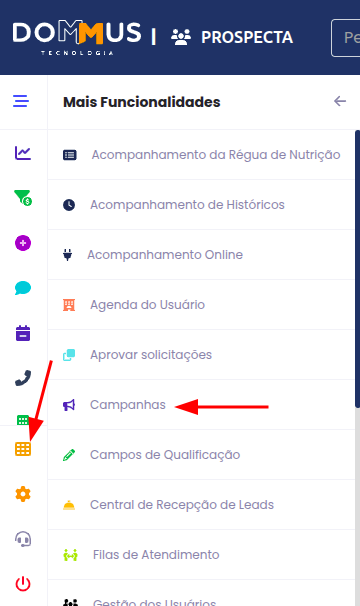
1. Clique no ícone **Mais Funcionalidades**, localizado no **menu lateral esquerdo** da página;
2. Em seguida, selecione a opção **Campanhas**.

[![image.png](https://duvida.dommus.com.br/uploads/images/gallery/2025-08/scaled-1680-/DmQimage.png)](https://duvida.dommus.com.br/uploads/images/gallery/2025-08/DmQimage.png)
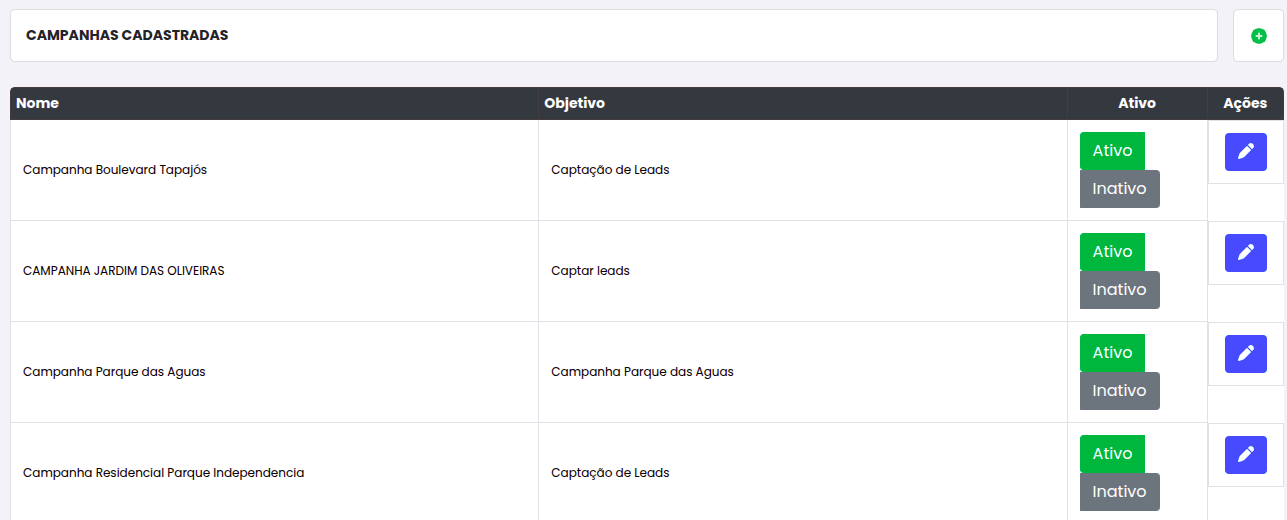
Nesta tela temos o acesso a todas as campanhas registradas no sistema, independente de seu status: **ativo** ou **inativo**.

[![image.png](https://duvida.dommus.com.br/uploads/images/gallery/2025-08/scaled-1680-/wubimage.png)](https://duvida.dommus.com.br/uploads/images/gallery/2025-08/wubimage.png)
#### **Cadastrando uma nova campanha**

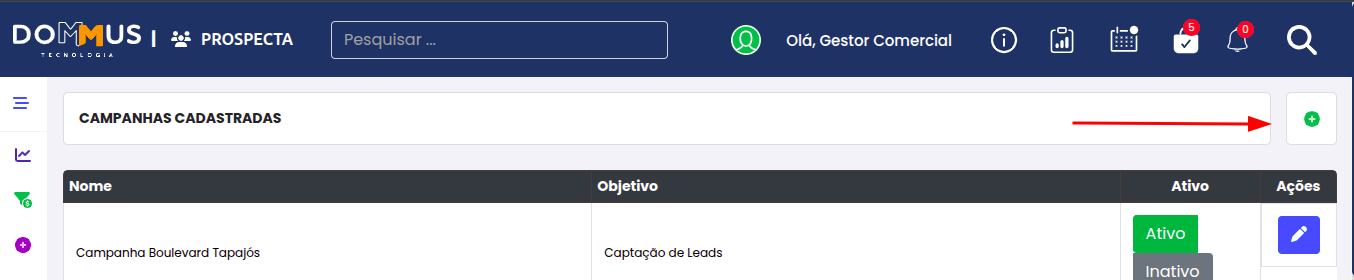
Para cadastrar uma nova campanha, clique na opção de adição localizada no canto superior direito da tela, conforme indicação na imagem abaixo:

[![image.png](https://duvida.dommus.com.br/uploads/images/gallery/2025-08/scaled-1680-/vJzimage.png)](https://duvida.dommus.com.br/uploads/images/gallery/2025-08/vJzimage.png)
Clicando na opção mencionada acima, abrirá a seguinte tela contendo abas relacionadas à campanha:

[![image.png](https://duvida.dommus.com.br/uploads/images/gallery/2025-08/scaled-1680-/vbKimage.png)](https://duvida.dommus.com.br/uploads/images/gallery/2025-08/vbKimage.png)
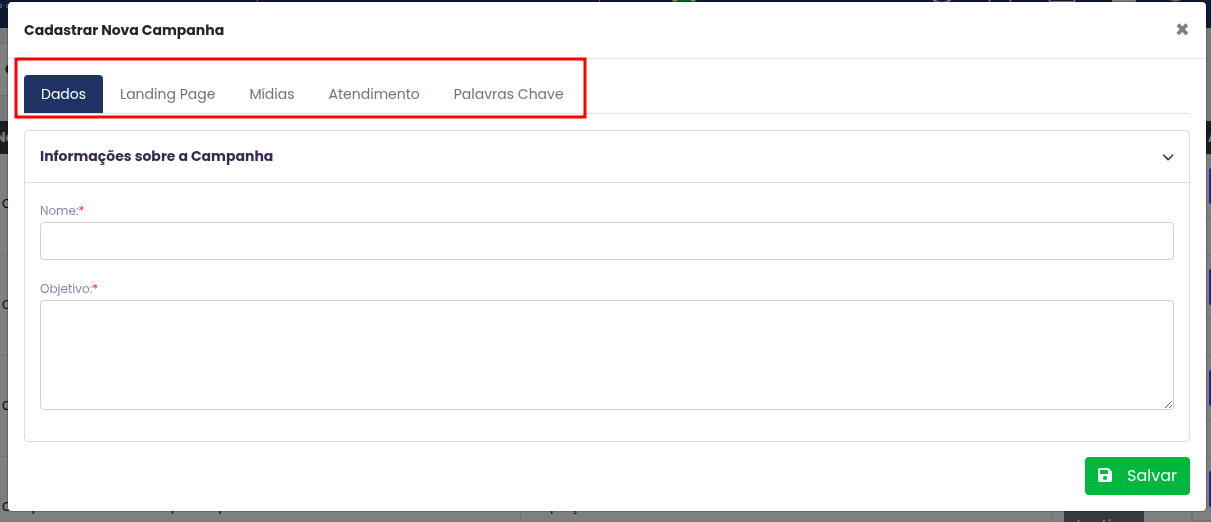
> Abrindo o cadastro da **Nova Campanha**, temos agrupamentos em cada aba.

Aba **Dados** - inserimos o nome e o objetivo desta campanha:

[![image.png](https://duvida.dommus.com.br/uploads/images/gallery/2025-08/scaled-1680-/Ls5image.png)](https://duvida.dommus.com.br/uploads/images/gallery/2025-08/Ls5image.png)
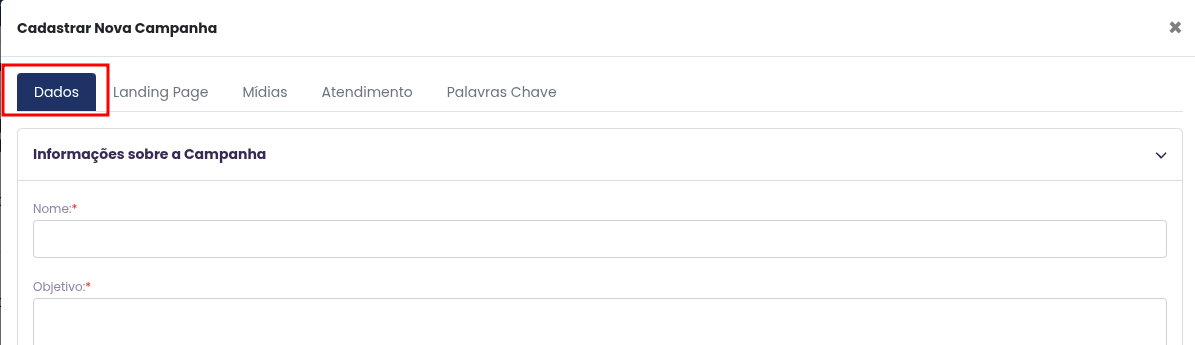
- **Nome -** É o nome da campanha, de preferência um nome bem intuitivo referente ao mesmo.
- **Objetivo -** É onde descrevemos a finalidade desta campanha. Ambos os preenchimentos são obrigatórios.

**Landing Page -** É o local onde configuramos o template e temos diversas funções:

[![image.png](https://duvida.dommus.com.br/uploads/images/gallery/2025-08/scaled-1680-/K03image.png)](https://duvida.dommus.com.br/uploads/images/gallery/2025-08/K03image.png)
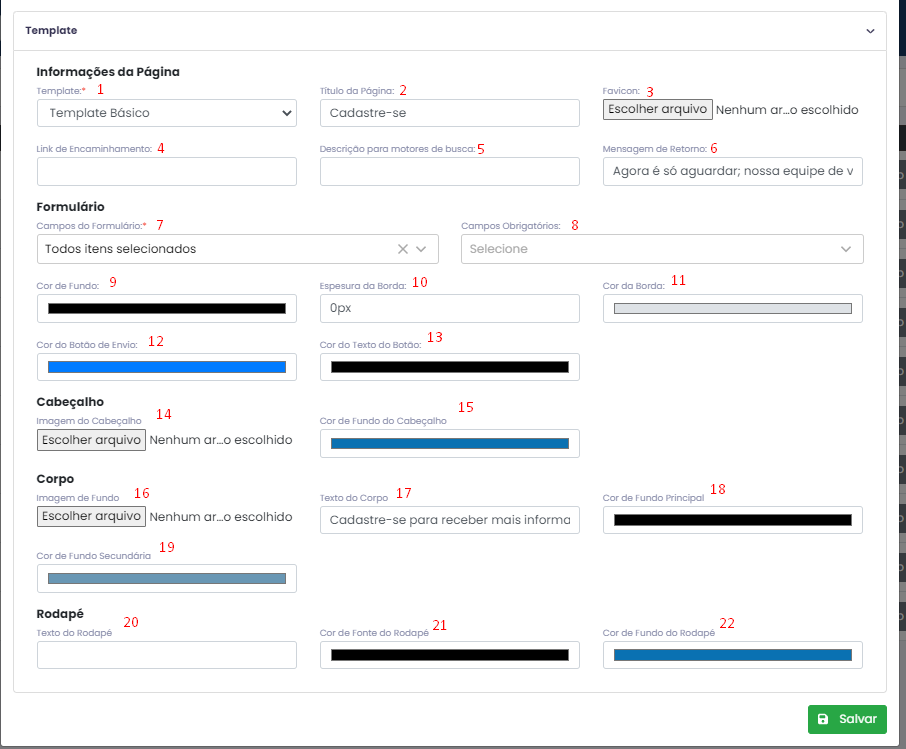
**1 - Template**: modelo visual.

**2 - Título da Página:** título da aba no navegador.

**3 - Favicon**: é o ícone da aba no navegador.

> Após o preenchimento desses dois campos, a aba do navegador fica assim:

[![image.png](https://duvida.dommus.com.br/uploads/images/gallery/2025-08/scaled-1680-/71Gimage.png)](https://duvida.dommus.com.br/uploads/images/gallery/2025-08/71Gimage.png)

**4 - Link de Encaminhamento:** trata-se do link após o preenchimento. O link direciona para o endereço inserido.

[![image.png](https://duvida.dommus.com.br/uploads/images/gallery/2025-07/scaled-1680-/QKKimage.png)](https://duvida.dommus.com.br/uploads/images/gallery/2025-07/QKKimage.png)
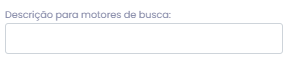
**5 - Descrição para motores de busca:** palavras chaves, para facilitar a busca dos clientes.

[![image.png](https://duvida.dommus.com.br/uploads/images/gallery/2025-07/scaled-1680-/lhFimage.png)](https://duvida.dommus.com.br/uploads/images/gallery/2025-07/lhFimage.png)
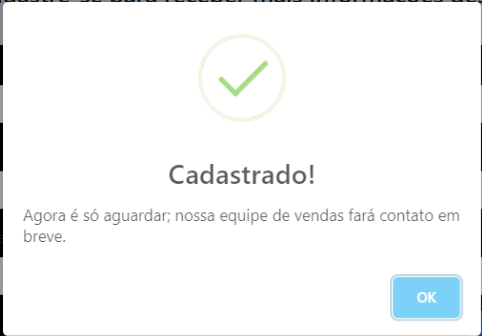
**6 - Mensagem de Retorno:** assim que o formulário for preenchido, o cliente receberá uma mensagem de retorno referente ao seu preenchimento.

[![image.png](https://duvida.dommus.com.br/uploads/images/gallery/2025-07/scaled-1680-/vaFimage.png)](https://duvida.dommus.com.br/uploads/images/gallery/2025-07/vaFimage.png)

[![image.png](https://duvida.dommus.com.br/uploads/images/gallery/2025-07/scaled-1680-/gprimage.png)](https://duvida.dommus.com.br/uploads/images/gallery/2025-07/gprimage.png)
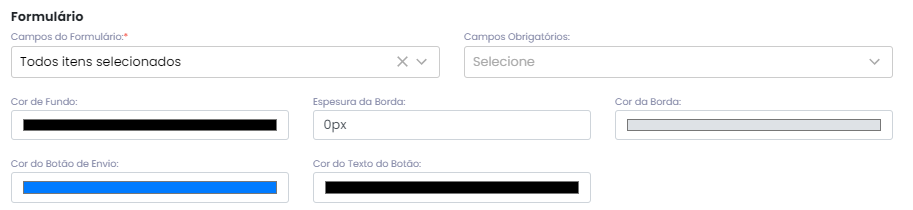
- 1.1.2.2 - Formulário:

[![image.png](https://duvida.dommus.com.br/uploads/images/gallery/2025-07/scaled-1680-/chAimage.png)](https://duvida.dommus.com.br/uploads/images/gallery/2025-07/chAimage.png)
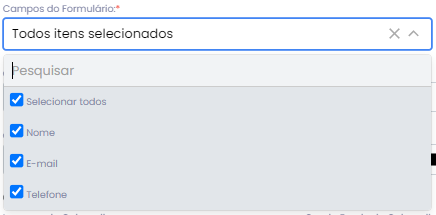
**7 - Campos do Formulário:** neste campo você seleciona as informações que deseja colocar no formulário.

[![image.png](https://duvida.dommus.com.br/uploads/images/gallery/2025-07/scaled-1680-/KKJimage.png)](https://duvida.dommus.com.br/uploads/images/gallery/2025-07/KKJimage.png)
Agora iremos personalizar os campos de cores. Para realizar a alteração, basta clicar na opção da cor desejada e aparecerá umas opções em que podemos inserir a cor em **RGB** (Abreviação em inglês para Vermelho, Verde e Azul) ou arrastar para que a cor se altere de forma automática.

[![image.png](https://duvida.dommus.com.br/uploads/images/gallery/2025-07/scaled-1680-/wmLimage.png)](https://duvida.dommus.com.br/uploads/images/gallery/2025-07/wmLimage.png)
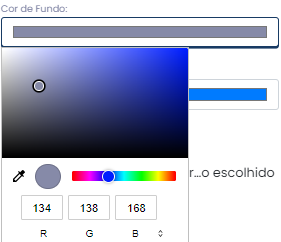
**9 - Cor de Fundo:** refere-se à cor correspondente ao campo “Informações do Formulário”.

**10 - Espessura da Borda:** define a espessura da borda do elemento. O valor é medido em Pixels (px).

**11 - Cor da Borda:** cor referente a borda do elemento. Podemos também clicar na opção para que exiba os campos de preenchimento das cores em RGB

**12 - Cor do Botão de Envio:** cor referente ao botão de envio. Podemos também clicar na opção para que exiba os campos de preenchimento das cores em RGB

[![image.png](https://duvida.dommus.com.br/uploads/images/gallery/2025-07/scaled-1680-/k62image.png)](https://duvida.dommus.com.br/uploads/images/gallery/2025-07/k62image.png)

**13 - Cor do Texto do Botão:** cor referente ao texto do botão. Podemos também clicar na opção para que exiba os campos de preenchimento das cores em RGB

[![image.png](https://duvida.dommus.com.br/uploads/images/gallery/2025-07/scaled-1680-/FWbimage.png)](https://duvida.dommus.com.br/uploads/images/gallery/2025-07/FWbimage.png)

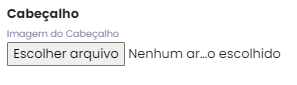
**Cabeçalho**

[![image.png](https://duvida.dommus.com.br/uploads/images/gallery/2025-07/scaled-1680-/fJIimage.png)](https://duvida.dommus.com.br/uploads/images/gallery/2025-07/fJIimage.png)

**14 - Imagem de Fundo:** neste campo podemos adicionar um imagem para ficar no cabeçalho do formulário, lembrando que este campo não é obrigatório.

[![image.png](https://duvida.dommus.com.br/uploads/images/gallery/2025-07/scaled-1680-/7esimage.png)](https://duvida.dommus.com.br/uploads/images/gallery/2025-07/7esimage.png)
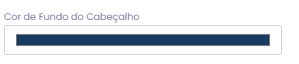
**15 - Cor de Fundo do Cabeçalho:** essa opção é utilizada para adicionar um cor sólida no cabeçalho do formulário, caso não queira adicionar uma imagem.

[![image.png](https://duvida.dommus.com.br/uploads/images/gallery/2025-07/scaled-1680-/lXeimage.png)](https://duvida.dommus.com.br/uploads/images/gallery/2025-07/lXeimage.png)
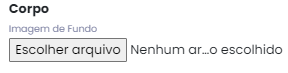
- 1.1.2.4 - Corpo:

[![image.png](https://duvida.dommus.com.br/uploads/images/gallery/2025-07/scaled-1680-/xJkimage.png)](https://duvida.dommus.com.br/uploads/images/gallery/2025-07/xJkimage.png)

**16 - Imagem de Fundo:** neste campo podemos adicionar um imagem para ficar no corpo do formulário, lembrando que este campo não é obrigatório.

[![image.png](https://duvida.dommus.com.br/uploads/images/gallery/2025-07/scaled-1680-/366image.png)](https://duvida.dommus.com.br/uploads/images/gallery/2025-07/366image.png)
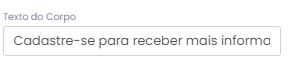
**17 - Texto do Corpo:** refere-se ao texto que vai ficar entre os campos do cabeçalho e o campo de resposta do formulário.

[![image.png](https://duvida.dommus.com.br/uploads/images/gallery/2025-07/scaled-1680-/tzEimage.png)](https://duvida.dommus.com.br/uploads/images/gallery/2025-07/tzEimage.png)
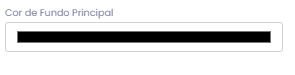
**18 - Cor de Fundo Principal:** essa opção serve para adicionar uma cor sólida principal para o corpo do formulário.

[![image.png](https://duvida.dommus.com.br/uploads/images/gallery/2025-07/scaled-1680-/5zjimage.png)](https://duvida.dommus.com.br/uploads/images/gallery/2025-07/5zjimage.png)
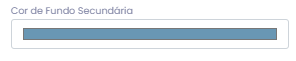
**19 - Cor de Fundo Secundária:** essa opção serve para adicionar uma cor sólida secundária para o corpo do formulário

[![image.png](https://duvida.dommus.com.br/uploads/images/gallery/2025-07/scaled-1680-/sPqimage.png)](https://duvida.dommus.com.br/uploads/images/gallery/2025-07/sPqimage.png)
- 1.1.2.5: Rodapé:

[![image.png](https://duvida.dommus.com.br/uploads/images/gallery/2025-07/scaled-1680-/9PIimage.png)](https://duvida.dommus.com.br/uploads/images/gallery/2025-07/9PIimage.png)

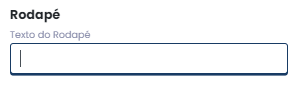
**20 - Texto do Rodapé:** texto final do formulário a ser fixado no rodapé.

[![image.png](https://duvida.dommus.com.br/uploads/images/gallery/2025-07/scaled-1680-/WRyimage.png)](https://duvida.dommus.com.br/uploads/images/gallery/2025-07/WRyimage.png)
**21 - Cor de Fonte do Rodapé:** cor sólida da fonte do texto do rodapé.

[![image.png](https://duvida.dommus.com.br/uploads/images/gallery/2025-07/scaled-1680-/6vjimage.png)](https://duvida.dommus.com.br/uploads/images/gallery/2025-07/6vjimage.png)
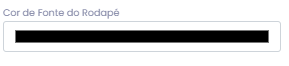
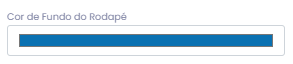
**22 - Cor de Fundo do Rodapé:** cor sólida do fundo do rodapé.

[![image.png](https://duvida.dommus.com.br/uploads/images/gallery/2025-07/scaled-1680-/1HKimage.png)](https://duvida.dommus.com.br/uploads/images/gallery/2025-07/1HKimage.png)
Agora que terminamos a configuração da **Landing Page**, basta salvar.

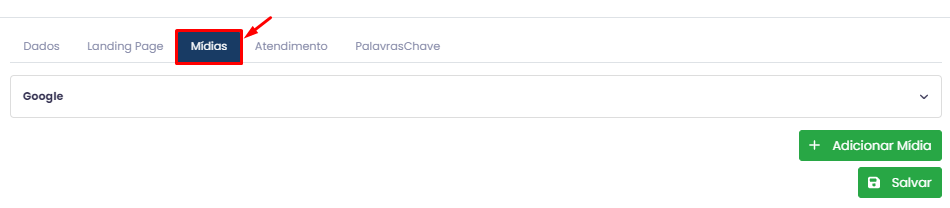
**Aba Mídias -** Nessa aba vinculamos à campanha criada uma mídia utilizada pela empresa.[![image.png](https://duvida.dommus.com.br/uploads/images/gallery/2025-07/scaled-1680-/oKQimage.png)](https://duvida.dommus.com.br/uploads/images/gallery/2025-07/oKQimage.png)
Para adicionar uma nova mídia basta clicar no botão:

[![image.png](https://duvida.dommus.com.br/uploads/images/gallery/2025-07/scaled-1680-/gq4image.png)](https://duvida.dommus.com.br/uploads/images/gallery/2025-07/gq4image.png)
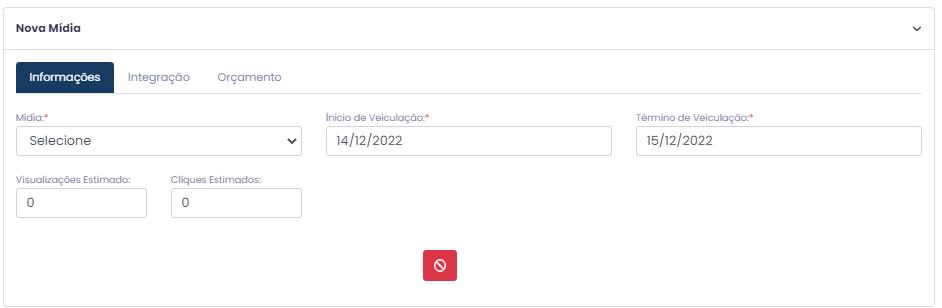
Após clicar no botão de adicionar, abrirá um novo card chamado '**Nova Mídia**':

[![image.png](https://duvida.dommus.com.br/uploads/images/gallery/2025-07/scaled-1680-/yXEimage.png)](https://duvida.dommus.com.br/uploads/images/gallery/2025-07/yXEimage.png)
**Integração**

[![image.png](https://duvida.dommus.com.br/uploads/images/gallery/2025-07/scaled-1680-/9nkimage.png)](https://duvida.dommus.com.br/uploads/images/gallery/2025-07/9nkimage.png)
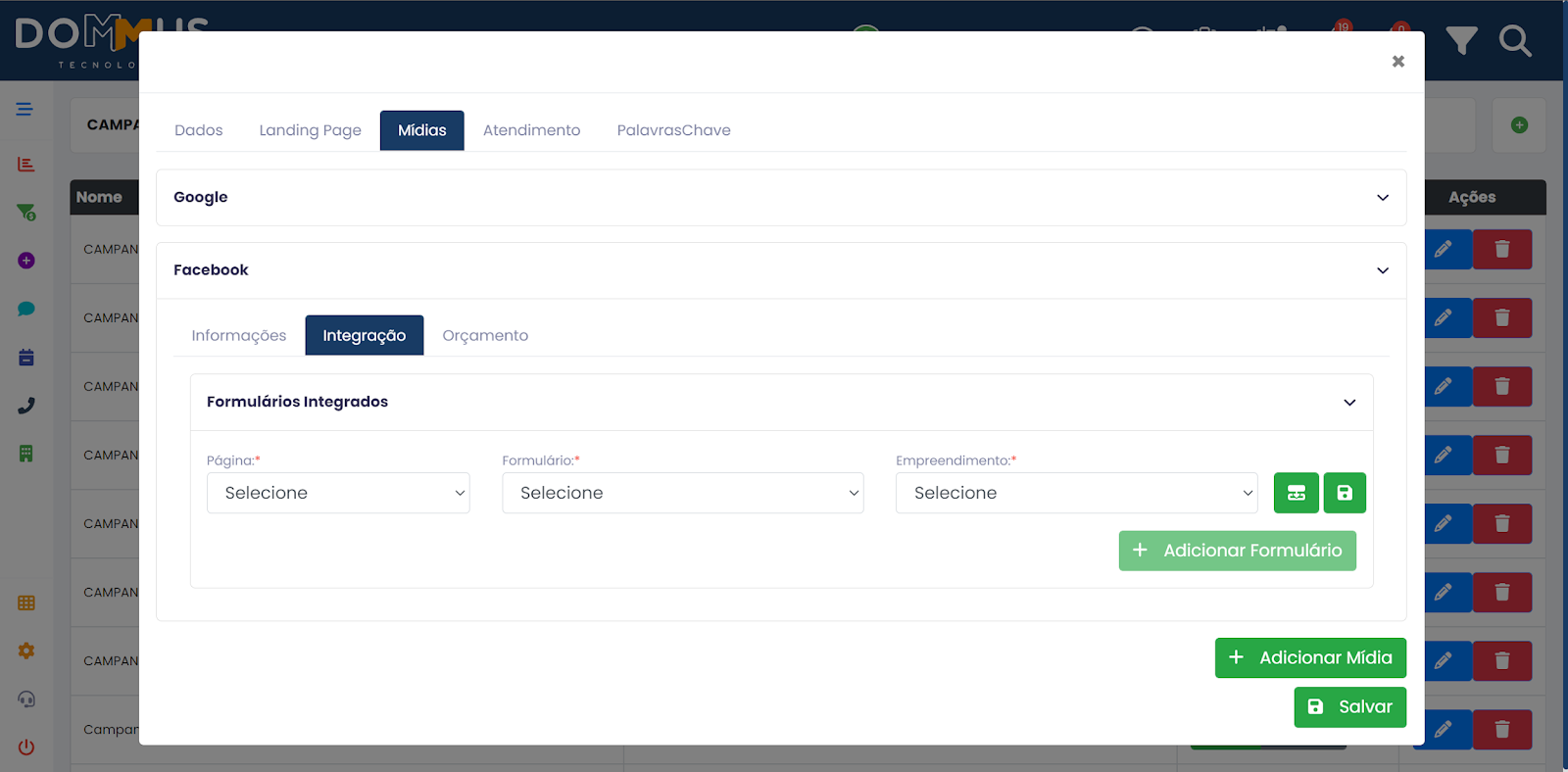
A integração entre a campanha e os formulários do Facebook é realizada através deste campo.

Os dados obrigatórios a serem inseridos são: **Página**, **Formulários** e **Empreendimento**. Só será possível selecionar essas informações após o administrador da página do Facebook realizar o login na tela Configurações / Integrações.

**Aba Atendimento:**

[![image.png](https://duvida.dommus.com.br/uploads/images/gallery/2025-07/scaled-1680-/vQ3image.png)](https://duvida.dommus.com.br/uploads/images/gallery/2025-07/vQ3image.png)

- **Empreendimento** Neste campo selecionamos o empreendimento que irá participar da campanha.

- **Equipes Pré-Atendimento** Neste campo selecionamos uma ou mais equipes de pré-atendimento (SDR) que estarão habilitadas para receber leads dessa campanha.

- **Equipes PDV** Neste campo selecionamos uma ou mais equipes PDV (Equipes de Vendas) que estarão habilitadas para receber leads dessa campanha.

Se quiser adicionar o outro empreendimento, basta clicar no botão e configurar a equipe pré-atendimento e equipe PDV.

[![image.png](https://duvida.dommus.com.br/uploads/images/gallery/2025-07/scaled-1680-/ZAbimage.png)](https://duvida.dommus.com.br/uploads/images/gallery/2025-07/ZAbimage.png)

Agora que terminamos a configuração do Atendimento, basta clicar em Salvar

[![image.png](https://duvida.dommus.com.br/uploads/images/gallery/2025-07/scaled-1680-/YO2image.png)](https://duvida.dommus.com.br/uploads/images/gallery/2025-07/YO2image.png)

<p class="callout warning">Essa configuração é essencial para que a entrada de leads seja direcionada diretamente para a roleta de atendimento, sempre que configurar uma nova campanha o ideal é já definir as equipes de atendimento.</p>

# 5.2 Restrições de Visualização de Campanhas

A funcionalidade de **Restrições de Visualização de Campanhas** permite definir quais usuários ou tipos de usuários poderão visualizar uma campanha dentro do CRM.

Com isso, é possível garantir que cada equipe tenha acesso apenas às campanhas que lhe competem.

#### Como acessar

1. Acesse **Configurações / Mais Funcionalidades**
2. Clique em **Campanhas**  
    [![image.png](https://duvida.dommus.com.br/uploads/images/gallery/2026-04/scaled-1680-/cNhimage.png)](https://duvida.dommus.com.br/uploads/images/gallery/2026-04/cNhimage.png)
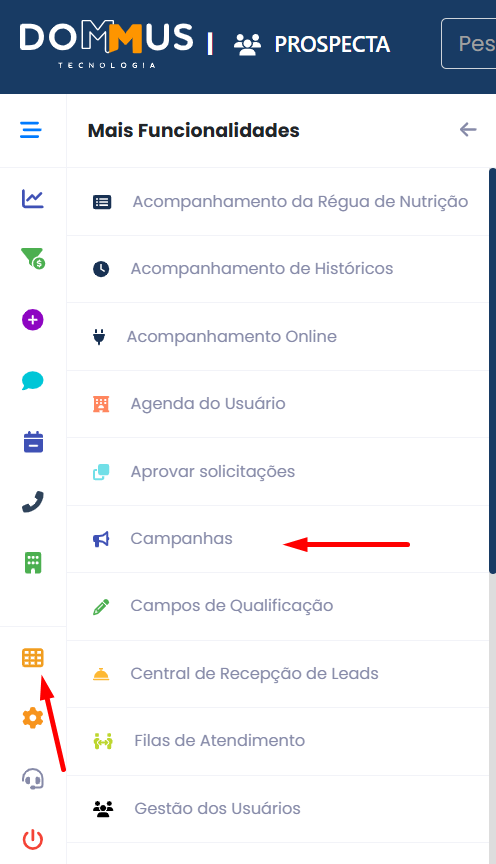
3. Localize a campanha desejada
4. Clique no ícone de **edição (lápis)**  
    [![image.png](https://duvida.dommus.com.br/uploads/images/gallery/2026-04/scaled-1680-/D99image.png)](https://duvida.dommus.com.br/uploads/images/gallery/2026-04/D99image.png)
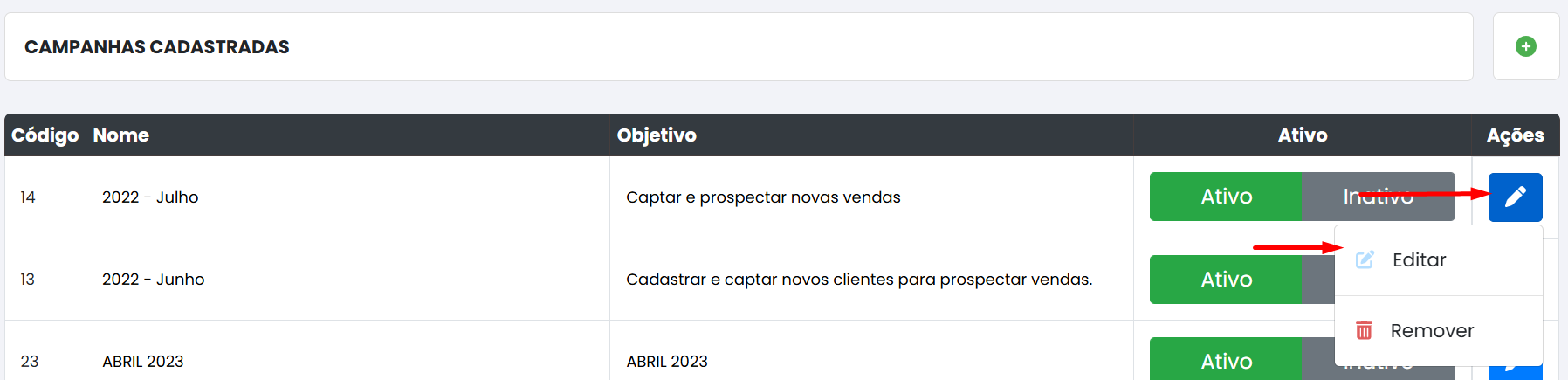
#### Configuração de Restrições

Ao editar a campanha, acesse a aba **Restrições** Nesta aba, é possível definir quem poderá visualizar a campanha:

- **Usuários:** permite selecionar usuários específicos
- **Tipos de Usuários:** permite selecionar perfis de acesso

[![image.png](https://duvida.dommus.com.br/uploads/images/gallery/2026-04/scaled-1680-/wWnimage.png)](https://duvida.dommus.com.br/uploads/images/gallery/2026-04/wWnimage.png)
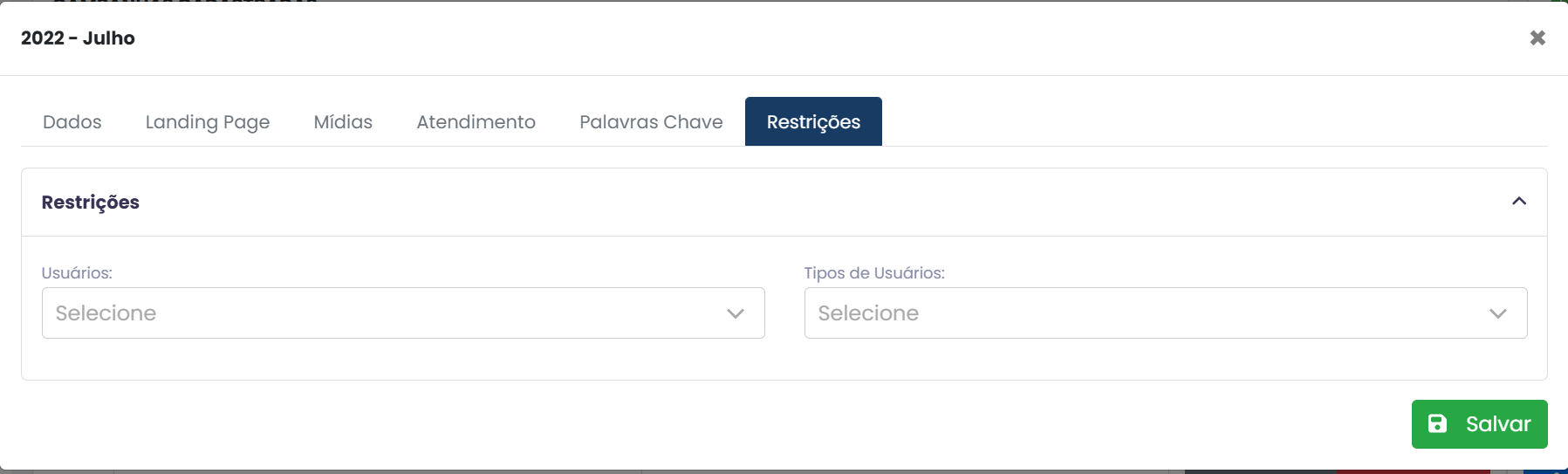
#### Como configurar

1. Acesse a aba **Restrições**
2. Selecione os usuários ou tipos de usuários desejados
3. Clique em **Salvar**

#### Comportamento da funcionalidade

- A restrição é aplicada imediatamente após salvar
- Apenas os usuários selecionados conseguirão visualizar a campanha
- Usuários não selecionados não terão acesso à campanha

---

#### ⚠️Pontos de Atenção

- Caso nenhuma restrição seja aplicada, a campanha ficará visível para todos os usuários
- Sempre valide as permissões antes de salvar, para evitar que equipes fiquem sem acesso

---

##### Exemplo de uso

- Restringir campanhas de captação apenas para o time comercial
- Definir campanhas específicas para um único corretor ou gestor

# 6. Integrações


# 6.1 Integrando o META ao Dommus

O **Dommus Prospecta** permite integrar diversas plataformas de captação de leads, tornando o processo de **recebimento e gerenciamento centralizado e automatizado**.  
Com essa funcionalidade, é possível direcionar leads provenientes de diferentes canais para o CRM de forma simples e eficiente.

#### **Exemplos de plataformas integráveis**

- **Facebook**
- **Google**
- **Landing Pages por Webhooks**
- **Outras ferramentas de marketing digital e captação de clientes**


#### **Como acessar**

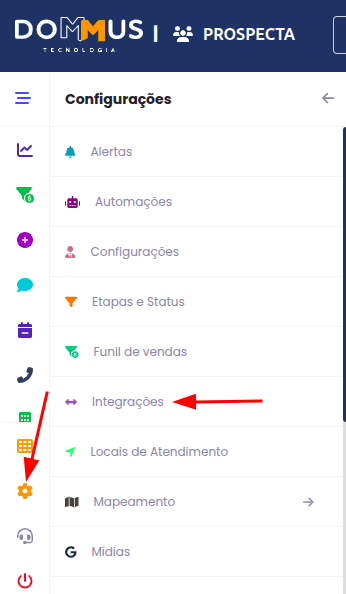
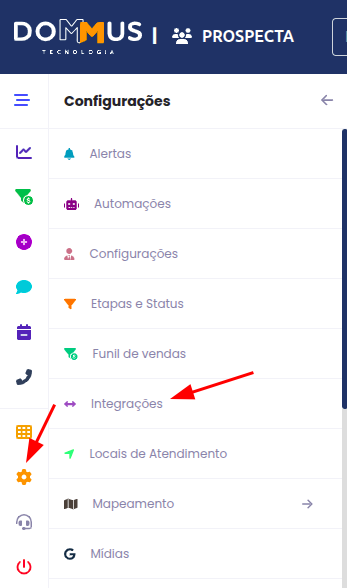
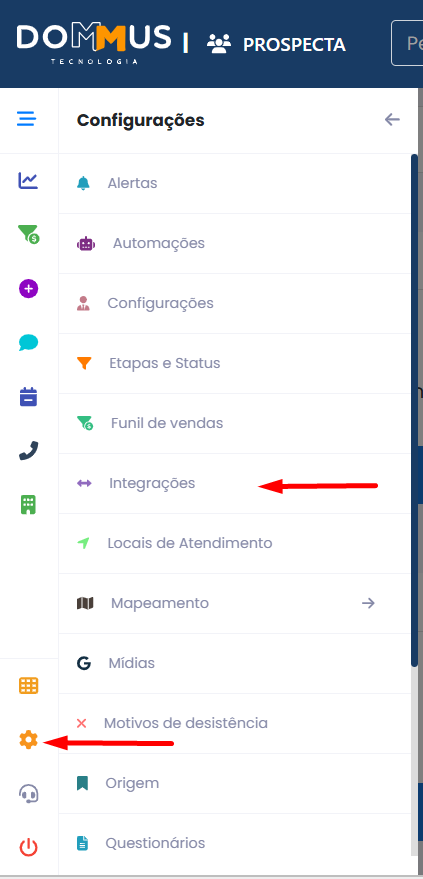
1. No menu principal, clique em **Configurações**.
2. Selecione a opção **Integrações**.
3. A tela exibirá todas as plataformas disponíveis para integração.
4. Escolha a **plataforma desejada** e siga o processo de configuração apresentado pelo sistema.

<p class="callout info">Essas configurações são acessíveis apenas por perfis administrativos (Gestor Comercial, BackOffice).</p>

[![image.png](https://duvida.dommus.com.br/uploads/images/gallery/2025-08/scaled-1680-/FMiimage.png)](https://duvida.dommus.com.br/uploads/images/gallery/2025-08/FMiimage.png)

[![image.png](https://duvida.dommus.com.br/uploads/images/gallery/2025-08/scaled-1680-/bdzimage.png)](https://duvida.dommus.com.br/uploads/images/gallery/2025-08/bdzimage.png)
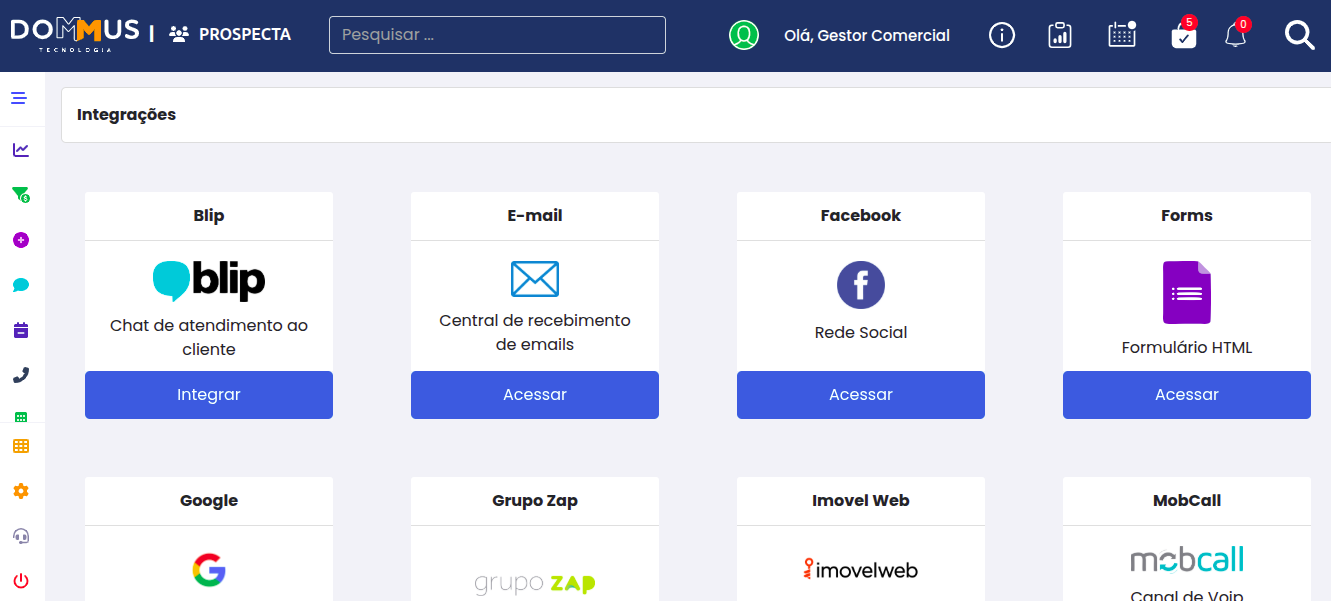

#### **Integrando com o Facebook**  


Para integrar com o Facebook é necessário que no navegador esteja logado na **Meta Business Suite** e que o usuário responsável seja do tipo **Gestor Comercial** ou **BackOffice** que é o mais recomendado para o Marketing.

- Acessando as integrações, clicamos em **Facebook** e na tela que se abre clicaremos em **Faça seu login via Facebook**:

[![image.png](https://duvida.dommus.com.br/uploads/images/gallery/2025-08/scaled-1680-/9oNimage.png)](https://duvida.dommus.com.br/uploads/images/gallery/2025-08/9oNimage.png)[![image.png](https://duvida.dommus.com.br/uploads/images/gallery/2025-08/scaled-1680-/kAtimage.png)](https://duvida.dommus.com.br/uploads/images/gallery/2025-08/kAtimage.png)
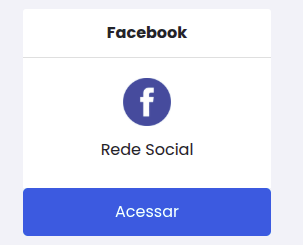
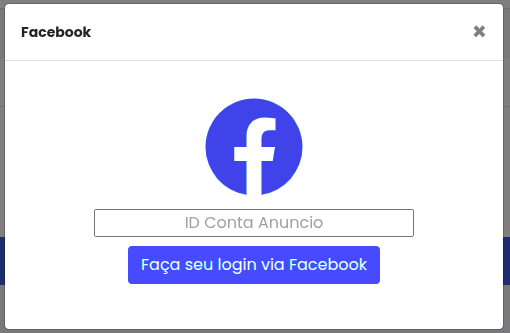
- Assim que você clicar, uma nova janela se abre e você vai precisar de confirmar a sua senha do Facebook

[![image.png](https://duvida.dommus.com.br/uploads/images/gallery/2025-08/scaled-1680-/SL3image.png)](https://duvida.dommus.com.br/uploads/images/gallery/2025-08/SL3image.png)
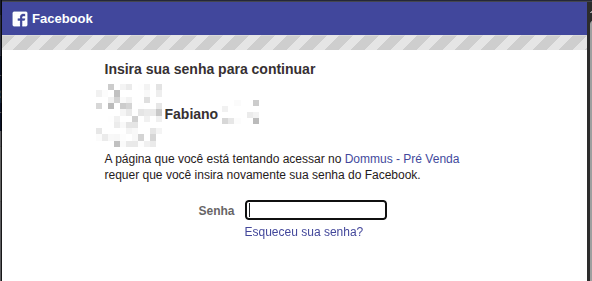
- Após inserir novamente a senha, bastar prosseguir com a conexão

[![image.png](https://duvida.dommus.com.br/uploads/images/gallery/2025-08/scaled-1680-/g76image.png)](https://duvida.dommus.com.br/uploads/images/gallery/2025-08/g76image.png)
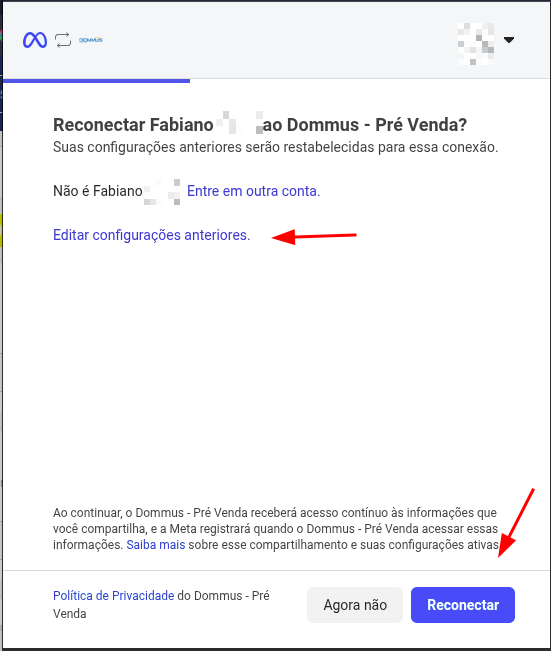
- Em **Editar configurações anteriores** garanta que está aceitando todas as páginas atuais e no futuro.

[![image.png](https://duvida.dommus.com.br/uploads/images/gallery/2025-08/scaled-1680-/O9gimage.png)](https://duvida.dommus.com.br/uploads/images/gallery/2025-08/O9gimage.png)
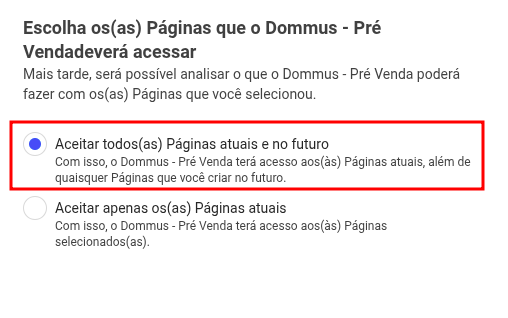
- Após concluir a conexão vai aparece a seguinte tela

[![image.png](https://duvida.dommus.com.br/uploads/images/gallery/2025-08/scaled-1680-/iOTimage.png)](https://duvida.dommus.com.br/uploads/images/gallery/2025-08/iOTimage.png)
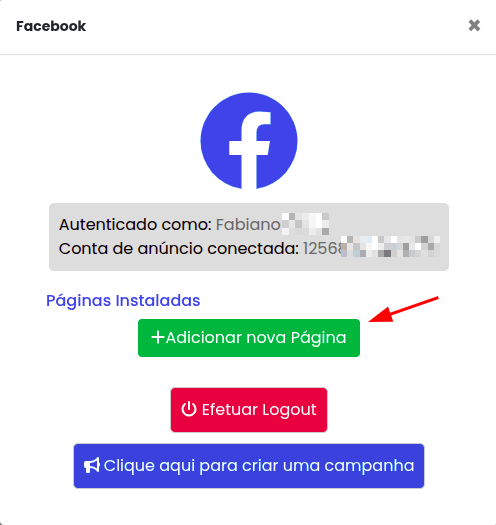
- Mostra a autenticação e o id da conta de anúncio, esse id é o mesmo que aparece na barra de endereços da BM

[![image.png](https://duvida.dommus.com.br/uploads/images/gallery/2025-08/scaled-1680-/5D3image.png)](https://duvida.dommus.com.br/uploads/images/gallery/2025-08/5D3image.png)

Note que aparece também um novo botão chamado **Adicionar nova página**, a partir dele vinculamos a página referente a construtora

[![image.png](https://duvida.dommus.com.br/uploads/images/gallery/2025-08/scaled-1680-/UOiimage.png)](https://duvida.dommus.com.br/uploads/images/gallery/2025-08/UOiimage.png)
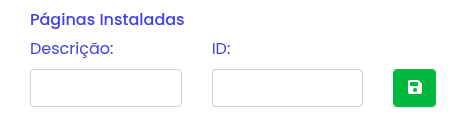
- Inserimos a Descrição para identificar e também o ID, por fim basta clicar em salvar.

[![image.png](https://duvida.dommus.com.br/uploads/images/gallery/2025-08/scaled-1680-/O6jimage.png)](https://duvida.dommus.com.br/uploads/images/gallery/2025-08/O6jimage.png)
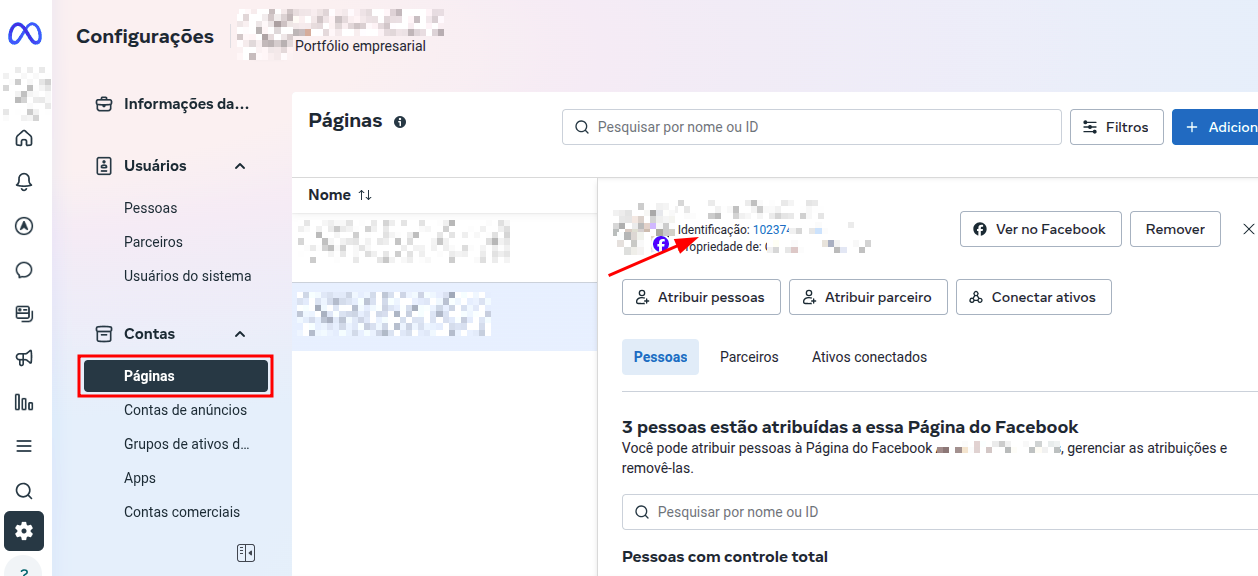
- Acima, o caminho correto para pegar o ID de identificação da página na BM, feito esses passos a configuração estará concluída com sucesso.

#### **Como podemos testar a integração?**  


A Meta disponibiliza uma ferramenta para testar o envio de leads na integração, clicando no link abaixo

[https://developers.facebook.com/tools/lead-ads-testing](https://developers.facebook.com/tools/lead-ads-testing)

[![image.png](https://duvida.dommus.com.br/uploads/images/gallery/2025-08/scaled-1680-/j3zimage.png)](https://duvida.dommus.com.br/uploads/images/gallery/2025-08/j3zimage.png)
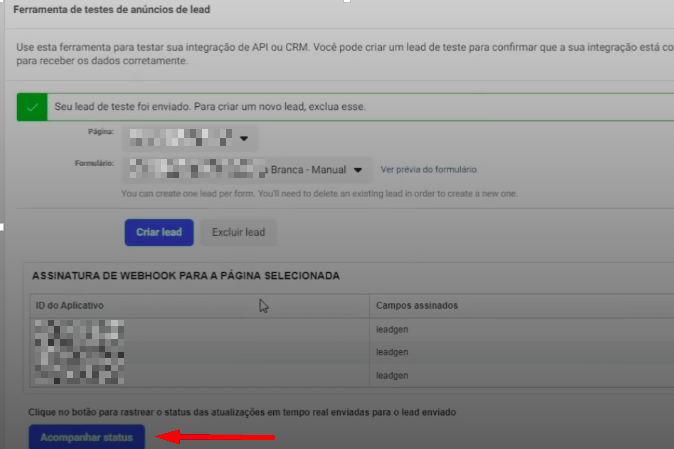
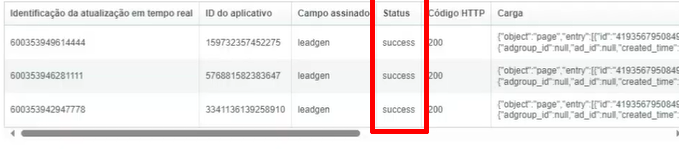
Clicando em **Criar** **lead**, é enviado para o Dommus um teste utilizando o formulário informado. Clicando em **acompanhar** **status**, é possível validar o retorno da criação.

[![image.png](https://duvida.dommus.com.br/uploads/images/gallery/2025-08/scaled-1680-/CkWimage.png)](https://duvida.dommus.com.br/uploads/images/gallery/2025-08/CkWimage.png)
# 6.2 Integrando LPs ao Dommus

No **Dommus Prospecta** também é possível integrar **Landing Pages** por meio de **Webhooks**, garantindo que os leads captados em formulários externos sejam automaticamente enviados para o CRM.

Essa funcionalidade permite que, sempre que um visitante preencher um formulário em uma landing page, os dados sejam transmitidos em tempo real para o Dommus, criando ou atualizando o lead sem necessidade de importações manuais.


#### **Vantagens da integração por Webhook**

- **Automatização** do fluxo de captação de leads.
- **Agilidade** no registro, reduzindo o tempo entre o interesse do cliente e o atendimento.
- **Centralização** dos dados no Dommus Prospecta, independentemente da origem da landing page.
- **Flexibilidade** para conectar diferentes ferramentas de marketing e páginas personalizadas.

> Essa integração é ideal para empresas que utilizam **Landing Pages externas** como estratégia de captação, permitindo que todo o funil de vendas seja alimentado de forma imediata e organizada.


#### **Como integrar?**  


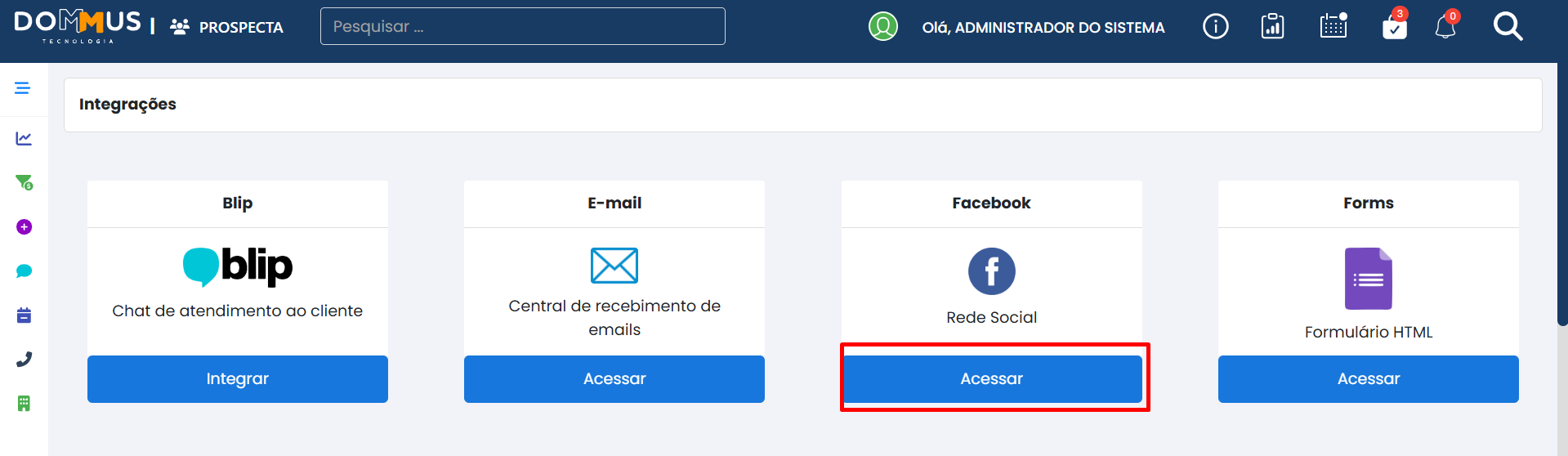
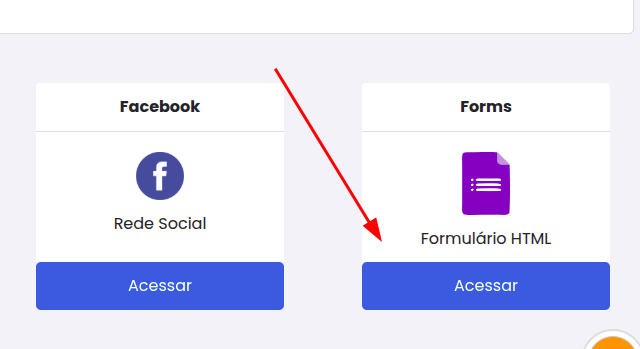
1. O **usuário administrativo** deve acessar:  
    **Configurações &gt; Integrações &gt; Forms**.
    
    [![image.png](https://duvida.dommus.com.br/uploads/images/gallery/2025-08/scaled-1680-/mLrimage.png)](https://duvida.dommus.com.br/uploads/images/gallery/2025-08/mLrimage.png)
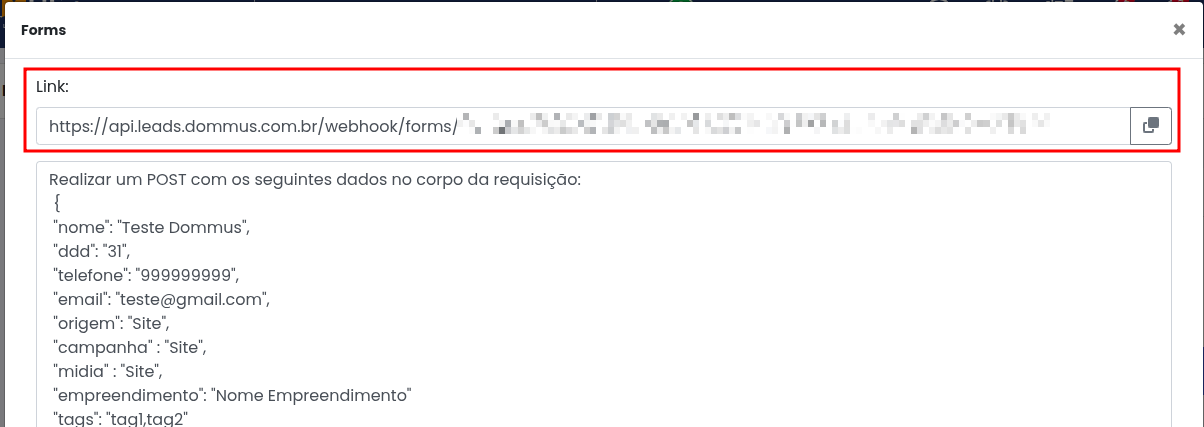
2. Nessa tela, será exibido o **Webhook da empresa**, que deve ser fornecido ao responsável pela criação da Landing Page.
    
    [![image.png](https://duvida.dommus.com.br/uploads/images/gallery/2025-08/scaled-1680-/rR2image.png)](https://duvida.dommus.com.br/uploads/images/gallery/2025-08/rR2image.png)
    
    [![image.png](https://duvida.dommus.com.br/uploads/images/gallery/2025-08/scaled-1680-/YBOimage.png)](https://duvida.dommus.com.br/uploads/images/gallery/2025-08/YBOimage.png)
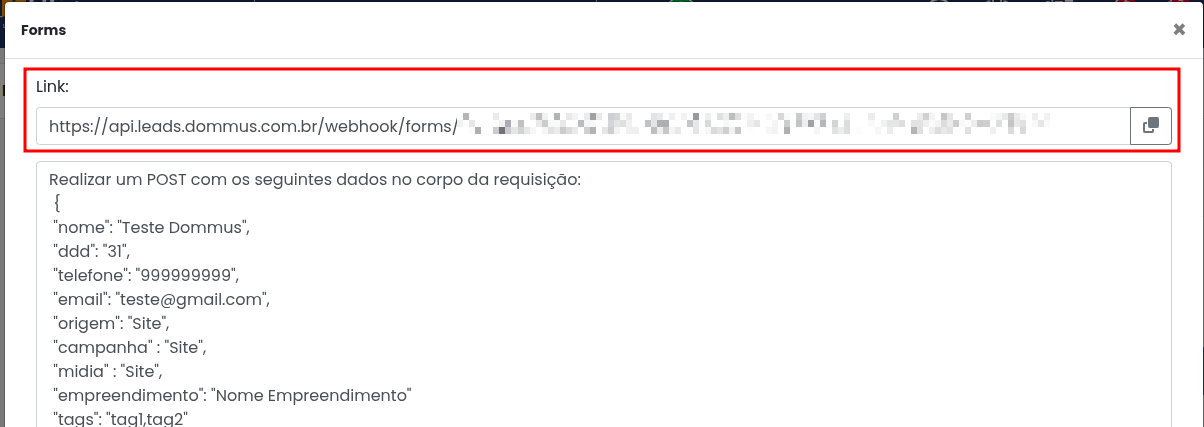
3. A integração deve ser realizada por meio de uma requisição **HTTP POST**, enviando os dados do formulário para o Dommus no corpo da requisição.

---


#### **Exemplo de requisição POST**

<div class="contain-inline-size rounded-2xl relative bg-token-sidebar-surface-primary" id="bkmrk-realizar-um-post-com"><div class="sticky top-9"><div class="absolute end-0 bottom-0 flex h-9 items-center pe-2"><div class="bg-token-bg-elevated-secondary text-token-text-secondary flex items-center gap-4 rounded-sm px-2 font-sans text-xs">  
</div></div></div><div class="overflow-y-auto p-4" dir="ltr">`<span class="hljs-punctuation">Realizar um POST com os seguintes dados no corpo da requisição:<br></br> {<br></br> "nome": "Teste Dommus", <br></br> "ddd": "31",<br></br> "telefone": "999999999",<br></br> "email": "teste@gmail.com",<br></br> "origem": "Site",<br></br> "campanha" : "Site",<br></br> "midia" : "Site",<br></br> "empreendimento": "Nome Empreendimento"<br></br> "tags": "tag1,tag2"<br></br> }</span>`</div></div>- **Campos obrigatórios**: `nome`, `ddd`, `telefone`, `email`, `origem`, `campanha`, `midia`, `empreendimento`.
- **Campo opcional**: `tags` (utilizado para informações extras, como segmentações ou marcações específicas).

# 6.3 Integração de Landing Pages via WordPress

Outra forma bastante utilizada para integrar **Landing Pages (LPs)** ao **Dommus Prospecta** é por meio do **WordPress**, utilizando a funcionalidade de **Webhooks**.

#### **Passo a passo para integração**

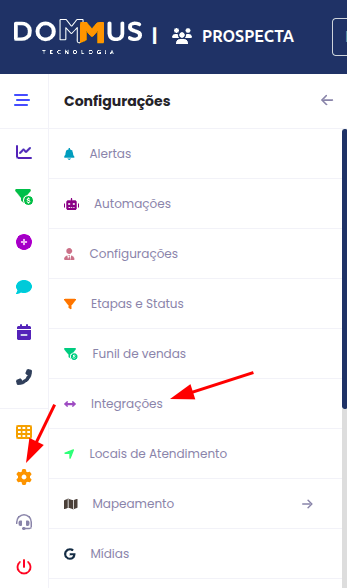
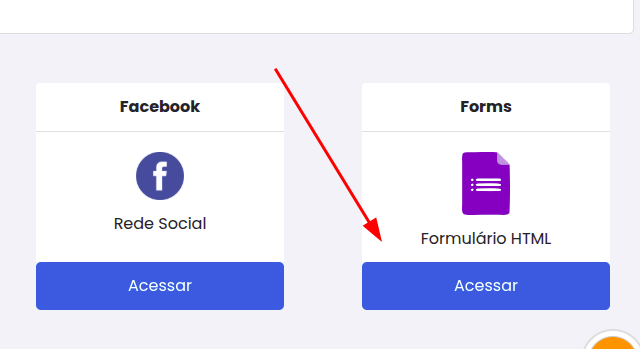
1. **Acesse o Dommus Prospecta** logado com um **usuário do tipo administrativo**.
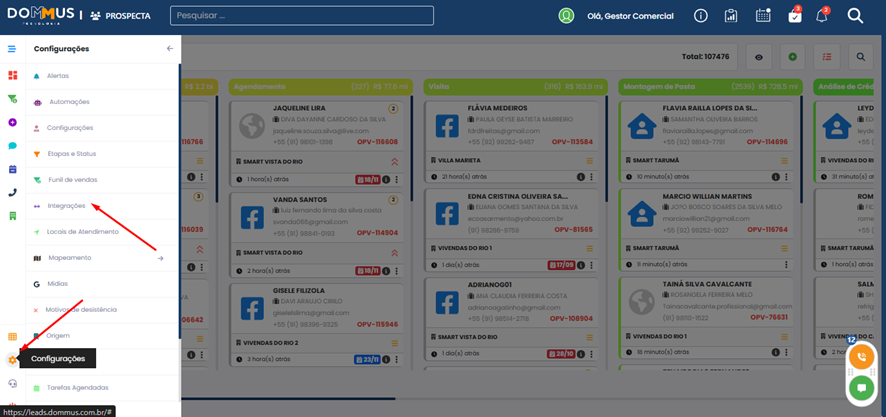
2. No menu principal, vá em **Configurações &gt; Integrações**.
3. Selecione a opção **Forms**.
4. Copie o **endereço do Webhook** fornecido pelo sistema.

[![image.png](https://duvida.dommus.com.br/uploads/images/gallery/2025-08/scaled-1680-/PViimage.png)](https://duvida.dommus.com.br/uploads/images/gallery/2025-08/PViimage.png)
[![image.png](https://duvida.dommus.com.br/uploads/images/gallery/2025-08/scaled-1680-/O0oimage.png)](https://duvida.dommus.com.br/uploads/images/gallery/2025-08/O0oimage.png)
[![image.png](https://duvida.dommus.com.br/uploads/images/gallery/2025-08/scaled-1680-/XXwimage.png)](https://duvida.dommus.com.br/uploads/images/gallery/2025-08/XXwimage.png)
### **Configuração do Webhook no WordPress**

Após obter o **endereço do Webhook** no **Dommus Prospecta**, siga os passos abaixo para configurar sua Landing Page no **WordPress**:

#### **1. Acesse o WordPress**

1. Entre no **painel administrativo** do WordPress.
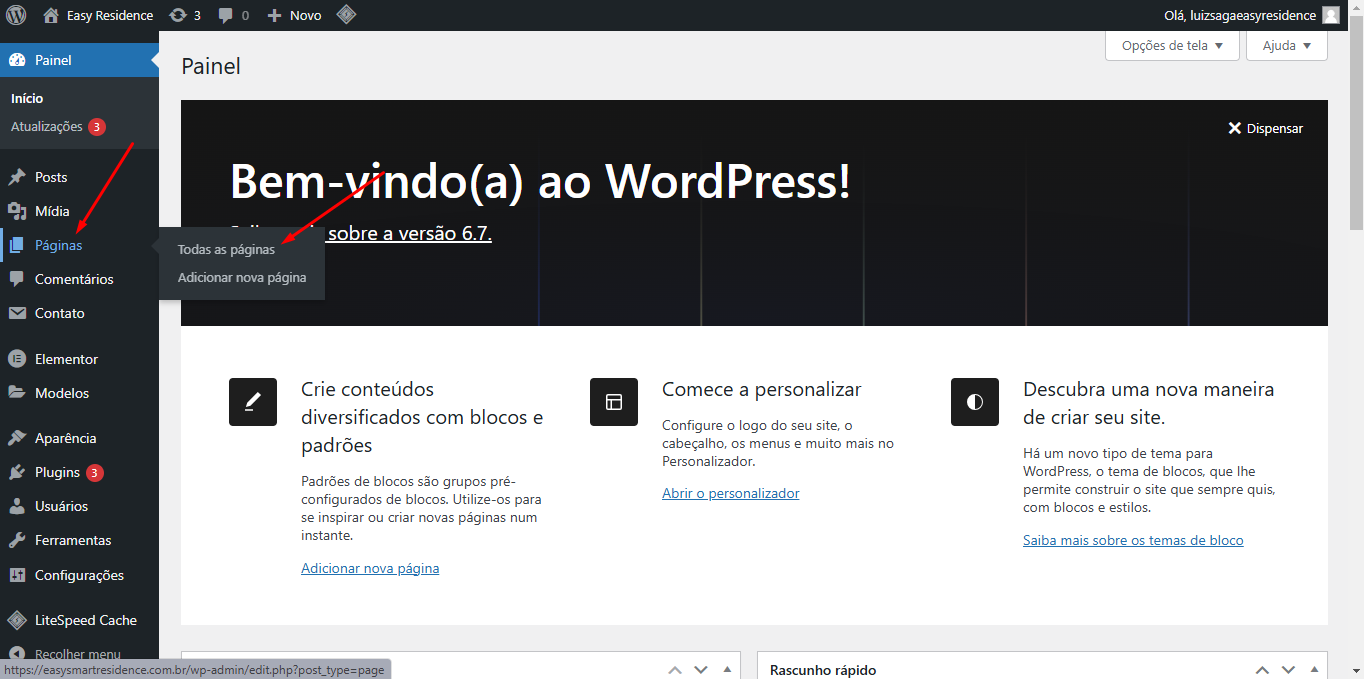
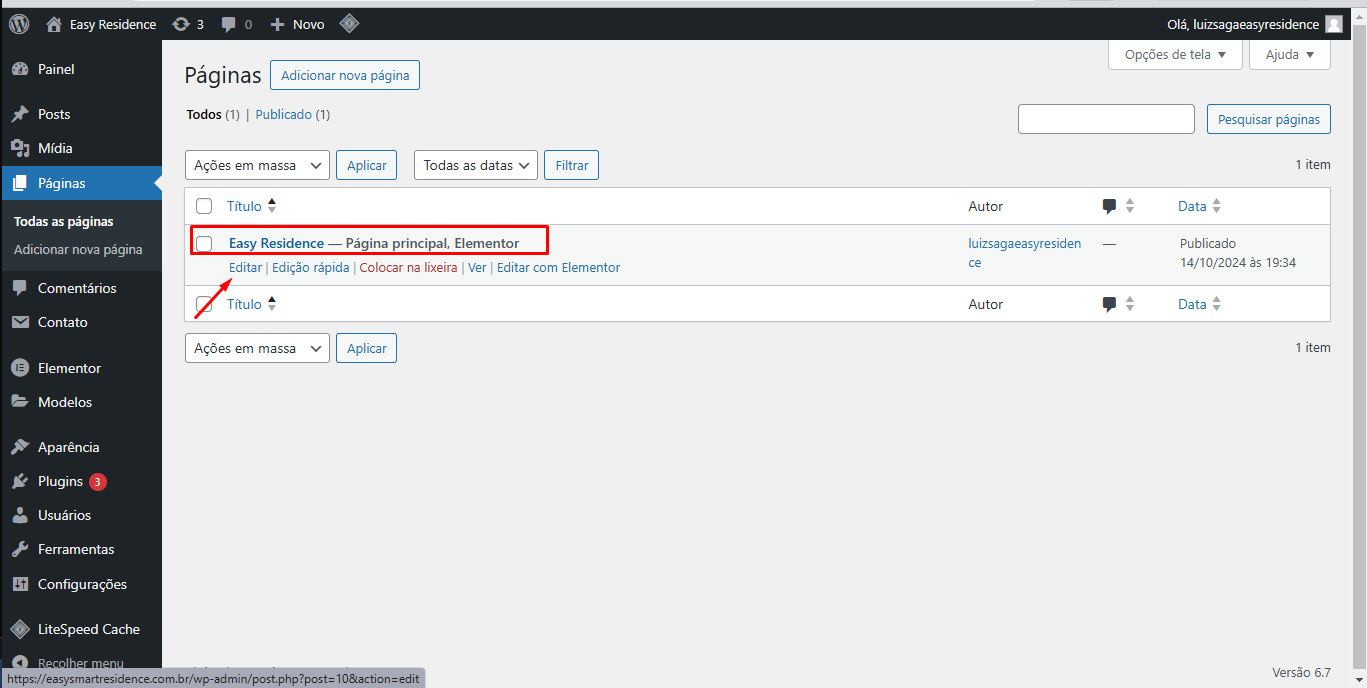
2. No menu lateral, clique em **Páginas &gt; Todas as Páginas**.

[![image.png](https://duvida.dommus.com.br/uploads/images/gallery/2025-08/scaled-1680-/r4bimage.png)](https://duvida.dommus.com.br/uploads/images/gallery/2025-08/r4bimage.png)

3\. Localize a página desejada e clique em **Editar**.

[![image.png](https://duvida.dommus.com.br/uploads/images/gallery/2025-08/scaled-1680-/m7Iimage.png)](https://duvida.dommus.com.br/uploads/images/gallery/2025-08/m7Iimage.png)
#### **2. Configuração do formulário**

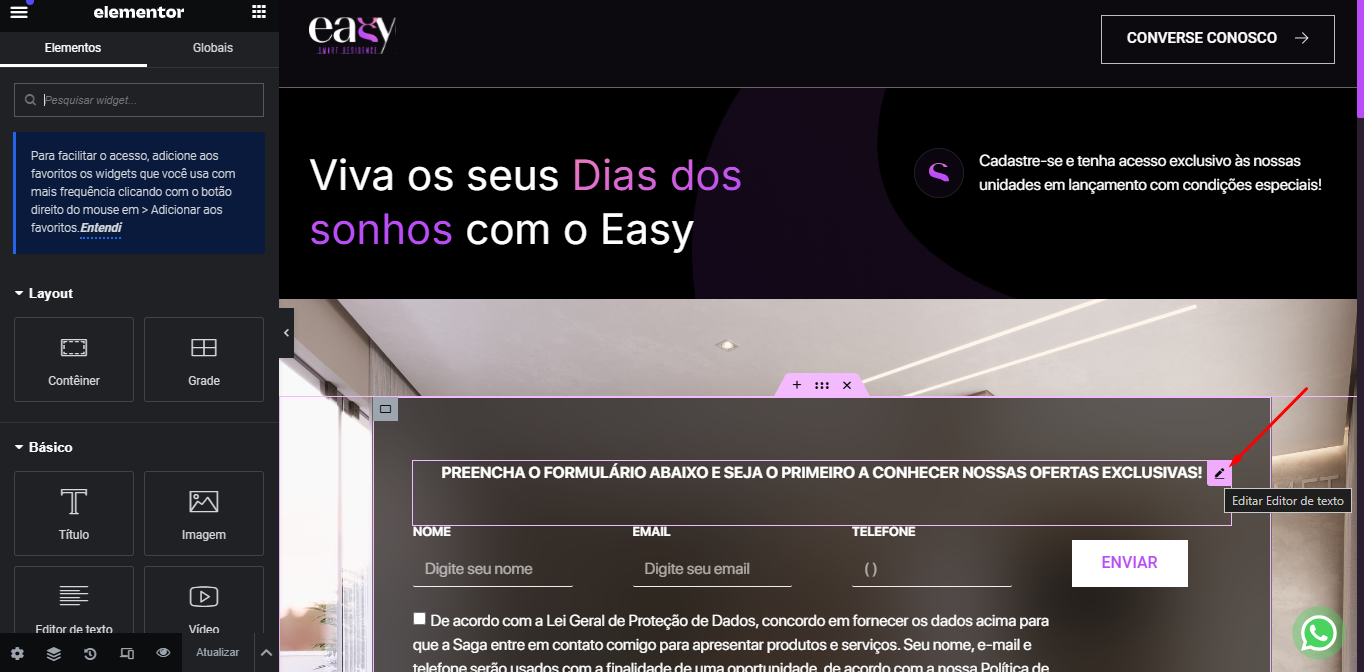
1. Dentro da página, localize o **formulário** que precisa ser editado.
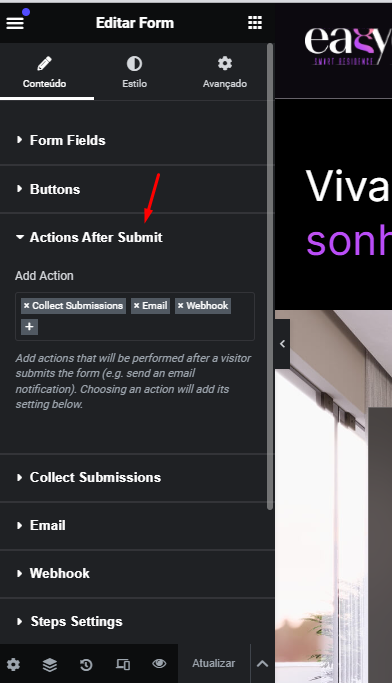
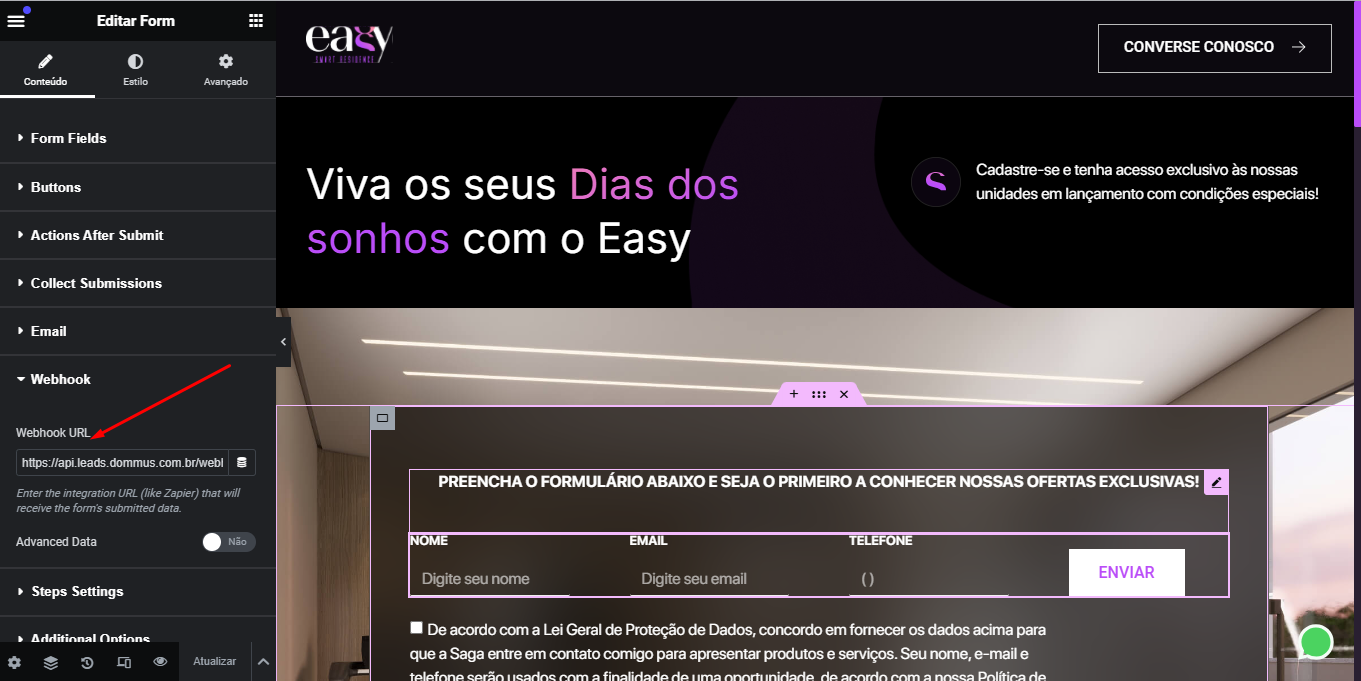
2. No campo de configurações do formulário, encontre a opção referente à **ação pós-envio** e selecione **WebHook**.
3. Insira o **endereço de WebHook** obtido no passo anterior no campo correspondente.

[![image.png](https://duvida.dommus.com.br/uploads/images/gallery/2025-08/scaled-1680-/jk9image.png)](https://duvida.dommus.com.br/uploads/images/gallery/2025-08/jk9image.png)
[![image.png](https://duvida.dommus.com.br/uploads/images/gallery/2025-08/scaled-1680-/fTZimage.png)](https://duvida.dommus.com.br/uploads/images/gallery/2025-08/fTZimage.png)
[![image.png](https://duvida.dommus.com.br/uploads/images/gallery/2025-08/scaled-1680-/C1Uimage.png)](https://duvida.dommus.com.br/uploads/images/gallery/2025-08/C1Uimage.png)
#### **3. Mapeamento de campos**

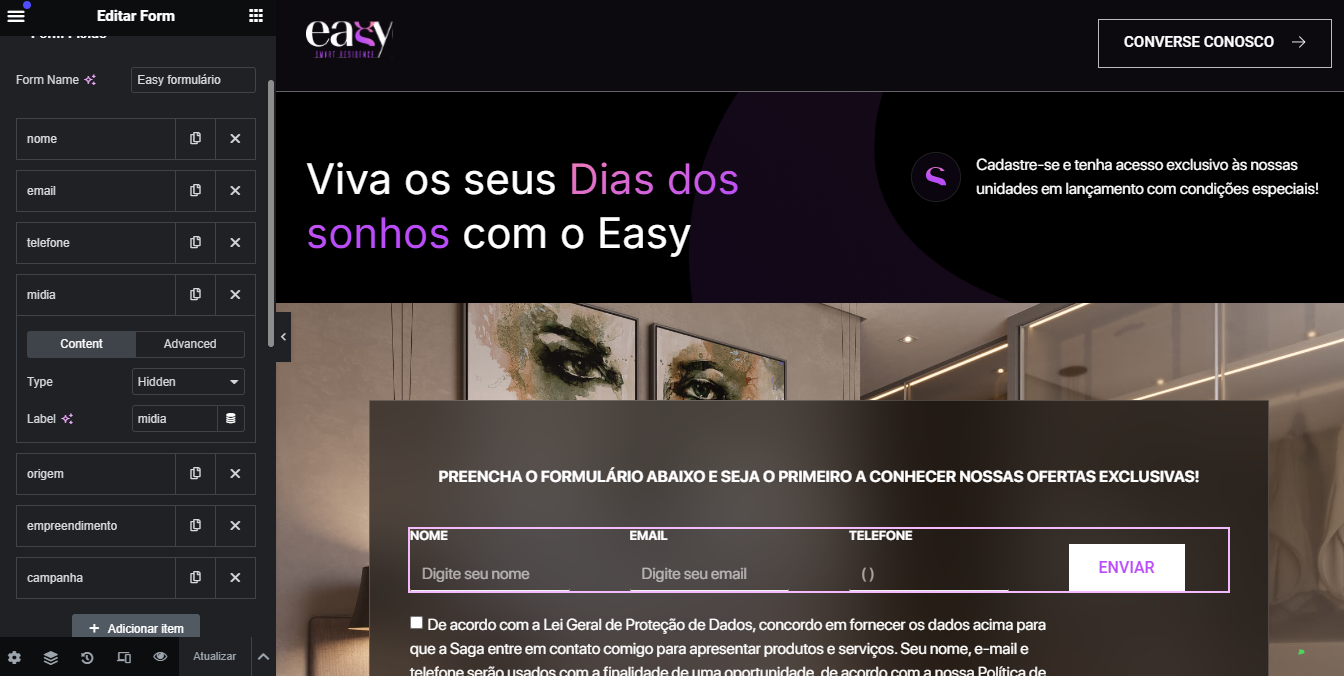
1. Acesse o campo **Form Fields**.
2. Configure todos os campos que precisam ser enviados ao sistema, como:
    
    
    - **Campanha**
    - **Mídia**
    - **Origem**
    - **Empreendimento**
3. Esses campos devem ser configurados como **HIDDEN (ocultos)**, para não serem exibidos ao usuário final.

[![image.png](https://duvida.dommus.com.br/uploads/images/gallery/2025-08/scaled-1680-/EE9image.png)](https://duvida.dommus.com.br/uploads/images/gallery/2025-08/EE9image.png)
#### **4. Configuração de conteúdo**

1. No campo **Content**, insira a informação que será enviada ao sistema.
2. No campo **Advanced**, defina como essa informação deverá ser **formatada** ao chegar ao Dommus.

**Exemplo:**

- **Content**: `midia`
- **Advanced**: `landing page`

<p class="callout warning">**Observação importante  
Todos os **dados ocultos** devem ser enviados **sem acentuação** e com a **primeira letra em minúscula**, garantindo a correta leitura pelo sistema.** </p>

# 6.4 Integração LP Wix

Para integrar a Landing Page pelo WIX do cliente ao Dommus, é necessário enviar alguns dados, os quais serão processados por um WebHook específico localizado no Dommus Prospecta. Vale ressaltar que o WebHook varia conforme o cliente.

[![image.png](https://duvida.dommus.com.br/uploads/images/gallery/2024-11/scaled-1680-/6DVimage.png)](https://duvida.dommus.com.br/uploads/images/gallery/2024-11/6DVimage.png)
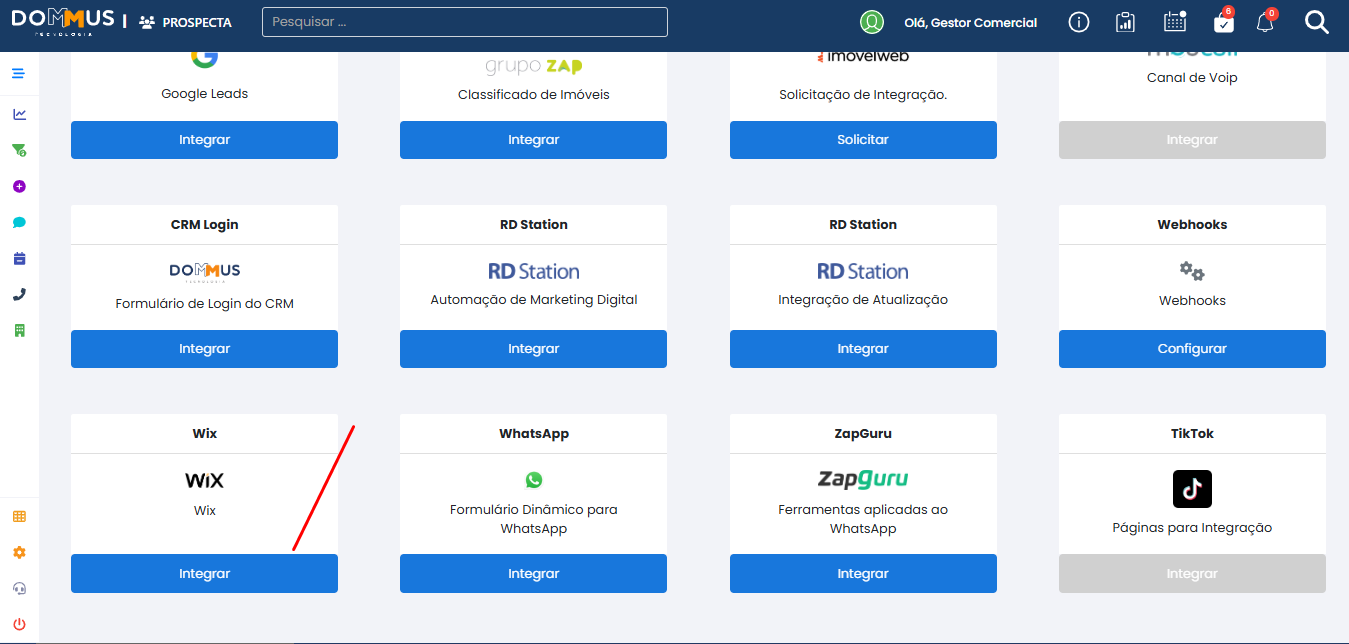
No caso do WIX, o sistema disponibiliza um WebHook especifico para a plataforma:

[![image.png](https://duvida.dommus.com.br/uploads/images/gallery/2025-02/scaled-1680-/image.png)](https://duvida.dommus.com.br/uploads/images/gallery/2025-02/image.png)
Ao acessar o Wix, navegue até a tela de ***Formulários:***

[![image.png](https://duvida.dommus.com.br/uploads/images/gallery/2025-02/scaled-1680-/UN7image.png)](https://duvida.dommus.com.br/uploads/images/gallery/2025-02/UN7image.png)
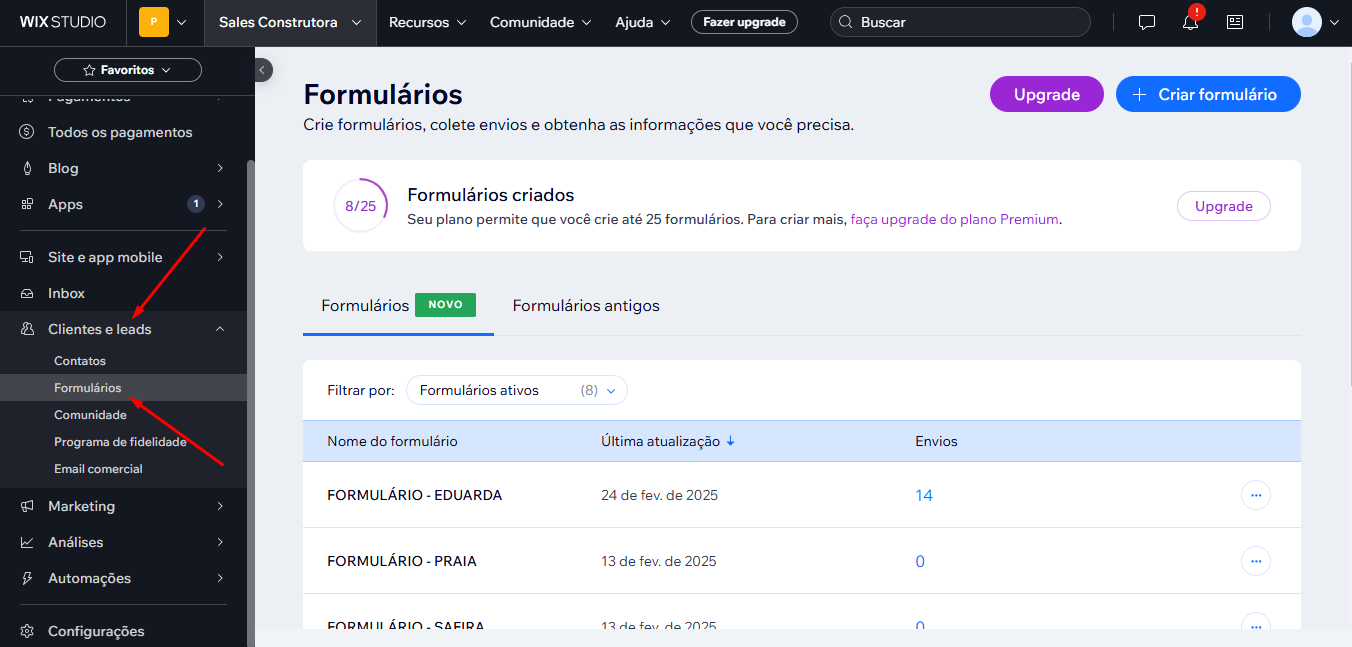
Aqui você poderá visualizar todos os formulários das páginas. Para editar o formulário correspondente, basta localizá-lo e clicar na opção 'Editar'.

[![image.png](https://duvida.dommus.com.br/uploads/images/gallery/2025-02/scaled-1680-/VZUimage.png)](https://duvida.dommus.com.br/uploads/images/gallery/2025-02/VZUimage.png)
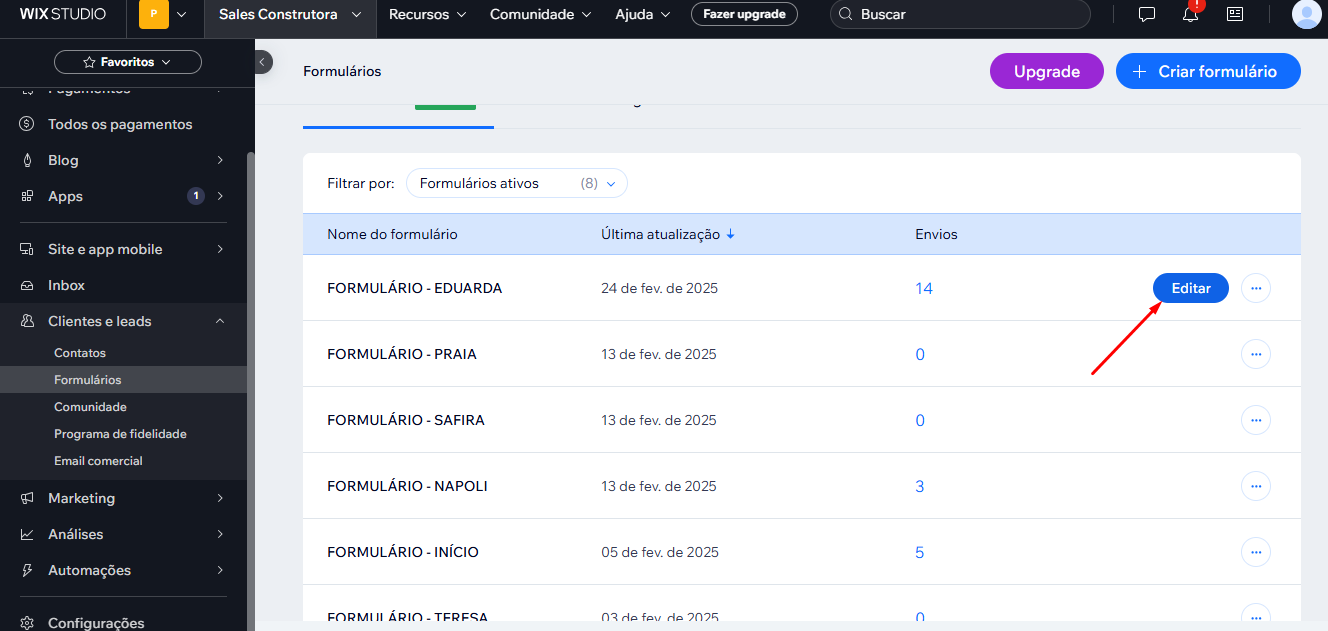
Ao acessar o formulário, navegue até a sub-aba 'Configurações' e localize a opção 'Notificações e Automações'. Nessa seção, será possível visualizar a automação WEBHOOK, onde poderá editar os campos enviados.

[![image.png](https://duvida.dommus.com.br/uploads/images/gallery/2025-02/scaled-1680-/pCuimage.png)](https://duvida.dommus.com.br/uploads/images/gallery/2025-02/pCuimage.png)
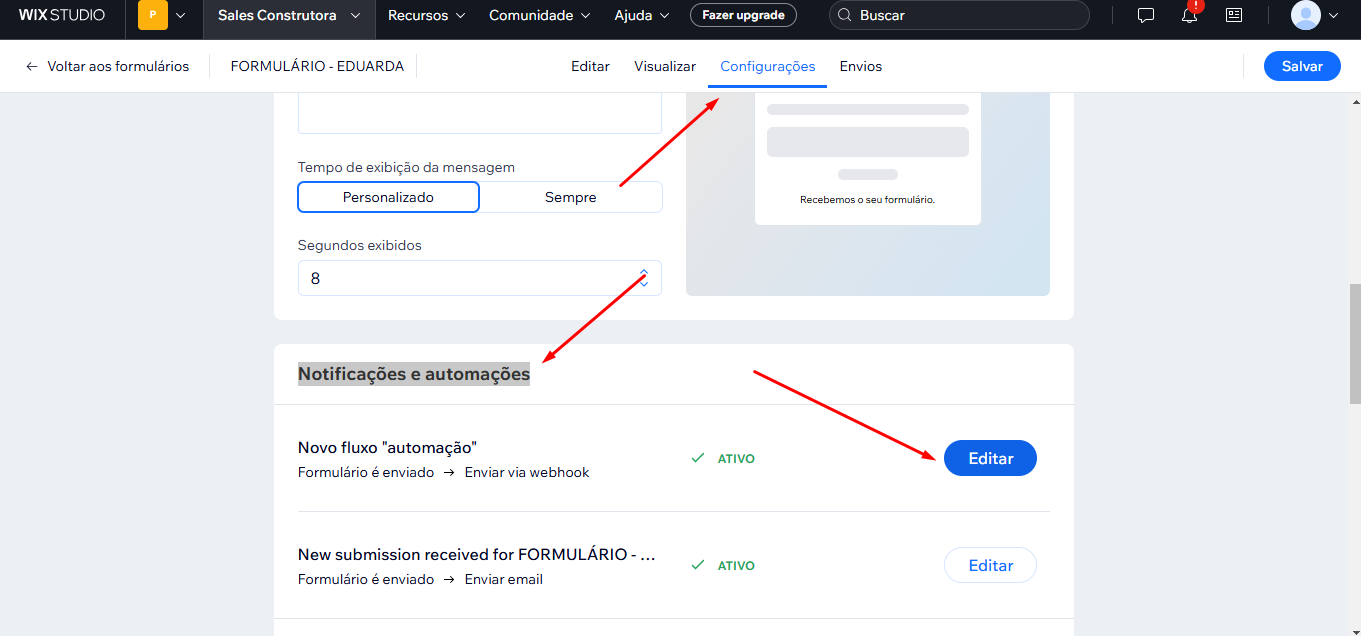
Após esse processo, basta inserir a URL de destino (WebHook obtidos no Dommus), selecionar a opção **'Personalizar Estrutura'** e incluir os campos necessários, conforme os critérios.

[![image.png](https://duvida.dommus.com.br/uploads/images/gallery/2025-02/scaled-1680-/tfwimage.png)](https://duvida.dommus.com.br/uploads/images/gallery/2025-02/tfwimage.png)
[![image.png](https://duvida.dommus.com.br/uploads/images/gallery/2025-02/scaled-1680-/jtVimage.png)](https://duvida.dommus.com.br/uploads/images/gallery/2025-02/jtVimage.png)
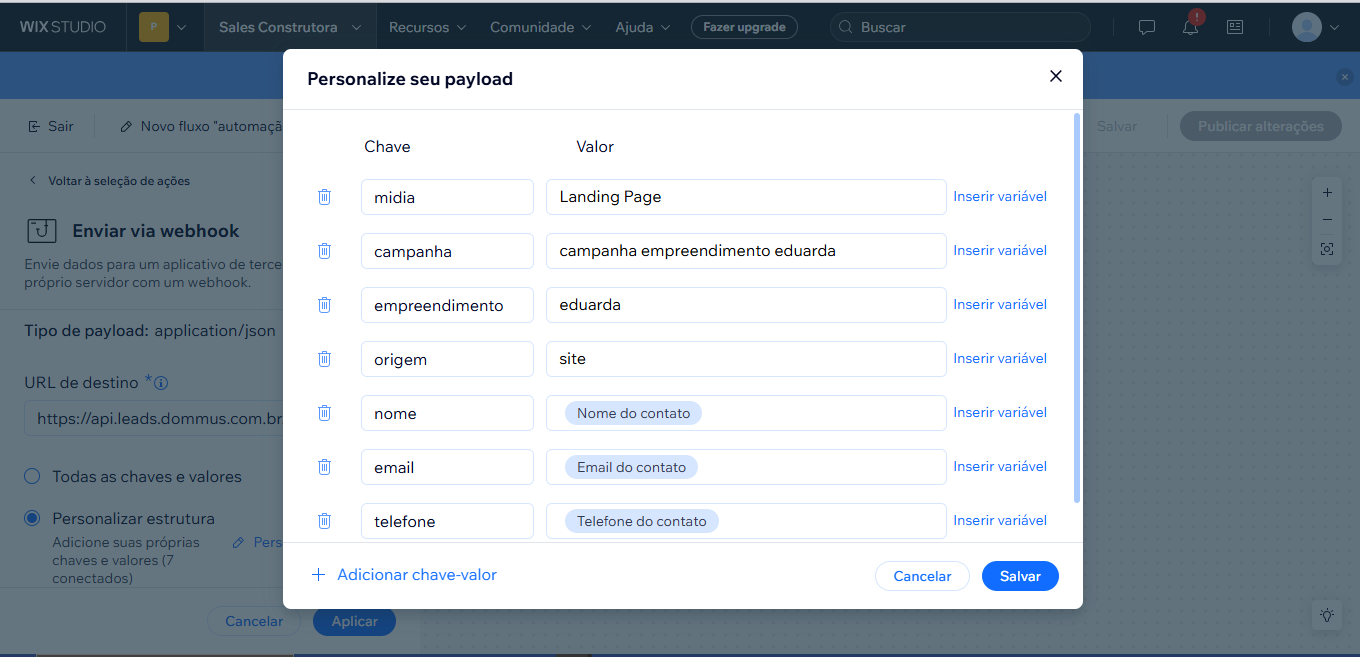
Feito isso, basta clicar em **'Salvar'** e realizar os testes e mapeamentos necessários.   
  
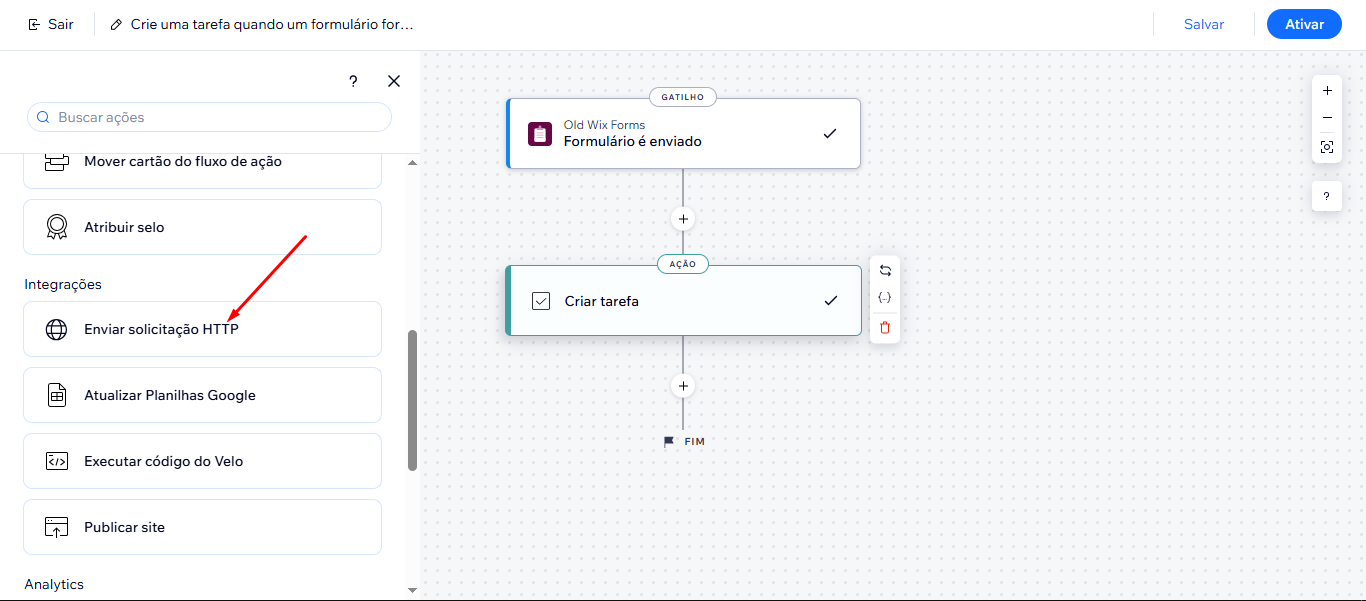
Caso não haja Automação para envio de WebHook, é necessário realizar a criação:

[![image.png](https://duvida.dommus.com.br/uploads/images/gallery/2025-08/scaled-1680-/9b6image.png)](https://duvida.dommus.com.br/uploads/images/gallery/2025-08/9b6image.png)
# 6.5 Integrando o WhatsApp

# 7. Mapeamentos e Configurações de Mídias e Origens


# 7.1 MAPEAMENTO

## Mapeamento de Campos

O **mapeamento de campos** é o processo responsável por traduzir as informações enviadas por sistemas parceiros para o padrão utilizado pelo Dommus.

Sempre que um lead ou oportunidade é recebido no sistema, ele pode conter dados como:

- Origem
- Mídia
- Campanha
- Empreendimento
- Entre outros

Para que essas informações sejam corretamente interpretadas e atribuídas corretamente dentro do sistema, é necessário realizar o mapeamento desses campos.

---

#### Como identificar os dados recebidos

Antes de realizar o mapeamento, é importante validar como as informações estão chegando no Dommus.

Para isso:

1. Acesse o menu lateral
2. Clique em **Mais Funcionalidades**
3. Acesse a tela de **Central de Recepção de Leads**
4. Localize um lead recebido e valide os campos encaminhados pela integração

Essa validação é importante, pois os dados enviados podem variar de acordo com o canal de origem.

---

#### **Ponto de Atenção**

Os dados encaminhados pelo desenvolvedor ou pela plataforma parceira **podem variar conforme a origem do lead**.

Ou seja, a estrutura dos campos recebidos no Dommus nem sempre será a mesma para todos os canais.

**Exemplo 1: Landing Page**

Quando o lead é enviado por uma **Landing Page**, normalmente os campos costumam vir de forma mais direta, como:

- mídia
- origem
- empreendimento

Nesse cenário, a identificação dos dados costuma ser mais simples, pois os campos já chegam com nomenclaturas mais próximas do que será utilizado no sistema.

[![image.png](https://duvida.dommus.com.br/uploads/images/gallery/2026-04/scaled-1680-/2ENimage.png)](https://duvida.dommus.com.br/uploads/images/gallery/2026-04/2ENimage.png)

---

**Exemplo 2: LAIS**

Na plataforma **LAIS**, os dados são encaminhados com outra estrutura. Nesse caso, os campos devem ser interpretados da seguinte forma:

- **Mídia** = `origin`
- **Origem** = `origin`
- **Campanha** = `portal_listing_id`
- **Empreendimento** = `client_listing_id`

Ou seja, ao analisar um lead vindo da LAIS na Central de Recepção de Leads, os dados de campanha, mídia, origem e empreendimento estarão distribuídos conforme essa estrutura.

[![image.png](https://duvida.dommus.com.br/uploads/images/gallery/2026-04/scaled-1680-/P5vimage.png)](https://duvida.dommus.com.br/uploads/images/gallery/2026-04/P5vimage.png)

---

**Exemplo 3: RD Station**

No **RD Station**, os campos também podem chegar com nomenclaturas diferentes. A correspondência é a seguinte:

- **Campanha** = `last_conversion -> source`
- **Empreendimento** = `last_conversion -> source`
- **Mídia** = `last_conversion -> conversion_origin -> source`
- **Origem** = `last_conversion -> conversion_origin -> source`

Por isso, antes de criar qualquer regra de mapeamento, é fundamental validar exatamente quais campos e valores estão sendo recebidos pelo Dommus.

[![image.png](https://duvida.dommus.com.br/uploads/images/gallery/2026-04/scaled-1680-/R8Pimage.png)](https://duvida.dommus.com.br/uploads/images/gallery/2026-04/R8Pimage.png)

---

#### Como funciona o mapeamento

O mapeamento funciona como um **DE/PARA**, ou seja:

- **DE:** valor enviado pelo sistema externo
- **PARA:** valor que será atribuído dentro do Dommus

Na prática, isso significa traduzir o que está sendo encaminhado pela integração para o formato que o sistema deve considerar ao gerar o lead.

Exemplo:

- O parceiro envia um valor específico em um campo
- No Dommus, esse valor deve corresponder a uma mídia, origem, campanha ou empreendimento já configurado

Com isso, o sistema consegue classificar corretamente o lead recebido.

---

#### Quando o mapeamento deve ser realizado

O mapeamento é necessário principalmente quando:

- Está sendo integrada uma **nova landing page**
- Um novo parceiro começa a enviar leads
- Os dados recebidos não estão sendo corretamente identificados no sistema
- Há diferença entre o nome do campo enviado pela integração e o nome utilizado no Dommus

Caso não exista um mapeamento configurado corretamente, o sistema pode não interpretar os dados da forma esperada.

---

#### **Próximo passo**

Após identificar como os campos estão chegando no Dommus, basta seguir o passo a passo de configuração para realizar o **mapeamento dos campos**.

[![image.png](https://duvida.dommus.com.br/uploads/images/gallery/2025-07/scaled-1680-/FkZimage.png)](https://duvida.dommus.com.br/uploads/images/gallery/2025-07/FkZimage.png)

**Mapeamento de Mídia**

O primeiro passo é realizar o **mapeamento da mídia**.  
Ao clicar em **"Mapeamento de Mídias"**, o sistema exibirá todos os mapeamentos de mídia já cadastrados na base do Dommus. Além disso, será possível **criar um novo mapeamento**, caso necessário.

[![image.png](https://duvida.dommus.com.br/uploads/images/gallery/2025-07/scaled-1680-/8Vlimage.png)](https://duvida.dommus.com.br/uploads/images/gallery/2025-07/8Vlimage.png)

Ao clicar em **“Cadastrar um Novo Mapeamento”**, o sistema abrirá uma janela com alguns campos a serem preenchidos:

- **Descrição**: corresponde ao valor exato da informação que está sendo enviada para o Dommus.
- **Mídia**: refere-se à mídia previamente cadastrada no sistema Dommus, à qual essa informação será vinculada.
- **Parceiro de Integração**: identifica o sistema, landing page ou site responsável por enviar os dados ao Dommus.

[![image.png](https://duvida.dommus.com.br/uploads/images/gallery/2025-07/scaled-1680-/gJ4image.png)](https://duvida.dommus.com.br/uploads/images/gallery/2025-07/gJ4image.png)

Após preencher todos os campos obrigatórios, clique em **“Salvar”** para que o sistema registre as informações do novo mapeamento.

Se for necessário **alterar um mapeamento existente**, localize-o na listagem, clique no ícone correspondente e selecione a opção **“Editar”**.

[![image.png](https://duvida.dommus.com.br/uploads/images/gallery/2025-07/scaled-1680-/bp0image.png)](https://duvida.dommus.com.br/uploads/images/gallery/2025-07/bp0image.png)

[![image.png](https://duvida.dommus.com.br/uploads/images/gallery/2025-07/scaled-1680-/rj0image.png)](https://duvida.dommus.com.br/uploads/images/gallery/2025-07/rj0image.png)

A inclusão ou alteração dos mapeamentos de **origens**, **campanhas** e outras categorias segue o mesmo padrão utilizado no mapeamento de mídia. Todos utilizam a mesma estrutura de tela para configuração, o que torna o processo simples e padronizado.

**Mapeamento de Origens**

<span class="heading-anchor-wrapper" role="presentation"><button aria-hidden="true" class="cc-wf6gg8" data-testid="anchor-button" type="button"><span aria-label="Copiar" class="_1e0c1o8l _vchhusvi _1o9zidpf _vwz4kb7n _y4ti1igz _bozg1mb9 _12va18uv _jcxd1r8n" role="img"><svg class="_1reo15vq _18m915vq _syaz1r31 _lcxvglyw _s7n4yfq0 _vc881r31 _1bsbpxbi _4t3ipxbi" fill="none" role="presentation" viewbox="0 0 16 16"><path clip-rule="evenodd" d="M8.22 2.22a3.932 3.932 0 1 1 5.56 5.56l-2.25 2.25-1.06-1.06 2.25-2.25a2.432 2.432 0 0 0-3.44-3.44L7.03 5.53 5.97 4.47zm3.06 3.56-5.5 5.5-1.06-1.06 5.5-5.5zM2.22 8.22l2.25-2.25 1.06 1.06-2.25 2.25a2.432 2.432 0 0 0 3.44 3.44l2.25-2.25 1.06 1.06-2.25 2.25a3.932 3.932 0 1 1-5.56-5.56" fill="currentcolor" fill-rule="evenodd"></path></svg></span></button></span>No caso do **Mapeamento de Origens**, o procedimento é idêntico:  
Acesse a seção correspondente, clique em **“Cadastrar um Novo Mapeamento”**, preencha os campos obrigatórios e clique em **“Salvar”**.<span class="_ca0qidpf _u5f3idpf _n3tdidpf _19bvidpf _19itidpf _1reo15vq _18m915vq _1bsbt94y _4t3it94y _kqswstnw _ogto7mnp _uiztglyw _o5721q9c" data-testid="visually-hidden-heading-anchor"><span class="heading-anchor-wrapper" role="presentation"><button aria-hidden="false" aria-label="Copiar link para cabeçalho" aria-labelledby="Mapeamento-de-Origens" class="cc-wf6gg8" data-testid="anchor-button" tabindex="-1" type="button"><span aria-label="Copiar" class="_1e0c1o8l _vchhusvi _1o9zidpf _vwz4kb7n _y4ti1igz _bozg1mb9 _12va18uv _jcxd1r8n" role="img"><svg class="_1reo15vq _18m915vq _syaz1r31 _lcxvglyw _s7n4yfq0 _vc881r31 _1bsbpxbi _4t3ipxbi" fill="none" role="presentation" viewbox="0 0 16 16"><path clip-rule="evenodd" d="M8.22 2.22a3.932 3.932 0 1 1 5.56 5.56l-2.25 2.25-1.06-1.06 2.25-2.25a2.432 2.432 0 0 0-3.44-3.44L7.03 5.53 5.97 4.47zm3.06 3.56-5.5 5.5-1.06-1.06 5.5-5.5zM2.22 8.22l2.25-2.25 1.06 1.06-2.25 2.25a2.432 2.432 0 0 0 3.44 3.44l2.25-2.25 1.06 1.06-2.25 2.25a3.932 3.932 0 1 1-5.56-5.56" fill="currentcolor" fill-rule="evenodd"></path></svg></span></button></span></span>

Os campos apresentados são:

- **Descrição**: valor exato da origem enviada para o Dommus.
- **Origem**: origem já cadastrada no sistema Dommus que será associada à informação recebida.
- **Parceiro de Integração**: sistema, site ou landing page que está enviando os dados.

[![image.png](https://duvida.dommus.com.br/uploads/images/gallery/2025-07/scaled-1680-/chaimage.png)](https://duvida.dommus.com.br/uploads/images/gallery/2025-07/chaimage.png)

**Mapeamento de Campanhas**<span class="heading-anchor-wrapper" role="presentation"><button aria-hidden="true" class="cc-wf6gg8" data-testid="anchor-button" type="button"><span aria-label="Copiar" class="_1e0c1o8l _vchhusvi _1o9zidpf _vwz4kb7n _y4ti1igz _bozg1mb9 _12va18uv _jcxd1r8n" role="img"><svg class="_1reo15vq _18m915vq _syaz1r31 _lcxvglyw _s7n4yfq0 _vc881r31 _1bsbpxbi _4t3ipxbi" fill="none" role="presentation" viewbox="0 0 16 16"><path clip-rule="evenodd" d="M8.22 2.22a3.932 3.932 0 1 1 5.56 5.56l-2.25 2.25-1.06-1.06 2.25-2.25a2.432 2.432 0 0 0-3.44-3.44L7.03 5.53 5.97 4.47zm3.06 3.56-5.5 5.5-1.06-1.06 5.5-5.5zM2.22 8.22l2.25-2.25 1.06 1.06-2.25 2.25a2.432 2.432 0 0 0 3.44 3.44l2.25-2.25 1.06 1.06-2.25 2.25a3.932 3.932 0 1 1-5.56-5.56" fill="currentcolor" fill-rule="evenodd"></path></svg></span></button></span><span class="_ca0qidpf _u5f3idpf _n3tdidpf _19bvidpf _19itidpf _1reo15vq _18m915vq _1bsbt94y _4t3it94y _kqswstnw _ogto7mnp _uiztglyw _o5721q9c" data-testid="visually-hidden-heading-anchor"><span class="heading-anchor-wrapper" role="presentation"><button aria-hidden="false" aria-label="Copiar link para cabeçalho" aria-labelledby="Mapeamento-de-Campanhas" class="cc-wf6gg8" data-testid="anchor-button" tabindex="-1" type="button"><span aria-label="Copiar" class="_1e0c1o8l _vchhusvi _1o9zidpf _vwz4kb7n _y4ti1igz _bozg1mb9 _12va18uv _jcxd1r8n" role="img"><svg class="_1reo15vq _18m915vq _syaz1r31 _lcxvglyw _s7n4yfq0 _vc881r31 _1bsbpxbi _4t3ipxbi" fill="none" role="presentation" viewbox="0 0 16 16"><path clip-rule="evenodd" d="M8.22 2.22a3.932 3.932 0 1 1 5.56 5.56l-2.25 2.25-1.06-1.06 2.25-2.25a2.432 2.432 0 0 0-3.44-3.44L7.03 5.53 5.97 4.47zm3.06 3.56-5.5 5.5-1.06-1.06 5.5-5.5zM2.22 8.22l2.25-2.25 1.06 1.06-2.25 2.25a2.432 2.432 0 0 0 3.44 3.44l2.25-2.25 1.06 1.06-2.25 2.25a3.932 3.932 0 1 1-5.56-5.56" fill="currentcolor" fill-rule="evenodd"></path></svg></span></button></span></span>

O processo para configurar o **Mapeamento de Campanhas** também segue o mesmo padrão.

Acesse a seção **“Mapeamento de Campanhas”**, clique em **“Cadastrar um Novo Mapeamento”**, preencha os campos obrigatórios e finalize clicando em **“Salvar”**.

Os campos disponíveis são:

- **Descrição**: valor exato da campanha que está sendo enviada para o Dommus.
- **Campanha**: campanha já cadastrada no sistema Dommus à qual a informação será vinculada.
- **Parceiro de Integração**: sistema, site ou landing page responsável pelo envio dos dados.

[![image.png](https://duvida.dommus.com.br/uploads/images/gallery/2025-07/scaled-1680-/hgYimage.png)](https://duvida.dommus.com.br/uploads/images/gallery/2025-07/hgYimage.png)

**Mapeamento de Empreendimentos**<span class="heading-anchor-wrapper" role="presentation"><button aria-hidden="true" class="cc-wf6gg8" data-testid="anchor-button" type="button"><span aria-label="Copiar" class="_1e0c1o8l _vchhusvi _1o9zidpf _vwz4kb7n _y4ti1igz _bozg1mb9 _12va18uv _jcxd1r8n" role="img"><svg class="_1reo15vq _18m915vq _syaz1r31 _lcxvglyw _s7n4yfq0 _vc881r31 _1bsbpxbi _4t3ipxbi" fill="none" role="presentation" viewbox="0 0 16 16"><path clip-rule="evenodd" d="M8.22 2.22a3.932 3.932 0 1 1 5.56 5.56l-2.25 2.25-1.06-1.06 2.25-2.25a2.432 2.432 0 0 0-3.44-3.44L7.03 5.53 5.97 4.47zm3.06 3.56-5.5 5.5-1.06-1.06 5.5-5.5zM2.22 8.22l2.25-2.25 1.06 1.06-2.25 2.25a2.432 2.432 0 0 0 3.44 3.44l2.25-2.25 1.06 1.06-2.25 2.25a3.932 3.932 0 1 1-5.56-5.56" fill="currentcolor" fill-rule="evenodd"></path></svg></span></button></span><span class="_ca0qidpf _u5f3idpf _n3tdidpf _19bvidpf _19itidpf _1reo15vq _18m915vq _1bsbt94y _4t3it94y _kqswstnw _ogto7mnp _uiztglyw _o5721q9c" data-testid="visually-hidden-heading-anchor"><span class="heading-anchor-wrapper" role="presentation"><button aria-hidden="false" aria-label="Copiar link para cabeçalho" aria-labelledby="Mapeamento-de-Empreendimentos" class="cc-wf6gg8" data-testid="anchor-button" tabindex="-1" type="button"><span aria-label="Copiar" class="_1e0c1o8l _vchhusvi _1o9zidpf _vwz4kb7n _y4ti1igz _bozg1mb9 _12va18uv _jcxd1r8n" role="img"><svg class="_1reo15vq _18m915vq _syaz1r31 _lcxvglyw _s7n4yfq0 _vc881r31 _1bsbpxbi _4t3ipxbi" fill="none" role="presentation" viewbox="0 0 16 16"><path clip-rule="evenodd" d="M8.22 2.22a3.932 3.932 0 1 1 5.56 5.56l-2.25 2.25-1.06-1.06 2.25-2.25a2.432 2.432 0 0 0-3.44-3.44L7.03 5.53 5.97 4.47zm3.06 3.56-5.5 5.5-1.06-1.06 5.5-5.5zM2.22 8.22l2.25-2.25 1.06 1.06-2.25 2.25a2.432 2.432 0 0 0 3.44 3.44l2.25-2.25 1.06 1.06-2.25 2.25a3.932 3.932 0 1 1-5.56-5.56" fill="currentcolor" fill-rule="evenodd"></path></svg></span></button></span></span>

O **Mapeamento de Empreendimentos** também utiliza a mesma estrutura de configuração.

Para cadastrar um novo mapeamento, acesse a seção **“Mapeamento de Empreendimentos”**, clique em **“Cadastrar um Novo Mapeamento”**, preencha os campos obrigatórios e clique em **“Salvar”**.

Os campos apresentados são:

- **Descrição**: valor exato do nome do empreendimento enviado para o Dommus.
- **Empreendimento**: empreendimento já cadastrado no sistema Dommus com o qual a informação será associada.
- **Parceiro de Integração**: sistema, site ou landing page que está enviando os dados ao Dommus.

[![image.png](https://duvida.dommus.com.br/uploads/images/gallery/2025-07/scaled-1680-/5i7image.png)](https://duvida.dommus.com.br/uploads/images/gallery/2025-07/5i7image.png)

  
O **Mapeamento de Anúncios ImovelWeb** também segue o mesmo processo de cadastro.

Acesse a seção **“Mapeamento de Anúncios ImovelWeb”**, clique em **“Cadastrar um Novo Mapeamento”**, preencha os campos obrigatórios e clique em **“Salvar”**.

Os campos disponíveis são:

- **Descrição**: valor enviado pelo parceiro para identificação do anúncio.
- **Empreendimento**: empreendimento já cadastrado no sistema Dommus que será vinculado ao anúncio.
- **Parceiro de Integração**: sistema ou portal responsável pelo envio das informações.

**Observação:** neste tipo de mapeamento, é obrigatório informar o **código do ImovelWeb** correspondente ao anúncio.

[![image.png](https://duvida.dommus.com.br/uploads/images/gallery/2025-07/scaled-1680-/YSsimage.png)](https://duvida.dommus.com.br/uploads/images/gallery/2025-07/YSsimage.png)

# 8. Leads Não Distribuídos

Leads Não Distribuídos 

# 8.1 Leads Represados

Os leads que não são distribuídos automaticamente são direcionados para a etapa **"Leads Represados"**. Para acessá-los, basta clicar no **ícone indicado** na interface. Isso abrirá uma nova aba com a lista de todos os leads represados.

[![image.png](https://duvida.dommus.com.br/uploads/images/gallery/2024-11/scaled-1680-/8T8image.png)](https://duvida.dommus.com.br/uploads/images/gallery/2024-11/8T8image.png)

#### [![image.png](https://duvida.dommus.com.br/uploads/images/gallery/2024-11/scaled-1680-/EPbimage.png)](https://duvida.dommus.com.br/uploads/images/gallery/2024-11/EPbimage.png)

**Distribuição dos Leads Represados:** Existem duas formas de distribuir os leads represados: **distribuição automática** e **distribuição manual**.

---

**Distribuição Automática:**

1. **Seleção dos Leads**: Primeiramente, selecione os leads que você deseja redistribuir.
2. **Enviar para a Fila de Distribuição**: Clique no **ícone no canto superior direito** da tela e escolha a opção **"Enviar para fila de distribuição"**.  
    [![image.png](https://duvida.dommus.com.br/uploads/images/gallery/2024-11/scaled-1680-/Fd6image.png)](https://duvida.dommus.com.br/uploads/images/gallery/2024-11/Fd6image.png)

 3. **Confirmar** **a Ação**: Após clicar, aparecerá uma nova janela de confirmação. Clique em **"Sim, redistribuir!"** para concluir.

[![image.png](https://duvida.dommus.com.br/uploads/images/gallery/2024-11/scaled-1680-/J3eimage.png)](https://duvida.dommus.com.br/uploads/images/gallery/2024-11/J3eimage.png)

**Distribuição Manual**

1. 1. **Seleção dos Leads**: Selecione os leads que você quer distribuir manualmente.
    2. **Acessar a Opção Manual**: Clique no **ícone no canto superior direito** e escolha a opção **"Redistribuir manualmente"**.
    3. **Preenchimento das Informações**: Será necessário preencher os seguintes dados para realizar a distribuição: 
        - **Equipe Pré-Atendimento**
        - **Gestor Pré-Atendimento**
        - **Atendente**
        - **Equipe PDV**
        - **Gerente PDV**
        - **Corretor**

[![image.png](https://duvida.dommus.com.br/uploads/images/gallery/2024-11/scaled-1680-/gSKimage.png)](https://duvida.dommus.com.br/uploads/images/gallery/2024-11/gSKimage.png)

**Distribuição Direta pelo Ícone do Lead:**

Outra opção para distribuir um lead represado é clicando diretamente no **ícone ao lado do lead**. Ao fazer isso, será aberta uma nova tela onde você poderá preencher as informações necessárias, como a equipe que será responsável pela distribuição do lead.

Após preencher os dados, basta confirmar a distribuição para completar o processo.

[![image.png](https://duvida.dommus.com.br/uploads/images/gallery/2024-11/scaled-1680-/KV5image.png)](https://duvida.dommus.com.br/uploads/images/gallery/2024-11/KV5image.png)

[![image.png](https://duvida.dommus.com.br/uploads/images/gallery/2024-11/scaled-1680-/khWimage.png)](https://duvida.dommus.com.br/uploads/images/gallery/2024-11/khWimage.png)

# 9. Oferta Ativa


# 9.1 OFERTA ATIVA - DOMMUS PROSPECTA

 **OFERTA ATIVA**

A **Oferta Ativa** é um recurso do sistema Dommus que distribui **leads aleatoriamente** entre os **corretores qualificados**, garantindo agilidade e imparcialidade no acesso às oportunidades.

**Como acessar**<span class="heading-anchor-wrapper" role="presentation"><button aria-hidden="true" class="cc-wf6gg8" data-testid="anchor-button" type="button"><span aria-label="Copiar" class="_1e0c1o8l _vchhusvi _1o9zidpf _vwz4kb7n _y4ti1igz _bozg1mb9 _12va18uv _jcxd1r8n" role="img"><svg class="_1reo15vq _18m915vq _syaz1r31 _lcxvglyw _s7n4yfq0 _vc881r31 _1bsbpxbi _4t3ipxbi" fill="none" role="presentation" viewbox="0 0 16 16"><path clip-rule="evenodd" d="M8.22 2.22a3.932 3.932 0 1 1 5.56 5.56l-2.25 2.25-1.06-1.06 2.25-2.25a2.432 2.432 0 0 0-3.44-3.44L7.03 5.53 5.97 4.47zm3.06 3.56-5.5 5.5-1.06-1.06 5.5-5.5zM2.22 8.22l2.25-2.25 1.06 1.06-2.25 2.25a2.432 2.432 0 0 0 3.44 3.44l2.25-2.25 1.06 1.06-2.25 2.25a3.932 3.932 0 1 1-5.56-5.56" fill="currentcolor" fill-rule="evenodd"></path></svg></span></button></span><span class="_ca0qidpf _u5f3idpf _n3tdidpf _19bvidpf _19itidpf _1reo15vq _18m915vq _1bsbt94y _4t3it94y _kqswstnw _ogto7mnp _uiztglyw _o5721q9c" data-testid="visually-hidden-heading-anchor"><span class="heading-anchor-wrapper" role="presentation"><button aria-hidden="false" aria-label="Copiar link para cabeçalho" aria-labelledby="Como-acessar" class="cc-wf6gg8" data-testid="anchor-button" tabindex="-1" type="button"><span aria-label="Copiar" class="_1e0c1o8l _vchhusvi _1o9zidpf _vwz4kb7n _y4ti1igz _bozg1mb9 _12va18uv _jcxd1r8n" role="img"><svg class="_1reo15vq _18m915vq _syaz1r31 _lcxvglyw _s7n4yfq0 _vc881r31 _1bsbpxbi _4t3ipxbi" fill="none" role="presentation" viewbox="0 0 16 16"><path clip-rule="evenodd" d="M8.22 2.22a3.932 3.932 0 1 1 5.56 5.56l-2.25 2.25-1.06-1.06 2.25-2.25a2.432 2.432 0 0 0-3.44-3.44L7.03 5.53 5.97 4.47zm3.06 3.56-5.5 5.5-1.06-1.06 5.5-5.5zM2.22 8.22l2.25-2.25 1.06 1.06-2.25 2.25a2.432 2.432 0 0 0 3.44 3.44l2.25-2.25 1.06 1.06-2.25 2.25a3.932 3.932 0 1 1-5.56-5.56" fill="currentcolor" fill-rule="evenodd"></path></svg></span></button></span></span>

Para acessar as Ofertas Ativas:

1. Vá até o menu **Mais Funcionalidades**.
2. Clique em **Oferta Ativa**.

O sistema exibirá todas as **ofertas ativas** cadastradas.

[![image.png](https://duvida.dommus.com.br/uploads/images/gallery/2025-07/scaled-1680-/GkRimage.png)](https://duvida.dommus.com.br/uploads/images/gallery/2025-07/GkRimage.png)

[![image.png](https://duvida.dommus.com.br/uploads/images/gallery/2025-07/scaled-1680-/4S8image.png)](https://duvida.dommus.com.br/uploads/images/gallery/2025-07/4S8image.png)

**Como cadastrar uma nova Oferta Ativa**<span class="heading-anchor-wrapper" role="presentation"><button aria-hidden="true" class="cc-wf6gg8" data-testid="anchor-button" type="button"><span aria-label="Copiar" class="_1e0c1o8l _vchhusvi _1o9zidpf _vwz4kb7n _y4ti1igz _bozg1mb9 _12va18uv _jcxd1r8n" role="img"><svg class="_1reo15vq _18m915vq _syaz1r31 _lcxvglyw _s7n4yfq0 _vc881r31 _1bsbpxbi _4t3ipxbi" fill="none" role="presentation" viewbox="0 0 16 16"><path clip-rule="evenodd" d="M8.22 2.22a3.932 3.932 0 1 1 5.56 5.56l-2.25 2.25-1.06-1.06 2.25-2.25a2.432 2.432 0 0 0-3.44-3.44L7.03 5.53 5.97 4.47zm3.06 3.56-5.5 5.5-1.06-1.06 5.5-5.5zM2.22 8.22l2.25-2.25 1.06 1.06-2.25 2.25a2.432 2.432 0 0 0 3.44 3.44l2.25-2.25 1.06 1.06-2.25 2.25a3.932 3.932 0 1 1-5.56-5.56" fill="currentcolor" fill-rule="evenodd"></path></svg></span></button></span><span class="_ca0qidpf _u5f3idpf _n3tdidpf _19bvidpf _19itidpf _1reo15vq _18m915vq _1bsbt94y _4t3it94y _kqswstnw _ogto7mnp _uiztglyw _o5721q9c" data-testid="visually-hidden-heading-anchor"><span class="heading-anchor-wrapper" role="presentation"><button aria-hidden="false" aria-label="Copiar link para cabeçalho" aria-labelledby="Como-cadastrar-uma-nova-Oferta-Ativa" class="cc-wf6gg8" data-testid="anchor-button" tabindex="-1" type="button"><span aria-label="Copiar" class="_1e0c1o8l _vchhusvi _1o9zidpf _vwz4kb7n _y4ti1igz _bozg1mb9 _12va18uv _jcxd1r8n" role="img"><svg class="_1reo15vq _18m915vq _syaz1r31 _lcxvglyw _s7n4yfq0 _vc881r31 _1bsbpxbi _4t3ipxbi" fill="none" role="presentation" viewbox="0 0 16 16"><path clip-rule="evenodd" d="M8.22 2.22a3.932 3.932 0 1 1 5.56 5.56l-2.25 2.25-1.06-1.06 2.25-2.25a2.432 2.432 0 0 0-3.44-3.44L7.03 5.53 5.97 4.47zm3.06 3.56-5.5 5.5-1.06-1.06 5.5-5.5zM2.22 8.22l2.25-2.25 1.06 1.06-2.25 2.25a2.432 2.432 0 0 0 3.44 3.44l2.25-2.25 1.06 1.06-2.25 2.25a3.932 3.932 0 1 1-5.56-5.56" fill="currentcolor" fill-rule="evenodd"></path></svg></span></button></span></span>

1. Clique no ícone de **adição** no canto superior direito da tela.

[![image.png](https://duvida.dommus.com.br/uploads/images/gallery/2025-07/scaled-1680-/jOAimage.png)](https://duvida.dommus.com.br/uploads/images/gallery/2025-07/jOAimage.png)

2. Uma nova janela será exibida com os seguintes campos:

- **Título da Oferta Ativa**
- **Data de início e data de término**
- **Opção para bloquear o acesso dos corretores fora do período da oferta**

[![image.png](https://duvida.dommus.com.br/uploads/images/gallery/2025-07/scaled-1680-/lbeimage.png)](https://duvida.dommus.com.br/uploads/images/gallery/2025-07/lbeimage.png)

Após preencher as informações, clique em **Cadastrar**. O sistema então redirecionará você para a próxima etapa: a **importação de leads**.

[![image.png](https://duvida.dommus.com.br/uploads/images/gallery/2025-07/scaled-1680-/ENHimage.png)](https://duvida.dommus.com.br/uploads/images/gallery/2025-07/ENHimage.png)

**Importando Leads**<span class="heading-anchor-wrapper" role="presentation"><button aria-hidden="true" class="cc-wf6gg8" data-testid="anchor-button" type="button"><span aria-label="Copiar" class="_1e0c1o8l _vchhusvi _1o9zidpf _vwz4kb7n _y4ti1igz _bozg1mb9 _12va18uv _jcxd1r8n" role="img"><svg class="_1reo15vq _18m915vq _syaz1r31 _lcxvglyw _s7n4yfq0 _vc881r31 _1bsbpxbi _4t3ipxbi" fill="none" role="presentation" viewbox="0 0 16 16"><path clip-rule="evenodd" d="M8.22 2.22a3.932 3.932 0 1 1 5.56 5.56l-2.25 2.25-1.06-1.06 2.25-2.25a2.432 2.432 0 0 0-3.44-3.44L7.03 5.53 5.97 4.47zm3.06 3.56-5.5 5.5-1.06-1.06 5.5-5.5zM2.22 8.22l2.25-2.25 1.06 1.06-2.25 2.25a2.432 2.432 0 0 0 3.44 3.44l2.25-2.25 1.06 1.06-2.25 2.25a3.932 3.932 0 1 1-5.56-5.56" fill="currentcolor" fill-rule="evenodd"></path></svg></span></button></span><span class="_ca0qidpf _u5f3idpf _n3tdidpf _19bvidpf _19itidpf _1reo15vq _18m915vq _1bsbt94y _4t3it94y _kqswstnw _ogto7mnp _uiztglyw _o5721q9c" data-testid="visually-hidden-heading-anchor"><span class="heading-anchor-wrapper" role="presentation"><button aria-hidden="false" aria-label="Copiar link para cabeçalho" aria-labelledby="Importando-Leads" class="cc-wf6gg8" data-testid="anchor-button" tabindex="-1" type="button"><span aria-label="Copiar" class="_1e0c1o8l _vchhusvi _1o9zidpf _vwz4kb7n _y4ti1igz _bozg1mb9 _12va18uv _jcxd1r8n" role="img"><svg class="_1reo15vq _18m915vq _syaz1r31 _lcxvglyw _s7n4yfq0 _vc881r31 _1bsbpxbi _4t3ipxbi" fill="none" role="presentation" viewbox="0 0 16 16"><path clip-rule="evenodd" d="M8.22 2.22a3.932 3.932 0 1 1 5.56 5.56l-2.25 2.25-1.06-1.06 2.25-2.25a2.432 2.432 0 0 0-3.44-3.44L7.03 5.53 5.97 4.47zm3.06 3.56-5.5 5.5-1.06-1.06 5.5-5.5zM2.22 8.22l2.25-2.25 1.06 1.06-2.25 2.25a2.432 2.432 0 0 0 3.44 3.44l2.25-2.25 1.06 1.06-2.25 2.25a3.932 3.932 0 1 1-5.56-5.56" fill="currentcolor" fill-rule="evenodd"></path></svg></span></button></span></span>

O sistema oferece duas formas de importação:

**1. Filtro de Leads**<span class="heading-anchor-wrapper" role="presentation"><button aria-hidden="true" class="cc-wf6gg8" data-testid="anchor-button" type="button"><span aria-label="Copiar" class="_1e0c1o8l _vchhusvi _1o9zidpf _vwz4kb7n _y4ti1igz _bozg1mb9 _12va18uv _jcxd1r8n" role="img"><svg class="_1reo15vq _18m915vq _syaz1r31 _lcxvglyw _s7n4yfq0 _vc881r31 _1bsbpxbi _4t3ipxbi" fill="none" role="presentation" viewbox="0 0 16 16"><path clip-rule="evenodd" d="M8.22 2.22a3.932 3.932 0 1 1 5.56 5.56l-2.25 2.25-1.06-1.06 2.25-2.25a2.432 2.432 0 0 0-3.44-3.44L7.03 5.53 5.97 4.47zm3.06 3.56-5.5 5.5-1.06-1.06 5.5-5.5zM2.22 8.22l2.25-2.25 1.06 1.06-2.25 2.25a2.432 2.432 0 0 0 3.44 3.44l2.25-2.25 1.06 1.06-2.25 2.25a3.932 3.932 0 1 1-5.56-5.56" fill="currentcolor" fill-rule="evenodd"></path></svg></span></button></span><span class="_ca0qidpf _u5f3idpf _n3tdidpf _19bvidpf _19itidpf _1reo15vq _18m915vq _1bsbt94y _4t3it94y _kqswstnw _ogto7mnp _uiztglyw _o5721q9c" data-testid="visually-hidden-heading-anchor"><span class="heading-anchor-wrapper" role="presentation"><button aria-hidden="false" aria-label="Copiar link para cabeçalho" aria-labelledby="1.-Filtro-de-Leads" class="cc-wf6gg8" data-testid="anchor-button" tabindex="-1" type="button"><span aria-label="Copiar" class="_1e0c1o8l _vchhusvi _1o9zidpf _vwz4kb7n _y4ti1igz _bozg1mb9 _12va18uv _jcxd1r8n" role="img"><svg class="_1reo15vq _18m915vq _syaz1r31 _lcxvglyw _s7n4yfq0 _vc881r31 _1bsbpxbi _4t3ipxbi" fill="none" role="presentation" viewbox="0 0 16 16"><path clip-rule="evenodd" d="M8.22 2.22a3.932 3.932 0 1 1 5.56 5.56l-2.25 2.25-1.06-1.06 2.25-2.25a2.432 2.432 0 0 0-3.44-3.44L7.03 5.53 5.97 4.47zm3.06 3.56-5.5 5.5-1.06-1.06 5.5-5.5zM2.22 8.22l2.25-2.25 1.06 1.06-2.25 2.25a2.432 2.432 0 0 0 3.44 3.44l2.25-2.25 1.06 1.06-2.25 2.25a3.932 3.932 0 1 1-5.56-5.56" fill="currentcolor" fill-rule="evenodd"></path></svg></span></button></span></span>

- Selecione a opção **Filtro de Leads**.
- Escolha o **Tipo de Lead**:
    
    
    - **Oportunidades**
    - **Não Distribuídos**
- Defina os filtros desejados (como campanha, mídia, empreendimento, entre outros).
- Clique em **Filtrar Oportunidades**.
- Selecione os leads desejados e clique em **Importar**.

[![image.png](https://duvida.dommus.com.br/uploads/images/gallery/2025-07/scaled-1680-/Fakimage.png)](https://duvida.dommus.com.br/uploads/images/gallery/2025-07/Fakimage.png)

**2. CSV**<span class="heading-anchor-wrapper" role="presentation"><button aria-hidden="true" class="cc-wf6gg8" data-testid="anchor-button" type="button"><span aria-label="Copiar" class="_1e0c1o8l _vchhusvi _1o9zidpf _vwz4kb7n _y4ti1igz _bozg1mb9 _12va18uv _jcxd1r8n" role="img"><svg class="_1reo15vq _18m915vq _syaz1r31 _lcxvglyw _s7n4yfq0 _vc881r31 _1bsbpxbi _4t3ipxbi" fill="none" role="presentation" viewbox="0 0 16 16"><path clip-rule="evenodd" d="M8.22 2.22a3.932 3.932 0 1 1 5.56 5.56l-2.25 2.25-1.06-1.06 2.25-2.25a2.432 2.432 0 0 0-3.44-3.44L7.03 5.53 5.97 4.47zm3.06 3.56-5.5 5.5-1.06-1.06 5.5-5.5zM2.22 8.22l2.25-2.25 1.06 1.06-2.25 2.25a2.432 2.432 0 0 0 3.44 3.44l2.25-2.25 1.06 1.06-2.25 2.25a3.932 3.932 0 1 1-5.56-5.56" fill="currentcolor" fill-rule="evenodd"></path></svg></span></button></span><span class="_ca0qidpf _u5f3idpf _n3tdidpf _19bvidpf _19itidpf _1reo15vq _18m915vq _1bsbt94y _4t3it94y _kqswstnw _ogto7mnp _uiztglyw _o5721q9c" data-testid="visually-hidden-heading-anchor"><span class="heading-anchor-wrapper" role="presentation"><button aria-hidden="false" aria-label="Copiar link para cabeçalho" aria-labelledby="2.-CSV" class="cc-wf6gg8" data-testid="anchor-button" tabindex="-1" type="button"><span aria-label="Copiar" class="_1e0c1o8l _vchhusvi _1o9zidpf _vwz4kb7n _y4ti1igz _bozg1mb9 _12va18uv _jcxd1r8n" role="img"><svg class="_1reo15vq _18m915vq _syaz1r31 _lcxvglyw _s7n4yfq0 _vc881r31 _1bsbpxbi _4t3ipxbi" fill="none" role="presentation" viewbox="0 0 16 16"><path clip-rule="evenodd" d="M8.22 2.22a3.932 3.932 0 1 1 5.56 5.56l-2.25 2.25-1.06-1.06 2.25-2.25a2.432 2.432 0 0 0-3.44-3.44L7.03 5.53 5.97 4.47zm3.06 3.56-5.5 5.5-1.06-1.06 5.5-5.5zM2.22 8.22l2.25-2.25 1.06 1.06-2.25 2.25a2.432 2.432 0 0 0 3.44 3.44l2.25-2.25 1.06 1.06-2.25 2.25a3.932 3.932 0 1 1-5.56-5.56" fill="currentcolor" fill-rule="evenodd"></path></svg></span></button></span></span>

- Arraste o arquivo CSV do seu computador para a área indicada.

[![image.png](https://duvida.dommus.com.br/uploads/images/gallery/2025-07/scaled-1680-/kNuimage.png)](https://duvida.dommus.com.br/uploads/images/gallery/2025-07/kNuimage.png)

- Selecione a **Campanha e Mídia padrão**.
- Em **Conversão de Lead**, o sistema identificará os campos do seu arquivo.
    
    
    - Ex: Nome do lead, e-mail, telefone.
- Verifique a correspondência de colunas e clique em **Enviar**.

[![image.png](https://duvida.dommus.com.br/uploads/images/gallery/2025-07/scaled-1680-/Uibimage.png)](https://duvida.dommus.com.br/uploads/images/gallery/2025-07/Uibimage.png)

Feito isso, basta selecionar o formato e clicar em enviar.

**Configurando Permissões de Corretores**

Para definir quais corretores poderão acessar a Oferta Ativa:

1. Clique na aba **Permissões**.
2. Selecione:
    
    
    - A **equipe** vinculada ao corretor
    - O **gerente da equipe**
3. O sistema listará os corretores disponíveis.
4. Para cada corretor, selecione a permissão desejada.
5. Clique em **Salvar**.

[![image.png](https://duvida.dommus.com.br/uploads/images/gallery/2025-07/scaled-1680-/cO0image.png)](https://duvida.dommus.com.br/uploads/images/gallery/2025-07/cO0image.png)

**Acessando e utilizando a Oferta Ativa**<span class="heading-anchor-wrapper" role="presentation"><button aria-hidden="true" class="cc-wf6gg8" data-testid="anchor-button" type="button"><span aria-label="Copiar" class="_1e0c1o8l _vchhusvi _1o9zidpf _vwz4kb7n _y4ti1igz _bozg1mb9 _12va18uv _jcxd1r8n" role="img"><svg class="_1reo15vq _18m915vq _syaz1r31 _lcxvglyw _s7n4yfq0 _vc881r31 _1bsbpxbi _4t3ipxbi" fill="none" role="presentation" viewbox="0 0 16 16"><path clip-rule="evenodd" d="M8.22 2.22a3.932 3.932 0 1 1 5.56 5.56l-2.25 2.25-1.06-1.06 2.25-2.25a2.432 2.432 0 0 0-3.44-3.44L7.03 5.53 5.97 4.47zm3.06 3.56-5.5 5.5-1.06-1.06 5.5-5.5zM2.22 8.22l2.25-2.25 1.06 1.06-2.25 2.25a2.432 2.432 0 0 0 3.44 3.44l2.25-2.25 1.06 1.06-2.25 2.25a3.932 3.932 0 1 1-5.56-5.56" fill="currentcolor" fill-rule="evenodd"></path></svg></span></button></span><span class="_ca0qidpf _u5f3idpf _n3tdidpf _19bvidpf _19itidpf _1reo15vq _18m915vq _1bsbt94y _4t3it94y _kqswstnw _ogto7mnp _uiztglyw _o5721q9c" data-testid="visually-hidden-heading-anchor"><span class="heading-anchor-wrapper" role="presentation"><button aria-hidden="false" aria-label="Copiar link para cabeçalho" aria-labelledby="Acessando-e-utilizando-a-Oferta-Ativa" class="cc-wf6gg8" data-testid="anchor-button" tabindex="-1" type="button"><span aria-label="Copiar" class="_1e0c1o8l _vchhusvi _1o9zidpf _vwz4kb7n _y4ti1igz _bozg1mb9 _12va18uv _jcxd1r8n" role="img"><svg class="_1reo15vq _18m915vq _syaz1r31 _lcxvglyw _s7n4yfq0 _vc881r31 _1bsbpxbi _4t3ipxbi" fill="none" role="presentation" viewbox="0 0 16 16"><path clip-rule="evenodd" d="M8.22 2.22a3.932 3.932 0 1 1 5.56 5.56l-2.25 2.25-1.06-1.06 2.25-2.25a2.432 2.432 0 0 0-3.44-3.44L7.03 5.53 5.97 4.47zm3.06 3.56-5.5 5.5-1.06-1.06 5.5-5.5zM2.22 8.22l2.25-2.25 1.06 1.06-2.25 2.25a2.432 2.432 0 0 0 3.44 3.44l2.25-2.25 1.06 1.06-2.25 2.25a3.932 3.932 0 1 1-5.56-5.56" fill="currentcolor" fill-rule="evenodd"></path></svg></span></button></span></span>

Após cadastrada, a nova Oferta Ativa ficará visível na **última posição da lista**.

- Para acessá-la, clique no menu de opções e em seguida em **Acessar**

[![image.png](https://duvida.dommus.com.br/uploads/images/gallery/2025-07/scaled-1680-/JAUimage.png)](https://duvida.dommus.com.br/uploads/images/gallery/2025-07/JAUimage.png)

- - O sistema exibirá a lista de leads disponíveis para ação.
    
    Para fazer o resgate de um lead, descartar ou agendar, clicamos no ícone localizado à frente do lead e na opção de ‘Resgatar’.

[![image.png](https://duvida.dommus.com.br/uploads/images/gallery/2025-07/scaled-1680-/aysimage.png)](https://duvida.dommus.com.br/uploads/images/gallery/2025-07/aysimage.png)

[![image.png](https://duvida.dommus.com.br/uploads/images/gallery/2025-07/scaled-1680-/4EUimage.png)](https://duvida.dommus.com.br/uploads/images/gallery/2025-07/4EUimage.png)

**Resgatar**: clique no ícone à frente do lead e depois em **Resgatar**.  
Preencha os campos obrigatórios:

- Empreendimento
- Equipe e Gestor de Pré-Atendimento
- Atendente
- Equipe PDV, Gerente PDV e Corretor  
    Clique em **Resgatar Lead**.

**Descartar**: selecione o motivo do descarte e clique em **Descartar Lea**

[![image.png](https://duvida.dommus.com.br/uploads/images/gallery/2025-07/scaled-1680-/K3oimage.png)](https://duvida.dommus.com.br/uploads/images/gallery/2025-07/K3oimage.png)

**Agendar**: insira a data, horário e uma descrição. Depois, clique em **Cadastrar Agendamento**.

[![image.png](https://duvida.dommus.com.br/uploads/images/gallery/2025-07/scaled-1680-/13mimage.png)](https://duvida.dommus.com.br/uploads/images/gallery/2025-07/13mimage.png)

# 10. Automações


# 10.1 Criando automação

# Automação no Dommus — Guia Prático

Este guia te ajuda a criar, explicar e padronizar uma automação e vamos usar de exemplo o **controle de visitas** no Prospecta. A ideia é tornar o fluxo de visitas previsível e rastreável, reduzindo trabalho manual e evitando perdas de oportunidade.

---

## Visão geral

- **Quando o corretor agenda uma visita**: a Oportunidade (OPV) muda para **Etapa: Visita agendada**.
- **Após a visita**: a automação evolui a OPV para **Visita realizada** ou **Visita não realizada** conforme o resultado registrado.
- **Extras opcionais**: criação de atividade/atendimento, atribuição de responsável (gerente/corretor), prazos e notificações.

> **Benefícios**: padroniza o funil, melhora o acompanhamento, gera histórico automático e reduz retrabalho.

---

## Pré‑requisitos

- Funil com etapas (ou equivalentes) para **Visita agendada**, **Visita realizada** e **Visita não realizada**.

---

## Fluxo sugerido

1. **Agendamento** feito pelo corretor → OPV vai para **Visita agendada**.
2. **Resultado da visita** registrado (atividade ou formulário):
    
    
    - Se **compareceu** → **Visita realizada**.
    - Se **não compareceu** → **Visita não realizada**.

---

## Passo a passo para criar a automação

Acesse **Configurações → Automações → (+)** para abrir **Nova automação**. A tela é dividida em etapas.

[![image.png](https://duvida.dommus.com.br/uploads/images/gallery/2025-09/scaled-1680-/vAOimage.png)](https://duvida.dommus.com.br/uploads/images/gallery/2025-09/vAOimage.png)

[![image.png](https://duvida.dommus.com.br/uploads/images/gallery/2025-09/scaled-1680-/bupimage.png)](https://duvida.dommus.com.br/uploads/images/gallery/2025-09/bupimage.png)

### 1) Definir o **tipo de automação** 

[![image.png](https://duvida.dommus.com.br/uploads/images/gallery/2025-09/scaled-1680-/HH9image.png)](https://duvida.dommus.com.br/uploads/images/gallery/2025-09/HH9image.png)

Preencha **Nome** (ex.: *Controle de Visitas — Agendamento &amp; Resultado*) e escolha o **Tipo**, conforme a ação principal desejada:

- **Enviar para atendimento**
- **Enviar dados de oportunidade**
- **Evolução de etapa** ✅ (o mais comum neste fluxo)
- **Informar desistência**
- **Registro de atividade**
- **Registro de etiqueta**

> **Dica**: Você pode criar **duas** automações complementares — uma para colocar em *Visita agendada* e outra(s) para o resultado (*realizada*/*não realizada*).

### 2) Em quais **etapas** a OPV precisa estar  


[![image.png](https://duvida.dommus.com.br/uploads/images/gallery/2025-09/scaled-1680-/wwDimage.png)](https://duvida.dommus.com.br/uploads/images/gallery/2025-09/wwDimage.png)

Selecione o **Funil** e marque **a etapa de origem** onde a automação pode rodar. Exemplos:

- Para *agendamento* → etapas de pré‑atendimento/qualificação.
- Para *resultado da visita* → **Visita agendada** (como etapa de origem).

### 3) **Ação** executada  


[![image.png](https://duvida.dommus.com.br/uploads/images/gallery/2025-09/scaled-1680-/h7Vimage.png)](https://duvida.dommus.com.br/uploads/images/gallery/2025-09/h7Vimage.png)

Escolha o que a automação fará. Exemplos úteis:

- **Evoluir etapa** para *Visita agendada*, *Visita realizada* ou *Visita não realizada*.
- **Registro de atividade**: *Visita*, *Telefonema*, *Tarefa* de follow‑up.
- **Responsável**: selecione **Gerente** ou **Corretor** conforme sua política.

> **Padrão recomendado**: ao agendar, além de evoluir a etapa, **crie uma atividade** de *Visita* com data/hora e atribua ao **corretor**.

### 4) **Gatilhos** que disparam a automação  


[![image.png](https://duvida.dommus.com.br/uploads/images/gallery/2025-09/scaled-1680-/IsRimage.png)](https://duvida.dommus.com.br/uploads/images/gallery/2025-09/IsRimage.png)

Defina **o evento** que ativa a automação. Opções comuns:

- **Upload de anexo** (ex.: enviar **RG** do visitante ativa “Visita agendada”).
- **Registro de pendência**.
- **Preenchimento de campo de qualificação**.
- **Preenchimento de campo do cadastro de envolvido**.
- **Registro de atividade** (ex.: registrar *Visita realizada* ativa a evolução de etapa).
- **Criação de OPV**.
- **Evolução de oportunidade para etapa**.

> **Exemplo prático**: Escolha *Registro de atividade → tipo = Visita* e use o **resultado** da atividade como condição para mover para *Visita realizada* ou *Visita não realizada*.

### 5) **Quando** executar (imediata ou agendada)  


[![image.png](https://duvida.dommus.com.br/uploads/images/gallery/2025-09/scaled-1680-/oM6image.png)](https://duvida.dommus.com.br/uploads/images/gallery/2025-09/oM6image.png)

- **Imediata**: assim que o gatilho ocorrer.
- **Agendada**: em uma data/hora ou atraso específico (ex.: “mudar para *não realizada* se em **24h** não houver confirmação de comparecimento”).

### 6) **Condicionantes** obrigatórias  


[![image.png](https://duvida.dommus.com.br/uploads/images/gallery/2025-09/scaled-1680-/3d8image.png)](https://duvida.dommus.com.br/uploads/images/gallery/2025-09/3d8image.png)

Adicione regras para tornar a automação segura e precisa. Exemplos:

- **Campo obrigatório** preenchido (data/hora da visita).
- **Responsável** definido (corretor atribuído).
- **Sem visita registrada nas últimas X horas** (evita duplicidade).
- **Resultado** = *Compareceu* / *Não compareceu*.

---

## Exemplo completo

> **Objetivo**: Automatizar o ciclo completo de visitas — agendamento, realização e não realização.

### Automação A — Agendamento

- **Tipo**: Evolução de etapa
- **Etapas de origem**: Qualificação / Prospecção
- **Ação**:
    
    
    - Evoluir para **Visita agendada**
    - Registrar **Atividade: Visita** (com data/hora)
    - **Responsável**: Corretor
- **Gatilho**: Preenchimento do **campo Data/Hora da Visita** *OU* Registro de atividade do tipo **Visita (agendada)**
- **Execução**: **Imediata**
- **Condição**: Data/hora informadas e corretor atribuído

### Automação B — Visita realizada

- **Tipo**: Evolução de etapa
- **Etapas de origem**: **Visita agendada**
- **Ação**:
    
    
    - Evoluir para **Visita realizada**
    - Registrar **Atividade: Follow‑up** + criar **Tarefa** em 24h
- **Gatilho**: Registro de atividade **Visita** com **Resultado = Compareceu**
- **Execução**: **Imediata**
- **Condição**: Campo **Resultado da Visita = Compareceu**

### Automação C — Visita não realizada

- **Tipo**: Evolução de etapa
- **Etapas de origem**: **Visita agendada**
- **Ação**:
    
    
    - Evoluir para **Visita não realizada**
    - Registrar **Atividade: Reagendar** + **Telefonema** em 2h
- **Gatilho**: Registro de atividade **Visita** com **Resultado = Não compareceu** *OU* ausência de confirmação após X horas
- **Execução**: **Imediata** (ou agendada para 24h após a visita)
- **Condição**: **Sem atividade de comparecimento** registrada no período

# 11. Portal do Corretor

O Portal do Corretor é um espaço exclusivo dentro do Dommus Prospecta, desenvolvido para apoiar o corretor na apresentação dos empreendimentos de forma profissional e organizada.
Ele funciona como uma vitrine digital que pode ser utilizada durante um atendimento presencial, oferecendo ao cliente uma experiência imersiva e completa, sem a necessidade de recorrer a múltiplos materiais externos.

# 11. 1 Configurando o Portal do Corretor

### 1. Acessar o módulo de Vendas

- No painel de módulos do sistema, clique em **Vendas** para abri-lo.

### 2. Entrar em Configurações

- Dentro do módulo de Vendas, selecione a opção **Configurações**.
- Em seguida, clique em **Gestão de Empreendimentos**.

[![image.png](https://duvida.dommus.com.br/uploads/images/gallery/2025-09/scaled-1680-/s4Gimage.png)](https://duvida.dommus.com.br/uploads/images/gallery/2025-09/s4Gimage.png)

### 3. Editar o empreendimento desejado

- Na tela de **Gestão de Empreendimentos**, será exibida a lista com todos os empreendimentos já cadastrados no sistema.
- Localize o empreendimento que deseja disponibilizar no portal.
- Clique no ícone de **lápis (Editar)** para acessar as informações de cadastro.

[![image.png](https://duvida.dommus.com.br/uploads/images/gallery/2025-09/scaled-1680-/HTRimage.png)](https://duvida.dommus.com.br/uploads/images/gallery/2025-09/HTRimage.png)

### 4. Habilitar a exibição no Portal do Corretor

- Na aba **Cadastro do Empreendimento**, localize a opção **“Exibir no portal do Corretor?”**.
- Marque a caixa correspondente.
- Após salvar as alterações, o empreendimento ficará imediatamente disponível no **Portal do Corretor**.

[![image.png](https://duvida.dommus.com.br/uploads/images/gallery/2025-09/scaled-1680-/qXNimage.png)](https://duvida.dommus.com.br/uploads/images/gallery/2025-09/qXNimage.png)

---

Voltando ao módulo Prospecta, acessando o portal do corretor no local indicado, note que agora aparece o empreendimento que habilitamos anteriormente, porém sem nenhuma configuração visual, com isso vamos agora estruturar as informações que vão aparecer.

[![image.png](https://duvida.dommus.com.br/uploads/images/gallery/2025-09/scaled-1680-/kzoimage.png)](https://duvida.dommus.com.br/uploads/images/gallery/2025-09/kzoimage.png)

# 11.2 Personalizando o empreendimento no portal

Primeiro, vamos abrir o empreendimento clicando sobre e a seguinte tela se abre

[![image.png](https://duvida.dommus.com.br/uploads/images/gallery/2025-09/scaled-1680-/I0gimage.png)](https://duvida.dommus.com.br/uploads/images/gallery/2025-09/I0gimage.png)

Na primeira aba de apresentação vamos definir as principais informações do empreendimento, começando pela foto dele, para isso podemos inserir uma logo do empreendimento assim como inserir um banner do mesmo dentre outras imagens do empreendimento.

[![image.png](https://duvida.dommus.com.br/uploads/images/gallery/2025-09/scaled-1680-/NrTimage.png)](https://duvida.dommus.com.br/uploads/images/gallery/2025-09/NrTimage.png)

[![image.png](https://duvida.dommus.com.br/uploads/images/gallery/2025-09/scaled-1680-/1msimage.png)](https://duvida.dommus.com.br/uploads/images/gallery/2025-09/1msimage.png)

OBS. No momento da inserção das imagens, para definir qual será imagem de fundo, informamos no seguinte local:

[![image.png](https://duvida.dommus.com.br/uploads/images/gallery/2025-09/scaled-1680-/cO0image.png)](https://duvida.dommus.com.br/uploads/images/gallery/2025-09/cO0image.png)

E temos também a configuração para deixar como imagem principal, que vai definir qual imagem irá aparecer nas capas dos empreendimentos na tela inicial e seu ícone é representado por uma estrela.

[![image.png](https://duvida.dommus.com.br/uploads/images/gallery/2025-09/scaled-1680-/GLXimage.png) ](https://duvida.dommus.com.br/uploads/images/gallery/2025-09/GLXimage.png)[![0jGimage.png](https://duvida.dommus.com.br/uploads/images/gallery/2025-09/scaled-1680-/0jgimage.png)](https://duvida.dommus.com.br/uploads/images/gallery/2025-09/0jgimage.png)

Inseridas as fotos do empreendimento, podemos configurar também as informações do empreendimento onde podemos colocar dados importantes de apresentação para o cliente, como no exemplo abaixo

[![image.png](https://duvida.dommus.com.br/uploads/images/gallery/2025-09/scaled-1680-/7Btimage.png)](https://duvida.dommus.com.br/uploads/images/gallery/2025-09/7Btimage.png)

Temos também as configurações de atrativos e tour 3D do empreendimento.

<p class="callout info">No tour 3D você precisa inserir o link direcionando para o vídeo, o mesmo irá aparecer automaticamente.  
Já nos atrativos, você tem os padrões e pode inserir quantos forem necessários.</p>

[![image.png](https://duvida.dommus.com.br/uploads/images/gallery/2025-09/scaled-1680-/Dgaimage.png)](https://duvida.dommus.com.br/uploads/images/gallery/2025-09/Dgaimage.png)

No endereço, ele puxa o que está configurado na gestão de empreendimentos, automaticamente ele mostra o mapa com a localização.

[![image.png](https://duvida.dommus.com.br/uploads/images/gallery/2025-09/scaled-1680-/lnbimage.png)](https://duvida.dommus.com.br/uploads/images/gallery/2025-09/lnbimage.png)
E por fim, temos o vídeo, ele pode ser do próprio YouTube, para isso vamos incorporar ele a nossa página.

[![image.png](https://duvida.dommus.com.br/uploads/images/gallery/2025-09/scaled-1680-/YLyimage.png)](https://duvida.dommus.com.br/uploads/images/gallery/2025-09/YLyimage.png)

Como funciona?  
Primeiro, vamos acessar o Youtube e navegar até o vídeo desejado, após isso vamos clicar no botão de compartilhar

[![image.png](https://duvida.dommus.com.br/uploads/images/gallery/2025-09/scaled-1680-/87Simage.png)](https://duvida.dommus.com.br/uploads/images/gallery/2025-09/87Simage.png)
Em seguida, vamos usar a opção de incorporar

[![image.png](https://duvida.dommus.com.br/uploads/images/gallery/2025-09/scaled-1680-/PJEimage.png)](https://duvida.dommus.com.br/uploads/images/gallery/2025-09/PJEimage.png)
E na tela que se abre, vamos pegar no código do vídeo apenas a URL igual no destaque da imagem.

[![image.png](https://duvida.dommus.com.br/uploads/images/gallery/2025-09/scaled-1680-/O3Jimage.png)](https://duvida.dommus.com.br/uploads/images/gallery/2025-09/O3Jimage.png)
Voltando ao Dommus, precisamos apenas colar o código e pronto, seu vídeo estará anexado.

[![image.png](https://duvida.dommus.com.br/uploads/images/gallery/2025-09/scaled-1680-/qARimage.png)](https://duvida.dommus.com.br/uploads/images/gallery/2025-09/qARimage.png)
Por fim, temos a aba para configurar as promoções, anexar arquivos, espelho de vendas que fica habilitada após subir a imagem do espelho e por fim as evoluções da obra configuradas na gestão dos empreendimentos que você pode visualizar como configura no link.

[![image.png](https://duvida.dommus.com.br/uploads/images/gallery/2025-09/scaled-1680-/HUZimage.png)](https://duvida.dommus.com.br/uploads/images/gallery/2025-09/HUZimage.png)
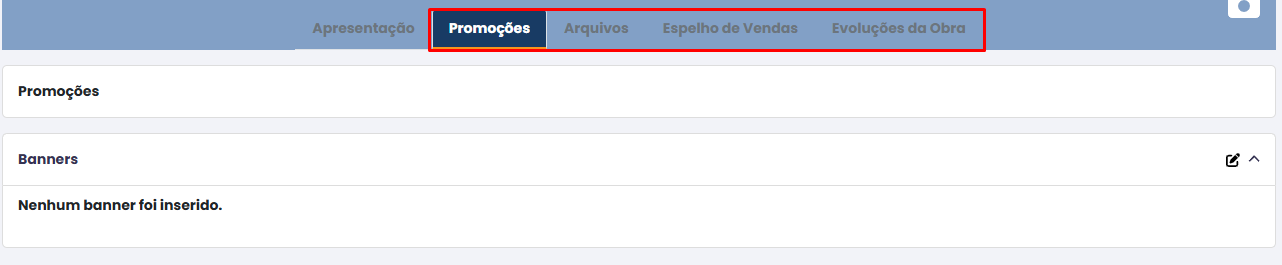
# 12. Gestão de Usuários


# 12.1 Qual a função e como configurar?

### Gestão de Usuários no Dommus

A **Gestão de Usuários** no Dommus permite definir diversas configurações para cada usuário, como **horário de atendimento**, permissão para **alterações em massa**, entre outras opções.

> ⚠️ **Importante:** Apenas **usuários administrativos** possuem acesso a essas configurações.

#### Acessando a Gestão de Usuários

1. No menu principal, clique em **Mais Funcionalidades**.
2. Em seguida, selecione **Gestão de Usuários**.
    
    [![image.png](https://duvida.dommus.com.br/uploads/images/gallery/2025-09/scaled-1680-/kMuimage.png)](https://duvida.dommus.com.br/uploads/images/gallery/2025-09/kMuimage.png)
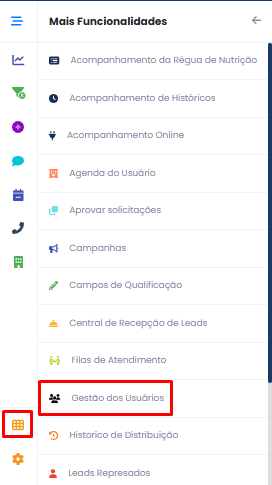
3. Na tela que se abrir, será exibida a **lista de usuários do Prospecta**.
    
    [![image.png](https://duvida.dommus.com.br/uploads/images/gallery/2025-09/scaled-1680-/j2dimage.png)](https://duvida.dommus.com.br/uploads/images/gallery/2025-09/j2dimage.png)
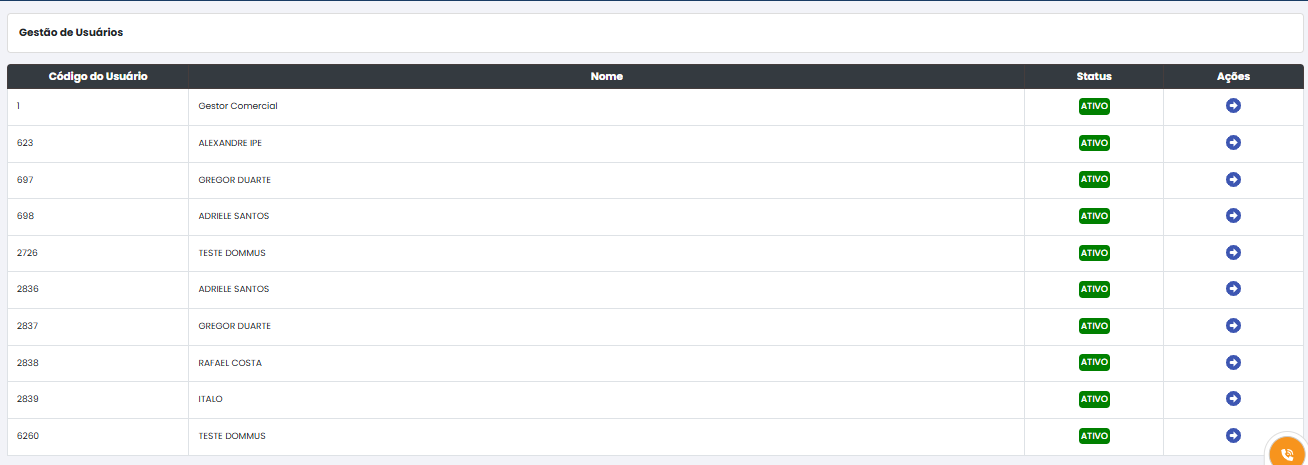
4. Localize o usuário desejado e clique no ícone representado por uma **seta** para abrir as configurações.
    
    [![image.png](https://duvida.dommus.com.br/uploads/images/gallery/2025-09/scaled-1680-/Ifhimage.png)](https://duvida.dommus.com.br/uploads/images/gallery/2025-09/Ifhimage.png)
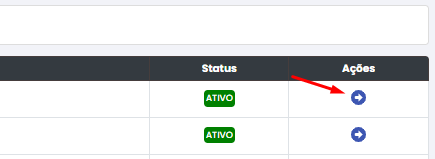
#### Configurando o Horário de Atendimento

1. Na tela de edição do usuário, clique em **Configurar horário de atendimento**.
    
    [![image.png](https://duvida.dommus.com.br/uploads/images/gallery/2025-09/scaled-1680-/Jhkimage.png)](https://duvida.dommus.com.br/uploads/images/gallery/2025-09/Jhkimage.png)
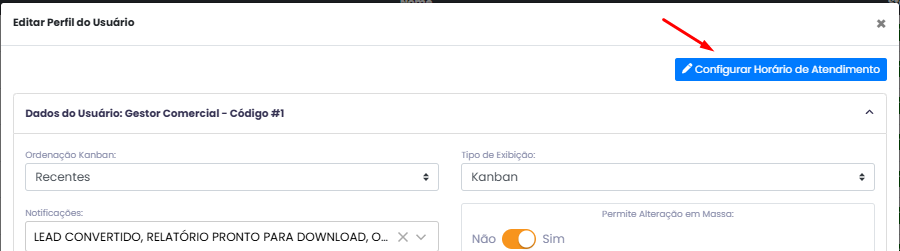
2. Serão exibidos os **dias da semana** e os **campos de horário**.
    
    [![image.png](https://duvida.dommus.com.br/uploads/images/gallery/2025-09/scaled-1680-/MFsimage.png)](https://duvida.dommus.com.br/uploads/images/gallery/2025-09/MFsimage.png)
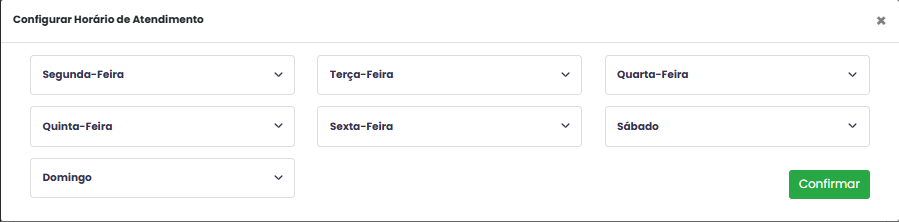
3. Defina os horários desejados para cada dia.
4. Após salvar, o corretor **receberá leads na fila apenas dentro do horário estabelecido**.

<p class="callout warning">Essa configuração não impede o corretor de entrar no sistema, apenas de receber novos leads na fila de atendimento.</p>

#### Ativando as Ações em Massa

Nesta tela é possível também liberar que o gerente ou corretor faça alterações em massa dos leads, para isso basta selecionar o usuário que deseja liberar a ação e ativar a check em destaque.

[![image.png](https://duvida.dommus.com.br/uploads/images/gallery/2025-09/scaled-1680-/d2uimage.png)](https://duvida.dommus.com.br/uploads/images/gallery/2025-09/d2uimage.png)
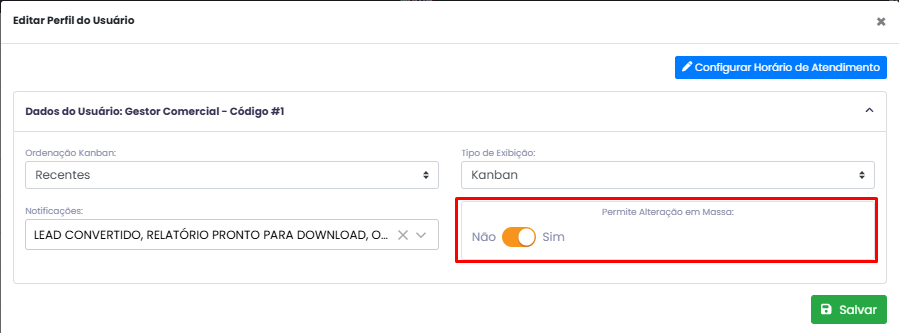
<p class="callout info">Essa permissão não libera a redistribuição em massa, apenas a alteração. Para liberar a redistruibuição é necessário entrar em contato com o suporte.</p>

# 13. Ações em Massa


# 13.1 Redistribuição em massa

A **Redistribuição em Massa** tem o objetivo de **reenviar os leads selecionados para a fila de atendimento**.  
Com isso, os leads serão **distribuídos automaticamente para todos os corretores** cadastrados na fila, **independentemente da equipe ou gerente**.

---

#### Como realizar a redistribuição

<p class="callout info">É necessário solicitar a liberação do recurso, que por padrão não vem habilitada para os usuários devido a cautela no uso do recurso, a liberação é apenas pelo suporte com autorização do administrativo.</p>

1. **Filtrar os leads desejados**
    
    
    - No **Dommus Prospecta**, utilize a **Lupa** para filtrar os leads que deseja redistribuir.
        
        [![image.png](https://duvida.dommus.com.br/uploads/images/gallery/2025-09/scaled-1680-/iPJimage.png)](https://duvida.dommus.com.br/uploads/images/gallery/2025-09/iPJimage.png)
    - É possível filtrar por **empreendimento específico**, **equipe**, **gerente**, **corretor**, entre outros critérios disponíveis.
2. **Selecionar as oportunidades (OPVs)**
    
    
    - Após aplicar o filtro, clique em **Ações em Massa** e selecione **Selecionar Oportunidades**.
        
        [![image.png](https://duvida.dommus.com.br/uploads/images/gallery/2025-09/scaled-1680-/FD8image.png)](https://duvida.dommus.com.br/uploads/images/gallery/2025-09/FD8image.png)
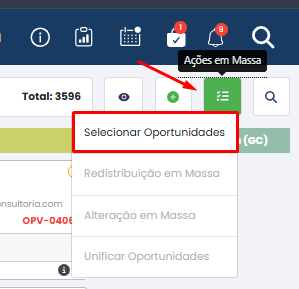
    - Escolha as OPVs que deseja redistribuir:
        
        [![image.png](https://duvida.dommus.com.br/uploads/images/gallery/2025-09/scaled-1680-/Cmlimage.png)](https://duvida.dommus.com.br/uploads/images/gallery/2025-09/Cmlimage.png)
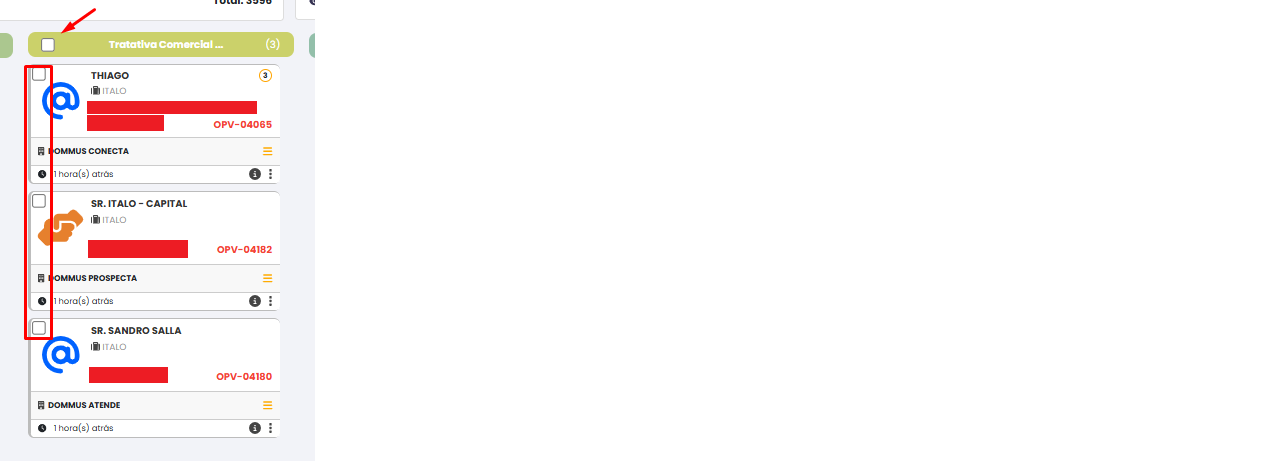
        
        
        - Para selecionar **todas as oportunidades da etapa**, clique no ícone **Marcar Todos**.
        - Ou, selecione apenas as desejadas manualmente.

<p class="callout warning">**Atenção:** não é possível selecionar **mais de uma etapa** ao mesmo tempo.</p>

1. **Executar a redistribuição**
    
    
    - Com as OPVs selecionadas, clique novamente em **Ações em Massa** e escolha **Redistribuição em Massa**.
        
        [![image.png](https://duvida.dommus.com.br/uploads/images/gallery/2025-09/scaled-1680-/wc8image.png)](https://duvida.dommus.com.br/uploads/images/gallery/2025-09/wc8image.png)
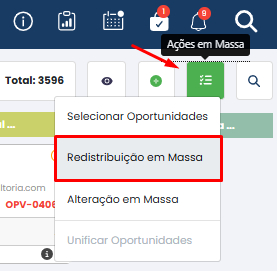
    - Uma janela de confirmação será exibida.
        
        [![image.png](https://duvida.dommus.com.br/uploads/images/gallery/2025-09/scaled-1680-/4quimage.png)](https://duvida.dommus.com.br/uploads/images/gallery/2025-09/4quimage.png)
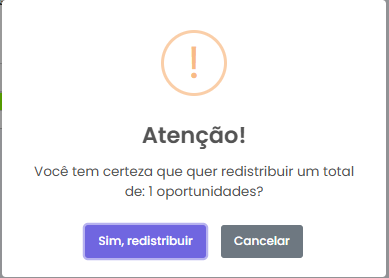
    - Clique em **“Sim, redistribuir”** para confirmar.
2. **Pronto!**
    
    
    - O sistema fará a **redistribuição automática**, encaminhando os leads para a fila de atendimento conforme as regras definidas.

# 13.2 Alteração em Massa

Entre os recursos disponíveis em **Ações em Massa**, a **Alteração em Massa** é um dos mais utilizados, especialmente para **gerentes**.  
Sua principal função é **facilitar o gerenciamento e redistribuição de leads**, permitindo ajustes rápidos e estratégicos.

---

#### Para que serve

Com a **Alteração em Massa**, é possível:

- **Direcionar leads para corretores específicos**, ajustando a distribuição de forma mais assertiva.
- **Realizar expiração em massa**, encerrando várias oportunidades de uma só vez.
- **Alterar etapas** do funil de atendimento, reorganizando os leads conforme a necessidade.

---

#### Observações importantes

- Normalmente, esse recurso é **liberado apenas para gerentes**, garantindo maior controle sobre as alterações.
- As ações realizadas afetam **todos os leads selecionados**, portanto é recomendável revisar os filtros antes de confirmar as mudanças.

<p class="callout info">Por padrão, esse recurso não vem habilitado, essa liberação é realizada por usuários administrativos neste link no final, mostramos o passo a passo para ativação do recurso. [Ativar Alteração em Massa](https://duvida.dommus.com.br/books/dommus-prospecta/page/121-qual-a-funcao-e-como-configurar)</p>

#### Como realizar a alteração em massa

1. **Filtrar os leads desejados**
    
    
    - No **Dommus Prospecta**, utilize a **Lupa** para filtrar os leads que deseja redistribuir.
        
        [![image.png](https://duvida.dommus.com.br/uploads/images/gallery/2025-09/scaled-1680-/iPJimage.png)](https://duvida.dommus.com.br/uploads/images/gallery/2025-09/iPJimage.png)
    - É possível filtrar por **empreendimento específico**, **equipe**, **gerente**, **corretor**, entre outros critérios disponíveis.
2. **Selecionar as oportunidades (OPVs)**
    
    
    - Após aplicar o filtro, clique em **Ações em Massa** e selecione **Selecionar Oportunidades**.
        
        [![image.png](https://duvida.dommus.com.br/uploads/images/gallery/2025-09/scaled-1680-/FD8image.png)](https://duvida.dommus.com.br/uploads/images/gallery/2025-09/FD8image.png)
    - Escolha as OPVs que deseja redistribuir:
        
        [![image.png](https://duvida.dommus.com.br/uploads/images/gallery/2025-09/scaled-1680-/Cmlimage.png)](https://duvida.dommus.com.br/uploads/images/gallery/2025-09/Cmlimage.png)
        
        
        - Para selecionar **todas as oportunidades da etapa**, clique no ícone **Marcar Todos**.
        - Ou, selecione apenas as desejadas manualmente.

<p class="callout warning">**Atenção:** não é possível selecionar **mais de uma etapa** ao mesmo tempo.</p>

Após selecionar as **OPVs** que deseja modificar, siga os passos abaixo:

1. **Acessar a opção de Alteração**
    
    
    - Clique novamente em **Ações em Massa**.
    - Escolha a opção **Alteração em Massa**.
        
        [![image.png](https://duvida.dommus.com.br/uploads/images/gallery/2025-09/scaled-1680-/Srdimage.png)](https://duvida.dommus.com.br/uploads/images/gallery/2025-09/Srdimage.png)
2. **Definir as alterações**
    
    
    - Uma nova janela será exibida mostrando **todas as opções de alteração disponíveis**, como:
        
        
        - **Empreendimento**
        - **Status da oportunidade** (etapa no funil)
        - **Equipes de pré-atendimento** e **PDV**
        - **Status ativo/inativo**
            
            [![image.png](https://duvida.dommus.com.br/uploads/images/gallery/2025-09/scaled-1680-/SCXimage.png)](https://duvida.dommus.com.br/uploads/images/gallery/2025-09/SCXimage.png)
    - Selecione a(s) alteração(ões) desejada(s).
3. **Salvar as mudanças**
    
    
    - Após definir as opções, clique em **Salvar**.
    - O sistema iniciará automaticamente a execução das alterações.
4. **Processamento em segundo plano**
    
    
    - Dependendo da **quantidade de alterações**, a conclusão pode levar alguns minutos.
    - O sistema realiza a operação em **segundo plano**, permitindo que você continue outras atividades enquanto a mudança é processada.

# 13.3 Unificando Oportunidades

A **Unificação de OPVs** é um recurso da **Alteração em Massa** que permite **juntar várias oportunidades em um único registro**.  
Ela é especialmente útil quando um cliente **se cadastra várias vezes em sequência**, gerando **leads duplicados** antes que o sistema tenha tempo de identificar e unificar automaticamente.

---

#### Quando utilizar

- Quando o **mesmo cliente** envia vários cadastros em um curto intervalo de tempo.
- Quando é necessário **eliminar duplicidades** para manter os dados organizados.

---

#### Como executar a unificação

1. **Localizar as oportunidades duplicadas**
    
    
    - Utilize a **Lupa** para buscar as OPVs que deseja unificar.
    - É possível pesquisar **mais de uma OPV ao mesmo tempo**, separando os números por vírgula.
        
        
        - **Exemplo:** digite `33, 34` para trazer as duas oportunidades.
            
            [![image.png](https://duvida.dommus.com.br/uploads/images/gallery/2025-09/scaled-1680-/RhQimage.png)](https://duvida.dommus.com.br/uploads/images/gallery/2025-09/RhQimage.png)
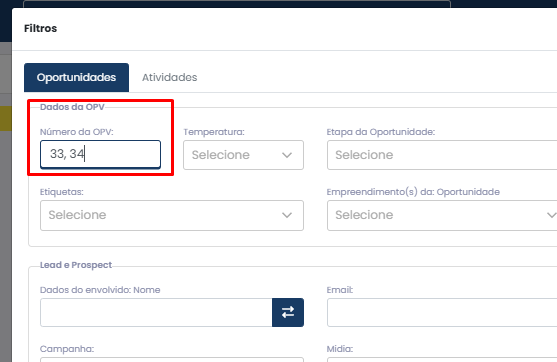
2. **Selecionar as OPVs**
    
    
    - Após a busca, vá em **Ações em Massa** e clique em **Selecionar Oportunidades**.
        
        [![image.png](https://duvida.dommus.com.br/uploads/images/gallery/2025-09/scaled-1680-/fJHimage.png)](https://duvida.dommus.com.br/uploads/images/gallery/2025-09/fJHimage.png)
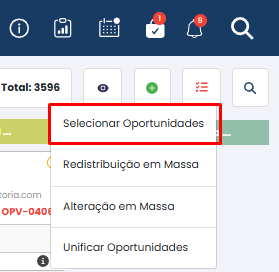
    - Marque as oportunidades que serão unificadas.
        
        [![image.png](https://duvida.dommus.com.br/uploads/images/gallery/2025-09/scaled-1680-/txcimage.png)](https://duvida.dommus.com.br/uploads/images/gallery/2025-09/txcimage.png)
3. **Iniciar a unificação**
    
    
    - Clique novamente em **Ações em Massa** e selecione **Unificar Oportunidades**.
        
        [![image.png](https://duvida.dommus.com.br/uploads/images/gallery/2025-09/scaled-1680-/CzEimage.png)](https://duvida.dommus.com.br/uploads/images/gallery/2025-09/CzEimage.png)
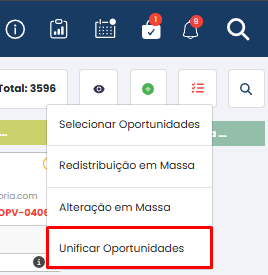
4. **Definir a oportunidade principal**
    
    
    - Na janela que se abrir, vá em **Selecione a oportunidade que será mantida**.
    - Escolha qual OPV será a **principal** (a que permanecerá ativa).
        
        [![image.png](https://duvida.dommus.com.br/uploads/images/gallery/2025-09/scaled-1680-/gQhimage.png)](https://duvida.dommus.com.br/uploads/images/gallery/2025-09/gQhimage.png)
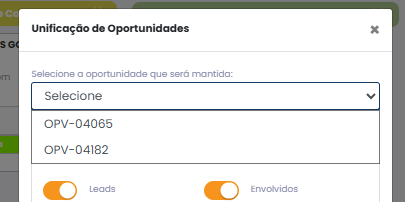
    - Se desejar, marque os **dados que serão unificados** entre as oportunidades.
        
        [![image.png](https://duvida.dommus.com.br/uploads/images/gallery/2025-09/scaled-1680-/Zimimage.png)](https://duvida.dommus.com.br/uploads/images/gallery/2025-09/Zimimage.png)
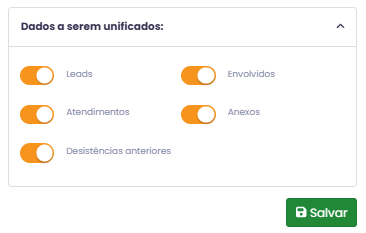
5. **Concluir o processo**
    
    
    - Clique em **Salvar** para finalizar.
    - O sistema realizará a unificação e manterá apenas a oportunidade escolhida como principal, com os dados combinados.

# 14. Filtros e Relátorios

Os filtros são funcionalidades utilizadas no intuito de buscarmos e localizarmos no sistema qualquer oportunidade salva e/ou informações referentes a tais oportunidades.

# 14.1 Filtros e Relátorios

**<span lang="PT">FILTROS<span style="letter-spacing: -.15pt;"> </span>CRM</span>**

<span lang="PT">Os filtros são funcionalidades utilizadas para facilitar a busca e localização de oportunidades salvas ou informações relacionadas a essas oportunidades dentro do sistema. Por meio deles, é possível refinar a pesquisa utilizando critérios específicos, como nome, renda, tipo de empreendimento, entre outros dados. Isso permite uma navegação mais eficiente e precisa, otimizando a experiência do usuário.</span>

<span lang="PT">Para<span style="letter-spacing: .05pt;"> </span>realizarmos<span style="letter-spacing: .05pt;"> </span>um<span style="letter-spacing: .05pt;"> </span>filtro<span style="letter-spacing: .05pt;"> </span>no<span style="letter-spacing: .05pt;"> </span>**CRM**<span style="letter-spacing: .05pt;"> </span>temos<span style="letter-spacing: .05pt;"> </span>duas<span style="letter-spacing: .05pt;"> </span>opções:<span style="letter-spacing: .05pt;"> </span>a<span style="letter-spacing: .05pt;"> </span>filtragem<span style="letter-spacing: .05pt;"> </span>pela<span style="letter-spacing: .05pt;"> </span></span>**<span lang="PT" style="font-family: 'Arial',sans-serif; mso-bidi-font-family: 'Arial MT';">Lista<span style="letter-spacing: .05pt;"> </span>de<span style="letter-spacing: .05pt;"> </span>Oportunidades<span style="letter-spacing: -.15pt;"> </span></span>**<span lang="PT">e<span style="letter-spacing: -.2pt;"> </span>a filtragem<span style="letter-spacing: -.15pt;"> </span>pela<span style="letter-spacing: -.05pt;"> </span></span>**<span lang="PT" style="font-family: 'Arial',sans-serif; mso-bidi-font-family: 'Arial MT';">Pesquisa<span style="letter-spacing: -.2pt;"> </span>Geral</span>**<span lang="PT">,<span style="letter-spacing: .05pt;"> </span>ambas<span style="letter-spacing: -.3pt;"> </span>indicadas<span style="letter-spacing: -.3pt;"> </span>na imagem<span style="letter-spacing: -.15pt;"> </span>abaixo:</span>

[![image.png](https://duvida.dommus.com.br/uploads/images/gallery/2024-11/scaled-1680-/4fYimage.png)](https://duvida.dommus.com.br/uploads/images/gallery/2024-11/4fYimage.png)

> <span lang="PT">A única diferença entre as duas formas de filtro é o tipo de visualização. Caso a filtragem<span style="letter-spacing: .05pt;"> </span>seja feita pela </span>**<span lang="PT" style="font-family: 'Arial',sans-serif; mso-bidi-font-family: 'Arial MT';">Lista de Oportunidades </span>**<span lang="PT">o resultado será exibido na tela inicial. Caso seja<span style="letter-spacing: .05pt;"> </span>feita<span style="letter-spacing: -.2pt;"> </span>pela<span style="letter-spacing: -.05pt;"> </span></span>**<span lang="PT" style="font-family: 'Arial',sans-serif; mso-bidi-font-family: 'Arial MT';">Pesquisa<span style="letter-spacing: -.15pt;"> </span>Geral</span>**<span lang="PT">,<span style="letter-spacing: -.25pt;"> </span>o<span style="letter-spacing: -.15pt;"> </span>sistema<span style="letter-spacing: .05pt;"> </span>exibirá<span style="letter-spacing: -.2pt;"> </span>uma<span style="letter-spacing: -.15pt;"> </span>listagem, com<span style="letter-spacing: -.1pt;"> </span>todos<span style="letter-spacing: -.25pt;"> </span>os<span style="letter-spacing: -.25pt;"> </span>resultados<span style="letter-spacing: -.3pt;"> </span>do<span style="letter-spacing: -.15pt;"> </span>filtro<span style="letter-spacing: -2.9pt;"> </span>que<span style="letter-spacing: .05pt;"> </span>foi inserido.</span>

- **<span lang="PT" style="font-size: 14.0pt; mso-bidi-font-size: 11.0pt; font-family: 'Arial',sans-serif; mso-hansi-font-family: 'Arial MT'; mso-bidi-font-family: 'Arial MT';">Filtragem<span style="letter-spacing: -.25pt;"> </span>realizada<span style="letter-spacing: -.2pt;"> </span>pela<span style="letter-spacing: -.25pt;"> </span>pesquisa<span style="letter-spacing: -.2pt;"> </span>geral:</span>**

[![image.png](https://duvida.dommus.com.br/uploads/images/gallery/2024-11/scaled-1680-/nieimage.png)](https://duvida.dommus.com.br/uploads/images/gallery/2024-11/nieimage.png)

[![image.png](https://duvida.dommus.com.br/uploads/images/gallery/2024-11/scaled-1680-/Zy1image.png)](https://duvida.dommus.com.br/uploads/images/gallery/2024-11/Zy1image.png)
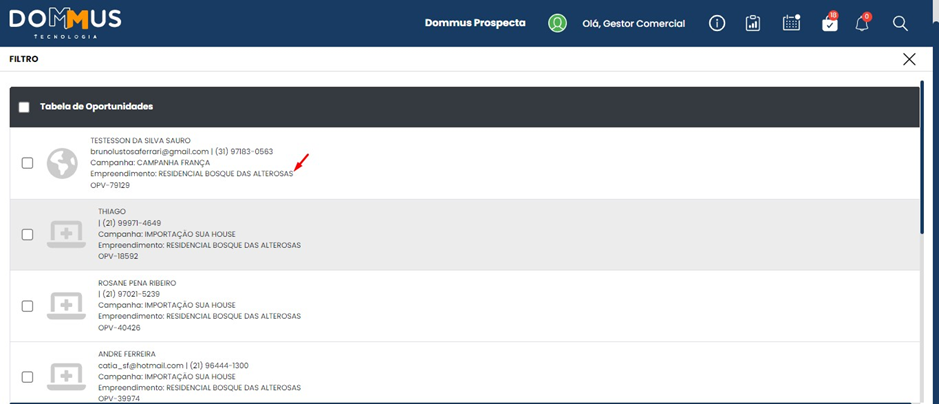
- **<span lang="PT" style="font-size: 14.0pt; mso-bidi-font-size: 11.0pt; font-family: 'Arial',sans-serif; mso-hansi-font-family: 'Arial MT'; mso-bidi-font-family: 'Arial MT';">Filtragem<span style="letter-spacing: -.2pt;"> </span>realizada<span style="letter-spacing: -.15pt;"> </span>pela<span style="letter-spacing: -.35pt;"> </span>lista<span style="letter-spacing: -.15pt;"> </span>de<span style="letter-spacing: -.15pt;"> </span>oportunidades:</span>**

[![image.png](https://duvida.dommus.com.br/uploads/images/gallery/2024-11/scaled-1680-/97Yimage.png)](https://duvida.dommus.com.br/uploads/images/gallery/2024-11/97Yimage.png)

<span lang="PT">Além das opções indicadas nas imagens acima, existem outros tipos de filtros que podem<span style="letter-spacing: .05pt;"> </span>ser<span style="letter-spacing: -.2pt;"> </span>realizados,<span style="letter-spacing: -.25pt;"> </span>por<span style="letter-spacing: -.4pt;"> </span>exemplo:<span style="letter-spacing: -.05pt;"> </span></span>**<span lang="PT" style="font-family: 'Arial',sans-serif; mso-bidi-font-family: 'Arial MT';">Nome</span>**<span lang="PT">,<span style="letter-spacing: -.05pt;"> </span></span>**<span lang="PT" style="font-family: 'Arial',sans-serif; mso-bidi-font-family: 'Arial MT';">Campanha</span>**<span lang="PT">,<span style="letter-spacing: -.25pt;"> </span></span>**<span lang="PT" style="font-family: 'Arial',sans-serif; mso-bidi-font-family: 'Arial MT';">Status da Oportunidade<span style="letter-spacing: .1pt;"> </span></span>**<span lang="PT">e<span style="letter-spacing: -.2pt;"> </span></span>**<span lang="PT" style="font-family: 'Arial',sans-serif; mso-bidi-font-family: 'Arial MT';">Equipe<span style="letter-spacing: -.2pt;"> </span>PDV</span>**<span lang="PT">.</span>

<span lang="PT">Temos também a opção de </span>**<span lang="PT" style="font-family: 'Arial',sans-serif; mso-bidi-font-family: 'Arial MT';">Filtragem por Atendimento</span>**<span lang="PT">. Essa opção pode ser acessada pela<span style="letter-spacing: -.15pt;"> </span>filtragem<span style="letter-spacing: -.1pt;"> </span>da<span style="letter-spacing: -.1pt;"> </span>Lista<span style="letter-spacing: .05pt;"> </span>de<span style="letter-spacing: -.1pt;"> </span>Oportunidades na<span style="letter-spacing: -.1pt;"> </span>aba<span style="letter-spacing: .05pt;"> </span>Atendimentos. N</span><span lang="PT">a<span style="letter-spacing: -.1pt;"> </span>aba<span style="letter-spacing: -.25pt;"> </span>de<span style="letter-spacing: -.1pt;"> </span>Atendimentos,<span style="letter-spacing: -.1pt;"> </span>também<span style="letter-spacing: .05pt;"> </span>conseguimos<span style="letter-spacing: -.15pt;"> </span>incluir<span style="letter-spacing: -.2pt;"> </span>vários<span style="letter-spacing: -.15pt;"> </span>filtros<span style="letter-spacing: -.05pt;"> como, por exemplo</span>:</span>

- <span lang="PT">**<span lang="PT" style="font-size: 11.0pt; font-family: 'Arial',sans-serif; mso-fareast-font-family: 'Arial MT'; mso-bidi-font-family: 'Arial MT'; mso-ansi-language: PT; mso-fareast-language: EN-US; mso-bidi-language: AR-SA;">Tipo de Atendimento;</span>**</span>
- <span lang="PT">**<span lang="PT" style="font-size: 11.0pt; font-family: 'Arial',sans-serif; mso-fareast-font-family: 'Arial MT'; mso-bidi-font-family: 'Arial MT'; mso-ansi-language: PT; mso-fareast-language: EN-US; mso-bidi-language: AR-SA;">Tipo de Tarefa;</span>**</span>
- <span lang="PT">**<span lang="PT" style="font-size: 11.0pt; font-family: 'Arial',sans-serif; mso-fareast-font-family: 'Arial MT'; mso-bidi-font-family: 'Arial MT'; mso-ansi-language: PT; mso-fareast-language: EN-US; mso-bidi-language: AR-SA;">Telefone;</span>**</span>
- <span lang="PT">**<span lang="PT" style="font-size: 11.0pt; font-family: 'Arial',sans-serif; mso-fareast-font-family: 'Arial MT'; mso-bidi-font-family: 'Arial MT'; mso-ansi-language: PT; mso-fareast-language: EN-US; mso-bidi-language: AR-SA;">Atendente;</span>**</span>
- <span lang="PT">**<span lang="PT" style="font-size: 11.0pt; font-family: 'Arial',sans-serif; mso-fareast-font-family: 'Arial MT'; mso-bidi-font-family: 'Arial MT'; mso-ansi-language: PT; mso-fareast-language: EN-US; mso-bidi-language: AR-SA;">Mídia;</span>**</span>
- <span lang="PT">**<span lang="PT" style="font-size: 11.0pt; font-family: 'Arial',sans-serif; mso-fareast-font-family: 'Arial MT'; mso-bidi-font-family: 'Arial MT'; mso-ansi-language: PT; mso-fareast-language: EN-US; mso-bidi-language: AR-SA;">Responsável</span>**<span lang="PT" style="font-size: 11.0pt; font-family: 'Arial MT',sans-serif; mso-fareast-font-family: 'Arial MT'; mso-bidi-font-family: 'Arial MT'; mso-ansi-language: PT; mso-fareast-language: EN-US; mso-bidi-language: AR-SA;">.<span style="letter-spacing: -2.95pt;"> </span></span></span>

<span lang="PT">Colocando<span style="letter-spacing: -.2pt;"> </span>os<span style="letter-spacing: -.05pt;"> </span>filtros,<span style="letter-spacing: -.25pt;"> </span>o sistema<span style="letter-spacing: -.2pt;"> </span>exibirá<span style="letter-spacing: -.15pt;"> </span>uma<span style="letter-spacing: -.2pt;"> </span>listagem<span style="letter-spacing: .1pt;"> </span>com<span style="letter-spacing: .1pt;"> </span>todos<span style="letter-spacing: -.05pt;"> </span>os<span style="letter-spacing: -.05pt;"> </span>atendimentos:</span>

[![image.png](https://duvida.dommus.com.br/uploads/images/gallery/2024-11/scaled-1680-/0Uoimage.png)](https://duvida.dommus.com.br/uploads/images/gallery/2024-11/0Uoimage.png)

<span lang="PT">Para acessar os atendimentos, basta clicar na opção desejada, e você será automaticamente direcionado à oportunidade selecionada.</span>

[![image.png](https://duvida.dommus.com.br/uploads/images/gallery/2024-11/scaled-1680-/CaFimage.png)](https://duvida.dommus.com.br/uploads/images/gallery/2024-11/CaFimage.png)

[![image.png](https://duvida.dommus.com.br/uploads/images/gallery/2024-11/scaled-1680-/DVCimage.png)](https://duvida.dommus.com.br/uploads/images/gallery/2024-11/DVCimage.png)
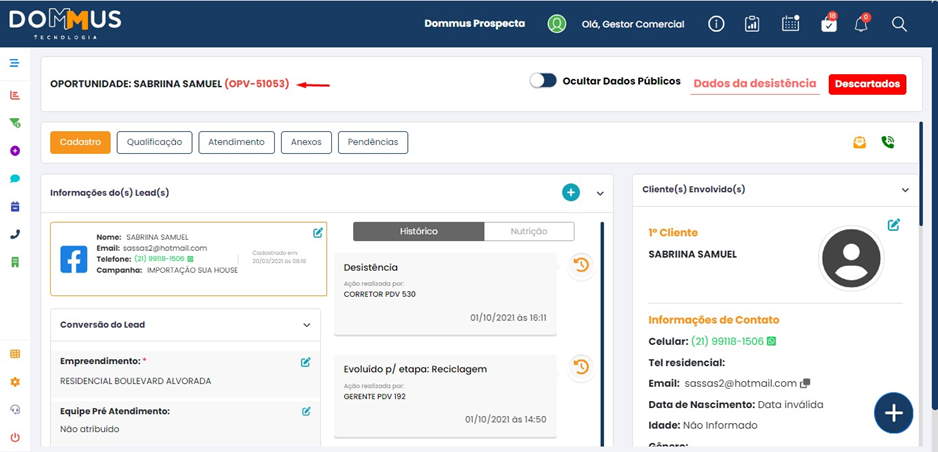
# 14.2 Colunas Adicionadas no Relatório de Atendimentos

- **TIPO DA VISITA -&gt;** Faz referência ao tipo da visita selecionada no modal de criação do atendimento, valor vazio no caso de um atendimento que não seja do tipo visita.
- **DESCRICAO DA VISITA -&gt;** Faz referência ao texto redigido no momento da confirmação da visita, seja ela realizada ou não, valor vazio no caso de outros tipos de atendimentos que não seja de visita, ou que não tenha confirmado a visita.
- **MOTIVO DA NÃO REALIZAÇÃO DA VISITA -&gt;** Faz referência ao motivo selecionado ao marcar uma visita como não realizada, valor vazio para outros tipos de atendimento que não seja visita ou em caso de visita realizada.

# 15. Origens


# Criação e Edição de Origens

Para criar ou editar Origens, basta acessar a tela de configurações de origens a partir do menu lateral, clicando primeiro na engrenagem laranja e no menu origem, conforme a imagem abaixo.

[![image.png](https://duvida.dommus.com.br/uploads/images/gallery/2026-04/scaled-1680-/4frimage.png)](https://duvida.dommus.com.br/uploads/images/gallery/2026-04/4frimage.png)
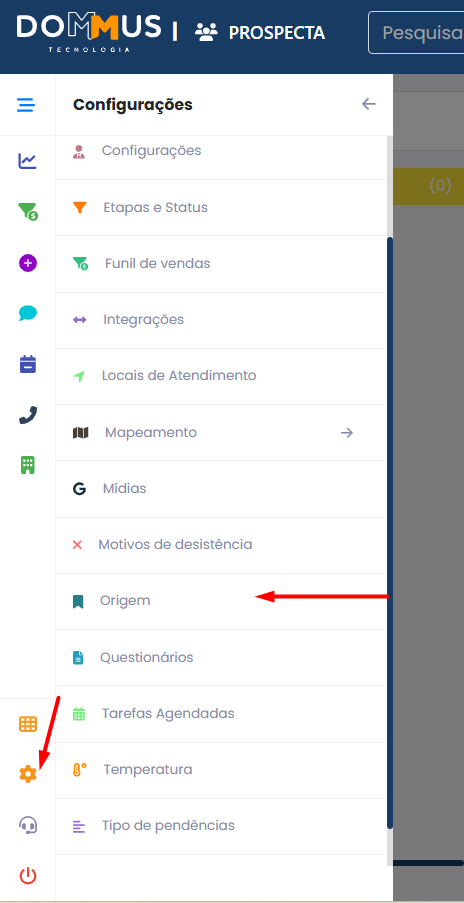
Clique no botão verde no canto superior direito da tela com o ícone + para criar uma nova origem ou no botão azul com ícone do lápis branco para editar uma origem cadastrada.

[![image.png](https://duvida.dommus.com.br/uploads/images/gallery/2026-04/scaled-1680-/ki2image.png)](https://duvida.dommus.com.br/uploads/images/gallery/2026-04/ki2image.png)
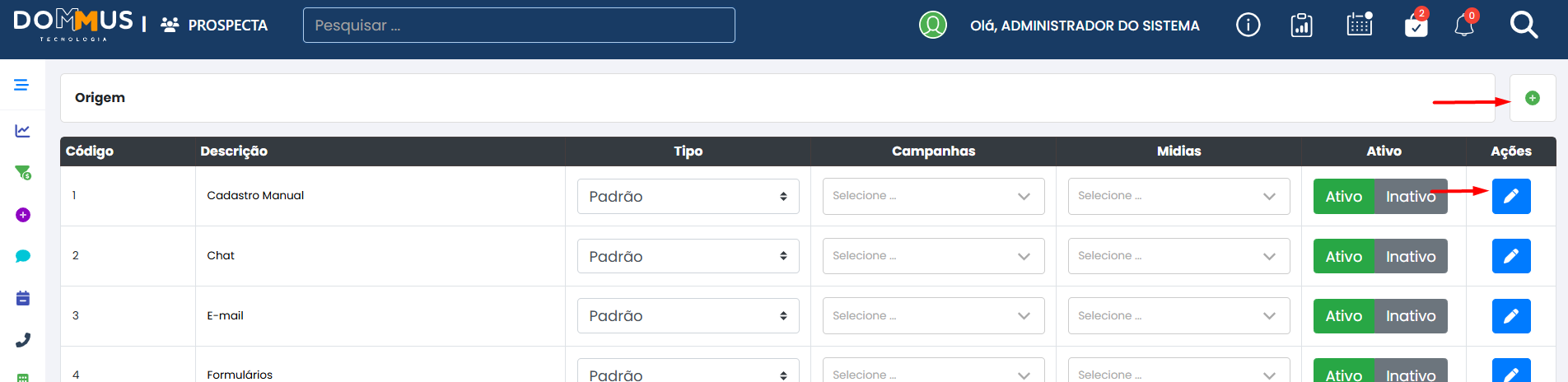
  
  
Os campos no modal de origem são autodescritivos, vale ressaltar que os campos "Usuários" e "Tipos dos Usuários" quando selecionados, travam o acesso as origens, permitindo somente que os respectivos usuários e tipos dos usuários selecionados ACESSEM a origem.

[![image.png](https://duvida.dommus.com.br/uploads/images/gallery/2026-04/scaled-1680-/Q8limage.png)](https://duvida.dommus.com.br/uploads/images/gallery/2026-04/Q8limage.png)
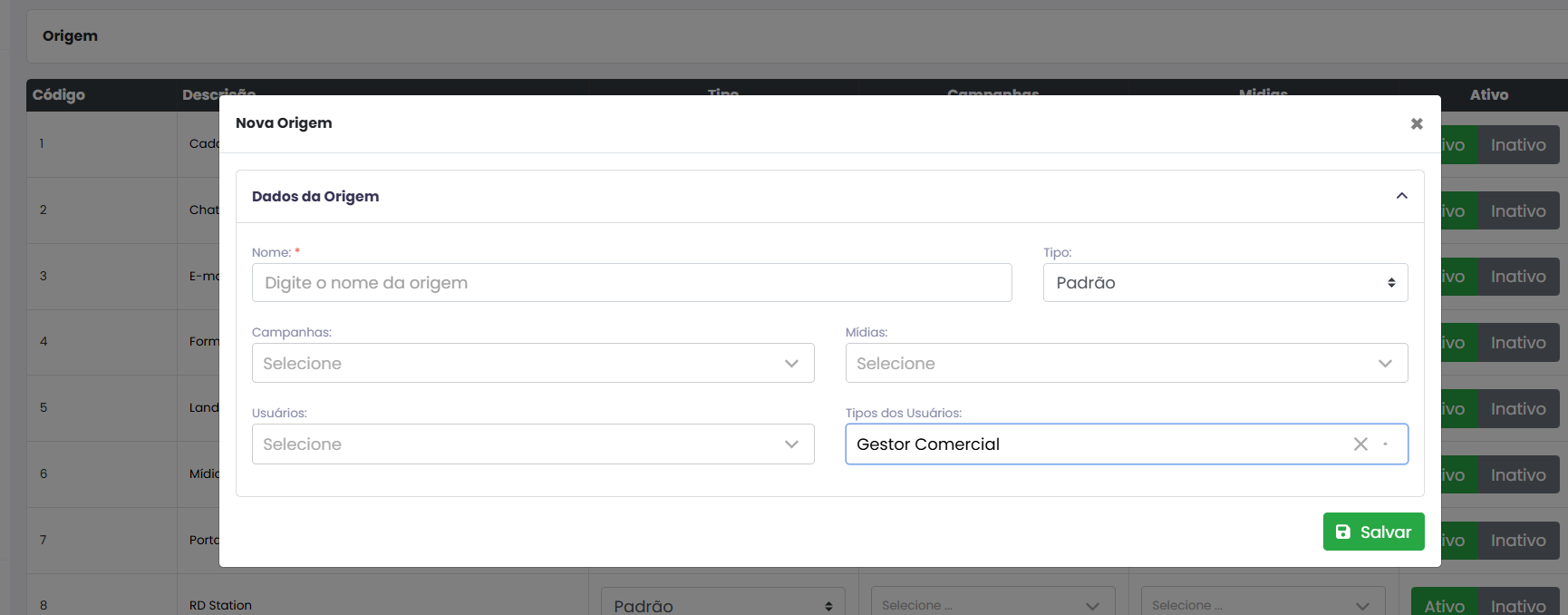
Nesta imagem acima, seguindo esta configuração, esta nova origem só poderá ser acessada por usuários do tipo Gestor Comercial.

# 16. Mídias


# Criação e Edição de Mídias

A **Mídia** refere-se ao meio de comunicação pelo qual o lead teve sua origem (ex: Facebook, Site, Indicação, etc).

#### Como acessar

1. Acesse **Configurações**
2. Clique em **Mídias**  
    [![image.png](https://duvida.dommus.com.br/uploads/images/gallery/2026-04/scaled-1680-/D8himage.png)](https://duvida.dommus.com.br/uploads/images/gallery/2026-04/D8himage.png)
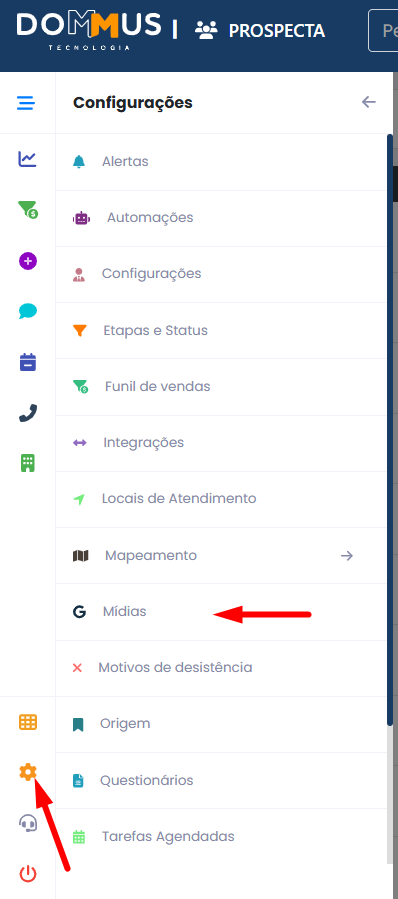
---

#### Visualização das mídias

Ao acessar a tela, será exibida a lista com todas as mídias já cadastradas no sistema.

[![image.png](https://duvida.dommus.com.br/uploads/images/gallery/2026-04/scaled-1680-/snWimage.png)](https://duvida.dommus.com.br/uploads/images/gallery/2026-04/snWimage.png)
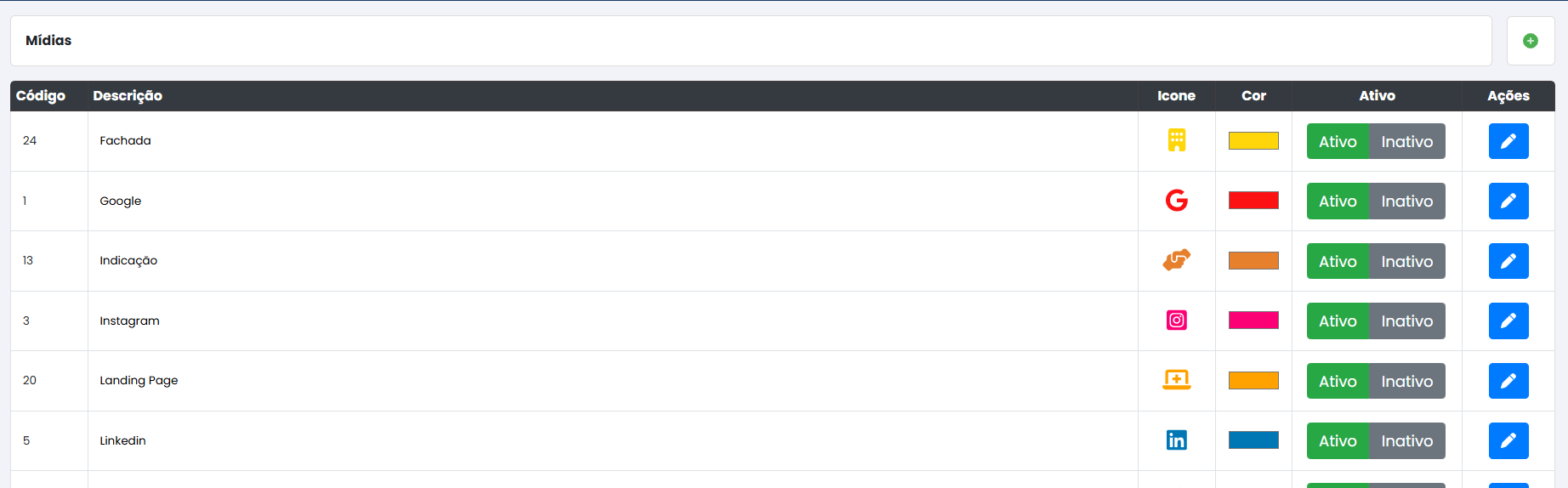
---

#### Edição de mídia

Para editar uma mídia já existente:

1. Localize a mídia desejada
2. Clique no ícone de **edição (lápis)**  
    [![image.png](https://duvida.dommus.com.br/uploads/images/gallery/2026-04/scaled-1680-/fGeimage.png)](https://duvida.dommus.com.br/uploads/images/gallery/2026-04/fGeimage.png)

3. Realize as alterações necessárias
4. Clique em **Salvar**

---

#### Criação de nova mídia

Para cadastrar uma nova mídia:

1. Clique no ícone de **"+"** no canto superior direito  
    [![image.png](https://duvida.dommus.com.br/uploads/images/gallery/2026-04/scaled-1680-/y7bimage.png)](https://duvida.dommus.com.br/uploads/images/gallery/2026-04/y7bimage.png)
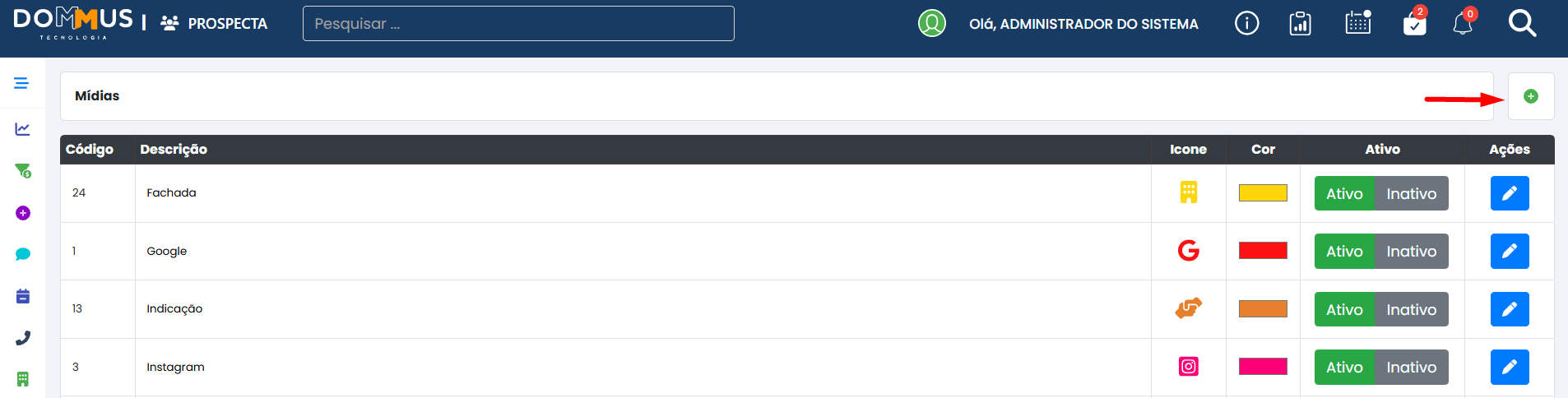
2. Preencha as informações obrigatórias:

- **Nome:** identificação da mídia
- **Ícone:** representação visual da mídia
- **Cor do ícone:** cor que será exibida

[![image.png](https://duvida.dommus.com.br/uploads/images/gallery/2026-04/scaled-1680-/d7timage.png)](https://duvida.dommus.com.br/uploads/images/gallery/2026-04/d7timage.png)
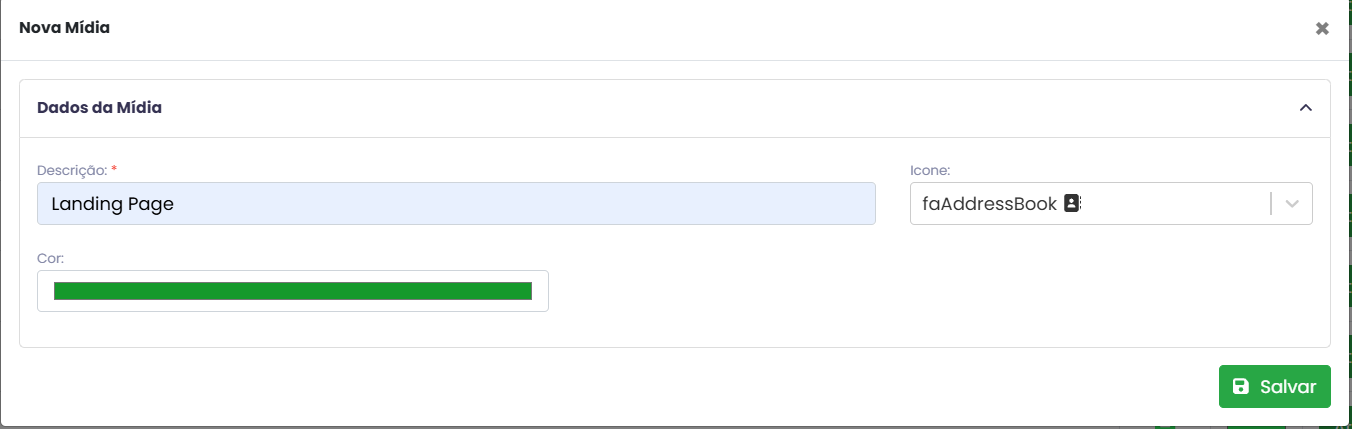
3. Clique em **Salvar**

---

#### Comportamento da funcionalidade

- A mídia cadastrada ficará disponível para uso imediato
- O ícone e a cor definidos serão exibidos no **card do lead no funil de vendas**
- As mídias auxiliam na identificação rápida da origem dos leads

---

#### ⚠️Pontos de Atenção

- O preenchimento de **Nome, Ícone e Cor do ícone é obrigatório** para o cadastro da mídia
- A configuração visual impacta diretamente na visualização dos leads no funil de vendas

---

#### Exemplo de uso

- Identificar leads vindos de campanhas pagas (Facebook, Google Ads)
- Diferenciar leads de origem orgânica ou indicação
- Facilitar a leitura visual no funil de vendas

# Restrições de Visualização de Mídias

A funcionalidade de **Restrições de Mídias** permite definir quais usuários ou tipos de usuários poderão visualizar uma mídia no momento de cadastrar a origem de um lead.

Com isso, cada usuário visualizará apenas as mídias relacionadas ao seu perfil de atuação.

---

#### Como acessar

1. Acesse **Configurações**
2. Clique em **Mídias**  
    [![image.png](https://duvida.dommus.com.br/uploads/images/gallery/2026-04/scaled-1680-/3y9image.png)](https://duvida.dommus.com.br/uploads/images/gallery/2026-04/3y9image.png)
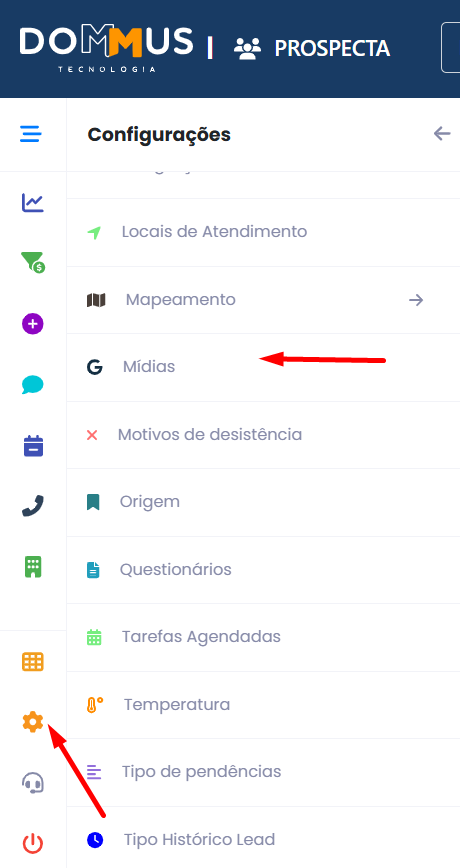
3. Localize a mídia desejada
4. Clique no ícone de **edição (lápis)**  
    [![image.png](https://duvida.dommus.com.br/uploads/images/gallery/2026-04/scaled-1680-/YRIimage.png)](https://duvida.dommus.com.br/uploads/images/gallery/2026-04/YRIimage.png)
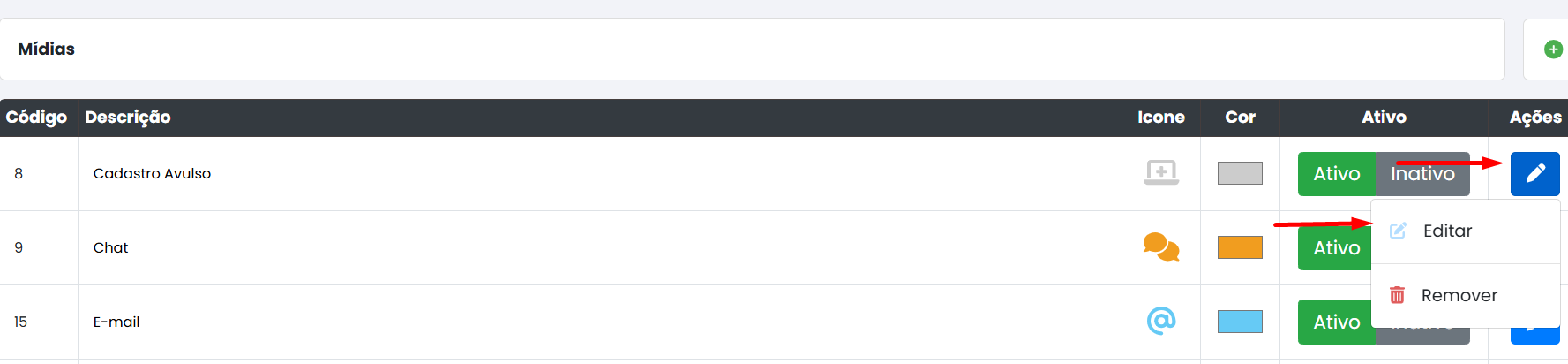
---

#### Configuração de restrições

Na tela de edição da mídia, localize a seção de **Restrições**

[![image.png](https://duvida.dommus.com.br/uploads/images/gallery/2026-04/scaled-1680-/EAmimage.png)](https://duvida.dommus.com.br/uploads/images/gallery/2026-04/EAmimage.png)
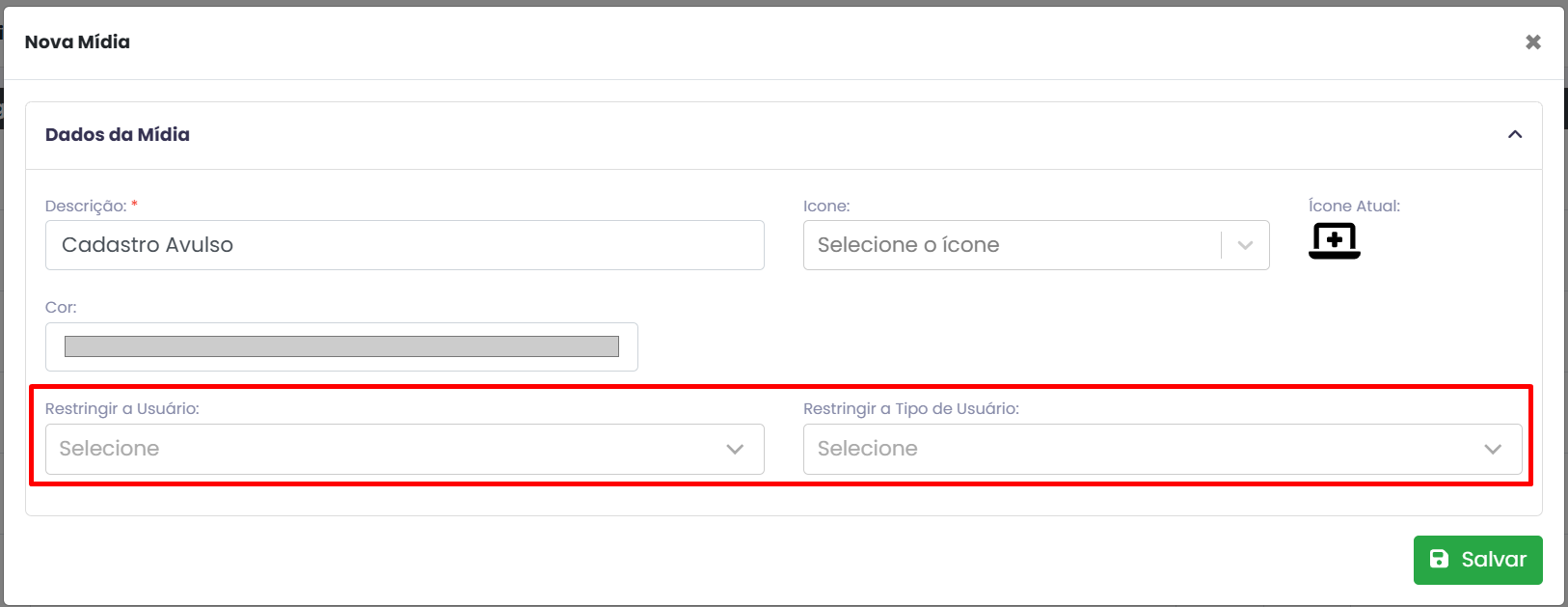
Você poderá configurar:

- **Restringir a Usuário:** define usuários específicos que poderão visualizar a mídia
- **Restringir a Tipo de Usuário:** define perfis que terão acesso (ex: Corretor, Gestor)

---

#### Comportamento da funcionalidade

- A restrição é aplicada imediatamente após salvar
- Apenas os usuários definidos visualizarão a mídia
- A mídia ficará disponível para seleção ao cadastrar leads apenas para esses usuários

---

#### ⚠️Pontos de Atenção

- Caso nenhuma restrição seja aplicada, a mídia ficará visível para todos os usuários
- Verifique as permissões antes de salvar para evitar que usuários fiquem sem acesso às mídias necessárias

---

#### Exemplo de uso

- Liberar mídias específicas apenas para o time comercial
- Restringir mídias internas para gestores
- Organizar melhor as origens de leads por equipe

# 16. Questionários


# Nova Página


# Criando um Questionário

<div class="qMYqUG_convSearchResultHighlightRoot" id="bkmrk-caminho%3A-configura%C3%A7%C3%B5"><div class="relative w-full overflow-visible"><section class="text-token-text-primary w-full focus:outline-none [--shadow-height:45px] has-data-writing-block:pointer-events-none has-data-writing-block:-mt-(--shadow-height) has-data-writing-block:pt-(--shadow-height) [&:has([data-writing-block])>*]:pointer-events-auto [content-visibility:auto] supports-[content-visibility:auto]:[contain-intrinsic-size:auto_100lvh] R6Vx5W_threadScrollVars scroll-mb-[calc(var(--scroll-root-safe-area-inset-bottom,0px)+var(--thread-response-height))] scroll-mt-[calc(var(--header-height)+min(200px,max(70px,20svh)))]" data-scroll-anchor="false" data-testid="conversation-turn-2" data-turn="assistant" data-turn-id="request-WEB:42d29a4e-f40d-478f-8c17-17f4d9d11695-0" data-turn-id-container="request-WEB:42d29a4e-f40d-478f-8c17-17f4d9d11695-0" dir="auto">Caminho: **Configurações &gt; Questionários**

Os Questionários permitem configurar perguntas e respostas que serão utilizadas no momento da qualificação do Lead.

A funcionalidade possibilita criar diferentes questionários e definir quais perguntas deverão ser apresentadas para cada empreendimento.

[![image.png](https://duvida.dommus.com.br/uploads/images/gallery/2026-05/scaled-1680-/SHPimage.png)](https://duvida.dommus.com.br/uploads/images/gallery/2026-05/SHPimage.png)

---

#### Como funciona a estrutura

O processo de configuração funciona em duas etapas:

1. Cadastro das perguntas
2. Criação do questionário e vínculo das perguntas

Isso permite reutilizar perguntas em diferentes questionários, facilitando a manutenção e padronização das informações solicitadas na qualificação do lead.

---

#### Etapa 1 — Cadastro das Perguntas

Antes da criação do questionário, é necessário cadastrar as perguntas que serão utilizadas.

As perguntas podem possuir diferentes tipos de resposta, como:

- Texto
- Texto Longo
- Radio Button
- Simples Seleção
- Data
- Telefone
- CPF

Além de outros formatos disponíveis conforme configuração do sistema.

Na aba **Perguntas** é possível:

- Visualizar perguntas cadastradas
- Identificar o tipo da resposta
- Ativar ou inativar perguntas
- Editar perguntas existentes
- Cadastrar novas perguntas

[![image.png](https://duvida.dommus.com.br/uploads/images/gallery/2026-05/scaled-1680-/5UJimage.png)](https://duvida.dommus.com.br/uploads/images/gallery/2026-05/5UJimage.png)

---

#### Como cadastrar uma nova pergunta

1. Acesse a aba **Perguntas**
2. Clique no botão **+**
3. Informe o enunciado da pergunta
4. Selecione o tipo de resposta
5. Configure as opções de resposta, quando necessário
6. Configure o status da pergunta
7. Salve o cadastro  
      
    [![image.png](https://duvida.dommus.com.br/uploads/images/gallery/2026-05/scaled-1680-/APEimage.png)](https://duvida.dommus.com.br/uploads/images/gallery/2026-05/APEimage.png)

---

#### Etapa 2 — Cadastro do Questionário

Após cadastrar as perguntas, é possível criar os questionários.

Cada questionário pode possuir:

- Nome do questionário
- Status Ativo/Inativo
- Empreendimentos vinculados
- Perguntas específicas vinculadas

Além disso, um mesmo sistema pode possuir vários questionários diferentes, cada um contendo perguntas específicas conforme a necessidade do empreendimento.

[![image.png](https://duvida.dommus.com.br/uploads/images/gallery/2026-05/scaled-1680-/abyimage.png)](https://duvida.dommus.com.br/uploads/images/gallery/2026-05/abyimage.png)

---

#### Vínculo de Perguntas no Questionário

Após criar o questionário, devem ser vinculadas as perguntas que farão parte dele.

Isso permite montar questionários personalizados para diferentes cenários e empreendimentos.

Exemplo:

- Empreendimento A pode solicitar informações financeiras
- Empreendimento B pode solicitar apenas dados pessoais
- Empreendimento C pode possuir perguntas específicas de documentação

---

#### Vínculo por Empreendimento

Os questionários são vinculados aos empreendimentos selecionados no cadastro.

Dessa forma, cada empreendimento pode possuir um conjunto específico de perguntas durante a qualificação do lead.

---

#### Aba “Questionários”

Na aba **Questionários** é possível:

- Visualizar os questionários cadastrados
- Identificar os empreendimentos vinculados
- Ativar ou inativar questionários
- Editar um questionário existente
- Definir obrigatoriedade em uma pergunta
- Cadastrar novos questionários

[![image.png](https://duvida.dommus.com.br/uploads/images/gallery/2026-05/scaled-1680-/4Caimage.png)](https://duvida.dommus.com.br/uploads/images/gallery/2026-05/4Caimage.png)

---

#### Importante

- Questionários inativos não serão utilizados na qualificação do lead
- Perguntas inativas não serão exibidas
- O vínculo com empreendimento define quais perguntas serão apresentadas para cada lead
- Um mesmo questionário pode possuir múltiplas perguntas cadastradas
- Uma mesma pergunta pode ser utilizada em diferentes questionários
- O cadastro correto das perguntas deve ser realizado antes da criação do questionário

</section></div></div>