Por padrão, esse recurso não vem habilitado, essa liberação é realizada por usuários administrativos neste link no final, mostramos o passo a passo para ativação do recurso. [Ativar Alteração em Massa](https://duvida.dommus.com.br/books/dommus-prospecta/page/121-qual-a-funcao-e-como-configurar)
#### Como realizar a alteração em massa 1. **Filtrar os leads desejados** - No **Dommus Prospecta**, utilize a **Lupa** para filtrar os leads que deseja redistribuir. [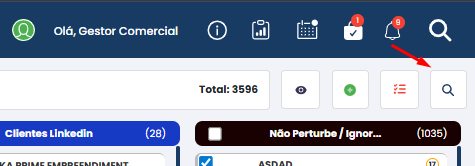](https://duvida.dommus.com.br/uploads/images/gallery/2025-09/iPJimage.png) - É possível filtrar por **empreendimento específico**, **equipe**, **gerente**, **corretor**, entre outros critérios disponíveis. 2. **Selecionar as oportunidades (OPVs)** - Após aplicar o filtro, clique em **Ações em Massa** e selecione **Selecionar Oportunidades**. [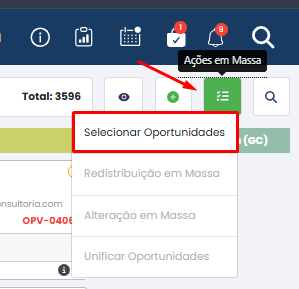](https://duvida.dommus.com.br/uploads/images/gallery/2025-09/FD8image.png) - Escolha as OPVs que deseja redistribuir: [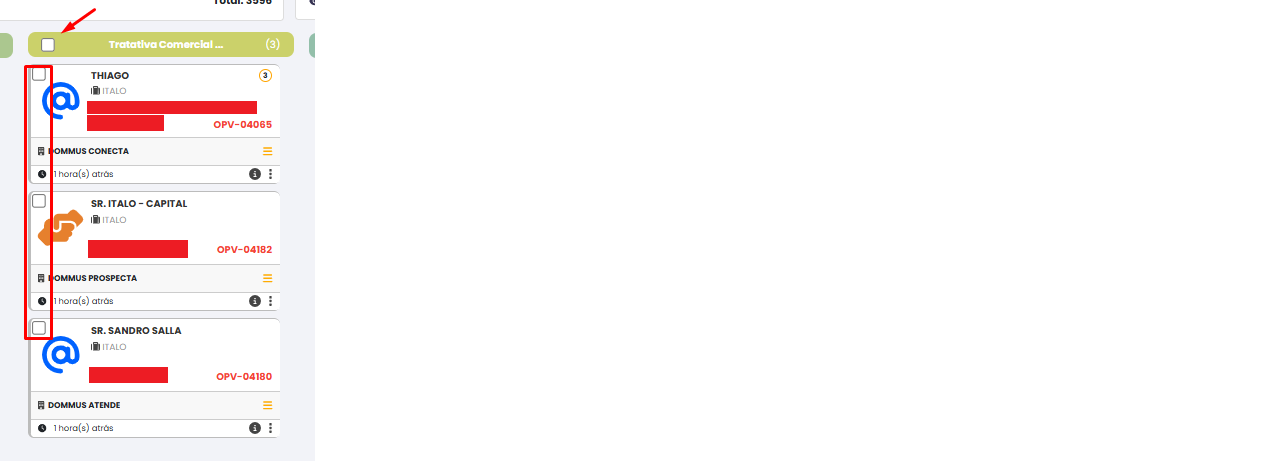](https://duvida.dommus.com.br/uploads/images/gallery/2025-09/Cmlimage.png) - Para selecionar **todas as oportunidades da etapa**, clique no ícone **Marcar Todos**. - Ou, selecione apenas as desejadas manualmente.**Atenção:** não é possível selecionar **mais de uma etapa** ao mesmo tempo.
Após selecionar as **OPVs** que deseja modificar, siga os passos abaixo: 1. **Acessar a opção de Alteração** - Clique novamente em **Ações em Massa**. - Escolha a opção **Alteração em Massa**. [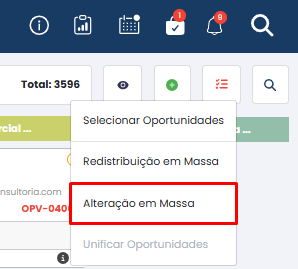](https://duvida.dommus.com.br/uploads/images/gallery/2025-09/Srdimage.png) 2. **Definir as alterações** - Uma nova janela será exibida mostrando **todas as opções de alteração disponíveis**, como: - **Empreendimento** - **Status da oportunidade** (etapa no funil) - **Equipes de pré-atendimento** e **PDV** - **Status ativo/inativo** [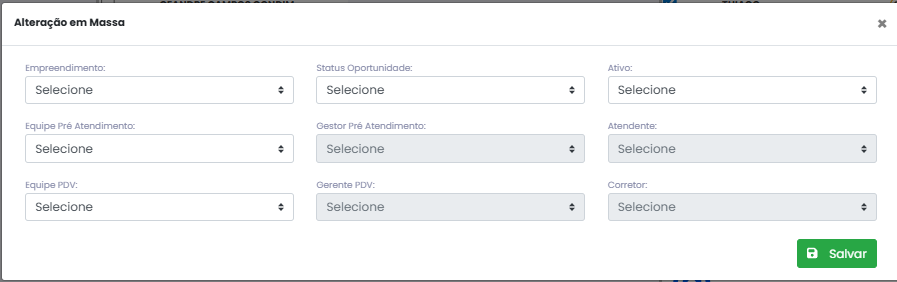](https://duvida.dommus.com.br/uploads/images/gallery/2025-09/SCXimage.png) - Selecione a(s) alteração(ões) desejada(s). 3. **Salvar as mudanças** - Após definir as opções, clique em **Salvar**. - O sistema iniciará automaticamente a execução das alterações. 4. **Processamento em segundo plano** - Dependendo da **quantidade de alterações**, a conclusão pode levar alguns minutos. - O sistema realiza a operação em **segundo plano**, permitindo que você continue outras atividades enquanto a mudança é processada.