Lembrando que **(\*)** são campos obrigatórios a serem informados.
**Descrição -** Nome que iremos dar a nossa etapa. **Tipo de Atendimento** - Utilizado para definir a **categoria** de cada etapa do funil de vendas. Cada tipo possui uma função específica no sistema, impactando diretamente o fluxo e o tratamento da **Oportunidade (OPV)**. ##### **Tipos disponíveis e suas funções** - **Pré-Atendimento** → etapa inicial de triagem e qualificação do lead antes do direcionamento para um corretor. Ela é utilizada apenas por pré atendentes. - **Atendimento** → etapa de contato ativo com o cliente para apresentação e negociação. - **Venda** → fase de fechamento comercial, antes da formalização final. - **Venda Ganha** → etapa que registra a oportunidade como concluída com sucesso. - **Desistência** → marca oportunidades em que o cliente optou por não prosseguir. - **Expirados** → oportunidades que ultrapassaram o prazo de movimentação definido e foram retiradas da supervisão do corretor. - **Não Perturbe** → utilizado para leads que solicitaram a interrupção dos contatos. [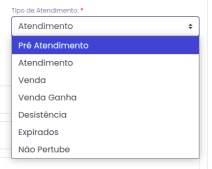](https://duvida.dommus.com.br/uploads/images/gallery/2025-08/6Whimage.png) --- **Cor -** É configuração visual para as etapas. [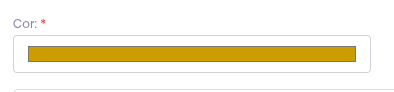](https://duvida.dommus.com.br/uploads/images/gallery/2025-08/do7image.png) --- **Tipo de Expiração -** Quando a OPV é expirada, conseguimos definir qual o tipo de destino que ela terá. A opção de **enviar para fila de distribuição, envio para etapa de expirados** ou até mesmo uma **etapa pré definida**. [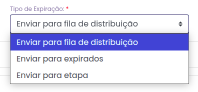](https://duvida.dommus.com.br/uploads/images/gallery/2025-08/eRfimage.png) --- **SLA -** o SLA é utilizado para **controlar o tempo de atendimento** das oportunidades, garantindo que leads e clientes sejam atendidos dentro de prazos predefinidos. #### **Objetivos do SLA** - Garantir agilidade no atendimento ao cliente. - Evitar atrasos na evolução das oportunidades no funil de vendas. - Criar indicadores de desempenho para corretores e equipes. - Automatizar ações quando o prazo expira (por exemplo, redistribuir a OPV ou mudar de etapa). #### **Exemplo prático no CRM** Se o SLA de uma etapa for de **24 horas** e o corretor não registrar nenhuma movimentação nesse período, o sistema poderá **mover automaticamente a oportunidade** para outra etapa, **retorná-la para a fila** ou **notificar o gestor**. > O SLA é uma ferramenta estratégica para manter a disciplina no processo comercial e aumentar a eficiência no atendimento. Quais são os três tipos de SLA configuráveis no Dommus? **SLA >** Serve para indicar na OPV a quanto tempo faz que teve uma movimentação. **SLA ALERTA >** manda um alerta/notificação para o corretor quando vencer o prazo. **SLA EXPIRA >** expira o lead / retira o lead das mãos do corretor. [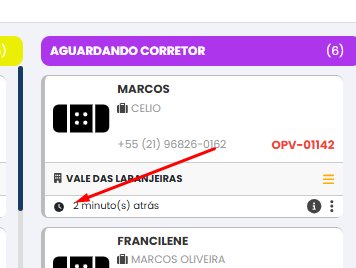](https://duvida.dommus.com.br/uploads/images/gallery/2025-08/UDZimage.png) --- **Permitir a visualização desta etapa, para -** Utilizamos essa configuração quando precisamos limitar a visualização de alguma etapa para usuário ou tipo de usuário. - **Usuários** Lista de pessoa(as) que irão conseguir visualizar a etapa determinada. - **Tipo dos Usuários** Ao configurar essa permissão, você limita aquele perfil inteiro de visualização, exemplo, você quer que somente perfil administrativo visualize a etapa e com isso incluímos os perfis de Gestor Comercial e Backoffice. [](https://duvida.dommus.com.br/uploads/images/gallery/2025-08/NU0image.png)Deixando sem configurar, todos os usuários conseguem visualizar.
**Bloquear a evolução manual para esta etapa, para -** É a configuração que utilizamos para bloquear que os usuários consigam evoluir manualmente a etapa mencionada. --- #### **Adicionando etapas ao funil de vendas** Após criar uma nova etapa, é necessário vinculá-la ao **Funil de Vendas** para ficar disponível na visualização inicial. 1. Acesse o menu **Configurações > Funil de Vendas**. 2. Na tela exibida, será apresentada a lista de todos os funis já criados. 3. Nessa tela, é possível: - **Criar um novo funil de vendas**. - **Ativar ou inativar** funis existentes. - **Editar** funis já cadastrados. - **Expandir** o funil desejado para visualizar suas etapas. 4. Dentro do funil expandido, **insira a nova etapa** criada para que ela passe a compor o fluxo de vendas. > Somente após esse vínculo a etapa ficará **visível e utilizável** pelos corretores no processo de atendimento. [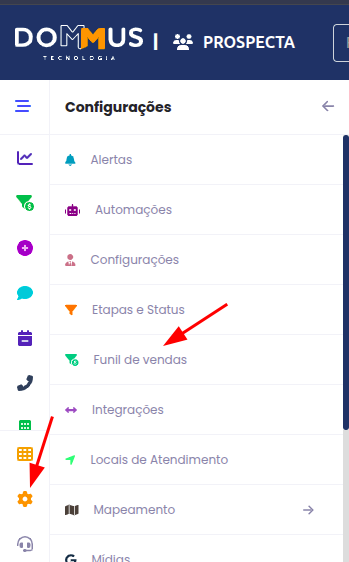](https://duvida.dommus.com.br/uploads/images/gallery/2025-08/MuRimage.png) [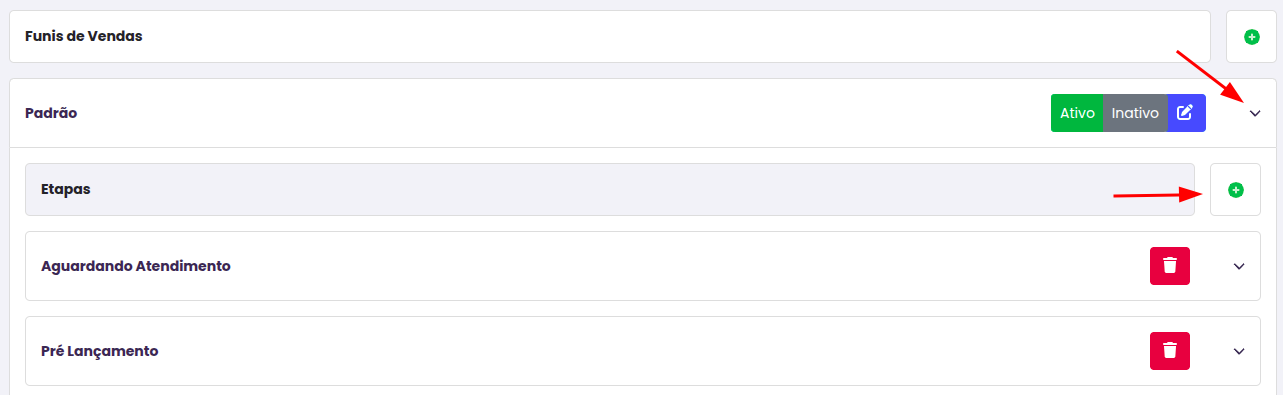](https://duvida.dommus.com.br/uploads/images/gallery/2025-08/VIlimage.png) [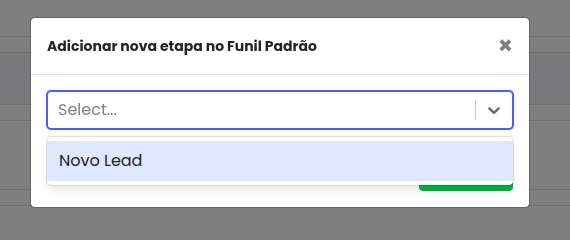](https://duvida.dommus.com.br/uploads/images/gallery/2025-08/i9fimage.png) Na parte de adição, vai ser listadas todas as etapas que ainda não foram incluídas e para isso basta selecioná-la. Ao adicionar uma nova etapa, ela será automaticamente posicionada **como a última etapa** do funil de vendas. Caso seja necessário **reordenar a sequência**, basta: 1. **Clicar e segurar** sobre a etapa desejada. 2. **Arrastar** até a posição correta dentro do funil. 3. Soltar para confirmar a nova ordem. --- #### #### **Possíveis erros** - **Lead não foi para a etapa desejada:** Em caso de inconsistência no fluxo de um lead, onde o mesmo não avança para a etapa subsequente conforme a ordem definida no funil, recomenda-se solicitar ao responsável pelo gerenciamento do funil de vendas que analise as seguintes possibilidades: 1. 1. **Status da Etapa:** Verificar se a etapa de destino encontra-se ativa no sistema. 2. **Sequenciamento:** Confirmar se a ordem das etapas está configurada corretamente. 3. **Permissões de Acesso:** Assegurar que o corretor responsável possui as permissões necessárias para visualizar e operar na etapa. 4. **Validade do Lead:** Averiguar se o prazo de validade (expiração) do lead foi atingido, resultando em seu redirecionamento automático para um destino pré-definido.