# 7.1 MAPEAMENTO
## Mapeamento de Campos
O **mapeamento de campos** é o processo responsável por traduzir as informações enviadas por sistemas parceiros para o padrão utilizado pelo Dommus.
Sempre que um lead ou oportunidade é recebido no sistema, ele pode conter dados como:
- Origem
- Mídia
- Campanha
- Empreendimento
- Entre outros
Para que essas informações sejam corretamente interpretadas e atribuídas corretamente dentro do sistema, é necessário realizar o mapeamento desses campos.
---
#### Como identificar os dados recebidos
Antes de realizar o mapeamento, é importante validar como as informações estão chegando no Dommus.
Para isso:
1. Acesse o menu lateral
2. Clique em **Mais Funcionalidades**
3. Acesse a tela de **Central de Recepção de Leads**
4. Localize um lead recebido e valide os campos encaminhados pela integração
Essa validação é importante, pois os dados enviados podem variar de acordo com o canal de origem.
---
#### **Ponto de Atenção**
Os dados encaminhados pelo desenvolvedor ou pela plataforma parceira **podem variar conforme a origem do lead**.
Ou seja, a estrutura dos campos recebidos no Dommus nem sempre será a mesma para todos os canais.
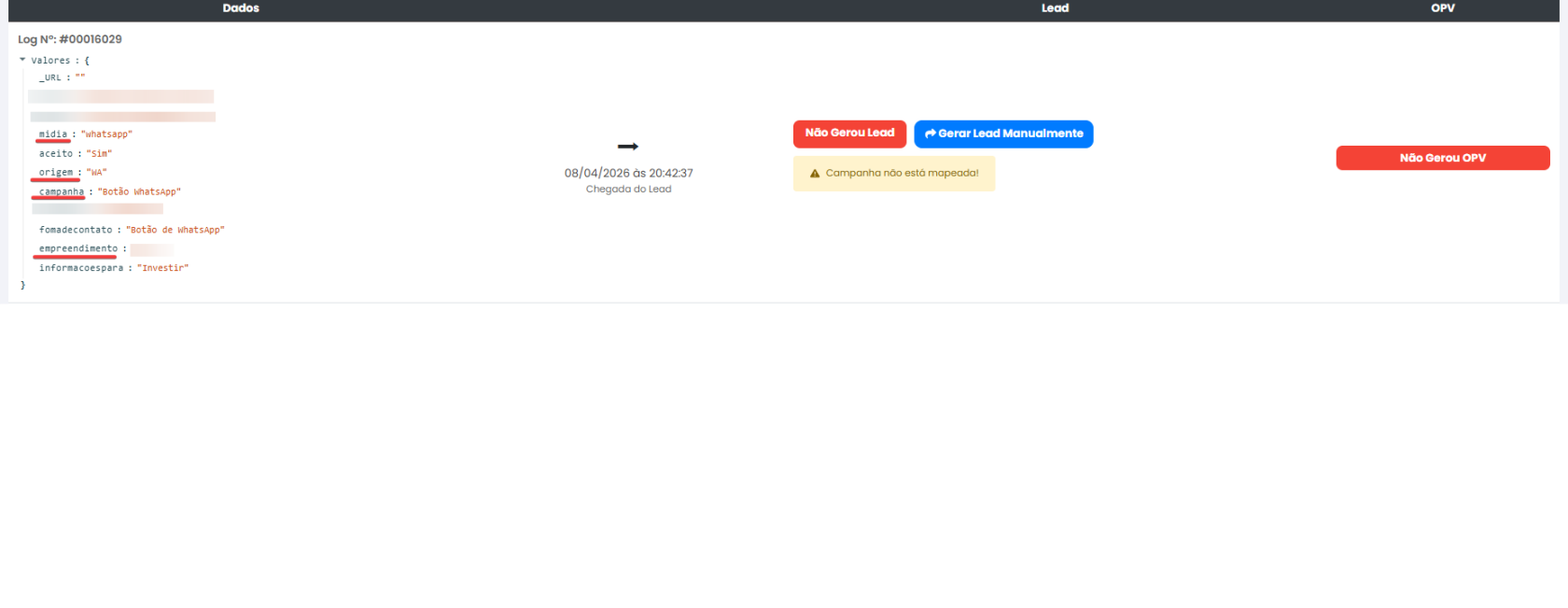
**Exemplo 1: Landing Page**
Quando o lead é enviado por uma **Landing Page**, normalmente os campos costumam vir de forma mais direta, como:
- mídia
- origem
- empreendimento
Nesse cenário, a identificação dos dados costuma ser mais simples, pois os campos já chegam com nomenclaturas mais próximas do que será utilizado no sistema.
[](https://duvida.dommus.com.br/uploads/images/gallery/2026-04/2ENimage.png)
---
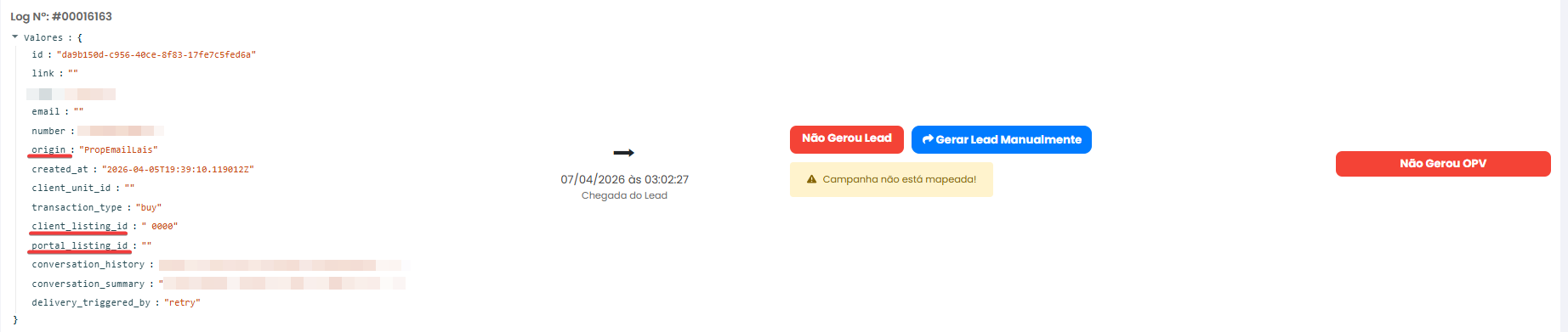
**Exemplo 2: LAIS**
Na plataforma **LAIS**, os dados são encaminhados com outra estrutura. Nesse caso, os campos devem ser interpretados da seguinte forma:
- **Mídia** = `origin`
- **Origem** = `origin`
- **Campanha** = `portal_listing_id`
- **Empreendimento** = `client_listing_id`
Ou seja, ao analisar um lead vindo da LAIS na Central de Recepção de Leads, os dados de campanha, mídia, origem e empreendimento estarão distribuídos conforme essa estrutura.
[](https://duvida.dommus.com.br/uploads/images/gallery/2026-04/P5vimage.png)
---
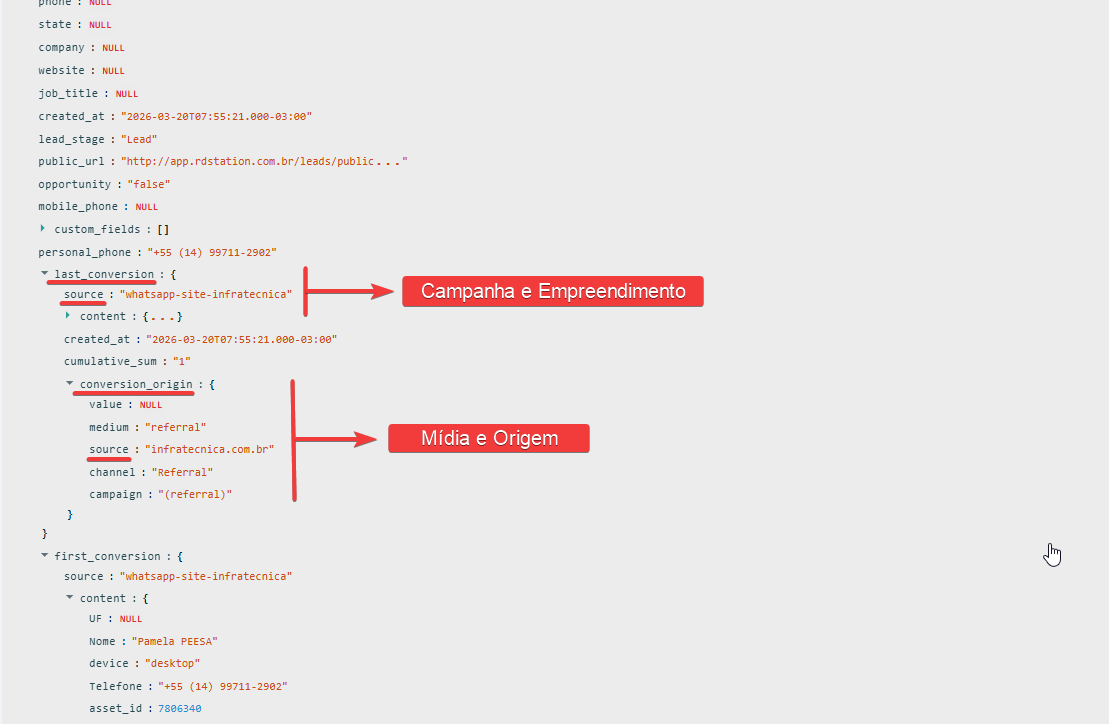
**Exemplo 3: RD Station**
No **RD Station**, os campos também podem chegar com nomenclaturas diferentes. A correspondência é a seguinte:
- **Campanha** = `last_conversion -> source`
- **Empreendimento** = `last_conversion -> source`
- **Mídia** = `last_conversion -> conversion_origin -> source`
- **Origem** = `last_conversion -> conversion_origin -> source`
Por isso, antes de criar qualquer regra de mapeamento, é fundamental validar exatamente quais campos e valores estão sendo recebidos pelo Dommus.
[](https://duvida.dommus.com.br/uploads/images/gallery/2026-04/R8Pimage.png)
---
#### Como funciona o mapeamento
O mapeamento funciona como um **DE/PARA**, ou seja:
- **DE:** valor enviado pelo sistema externo
- **PARA:** valor que será atribuído dentro do Dommus
Na prática, isso significa traduzir o que está sendo encaminhado pela integração para o formato que o sistema deve considerar ao gerar o lead.
Exemplo:
- O parceiro envia um valor específico em um campo
- No Dommus, esse valor deve corresponder a uma mídia, origem, campanha ou empreendimento já configurado
Com isso, o sistema consegue classificar corretamente o lead recebido.
---
#### Quando o mapeamento deve ser realizado
O mapeamento é necessário principalmente quando:
- Está sendo integrada uma **nova landing page**
- Um novo parceiro começa a enviar leads
- Os dados recebidos não estão sendo corretamente identificados no sistema
- Há diferença entre o nome do campo enviado pela integração e o nome utilizado no Dommus
Caso não exista um mapeamento configurado corretamente, o sistema pode não interpretar os dados da forma esperada.
---
#### **Próximo passo**
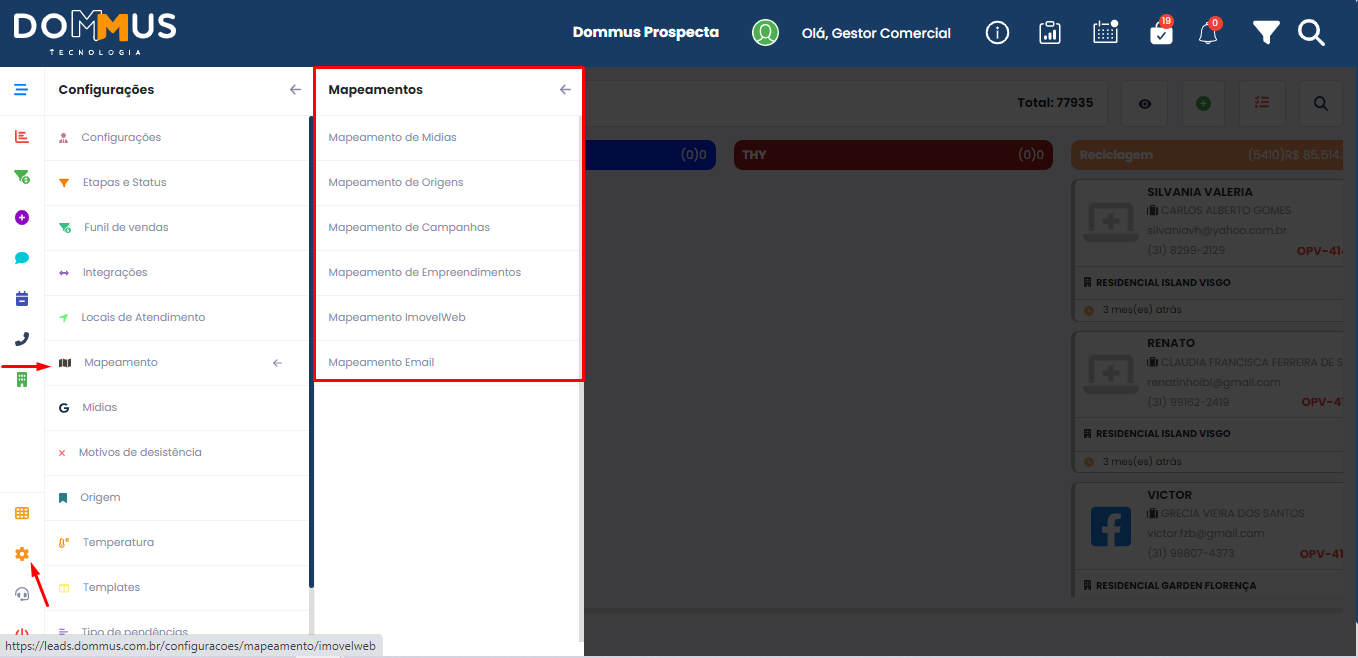
Após identificar como os campos estão chegando no Dommus, basta seguir o passo a passo de configuração para realizar o **mapeamento dos campos**.
[](https://duvida.dommus.com.br/uploads/images/gallery/2025-07/FkZimage.png)
**Mapeamento de Mídia**
O primeiro passo é realizar o **mapeamento da mídia**.
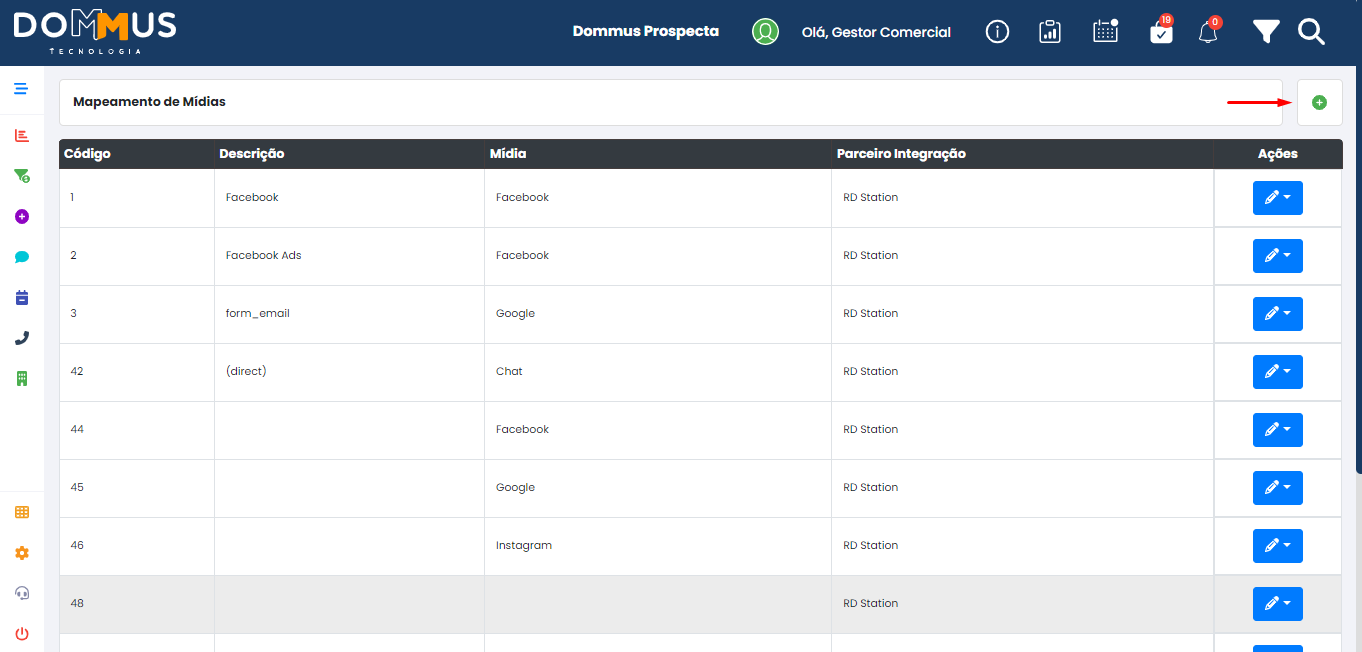
Ao clicar em **"Mapeamento de Mídias"**, o sistema exibirá todos os mapeamentos de mídia já cadastrados na base do Dommus. Além disso, será possível **criar um novo mapeamento**, caso necessário.
[](https://duvida.dommus.com.br/uploads/images/gallery/2025-07/8Vlimage.png)
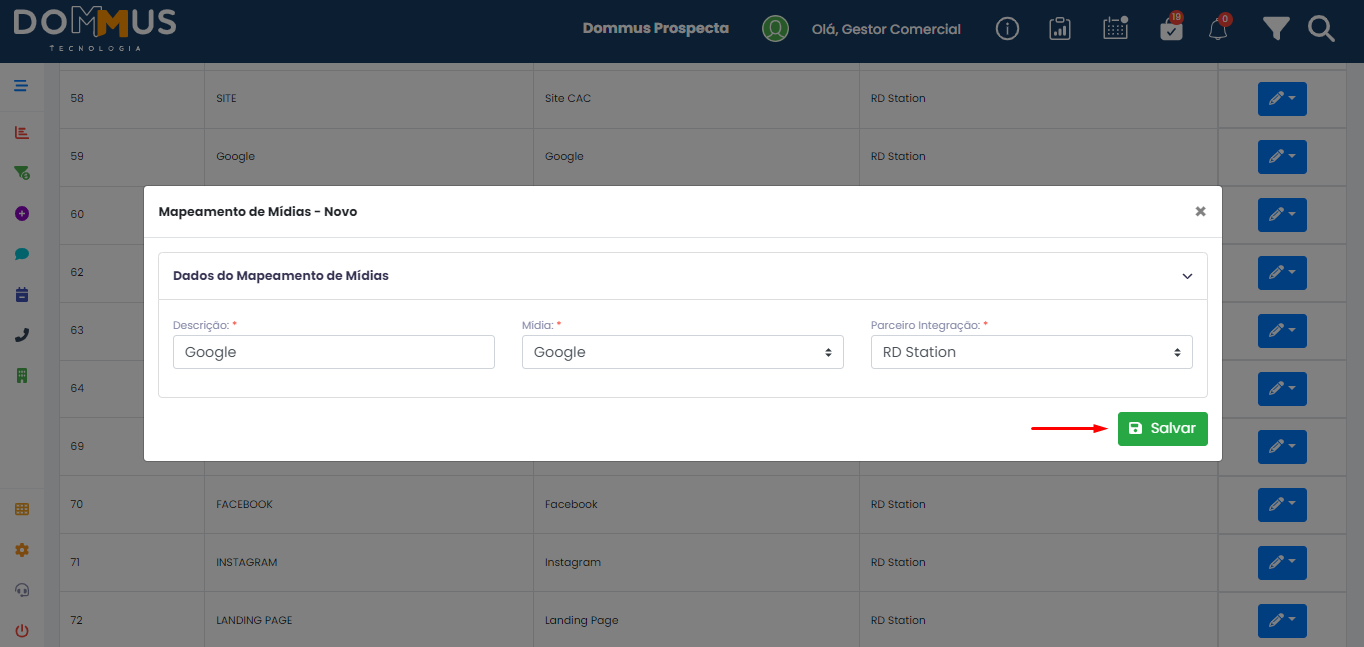
Ao clicar em **“Cadastrar um Novo Mapeamento”**, o sistema abrirá uma janela com alguns campos a serem preenchidos:
- **Descrição**: corresponde ao valor exato da informação que está sendo enviada para o Dommus.
- **Mídia**: refere-se à mídia previamente cadastrada no sistema Dommus, à qual essa informação será vinculada.
- **Parceiro de Integração**: identifica o sistema, landing page ou site responsável por enviar os dados ao Dommus.
[](https://duvida.dommus.com.br/uploads/images/gallery/2025-07/gJ4image.png)
Após preencher todos os campos obrigatórios, clique em **“Salvar”** para que o sistema registre as informações do novo mapeamento.
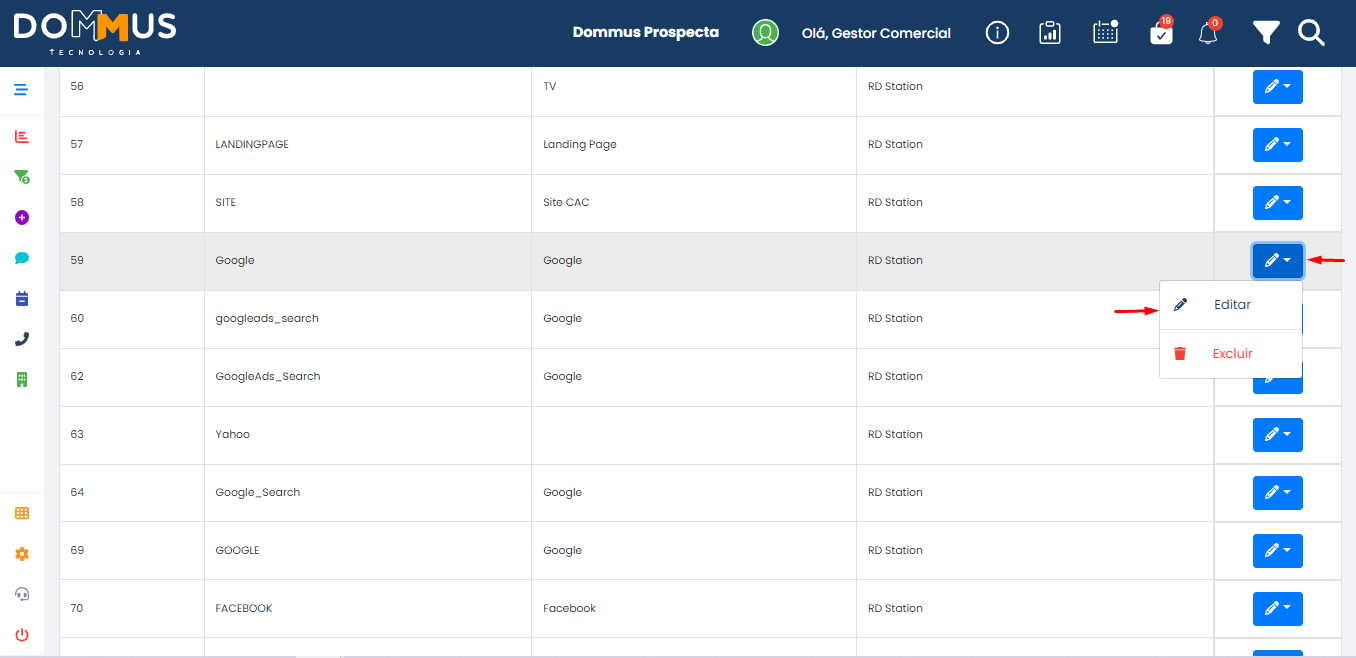
Se for necessário **alterar um mapeamento existente**, localize-o na listagem, clique no ícone correspondente e selecione a opção **“Editar”**.
[](https://duvida.dommus.com.br/uploads/images/gallery/2025-07/bp0image.png)
[](https://duvida.dommus.com.br/uploads/images/gallery/2025-07/rj0image.png)
A inclusão ou alteração dos mapeamentos de **origens**, **campanhas** e outras categorias segue o mesmo padrão utilizado no mapeamento de mídia. Todos utilizam a mesma estrutura de tela para configuração, o que torna o processo simples e padronizado.
**Mapeamento de Origens**
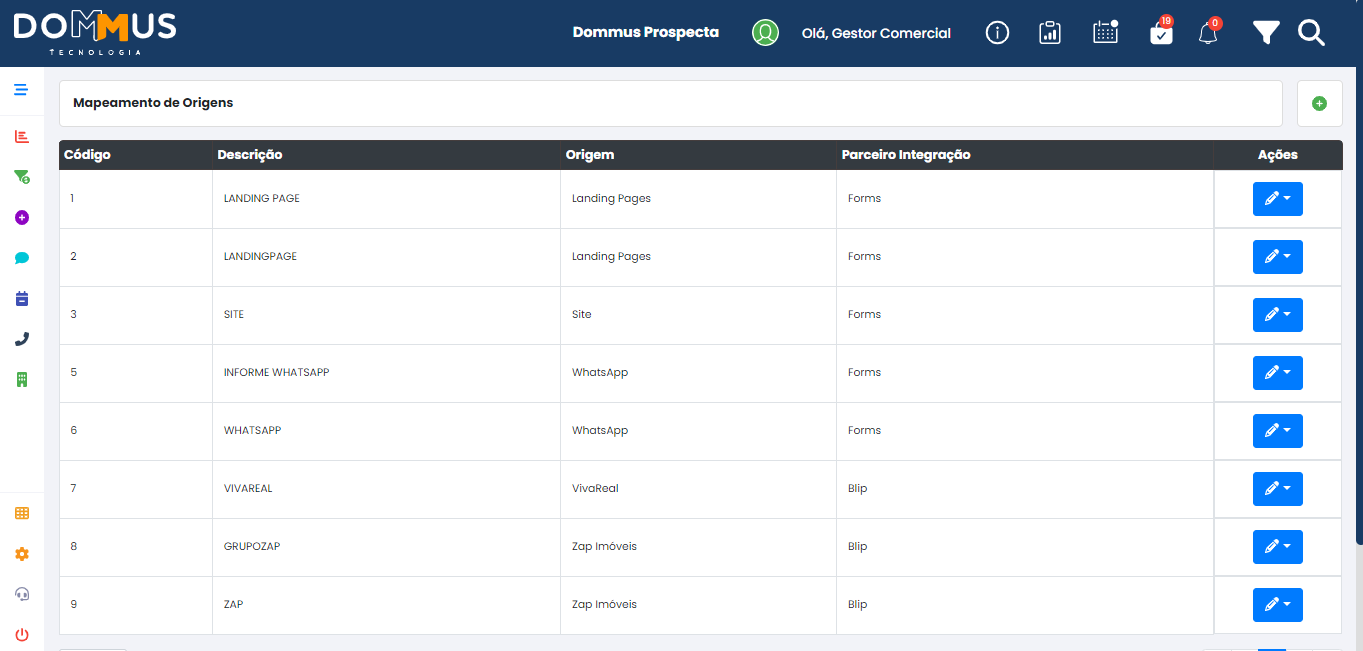
No caso do **Mapeamento de Origens**, o procedimento é idêntico:
Acesse a seção correspondente, clique em **“Cadastrar um Novo Mapeamento”**, preencha os campos obrigatórios e clique em **“Salvar”**.
Os campos apresentados são:
- **Descrição**: valor exato da origem enviada para o Dommus.
- **Origem**: origem já cadastrada no sistema Dommus que será associada à informação recebida.
- **Parceiro de Integração**: sistema, site ou landing page que está enviando os dados.
[](https://duvida.dommus.com.br/uploads/images/gallery/2025-07/chaimage.png)
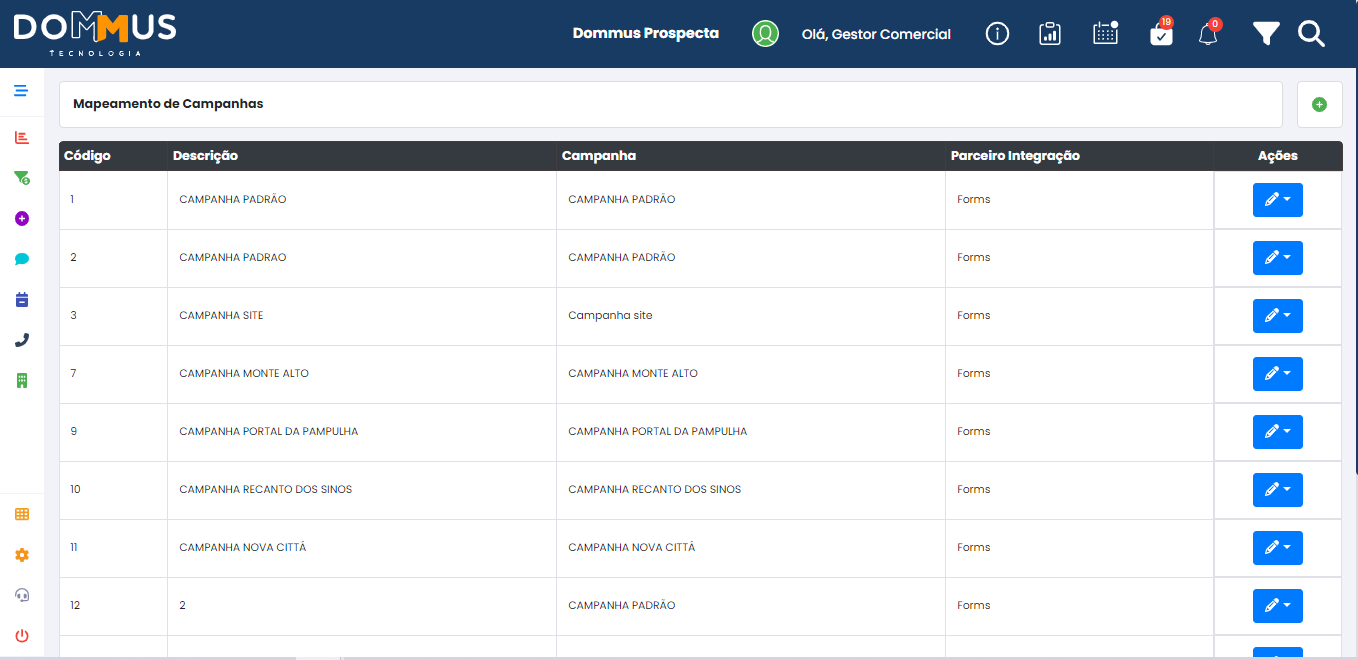
**Mapeamento de Campanhas**
O processo para configurar o **Mapeamento de Campanhas** também segue o mesmo padrão.
Acesse a seção **“Mapeamento de Campanhas”**, clique em **“Cadastrar um Novo Mapeamento”**, preencha os campos obrigatórios e finalize clicando em **“Salvar”**.
Os campos disponíveis são:
- **Descrição**: valor exato da campanha que está sendo enviada para o Dommus.
- **Campanha**: campanha já cadastrada no sistema Dommus à qual a informação será vinculada.
- **Parceiro de Integração**: sistema, site ou landing page responsável pelo envio dos dados.
[](https://duvida.dommus.com.br/uploads/images/gallery/2025-07/hgYimage.png)
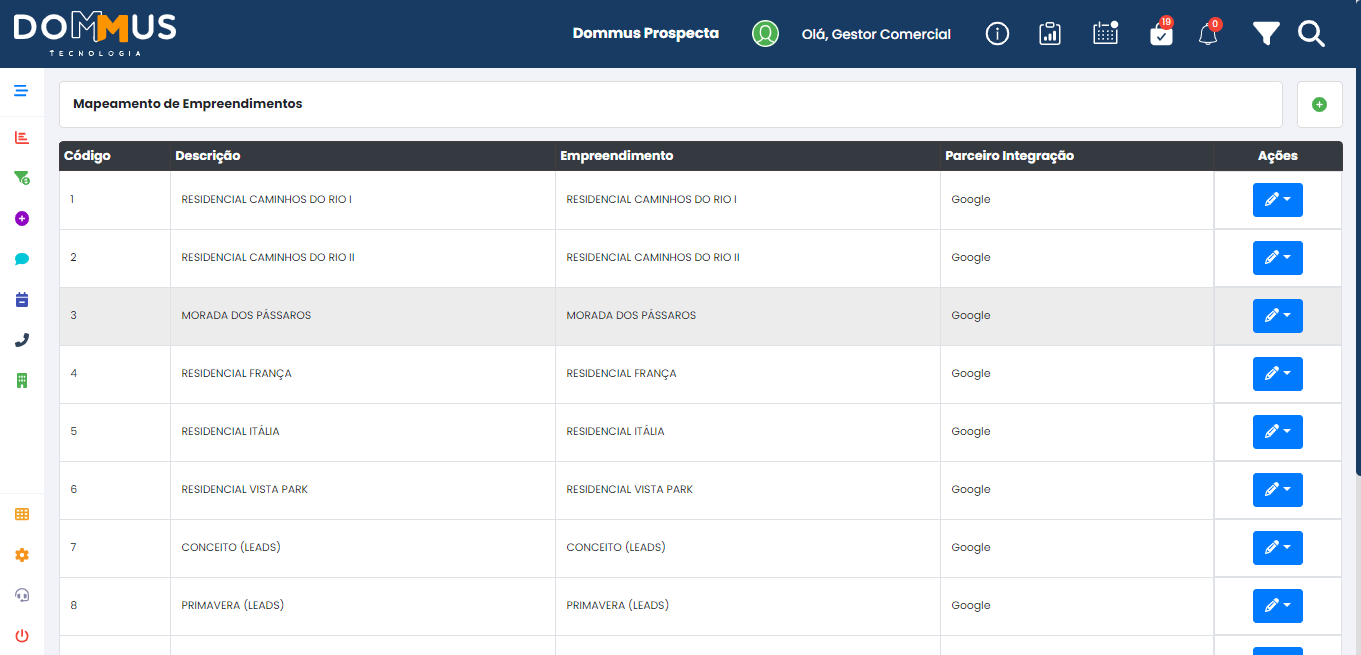
**Mapeamento de Empreendimentos**
O **Mapeamento de Empreendimentos** também utiliza a mesma estrutura de configuração.
Para cadastrar um novo mapeamento, acesse a seção **“Mapeamento de Empreendimentos”**, clique em **“Cadastrar um Novo Mapeamento”**, preencha os campos obrigatórios e clique em **“Salvar”**.
Os campos apresentados são:
- **Descrição**: valor exato do nome do empreendimento enviado para o Dommus.
- **Empreendimento**: empreendimento já cadastrado no sistema Dommus com o qual a informação será associada.
- **Parceiro de Integração**: sistema, site ou landing page que está enviando os dados ao Dommus.
[](https://duvida.dommus.com.br/uploads/images/gallery/2025-07/5i7image.png)
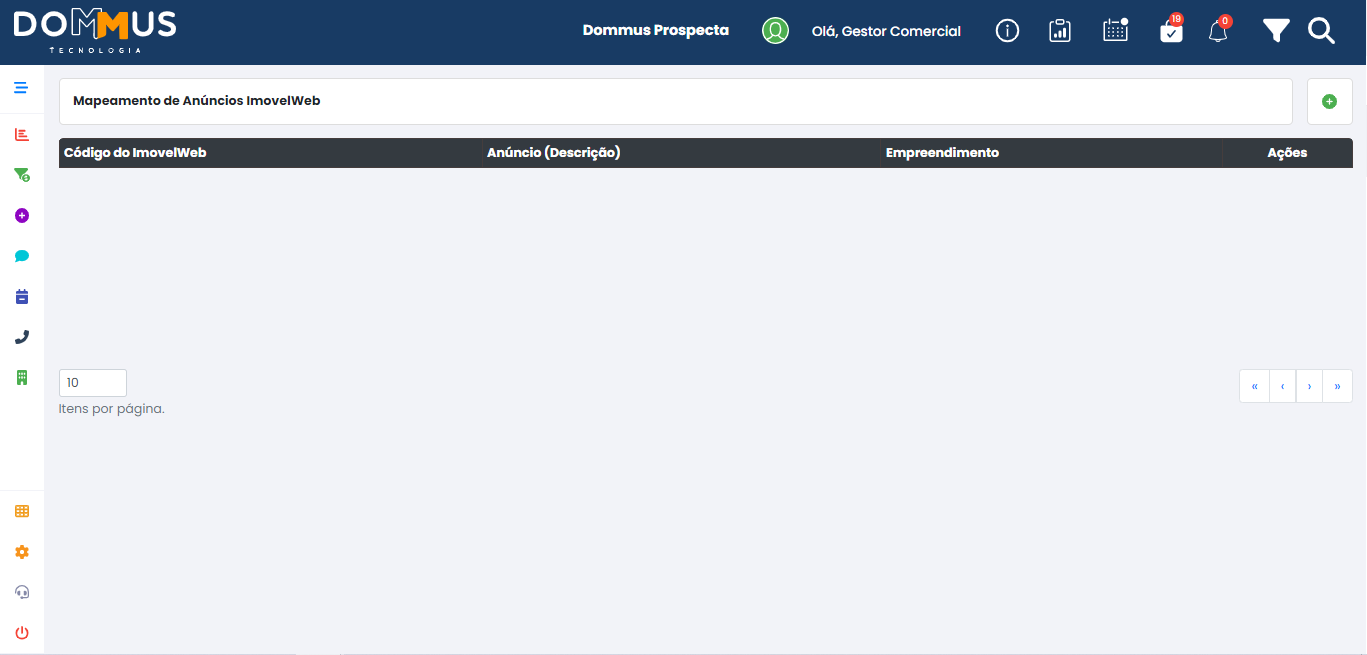
O **Mapeamento de Anúncios ImovelWeb** também segue o mesmo processo de cadastro.
Acesse a seção **“Mapeamento de Anúncios ImovelWeb”**, clique em **“Cadastrar um Novo Mapeamento”**, preencha os campos obrigatórios e clique em **“Salvar”**.
Os campos disponíveis são:
- **Descrição**: valor enviado pelo parceiro para identificação do anúncio.
- **Empreendimento**: empreendimento já cadastrado no sistema Dommus que será vinculado ao anúncio.
- **Parceiro de Integração**: sistema ou portal responsável pelo envio das informações.
**Observação:** neste tipo de mapeamento, é obrigatório informar o **código do ImovelWeb** correspondente ao anúncio.
[](https://duvida.dommus.com.br/uploads/images/gallery/2025-07/YSsimage.png)