10. Modelos de Impressão
Neste capítulo, você aprenderá a gerenciar os Modelos de Impressão no Dommus Vende. Esta funcionalidade permite criar e customizar documentos automatizados (como contratos e propostas), além de editar arquivos existentes e configurar a exibição visual de cabeçalhos de forma simples.
Você verá nesta seção:
-
Criando um Modelo de Impressão: Como estruturar e gerar novos documentos personalizados.
-
Editando um Modelo de Impressão: O passo a passo para realizar ajustes e atualizações em modelos já existentes.
-
Ocultação de Elementos no Cabeçalho: Como personalizar e limpar o visual das páginas ocultando informações desnecessárias do topo.
- Criando um Modelo de Impressão
- Editando um Modelo de Impressão
- Ocultação de Elementos no Cabeçalho de Modelos de Impressão
Criando um Modelo de Impressão
A funcionalidade de Modelo de Impressão permite criar documentos personalizados (como contratos, propostas ou fichas) que podem ser gerados automaticamente com base nas informações do sistema.
Como Acessar
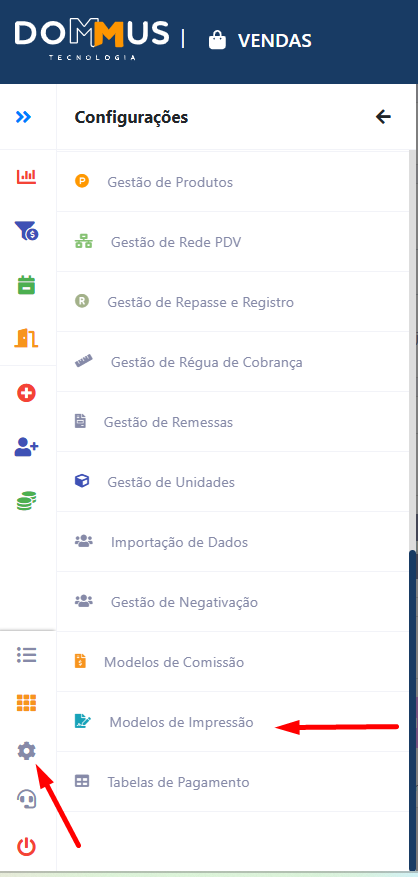
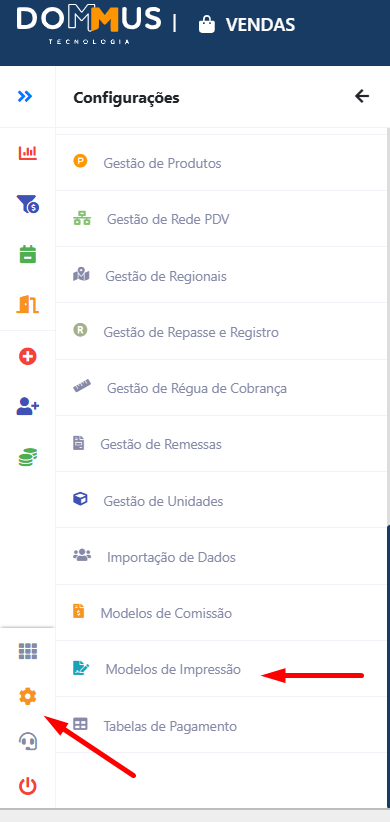
- Clique em Configurações (ícone de engrenagem)
- Acesse a opção Modelos de Impressão
Criando um Novo Modelo
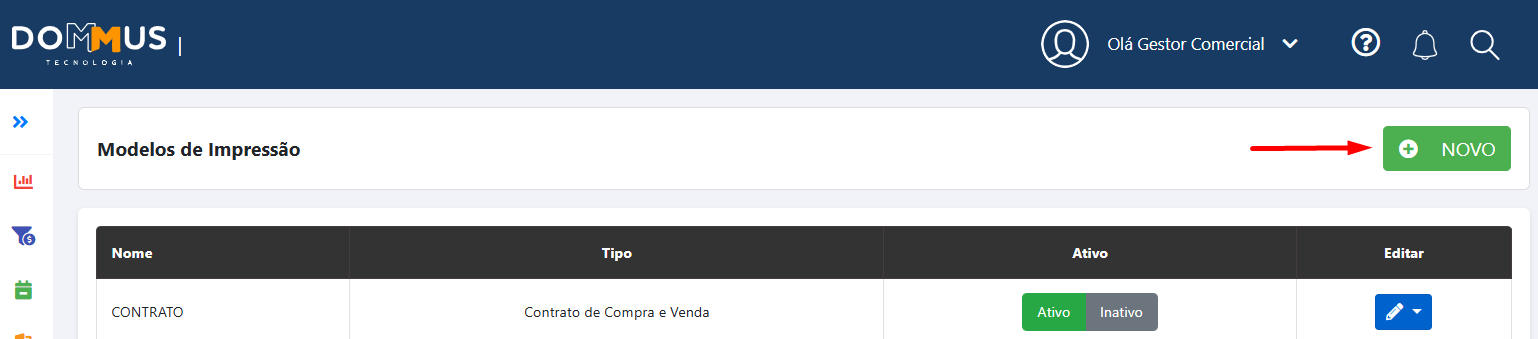
- Clique no botão Novo.
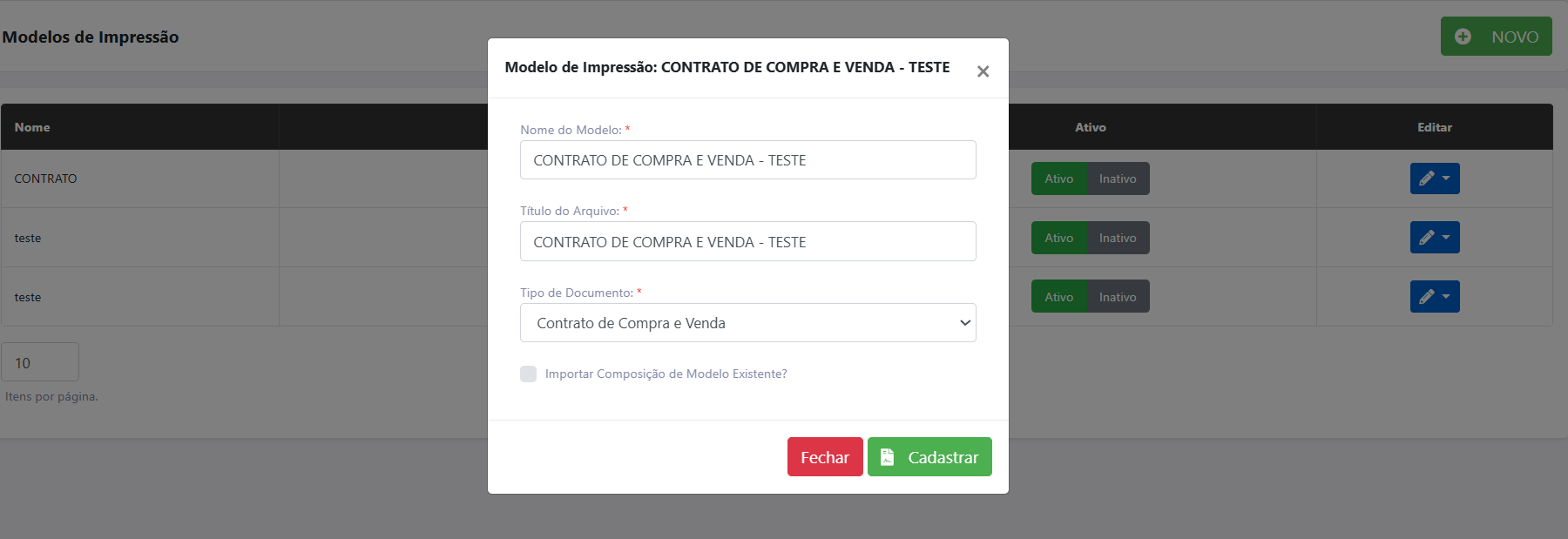
- Preencha as informações iniciais:
- Nome do Modelo: Nome interno para identificação do modelo dentro do sistema
- Título do Arquivo: Nome que será exibido no arquivo gerado (PDF/Impressão)
- Tipo de Documento: Define em qual contexto o modelo será utilizado (ex: contrato, proposta, ficha, etc.)
Configuração do Conteúdo
Após criar o modelo, será necessário configurar o conteúdo do documento:
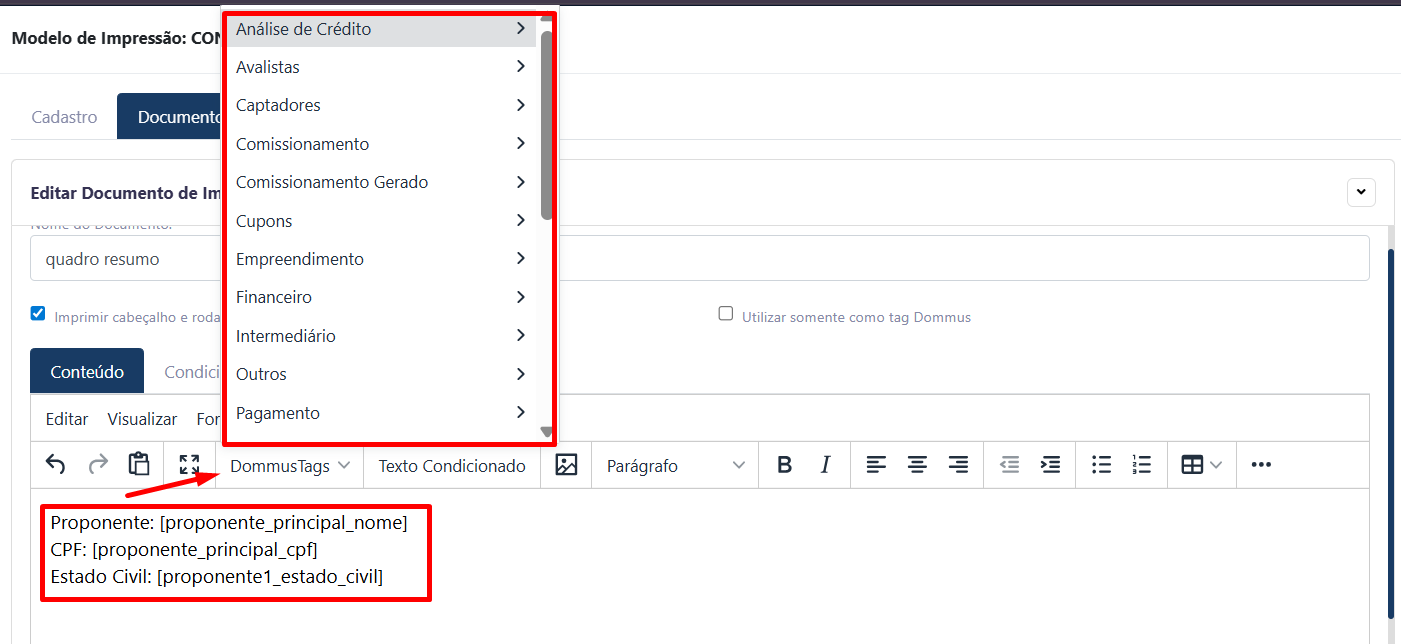
- Insira o texto do modelo diretamente no editor
- Utilize as variáveis dinâmicas para puxar informações automáticas do sistema (ex: nome do cliente, unidade, valores, etc.)
💡 Dica:
As variáveis garantem que o documento seja preenchido automaticamente conforme os dados do processo.
Textos Condicionados
Os textos condicionados permitem que trechos do documento sejam exibidos ou ocultados automaticamente, de acordo com determinadas condições do processo.
Ou seja, você pode definir regras como:
- Exibir um parágrafo apenas se o cliente possuir financiamento
- Mostrar cláusulas específicas conforme o tipo de pagamento
- Adaptar o contrato de acordo com o perfil do cliente ou da negociação
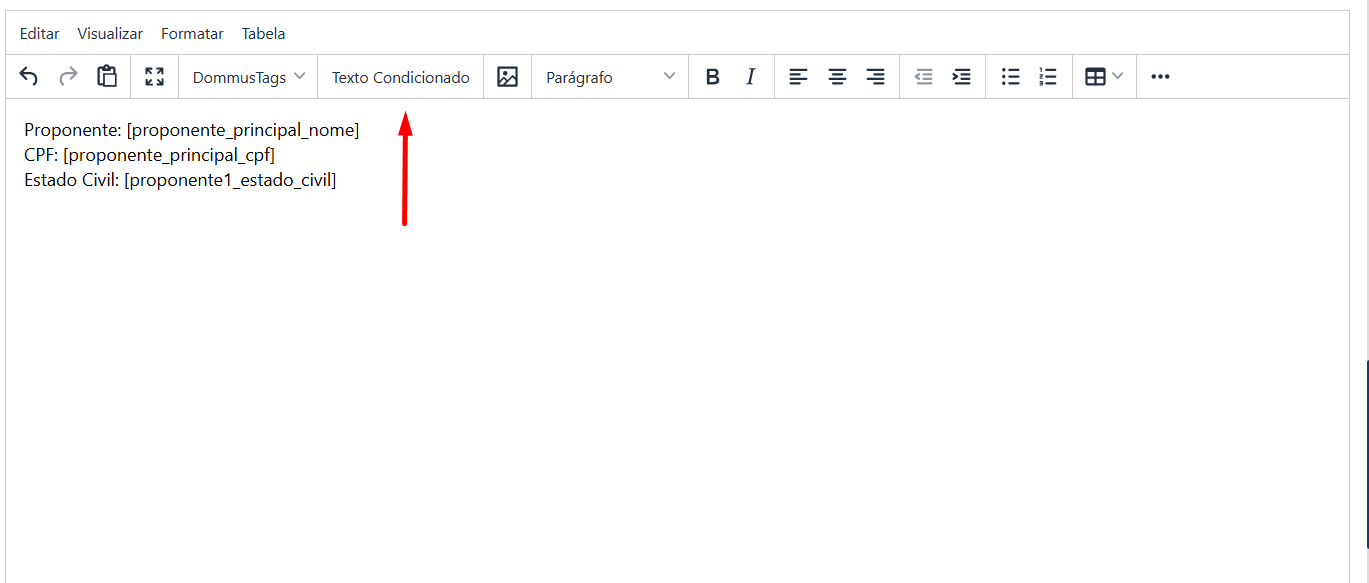
Como Utilizar
- No editor do modelo, insira a estrutura de condição utilizando as variáveis disponíveis
- Defina a regra lógica (ex: se campo X for igual a Y)
- Insira o texto que deverá aparecer somente quando a condição for atendida
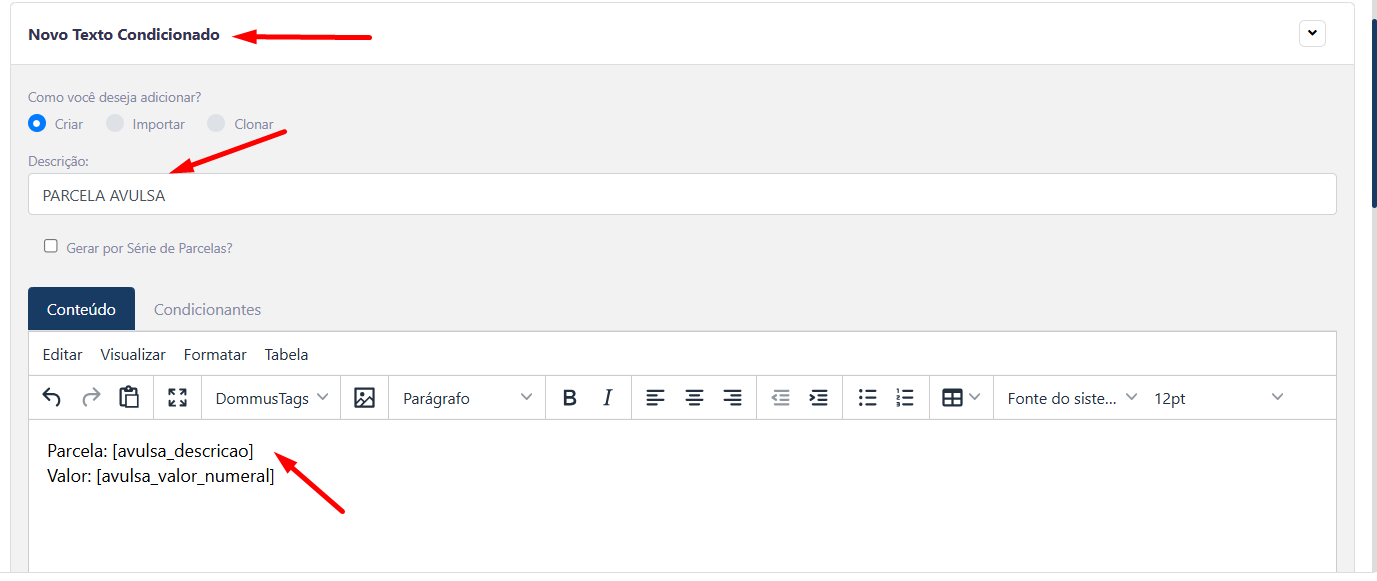
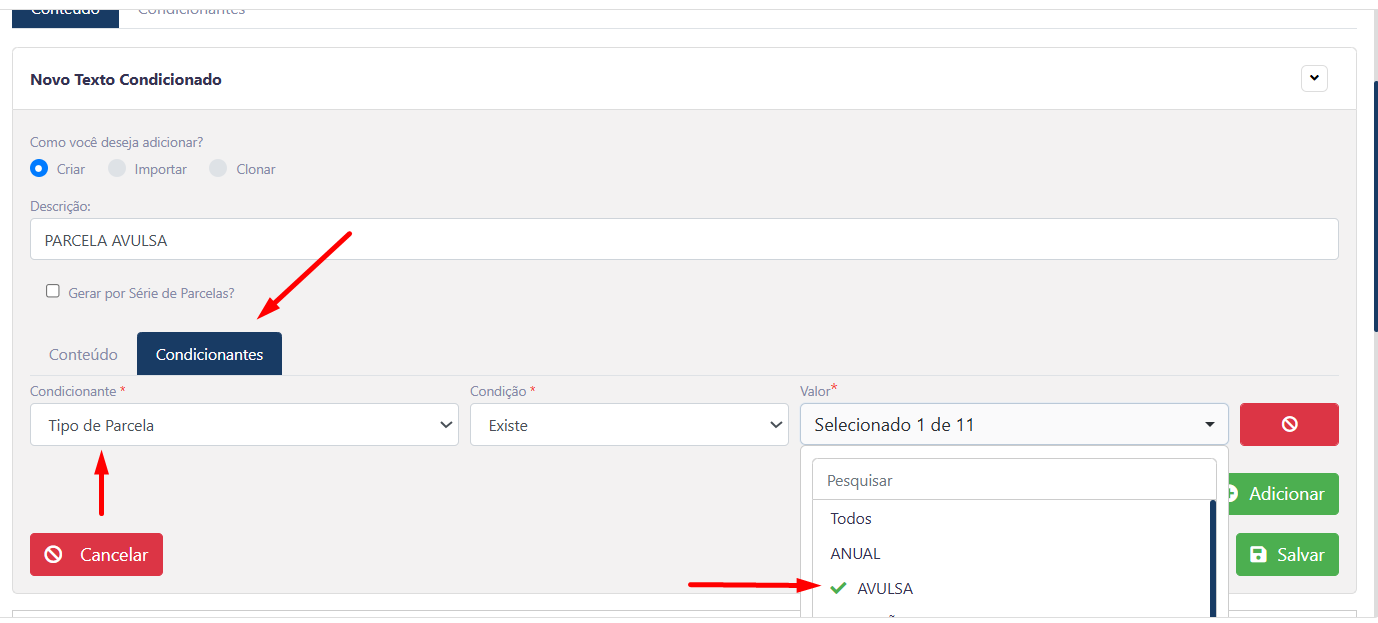
💡 Exemplo de Uso:
- Caso o cliente tenha financiamento → exibir cláusula bancária
- Caso seja pagamento à vista → ocultar cláusulas de parcelamento
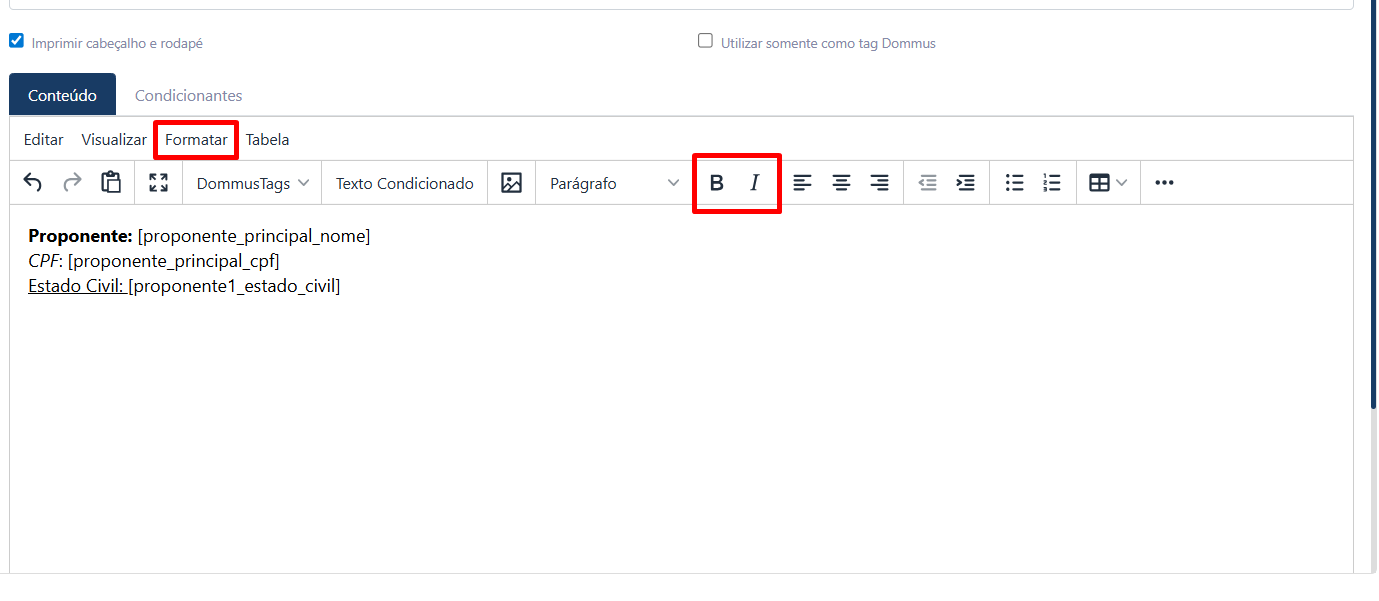
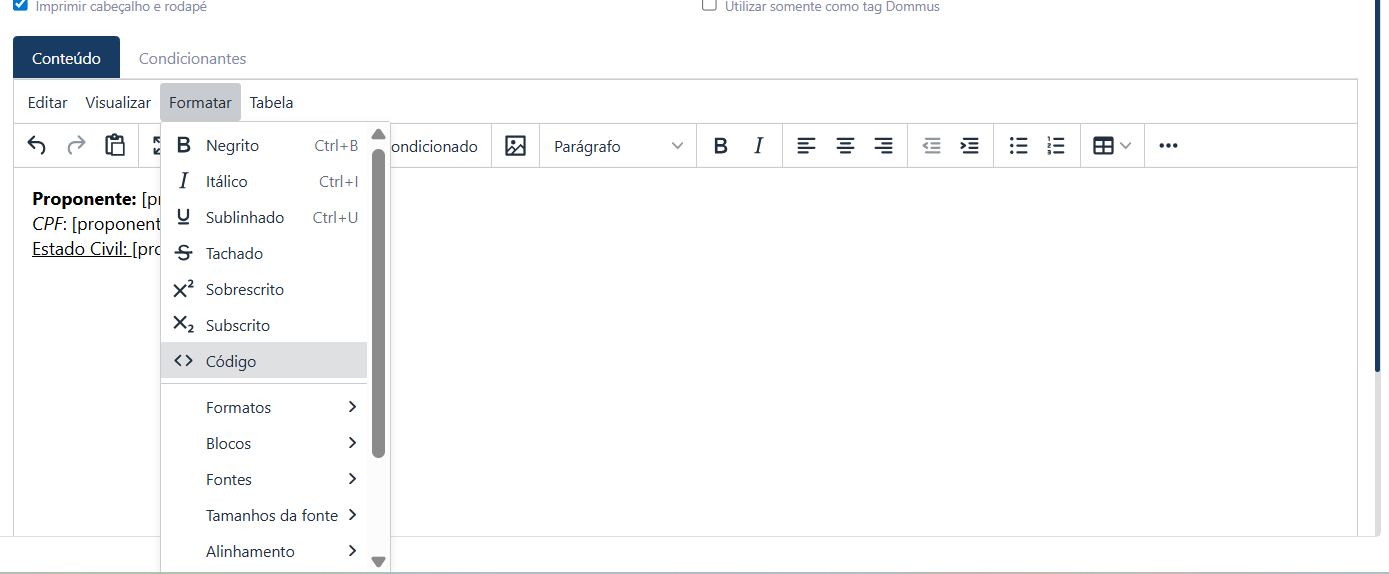
Formatação do Documento
Dentro do editor, é possível:
- Ajustar textos (negrito, tamanho, alinhamento)
- Inserir títulos e parágrafos
- Estruturar o layout do documento
Salvando o Modelo
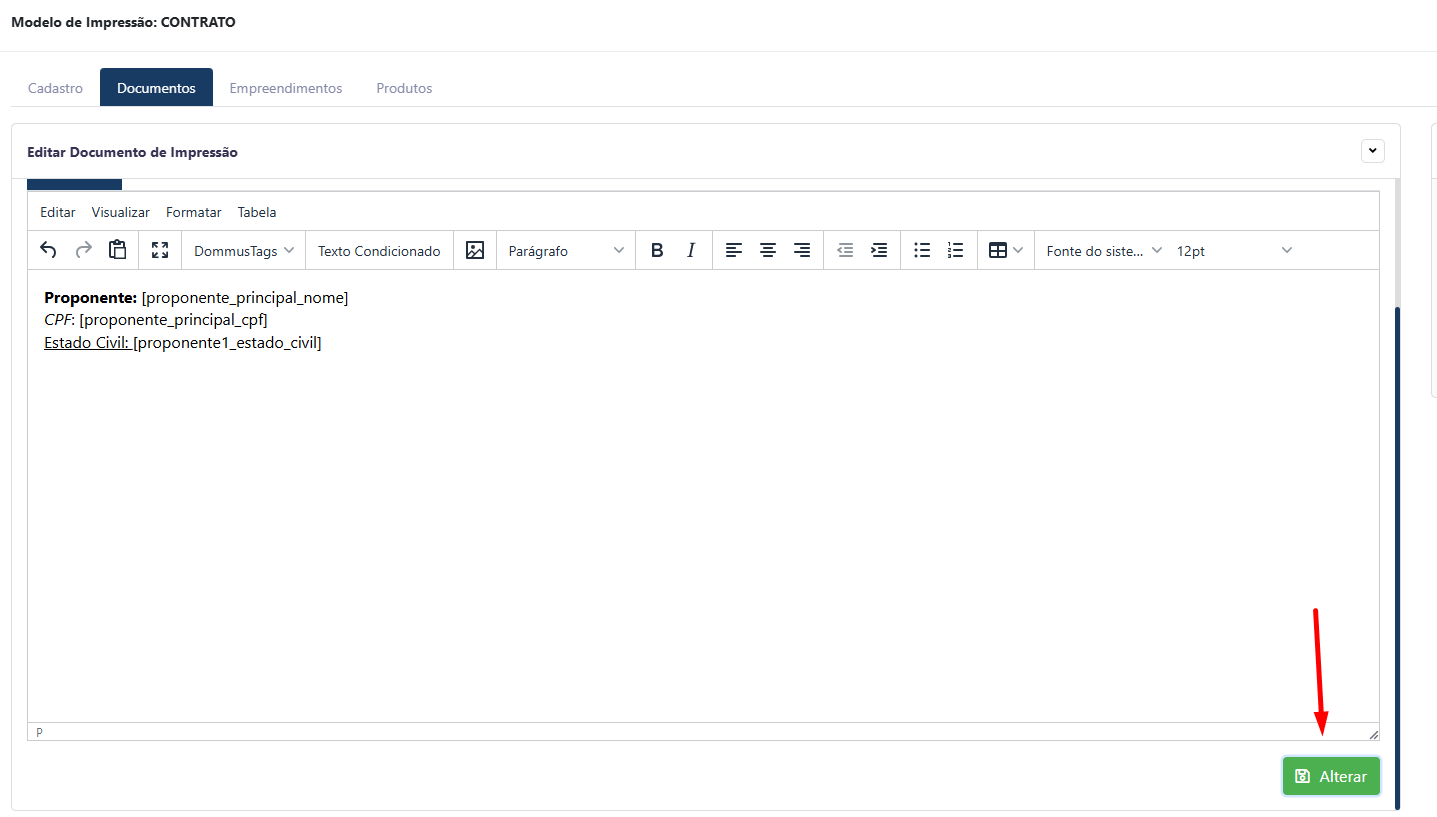
Após finalizar:
- Clique em Alterar

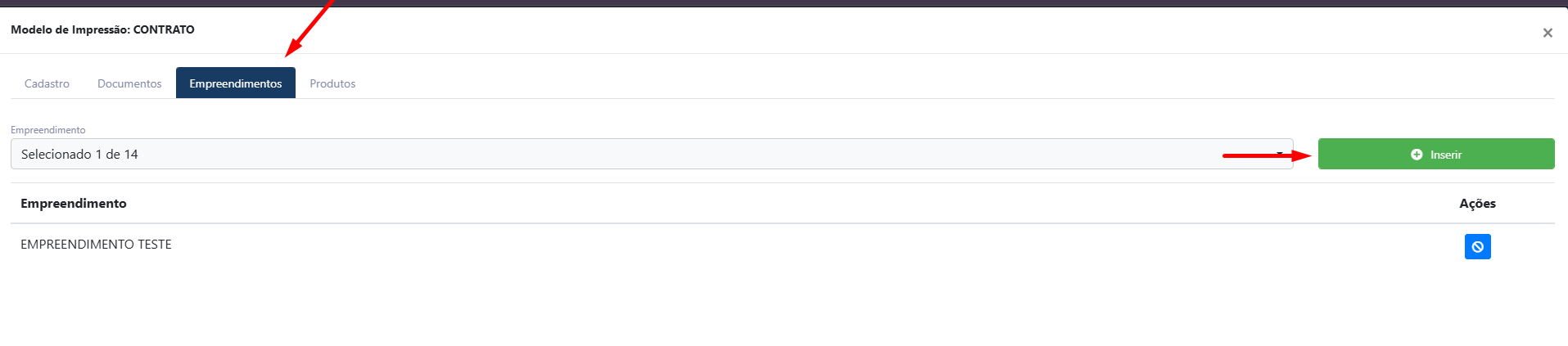
- Habilitar para o Empreendimento

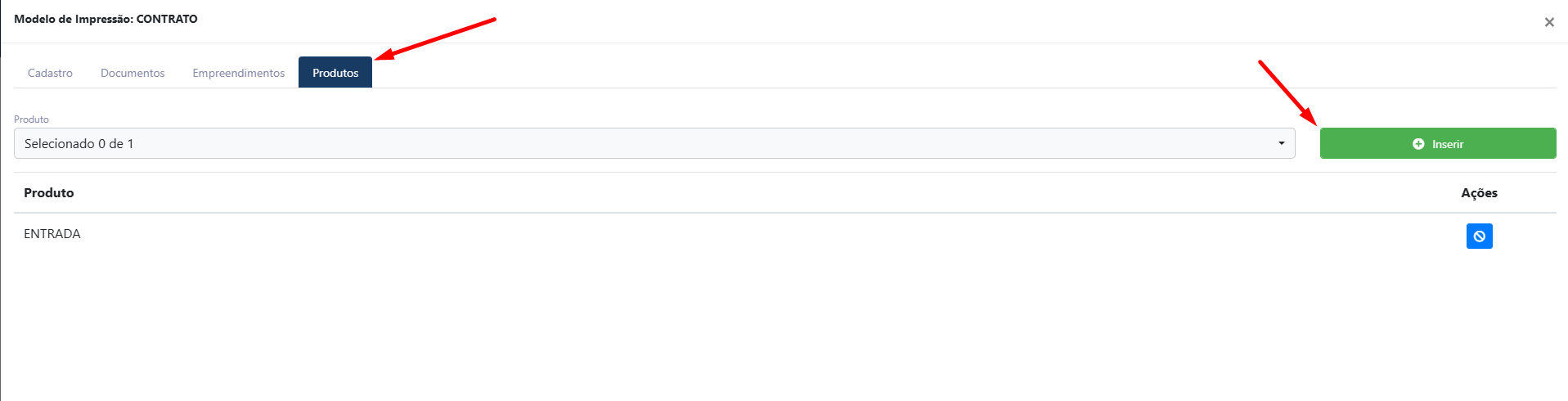
- Habilitar o produto Entrada

- O modelo ficará disponível para utilização conforme o tipo definido
Utilização do Modelo
Após criado, o modelo poderá ser utilizado nos fluxos do sistema, como:
- Geração de contratos
- Geração de Aditivos
- Geração de Distratos
Pontos de Atenção
- Verifique se todas as variáveis utilizadas estão corretas
- Sempre valide o modelo antes de disponibilizar para uso
- Utilize textos condicionados para evitar múltiplos modelos desnecessários
- Caso o modelo esteja vinculado a um empreendimento, valide o vínculo corretamente
Editando um Modelo de Impressão
A funcionalidade de edição de Modelo de Impressão permite realizar ajustes em documentos já existentes, como alteração de cláusulas, correção de textos ou atualização de regras e variáveis.
Como Acessar
- Clique em Configurações (ícone de engrenagem)
- Acesse a opção Modelos de Impressão
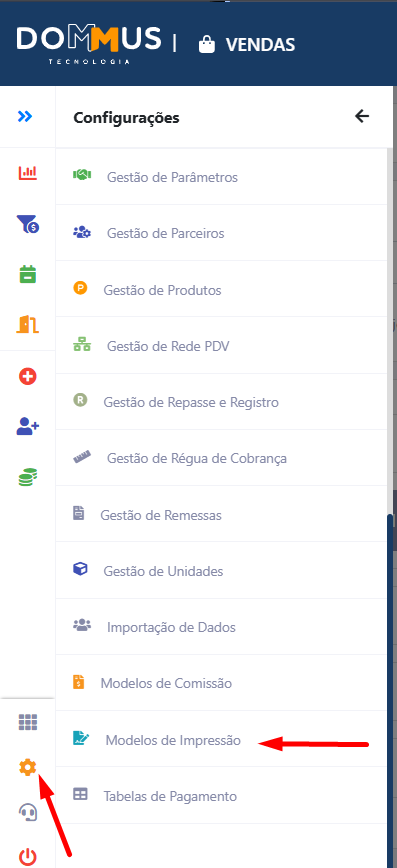
Localizando o Modelo
Na tela de modelos:
- Utilize a busca ou navegue pela listagem
- Localize o modelo que deseja editar
- Clique no ícone de Editar (lápis)
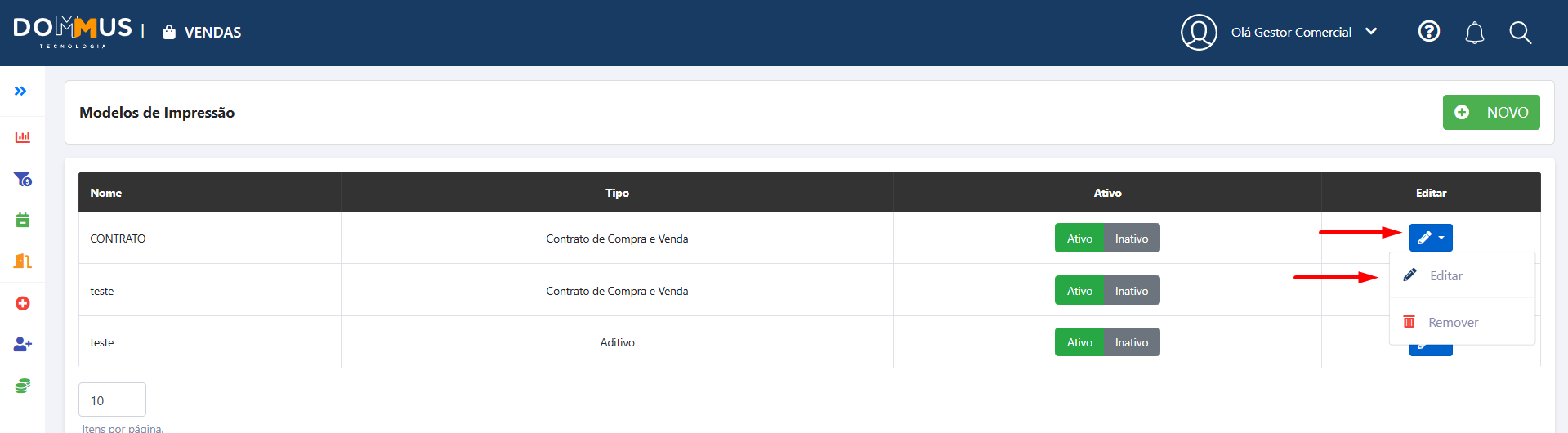
Selecionando o Documento
Após acessar o modelo:
- Localize o documento que deseja ajustar (caso o modelo possua mais de um)
- Clique para abrir o conteúdo do documento
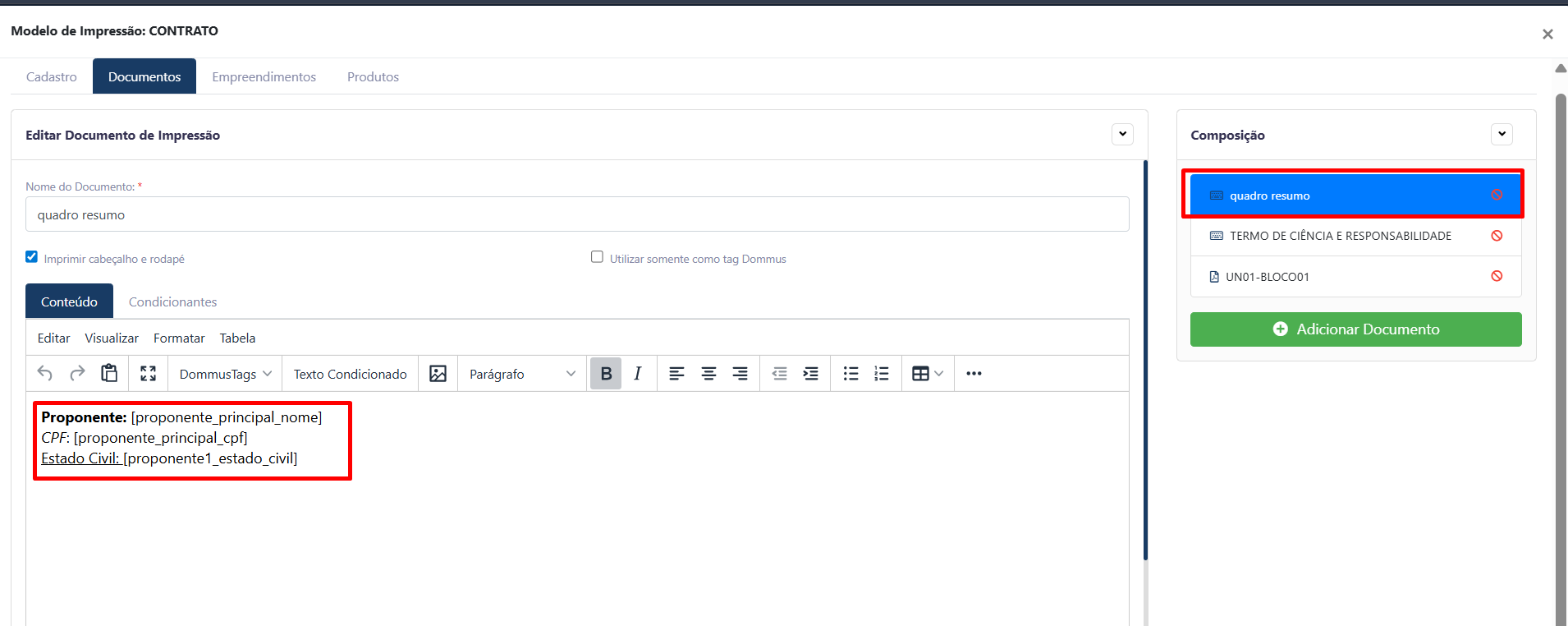
Editando o Conteúdo
Dentro do editor:
- Utilize a CTRL + F (se necessário) para localizar a cláusula desejada
- Realize a alteração do texto conforme necessidade
💡 Dica:
Caso o documento possua muitos textos, utilize palavras-chave para facilitar a localização da cláusula.
Ajustes com Variáveis e Condições
Durante a edição, também é possível:
- Alterar variáveis dinâmicas
- Incluir ou ajustar textos condicionados
- Corrigir regras existentes
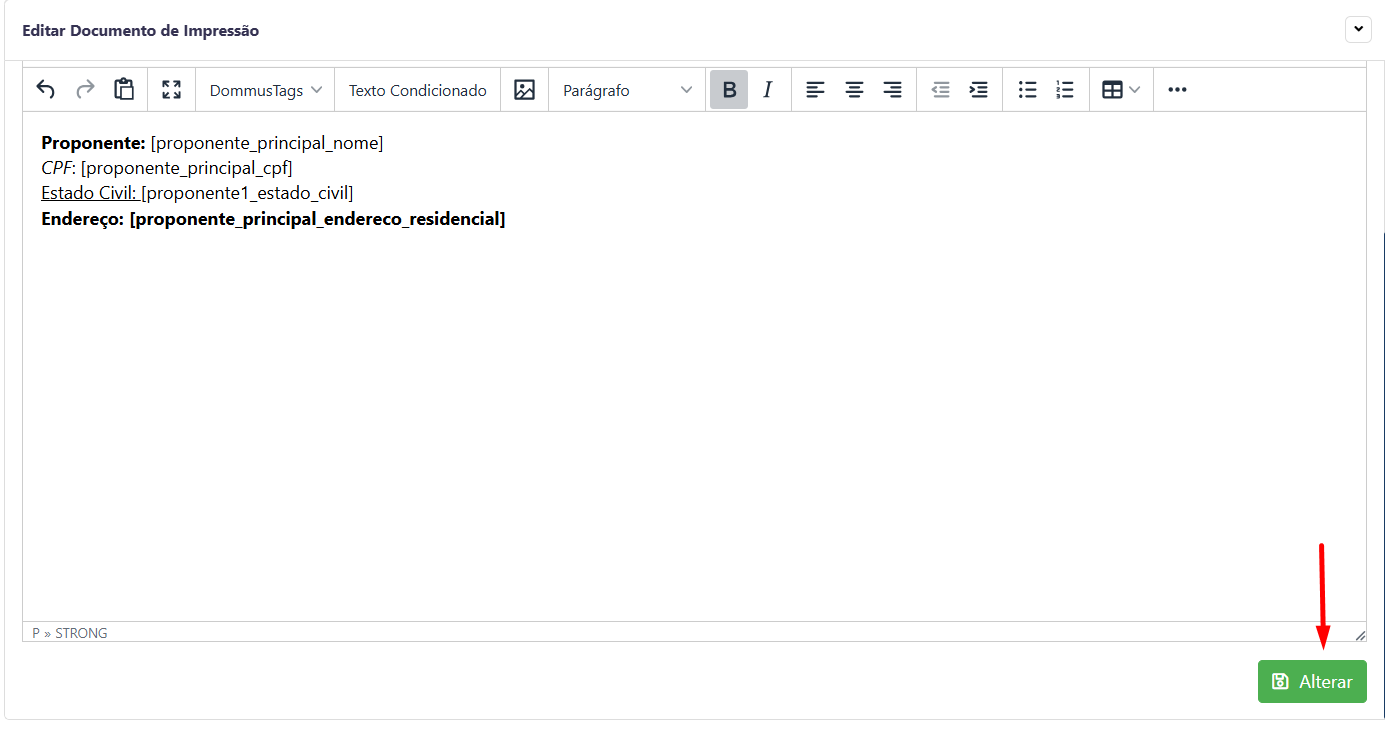
Salvando as Alterações
Após finalizar:
- Clique em Alterar
- As alterações passarão a valer nas próximas gerações do documento
Pontos de Atenção
- Sempre valide o modelo após alterações
- Verifique se as variáveis continuam corretas
- Caso utilize textos condicionados, valide todos os cenários possíveis
- Evite alterações diretas em modelos já em uso sem validação prévia
Ocultação de Elementos no Cabeçalho de Modelos de Impressão
Visão Geral
A funcionalidade de Ocultação de Elementos no Cabeçalho permite personalizar a exibição das informações presentes no cabeçalho padrão dos documentos gerados pelo sistema, como contratos, termos e demais modelos de impressão.
Com essa configuração, é possível ocultar elementos específicos do cabeçalho, adequando a apresentação do documento às necessidades do empreendimento, da incorporadora ou às regras de negócio definidas pela operação.
Como Acessar
- Acesse o módulo Vendas.
- Navegue até Modelos de Impressão.
- Localize o modelo desejado na listagem.
- Clique em Editar.

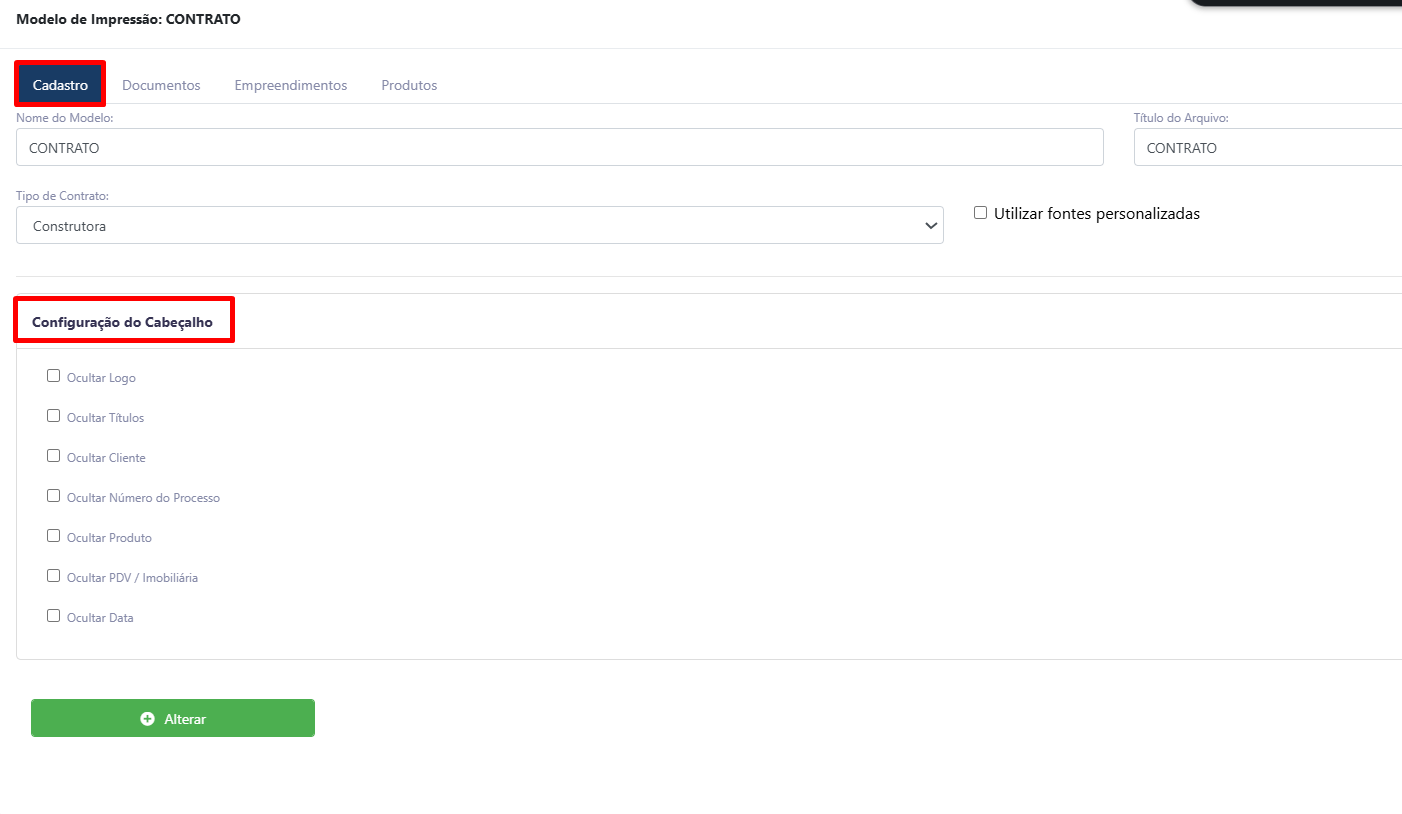
Configuração do Cabeçalho
Na aba Cadastro, localize a seção Configuração do Cabeçalho.
Nessa área estarão disponíveis as opções para ocultação dos elementos do cabeçalho do documento.
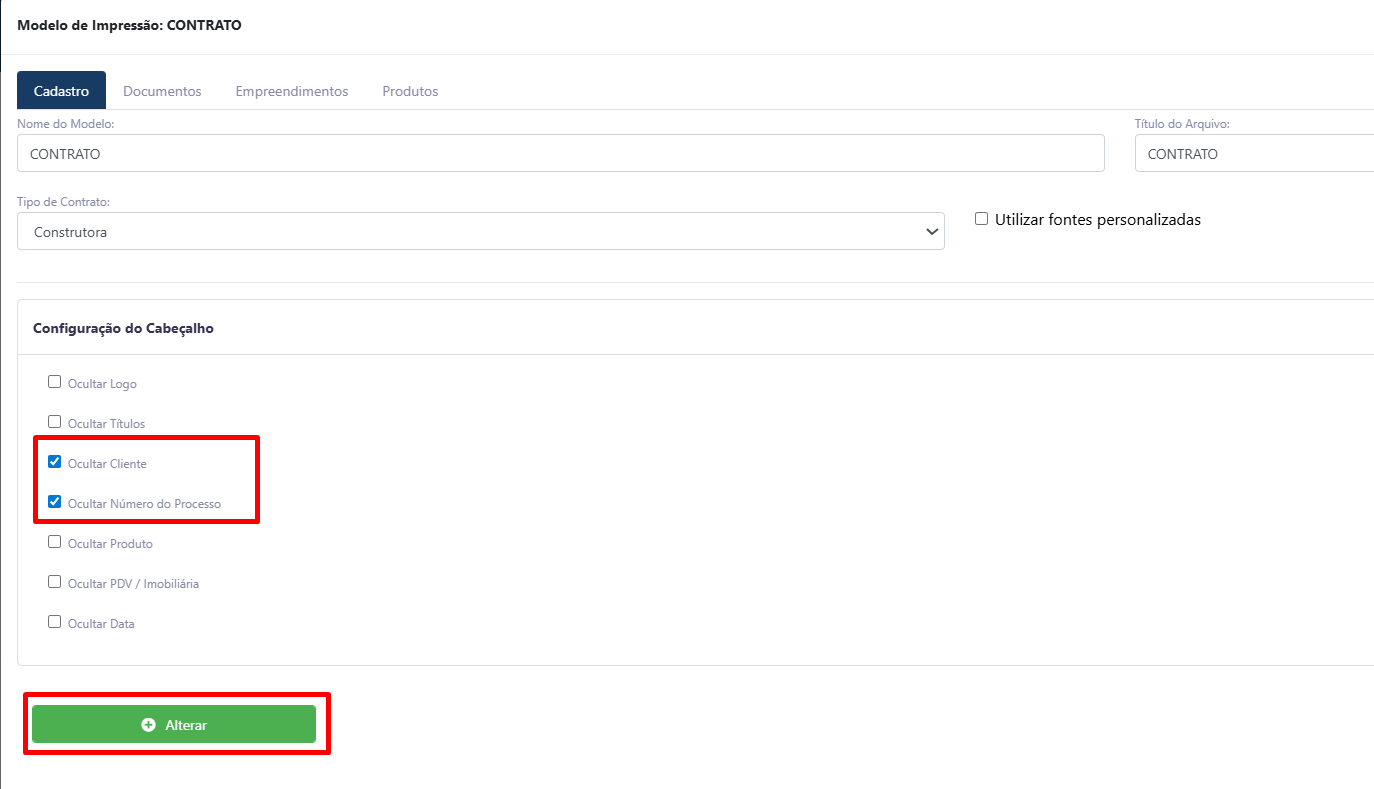
Opções Disponíveis
| Campo | Descrição |
|---|---|
| Ocultar Logo | Remove a logomarca exibida no cabeçalho do documento. |
| Ocultar Títulos | Remove os títulos padrão apresentados no cabeçalho. |
| Ocultar Cliente | Oculta os dados do cliente exibidos no topo do documento. |
| Ocultar Número do Processo | Remove a identificação do processo vinculada ao documento. |
| Ocultar Produto | Oculta as informações da unidade/produto relacionado. |
| Ocultar PDV / Imobiliária | Remove a identificação do PDV ou imobiliária vinculada à venda. |
| Ocultar Data | Remove a data de emissão apresentada no cabeçalho. |
Como Configurar
- Acesse o modelo desejado através da opção Editar.
- Expanda a seção Configuração do Cabeçalho.
- Marque os campos que deseja ocultar.
- Clique em Alterar.
- Confirme a operação na mensagem apresentada.
Confirmação
Após clicar em Alterar, será exibida uma mensagem para confirmação do salvamento.
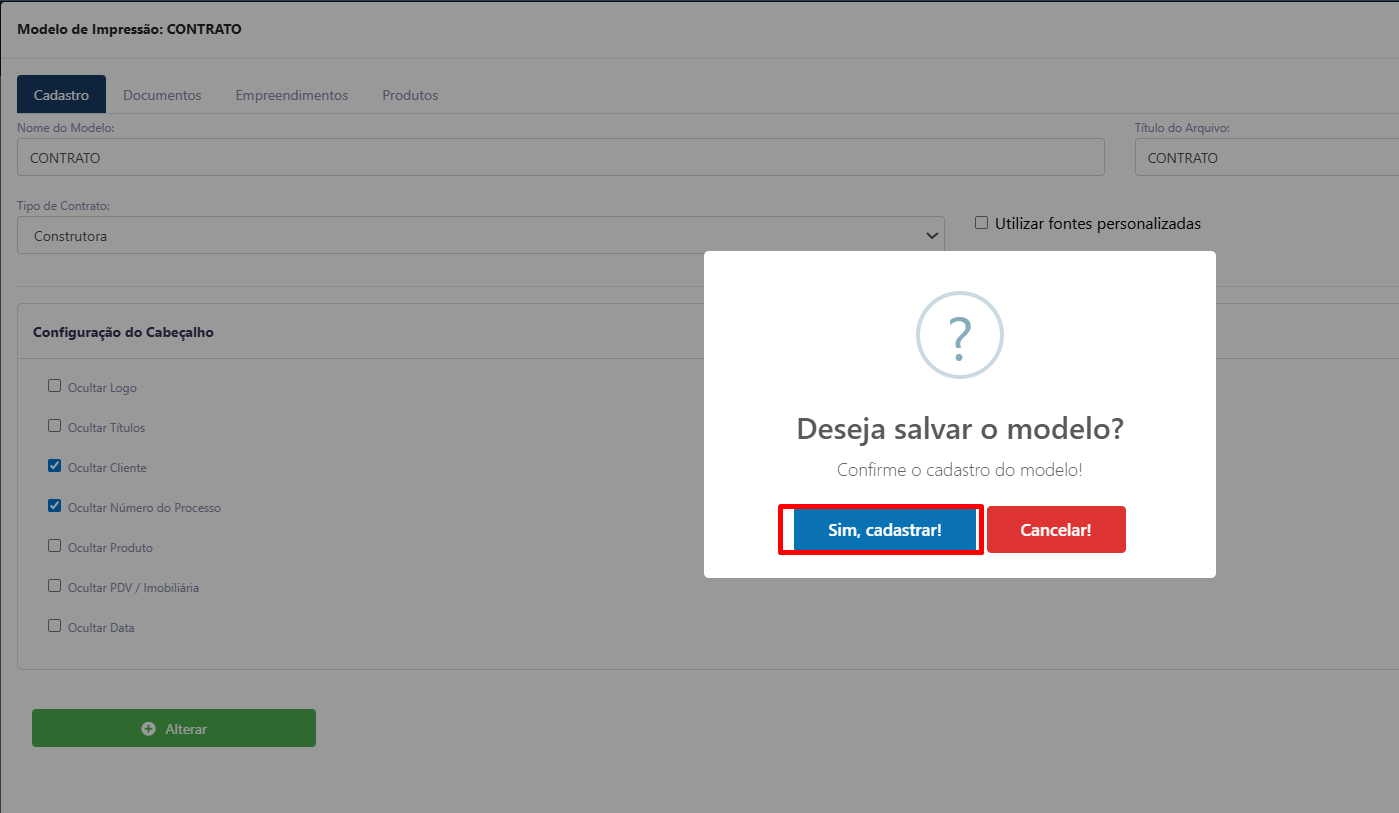
Após a confirmação, a configuração será salva e passará a ser utilizada nas próximas gerações de documentos que utilizarem aquele modelo.
Resultado da Configuração
Ao gerar um documento utilizando o modelo configurado:
- Os elementos marcados para ocultação não serão exibidos no cabeçalho.
- Apenas as informações não ocultadas permanecerão visíveis.
- A alteração afeta exclusivamente os documentos gerados com o modelo configurado.
Exemplo de Utilização
Uma incorporadora deseja emitir contratos sem exibir a logomarca da empresa e sem apresentar os dados da imobiliária responsável pela venda.
Nesse cenário, basta marcar as opções:
- Ocultar Logo
- Ocultar PDV / Imobiliária
Ao gerar o contrato, essas informações não serão exibidas no cabeçalho do documento.
Observações
As configurações de ocultação são aplicadas individualmente por modelo de impressão, permitindo que cada documento possua uma estrutura de cabeçalho diferente conforme a necessidade da operação.