11. Gestão de Rede PDV
Neste capítulo, você aprenderá a estruturar e administrar a Gestão de Rede PDV (Ponto de Venda) no Dommus Vende. Esta área permite organizar geograficamente ou comercialmente as suas frentes de atuação e garantir que as lideranças certas tenham controle sobre as respectivas equipes.
Você verá nesta seção:
-
Configurando uma Rede PDV: Como criar, organizar e gerenciar os pontos de venda dentro do sistema.
-
Como Vincular um Gestor à Rede: O passo a passo para atribuir um gestor responsável por monitorar e liderar uma rede específica.
Configurando uma Rede PDV
Visão Geral
A tela de Gestão de Redes PDV permite criar e organizar os pontos de venda dentro do sistema, além de definir quais gestores serão responsáveis por cada rede.
Essa estrutura é utilizada para organizar a operação comercial por região, unidade ou equipe, garantindo que cada gestor tenha visibilidade apenas das informações sob sua responsabilidade.
Antes de Começar
Antes de utilizar a funcionalidade, verifique:
- Pré-requisitos:
- Usuários cadastrados no sistema
- Equipes cadastradas (quando aplicável)
Como Acessar
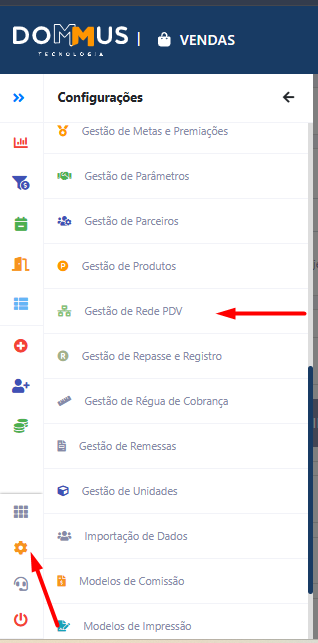
O que você pode fazer nesta tela
Na tela de Gestão de Redes PDV, você poderá:
- Criar uma nova rede
- Editar redes existentes
- Vincular gestores às redes
- Organizar a estrutura das equipes
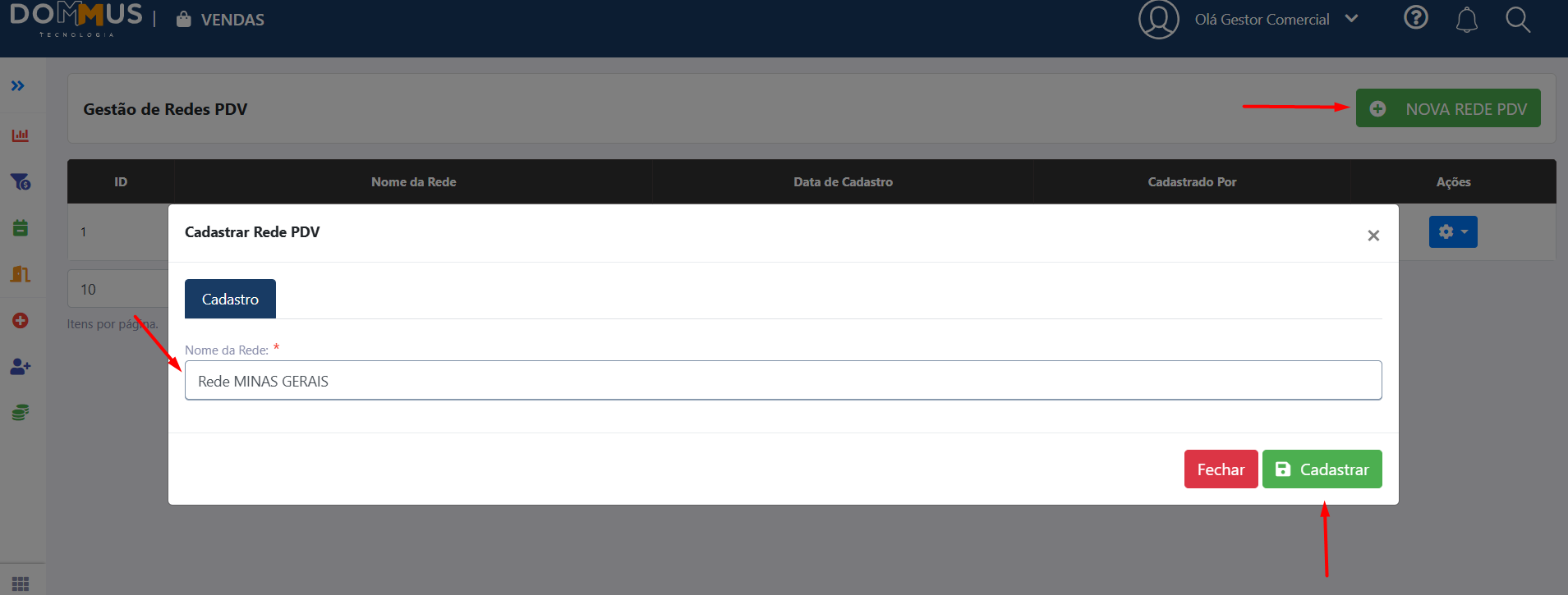
Criando uma Nova Rede PDV
- Clique no botão Nova Rede PDV
- Preencha o campo:
- Nome da Rede
- Clique em Salvar
Entendendo a Tela de Edição
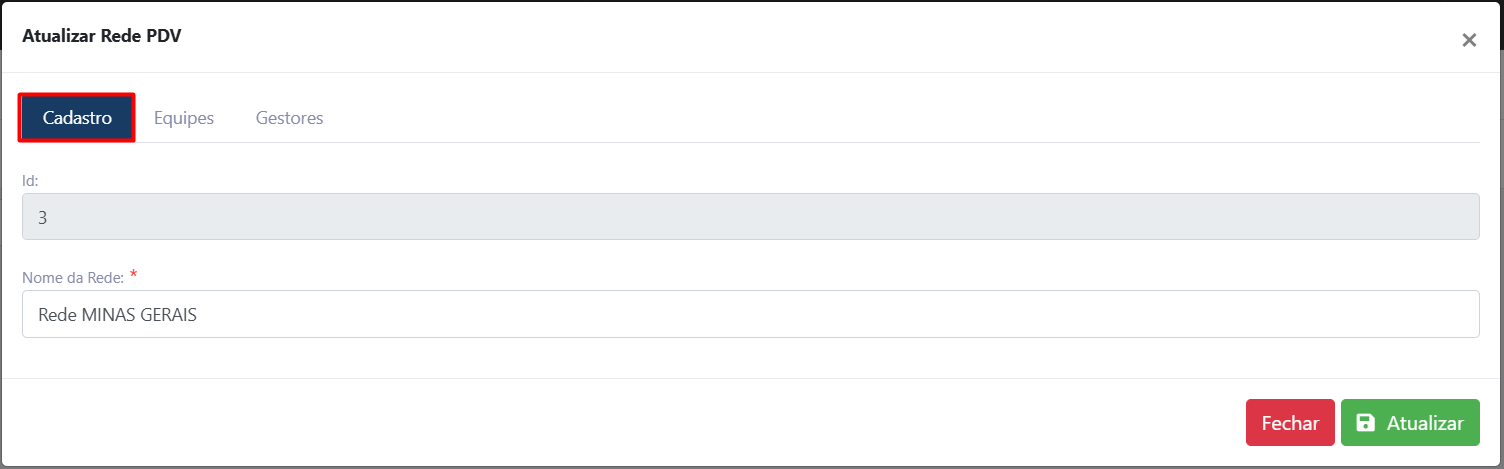
A tela é dividida em abas:
📌 Aba Cadastro
- Permite alterar o nome da rede
- O campo ID é automático e não pode ser alterado
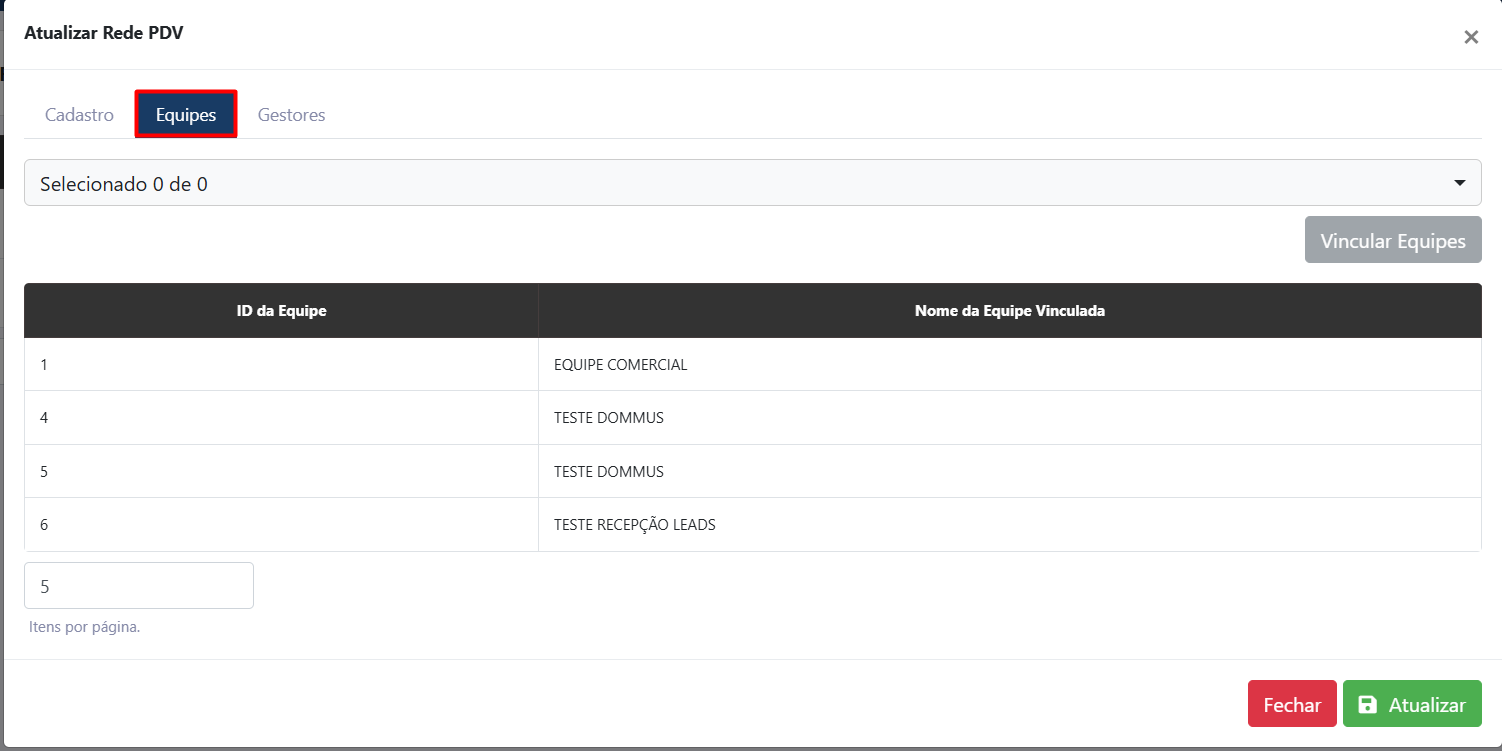
👥 Aba Equipes
- Permite visualizar quais equipes estão vinculadas à Rede PDV
- Essa aba é utilizada para consulta, facilitando o entendimento da estrutura da rede
- Todas as equipes listadas aqui são as que estarão sob responsabilidade dos gestores vinculados
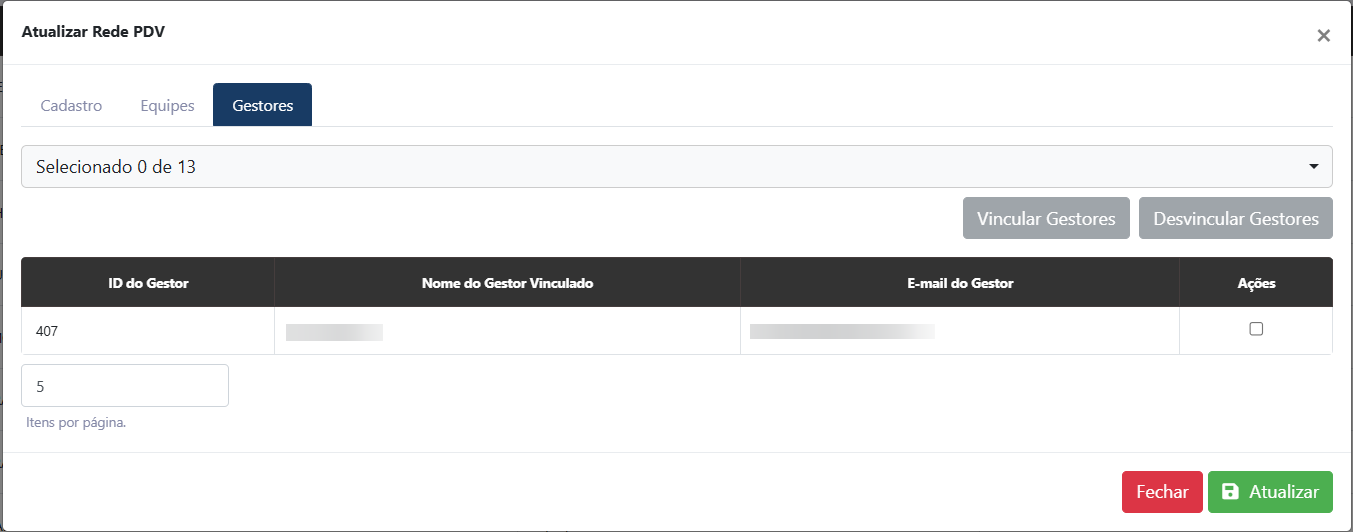
👤 Aba Gestores
- Permite definir e visualizar quais Gestores de Rede PDV serão responsáveis pela rede
- Apenas os gestores vinculados terão acesso às informações dessa rede
Já possui uma rede cadastrada?
Caso você precise editar uma Rede PDV já existente, acesse a documentação abaixo:
Como Vincular um Gestor à Rede
- Acessa a tela Gestão de Redes PDV
- Edite a Rede desejada
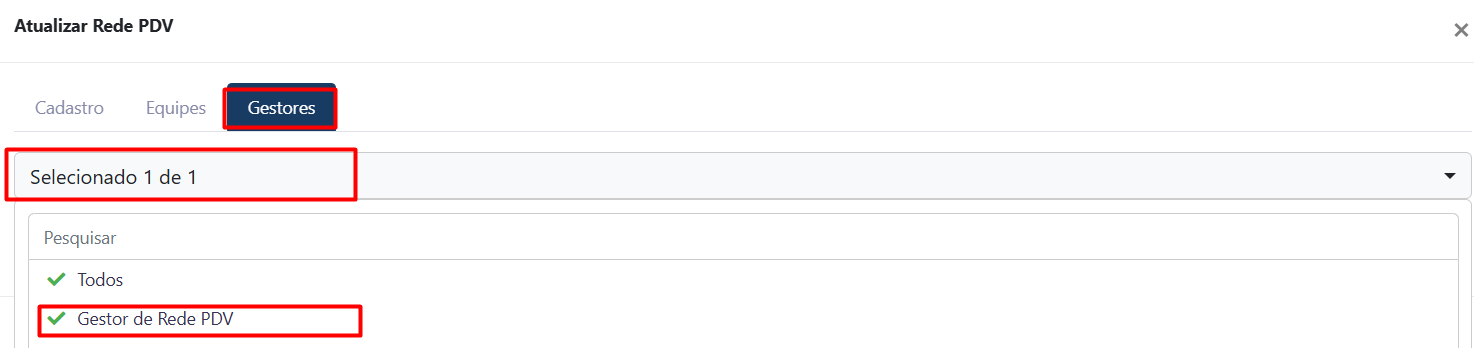
- Acesse a aba Gestores
- Clique no campo de seleção
- Busque pelo nome do usuário
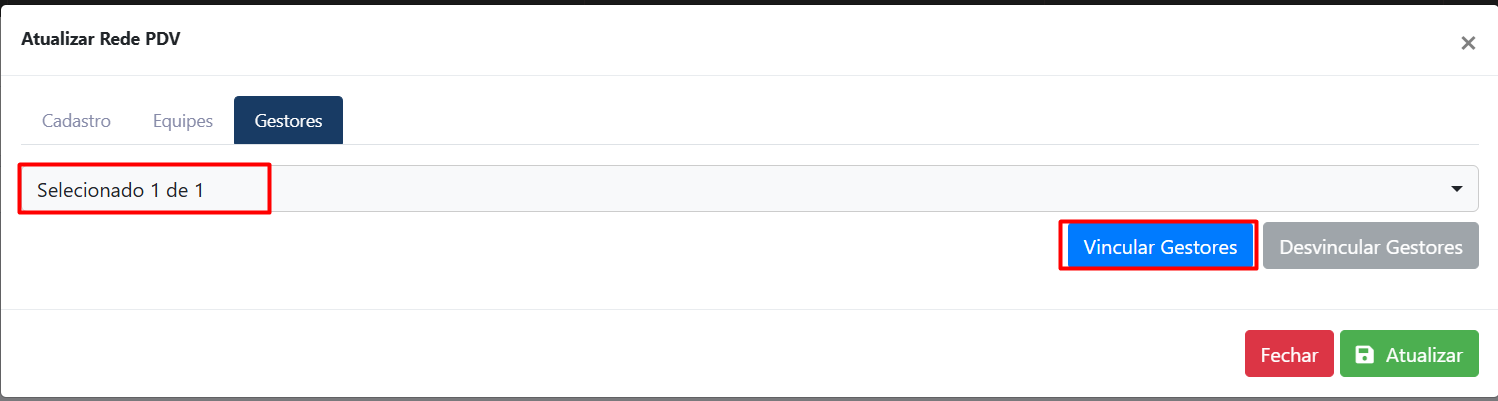
- Selecione o(s) gestor(es) desejado(s)

- Após a seleção dos gestores de rede pdv, clique em 'Vincular Gestores'


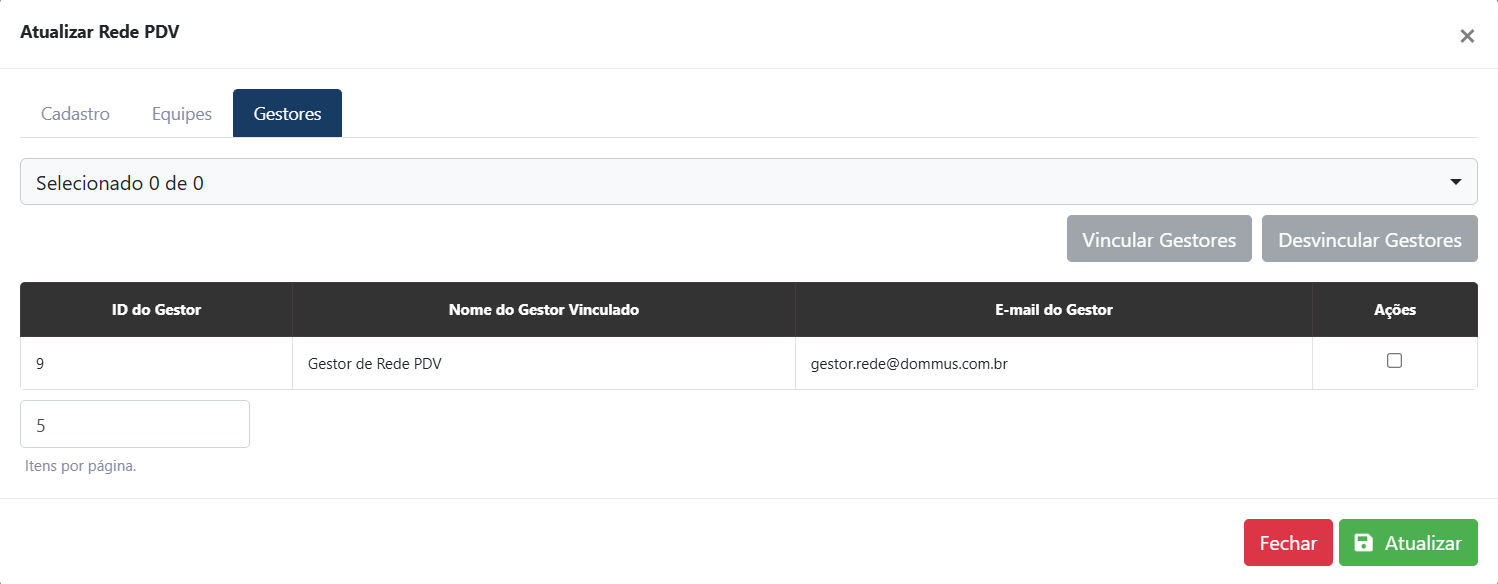
- Feito isso, basta clicar em 'Atualizar'
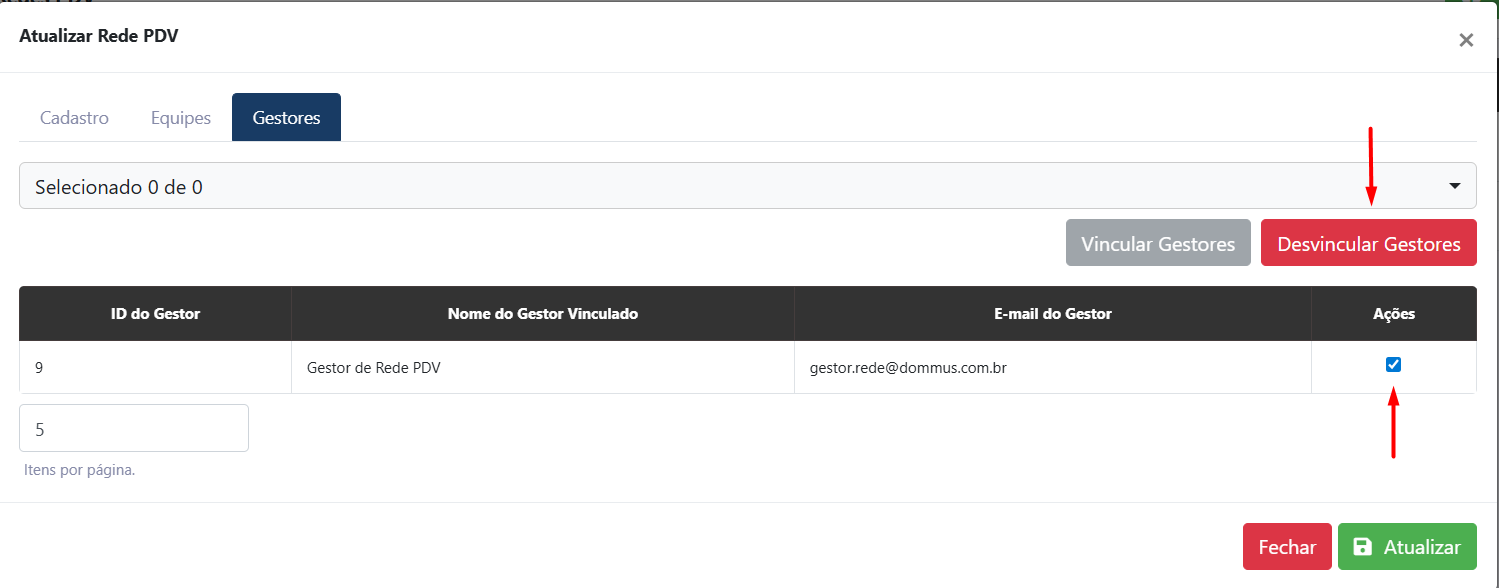
Como Remover um Gestor
- Na aba Gestores, localize o usuário selecionado
- Clique no 'CheckBox' localizado na frente do e-mail
- Clique em Desvincular Gestor

- Após isso, clique em 'Atualizar' para que a ação fique salva.
Resultado da Ação
Após salvar:
- A rede será criada ou atualizada
- Os gestores passam a ter acesso às informações da rede
- O sistema exibirá uma mensagem de sucesso
⚠️Pontos de Atenção
- Toda equipe deve estar vinculada a uma rede
- Caso não utilize esse conceito, crie uma Rede Padrão
- Gestores vinculados terão acesso às informações daquela rede