# 17. Gestão de Workflow


# 17.1 Gestão de Etapas e Workflow

### Visão Geral

A funcionalidade **Gestão de Workflow** permite criar e administrar fluxos de trabalho utilizados pelo sistema, definindo suas etapas, regras de negócio, integrações e permissões de visualização.

Cada workflow representa um processo composto por diversas etapas, que podem controlar evoluções, disponibilidade de unidades, documentação, notificações, integrações com outros módulos e demais comportamentos do sistema.

**Importante:** Esta funcionalidade é utilizada principalmente para a parametrização dos fluxos de **Repasse** e **Registro**, permitindo controlar as etapas desses processos dentro do sistema.

**Atenção:** A criação e alteração dos workflows **dependem de configurações prévias realizadas pela equipe de Suporte da Dommus.** Antes de utilizar esta funcionalidade, entre em contato com o Suporte para validar se o ambiente está devidamente configurado.

---

### Antes de começar

Antes de realizar qualquer configuração, é importante observar os seguintes pontos:

- A utilização desta funcionalidade requer **configuração prévia realizada pela equipe de Suporte da Dommus**;
- As parametrizações realizadas impactam diretamente o funcionamento dos fluxos de **Repasse** e **Registro**;
- Recomenda-se que alterações sejam realizadas apenas por usuários responsáveis pela administração dos processos, pois podem afetar a operação do sistema.

---

### Como acessar

Para acessar a funcionalidade:

1. Acesse as **Configurações**;
2. Selecione a opção **Gestão de Workflow**.

[![image.png](https://duvida.dommus.com.br/uploads/images/gallery/2026-07/scaled-1680-/8OPimage.png)](https://duvida.dommus.com.br/uploads/images/gallery/2026-07/8OPimage.png)

Ao acessar a tela serão exibidos todos os workflows cadastrados.

---

### Tela de Gestão de Workflow

Na tela principal é possível:

- Visualizar os workflows cadastrados;
- Criar um novo workflow;
- Editar um workflow;
- Ativar ou inativar um workflow;
- Excluir um workflow.

A tela é composta pelos seguintes elementos:

- Botão **Novo Workflow**;
- Lista de workflows;
- Coluna de status (Ativo/Inativo);
- Coluna de ações (Editar e Excluir).

[![image.png](https://duvida.dommus.com.br/uploads/images/gallery/2026-07/scaled-1680-/L8Pimage.png)](https://duvida.dommus.com.br/uploads/images/gallery/2026-07/L8Pimage.png)

---

### Criando um Workflow

Para criar um novo workflow:

1. Clique em **Novo Workflow**.

[![image.png](https://duvida.dommus.com.br/uploads/images/gallery/2026-07/scaled-1680-/xOlimage.png)](https://duvida.dommus.com.br/uploads/images/gallery/2026-07/xOlimage.png)

2. Preencha os campos abaixo:

<div class="TyagGW_tableContainer" id="bkmrk-campo-obrigat%C3%B3rio-de"><div class="group TyagGW_tableWrapper flex flex-col-reverse w-fit" tabindex="-1"><table class="w-fit min-w-(--thread-content-width)" data-end="1360" data-start="1178"><thead data-end="1213" data-start="1178"><tr data-end="1213" data-start="1178"><th class="last:pe-10" data-col-size="sm" data-end="1186" data-start="1178">Campo</th><th class="last:pe-10" data-col-size="sm" data-end="1200" data-start="1186">Obrigatório</th><th class="last:pe-10" data-col-size="sm" data-end="1213" data-start="1200">Descrição</th></tr></thead><tbody data-end="1360" data-start="1251"><tr data-end="1301" data-start="1251"><td data-col-size="sm" data-end="1258" data-start="1251">Nome</td><td data-col-size="sm" data-end="1264" data-start="1258">Sim</td><td data-col-size="sm" data-end="1301" data-start="1264">Nome que identificará o workflow.</td></tr><tr data-end="1360" data-start="1302"><td data-col-size="sm" data-end="1320" data-start="1302">Validade (dias)</td><td data-col-size="sm" data-end="1326" data-start="1320">Não</td><td data-col-size="sm" data-end="1360" data-start="1326">Define a validade do workflow.</td></tr></tbody></table>

</div></div>3. Clique em **Salvar**.

[![image.png](https://duvida.dommus.com.br/uploads/images/gallery/2026-07/scaled-1680-/NQ8image.png)](https://duvida.dommus.com.br/uploads/images/gallery/2026-07/NQ8image.png)

Após salvar, será disponibilizada a seção **Etapas do Workflow**.

---

### Cadastro de Etapas

Cada workflow pode possuir uma ou mais etapas.

Para cadastrar uma etapa:

1. Acesse o workflow desejado;
2. Localize a seção **Etapas do Workflow**;
3. Clique em **Nova Etapa**.

[![image.png](https://duvida.dommus.com.br/uploads/images/gallery/2026-07/scaled-1680-/DmWimage.png)](https://duvida.dommus.com.br/uploads/images/gallery/2026-07/DmWimage.png)

Será aberta a janela de cadastro da etapa.

---

### Campos da Etapa

#### Informações Gerais

Preencha os campos conforme a necessidade do processo.

<div class="TyagGW_tableContainer" id="bkmrk-campo-obrigat%C3%B3rio-de-1"><div class="group TyagGW_tableWrapper flex flex-col-reverse w-fit" tabindex="-1"><table class="w-fit min-w-(--thread-content-width)" data-end="2379" data-start="1823"><thead data-end="1858" data-start="1823"><tr data-end="1858" data-start="1823"><th class="last:pe-10" data-col-size="sm" data-end="1831" data-start="1823">Campo</th><th class="last:pe-10" data-col-size="sm" data-end="1845" data-start="1831">Obrigatório</th><th class="last:pe-10" data-col-size="md" data-end="1858" data-start="1845">Descrição</th></tr></thead><tbody data-end="2379" data-start="1896"><tr data-end="1927" data-start="1896"><td data-col-size="sm" data-end="1903" data-start="1896">Nome</td><td data-col-size="sm" data-end="1909" data-start="1903">Sim</td><td data-col-size="md" data-end="1927" data-start="1909">Nome da etapa.</td></tr><tr data-end="1993" data-start="1928"><td data-col-size="sm" data-end="1934" data-start="1928">Cor</td><td data-col-size="sm" data-end="1940" data-start="1934">Não</td><td data-col-size="md" data-end="1993" data-start="1940">Cor utilizada para identificação visual da etapa.</td></tr><tr data-end="2036" data-start="1994"><td data-col-size="sm" data-end="2002" data-start="1994">Marca</td><td data-col-size="sm" data-end="2008" data-start="2002">Sim</td><td data-col-size="md" data-end="2036" data-start="2008">Marca vinculada à etapa.</td></tr><tr data-end="2088" data-start="2037"><td data-col-size="sm" data-end="2048" data-start="2037">Evolução</td><td data-col-size="sm" data-end="2054" data-start="2048">Não</td><td data-col-size="md" data-end="2088" data-start="2054">Evolução aplicada ao processo.</td></tr><tr data-end="2164" data-start="2089"><td data-col-size="sm" data-end="2118" data-start="2089">Disponibilidade de Unidade</td><td data-col-size="sm" data-end="2124" data-start="2118">Não</td><td data-col-size="md" data-end="2164" data-start="2124">Define a disponibilidade da unidade.</td></tr><tr data-end="2241" data-start="2165"><td data-col-size="sm" data-end="2188" data-start="2165">Alterar Documentação</td><td data-col-size="sm" data-end="2194" data-start="2188">Sim</td><td data-col-size="md" data-end="2241" data-start="2194">Define se haverá alteração na documentação.</td></tr><tr data-end="2308" data-start="2242"><td data-col-size="sm" data-end="2265" data-start="2242">Sigla de Notificação</td><td data-col-size="sm" data-end="2271" data-start="2265">Não</td><td data-col-size="md" data-end="2308" data-start="2271">Sigla utilizada nas notificações.</td></tr><tr data-end="2379" data-start="2309"><td data-col-size="sm" data-end="2328" data-start="2309">Padrão de E-mail</td><td data-col-size="sm" data-end="2334" data-start="2328">Não</td><td data-col-size="md" data-end="2379" data-start="2334">Modelo de e-mail enviado automaticamente.</td></tr></tbody></table>

</div></div>[![image.png](https://duvida.dommus.com.br/uploads/images/gallery/2026-07/scaled-1680-/MKximage.png)](https://duvida.dommus.com.br/uploads/images/gallery/2026-07/MKximage.png)

---

### Visualização

É possível definir quais perfis poderão visualizar a etapa através dos campos:

- Visualização na Agenda;
- Visualização no Filtro.

Os campos permitem selecionar um ou mais perfis.

[![image.png](https://duvida.dommus.com.br/uploads/images/gallery/2026-07/scaled-1680-/o8Mimage.png)](https://duvida.dommus.com.br/uploads/images/gallery/2026-07/o8Mimage.png)

---

### Integração Prospecta

Caso exista integração com o Prospecta, informe:

<div class="TyagGW_tableContainer" id="bkmrk-campo-descri%C3%A7%C3%A3o-id-d"><div class="group TyagGW_tableWrapper flex flex-col-reverse w-fit" tabindex="-1"><table class="w-fit min-w-(--thread-content-width)" data-end="2876" data-start="2680"><thead data-end="2701" data-start="2680"><tr data-end="2701" data-start="2680"><th class="last:pe-10" data-col-size="sm" data-end="2688" data-start="2680">Campo</th><th class="last:pe-10" data-col-size="sm" data-end="2701" data-start="2688">Descrição</th></tr></thead><tbody data-end="2876" data-start="2725"><tr data-end="2797" data-start="2725"><td data-col-size="sm" data-end="2756" data-start="2725">ID do Status da Oportunidade</td><td data-col-size="sm" data-end="2797" data-start="2756">Identificador do status no Prospecta.</td></tr><tr data-end="2876" data-start="2798"><td data-col-size="sm" data-end="2832" data-start="2798">ID do Substatus da Oportunidade</td><td data-col-size="sm" data-end="2876" data-start="2832">Identificador do substatus no Prospecta.</td></tr></tbody></table>

</div></div>[![image.png](https://duvida.dommus.com.br/uploads/images/gallery/2026-07/scaled-1680-/Vb4image.png)](https://duvida.dommus.com.br/uploads/images/gallery/2026-07/Vb4image.png)

---

### Integração Conecta

Caso exista integração com o Conecta, informe:

<div class="TyagGW_tableContainer" id="bkmrk-campo-descri%C3%A7%C3%A3o-id-d-1"><div class="group TyagGW_tableWrapper flex flex-col-reverse w-fit" tabindex="-1"><table class="w-fit min-w-(--thread-content-width)" data-end="3059" data-start="2961"><thead data-end="2982" data-start="2961"><tr data-end="2982" data-start="2961"><th class="last:pe-10" data-col-size="sm" data-end="2969" data-start="2961">Campo</th><th class="last:pe-10" data-col-size="sm" data-end="2982" data-start="2969">Descrição</th></tr></thead><tbody data-end="3059" data-start="3006"><tr data-end="3059" data-start="3006"><td data-col-size="sm" data-end="3023" data-start="3006">ID do Template</td><td data-col-size="sm" data-end="3059" data-start="3023">Template utilizado pelo Conecta.</td></tr></tbody></table>

</div></div>[![image.png](https://duvida.dommus.com.br/uploads/images/gallery/2026-07/scaled-1680-/uzUimage.png)](https://duvida.dommus.com.br/uploads/images/gallery/2026-07/uzUimage.png)

---

### Salvando uma Etapa

Após preencher todas as informações:

1. Clique em **Salvar Etapa**.

[![image.png](https://duvida.dommus.com.br/uploads/images/gallery/2026-07/scaled-1680-/JKZimage.png)](https://duvida.dommus.com.br/uploads/images/gallery/2026-07/JKZimage.png)

Após o salvamento:

- A etapa será vinculada ao workflow;
- Ela ficará disponível na listagem de etapas do fluxo.

---

### Ativando ou Inativando um Workflow

Na tela principal, utilize o botão localizado na coluna **Ativo** para alterar o status do workflow.

[![image.png](https://duvida.dommus.com.br/uploads/images/gallery/2026-07/scaled-1680-/uAjimage.png)](https://duvida.dommus.com.br/uploads/images/gallery/2026-07/uAjimage.png)

Quando um workflow estiver:

- **Ativo:** poderá ser utilizado normalmente;
- **Inativo:** ficará indisponível para utilização.

---

### Excluindo um Workflow

Para excluir um workflow:

1. Clique no ícone de lixeira;
2. Confirme a exclusão da operação.

[![image.png](https://duvida.dommus.com.br/uploads/images/gallery/2026-07/scaled-1680-/wmhimage.png)](https://duvida.dommus.com.br/uploads/images/gallery/2026-07/wmhimage.png)

> **Atenção:** esta ação é permanente e não poderá ser desfeita.

---

### O que acontece após o cadastro

Após salvar um workflow ou uma etapa:

- As informações são gravadas no sistema;
- O workflow passa a aparecer na listagem;
- As etapas ficam vinculadas ao fluxo;
- As parametrizações passam a ser consideradas pelos processos do sistema;
- As integrações configuradas ficam disponíveis para utilização.

---

### Mensagens do Sistema

#### Sucesso

<div class="TyagGW_tableContainer" id="bkmrk-mensagem-significado"><div class="group TyagGW_tableWrapper flex flex-col-reverse w-fit" tabindex="-1"><table class="w-fit min-w-(--thread-content-width)" data-end="4476" data-start="4150"><thead data-end="4176" data-start="4150"><tr data-end="4176" data-start="4150"><th class="last:pe-10" data-col-size="sm" data-end="4161" data-start="4150">Mensagem</th><th class="last:pe-10" data-col-size="md" data-end="4176" data-start="4161">Significado</th></tr></thead><tbody data-end="4476" data-start="4205"><tr data-end="4280" data-start="4205"><td data-col-size="sm" data-end="4234" data-start="4205">Workflow salvo com sucesso</td><td data-col-size="md" data-end="4280" data-start="4234">Workflow criado ou atualizado com sucesso.</td></tr><tr data-end="4340" data-start="4281"><td data-col-size="sm" data-end="4307" data-start="4281">Etapa salva com sucesso</td><td data-col-size="md" data-end="4340" data-start="4307">Etapa cadastrada com sucesso.</td></tr><tr data-end="4405" data-start="4341"><td data-col-size="sm" data-end="4373" data-start="4341">Status do workflow atualizado</td><td data-col-size="md" data-end="4405" data-start="4373">Status alterado com sucesso.</td></tr><tr data-end="4476" data-start="4406"><td data-col-size="sm" data-end="4438" data-start="4406">Workflow removido com sucesso</td><td data-col-size="md" data-end="4476" data-start="4438">Workflow excluído definitivamente.</td></tr></tbody></table>

</div></div>---

#### Alertas

<div class="TyagGW_tableContainer" id="bkmrk-mensagem-significado-1"><div class="group TyagGW_tableWrapper flex flex-col-reverse w-fit" tabindex="-1"><table class="w-fit min-w-(--thread-content-width)" data-end="4643" data-start="4495" style="width: 71.9048%; height: 75.8409px;"><thead data-end="4521" data-start="4495"><tr data-end="4521" data-start="4495" style="height: 29.5227px;"><th class="last:pe-10" data-col-size="sm" data-end="4506" data-start="4495" style="width: 51.7123%; height: 29.5227px;">Mensagem</th><th class="last:pe-10" data-col-size="md" data-end="4521" data-start="4506" style="width: 48.4082%; height: 29.5227px;">Significado</th></tr></thead><tbody data-end="4643" data-start="4550"><tr data-end="4643" data-start="4550" style="height: 46.3182px;"><td data-col-size="sm" data-end="4592" data-start="4550" style="width: 51.7123%; height: 46.3182px;">Nenhuma etapa cadastrada neste workflow</td><td data-col-size="md" data-end="4643" data-start="4592" style="width: 48.4082%; height: 46.3182px;">O workflow ainda não possui etapas cadastradas.</td></tr></tbody></table>

</div></div>---

### Boas Práticas

- Salve o workflow antes de iniciar o cadastro das etapas.
- Organize as etapas seguindo a ordem do processo.
- Revise as integrações antes de salvar.
- Configure corretamente os perfis de visualização.
- Antes de excluir um workflow, verifique se ele não está sendo utilizado em processos ativos.

---

### Glossário

<div class="TyagGW_tableContainer" id="bkmrk-termo-defini%C3%A7%C3%A3o-work"><div class="group TyagGW_tableWrapper flex flex-col-reverse w-fit" tabindex="-1"><table class="w-fit min-w-(--thread-content-width)" data-end="5367" data-start="5096"><thead data-end="5117" data-start="5096"><tr data-end="5117" data-start="5096"><th class="last:pe-10" data-col-size="sm" data-end="5104" data-start="5096">Termo</th><th class="last:pe-10" data-col-size="md" data-end="5117" data-start="5104">Definição</th></tr></thead><tbody data-end="5367" data-start="5141"><tr data-end="5207" data-start="5141"><td data-col-size="sm" data-end="5152" data-start="5141">Workflow</td><td data-col-size="md" data-end="5207" data-start="5152">Fluxo que representa um processo dentro do sistema.</td></tr><tr data-end="5251" data-start="5208"><td data-col-size="sm" data-end="5216" data-start="5208">Etapa</td><td data-col-size="md" data-end="5251" data-start="5216">Status pertencente ao workflow.</td></tr><tr data-end="5309" data-start="5252"><td data-col-size="sm" data-end="5260" data-start="5252">Marca</td><td data-col-size="md" data-end="5309" data-start="5260">Agrupador utilizado para organizar as etapas.</td></tr><tr data-end="5367" data-start="5310"><td data-col-size="sm" data-end="5321" data-start="5310">Evolução</td><td data-col-size="md" data-end="5367" data-start="5321">Situação operacional aplicada ao processo.</td></tr></tbody></table>

</div></div>### Próximo passo

Se o seu objetivo é **editar um fluxo já existente de Repasse ou Registro**, acesse a documentação:

➡️ **Edição de Fluxos de Repasse e Registro**

**\[[Clique aqui para a documentação](https://duvida.dommus.com.br/books/dommus-vende/page/172-edicao-de-fluxos-de-repasse-e-registro)\]**

<div class="TyagGW_tableContainer" id="bkmrk--29"><div class="group TyagGW_tableWrapper flex flex-col-reverse w-fit" tabindex="-1">  
</div></div>

# 17.2 Edição de Fluxos de Repasse e Registro

### Visão Geral

Após a configuração inicial do workflow realizada pela equipe de Suporte da Dommus, é possível realizar manutenções nas etapas dos processos de **Repasse** e **Registro**, adaptando o fluxo conforme a necessidade da operação.

Nesta funcionalidade é possível:

- Criar novas etapas para Repasse e Registro;
- Alterar a ordem das etapas;
- Editar as informações de uma etapa existente;
- Ativar ou inativar etapas.  
      
    **Importante:** Esta documentação considera que o workflow já está criado e configurado. Caso ainda não tenha realizado a configuração inicial, consulte a documentação **Criação de Workflow para Repasse e Registro**.

---

### Antes de começar

Antes de realizar qualquer alteração, considere os seguintes pontos:

- O workflow deve estar previamente configurado pela equipe de **Suporte da Dommus**;
- As alterações realizadas podem impactar diretamente o fluxo operacional dos processos de Repasse e Registro;
- Recomenda-se que as alterações sejam realizadas apenas por usuários responsáveis pela administração dos processos.

---

### Como acessar

1. Acesse o módulo **Vendas**.
2. Clique em **Gestão de Workflow**.  
    [![image.png](https://duvida.dommus.com.br/uploads/images/gallery/2026-07/scaled-1680-/zenimage.png)](https://duvida.dommus.com.br/uploads/images/gallery/2026-07/zenimage.png)
3. Localize o workflow que deseja alterar.
4. Clique em **Editar o Workflow**.

[![image.png](https://duvida.dommus.com.br/uploads/images/gallery/2026-07/scaled-1680-/SHuimage.png)](https://duvida.dommus.com.br/uploads/images/gallery/2026-07/SHuimage.png)

---

### Localizando as etapas

Ao acessar o workflow, serão exibidas todas as marcas existentes.

Para editar os processos de **Repasse** e **Registro**, localize as seções correspondentes.

[![image.png](https://duvida.dommus.com.br/uploads/images/gallery/2026-07/scaled-1680-/MEDimage.png)](https://duvida.dommus.com.br/uploads/images/gallery/2026-07/MEDimage.png)

Expanda a marca desejada para visualizar todas as etapas cadastradas.

[![image.png](https://duvida.dommus.com.br/uploads/images/gallery/2026-07/scaled-1680-/W8Ximage.png)](https://duvida.dommus.com.br/uploads/images/gallery/2026-07/W8Ximage.png)

---

### Conhecendo a tela

Dentro das marcas **Repasse** e **Registro**, cada etapa possui alguns recursos disponíveis.

[![image.png](https://duvida.dommus.com.br/uploads/images/gallery/2026-07/scaled-1680-/WrRimage.png)](https://duvida.dommus.com.br/uploads/images/gallery/2026-07/WrRimage.png)

#### Reordenar etapas

Utilize o ícone localizado à esquerda da etapa para arrastá-la até a posição desejada.

A sequência das etapas representa a ordem do fluxo operacional.

---

#### Alterar status

Cada etapa pode ser ativada ou inativada individualmente através do botão **Ativo/Inativo**.

Quando uma etapa estiver:

- **Ativa**, poderá ser utilizada normalmente no fluxo;
- **Inativa**, deixará de fazer parte do fluxo operacional.

---

#### Menu de ações

Ao clicar no botão de **Ações** (ícone de engrenagem), serão exibidas as opções disponíveis para a etapa.

Atualmente é possível realizar algumas ações, como por exemplo:

- Editar a etapa;
- Excluir a etapa.

---

### Criando uma nova etapa

Caso seja necessário incluir uma nova etapa no fluxo:

1. Localize a marca **Repasse** ou **Registro**.
2. Clique em **Nova Etapa**.

[![image.png](https://duvida.dommus.com.br/uploads/images/gallery/2026-07/scaled-1680-/zZximage.png)](https://duvida.dommus.com.br/uploads/images/gallery/2026-07/zZximage.png)

Preencha os campos normalmente.

No campo **Marca**, selecione:

- **RE** para etapas de Repasse;
- **RG** para etapas de Registro.

[![image.png](https://duvida.dommus.com.br/uploads/images/gallery/2026-07/scaled-1680-/rt8image.png)](https://duvida.dommus.com.br/uploads/images/gallery/2026-07/rt8image.png)Após preencher todas as informações, clique em **Salvar Etapa**.

<p class="callout warning">Não é necessário selecionar a **Evolução**. Todas as informações obrigatórias constam **\*.** </p>

**Dica:** Em caso de dúvidas sobre a parametrização da etapa, edite uma etapa já existente do mesmo fluxo apenas para consultar suas configurações. Utilize essas informações como referência ao criar a nova etapa, evitando alterações na etapa utilizada para consulta.

---

### Editando uma etapa

Para alterar uma etapa existente:

1. Clique em **Ações**.
2. Selecione **Editar**.

[![image.png](https://duvida.dommus.com.br/uploads/images/gallery/2026-07/scaled-1680-/JhSimage.png)](https://duvida.dommus.com.br/uploads/images/gallery/2026-07/JhSimage.png)

Será aberta a tela de edição.

Nela é possível alterar informações como:

- Nome da etapa;
- Cor;
- Evolução;
- Disponibilidade da unidade;
- Alteração de documentação;
- Padrão de e-mail;
- Visualizações;
- Integrações;
- Demais parametrizações disponíveis.  
      
    [![image.png](https://duvida.dommus.com.br/uploads/images/gallery/2026-07/scaled-1680-/BTvimage.png)](https://duvida.dommus.com.br/uploads/images/gallery/2026-07/BTvimage.png)
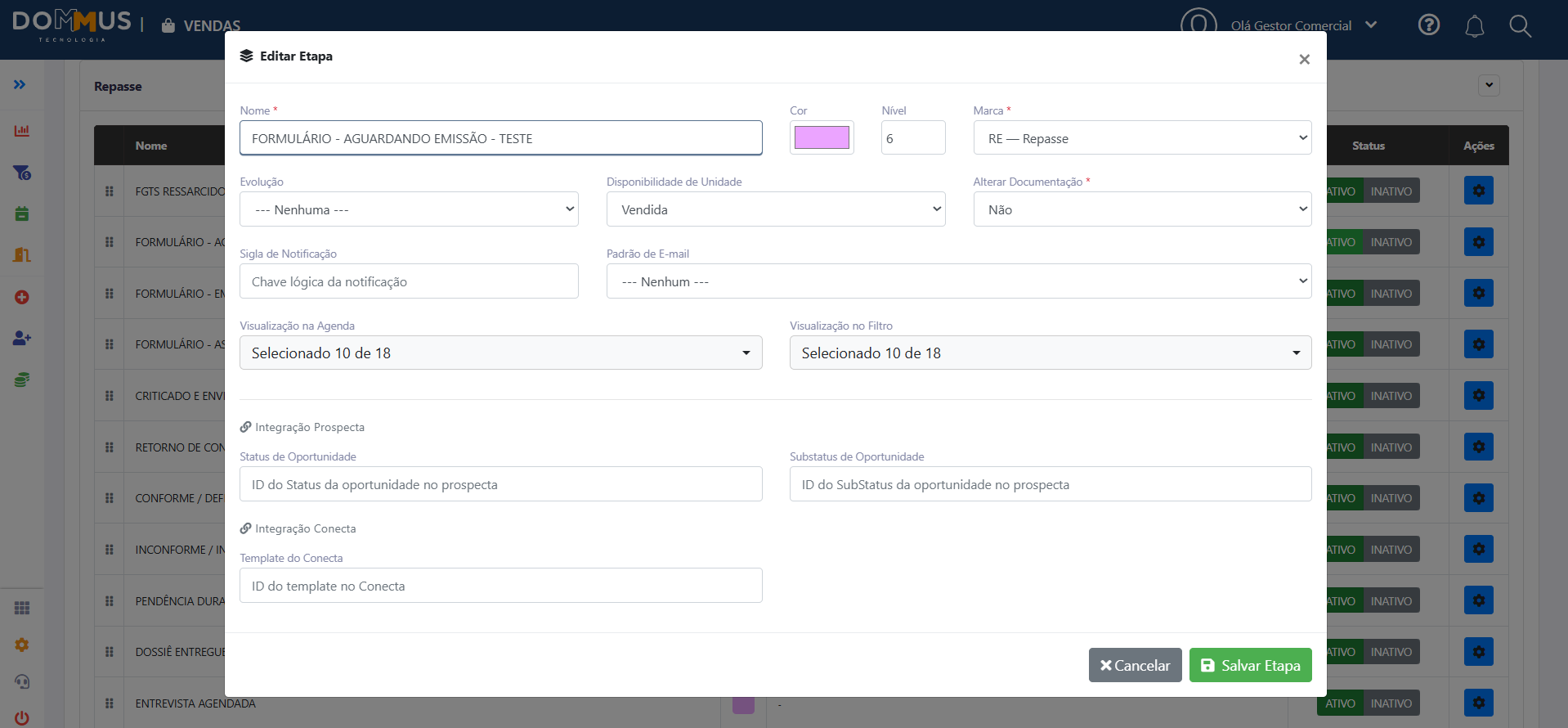
Após realizar as alterações, clique em **Salvar Etapa**.

---

### Alterando a ordem das etapas

A ordem das etapas pode ser modificada sempre que necessário.

Para isso:

1. Clique sobre o ícone de movimentação da etapa.
2. Arraste-a para a posição desejada.
3. Solte a etapa.

[![image.png](https://duvida.dommus.com.br/uploads/images/gallery/2026-07/scaled-1680-/LUyimage.png)](https://duvida.dommus.com.br/uploads/images/gallery/2026-07/LUyimage.png)
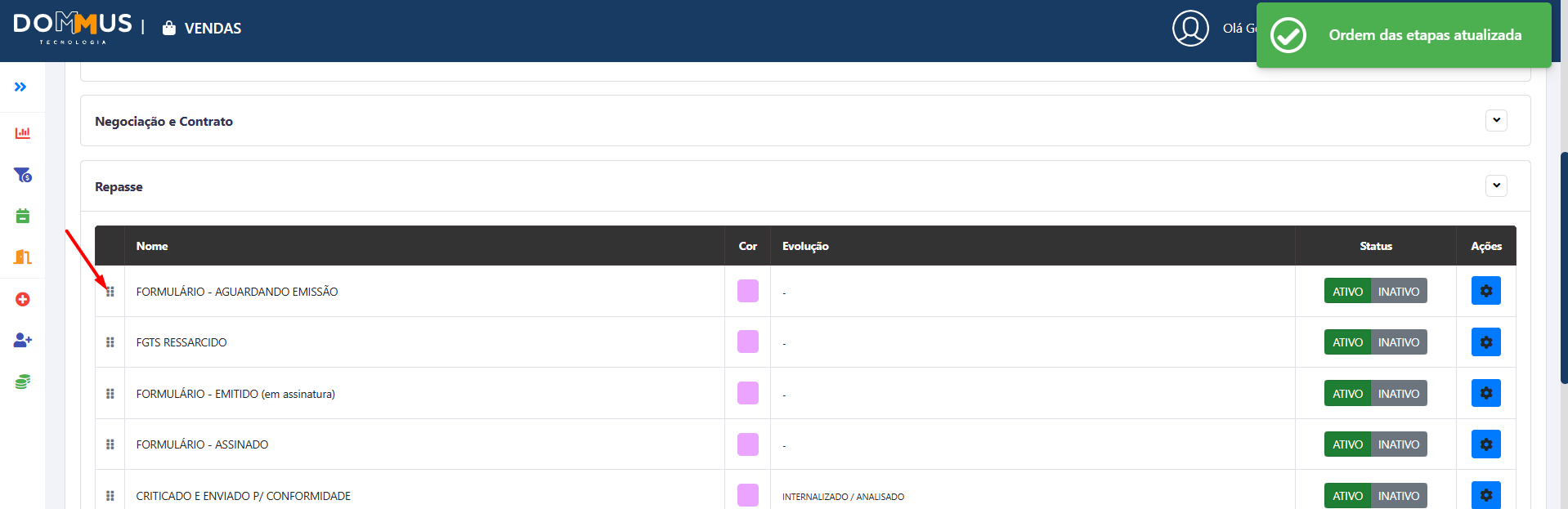
A nova sequência será considerada pelo fluxo do sistema.

---

#### Ativando ou Inativando uma etapa

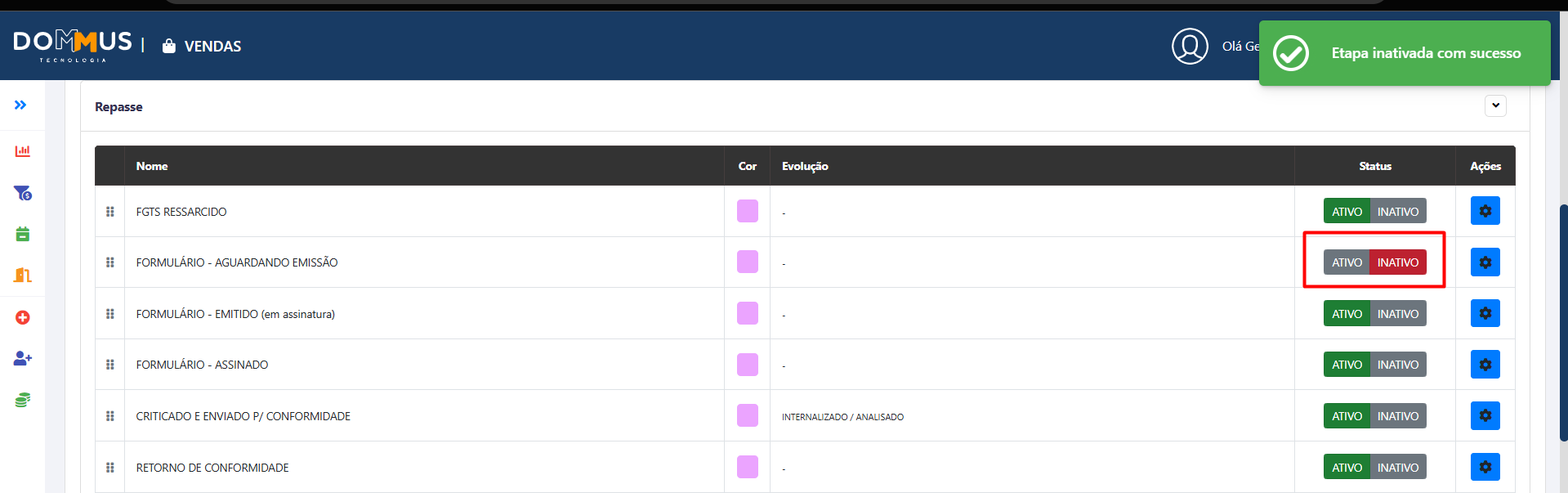
Caso uma etapa não deva mais ser utilizada, ela poderá ser inativada.

Para isso:

1. Localize a etapa desejada.
2. Clique em **Inativo**.

Caso queira disponibilizá-la novamente, clique em **Ativo**.

[![image.png](https://duvida.dommus.com.br/uploads/images/gallery/2026-07/scaled-1680-/67cimage.png)](https://duvida.dommus.com.br/uploads/images/gallery/2026-07/67cimage.png)
---

### Excluindo uma etapa

Caso uma etapa não seja mais necessária:

1. Clique em **Ações**.
2. Selecione **Excluir**.
3. Confirme a exclusão.

[![image.png](https://duvida.dommus.com.br/uploads/images/gallery/2026-07/scaled-1680-/4DNimage.png)](https://duvida.dommus.com.br/uploads/images/gallery/2026-07/4DNimage.png)

> **Atenção:** A exclusão é definitiva e pode impactar processos que utilizam essa etapa.

---

### O que acontece após a edição

Após salvar qualquer alteração:

- As informações passam a valer imediatamente;
- O fluxo de Repasse ou Registro utilizará as novas configurações;
- Caso a ordem das etapas seja alterada, o sistema passará a seguir a nova sequência definida.

---

### Boas práticas

- Evite excluir etapas que já tenham sido utilizadas em processos anteriores.
- Antes de inativar uma etapa, confirme que ela não está sendo utilizada em operações em andamento.
- Mantenha uma sequência lógica entre as etapas para facilitar o acompanhamento dos processos.
- Sempre valide as alterações em ambiente de homologação, quando disponível.

---

### Mensagens do Sistema

#### Sucesso

<div class="TyagGW_tableContainer" id="bkmrk-mensagem-significado"><div class="group TyagGW_tableWrapper flex flex-col-reverse w-fit" tabindex="-1"><table class="w-fit min-w-(--thread-content-width)" data-end="5071" data-start="4804"><thead data-end="4830" data-start="4804"><tr data-end="4830" data-start="4804"><th class="last:pe-10" data-col-size="sm" data-end="4815" data-start="4804">Mensagem</th><th class="last:pe-10" data-col-size="md" data-end="4830" data-start="4815">Significado</th></tr></thead><tbody data-end="5071" data-start="4859"><tr data-end="4934" data-start="4859"><td data-col-size="sm" data-end="4885" data-start="4859">Etapa salva com sucesso</td><td data-col-size="md" data-end="4934" data-start="4885">A etapa foi criada ou atualizada com sucesso.</td></tr><tr data-end="5004" data-start="4935"><td data-col-size="sm" data-end="4967" data-start="4935">Status atualizado com sucesso</td><td data-col-size="md" data-end="5004" data-start="4967">A etapa foi ativada ou inativada.</td></tr><tr data-end="5071" data-start="5005"><td data-col-size="sm" data-end="5034" data-start="5005">Etapa removida com sucesso</td><td data-col-size="md" data-end="5071" data-start="5034">A etapa foi excluída do workflow.</td></tr></tbody></table>

</div></div>