21. Gestão de Cupons
21.1 Gestão de Cupons
Visão Geral
O módulo Gestão de Cupons permite cadastrar e gerenciar cupons de desconto que podem ser utilizados durante o processo de negociação de unidades.
Os cupons podem conceder descontos diretamente no valor da unidade ou em um tipo específico de cobrança, além de possibilitar configurações como aplicação automática, período de vigência, aprovação, utilização acumulativa e restrições por empreendimentos, bancos, unidades ou processos específicos.
Acessando a Gestão de Cupons
Para acessar a funcionalidade:
Configurações → Gestão de Cupons
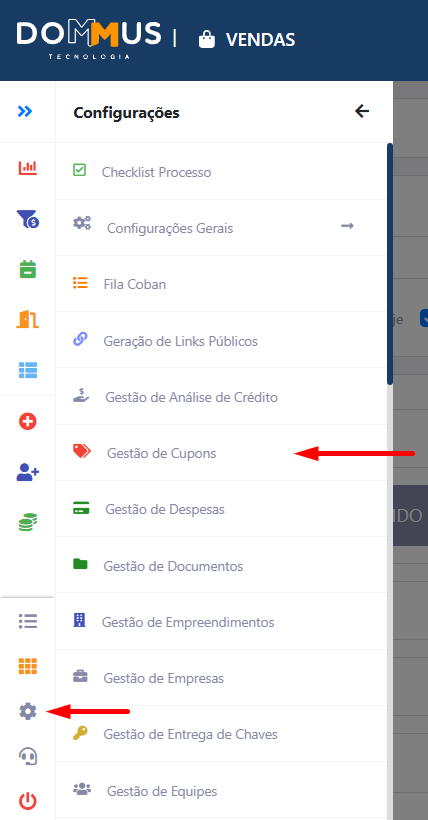
Nesta tela são exibidos todos os cupons cadastrados, permitindo consultar, editar e criar novos registros.
Cadastrando um Cupom
Para criar um novo cupom, clique em Novo.
O cadastro é dividido em três abas:
Aba: Dados do Cupom
Nesta aba são configuradas as principais informações do cupom.
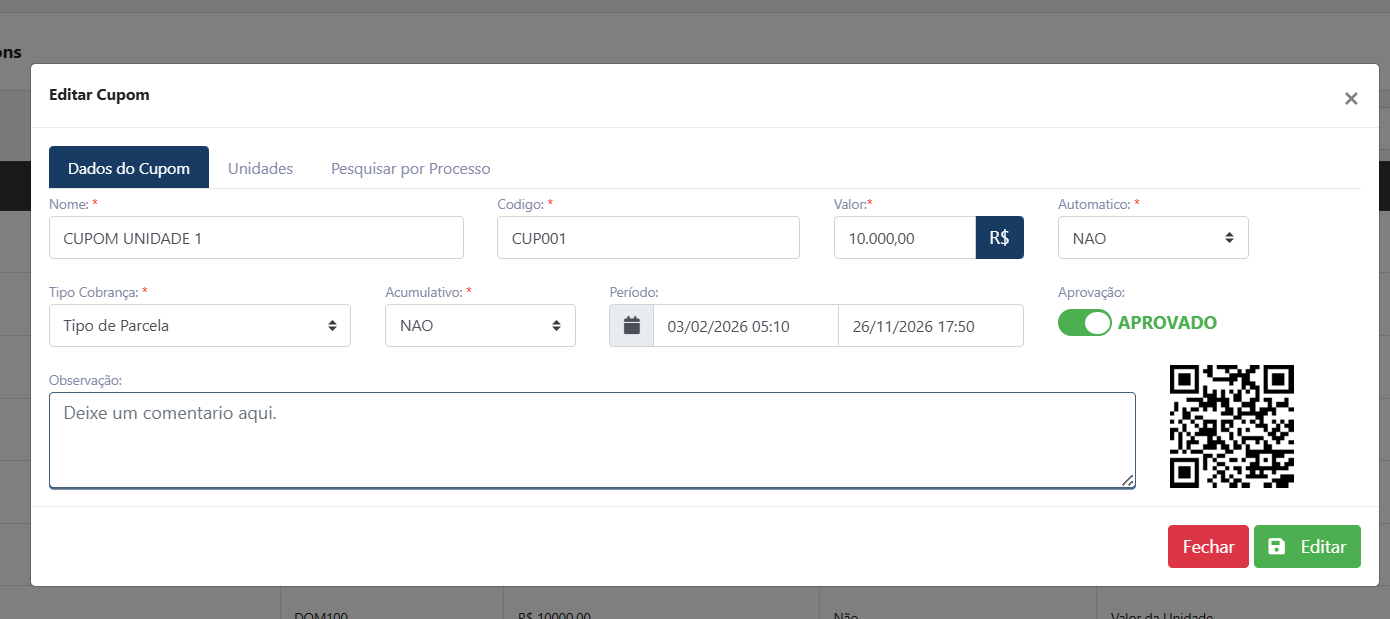
Nome
Informe o nome que identificará o cupom no sistema.
Código
Código único utilizado para identificação do cupom durante sua utilização.
Valor
Informe o valor do desconto que será aplicado quando o cupom for utilizado.
Automático
Define se o cupom será aplicado automaticamente quando atender às regras configuradas.
Opções disponíveis:
Tipo de Cobrança
Define onde o desconto será aplicado.
As opções disponíveis são:
Acumulativo
Define se o cupom poderá ser utilizado juntamente com outros cupons.
Período
Informe a data e hora de início e término da validade do cupom.
Após o encerramento da vigência, o cupom não poderá mais ser utilizado.
Aprovação
Indica se o cupom está liberado para utilização.
Somente cupons aprovados poderão ser aplicados durante a negociação.
Observação
Campo destinado ao registro de informações complementares sobre o cupom.
Aba: Unidades
Nesta aba são definidos os empreendimentos, bancos e demais critérios onde o cupom poderá ser utilizado.
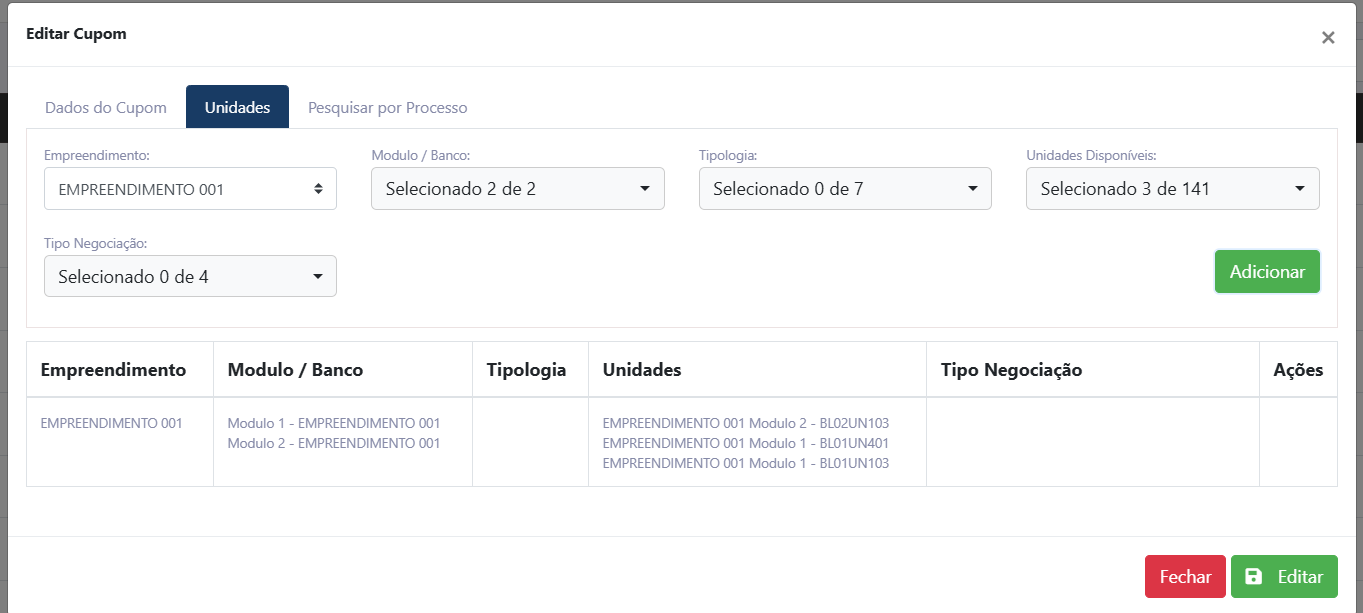
Para realizar o vínculo, informe:
Após preencher os filtros desejados, clique em Adicionar.
Os vínculos cadastrados serão exibidos na tabela inferior, onde também poderão ser removidos quando necessário.
Importante: É obrigatório vincular o cupom a pelo menos um Empreendimento e um Módulo/Banco. Os demais filtros são opcionais e servem para restringir ainda mais sua utilização.
Aba: Pesquisar por Processo
Além da configuração por unidades, também é possível restringir a utilização do cupom para processos específicos.
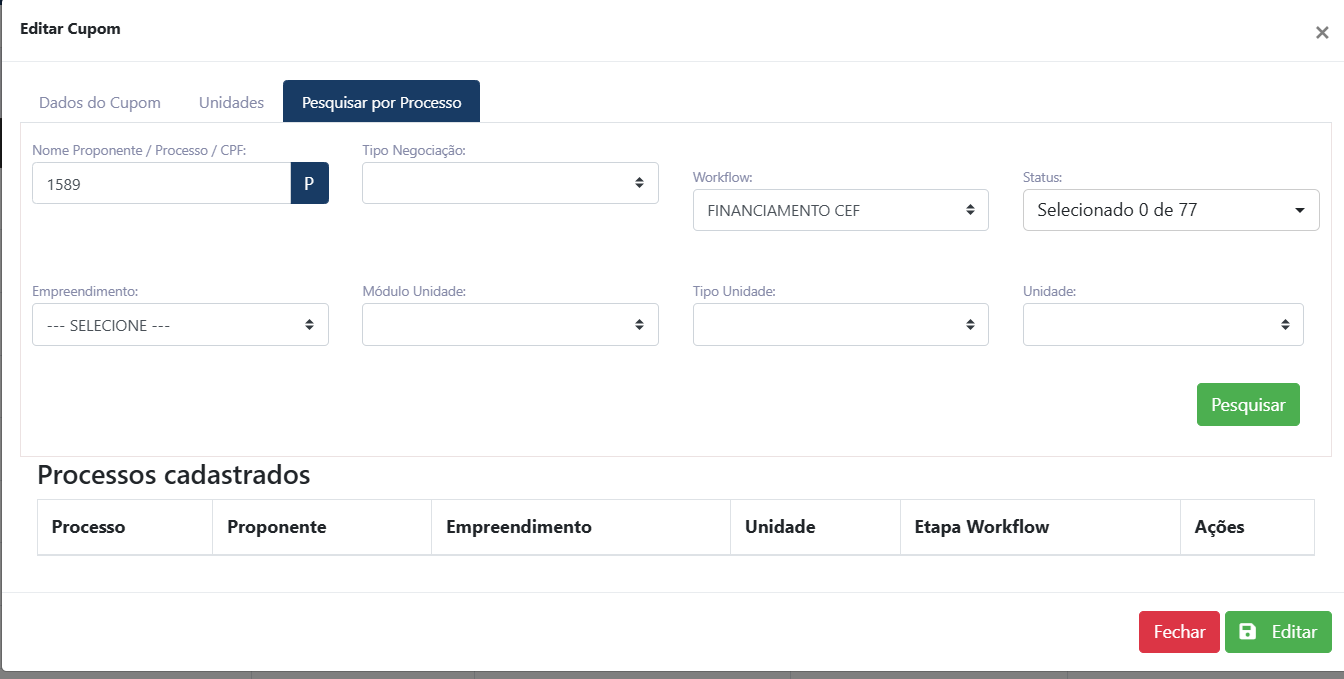
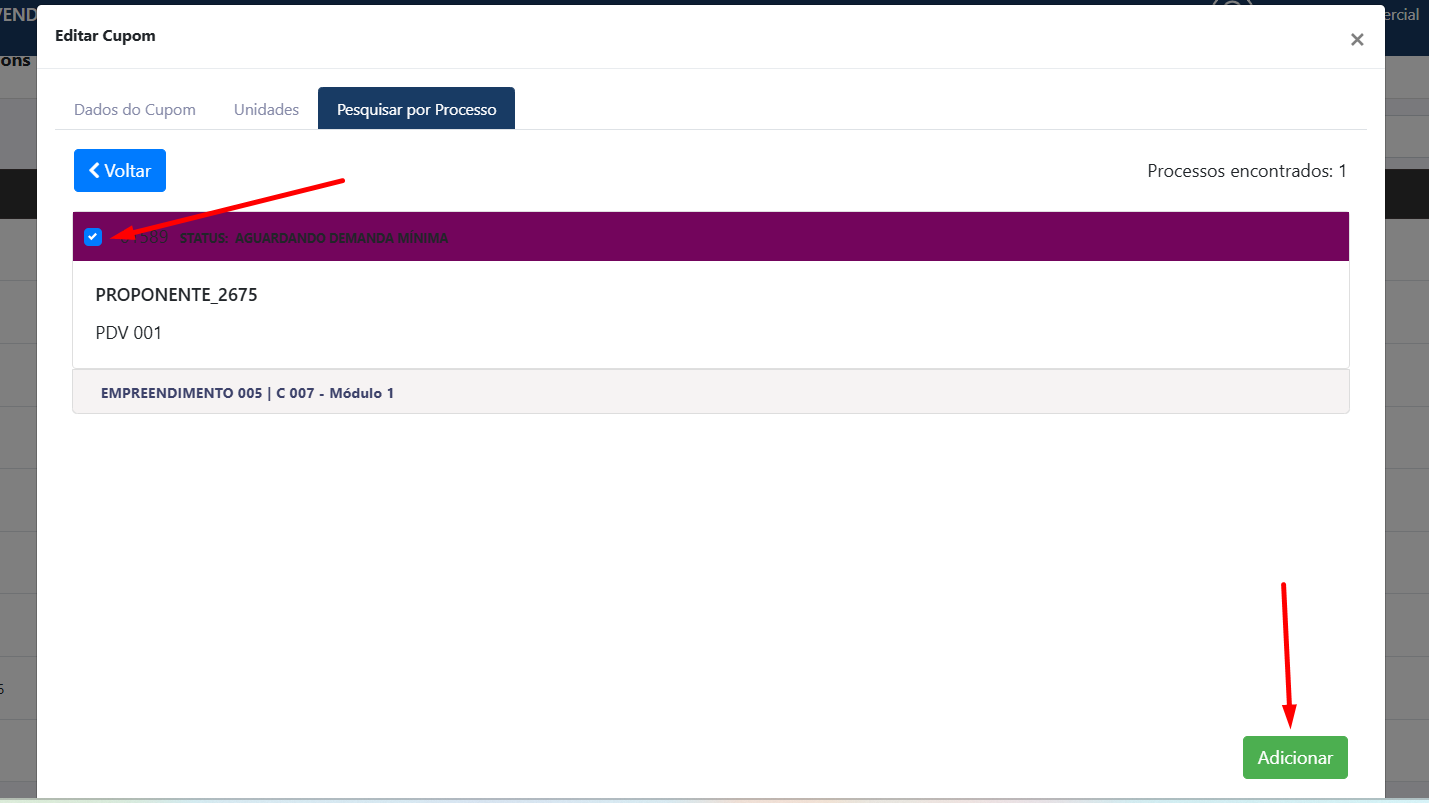
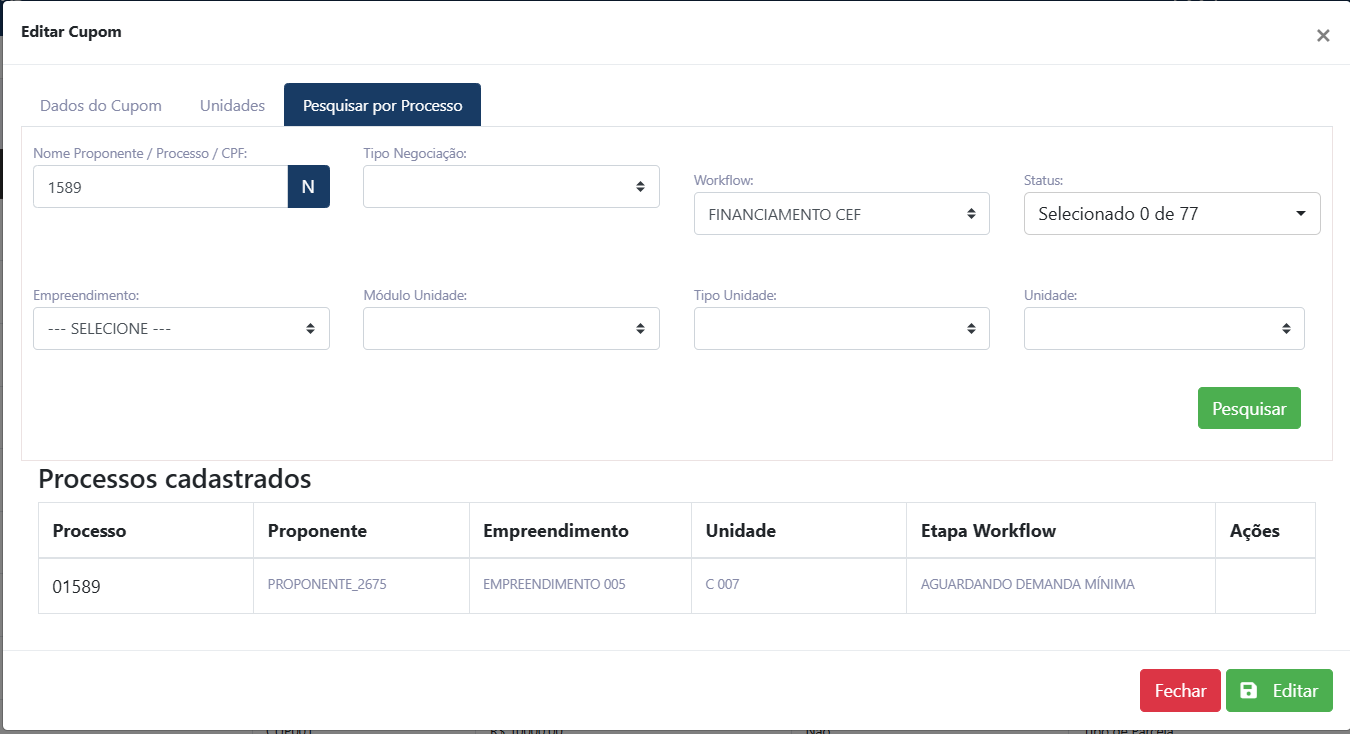
Utilize os filtros disponíveis para localizar o processo desejado:
Após realizar a pesquisa, os processos encontrados serão exibidos na tabela inferior.
Basta selecionar o processo desejado para vinculá-lo ao cupom.
Essa configuração é recomendada quando o desconto deve ser concedido apenas para negociações específicas.
Editando um Cupom
Os cupons cadastrados podem ser alterados a qualquer momento, desde que respeitadas as regras de utilização do sistema.
Durante a edição é possível atualizar:
