3. Gestão de Usuários
Neste capítulo, você aprenderá a gerenciar os acessos à plataforma Dommus Vende. Abordaremos o fluxo completo de Gestão de Usuários, desde o cadastro de novos colaboradores até a definição de níveis de permissão, garantindo a segurança dos dados e a organização da sua equipe comercial.
Você verá nesta seção:
-
Como cadastrar novos usuários.
-
Configuração de perfis de acesso e permissões de visibilidade.
-
Edição, bloqueio e boas práticas na administração de contas.
- 3.1 Cadastro de Usuários
- 3.2 Tipos de Perfis de Usuários e suas funções
- 3.3 Relatórios de Gestão de Usuários
- 3.4 Configuração de Horários para Usuários
3.1 Cadastro de Usuários
Para cadastrar um novo usuário, é necessário ter o Tipo de Usuário Administrativo. Somente perfis com essa permissão conseguem criar ou gerenciar cadastros.
Passo a passo para cadastrar um novo usuário
-
Acessar o menu de usuários
-
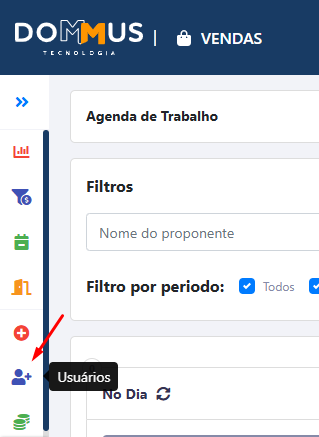
No menu lateral, clique no ícone Usuários.

-
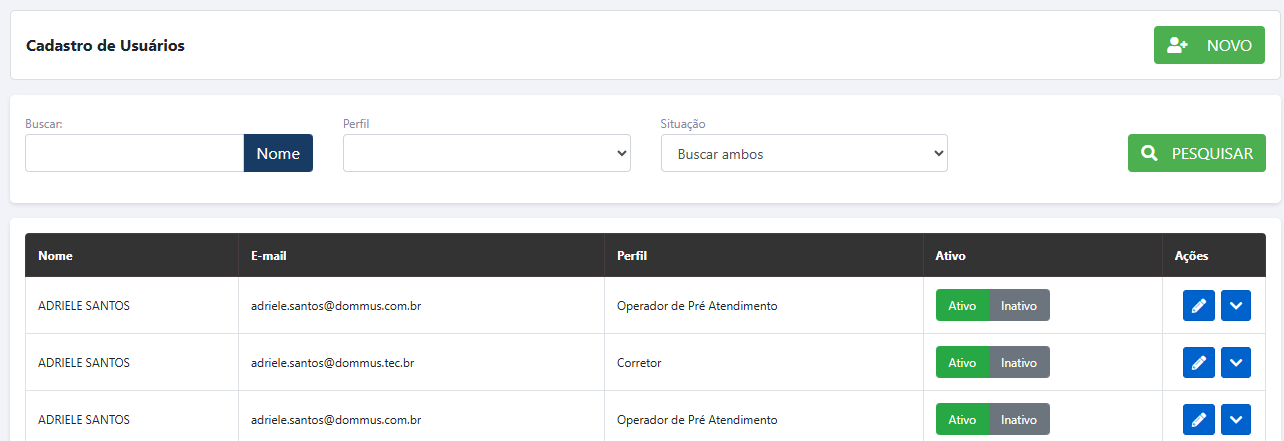
A tela exibirá todos os usuários ativos e inativos cadastrados no sistema.

-
Utilize os botões disponíveis para buscar usuários existentes ou cadastrar um novo.
-
Neste caso, vamos optar em Cadastrar Novo.
-
-
Preencher os dados do usuário
-
Na tela de cadastro, insira as informações que o novo usuário utilizará para acessar o sistema.
-
Os campos disponíveis são:
-
E-mail*
-
Nome*
-
Perfil* (ex.: corretor, gerente, administrativo)
-
Tipo de Documento (ex.: RG, CPF)
-
Número do Documento
-
CPF
-
Senha
-
Telefone
-
Celular
-
Opções adicionais:
-
Deseja receber e-mails*
-
Definir como usuário padrão
-
Cadastrar processo (quando aplicável)
-
-
-
Os campos obrigatórios de preenchimento são os que possuem asterisco no final
-
Salvar o cadastro
-
Após preencher todos os campos obrigatórios, clique em Salvar.
-
O novo usuário será incluído na lista de usuários ativos e poderá acessar o sistema com as credenciais cadastradas.
-
Com o usuário cadastrado, é possível aplicar configurações adicionais, como definir horário de atendimento ou liberar funções específicas (ex.: alteração em massa), conforme explicado neste material.
Habilitando os módulos de acesso do usuário
Ao finalizar o cadastro do usuário, por padrão ele possui acesso apenas ao módulo de Vendas, para que ele consiga acessar os demais módulos como o Prospecta, por exemplo, é necessário habilitar o CRM conforme o passo abaixo.
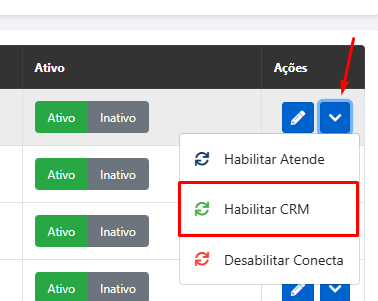
A não ativação do CRM faz com que o corretor não consiga acessar os seus leads e também não apareça como opção de seleção na gestão de equipes ou buscas/relatórios.
3.2 Tipos de Perfis de Usuários e suas funções
O Dommus possui diferentes perfis de acesso, cada um com permissões e responsabilidades específicas. A definição correta do perfil garante a segurança das informações e o controle adequado das funcionalidades disponíveis para cada usuário.
Descrição dos Perfis
Gestor Geral
Perfil voltado para a Diretoria da construtora.
-
Acesso irrestrito a todas as funcionalidades do sistema.
-
Permite aprovações e alterações de parâmetros dos empreendimentos.
-
Responsável por validar negociações e decisões estratégicas.
- Diferente do Gestor Comercial é possível personalizar alguns acessos.
Gestor Comercial
Destinado ao nível administrativo superior da construtora.
-
Acesso completo ao sistema, com permissões semelhantes às do Gestor Geral.
-
Sua atuação é definida diretamente pela Diretoria.
Backoffice
Indicado para o setor administrativo geral.
-
Possui acesso a diversas funcionalidades e parametrizações.
-
Tem restrições específicas definidas pelos perfis superiores (Gestor Geral e Gestor Comercial).
Gestor Coban
Perfil direcionado aos Correspondentes Bancários.
-
Realiza análises de crédito para proponentes com financiamento bancário.
-
Possui acesso avançado e autonomia nas análises.
Operador Coban
Também voltado para os Correspondentes Bancários.
-
Realiza análises de crédito, porém com limitações em relação ao Gestor Coban.
Gerente de Vendas
Perfil comercial responsável pelo cadastro de novos processos e lançamento de negociações.
-
Destinado a imobiliárias ou equipes internas de vendas.
-
Normalmente lidera uma equipe de corretores.
Corretor de Vendas
Perfil comercial destinado aos corretores de imóveis.
-
Atua diretamente no atendimento e negociação com clientes.
-
Está subordinado a um Gerente de Vendas.
Gestor de Rede PDV
Voltado para coordenadores regionais que supervisionam várias equipes de vendas.
-
Permite visualizar negociações de todas as equipes vinculadas.
-
Pode aprovar vendas e acessar funcionalidades privilegiadas.
Coordenador de Equipes
Ideal para coordenadores de múltiplas equipes ou Gerentes de Produto.
-
Permite visualização de vendas em grupo, mas não possui permissão para aprovações de negociação.
Despachante
Responsável pelos processos de repasse e registro junto à CAIXA.
-
Atua diretamente na finalização documental das vendas.
-
Faz a interface com o banco para garantir a conclusão do processo.
💡 Dica:
Definir corretamente o perfil de cada usuário é fundamental para garantir que cada colaborador tenha acesso apenas às funcionalidades necessárias para sua função.
3.3 Relatórios de Gestão de Usuários
O Dommus oferece relatórios específicos para acompanhar e analisar informações relacionadas a equipes e usuários.
Esses relatórios permitem visualizar dados de corretores, gerentes e comissões, ajudando no acompanhamento de desempenho e no gerenciamento das equipes.
Como acessar os relatórios
-
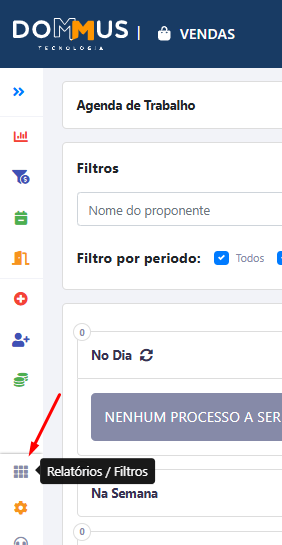
No menu lateral, clique em Relatórios/Filtros.

-
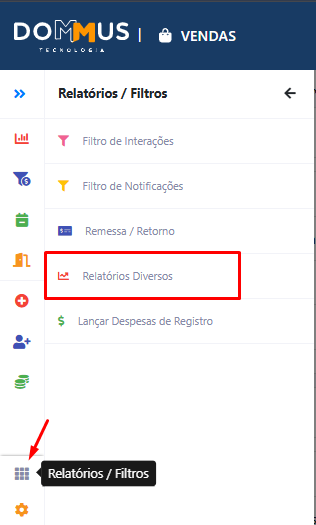
Na tela que se abre, localize a seção Relatórios Diversos e clique para abrir.

-
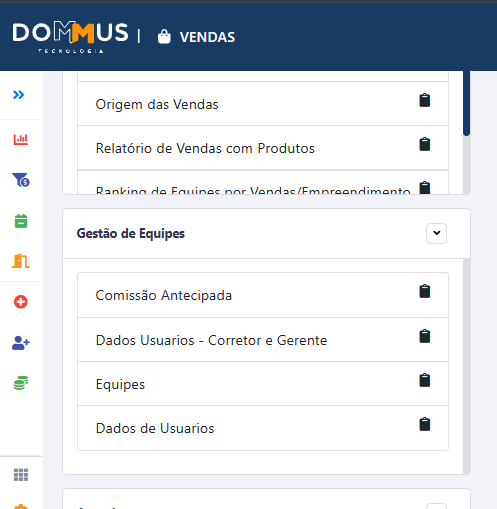
Role a página para baixo até chegar em Gestão de Equipes.

Tipos de relatórios disponíveis
Dentro da seção Gestão de Equipes, atualmente estão disponíveis os seguintes relatórios:
-
Comissão Antecipada
Permite visualizar valores de comissão já adiantados, auxiliando no controle financeiro e no planejamento de pagamentos. -
Dados de Usuário Corretor e Gerente
Exibe informações detalhadas de usuários cadastrados como corretores ou gerentes, facilitando a conferência de perfis, atividades e permissões. -
Relatórios de Equipes
Apresenta uma visão geral das equipes, mostrando estrutura, vínculos e dados gerais para análise da organização. -
Dados de Usuários
Fornece informações individuais de todos os usuários, útil para auditorias ou atualizações cadastrais.
Observação
Esses são os relatórios atualmente disponíveis no sistema. Temos a possibilidade de gerar relatórios internamente, entre em contato com o suporte para verificar a disponibilidade.
3.4 Configuração de Horários para Usuários
Esta funcionalidade permite definir os horários de acesso ao sistema para usuários ou perfis específicos dentro do Painel Dommus.
Por meio do Modelo de Horário, é possível configurar o horário de início e término de utilização por dia da semana, garantindo maior controle sobre quando cada usuário poderá acessar o sistema. Além disso, a funcionalidade possibilita criar, editar, ativar/inativar modelos e replicar configurações conforme a necessidade.
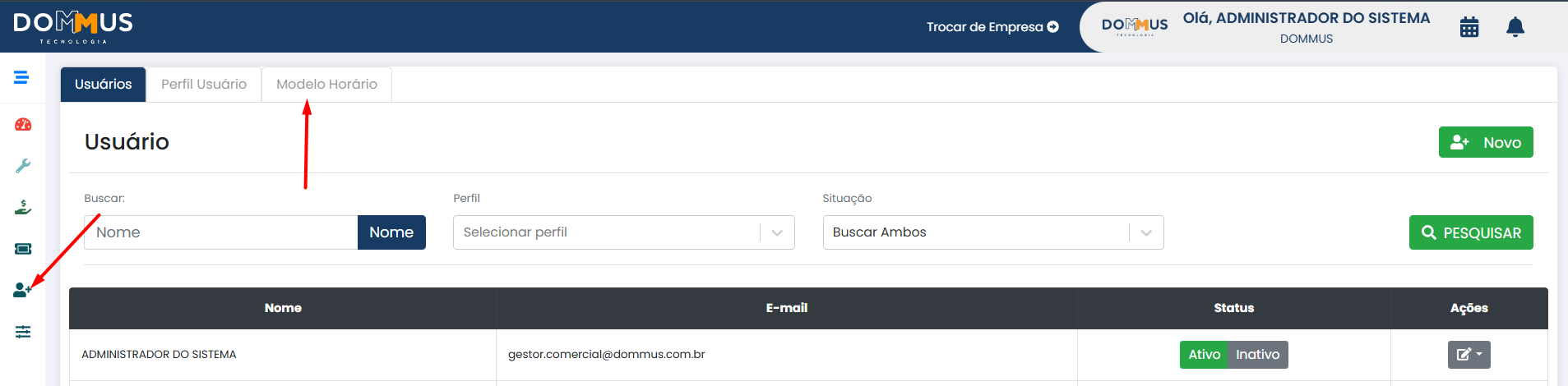
Acessar o cadastro de Modelo de Horário
O modelo de horário está disponível dentro do fluxo de Cadastro de Usuário, permitindo a criação e manutenção de regras de horário associadas a perfis e módulos.
Criar um novo modelo de horário
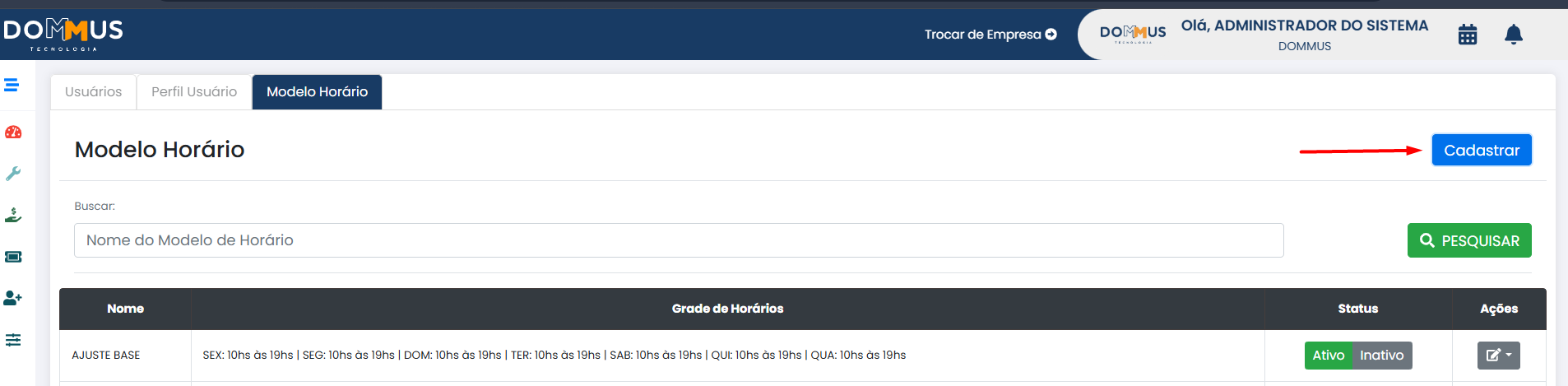
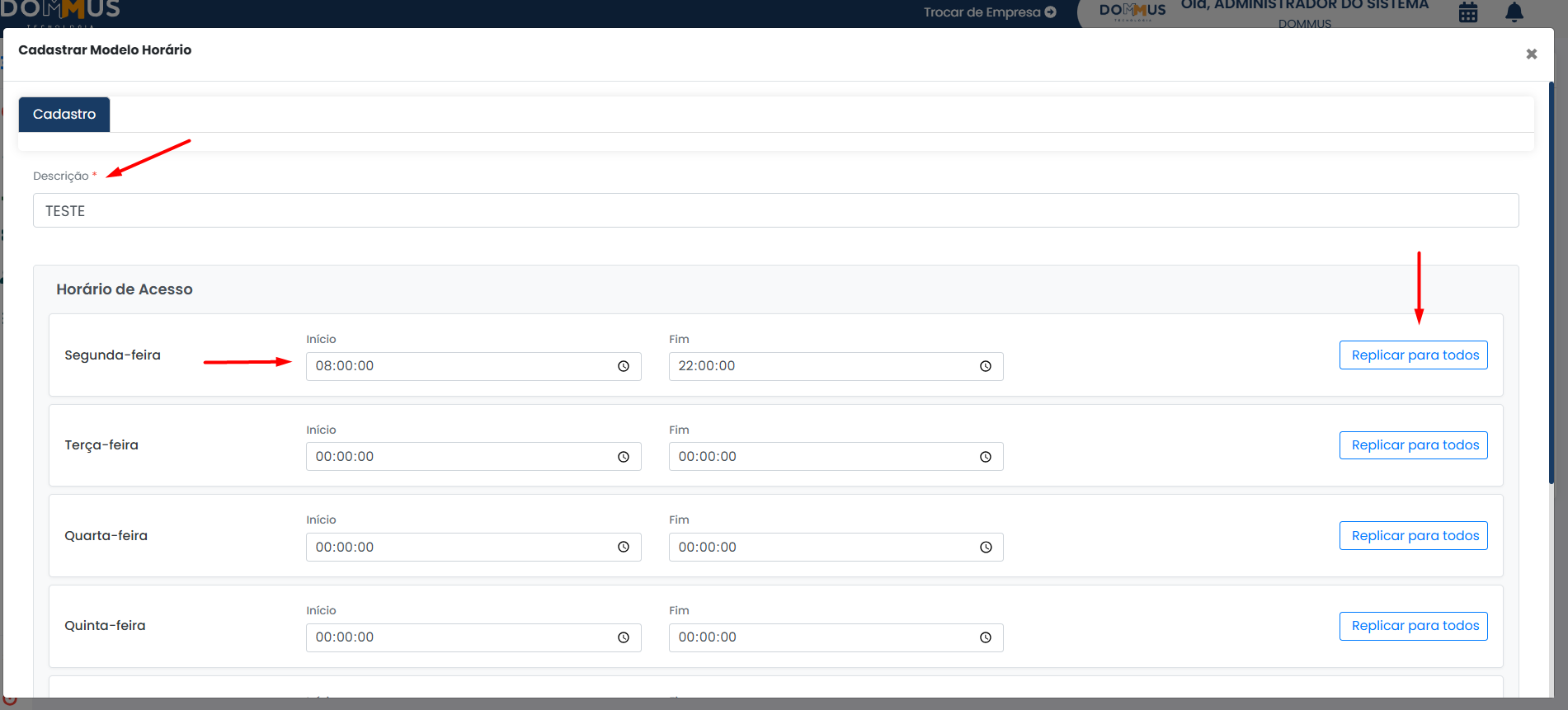
É possível cadastrar um novo modelo de horário definindo um nome, horários de início e fim por dia da semana, além de replicar a configuração para todos os dias, se desejado.
-
Clicar no botão Cadastrar.

-
Informar o nome do modelo no campo Descrição.
-
No campo inferior, definir o horário de início e horário de fim para cada dia da semana.
-
(Opcional) Utilizar a opção Replicar para todos para aplicar o mesmo horário a todos os dias da semana.
-
Definir o status do modelo como Ativo ou Inativo, conforme a necessidade.
-
Salvar o cadastro.

Ativar ou inativar modelo de horário
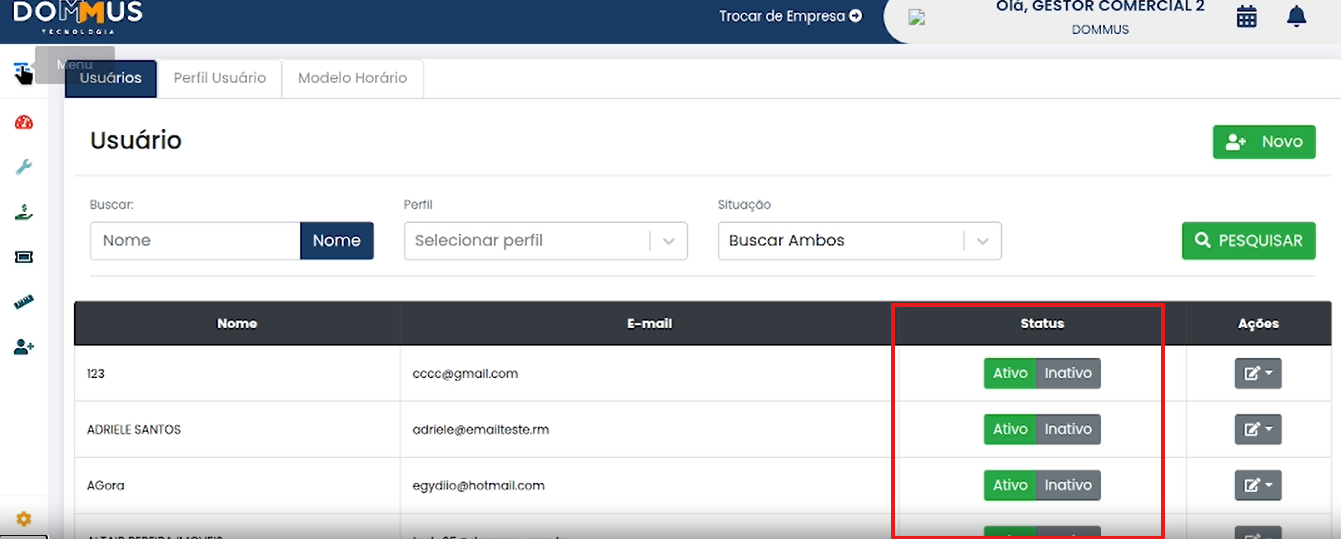
Os modelos de horário podem ser ativados ou inativados, permitindo controlar quais modelos estarão disponíveis para uso.
-
Localizar o modelo de horário desejado.
-
Alterar o status para Ativo ou Inativo.
-
Salvar as alterações.

Editar modelo de horário
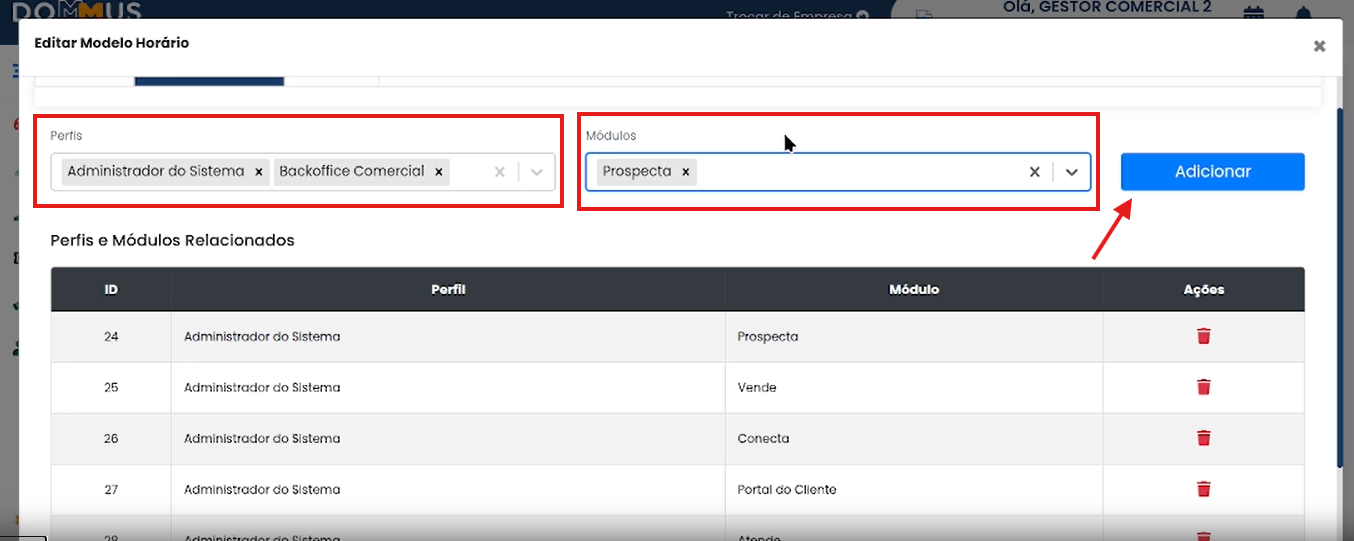
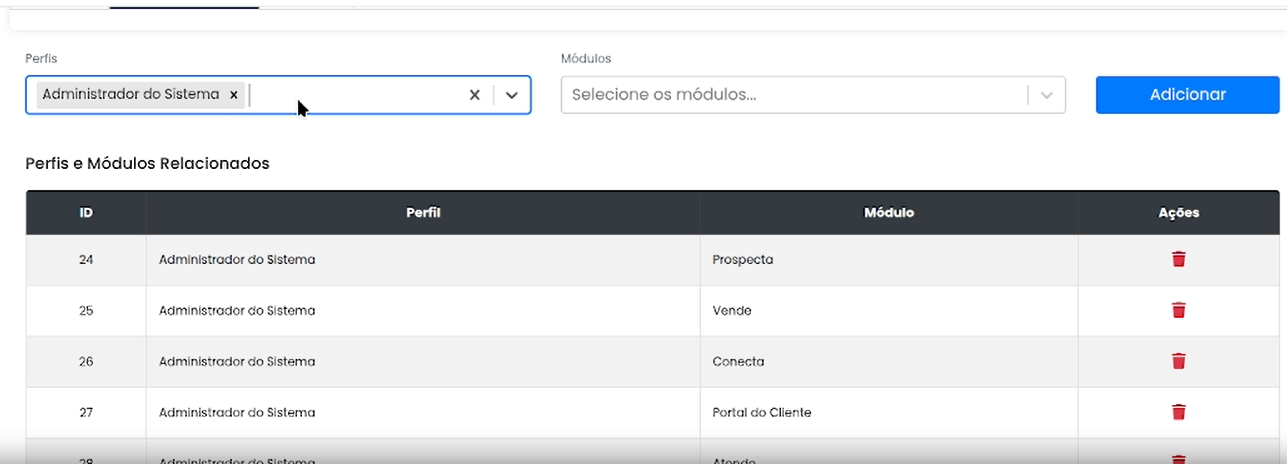
Ao editar um modelo de horário, é possível associar perfis por módulo, configurando quais perfis terão acesso conforme o horário definido.
-
Selecionar o modelo de horário desejado.
-
Clicar em Editar.
-
Adicionar o perfil desejado para cada módulo, conforme a regra definida.

-
Salvar as alterações.
Configuração no campo Usuário
No campo Usuário, é possível selecionar os tipos de perfis e os módulos que estarão associados ao modelo de horário configurado.
-
Selecionar o modelo de horário desejado.
-
Clicar em Editar.
-
Acessar o campo Usuário dentro do cadastro.
-
Selecionar o tipo de perfil desejado.
-
Selecionar os módulos correspondentes.

-
Confirmar a associação.