4. Gestão de Empreendimentos
Neste capítulo, você aprenderá a configurar e administrar os Empreendimentos na plataforma Dommus Vende. Abordaremos como cadastrar novos projetos imobiliários, gerenciar suas informações estruturais e controlar os parâmetros que guiarão a força de vendas.
Você verá nesta seção:
-
Como cadastrar e atualizar dados de um empreendimento.
-
Configuração de regras específicas e vinculação de tabelas.
-
Gerenciamento de permissões de visibilidade por perfil ou equipe.
- 4.1 Cadastrar um novo empreendimento
- 4.1.2 Clonar Empreendimento
- 4.2 Gestão de Módulos
- 4.3 Tipo de Parcela
- 4.4 Configurações
- 4.5 Permissões
- 4.6 Documentação
- 4.7 Enquadramento
- 4.8 Documentos da Unidade
4.1 Cadastrar um novo empreendimento
O cadastro de empreendimentos é essencial para que as equipes possam vincular processos, usuários e leads dentro do Dommus.
Cada empreendimento deve ser registrado com suas informações completas para garantir o correto funcionamento das vendas e relatórios.
Como acessar a tela de cadastro
-
No menu lateral, clique em Configurações.

-
Selecione a opção Gestão de Empreendimentos.

-
Na tela que se abre, serão exibidos todos os empreendimentos já cadastrados.
-
Clique em (+) Novo para iniciar o cadastro de um novo empreendimento.

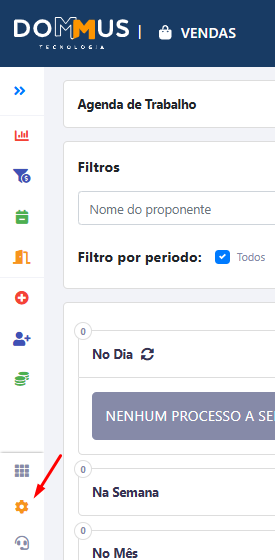
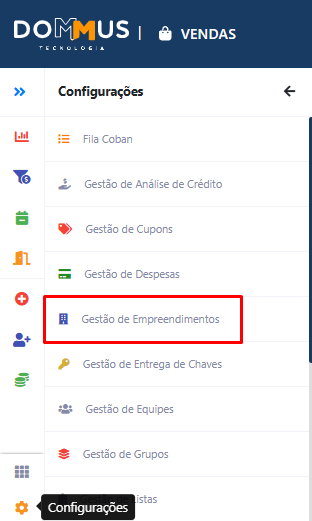
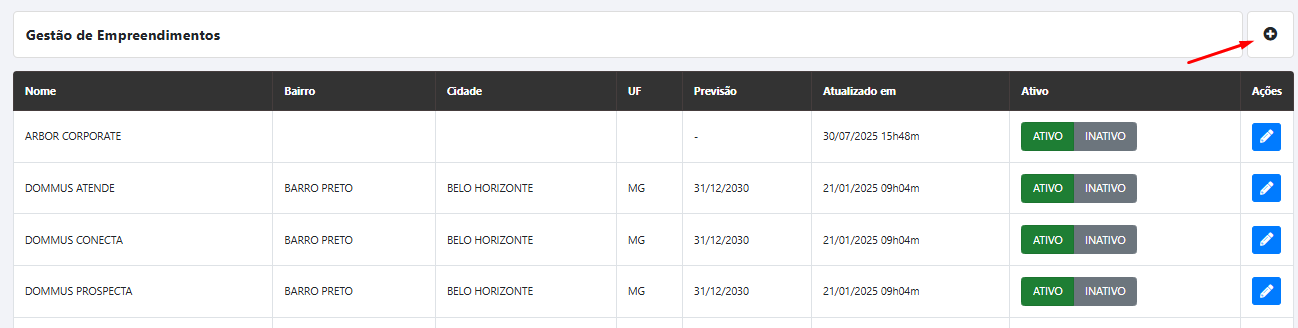
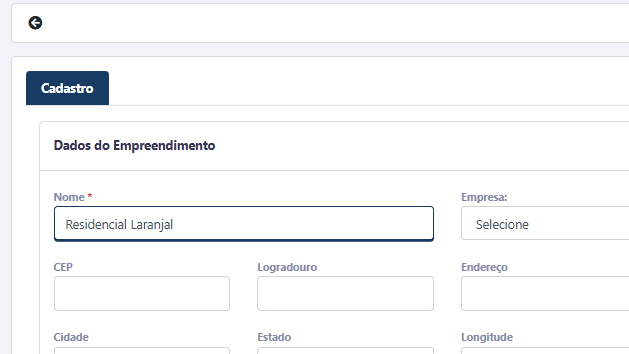
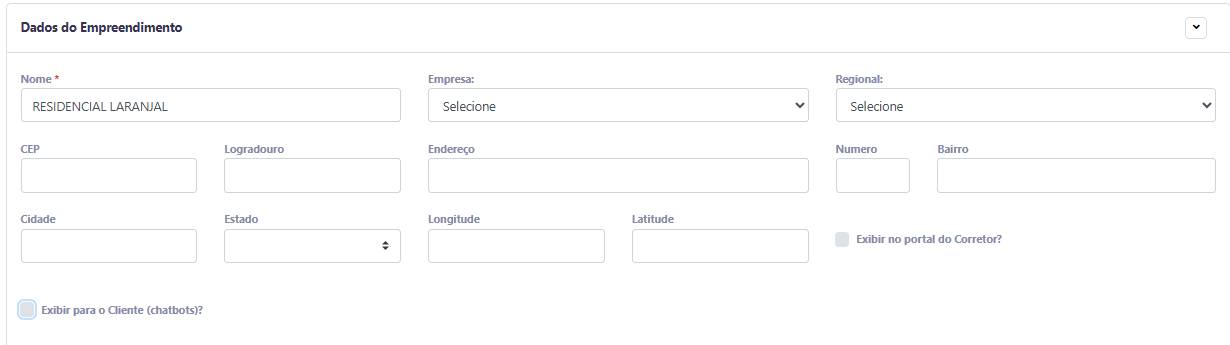
Para realizar o cadastro do empreendimento é obrigatório de começo apenas o nome do empreendimento, após preencher bastar clicar no botão de salvar.
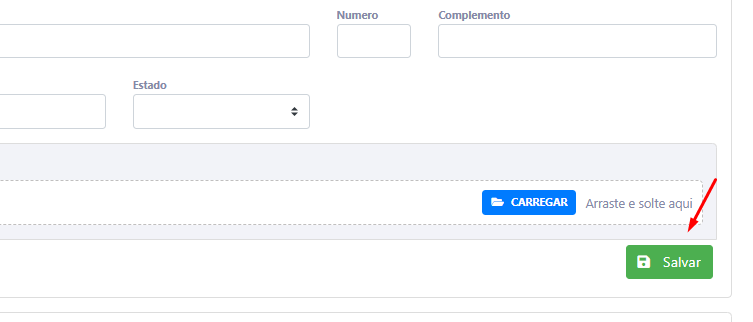
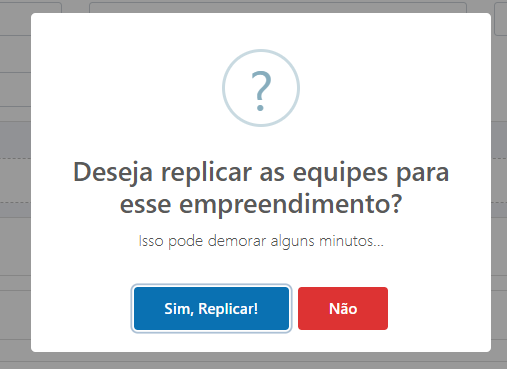
Ao salvar o cadastro aparece uma mensagem de replicação de equipe para o empreendimento, essa função serve para que ele seja vinculada as equipes de vendas, para que já apareça na seleção, para não precisar ir na gestão de equipes posteriormente e adicionar uma a uma.
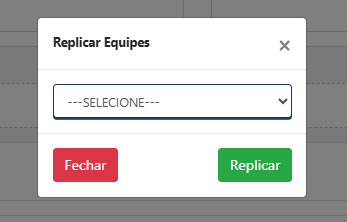
Selecione as equipes na tela abaixo e por fim, só clicar em replicar para finalizar a conclusão.
Dica
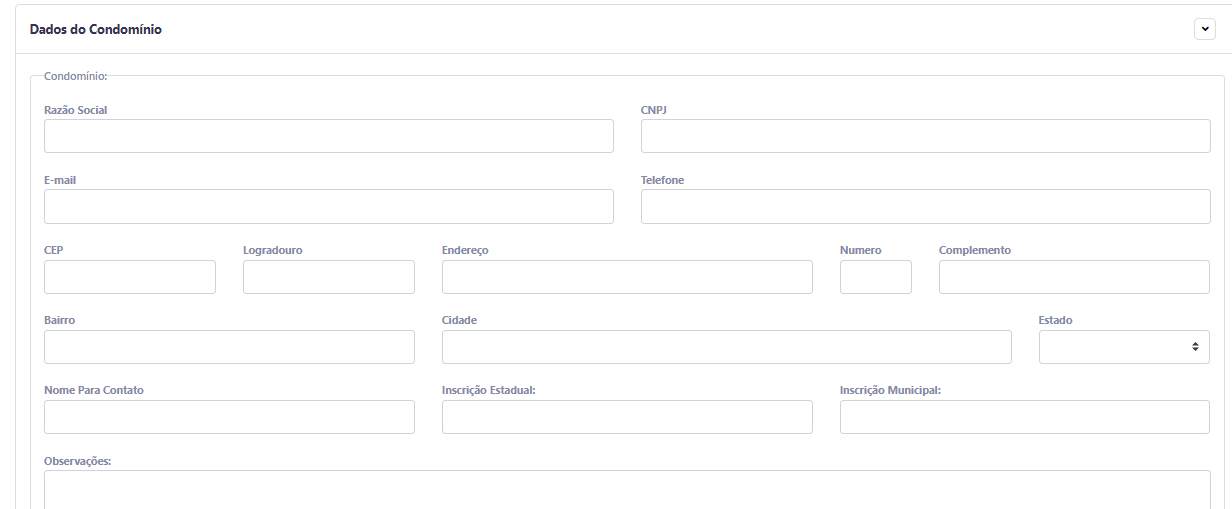
Para um melhor gerenciamento, recomenda-se preencher todos os dados do empreendimento tendo em vista que os modelos de contratos puxam os dados em tags que direcionam a essas informações além de relatórios etc.
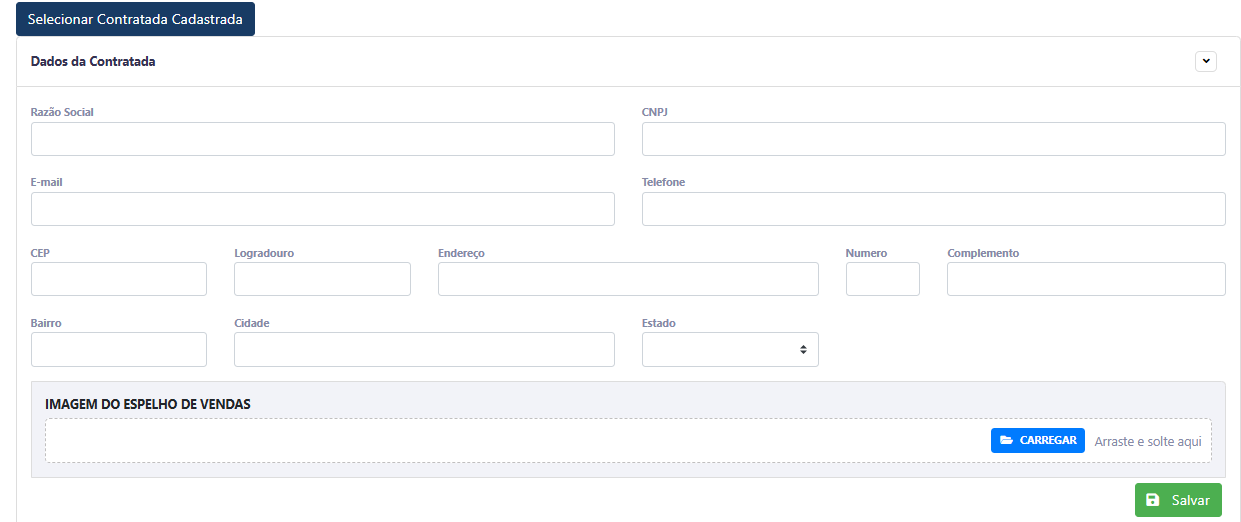
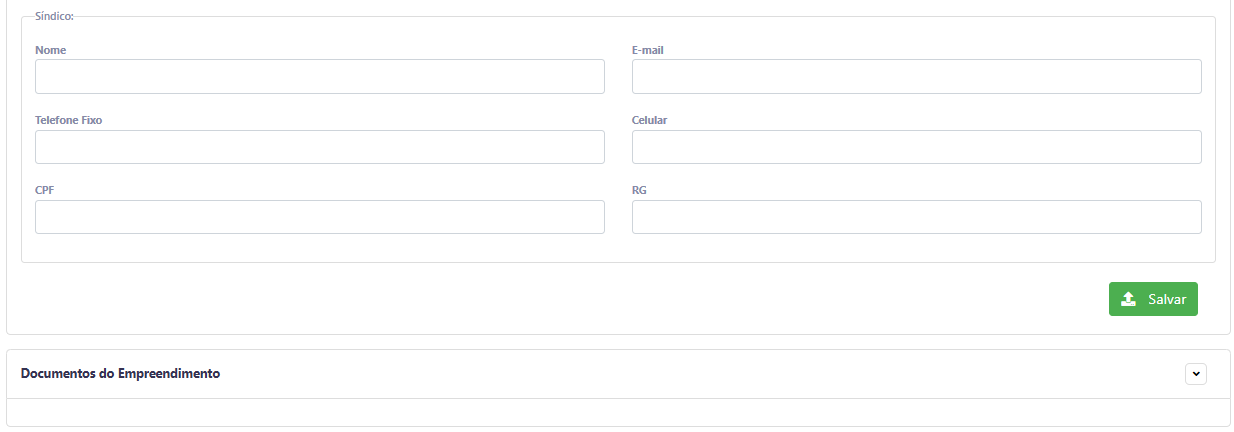
Neste cadastro inicial é possível cadastrar os dados completos do empreendimento
Dados da contratada
Dados do Condomínio
E por fim, dados do Síndico e os documentos do empreendimento.
4.1.2 Clonar Empreendimento
Visão Geral
A funcionalidade Clonar Empreendimento permite criar um novo empreendimento a partir de outro já cadastrado, aproveitando sua estrutura e, quando necessário, seus grupos e parâmetros de negociação.
Essa opção facilita o cadastro de empreendimentos que possuem configurações semelhantes, reduzindo o trabalho de parametrização.
Como Acessar
-
Acesse Gestão de Empreendimentos.
-
Localize o empreendimento que deseja utilizar como origem.
-
Na coluna Ações, clique no ícone de edição.
-
Selecione a opção Clonar.

Como Clonar um Empreendimento
Na tela Clonar Empreendimento, informe os dados necessários:
-
Nome do Novo Empreendimento: informe o nome que será utilizado no novo cadastro.
-
Tipos de espelhamento: selecione como a estrutura do empreendimento será copiada.
-
Espelhar equipes: marque a opção caso seja necessário vincular as equipes.

Após preencher os dados, clique em Clonar.
O sistema solicitará a confirmação para configurar o grupo e os parâmetros de negociação do novo empreendimento.
Clique em Sim! para continuar.

Configurar Grupo e Parâmetros
Na tela de configuração:
-
Defina o Grupo do novo empreendimento, escolhendo entre um grupo existente ou um novo grupo.

-
Caso necessário, marque Clonar parâmetros de negociação do empreendimento de origem.
-
Clique em Avançar.


Na etapa seguinte, selecione os parâmetros de negociação que deseja copiar.
Para cada parâmetro selecionado, informe a Descrição da Cópia.
Clique em Salvar para concluir.

Resultado
Após a clonagem:
-
Um novo empreendimento é criado com a estrutura definida.
-
O empreendimento é associado ao grupo selecionado.
-
Os parâmetros de negociação escolhidos são copiados.
-
Alguns dados precisam ser preenchidos ou ajustados manualmente.
Entre os ajustes necessários estão a data de entrega e os dados de endereço do empreendimento e da contratada.
Pontos de Atenção
Ao clonar um empreendimento, revise os valores, grupos e parâmetros de negociação antes de utilizá-lo.
Também é necessário verificar os dados que não são copiados automaticamente e realizar os ajustes necessários no novo empreendimento.
4.2 Gestão de Módulos
Os módulos do empreendimento são as divisões internas que representam a estrutura comercial de cada projeto dentro do Dommus.
Eles permitem organizar as vendas e o controle de unidades de forma segmentada, facilitando a gestão das etapas de comercialização.
Um empreendimento pode ser composto por um ou vários módulos, dependendo da forma como foi planejado ou lançado.
Finalidade dos módulos
-
Organização de vendas
Separar torres, fases ou etapas de um mesmo empreendimento para facilitar a administração.
Exemplo: Torre A, Torre B, Loteamento Fase 1, Loteamento Fase 2. -
Controle de unidades
Permite cadastrar e acompanhar o estoque de apartamentos, casas ou lotes de cada módulo de maneira independente. -
Relatórios detalhados
Gera informações específicas por módulo, como unidades vendidas, disponíveis, em negociação ou bloqueadas. -
Gestão de comissões
Possibilita aplicar regras diferentes de comissão, preços ou campanhas promocionais por módulo.
Estrutura recomendada
Ao definir os módulos, é importante considerar:
-
Etapas de lançamento – Se o empreendimento será comercializado em fases.
-
Características físicas – Torres, blocos ou quadras que exigem controle separado.
-
Regras de precificação – Tabelas de preço ou promoções exclusivas para cada módulo.
-
Gestão operacional – Facilidade para gerar relatórios e controlar estoque.
Próximos passos
Após compreender a função dos módulos, o próximo passo é criar os módulos dentro do sistema Dommus, definindo seus nomes, tipos e características para iniciar a gestão de unidades.
Realizando o cadastro do Módulo
Após finalizar o cadastro do empreendimento, o Dommus libera as demais configurações possíveis para o empreendimento.
A primeira delas é o cadastro de módulos, etapa fundamental para organizar o estoque de unidades e as regras de repasse/registro.
Como cadastrar um módulo
-
Acesse Configurações > Gestão de Empreendimentos e abra o empreendimento já cadastrado clicando em editar.

-
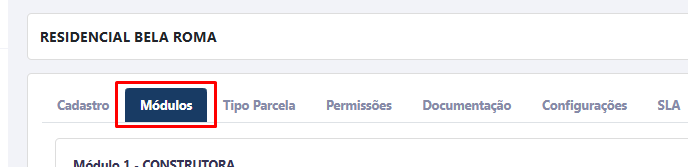
Clique na aba Módulos.

-
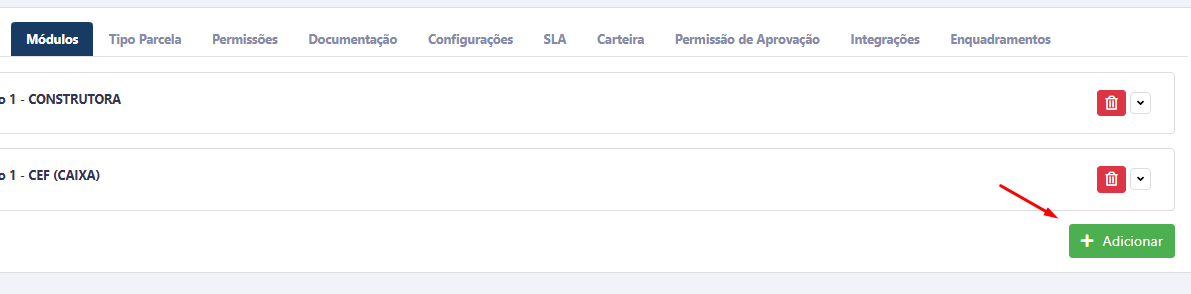
Selecione a opção Adicionar para criar um novo módulo.


Informações obrigatórias
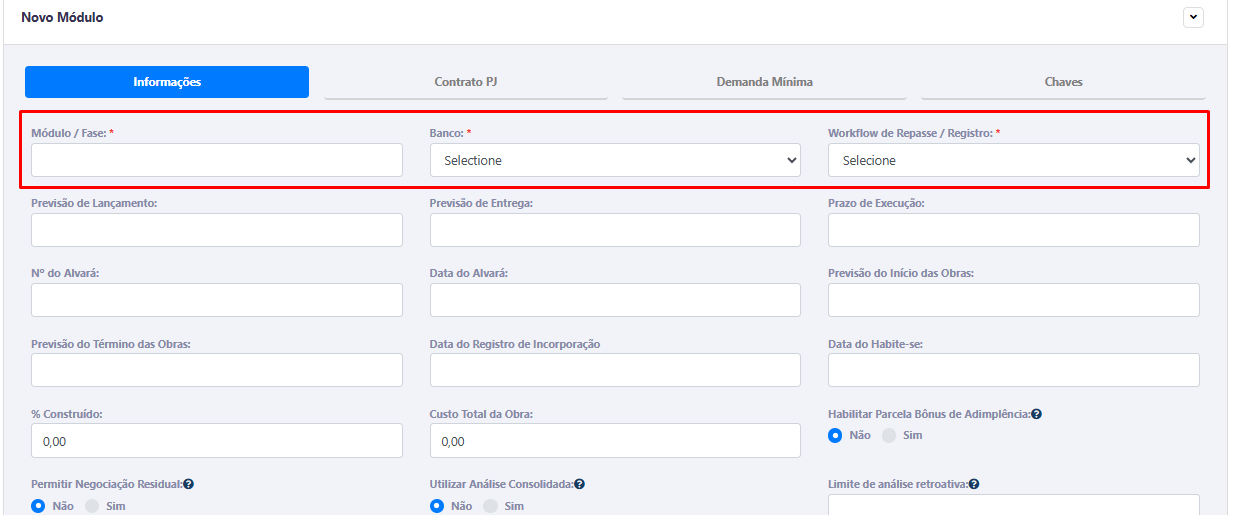
Para concluir o cadastro, três campos são obrigatórios:
-
Nome
Defina o nome do módulo, como, por exemplo, “Torre A”, “Torre B”, “Fase 1” "Módulo 1" ou outro que identifique claramente a divisão interna do empreendimento. -
Banco
Indique o banco responsável pelo repasse das vendas vinculadas a este módulo. -
Workflow de Repasse/Registro
Escolha o fluxo de repasse e registro que será aplicado para as vendas das unidades deste módulo.
Essa configuração define as etapas de aprovação, análise e formalização junto ao banco.
Salvando o módulo
Após preencher os campos obrigatórios:
-
Revise as informações cadastradas.
-
Clique em Salvar para concluir.
-
O novo módulo ficará disponível para o cadastro de unidades, configuração de tabelas de preço e outras parametrizações específicas.
4.3 Tipo de Parcela
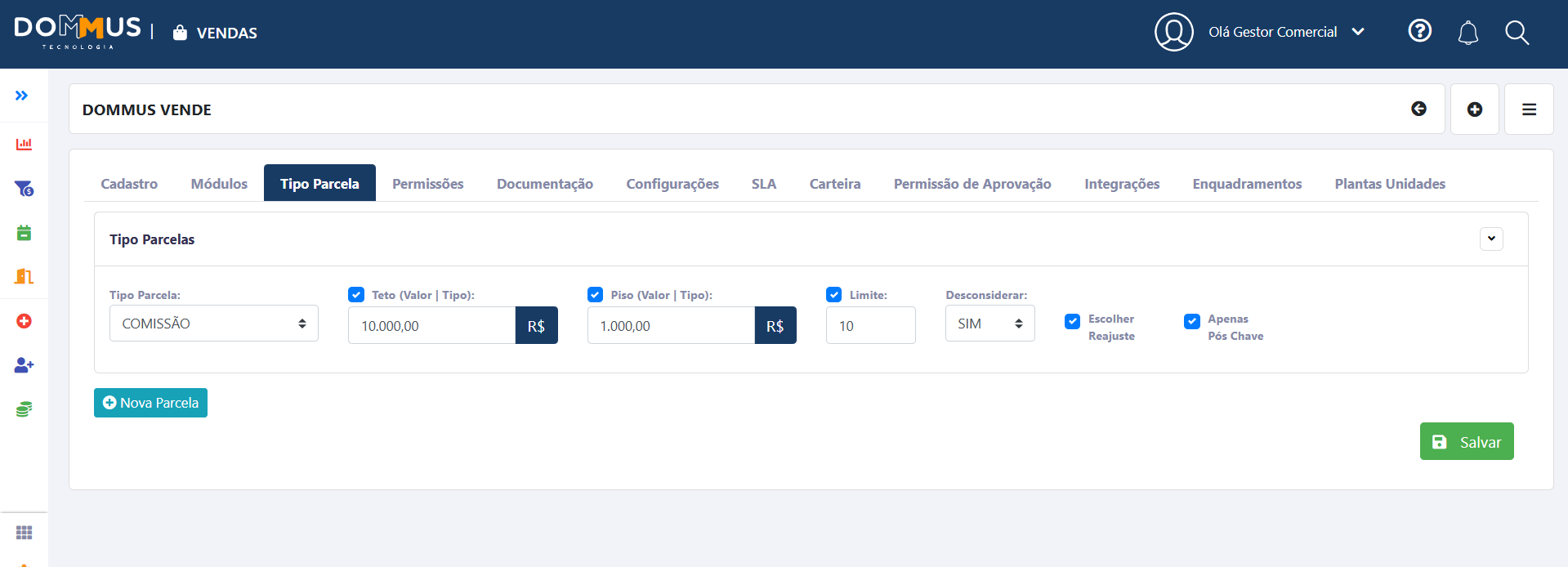
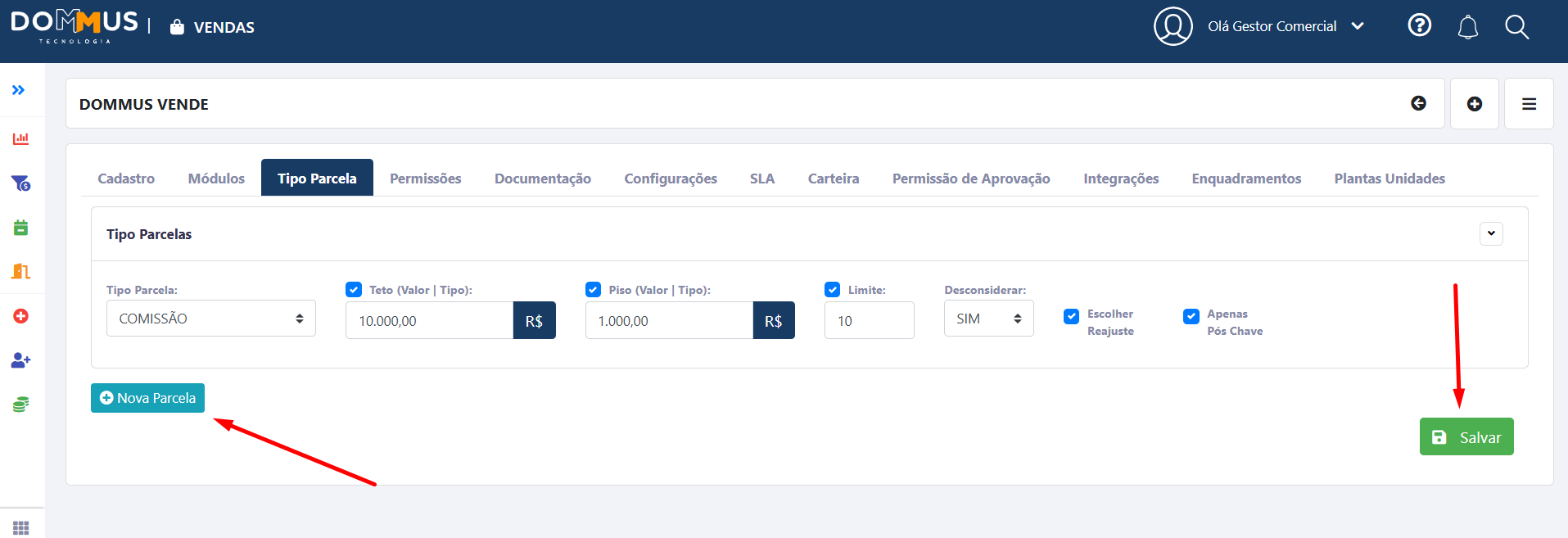
A tela Tipo de Parcela permite configurar parcelas adicionais vinculadas ao empreendimento que não fazem parte das condições padrão de negociação, como taxas administrativas ou custos específicos do processo de venda.
Por meio dessa configuração, é possível definir limites e regras para utilização dessas parcelas durante as negociações realizadas no sistema.
Configurações da Tela
-
Tipo Parcela
Define qual tipo de parcela será configurado para o empreendimento. -
Teto (Valor | Tipo)
Define o valor máximo permitido para a parcela. -
Piso (Valor | Tipo)
Define o valor mínimo permitido para a parcela. -
Limite
Define a quantidade máxima de parcelas permitidas para esse tipo. -
Desconsiderar
Indica se a parcela deve ser desconsiderada em determinadas regras ou cálculos. -
Escolher Reajuste
Permite selecionar o tipo de reajuste que poderá ser aplicado à parcela. -
Apenas Pós Chave
Define que a parcela somente poderá ser aplicada após a entrega das chaves do empreendimento.
Ações Disponíveis
-
Nova Parcela
Permite adicionar um novo tipo de parcela ao empreendimento. -
Salvar
Grava as configurações realizadas na tela.
4.4 Configurações
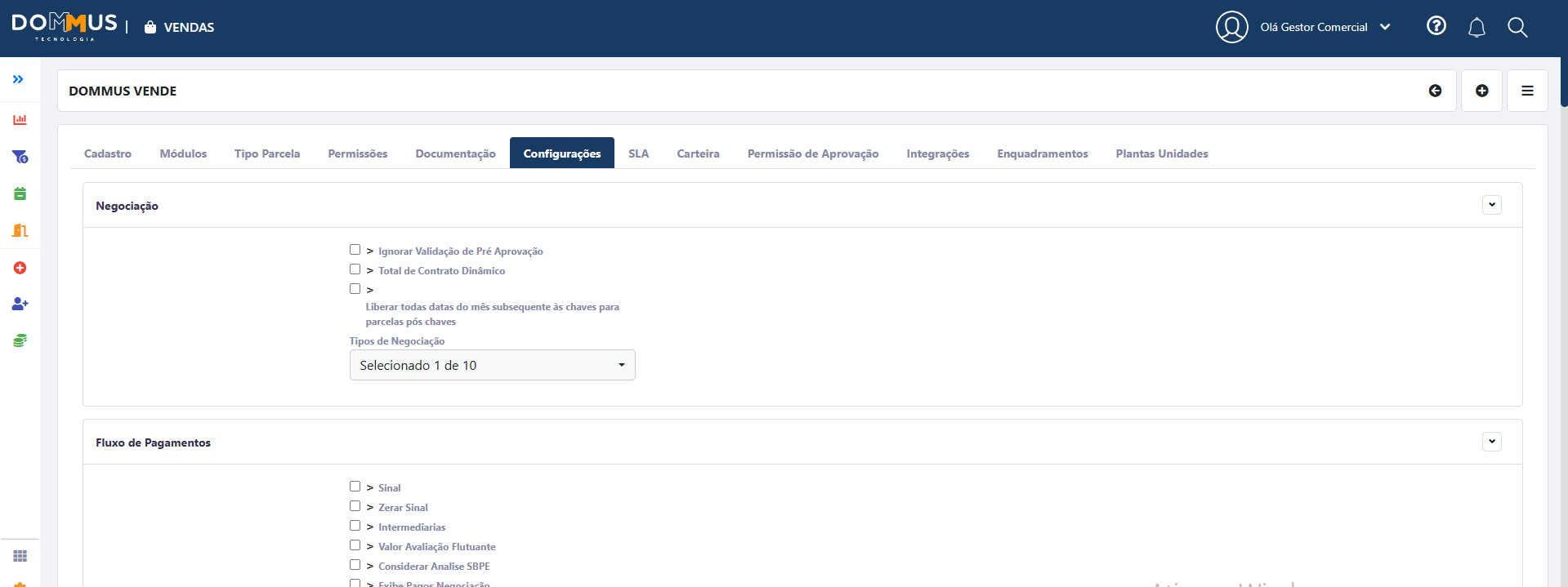
1. Tipos de Negociação
Neste bloco, é possível definir quais tipos de negociação serão aceitos para o empreendimento.
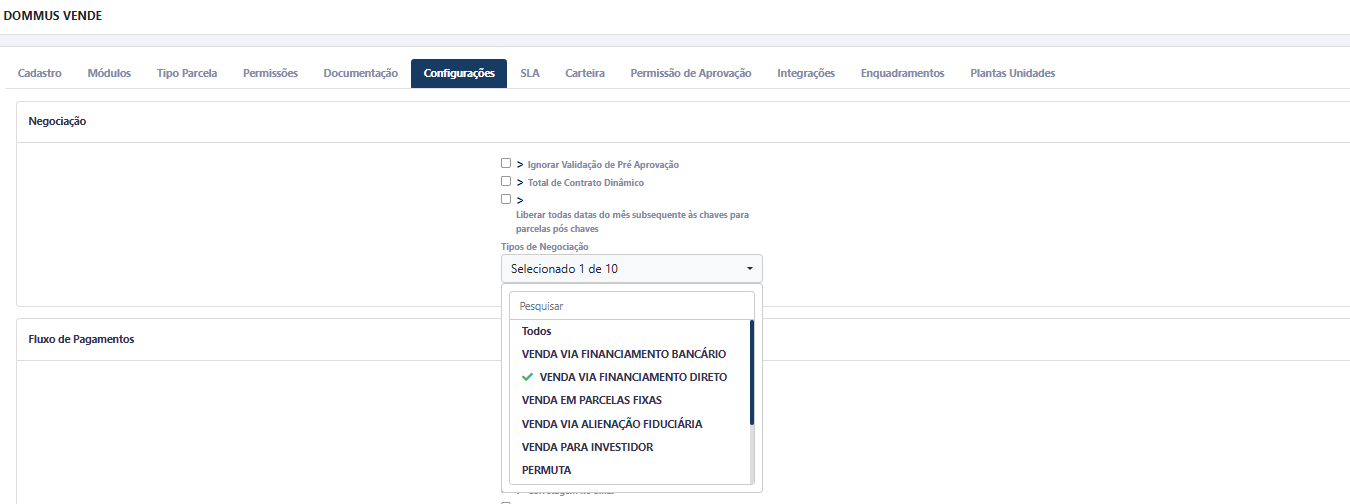
Para configurar:
Também é possível configurar algumas regras adicionais:
2. Fluxo de Pagamento
Define as regras para o pagamento das negociações e a geração automática de cobranças.
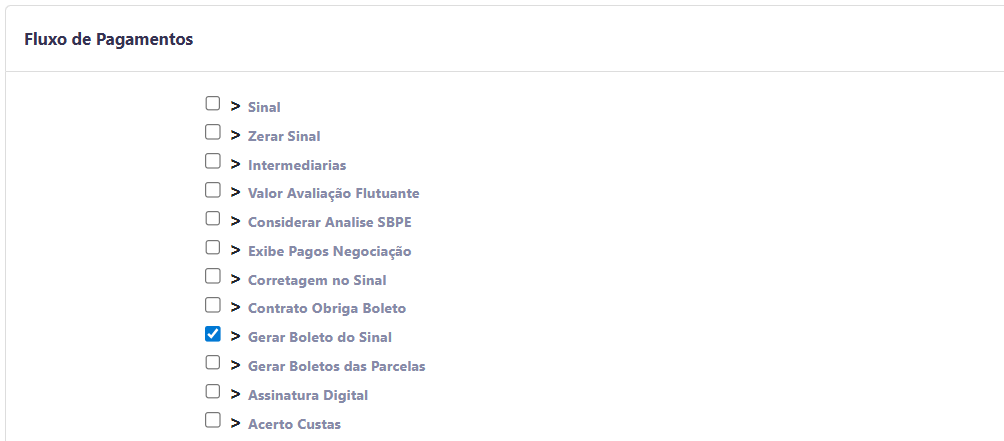
As principais configurações incluem:
-
Sinal e Zerar Sinal: Define se haverá cobrança de sinal ou se a negociação pode ocorrer sem esse pagamento inicial.
-
Intermediárias: Habilita o uso dessas parcelas no fluxo financeiro.
-
Valor Avaliação Flutuante: Permite ajustes no valor da avaliação durante a negociação.
-
Considerar Análise SBPE: Indica se o enquadramento no modelo SBPE deve ser considerado.
-
Geração de Boletos (Sinal e Parcelas): Automação da emissão de boletos para maior eficiência no recebimento.
-
Assinatura Digital: Habilita a formalização do contrato de forma digital.
-
Acerto de Custas: Permite registrar ajustes ou despesas adicionais.
💡 Dica de gestão: Ao automatizar a geração de boletos, você reduz a carga operacional do time administrativo e minimiza erros no preenchimento de valores.
3. Configurações das Unidades
Define como as unidades interagem com o processo de negociação.
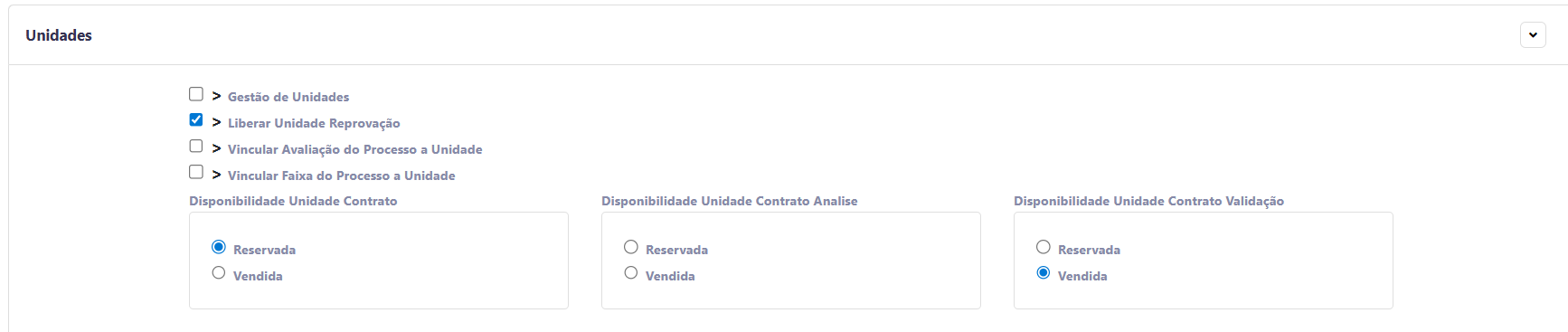
Configurações disponíveis:
4. Entrega de Chaves
Configurações essenciais para controlar o momento da entrega das chaves, focadas na segurança financeira do empreendimento.
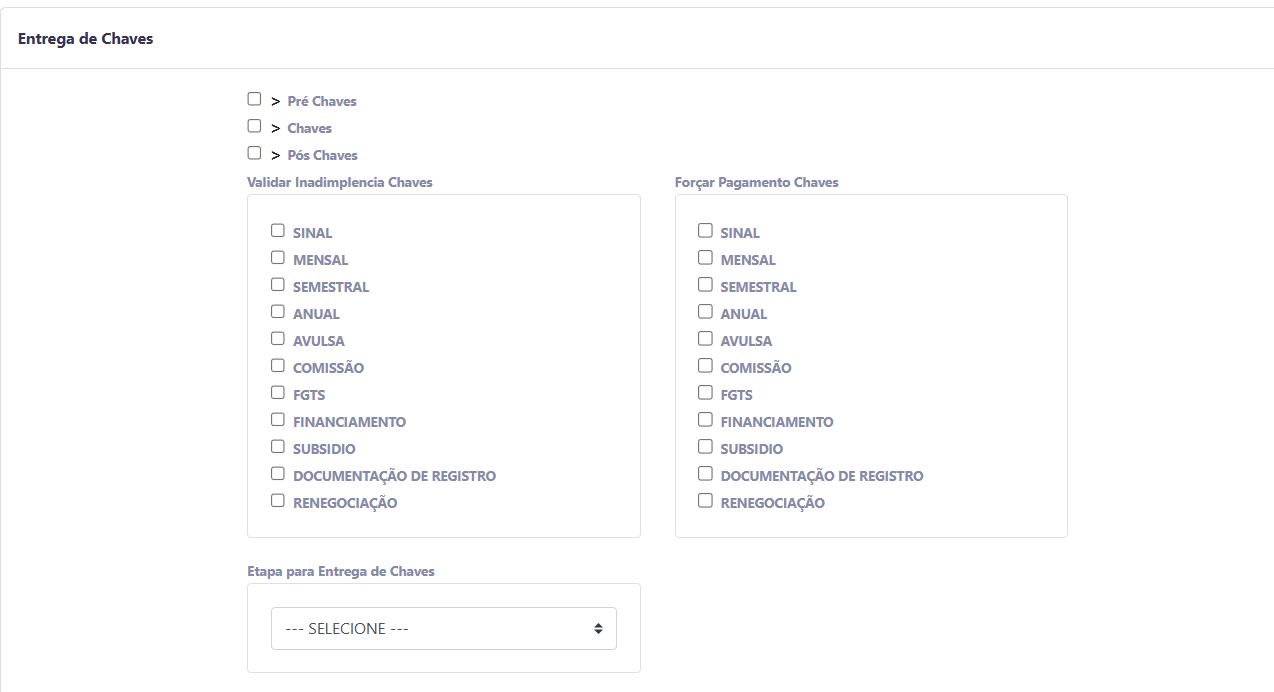
Configurações disponíveis:
5. Renda Padrão
Define qual tipo de renda (Bruta, Pré, Pós, etc.) será considerada como padrão durante a análise do cliente, garantindo consistência na avaliação de crédito.
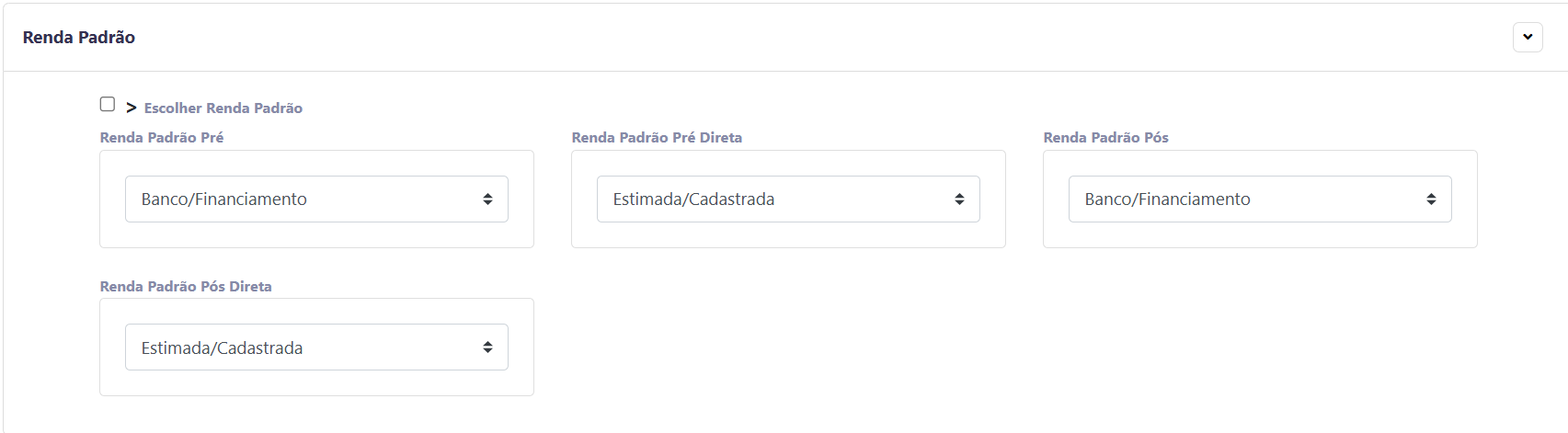
6. Espelho de Vendas
Configuração da visualização do empreendimento, especialmente quando ele utiliza plantas (mapas) em vez de blocos. Isso garante que a representação visual esteja alinhada à realidade física do loteamento ou edifício.
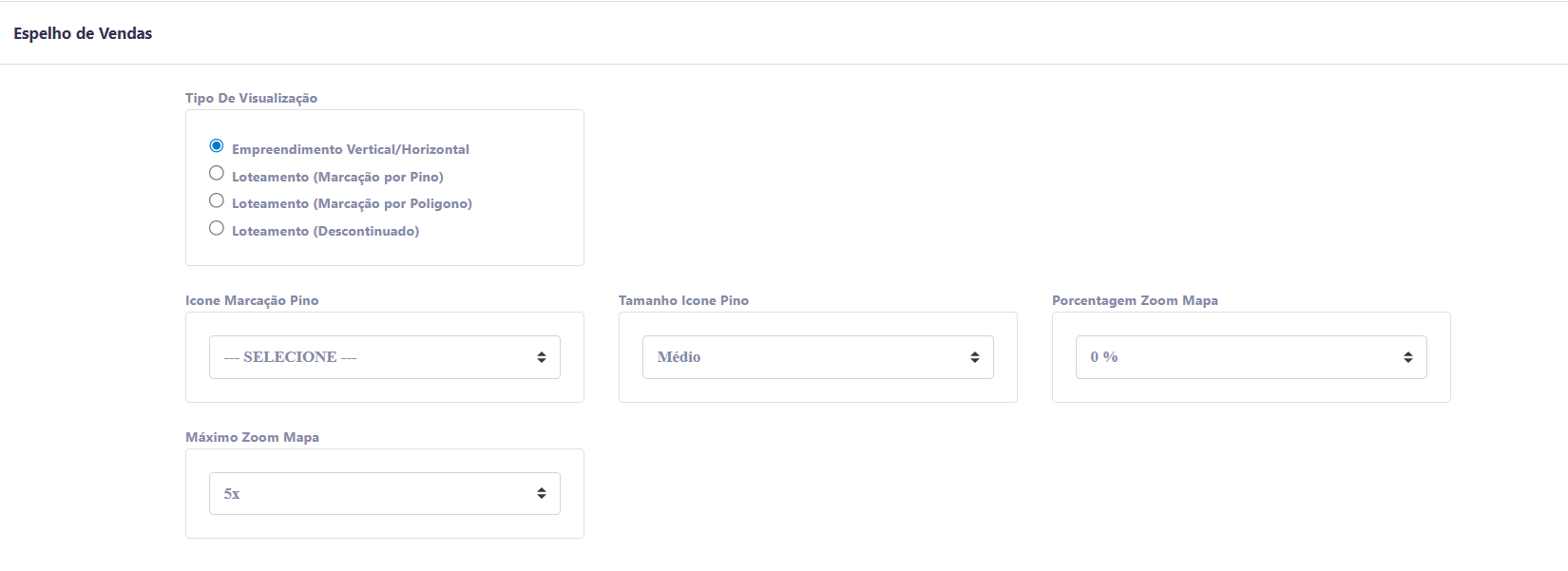
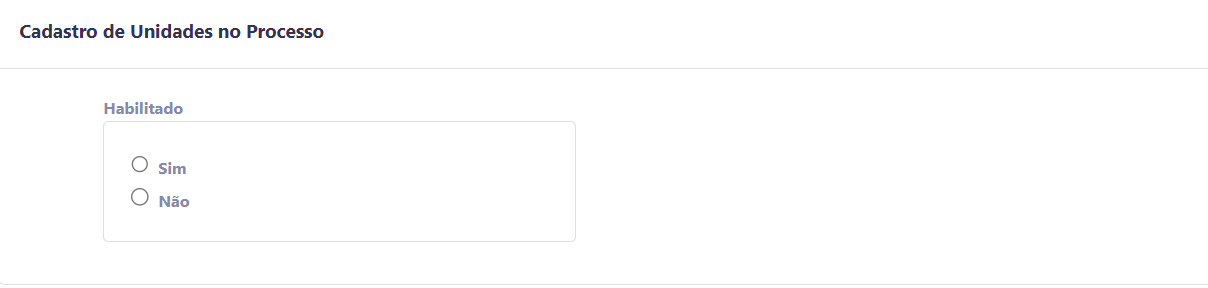
7. Cadastro de Unidades no Processo
Define se o corretor ou usuário tem autonomia para cadastrar uma unidade nova diretamente durante o fluxo de uma negociação.
8. Cadastro de Processo
Regras aplicáveis ao andamento dos processos, focadas em produtividade e controle de dados.

Configurações disponíveis:
9. Campos Obrigatórios
Neste bloco, você garante a integridade dos dados, tornando obrigatório o preenchimento de informações fundamentais para o sucesso da venda e análise do cliente (ex: CPF, Renda, Endereço, etc.).
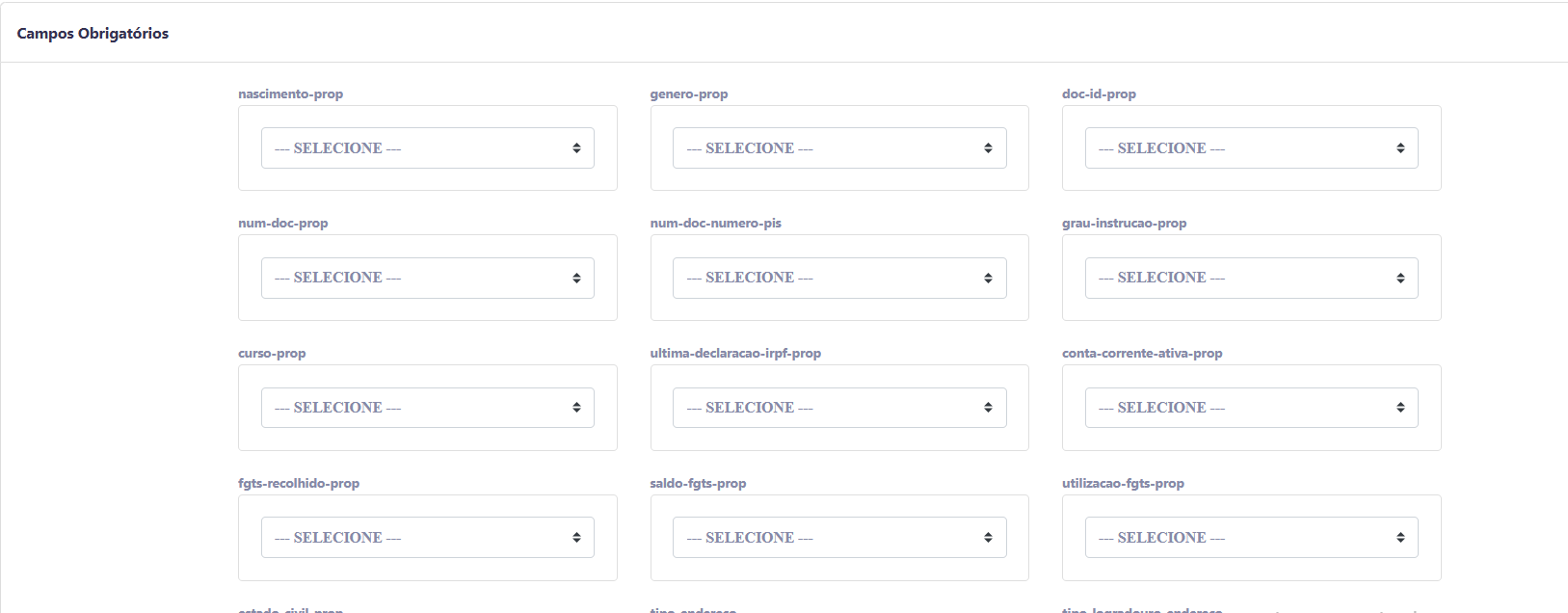
💡 Dica de conformidade: Utilize a obrigatoriedade de campos apenas para dados indispensáveis para a análise de crédito ou formalização. Isso evita que o cadastro se torne um entrave para o início de uma negociação simples.
4.5 Permissões
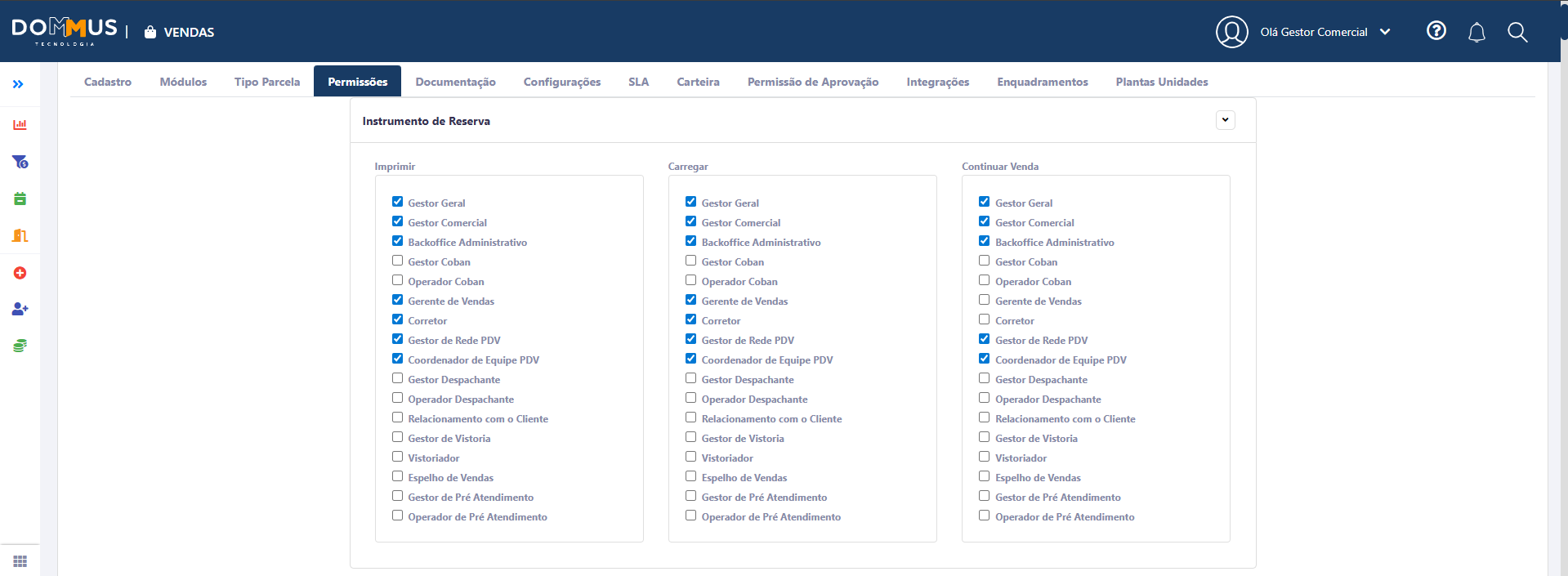
Nesta tela da Gestão de Empreendimentos, você define permissões específicas por tipo de usuário. Esta configuração garante que cada perfil tenha acesso apenas às funcionalidades essenciais para suas atividades, mantendo a segurança e o controle operacional.
Controle de Ações por Perfil
O sistema permite parametrizar permissões para diversas operações críticas. Veja alguns exemplos de aplicabilidade:
-
Contratos de Reserva: Defina quem pode carregar o Termo de Reserva, imprimi-lo ou prosseguir com a venda para a geração do contrato definitivo.
-
Aditivos: Controle quais perfis de usuários possuem autonomia para carregar, imprimir ou aprovar documentos de aditivos contratuais.
O controle é flexível e abrange diversas outras ações do sistema, permitindo que a hierarquia e as responsabilidades da sua equipe sejam refletidas diretamente no fluxo de trabalho do software.
💡 Dica de Segurança: Realize periodicamente uma auditoria das permissões configuradas. Aplique o conceito de "privilégio mínimo", garantindo que cada colaborador tenha acesso apenas às funcionalidades estritamente necessárias para a execução da sua rotina de trabalho.
4.6 Documentação
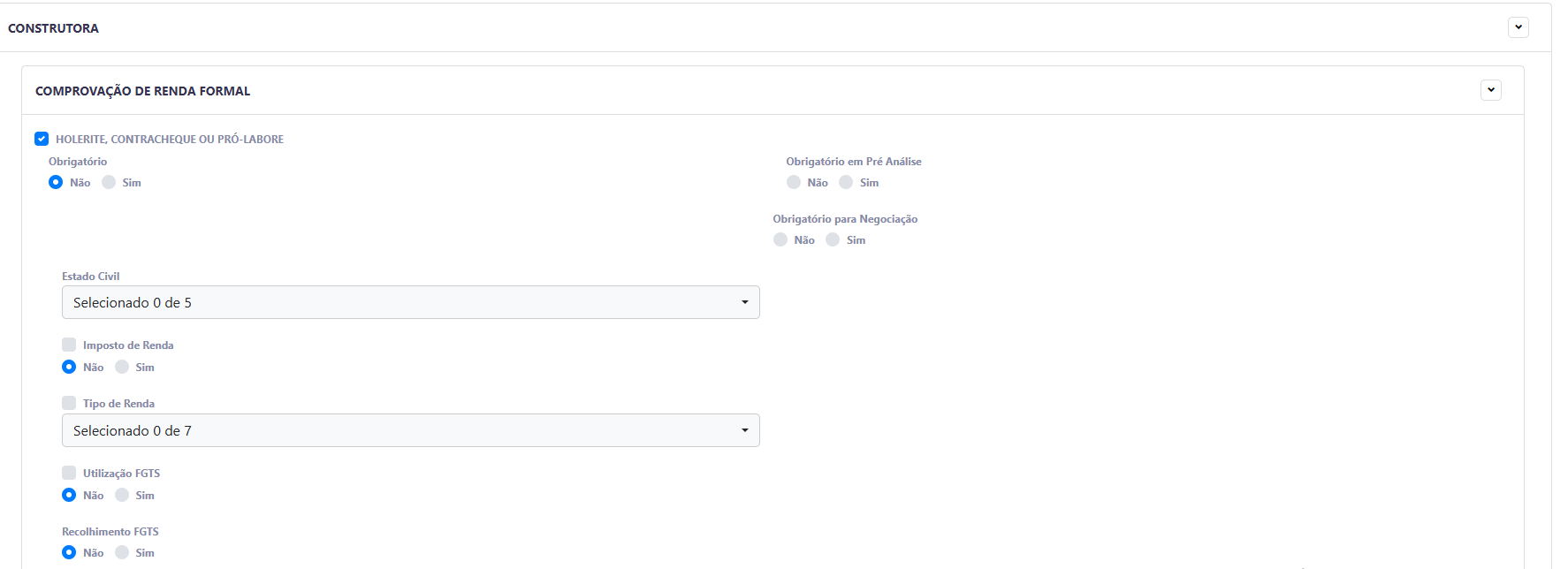
Esta tela permite definir quais documentações são obrigatórias para cada empreendimento e instituição financeira vinculada ao processo, garantindo que a coleta de informações esteja sempre alinhada às regras do negócio.
Como configurar a obrigatoriedade
Para ajustar as exigências, localize e expanda o campo Tipos de Documentação. Para cada documento listado (como Holerite, Contracheque ou Pró-labore, dentro da categoria de Comprovação de Renda Formal), você pode definir a obrigatoriedade com base nos seguintes critérios:
-
Estado Civil
-
Imposto de Renda (Sim / Não)
-
Tipo de Renda
-
Utilização de FGTS (Sim / Não)
-
Recolhimento de FGTS
Essa lógica de parametrização aplica-se a todos os tipos de documentos disponíveis para o proponente.
Observações Importantes
- Configuração Padrão e Replicação Ao criar um novo empreendimento, o sistema aplica uma configuração padrão inicial. Caso você tenha optado pela replicação da estrutura de outro empreendimento.
- Inclusão de Novos Documentos Caso identifique a necessidade de incluir um tipo de documentação que ainda não consta no sistema, entre em contato com o time de suporte da Dommus para solicitar a inclusão.
4.7 Enquadramento
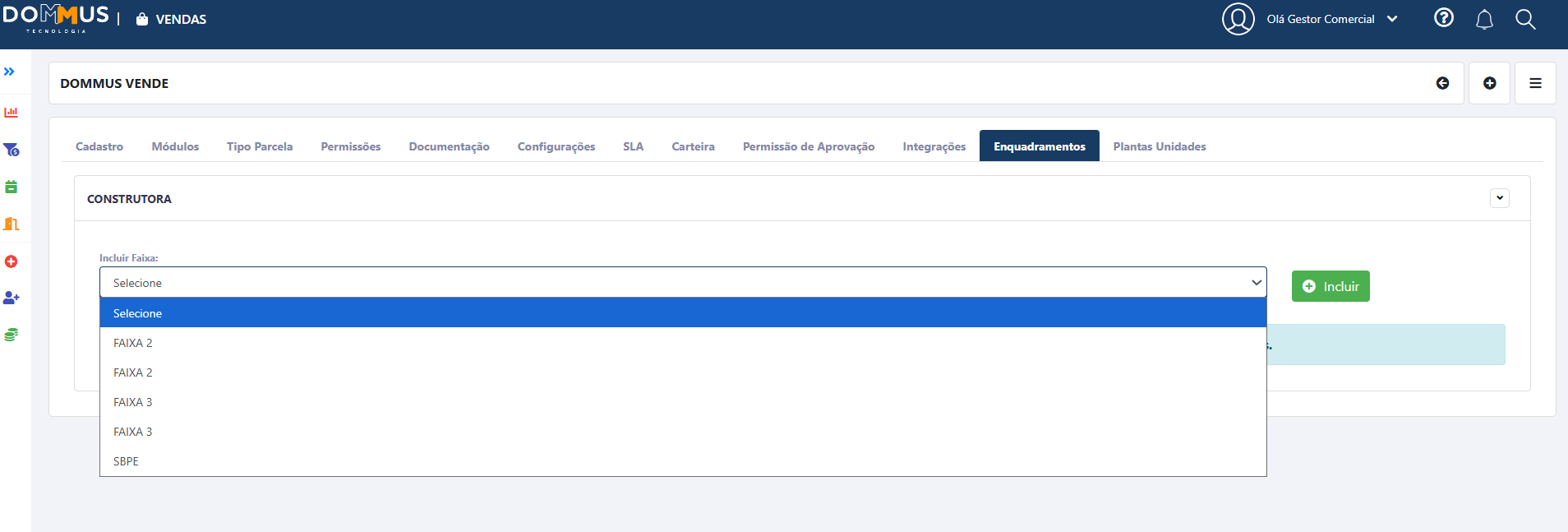
Nesta tela, localizada no módulo de Gestão de Empreendimentos, você define quais tipos de enquadramento estarão habilitados para o empreendimento.
O enquadramento é o parâmetro que estabelece as regras de financiamento e análise aplicadas na negociação. Essa configuração é fundamental para garantir que o projeto suporte diferentes modalidades de operação, conforme as exigências do projeto ou das instituições financeiras parceiras.
O que esta configuração define:
-
Modalidades Disponíveis: Selecione um ou mais enquadramentos que poderão ser utilizados pelo empreendimento.
-
Fluxo de Venda: Os enquadramentos habilitados aqui ficarão disponíveis automaticamente para seleção durante os processos de venda e simulação de negociação.
💡 Dica de Gestão Ao configurar esta tela, certifique-se de que os enquadramentos selecionados estão alinhados com as condições comerciais acordadas com as instituições financeiras, evitando que opções incompatíveis sejam exibidas durante o atendimento ao cliente.
4.8 Documentos da Unidade
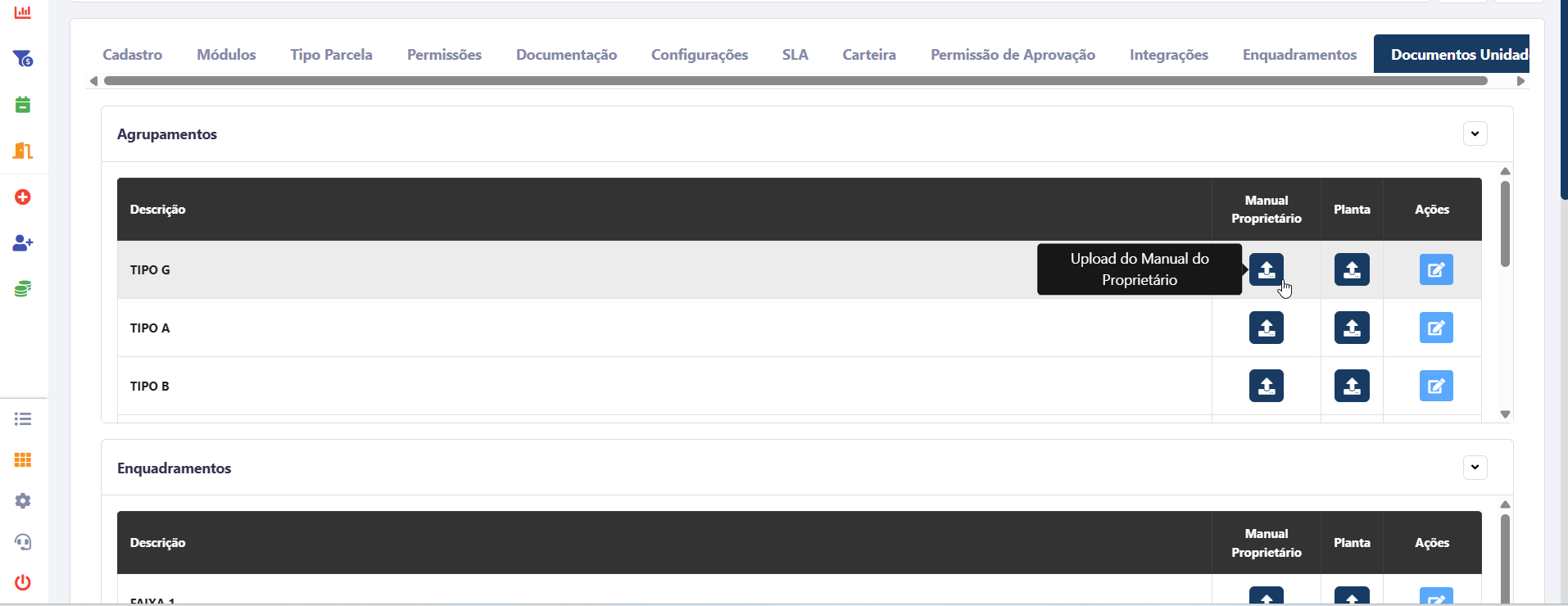
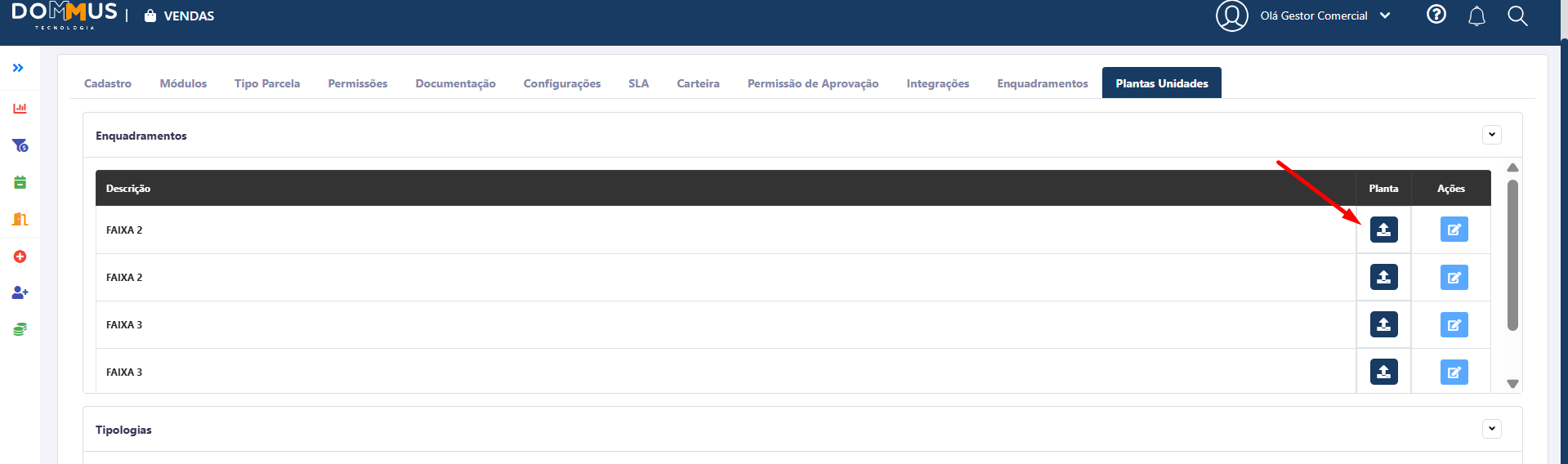
A gestão das plantas no sistema é flexível, permitindo que os documentos sejam organizados de forma estratégica para facilitar o processo de venda. As plantas podem ser vinculadas a três níveis hierárquicos:
-
Enquadramentos
-
Enquadramento Subsídio Estadual
-
Tipologia
Inclusão de Plantas
Quando as plantas estiverem organizadas por enquadramento ou tipologia, você pode realizar a inclusão diretamente pela tela de Gestão de Empreendimentos.
Para anexar um arquivo, siga o fluxo:
- Localize a tipologia ou o enquadramento desejado no sistema.
- Clique no ícone de upload.
- Selecione o arquivo correspondente em seu computador e confirme o anexo.
Ao concluir este processo, o sistema automatiza a exibição, garantindo que a planta correta seja apresentada automaticamente conforme o enquadramento ou tipologia selecionados durante a simulação e venda.
💡 Dica de organização: Para manter o ambiente de gestão limpo e evitar equívocos na hora de anexar, padronize a nomenclatura dos seus arquivos (ex: Planta_TipologiaA_V1.pdf). Isso facilita a identificação caso precise localizar ou atualizar uma versão específica da planta no futuro.
Inclusão de Manuais do Proprietário
Assim como as plantas, quando os manuais do proprietário estiverem organizados por agrupamento, enquadramento, final de unidade ou tipologia, a inclusão pode ser realizada diretamente pela tela de Gestão de Empreendimentos.
Para anexar o manual correspondente, siga o fluxo:
-
Localize a linha do agrupamento, enquadramento, final da unidade ou tipologia desejado na tabela.
-
Na coluna Manual Proprietário, clique no ícone de upload (nuvem com a seta para cima 📤).
-
Selecione o arquivo em formato PDF no seu computador e confirme o envio.
Após o upload, o documento fica devidamente vinculado. O sistema garante que, ao finalizar a venda, o comprador tenha acesso automático ao manual correto de acordo com as especificações da unidade adquirida pelo Portal do Cliente.
💡 Dica de organização: Assim como nas plantas, padronize a nomenclatura dos arquivos dos manuais (ex: Manual_Proprietario_TIPO_A.pdf). Manter um padrão visual e de escrita ajuda a auditar os arquivos e acelera futuras atualizações do documento.