Só é possível fazer ajustes em unidades **DISPONÍVEIS** e **INDISPONÍVEIS** para venda
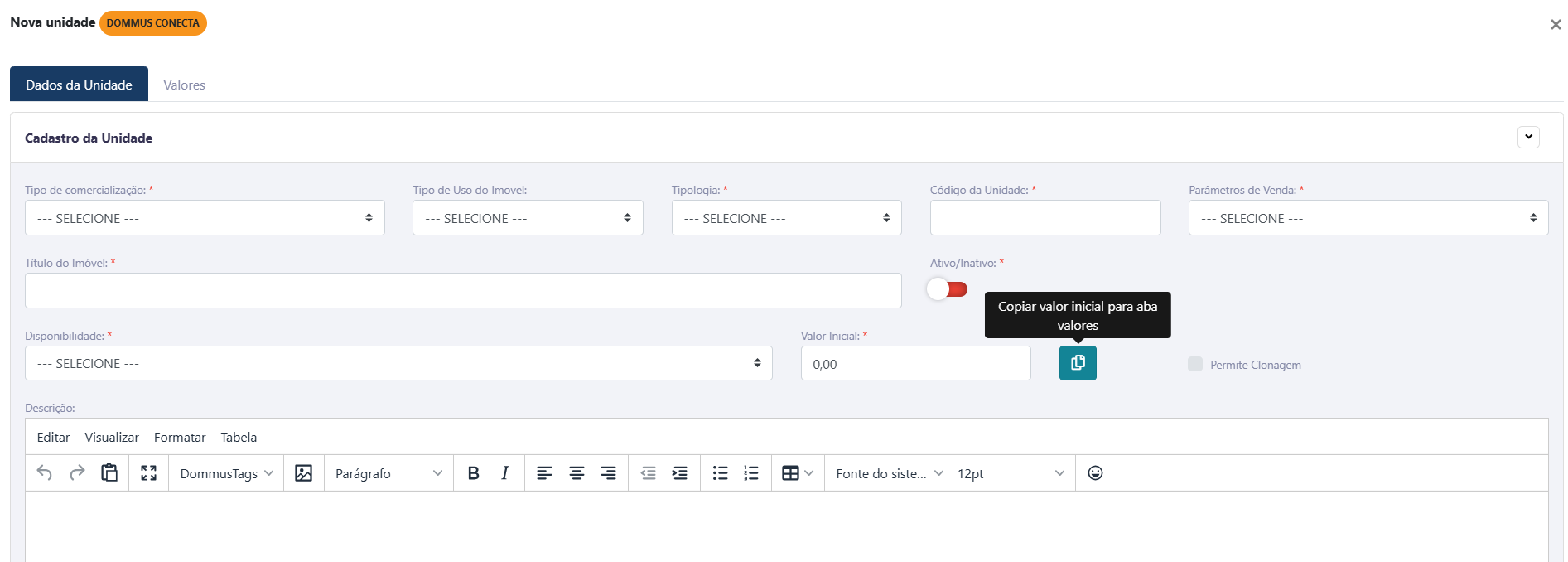
# 5.2 Cadastro Para cadastrar uma nova unidade, é necessário clicar no ícone localizado à direita, com o descritivo **“Novo”**. [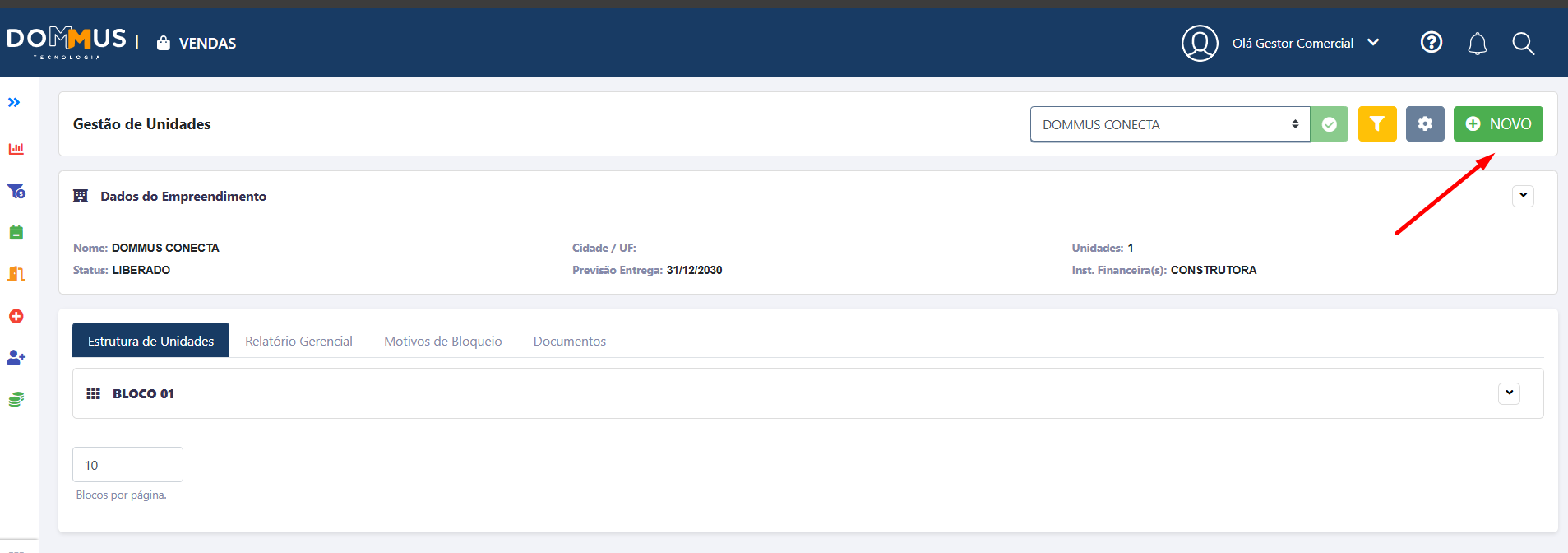](https://duvida.dommus.com.br/uploads/images/gallery/2026-03/fDOimage.png) Ao iniciar o cadastro, duas abas estarão disponíveis para preenchimento: **Dados da Unidade** e **Valores**. Todos os campos obrigatórios estarão sinalizados com um **asterisco (\*)**. [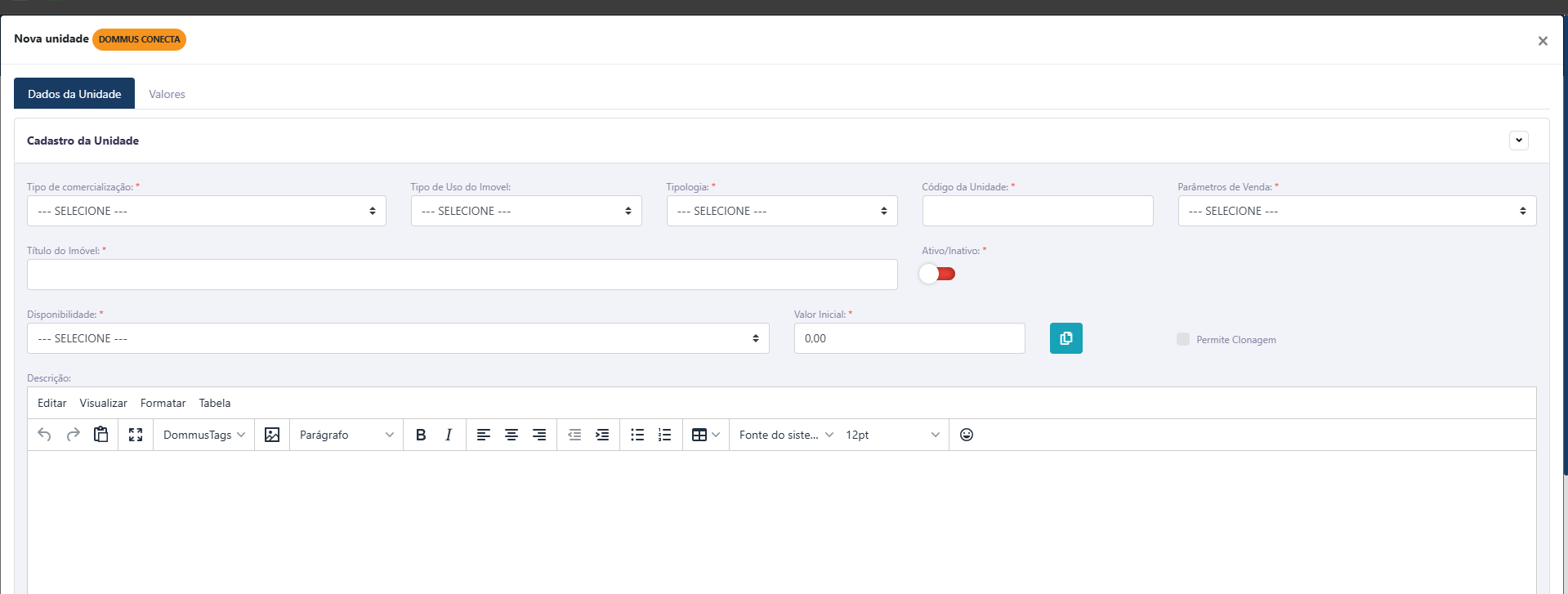](https://duvida.dommus.com.br/uploads/images/gallery/2026-03/LFrimage.png) Entre as informações obrigatórias, destacam-se: - **Tipo de comercialização** - **Código da unidade** - **Disponibilidade** - **Valor inicial** - **Parâmetros** Além desses, outros campos também podem ser obrigatórios, conforme indicação do asterisco (\*). Na aba **Dados da Unidade**, existem ainda dois campos complementares que ficam ocultos por padrão, mas que podem ser preenchidos caso necessário: - **Informações Complementares - Incorporação** - **Informações Complementares - Imóveis Avulsos** [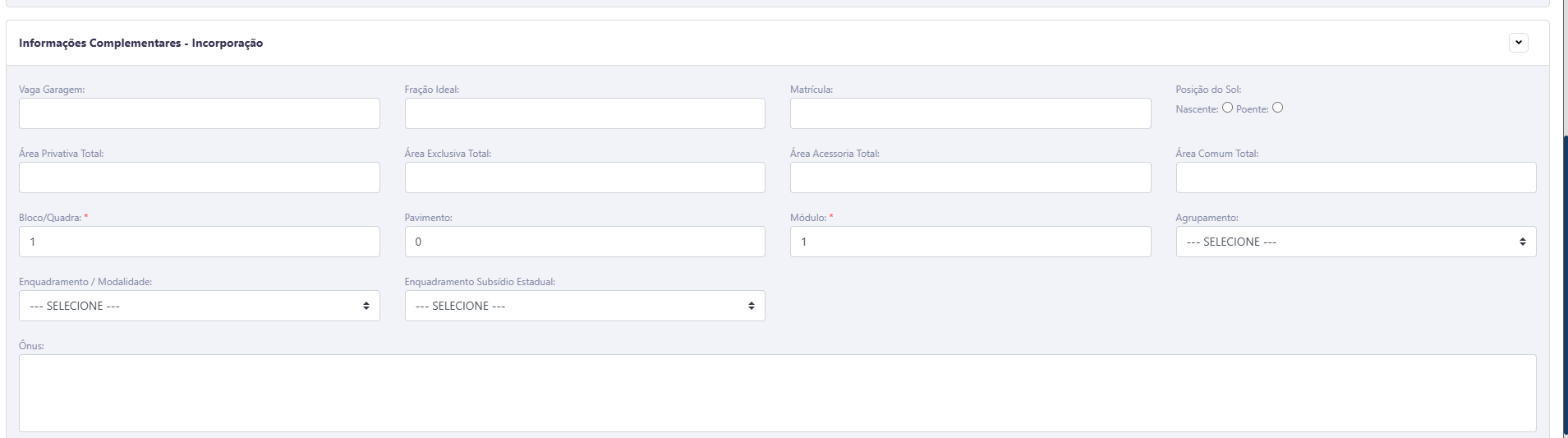](https://duvida.dommus.com.br/uploads/images/gallery/2026-03/BMYimage.png) [](https://duvida.dommus.com.br/uploads/images/gallery/2026-03/65Aimage.png)Caso seja necessário preencher o **Valor Inicial** pela aba **Valores**, basta clicar no ícone indicado abaixo.
[](https://duvida.dommus.com.br/uploads/images/gallery/2026-03/v5Simage.png) Após o preenchimento de todas as informações obrigatórias nas abas **Dados da Unidade** e **Valores**, basta clicar em **"Salvar"**. Com isso, as demais abas da unidade serão habilitadas para preenchimento, caso haja necessidade. Após concluir o preenchimento de todas as informações obrigatórias para o cadastro inicial da unidade, basta clicar no ícone **"Cadastrar"**, localizado no canto inferior direito da tela. [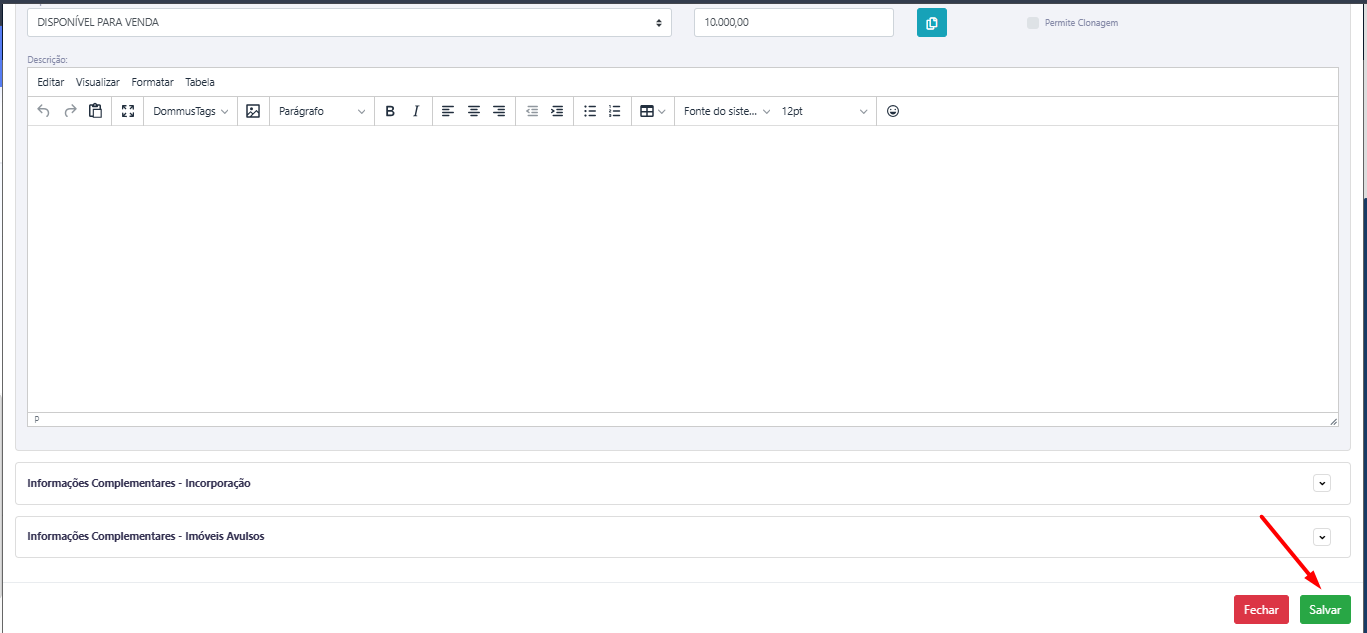](https://duvida.dommus.com.br/uploads/images/gallery/2026-04/3Yvimage.png) # 5.3 Localização Na sub-aba **Localização**, é possível definir o endereço do imóvel que está sendo cadastrado. Ao informar o **CEP**, o sistema realiza automaticamente a busca em sua base de dados e preenche os demais campos, como **Estado**, **Cidade**, **Bairro** e **Rua**. [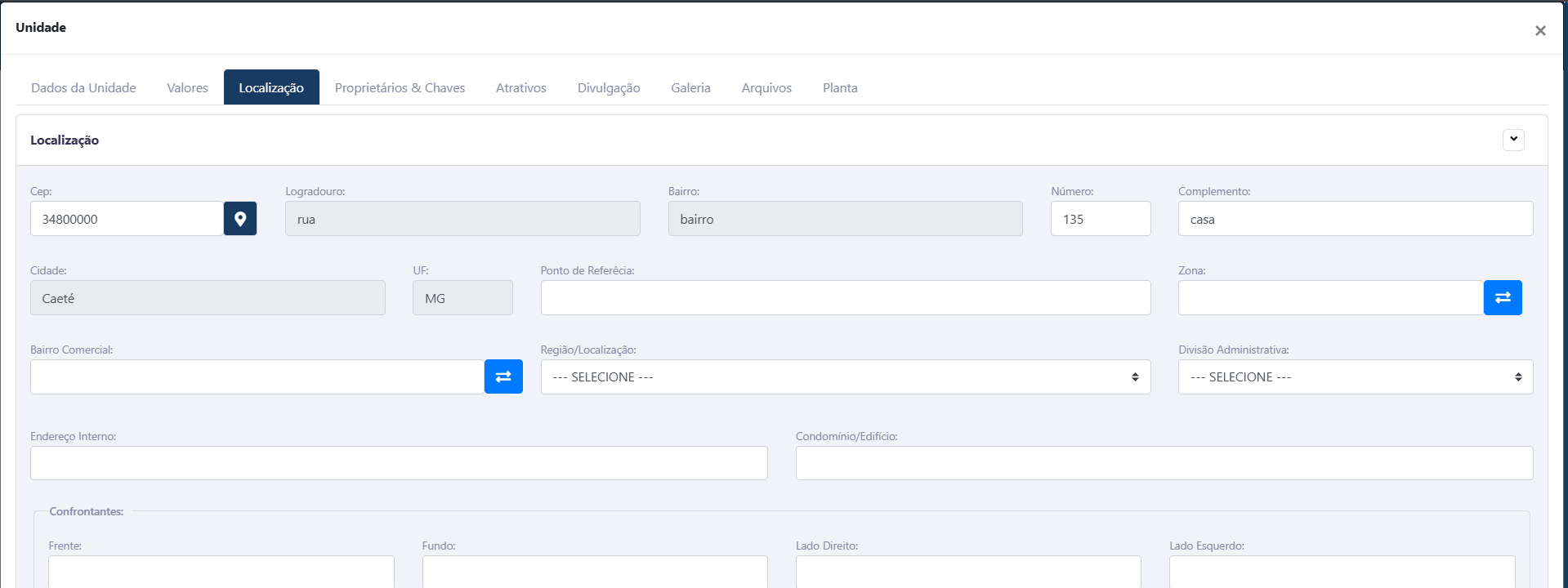](https://duvida.dommus.com.br/uploads/images/gallery/2026-03/qukimage.png)**Atenção:** Caso o imóvel seja divulgado em portais externos, por questões de segurança, o sistema não exibe o endereço completo, apresentando apenas **bairro**, **cidade** e **estado**.
# 5.4 Proprietários e Chaves Nesta aba, é possível realizar o vínculo de **proprietários**, definir informações de **permuta**, gerenciar o controle de **chaves** e vincular **captadores** à unidade. [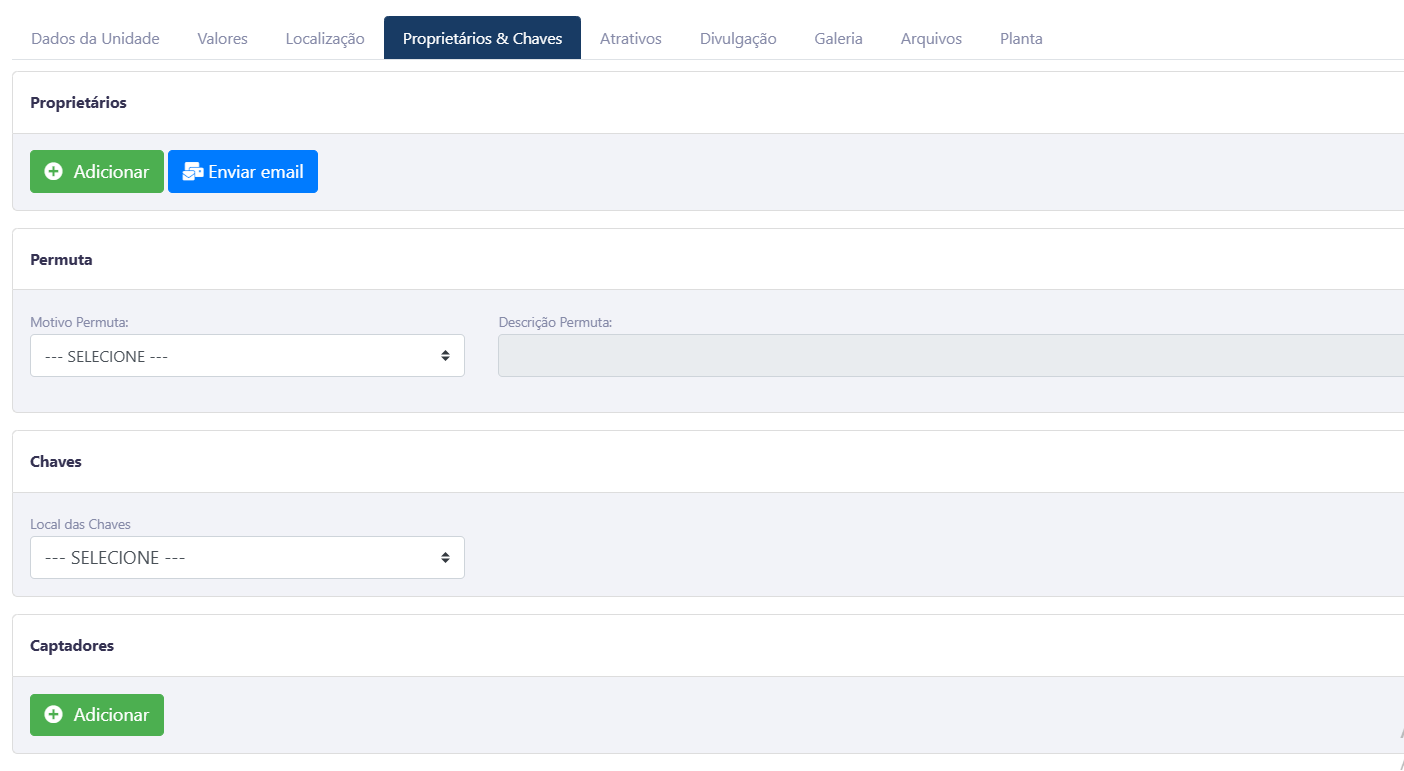](https://duvida.dommus.com.br/uploads/images/gallery/2026-03/goOimage.png) #### Proprietários Neste bloco, você pode adicionar os proprietários vinculados à unidade. - **Adicionar:** Permite incluir um novo proprietário. - **Enviar e-mail:** Possibilita o envio de comunicações diretamente para os proprietários cadastrados. --- #### Permuta Neste campo, é possível informar se a unidade está envolvida em algum processo de permuta. - **Motivo Permuta:** Selecionar o motivo correspondente. - **Descrição Permuta:** Campo livre para detalhamento da permuta. --- #### Chaves Aqui é definido onde as chaves da unidade estão localizadas. - **Local das Chaves:** Permite selecionar o local onde a chave está armazenada (ex: imobiliária, portaria, proprietário, etc.). --- #### Captadores Neste bloco, é possível vincular os responsáveis pela captação da unidade. - **Adicionar:** Permite incluir um ou mais captadores relacionados ao imóvel. - **Porcentagem de Comissão:** Também é possível definir a porcentagem que cada captador terá sobre a venda da unidade. # 5.5 Atrativos Na aba **Atrativos**, é possível detalhar as características físicas e os diferenciais da unidade, enriquecendo as informações do imóvel para uso interno e também para divulgação. [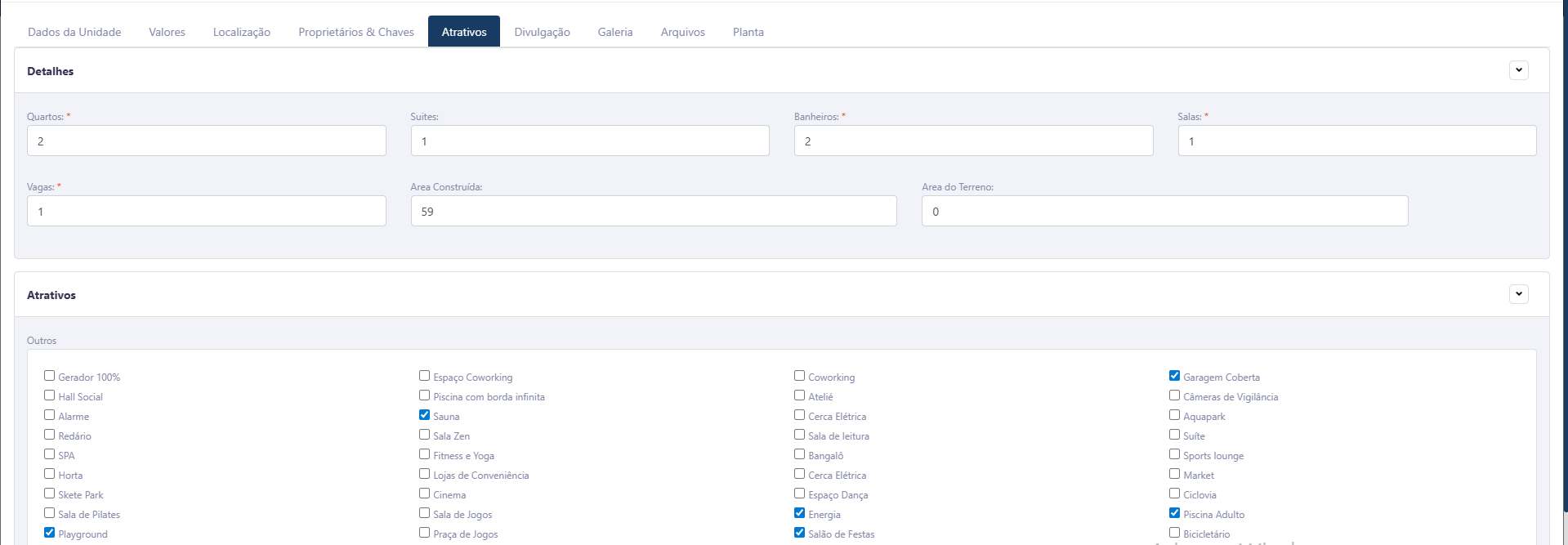](https://duvida.dommus.com.br/uploads/images/gallery/2026-03/pZoimage.png) #### Detalhes Neste bloco, são informadas as características principais da unidade: - **Quartos**\* - **Suítes** - **Banheiros**\* - **Salas**\* - **Vagas**\* - **Área Construída** - **Área do Terreno** Os campos sinalizados com **asterisco (\*)** são de preenchimento obrigatório. --- ##### Atrativos Neste bloco, é possível selecionar os diferenciais e comodidades disponíveis na unidade ou no empreendimento. As opções são apresentadas em formato de lista com caixas de seleção, permitindo marcar todos os itens que se aplicam, como por exemplo: - **Sauna** - **Salão de Festas** - **Piscina** - **Garagem Coberta** - **Coworking** - **Espaço Fitness / Academia** - **Playground** Essas informações são importantes para valorizar o imóvel e podem ser utilizadas em integrações e divulgações. # 5.6 Divulgação Na aba **Divulgação**, é possível configurar como a unidade será exibida nos portais, tanto internos quanto externos, além de controlar sua publicação na web. [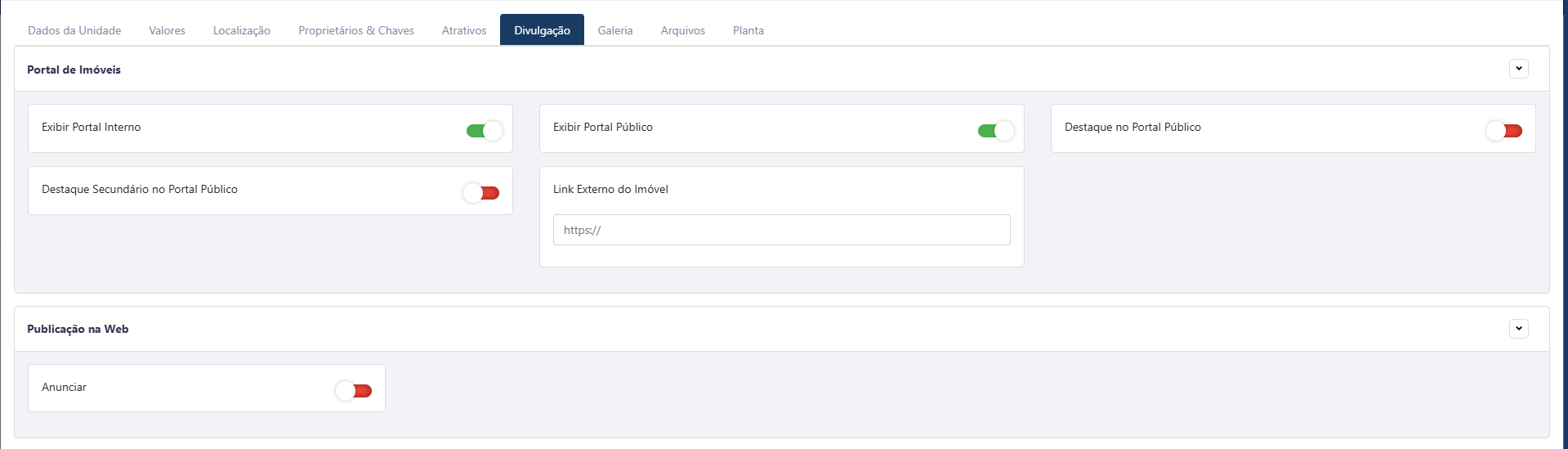](https://duvida.dommus.com.br/uploads/images/gallery/2026-03/VTjimage.png) #### **Portal de Imóveis** Neste bloco, você define onde e como o imóvel será exibido: - **Exibir Portal Interno:** Permite que a unidade seja exibida no portal interno da empresa. - **Exibir Portal Público:** Permite que a unidade seja exibida no portal público (externo). - **Destaque no Portal Público:** Destaca o imóvel no portal público, dando maior visibilidade. - **Destaque Secundário no Portal Público:** Aplica um destaque adicional, porém com menor prioridade. - **Link Externo do Imóvel:** Permite inserir um link externo para divulgação complementar do imóvel. --- #### Publicação na Web - **Anunciar:** Ao ativar essa opção, o imóvel será disponibilizado para publicação em integrações e portais.Caso o imóvel esteja configurado para **anúncio no portal público** e seja **vendido ou alugado**, apenas alterar a **disponibilidade da unidade** não fará com que ele deixe de aparecer no portal. Para remover o imóvel do portal, é necessário **desmarcar a opção “Exibir Portal Público”**.
# 5.7 Galeria Na aba **Galeria**, é possível gerenciar todas as imagens vinculadas à unidade, como fotos do imóvel, plantas, áreas comuns e demais registros visuais. [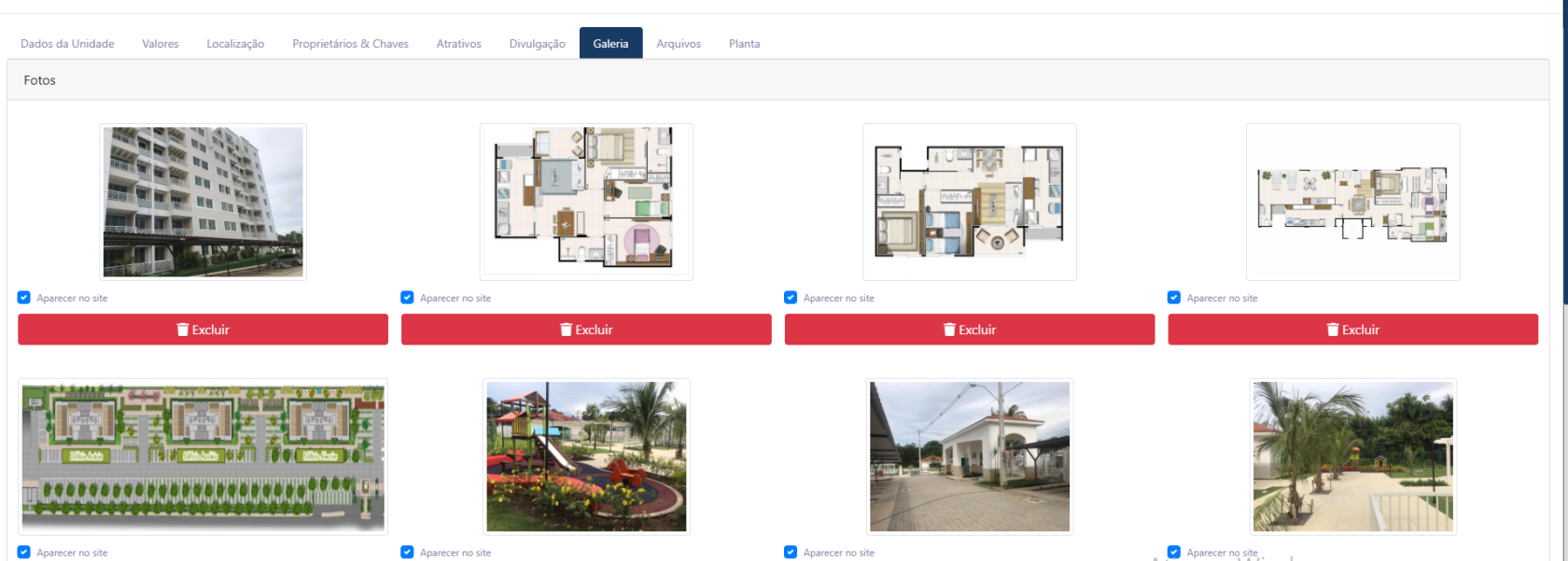](https://duvida.dommus.com.br/uploads/images/gallery/2026-03/0ggimage.png) #### Fotos Neste bloco, são exibidas todas as imagens cadastradas para a unidade. Para cada imagem, é possível realizar as seguintes ações: - **Aparecer no site:** Ao marcar essa opção, a imagem será exibida nos portais e divulgações do imóvel. - **Excluir:** Remove a imagem da galeria da unidade. --- As imagens cadastradas são fundamentais para a divulgação do imóvel, tornando o anúncio mais atrativo e completo para os clientes. # 5.8 Arquivos Na aba **Arquivos**, é possível anexar documentos relacionados à unidade, além de registrar informações de manutenção. [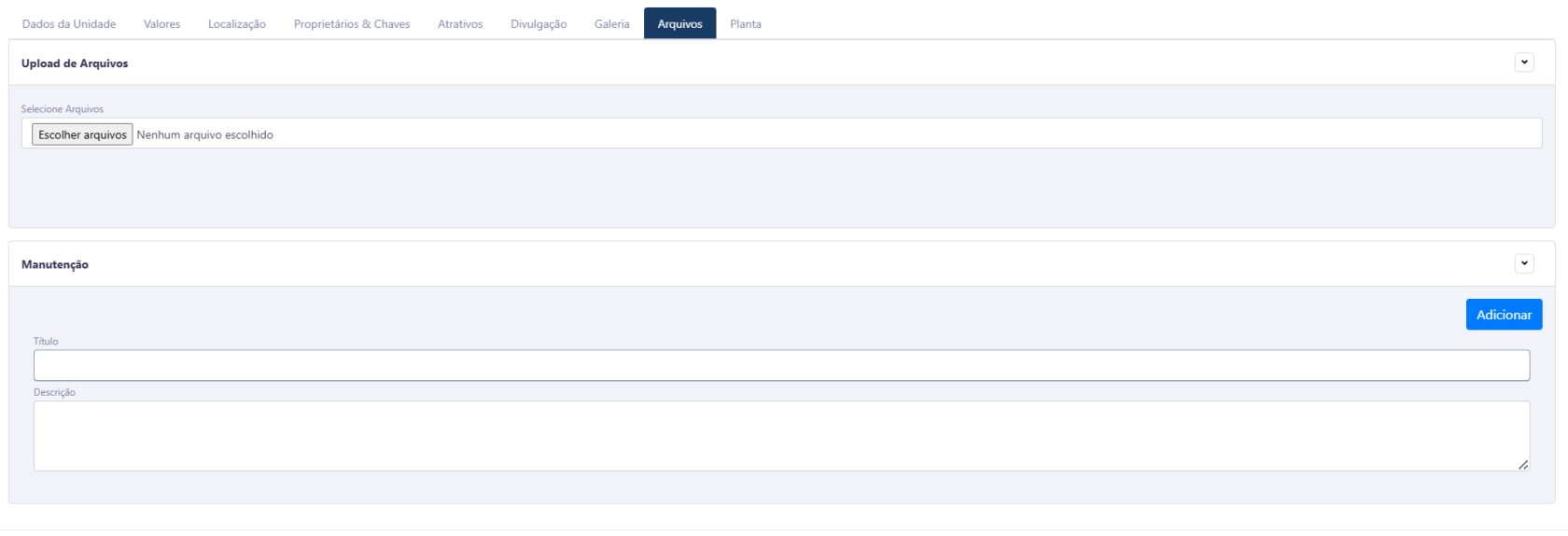](https://duvida.dommus.com.br/uploads/images/gallery/2026-03/NDSimage.png) --- #### Upload de Arquivos Neste bloco, você pode adicionar arquivos ao cadastro da unidade. - **Escolher arquivos:** Permite selecionar documentos diretamente do seu computador para upload no sistema. Os arquivos anexados podem ser utilizados para armazenar contratos, documentos do imóvel, plantas, entre outros. --- ##### Manutenção Neste bloco, é possível registrar informações relacionadas à manutenção da unidade. - **Título:** Nome ou identificação da manutenção. - **Descrição:** Campo livre para detalhar o serviço realizado ou necessário. - **Adicionar:** Salva o registro de manutenção na unidade. --- Essas informações auxiliam no controle histórico e organização de documentos e intervenções realizadas no imóvel. # 5.9 Planta Na aba **Planta**, é possível anexar a planta da unidade. [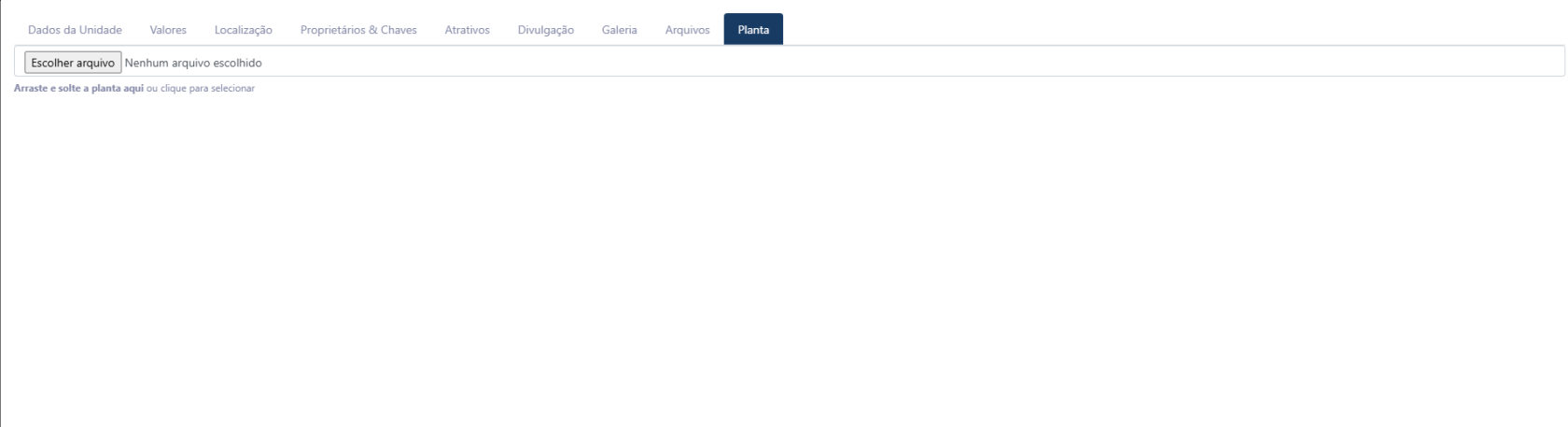](https://duvida.dommus.com.br/uploads/images/gallery/2026-03/Dt7image.png) #### Upload da Planta Neste bloco, você pode adicionar o arquivo da planta do imóvel. - **Escolher arquivo:** Permite selecionar a planta diretamente do seu computador. - Também é possível **arrastar e soltar** o arquivo na área indicada para realizar o upload. --- A planta anexada poderá ser utilizada em documentos do sistema, como o **contrato de compra e venda do empreendimento**, desde que essa funcionalidade esteja devidamente configurada.Você pode verificar como configurar a exibição da planta no contrato de compra e venda [**clicando aqui**.](https://duvida.dommus.com.br/books/dommus-vende/page/criando-um-modelo-de-impressao)
# 5.7 Exclusão de Bloco #### Introdução A funcionalidade de exclusão permite que você remova um bloco (torre ou fase) que foi cadastrado de forma incorreta ou que não faz mais parte do planejamento do seu empreendimento. - **Para que serve:** Serve para limpar o cadastro e permitir que você refaça a estrutura do empreendimento se necessário. - **Quando utilizar:** Utilize sempre que precisar corrigir um erro no cadastro inicial ou quando decidir remover uma etapa inteira de um projeto. #### Como acessar Para gerenciar seus blocos, siga este caminho:**Configurações > Gestão de Unidades > \[Selecionar o Empreendimento\]** [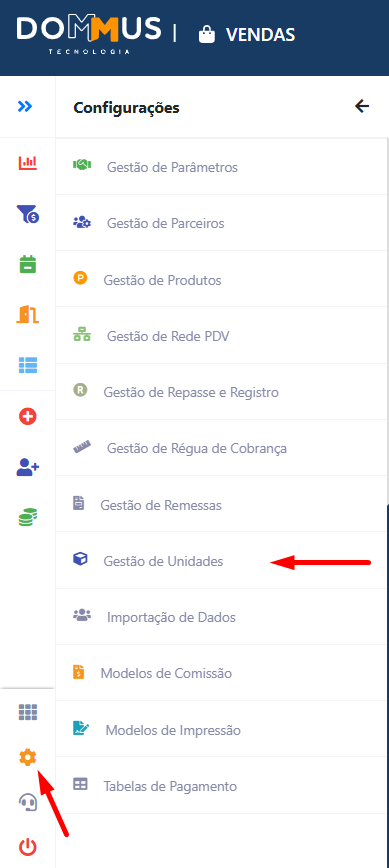](https://duvida.dommus.com.br/uploads/images/gallery/2026-04/4wVimage.png) #### Como utilizar (passo a passo) Siga os passos abaixo para realizar a exclusão: 1. Acesse a lista de empreendimentos e selecione o empreendimento desejado. 2. Dentro do cadastro do empreendimento. 3. Identifique na lista o bloco que deseja remover. 4. Clique no ícone de **Exclusão** (Lixeira) localizado na linha do bloco correspondente. [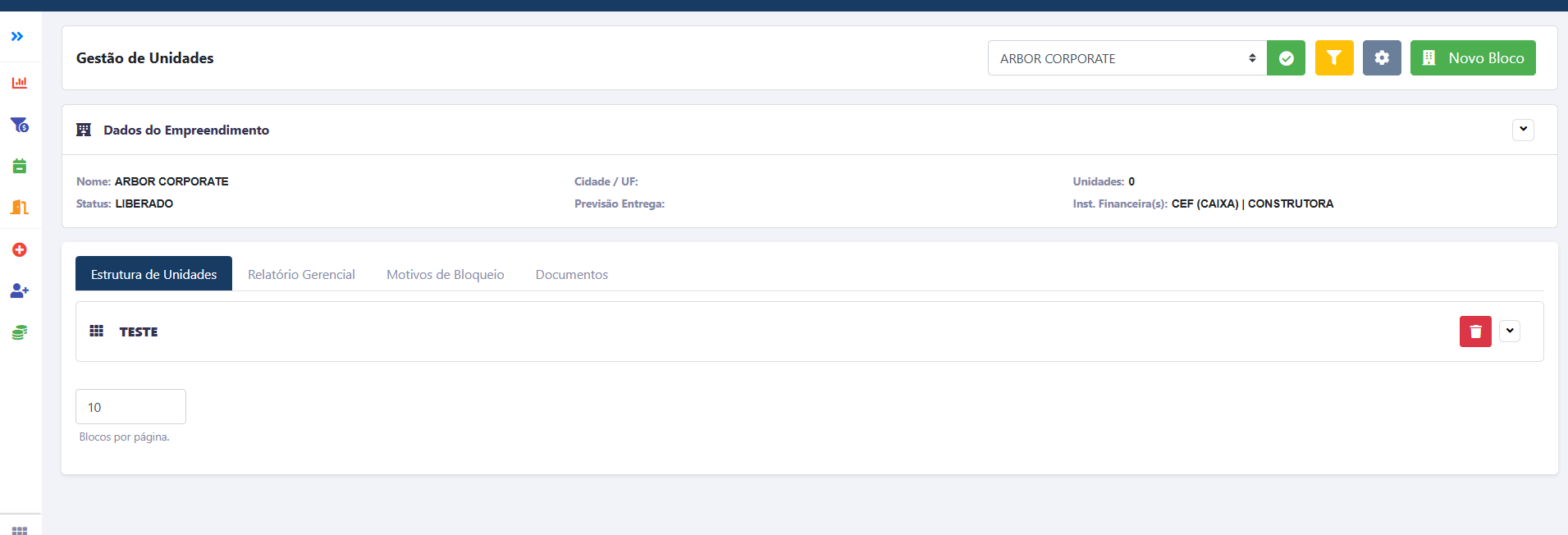](https://duvida.dommus.com.br/uploads/images/gallery/2026-04/FyCimage.png) 5. O sistema abrirá uma mensagem de confirmação. Leia com atenção e confirme a operação. [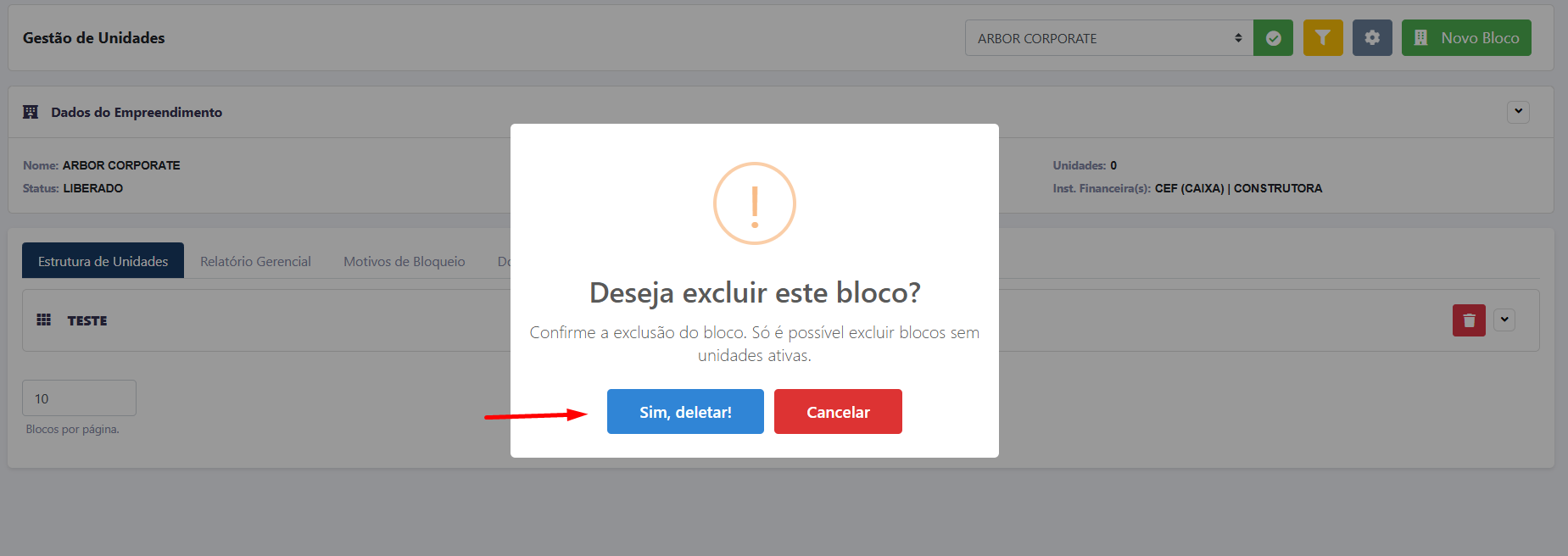](https://duvida.dommus.com.br/uploads/images/gallery/2026-04/G8aimage.png) #### Campos/Configurações Nesta tela, você verá a lista de blocos cadastrados: - **Ícone da Lixeira:** Ao clicar, você solicita ao sistema a remoção definitiva daquele bloco e de tudo o que estiver dentro dele. #### Pontos de atenção - **Exclusão em Cascata:** Este é o ponto mais importante. Se você excluir um bloco que já possui unidades (apartamentos, salas ou lotes) vinculadas, **todas as unidades também serão excluídas automaticamente**. - **Irreversibilidade:** Uma vez confirmada a exclusão, não é possível desfazer a ação. Se houver unidades com vendas ou reservas vinculadas, o sistema poderá impedir a exclusão por segurança; nesse caso, verifique se há processos em aberto antes de tentar excluir. #### Resultado esperado Após confirmar a exclusão, o bloco desaparecerá imediatamente da lista e não estará mais disponível para a criação de tabelas de vendas ou reservas. O cadastro do seu empreendimento ficará atualizado e pronto para novas configurações.