# 7. Importação de Dados
Neste capítulo, você aprenderá a utilizar as ferramentas de Importação de Dados do Dommus Vende. Descubra como otimizar o seu tempo realizando cadastros em massa e atualizações coletivas de informações diretamente no sistema, garantindo agilidade no manejo do seu estoque.
Você verá nesta seção:
Importação de Unidades: Como realizar o cadastro em massa das unidades de um empreendimento.
Atualização de Valores: Como atualizar de forma coletiva a tabela de preços das unidades.
# 7.1 Importação de Unidades
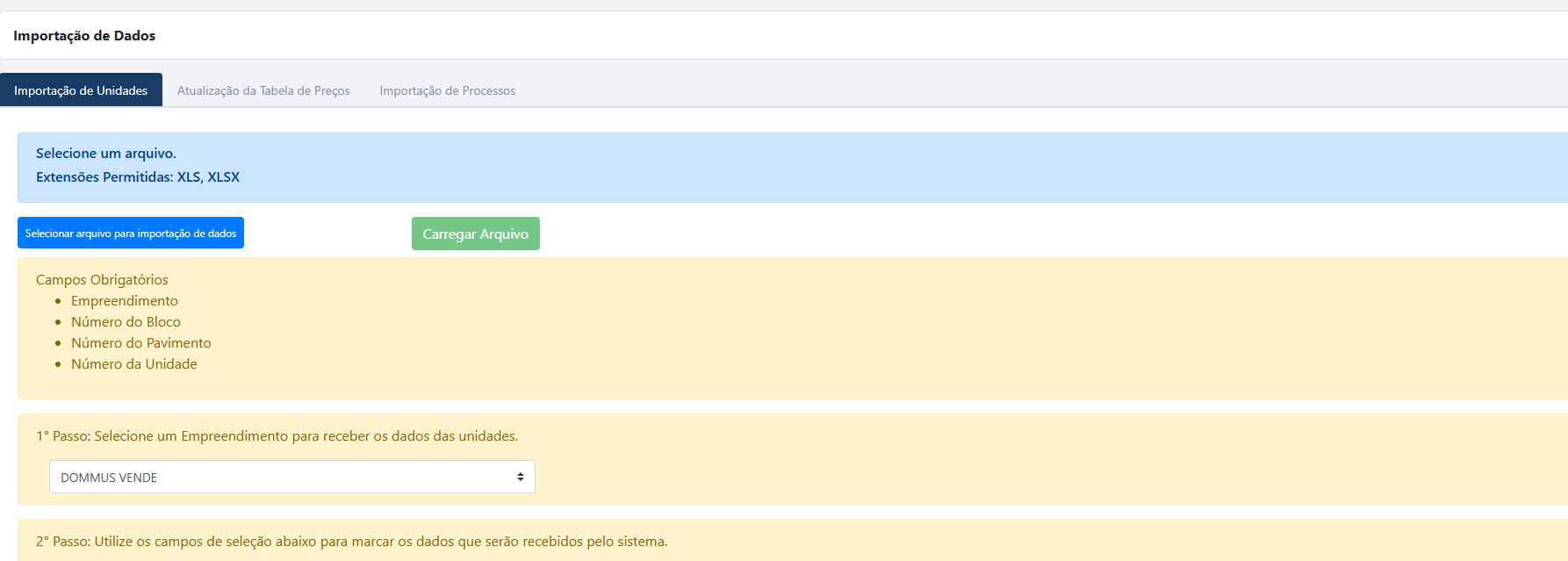
A funcionalidade de **Importação de Unidades** permite realizar o cadastro em massa das unidades de um empreendimento por meio de uma planilha.
[](https://duvida.dommus.com.br/uploads/images/gallery/2026-03/UlIimage.png)
#### Preparação da Planilha
Antes de iniciar a importação, é necessário possuir uma planilha nos formatos **.XLS ou .XLSX**, contendo os campos obrigatórios.
**Campos obrigatórios:**
- **Empreendimento**
- **Número do Bloco**
- **Número do Pavimento**
- **Número da Unidade**
[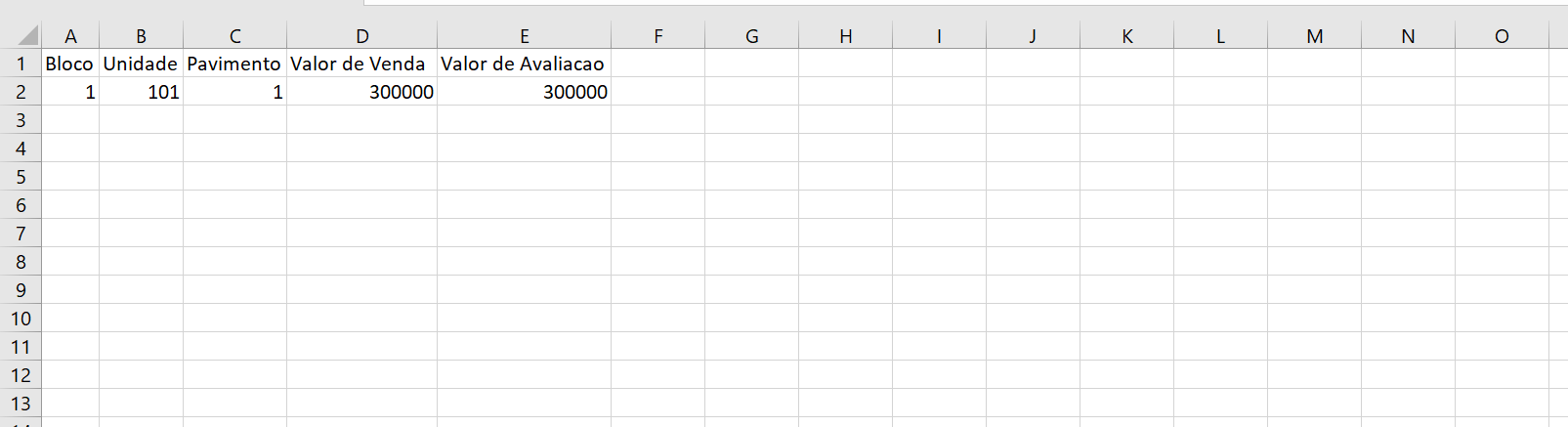](https://duvida.dommus.com.br/uploads/images/gallery/2026-03/tEdimage.png)
#### Seleção do Empreendimento
Após anexar a planilha, selecione o empreendimento que irá receber os dados das unidades.
---
#### Mapeamento dos Campos
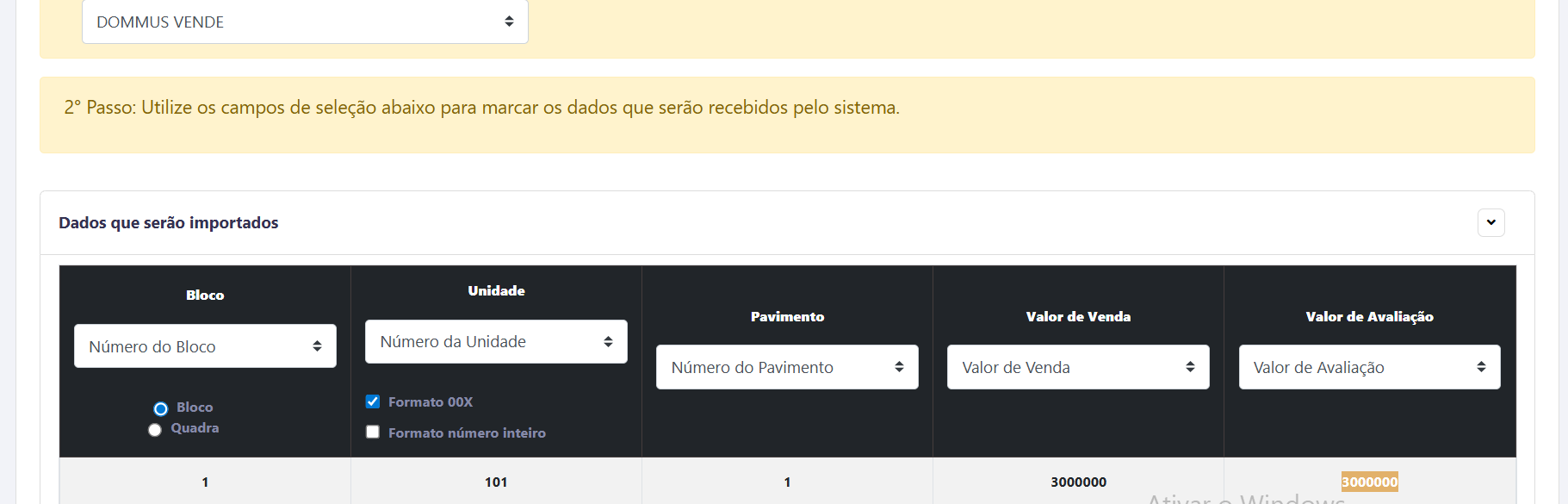
Com a planilha carregada, será necessário relacionar os campos da planilha com os campos do sistema.
Para isso:
- Utilize os **campos de seleção** disponíveis na tela
- Indique qual coluna da planilha corresponde a cada informação (Bloco, Unidade, Pavimento, Valores, etc.)
[](https://duvida.dommus.com.br/uploads/images/gallery/2026-03/MLvimage.png)
---
#### Importação da Planilha
Após realizar o mapeamento dos campos:
- Clique em **“Importar Planilha”** (ou **Solicitar Importação**, conforme configuração)
O sistema realizará a leitura dos dados e efetuará o cadastro das unidades automaticamente.
---
#### Pontos de Atenção
- Certifique-se de que os dados da planilha estão corretos antes da importação
- Campos obrigatórios não preenchidos podem impedir a importação
- O correto mapeamento dos campos é essencial para evitar inconsistências nos dados
# 7.2 Atualização de Valores
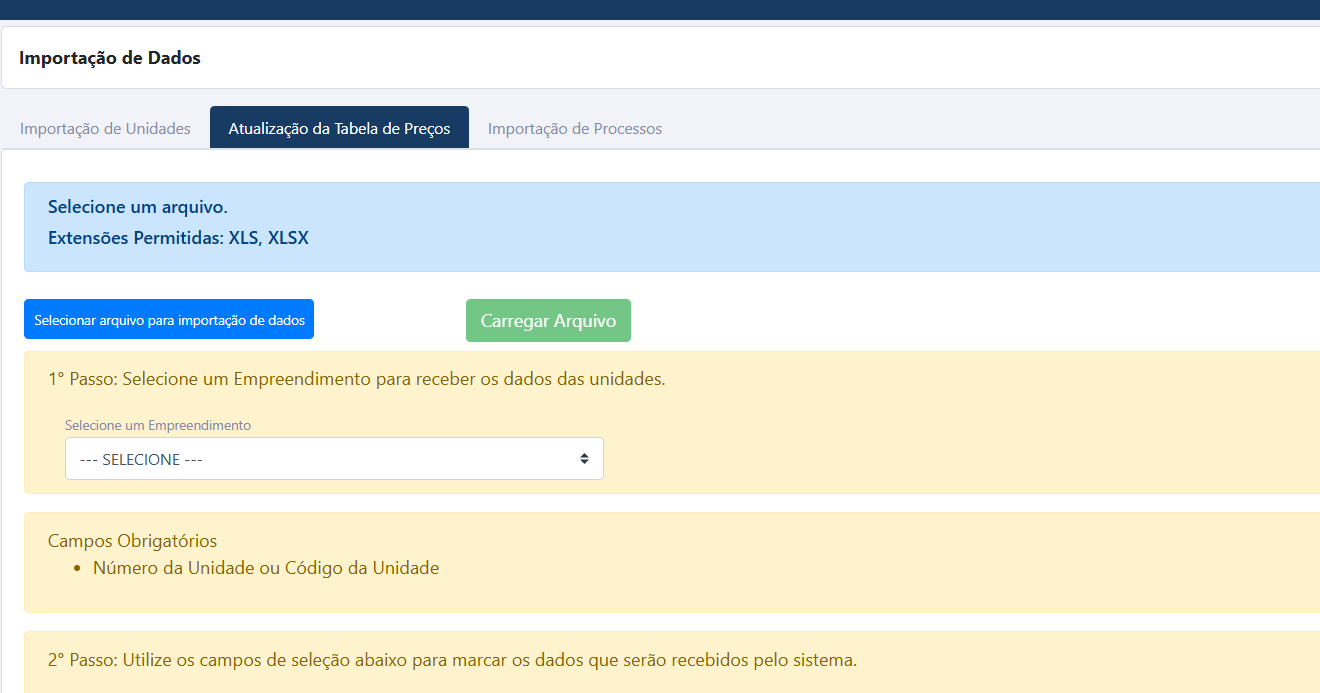
A funcionalidade de **Atualização da Tabela de Preços** permite atualizar em massa os valores das unidades já cadastradas no sistema, por meio de uma planilha.
[](https://duvida.dommus.com.br/uploads/images/gallery/2026-03/pB8image.png)
---
#### Preparação da Planilha
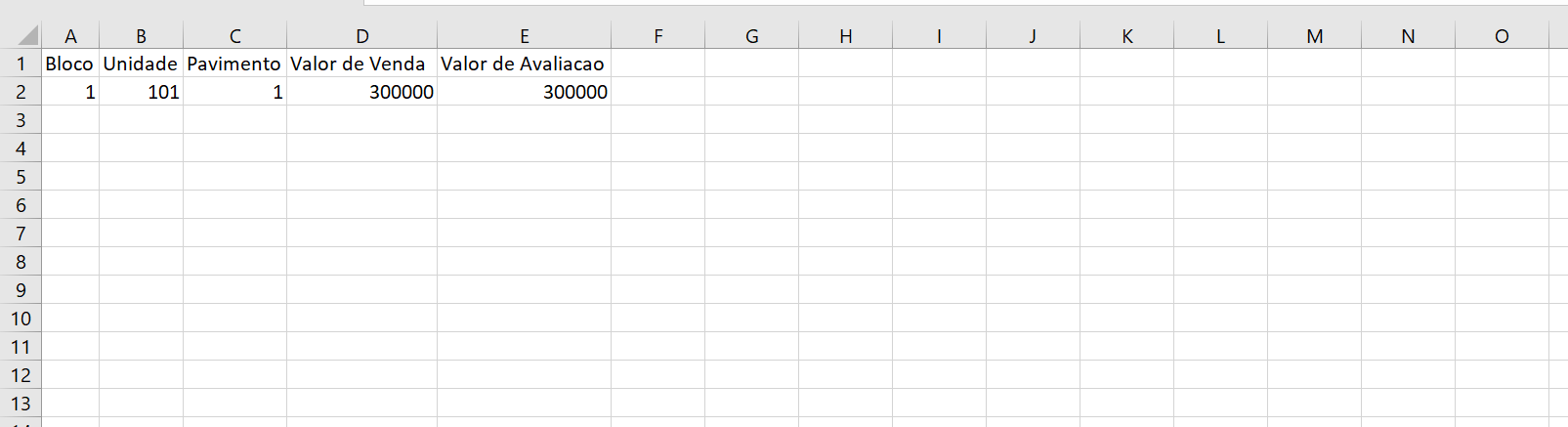
Antes de iniciar, é necessário possuir uma planilha nos formatos **.XLS ou .XLSX**, seguindo o mesmo padrão da importação de unidades.
**Campo obrigatório:**
- **Número da Unidade** ou **Código da Unidade**
- **Valor de Venda**
- **Valor de Avaliação**
- **Bloco**
- **Unidade**
- **Pavimento**
Verifique o formato do código da unidade antes de realizar a importação. Caso a unidade esteja cadastrada no sistema como, por exemplo, **001**, e na planilha esteja como **1**, isso pode causar impedimentos na importação dos dados.
Recomendamos garantir que o **formato da unidade na planilha seja exatamente igual ao cadastrado no sistema**, evitando inconsistências durante o processo.
Caso você trabalhe com **mais de um valor de venda ou avaliação**, será necessário **duplicar as colunas correspondentes na planilha**. Porém, é importante que essas colunas **não possuam o mesmo nome.** Cada coluna deve ter uma identificação única (ex: *Valor de Venda 1*, *Valor de Venda 2*). Isso garante que o sistema consiga identificar corretamente cada campo durante a importação.
[](https://duvida.dommus.com.br/uploads/images/gallery/2026-03/01Jimage.png)
---
#### Seleção do Empreendimento
Após anexar a planilha, selecione o empreendimento que terá seus valores atualizados.
---
#### Mapeamento dos Campos
Assim como na importação de unidades, será necessário realizar o vínculo entre as colunas da planilha e os campos do sistema:
- Utilize os **campos de seleção** disponíveis
- Relacione corretamente os dados (Unidade, Valores, etc.)
---
#### Atualização dos Dados
Após o mapeamento:
- Clique em **“Solicitar Importação"**
O sistema irá atualizar automaticamente os valores das unidades com base nas informações da planilha.
---
#### Pontos de Atenção
- A unidade deve já estar cadastrada no sistema para que os valores sejam atualizados
- O campo **Número/Código da Unidade** é essencial para localizar corretamente o registro
- Revise os valores antes da importação para evitar atualizações incorretas