8. Gestão de Equipes
Neste capítulo, você aprenderá a estruturar e administrar as Equipes no Dommus Vende. Descubra como organizar sua força de vendas, distribuir corretores e entender o impacto das mudanças de perfil e transferências no fluxo de atendimento.
Você verá nesta seção:
-
Adicionando Usuário à Equipe: O processo para vincular novos corretores ou gestores aos seus respectivos times.
-
Troca de Equipe e Mudança de Tipo de Usuário: Como funciona a transferência de profissionais entre equipes e as regras do sistema para essas alterações.
- 8.1 Criando Equipes e Adicionando Usuários
- 8.2 Troca de Corretor de Equipe e mudança de tipo de usuário como funciona?
- 8.3. Vinculação de Equipes PDV e Coban
8.1 Criando Equipes e Adicionando Usuários
Após a criação de um novo usuário — principalmente para perfis de atendimento, como Corretor ou Pré-Atendimento — é essencial vinculá-lo a uma equipe.
No Dommus, a estrutura de equipes segue o modelo Gestor e Operador, sendo obrigatório que cada equipe tenha ao menos um operador para cada gerente, mesmo que seja um operador fictício.
Passo a passo para vincular o usuário a uma equipe
-
Acessar a tela de equipes
-
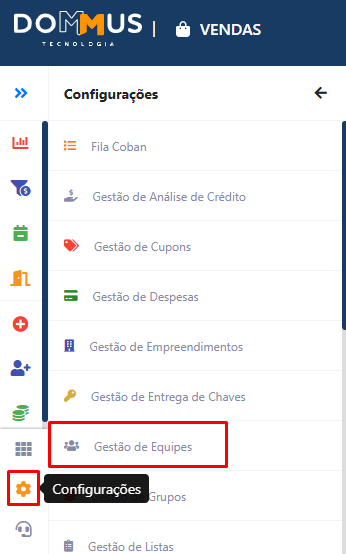
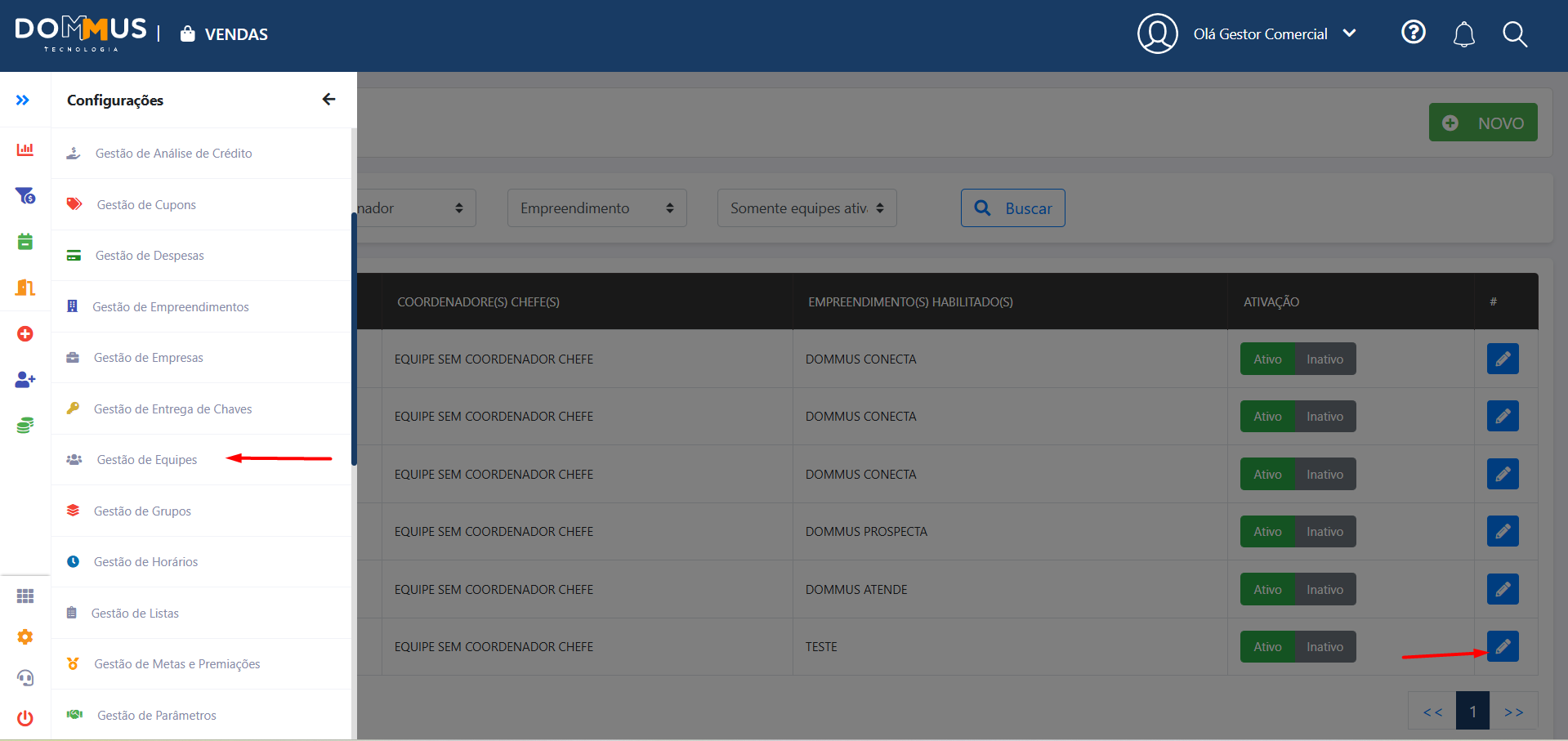
No menu lateral, clique em Configurações.
-
Em seguida, selecione Gestão de Equipes.

-
-
Visualizar ou criar equipes
-
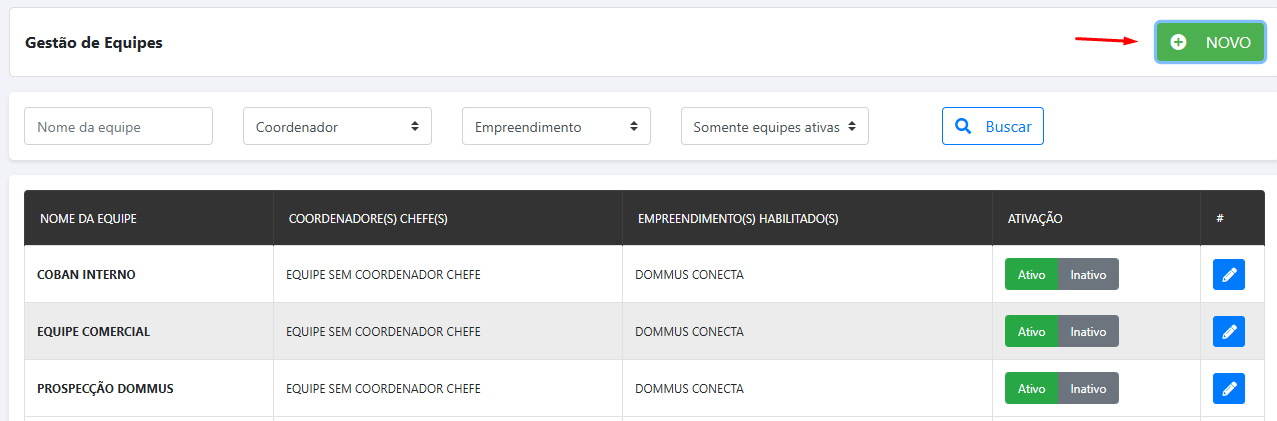
A tela exibirá todas as equipes existentes, divididas por tipo e função.
-
Para criar uma nova equipe, clique em Novo.


-
Nome da Equipe
-
Insira um nome que identifique claramente a equipe, facilitando sua localização e gestão.
-
-
Tipo de Equipe
-
Selecione o tipo de atuação da equipe. As opções disponíveis são:
-
PDV – Pontos de Venda, geralmente para equipes de corretores.
-
Coban – Correspondentes bancários.
-
BackOffice – Suporte administrativo.
-
Despachante – Responsável pelos processos de repasse e registro.
-
Pré-Atendimento – Equipes responsáveis pelo primeiro contato com leads.
-
Vistoria – Times encarregados de vistorias de imóveis.
-
-
-
Regional PDV
-
Por padrão, o campo vem preenchido como “Redes de Venda Padrão”.
-
Caso necessário, é possível criar novas regionais e vinculá-las aqui.
-
-
Tipo de Contratação
-
Defina se a equipe é composta por:
-
Interna – Equipe própria da construtora.
-
Prestador – Equipe terceirizada ou parceira.
-
-
-
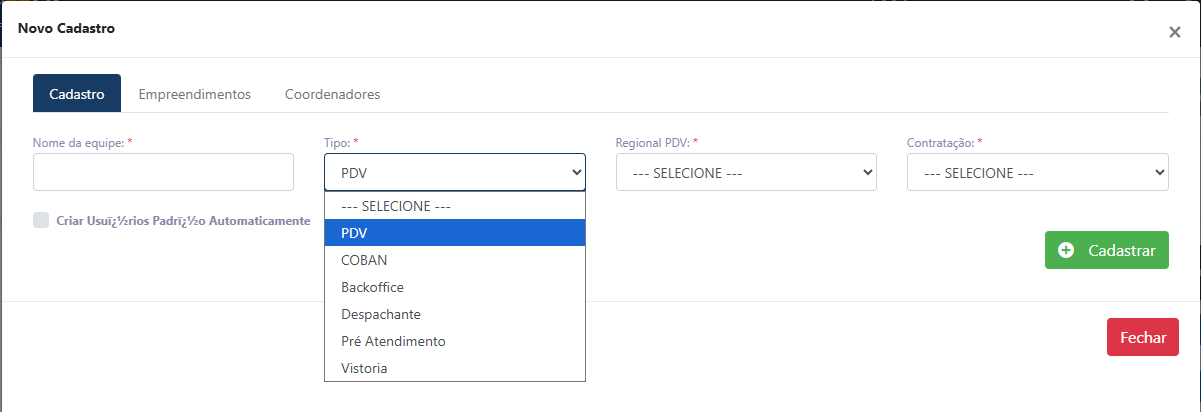
Preenchidos esses dados principais, vamos clicar em "Cadastrar".
Vinculação de Empreendimentos e Estrutura da Equipe
Após criar a equipe, o próximo passo é vincular os empreendimentos e estruturar os gerentes e corretores.
Numa mesma equipe, é possível ter um ou mais gerentes, cada um com seus próprios corretores.
-
O gerente consegue visualizar e gerenciar todas as atividades dos seus corretores.
-
Essa configuração garante uma hierarquia clara para distribuição de leads e acompanhamento dos processos.
Passo a passo para vincular empreendimentos e estruturar a equipe
-
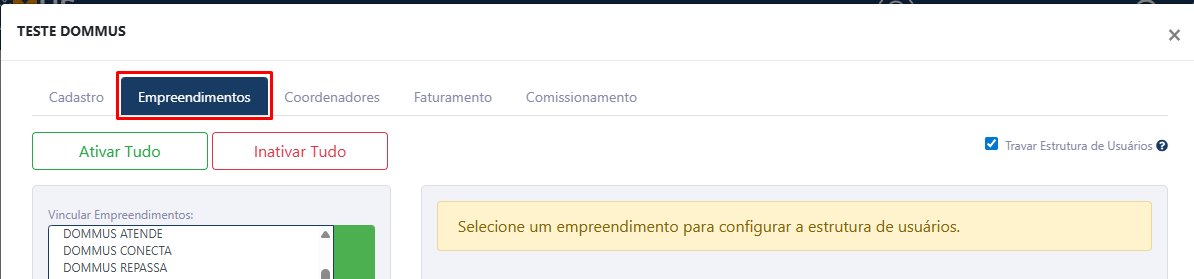
Acessar a aba Empreendimento
-
Na tela de edição da equipe, clique na aba Empreendimento.

-
-
Selecionar os empreendimentos
-
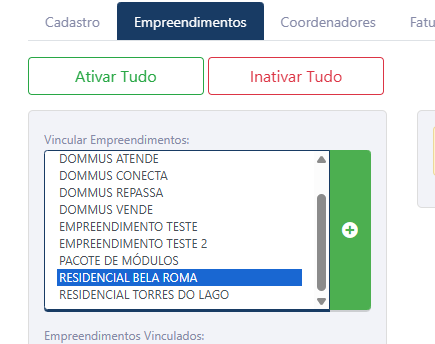
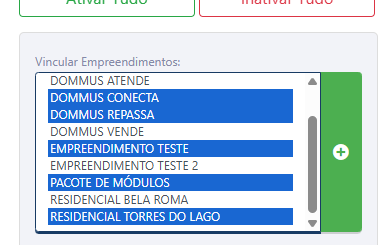
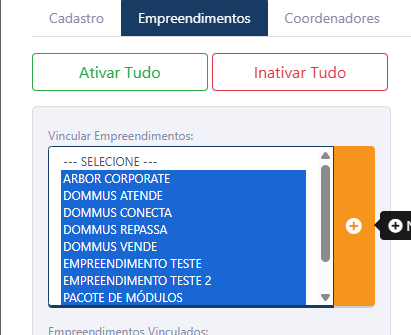
Escolha os empreendimentos que serão vinculados à equipe.
-
É possível selecionar:
-
Apenas um empreendimento,

-
Alguns empreendimentos intercalados, (Para isso, você pode pressionar a tecla ctrl e ir clicando nos empreendimentos desejados).

-
Ou todos ao mesmo tempo. (Clica no primeiro, segura o Shift e clica no último).

-
-
-
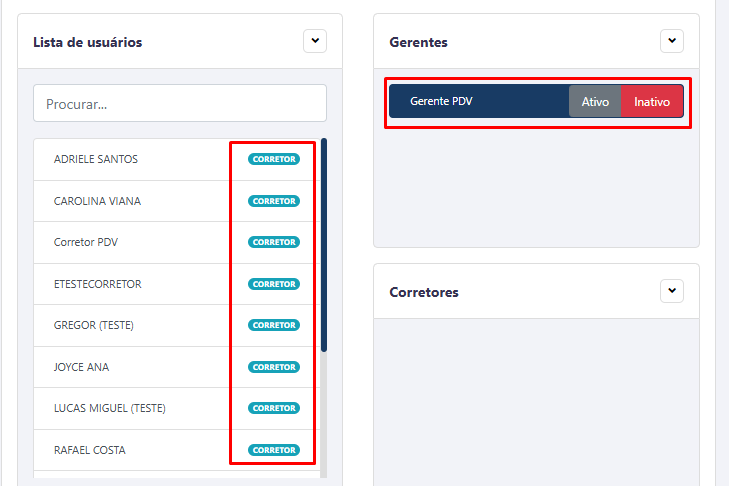
Vincular gerentes e corretores
-
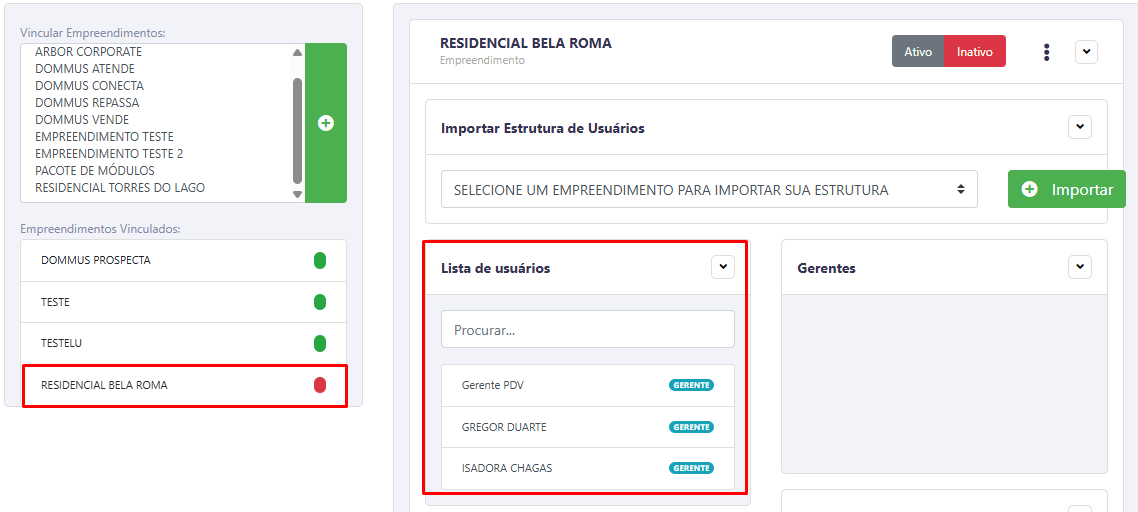
Após adicionar o empreendimento utilizando o botão de (+), ele passa a ficar inserido na equipe e ao selecionar será exibida a lista de gerentes aptos a serem vinculados.

-
Adicione o(s) gerente(s) desejado(s).
-
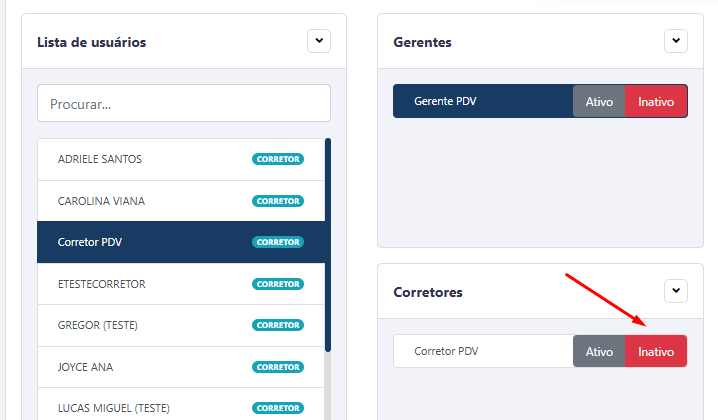
Ao adicionar um gerente, o sistema libera a opção para selecionar os corretores pertencentes a ele.

-
Marque todos os corretores que fazem parte da equipe do gerente.
-
-
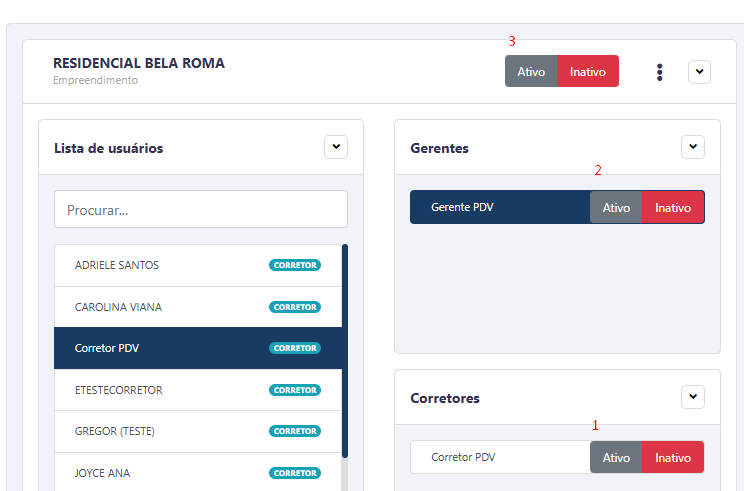
Ativar os vínculos
-
Após adicionar, todos os vínculos ficam inativos por padrão.

-
Para concluir a configuração:
-
Ative primeiro os corretores,
-
Em seguida, ative o gerente,
-
E, por fim, ative o empreendimento.

-
-
Resultado
Com a equipe estruturada e ativa, os usuários estarão prontos para serem vinculados aos leads e processos, permitindo que a distribuição e o gerenciamento ocorram conforme a hierarquia definida.
Recursos úteis
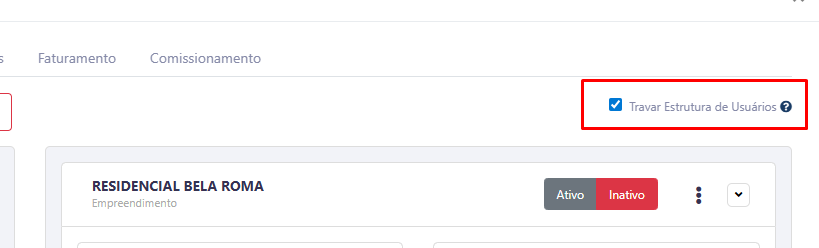
Travar Estrutura de Usuários é um recurso no gerenciamento das equipes que permite que você realize uma alteração em um empreendimento e essa alteração vai refletir em todos os outros empreendimentos adicionados, sem que precise entrar um por um.
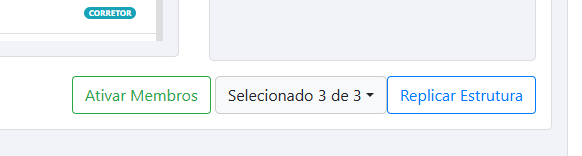
Ativar Membros como o próprio nome sugere, ele ativa todos os usuários de uma vez só.
Replicar Estrutura Pega toda estrutura que você montou para o empreendimento e replica em todos os outros, depende ndendo da quantidade de usuários e empreendimentos pode levar alguns minutos para finalizar, não atualize a tela durante o processo.
DADOS DE FATURAMENTO
Para armazenar dados de faturamento das suas equipes de venda (interna ou externa), você pode utilizar a sub-aba "Faturamento" dentro do menu de edição de uma equipe existente.
Para inserir os respectivos dados, basta clicar no botão "Adicionar".
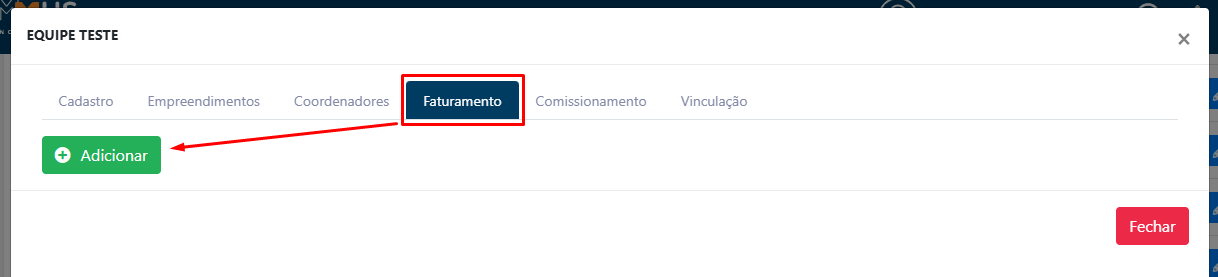
O sistema exibirá um quadro com os campos obrigatórios e complementares para devida inclusão dos dados.
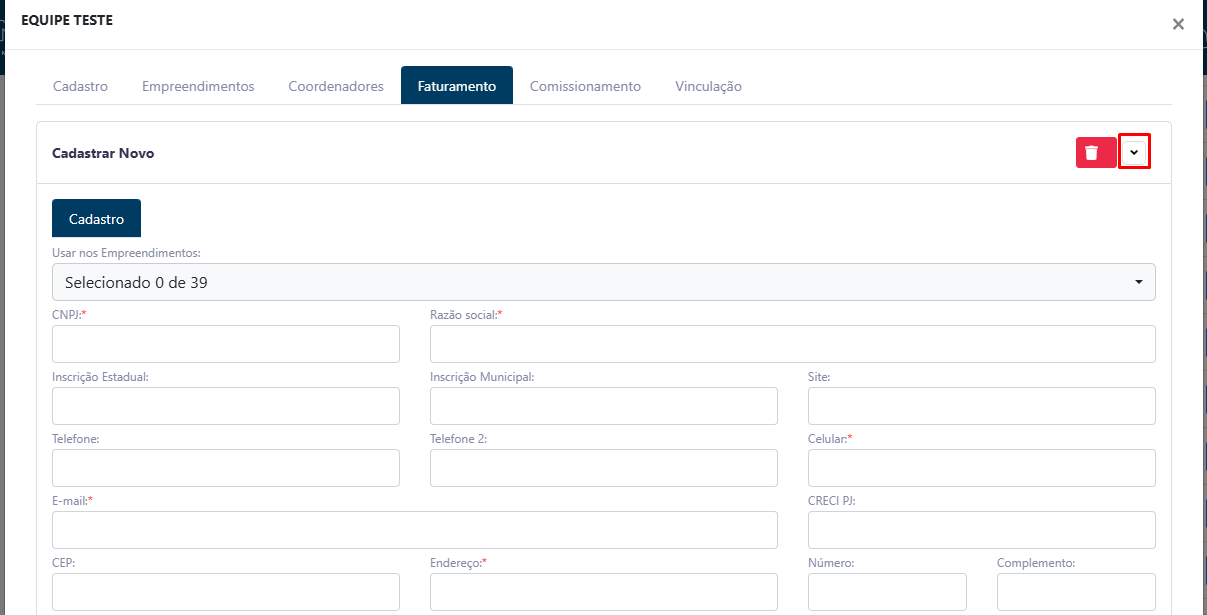
Caso sua empresa tenha integração com algum ERP (UAU, Sienge, Informakon...), você precisará preencher os seguintes campos para o correto envio de informações no ato da venda:
8.2 Troca de Corretor de Equipe e mudança de tipo de usuário como funciona?
A Troca de Equipe é utilizada quando um corretor precisa ser transferido de uma equipe para outra.
Esse processo garante que o usuário passe a receber leads, oportunidades e processos vinculados à nova estrutura de gerenciamento, ficando visível para o novo gerente.
Como funciona a troca de equipe
-
Acessar a equipe atual do corretor
-
Vá até o menu Configurações → Gestão de Equipes.
-
Localize a equipe onde o corretor está atualmente vinculado.
-
Edite a equipe e inative o cadastro do corretor.
-
-
Vincular à nova equipe
-
Ainda em Gestão de Equipes, acesse a nova equipe onde o corretor será incluído.
-
Localize o corretor na lista de usuários e ative o cadastro dele nesta equipe.
-
-
Resultado da troca
-
Ao ser ativado na nova equipe, o corretor passa a:
-
Ser reconhecido como usuário corretor da nova equipe.
-
Aparecer automaticamente para o novo gerente responsável.
-
Receber leads e oportunidades conforme as regras da nova estrutura.
-
-
💡 Dica:
Antes de efetuar a troca, verifique se o novo gerente e os empreendimentos já estão corretamente configurados na equipe de destino para evitar interrupções no recebimento de leads.
Tratamento de OPVs e Processos após a Troca de Equipe
Quando um corretor é transferido para uma nova equipe, a mudança não transfere automaticamente os leads, OPVs e processos que estavam vinculados a ele na equipe anterior.
Por padrão, esses registros permanecem associados ao antigo gerente e à equipe anterior, mesmo após a troca.
Como transferir os leads para a nova equipe
Para que os leads e processos passem a ficar sob a responsabilidade do novo gerente e da nova equipe, é necessário executar um procedimento adicional:
🔹Opção 1 – Alteração em Massa (pelo próprio sistema)
- Acesse o Dommus Prospecta.
- Utilize a Lupa para filtrar os leads/OPVs vinculados ao corretor na equipe antiga.
- Clique em Ações em Massa → Selecionar Oportunidades.
- Selecione todas as oportunidades que deseja transferir.
- Clique novamente em Ações em Massa → Alteração em Massa.
- Na janela exibida, selecione a opção para alterar a equipe/gerente.
- Salve as alterações para que os leads sejam transferidos para a nova estrutura.
Acesse o link para visualizar o passo a passo, caso seja necessário:
https://duvida.dommus.com.br/link/267#bkmrk-page-title
🔹 Opção 2 – Redistribuição em Massa (pelo próprio sistema)
- Acesse o Dommus Prospecta.
- Utilize a Lupa para filtrar os leads/OPVs que deseja redistribuir.
- Clique em Ações em Massa → Selecionar Oportunidades.
- Selecione todas as oportunidades que deseja redistribuir.
- Clique novamente em Ações em Massa → Redistribuir em Massa.
- Os leads selecionados retornarão para a fila de atendimento
Acesse o link para visualizar o passo a passo, caso seja necessário:
https://duvida.dommus.com.br/link/267#bkmrk-page-title
🔹 Opção 3 – Solicitação ao Suporte Dommus
- Caso não seja possível realizar a alteração ou redistribuição em massa (ex.: grande volume de leads ou necessidade de ajustes específicos), é possível abrir um chamado para a equipe de suporte do Dommus.
- O suporte realizará a transferência de leads e processos para o novo gerente e equipe de forma centralizada.
- Ao solicitar a transferência de leads pelo suporte, é necessário passar as seguintes informações:
- E-mail do(s) corretor(es) a ser(em) transferido(s);
- E-mail do atual e do novo gerente;
- Nome da equipe nova (se for alterar) ou informar que vai manter a atual.
Observações Importantes
-
Permissões necessárias: A alteração em massa normalmente exige perfil administrativo ou gerencial para ser executada.
-
Cuidado com filtros: Revise bem os filtros antes de aplicar a alteração em massa para evitar transferências indevidas.
-
Impacto imediato: Após a mudança, os leads passarão a aparecer na fila do novo gerente e da nova equipe, permitindo que o corretor continue o atendimento sem interrupções.
8.3. Vinculação de Equipes PDV e Coban
Visão Geral
A funcionalidade de Vinculação de Equipes PDV e Coban permite criar relacionamentos entre equipes do tipo PDV (Ponto de Venda) e Coban (Correspondente Bancário).
Por meio dessa configuração, é possível:
-
Vincular uma ou mais equipes Coban a uma equipe PDV;
-
Vincular uma mesma equipe Coban a diferentes equipes PDV;
-
Gerenciar os vínculos existentes de forma simples, realizando inclusões e desvinculações quando necessário.
Essa estrutura oferece maior flexibilidade na organização das equipes e no relacionamento entre pontos de venda e correspondentes bancários.
Antes de começar
Antes de utilizar a funcionalidade, verifique os seguintes requisitos:
-
Existirem equipes cadastradas com o tipo PDV;
-
Existirem equipes cadastradas com o tipo Coban;
-
A equipe que receberá os vínculos deve estar configurada como PDV, pois somente esse tipo exibe a aba Vinculação.
Como acessar
Entendendo a tela
Ao editar uma equipe do tipo PDV, será exibida uma janela contendo diversas abas.
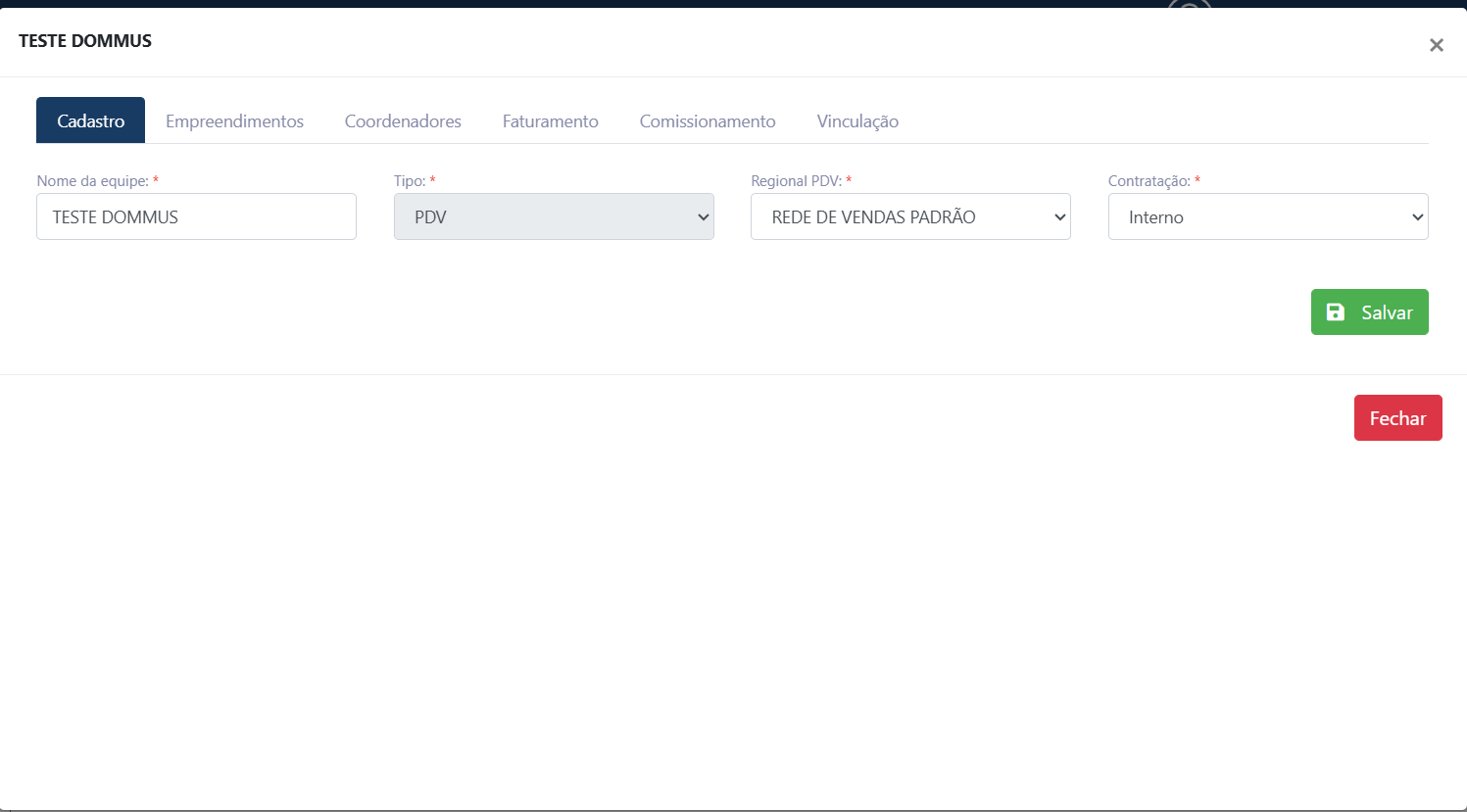
Aba Vinculação
É nesta aba que são realizados os vínculos entre equipes PDV e Coban.
Ela possui:
-
Campo de seleção das equipes disponíveis;
-
Botão Vincular Equipes;
-
Tabela com todas as equipes já vinculadas;
-
Opção para remover vínculos existentes.
Como preencher as informações
Na aba Vinculação, selecione uma ou mais equipes Coban que deverão ser associadas ao PDV.
| Campo | Descrição | Observações |
|---|---|---|
| Seleção de equipes | Permite escolher as equipes Coban que serão vinculadas ao PDV. | É possível selecionar múltiplas equipes antes de confirmar a operação. As equipes selecionadas ficam marcadas na lista. |
Como vincular equipes
-
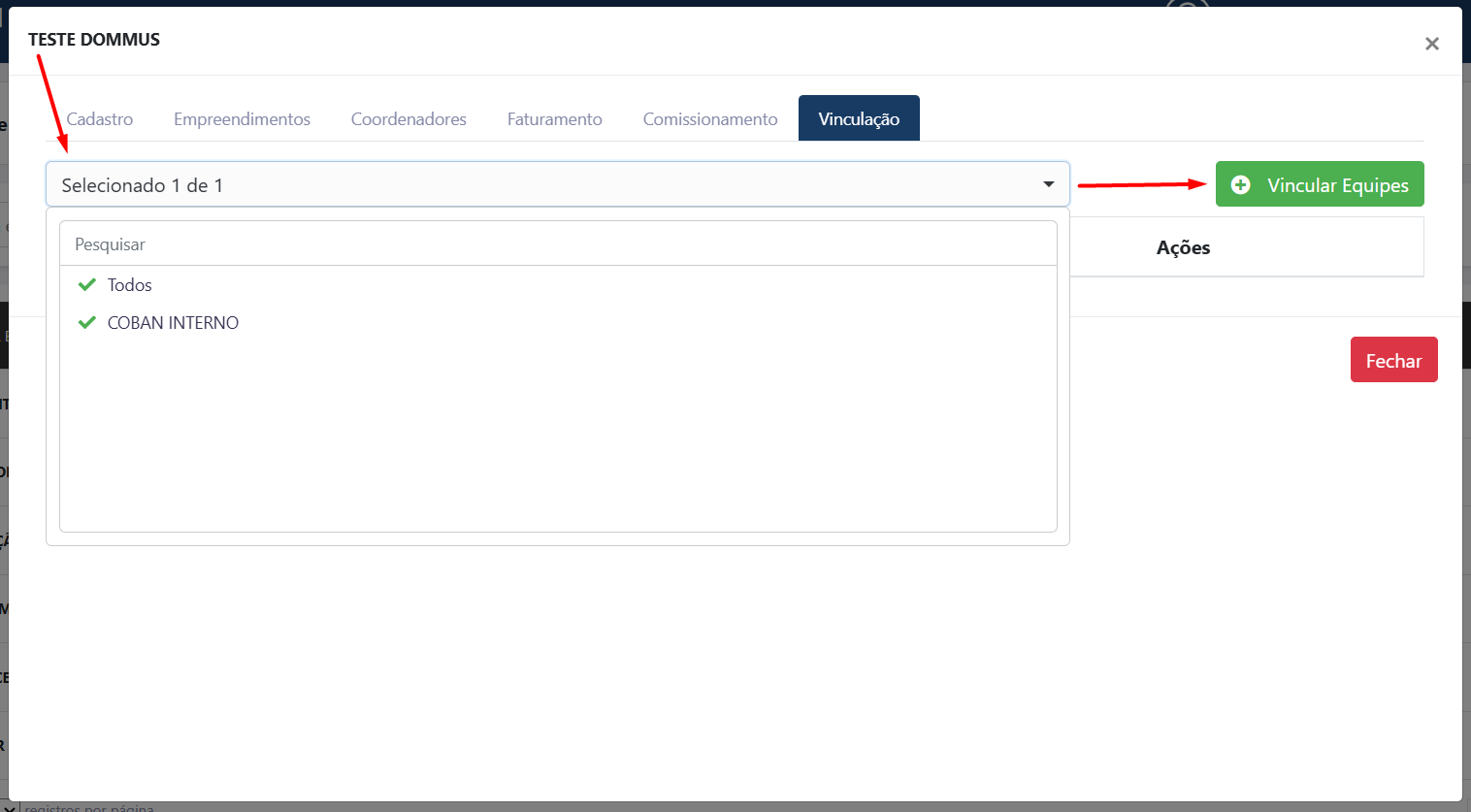
Acesse a aba Vinculação.
-
Clique no campo de seleção de equipes.
-
Selecione uma ou mais equipes Coban desejadas.
-
Clique em Vincular Equipes.
-
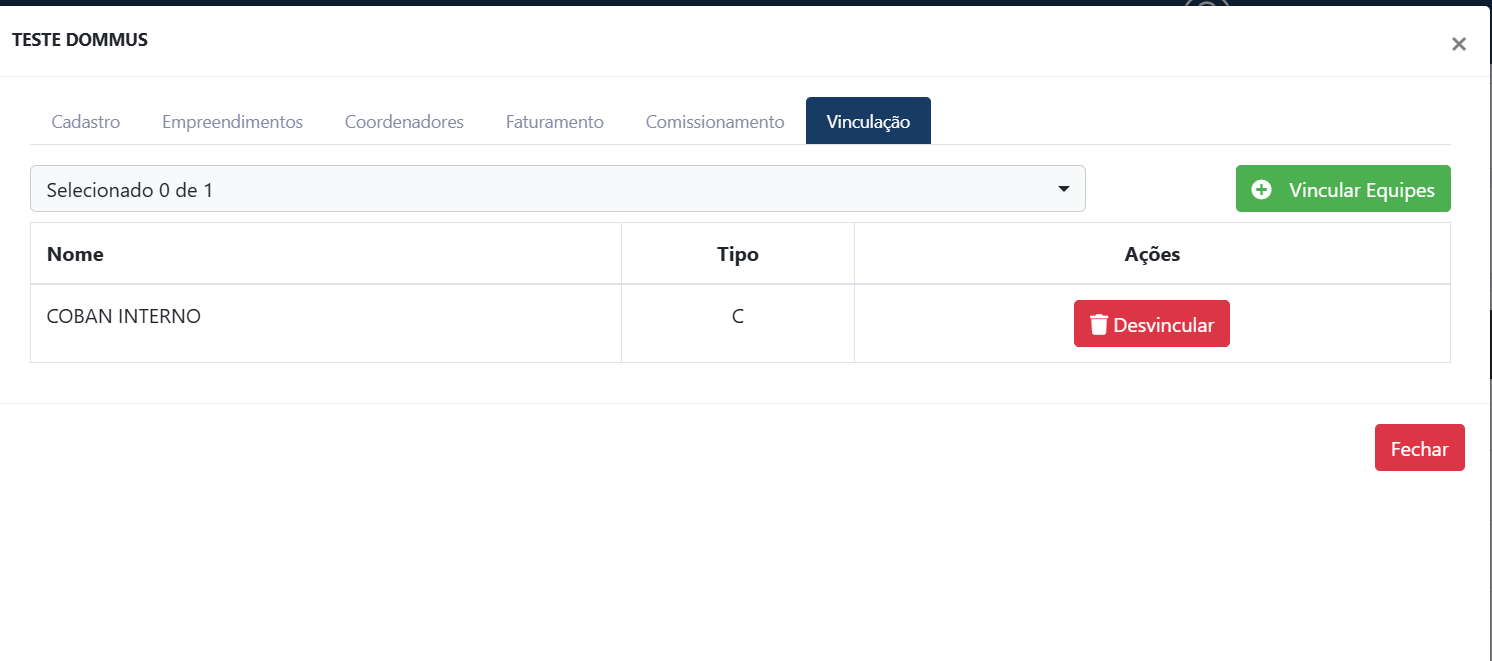
Após a conclusão, as equipes passarão a ser exibidas na tabela de vínculos.
Como desvincular uma equipe
Caso seja necessário remover um relacionamento existente:
-
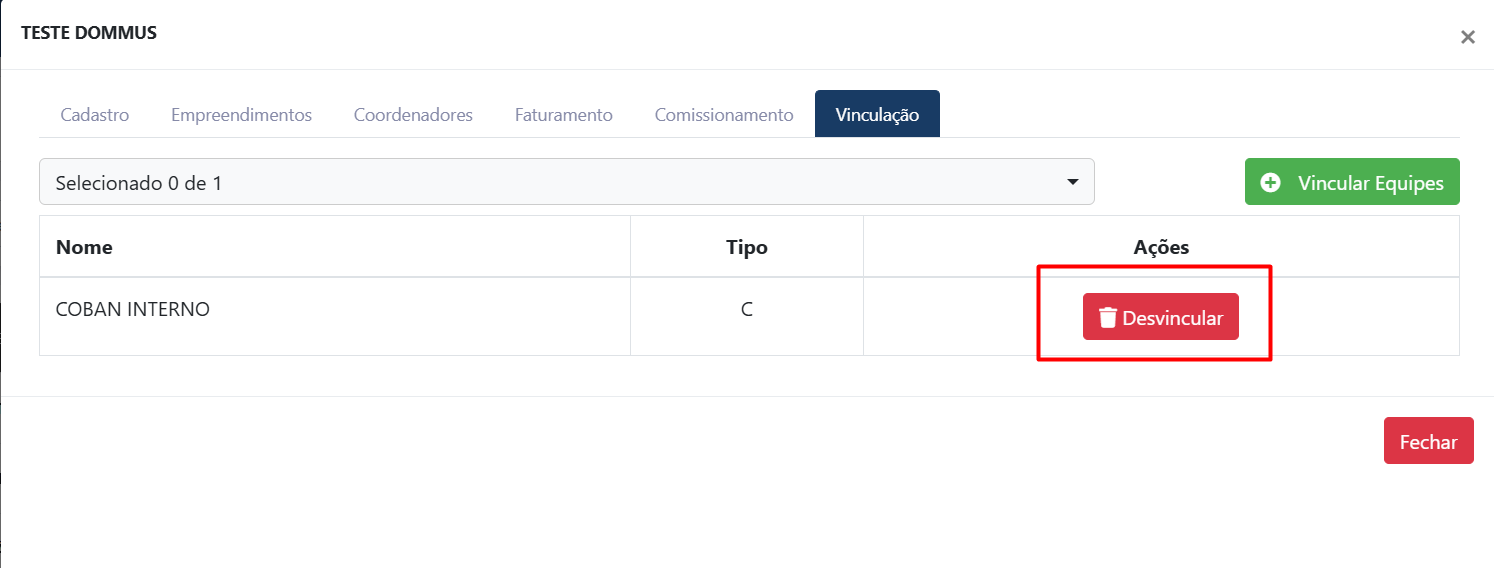
Localize a equipe na tabela de vínculos.
-
Na coluna Ações, clique em Desvincular.
-
O vínculo será removido imediatamente.
O que acontece depois
Após a vinculação:
-
As equipes Coban passam a ficar associadas à equipe PDV selecionada;
-
Os vínculos são exibidos imediatamente na tabela da aba Vinculação;
-
Uma mesma equipe Coban pode estar vinculada a diferentes equipes PDV, conforme a necessidade da operação.
Mensagens exibidas pelo sistema
| Situação | Mensagem | Significado |
|---|---|---|
| Sucesso | Equipes vinculadas com sucesso! | O vínculo entre as equipes foi criado corretamente. |
| Sucesso | Equipe desvinculada com sucesso! | O relacionamento entre as equipes foi removido com sucesso. |
Situações comuns de uso
Vinculação inicial de equipes
Utilize esta funcionalidade para associar correspondentes bancários (Coban) as respectivas equipes PDVS, organizando a estrutura operacional da empresa.
Associação de uma equipe Coban a múltiplos PDVs
Uma mesma equipe Coban pode ser vinculada a mais de um PDV, bastando repetir o processo em cada equipe desejada.
Aba Vinculação não disponível
Se a aba Vinculação não estiver sendo exibida:
-
Acesse a aba Cadastro da equipe;
-
Verifique o campo Tipo;
-
Confirme que ele está configurado como PDV.
Caso contrário, a funcionalidade permanecerá indisponível.
Glossário
| Termo | Definição |
|---|---|
| PDV | Ponto de Venda. |
| Coban | Correspondente Bancário. |
| Vinculação | Associação entre uma equipe PDV e uma ou mais equipes Coban. |