# Dommus Vende
# 1. Acesso ao sistema
# 1.1 Acesso ao Sistema Dommus
O acesso ao sistema é feito através do seguinte link:
🔗 [https://painel.dommus.com.br/login](https://painel.dommus.com.br/login)
---
#### Passo a passo para login
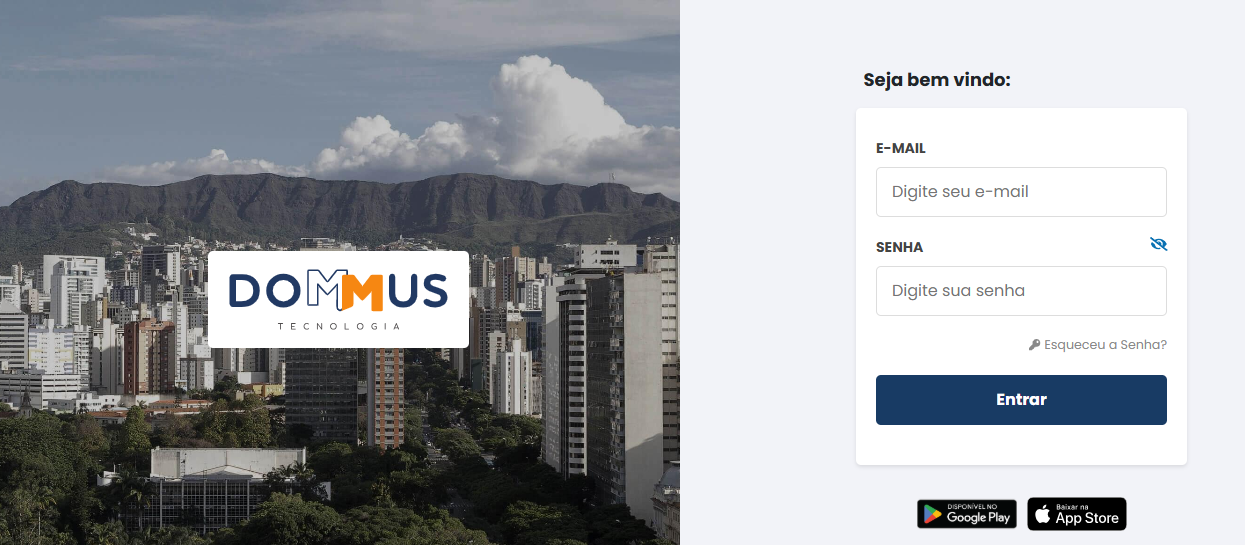
1. **Acesse o link** acima.
- Você será direcionado para a tela de login do sistema.
[](https://duvida.dommus.com.br/uploads/images/gallery/2025-09/427image.png)
2. **Insira suas credenciais**:
- Digite o **e-mail cadastrado junto à construtora**.
- Digite sua **senha de acesso**.
3. **Clique em Entrar** para acessar o sistema.
---
#### Caso não possua cadastro
- Se você **ainda não possui um usuário**, solicite ao **administrativo** da sua construtora que realize o seu cadastro.
- Abaixo, no material de **Cadastro de Usuários**, você encontra o passo a passo para esse procedimento.
---
#### Recuperação de senha
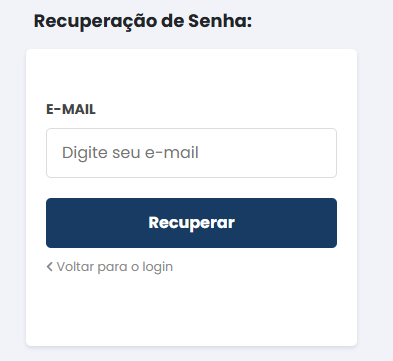
- Se esqueceu sua senha, clique em **“Esqueceu a Senha”** na tela de login.
- Siga as instruções exibidas para redefinir sua senha e recuperar o acesso.
[](https://duvida.dommus.com.br/uploads/images/gallery/2025-09/J56image.png)
# 2. Cadastro de Processo
Neste capítulo, você aprenderá o passo a passo para realizar o Cadastro de Processos na plataforma. Abordaremos desde o preenchimento dos dados iniciais obrigatórios até a vinculação de informações essenciais, garantindo que o seu fluxo de trabalho comece de forma organizada e padronizada.
Tópicos abordados:
Como iniciar um novo cadastro.
Preenchimento de campos obrigatórios e opcionais.
Boas práticas para a organização e nomenclatura dos processos.
# 2.1 Cadastro de Processo
**Cadastro do Processo - Módulo Prospecta**
O cadastro de processo no **Dommus** pode ocorrer de duas formas, dependendo se o cliente possui ou não o módulo **Prospecta** habilitado.
Quando o cliente possui o módulo **Prospecta**, todo o rastreamento do lead é realizado por meio desse módulo. Nesse caso, o cadastro do processo deverá ser feito diretamente pela oportunidade.
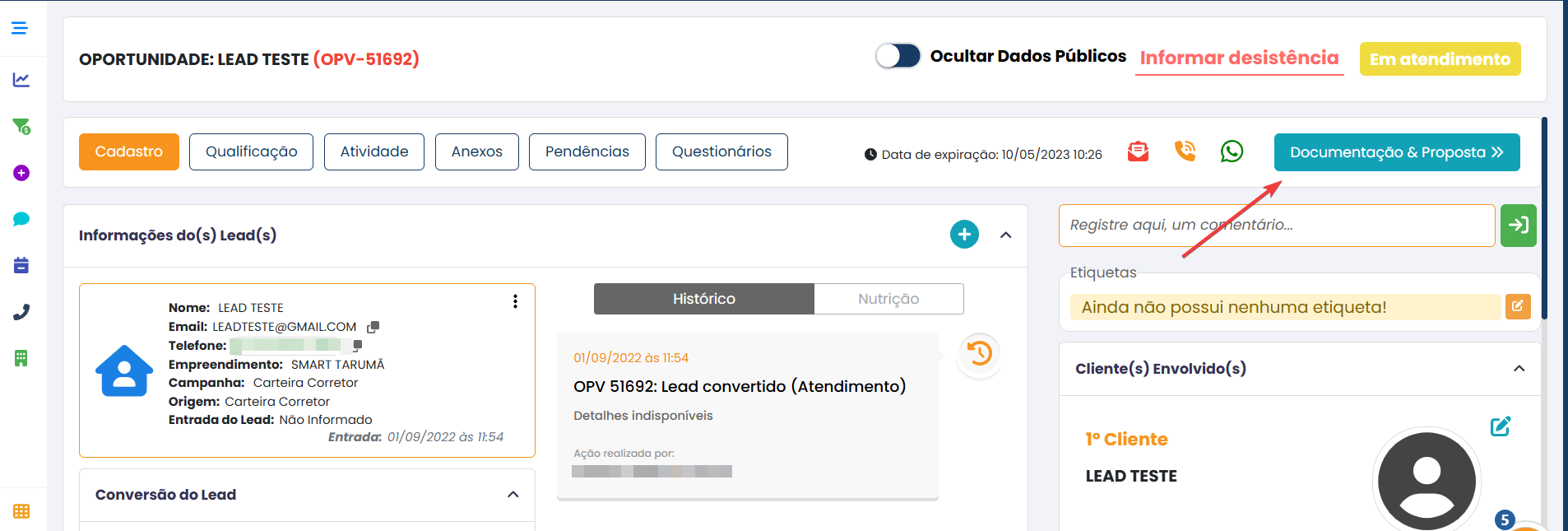
Para iniciar o cadastro do processo, acesse a tela da **Oportunidade** e, no lado direito da tela, localize o botão **"Documentação e Proposta"**.
[](https://duvida.dommus.com.br/uploads/images/gallery/2026-04/Ptiimage.png)
Ao clicar nesse botão, será possível iniciar o cadastro do processo e dar continuidade às etapas relacionadas à documentação e proposta do cliente.
##### **⚠️Ponto Importante**
O botão **"Documentação e Proposta"** será exibido apenas quando a oportunidade estiver em uma etapa de **Atendimento**.
Caso a oportunidade esteja em uma das etapas abaixo, essa opção não estará disponível:
- Pré-atendimento
- Venda ganha
- Descartados
Essa regra garante que o processo seja iniciado somente quando a oportunidade estiver em uma fase adequada do fluxo de atendimento.
---
**Cadastro do Processo - Módulo Vende**
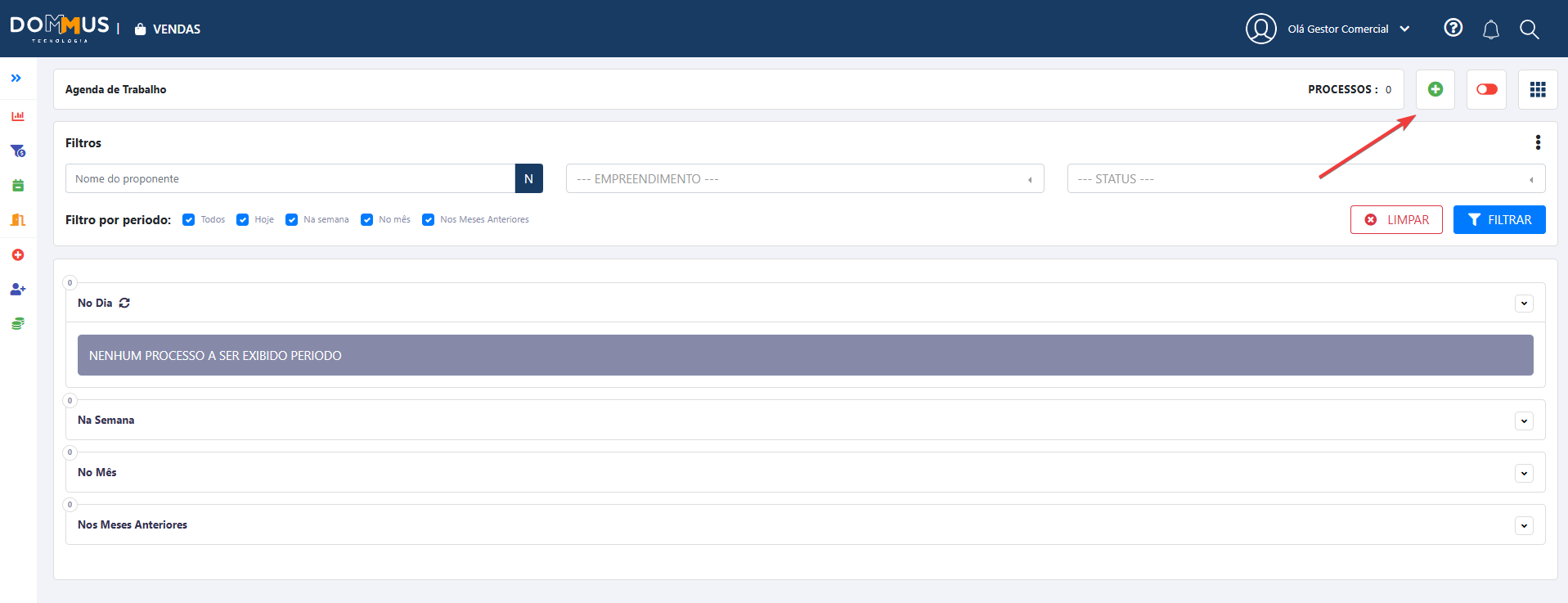
Caso o cadastro do processo deva ser realizado diretamente pelo módulo **Vende**, ele deverá ser iniciado por meio da opção **"+"**, localizada no lado direito da tela, na parte superior do processo.
Ao clicar no ícone de **"+"**, será possível iniciar o cadastro de um novo processo e dar continuidade às etapas necessárias.
[](https://duvida.dommus.com.br/uploads/images/gallery/2026-04/cdGimage.png)
---
Ao clicar, será aberto um modal para preenchimento das informações.
[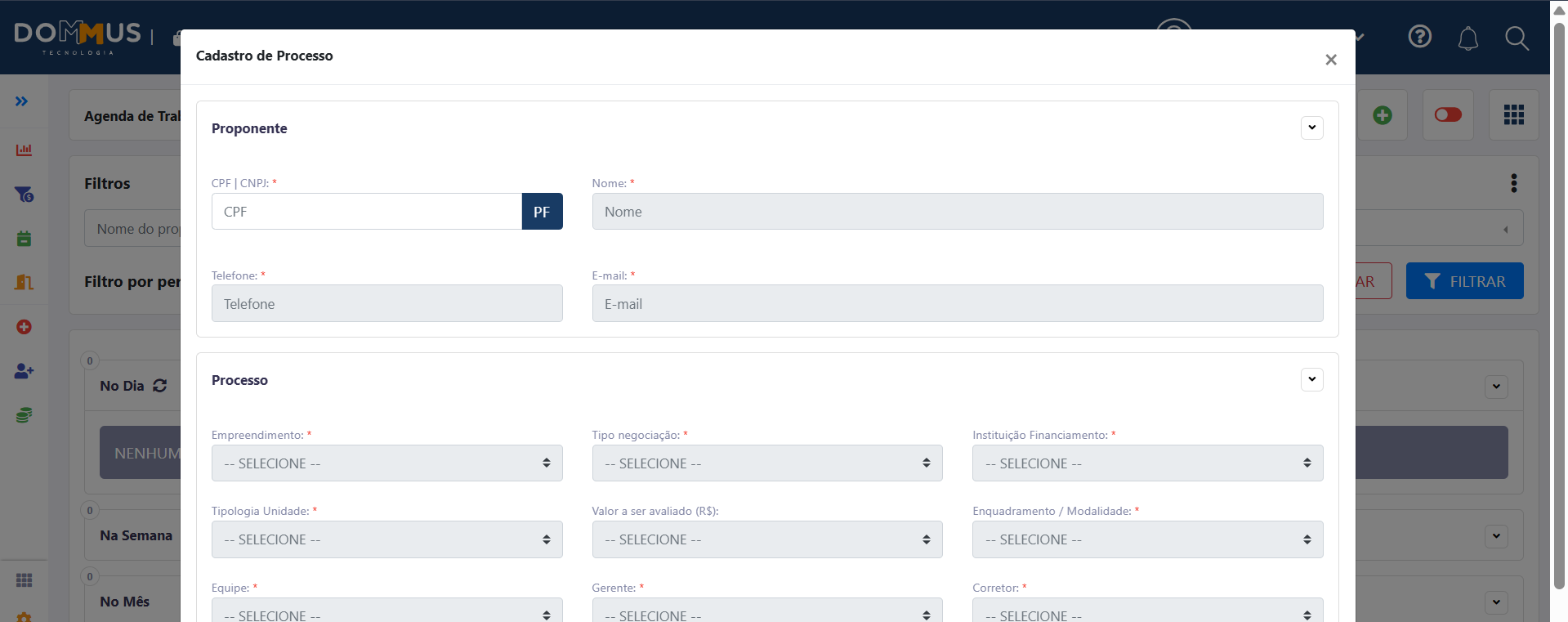](https://duvida.dommus.com.br/uploads/images/gallery/2026-04/MTuimage.png)
**Preenchimento inicial**
Para que os demais campos da tela sejam liberados, é necessário preencher inicialmente:
- **CPF do Cliente**
👉 Esse campo é responsável por identificar o cliente dentro do sistema.
---
**Cliente já cadastrado**
Caso o CPF informado já esteja vinculado a um cliente existente, não será possível criar um novo processo diretamente.
Nesses casos, será necessário utilizar a funcionalidade de **clonar processo**.
A funcionalidade de **clonagem de processo** deve ser utilizada quando o mesmo cliente já possui um cadastro e irá iniciar uma nova negociação, como na aquisição de outra unidade, seja no mesmo empreendimento ou em empreendimentos diferentes.
👉 Ao utilizar a clonagem, as informações do cliente são reaproveitadas, evitando retrabalho no preenchimento.
Para mais detalhes sobre como realizar esse procedimento, acesse:
[**\[Documentação: Clonagem de Processo\]**](https://duvida.dommus.com.br/link/602#bkmrk-page-title)
---
##### **Observações Importantes**
- O preenchimento do CPF é obrigatório para iniciar o cadastro
- Clientes já cadastrados devem utilizar a funcionalidade de clonagem
- A clonagem garante mais agilidade e padronização no processo
# 2.1.1 Clonagem de Processo
A clonagem de processo deve ser utilizada quando o cliente já possui um cadastro e deseja iniciar uma nova negociação, como na aquisição de outra unidade.
---
#### Como clonar um processo
Primeiro, localize o **processo/contrato desejado** no sistema.
Em seguida:
- Clique na opção de **ações** do processo
- Selecione a opção de **Solicitar Clone**
[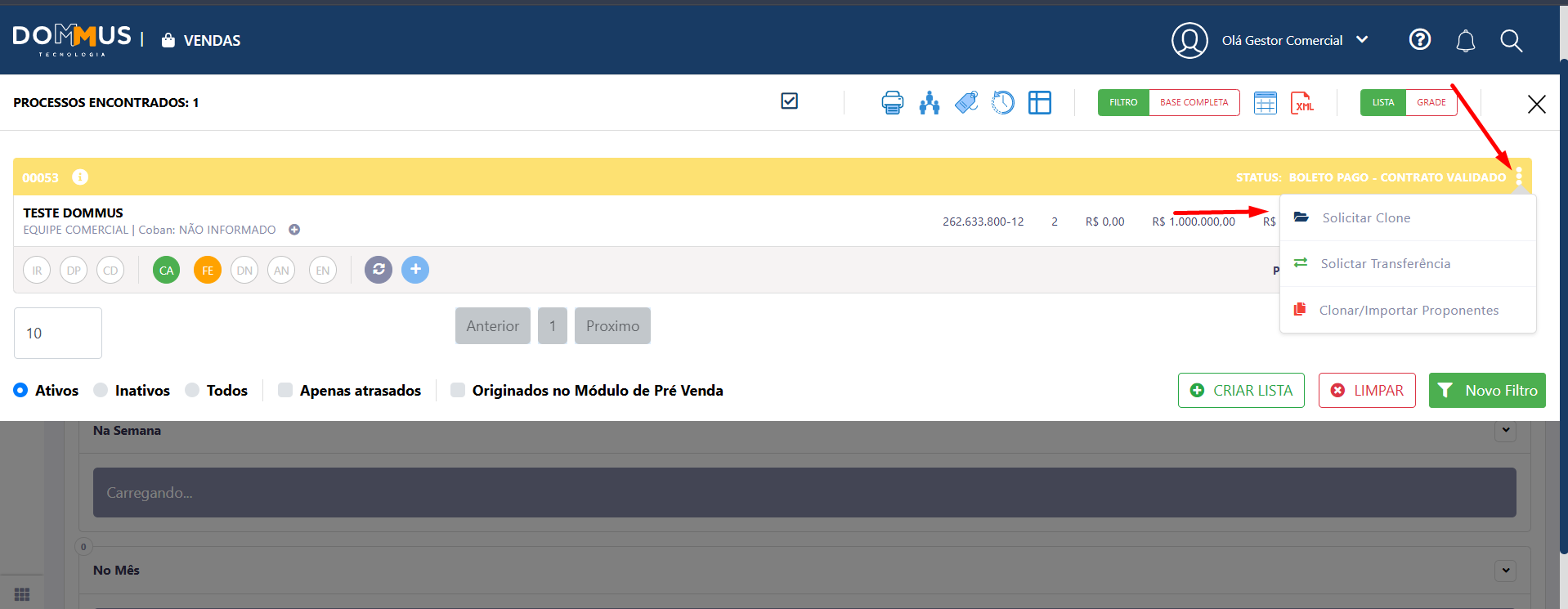](https://duvida.dommus.com.br/uploads/images/gallery/2026-04/OvQimage.png)
---
#### Confirmação da clonagem
Após selecionar a opção, o sistema poderá solicitar uma confirmação.
- Clique novamente na opção indicada para confirmar a clonagem **(Clonar Processo)**
[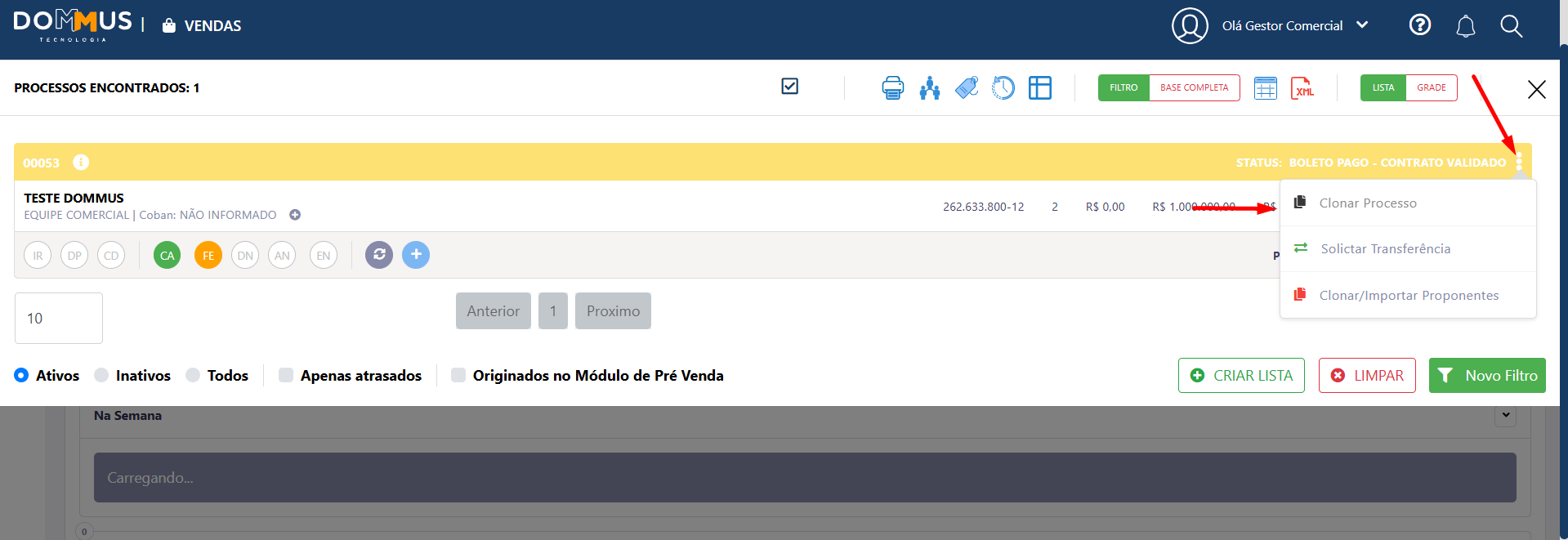](https://duvida.dommus.com.br/uploads/images/gallery/2026-04/q9Limage.png)
---
#### Preenchimento das informações
Após a clonagem, uma nova tela será aberta.
[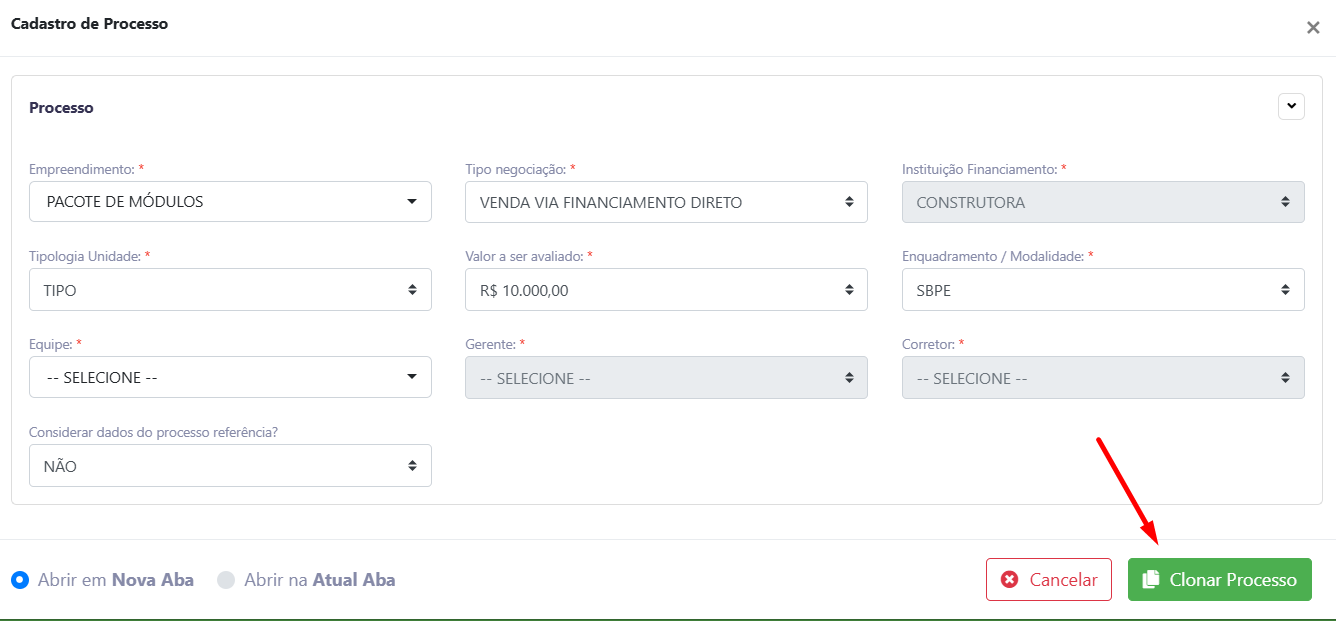](https://duvida.dommus.com.br/uploads/images/gallery/2026-04/n76image.png)
Nessa etapa:
- Basta preencher as informações para o novo processo
- O campo **'Considerar dados do processo referência?',** deve ser alterado para 'SIM'
---
#### Conclusão
Após o preenchimento:
- Clique em **Salvar/Concluir** para finalizar o cadastro do novo processo
---
#### Observações Importantes
- A clonagem reaproveita os dados do cliente, evitando retrabalho
- O novo processo será independente do anterior
- É possível utilizar essa funcionalidade para compras no mesmo ou em diferentes empreendimentos
# 2.2 Aba Cadastro
As abas de um processo são liberadas conforme a evolução do mesmo.
Inicialmente, é necessário preencher os dados obrigatórios para que novas ações, como o envio para análise, sejam habilitadas.
---
#### Cadastro de Proponentes
As informações do proponente, bem como o envio de documentos, são realizadas através da opção localizada ao lado do nome do proponente.
[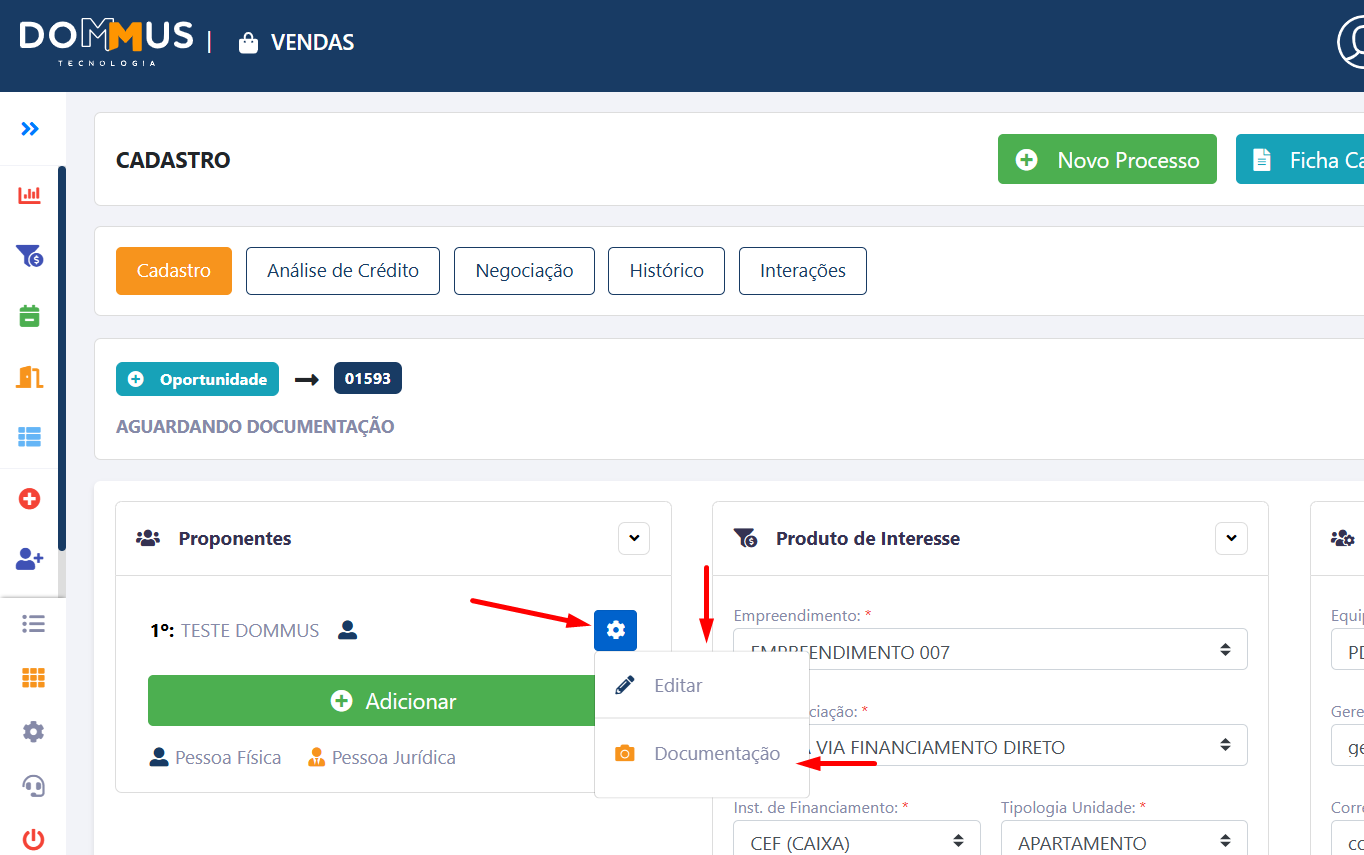](https://duvida.dommus.com.br/uploads/images/gallery/2026-04/tQ7image.png)
Ao clicar no ícone de **engrenagem**, serão exibidas as opções:
- **Editar:** para preenchimento ou atualização dos dados cadastrais
- **Documentação:** para envio dos documentos obrigatórios
É através dessas opções que você irá complementar todas as informações necessárias do proponente.
#### Documentação obrigatória
A inserção da documentação deve ser realizado dentro da opção **Documentação**, disponível na engrenagem do proponente.
Sem o preenchimento dos dados e envio dos documentos obrigatórios, não será possível avançar para as próximas etapas, como o envio para análise.
---
#### Pontos de Atenção
Além da identificação visual nos campos, o sistema também apresenta os itens pendentes na seção de **Pontos de Atenção**.
Essa área indica tudo o que ainda precisa ser preenchido para dar continuidade ao processo.
[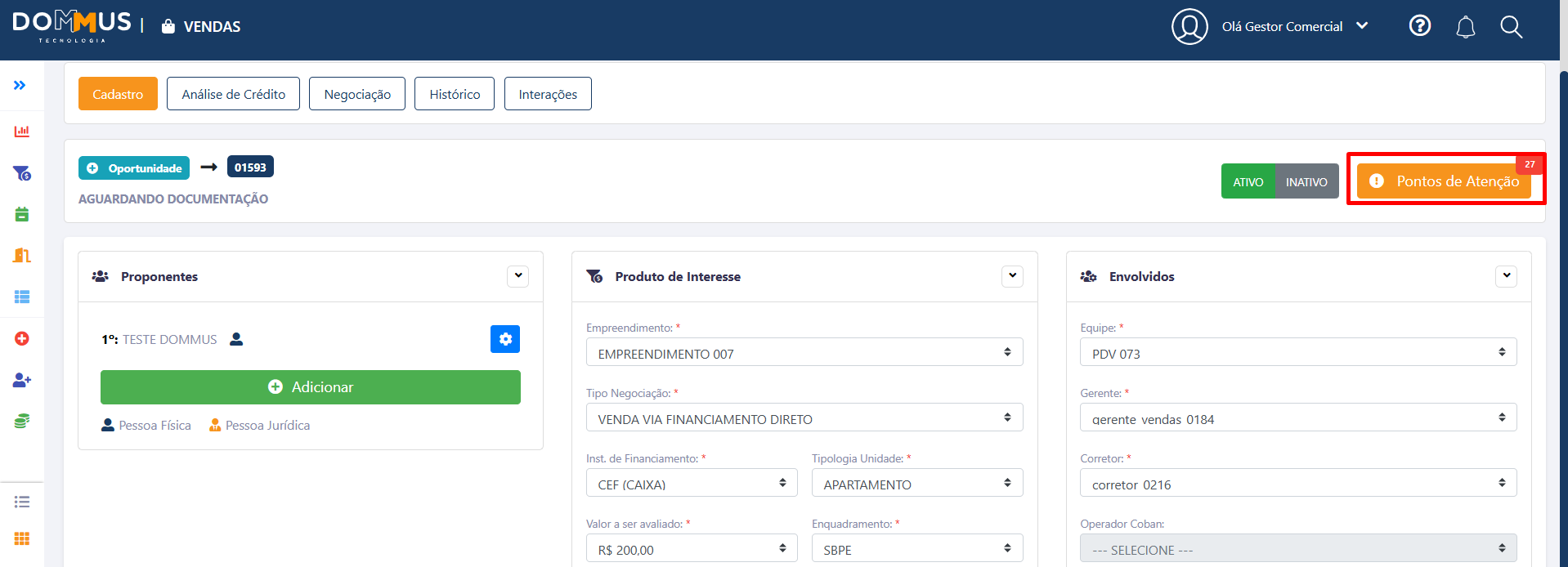](https://duvida.dommus.com.br/uploads/images/gallery/2026-04/h5qimage.png)
[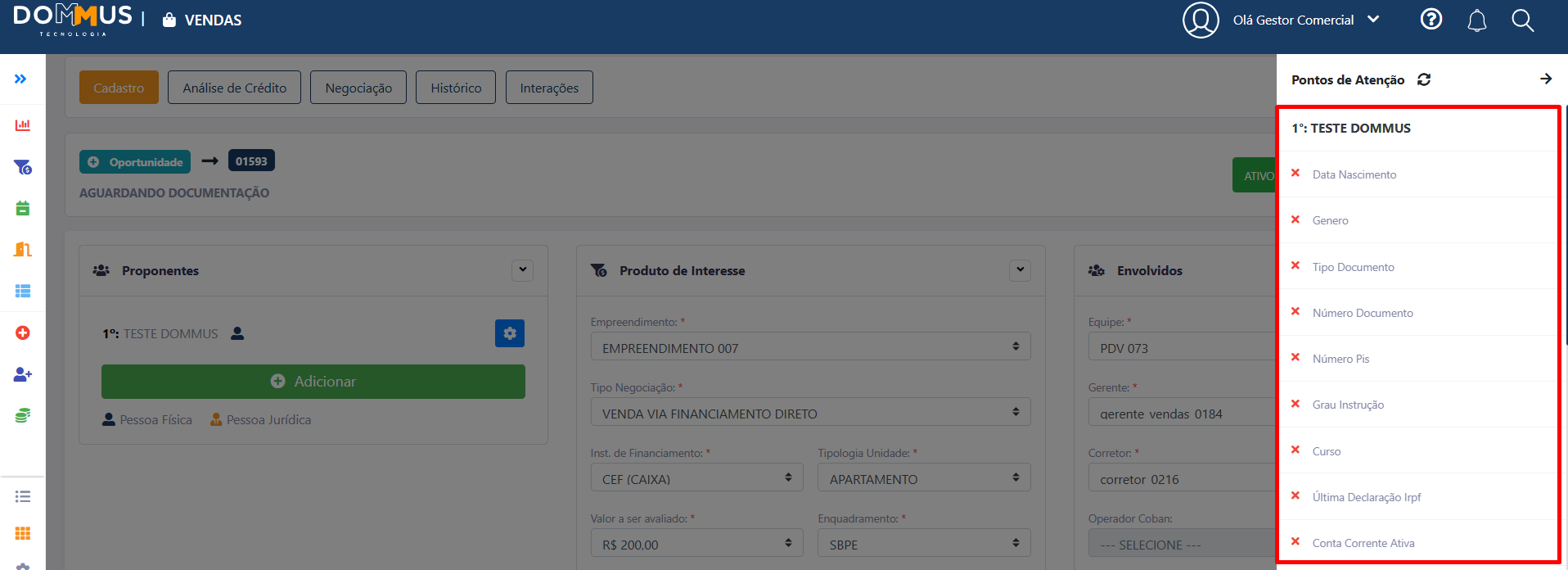](https://duvida.dommus.com.br/uploads/images/gallery/2026-04/g7qimage.png)
---
#### Envio para Análise
Após o preenchimento de todas as informações obrigatórias, incluindo dados cadastrais e documentação dos proponentes, será habilitada na aba **Cadastro** a opção de **Envio para Análise**.
Essa opção só ficará disponível quando não houver pendências nos campos obrigatórios.
Ao realizar o envio:
- O processo será encaminhado para o **CCA (Coban)**
- Será iniciada a etapa de análise, com inclusão e validação dos dados bancários do cliente
---
#### Próximos passos
A continuidade do processo ocorre na etapa de análise de crédito.
👉 Para mais detalhes, acesse:
[**\[2.3 Análise de Crédito\]**](https://duvida.dommus.com.br/link/604#bkmrk-page-title)
# 2.3 Análise de Crédito
Para iniciar a **Análise de Crédito** do cliente, é necessário que a etapa anterior (Cadastro) esteja devidamente validada.
---
#### Validação da documentação
Inicialmente, na aba **Cadastro**, o time de **CCA (Coban)** deverá realizar a validação das documentações enviadas.
[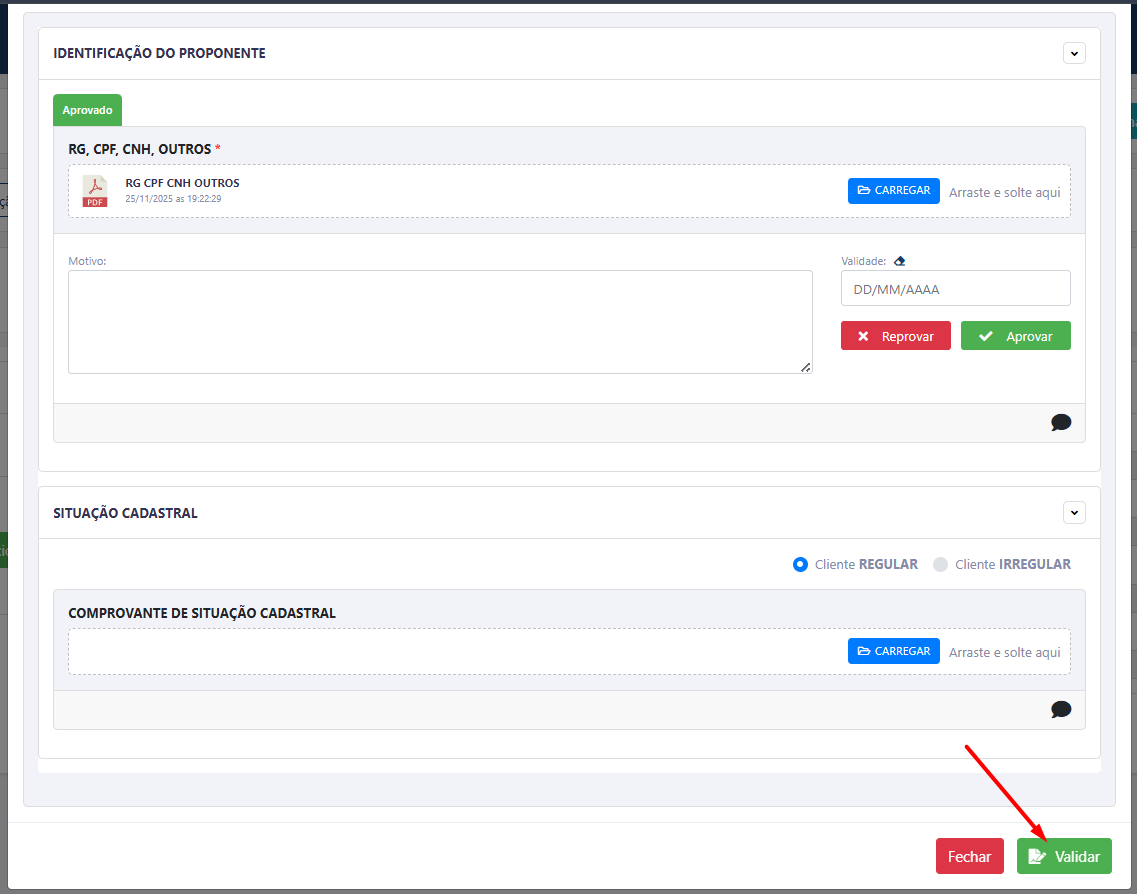](https://duvida.dommus.com.br/uploads/images/gallery/2026-04/aLwimage.png)
Nessa etapa, será possível:
- **Aprovar** a documentação
- **Reprovar** a documentação
#### Pontos de Atenção
- **Reprovação de documentação obrigatória:**
Caso uma documentação obrigatória seja reprovada, o processo retornará para o time de vendas realizar os ajustes necessários.
- **Reprovação de documentação não obrigatória:**
Caso a reprovação seja de um documento não obrigatório, o processo poderá seguir normalmente, sem impedimentos.
---
#### Liberação da Análise de Crédito
Após a validação da documentação:
- Será necessário **validar o processo**
- Com isso, será liberada a aba **Análise de Crédito**
Essa aba permitirá a inclusão dos dados financeiros do cliente.
---
#### Inserção da Análise de Crédito
Para incluir uma nova análise:
- Acesse a aba **Análise de Crédito**
- No canto inferior direito, clique em:
- **Nova Avaliação**
- **Nova Análise de Crédito**
[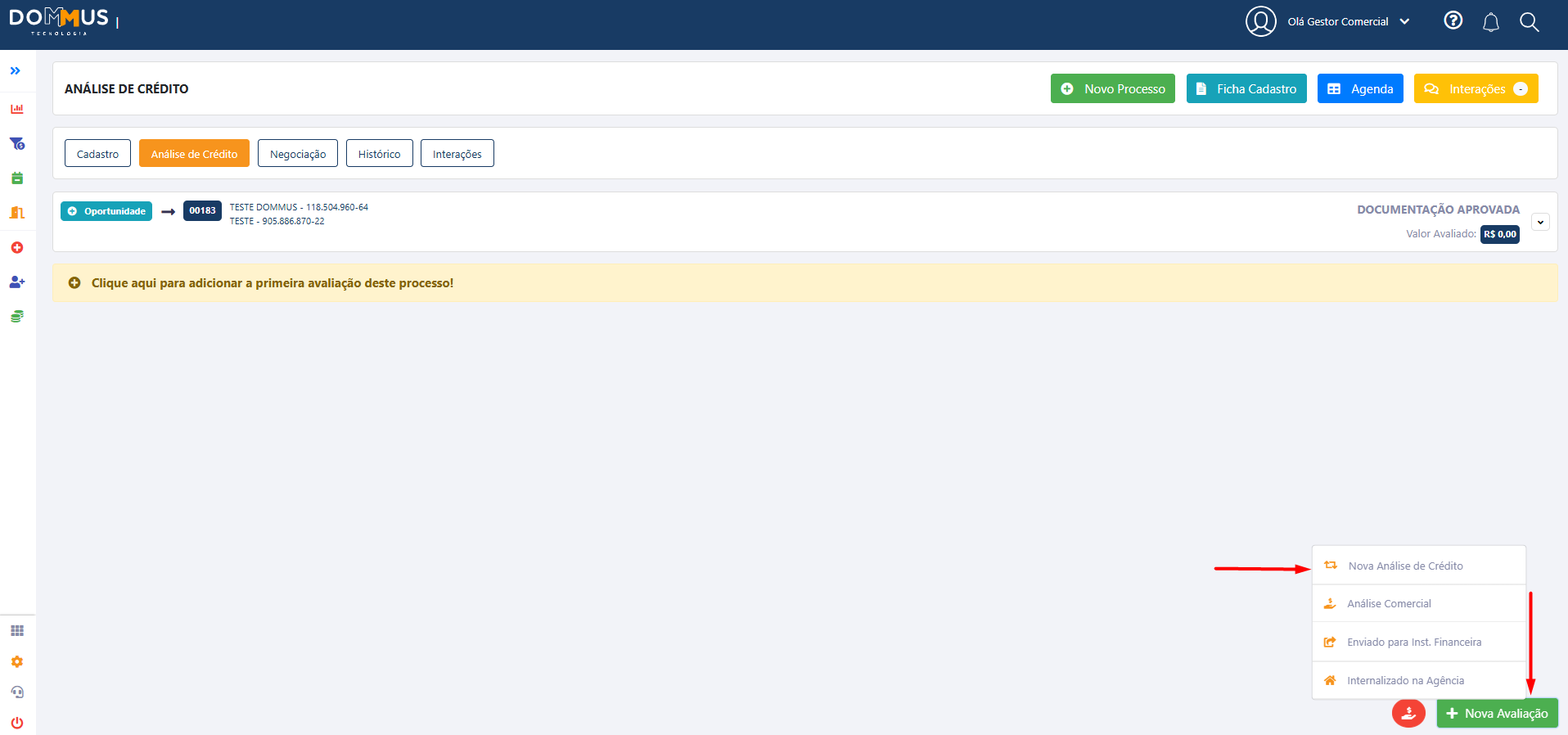](https://duvida.dommus.com.br/uploads/images/gallery/2026-04/j0mimage.png)
---
#### Preenchimento das informações
Após clicar na opção, será aberto um modal para preenchimento dos dados, como:
- FGTS
- Total aprovado
- Valor de Avaliação
- Enquadramento
- Entre outras informações financeiras [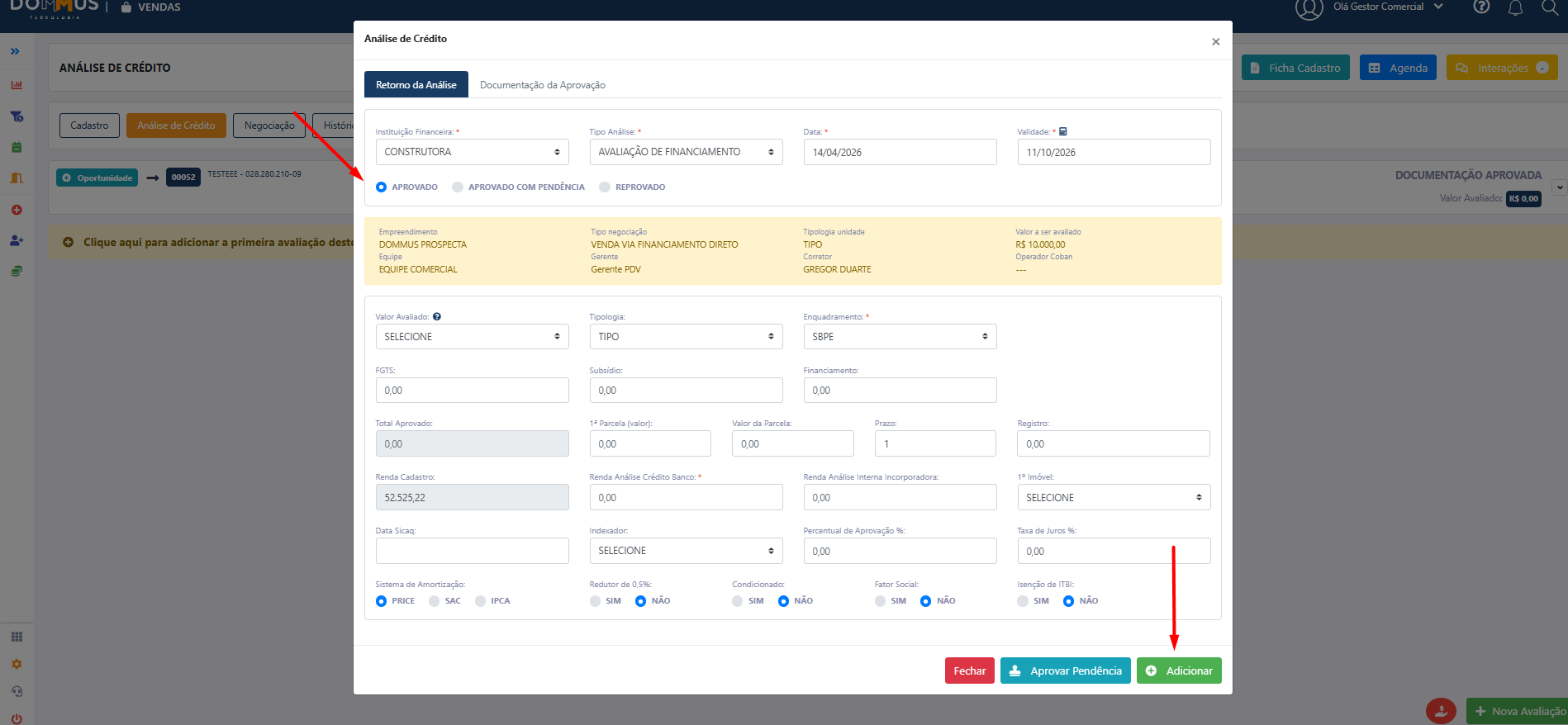](https://duvida.dommus.com.br/uploads/images/gallery/2026-04/HV8image.png)
Após o preenchimento de todas as informações da análise de crédito, será necessário definir o resultado da análise.
As opções disponíveis são:
- **Aprovada:**
O processo seguirá normalmente para a etapa de negociação
- **Aprovada com pendência:**
Indica que o cliente possui alguma pendência, porém isso não impede o avanço para a negociação
- **Reprovada:**
Indica que o cliente não possui condições financeiras suficientes para prosseguir para a negociação
Após selecionar o status da análise, clique em **Adicionar** para registrar as informações.
---
#### Continuidade do Processo
Estando tudo conforme esperado, após a inserção da análise de crédito:
- O processo será encaminhado para a etapa de **Negociação**
👉 Para mais detalhes sobre essa etapa, acesse:
[**\[3.4 Negociação\]**](https://duvida.dommus.com.br/link/605#bkmrk-page-title)
---
### Observações Importantes
- A aba de análise só será liberada após validação da documentação
- Documentos obrigatórios reprovados impedem o avanço do processo
- A análise de crédito é essencial para dar continuidade à negociação
# 2.4 Negociação
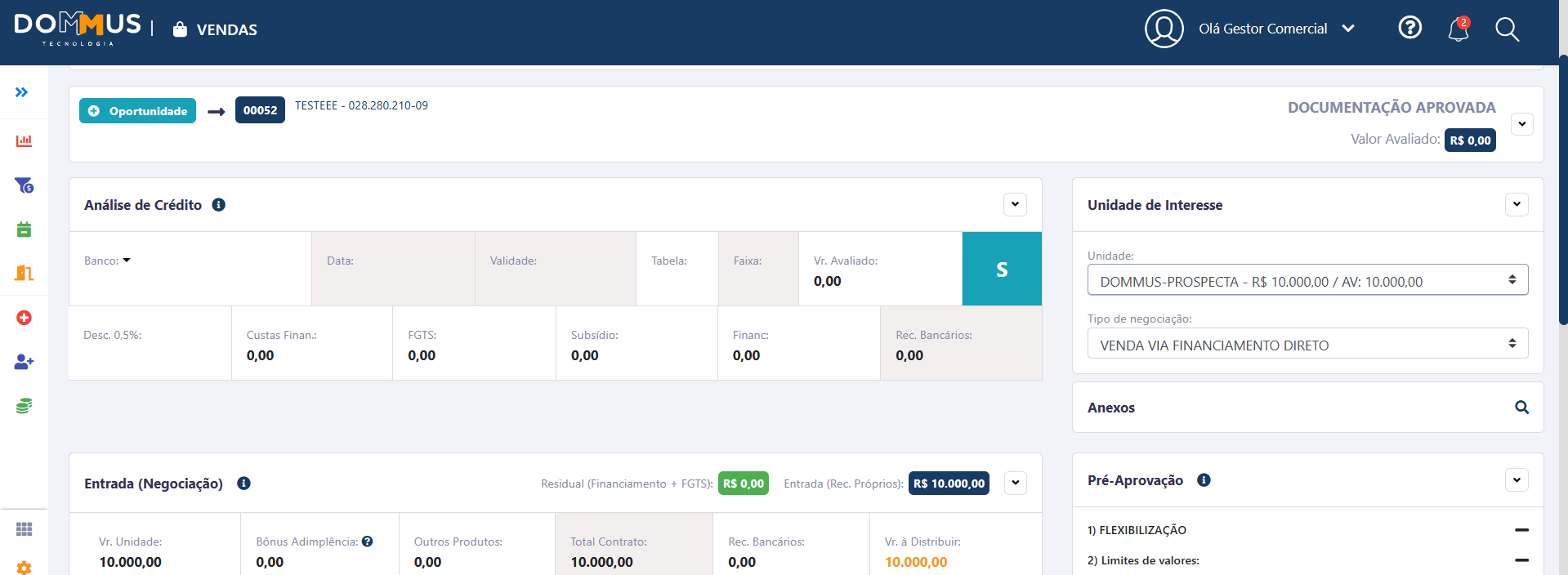
A etapa de **Negociação** é onde são definidas as condições comerciais da compra do cliente.
Nessa fase, será selecionada a unidade desejada e estruturado o fluxo de pagamento junto à construtora.
---
#### Definição da negociação
Durante essa etapa, você deverá:
- Selecionar a **unidade** que o cliente irá adquirir
- Definir o **valor total do imóvel**
- Considerar os **recursos financeiros do cliente** (ex: financiamento bancário, FGTS, entre outros)
O valor a ser pago diretamente à construtora será calculado com base na diferença entre o valor do imóvel e os recursos do cliente.
[](https://duvida.dommus.com.br/uploads/images/gallery/2026-04/JAeimage.png)
---
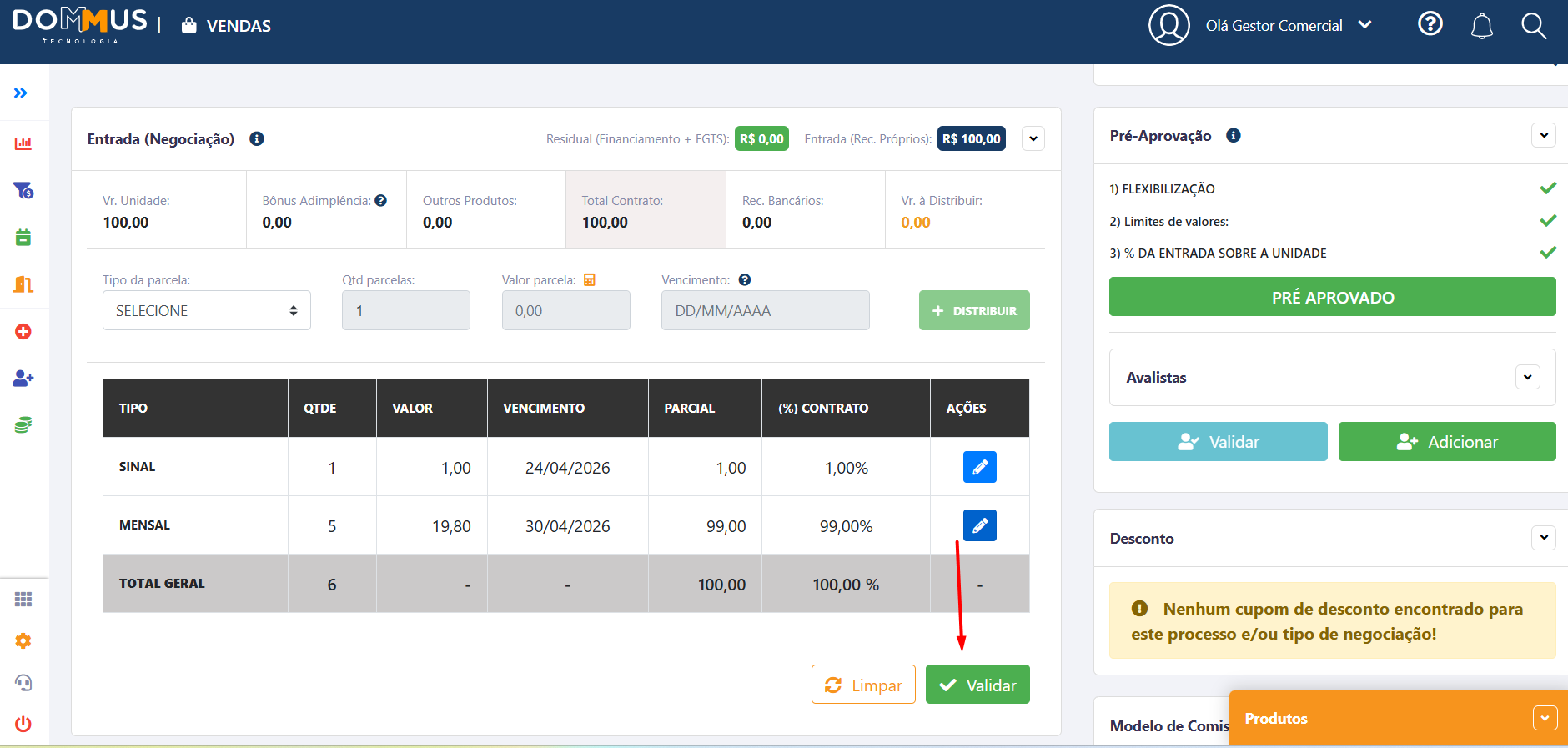
#### Parcela de Sinal
A **parcela de Sinal** é obrigatória no processo de negociação.
- Deve ser sempre incluída, mesmo que com valor zerado
- Representa o início formal da negociação
Sem a inclusão da parcela de sinal, não será possível avançar no processo.
---
#### Demais parcelas
Após a inclusão da parcela de sinal:
- As demais parcelas configuradas para o empreendimento serão disponibilizadas automaticamente
Exemplos:
- Parcelas intermediárias
- Parcelas pós-chaves
- Financiamento
- Entre outras, conforme configuração do empreendimento
Basta selecionar e preencher os valores conforme a negociação realizada com o cliente.
---
#### Exemplo prático
Para facilitar o entendimento, veja um exemplo:
- **Valor do imóvel:** R$ 300.000
- **Financiamento bancário:** R$ 200.000
- **FGTS:** R$ 20.000
**Valor restante a negociar com a construtora:** R$ 80.000
Esse valor pode ser distribuído, por exemplo, da seguinte forma:
- Sinal: R$ 5.000
- Parcelas intermediárias: R$ 30.000
- Parcelas pós-chaves: R$ 45.000
#### Validação do Fluxo de Pagamento
Após a inclusão de todos os valores da negociação, e com o campo **“Valores a distribuir”** zerado, o fluxo estará pronto para validação.
Para seguir, basta clicar na opção **“Validar”** e encaminhar o fluxo para análise.
[](https://duvida.dommus.com.br/uploads/images/gallery/2026-04/puwimage.png)
---
#### Possíveis resultados da validação
**1. Fluxo Pré-aprovado**
Quando o fluxo atende a todos os critérios definidos para o empreendimento, ele é automaticamente pré-aprovado.
Nesse cenário:
- Não é necessária a aprovação de um gestor comercial
- A negociação pode seguir diretamente para a geração do contrato
---
**2. Fluxo em Condição Especial**
Quando o fluxo não atende totalmente às regras configuradas, mas ainda pode ser analisado, ele entra como condição especial.
Nesse caso:
- É necessário encaminhar para aprovação de um superior
- O gestor irá avaliar e decidir se o fluxo poderá seguir
---
**3. Fluxo Bloqueado**
Quando o fluxo não atende aos critérios mínimos definidos, ele é bloqueado pelo sistema.
Nessa situação:
- Não é possível seguir com a negociação
- Será necessário ajustar/refazer o fluxo de pagamento para que ele se adeque às regras do empreendimento
---
💡 **Dica:** Sempre revise os valores inseridos e as condições do fluxo antes de validar, garantindo maior chance de aprovação automática.
---
- A configuração das parcelas depende das regras definidas no [parâmetro do empreendimento ](https://duvida.dommus.com.br/link/607#bkmrk-page-title)
- O correto preenchimento das parcelas garante a consistência financeira do processo
- Sempre valide se os valores estão de acordo com a negociação antes de prosseguir
---
### Próximo Passo
Após a validação e aprovação do fluxo de pagamento, o próximo passo será a **geração do contrato**.
👉 Para mais detalhes sobre essa etapa, acesse:
[**\[2.5 Contrato\]**](https://duvida.dommus.com.br/link/608#bkmrk-page-title)
# 2.5 Contrato
Após a finalização de toda a negociação, o contrato é gerado para ser encaminhado ao cliente para assinatura.
[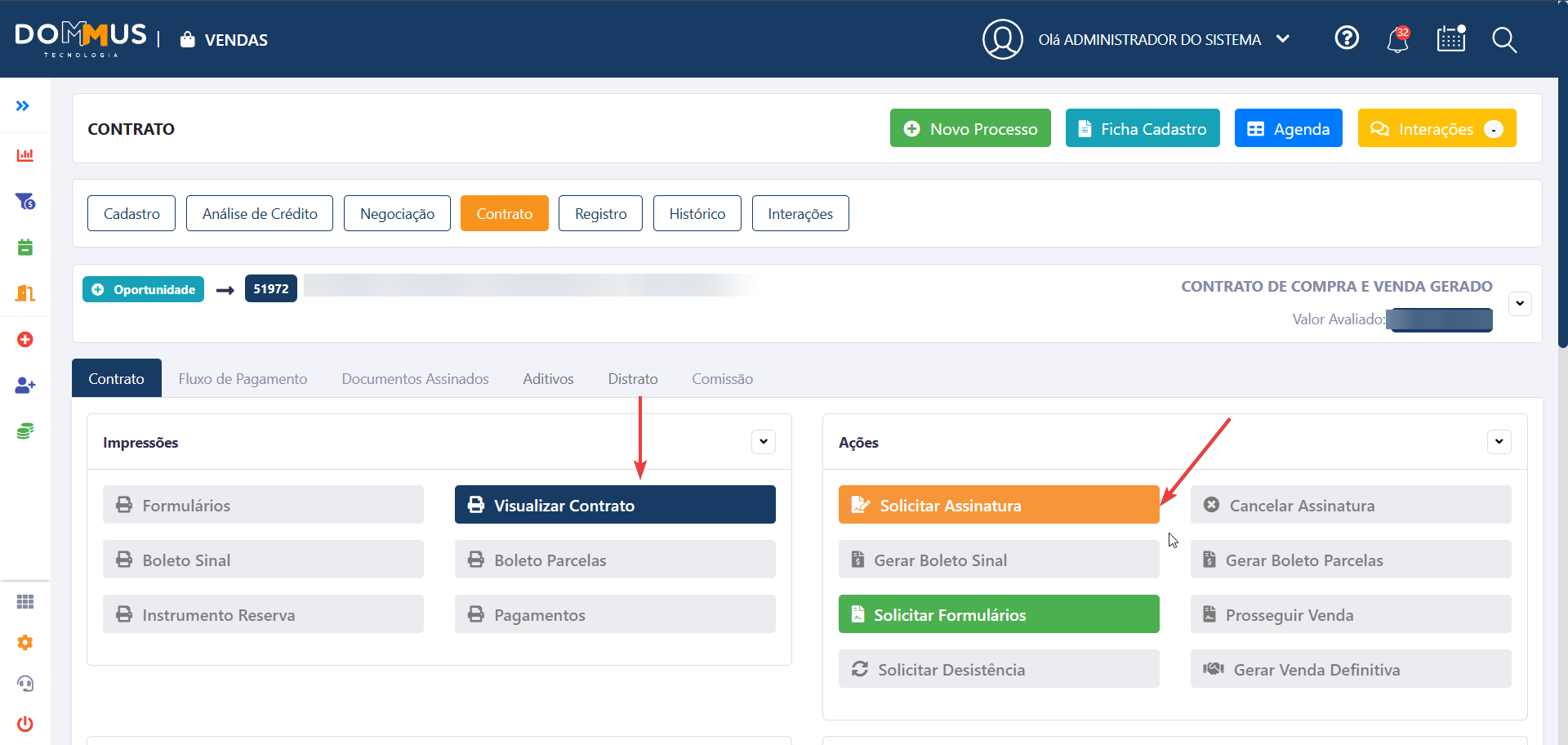](https://duvida.dommus.com.br/uploads/images/gallery/2026-04/fagimage.png)
O modelo contratual enviado trata-se de um documento gerado dentro do próprio Dommus. Caso o seu empreendimento ainda não possua um modelo de contrato de compra e venda configurado, **[clique aqui](https://duvida.dommus.com.br/books/dommus-vende/page/criando-um-modelo-de-impressao)** para visualizar como realizar essa criação.
---
#### Validação do Contrato
Antes de seguir com o envio, é **essencial realizar uma pré-validação do contrato**, garantindo que todas as informações estejam corretas e de acordo com:
- Dados do processo
- Informações dos proponentes
- Condições definidas na negociação
---
#### Assinatura Eletrônica
Caso seja utilizada assinatura eletrônica por meio de plataformas integradas ao Dommus, como:
- ClickSign
- DocuSign
- D4Sign
Após a impressão do contrato, será exibida a opção **“Solicitar Assinatura”**, onde:
- O contrato é enviado automaticamente para os envolvidos
- Os participantes recebem para assinatura digital
⚠️ **Importante:** A utilização da assinatura eletrônica depende de configuração prévia realizada pelo time de suporte.
---
#### Finalização
Após todas as partes envolvidas (vendedores, testemunhas e proponentes) realizarem as assinaturas, o contrato assinado ficará disponível na aba:
**“Documentos Assinados”**
[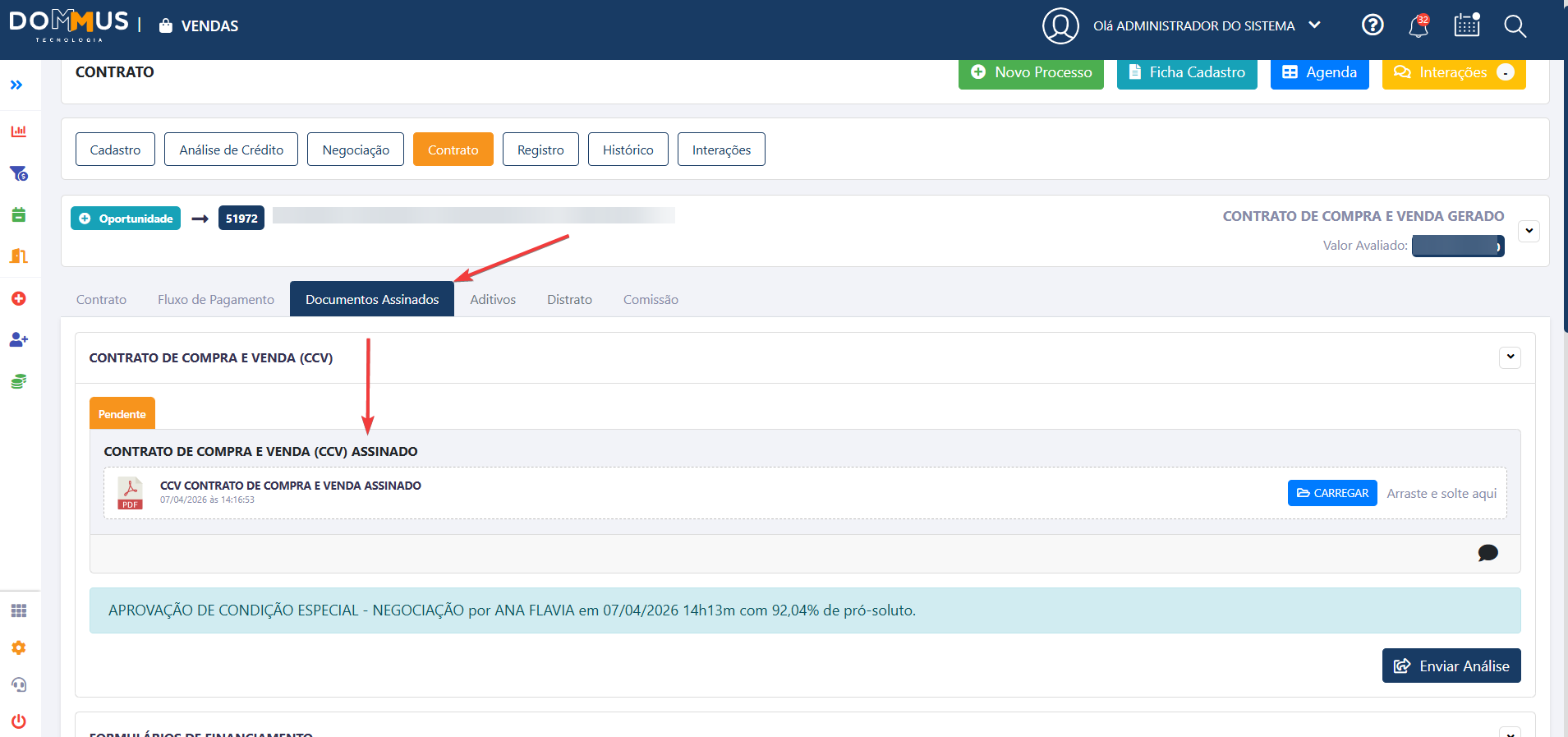](https://duvida.dommus.com.br/uploads/images/gallery/2026-04/tWAimage.png)
# 2.5.1. Fluxo de Pagamento
O **Fluxo de Pagamento** é uma aba localizada dentro da aba de contrato do processo, onde é possível visualizar as parcelas da venda do cliente junto à construtora.
Essa visualização apresenta as condições financeiras definidas na negociação, como valores e datas das parcelas.
Essa aba é utilizada apenas para consulta, permitindo acompanhar de forma simples como o pagamento foi estruturado no processo.
[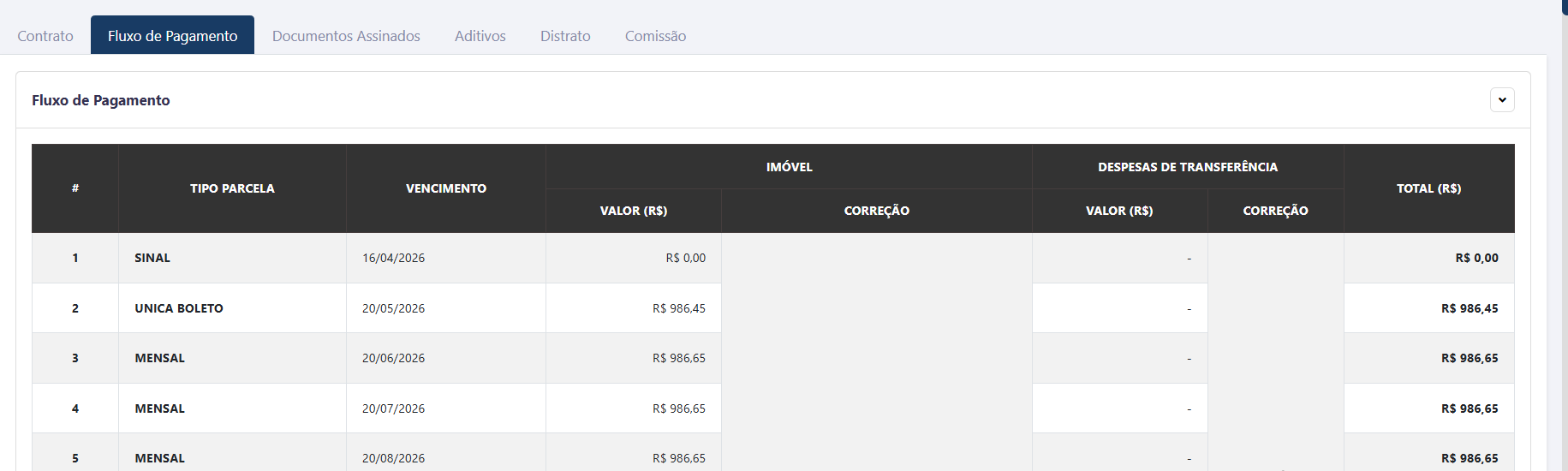](https://duvida.dommus.com.br/uploads/images/gallery/2026-04/Ol6image.png)
# 2.5.2. Aditivos
A funcionalidade de **Aditivos** permite que você realize alterações formais em um contrato já existente. Ela é utilizada para situações que demandam uma formalização jurídica ou financeira, como: **renegociação de valores, troca de unidade, alterações em acabamentos (ex: piso diferente) ou qualquer mudança que necessite de um termo oficial assinado pelo cliente.**
Esta aba centraliza todo o fluxo de modificação, garantindo que o histórico da alteração seja registrado com segurança.
#### Como acessar
Para visualizar ou gerenciar os aditivos, siga o caminho dentro do sistema: **Processo > Aba Aditivos**
#### Como utilizar
O fluxo de aditivos é dividido em 5 etapas sequenciais para garantir que a solicitação passe por todos os trâmites necessários.
1. **Solicitação:** Dentro da aba, clique em "Novo Aditivo". Preencha os detalhes da solicitação (motivo da alteração e considerações) e clique em '**Solicitar Aditivo**'.[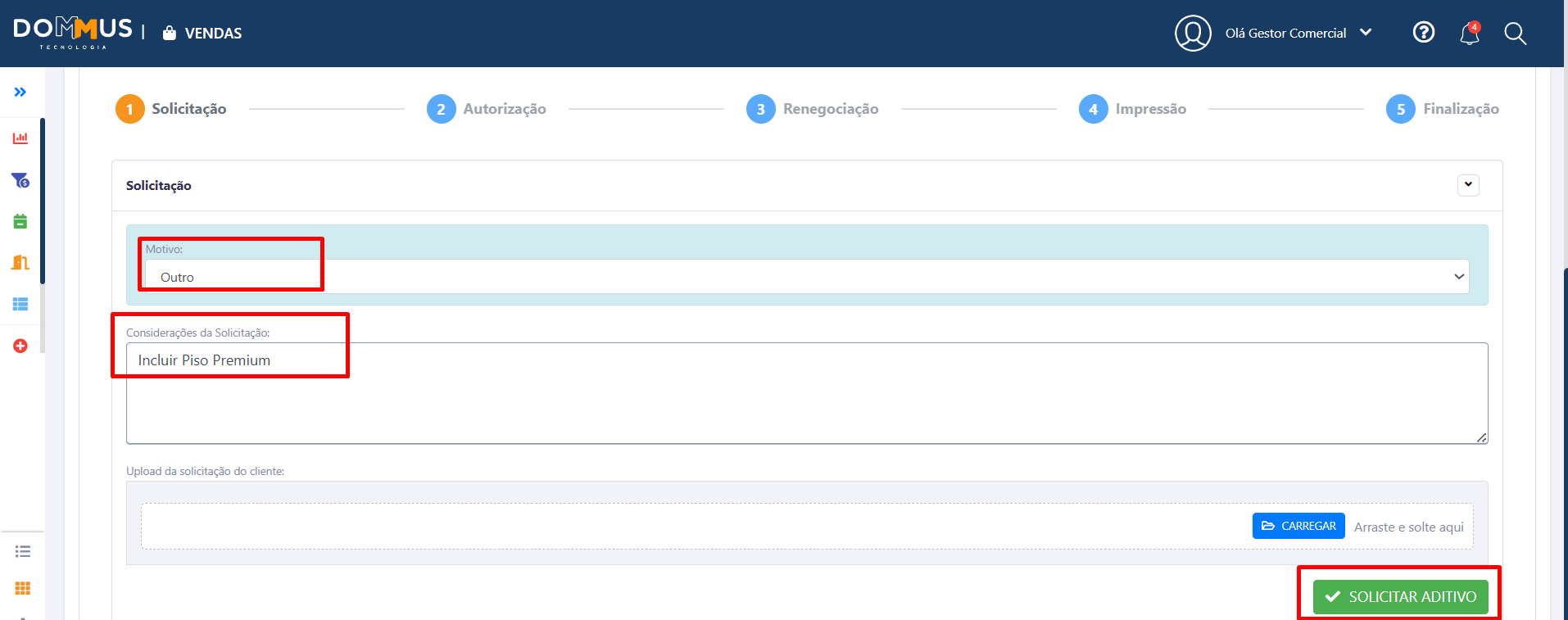](https://duvida.dommus.com.br/uploads/images/gallery/2026-04/xc9image.png)
2. **Autorização:** Após a solicitação, o aditivo deve ser aprovado pela gestão ou setor responsável para seguir para a etapa de negociação.
[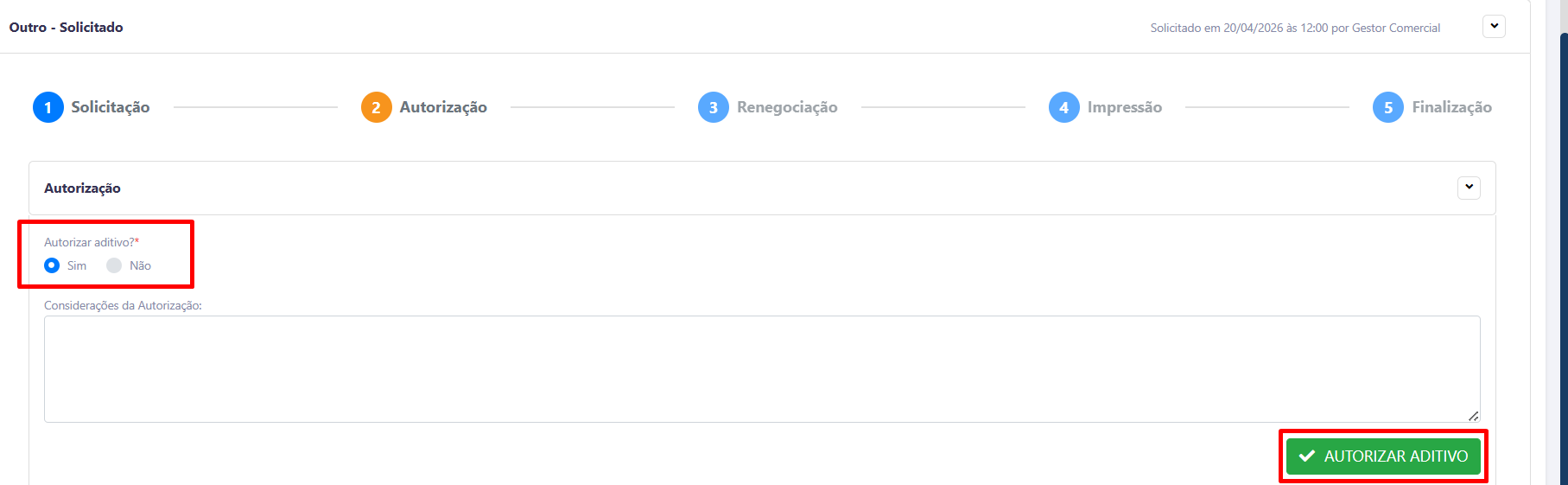](https://duvida.dommus.com.br/uploads/images/gallery/2026-04/1dgimage.png)
3. **Renegociação:** Nesta etapa, você pode renegociar valores que estejam em aberto. Ao optar por essa ação, o sistema abrirá automaticamente a tela de **Negociação** para que o novo fluxo de pagamento do cliente seja lançado. Caso não haja renegociação, basta seguir o fluxo normalmente
[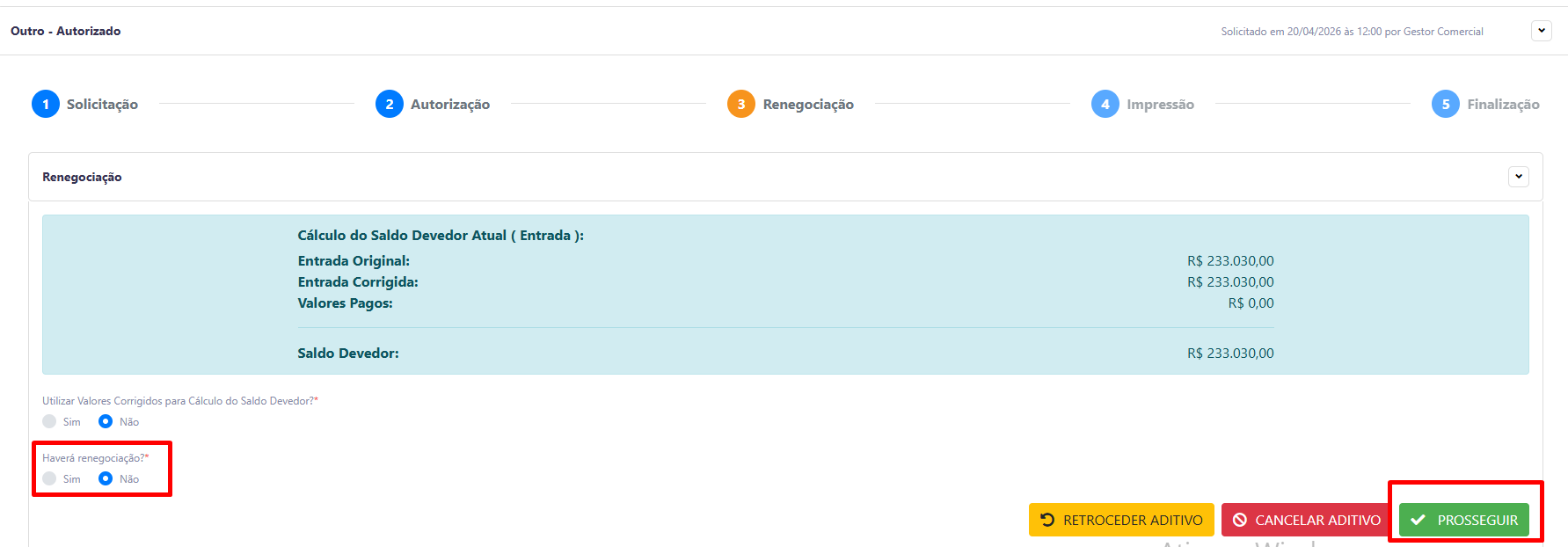](https://duvida.dommus.com.br/uploads/images/gallery/2026-04/dDnimage.png)
4. **Impressão:** Com a negociação definida (ou pulada, se não aplicável) e aprovada, gere o termo de aditivo. Clique no botão de impressão para visualizar o documento oficial que será enviado para assinatura
[](https://duvida.dommus.com.br/uploads/images/gallery/2026-04/Ujcimage.png)
> **Observação:** Os modelos disponíveis para impressão são exibidos conforme a configuração do sistema. Se ainda não realizou essa etapa, acesse a documentação de configuração **[\[aqui\]](https://duvida.dommus.com.br/books/dommus-vende/page/criando-um-modelo-de-impressao)**.
5. **Finalização:** Após a assinatura do cliente, retorne ao sistema e marque o aditivo como "Aprovado". Após o aditivo aprovado, automaticamente ele é finalizado.
[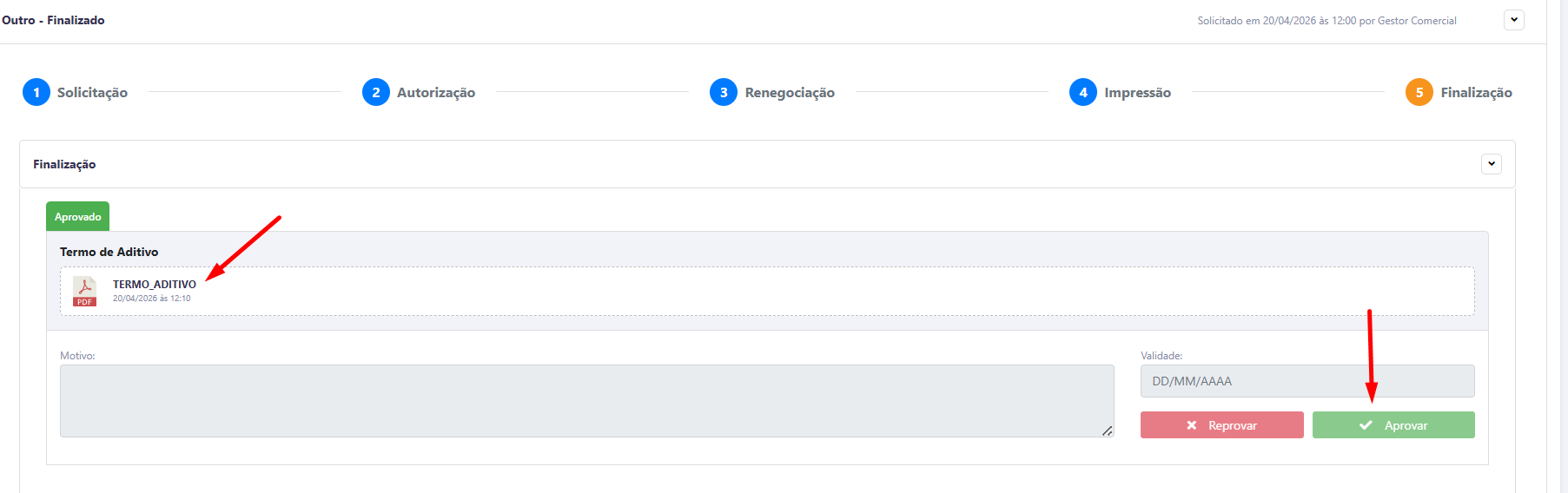](https://duvida.dommus.com.br/uploads/images/gallery/2026-04/AEoimage.png)
#### Pontos de atenção
- **Sequência de Fases:** O sistema não permite finalizar um aditivo se as etapas anteriores (como a autorização ou impressão) não tiverem sido concluídas.
- **Assinatura:** A finalização do aditivo no sistema deve ocorrer apenas após o documento estar efetivamente assinado pelo cliente.
- **Permissões:** Dependendo do perfil do seu usuário, algumas etapas (como a Autorização) podem ser restritas a gerentes ou diretores.
##### Resultado esperado
Ao finalizar o processo, o contrato original do cliente terá suas informações atualizadas automaticamente conforme o que foi negociado no aditivo, e o documento assinado ficará vinculado ao processo para futuras consultas ou auditorias.
# 2.5.3. Distrato
A funcionalidade de **Distrato** é utilizada quando é necessário realizar o encerramento formal de um contrato. Ela permite gerenciar todo o ciclo de rescisão de forma organizada, garantindo que o cancelamento seja registrado com segurança e transparência, desde a solicitação inicial até a finalização e baixa definitiva no sistema.
#### Como acessar
Para visualizar ou gerenciar os distratos, siga o caminho: **Contrato > Aba Distrato**
#### Como utilizar
O fluxo de distrato é dividido em 4 etapas sequenciais para garantir que o encerramento seja executado corretamente:
1. **Solicitação:** Dentro da aba, clique em "Novo Distrato". Preencha o motivo do cancelamento e os detalhes da solicitação.
[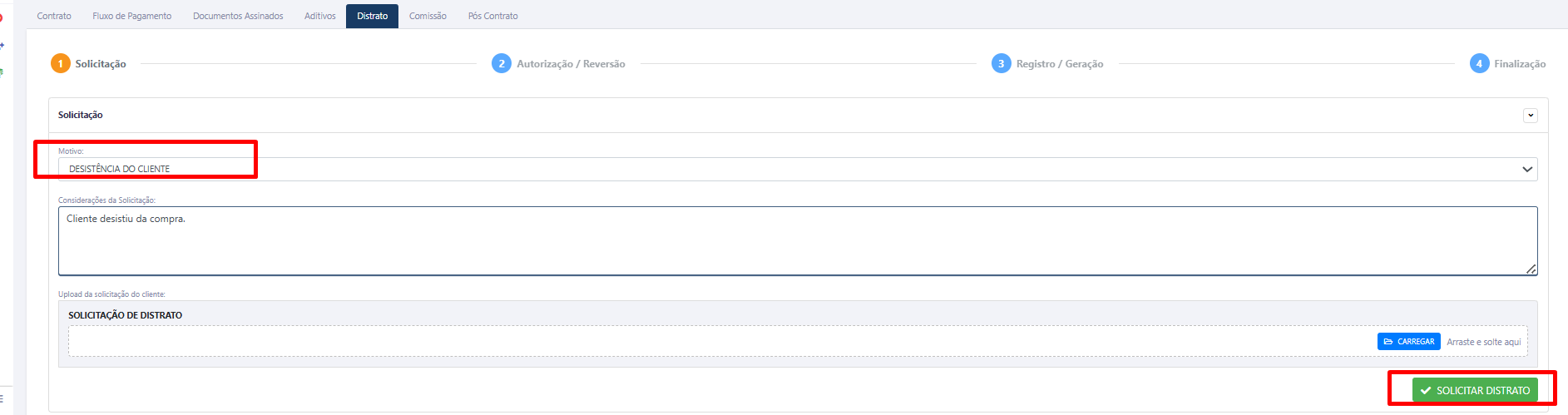](https://duvida.dommus.com.br/uploads/images/gallery/2026-04/dCoimage.png)
2. **Autorização/Reversão:** Nesta fase, a gestão analisa o pedido. Se aprovado, o processo segue para a próxima etapa. Caso o pedido precise de ajustes ou não seja aprovado, utiliza-se a opção de "Reversão", que devolve o processo para correção.
[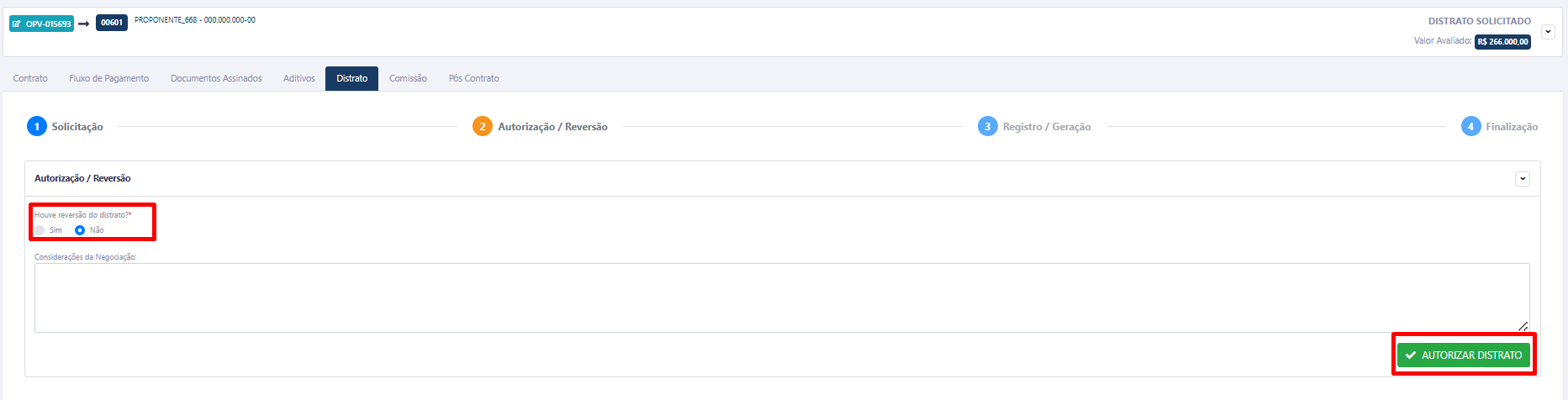](https://duvida.dommus.com.br/uploads/images/gallery/2026-04/rXnimage.png)
3. **Registro/Geração:** Após a autorização, você poderá gerar o termo de distrato e preencher as informações referente aos valores. Clique no botão de impressão para visualizar e emitir o documento oficial para assinatura.
[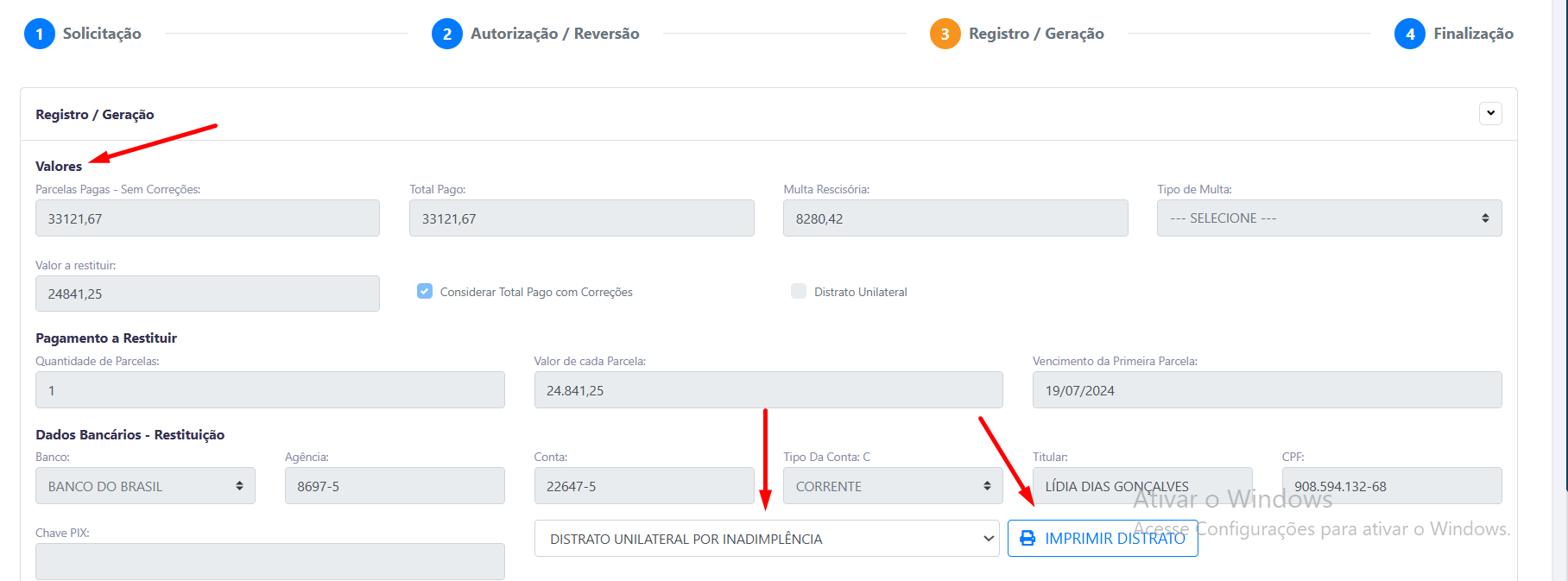](https://duvida.dommus.com.br/uploads/images/gallery/2026-04/bFKimage.png)
> **Observação:** Os modelos disponíveis para impressão são exibidos conforme a configuração do sistema. Se ainda não realizou essa etapa, acesse a documentação de configuração **[\[aqui\]](https://duvida.dommus.com.br/books/dommus-vende/page/criando-um-modelo-de-impressao)**.
4. **Finalização:** Após a assinatura do documento por todas as partes, marque o distrato como "Aprovado" para encerrar oficialmente o processo. Em seguida, clique em **"Liberar Unidade"**. Nesta etapa, você poderá definir o novo valor de venda e a avaliação da unidade, disponibilizando-a novamente no sistema para um novo cliente.
[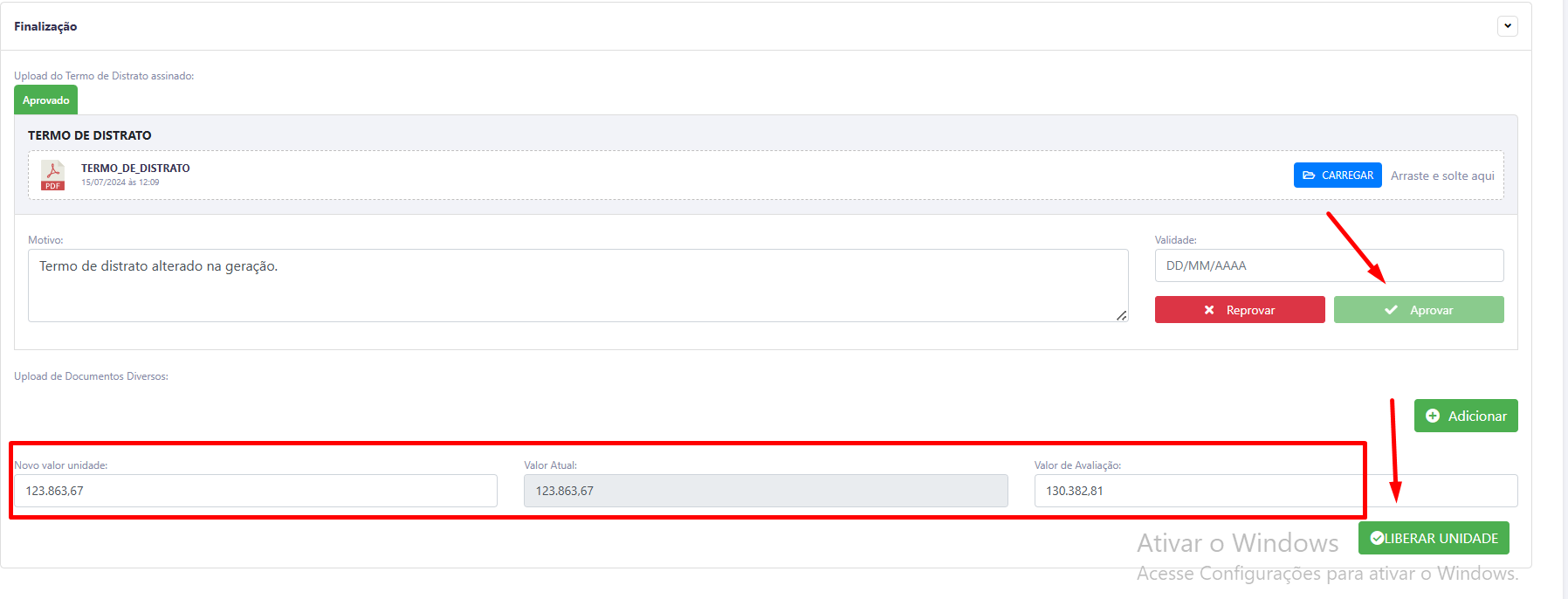](https://duvida.dommus.com.br/uploads/images/gallery/2026-04/G2Himage.png)
#### Pontos de atenção
- **Impacto no Contrato:** O distrato altera o status financeiro e contratual do cliente. Certifique-se de que todas as pendências financeiras foram tratadas antes de concluir a etapa de Finalização.
- **Reversão:** Utilize a função de Reversão sempre que houver divergência nas informações enviadas, evitando que um distrato indevido seja registrado.
- **Irreversibilidade:** Após a finalização, **não é possível reverter o processo de distrato**. Caso seja necessário corrigir qualquer informação ou tenha ocorrido um erro, você deverá iniciar um novo processo do zero utilizando a função de clonagem. Se você ainda não sabe como realizar este procedimento, [**\[clique aqui\]**](https://duvida.dommus.com.br/books/dommus-vende/page/211-clonagem-de-processo) para acessar a documentação sobre a clonagem.
- **Permissões:** A etapa de Autorização geralmente é restrita a perfis de gestão ou financeiro. Verifique suas permissões de usuário caso não consiga avançar o fluxo.
#### Resultado esperado
Ao finalizar o processo, o contrato do cliente será baixado/encerrado oficialmente no sistema, evitando cobranças futuras ou movimentações indevidas, e o documento de distrato assinado ficará salvo no histórico para futuras auditorias.
# 2.5.4. Comissão
A aba de **Comissões** é o painel central para o controle financeiro de comissionamento vinculado a um processo. Ela permite visualizar, validar e conferir os valores devidos, além de acompanhar o status de cada parcela (se está a confirmar, validada ou em fase de pagadoria).
#### Como acessar
Para visualizar as comissões do processo, siga o caminho: **Processo > Aba Comissão**
#### Como utilizar
1. Ao acessar a aba, o sistema exibirá automaticamente o resumo do **Total Geral da Comissão** com base no valor atual do contrato.
[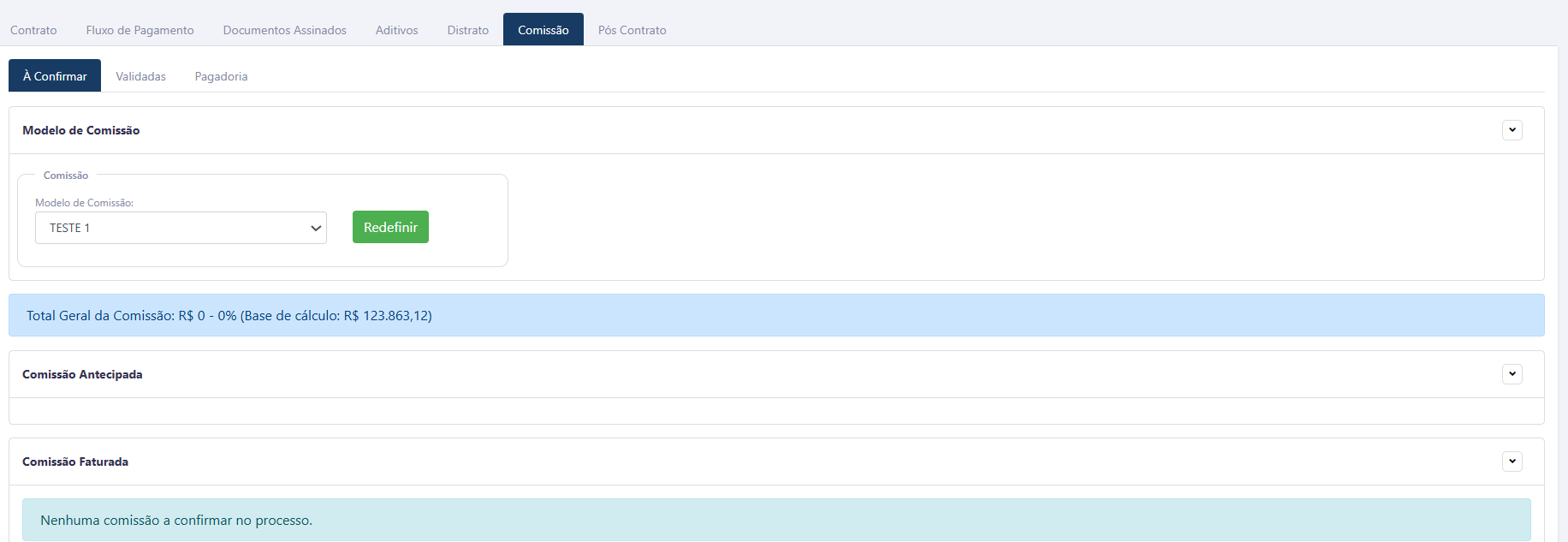](https://duvida.dommus.com.br/uploads/images/gallery/2026-04/tnMimage.png)
2. Utilize o campo **Modelo de Comissão** para selecionar a regra aplicada a este caso. Caso precise alterar o modelo, mesmo após o contrato já ter sido gerado, clique em **Redefinir** e selecione o novo modelo desejado.
[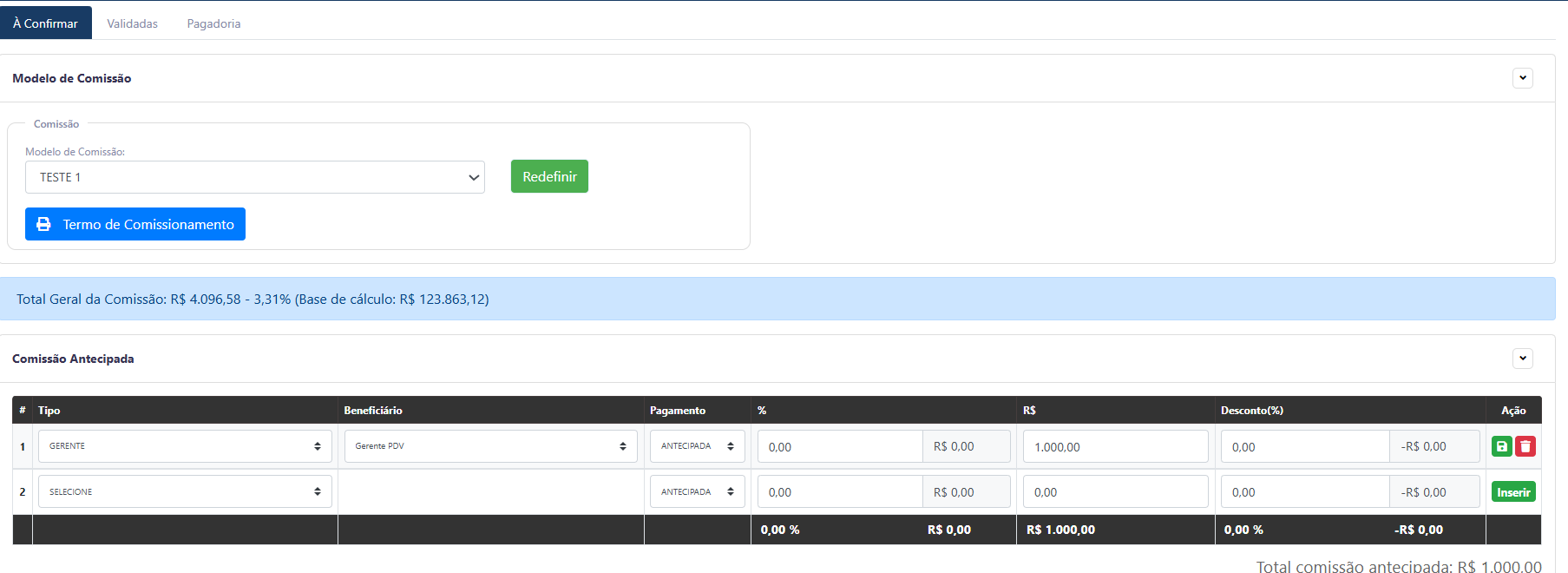](https://duvida.dommus.com.br/uploads/images/gallery/2026-04/fRmimage.png)
#### Pontos de atenção
- **Alteração Pós-Contrato:** É possível ajustar ou substituir o modelo de comissão mesmo após o contrato ter sido gerado. Ao clicar em **Redefinir**, o sistema permitirá a nova seleção; verifique se a base de cálculo foi atualizada corretamente após a mudança.
- **Sem dados:** Caso a mensagem "Nenhuma comissão a confirmar no processo" apareça, verifique se o modelo de comissão foi selecionado corretamente no campo superior.
- **Base de Cálculo:** O valor do "Total Geral" é calculado automaticamente. Se houver divergência, verifique se o valor do contrato na tela de resumo está atualizado.
#### Resultado esperado
Ao realizar o acompanhamento por esta aba, você garante que todos os valores de comissionamento estejam corretos, validados e prontos para o processamento de pagamento, garantindo transparência financeira, mesmo quando ajustes de
# 2.6 Financeiro
A aba de **Financeiro** é o painel de controle para o acompanhamento dos pagamentos do processo. Através dela, é possível verificar o saldo devedor, conferir o status de cada parcela (se está paga ou atrasada) e visualizar a integração do contrato com o sistema ERP da sua empresa (como Sienge, UAU, Siecon, entre outros).
Esta funcionalidade serve para que você tenha total visibilidade da saúde financeira do processo, permitindo uma gestão ágil de recebíveis sem a necessidade de consultar o ERP separadamente.
#### Como acessar
Para visualizar o financeiro do processo, siga o caminho: **Processo > Aba Financeiro**
#### Como utilizar
1. Ao acessar a aba, o sistema carregará automaticamente as informações financeiras.
2. No topo, verifique o campo **Contrato de Venda \[ERP\]**, que exibe a vinculação direta com o sistema financeiro da construtora.
3. Utilize os filtros de **Tipo de Parcela** e **Data de Vencimento** para buscar por lançamentos específicos, caso a lista seja extensa.
4. A listagem inferior mostra o detalhamento de cada parcela, incluindo valores e datas. Observe a coluna **Situação** para identificar rapidamente quais parcelas estão *Quitadas* ou *Atrasadas*.
5. Para ações adicionais, utilize os ícones disponíveis na coluna de **Ações** ao final de cada linha.
[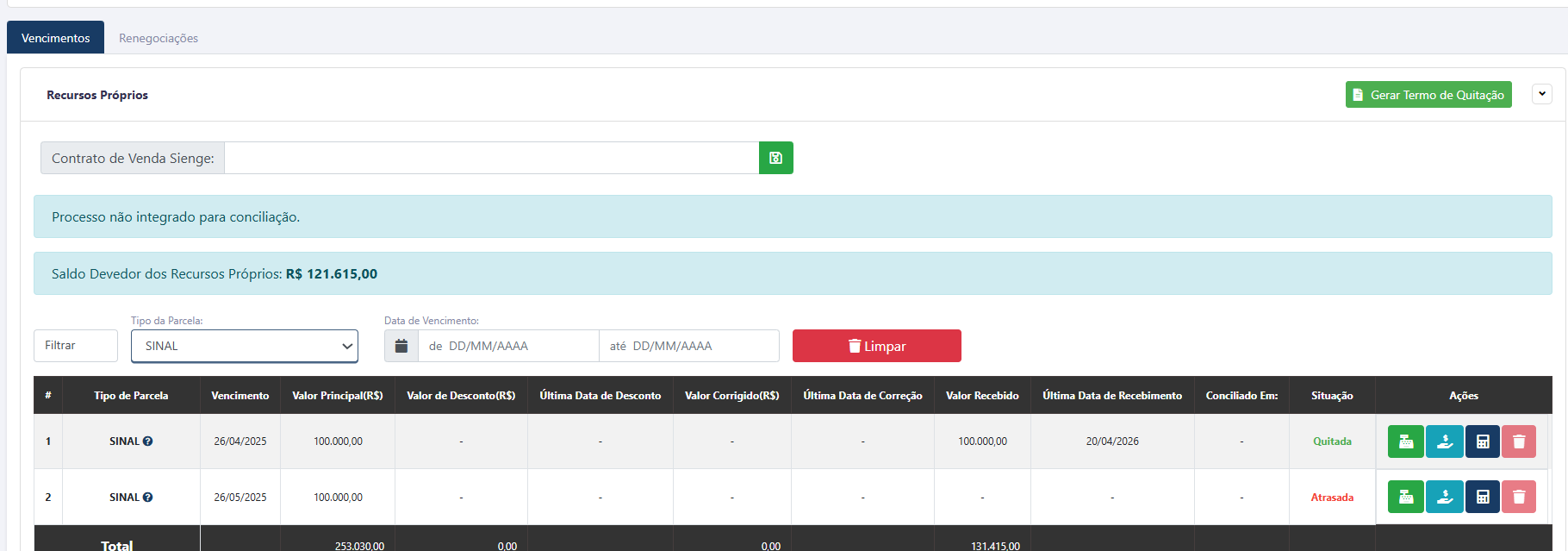](https://duvida.dommus.com.br/uploads/images/gallery/2026-04/89nimage.png)
#### Campos e Configurações
- **Contrato de Venda \[ERP\]:** Exibe o código de integração com o sistema ERP da empresa. O Dommus possui integração com diversos sistemas, como Sienge, UAU, Siecon e outros.
- **Saldo Devedor:** Valor total pendente de pagamento referente aos recursos próprios do contrato.
- **Filtros (Tipo de Parcela/Data):** Ferramentas para restringir a visualização da tabela e localizar parcelas específicas.
- **Tabela de Parcelas:**
- *Valor Principal, Valor de Desconto e Valor Corrigido:* Detalhamento financeiro de cada parcela.
- *Data de Vencimento e Recebimento:* Controle de prazos e datas de entrada do pagamento.
- *Situação:* Indica o status atual da parcela (ex: Quitada ou Atrasada).
#### Pontos de atenção
- **Integração:** Caso a mensagem "Processo não integrado para conciliação" apareça na tela, isso significa que o contrato ainda não está sincronizado com o ERP.
- **Status de Atraso:** Parcelas com o status "Atrasada" devem ser monitoradas com prioridade para evitar pendências financeiras. ``
- **Atualização:** Os dados são espelhados conforme o que está registrado no sistema ERP. Se houver divergências nos valores ou datas, certifique-se de que o sistema de origem esteja atualizado.
#### Resultado esperado
Ao utilizar esta aba, você terá uma visão clara, centralizada e em tempo real da situação financeira do contrato, garantindo precisão na gestão dos recebíveis e facilitando a comunicação com o cliente sobre pendências ou quitações.
# 2.7 Repasse
A aba de **Repasse** é o painel onde você gerencia as etapas bancárias do processo. Ela permite que você avance o processo conforme as etapas do banco (que são configuráveis), registre informações específicas do repasse e anexe o contrato IF assinado, garantindo que toda a formalização financeira esteja centralizada no sistema.
#### Como acessar
Para visualizar esta funcionalidade, siga o caminho: **Processo > Aba Repasse**
#### Como utilizar
1. Dentro da aba, verifique o status atual do processo em relação às etapas do banco.
[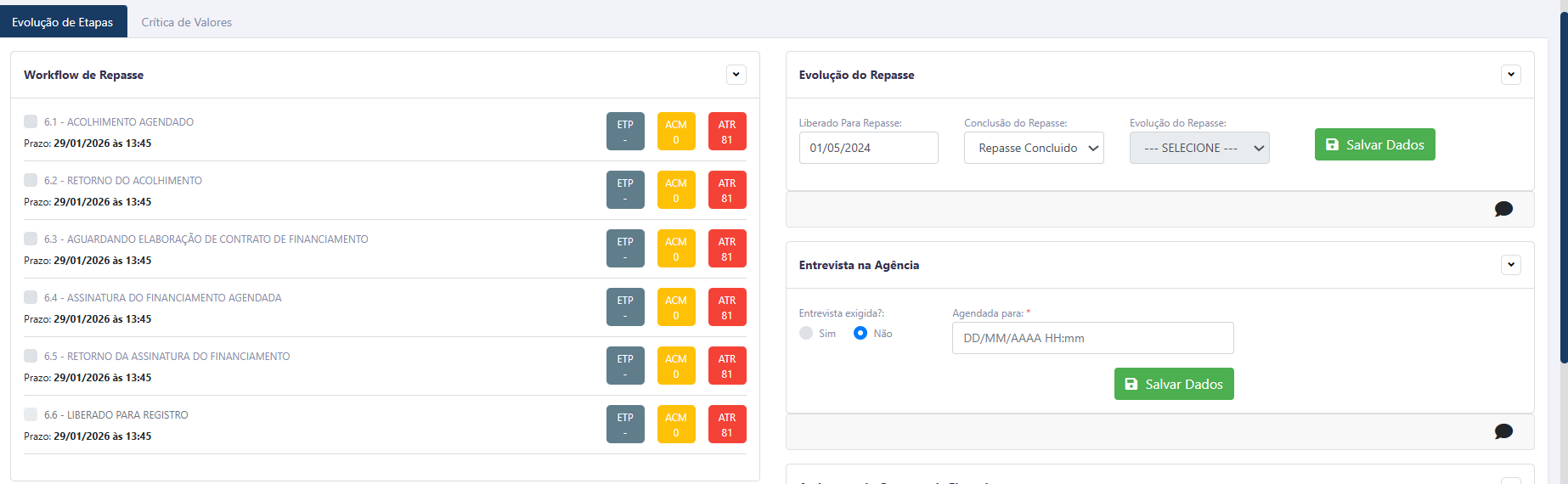](https://duvida.dommus.com.br/uploads/images/gallery/2026-04/UEZimage.png)
2. Utilize os campos disponíveis para preencher as informações necessárias sobre o repasse.
[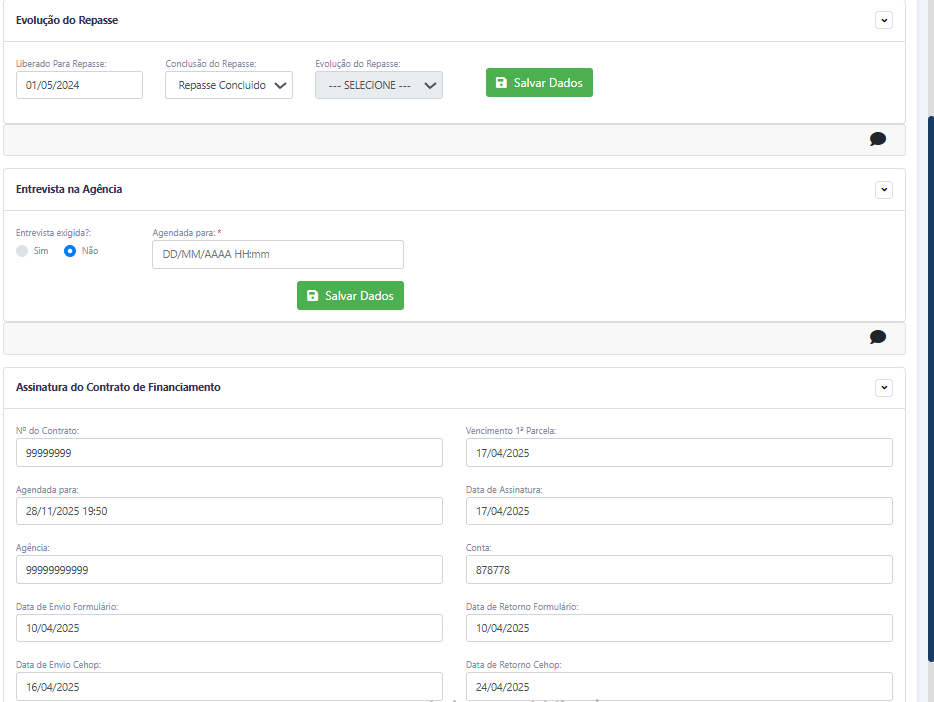](https://duvida.dommus.com.br/uploads/images/gallery/2026-04/IgYimage.png)
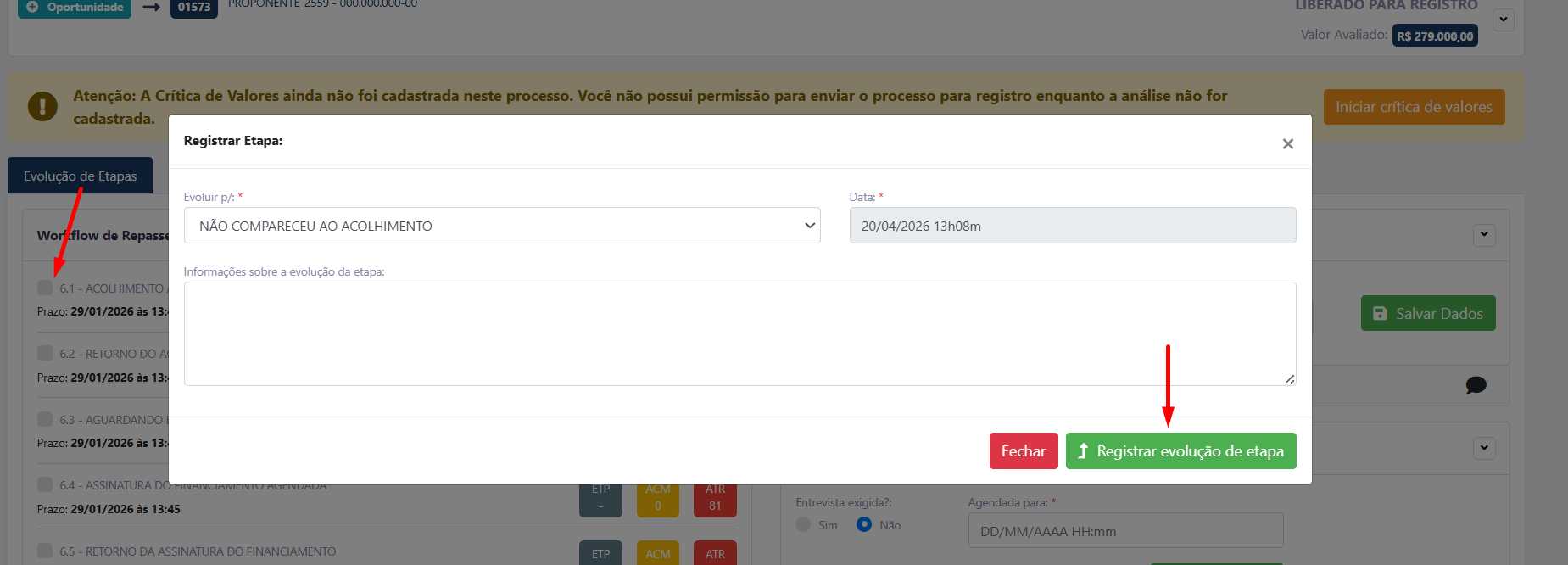
3. Para avançar no fluxo, selecione a próxima etapa configurada para o banco.
[](https://duvida.dommus.com.br/uploads/images/gallery/2026-04/H1iimage.png)
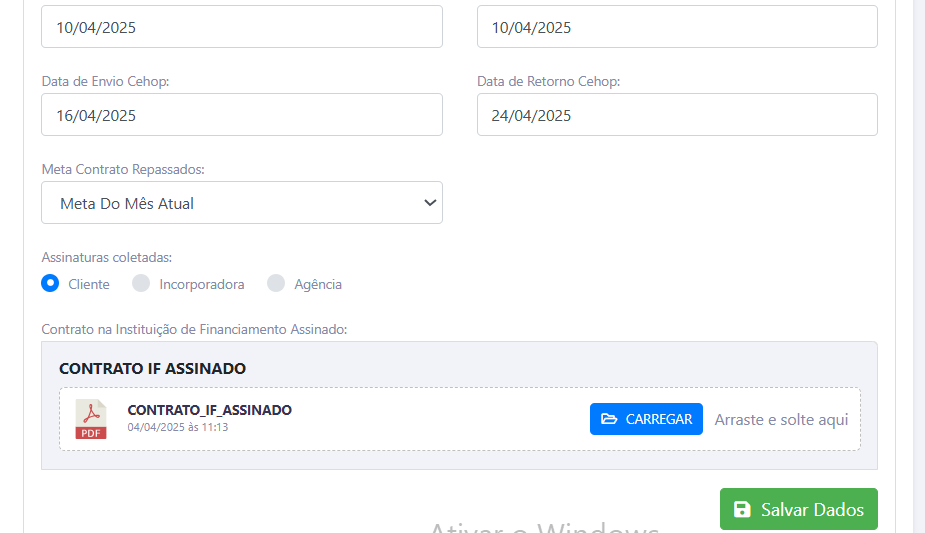
4. Localize o campo de upload para inserir o **Contrato IF assinado** e salve as alterações para concluir a etapa.
[](https://duvida.dommus.com.br/uploads/images/gallery/2026-04/XqAimage.png)
#### Pontos de atenção
- **Etapas Configuráveis:** Como as etapas são configuráveis, verifique se todos os campos obrigatórios da etapa atual foram preenchidos antes de tentar avançar para a próxima.
- **Documentação:** Certifique-se de que o arquivo do contrato IF esteja legível antes de realizar o upload.
#### Resultado esperado
Ao final deste fluxo, o processo terá avançado para a etapa bancária correspondente e o documento oficial estará devidamente anexado, permitindo que a instituição financeira prossiga com a análise ou liberação do recurso.
# 2.7.1. Subaba de Documentos para Repasse e Registro
#### Visão Geral
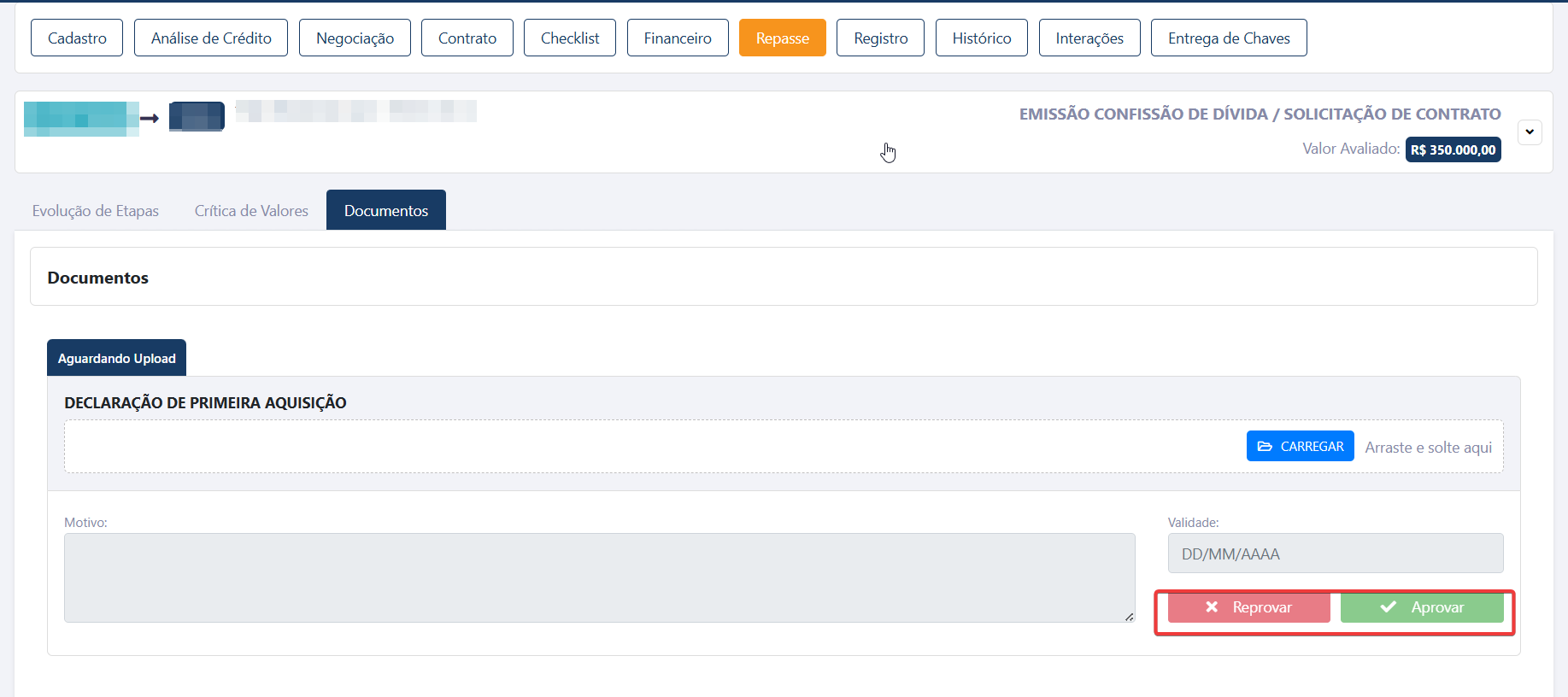
A funcionalidade **Documentos** nas etapas de **Repasse** e **Registro** permite centralizar o gerenciamento dos arquivos relacionados a essas fases do processo de venda.
Por meio dessa subaba, é possível realizar o upload de documentos, acompanhar seu status, registrar observações e aprovar ou reprovar arquivos, mantendo o histórico das validações diretamente na oportunidade.
---
#### Antes de Começar
Para utilizar esta funcionalidade, é necessário:
- Possuir um processo de venda cadastrada no sistema;
- Ter acesso às etapas de **Repasse** ou **Registro** da venda;
- Possuir as permissões adequadas para visualizar e gerenciar documentos;
- **Ter a configuração dos documentos realizada previamente pelo time de Suporte da Dommus**, que é responsável por definir quais documentos serão exibidos para upload nas etapas de Repasse e Registro.
---
#### Como Acessar
1. Acesse o módulo **Vendas**.
2. Abra o processo desejado.
3. Para gerenciar documentos de repasse:
- - Acesse a aba **Repasse**;
- Clique na subaba **Documentos**.
[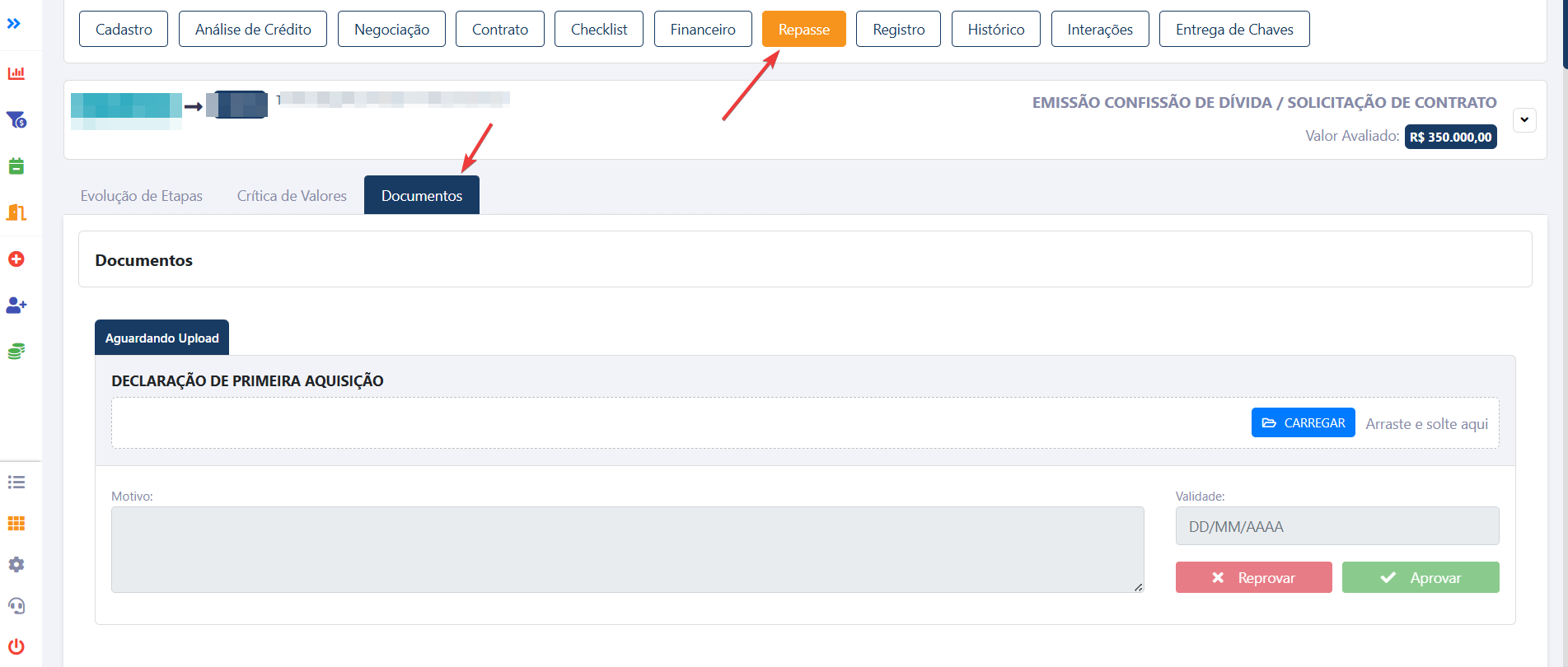](https://duvida.dommus.com.br/uploads/images/gallery/2026-06/iMcimage.png)
4. Para gerenciar documentos de registro:
- Acesse a aba **Registro**;
- Clique na subaba **Documentos**.
---
#### Entendendo a Tela
Ao acessar a subaba **Documentos**, o usuário visualizará a interface abaixo:
Os elementos da tela são:
Item
Descrição
**Status**
Indica a situação atual do documento, como **Pendente**, **Aprovado** ou **Reprovado**.
**Documento**
Exibe o nome do arquivo anexado e informações do último upload realizado.
**Área de upload**
Permite anexar arquivos por meio do botão **Carregar** ou arrastando e soltando o arquivo na área indicada.
**Motivo**
Campo destinado ao registro de observações ou justificativas relacionadas ao documento.
**Data e hora**
Exibe a data e o horário da última atualização do documento.
**Aprovar**
Valida o documento enviado.
**Reprovar**
Rejeita o documento e registra a ação realizada.
---
#### Como Utilizar
##### Anexar um documento
1. Acesse a subaba **Documentos** na etapa desejada.
[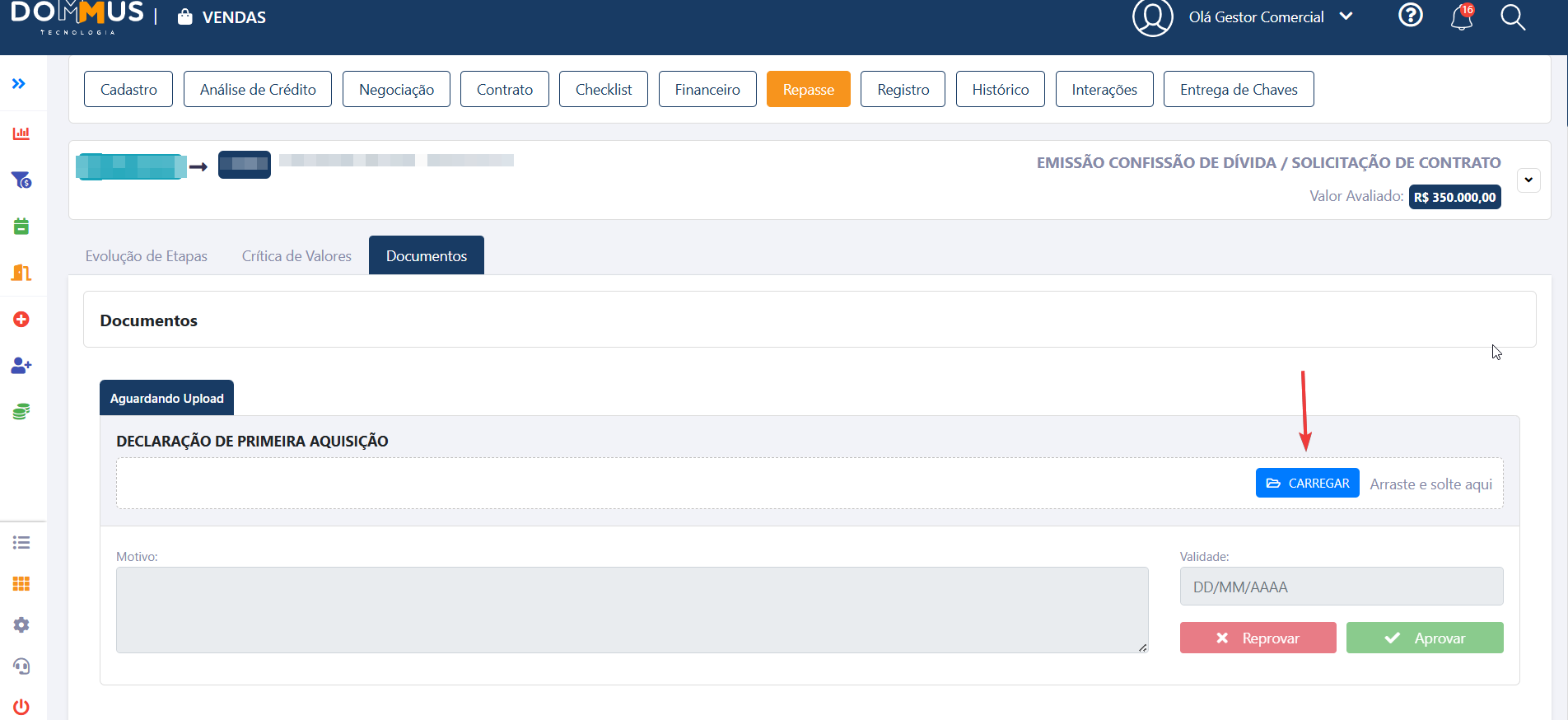](https://duvida.dommus.com.br/uploads/images/gallery/2026-06/02uimage.png)
2. Clique em **Carregar** ou arraste o arquivo para a área indicada.
3. Selecione o documento desejado.
4. Aguarde a conclusão do upload.
---
##### Aprovar um documento
1. Localize o documento desejado.
2. Caso necessário, preencha o campo **Motivo**.
3. Clique em **Aprovar**.
O status será atualizado para **Aprovado**.
---
##### Reprovar um documento
1. Localize o documento desejado.
2. Informe o motivo da reprovação.
3. Clique em **Reprovar**.
O status será atualizado para **Reprovado**, com registro da justificativa.
[](https://duvida.dommus.com.br/uploads/images/gallery/2026-06/Xk0image.png)
---
#### Resultado Esperado
Após a execução das ações:
- O arquivo permanece vinculado ao processo;
- O status do documento é atualizado conforme a ação realizada;
- As informações podem ser consultadas posteriormente pelos usuários com acesso ao processo.
# 2.8 Registro
A aba de **Registro** é utilizada para controlar a fase de formalização legal do imóvel. Por meio dela, você pode evoluir o processo pelas etapas de registro, inserir as informações pertinentes ao cartório e anexar o contrato IF assinado, mantendo o histórico legal do processo organizado.
#### Como acessar
Para visualizar esta funcionalidade, siga o caminho: **Processo > Aba Registro**
#### Como utilizar
1. Acesse a aba para visualizar em qual etapa de registro o processo se encontra.
[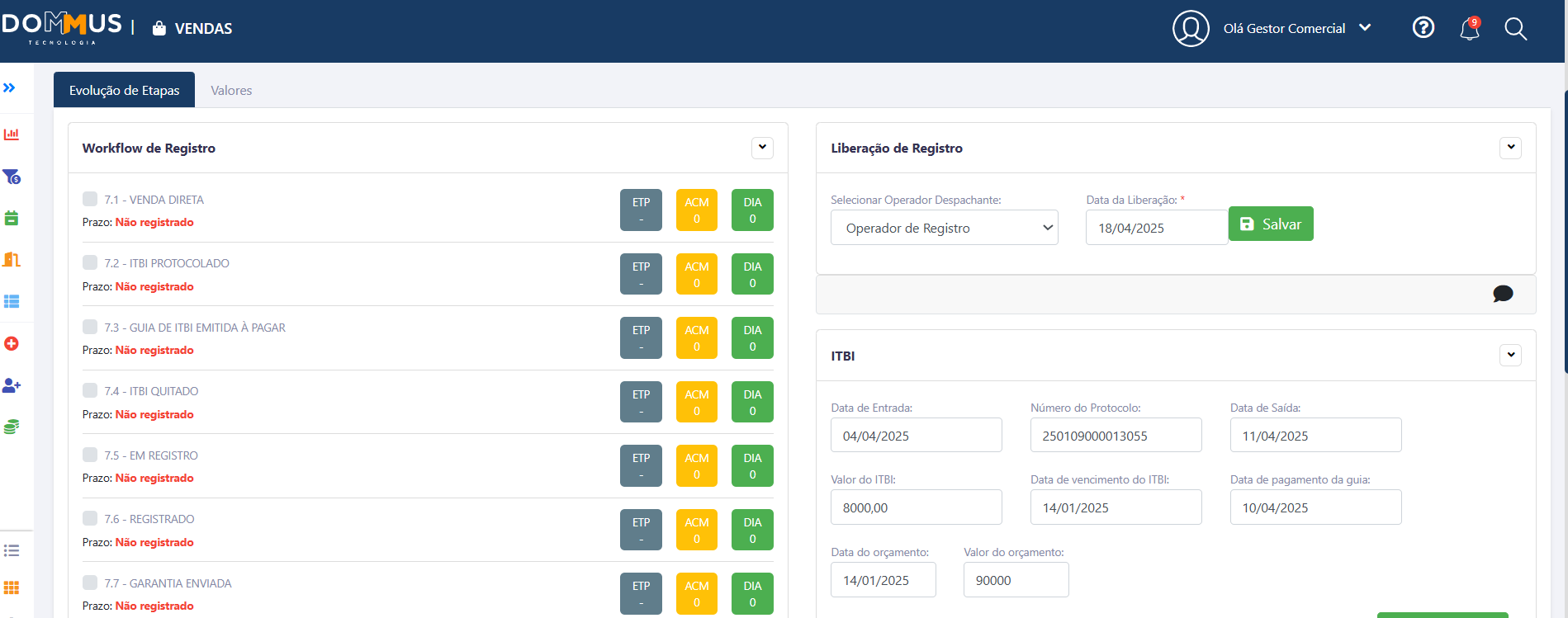](https://duvida.dommus.com.br/uploads/images/gallery/2026-04/35Limage.png)
2. Preencha as informações do registro (dados do cartório ou da averbação) conforme a solicitação do sistema.
3. Evolua o processo para a próxima etapa de registro assim que a fase anterior for concluída.
[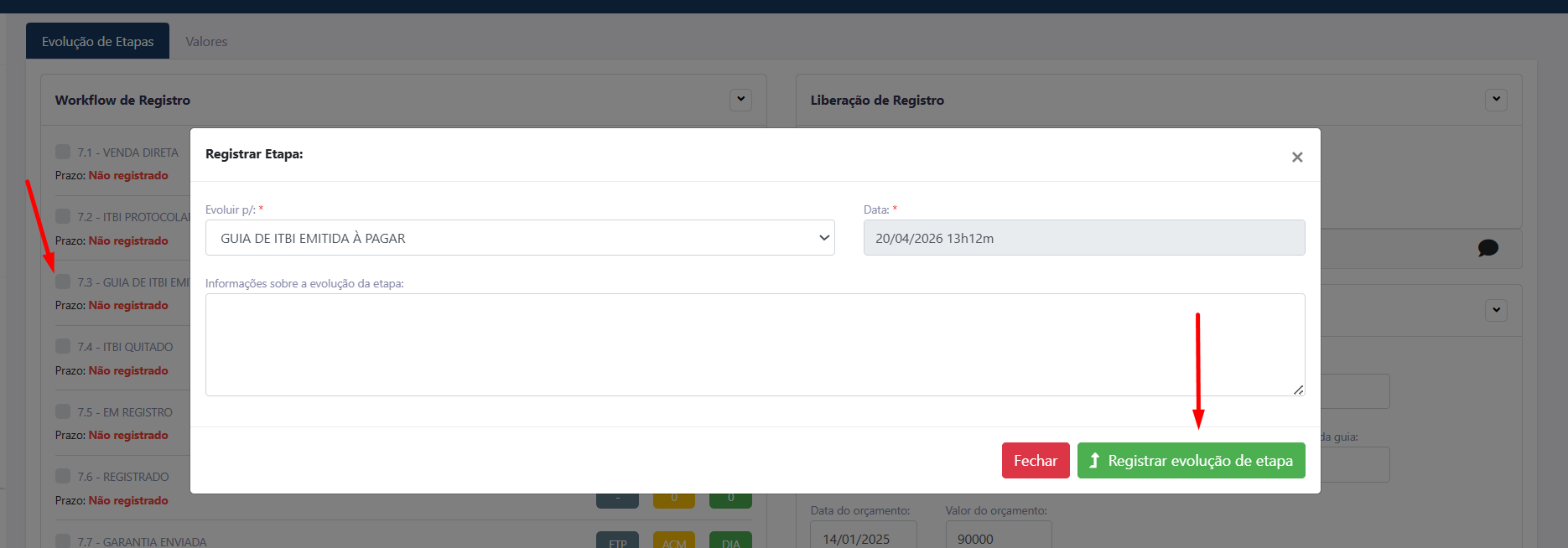](https://duvida.dommus.com.br/uploads/images/gallery/2026-04/1xUimage.png)
4. Realize o upload do **Contrato IF assinado** no campo indicado e salve para garantir que o documento esteja disponível para consulta.
[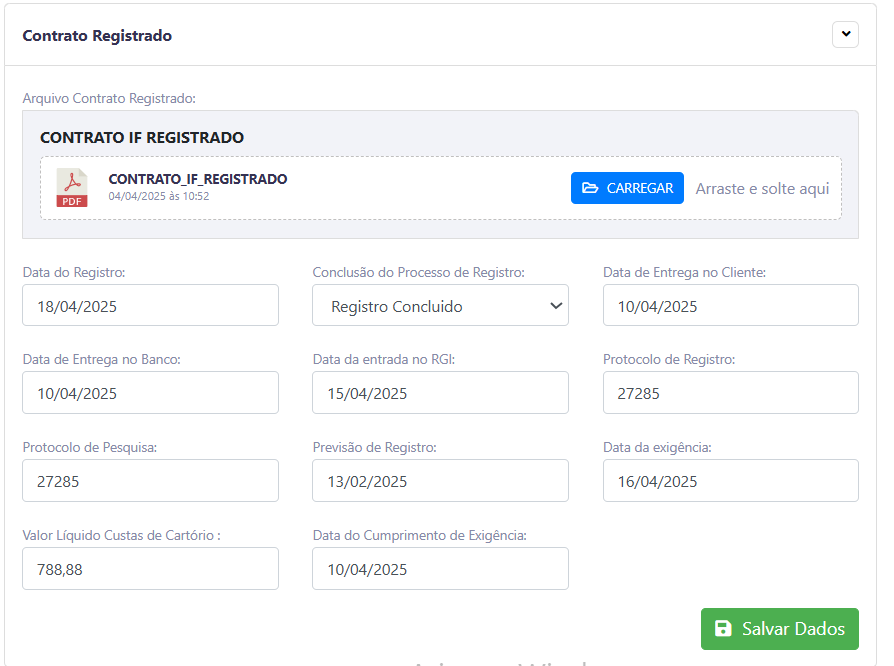](https://duvida.dommus.com.br/uploads/images/gallery/2026-04/d9Rimage.png)
#### Pontos de atenção
- **Fluxo de Registro:** Apenas avance para a próxima etapa se a documentação necessária para aquela fase específica estiver completa.
- **Verificação:** Recomendamos sempre confirmar se o arquivo do contrato anexado é a versão final e assinada pelas partes.
#### Resultado esperado
O processo será movido para a etapa de registro correta e o documento de formalização estará disponível no sistema, assegurando que o imóvel esteja com a documentação legal em dia e pronta para os próximos passos.
# 2.9 Entrega de Chaves
A funcionalidade de **Entrega de Chaves** permite organizar e controlar as etapas finais do processo com o cliente: a **vistoria do imóvel** e a **entrega das chaves**.
Por meio dessa funcionalidade, é possível:
- Agendar a vistoria do imóvel
- Definir data e horário do atendimento
- Selecionar o vistoriador responsável
- Registrar o resultado da vistoria
- Autorizar a entrega das chaves
- Realizar o agendamento da entrega
O cliente deve utilizar essa funcionalidade **quando o processo estiver próximo da finalização**, ou seja, quando o imóvel estiver pronto para ser vistoriado e entregue.
---
#### Como acessar
**Agenda de Trabalho > Processo do Cliente > Aba Entrega de Chaves**
[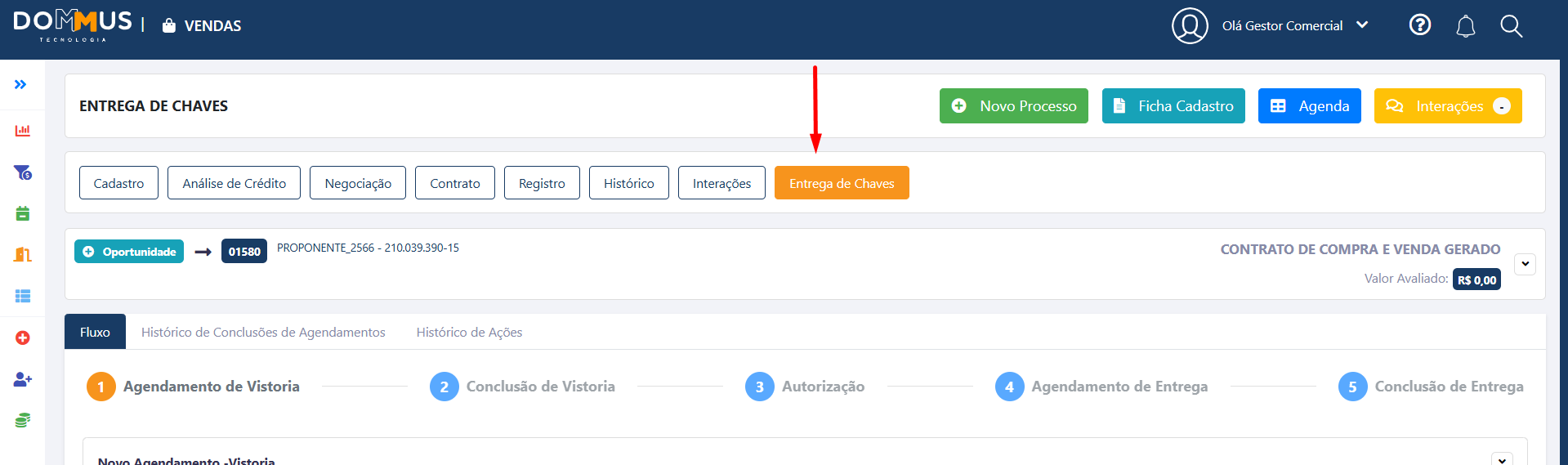](https://duvida.dommus.com.br/uploads/images/gallery/2026-04/2XEimage.png)A aba **Entrega de Chaves** será exibida automaticamente quando o processo atingir a etapa definida nas configurações do empreendimento.
---
#### Como utilizar (passo a passo)
O processo de entrega de chaves é dividido em etapas sequenciais:
1. Agendamento de Vistoria
2. Conclusão da Vistoria
3. Autorização
4. Agendamento de Entrega
5. Conclusão de Entrega
Cada etapa será liberada conforme o andamento do processo.
---
### Etapas do processo
---
#### Etapa 1 — Agendamento de Vistoria
Nesta etapa, o usuário agenda a data e o horário em que a vistoria do imóvel será realizada.
---
#### Como utilizar
1. Acesse a aba **Entrega de Chaves**
2. Clique na opção **Agendar Vistoria**
3. Selecione a **data** desejada
4. Escolha o **horário disponível**
5. Selecione o **vistoriador responsável**
6. Confirme o agendamento
[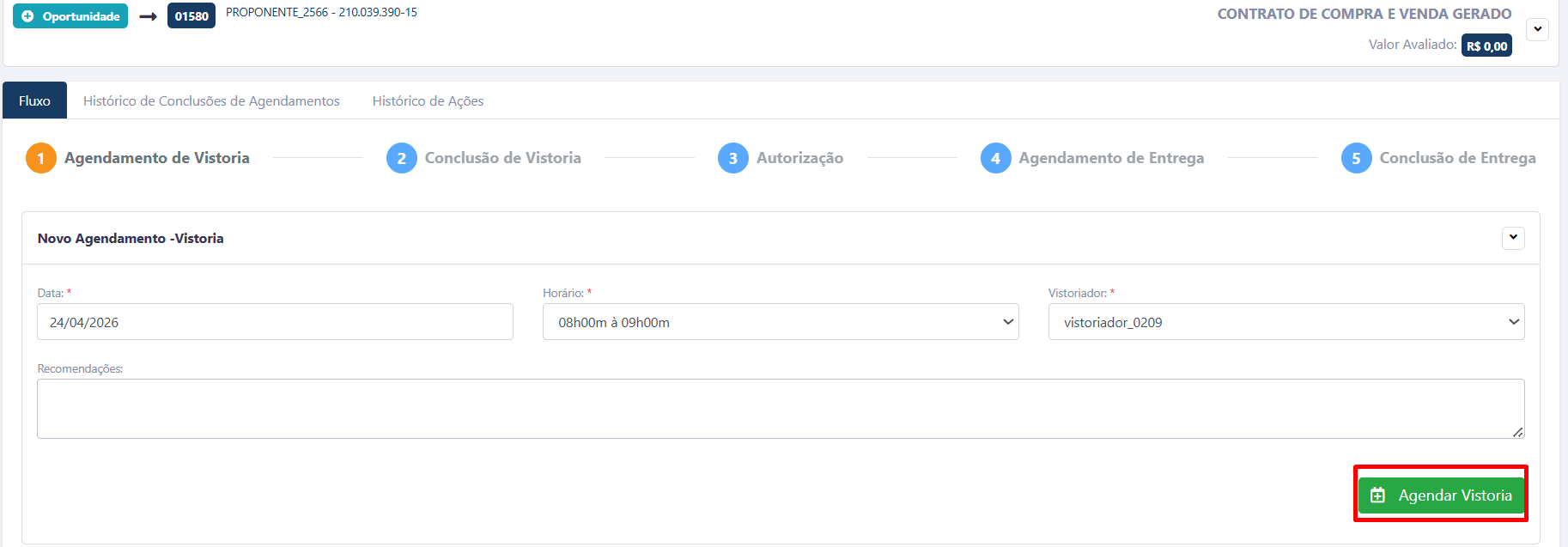](https://duvida.dommus.com.br/uploads/images/gallery/2026-04/gk3image.png)
---
##### **Campos**
##### Data da vistoria
Define o dia em que será realizada a vistoria.
**Ao preencher:**
O sistema exibirá os horários disponíveis.
---
##### Horário
Define o horário do atendimento.
**Ao preencher:**
O horário ficará reservado para aquele processo.
---
##### Vistoriador
Define o responsável por acompanhar o cliente.
**Ao preencher:**
O profissional selecionado será vinculado ao atendimento.
---
#### Resultado esperado
- A vistoria ficará agendada
- O horário será reservado
- O vistoriador será definido
- O processo seguirá para a etapa de conclusão da vistoria
---
#### Etapa 2 — Conclusão da Vistoria
Após o agendamento e realização da vistoria, esta etapa é utilizada para registrar o resultado da vistoria realizada no imóvel.
Aqui, o usuário informa se a vistoria aconteceu, se foi aprovada e, quando necessário, anexa o termo de vistoria para dar continuidade ao processo.
[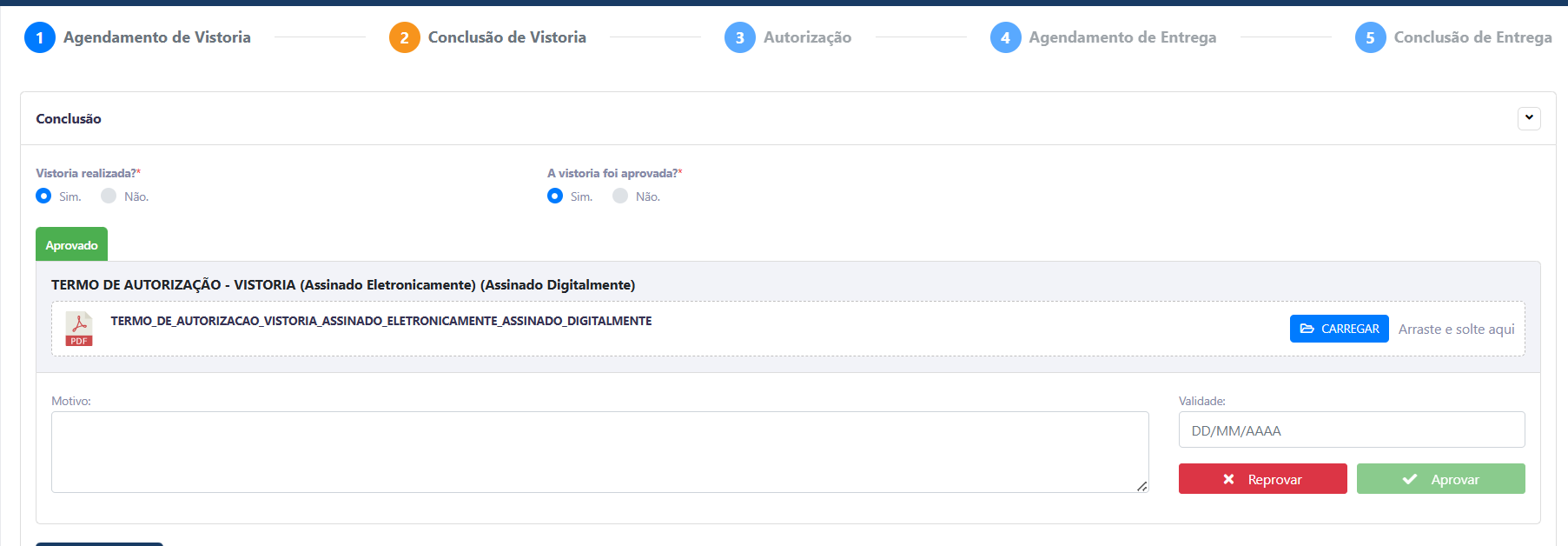](https://duvida.dommus.com.br/uploads/images/gallery/2026-04/DIIimage.png)
---
## Como utilizar
1. Acesse a etapa **Conclusão da Vistoria**
2. Informe se a **vistoria foi realizada**
3. Caso tenha sido realizada, informe se a **vistoria foi aprovada**
4. Se necessário, anexe o **Termo de Vistoria**
5. Clique em **Aprovar** para continuar
ou
6. Clique em **Reprovar** e informe o motivo
---
## Campos
### Vistoria realizada?
Indica se a vistoria do imóvel foi realizada.
**Ao selecionar:**
- **Sim:** Será possível informar o resultado da vistoria
- **Não:** Será necessário realizar um novo agendamento
---
### A vistoria foi aprovada?
Indica se o imóvel está apto para seguir no processo.
**Ao selecionar:**
- **Sim:** O processo poderá seguir para autorização
- **Não:** Será necessário informar o motivo da reprovação
---
### Termo de Autorização / Vistoria
Permite anexar o documento referente à vistoria realizada.
**Ao anexar:**
O documento ficará registrado no processo.
É necessário Aprovar o Termo, e Finalizar a Vistoria
[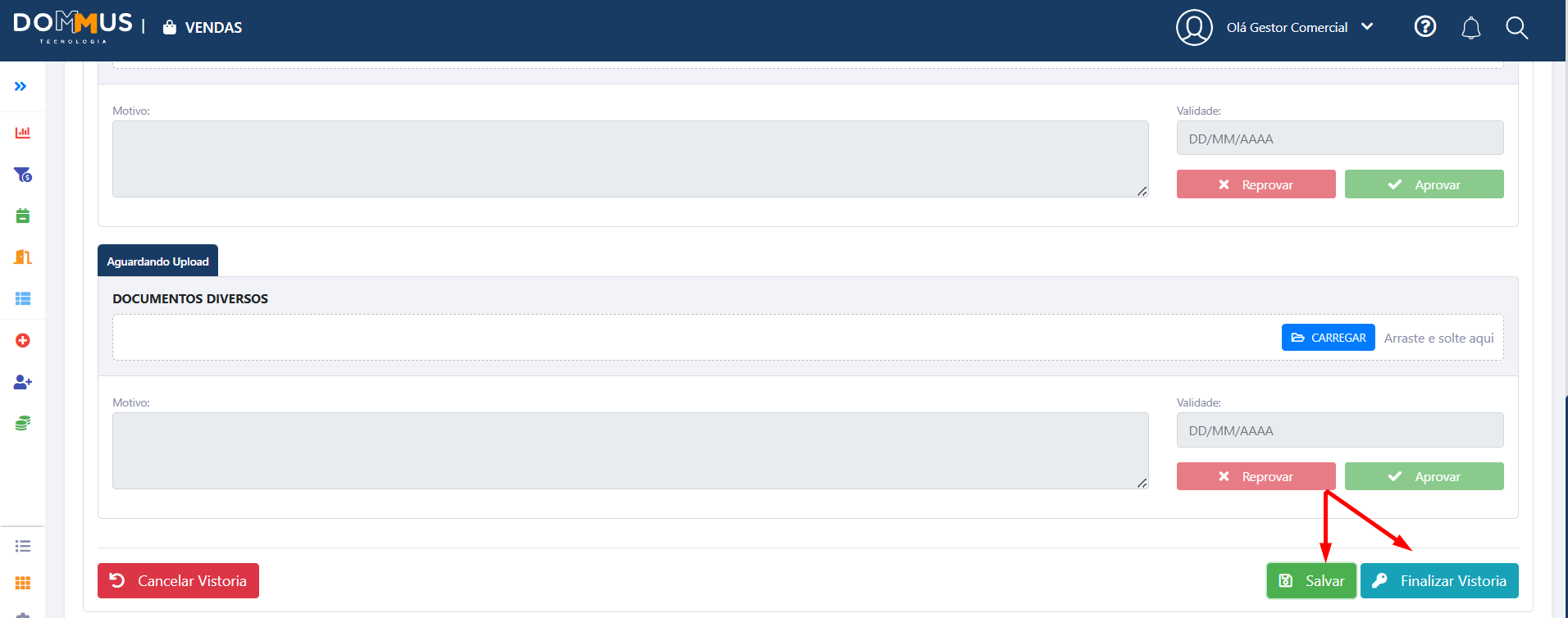](https://duvida.dommus.com.br/uploads/images/gallery/2026-04/RJximage.png)
---
#### ⚠️ Pontos de atenção
- Caso a vistoria seja **reprovada**, é obrigatório informar o motivo
- Após os ajustes solicitados, será necessário realizar um **novo agendamento de vistoria**
- O anexo do termo pode ser obrigatório conforme a regra do empreendimento
---
#### Resultado esperado
- O resultado da vistoria será registrado
- O documento poderá ser anexado
- O processo seguirá para autorização ou novo agendamento
---
#### Etapa 3 — Autorização
Nesta etapa, um usuário com permissão específica valida se o processo pode seguir para a entrega de chaves.
Essa etapa funciona como uma liberação formal antes da entrega.
[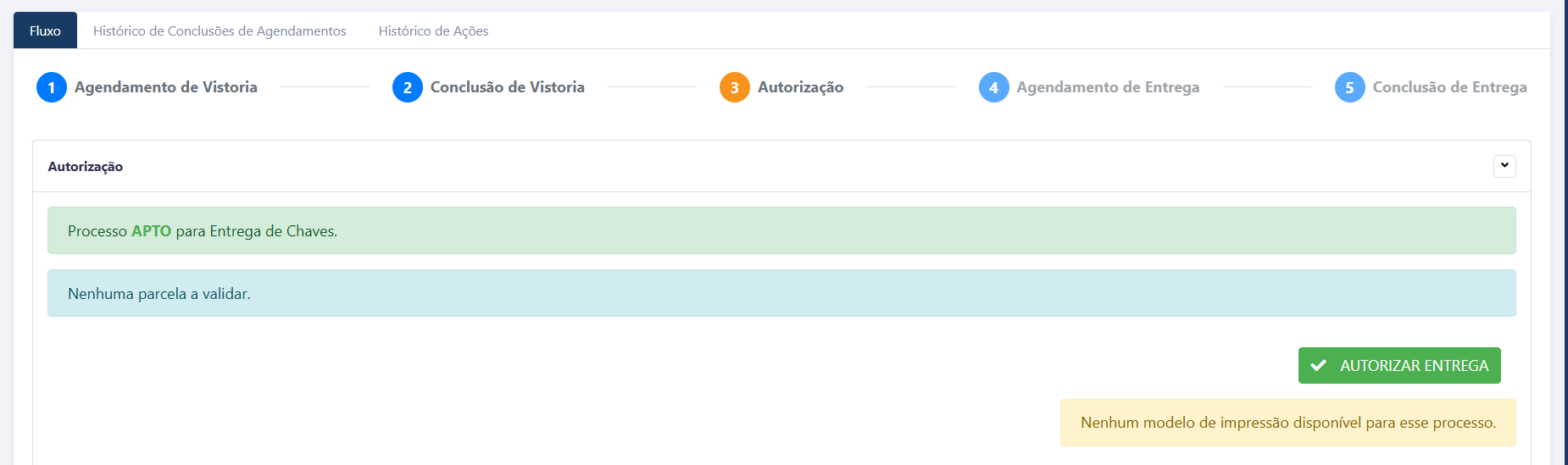](https://duvida.dommus.com.br/uploads/images/gallery/2026-04/8qmimage.png)
---
#### Como utilizar
1. Acesse a etapa **Autorização**
2. Verifique as informações da vistoria
3. Clique em **Autorizar** para liberar a entrega
ou
4. Clique em **Reprovar** caso não seja possível prosseguir
---
#### ⚠️ Pontos de atenção
- Apenas usuários com a **permissão de autorização habilitada** podem realizar esta etapa
- Sem autorização, não será possível agendar a entrega de chaves
- A vistoria deve estar aprovada para seguir
---
#### Resultado esperado
- O processo será liberado para entrega de chaves
- O próximo passo será o agendamento da entrega
---
#### Etapa 4 — Agendamento de Entrega
Nesta etapa, é definido o dia e horário em que as chaves serão entregues ao cliente.
---
#### Como utilizar
1. Acesse a etapa **Agendamento de Entrega**
2. Selecione a **data da entrega**
3. Escolha o **horário disponível**
4. Confirme o agendamento
[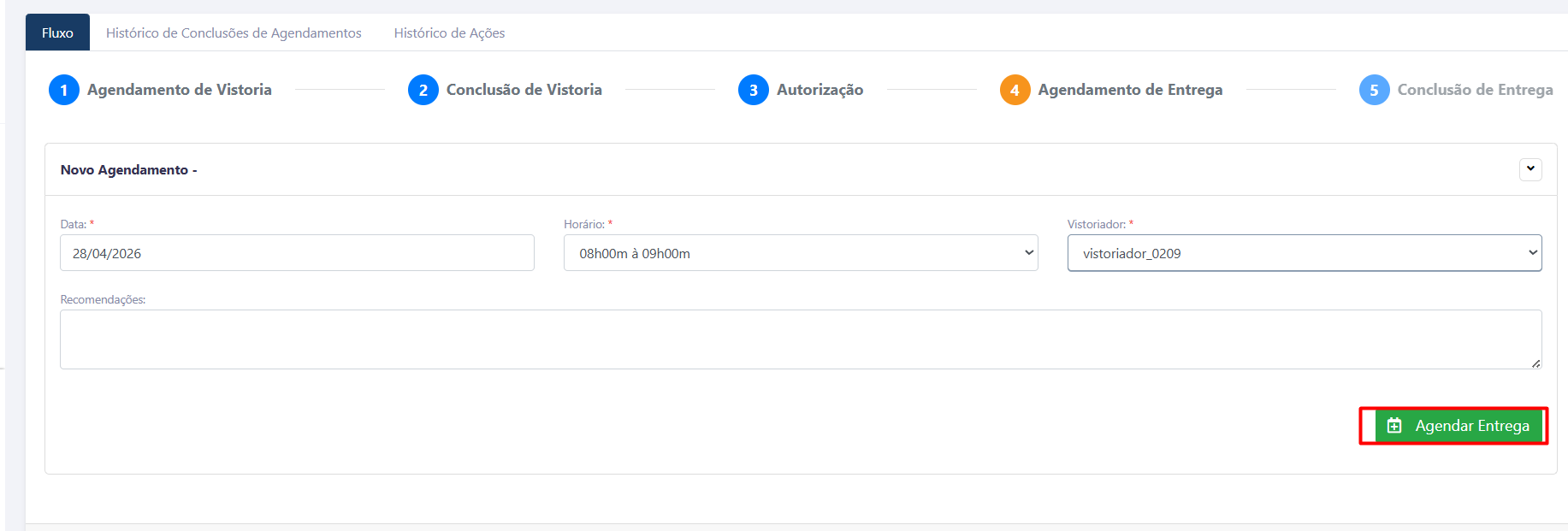](https://duvida.dommus.com.br/uploads/images/gallery/2026-04/GxMimage.png)
---
#### Resultado esperado
- A entrega de chaves ficará agendada
- O horário será reservado
- O processo seguirá para a conclusão da entrega
---
#### Etapa 5 — Conclusão de Entrega
Esta é a etapa final do processo, onde é registrado que as chaves foram entregues ao cliente.
---
#### Como utilizar
1. Acesse a etapa **Conclusão de Entrega**
2. Confirme que a entrega foi realizada
3. Registre as informações necessárias
4. Finalize o processo
[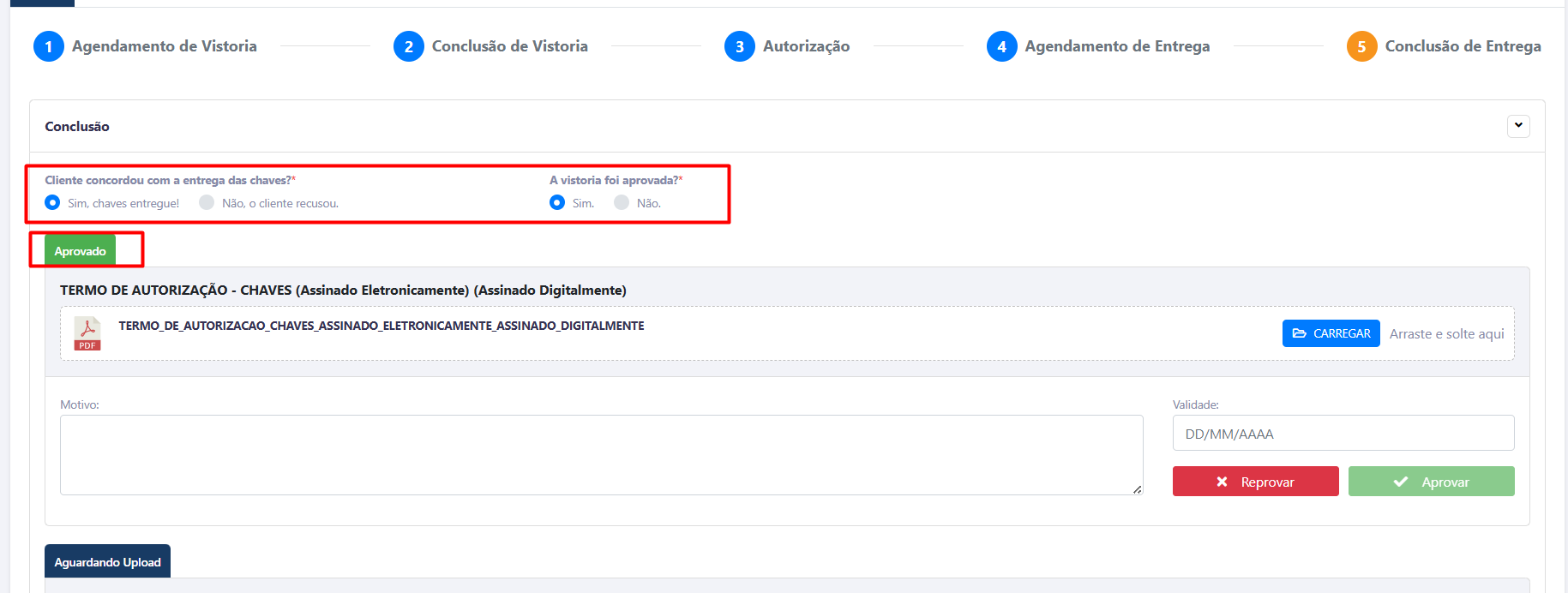](https://duvida.dommus.com.br/uploads/images/gallery/2026-04/5HCimage.png)
[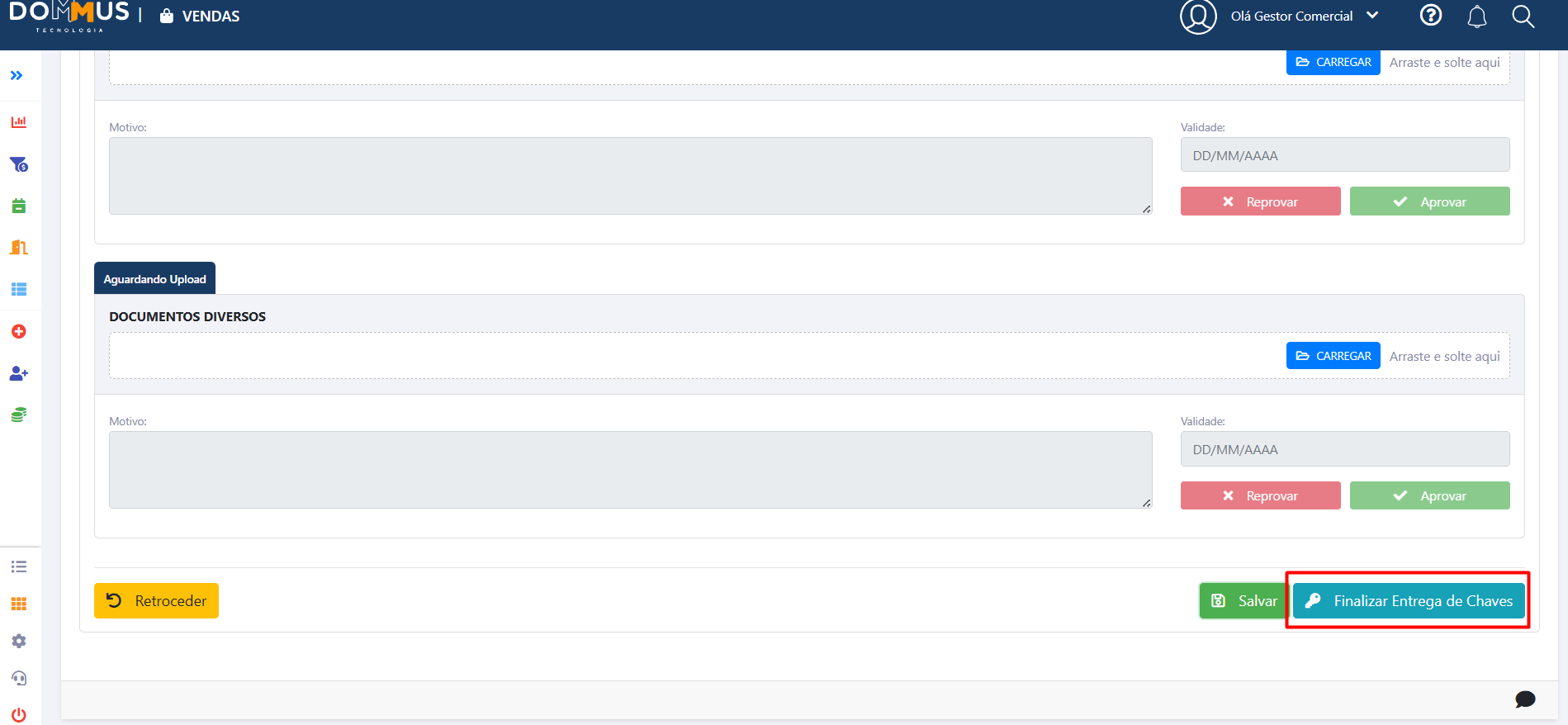](https://duvida.dommus.com.br/uploads/images/gallery/2026-04/fsWimage.png)
---
#### Resultado esperado
- A entrega das chaves será registrada
- O processo será finalizado
- O histórico ficará salvo no sistema
---
#### **Configurações necessárias antes de utilizar**
Antes de utilizar a funcionalidade de entrega de chaves, algumas configurações precisam estar realizadas no sistema.
---
#### 1) Configuração do modelo de vistoria no empreendimento
Na **Gestão de Empreendimentos**, é necessário definir:
- Se a vistoria e a entrega de chaves serão realizadas juntas
ou
- Se serão realizadas separadamente
Também é necessário definir:
- A partir de qual etapa será exibida a aba **Entrega de Chaves**
---
#### 2) Cadastro dos usuários responsáveis
É necessário ter usuários cadastrados com os seguintes papéis:
- Gestor de Vistoria
- Vistoriador
Esses usuários serão utilizados nas equipes.
---
#### 3) Criação das equipes
Para que o agendamento funcione corretamente, é necessário:
- Criar a equipe de vistoria
- Criar a equipe de entrega de chaves
- Vincular o gestor
- Vincular os vistoriadores
Sem equipe cadastrada, o sistema não permitirá realizar agendamentos.
---
#### 4) Configuração dos horários
Os horários disponíveis para vistoria e entrega precisam estar previamente cadastrados.
Esses horários são definidos para:
- Vistoriadores
ou
- Gestores de vistoria
Sem horários configurados, não será possível realizar agendamentos.
---
#### Resultado esperado
Ao utilizar corretamente a funcionalidade de **Entrega de Chaves**:
- A vistoria será agendada e registrada
- O resultado da vistoria será controlado
- A autorização será validada
- A entrega das chaves será organizada
- O processo será finalizado de forma segura e rastreável
# 3. Gestão de Usuários
Neste capítulo, você aprenderá a gerenciar os acessos à plataforma Dommus Vende. Abordaremos o fluxo completo de Gestão de Usuários, desde o cadastro de novos colaboradores até a definição de níveis de permissão, garantindo a segurança dos dados e a organização da sua equipe comercial.
Você verá nesta seção:
Como cadastrar novos usuários.
Configuração de perfis de acesso e permissões de visibilidade.
Edição, bloqueio e boas práticas na administração de contas.
# 3.1 Cadastro de Usuários
Para cadastrar um novo usuário, é necessário ter o **Tipo de Usuário Administrativo**. Somente perfis com essa permissão conseguem criar ou gerenciar cadastros.
---
#### Passo a passo para cadastrar um novo usuário
1. **Acessar o menu de usuários**
- No menu lateral, clique no ícone **Usuários**.
[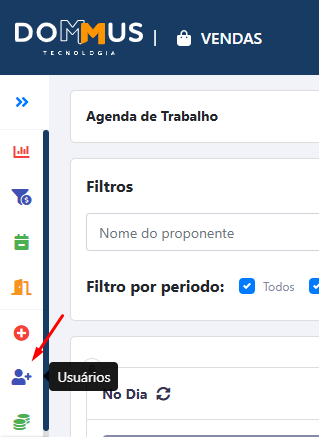](https://duvida.dommus.com.br/uploads/images/gallery/2025-09/d7Eimage.png)
- A tela exibirá todos os usuários **ativos e inativos** cadastrados no sistema.
[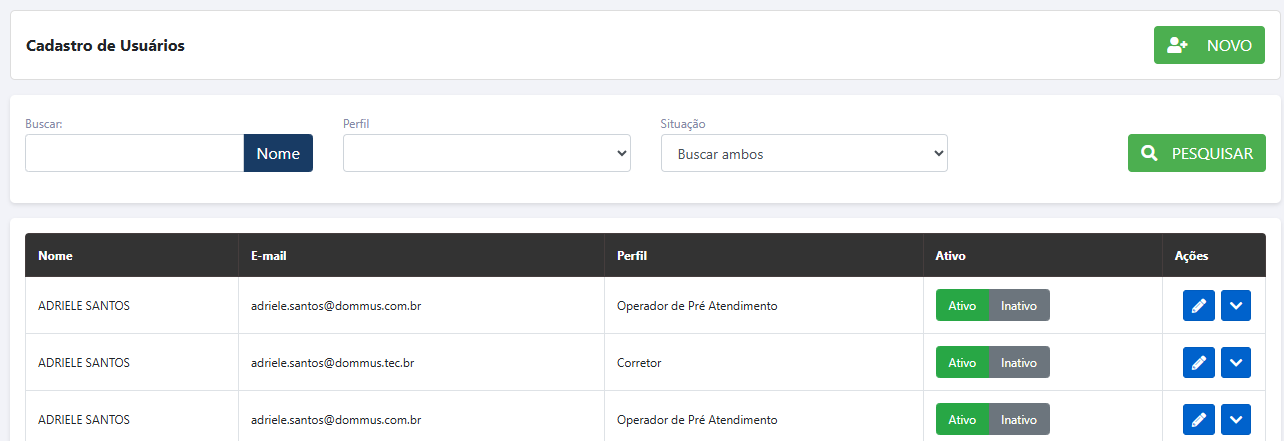](https://duvida.dommus.com.br/uploads/images/gallery/2025-09/VCQimage.png)
- Utilize os botões disponíveis para **buscar** usuários existentes ou **cadastrar um novo**.
- Neste caso, vamos optar em **Cadastrar Novo**.
2. **Preencher os dados do usuário**
- Na tela de cadastro, insira as informações que o novo usuário utilizará para acessar o sistema.
- Os campos disponíveis são:
- **E-mail\***
- **Nome\***
- **Perfil\*** (ex.: corretor, gerente, administrativo)
- **Tipo de Documento** (ex.: RG, CPF)
- **Número do Documento**
- **CPF**
- **Senha**
- **Telefone**
- **Celular**
- **Opções adicionais**:
- **Deseja receber** **e-mails\***
- Definir como **usuário padrão**
- **Cadastrar processo** (quando aplicável)
Os campos obrigatórios de preenchimento são os que possuem asterisco no final
1. **Salvar o cadastro**
- Após preencher todos os campos obrigatórios, clique em **Salvar**.
- O novo usuário será incluído na lista de usuários ativos e poderá acessar o sistema com as credenciais cadastradas.
---
Com o usuário cadastrado, é possível aplicar configurações adicionais, como **definir horário de atendimento** ou **liberar funções específicas** (ex.: alteração em massa), conforme explicado [neste material](https://duvida.dommus.com.br/books/dommus-prospecta/page/121-qual-a-funcao-e-como-configurar).
---
#### Habilitando os módulos de acesso do usuário
Ao finalizar o cadastro do usuário, por padrão ele possui acesso apenas ao módulo de Vendas, para que ele consiga acessar os demais módulos como o Prospecta, por exemplo, é necessário habilitar o CRM conforme o passo abaixo.
[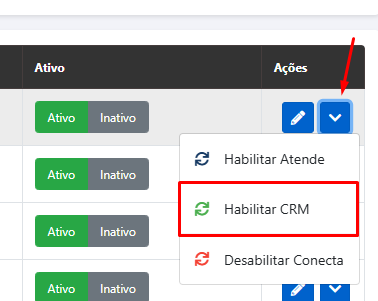](https://duvida.dommus.com.br/uploads/images/gallery/2025-09/QhHimage.png)
A não ativação do CRM faz com que o corretor não consiga acessar os seus leads e também não apareça como opção de seleção na gestão de equipes ou buscas/relatórios.
# 3.2 Tipos de Perfis de Usuários e suas funções
O **Dommus** possui diferentes **perfis de acesso**, cada um com permissões e responsabilidades específicas. A definição correta do perfil garante a segurança das informações e o controle adequado das funcionalidades disponíveis para cada usuário.
### Descrição dos Perfis
##### **Gestor Geral**
Perfil voltado para a **Diretoria da construtora**.
- Acesso **irrestrito** a todas as funcionalidades do sistema.
- Permite **aprovações** e **alterações de parâmetros** dos empreendimentos.
- Responsável por **validar negociações** e decisões estratégicas.
- Diferente do **Gestor Comercial** é possível personalizar alguns acessos.
##### **Gestor Comercial**
Destinado ao **nível administrativo superior** da construtora.
- Acesso completo ao sistema, com permissões semelhantes às do **Gestor Geral**.
- Sua atuação é definida diretamente pela **Diretoria**.
##### **Backoffice**
Indicado para o **setor administrativo geral**.
- Possui acesso a diversas funcionalidades e parametrizações.
- Tem **restrições específicas** definidas pelos perfis superiores (**Gestor Geral** e **Gestor Comercial**).
##### **Gestor Coban**
Perfil direcionado aos **Correspondentes Bancários**.
- Realiza **análises de crédito** para proponentes com financiamento bancário.
- Possui **acesso avançado** e **autonomia** nas análises.
##### **Operador Coban**
Também voltado para os **Correspondentes Bancários**.
- Realiza análises de crédito, porém com **limitações** em relação ao **Gestor Coban**.
##### **Gerente de Vendas**
Perfil **comercial** responsável pelo **cadastro de novos processos** e **lançamento de negociações**.
- Destinado a **imobiliárias** ou **equipes internas de vendas**.
- Normalmente lidera uma **equipe de corretores**.
##### **Corretor de Vendas**
Perfil comercial destinado aos **corretores de imóveis**.
- Atua diretamente no **atendimento e negociação** com clientes.
- Está **subordinado a um Gerente de Vendas**.
##### **Gestor de Rede PDV**
Voltado para **coordenadores regionais** que supervisionam **várias equipes de vendas**.
- Permite **visualizar negociações de todas as equipes vinculadas**.
- Pode **aprovar vendas** e acessar funcionalidades privilegiadas.
##### **Coordenador de Equipes**
Ideal para **coordenadores de múltiplas equipes** ou **Gerentes de Produto**.
- Permite **visualização de vendas em grupo**, mas **não possui permissão para aprovações** de negociação.
##### **Despachante**
Responsável pelos **processos de repasse e registro junto à CAIXA**.
- Atua diretamente na **finalização documental das vendas**.
- Faz a interface com o **banco** para garantir a conclusão do processo.
---
💡 **Dica:**
Definir corretamente o **perfil de cada usuário** é fundamental para garantir que cada colaborador tenha **acesso apenas às funcionalidades necessárias** para sua função.
# 3.3 Relatórios de Gestão de Usuários
O Dommus oferece relatórios específicos para acompanhar e analisar informações relacionadas a **equipes e usuários**.
Esses relatórios permitem visualizar dados de corretores, gerentes e comissões, ajudando no acompanhamento de desempenho e no gerenciamento das equipes.
---
#### Como acessar os relatórios
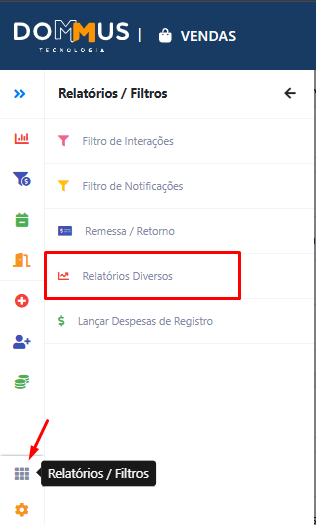
1. No **menu lateral**, clique em **Relatórios/Filtros**.
[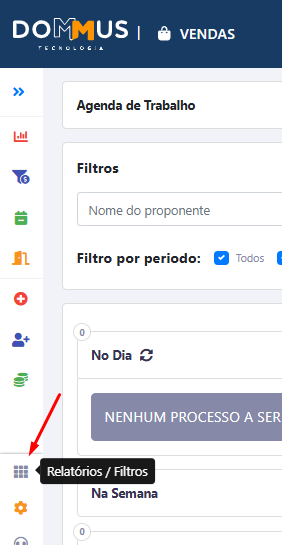](https://duvida.dommus.com.br/uploads/images/gallery/2025-09/Pgyimage.png)
2. Na tela que se abre, localize a seção **Relatórios Diversos** e clique para abrir.
[](https://duvida.dommus.com.br/uploads/images/gallery/2025-09/CK4image.png)
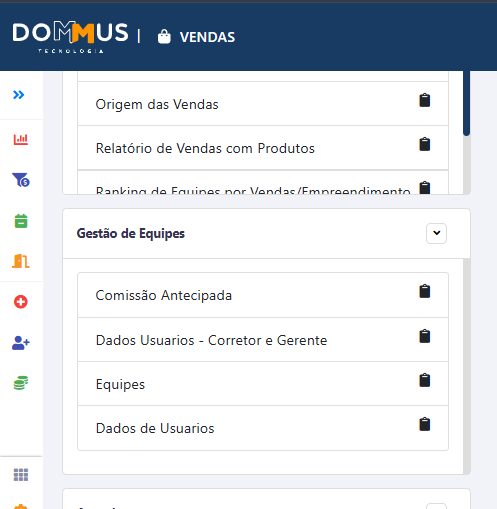
3. Role a página para baixo até chegar em **Gestão de Equipes**.
[](https://duvida.dommus.com.br/uploads/images/gallery/2025-09/1pQimage.png)
---
#### Tipos de relatórios disponíveis
Dentro da seção **Gestão de Equipes**, atualmente estão disponíveis os seguintes relatórios:
- **Comissão Antecipada**
Permite visualizar valores de comissão já adiantados, auxiliando no controle financeiro e no planejamento de pagamentos.
- **Dados de Usuário Corretor e Gerente**
Exibe informações detalhadas de usuários cadastrados como corretores ou gerentes, facilitando a conferência de perfis, atividades e permissões.
- **Relatórios de Equipes**
Apresenta uma visão geral das equipes, mostrando estrutura, vínculos e dados gerais para análise da organização.
- **Dados de Usuários**
Fornece informações individuais de todos os usuários, útil para auditorias ou atualizações cadastrais.
---
#### Observação
Esses são os relatórios atualmente disponíveis no sistema. Temos a possibilidade de gerar relatórios internamente, entre em contato com o suporte para verificar a disponibilidade.
# 3.4 Configuração de Horários para Usuários
Esta funcionalidade permite definir os horários de acesso ao sistema para usuários ou perfis específicos dentro do Painel Dommus.
Por meio do **Modelo de Horário**, é possível configurar o horário de início e término de utilização por dia da semana, garantindo maior controle sobre quando cada usuário poderá acessar o sistema. Além disso, a funcionalidade possibilita criar, editar, ativar/inativar modelos e replicar configurações conforme a necessidade.
---
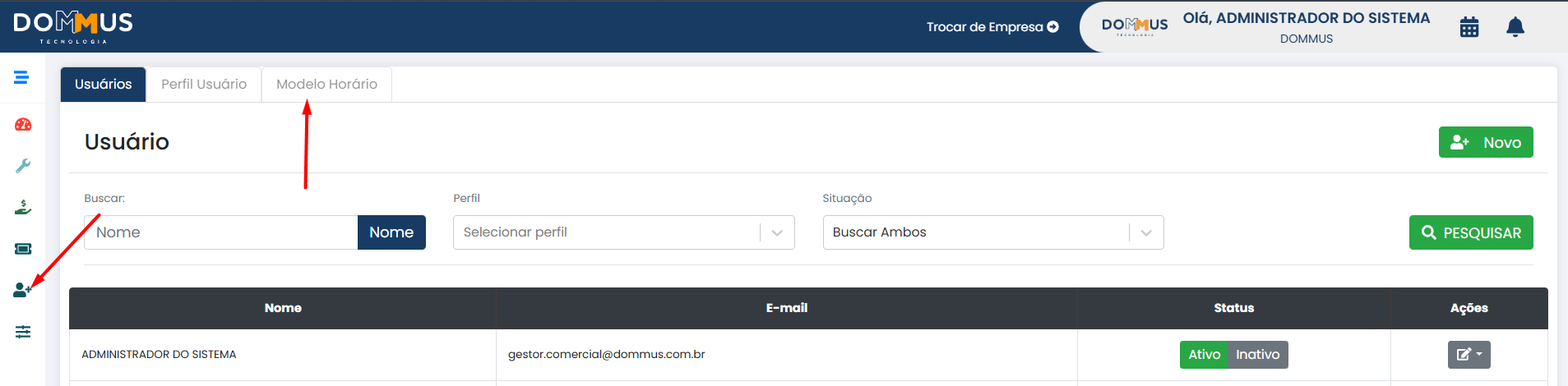
#### Acessar o cadastro de Modelo de Horário
O modelo de horário está disponível dentro do fluxo de **Cadastro de Usuário**, permitindo a criação e manutenção de regras de horário associadas a perfis e módulos.
1. Acessar o **Painel**.
2. Navegar até **Cadastro de Usuário**.
3. Localizar a seção **Modelo de Horário**.
[](https://duvida.dommus.com.br/uploads/images/gallery/2026-04/VK1image.png)
---
#### Criar um novo modelo de horário
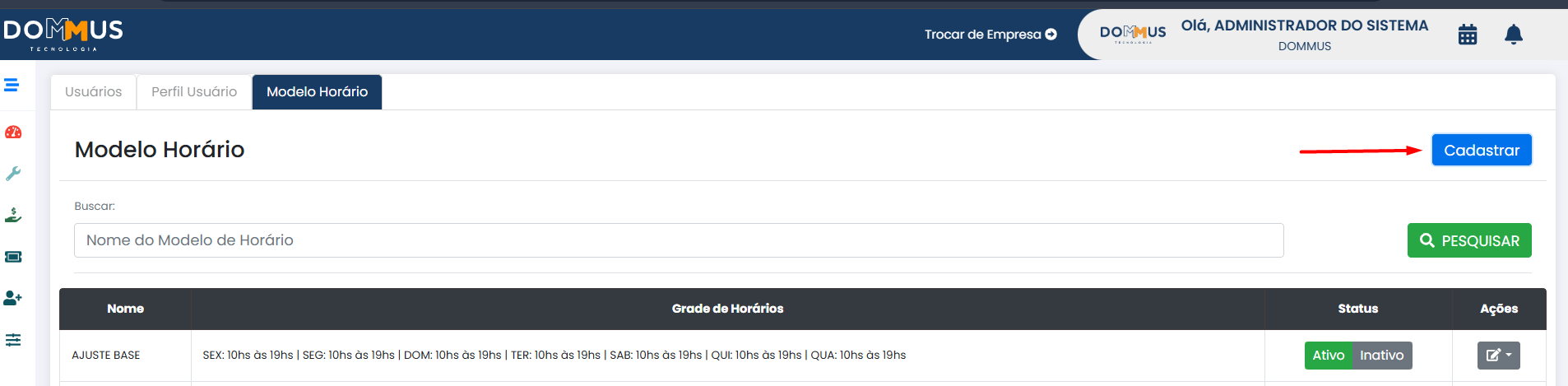
É possível cadastrar um novo modelo de horário definindo um nome, horários de início e fim por dia da semana, além de replicar a configuração para todos os dias, se desejado.
1. Clicar no botão **Cadastrar**.
[](https://duvida.dommus.com.br/uploads/images/gallery/2026-04/tNUimage.png)
2. Informar o nome do modelo no campo **Descrição**.
3. No campo inferior, definir o **horário de início** e **horário de fim** para cada dia da semana.
4. (Opcional) Utilizar a opção **Replicar para todos** para aplicar o mesmo horário a todos os dias da semana.
5. Definir o status do modelo como **Ativo** ou **Inativo**, conforme a necessidade.
6. Salvar o cadastro.
[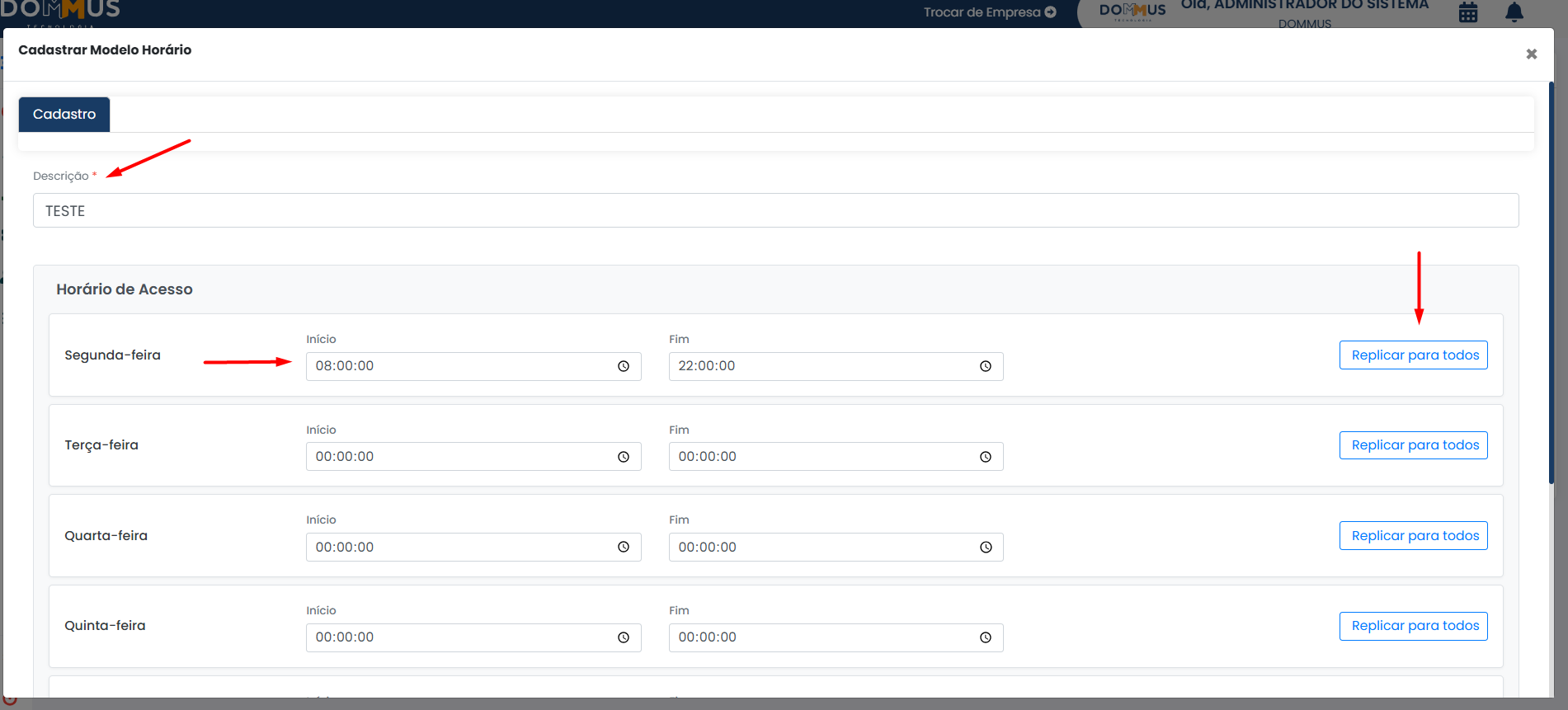](https://duvida.dommus.com.br/uploads/images/gallery/2026-04/nO2image.png)
---
#### Ativar ou inativar modelo de horário
Os modelos de horário podem ser ativados ou inativados, permitindo controlar quais modelos estarão disponíveis para uso.
1. Localizar o modelo de horário desejado.
2. Alterar o status para **Ativo** ou **Inativo**.
3. Salvar as alterações.[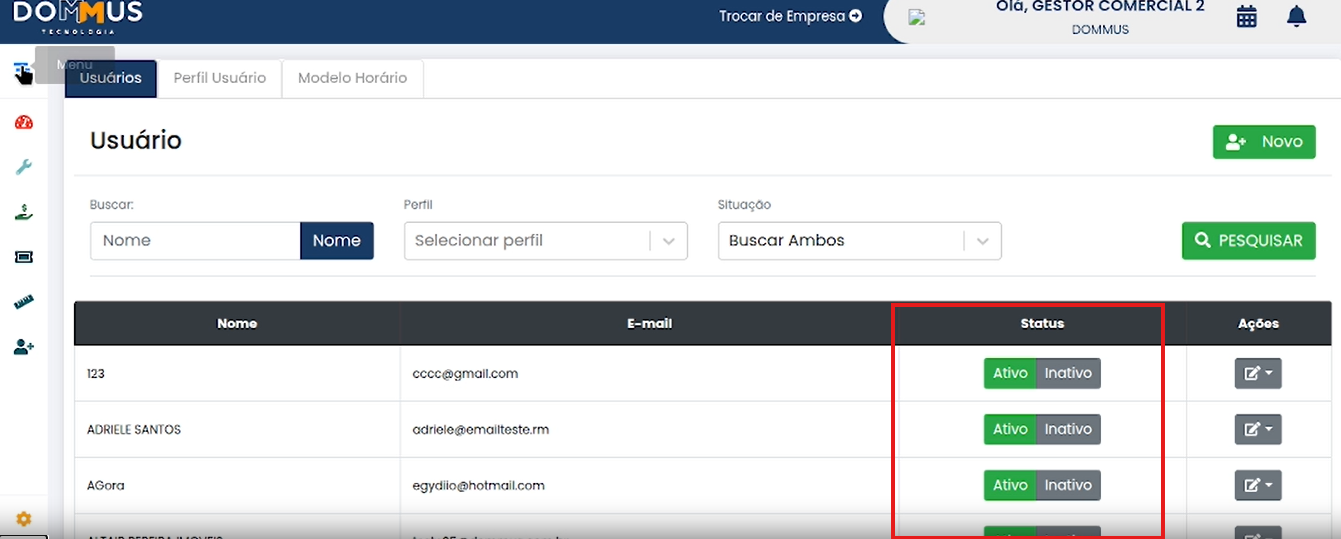](https://duvida.dommus.com.br/uploads/images/gallery/2026-02/5elimage.png)
---
#### Editar modelo de horário
Ao editar um modelo de horário, é possível associar perfis por módulo, configurando quais perfis terão acesso conforme o horário definido.
1. Selecionar o modelo de horário desejado.
2. Clicar em **Editar**.
3. Adicionar o **perfil desejado** para cada **módulo**, conforme a regra definida.[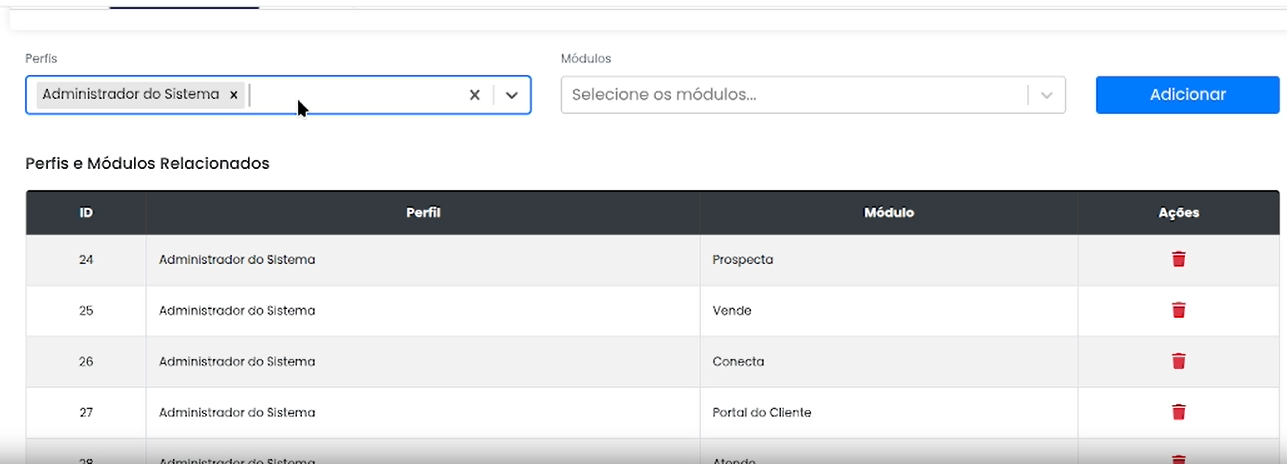](https://duvida.dommus.com.br/uploads/images/gallery/2026-02/0Ytimage.png)
4. Salvar as alterações.
---
#### Configuração no campo Usuário
No campo **Usuário**, é possível selecionar os tipos de perfis e os módulos que estarão associados ao modelo de horário configurado.
1. Selecionar o modelo de horário desejado.
2. Clicar em **Editar**.
3. Acessar o campo **Usuário** dentro do cadastro.
4. Selecionar o **tipo de perfil** desejado.
5. Selecionar os **módulos** correspondentes.[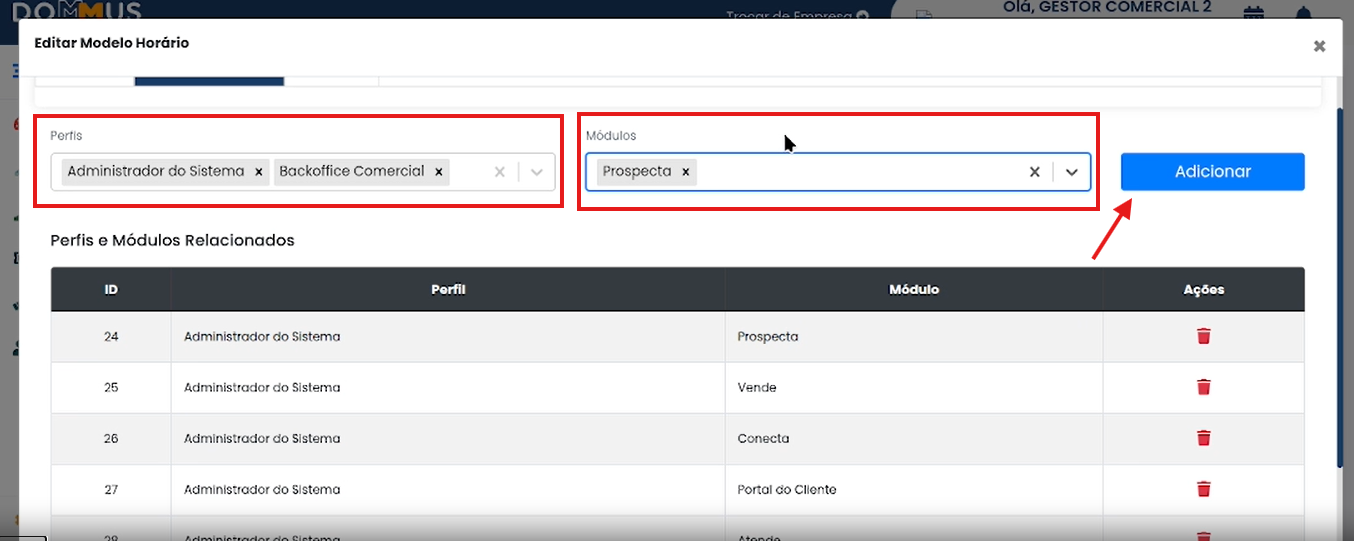](https://duvida.dommus.com.br/uploads/images/gallery/2026-02/jeNimage.png)
6. Confirmar a associação.
# 4. Gestão de Empreendimentos
Neste capítulo, você aprenderá a configurar e administrar os Empreendimentos na plataforma Dommus Vende. Abordaremos como cadastrar novos projetos imobiliários, gerenciar suas informações estruturais e controlar os parâmetros que guiarão a força de vendas.
Você verá nesta seção:
Como cadastrar e atualizar dados de um empreendimento.
Configuração de regras específicas e vinculação de tabelas.
Gerenciamento de permissões de visibilidade por perfil ou equipe.
# 4.1 Cadastrar um novo empreendimento
O cadastro de empreendimentos é essencial para que as equipes possam vincular processos, usuários e leads dentro do Dommus.
Cada empreendimento deve ser registrado com suas informações completas para garantir o correto funcionamento das vendas e relatórios.
---
#### Como acessar a tela de cadastro
1. No **menu lateral**, clique em **Configurações**.
[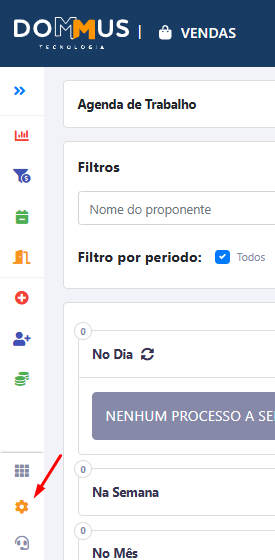](https://duvida.dommus.com.br/uploads/images/gallery/2025-09/4N6image.png)
2. Selecione a opção **Gestão de Empreendimentos**.
[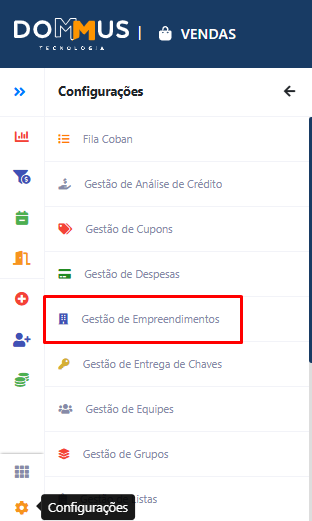](https://duvida.dommus.com.br/uploads/images/gallery/2025-09/9qximage.png)
3. Na tela que se abre, serão exibidos todos os empreendimentos já cadastrados.
4. Clique em (+) **Novo** para iniciar o cadastro de um novo empreendimento.
[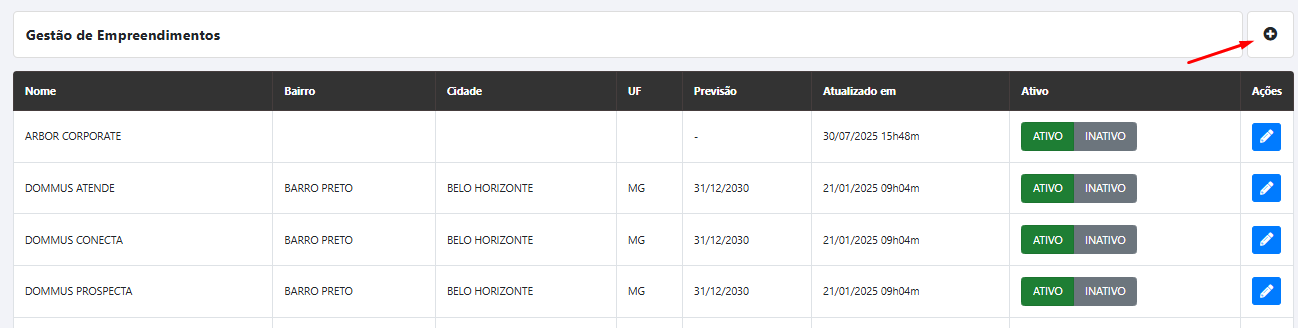](https://duvida.dommus.com.br/uploads/images/gallery/2025-09/GjQimage.png)
---
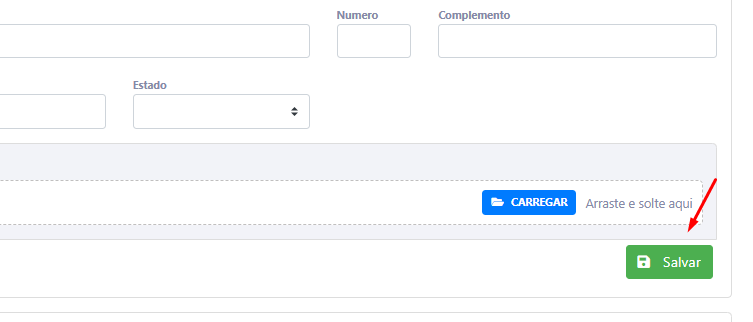
Para realizar o cadastro do empreendimento é obrigatório de começo apenas o nome do empreendimento, após preencher bastar clicar no botão de salvar.
[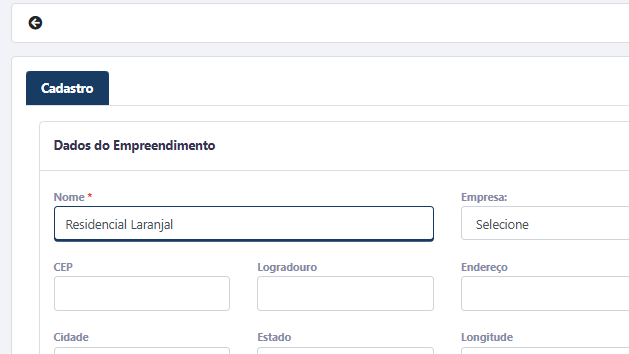](https://duvida.dommus.com.br/uploads/images/gallery/2025-09/kKDimage.png)
[](https://duvida.dommus.com.br/uploads/images/gallery/2025-09/JNtimage.png)
---
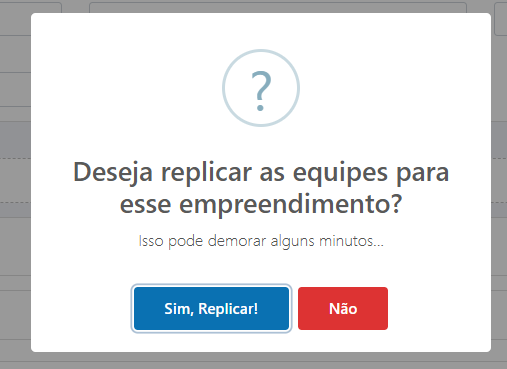
Ao salvar o cadastro aparece uma mensagem de replicação de equipe para o empreendimento, essa função serve para que ele seja vinculada as equipes de vendas, para que já apareça na seleção, para não precisar ir na gestão de equipes posteriormente e adicionar uma a uma.
[](https://duvida.dommus.com.br/uploads/images/gallery/2025-09/x6oimage.png)
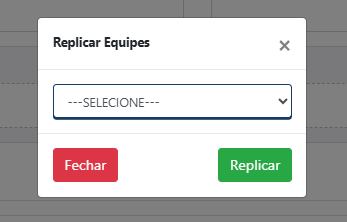
Selecione as equipes na tela abaixo e por fim, só clicar em **replicar** para finalizar a conclusão.
[](https://duvida.dommus.com.br/uploads/images/gallery/2025-09/Hluimage.png)
---
##### Dica
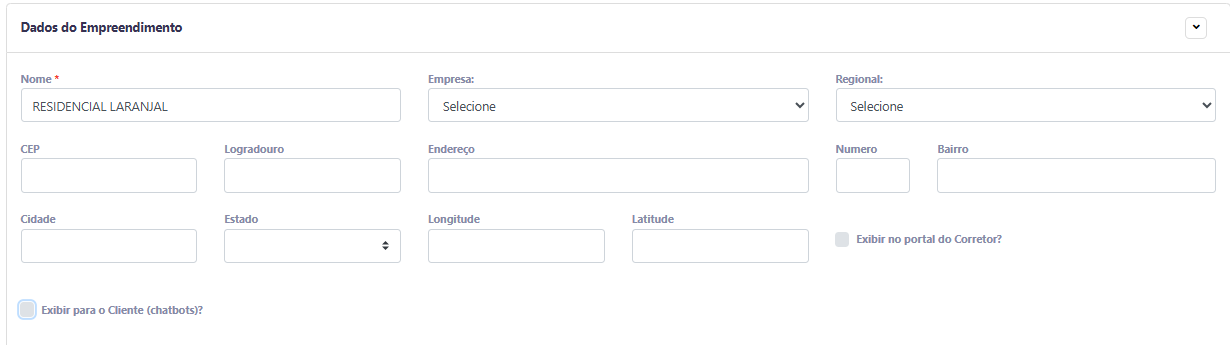
Para um melhor gerenciamento, recomenda-se preencher todos os dados do empreendimento tendo em vista que os modelos de contratos puxam os dados em tags que direcionam a essas informações além de relatórios etc.
Neste cadastro inicial é possível cadastrar os dados completos do empreendimento
[](https://duvida.dommus.com.br/uploads/images/gallery/2025-09/Okmimage.png)
**Dados da contratada**
[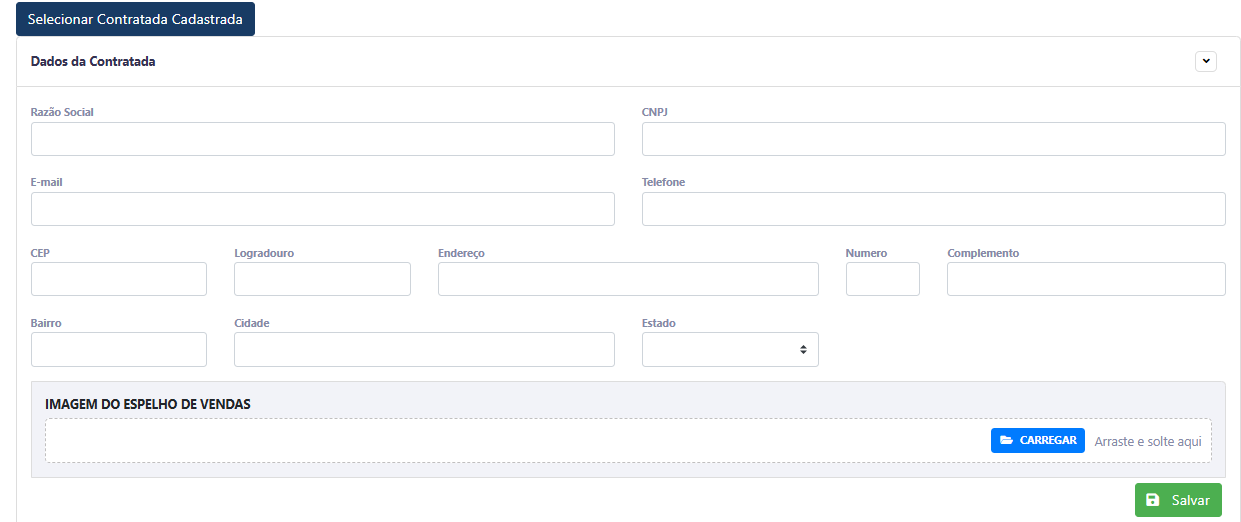](https://duvida.dommus.com.br/uploads/images/gallery/2025-09/pAjimage.png)
**Dados do Condomínio**
[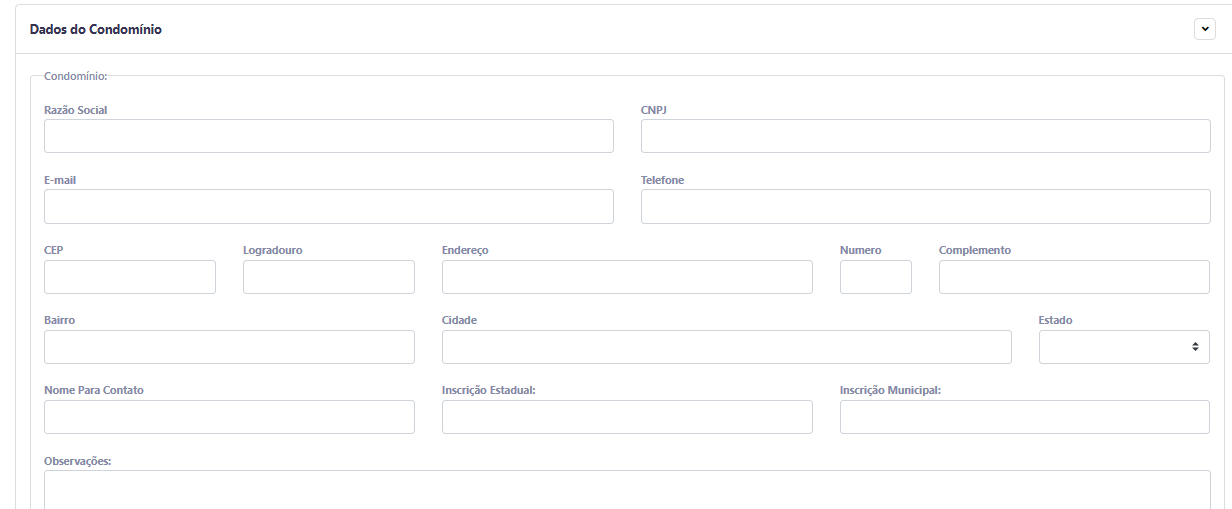](https://duvida.dommus.com.br/uploads/images/gallery/2025-09/sznimage.png)
E por fim, **dados do Síndico** e os **documentos do empreendimento**.
[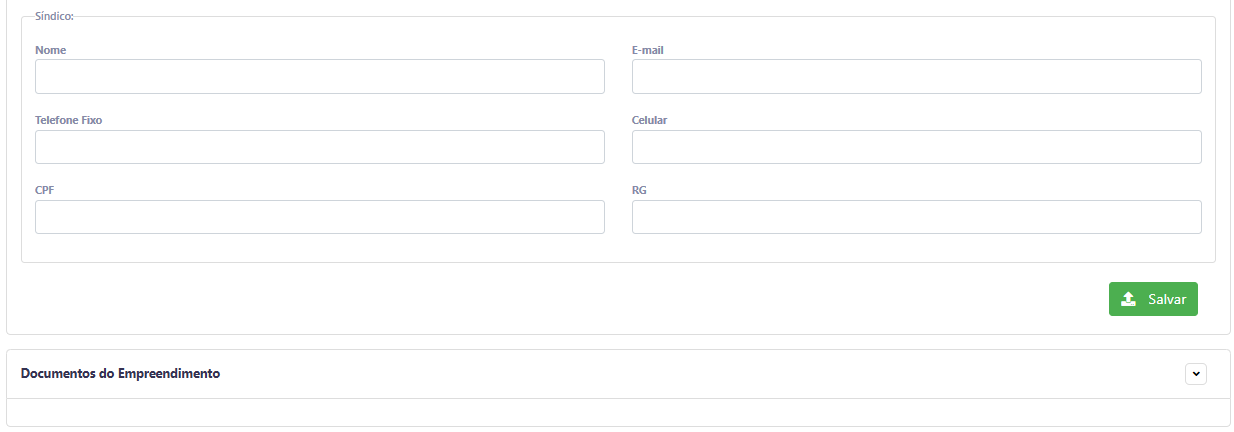](https://duvida.dommus.com.br/uploads/images/gallery/2025-09/cpAimage.png)
# 4.2 Gestão de Módulos
Os **módulos do empreendimento** são as divisões internas que representam a estrutura comercial de cada projeto dentro do Dommus.
Eles permitem organizar as vendas e o controle de unidades de forma segmentada, facilitando a gestão das etapas de comercialização.
Um empreendimento pode ser composto por um ou vários módulos, dependendo da forma como foi planejado ou lançado.
---
#### Finalidade dos módulos
- **Organização de vendas**
Separar torres, fases ou etapas de um mesmo empreendimento para facilitar a administração.
Exemplo: Torre A, Torre B, Loteamento Fase 1, Loteamento Fase 2.
- **Controle de unidades**
Permite cadastrar e acompanhar o estoque de apartamentos, casas ou lotes de cada módulo de maneira independente.
- **Relatórios detalhados**
Gera informações específicas por módulo, como unidades vendidas, disponíveis, em negociação ou bloqueadas.
- **Gestão de comissões**
Possibilita aplicar regras diferentes de comissão, preços ou campanhas promocionais por módulo.
---
#### Estrutura recomendada
Ao definir os módulos, é importante considerar:
1. **Etapas de lançamento** – Se o empreendimento será comercializado em fases.
2. **Características físicas** – Torres, blocos ou quadras que exigem controle separado.
3. **Regras de precificação** – Tabelas de preço ou promoções exclusivas para cada módulo.
4. **Gestão operacional** – Facilidade para gerar relatórios e controlar estoque.
---
#### Próximos passos
Após compreender a função dos módulos, o próximo passo é criar os módulos dentro do sistema Dommus, definindo seus nomes, tipos e características para iniciar a gestão de unidades.
---
#### Realizando o cadastro do Módulo
Após finalizar o **cadastro do empreendimento**, o Dommus libera as demais configurações possíveis para o empreendimento.
A primeira delas é o **cadastro de módulos**, etapa fundamental para organizar o estoque de unidades e as regras de repasse/registro.
---
#### Como cadastrar um módulo
1. Acesse **Configurações > Gestão de Empreendimentos** e abra o empreendimento já cadastrado clicando em **editar.**
[](https://duvida.dommus.com.br/uploads/images/gallery/2025-09/yP8image.png)
2. Clique na **aba Módulos**.
[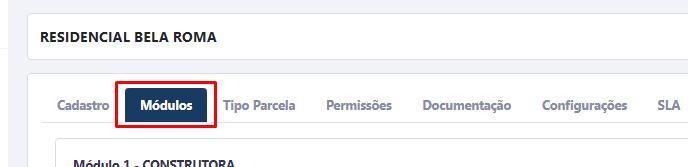](https://duvida.dommus.com.br/uploads/images/gallery/2025-09/7OBimage.png)
3. Selecione a opção **Adicionar** para criar um novo módulo.
[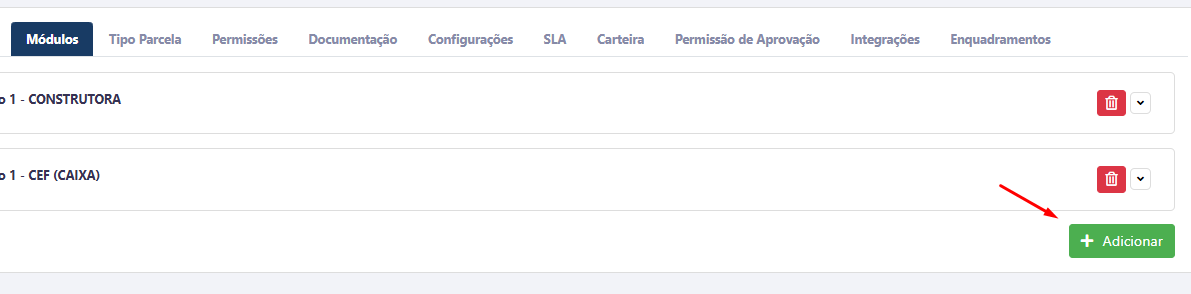](https://duvida.dommus.com.br/uploads/images/gallery/2025-09/maTimage.png)
---
#### Informações obrigatórias
Para concluir o cadastro, três campos são **obrigatórios**:
[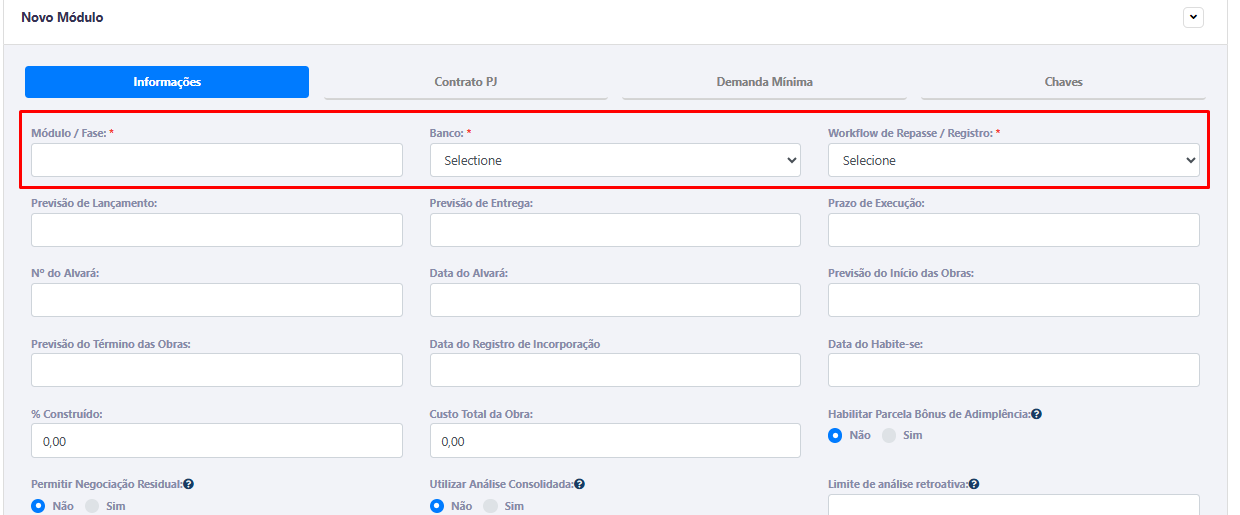](https://duvida.dommus.com.br/uploads/images/gallery/2025-09/mMVimage.png)
- **Nome**
Defina o nome do módulo, como, por exemplo, “Torre A”, “Torre B”, “Fase 1” "Módulo 1" ou outro que identifique claramente a divisão interna do empreendimento.
- **Banco**
Indique o banco responsável pelo **repasse** das vendas vinculadas a este módulo.
- **Workflow de Repasse/Registro**
Escolha o fluxo de repasse e registro que será aplicado para as vendas das unidades deste módulo.
Essa configuração define as etapas de aprovação, análise e formalização junto ao banco.
---
#### Salvando o módulo
Após preencher os campos obrigatórios:
1. Revise as informações cadastradas.
2. Clique em **Salvar** para concluir.
3. O novo módulo ficará disponível para o cadastro de **unidades**, configuração de **tabelas de preço** e outras parametrizações específicas.
# 4.3 Tipo de Parcela
A tela **Tipo de Parcela** permite configurar parcelas adicionais vinculadas ao empreendimento que não fazem parte das condições padrão de negociação, como taxas administrativas ou custos específicos do processo de venda.
Por meio dessa configuração, é possível definir limites e regras para utilização dessas parcelas durante as negociações realizadas no sistema.
---
#### Configurações da Tela
- **Tipo Parcela**
Define qual tipo de parcela será configurado para o empreendimento.
- **Teto (Valor | Tipo)**
Define o valor máximo permitido para a parcela.
- **Piso (Valor | Tipo)**
Define o valor mínimo permitido para a parcela.
- **Limite**
Define a quantidade máxima de parcelas permitidas para esse tipo.
- **Desconsiderar**
Indica se a parcela deve ser desconsiderada em determinadas regras ou cálculos.
- **Escolher Reajuste**
Permite selecionar o tipo de reajuste que poderá ser aplicado à parcela.
- **Apenas Pós Chave**
Define que a parcela somente poderá ser aplicada após a entrega das chaves do empreendimento.
[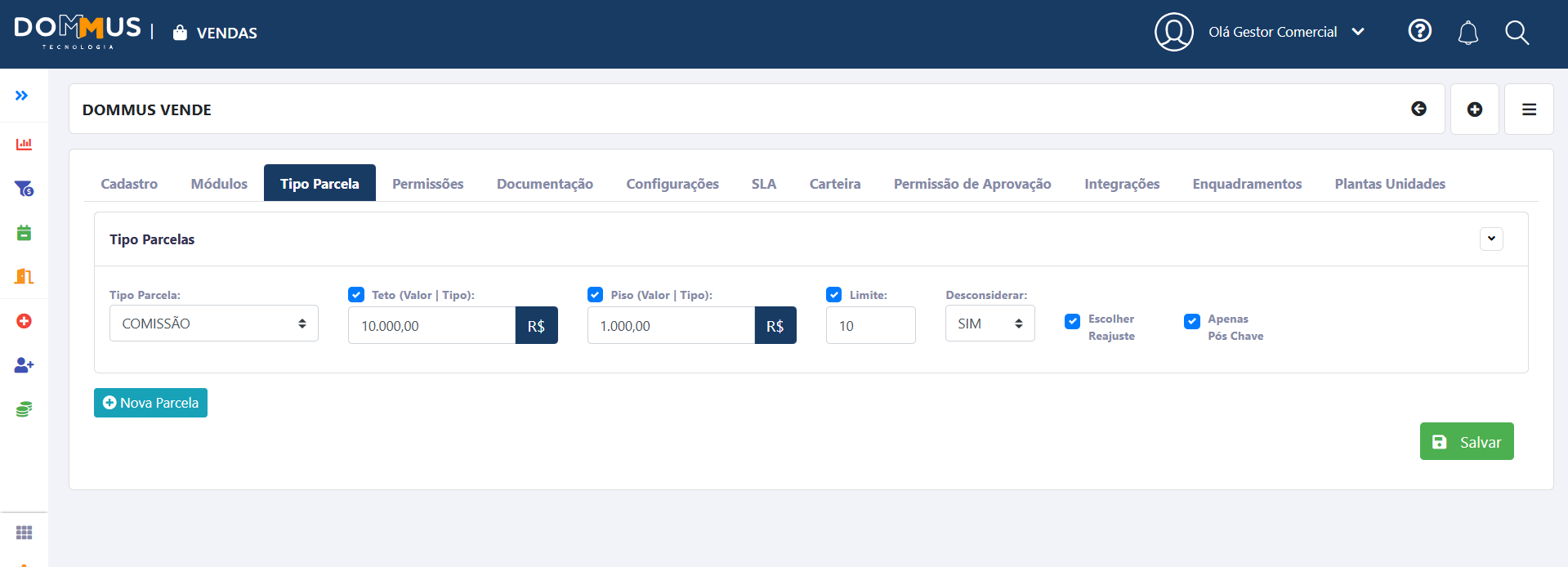](https://duvida.dommus.com.br/uploads/images/gallery/2026-03/gUbimage.png)
---
#### Ações Disponíveis
- **Nova Parcela**
Permite adicionar um novo tipo de parcela ao empreendimento.
- **Salvar**
Grava as configurações realizadas na tela.
[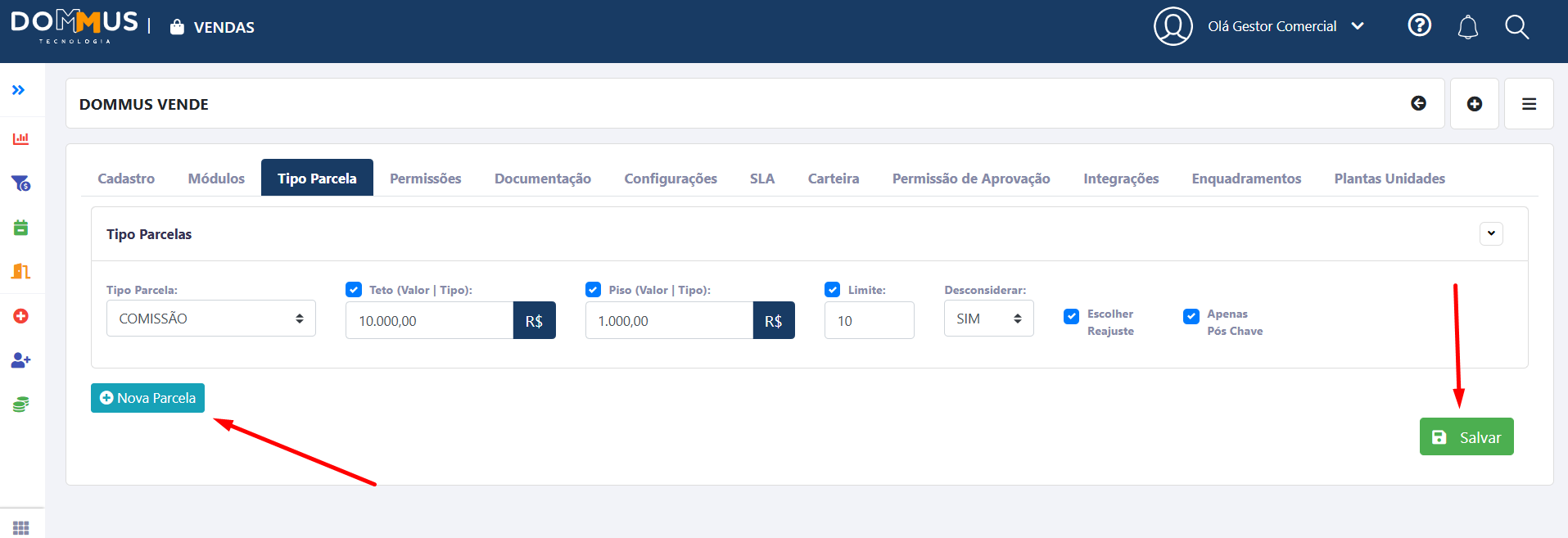](https://duvida.dommus.com.br/uploads/images/gallery/2026-03/6UGimage.png)
# 4.4 Configurações
A tela de **Configurações** permite definir regras, comportamentos e validações operacionais que serão aplicadas ao empreendimento. Estas definições influenciam diretamente o fluxo de venda, a análise de crédito e a gestão de unidades.
#### 1. Tipos de Negociação
Neste bloco, é possível definir **quais tipos de negociação serão aceitos para o empreendimento**.
[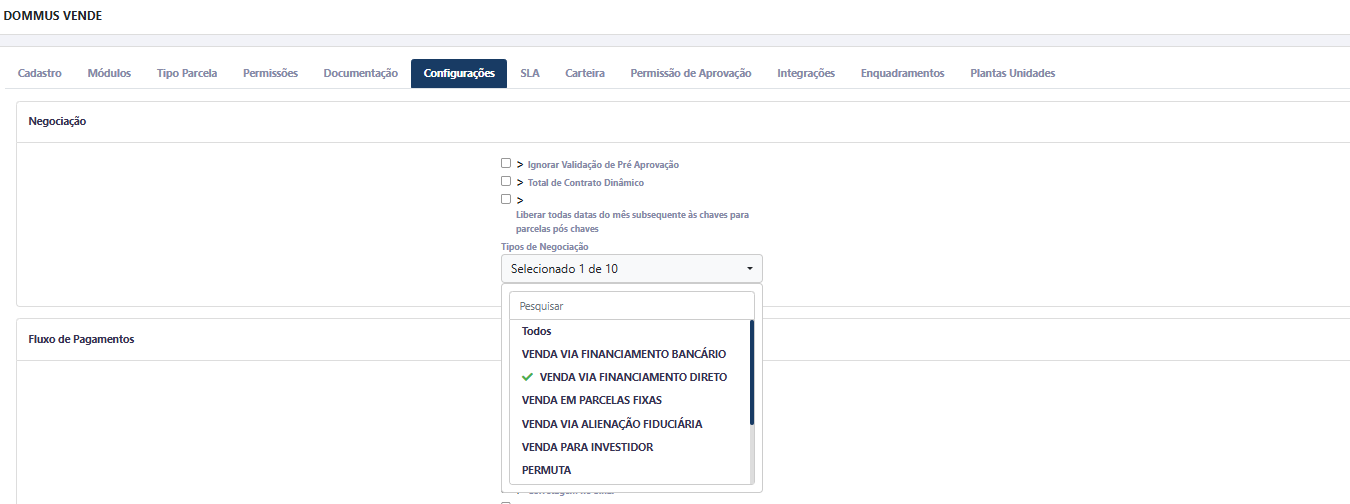](https://duvida.dommus.com.br/uploads/images/gallery/2026-03/iSIimage.png)
Para configurar:
- Expanda o campo **Tipos de Negociação**.
- Selecione os tipos que poderão ser utilizados nas negociações do empreendimento.
Também é possível configurar algumas regras adicionais:
- **Ignorar Validação de Pré-Aprovação:** Permite avançar no processo sem a necessidade de validar a pré-aprovação.
- **Total de Contrato Dinâmico:** O valor total do contrato é calculado automaticamente, adaptando-se às condições da negociação.
- **Liberar todas datas do mês subsequente às chaves:** Oferece maior flexibilidade na definição das datas de vencimento das parcelas pós-chaves.
---
#### 2. Fluxo de Pagamento
Define as regras para o pagamento das negociações e a geração automática de cobranças.
[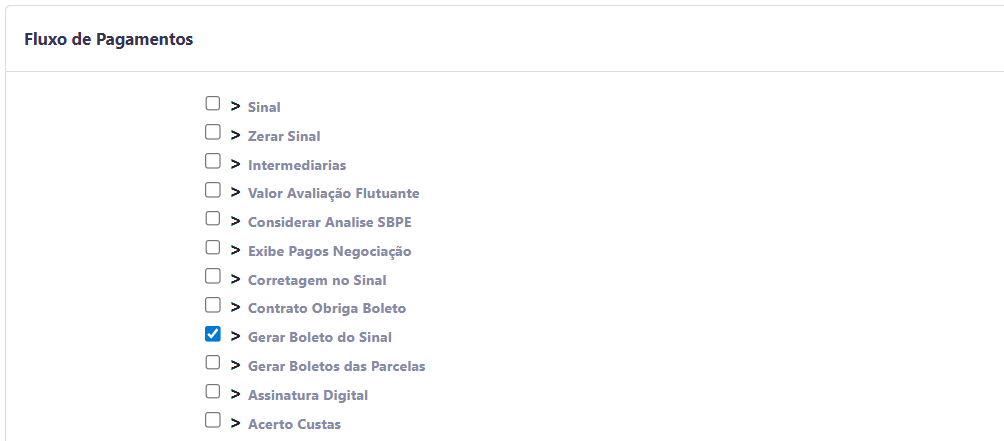](https://duvida.dommus.com.br/uploads/images/gallery/2026-03/pDmimage.png)
As principais configurações incluem:
- **Sinal e Zerar Sinal:** Define se haverá cobrança de sinal ou se a negociação pode ocorrer sem esse pagamento inicial.
- **Intermediárias:** Habilita o uso dessas parcelas no fluxo financeiro.
- **Valor Avaliação Flutuante:** Permite ajustes no valor da avaliação durante a negociação.
- **Considerar Análise SBPE:** Indica se o enquadramento no modelo SBPE deve ser considerado.
- **Geração de Boletos (Sinal e Parcelas):** Automação da emissão de boletos para maior eficiência no recebimento.
- **Assinatura Digital:** Habilita a formalização do contrato de forma digital.
- **Acerto de Custas:** Permite registrar ajustes ou despesas adicionais.
💡 **Dica de gestão:** Ao automatizar a geração de boletos, você reduz a carga operacional do time administrativo e minimiza erros no preenchimento de valores.
---
#### 3. Configurações das Unidades
Define como as unidades interagem com o processo de negociação.
[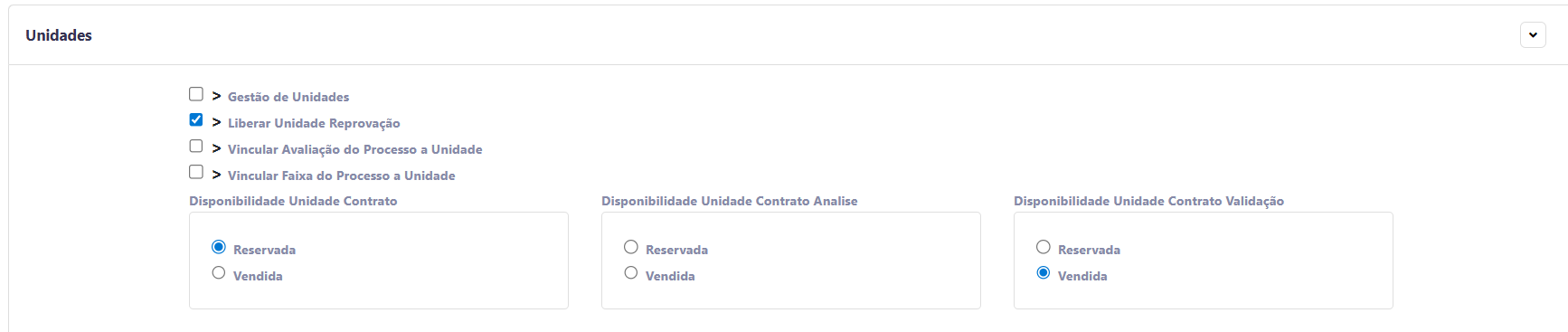](https://duvida.dommus.com.br/uploads/images/gallery/2026-03/o5dimage.png)
Configurações disponíveis:
- **Gestão de Unidades:** Habilita o controle total das unidades no empreendimento.
- **Liberar Unidade (Reprovação):** Permite que uma unidade seja disponibilizada novamente caso um processo seja reprovado.
- **Vínculos:** É possível vincular automaticamente a avaliação e a faixa do processo à unidade negociada.
- **Status Automático:** O sistema pode alterar automaticamente o status da unidade (ex: para "Reservada" ou "Vendida") conforme o contrato é gerado.
---
#### 4. Entrega de Chaves
Configurações essenciais para controlar o momento da entrega das chaves, focadas na segurança financeira do empreendimento.
[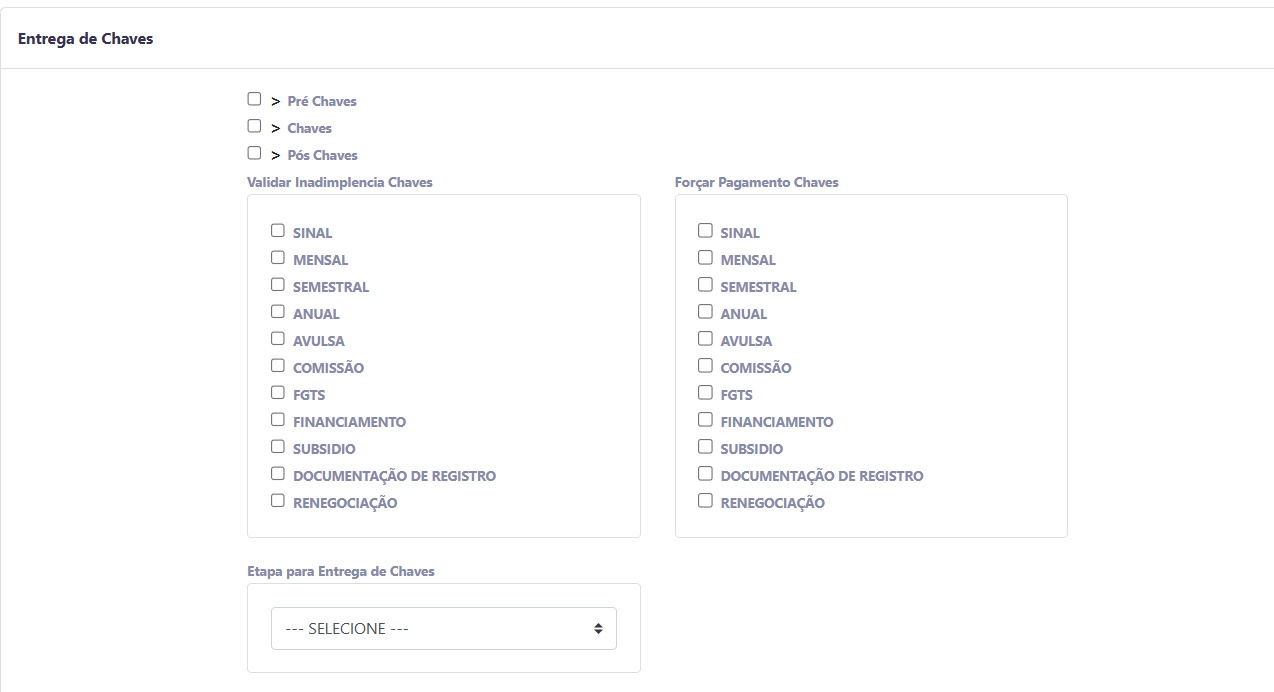](https://duvida.dommus.com.br/uploads/images/gallery/2026-03/BvQimage.png)
Configurações disponíveis:
- **Validar Inadimplência:** O sistema verifica automaticamente se existem parcelas em atraso antes de permitir a liberação.
- **Forçar Pagamento:** Permite que usuários com permissão específica liberem as chaves, mesmo em caso de pendências (ideal para exceções tratadas internamente).
- **Etapa para Entrega de Chaves:** Permite definir a partir de qual etapa do processo terá a visualização da aba de Entrega de Chaves
---
#### 5. Renda Padrão
Define qual tipo de renda (Bruta, Pré, Pós, etc.) será considerada como padrão durante a análise do cliente, garantindo consistência na avaliação de crédito.
[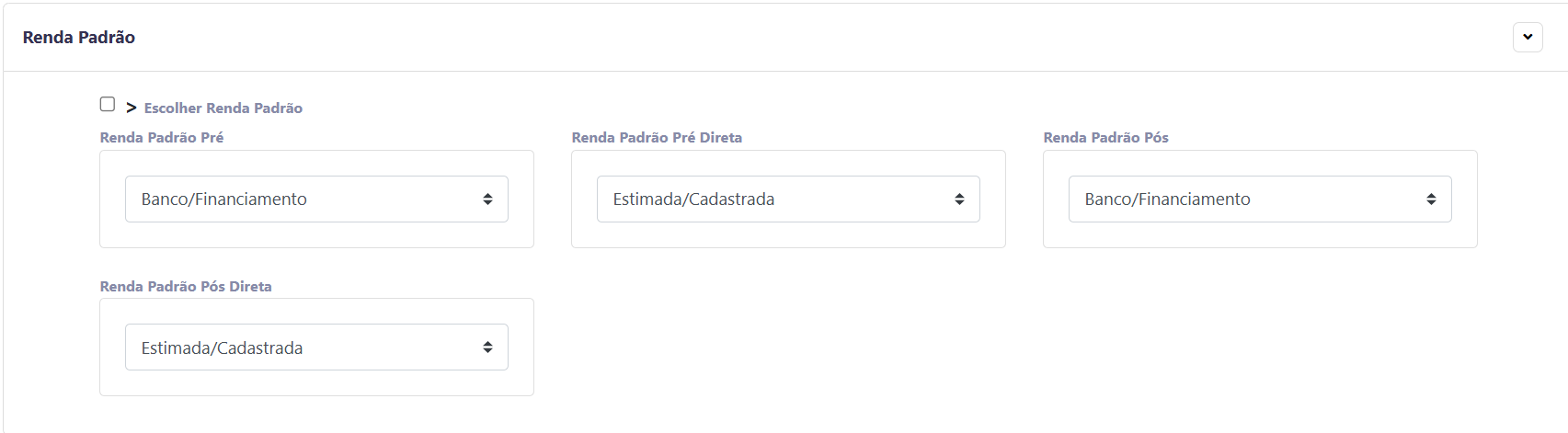](https://duvida.dommus.com.br/uploads/images/gallery/2026-03/7Aximage.png)
---
#### 6. Espelho de Vendas
Configuração da visualização do empreendimento, especialmente quando ele utiliza plantas (mapas) em vez de blocos. Isso garante que a representação visual esteja alinhada à realidade física do loteamento ou edifício.
[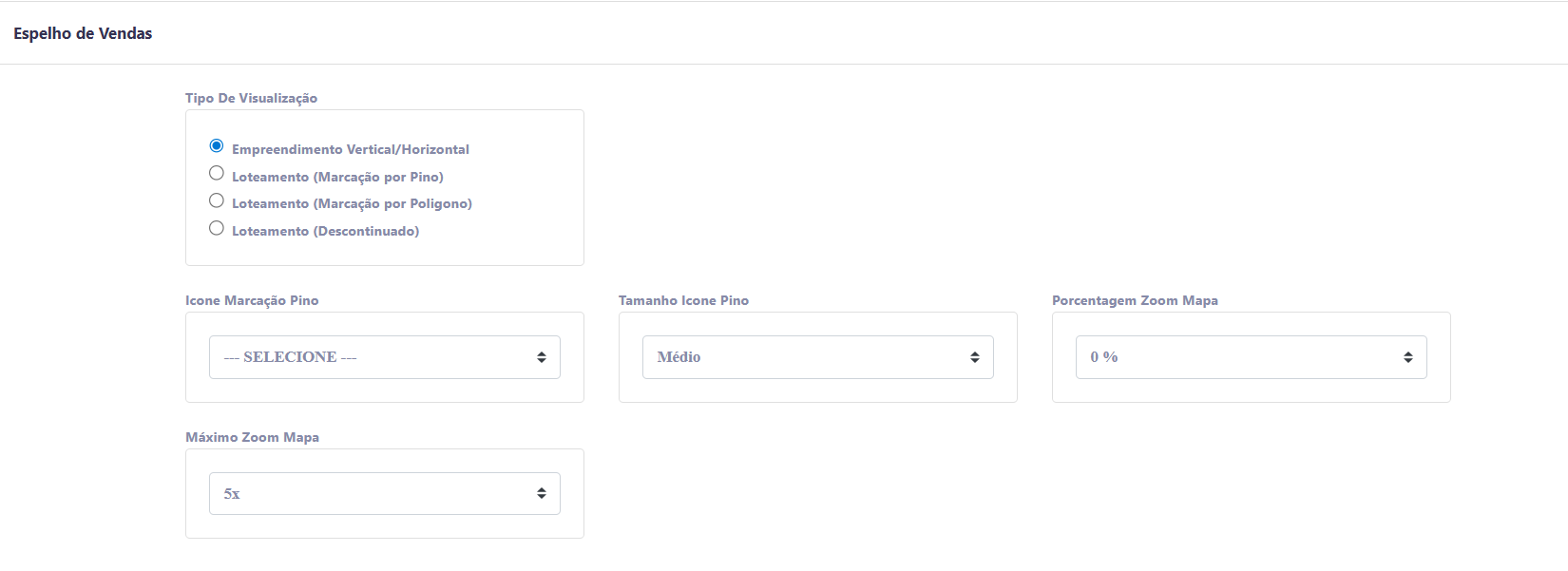](https://duvida.dommus.com.br/uploads/images/gallery/2026-03/gGFimage.png)
---
#### 7. Cadastro de Unidades no Processo
Define se o corretor ou usuário tem autonomia para cadastrar uma unidade nova diretamente durante o fluxo de uma negociação.
[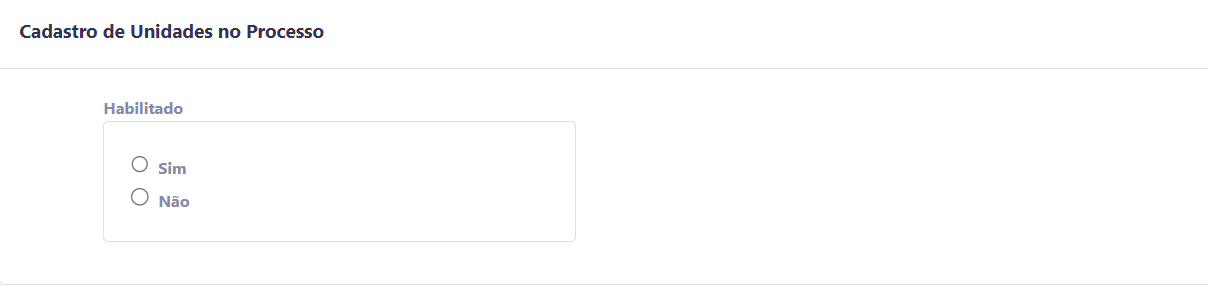](https://duvida.dommus.com.br/uploads/images/gallery/2026-03/Ujaimage.png)
- **Habilitado (Sim):** O cadastro ocorre na hora, tornando o fluxo mais ágil.
- **Não:** Exige que a unidade já esteja previamente cadastrada no sistema.
---
#### 8. Cadastro de Processo
Regras aplicáveis ao andamento dos processos, focadas em produtividade e controle de dados.
[](https://duvida.dommus.com.br/uploads/images/gallery/2026-04/Jqzimage.png)
Configurações disponíveis:
- **Otimização:** Permite omitir campos como "Valor Avaliado" e "Enquadramento" para simplificar o preenchimento.
- **Validação:** Torna obrigatório o contato de referência.
- **Evolução Automática:** Permite que o processo avance sem intervenção manual após a aprovação da pré-análise.
- **Checklist:** Define etapas obrigatórias que devem ser cumpridas dentro do processo.
---
#### 9. Campos Obrigatórios
Neste bloco, você garante a integridade dos dados, tornando obrigatório o preenchimento de informações fundamentais para o sucesso da venda e análise do cliente (ex: CPF, Renda, Endereço, etc.).
[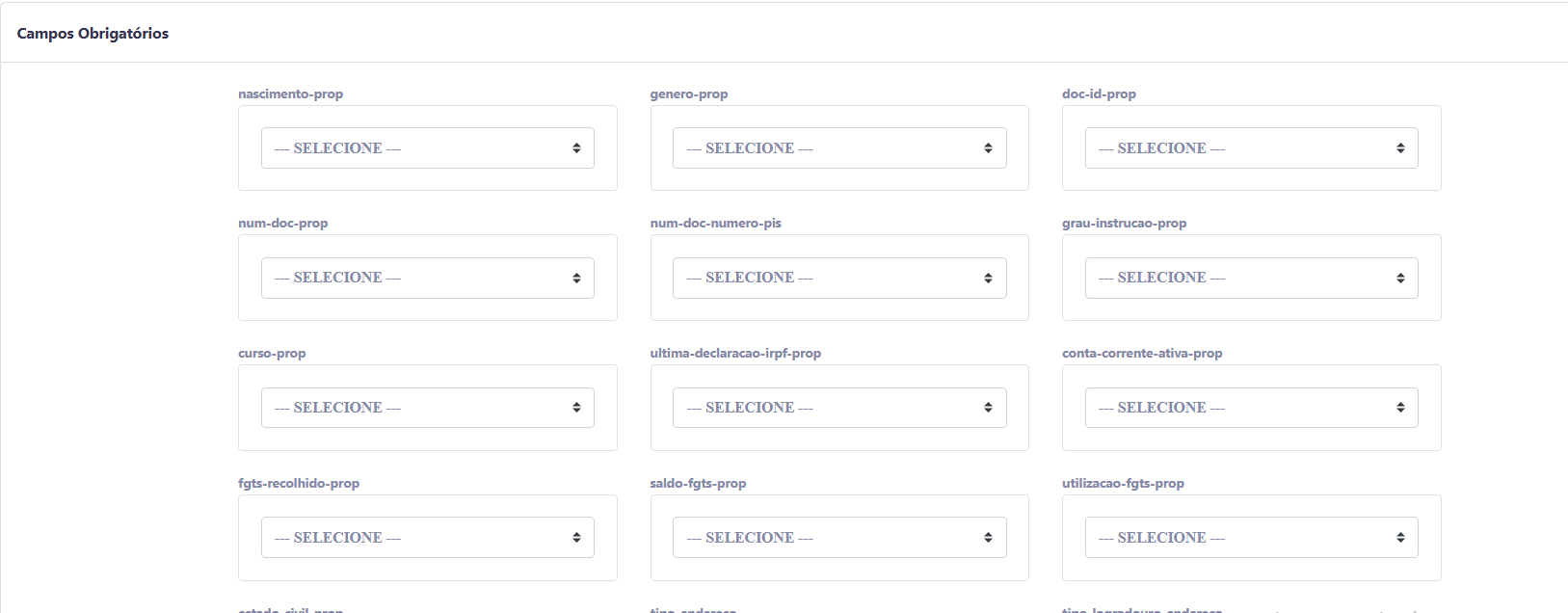](https://duvida.dommus.com.br/uploads/images/gallery/2026-03/nRximage.png)
💡 **Dica de conformidade:** Utilize a obrigatoriedade de campos apenas para dados indispensáveis para a análise de crédito ou formalização. Isso evita que o cadastro se torne um entrave para o início de uma negociação simples.
# 4.5 Permissões
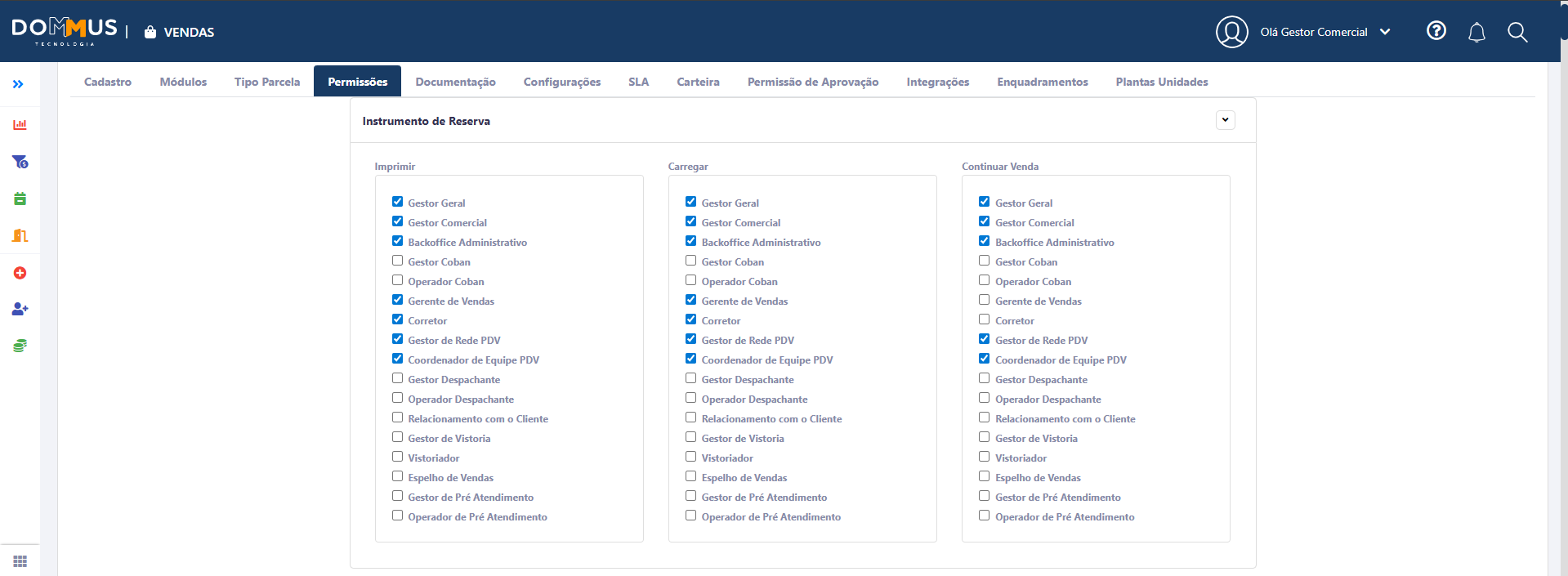
Nesta tela da **Gestão de Empreendimentos**, você define permissões específicas por tipo de usuário. Esta configuração garante que cada perfil tenha acesso apenas às funcionalidades essenciais para suas atividades, mantendo a segurança e o controle operacional.
#### Controle de Ações por Perfil
O sistema permite parametrizar permissões para diversas operações críticas. Veja alguns exemplos de aplicabilidade:
- **Contratos de Reserva:** Defina quem pode carregar o Termo de Reserva, imprimi-lo ou prosseguir com a venda para a geração do contrato definitivo.
- **Aditivos:** Controle quais perfis de usuários possuem autonomia para carregar, imprimir ou aprovar documentos de aditivos contratuais.
O controle é flexível e abrange diversas outras ações do sistema, permitindo que a hierarquia e as responsabilidades da sua equipe sejam refletidas diretamente no fluxo de trabalho do software.
💡 **Dica de Segurança:** Realize periodicamente uma auditoria das permissões configuradas. Aplique o conceito de "privilégio mínimo", garantindo que cada colaborador tenha acesso apenas às funcionalidades estritamente necessárias para a execução da sua rotina de trabalho.
[](https://duvida.dommus.com.br/uploads/images/gallery/2026-03/RiKimage.png)
# 4.6 Documentação
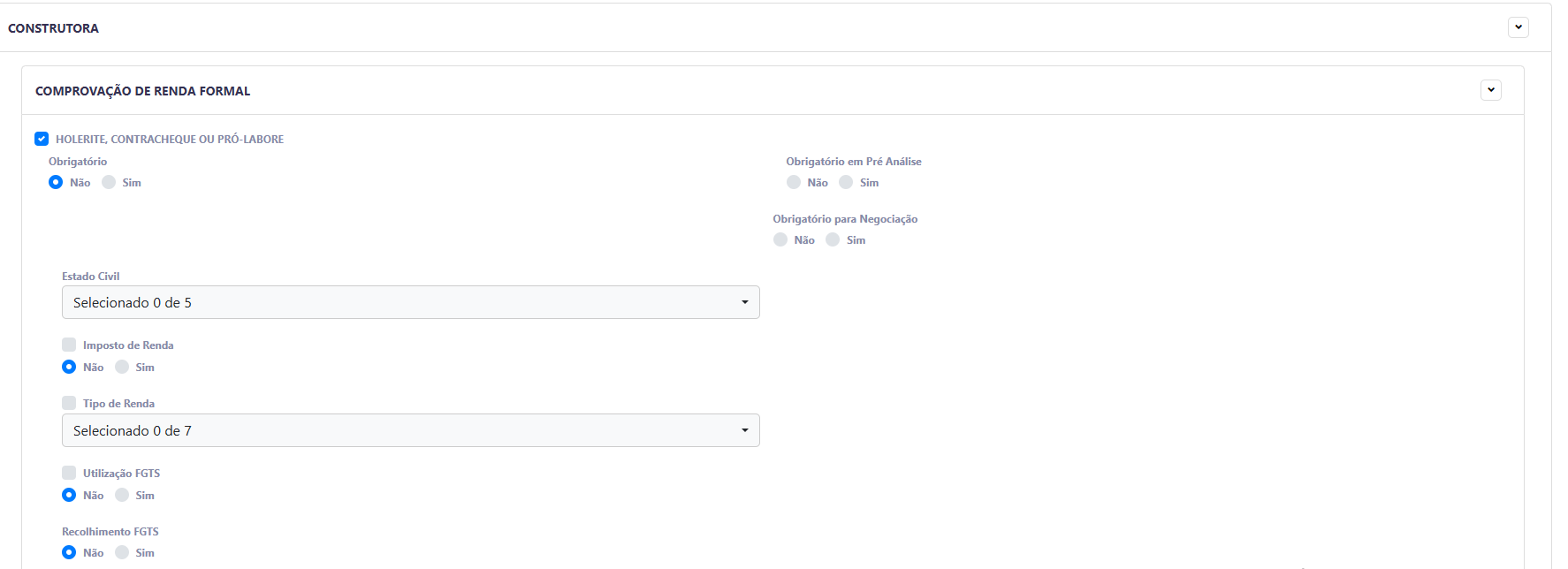
Esta tela permite definir quais documentações são obrigatórias para cada empreendimento e instituição financeira vinculada ao processo, garantindo que a coleta de informações esteja sempre alinhada às regras do negócio.
#### Como configurar a obrigatoriedade
Para ajustar as exigências, localize e expanda o campo **Tipos de Documentação**. Para cada documento listado (como *Holerite, Contracheque* ou *Pró-labore*, dentro da categoria de Comprovação de Renda Formal), você pode definir a obrigatoriedade com base nos seguintes critérios:
- **Estado Civil**
- **Imposto de Renda** (Sim / Não)
- **Tipo de Renda**
- **Utilização de FGTS** (Sim / Não)
- **Recolhimento de FGTS**
Essa lógica de parametrização aplica-se a todos os tipos de documentos disponíveis para o proponente.
[](https://duvida.dommus.com.br/uploads/images/gallery/2026-03/R4limage.png)
---
#### Observações Importantes
- **Configuração Padrão e Replicação** Ao criar um novo empreendimento, o sistema aplica uma configuração padrão inicial. Caso você tenha optado pela replicação da estrutura de outro empreendimento.
- **Inclusão de Novos Documentos** Caso identifique a necessidade de incluir um tipo de documentação que ainda não consta no sistema, entre em contato com o time de **suporte da Dommus** para solicitar a inclusão.
# 4.7 Enquadramento
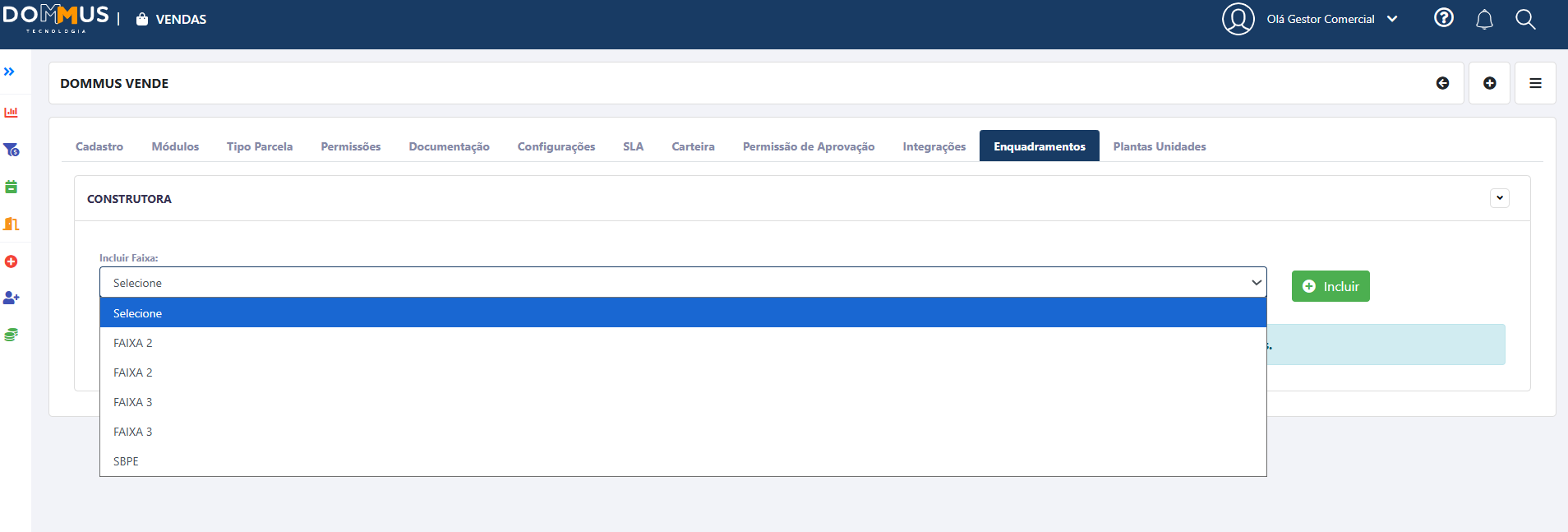
Nesta tela, localizada no módulo de **Gestão de Empreendimentos**, você define quais tipos de enquadramento estarão habilitados para o empreendimento.
O enquadramento é o parâmetro que estabelece as **regras de financiamento e análise** aplicadas na negociação. Essa configuração é fundamental para garantir que o projeto suporte diferentes modalidades de operação, conforme as exigências do projeto ou das instituições financeiras parceiras.
#### O que esta configuração define:
- **Modalidades Disponíveis:** Selecione um ou mais enquadramentos que poderão ser utilizados pelo empreendimento.
- **Fluxo de Venda:** Os enquadramentos habilitados aqui ficarão disponíveis automaticamente para seleção durante os processos de **venda** e **simulação de negociação**.
💡 **Dica de Gestão** Ao configurar esta tela, certifique-se de que os enquadramentos selecionados estão alinhados com as condições comerciais acordadas com as instituições financeiras, evitando que opções incompatíveis sejam exibidas durante o atendimento ao cliente.
[](https://duvida.dommus.com.br/uploads/images/gallery/2026-03/HD4image.png)
# 4.8 Documentos da Unidade
A gestão das plantas no sistema é flexível, permitindo que os documentos sejam organizados de forma estratégica para facilitar o processo de venda. As plantas podem ser vinculadas a três níveis hierárquicos:
- **Enquadramentos**
- **Enquadramento Subsídio Estadual**
- **Tipologia**
#### Inclusão de Plantas
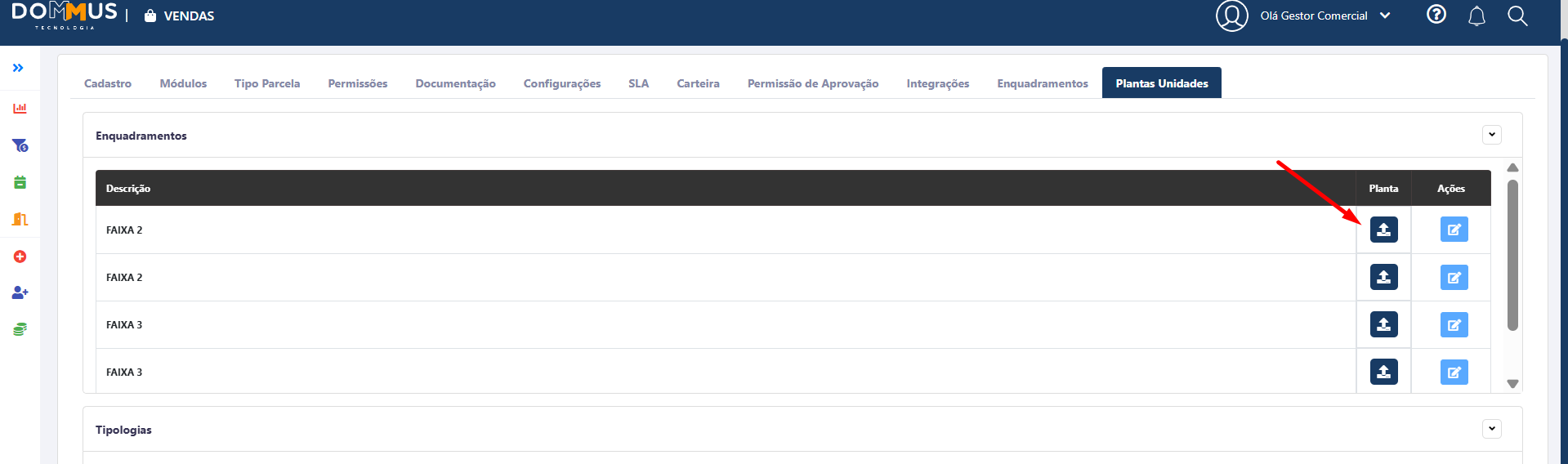
Quando as plantas estiverem organizadas por **enquadramento** ou **tipologia**, você pode realizar a inclusão diretamente pela tela de **Gestão de Empreendimentos**.
Para anexar um arquivo, siga o fluxo:
- Localize a tipologia ou o enquadramento desejado no sistema.
- Clique no **ícone de upload**.
- Selecione o arquivo correspondente em seu computador e confirme o anexo.
Ao concluir este processo, o sistema automatiza a exibição, garantindo que a planta correta seja apresentada automaticamente conforme o enquadramento ou tipologia selecionados durante a simulação e venda.
💡 **Dica de organização:** Para manter o ambiente de gestão limpo e evitar equívocos na hora de anexar, padronize a nomenclatura dos seus arquivos (ex: `Planta_TipologiaA_V1.pdf`). Isso facilita a identificação caso precise localizar ou atualizar uma versão específica da planta no futuro.
[](https://duvida.dommus.com.br/uploads/images/gallery/2026-03/PYUimage.png)
#### Inclusão de Manuais do Proprietário
Assim como as plantas, quando os manuais do proprietário estiverem organizados por agrupamento, enquadramento, final de unidade ou tipologia, a inclusão pode ser realizada diretamente pela tela de Gestão de Empreendimentos.
Para anexar o manual correspondente, siga o fluxo:
1. **Localize a linha** do agrupamento, enquadramento, final da unidade ou tipologia desejado na tabela.
2. Na coluna **Manual Proprietário**, clique no ícone de upload (nuvem com a seta para cima 📤).
3. **Selecione o arquivo** em formato PDF no seu computador e confirme o envio.
Após o upload, o documento fica devidamente vinculado. O sistema garante que, ao finalizar a venda, o comprador tenha acesso automático ao manual correto de acordo com as especificações da unidade adquirida pelo Portal do Cliente.
💡 **Dica de organização:** Assim como nas plantas, padronize a nomenclatura dos arquivos dos manuais (ex: `Manual_Proprietario_TIPO_A.pdf`). Manter um padrão visual e de escrita ajuda a auditar os arquivos e acelera futuras atualizações do documento.
[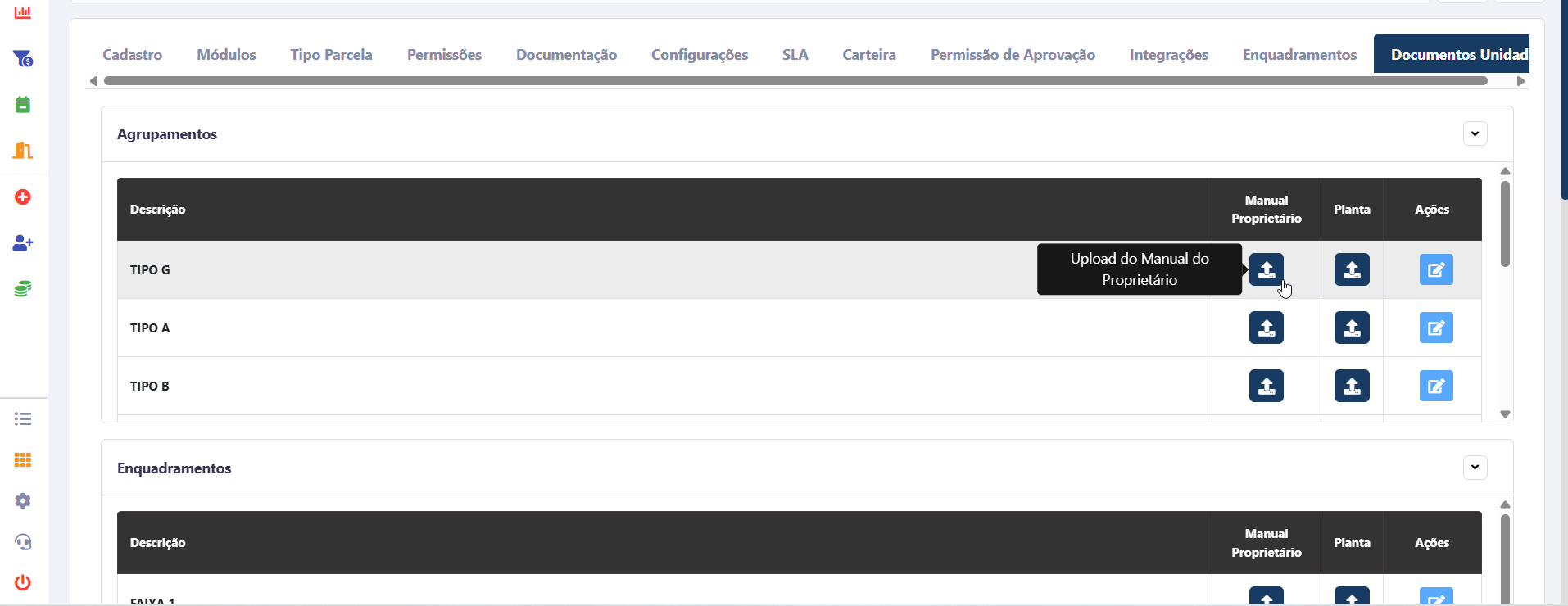](https://duvida.dommus.com.br/uploads/images/gallery/2026-06/6SBimage.png)
# 5. Gestão de Unidades
Neste capítulo, você aprenderá a realizar o gerenciamento completo das Unidades no Dommus Vende. Abordaremos desde o cadastro inicial e localização geográfica até a configuração de diferenciais e materiais de divulgação, garantindo o controle total sobre o estoque de imóveis da sua operação.
Você verá nesta seção:
Como realizar o cadastro básico e definir a localização da unidade.
Vinculação de proprietários, chaves e controle de atrativos.
Configurações de divulgação, galerias de fotos, arquivos anexos e plantas.
# 5.1 Visão Geral
A tela de **Gestão de Unidades** é onde são realizadas todas as configurações e parametrizações das unidades de um empreendimento.
Na tela inicial, existem alguns **ícones localizados no canto superior direito**, que auxiliam na gestão das unidades.
**1. Ícone de Check**
[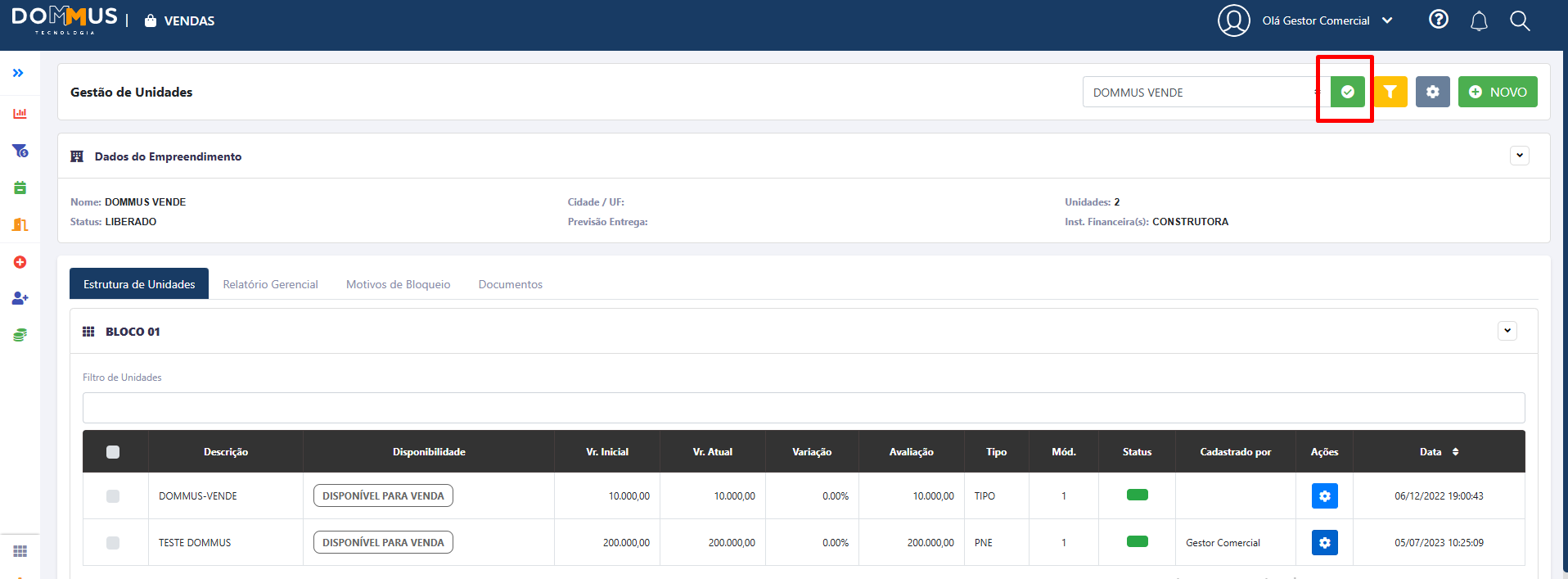](https://duvida.dommus.com.br/uploads/images/gallery/2026-03/dyKimage.png)
- Esse ícone permite **selecionar todas as unidades dos blocos ao mesmo tempo**, facilitando ações em massa.
**2. Ícone do Funil (Filtro)**
[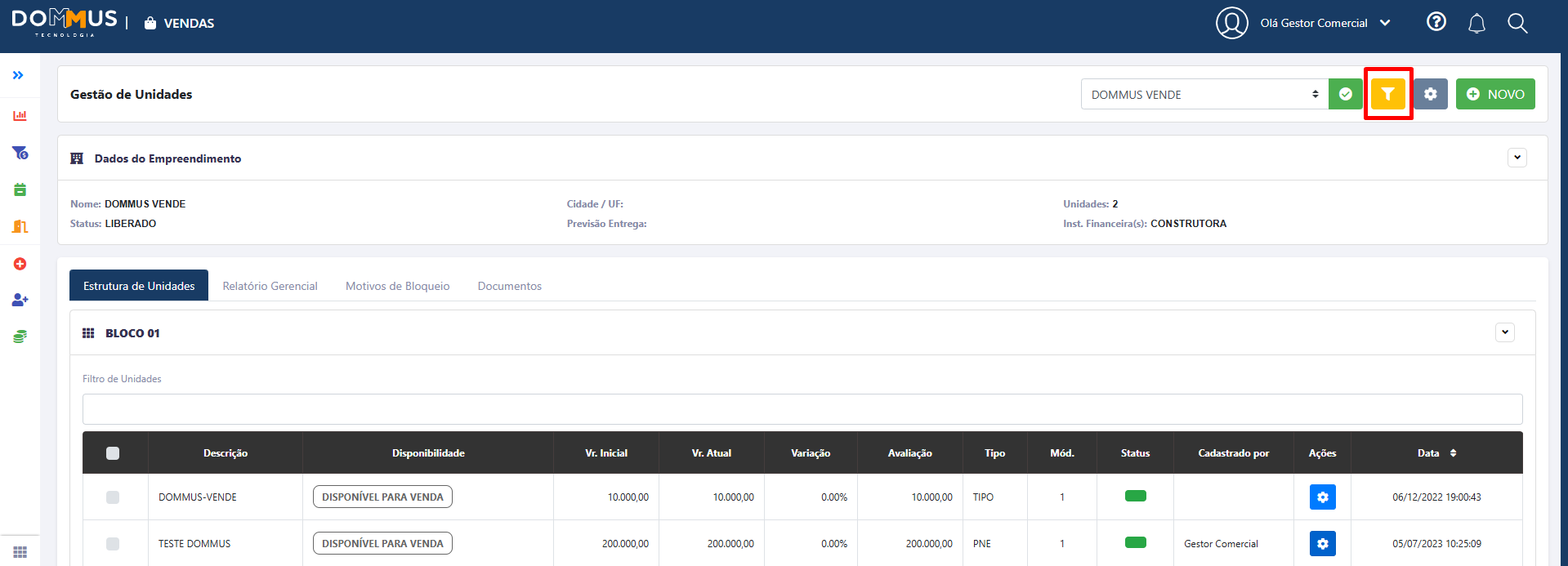](https://duvida.dommus.com.br/uploads/images/gallery/2026-03/nX8image.png)
- Esse ícone permite **filtrar as unidades de acordo com características específicas**.
Por exemplo, é possível exibir apenas **unidades disponíveis para venda**.
[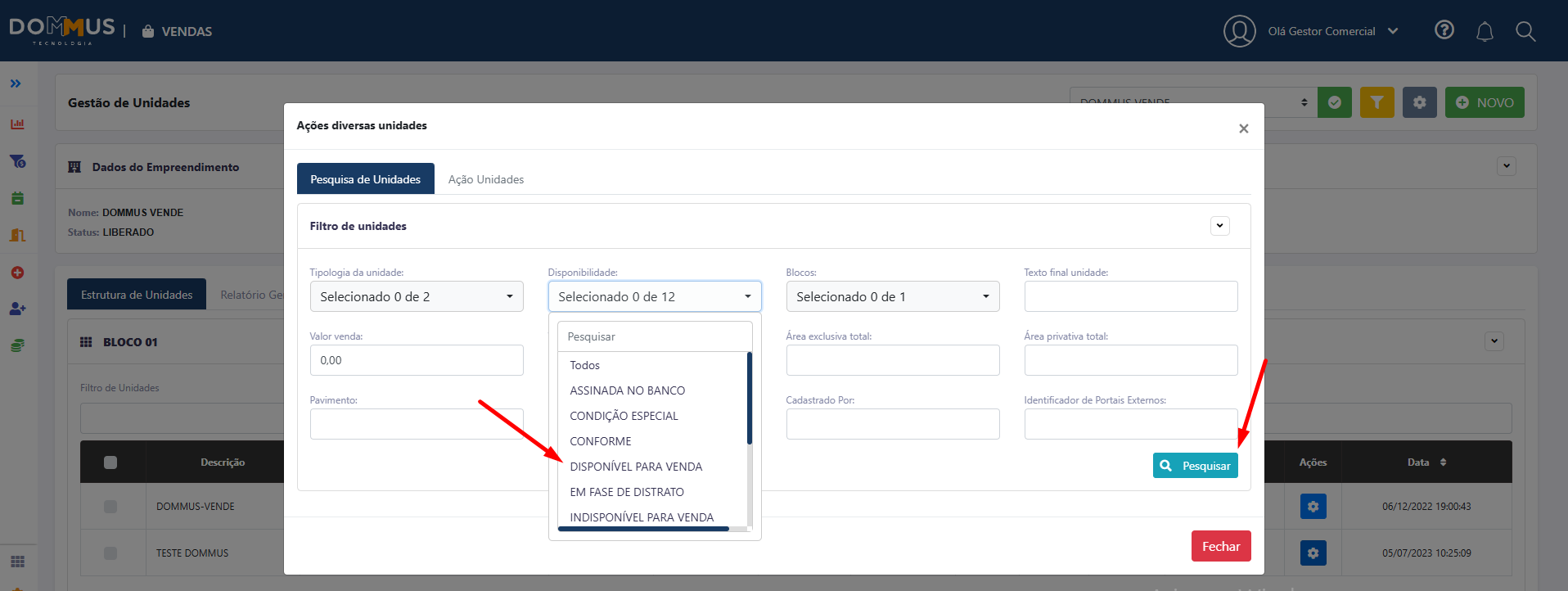](https://duvida.dommus.com.br/uploads/images/gallery/2026-03/usXimage.png)
**3. Ícone da Engrenagem**
[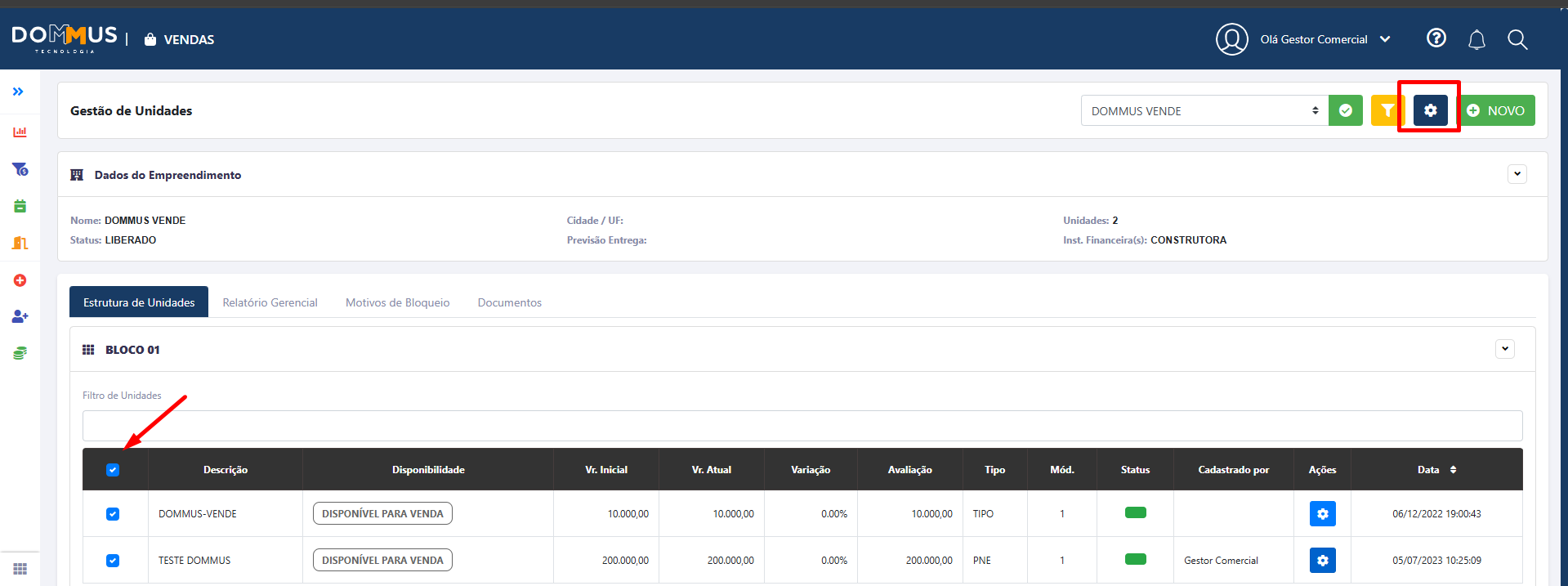](https://duvida.dommus.com.br/uploads/images/gallery/2026-03/dEvimage.png)
Esse ícone permite realizar **alterações em massa nas unidades selecionadas**.
Após selecionar as unidades desejadas, é possível definir **quais campos serão afetados pela alteração em massa**.
[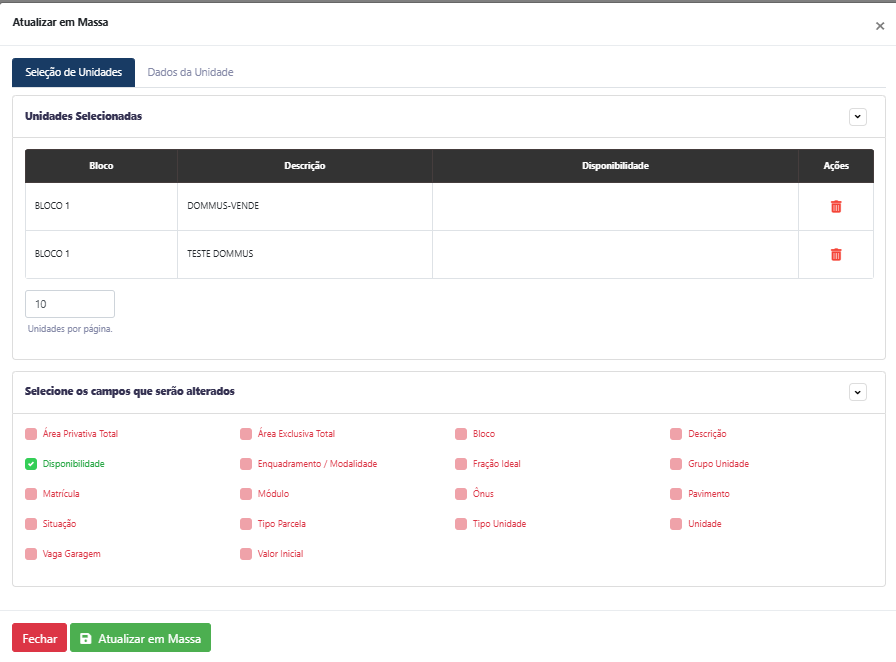](https://duvida.dommus.com.br/uploads/images/gallery/2026-03/62Vimage.png)
Na sub-aba **“Dados da Unidade”**, deve-se informar **o novo valor para o campo selecionado**, que será aplicado às unidades escolhidas.
[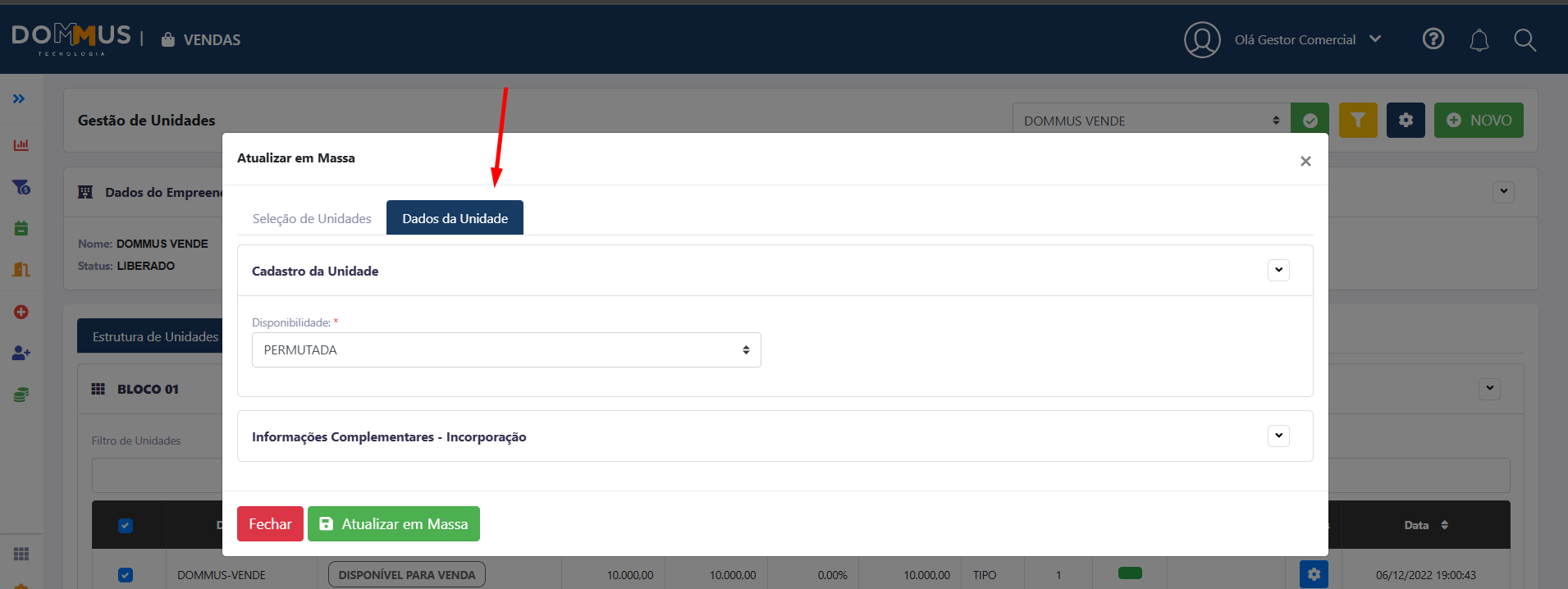](https://duvida.dommus.com.br/uploads/images/gallery/2026-03/SVQimage.png)
---
A tela de Gestão de Unidades é subdividida pelos **blocos que compõem o empreendimento**.
Para visualizar as unidades vinculadas a um bloco, é necessário **expandir o campo correspondente**.
[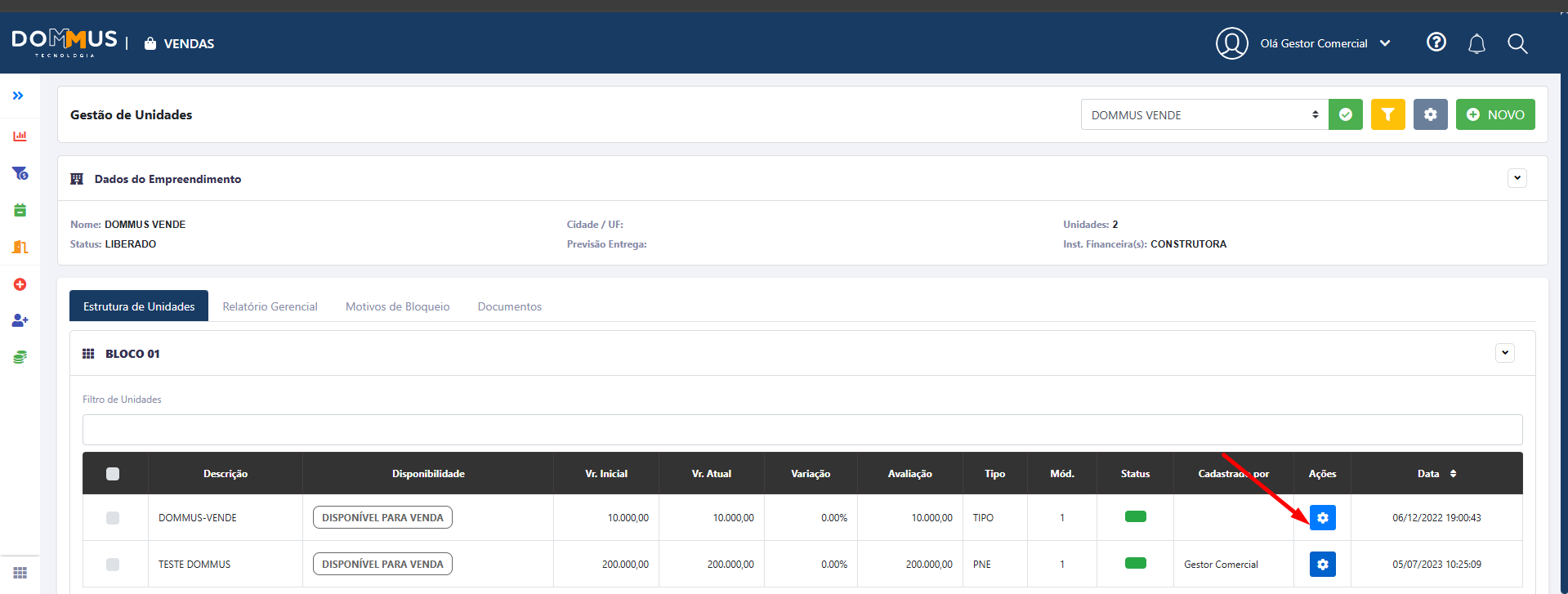](https://duvida.dommus.com.br/uploads/images/gallery/2026-03/jEOimage.png)
Caso seja necessário realizar ajustes em uma unidade — como **disponibilidade, tipologia, valor de venda ou valor de avaliação** — basta **editar a unidade desejada**, onde será possível realizar essas configurações.
Só é possível fazer ajustes em unidades **DISPONÍVEIS** e **INDISPONÍVEIS** para venda
# 5.2 Cadastro
Para cadastrar uma nova unidade, é necessário clicar no ícone localizado à direita, com o descritivo **“Novo”**.
[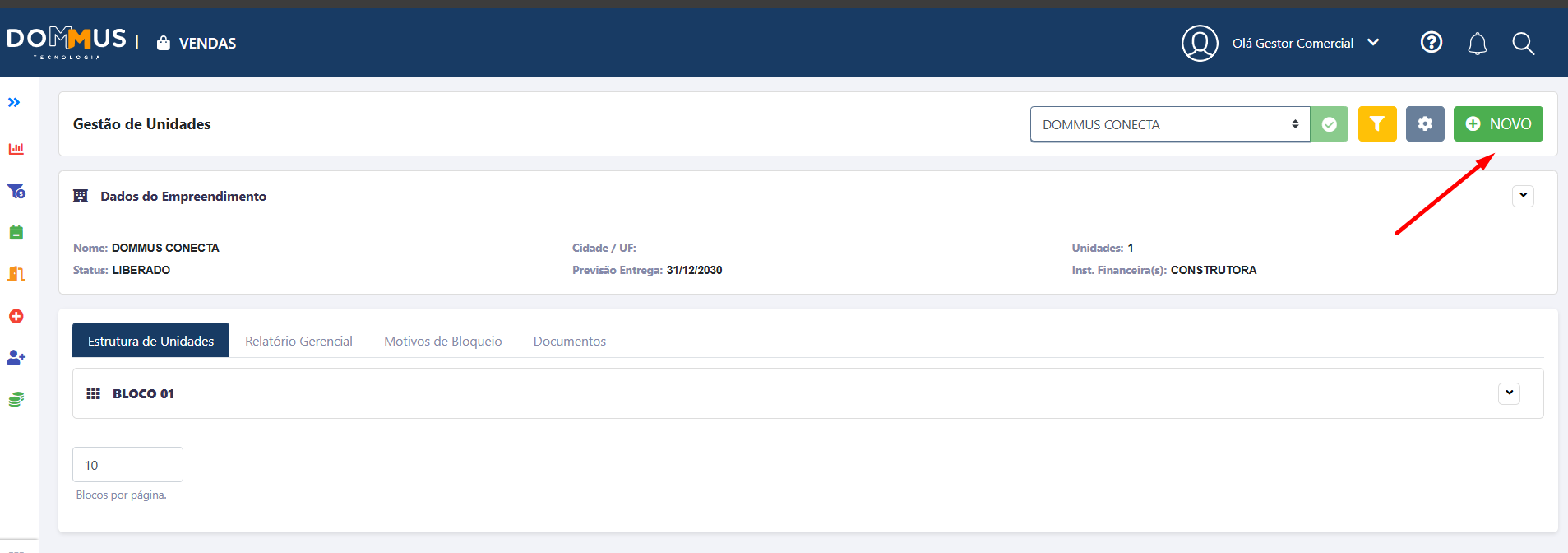](https://duvida.dommus.com.br/uploads/images/gallery/2026-03/fDOimage.png)
Ao iniciar o cadastro, duas abas estarão disponíveis para preenchimento: **Dados da Unidade** e **Valores**.
Todos os campos obrigatórios estarão sinalizados com um **asterisco (\*)**.
[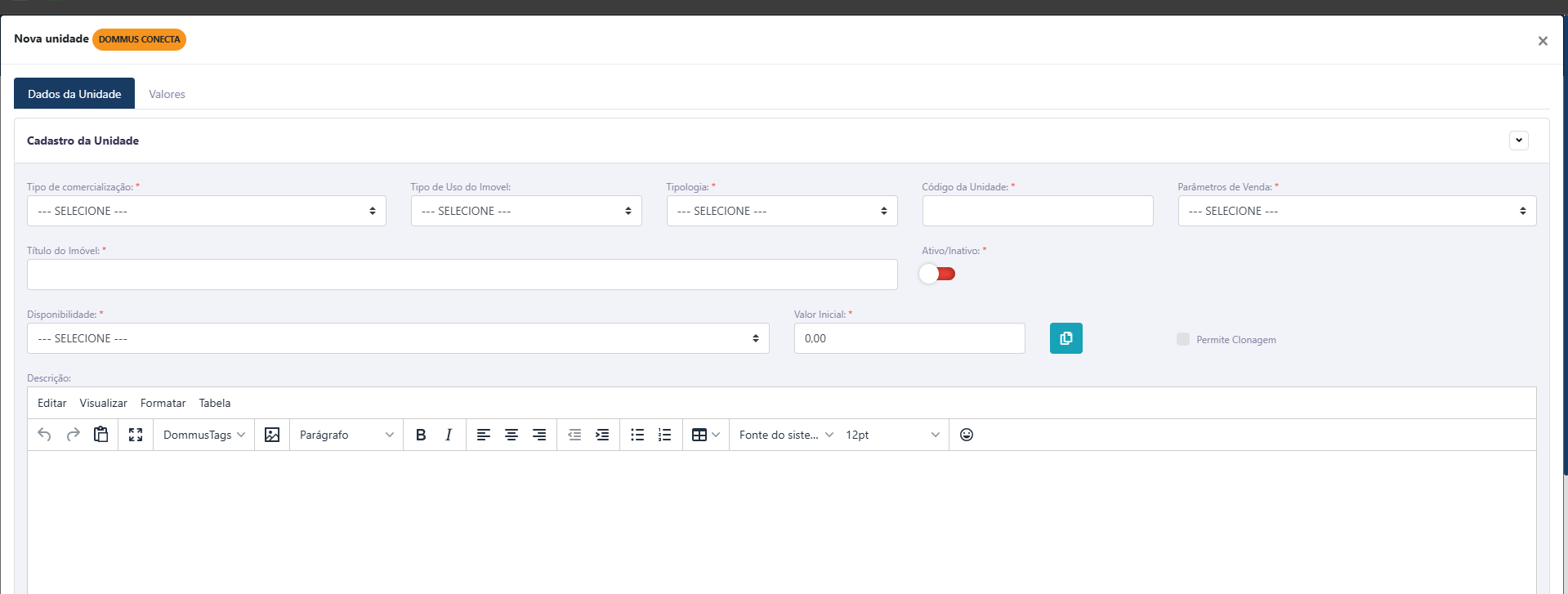](https://duvida.dommus.com.br/uploads/images/gallery/2026-03/LFrimage.png)
Entre as informações obrigatórias, destacam-se:
- **Tipo de comercialização**
- **Código da unidade**
- **Disponibilidade**
- **Valor inicial**
- **Parâmetros**
Além desses, outros campos também podem ser obrigatórios, conforme indicação do asterisco (\*).
Na aba **Dados da Unidade**, existem ainda dois campos complementares que ficam ocultos por padrão, mas que podem ser preenchidos caso necessário:
- **Informações Complementares - Incorporação**
- **Informações Complementares - Imóveis Avulsos**
[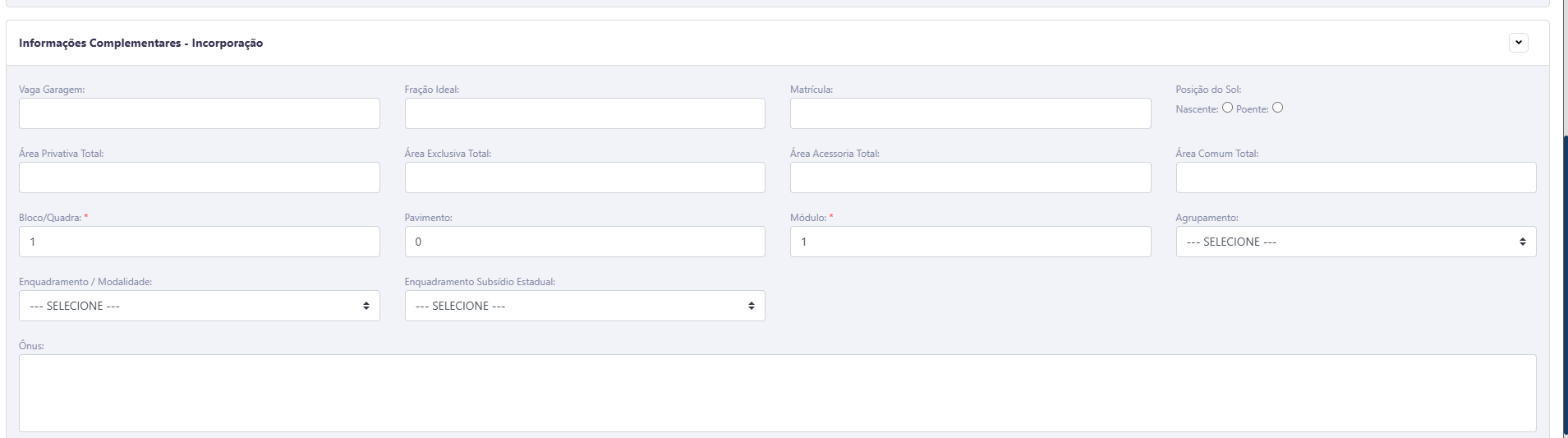](https://duvida.dommus.com.br/uploads/images/gallery/2026-03/BMYimage.png)
[](https://duvida.dommus.com.br/uploads/images/gallery/2026-03/65Aimage.png)
Caso seja necessário preencher o **Valor Inicial** pela aba **Valores**, basta clicar no ícone indicado abaixo.
[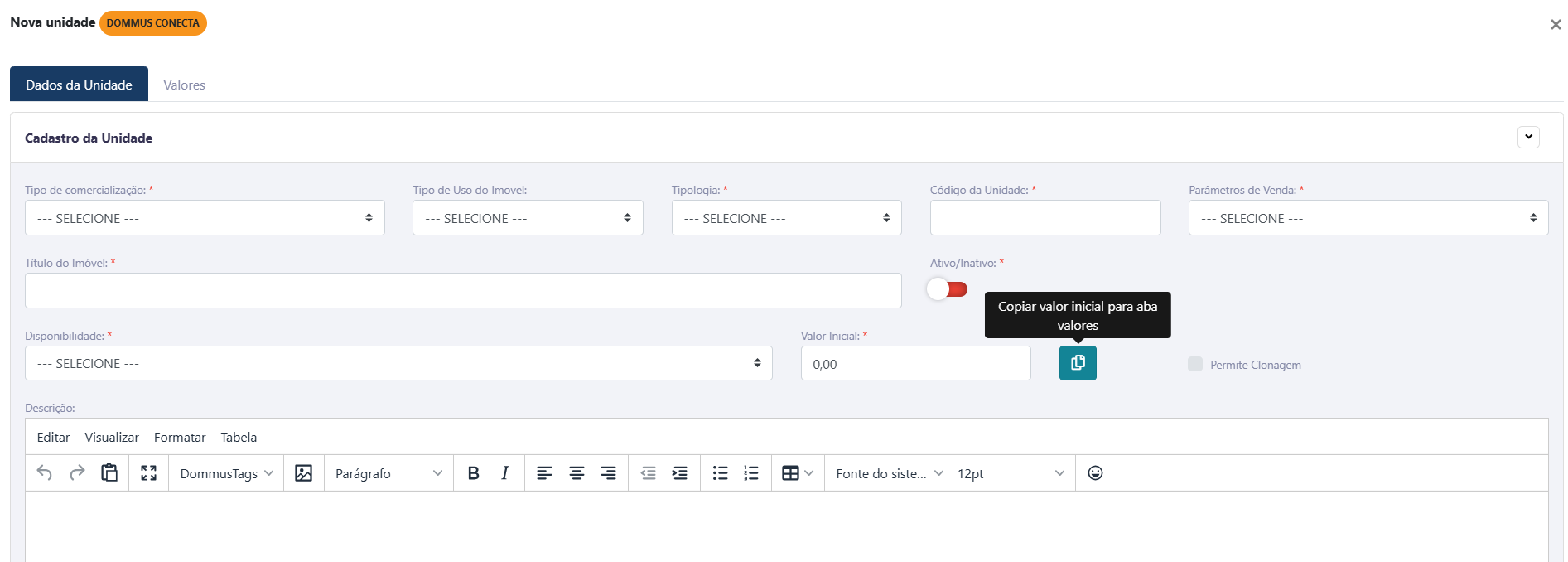](https://duvida.dommus.com.br/uploads/images/gallery/2026-03/v5Simage.png)
Após o preenchimento de todas as informações obrigatórias nas abas **Dados da Unidade** e **Valores**, basta clicar em **"Salvar"**.
Com isso, as demais abas da unidade serão habilitadas para preenchimento, caso haja necessidade.
Após concluir o preenchimento de todas as informações obrigatórias para o cadastro inicial da unidade, basta clicar no ícone **"Cadastrar"**, localizado no canto inferior direito da tela.
[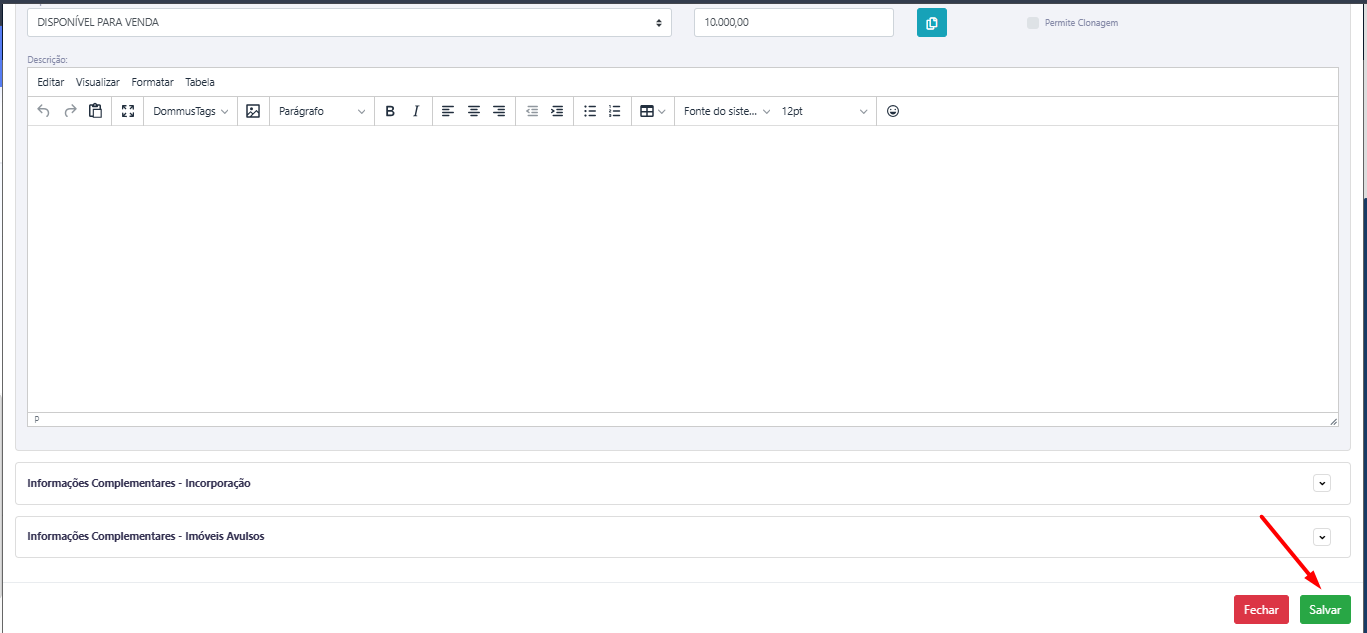](https://duvida.dommus.com.br/uploads/images/gallery/2026-04/3Yvimage.png)
# 5.3 Localização
Na sub-aba **Localização**, é possível definir o endereço do imóvel que está sendo cadastrado.
Ao informar o **CEP**, o sistema realiza automaticamente a busca em sua base de dados e preenche os demais campos, como **Estado**, **Cidade**, **Bairro** e **Rua**.
[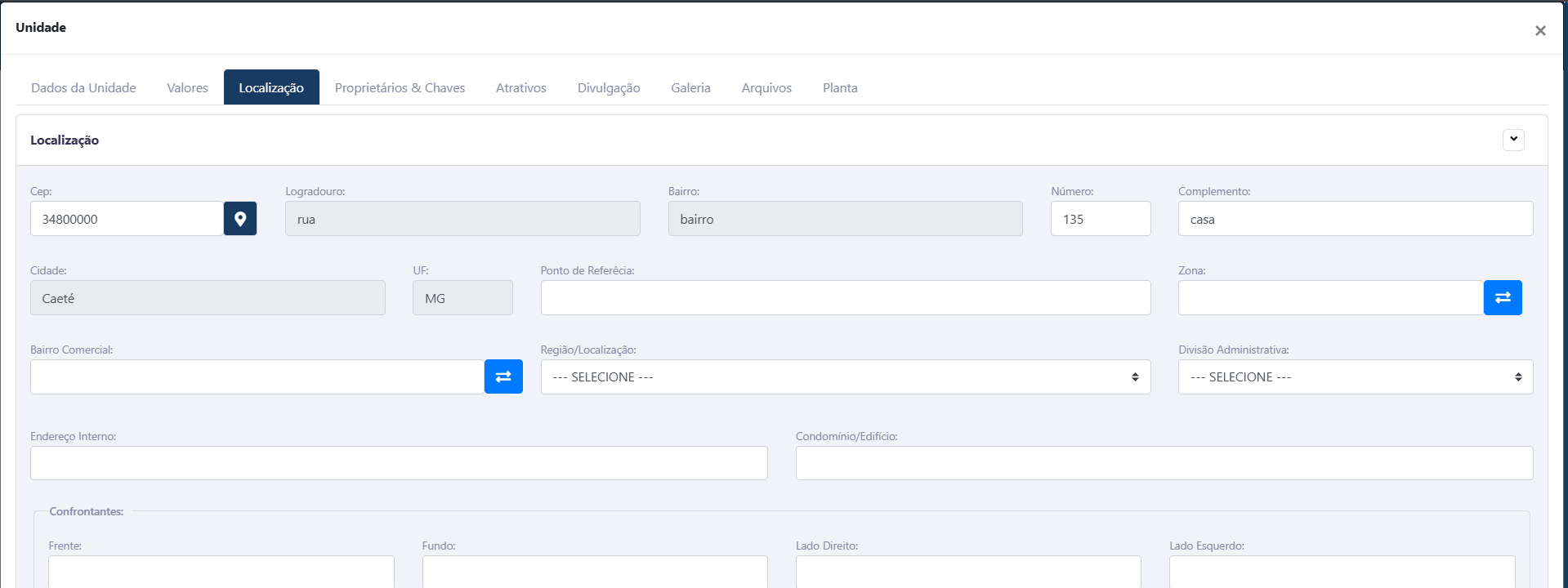](https://duvida.dommus.com.br/uploads/images/gallery/2026-03/qukimage.png)
**Atenção:** Caso o imóvel seja divulgado em portais externos, por questões de segurança, o sistema não exibe o endereço completo, apresentando apenas **bairro**, **cidade** e **estado**.
# 5.4 Proprietários e Chaves
Nesta aba, é possível realizar o vínculo de **proprietários**, definir informações de **permuta**, gerenciar o controle de **chaves** e vincular **captadores** à unidade.
[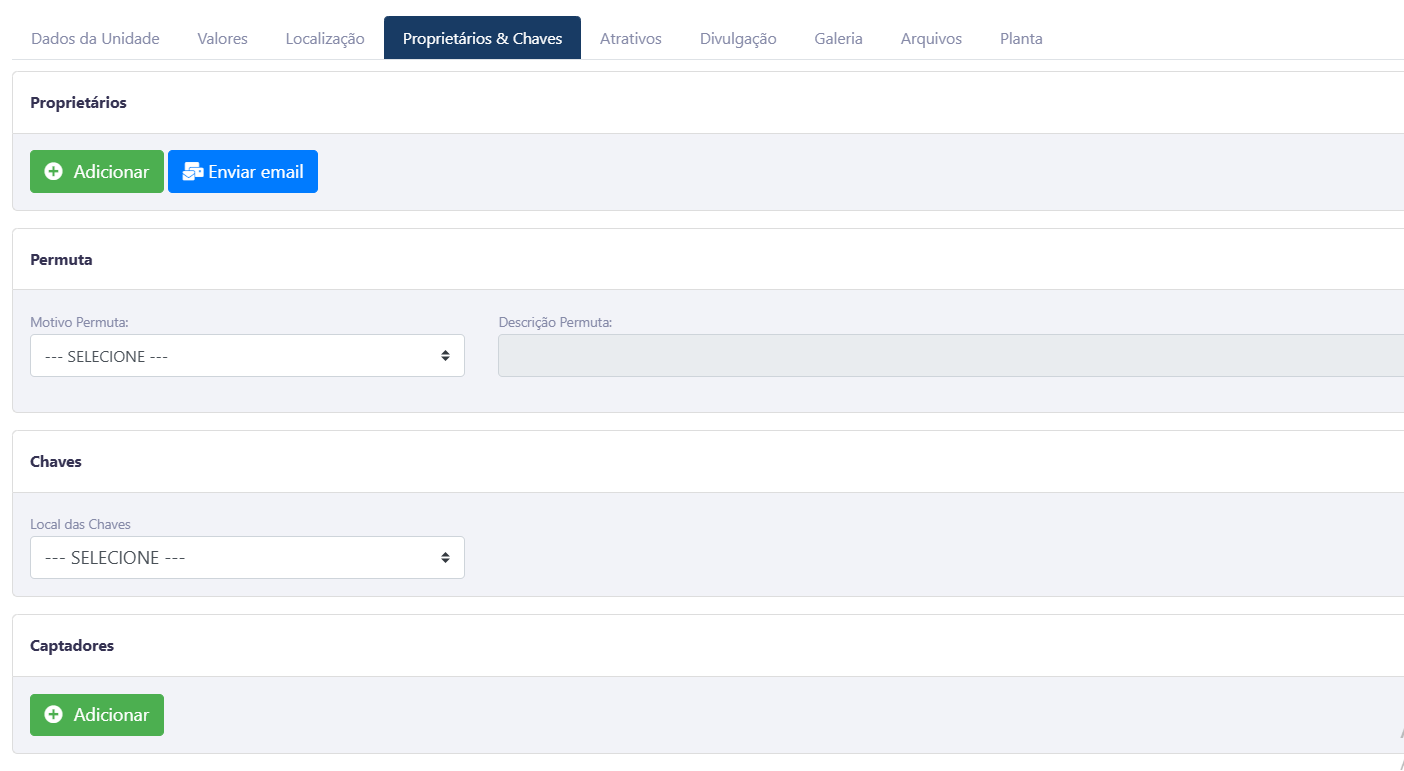](https://duvida.dommus.com.br/uploads/images/gallery/2026-03/goOimage.png)
#### Proprietários
Neste bloco, você pode adicionar os proprietários vinculados à unidade.
- **Adicionar:** Permite incluir um novo proprietário.
- **Enviar e-mail:** Possibilita o envio de comunicações diretamente para os proprietários cadastrados.
---
#### Permuta
Neste campo, é possível informar se a unidade está envolvida em algum processo de permuta.
- **Motivo Permuta:** Selecionar o motivo correspondente.
- **Descrição Permuta:** Campo livre para detalhamento da permuta.
---
#### Chaves
Aqui é definido onde as chaves da unidade estão localizadas.
- **Local das Chaves:** Permite selecionar o local onde a chave está armazenada (ex: imobiliária, portaria, proprietário, etc.).
---
#### Captadores
Neste bloco, é possível vincular os responsáveis pela captação da unidade.
- **Adicionar:** Permite incluir um ou mais captadores relacionados ao imóvel.
- **Porcentagem de Comissão:** Também é possível definir a porcentagem que cada captador terá sobre a venda da unidade.
# 5.5 Atrativos
Na aba **Atrativos**, é possível detalhar as características físicas e os diferenciais da unidade, enriquecendo as informações do imóvel para uso interno e também para divulgação.
[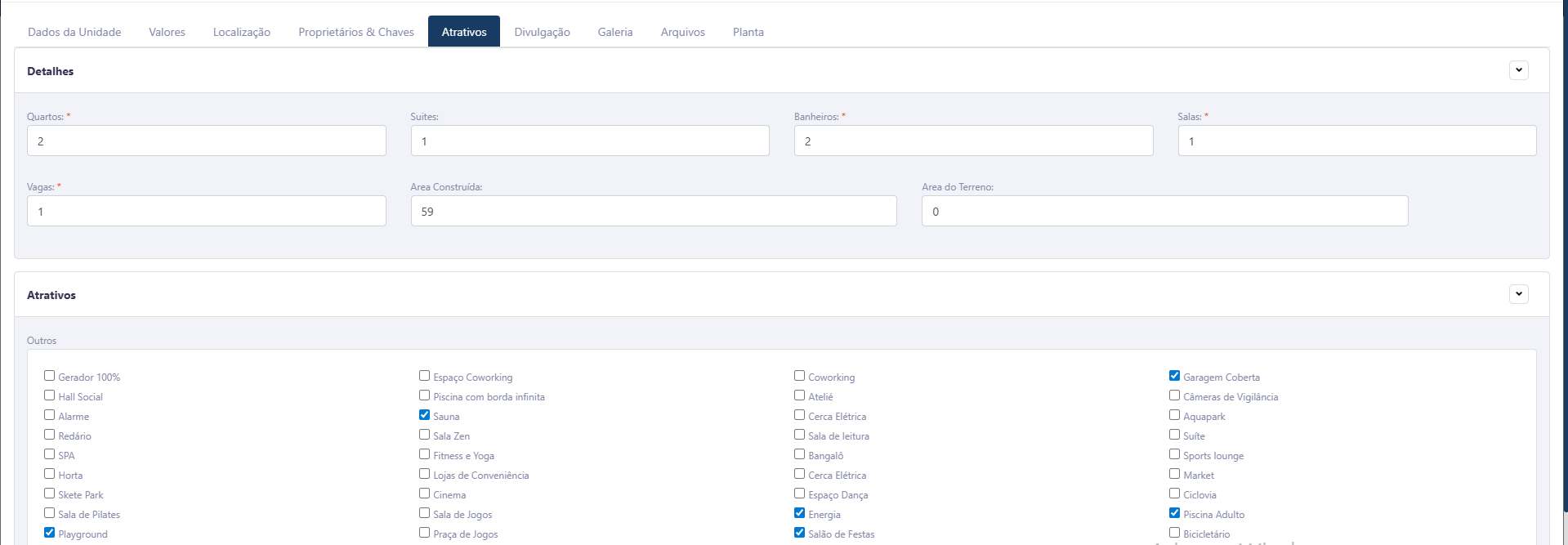](https://duvida.dommus.com.br/uploads/images/gallery/2026-03/pZoimage.png)
#### Detalhes
Neste bloco, são informadas as características principais da unidade:
- **Quartos**\*
- **Suítes**
- **Banheiros**\*
- **Salas**\*
- **Vagas**\*
- **Área Construída**
- **Área do Terreno**
Os campos sinalizados com **asterisco (\*)** são de preenchimento obrigatório.
---
##### Atrativos
Neste bloco, é possível selecionar os diferenciais e comodidades disponíveis na unidade ou no empreendimento.
As opções são apresentadas em formato de lista com caixas de seleção, permitindo marcar todos os itens que se aplicam, como por exemplo:
- **Sauna**
- **Salão de Festas**
- **Piscina**
- **Garagem Coberta**
- **Coworking**
- **Espaço Fitness / Academia**
- **Playground**
Essas informações são importantes para valorizar o imóvel e podem ser utilizadas em integrações e divulgações.
# 5.6 Divulgação
Na aba **Divulgação**, é possível configurar como a unidade será exibida nos portais, tanto internos quanto externos, além de controlar sua publicação na web.
[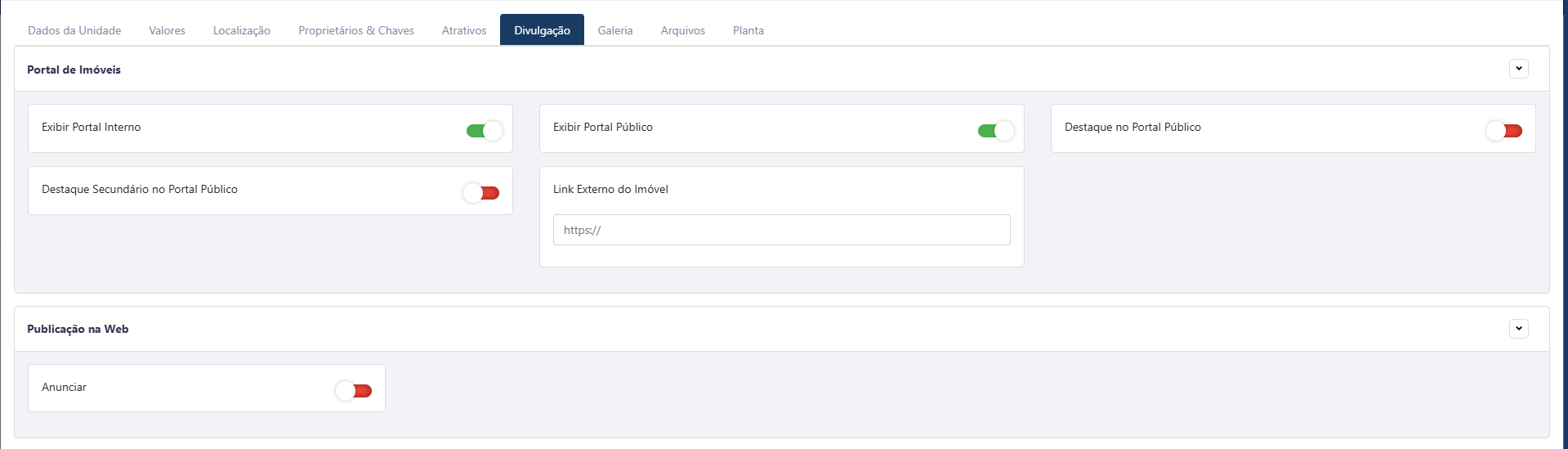](https://duvida.dommus.com.br/uploads/images/gallery/2026-03/VTjimage.png)
#### **Portal de Imóveis**
Neste bloco, você define onde e como o imóvel será exibido:
- **Exibir Portal Interno:** Permite que a unidade seja exibida no portal interno da empresa.
- **Exibir Portal Público:** Permite que a unidade seja exibida no portal público (externo).
- **Destaque no Portal Público:** Destaca o imóvel no portal público, dando maior visibilidade.
- **Destaque Secundário no Portal Público:** Aplica um destaque adicional, porém com menor prioridade.
- **Link Externo do Imóvel:** Permite inserir um link externo para divulgação complementar do imóvel.
---
#### Publicação na Web
- **Anunciar:** Ao ativar essa opção, o imóvel será disponibilizado para publicação em integrações e portais.
Caso o imóvel esteja configurado para **anúncio no portal público** e seja **vendido ou alugado**, apenas alterar a **disponibilidade da unidade** não fará com que ele deixe de aparecer no portal.
Para remover o imóvel do portal, é necessário **desmarcar a opção “Exibir Portal Público”**.
# 5.7 Galeria
Na aba **Galeria**, é possível gerenciar todas as imagens vinculadas à unidade, como fotos do imóvel, plantas, áreas comuns e demais registros visuais.
[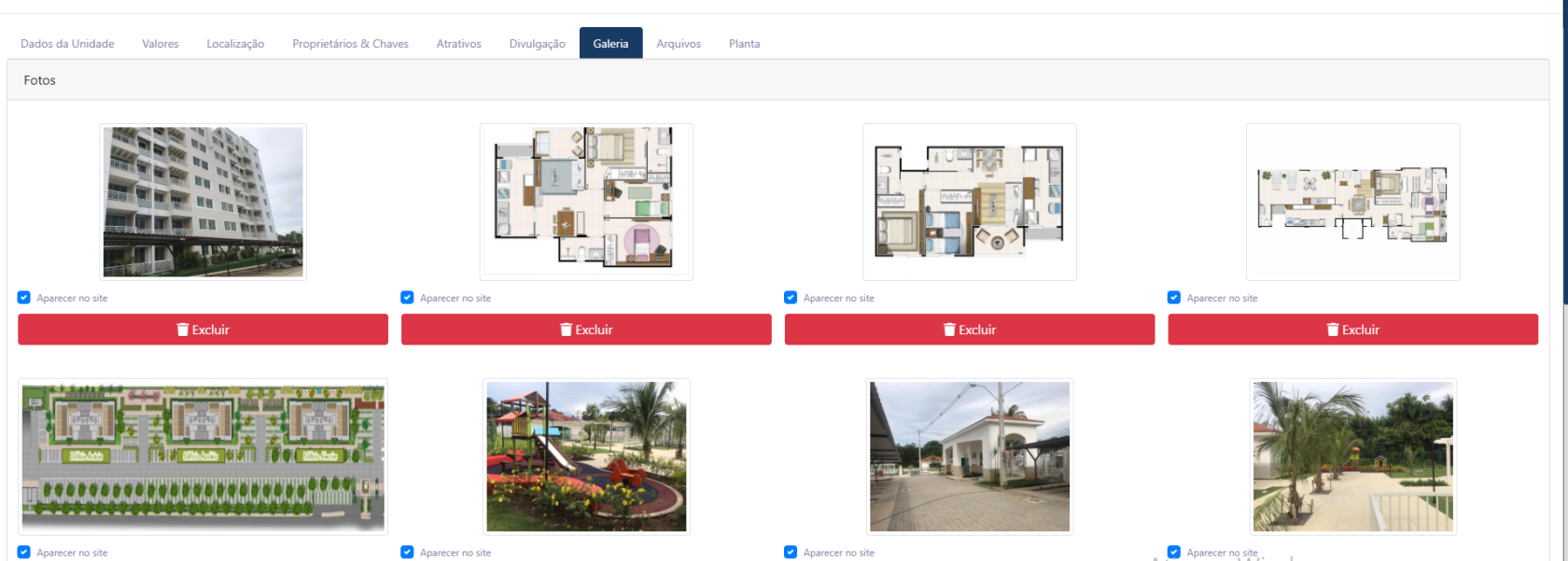](https://duvida.dommus.com.br/uploads/images/gallery/2026-03/0ggimage.png)
#### FotosNeste bloco, são exibidas todas as imagens cadastradas para a unidade.Para cada imagem, é possível realizar as seguintes ações:
- **Aparecer no site:** Ao marcar essa opção, a imagem será exibida nos portais e divulgações do imóvel.
- **Excluir:** Remove a imagem da galeria da unidade.
---
As imagens cadastradas são fundamentais para a divulgação do imóvel, tornando o anúncio mais atrativo e completo para os clientes.
# 5.8 Arquivos
Na aba **Arquivos**, é possível anexar documentos relacionados à unidade, além de registrar informações de manutenção.
[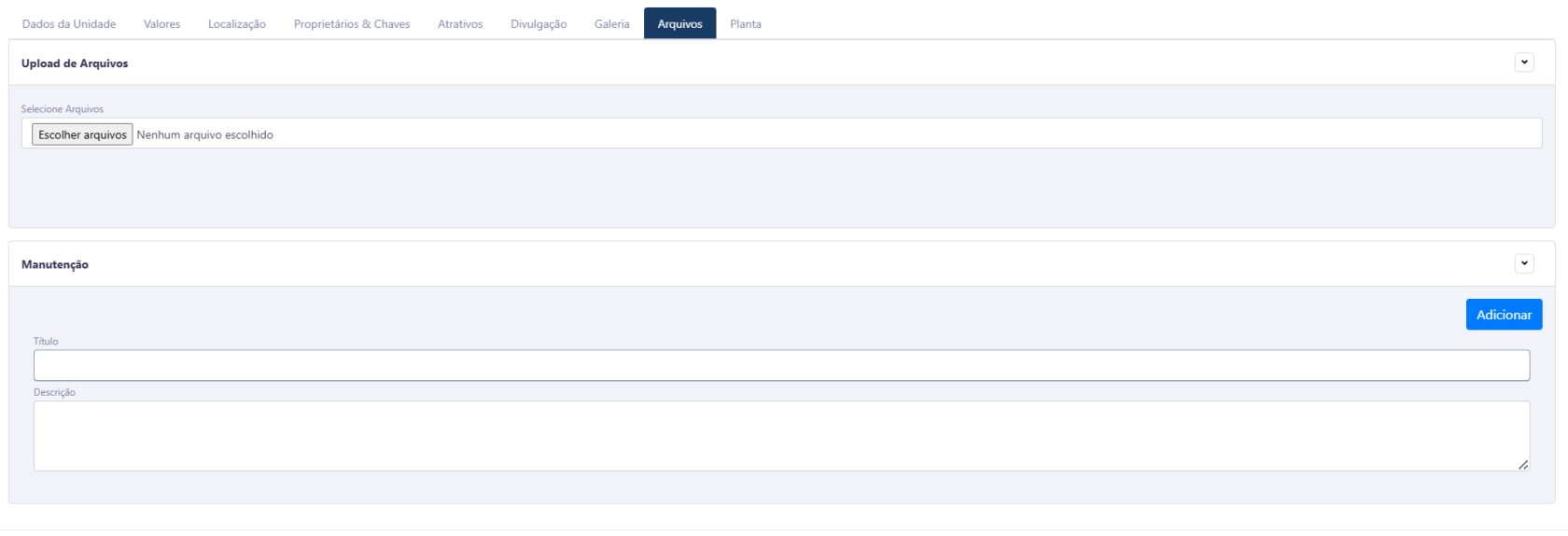](https://duvida.dommus.com.br/uploads/images/gallery/2026-03/NDSimage.png)
---
#### Upload de Arquivos
Neste bloco, você pode adicionar arquivos ao cadastro da unidade.
- **Escolher arquivos:** Permite selecionar documentos diretamente do seu computador para upload no sistema.
Os arquivos anexados podem ser utilizados para armazenar contratos, documentos do imóvel, plantas, entre outros.
---
##### Manutenção
Neste bloco, é possível registrar informações relacionadas à manutenção da unidade.
- **Título:** Nome ou identificação da manutenção.
- **Descrição:** Campo livre para detalhar o serviço realizado ou necessário.
- **Adicionar:** Salva o registro de manutenção na unidade.
---
Essas informações auxiliam no controle histórico e organização de documentos e intervenções realizadas no imóvel.
# 5.9 Planta
Na aba **Planta**, é possível anexar a planta da unidade.
[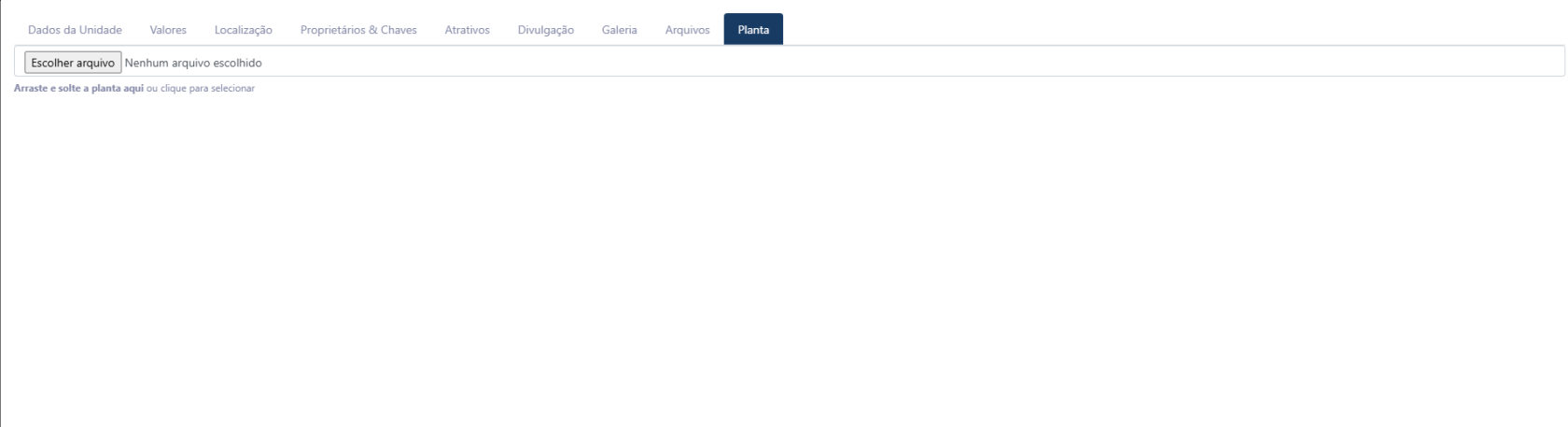](https://duvida.dommus.com.br/uploads/images/gallery/2026-03/Dt7image.png)
#### Upload da Planta
Neste bloco, você pode adicionar o arquivo da planta do imóvel.
- **Escolher arquivo:** Permite selecionar a planta diretamente do seu computador.
- Também é possível **arrastar e soltar** o arquivo na área indicada para realizar o upload.
---
A planta anexada poderá ser utilizada em documentos do sistema, como o **contrato de compra e venda do empreendimento**, desde que essa funcionalidade esteja devidamente configurada.
Você pode verificar como configurar a exibição da planta no contrato de compra e venda [**clicando aqui**.](https://duvida.dommus.com.br/books/dommus-vende/page/criando-um-modelo-de-impressao)
# 5.7 Exclusão de Bloco
#### Introdução
A funcionalidade de exclusão permite que você remova um bloco (torre ou fase) que foi cadastrado de forma incorreta ou que não faz mais parte do planejamento do seu empreendimento.
- **Para que serve:** Serve para limpar o cadastro e permitir que você refaça a estrutura do empreendimento se necessário.
- **Quando utilizar:** Utilize sempre que precisar corrigir um erro no cadastro inicial ou quando decidir remover uma etapa inteira de um projeto.
#### Como acessar
Para gerenciar seus blocos, siga este caminho:**Configurações > Gestão de Unidades > \[Selecionar o Empreendimento\]**
[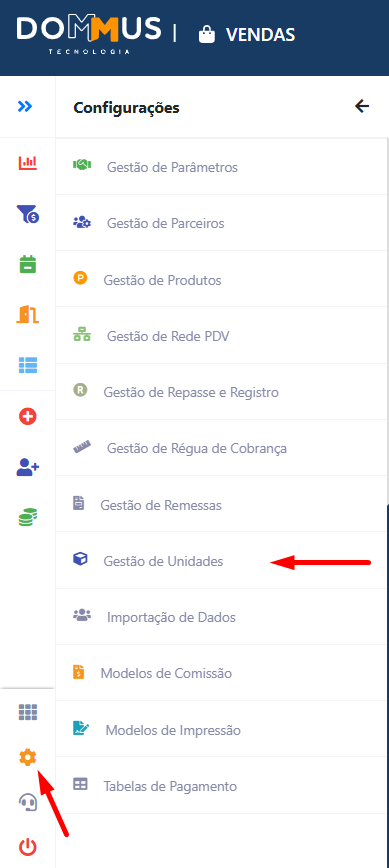](https://duvida.dommus.com.br/uploads/images/gallery/2026-04/4wVimage.png)
#### Como utilizar (passo a passo)
Siga os passos abaixo para realizar a exclusão:
1. Acesse a lista de empreendimentos e selecione o empreendimento desejado.
2. Dentro do cadastro do empreendimento.
3. Identifique na lista o bloco que deseja remover.
4. Clique no ícone de **Exclusão** (Lixeira) localizado na linha do bloco correspondente.
[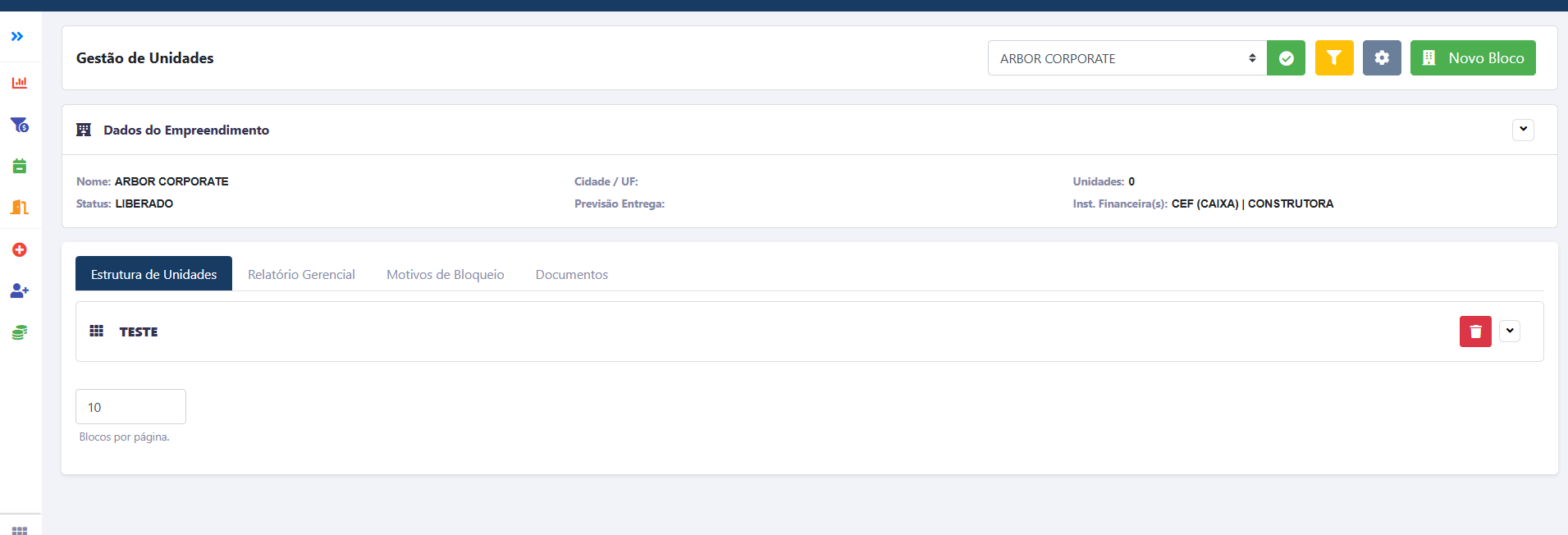](https://duvida.dommus.com.br/uploads/images/gallery/2026-04/FyCimage.png)
5. O sistema abrirá uma mensagem de confirmação. Leia com atenção e confirme a operação.
[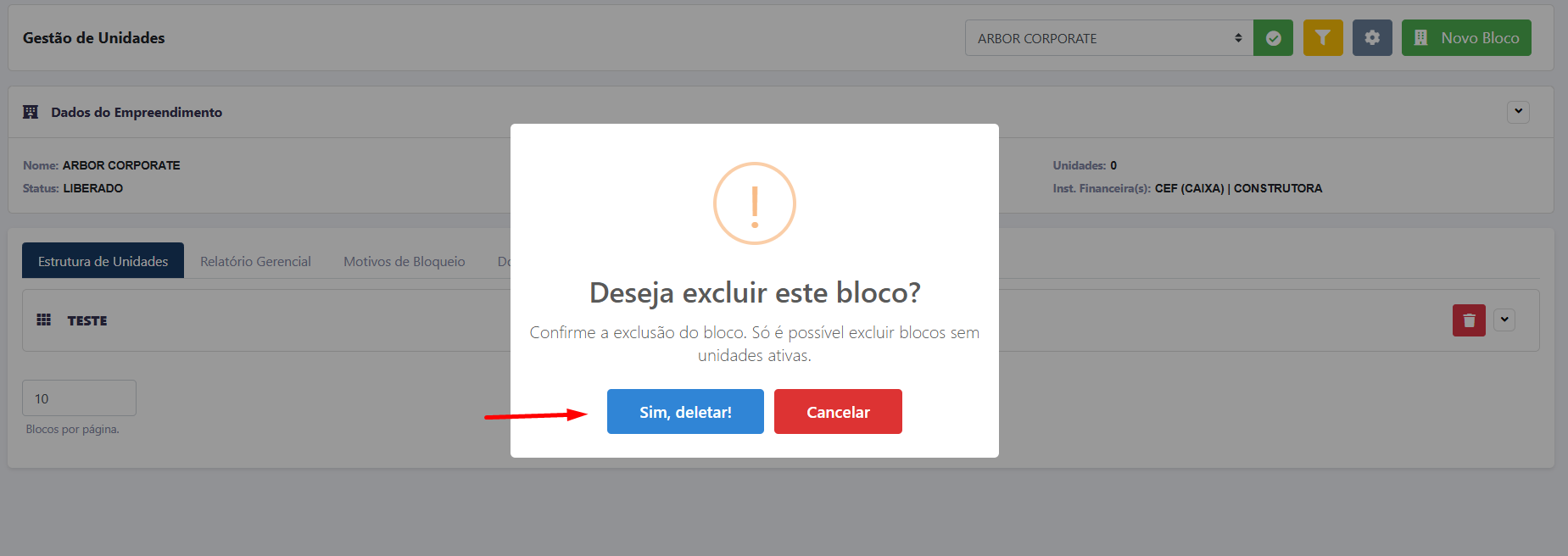](https://duvida.dommus.com.br/uploads/images/gallery/2026-04/G8aimage.png)
#### Campos/Configurações
Nesta tela, você verá a lista de blocos cadastrados:
- **Ícone da Lixeira:** Ao clicar, você solicita ao sistema a remoção definitiva daquele bloco e de tudo o que estiver dentro dele.
#### Pontos de atenção
- **Exclusão em Cascata:** Este é o ponto mais importante. Se você excluir um bloco que já possui unidades (apartamentos, salas ou lotes) vinculadas, **todas as unidades também serão excluídas automaticamente**.
- **Irreversibilidade:** Uma vez confirmada a exclusão, não é possível desfazer a ação. Se houver unidades com vendas ou reservas vinculadas, o sistema poderá impedir a exclusão por segurança; nesse caso, verifique se há processos em aberto antes de tentar excluir.
#### Resultado esperado
Após confirmar a exclusão, o bloco desaparecerá imediatamente da lista e não estará mais disponível para a criação de tabelas de vendas ou reservas. O cadastro do seu empreendimento ficará atualizado e pronto para novas configurações.
# 6. Espelho de Vendas
Neste capítulo, você aprenderá a utilizar o Espelho de Vendas da plataforma Dommus Vende. Esta ferramenta permite visualizar, de forma clara e em tempo real, o mapa de todas as unidades do empreendimento, facilitando a identificação de status (disponível, reservada, vendida) e o suporte rápido à força de vendas.
Você verá nesta seção:
Como navegar pelo mapa visual de blocos e unidades.
Identificação de cores e status de cada imóvel.
Consulta rápida de informações e valores diretamente pelo espelho.
# 6.1 Espelho de Vendas
O **Espelho de Vendas** permite visualizar todas as **unidades do empreendimento e suas respectivas informações**, apresentadas em formato de **blocos ou plantas**, facilitando a identificação da situação de cada unidade.
##### Informações das UnidadesÉ possível visualizar as **informações detalhadas de cada unidade** ao clicar sobre a unidade desejada no espelho.[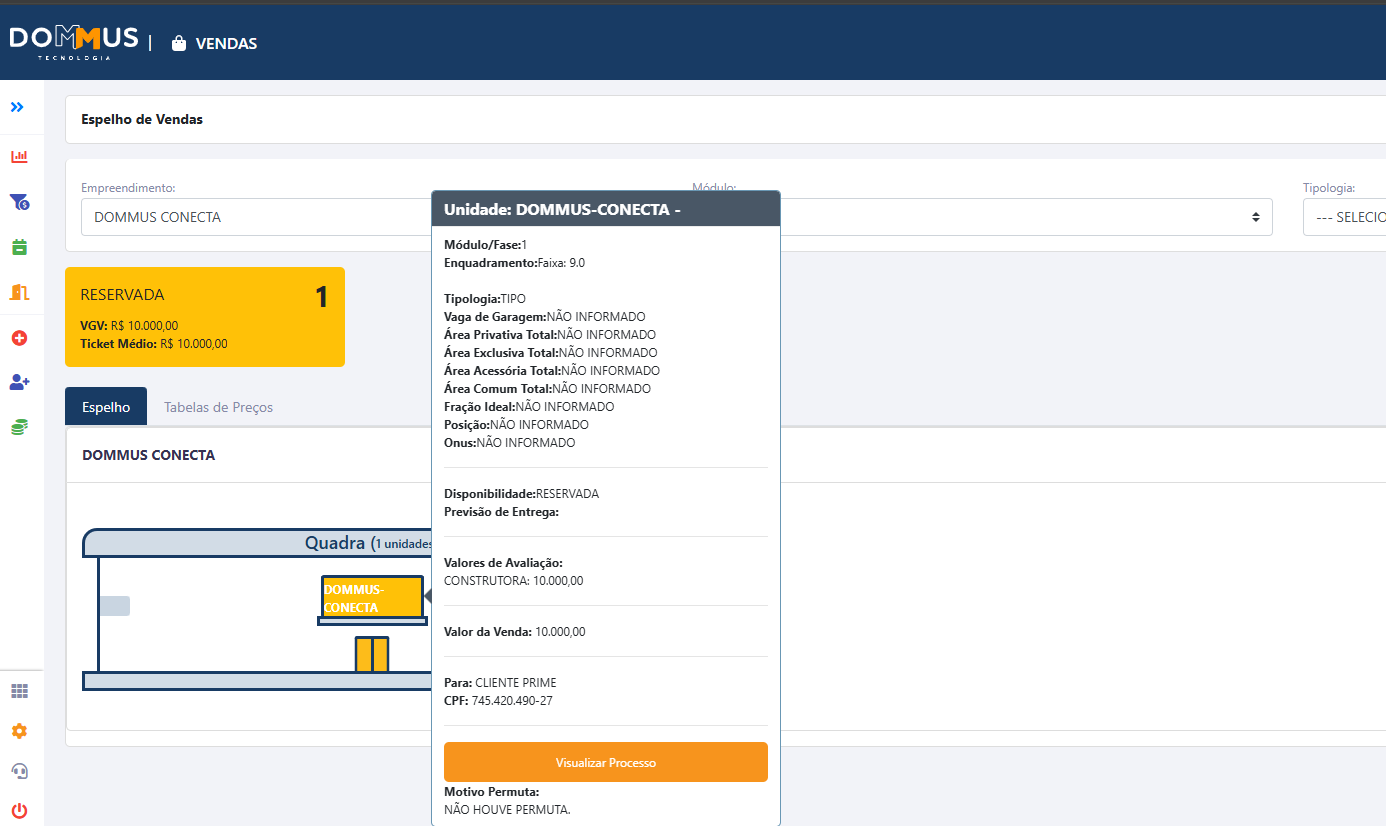](https://duvida.dommus.com.br/uploads/images/gallery/2026-03/X39image.png)
Caso a unidade **já esteja vinculada a um processo**, também é possível consultar esse processo diretamente por essa tela. Para isso, basta clicar em **“Visualizar Processo”**, e você será **redirecionado para o processo correspondente**.
##### Visualização da Disponibilidade das UnidadesAo clicar no **ícone de “olho”**, é possível visualizar **a legenda das cores utilizadas para identificar o status das unidades** no empreendimento.Exemplo:
- **Verde** = Vendida
- **Branco** = Disponível para venda
- **Cinza** = IndisponívelEssa visualização facilita o **entendimento rápido da disponibilidade das unidades** dentro do empreendimento.[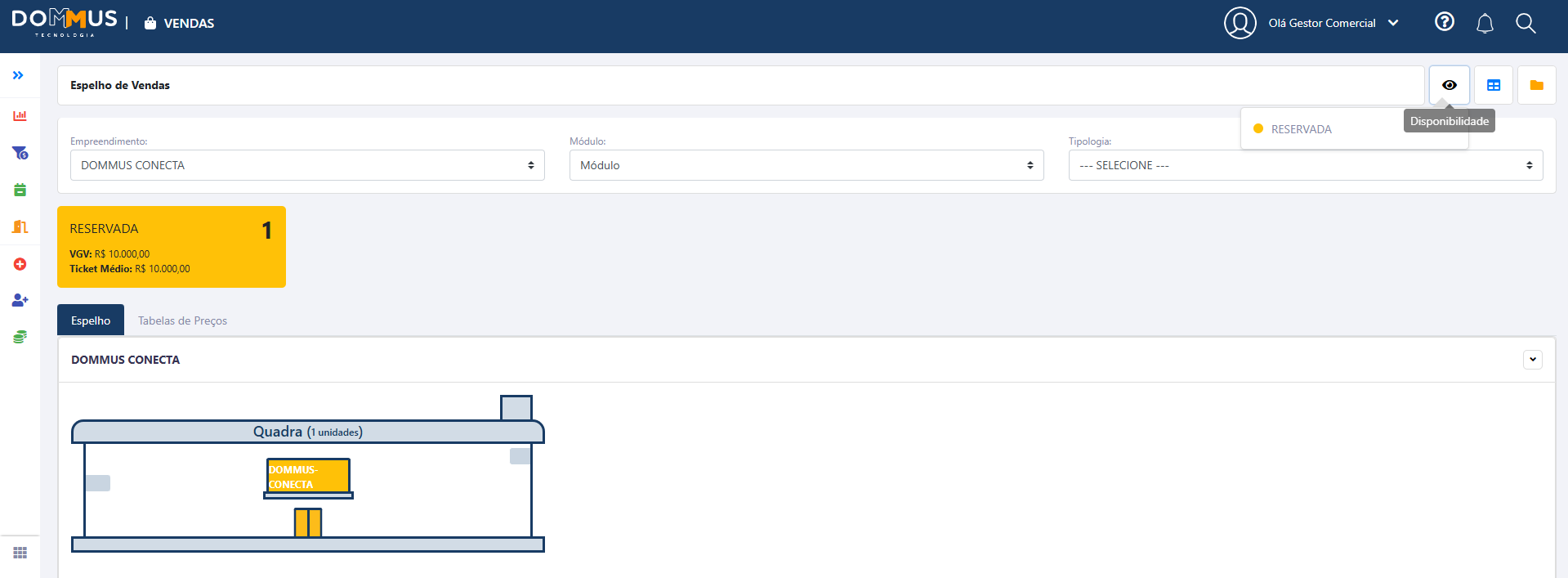](https://duvida.dommus.com.br/uploads/images/gallery/2026-03/yaTimage.png)
##### ExportaçãoTambém é possível realizar a **exportação de um relatório com todas as informações do espelho de vendas**, nos formatos:
- **Excel**
- **PDF**[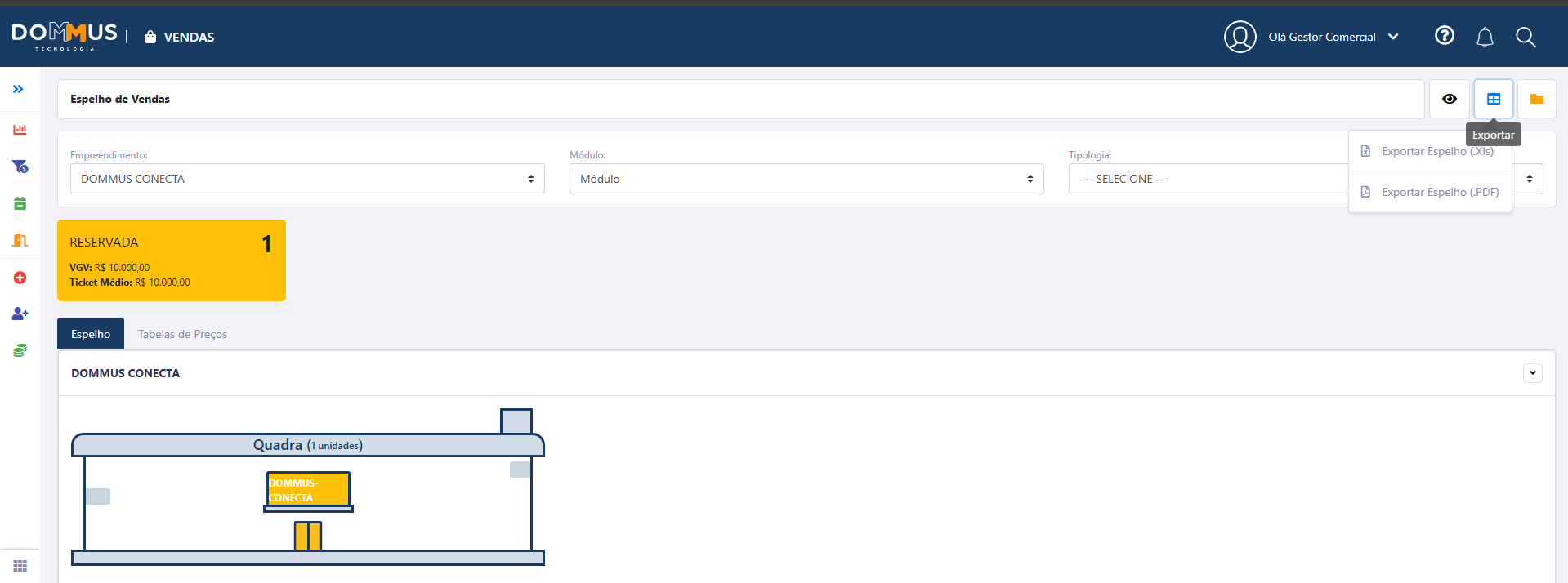](https://duvida.dommus.com.br/uploads/images/gallery/2026-03/bMYimage.png)
####
Perguntas Frequentes
##### **1. Cadastrei o empreendimento, porém ele não aparece no Espelho de Vendas. O que pode ser?**Nesses casos, é provável que **as unidades do empreendimento ainda não tenham sido cadastradas** no sistema.O cadastro das unidades pode ser realizado por meio da **importação de planilha**, permitindo a inclusão de várias unidades de forma rápida.
[Clique aqui e veja **como realizar o cadastro em massa das unidades**:](https://duvida.dommus.com.br/link/570#bkmrk-page-title)
---
##### **2. O usuário da Maria (corretora) não está conseguindo visualizar um determinado empreendimento no Espelho de Vendas. O que pode ser?**Quando o usuário **possui vínculo com uma equipe**, é necessário que **o empreendimento também esteja vinculado à mesma equipe** para que ele seja exibido no Espelho de Vendas.Caso o empreendimento não esteja associado à equipe do usuário, ele **não será exibido para visualização**.Para realizar esse vínculo, consulte as documentações abaixo:
- [**Como vincular um usuário a uma equipe**](https://duvida.dommus.com.br/books/dommus-vende/page/81-criando-equipes-e-adicionando-usuarios)
- [**Como vincular um empreendimento a uma equipe**](https://duvida.dommus.com.br/books/dommus-vende/page/81-criando-equipes-e-adicionando-usuarios)
# 7. Importação de Dados
Neste capítulo, você aprenderá a utilizar as ferramentas de Importação de Dados do Dommus Vende. Descubra como otimizar o seu tempo realizando cadastros em massa e atualizações coletivas de informações diretamente no sistema, garantindo agilidade no manejo do seu estoque.
Você verá nesta seção:
Importação de Unidades: Como realizar o cadastro em massa das unidades de um empreendimento.
Atualização de Valores: Como atualizar de forma coletiva a tabela de preços das unidades.
# 7.1 Importação de Unidades
A funcionalidade de **Importação de Unidades** permite realizar o cadastro em massa das unidades de um empreendimento por meio de uma planilha.
[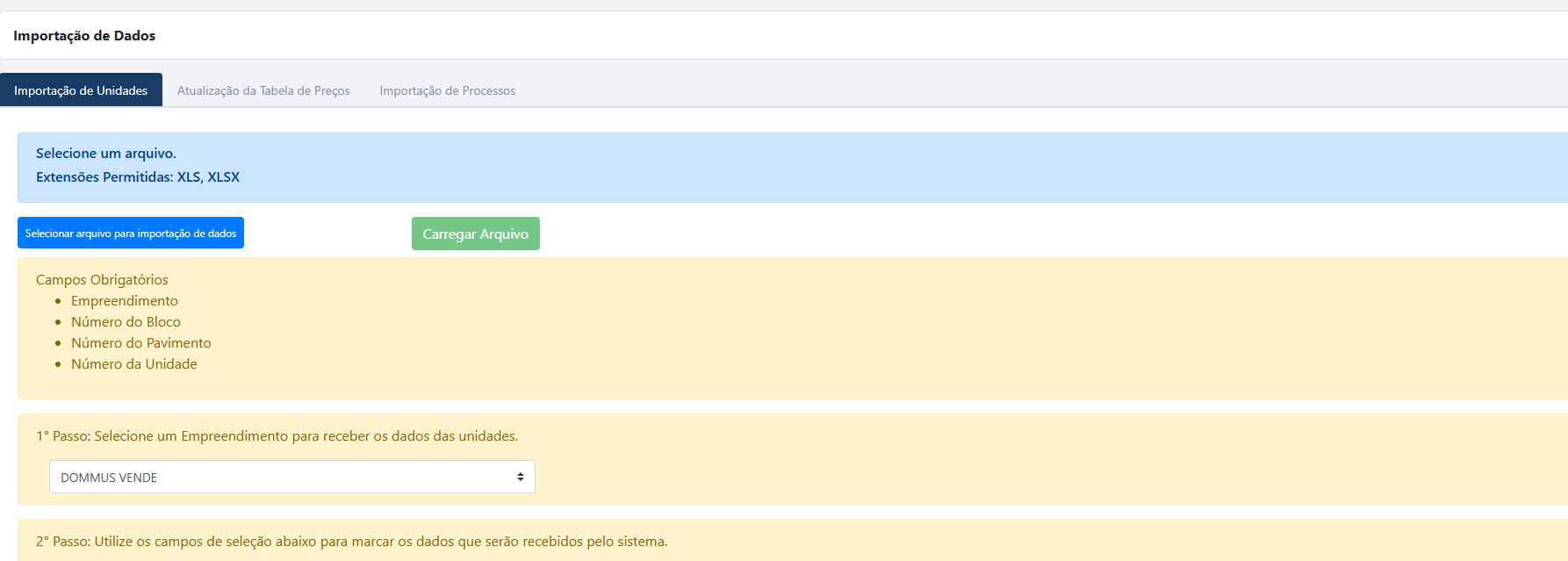](https://duvida.dommus.com.br/uploads/images/gallery/2026-03/UlIimage.png)
#### Preparação da Planilha
Antes de iniciar a importação, é necessário possuir uma planilha nos formatos **.XLS ou .XLSX**, contendo os campos obrigatórios.
**Campos obrigatórios:**
- **Empreendimento**
- **Número do Bloco**
- **Número do Pavimento**
- **Número da Unidade**
[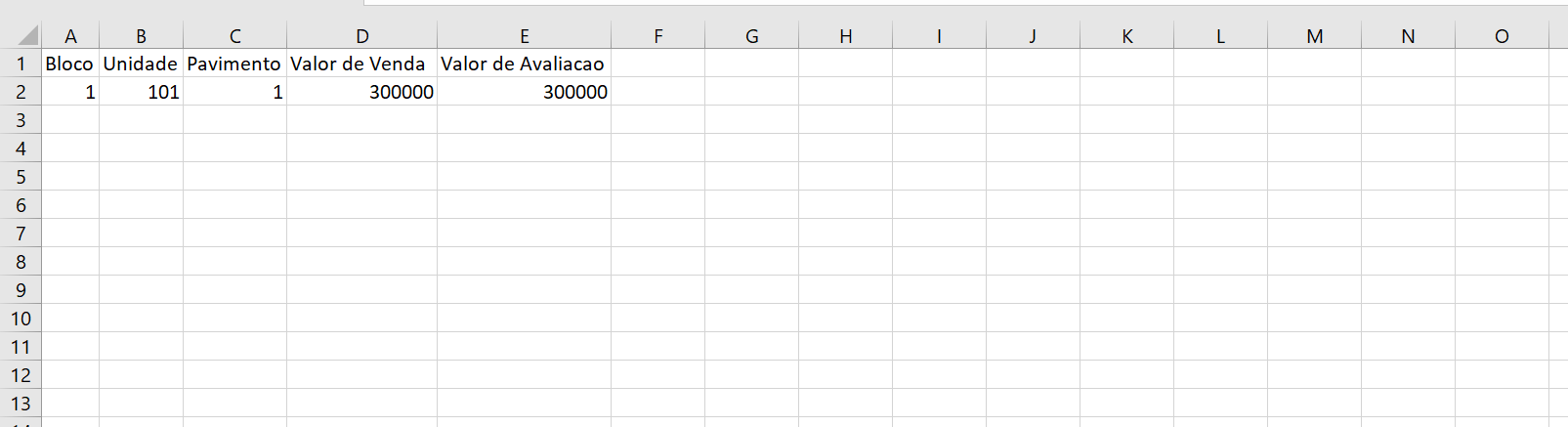](https://duvida.dommus.com.br/uploads/images/gallery/2026-03/tEdimage.png)
#### Seleção do Empreendimento
Após anexar a planilha, selecione o empreendimento que irá receber os dados das unidades.
---
#### Mapeamento dos Campos
Com a planilha carregada, será necessário relacionar os campos da planilha com os campos do sistema.
Para isso:
- Utilize os **campos de seleção** disponíveis na tela
- Indique qual coluna da planilha corresponde a cada informação (Bloco, Unidade, Pavimento, Valores, etc.)
[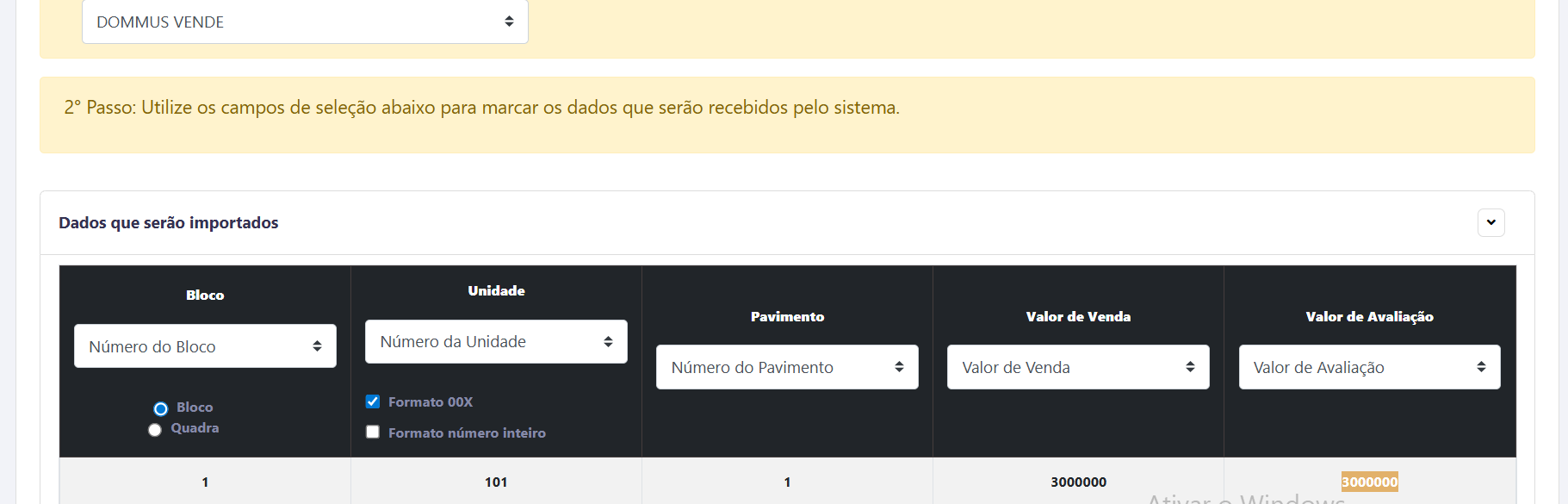](https://duvida.dommus.com.br/uploads/images/gallery/2026-03/MLvimage.png)
---
#### Importação da Planilha
Após realizar o mapeamento dos campos:
- Clique em **“Importar Planilha”** (ou **Solicitar Importação**, conforme configuração)
O sistema realizará a leitura dos dados e efetuará o cadastro das unidades automaticamente.
---
#### Pontos de Atenção
- Certifique-se de que os dados da planilha estão corretos antes da importação
- Campos obrigatórios não preenchidos podem impedir a importação
- O correto mapeamento dos campos é essencial para evitar inconsistências nos dados
# 7.2 Atualização de Valores
A funcionalidade de **Atualização da Tabela de Preços** permite atualizar em massa os valores das unidades já cadastradas no sistema, por meio de uma planilha.
[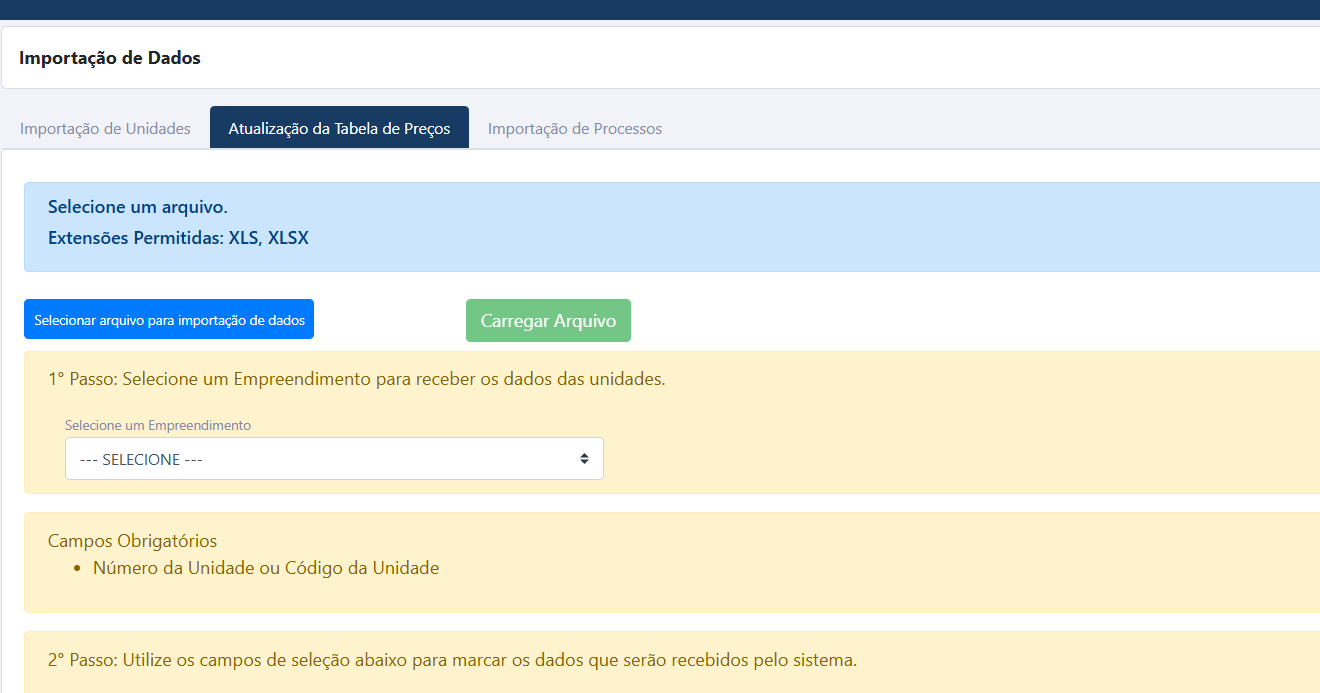](https://duvida.dommus.com.br/uploads/images/gallery/2026-03/pB8image.png)
---
#### Preparação da Planilha
Antes de iniciar, é necessário possuir uma planilha nos formatos **.XLS ou .XLSX**, seguindo o mesmo padrão da importação de unidades.
**Campo obrigatório:**
- **Número da Unidade** ou **Código da Unidade**
- **Valor de Venda**
- **Valor de Avaliação**
- **Bloco**
- **Unidade**
- **Pavimento**
Verifique o formato do código da unidade antes de realizar a importação. Caso a unidade esteja cadastrada no sistema como, por exemplo, **001**, e na planilha esteja como **1**, isso pode causar impedimentos na importação dos dados.
Recomendamos garantir que o **formato da unidade na planilha seja exatamente igual ao cadastrado no sistema**, evitando inconsistências durante o processo.
Caso você trabalhe com **mais de um valor de venda ou avaliação**, será necessário **duplicar as colunas correspondentes na planilha**. Porém, é importante que essas colunas **não possuam o mesmo nome.** Cada coluna deve ter uma identificação única (ex: *Valor de Venda 1*, *Valor de Venda 2*). Isso garante que o sistema consiga identificar corretamente cada campo durante a importação.
[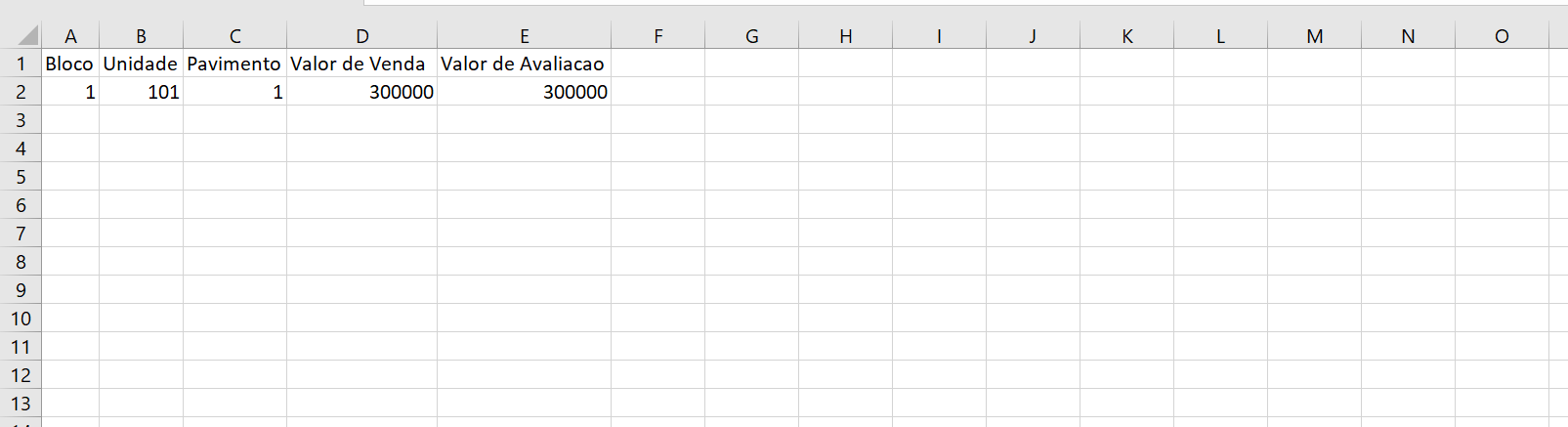](https://duvida.dommus.com.br/uploads/images/gallery/2026-03/01Jimage.png)
---
#### Seleção do Empreendimento
Após anexar a planilha, selecione o empreendimento que terá seus valores atualizados.
---
#### Mapeamento dos Campos
Assim como na importação de unidades, será necessário realizar o vínculo entre as colunas da planilha e os campos do sistema:
- Utilize os **campos de seleção** disponíveis
- Relacione corretamente os dados (Unidade, Valores, etc.)
---
#### Atualização dos Dados
Após o mapeamento:
- Clique em **“Solicitar Importação"**
O sistema irá atualizar automaticamente os valores das unidades com base nas informações da planilha.
---
#### Pontos de Atenção
- A unidade deve já estar cadastrada no sistema para que os valores sejam atualizados
- O campo **Número/Código da Unidade** é essencial para localizar corretamente o registro
- Revise os valores antes da importação para evitar atualizações incorretas
# 8. Gestão de Equipes
Neste capítulo, você aprenderá a estruturar e administrar as Equipes no Dommus Vende. Descubra como organizar sua força de vendas, distribuir corretores e entender o impacto das mudanças de perfil e transferências no fluxo de atendimento.
Você verá nesta seção:
Adicionando Usuário à Equipe: O processo para vincular novos corretores ou gestores aos seus respectivos times.
Troca de Equipe e Mudança de Tipo de Usuário: Como funciona a transferência de profissionais entre equipes e as regras do sistema para essas alterações.
# 8.1 Criando Equipes e Adicionando Usuários
Após a criação de um novo usuário — **principalmente para perfis de atendimento**, como **Corretor** ou **Pré-Atendimento** — é essencial **vinculá-lo a uma equipe**.
No **Dommus**, a estrutura de equipes segue o modelo **Gestor e Operador**, sendo **obrigatório** que cada equipe tenha **ao menos um operador** para cada gerente, mesmo que seja um **operador fictício**.
---
#### Passo a passo para vincular o usuário a uma equipe
1. **Acessar a tela de equipes**
- No menu lateral, clique em **Configurações**.
- Em seguida, selecione **Gestão de Equipes**.
[](https://duvida.dommus.com.br/uploads/images/gallery/2025-09/yhzimage.png)
2. **Visualizar ou criar equipes**
- A tela exibirá todas as **equipes existentes**, divididas por tipo e função.
- Para criar uma nova equipe, clique em **Novo**.
[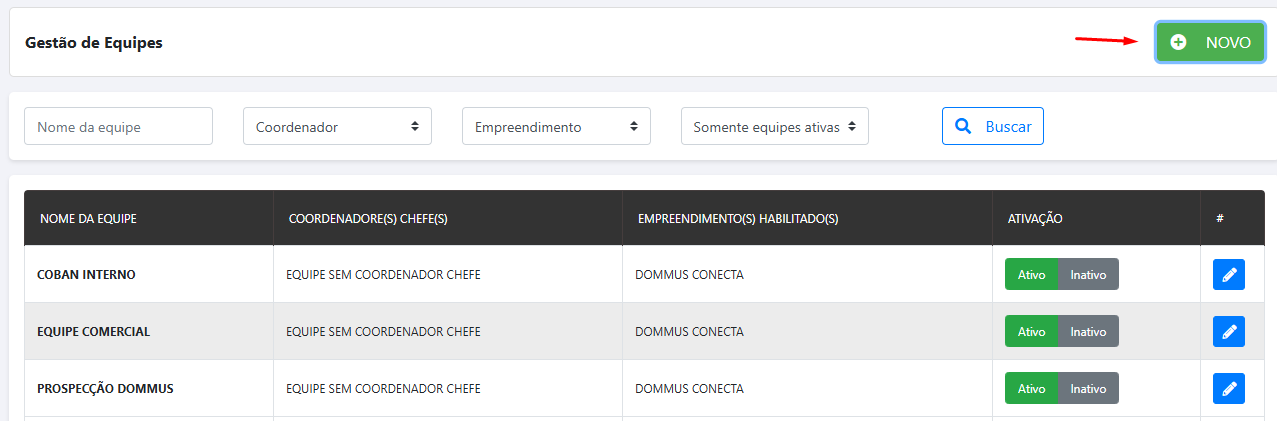](https://duvida.dommus.com.br/uploads/images/gallery/2025-09/AWLimage.png)
[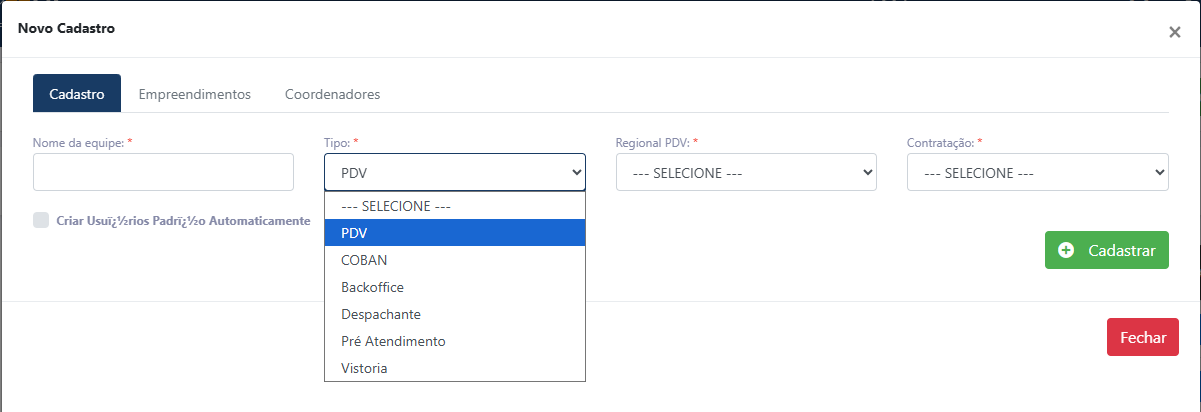](https://duvida.dommus.com.br/uploads/images/gallery/2025-09/1Trimage.png)
- **Nome da Equipe**
- Insira um nome que identifique claramente a equipe, facilitando sua localização e gestão.
- **Tipo de Equipe**
- Selecione o tipo de atuação da equipe. As opções disponíveis são:
- **PDV** – Pontos de Venda, geralmente para equipes de corretores.
- **Coban** – Correspondentes bancários.
- **BackOffice** – Suporte administrativo.
- **Despachante** – Responsável pelos processos de repasse e registro.
- **Pré-Atendimento** – Equipes responsáveis pelo primeiro contato com leads.
- **Vistoria** – Times encarregados de vistorias de imóveis.
- **Regional PDV**
- Por padrão, o campo vem preenchido como **“Redes de Venda Padrão”**.
- Caso necessário, é possível **criar novas regionais** e vinculá-las aqui.
- **Tipo de Contratação**
- Defina se a equipe é composta por:
- **Interna** – Equipe própria da construtora.
- **Prestador** – Equipe terceirizada ou parceira.
Preenchidos esses dados principais, vamos clicar em **"Cadastrar".**
---
#### Vinculação de Empreendimentos e Estrutura da Equipe
Após criar a equipe, o próximo passo é **vincular os empreendimentos e estruturar os gerentes e corretores**.
Numa mesma equipe, é possível ter **um ou mais gerentes**, cada um com seus próprios corretores.
- O **gerente** consegue **visualizar e gerenciar** todas as atividades dos seus corretores.
- Essa configuração garante uma hierarquia clara para distribuição de leads e acompanhamento dos processos.
---
#### Passo a passo para vincular empreendimentos e estruturar a equipe
1. **Acessar a aba Empreendimento**
- Na tela de edição da equipe, clique na aba **Empreendimento**.
[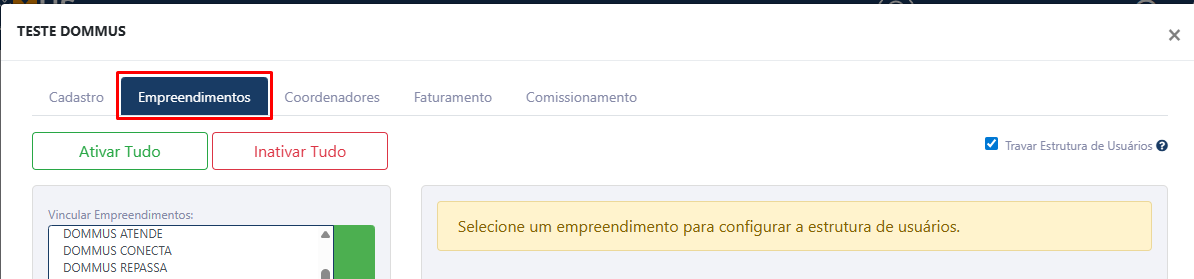](https://duvida.dommus.com.br/uploads/images/gallery/2025-09/0obimage.png)
2. **Selecionar os empreendimentos**
- Escolha os empreendimentos que serão vinculados à equipe.
- É possível selecionar:
- **Apenas um empreendimento**,
[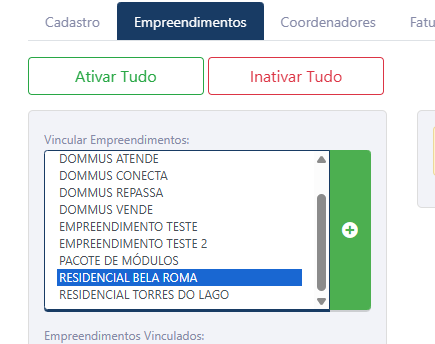](https://duvida.dommus.com.br/uploads/images/gallery/2025-09/QWBimage.png)
- **Alguns empreendimentos intercalados**, (Para isso, você pode pressionar a tecla ctrl e ir clicando nos empreendimentos desejados).
[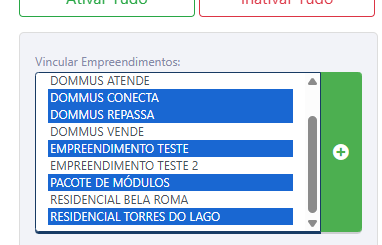](https://duvida.dommus.com.br/uploads/images/gallery/2025-09/Dj9image.png)
- Ou **todos ao mesmo tempo**. (Clica no primeiro, segura o Shift e clica no último).
[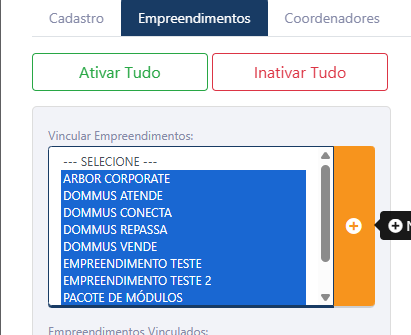](https://duvida.dommus.com.br/uploads/images/gallery/2025-09/ewoimage.png)
3. **Vincular gerentes e corretores**
- Após adicionar o empreendimento utilizando o botão de (+), ele passa a ficar inserido na equipe e ao selecionar será exibida a lista de **gerentes aptos a serem vinculados**.
[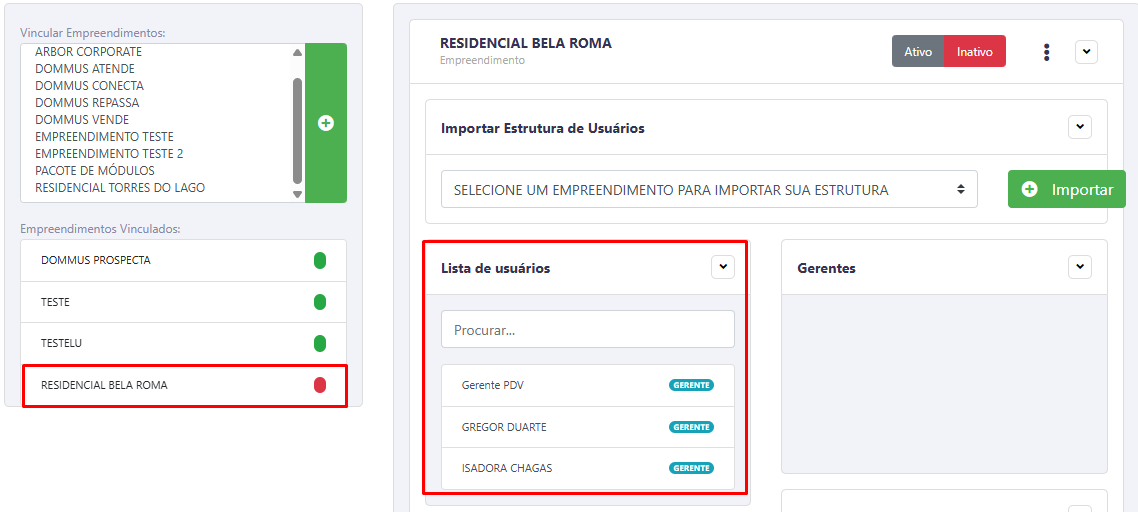](https://duvida.dommus.com.br/uploads/images/gallery/2025-09/fyAimage.png)
- Adicione o(s) gerente(s) desejado(s).
- Ao adicionar um gerente, o sistema libera a opção para selecionar os **corretores** pertencentes a ele.
[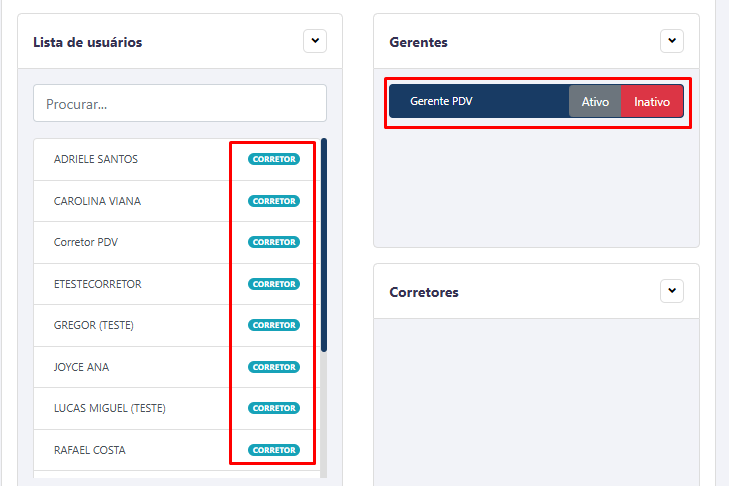](https://duvida.dommus.com.br/uploads/images/gallery/2025-09/1XRimage.png)
- Marque todos os corretores que fazem parte da equipe do gerente.
4. **Ativar os vínculos**
- Após adicionar, todos os vínculos ficam **inativos por padrão**.
[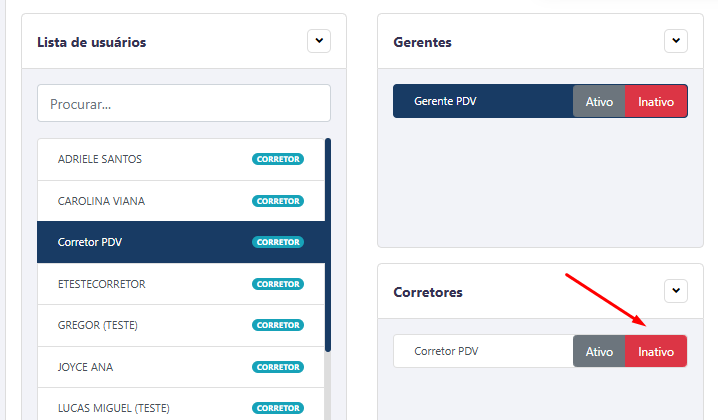](https://duvida.dommus.com.br/uploads/images/gallery/2025-09/AYKimage.png)
- Para concluir a configuração:
- **Ative primeiro os corretores**,
- Em seguida, **ative o gerente**,
- E, por fim, **ative o empreendimento**.
[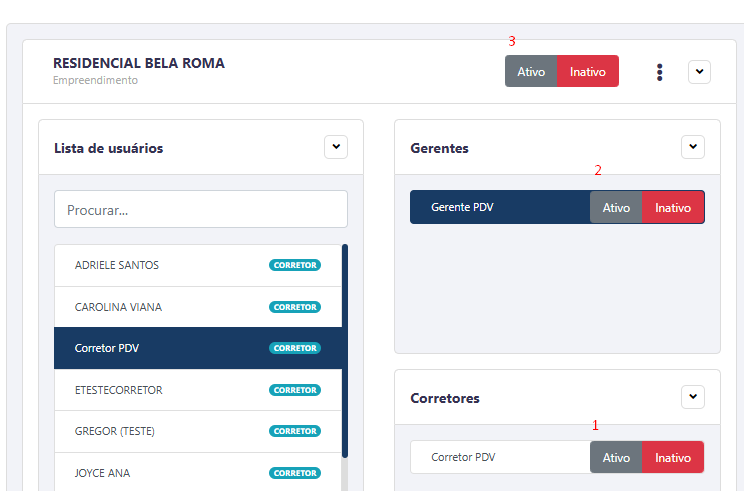](https://duvida.dommus.com.br/uploads/images/gallery/2025-09/ksjimage.png)
---
#### Resultado
Com a equipe estruturada e ativa, os **usuários estarão prontos para serem vinculados aos leads e processos**, permitindo que a distribuição e o gerenciamento ocorram conforme a hierarquia definida.
---
#### Recursos úteis
[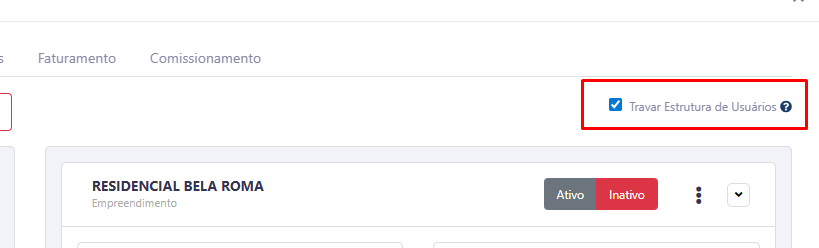](https://duvida.dommus.com.br/uploads/images/gallery/2025-09/Tbhimage.png)
**Travar Estrutura de Usuários** é um recurso no gerenciamento das equipes que permite que você realize uma alteração em um empreendimento e essa alteração vai refletir em todos os outros empreendimentos adicionados, sem que precise entrar um por um.
[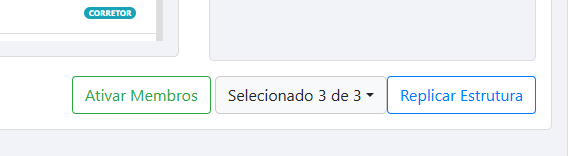](https://duvida.dommus.com.br/uploads/images/gallery/2025-09/7ZUimage.png)
**Ativar Membros** como o próprio nome sugere, ele ativa todos os usuários de uma vez só.
**Replicar Estrutura** Pega toda estrutura que você montou para o empreendimento e replica em todos os outros, depende ndendo da quantidade de usuários e empreendimentos pode levar alguns minutos para finalizar, não atualize a tela durante o processo.
---
#### DADOS DE FATURAMENTO
Para armazenar dados de faturamento das suas equipes de venda (interna ou externa), você pode utilizar a sub-aba "Faturamento" dentro do menu de edição de uma equipe existente.
Para inserir os respectivos dados, basta clicar no botão "Adicionar".
[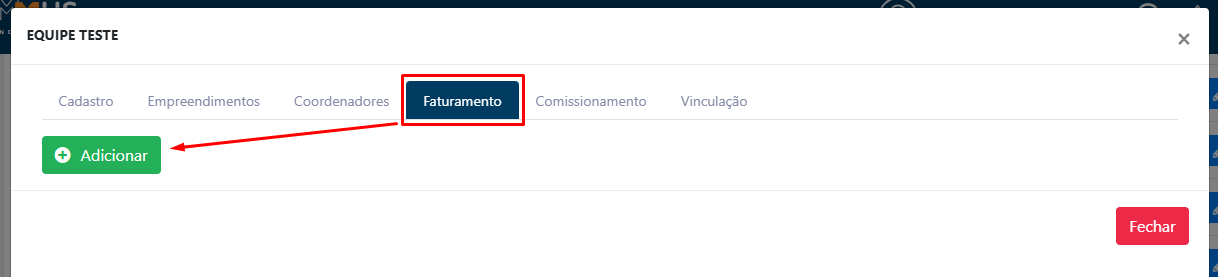](https://duvida.dommus.com.br/uploads/images/gallery/2026-07/Hzhimage.png)
O sistema exibirá um quadro com os campos obrigatórios e complementares para devida inclusão dos dados.
[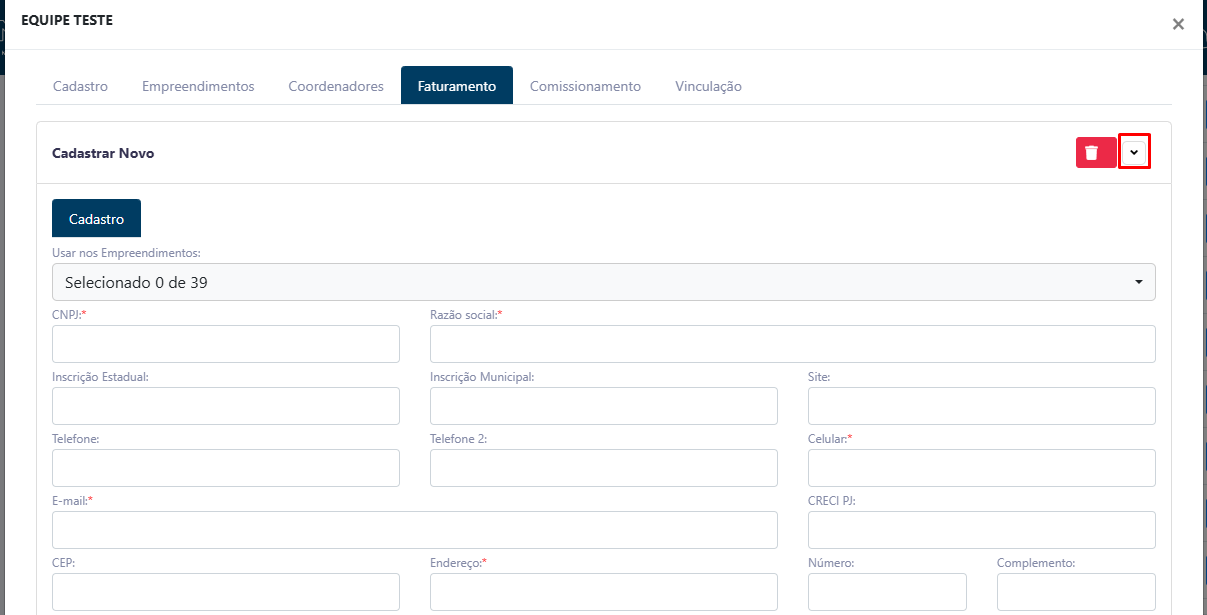](https://duvida.dommus.com.br/uploads/images/gallery/2026-07/plYimage.png)
Caso sua empresa tenha integração com algum ERP (UAU, Sienge, Informakon...), você precisará preencher os seguintes campos para o correto envio de informações no ato da venda:
- CNPJ;
- RAZÃO SOCIAL;
- INSCRIÇÃO ESTADUAL;
- INSCRIÇÃO MUNICIPAL;
- TELEFONE;
- CELULAR;
- E-MAIL;
- ENDEREÇO COMPLETO;
- NOME DO RESPONSÁVEL;
- NOME PARA CONTATO;
- CPF DO RESPONSÁVEL;
- E-MAIL DO RESPONSÁVEL;
# 8.2 Troca de Corretor de Equipe e mudança de tipo de usuário como funciona?
A **Troca de Equipe** é utilizada quando um **corretor precisa ser transferido** de uma equipe para outra.
Esse processo garante que o usuário passe a receber leads, oportunidades e processos vinculados à **nova estrutura de gerenciamento**, ficando visível para o **novo gerente**.
---
#### Como funciona a troca de equipe
1. **Acessar a equipe atual do corretor**
- Vá até o menu **Configurações** → **Gestão de Equipes**.
- Localize a **equipe onde o corretor está atualmente vinculado**.
- Edite a equipe e **inative o cadastro do corretor**.
2. **Vincular à nova equipe**
- Ainda em **Gestão de Equipes**, acesse a **nova equipe** onde o corretor será incluído.
- Localize o corretor na lista de usuários e **ative o cadastro dele** nesta equipe.
3. **Resultado da troca**
- Ao ser ativado na nova equipe, o corretor passa a:
- Ser reconhecido como **usuário corretor** da nova equipe.
- Aparecer automaticamente para o **novo gerente** responsável.
- Receber leads e oportunidades conforme as regras da nova estrutura.
---
💡 **Dica:**
Antes de efetuar a troca, verifique se o **novo gerente** e os **empreendimentos** já estão corretamente configurados na equipe de destino para evitar interrupções no recebimento de leads.
#### Tratamento de OPVs e Processos após a Troca de Equipe
Quando um **corretor é transferido para uma nova equipe**, a mudança **não transfere automaticamente os leads, OPVs e processos** que estavam vinculados a ele na equipe anterior.
Por padrão, esses registros **permanecem associados ao antigo gerente e à equipe anterior**, mesmo após a troca.
---
#### Como transferir os leads para a nova equipe
Para que os leads e processos passem a ficar sob a responsabilidade do **novo gerente** e da **nova equipe**, é necessário executar um procedimento adicional:
##### 🔹**Opção 1 – Alteração em Massa (pelo próprio sistema)**
1. Acesse o **Dommus Prospecta**.
2. Utilize a **Lupa** para filtrar os leads/OPVs vinculados ao corretor na equipe antiga.
3. Clique em **Ações em Massa → Selecionar Oportunidades**.
4. Selecione todas as oportunidades que deseja transferir.
5. Clique novamente em **Ações em Massa → Alteração em Massa**.
6. Na janela exibida, selecione a opção para **alterar a equipe/gerente**.
7. Salve as alterações para que os leads sejam transferidos para a **nova estrutura**.
Acesse o link para visualizar o passo a passo, caso seja necessário:
[https://duvida.dommus.com.br/link/267#bkmrk-page-title](https://duvida.dommus.com.br/link/267#bkmrk-page-title)
##### 🔹 **Opção 2 – Redistribuição em Massa (pelo próprio sistema)**
1. Acesse o **Dommus Prospecta**.
2. Utilize a **Lupa** para filtrar os leads/OPVs que deseja redistribuir.
3. Clique em **Ações em Massa → Selecionar Oportunidades**.
4. Selecione todas as oportunidades que deseja redistribuir.
5. Clique novamente em **Ações em Massa → Redistribuir em Massa**.
6. Os leads selecionados retornarão para a **fila de atendimento**
Acesse o link para visualizar o passo a passo, caso seja necessário:
[https://duvida.dommus.com.br/link/267#bkmrk-page-title](https://duvida.dommus.com.br/link/267#bkmrk-page-title)
##### 🔹 **Opção 3 – Solicitação ao Suporte Dommus**
- Caso não seja possível realizar a alteração ou redistribuição em massa (ex.: grande volume de leads ou necessidade de ajustes específicos), é possível **abrir um chamado** para a equipe de suporte do Dommus.
- O suporte realizará a **transferência de leads e processos** para o novo gerente e equipe de forma centralizada.
- Ao solicitar a transferência de leads pelo suporte, é necessário passar as seguintes informações:
- **E-mail do(s) corretor(es) a ser(em) transferido(s);**
- **E-mail do atual e do novo gerente;**
- **Nome da equipe nova (se for alterar) ou informar que vai manter a atual.**
---
#### Observações Importantes
- **Permissões necessárias:** A alteração em massa normalmente exige **perfil administrativo ou gerencial** para ser executada.
- **Cuidado com filtros:** Revise bem os filtros antes de aplicar a alteração em massa para evitar transferências indevidas.
- **Impacto imediato:** Após a mudança, os leads passarão a aparecer na fila do **novo gerente e da nova equipe**, permitindo que o corretor continue o atendimento sem interrupções.
# 8.3. Vinculação de Equipes PDV e Coban
#### Visão Geral
A funcionalidade de **Vinculação de Equipes PDV e Coban** permite criar relacionamentos entre equipes do tipo **PDV (Ponto de Venda)** e **Coban (Correspondente Bancário)**.
Por meio dessa configuração, é possível:
- Vincular uma ou mais equipes Coban a uma equipe PDV;
- Vincular uma mesma equipe Coban a diferentes equipes PDV;
- Gerenciar os vínculos existentes de forma simples, realizando inclusões e desvinculações quando necessário.
Essa estrutura oferece maior flexibilidade na organização das equipes e no relacionamento entre pontos de venda e correspondentes bancários.
---
#### Antes de começar
Antes de utilizar a funcionalidade, verifique os seguintes requisitos:
- Existirem equipes cadastradas com o tipo **PDV**;
- Existirem equipes cadastradas com o tipo **Coban**;
- A equipe que receberá os vínculos deve estar configurada como **PDV**, pois somente esse tipo exibe a aba **Vinculação**.
---
#### Como acessar
1. Acesse o menu **Configurações**.
2. Clique em **Gestão de Equipes**.
3. Localize a equipe desejada na listagem.
4. Clique no botão **Editar** (ícone de lápis).
[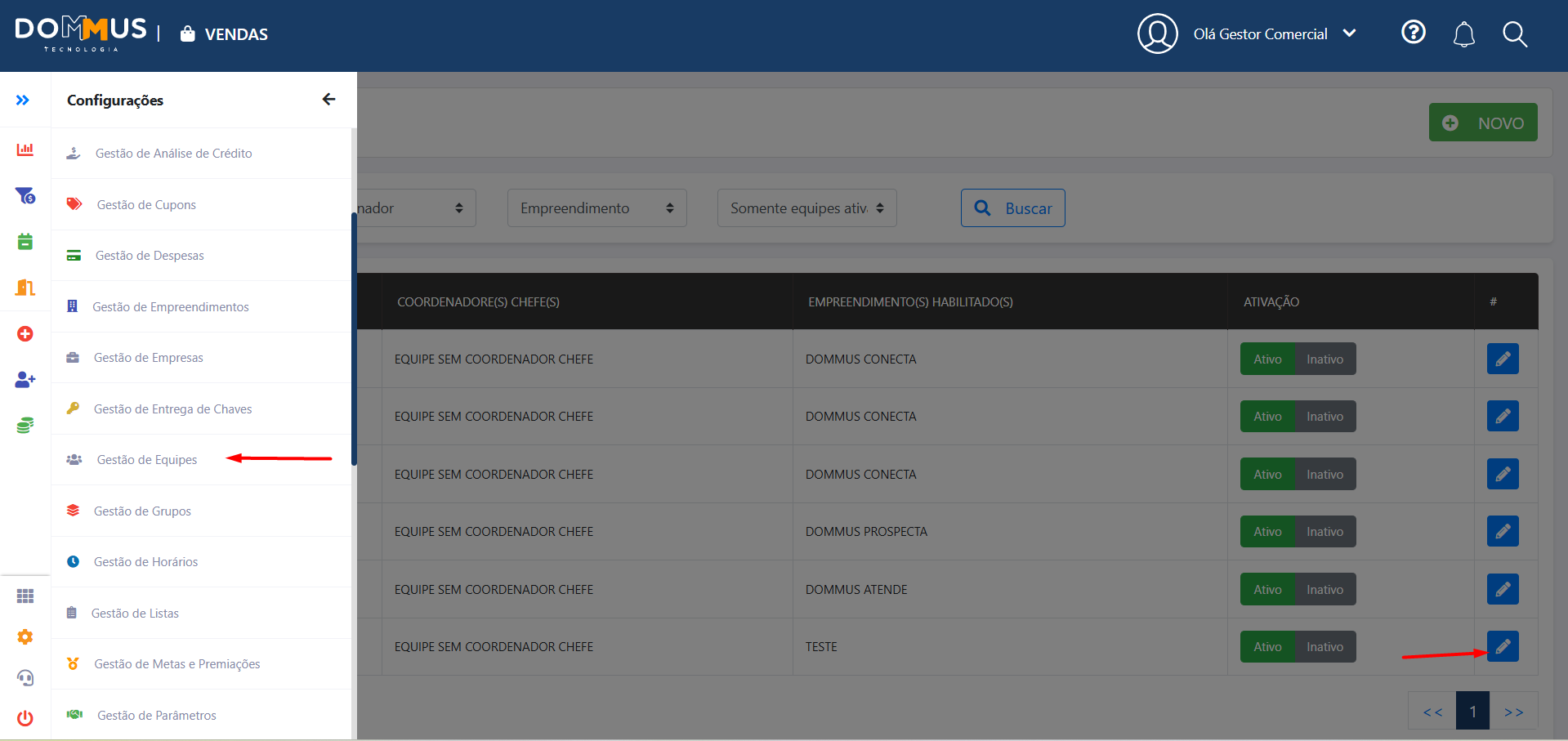](https://duvida.dommus.com.br/uploads/images/gallery/2026-06/2rcimage.png)
---
#### Entendendo a tela
Ao editar uma equipe do tipo **PDV**, será exibida uma janela contendo diversas abas.
[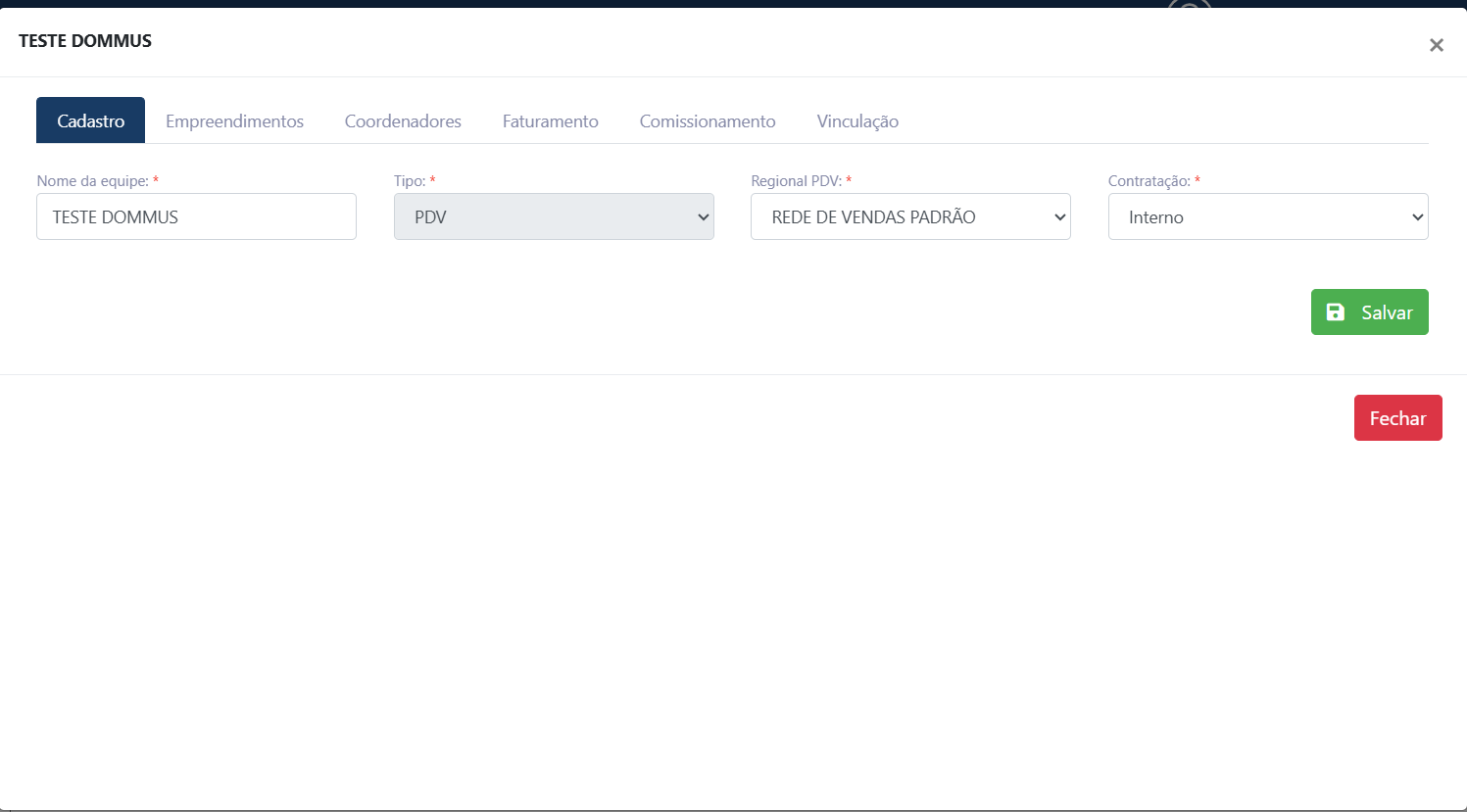](https://duvida.dommus.com.br/uploads/images/gallery/2026-06/Cumimage.png)
##### Aba Vinculação
É nesta aba que são realizados os vínculos entre equipes PDV e Coban.
Ela possui:
- Campo de seleção das equipes disponíveis;
- Botão **Vincular Equipes**;
- Tabela com todas as equipes já vinculadas;
- Opção para remover vínculos existentes.
---
#### Como preencher as informações
Na aba **Vinculação**, selecione uma ou mais equipes Coban que deverão ser associadas ao PDV.
Campo
Descrição
Observações
Seleção de equipes
Permite escolher as equipes Coban que serão vinculadas ao PDV.
É possível selecionar múltiplas equipes antes de confirmar a operação. As equipes selecionadas ficam marcadas na lista.
---
#### Como vincular equipes
1. Acesse a aba **Vinculação**.
2. Clique no campo de seleção de equipes.
3. Selecione uma ou mais equipes Coban desejadas.
4. Clique em **Vincular Equipes**.
5. Após a conclusão, as equipes passarão a ser exibidas na tabela de vínculos.
[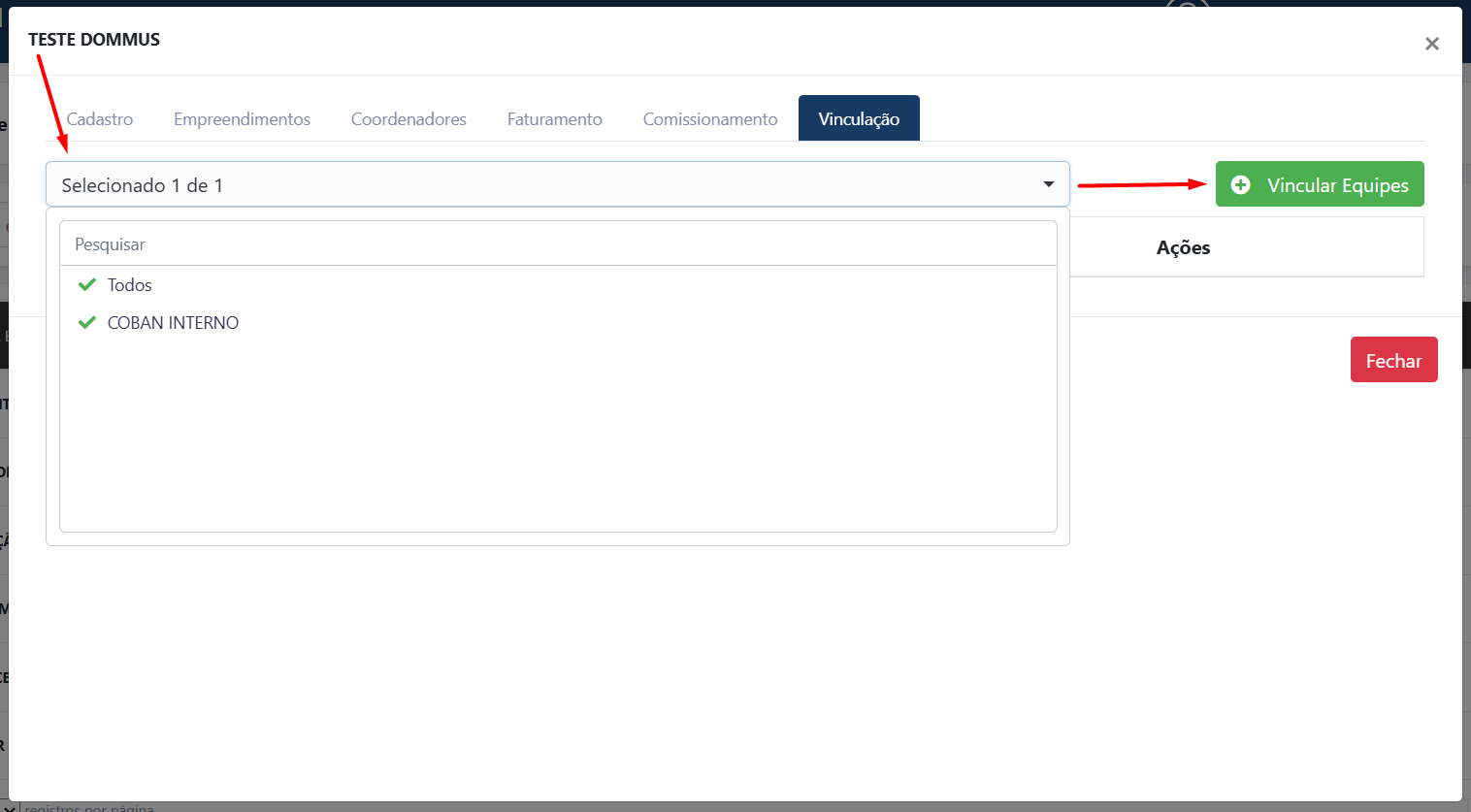](https://duvida.dommus.com.br/uploads/images/gallery/2026-06/0cjimage.png)[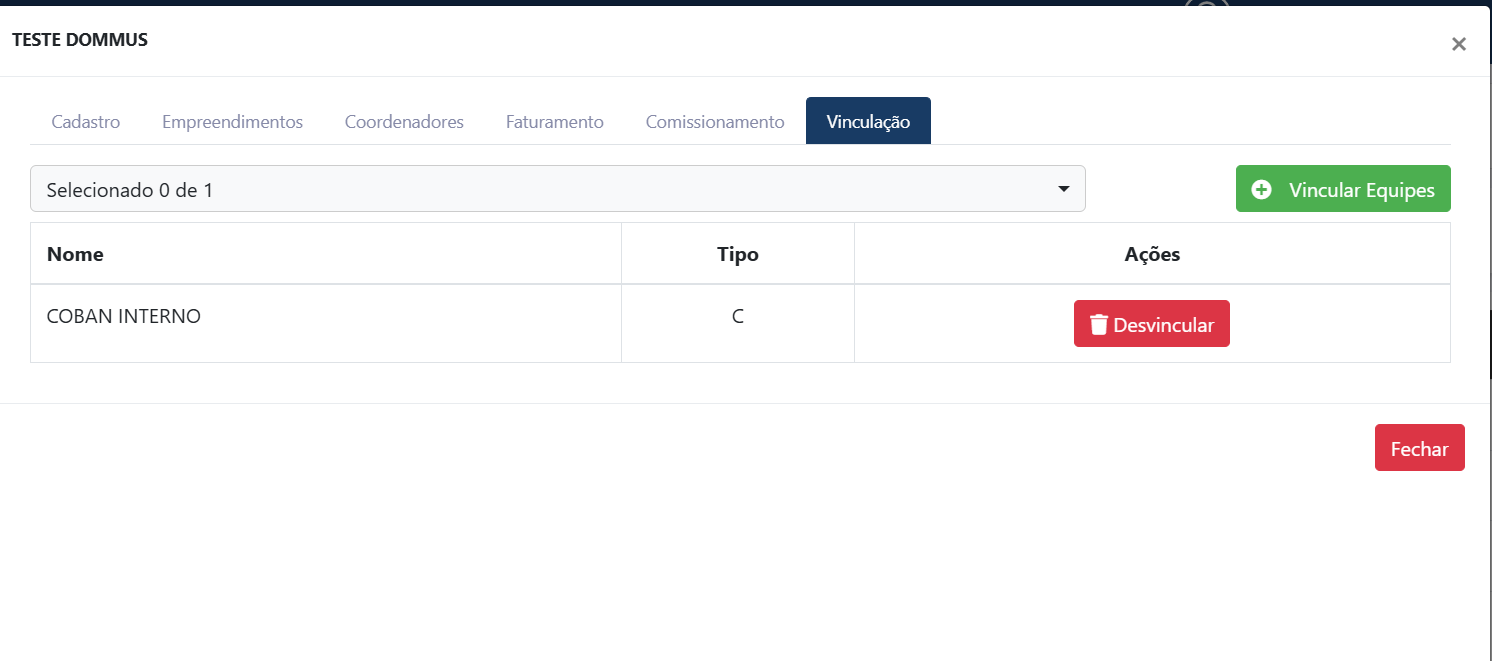](https://duvida.dommus.com.br/uploads/images/gallery/2026-06/nlYimage.png)
---
#### Como desvincular uma equipe
Caso seja necessário remover um relacionamento existente:
1. Localize a equipe na tabela de vínculos.
2. Na coluna **Ações**, clique em **Desvincular**.
3. O vínculo será removido imediatamente.
[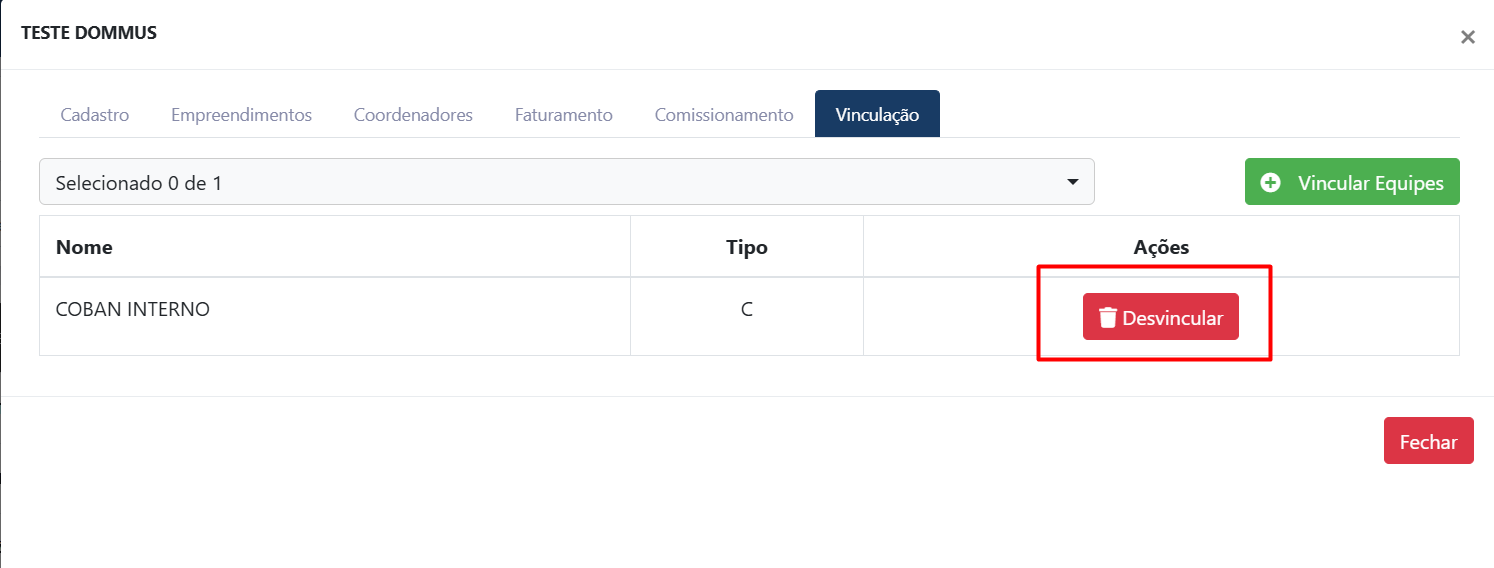](https://duvida.dommus.com.br/uploads/images/gallery/2026-06/GwDimage.png)
---
#### O que acontece depois
Após a vinculação:
- As equipes Coban passam a ficar associadas à equipe PDV selecionada;
- Os vínculos são exibidos imediatamente na tabela da aba **Vinculação**;
- Uma mesma equipe Coban pode estar vinculada a diferentes equipes PDV, conforme a necessidade da operação.
---
#### Mensagens exibidas pelo sistema
Situação
Mensagem
Significado
Sucesso
**Equipes vinculadas com sucesso!**
O vínculo entre as equipes foi criado corretamente.
Sucesso
**Equipe desvinculada com sucesso!**
O relacionamento entre as equipes foi removido com sucesso.
---
#### Situações comuns de uso
##### Vinculação inicial de equipes
Utilize esta funcionalidade para associar correspondentes bancários (Coban) as respectivas equipes PDVS, organizando a estrutura operacional da empresa.
##### Associação de uma equipe Coban a múltiplos PDVs
Uma mesma equipe Coban pode ser vinculada a mais de um PDV, bastando repetir o processo em cada equipe desejada.
##### Aba Vinculação não disponível
Se a aba **Vinculação** não estiver sendo exibida:
1. Acesse a aba **Cadastro** da equipe;
2. Verifique o campo **Tipo**;
3. Confirme que ele está configurado como **PDV**.
Caso contrário, a funcionalidade permanecerá indisponível.
---
#### Glossário
Termo
Definição
PDV
Ponto de Venda.
Coban
Correspondente Bancário.
Vinculação
Associação entre uma equipe PDV e uma ou mais equipes Coban.
#####
---
# 9. Gestão de Parâmetros
Neste capítulo, você aprenderá a configurar a Gestão de Parâmetros no Dommus Vende. Entenda como o sistema utiliza uma estrutura em cascata para aplicar regras de segurança, definir riscos e parametrizar as diretrizes que controlam o comportamento dos seus empreendimentos.
Você verá nesta seção:
Como funciona a lógica de aplicação de parâmetros em cascata.
Configuração e definição dos parâmetros específicos por empreendimento.
Alinhamento de regras de segurança e conformidade do sistema.
# 9.1. Parâmetros de Negociação
#### Visão Geral
A tela de Gestão de Parâmetros é o coração do motor financeiro da plataforma comercial. Ela dita as regras, limites, carências e comportamentos matemáticos que os corretores e gestores devem seguir ao montar uma proposta de venda para uma unidade (imóvel).
Quando preenchidos, esses valores funcionam como travas de validação ou direcionadores de cálculo no momento da simulação da proposta.
#### Como acessar
Ainda na tela inicial do nosso **módulo de vendas,** vamos até a barra lateral à esquerda e clicamos na **engrenagem de configurações**. Feito isso, acessaremos a tela de **Gestão de Parâmetros**.
[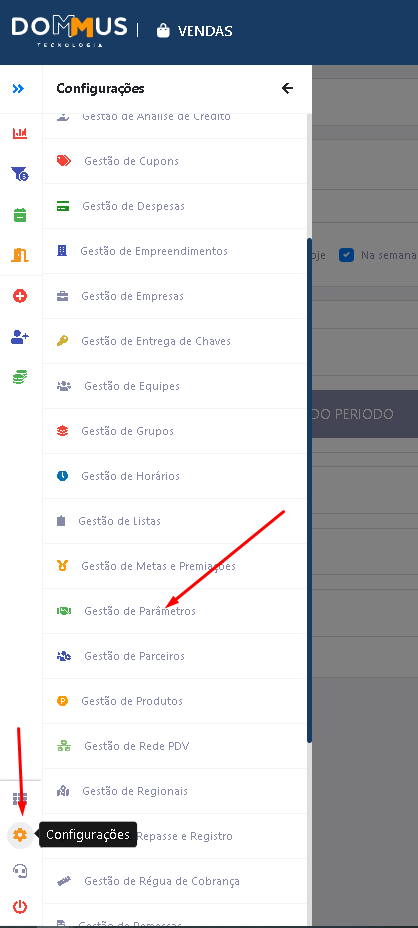](https://duvida.dommus.com.br/uploads/images/gallery/2026-06/Yntimage.png)
#### Principais ações
Ao acessar a **Gestão de Parâmetros**, podemos **criar**, **editar** ou **clonar** um parâmetro.
##### Criar um parâmetro
Na tela inicial da **Gestão de Parâmetros**, estão disponíveis diversos botões responsáveis pelas principais ações do módulo. Entre eles, encontramos a opção **"+ Novo Parâmetro"**.
[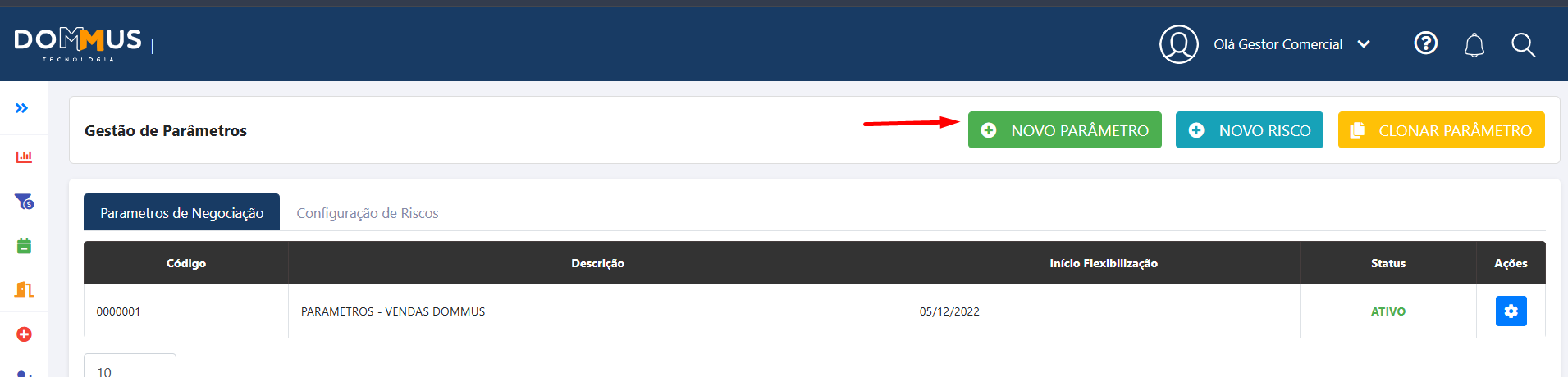](https://duvida.dommus.com.br/uploads/images/gallery/2026-06/cobimage.png)
Ao clicar nesse botão, o sistema abrirá uma nova tela para a criação de um parâmetro. Nessa etapa, serão definidas todas as regras e configurações que esse parâmetro deverá seguir, determinando como ele se comportará e quais validações serão aplicadas durante o processo de negociação.
[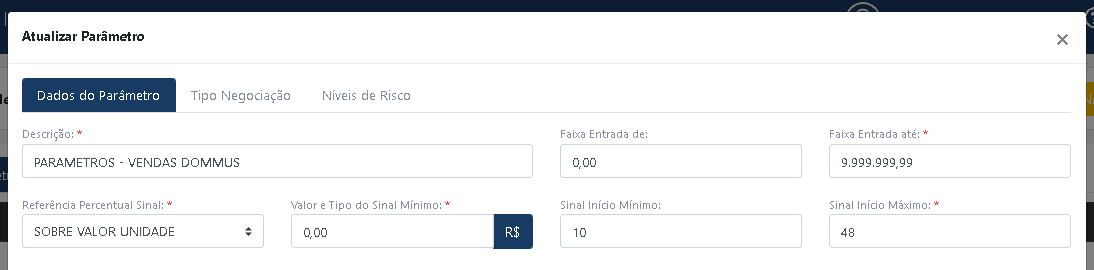](https://duvida.dommus.com.br/uploads/images/gallery/2026-06/H7cimage.png)
##### Editar um parâmetro
Ainda na tela incial da Gestão de Parâmetros, conseguimos visualizar todos os parâmetros já criados no sistema. Para editar basta clicar na **engenagem** localizada na aba de **ações.**
[](https://duvida.dommus.com.br/uploads/images/gallery/2026-06/6iyimage.png)
Após clicarmos, iremos ter a opção de **Editar** ou **Remover**
[](https://duvida.dommus.com.br/uploads/images/gallery/2026-06/1Mlimage.png)
- Clicando em editar conseguirmos abrir as configurações e ajustar conforme necessário;
- Clicando em remover, deletamos esse parâmetro já configurado no sistema.
##### Clonar um parâmetro
Também podemos **Clonar um Parâmetro já existente dentro do sistema.** Para realizar essa função basta clicar em **Clonar Parâmetro.**
[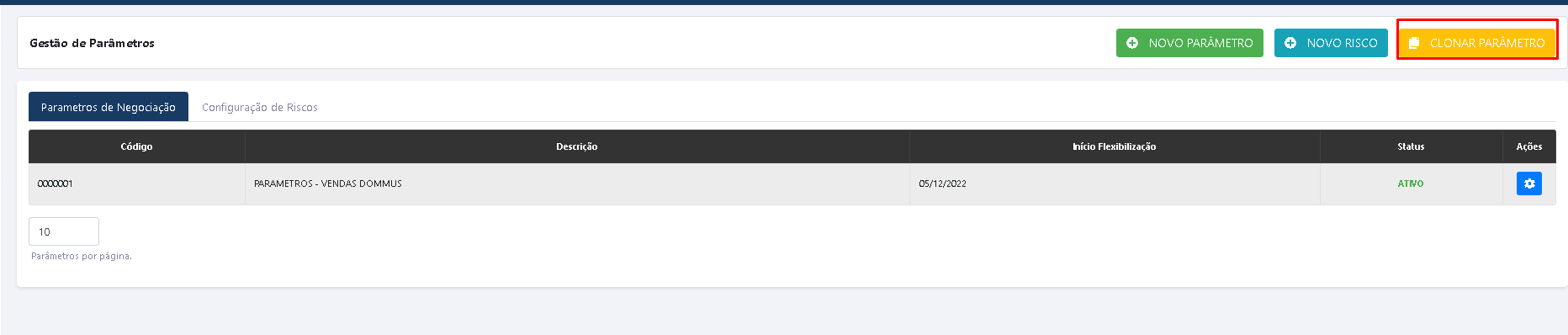](https://duvida.dommus.com.br/uploads/images/gallery/2026-06/JNjimage.png)
Clicando nesta, o sistema irá me abrir uma nova aba com alguns campos necessários para realizarmos a ação.
[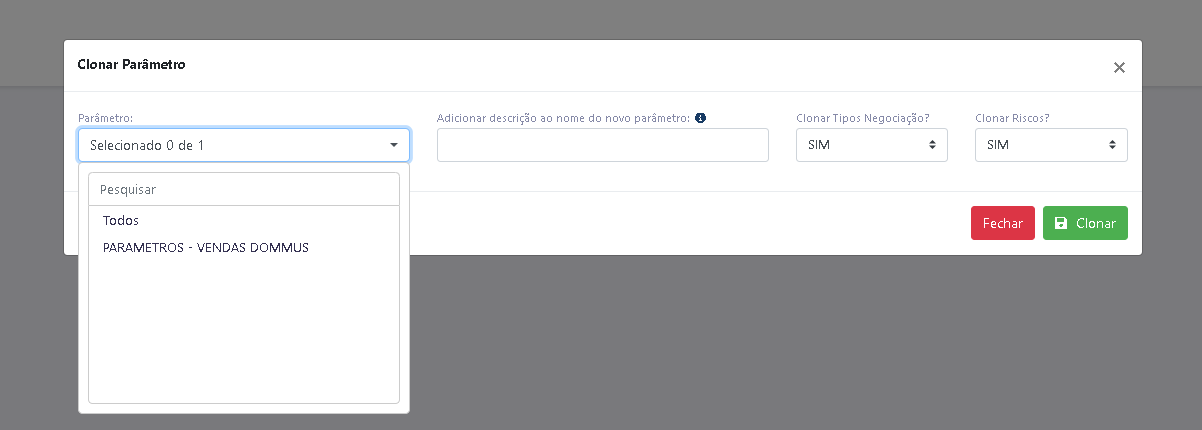](https://duvida.dommus.com.br/uploads/images/gallery/2026-06/VfDimage.png)
- O primeiro campo, iremos selecionar qual parâmetro **já existente no sistema**, queremos clonar.
- O segundo campo será para adicionarmos o novo nome desse parâmetro
- e o campo de Clonar Tipos Negociação e Clonar Riscos, são referentes ao que já está configurado dentro deste parâmetro.
---
#### Configurações dos Parâmetros
##### Descrição
Será o campo onde será adicionado a nome desse parâmetro.
##### Referência Percentual Sinal
Define sobre qual valor será calculado o percentual do sinal durante a negociação.
As opções disponíveis são:
- Sobre o valor da unidade.
- Sobre o valor da entrada.
##### Valor e Tipo do Sinal Mínimo
Determina o valor mínimo exigido para o pagamento do sinal.
[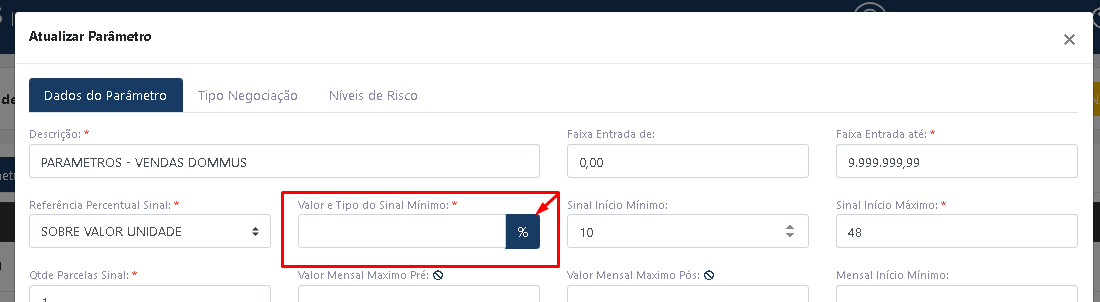](https://duvida.dommus.com.br/uploads/images/gallery/2026-06/fWkimage.png)
##### Valor Fixo
O sistema exigirá um valor específico independentemente do preço da unidade.
**Exemplo:**
- Unidade: R$ 300.000,00
- Valor configurado: R$ 20.000,00
Resultado: o sinal mínimo será de **R$ 20.000,00**.
##### Percentual
O sistema calculará o sinal mínimo com base no percentual configurado.
**Exemplo:**
- Unidade: R$ 300.000,00
- Percentual: 10%
Resultado: o sinal mínimo será de **R$ 30.000,00**.
---
Sinal de Início Mínimo e Máximo
Os campos **Sinal de Início Mínimo** e **Sinal de Início Máximo** definem o intervalo permitido para vencimento da primeira parcela de sinal, contado a partir da data em que o fluxo do cliente está sendo lançado
**Exemplo:**
Venda realizada em 01/07/2026:
- Sinal Início Mínimo: 0 dias
- Sinal Início Máximo: 30 dias
Nesse cenário, o vencimento poderá ocorrer entre **01/07/2026 e 31/07/2026**.
[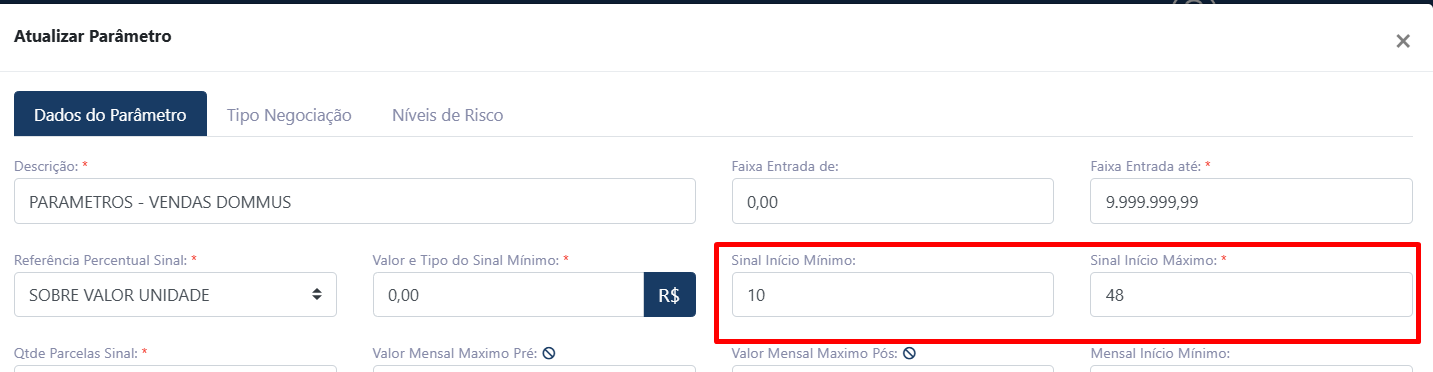](https://duvida.dommus.com.br/uploads/images/gallery/2026-06/JNTimage.png)
#### Quantidade Parcelas Sinal
Define o número máximo de parcelas do tipo **Sinal** que poderão ser criadas na negociação.
[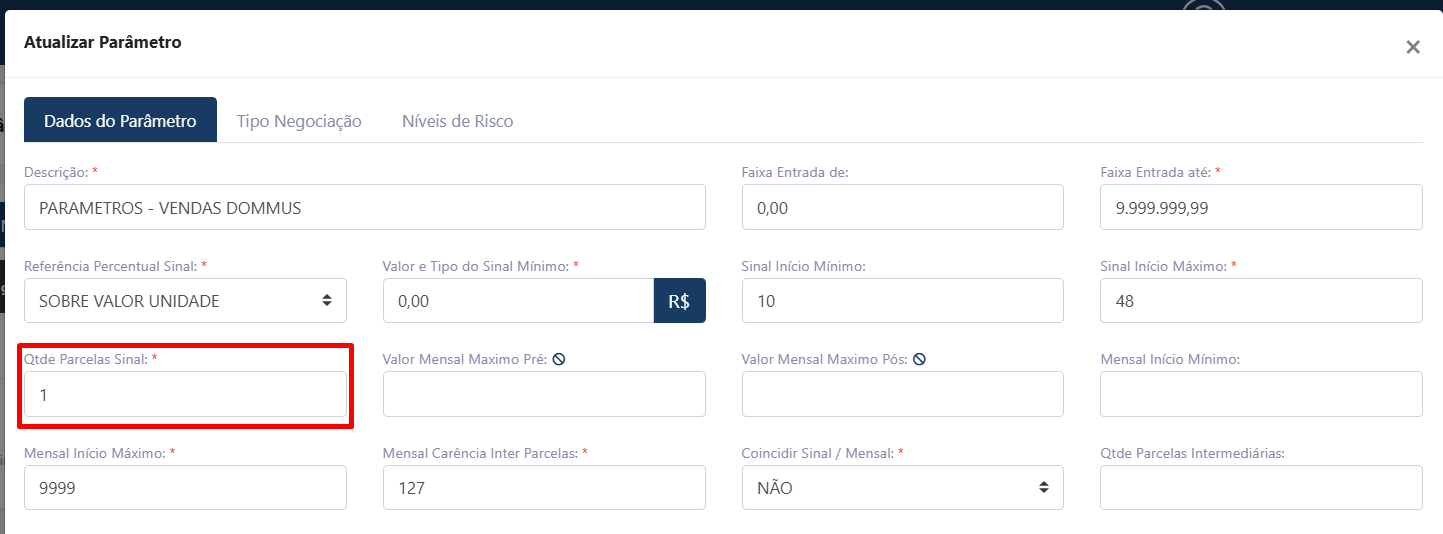](https://duvida.dommus.com.br/uploads/images/gallery/2026-06/ikTimage.png)
---
Mensal Início Mínimo e Máximo
****
**Exemplo:**
Venda em 01/07/2026.
Se configurado com **30 dias**, a primeira parcela poderá vencer somente a partir de **31/07/2026**.
---
Mensal Início Máximo
Determina o prazo máximo permitido para o vencimento da primeira parcela mensal.
**Exemplo:**
Venda em 01/07/2026.
Se configurado com **60 dias**, a primeira parcela deverá vencer até **30/08/2026**.
##### Mensal Carência Inter Parcelas
Define o intervalo mínimo entre duas parcelas mensais consecutivas.
**Exemplo:**
Configuração de 30 dias:
- Primeira parcela: 10/07/2026
- Próxima parcela: a partir de 09/08/2026
Caso o intervalo seja inferior ao configurado, o sistema impedirá a operação.
---
Coincidência de Parcelas
##### Coincidir Sinal/ Mensal
[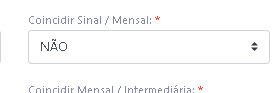](https://duvida.dommus.com.br/uploads/images/gallery/2026-06/gDCimage.png)
#### Coincidir Mensal / Intermediária
[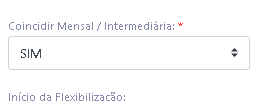](https://duvida.dommus.com.br/uploads/images/gallery/2026-06/JHPimage.png)
#### Coincidir Chaves / Intermediária
[](https://duvida.dommus.com.br/uploads/images/gallery/2026-06/pzKimage.png)
Permite configurar se determinados tipos de parcelas podem possuir a mesma data de vencimento.
As opções disponíveis são:
- Coincidir Sinal / Mensal;
- Coincidir Mensal / Intermediária;
- Coincidir Chaves / Intermediária.
---
Valor e Tipo da Intermediária Maxima Pré e Pós
[](https://duvida.dommus.com.br/uploads/images/gallery/2026-06/fglimage.png)
Os campos **Valor da Intermediária Máxima e Tipo da Intermediária Máxima** são utilizados para definir o limite máximo permitido para as parcelas intermediárias da negociação, tanto no período pré-chaves quanto pós-chaves.
Tipo Percentual
Define um percentual sobre o valor utilizado como referência.
**Exemplo:**
- Valor da unidade: R$ 300.000,00
- Percentual: 15%
Resultado: cada parcela intermediária poderá ter até **R$ 45.000,00**.
##### Tipo Valor Fixo
Define um limite absoluto.
**Exemplo:**
Valor configurado: **R$ 30.000,00**
Nenhuma parcela intermediária poderá ultrapassar esse valor.
As configurações podem ser definidas separadamente para:
- **Pré-Chaves:** parcelas anteriores à entrega das chaves.
- **Pós-Chaves:** parcelas posteriores à entrega das chaves.
---
Início da Flexibilização
Define a partir de qual momento o sistema iniciará o lançamento das parcelas durante a distribuição.
Caso o campo permaneça vazio, o sistema considerará início imediato.
[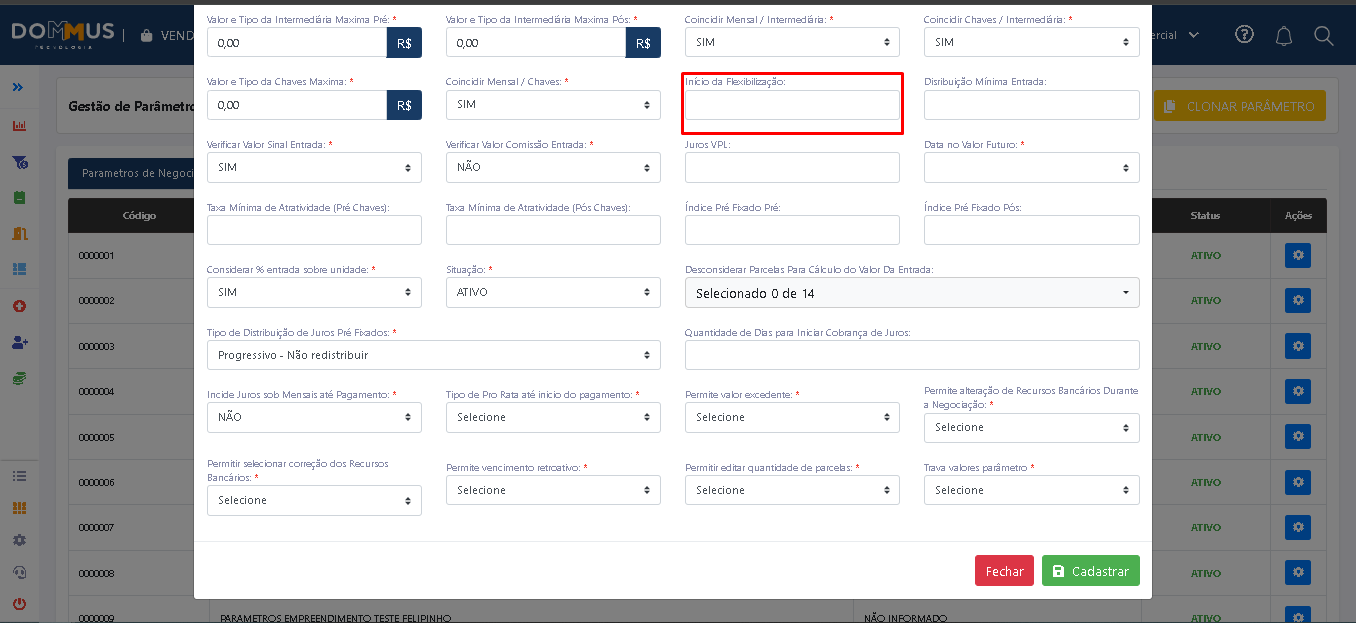](https://duvida.dommus.com.br/uploads/images/gallery/2026-06/0uKimage.png)
---
#### Distribuição Mínima Entrada
Permite estabelecer um valor mínimo de entrada para que a negociação siga o fluxo padrão.
[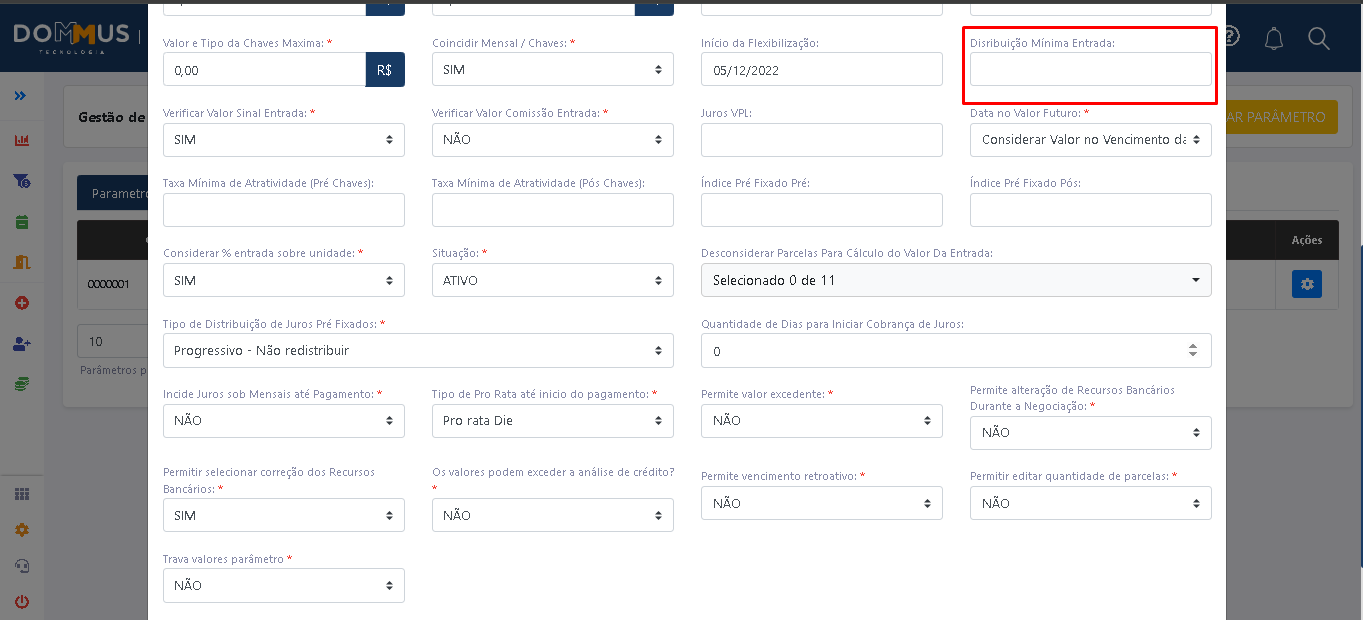](https://duvida.dommus.com.br/uploads/images/gallery/2026-06/AbJimage.png)
**Exemplo:**
Valor mínimo configurado: **R$ 5.000,00**
- Se a entrada atingir esse valor, seguirá para **Pré-Aprovação**.
- Caso contrário, será encaminhada para **Condição Especial**.
---
Data no Valor Futuro
Define qual data será utilizada para cálculo do valor futuro:
- Data de vencimento da parcela; ou
- Data prevista para entrega das chaves.
[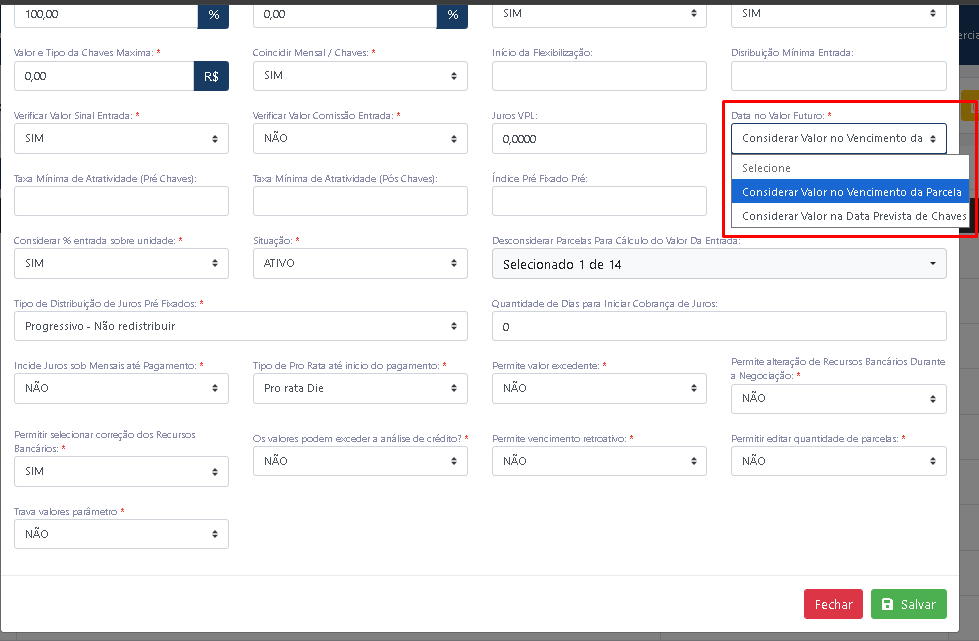 ](https://duvida.dommus.com.br/uploads/images/gallery/2026-06/ptXimage.png)
---
Taxa Mínima de Atratividade (Pré - Pós)Define a rentabilidade mínima esperada para os valores recebidos na negociação.
[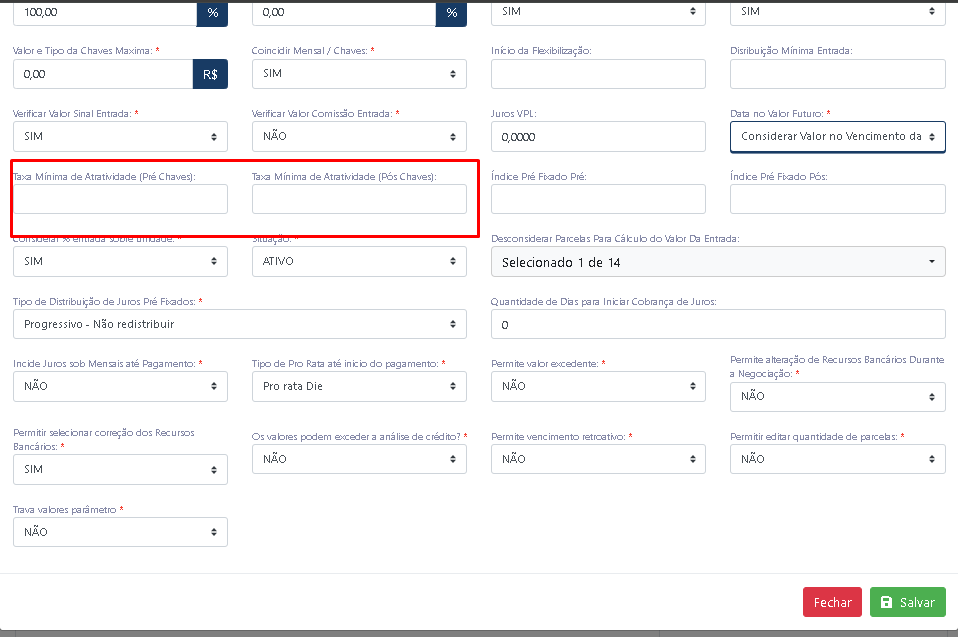](https://duvida.dommus.com.br/uploads/images/gallery/2026-06/PdQimage.png)
As taxas são utilizadas pelo sistema para cálculo financeiro do fluxo de pagamentos.
**Exemplo:**
- Pré-Chaves: 0,8% ao mês
- Pós-Chaves: 1,2% ao mês
Cada período utilizará sua respectiva taxa durante os cálculos.
---
Considerar % entrada sobre Unidade
Quando habilitado, o sistema utilizará o percentual de entrada em relação ao valor da unidade para validação das regras comerciais, incluindo verificações relacionadas à **Distribuição Mínima de Entrada**.
[](https://duvida.dommus.com.br/uploads/images/gallery/2026-06/jLiimage.png)
---
Tipo de Distribuição de Juros Pré Fixados
Define como os juros pré-fixados serão distribuídos entre as parcelas da negociação, conforme as regras financeiras adotadas pela empresa.
#### Incide Juros Sob Mensais até o Pagamento
Quando configurado como **Sim**, o sistema calcula juros sobre as parcelas mensais até que elas sejam efetivamente pagas.
Dessa forma, parcelas com vencimentos mais distantes tendem a possuir maior incidência de juros.
---
Valor Excedente de Parcelas
Permite cadastrar parcelas cujo valor ultrapasse o saldo disponível para distribuição da negociação.
[](https://duvida.dommus.com.br/uploads/images/gallery/2026-06/Gtnimage.png)
**Exemplo:**
- Valor da unidade: R$ 189.000,00
- Valor negociado: R$ 199.000,00
Sem essa configuração, o sistema bloquearia o lançamento por exceder o valor disponível.
Com a funcionalidade habilitada, é possível cadastrar a parcela, fazendo com que o **Valor a Distribuir** fique temporariamente negativo para posterior redistribuição.
Para utilização desse recurso, também é necessário habilitar os seguintes parâmetros:
- Permite alteração de Recursos Bancários durante a negociação;
- Permitir selecionar correção dos Recursos Bancários;
- Permitir editar quantidade de parcelas;
- Os valores podem exceder a análise de crédito.
[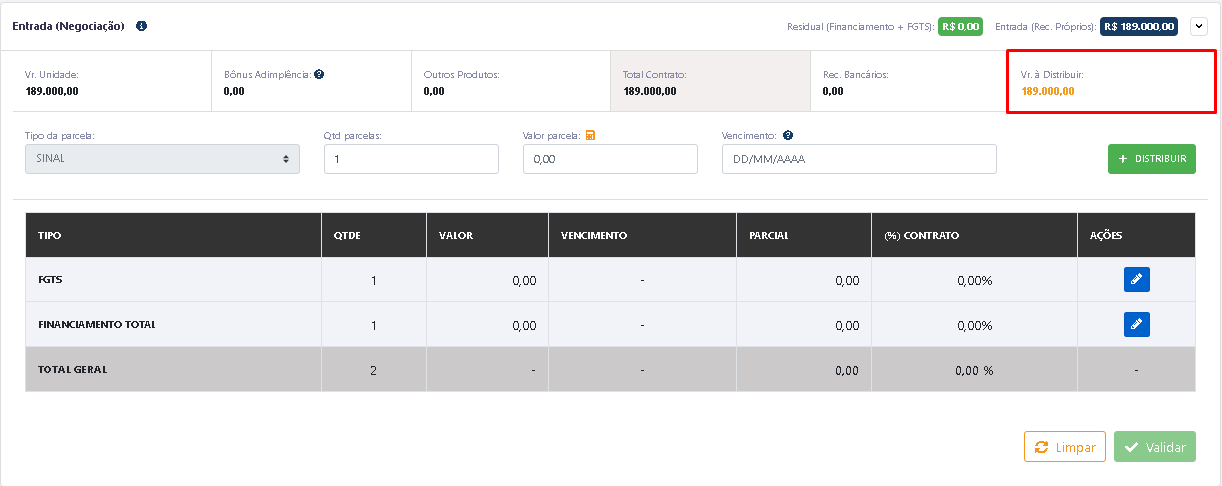](https://duvida.dommus.com.br/uploads/images/gallery/2026-06/uzqimage.png)
---
#### Permite Vencimento Retroativo
Quando habilitado, permite cadastrar parcelas com vencimento anterior à data atual.
Importante:
Mesmo com essa configuração ativa, **parcelas do tipo Sinal não podem ser cadastradas com vencimento retroativ**
# 9.1.1. Glossário de Termos: Parâmetros de Negociação
#### 1. Visão Geral
A tela de **Gestão de Parâmetros** é o coração do motor financeiro da plataforma comercial. Ela dita as regras, limites, carências e comportamentos matemáticos que os corretores e gestores devem seguir ao montar uma proposta de venda para uma unidade (imóvel).
Quando preenchidos, esses valores funcionam como travas de validação ou direcionadores de cálculo no momento da simulação da proposta.
---
#### 2. Dicionário de Campos e Aplicação Prática
##### Configurações de Identificação e Faixas
- **Descrição:** Nome identificador do parâmetro (ex: *Parâmetro Padrão*, *Campanha de Black Friday*).
- **Faixa Entrada (De / Até):** Define a alçada de valor de imóvel que este parâmetro atende. Se uma unidade custa R$ 500.000,00, o sistema buscará o parâmetro cuja faixa englobe esse valor.
- **Situação:** (`Ativo` / `Inativo`). Apenas parâmetros ativos são aplicados nas novas negociações.
##### Regras de Sinal e Entrada
- **Referência Percentual Sinal:** Define se o percentual mínimo exigido como sinal será calculado sobre o **Valor Total da Unidade** ou sobre o **Valor Total da Entrada**.
- **Valor e Tipo do Sinal Mínimo:** Estipula a quantia ou porcentagem mínima que o cliente deve pagar a título de sinal.
- **Sinal Início Mínimo / Máximo:** Define a janela permitida (em meses ou dias, conforme configuração de fluxo) para o vencimento da(s) parcela(s) de sinal.
- **Qtde Parcelas Sinal:** O número máximo de parcelas em que o valor do sinal pode ser diluído.
- **Verificar Valor Sinal Entrada:** Se `SIM`, o sistema valida se o sinal preenchido atende ao mínimo configurado antes de permitir o envio da proposta.
- **Considerar % entrada sobre unidade:** Se `SIM`, os cálculos e validações de percentual de entrada tomam como base o valor cheio do imóvel.
##### Regras de Mensais, Intermediárias e Chaves
- **Valor Mensal Máximo Pré / Pós:** Teto financeiro permitido para as parcelas mensais antes (Pré) e depois (Pós) da entrega das chaves. Se estiver `0,00` com ícone de bloqueio, significa que não há limite máximo travado por valor fixo.
- **Mensal Início Mínimo / Máximo:** Prazo limite para o início e término da série de parcelas mensais (ex: de 1 a 45 meses).
- **Mensal Carência Inter Parcelas:** Define o intervalo de meses obrigatório ou permitido entre o vencimento de uma mensal e outra (geralmente definido como 1 para mensais consecutivas, ou mais em casos específicos).
- **Coincidir Sinal / Mensal:** Se `NÃO`, o sistema impede que uma parcela mensal vença no mesmo mês de uma parcela de sinal.
- **Qtde Parcelas Intermediárias:** Quantidade permitida de parcelas reforço (semestrais, anuais).
- **Valor e Tipo da Intermediária Máxima Pré / Pós:** Teto monetário ou percentual para as parcelas intermediárias.
- **Coincidir Mensal / Intermediária / Chaves:** Define se o cliente pode ou não ter boletos de naturezas diferentes (ex: uma mensal e uma intermediária) vencendo no mesmo mês.
- **Valor e Tipo da Chaves Máxima:** Limite de valor para a parcela única de entrega das chaves.
##### Regras Financeiras, VPL e Amortização
- **Juros VPL:** Taxa utilizada para trazer os fluxos futuros a Valor Presente Líquido, permitindo comparar propostas com cronogramas de pagamento diferentes.
- **Data no Valor Futuro:** Define se o cálculo do valor futuro considera o **Vencimento Real de cada Parcela** ou a **Data Prevista de Chaves**.
- **Taxa Mínima de Atratividade (Pré / Pós Chaves):** Define o percentual mínimo de rentabilidade esperado para o fluxo de recebimentos em cada período do contrato.
- **Índice Pré-Fixado Pré / Pós:** Taxas de juros fixas embutidas diretamente no contrato antes e depois da entrega das chaves, independentemente de índices de correção externa (como INCC ou IGPM).
- **Permite Escolha de Sistema de Amortização?:** Se `SIM`, libera para o usuário escolher entre modalidades como Tabela Price ou SAC durante a montagem da proposta.
##### Permissões, Travas e Exceções
- **Permite valor excedente:** Determina se a proposta pode ultrapassar o valor total de tabela da unidade (ex: inclusão de benfeitorias ou juros prévios).
- **Permite alteração/correção de Recursos Bancários:** Controla se a parcela que será financiada via banco pode ter suas condições de correção alteradas pelo operador da venda.
- **Os valores podem exceder a análise de crédito?:** Se `SIM`, o sistema aceita a digitação de propostas cujas parcelas comprometam uma fatia da renda do cliente maior do que a aprovada no score de crédito (geralmente gerando uma alçada de aprovação superior).
- **Permite vencimento retroativo / Permitir editar qtde de parcelas:** Travas de segurança para evitar que propostas sejam geradas com datas passadas ou prazos fora do padrão do empreendimento.
- **Trava valores parâmetro:** Se `SIM`, o corretor não pode flexibilizar nenhuma das regras acima; a proposta deve seguir estritamente o modelo do espelho de vendas.
---
#### 3. Detalhamento: Tipos de Distribuição de Juros Pré-Fixados
Este campo define a **fórmula matemática** e o **comportamento do saldo devedor** quando são aplicados juros pré-fixados na tabela de pagamento. Segue o desdobramento de cada opção do menu seletor:
##### A. Price - Cálculo por série
Aplica o modelo tradicional da **Tabela Price (Sistema Francês de Amortização)** de forma isolada para cada grupo/série de parcelas (mensais, intermediárias, etc.). As parcelas daquela série específica nascem com valores iguais e fixos, onde a composição de juros decresce e a de amortização cresce ao longo do tempo dentro da própria série.
##### B. Progressivo - Não redistribuir
Os juros incidem sobre o saldo devedor de forma linear e progressiva ao longo do tempo. Se o cliente atrasar ou dilatar o prazo, o juros acumula na respectiva parcela sem que o sistema faça o recálculo (redistribuição) do impacto disso nas parcelas seguintes. Cada linha de vencimento responde estritamente pelo seu tempo de decorrência.
##### C. Reajusta todas as parcelas e equaliza apenas o valor das mensais entre si
O sistema calcula o impacto dos juros pré-fixados sobre o saldo devedor total (incluindo chaves e intermediárias), mas no momento de recalcular o valor das parcelas para que fiquem uniformes, ele **só altera e equaliza as parcelas mensais**. As intermediárias e chaves recebem o reajuste de juros, mas podem ficar com valores desalinhados em relação às mensais.
##### D. Reajusta todas as parcelas e equaliza o valor total entre as mensais
Similar ao anterior, porém toda a carga de juros calculada sobre o plano de pagamento é somada e **embutida/diluída integralmente no montante das mensais**, de modo que o valor final das parcelas mensais seja idêntico entre si, absorvendo o impacto financeiro do plano de forma homogênea.
##### E. Reajusta apenas as mensais e equaliza suas parcelas
Isola completamente as parcelas intermediárias e de chaves da incidência de juros pré-fixados. Os juros configurados vão incidir **única e exclusivamente sobre o saldo alocado nas mensais**, gerando uma série Price ou uniforme apenas para este grupo de parcelas.
##### F. Price - Cobra juros mensais sobre saldo acumulado em todas as parcelas
Aplica a matemática Price considerando o Saldo Devedor Total Consolidado do contrato a cada mês. Como as parcelas intermediárias e chaves "jogam" a amortização para o futuro, o saldo devedor acumulado permanece alto por mais tempo, gerando um volume de juros significativamente maior que é rateado no fluxo.
##### G. Price - Cobra juros sobre todas as parcelas e equaliza entre as mensais
O cálculo Price é rodado sobre todo o plano de pagamento para apurar o juro devido, mas a equalização (o ato de tornar as parcelas de mesmo valor) é aplicada estritamente sobre a série de parcelas mensais.
##### H. Price - Cobra juros apenas sobre valor das mensais e as equaliza
Diferente do item "F", aqui o cálculo da Tabela Price ignora o saldo das intermediárias/chaves para fins de juros. Ele pega o montante total alocado nas mensais, calcula a taxa Price contratada sobre esse subtotal e gera parcelas mensais perfeitamente equalizadas.
##### I. Price - Com juros compostos sobre parcelas intermediárias
Além da capitalização normal do saldo, as parcelas intermediárias sofrem a incidência de **juros compostos (M=P(1+i)n)** com base no número de meses que elas passam "acumulando" poeira financeira até o seu vencimento. Isso encarece consideravelmente os reforços.
##### J. Price - Com juros compostos de incidência diária sobre parcelas intermediárias
Possui a mesma lógica do item anterior, porém a capitalização dos juros compostos não é contada mês a mês, mas sim calculada utilizando **pro-rata die (taxa diária equivalente)**. Utilizado para alta precisão financeira quando os vencimentos não caem exatamente em períodos fechados de 30 dias.
##### K. Price - Com juros compostos sobre intermediárias pré-chaves distribuídos no saldo pós-chaves
Uma engenharia financeira específica: os juros compostos gerados pelas parcelas intermediárias do período de obras (Pré-Chaves) não são cobrados diretamente nelas. Esse custo financeiro é "recalculado" e jogado para frente, sendo **diluído e cobrado dentro do saldo devedor do período Pós-Chaves** (geralmente junto ao financiamento ou mensais pós-obras).
##### L. SACOC - Com juros compostos e reajuste anual acumulado no aniversário
Aplica o sistema **SACOC (**Sistema de Amortização Constante com Juros Compostos**)**, onde há uma curva específica de evolução das parcelas. Os juros são compostos e o saldo sofre uma repactuação/reajuste acumulado especificamente a cada 12 meses (no aniversário do contrato), recalculando o valor da prestação para o ciclo seguinte.
# 9.2 Configurando o Risco no Parâmetro do Empreendimento
O sistema Dommus utiliza uma estrutura em cascata para aplicar regras de segurança. Os **Riscos** definem as alçadas de aprovação, os **Parâmetros** definem as regras financeiras, e o **Grupo** serve como o "pacote" que entrega todas essas definições ao **Empreendimento**.
#### Como acessar
Todo o gerenciamento desta estrutura é feito em: **Configurações > Gestão de Parâmetros**
[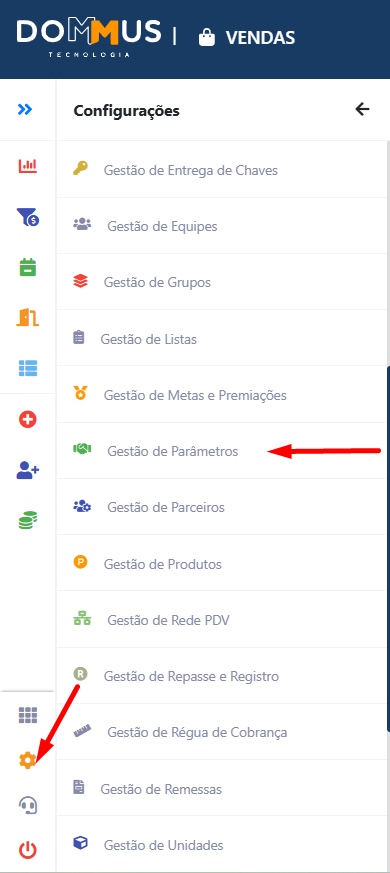](https://duvida.dommus.com.br/uploads/images/gallery/2026-04/ka0image.png)
---
#### Passo 1: Configuração de Riscos (Sub-aba)
Antes de tudo, definem-se as "travas" de segurança na sub-aba **Níveis de Risco**.
[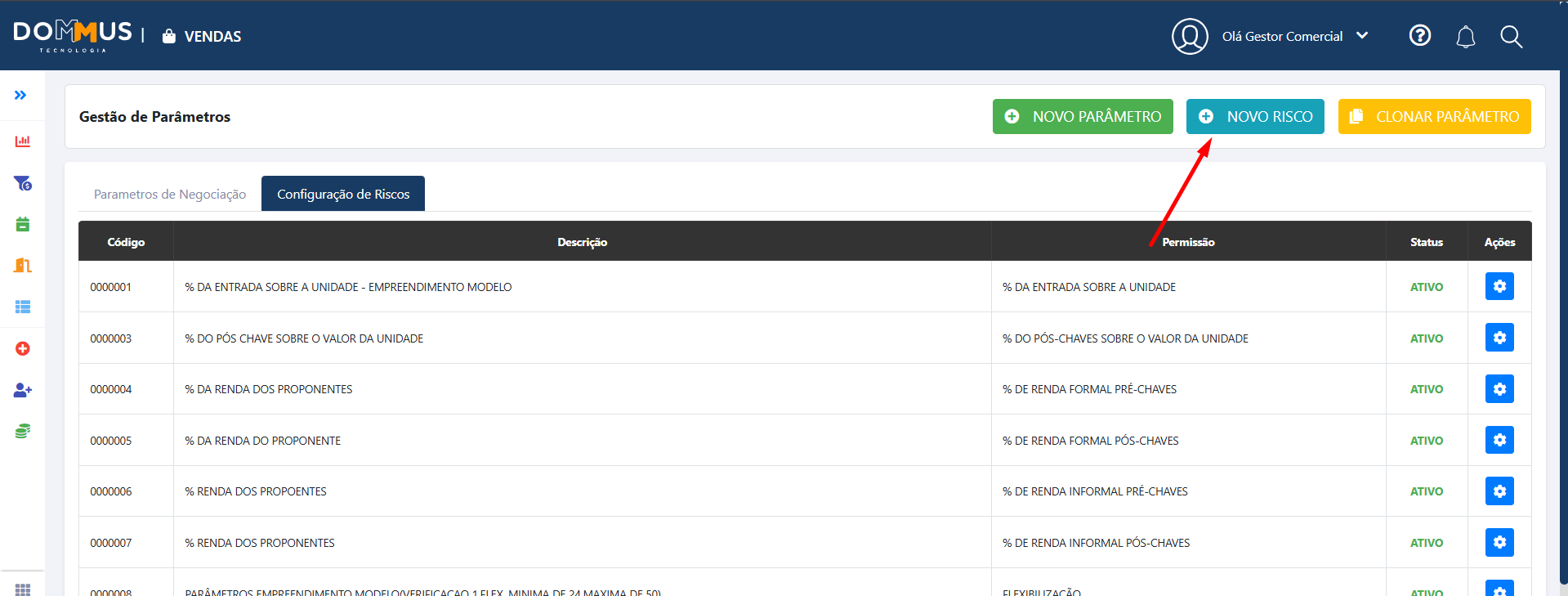](https://duvida.dommus.com.br/uploads/images/gallery/2026-04/MZBimage.png)
- **O que é definido aqui:** Percentuais de entrada sobre o valor de venda, comprometimento de renda dos proponentes, limites de desconto e percentual de saldo pós-chaves.
[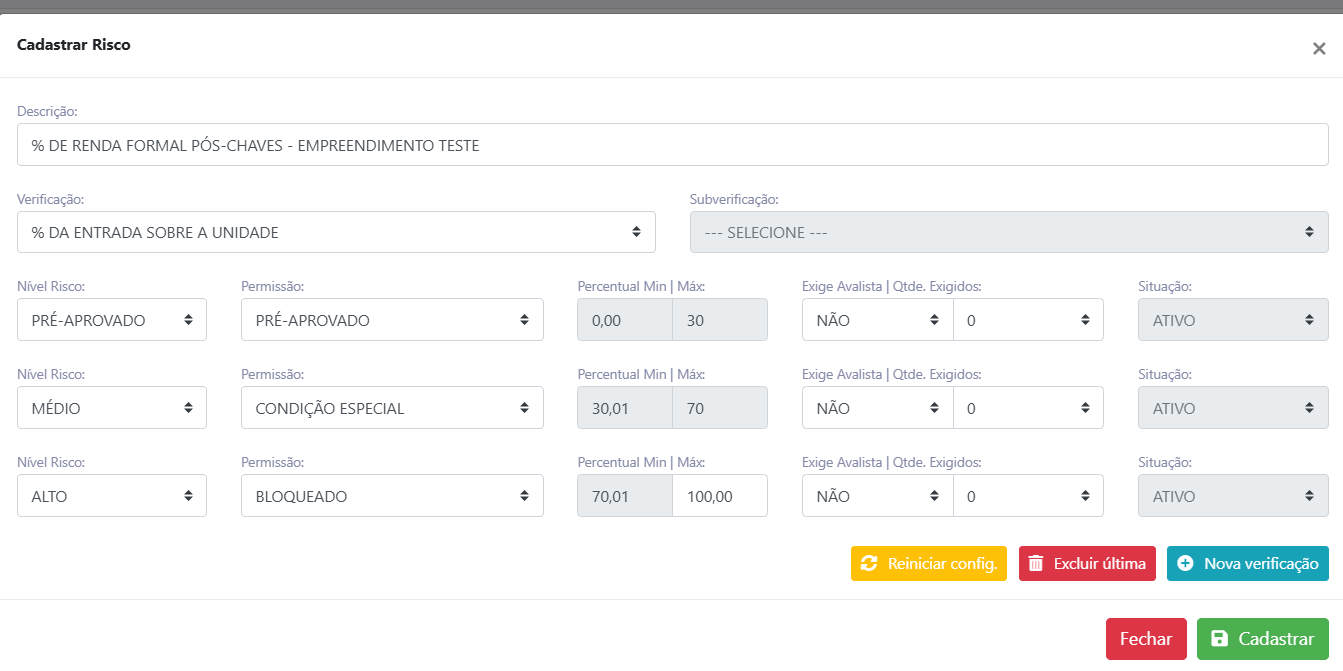](https://duvida.dommus.com.br/uploads/images/gallery/2026-04/yZQimage.png)
- **Alçadas de Aprovação:** Para cada regra, você define quem tem o poder de liberar a venda:
- **Alçada 1:** Sistema (Automático).
- **Alçada 2:** Gestor Comercial (Exemplo).
- **Alçada 3:** Gestor Geral/Diretoria.
- **Alçada 4:** Bloqueio Total.
[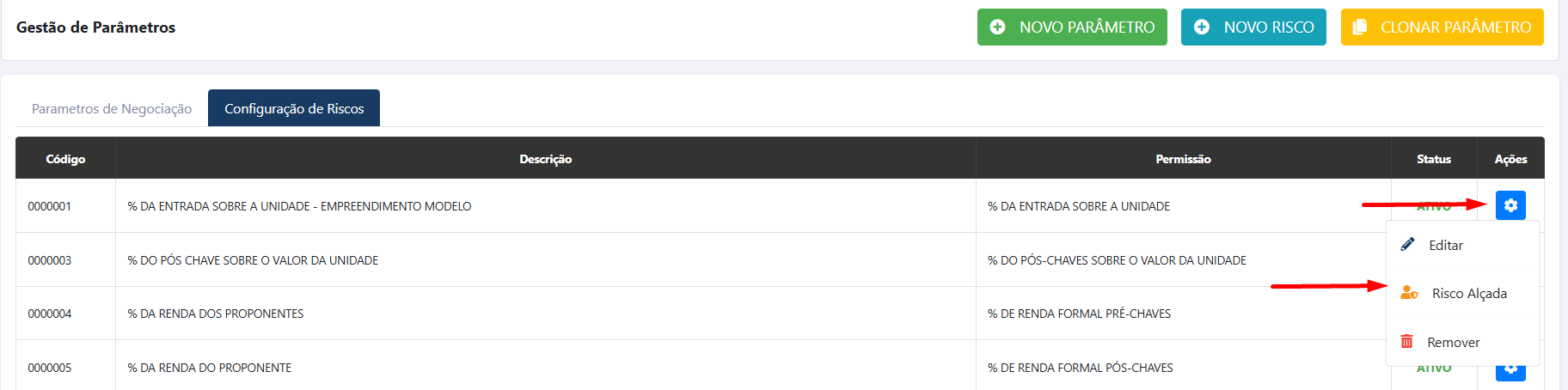](https://duvida.dommus.com.br/uploads/images/gallery/2026-04/LzKimage.png)
---
#### Criação dos Parâmetros (Regras Financeiras)
Aqui você configura os limites operacionais de venda.
- **O que fazer:** Clique em "Novo" na aba de Parâmetros e preencha os dados.
[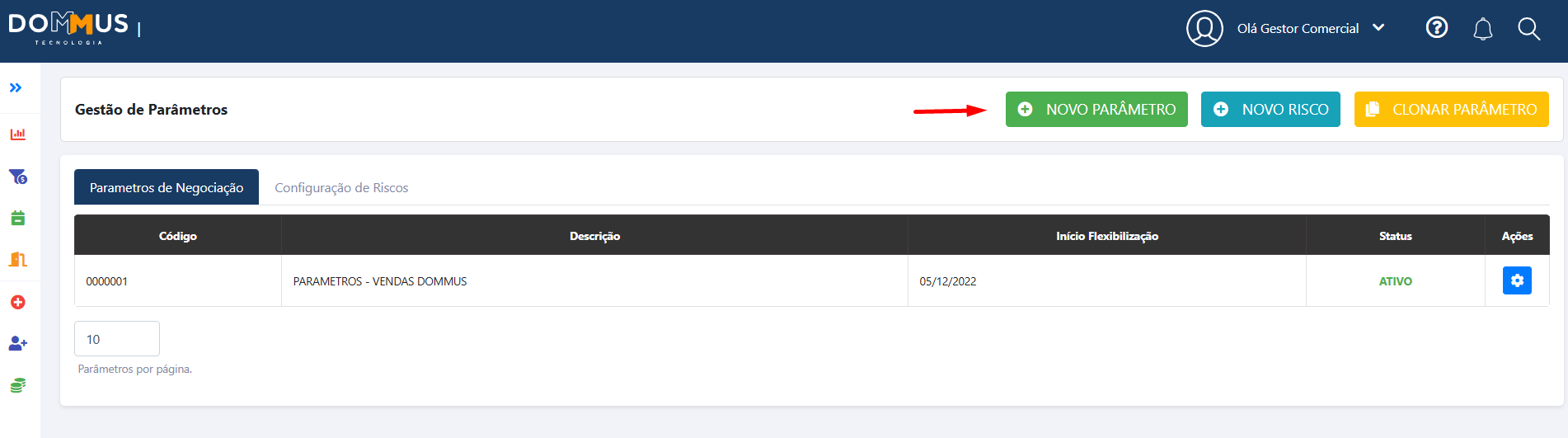](https://duvida.dommus.com.br/uploads/images/gallery/2026-04/xF9image.png)
- **Objetivo:** Definir o "teto" de normalidade, incluindo:
- **Flexibilização:** Prazo máximo (meses) para pagamento.
- **Sinais e Mensais:** Valores mínimos e datas de vencimento.
- **Juros e Índices:** Definições de VPL e taxas de atratividade.
- [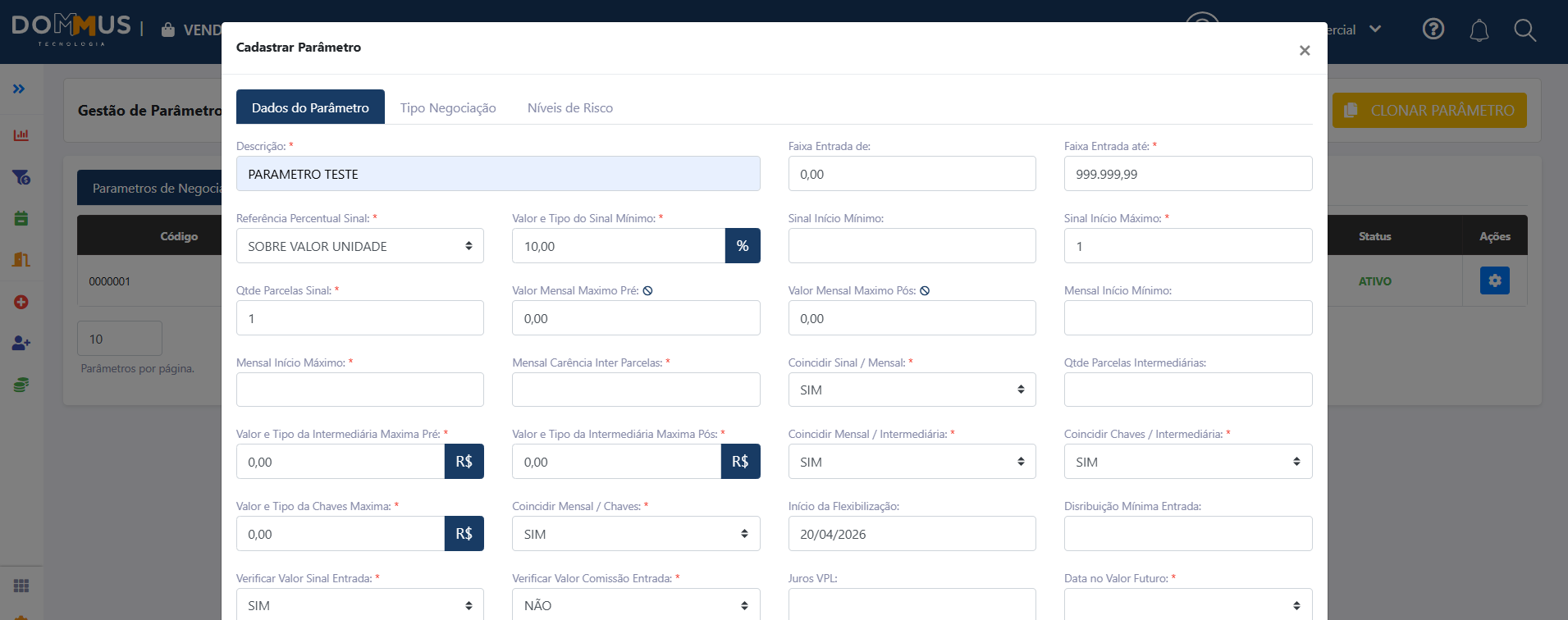](https://duvida.dommus.com.br/uploads/images/gallery/2026-04/QhQimage.png)
#### Passo 2: Vincular Riscos ao Parâmetro
Com os riscos criados, você deve associá-los a um parâmetro financeiro específico na aba **Níveis de Risco** dentro do cadastro de parâmetros.
- **Ação:** No formulário de "Cadastrar Parâmetro", a terceira aba permite selecionar quais regras de risco criadas anteriormente serão aplicadas àquele conjunto de regras financeiras.
- **Importância:** Sem esse vínculo, o parâmetro financeiro (ex: 36 meses de flexibilização) não saberá quem deve aprovar caso o prazo seja excedido.
[](https://duvida.dommus.com.br/uploads/images/gallery/2026-04/TZKimage.png)
[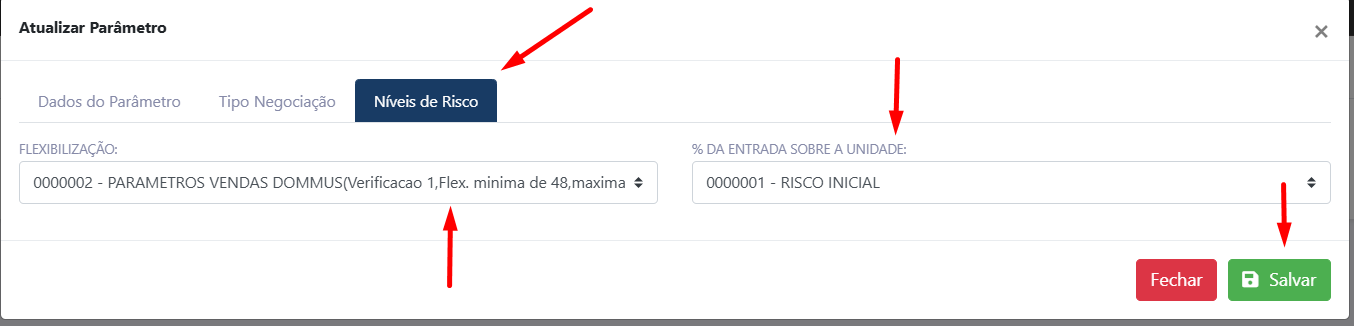](https://duvida.dommus.com.br/uploads/images/gallery/2026-04/ZZYimage.png)
---
#### Passo 3: Vincular Parâmetro ao Grupo
O sistema não vincula parâmetros individuais diretamente aos empreendimentos. Eles precisam estar organizados em um **Grupo de Parâmetros**.
- **Fluxo:** Na tela de Gestão de Grupos, você cria um Grupo (ex: "Grupo Padrão Lançamentos") e adiciona a ele todos os parâmetros (regras de sinal, mensais, etc.) que deseja utilizar.
[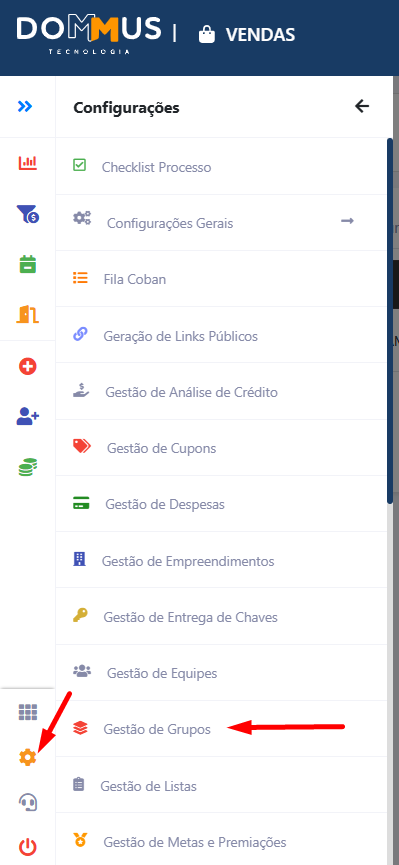](https://duvida.dommus.com.br/uploads/images/gallery/2026-04/9X9image.png)
---
#### Passo 4: Vincular Grupo ao Empreendimento
Esta é a etapa final que faz as regras "refletirem" na ponta para o vendedor.
- **Caminho:** Configurações > Gestão de Grupos > Selecione ou Crie um Grupo > Vincule o empreendimento
[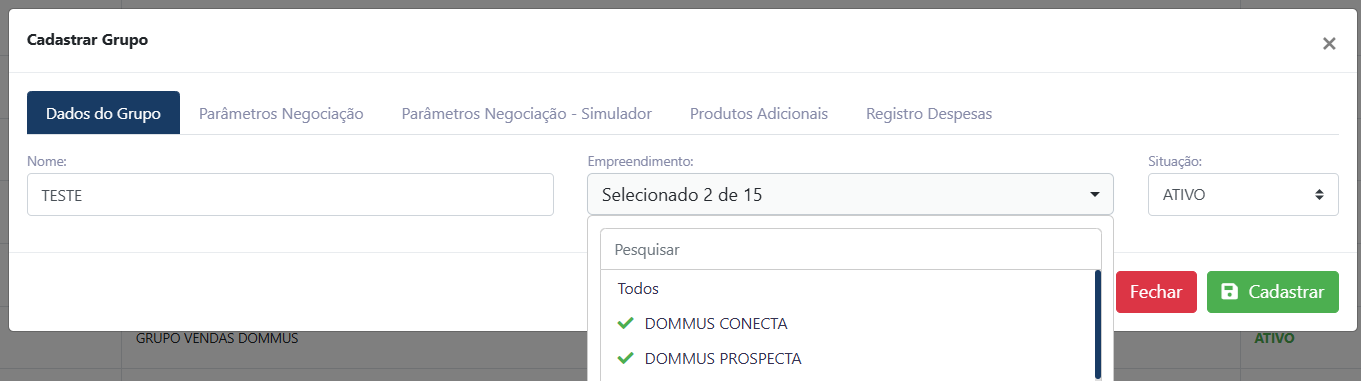](https://duvida.dommus.com.br/uploads/images/gallery/2026-04/6xCimage.png)
- **Ação:** Selecione o **Empreendimento** desejado e posteriormente, na aba '**Parâmetros Negociação**' selecione o parâmetro desejado.
[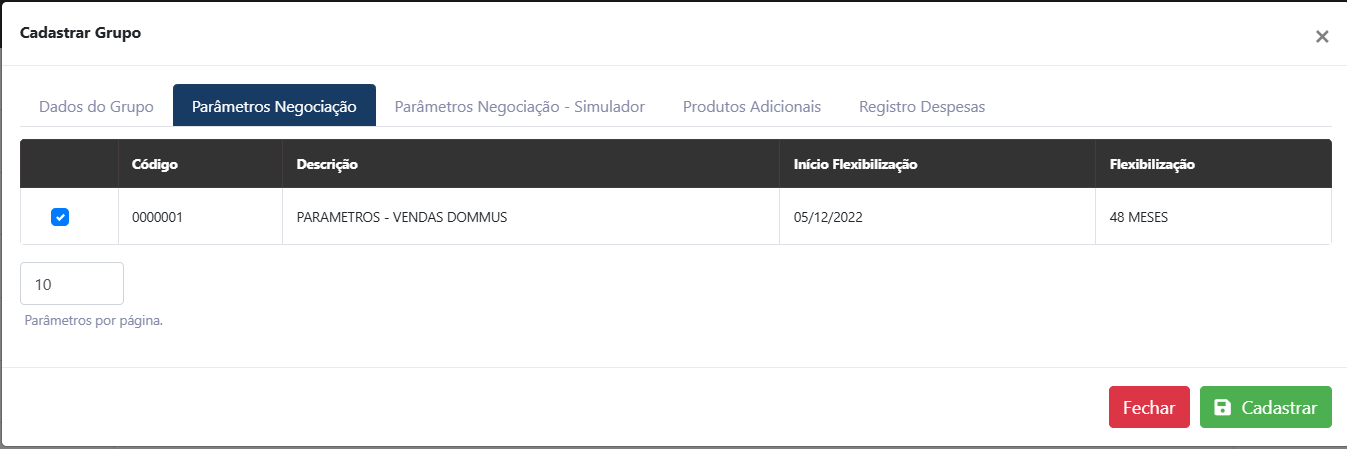](https://duvida.dommus.com.br/uploads/images/gallery/2026-04/Ifaimage.png)
- **Resultado:** A partir deste momento, qualquer proposta digitada para este empreendimento será validada pelas regras financeiras e de risco configuradas na origem.
---
#### Resumo da Estrutura Lógica
Para garantir que a documentação esteja clara, a hierarquia segue esta ordem:
1. **Riscos (Sub-aba):** Define *QUEM* aprova o que sair da regra.
2. **Parâmetros (Aba Principal):** Define *O QUE* é a regra financeira e recebe o vínculo do Risco.
3. **Grupo:** Reúne diversos parâmetros para facilitar a gestão.
4. **Empreendimento:** Recebe o Grupo e aplica as "travas" na negociação real.
#### Resultado Esperado
Ao concluir essa cadeia de vinculações, o sistema Dommus automatiza a conformidade comercial. Se uma venda estiver dentro dos Riscos e Parâmetros, ela é **Pré-Aprovada**; se sair da regra mas estiver na tolerância, vira **Condição Especial** para o gestor definido na alçada; se exceder a flexibilização máxima, é **Bloqueada**.
# 10. Modelos de Impressão
Neste capítulo, você aprenderá a gerenciar os Modelos de Impressão no Dommus Vende. Esta funcionalidade permite criar e customizar documentos automatizados (como contratos e propostas), além de editar arquivos existentes e configurar a exibição visual de cabeçalhos de forma simples.
Você verá nesta seção:
Criando um Modelo de Impressão: Como estruturar e gerar novos documentos personalizados.
Editando um Modelo de Impressão: O passo a passo para realizar ajustes e atualizações em modelos já existentes.
Ocultação de Elementos no Cabeçalho: Como personalizar e limpar o visual das páginas ocultando informações desnecessárias do topo.
# Criando um Modelo de Impressão
A funcionalidade de **Modelo de Impressão** permite criar documentos personalizados (como contratos, propostas ou fichas) que podem ser gerados automaticamente com base nas informações do sistema.
---
#### Como Acessar
No menu lateral esquerdo:
1. Clique em **Configurações** (ícone de engrenagem)
2. Acesse a opção **Modelos de Impressão**
[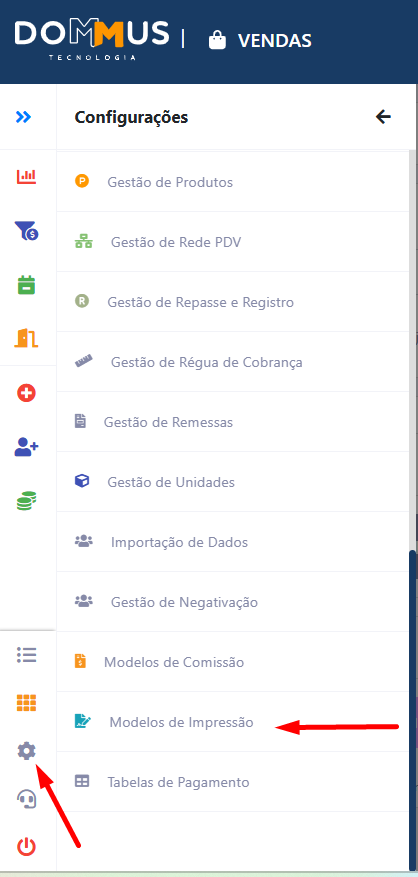](https://duvida.dommus.com.br/uploads/images/gallery/2026-04/Uj1image.png)
---
#### Criando um Novo Modelo
1. Clique no botão **Novo.**
[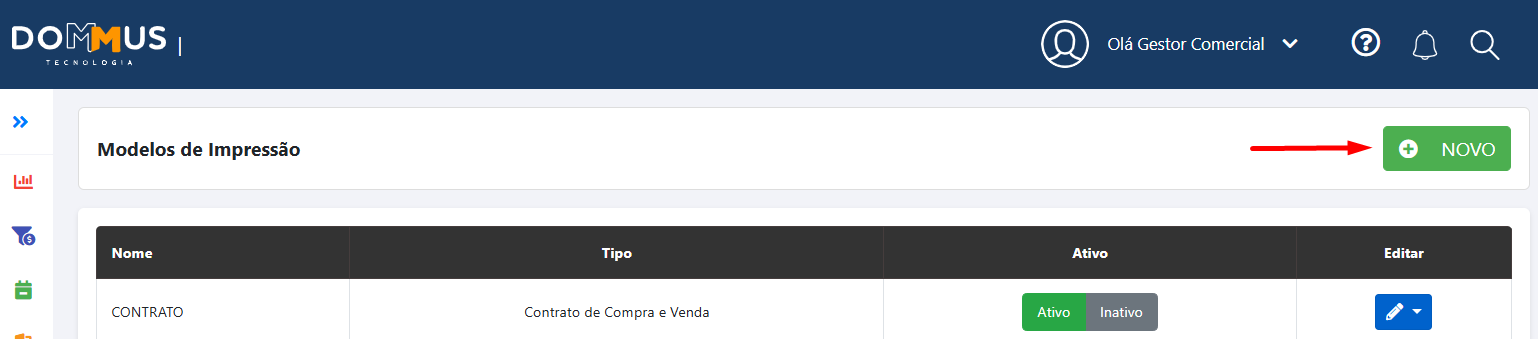](https://duvida.dommus.com.br/uploads/images/gallery/2026-04/kiZimage.png)
2. Preencha as informações iniciais:
- **Nome do Modelo**: Nome interno para identificação do modelo dentro do sistema
- **Título do Arquivo**: Nome que será exibido no arquivo gerado (PDF/Impressão)
- **Tipo de Documento**: Define em qual contexto o modelo será utilizado (ex: contrato, proposta, ficha, etc.)
[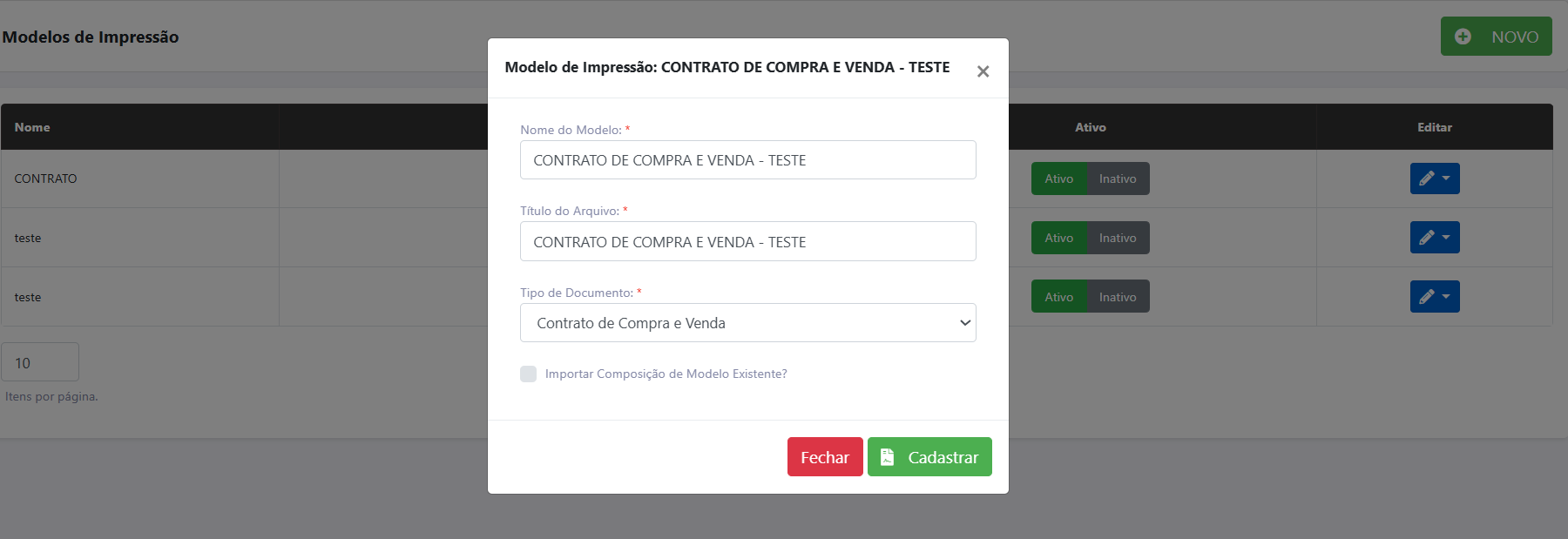](https://duvida.dommus.com.br/uploads/images/gallery/2026-04/0rQimage.png)
---
#### Configuração do Conteúdo
Após criar o modelo, será necessário configurar o conteúdo do documento:
1. Insira o texto do modelo diretamente no editor
2. Utilize as **variáveis dinâmicas** para puxar informações automáticas do sistema (ex: nome do cliente, unidade, valores, etc.)
[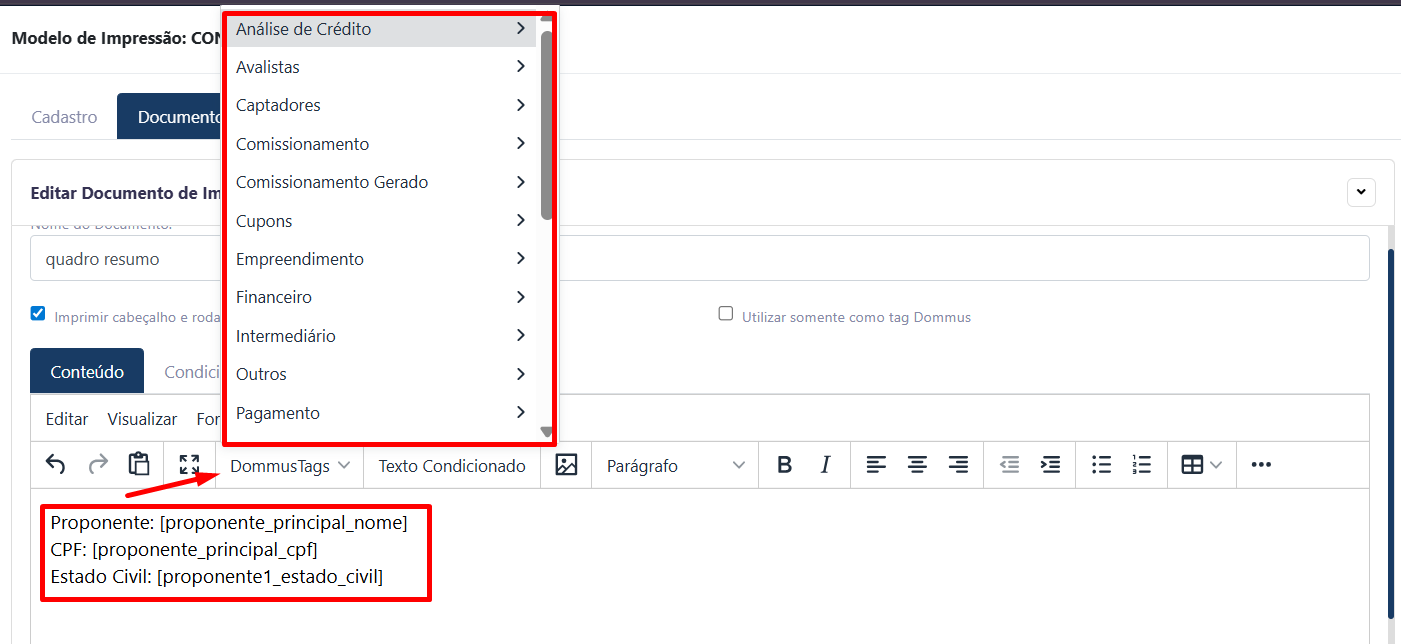](https://duvida.dommus.com.br/uploads/images/gallery/2026-04/nU6image.png)
💡 **Dica:**
As variáveis garantem que o documento seja preenchido automaticamente conforme os dados do processo.
---
#### Textos Condicionados
Os **textos condicionados** permitem que trechos do documento sejam exibidos ou ocultados automaticamente, de acordo com determinadas condições do processo.
Ou seja, você pode definir regras como:
- Exibir um parágrafo apenas se o cliente possuir financiamento
- Mostrar cláusulas específicas conforme o tipo de pagamento
- Adaptar o contrato de acordo com o perfil do cliente ou da negociação
[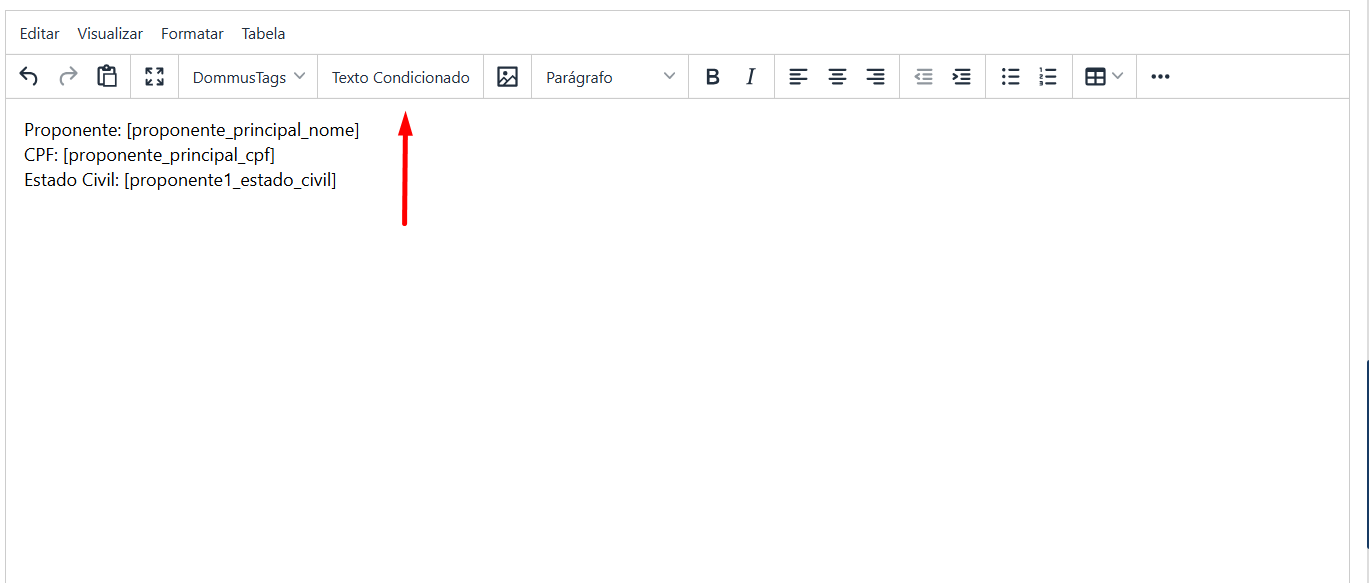](https://duvida.dommus.com.br/uploads/images/gallery/2026-04/w0oimage.png)
#### Como Utilizar
1. No editor do modelo, insira a estrutura de condição utilizando as variáveis disponíveis
2. Defina a regra lógica (ex: se campo X for igual a Y)
3. Insira o texto que deverá aparecer somente quando a condição for atendida
[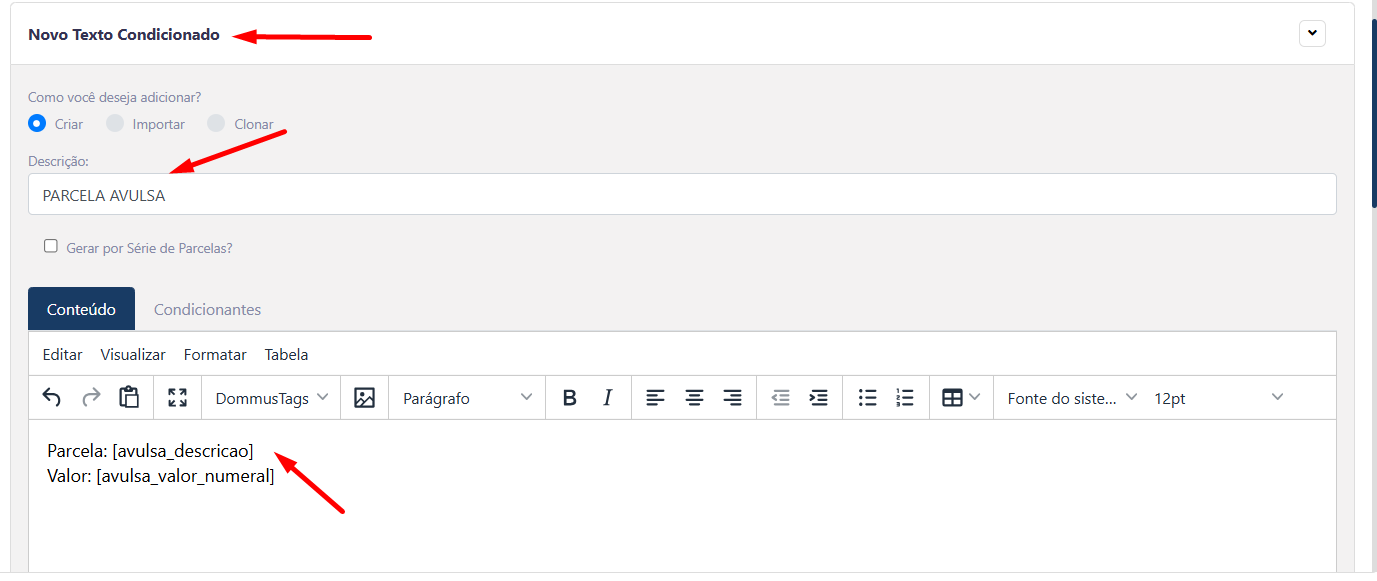](https://duvida.dommus.com.br/uploads/images/gallery/2026-04/Jemimage.png)
[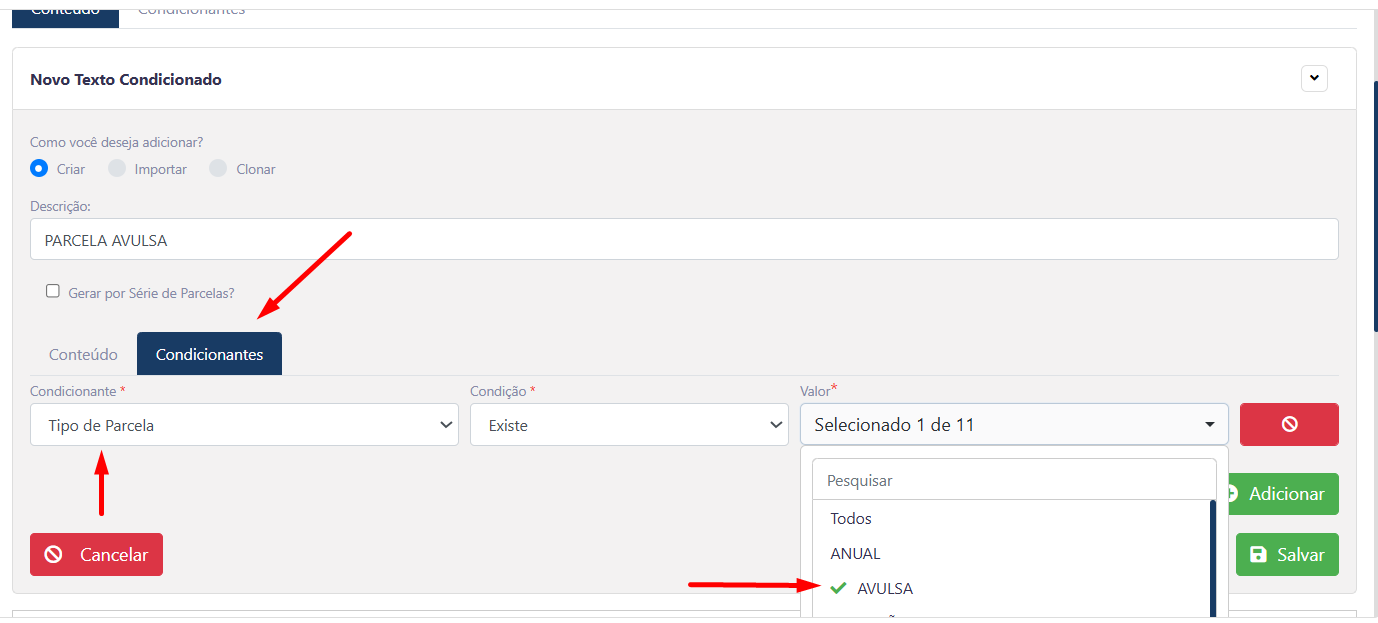](https://duvida.dommus.com.br/uploads/images/gallery/2026-04/bDXimage.png)
💡 **Exemplo de Uso:**
- Caso o cliente tenha financiamento → exibir cláusula bancária
- Caso seja pagamento à vista → ocultar cláusulas de parcelamento
---
#### Formatação do Documento
Dentro do editor, é possível:
- Ajustar textos (negrito, tamanho, alinhamento)
- Inserir títulos e parágrafos
- Estruturar o layout do documento
[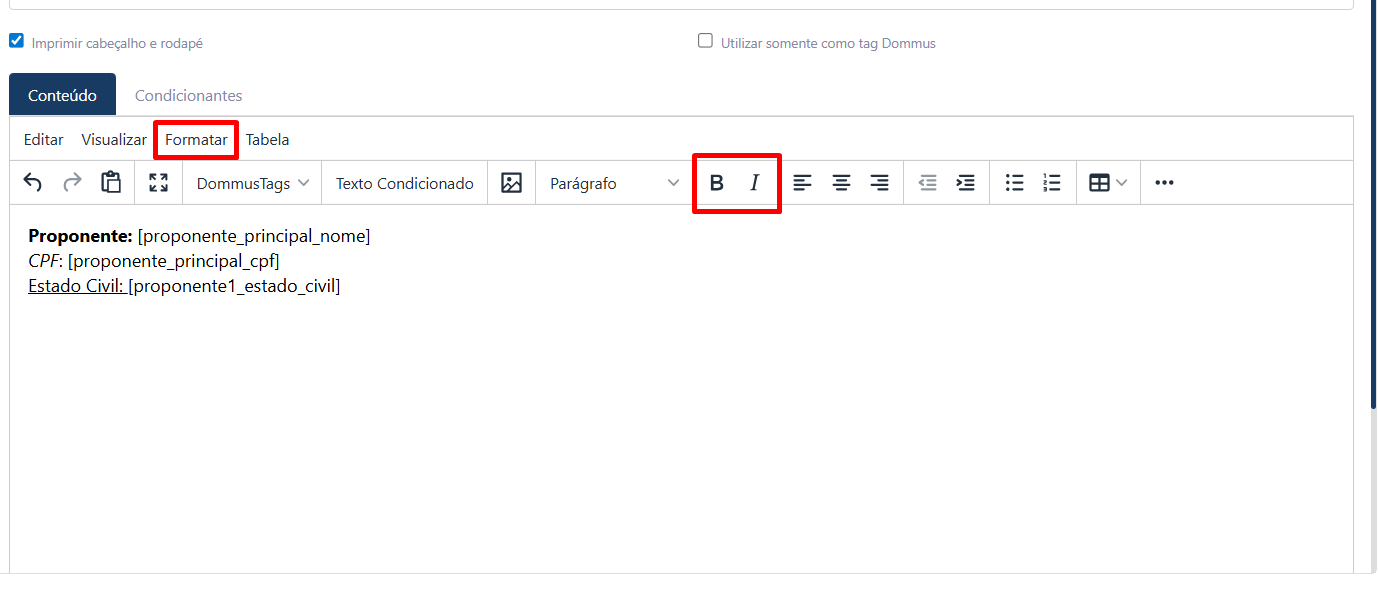](https://duvida.dommus.com.br/uploads/images/gallery/2026-04/crWimage.png)
[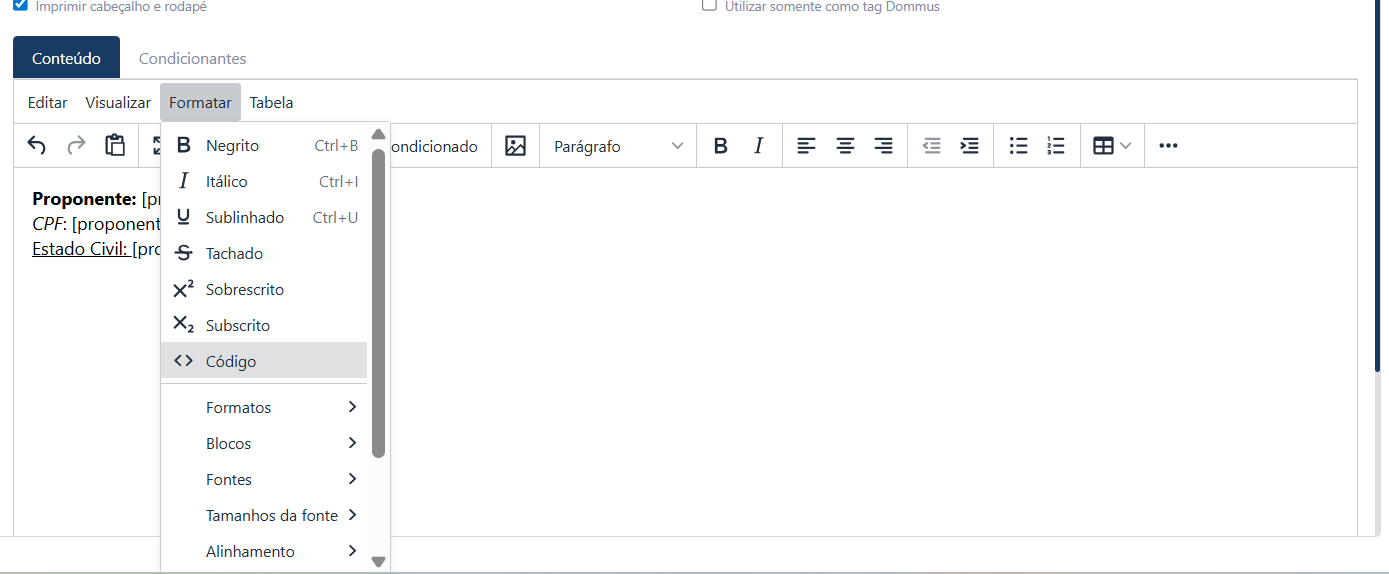](https://duvida.dommus.com.br/uploads/images/gallery/2026-04/Q3uimage.png)
---
#### Salvando o Modelo
Após finalizar:
1. Clique em **Alterar
[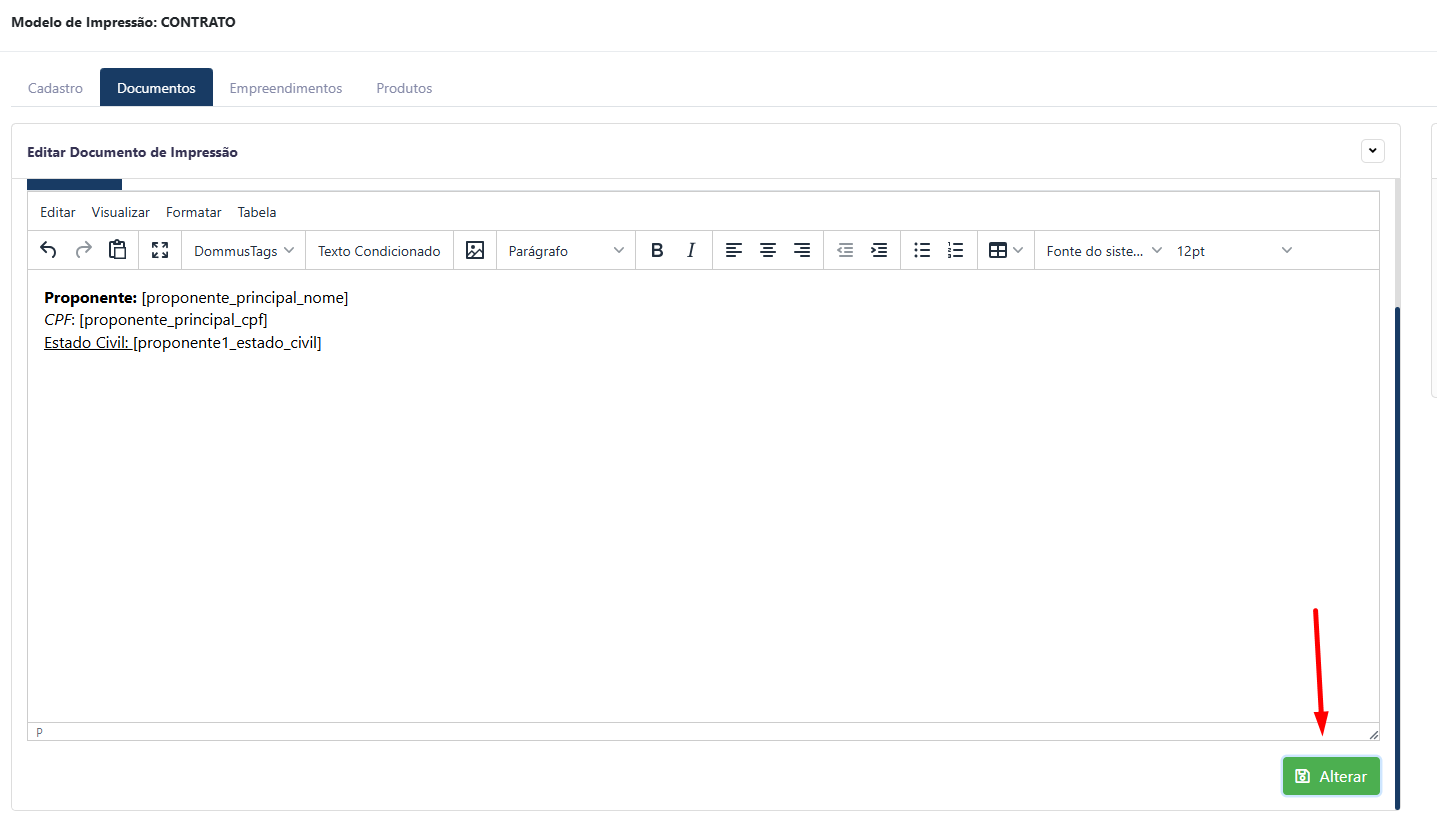](https://duvida.dommus.com.br/uploads/images/gallery/2026-04/XcLimage.png)**
2. Habilitar para o **Empreendimento** [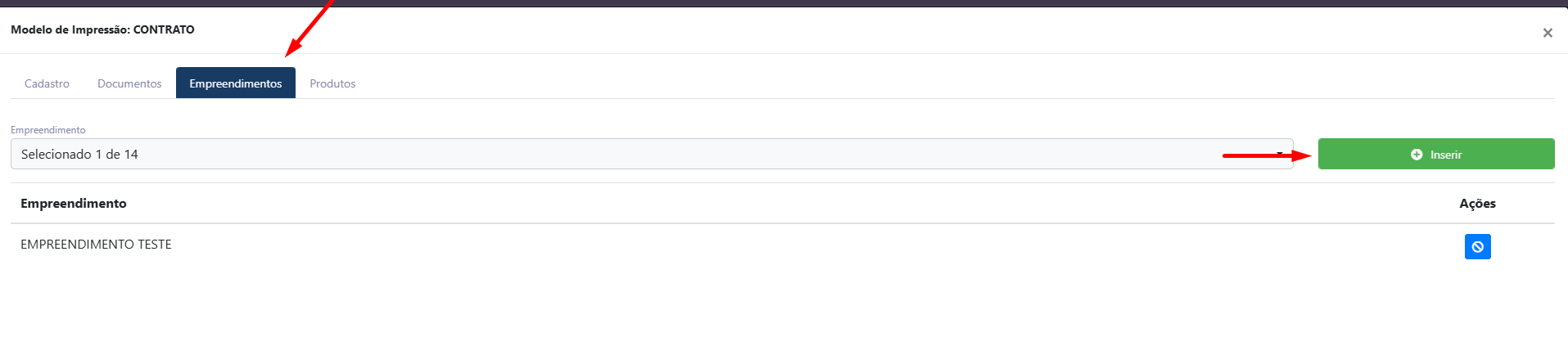](https://duvida.dommus.com.br/uploads/images/gallery/2026-04/jwrimage.png)
3. Habilitar o produto **Entrada** [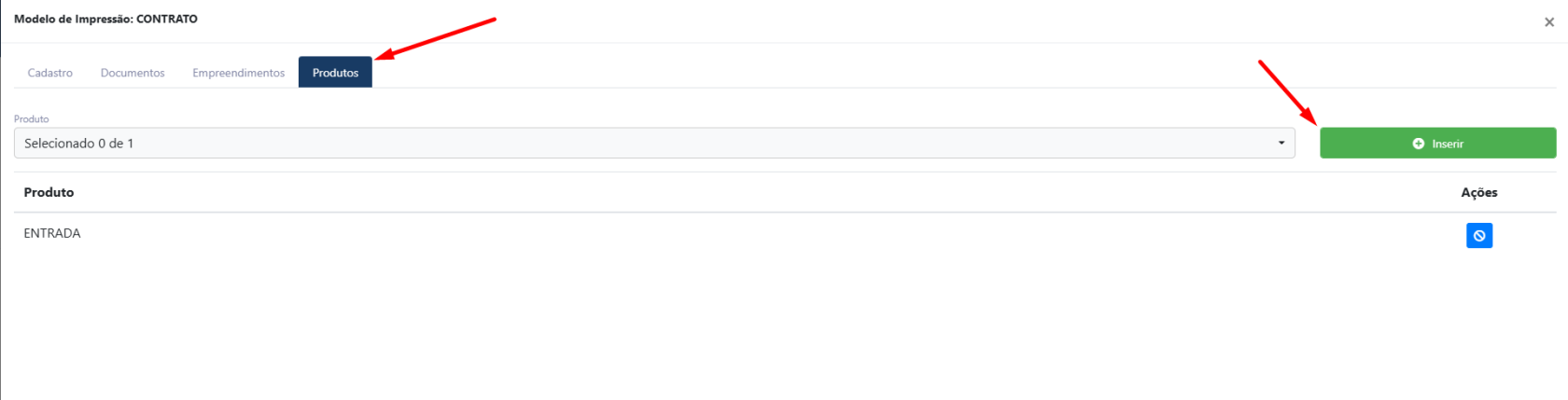](https://duvida.dommus.com.br/uploads/images/gallery/2026-04/fa0image.png)
4. O modelo ficará disponível para utilização conforme o tipo definido
---
#### Utilização do Modelo
Após criado, o modelo poderá ser utilizado nos fluxos do sistema, como:
- Geração de contratos
- Geração de Aditivos
- Geração de Distratos
---
#### Pontos de Atenção
- Verifique se todas as variáveis utilizadas estão corretas
- Sempre valide o modelo antes de disponibilizar para uso
- Utilize textos condicionados para evitar múltiplos modelos desnecessários
- Caso o modelo esteja vinculado a um empreendimento, valide o vínculo corretamente
# Editando um Modelo de Impressão
A funcionalidade de edição de **Modelo de Impressão** permite realizar ajustes em documentos já existentes, como alteração de cláusulas, correção de textos ou atualização de regras e variáveis.
---
#### Como Acessar
No menu lateral esquerdo:
1. Clique em **Configurações** (ícone de engrenagem)
2. Acesse a opção **Modelos de Impressão**
[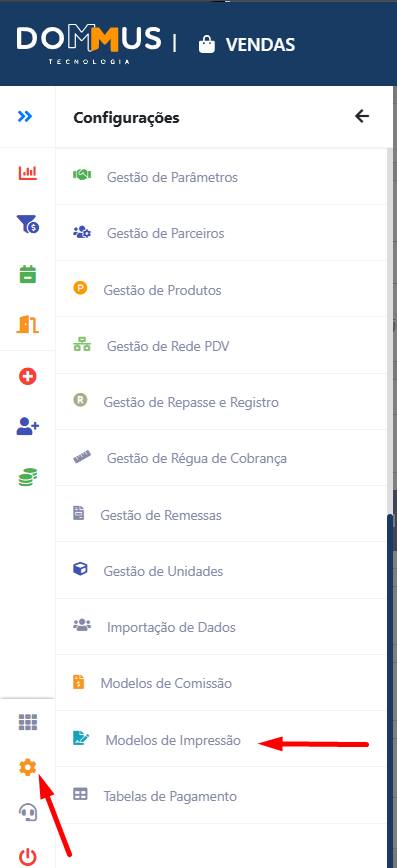](https://duvida.dommus.com.br/uploads/images/gallery/2026-04/au3image.png)
---
#### Localizando o Modelo
Na tela de modelos:
1. Utilize a busca ou navegue pela listagem
2. Localize o modelo que deseja editar
3. Clique no ícone de **Editar** (lápis)
[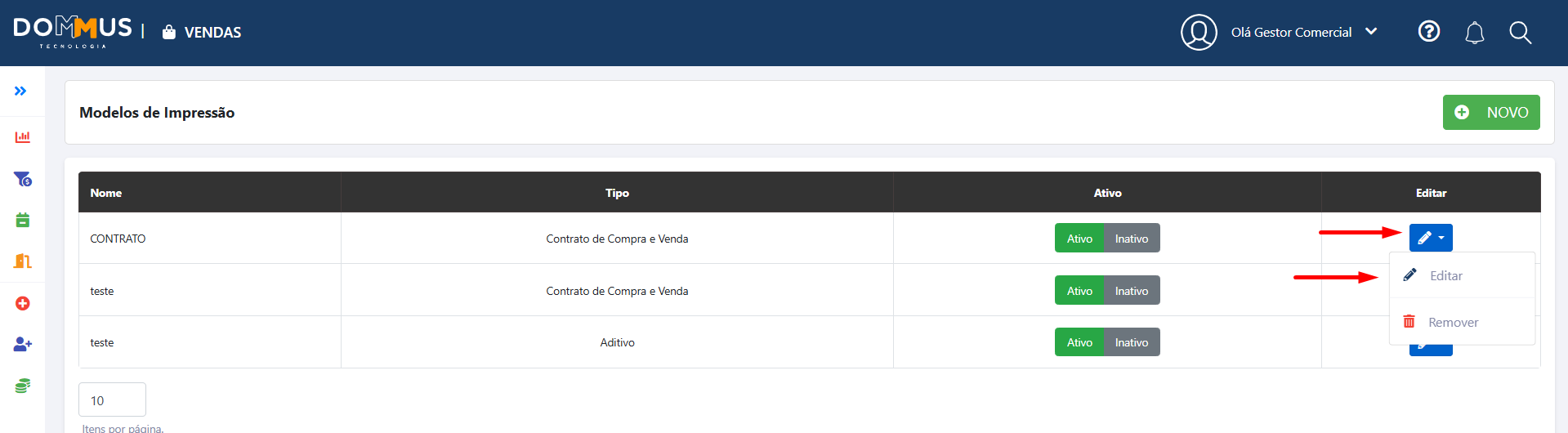](https://duvida.dommus.com.br/uploads/images/gallery/2026-04/SFPimage.png)
---
#### Selecionando o Documento
Após acessar o modelo:
1. Localize o documento que deseja ajustar (caso o modelo possua mais de um)
2. Clique para abrir o conteúdo do documento
[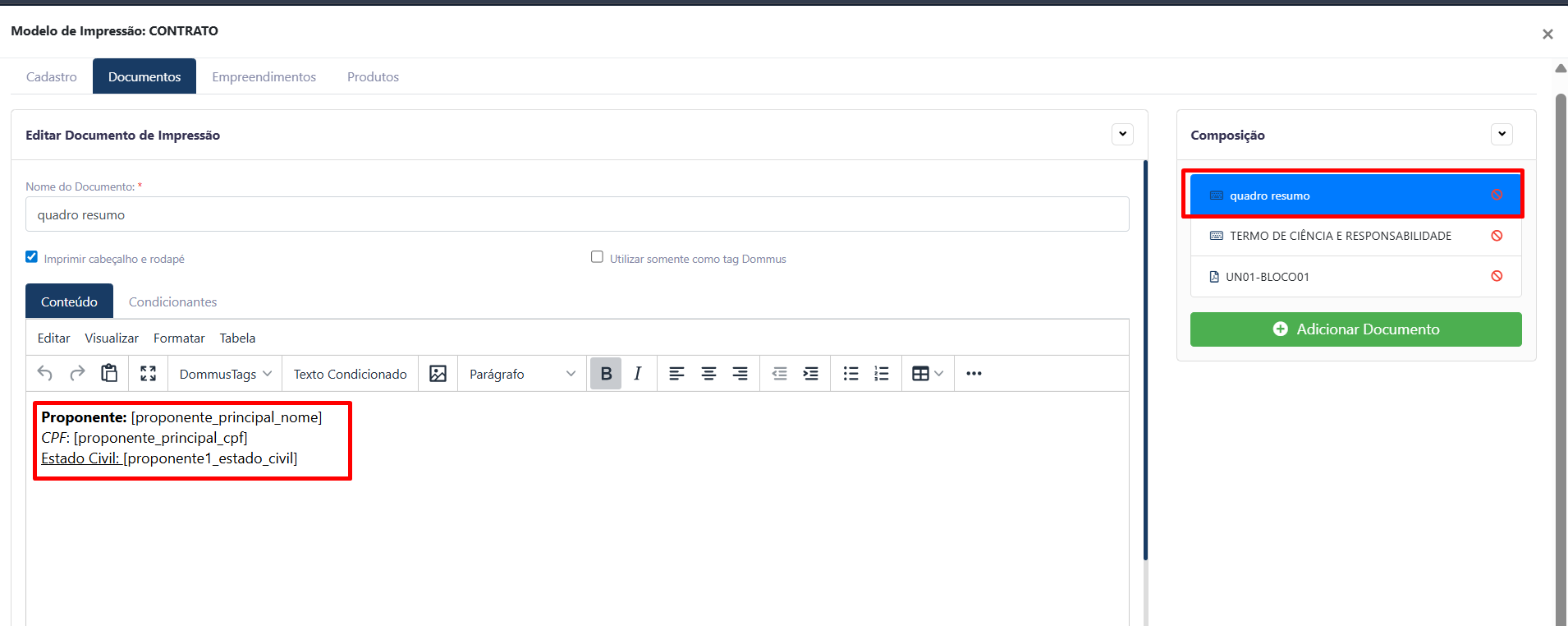](https://duvida.dommus.com.br/uploads/images/gallery/2026-04/BKXimage.png)
---
#### Editando o Conteúdo
Dentro do editor:
1. Utilize a CTRL + F (se necessário) para localizar a cláusula desejada
2. Realize a alteração do texto conforme necessidade
💡 **Dica:**
Caso o documento possua muitos textos, utilize palavras-chave para facilitar a localização da cláusula.
---
#### Ajustes com Variáveis e Condições
Durante a edição, também é possível:
- Alterar variáveis dinâmicas
- Incluir ou ajustar textos condicionados
- Corrigir regras existentes
---
#### Salvando as Alterações
Após finalizar:
1. Clique em **Alterar**
2. As alterações passarão a valer nas próximas gerações do documento
[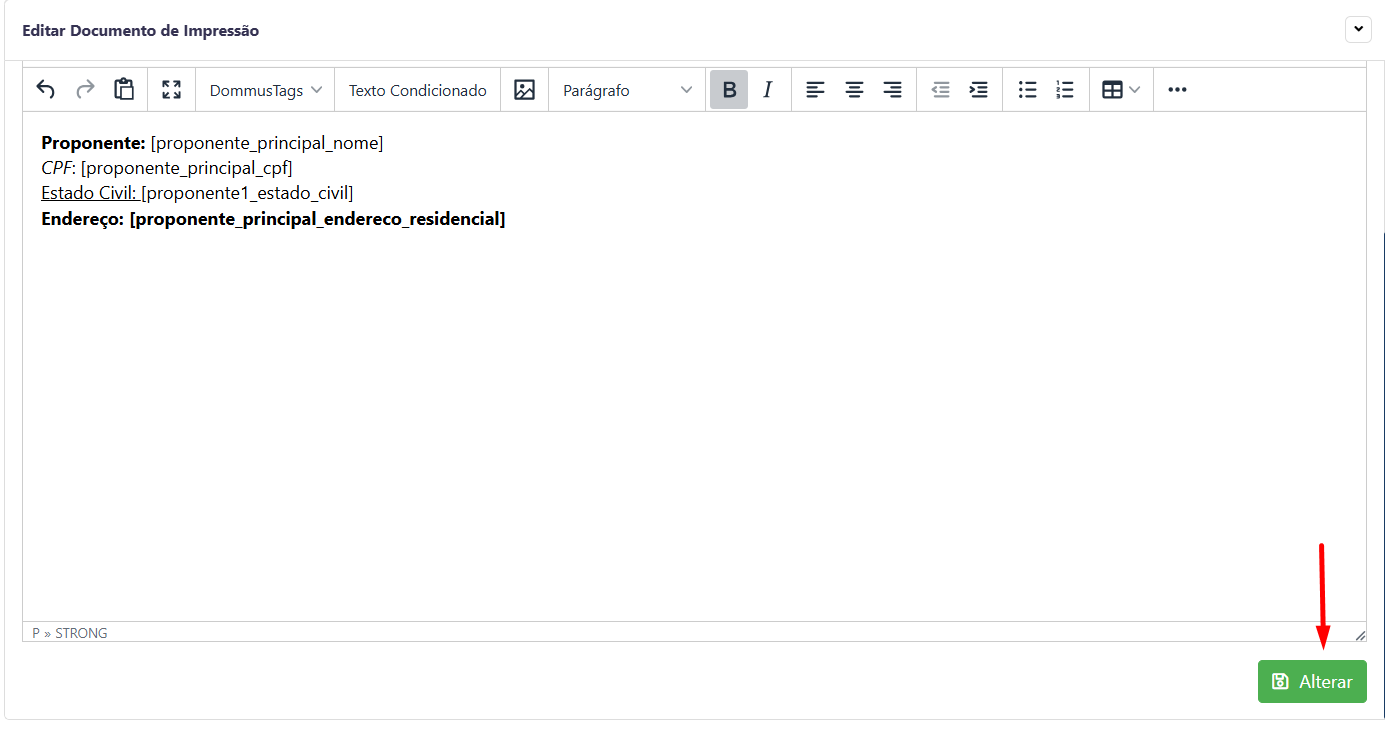](https://duvida.dommus.com.br/uploads/images/gallery/2026-04/2Afimage.png)
---
#### Pontos de Atenção
- Sempre valide o modelo após alterações
- Verifique se as variáveis continuam corretas
- Caso utilize textos condicionados, valide todos os cenários possíveis
- Evite alterações diretas em modelos já em uso sem validação prévia
# Ocultação de Elementos no Cabeçalho de Modelos de Impressão
#### Visão Geral
A funcionalidade de **Ocultação de Elementos no Cabeçalho** permite personalizar a exibição das informações presentes no cabeçalho padrão dos documentos gerados pelo sistema, como contratos, termos e demais modelos de impressão.
Com essa configuração, é possível ocultar elementos específicos do cabeçalho, adequando a apresentação do documento às necessidades do empreendimento, da incorporadora ou às regras de negócio definidas pela operação.
---
#### Como Acessar
1. Acesse o módulo **Vendas**.
2. Navegue até **Modelos de Impressão**.
3. Localize o modelo desejado na listagem.
4. Clique em **Editar**.
[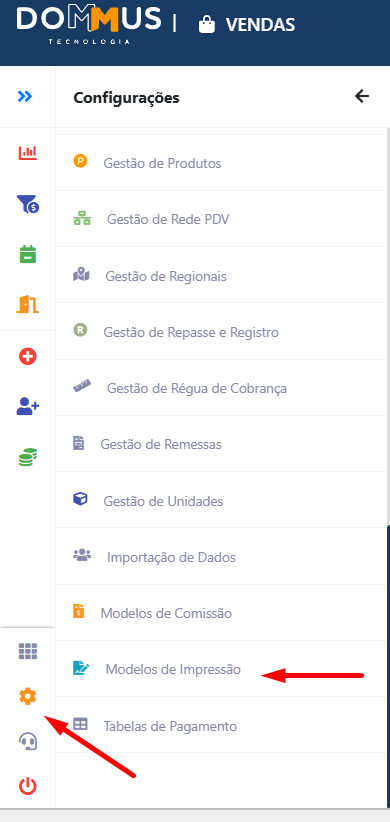](https://duvida.dommus.com.br/uploads/images/gallery/2026-06/G3oimage.png)
[](https://duvida.dommus.com.br/uploads/images/gallery/2026-06/RAHimage.png)
---
#### Configuração do Cabeçalho
Na aba **Cadastro**, localize a seção **Configuração do Cabeçalho**.
Nessa área estarão disponíveis as opções para ocultação dos elementos do cabeçalho do documento.
[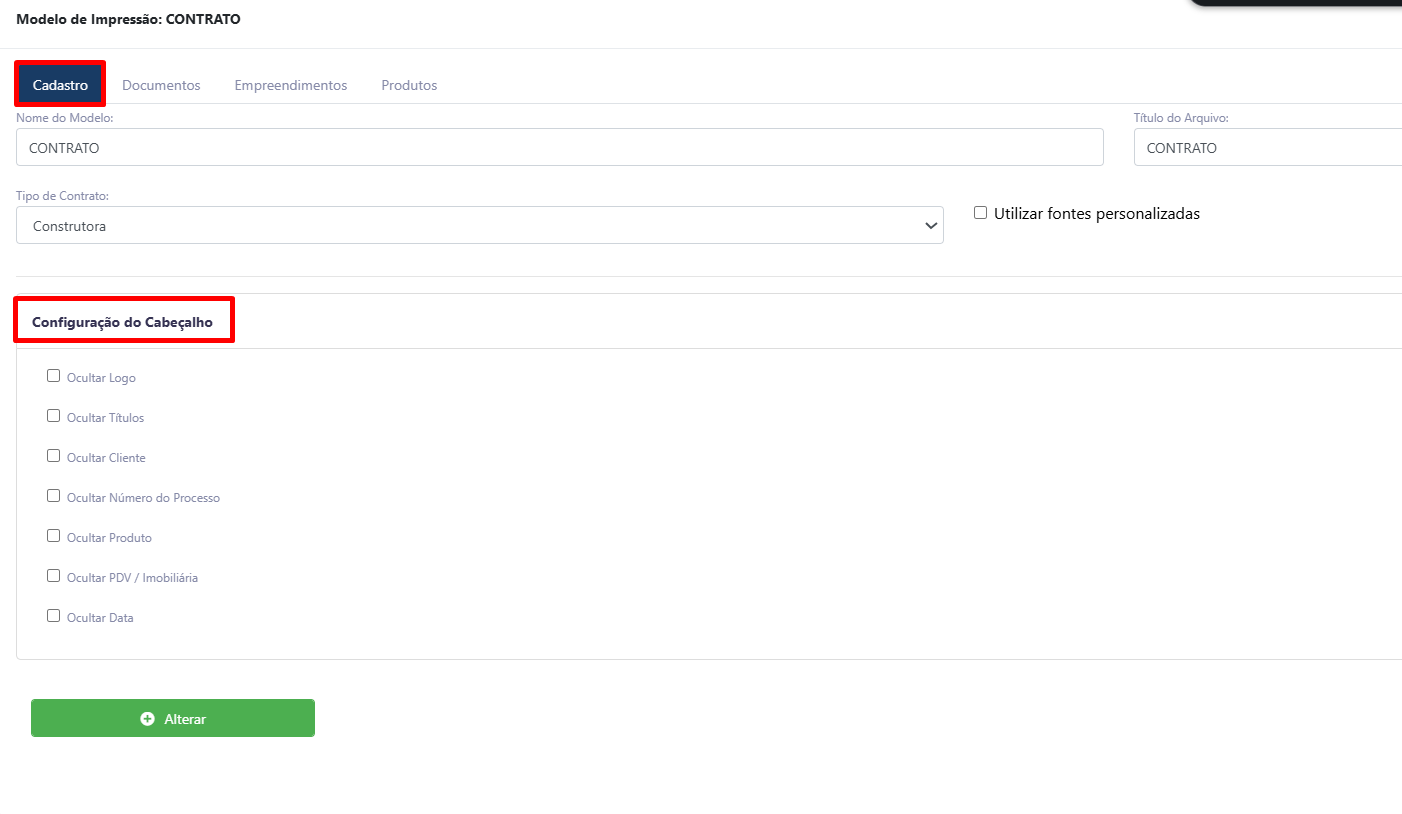](https://duvida.dommus.com.br/uploads/images/gallery/2026-06/atWimage.png)
#### Opções Disponíveis
Campo
Descrição
Ocultar Logo
Remove a logomarca exibida no cabeçalho do documento.
Ocultar Títulos
Remove os títulos padrão apresentados no cabeçalho.
Ocultar Cliente
Oculta os dados do cliente exibidos no topo do documento.
Ocultar Número do Processo
Remove a identificação do processo vinculada ao documento.
Ocultar Produto
Oculta as informações da unidade/produto relacionado.
Ocultar PDV / Imobiliária
Remove a identificação do PDV ou imobiliária vinculada à venda.
Ocultar Data
Remove a data de emissão apresentada no cabeçalho.
---
#### Como Configurar
1. Acesse o modelo desejado através da opção **Editar**.
2. Expanda a seção **Configuração do Cabeçalho**.
3. Marque os campos que deseja ocultar.
4. Clique em **Alterar**.
5. Confirme a operação na mensagem apresentada.
[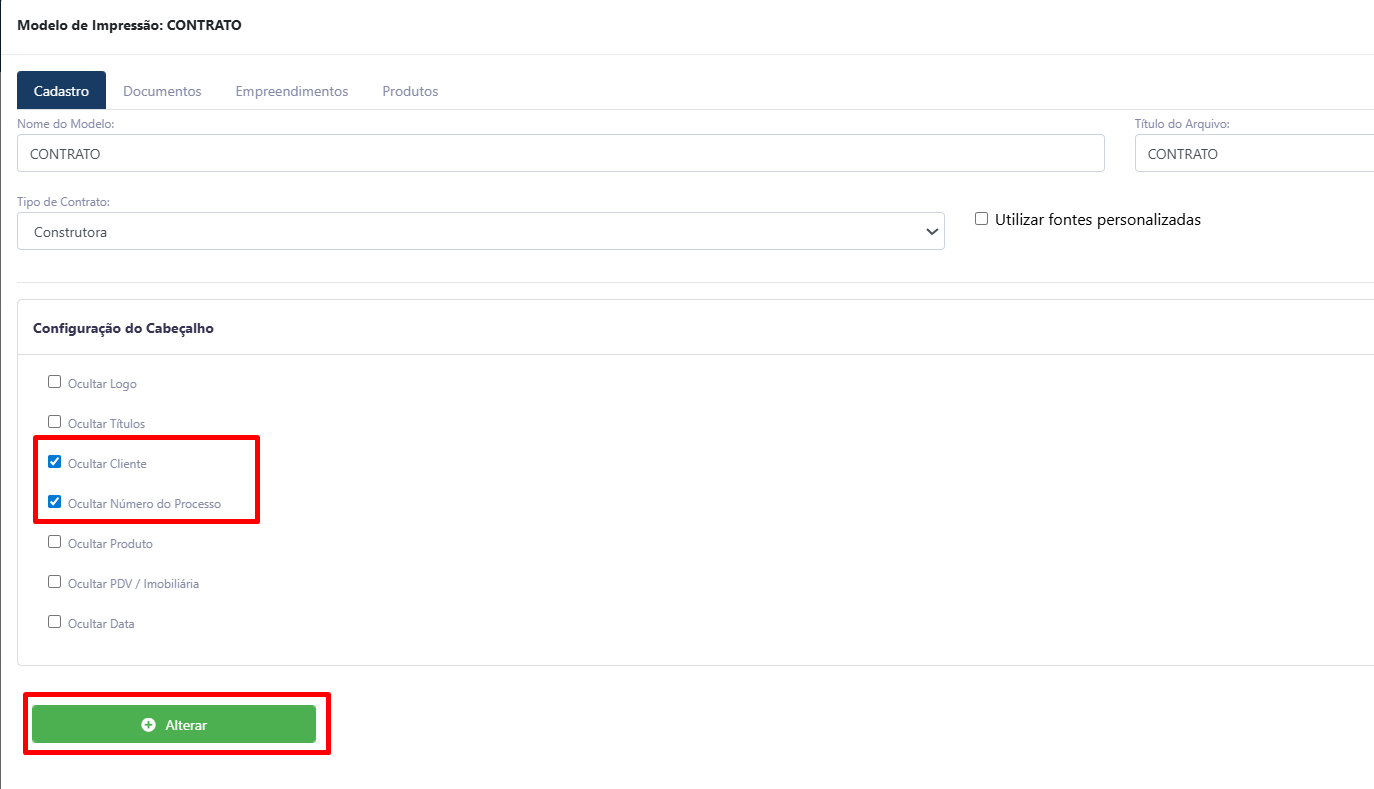](https://duvida.dommus.com.br/uploads/images/gallery/2026-06/eosimage.png)
#### Confirmação
Após clicar em **Alterar**, será exibida uma mensagem para confirmação do salvamento.
[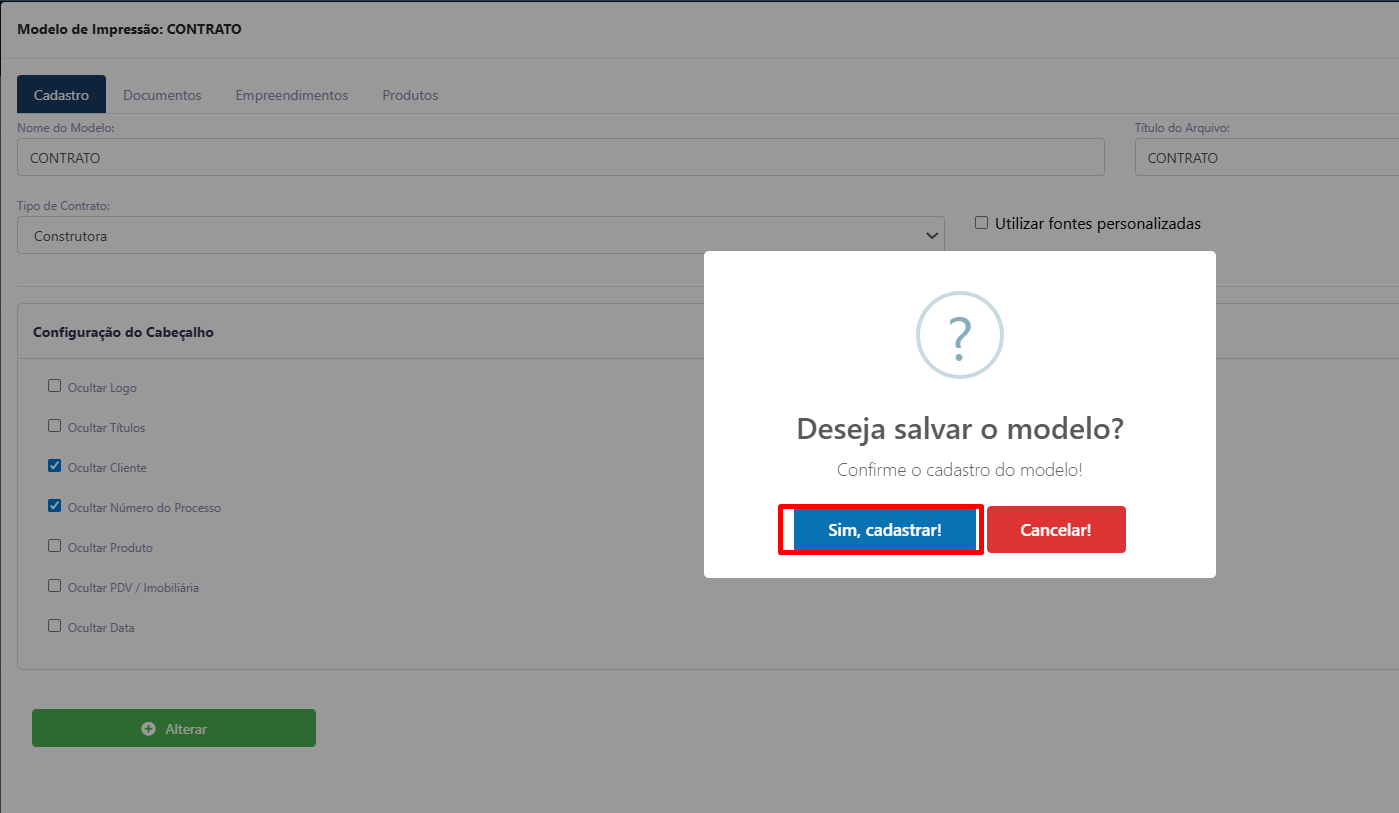](https://duvida.dommus.com.br/uploads/images/gallery/2026-06/5coimage.png)
Após a confirmação, a configuração será salva e passará a ser utilizada nas próximas gerações de documentos que utilizarem aquele modelo.
---
#### Resultado da Configuração
Ao gerar um documento utilizando o modelo configurado:
- Os elementos marcados para ocultação não serão exibidos no cabeçalho.
- Apenas as informações não ocultadas permanecerão visíveis.
- A alteração afeta exclusivamente os documentos gerados com o modelo configurado.
---
#### Exemplo de Utilização
Uma incorporadora deseja emitir contratos sem exibir a logomarca da empresa e sem apresentar os dados da imobiliária responsável pela venda.
Nesse cenário, basta marcar as opções:
- **Ocultar Logo**
- **Ocultar PDV / Imobiliária**
Ao gerar o contrato, essas informações não serão exibidas no cabeçalho do documento.
---
#### Observações
As configurações de ocultação são aplicadas individualmente por modelo de impressão, permitindo que cada documento possua uma estrutura de cabeçalho diferente conforme a necessidade da operação.
# 11. Gestão de Rede PDV
Neste capítulo, você aprenderá a estruturar e administrar a Gestão de Rede PDV (Ponto de Venda) no Dommus Vende. Esta área permite organizar geograficamente ou comercialmente as suas frentes de atuação e garantir que as lideranças certas tenham controle sobre as respectivas equipes.
Você verá nesta seção:
Configurando uma Rede PDV: Como criar, organizar e gerenciar os pontos de venda dentro do sistema.
Como Vincular um Gestor à Rede: O passo a passo para atribuir um gestor responsável por monitorar e liderar uma rede específica.
# Configurando uma Rede PDV
#### Visão Geral
A tela de **Gestão de Redes PDV** permite criar e organizar os pontos de venda dentro do sistema, além de definir quais gestores serão responsáveis por cada rede.
Essa estrutura é utilizada para organizar a operação comercial por região, unidade ou equipe, garantindo que cada gestor tenha **visibilidade apenas das informações sob sua responsabilidade**.
#### Antes de Começar
Antes de utilizar a funcionalidade, verifique:
- **Pré-requisitos:**
- Usuários cadastrados no sistema
- Equipes cadastradas (quando aplicável)
---
#### Como Acessar
1. No menu lateral, clique em **Configurações**
2. Acesse a opção **Gestão de Redes PDV**
3. A tela de listagem das redes será exibida
[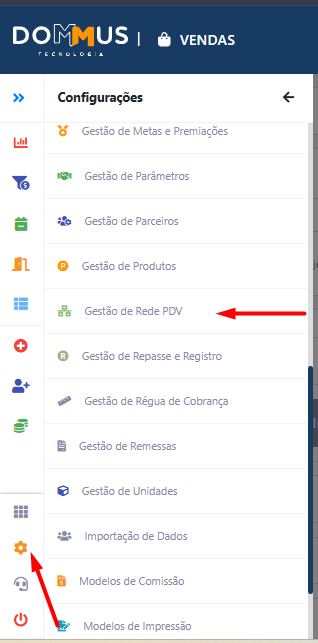](https://duvida.dommus.com.br/uploads/images/gallery/2026-04/CiUimage.png)
---
#### O que você pode fazer nesta tela
Na tela de Gestão de Redes PDV, você poderá:
- Criar uma nova rede
- Editar redes existentes
- Vincular gestores às redes
- Organizar a estrutura das equipes
---
#### Criando uma Nova Rede PDV
1. Clique no botão **Nova Rede PDV**
2. Preencha o campo:
- **Nome da Rede**
3. Clique em **Salvar**
[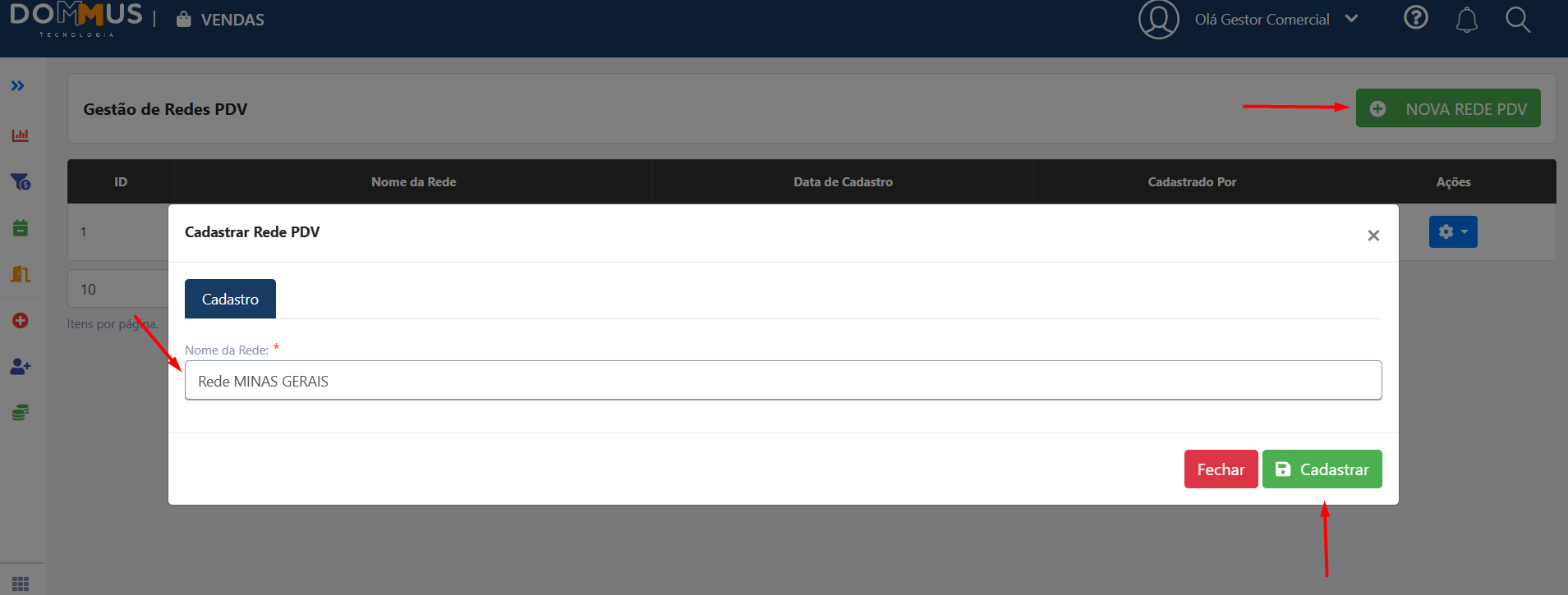](https://duvida.dommus.com.br/uploads/images/gallery/2026-04/e7vimage.png)
---
#### Entendendo a Tela de Edição
A tela é dividida em abas:
#### 📌 Aba Cadastro
- Permite alterar o nome da rede
- O campo **ID** é automático e não pode ser alterado
[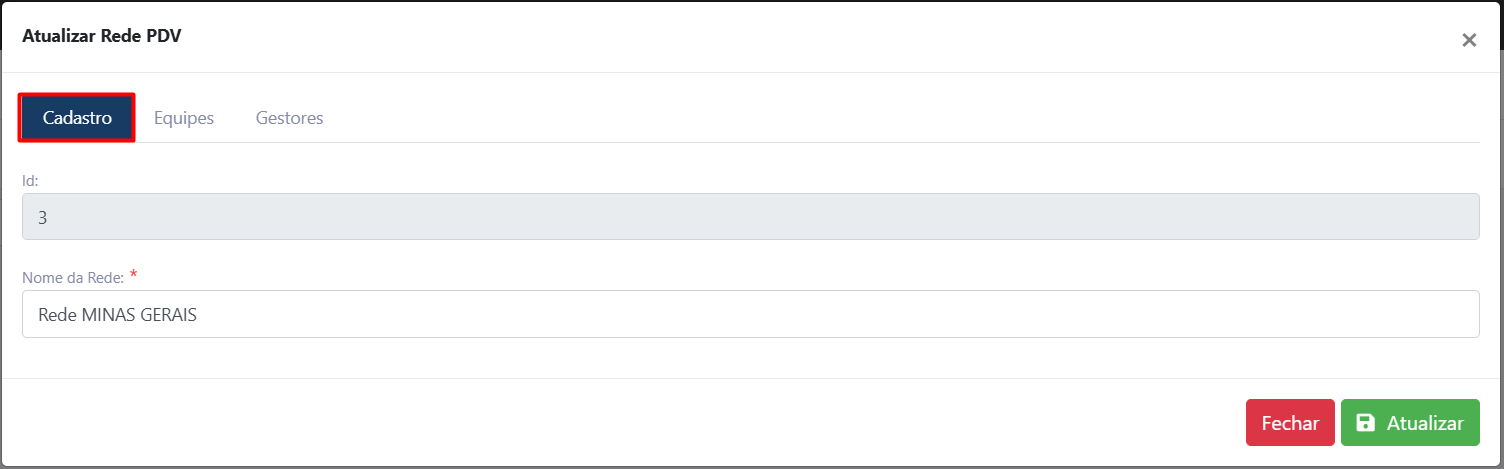](https://duvida.dommus.com.br/uploads/images/gallery/2026-04/FGQimage.png)
---
#### 👥 Aba Equipes
- Permite visualizar quais equipes estão vinculadas à Rede PDV
- Essa aba é utilizada para consulta, facilitando o entendimento da estrutura da rede
- Todas as equipes listadas aqui são as que estarão sob responsabilidade dos gestores vinculados
[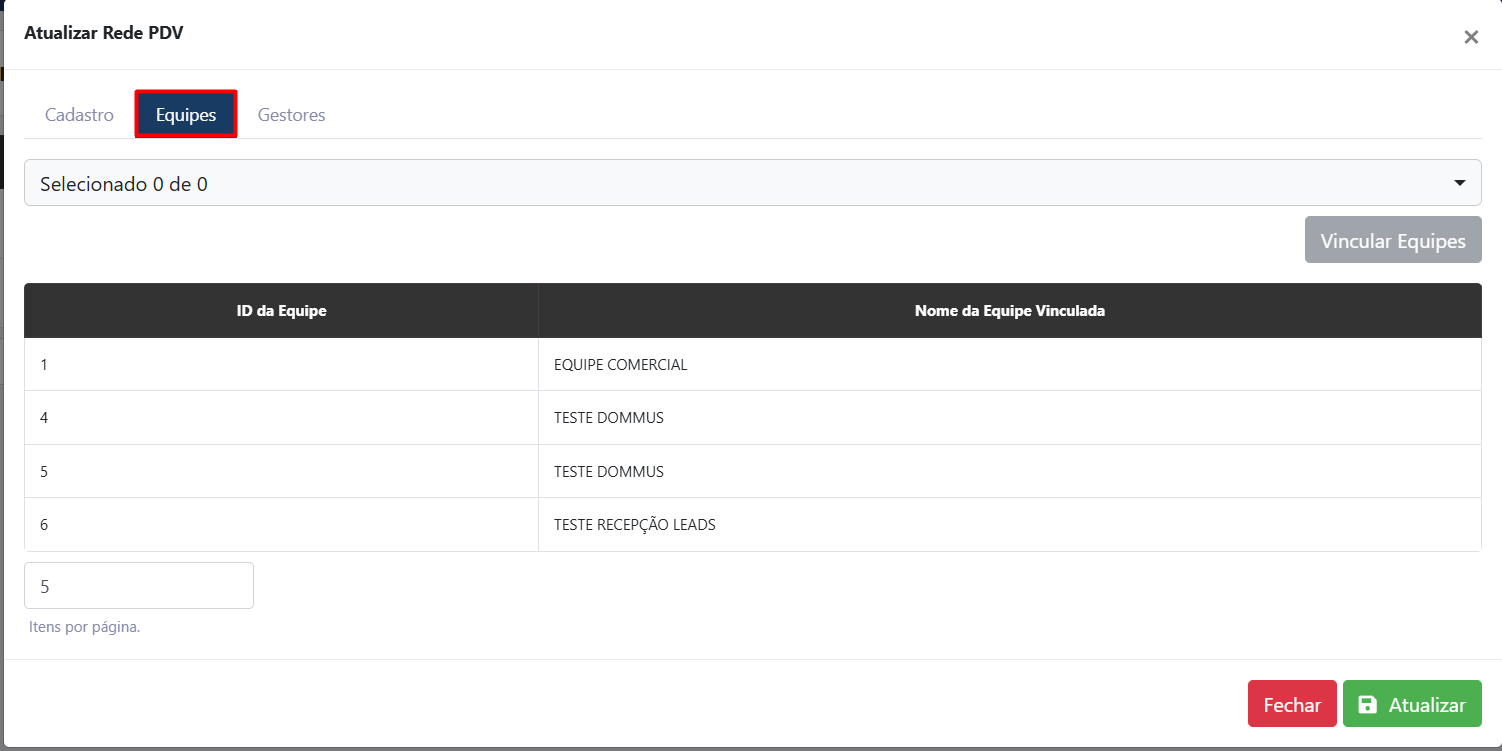](https://duvida.dommus.com.br/uploads/images/gallery/2026-04/QGLimage.png)
#### 👤 Aba Gestores
- Permite definir e visualizar quais **Gestores de Rede PDV** serão responsáveis pela rede
- Apenas os gestores vinculados terão acesso às informações dessa rede
[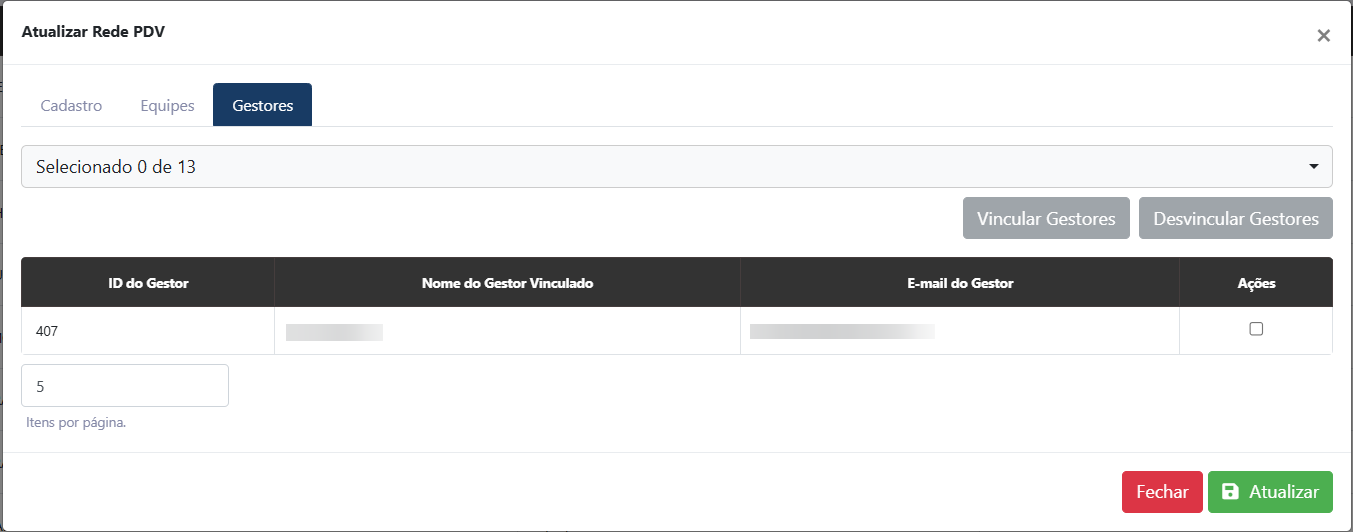](https://duvida.dommus.com.br/uploads/images/gallery/2026-04/UShimage.png)
---
#### **Já possui uma rede cadastrada?**
Caso você precise **editar uma Rede PDV já existente**, acesse a documentação abaixo:
➡️ **[Editar uma Rede PDV](https://duvida.dommus.com.br/link/623#bkmrk-page-title)**
# Como Vincular um Gestor à Rede
1. Acessa a tela **Gestão de Redes PDV**
2. Edite a Rede desejada
3. Acesse a aba **Gestores**
4. Clique no campo de seleção
5. Busque pelo nome do usuário
6. Selecione o(s) gestor(es) desejado(s)
[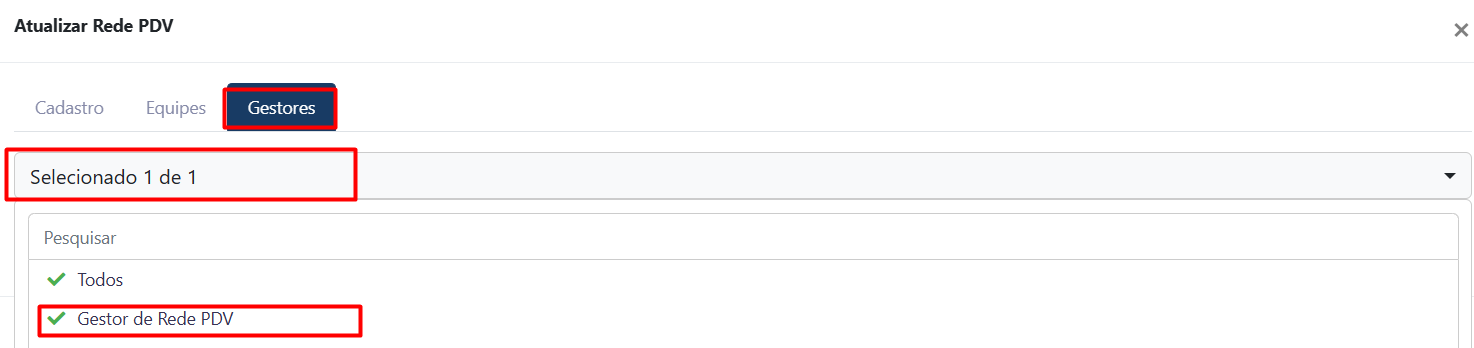](https://duvida.dommus.com.br/uploads/images/gallery/2026-04/Vfpimage.png)
7. Após a seleção dos gestores de rede pdv, clique em **'Vincular Gestores'
[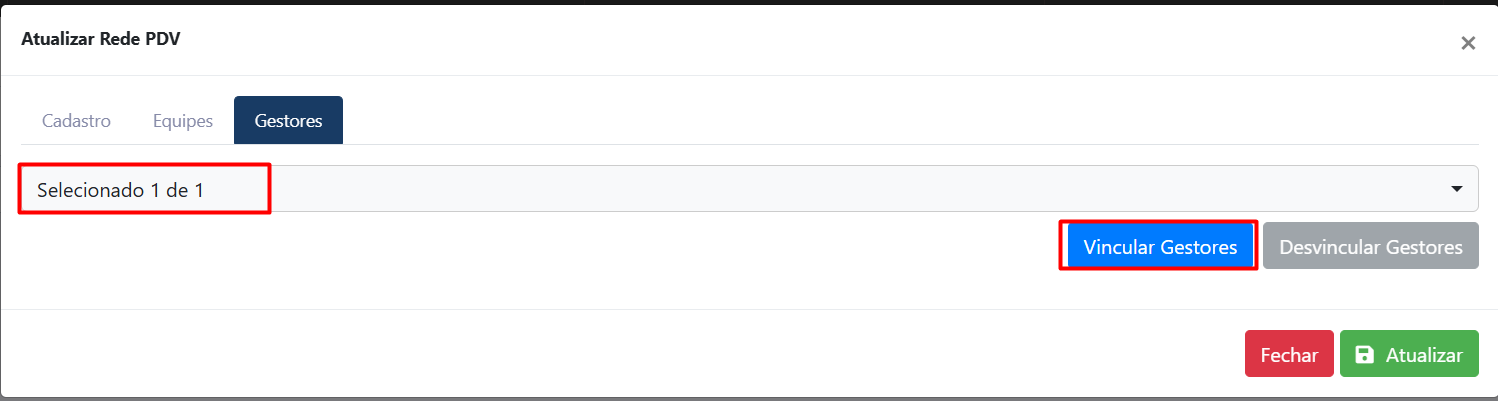](https://duvida.dommus.com.br/uploads/images/gallery/2026-04/yXUimage.png)
[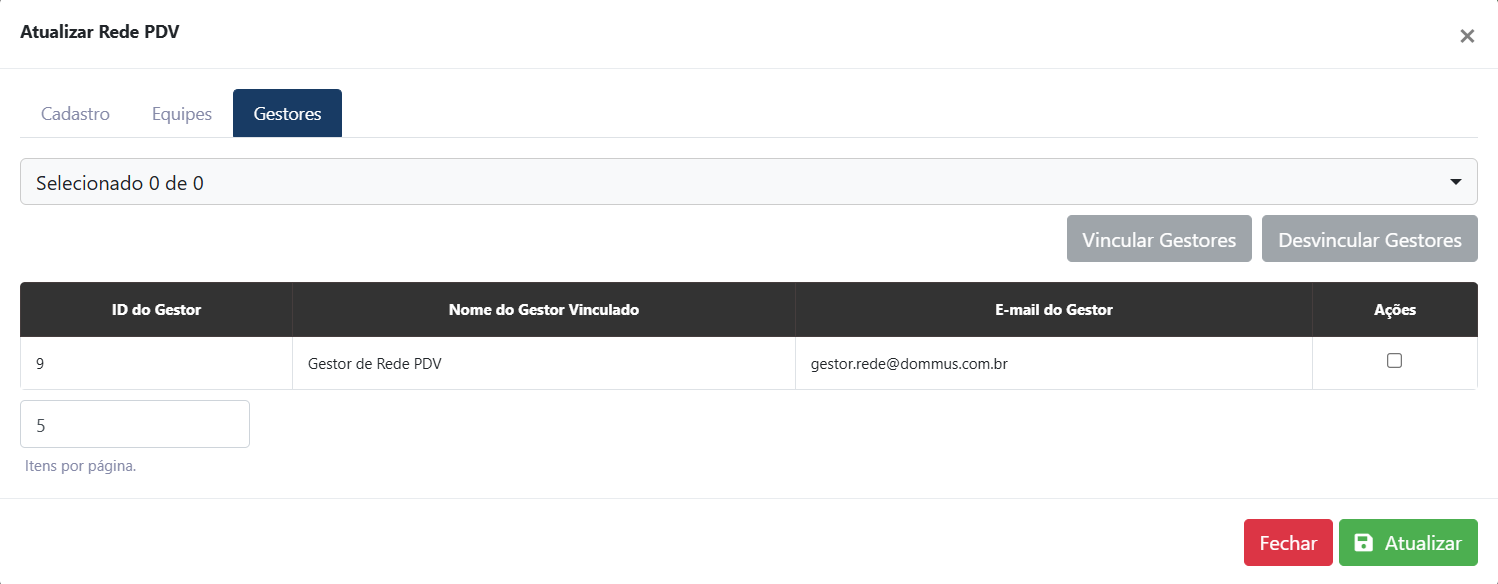](https://duvida.dommus.com.br/uploads/images/gallery/2026-04/olTimage.png)
8. Feito isso, basta clicar em **'Atualizar'**
---
#### Como Remover um Gestor
1. Na aba **Gestores**, localize o usuário selecionado
2. Clique no 'CheckBox' localizado na frente do e-mail
3. Clique em **Desvincular Gestor** [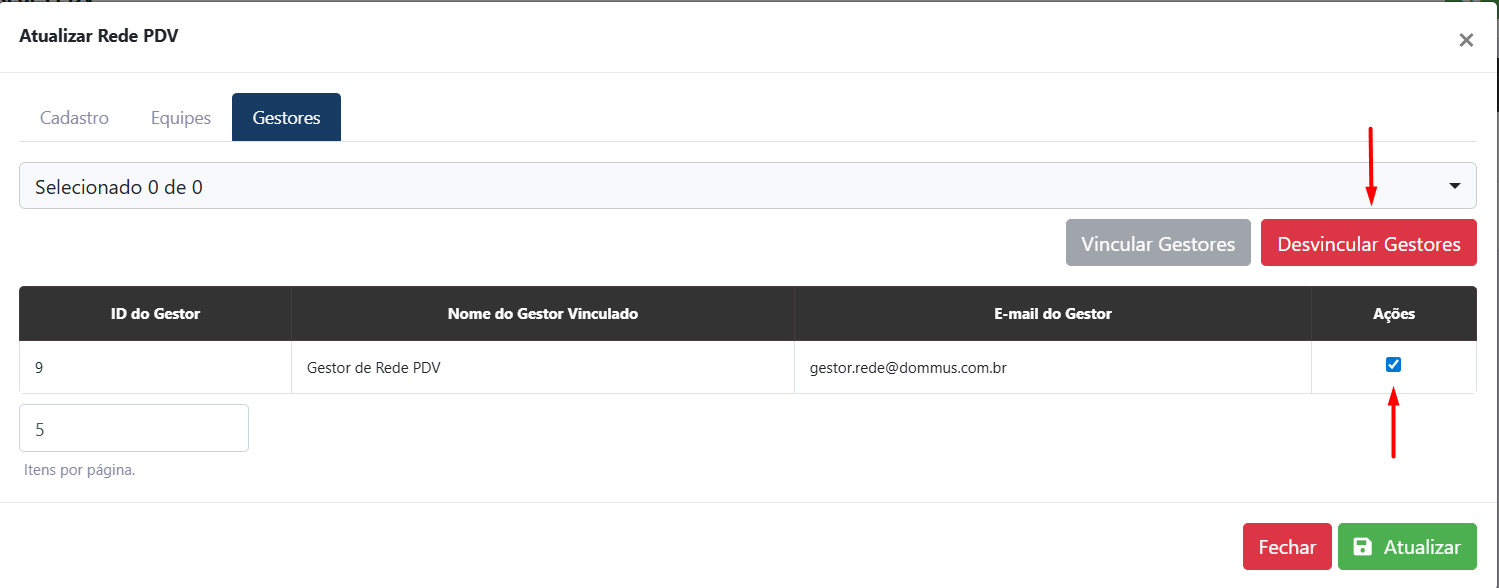](https://duvida.dommus.com.br/uploads/images/gallery/2026-04/OrOimage.png)
4. Após isso, clique em **'Atualizar'** para que a ação fique salva.
---
#### Resultado da Ação
Após salvar:
- A rede será criada ou atualizada
- Os gestores passam a ter acesso às informações da rede
- O sistema exibirá uma mensagem de sucesso
---
#### ⚠️Pontos de Atenção
- Toda equipe deve estar vinculada a uma rede
- Caso não utilize esse conceito, crie uma **Rede Padrão**
- Gestores vinculados terão acesso às informações daquela rede
# 12. Gestão de Regionais
Neste capítulo, você aprenderá a utilizar a ferramenta de Gestão de Regionais no Dommus Vende. Esta funcionalidade é ideal para estruturar a operação comercial geograficamente, permitindo agrupar e organizar os empreendimentos de acordo com as suas respectivas regiões de atuação.
Você verá nesta seção:
Cadastrando uma nova Regional: O passo a passo para criar e configurar uma nova região no sistema.
Como vincular e delimitar quais empreendimentos pertencem a cada regionalizada.
# Cadastrando uma nova Regional
### 1. Introdução
A funcionalidade de **Gestão de Regionais** permite organizar os empreendimentos dentro do sistema de acordo com a estrutura da sua operação.
Uma regional pode representar:
- Uma **localização** (ex: cidade ou estado)
- Uma **equipe comercial**
- Ou uma **estrutura interna da empresa**
Com isso, você consegue definir **a qual regional cada empreendimento pertence**, facilitando a organização, gestão e segmentação das vendas.
---
### 2. Como acessar
Para acessar a funcionalidade:
1. Acesse o menu **Configurações**
2. Clique em **Gestão de Regionais**
[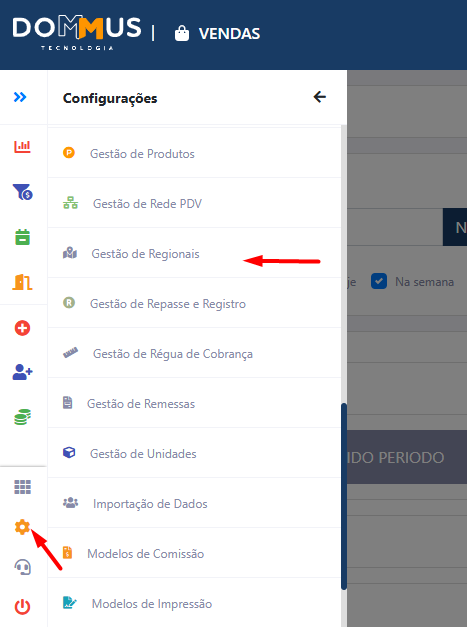](https://duvida.dommus.com.br/uploads/images/gallery/2026-05/image.png)
---
### 3. Como utilizar (passo a passo)
##### Criar uma nova regional
1. Acesse a tela de **Gestão de Regionais**
2. Clique para **criar uma nova regional**
3. Preencha as informações necessárias
4. Clique em **Salvar**
[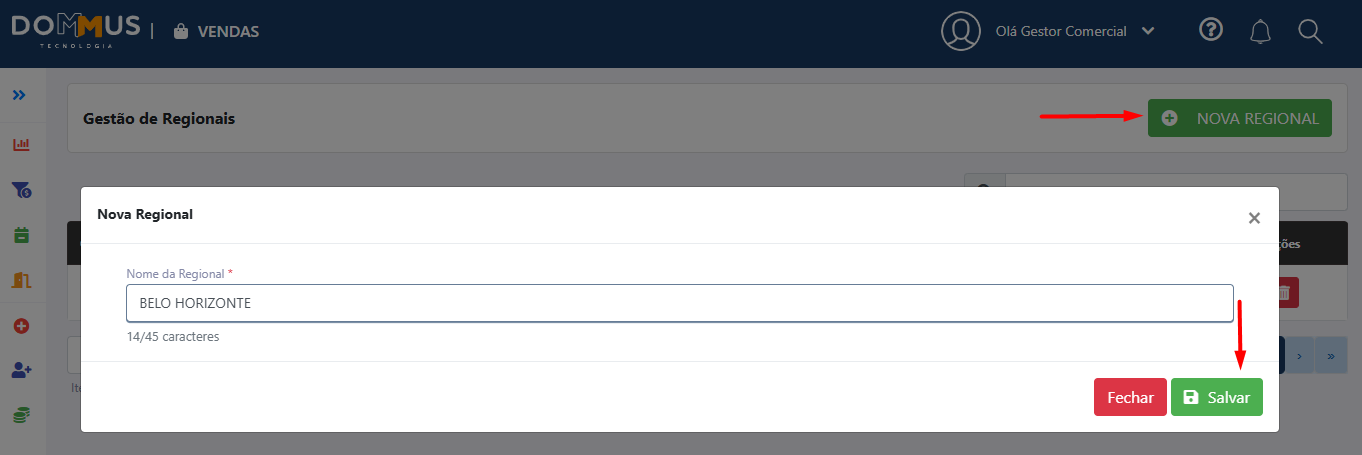](https://duvida.dommus.com.br/uploads/images/gallery/2026-05/2Ioimage.png)
---
##### Vincular a regional a um empreendimento
1. Acesse **Gestão de Empreendimentos**
2. Edite ou cadastre um empreendimento
3. No campo de regional, selecione a regional criada
4. Salve as alterações
[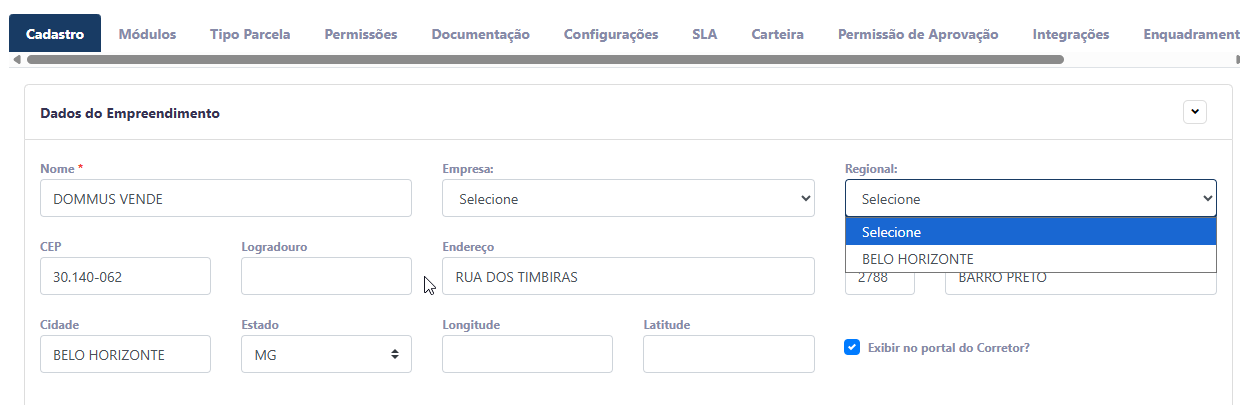](https://duvida.dommus.com.br/uploads/images/gallery/2026-05/p6uimage.png)
---
### 4. Campos / Configurações
### Regional
- Define a qual grupo o empreendimento pertence
- Pode representar cidade, equipe ou estrutura organizacional
---
### 5. Pontos de atenção
- A regional deve estar cadastrada antes de ser vinculada ao empreendimento
- Utilize nomes claros (ex: “BH”, “Equipe Norte”, “SP”)
- Evite duplicidade de regionais com o mesmo significado
---
### 6. Resultado esperado
Após a configuração:
- - Os empreendimentos estarão organizados por regional
- A estrutura do sistema ficará mais clara e organizada
# 13. Gestão de Empresas
Neste capítulo, você aprenderá a utilizar a funcionalidade de Gestão de Empresas no Dommus Vende. Esta área permite cadastrar e organizar as empresas responsáveis pelos empreendimentos e pelas vendas, garantindo a correta atribuição de responsabilidades e a centralização dos dados das organizações parceiras.
Você verá nesta seção:
Como configurar e cadastrar uma nova empresa no sistema.
A importância da vinculação empresarial para a organização dos seus projetos e fluxos de venda.
# Configurando a Gestão de Empresas
#### Introdução
A funcionalidade **Gestão de Empresas** permite cadastrar empresas responsáveis pelos empreendimentos dentro do sistema.
Ela deve ser utilizada quando um empreendimento pertence ou está vinculado a uma empresa específica.
#### Exemplo:
A imobiliária **DOMMUS** comercializa empreendimentos da empresa **CONSTRUTORA DOM**.
Nesse caso, é possível cadastrar a empresa **CONSTRUTORA DOM** no sistema e vinculá-la aos empreendimentos correspondentes.
Essa funcionalidade ajuda a organizar os empreendimentos de acordo com a empresa responsável.
---
#### Como acessar
**Menu > Configurações > Gestão de Empresas**
[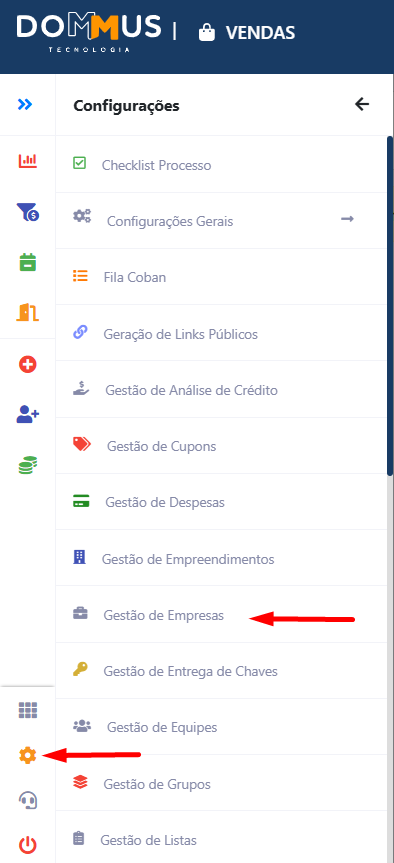](https://duvida.dommus.com.br/uploads/images/gallery/2026-05/hVTimage.png)
---
#### Como utilizar (passo a passo)
#### 1. Acesse a tela de Gestão de Empresas
No menu do sistema, acesse:
**Configurações > Gestão de Empresas**
---
#### 2. Clique em “Cadastrar Empresa”
Na tela de empresas, clique na opção para realizar um novo cadastro.
[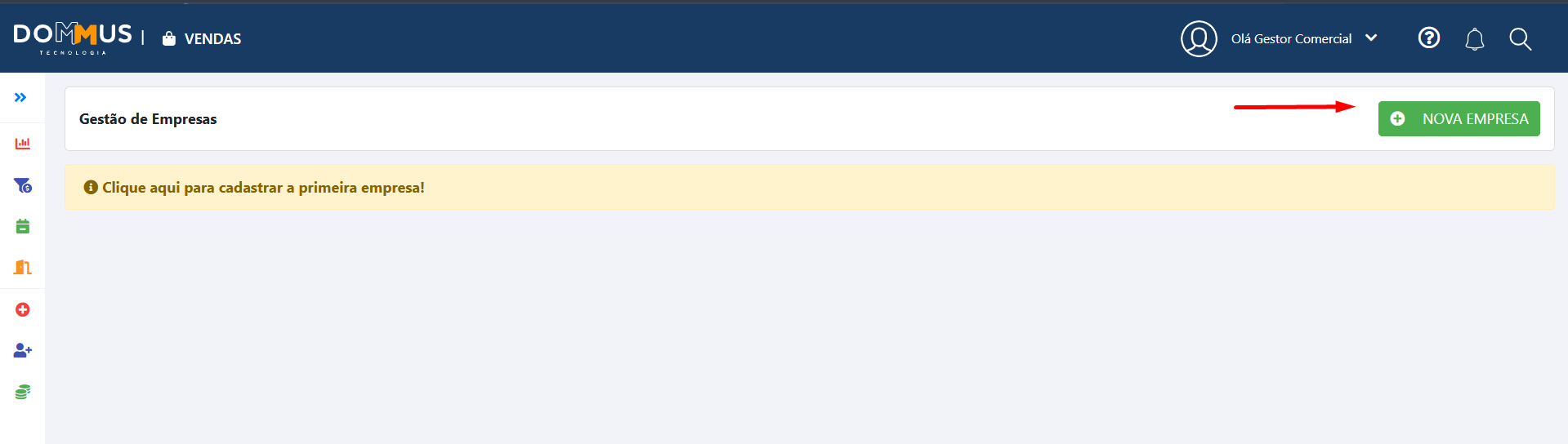](https://duvida.dommus.com.br/uploads/images/gallery/2026-05/TS7image.png)
---
#### 3. Preencha os dados da empresa
Informe as informações da empresa que será responsável pelos empreendimentos.
**Clique em “Salvar”**
Após preencher os dados, clique no botão **Salvar** para concluir o cadastro.
[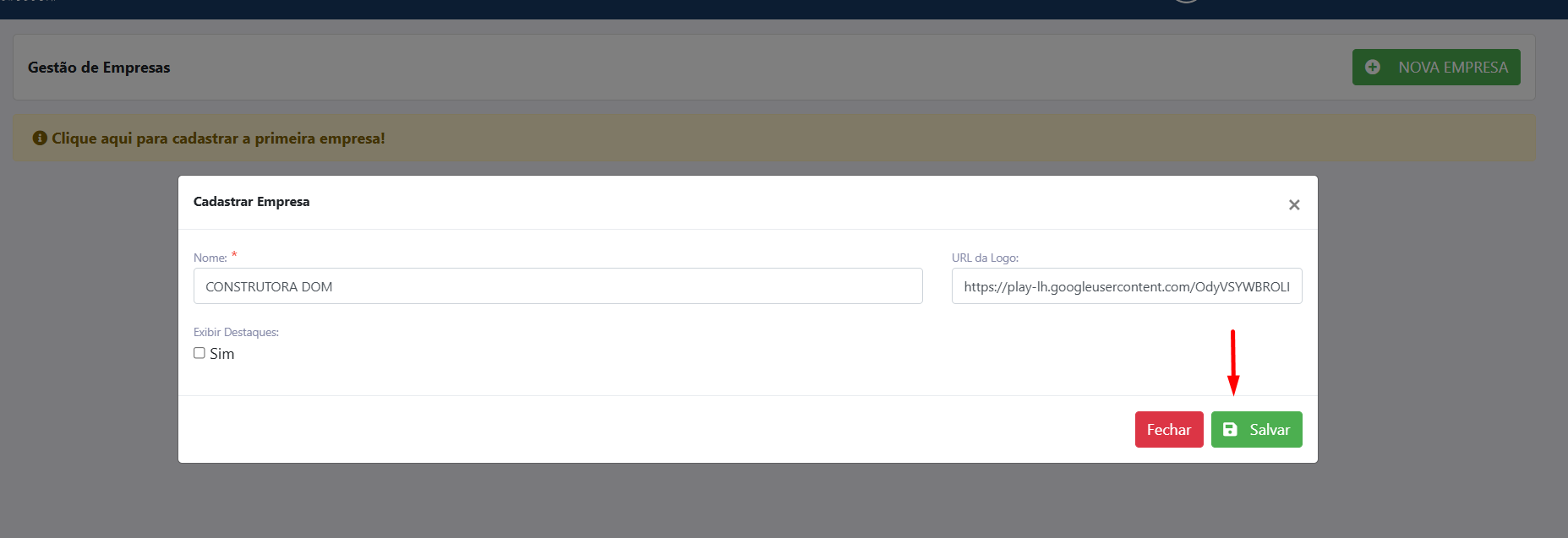](https://duvida.dommus.com.br/uploads/images/gallery/2026-05/d49image.png)
---
#### 5. Utilize a empresa no empreendimento
Depois do cadastro, a empresa ficará disponível para seleção no cadastro ou edição de empreendimentos.
[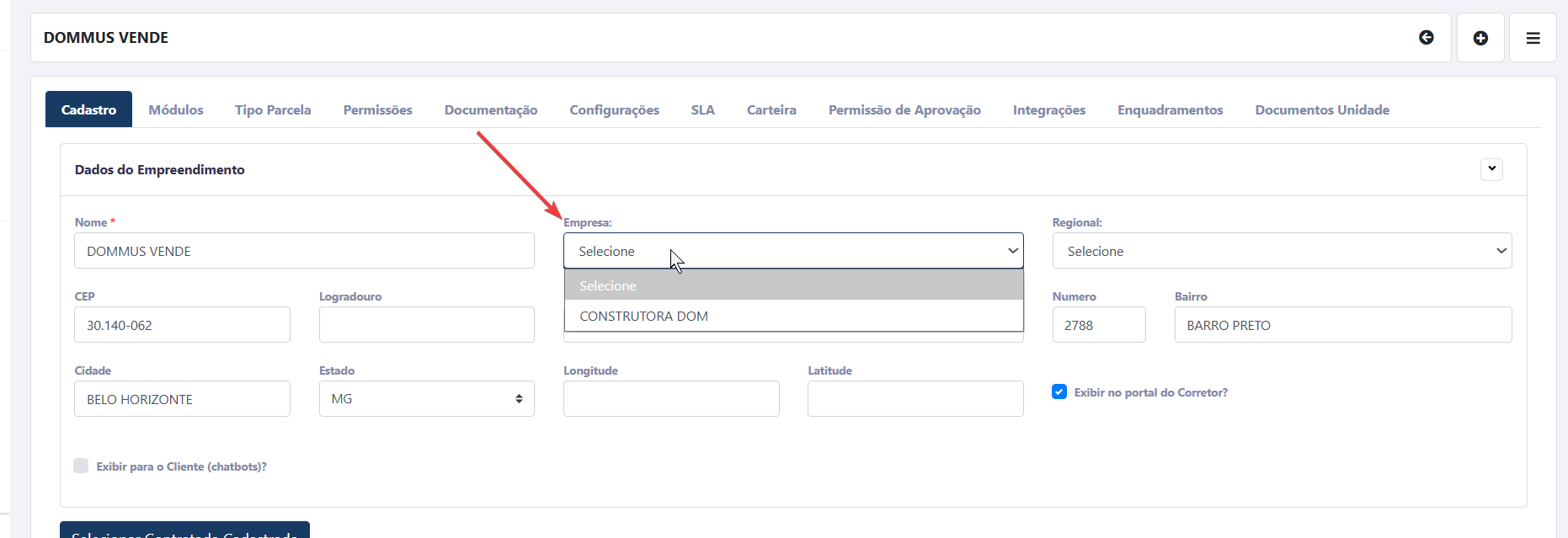](https://duvida.dommus.com.br/uploads/images/gallery/2026-05/k8Oimage.png)
---
#### Campos/Configurações
##### Nome
Informe o nome da empresa.
Esse nome será exibido no sistema durante os vínculos com os empreendimentos.
##### URL da Logo
Informe o link da imagem da logo da empresa.
A logo poderá ser utilizada para identificação visual da empresa no sistema.
##### Exibir Destaques
Ao marcar essa opção, os destaques da empresa poderão ser exibidos no sistema.
- **Marcado:** exibe os destaques
- **Desmarcado:** não exibe os destaques
---
##### Pontos de atenção
- O campo **Nome** é obrigatório.
- Verifique se o link informado na **URL da Logo** está correto.
- A empresa precisa estar cadastrada antes de ser vinculada ao empreendimento.
---
##### Resultado esperado
Após salvar o cadastro:
- A empresa ficará disponível no sistema.
- Será possível vinculá-la aos empreendimentos.
- As informações da empresa poderão ser utilizadas na organização e identificação dos empreendimentos.
# 14. Gestão de Horários
Neste capítulo, você aprenderá a utilizar a ferramenta de Gestão de Horários no Dommus Vende. Esta funcionalidade foi desenvolvida para organizar a disponibilidade dos profissionais responsáveis e estruturar o calendário de atendimento ao cliente nas etapas finais do processo de aquisição.
Você verá nesta seção:
Configurando Horários de Vistoria e Entrega de Chaves: O passo a passo para criar janelas de horários disponíveis, evitando conflitos de agenda e garantindo uma experiência organizada para o comprador.
# Configurando Horários de Vistoria/Entrega de Chaves
A funcionalidade de Gestão de Horários permite organizar a disponibilidade dos profissionais responsáveis pelas vistorias dentro do sistema. Através desta configuração, é possível definir os períodos de atendimento dos vistoriadores, controlar a agenda operacional e disponibilizar horários para agendamento direto pelo cliente através do Portal do Cliente.
---
#### Pré-requisitos
Antes de realizar o cadastro dos horários, é necessário possuir:
- Usuário cadastrado com perfil do tipo **Vistoriador**;
- Acesso ao módulo de **Vistorias**;
- Permissão para cadastro e gerenciamento de agendas.
> ⚠️ Caso o profissional não esteja configurado como Vistoriador, ele não ficará disponível para seleção na tela.
---
#### Como acessar
Para acessar a funcionalidade, siga o caminho abaixo:
**Configurações > Gestão de Horários**
[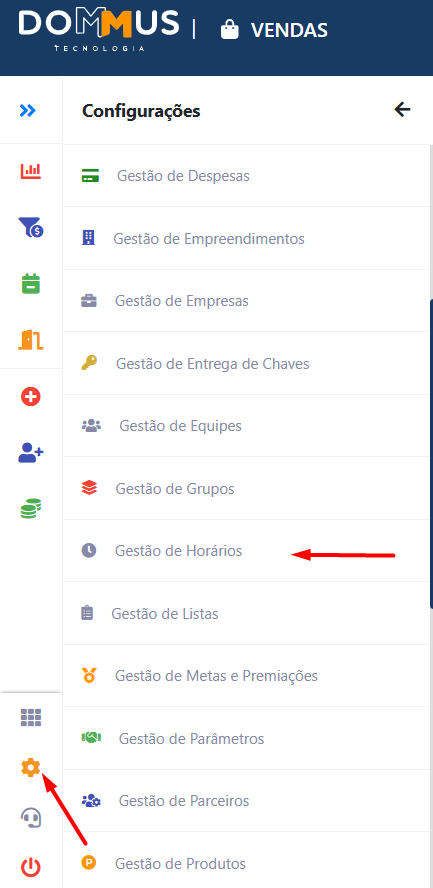](https://duvida.dommus.com.br/uploads/images/gallery/2026-05/sjzimage.png)
---
#### Realizando o cadastro dos horários
Para cadastrar uma nova disponibilidade de atendimento:
1. Clique no botão **+ Novo Registro**;
[](https://duvida.dommus.com.br/uploads/images/gallery/2026-05/aq2image.png)
2. No campo **Vistoriadores**, selecione um ou mais profissionais;
[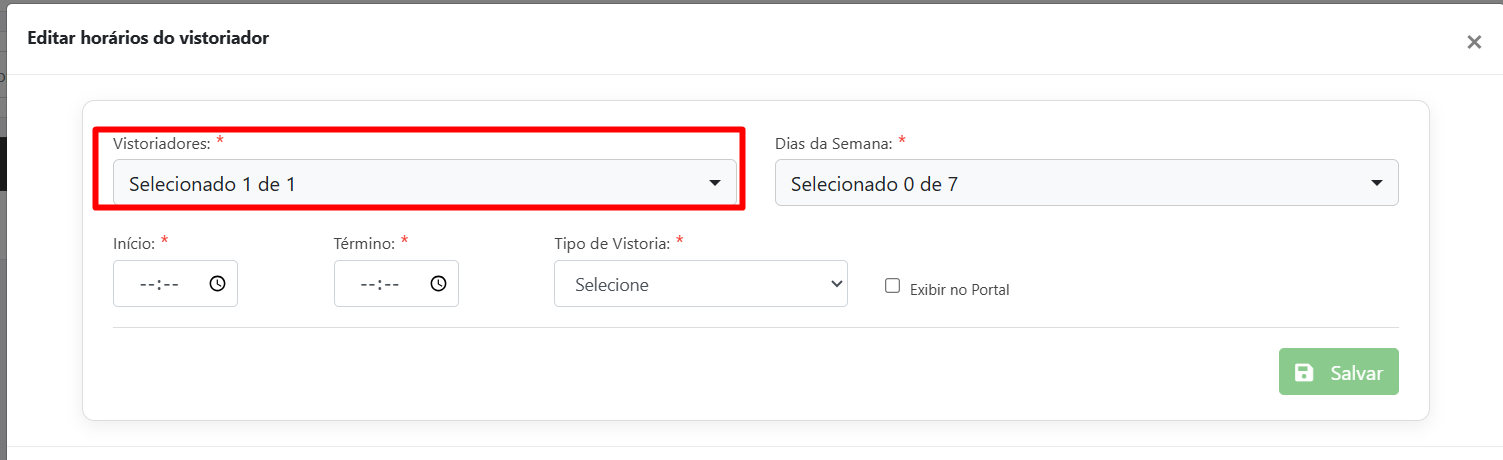](https://duvida.dommus.com.br/uploads/images/gallery/2026-05/ioLimage.png)
3. Defina os **Dias da Semana** em que o atendimento estará disponível;
[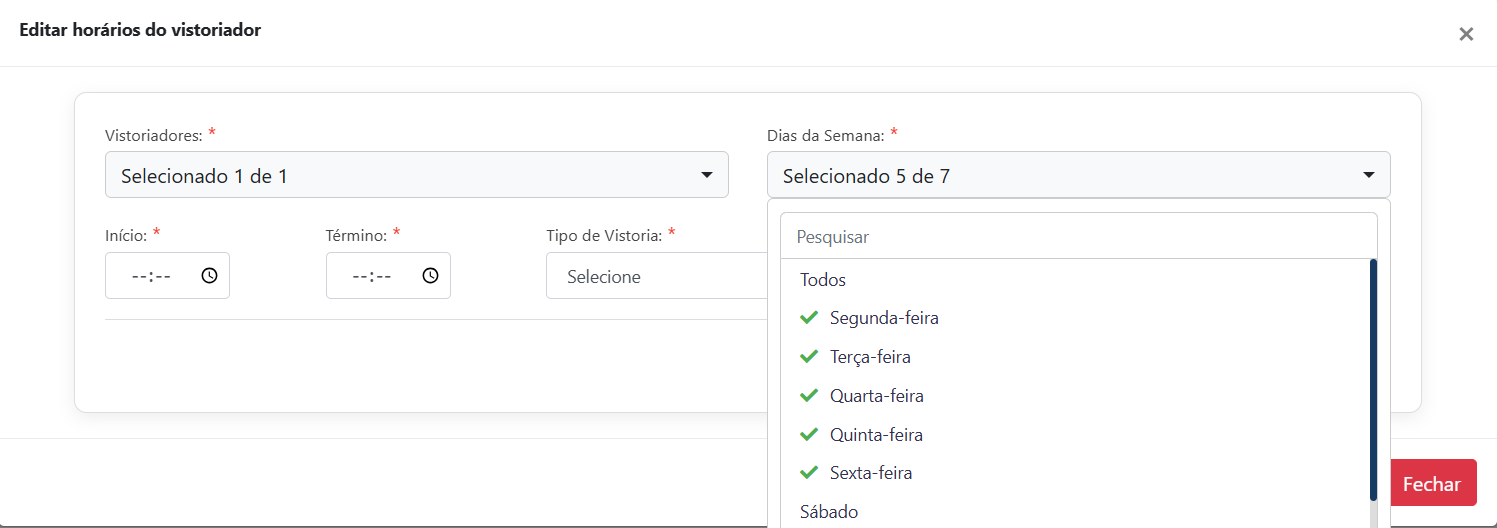](https://duvida.dommus.com.br/uploads/images/gallery/2026-05/oK2image.png)
4. Informe o **Horário Inicial** e o **Horário Final**;
[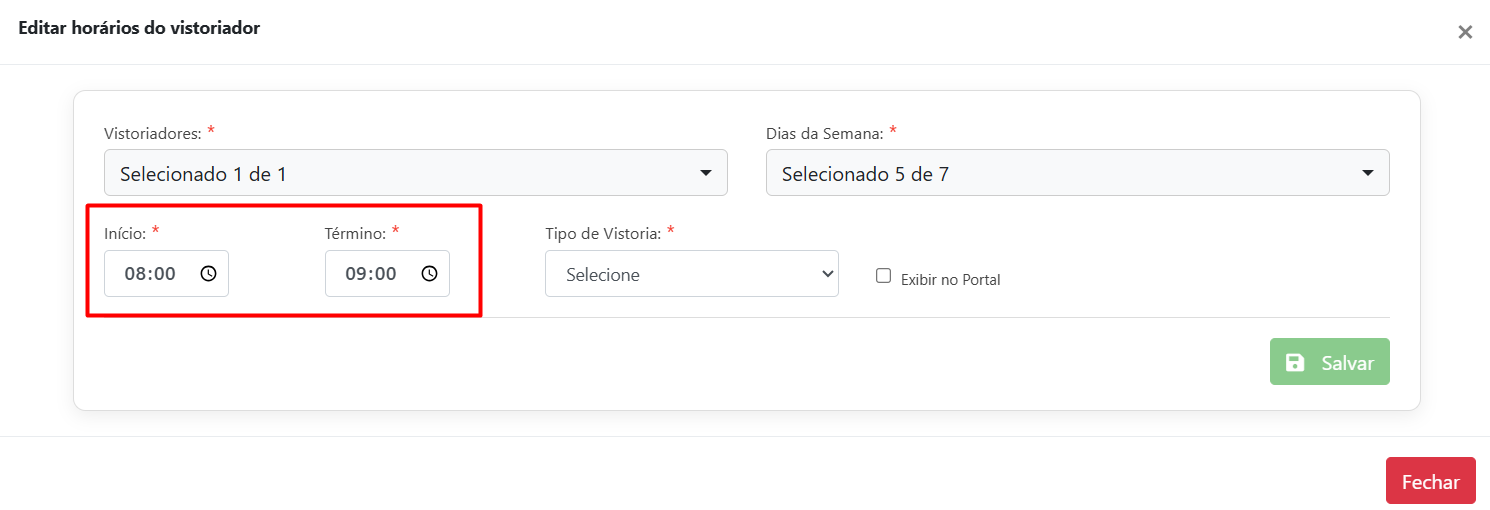](https://duvida.dommus.com.br/uploads/images/gallery/2026-05/zB3image.png)
5. Informe o **Tipo de Vistoria**
[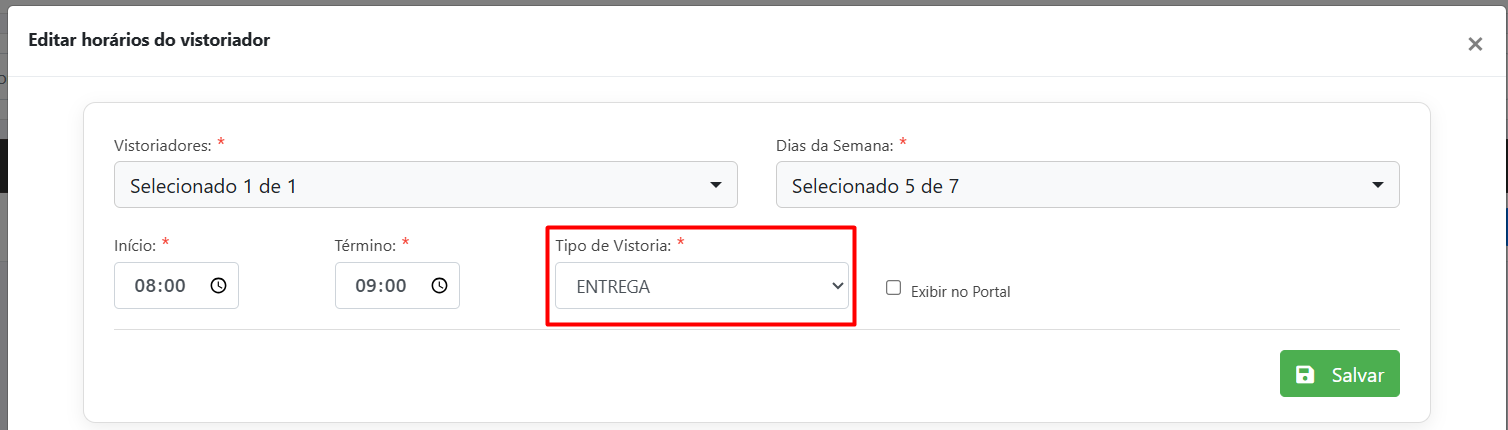](https://duvida.dommus.com.br/uploads/images/gallery/2026-05/Vceimage.png)
6. No campo **Exibir no Portal do Cliente**, escolha:
- **Marcado** → Permite agendamento pelo cliente;
- **Desmarcado** → Horário disponível apenas para uso interno;
6. Clique em **Salvar** para concluir o cadastro.
[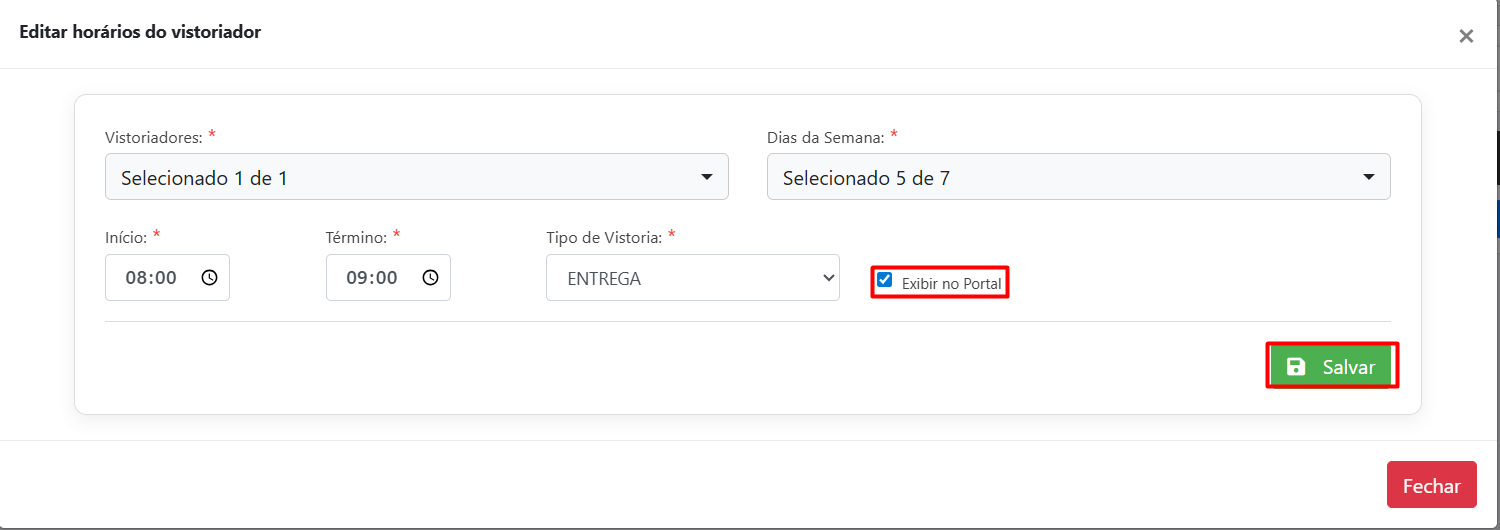](https://duvida.dommus.com.br/uploads/images/gallery/2026-05/3Bhimage.png)
---
#### Regra importante sobre os horários
O sistema trabalha com o conceito de **janela de atendimento**, ou seja, cada faixa de horário deve possuir um cadastro individual.
#### Exemplo:
- 08:00 às 09:00 → 1 cadastro
- 09:00 às 10:00 → Outro cadastro
⚠️ **Caso existam múltiplos períodos consecutivos, será necessário criar um registro separado para cada faixa de horário.**
---
#### Visualizando os horários cadastrados
Após realizar os cadastros, é possível visualizar os horários habilitados para os vistoriadores.
Para isso:
1. Localize o ícone de **Visualização (Olhinho)** na listagem de horários;
[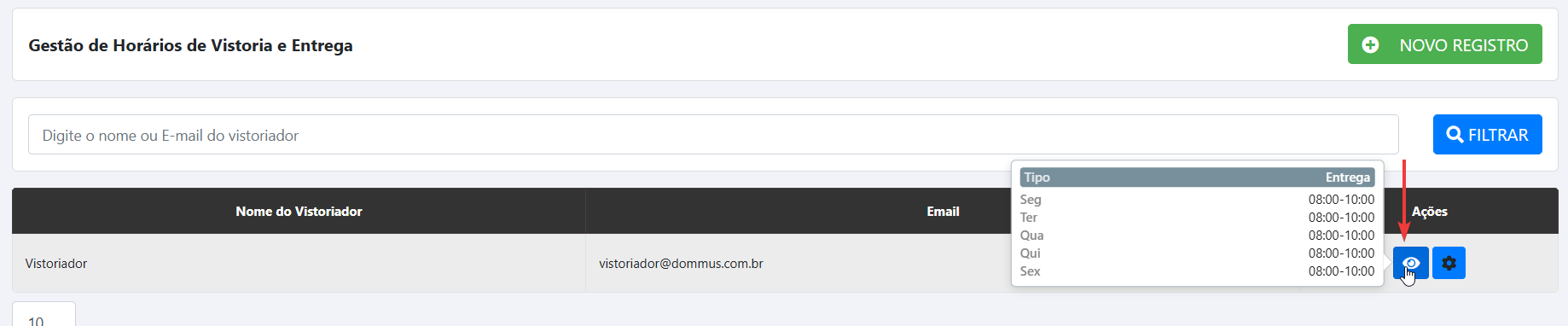](https://duvida.dommus.com.br/uploads/images/gallery/2026-05/5tLimage.png)
2. Clique sobre o ícone de Configurações para consultar os dias e horários disponíveis.
[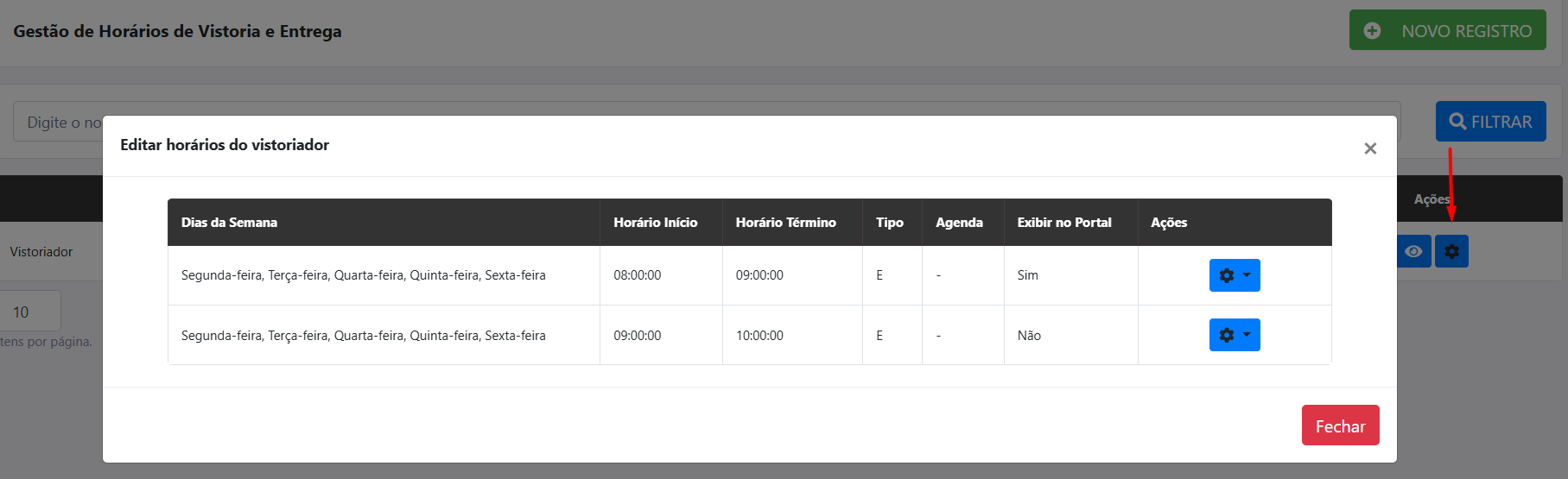](https://duvida.dommus.com.br/uploads/images/gallery/2026-05/jd1image.png)
A visualização permite validar rapidamente a agenda configurada antes de liberar os horários para agendamento.
---
#### Disponibilizando horários no Portal do Cliente
Quando a opção **Exibir no Portal do Cliente** estiver habilitada:
- Os horários cadastrados ficarão disponíveis para o cliente final;
- O próprio cliente poderá selecionar o melhor horário disponível para realização da vistoria.
> ⚠️ Apenas horários marcados para exibição serão apresentados no Portal do Cliente.
---
#### ⚠️ Pontos de atenção
##### Alteração de horários
Caso seja necessário alterar a disponibilidade de um vistoriador, recomenda-se:
- Inativar o cadastro anterior;
- Criar um novo registro com os horários atualizados.
Isso ajuda a manter a organização e o histórico correto dos agendamentos.
##### Controle de disponibilidade
Antes de salvar o cadastro, revise cuidadosamente os horários informados para evitar conflitos de agenda ou disponibilização incorreta no Portal do Cliente.
##### Sobreposição de horários
Evite cadastrar horários sobrepostos para o mesmo vistoriador, pois isso pode gerar inconsistências nos agendamentos.
---
#### Resultado esperado
Após concluir o cadastro:
- Os horários ficarão disponíveis na grade de gerenciamento;
- Os vistoriadores terão sua agenda organizada conforme os horários definidos;
- Os horários habilitados poderão ser utilizados para agendamento no Portal do Cliente.
# 15. Gestão de Negativação
Neste capítulo, você aprenderá a utilizar a ferramenta de Gestão de Negativação no Dommus Vende. Esta área é destinada ao controle e monitoramento de restrições financeiras e perfis de risco de clientes, garantindo maior segurança jurídica e previsibilidade nas análises de crédito antes da formalização dos contratos.
Você verá nesta seção:
Como registrar e acompanhar históricos de restrições ou inadimplência.
O impacto das regras de negativação nos critérios de aprovação de propostas.
Boas práticas para a manutenção preventiva da carteira de clientes.
# Gestão de Negativação
#### Introdução
A funcionalidade de Gestão de Negativação permite identificar clientes com débitos em aberto e realizar o processo de negativação diretamente pelo sistema.
Também é possível acompanhar negativações realizadas, cancelar negativações e consultar o histórico das ações executadas.
---
#### Como acessar
**Configurações > Gestão de Negativação**
[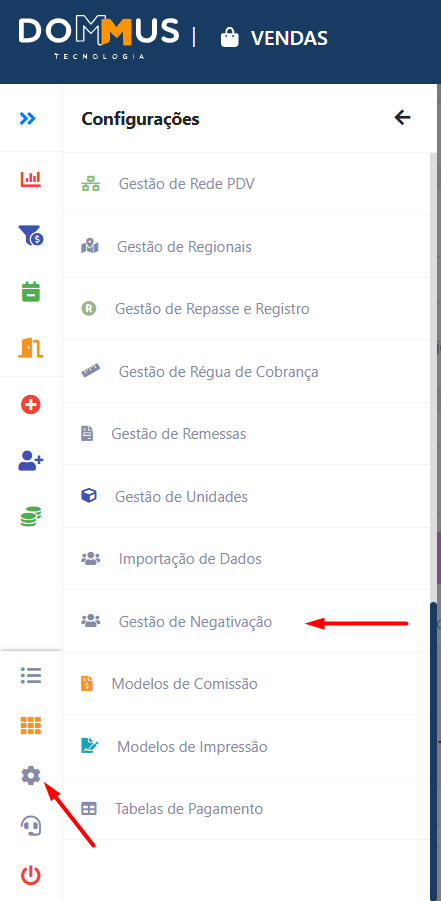](https://duvida.dommus.com.br/uploads/images/gallery/2026-05/1UNimage.png)
---
#### Pessoas Negativadas
Nesta aba são exibidos os clientes que já foram negativados no sistema.
Também é possível selecionar registros para realizar exclusão de negativação.
[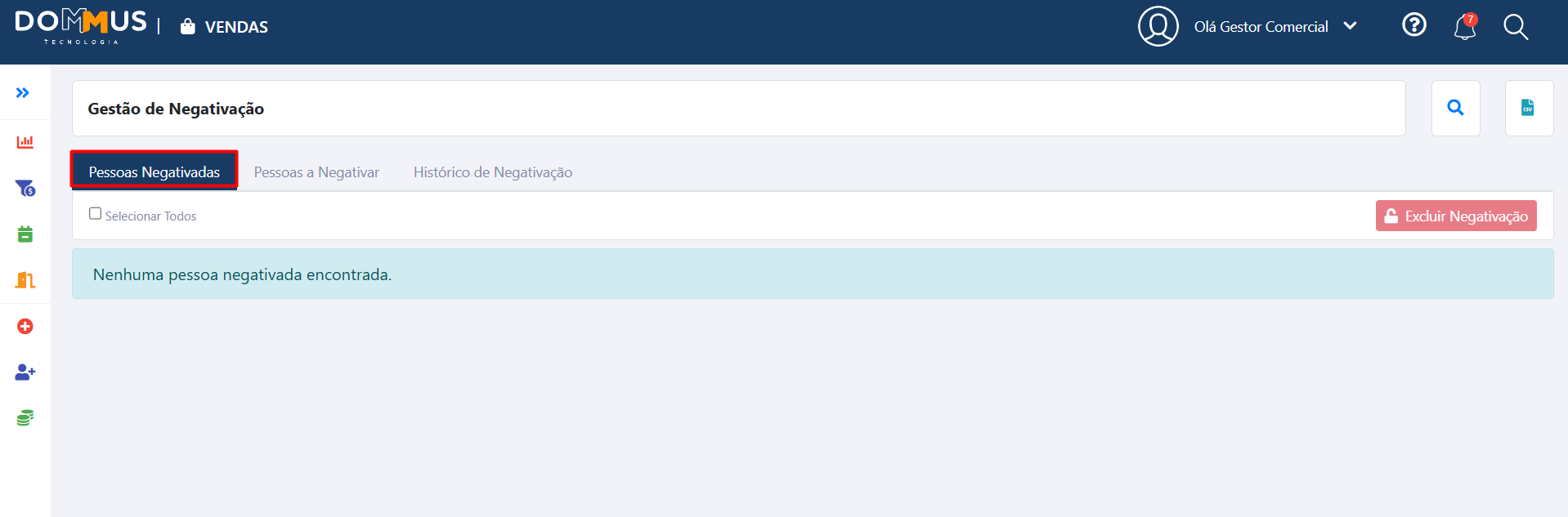](https://duvida.dommus.com.br/uploads/images/gallery/2026-05/kuOimage.png)
---
#### Pessoas a Negativar
Nesta aba são exibidos os processos aptos para negativação conforme as regras configuradas no sistema.
As informações apresentadas incluem:
- Processo
- Nome do cliente
- CPF
- Valor devedor
- Bloco e unidade
- Empreendimento
Também é possível selecionar um ou múltiplos clientes para realizar a negativação.
---
#### Como realizar uma negativação
1. Acesse a aba **Pessoas a Negativar**
2. Selecione os clientes desejados
3. Clique em **Negativar**
4. Confirme a operação
Após a confirmação, o sistema executará a negativação do cliente.
[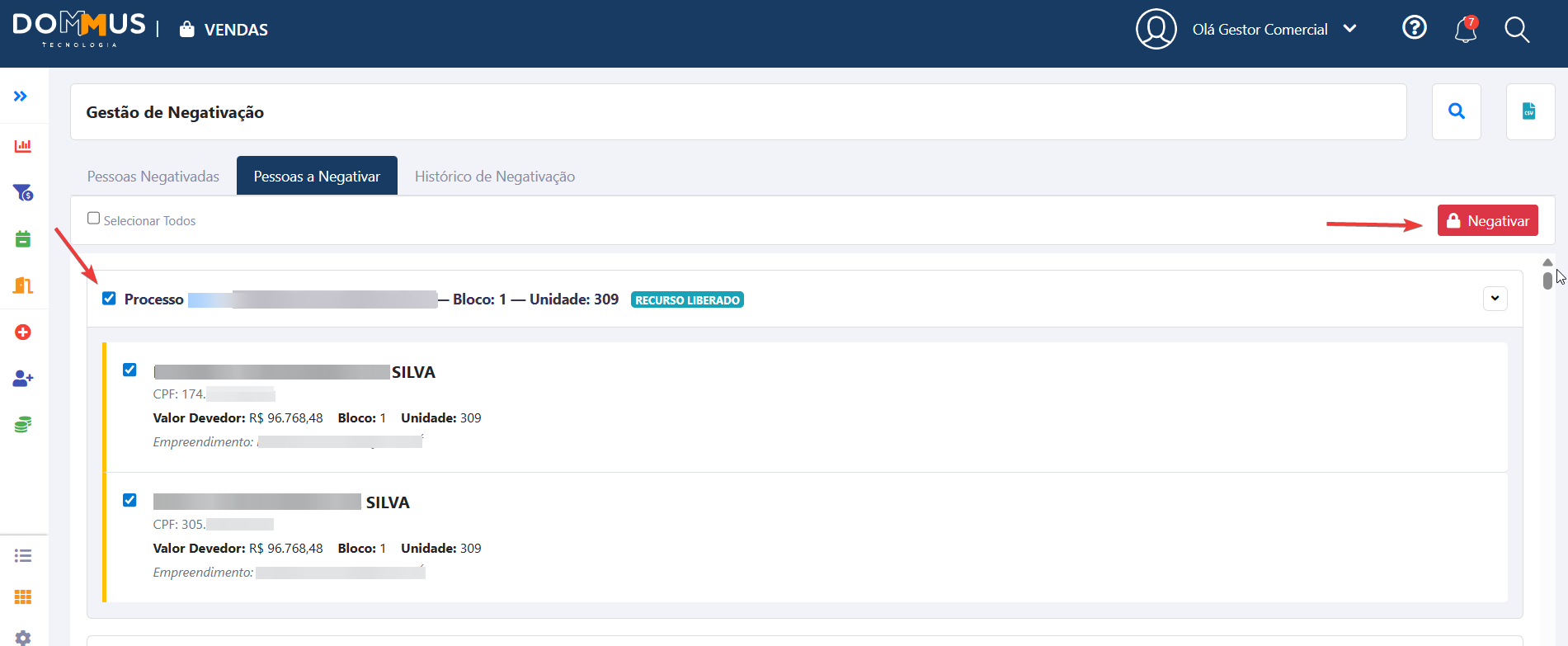](https://duvida.dommus.com.br/uploads/images/gallery/2026-05/tDPimage.png)
---
#### Conciliação financeira
O processo de negativação depende da conciliação financeira do processo.
Caso necessário, a conciliação poderá ser realizada manualmente através da opção **Conciliar Processo** disponível no detalhamento do cliente.
O sistema também realiza conciliações automáticas periódicas.
---
#### Histórico de Negativação
A aba **Histórico de Negativação** permite consultar os registros de negativações realizadas no sistema.
Também é possível pesquisar utilizando:
- CPF do cliente
- Nome do cliente
[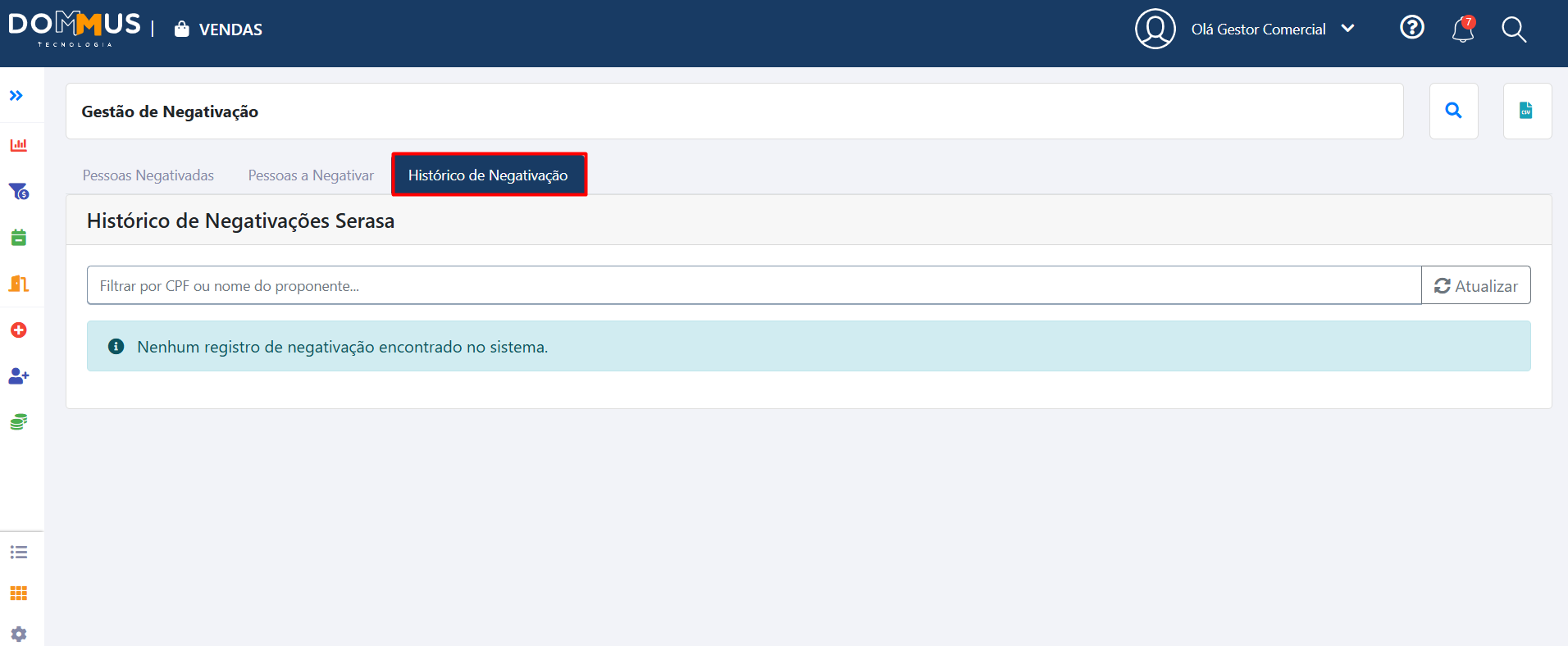](https://duvida.dommus.com.br/uploads/images/gallery/2026-05/9E9image.png)
---
#### Filtros disponíveis
A funcionalidade possui filtros para facilitar a localização dos processos:
- Empreendimento
- Tipo de parcela
- Valor devedor
- Etapa
[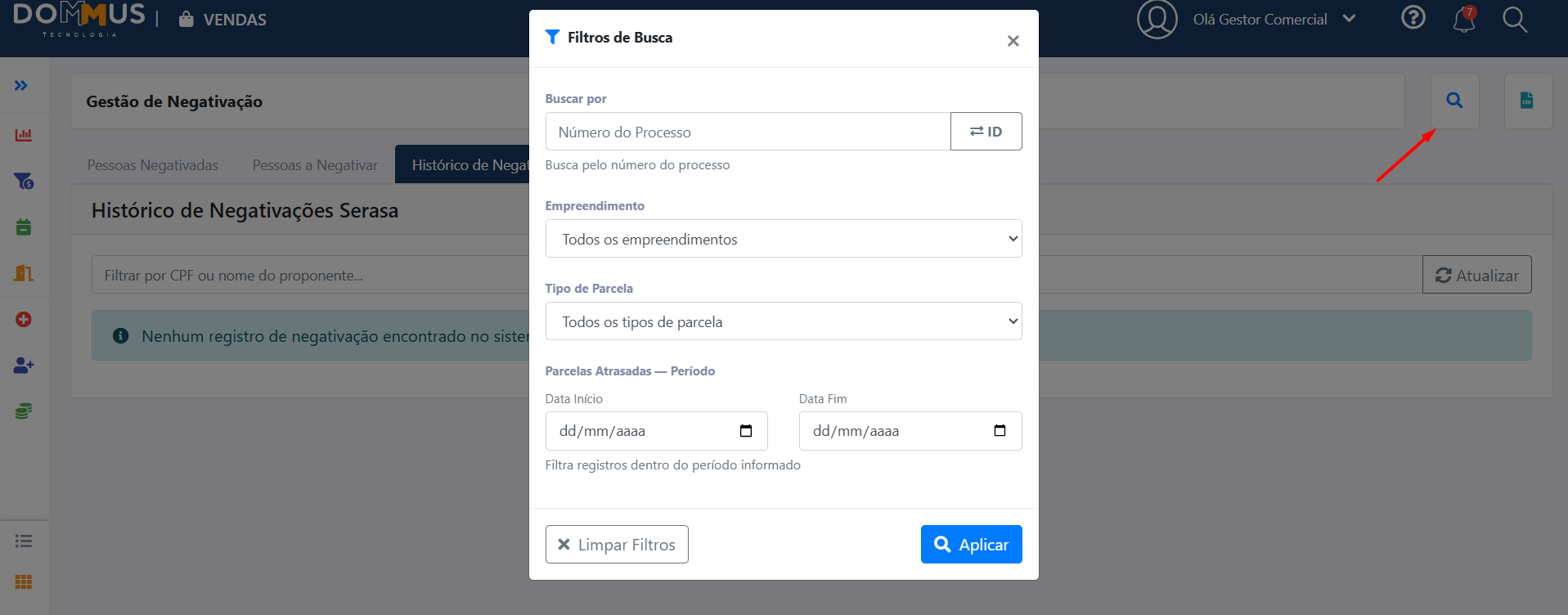](https://duvida.dommus.com.br/uploads/images/gallery/2026-05/IhVimage.png)
---
#### Regras importantes
Para que um processo fique disponível para negativação, é necessário:
- Processo integrado ao ERP financeiro
- Processo conciliado
- Existirem débitos em aberto
- Configuração ativa de negativação
- Usuário possuir permissão de acesso
---
#### O que acontece após a negativação
Após a execução da ação:
- O cliente passa a constar como negativado
- O saldo devedor é atualizado
- O registro passa a aparecer no histórico
- O status do cliente é atualizado no sistema
---
#### ⚠️Pontos de atenção
- Verifique as parcelas em atraso antes da confirmação
- Confirme se o processo está conciliado
- Revise os clientes selecionados antes da ação
- Utilize a exclusão de negativação com atenção
- Acompanhe alertas relacionados a negativações quitadas
---
#### Observações
- O sistema possui automação para exclusão de negativações quitadas
- O saldo devedor é atualizado automaticamente
- Distratos e validações de venda ativa não participam da conciliação diária
# 17. Relatórios
# Relatório Geral (Base Completa)
#### Introdução
O Relatório Geral é um relatório completo que reúne todas as informações do processo dentro do módulo VENDE.
Ele serve para que você tenha uma visão ampla dos dados cadastrados, facilitando análises, conferências e controles.
Você deve utilizar esse relatório quando precisar extrair uma base completa de informações ou acompanhar dados de forma mais detalhada.
---
#### Como acessar
VENDE > Lupa (Busca) > Relatório de Base Completa
---
#### Como utilizar (passo a passo)
1. Acesse o módulo VENDE
2. Clique no ícone da lupa (busca) [](https://duvida.dommus.com.br/uploads/images/gallery/2026-05/jWgimage.png)
3. Realize uma busca (você pode buscar por todos os registros)
4. Após a busca, clique na opção **“Gerar relatório de base completa”,** posteriormente, na opção de **"Exportar Tabela"**[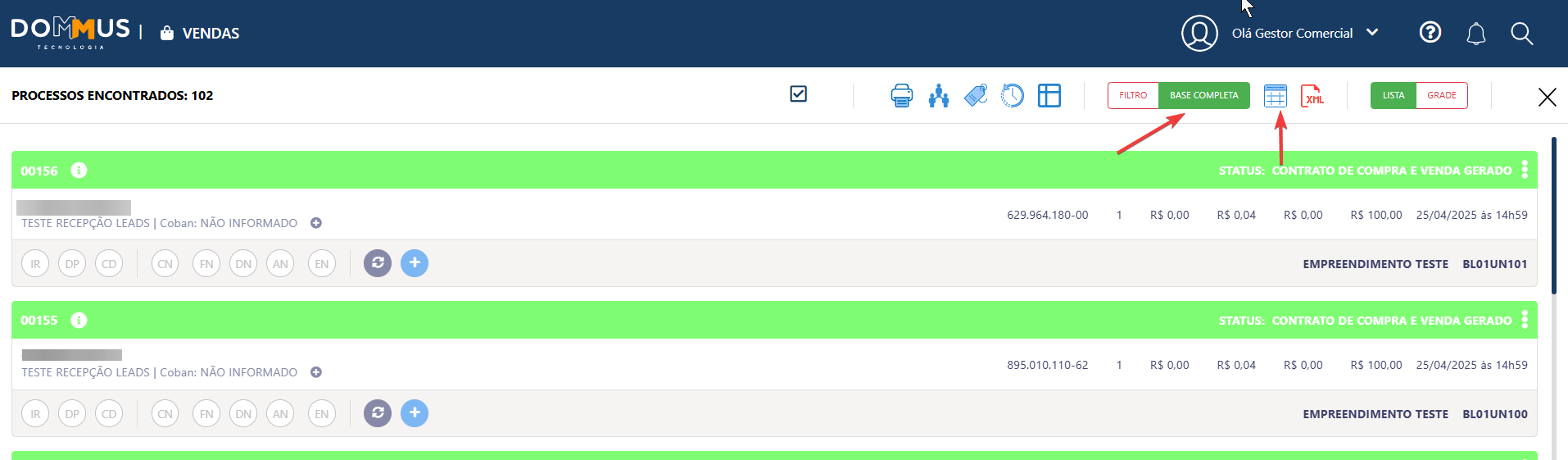](https://duvida.dommus.com.br/uploads/images/gallery/2026-05/aDsimage.png)
5. Selecione os campos que deseja incluir no relatório ou marque todos [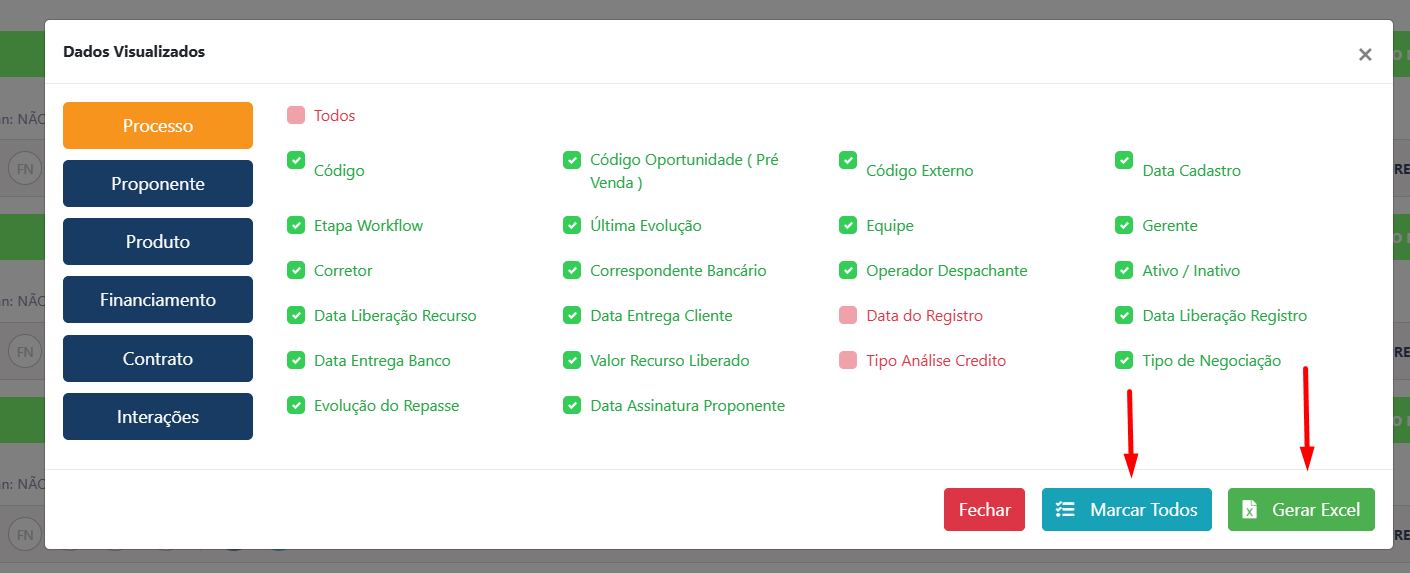](https://duvida.dommus.com.br/uploads/images/gallery/2026-05/bkgimage.png)
6. Confirme a geração do relatório
---
#### Campos/Configurações
**Seleção de campos**
- Permite escolher quais informações irão aparecer no relatório
- Você pode:
- Marcar todos os campos
- Ou selecionar apenas os que deseja visualizar
---
#### Pontos de atenção
- O relatório é gerado em segundo plano, ou seja, não fica pronto na hora
- Quando estiver disponível, você será notificado pelo ícone do sino [](https://duvida.dommus.com.br/uploads/images/gallery/2026-05/Yfmimage.png)
-
**Esse relatório pode sofrer alterações ao longo do tempo, pois novos campos podem ser adicionados ao sistema**
---
#### Resultado esperado
Após a geração, o relatório ficará disponível para download no sino de notificações.
Você terá acesso a um arquivo com todas as informações selecionadas, pronto para análise e uso conforme sua necessidade.
# . Integrações
# .1 Sincronização de Proponentes com o Sienge
**Visão Geral**Esta funcionalidade permite que o usuário atualize os dados dos proponentes (compradores) de um processo de venda diretamente com as informações registradas no ERP Financeiro Sienge. Ela garante que os dados cadastrais estejam sincronizados entre as plataformas, permitindo que informações atualizadas sejam utilizadas posteriormente em outras etapas, como no portal do cliente.Esta ferramenta é indicada para gestores e operadores que precisam retificar ou atualizar dados de compradores de uma unidade imobiliária que já possuem vínculo financeiro estabelecido no ERP. Ao utilizá-la, o sistema busca automaticamente as informações no Sienge e as reflete no cadastro do processo no sistema Dommus.**Antes de Começar**Para utilizar a funcionalidade, é necessário observar os seguintes requisitos:- **Cadastros prévios obrigatórios:**O processo de venda em questão já deve estar integrado ao ERP Financeiro. Isso ocorre se o processo nasceu de uma importação, se o contrato foi validado e enviado ao ERP, ou se o ID do contrato no Sienge foi preenchido manualmente na aba Financeiro.- **Perfis ou permissões necessárias:**O usuário deve possuir a permissão "Sincronizar Proponentes com ERP Financeiro" habilitada. Por padrão, o perfil Gestor Comercial possui essa permissão globalmente.- **Configurações:**Na Gestão de Empreendimentos, na aba Permissões (seção Cadastro), a opção "Sincronizar Proponentes com ERP Financeiro" deve estar marcada para o tipo de usuário correspondente.**Como Acessar a Funcionalidade**Para acessar a funcionalidade, siga os passos abaixo:1. Acesse o módulo **Dommus** **Vende**.2. Localize e clique no **Processo** de venda desejado.3. A tela de **Cadastro** do processo será exibida.4. O botão **Atualizar Proponentes com ERP Financeiro** estará disponível no canto inferior direito da tela.**Entendendo a Tela**Ao acessar o cadastro do processo, o usuário visualizará as seções principais:- **Proponentes:**Onde constam os dados atuais dos compradores (Pessoa Física ou Jurídica).- **Produto de Interesse:**Detalhes do empreendimento, tipo de negociação e valores.- **Envolvidos:**Indica a equipe, gerente e corretores responsáveis.- **Botão Atualizar Proponentes com ERP Financeiro:**Localizado na base da tela, é o gatilho para a sincronização de dados.**Como Preencher as Informações (se aplicável)**Não há preenchimento manual de campos nesta funcionalidade, pois ela é automatizada. No entanto, é fundamental que a dependência abaixo esteja correta:
**Campo**
**Quando usar **
**Observações importantes**
Contrato de Venda Sienge
Aba Financeiro
Deve conter o ID numérico do contrato no ERP
O sistema utiliza este ID para localizar os proponentes corretos no Sienge.**Executando a Ação Principal**1. Certifique-se de que o processo está com o status de integração ativo.2. Clique no botão azul **Atualizar Proponentes com ERP Financeiro**.3. Uma caixa de diálogo será aberta com a pergunta: "Deseja realmente sincronizar os proponentes?".4. Clique em **Sim, sincronizar**.5. O sistema exibirá um ícone de carregamento enquanto busca os dados.6. Após o processamento, uma notificação verde "Processo sincronizado com sucesso" aparecerá no canto superior direito.7. A página será recarregada automaticamente e os dados atualizados aparecerão na lista de Proponentes.**O Que Acontece Depois**- Os dados dos proponentes no Dommus são sobrescritos pelas informações vindas do ERP.- A sincronização garante a integridade para futuras consultas no portal do cliente.- O status do processo permanece o mesmo, mas o registro interno de dados é atualizado.**Mensagens que Podem Aparecer**
Situação
Mensagem exibida
O que significa
Como proceder
Sucesso
Processo sincronizado com sucesso
A comunicação com o ERP foi concluída
Continue com suas atividades
Confirmação
Deseja realmente sincronizar os proponentes?
Alerta de que dados atuais serão sobrescritos
Clique em "Sim, sincronizar"
Erro
Ocorreu um erro ao sincronizar os proponentes.
Os proponentes não puderam ser sincronizados.
Verifique na tela Financeiro do Processo que o ID do Contrato de Venda no Sienge esteja correto e que os proponentes estejam devidamente cadastrados no ERP Financeiro.
**Situações Comuns de Uso****Uso mais frequente**Quando um contrato já foi enviado para o financeiro, mas houve uma correção cadastral do cliente diretamente no ERP. O usuário utiliza o botão para trazer essa correção para dentro do Dommus sem precisar redigitar.**Em caso de erro**Se o botão não aparecer, verifique se o ID do contrato está preenchido na aba "Financeiro" do processo ou se o seu perfil tem a permissão habilitada na gestão do empreendimento.**Boas Práticas e Pontos de Atençao**- **Cuidado com a sobrescrita:**Lembre-se que os dados atuais no sistema Dommus serão substituídos integralmente pelos dados que constam no ERP Sienge.- **Verificação de Vínculo:**Certifique-se sempre de que o ID do contrato Sienge na aba Financeiro corresponde ao contrato correto para evitar sincronizar dados de clientes errados. **Glossário**
Termo
Significado
Sienge
Nome do software de ERP Financeiro integrado ao sistema
Proponente
Pessoa física ou jurídica que compõe a proposta de compra
ERP
Sistema de Gestão Empresarial
# CheckList do Processo
# CheckList com Validação de IA
##### **⚠️ Pré-requisito**
Para que seja possível prosseguir conforme esta documentação, é necessário que uma **configuração prévia seja realizada pelo time de suporte da Dommus**.
Sem essa configuração inicial, a funcionalidade de validação com IA não ficará disponível para utilização.
#### Visão Geral
A funcionalidade de **CheckList do Processo com Validação de IA** permite configurar validações automáticas de informações presentes no contrato de compra e venda, utilizando Inteligência Artificial.
Com ela, é possível comparar dados do sistema com as informações identificadas no contrato, garantindo maior segurança e agilidade nas conferências documentais.
---
#### Como cadastrar um CheckList com validação de IA
Acesse:
**Configurações > CheckList do Processo**
Ao acessar a tela, clique em **Novo** para criar um novo checklist.
---
#### Configurando validações com IA
Durante o cadastro do checklist, será exibido um ícone de robô 🤖.
Clique no ícone do robô e, posteriormente, no ícone **+** para adicionar uma nova validação utilizando IA.
[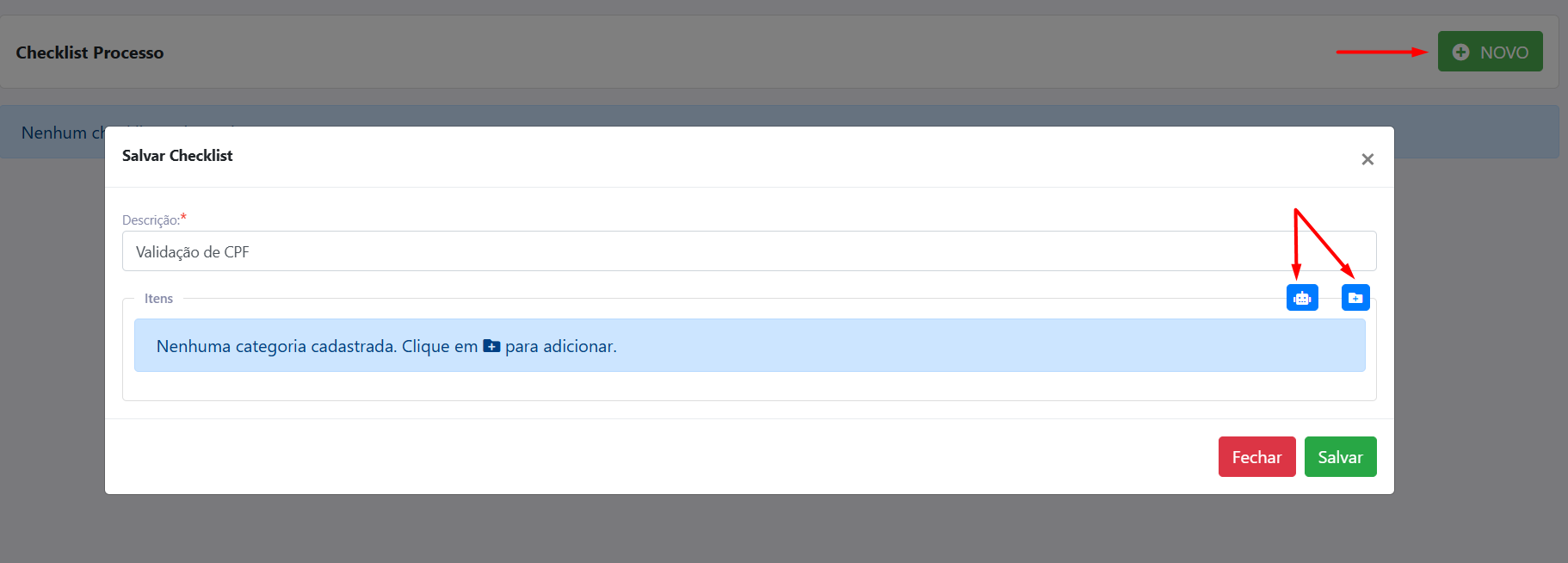](https://duvida.dommus.com.br/uploads/images/gallery/2026-05/Btpimage.png)
---
#### Campos da validação
Ao criar uma validação, será necessário preencher as seguintes informações:
---
#### 1. Descrição do Item
Campo utilizado para identificar a validação.
##### Exemplo:
`Validação de CPF`
[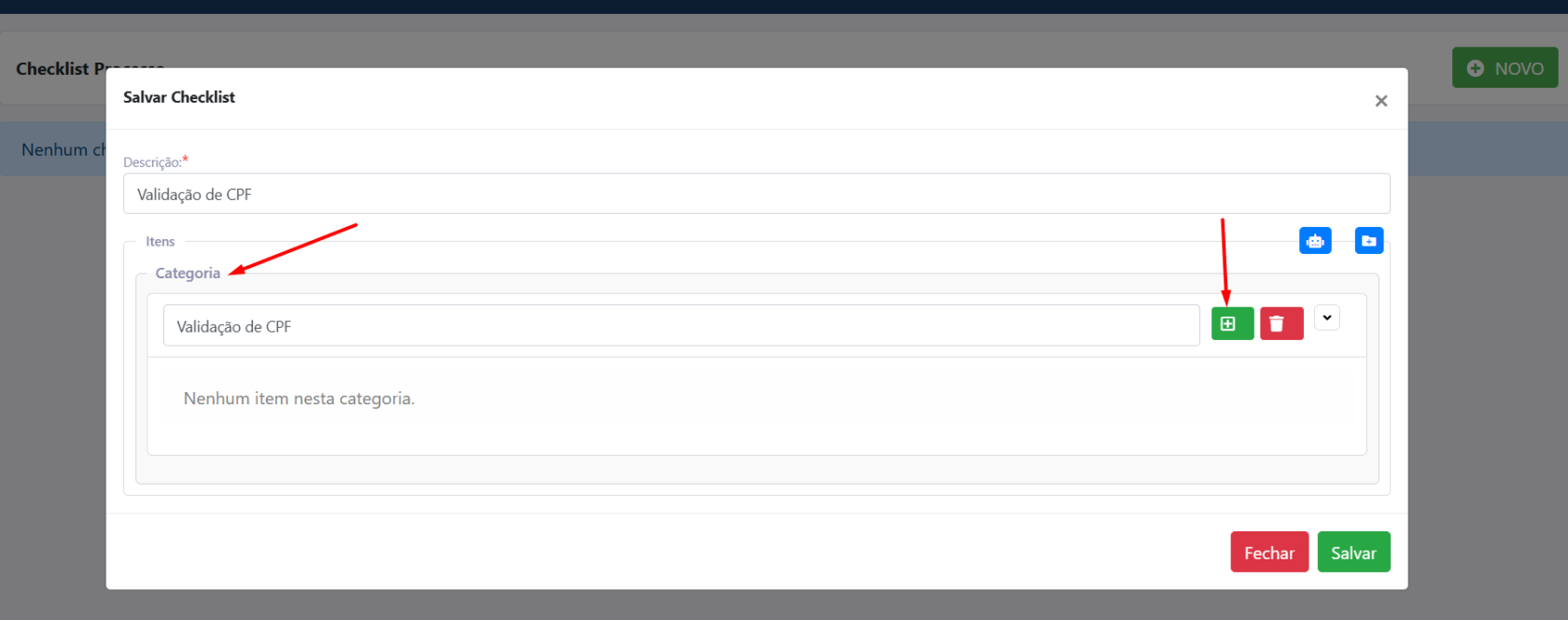](https://duvida.dommus.com.br/uploads/images/gallery/2026-05/LJJimage.png)
---
#### 2. Tag de Substituição
Informe a tag responsável por buscar a informação cadastrada no sistema.
##### Exemplo:
`[proponente_principal_cpf]`
[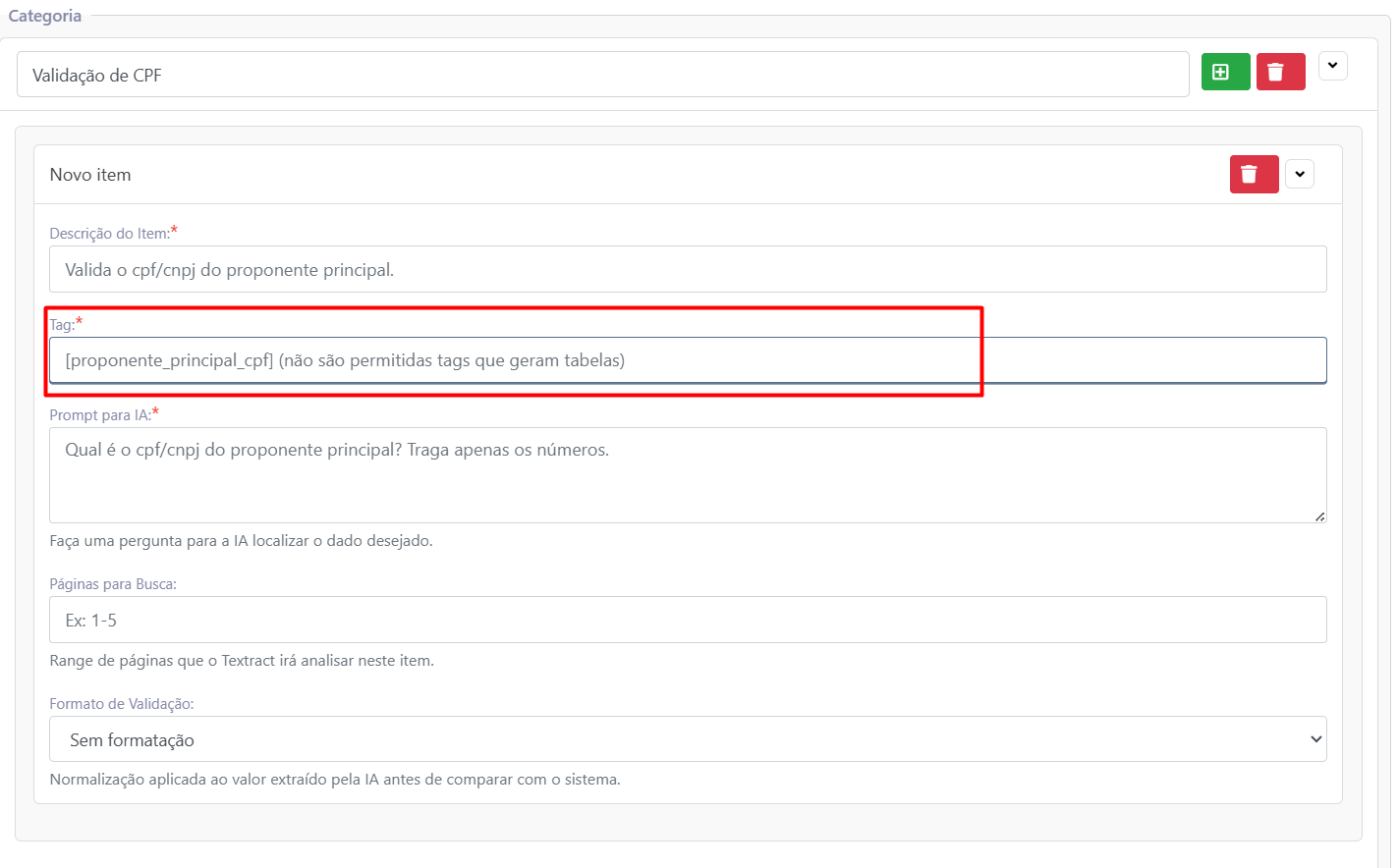](https://duvida.dommus.com.br/uploads/images/gallery/2026-05/v2Eimage.png)
Essa tag será utilizada para comparar o valor encontrado no contrato com o valor registrado no sistema.
---
#### 3. Prompt para IA
Informe a pergunta que será utilizada pela Inteligência Artificial para localizar a informação dentro do contrato.
##### Exemplo:
`Qual é o CPF/CNPJ do proponente principal?`
[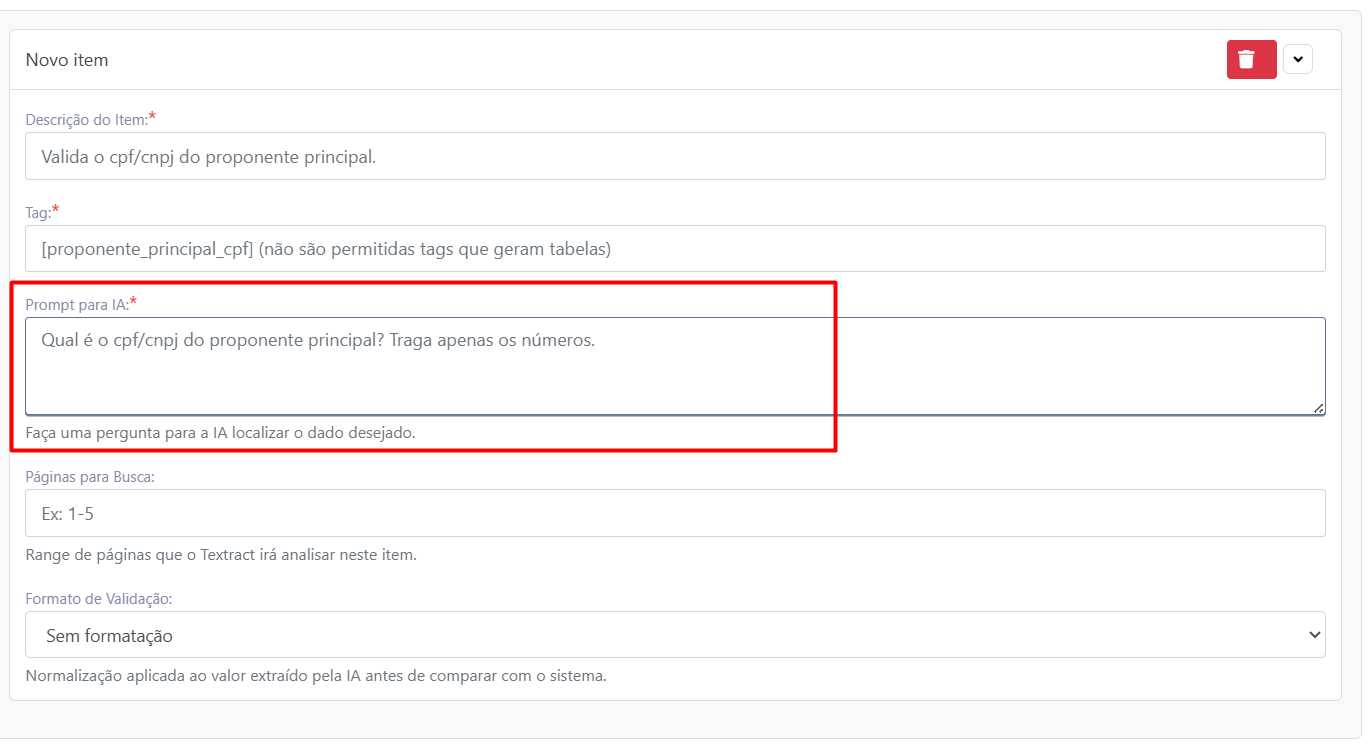](https://duvida.dommus.com.br/uploads/images/gallery/2026-05/zmAimage.png)
---
#### 4. Páginas para Busca
Defina em quais páginas do contrato a IA deverá realizar a pesquisa.
##### Exemplo:
`1-5`
[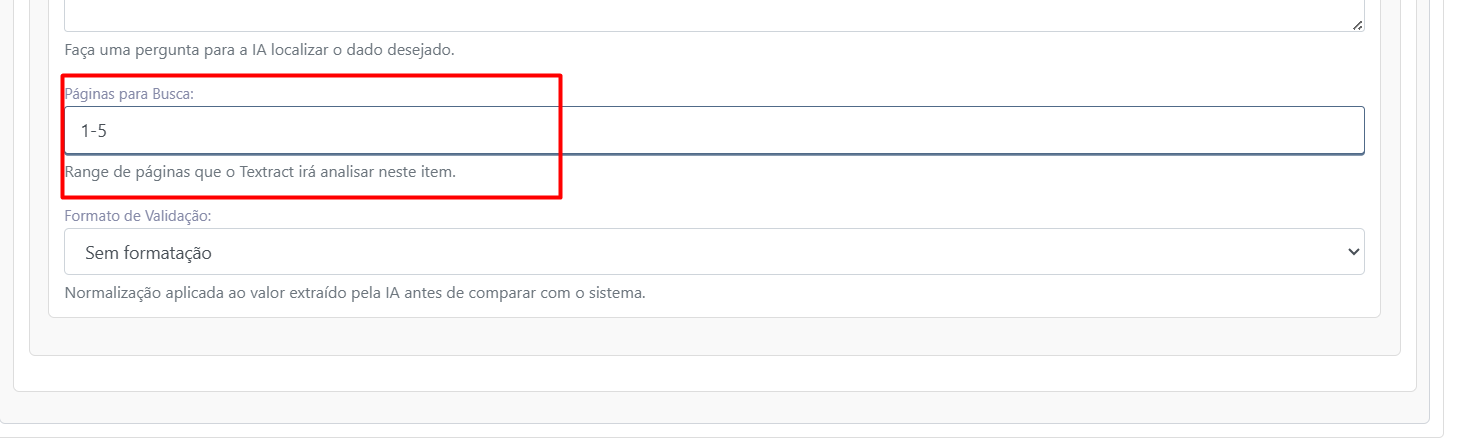](https://duvida.dommus.com.br/uploads/images/gallery/2026-05/puiimage.png)
Nesse exemplo, o sistema irá procurar a informação entre as páginas 1 e 5 do contrato.
---
#### 5. Formato de Validação
Defina o formato esperado para a validação da informação.
##### Exemplos:
- Texto
- CPF
- Sem Formatação[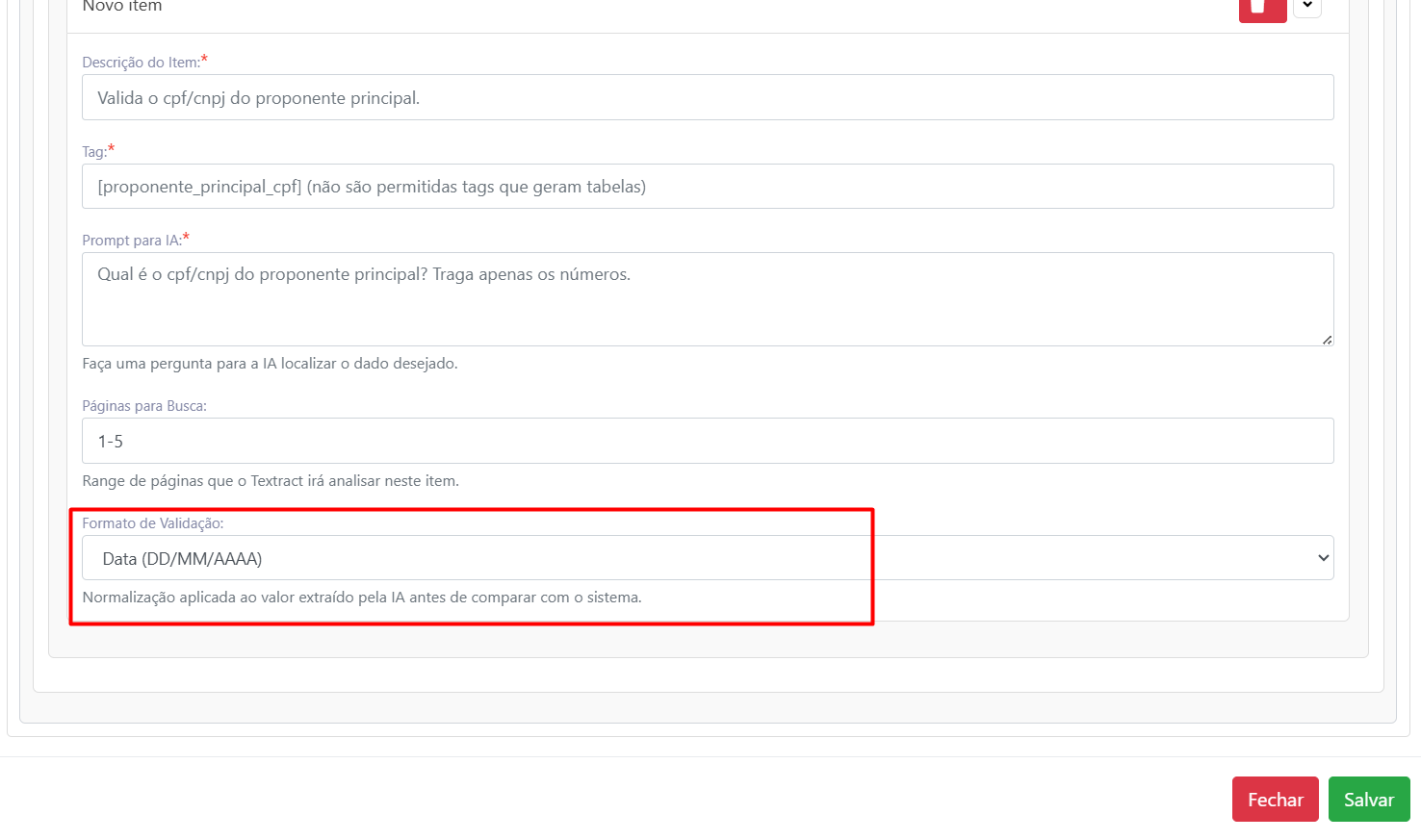](https://duvida.dommus.com.br/uploads/images/gallery/2026-05/i2Vimage.png)
---
#### Vinculando o CheckList ao empreendimento
Após finalizar o cadastro do checklist, é necessário realizar o vínculo com o empreendimento.
Acesse:
**Gestão de Empreendimentos > Configurações
[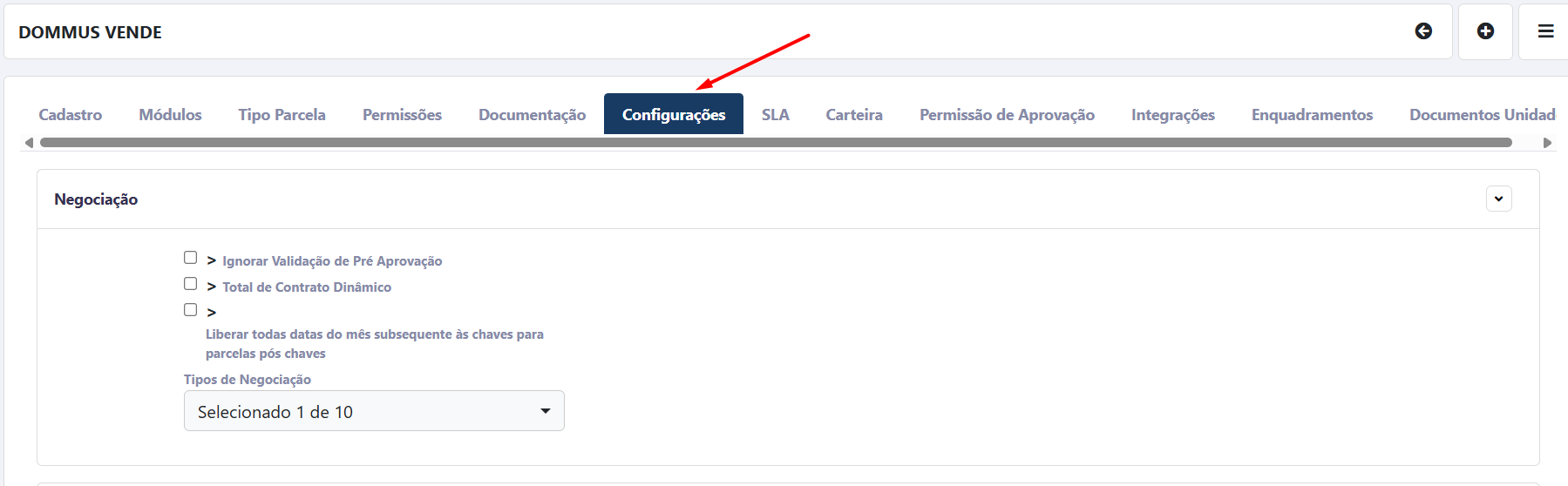](https://duvida.dommus.com.br/uploads/images/gallery/2026-05/yu7image.png)**
Realize o vínculo do checklist criado ao empreendimento desejado.
[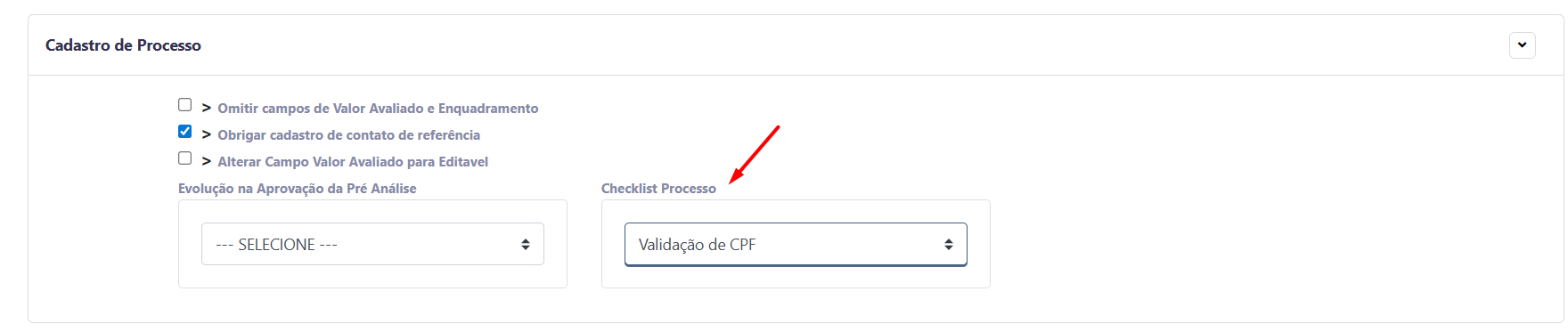](https://duvida.dommus.com.br/uploads/images/gallery/2026-05/K6Wimage.png)
---
#### Utilizando a validação com IA
Após todas as configurações realizadas:
- O checklist ficará disponível na aba **CheckList do Processo**
[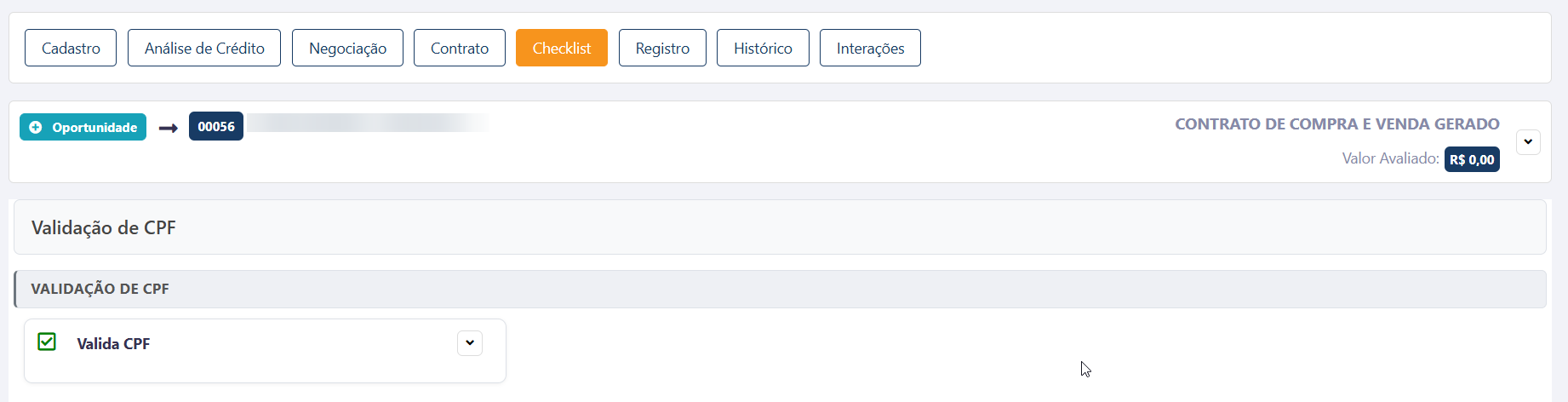](https://duvida.dommus.com.br/uploads/images/gallery/2026-05/5i1image.png)
- Será exibida a opção **Validar com IA**
[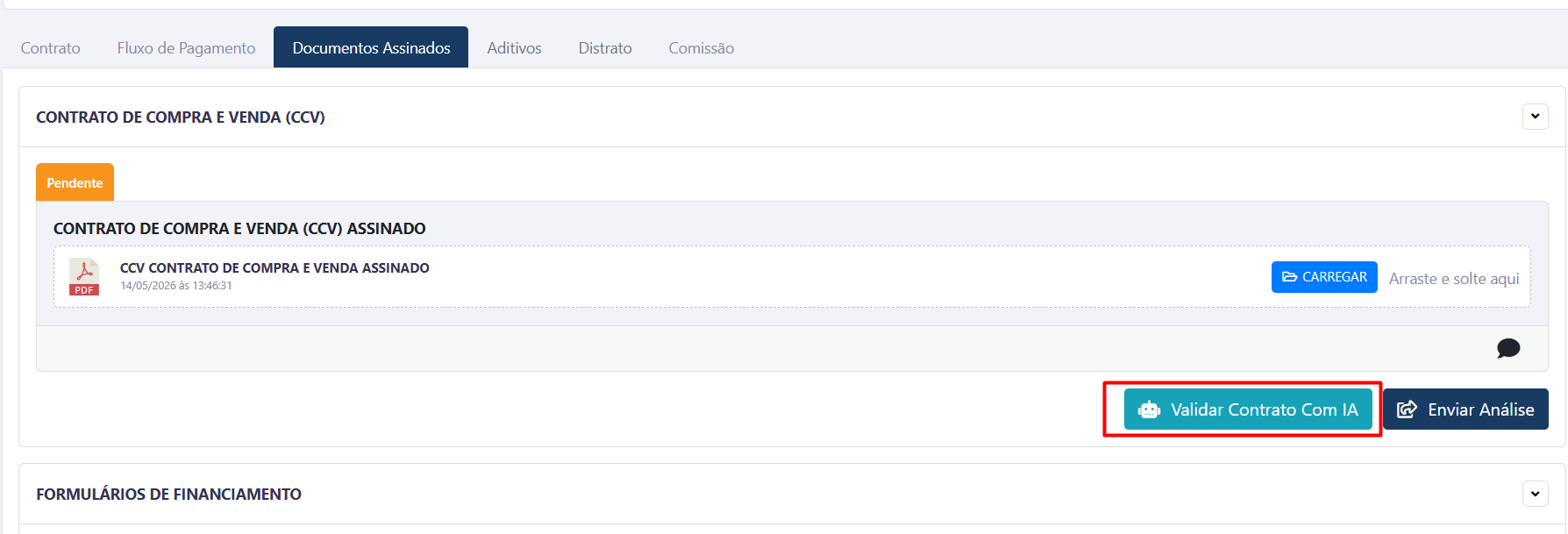](https://duvida.dommus.com.br/uploads/images/gallery/2026-05/UYNimage.png)
Ao executar a validação, o sistema realizará a leitura do contrato e comparará as informações encontradas com os dados cadastrados no sistema.
# 17. Gestão de Workflow
# 17.1 Gestão de Etapas e Workflow
### Visão Geral
A funcionalidade **Gestão de Workflow** permite criar e administrar fluxos de trabalho utilizados pelo sistema, definindo suas etapas, regras de negócio, integrações e permissões de visualização.
Cada workflow representa um processo composto por diversas etapas, que podem controlar evoluções, disponibilidade de unidades, documentação, notificações, integrações com outros módulos e demais comportamentos do sistema.
**Importante:** Esta funcionalidade é utilizada principalmente para a parametrização dos fluxos de **Repasse** e **Registro**, permitindo controlar as etapas desses processos dentro do sistema.
**Atenção:** A criação e alteração dos workflows **dependem de configurações prévias realizadas pela equipe de Suporte da Dommus.** Antes de utilizar esta funcionalidade, entre em contato com o Suporte para validar se o ambiente está devidamente configurado.
---
### Antes de começar
Antes de realizar qualquer configuração, é importante observar os seguintes pontos:
- A utilização desta funcionalidade requer **configuração prévia realizada pela equipe de Suporte da Dommus**;
- As parametrizações realizadas impactam diretamente o funcionamento dos fluxos de **Repasse** e **Registro**;
- Recomenda-se que alterações sejam realizadas apenas por usuários responsáveis pela administração dos processos, pois podem afetar a operação do sistema.
---
### Como acessar
Para acessar a funcionalidade:
1. Acesse as **Configurações**;
2. Selecione a opção **Gestão de Workflow**.
[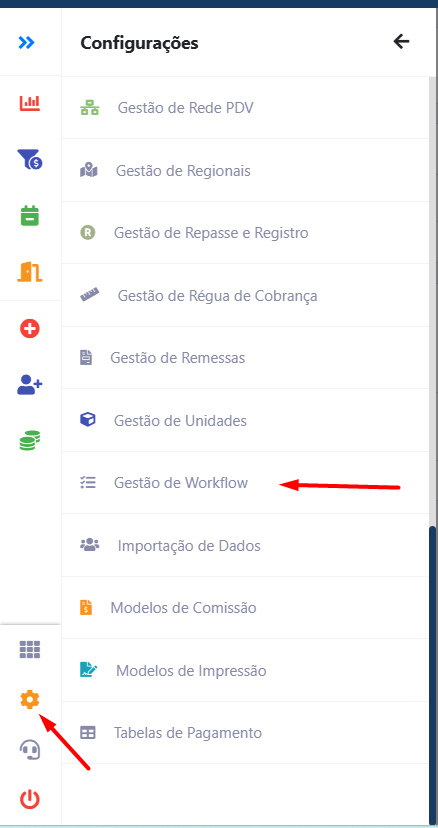](https://duvida.dommus.com.br/uploads/images/gallery/2026-07/8OPimage.png)
Ao acessar a tela serão exibidos todos os workflows cadastrados.
---
### Tela de Gestão de Workflow
Na tela principal é possível:
- Visualizar os workflows cadastrados;
- Criar um novo workflow;
- Editar um workflow;
- Ativar ou inativar um workflow;
- Excluir um workflow.
A tela é composta pelos seguintes elementos:
- Botão **Novo Workflow**;
- Lista de workflows;
- Coluna de status (Ativo/Inativo);
- Coluna de ações (Editar e Excluir).
[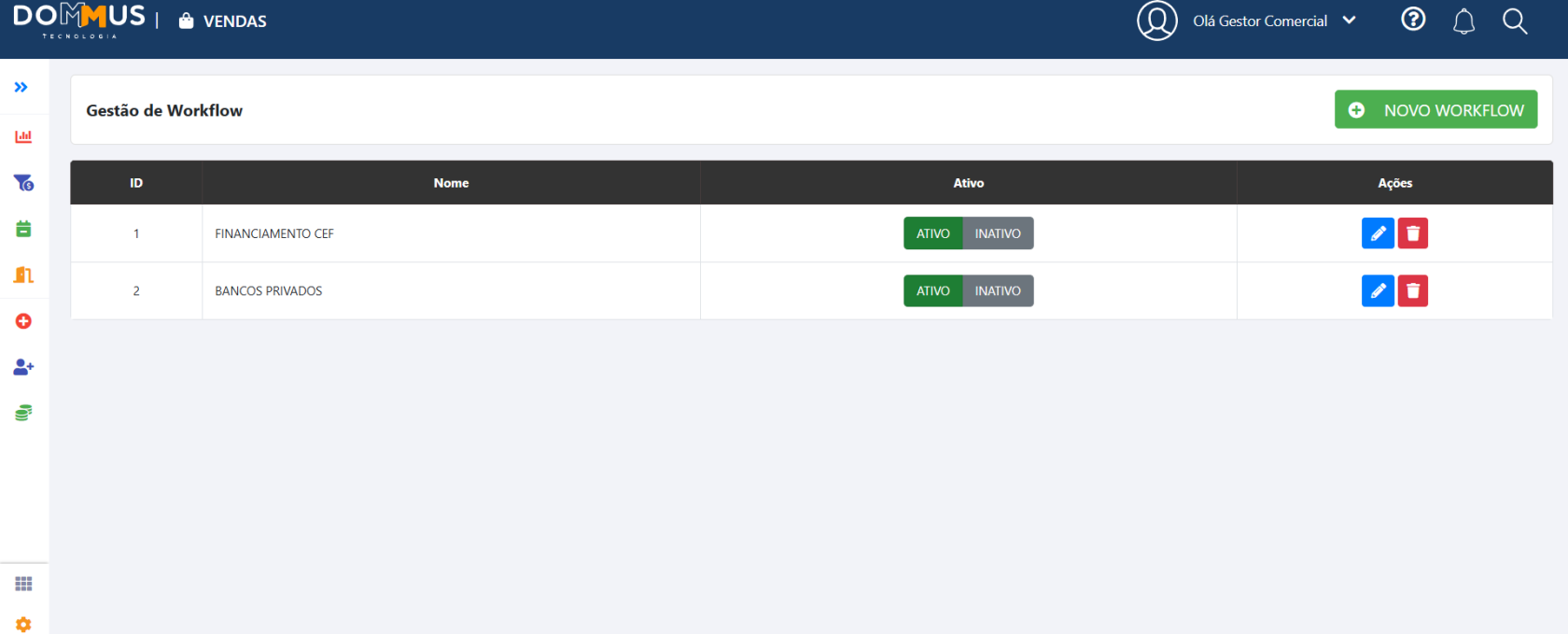](https://duvida.dommus.com.br/uploads/images/gallery/2026-07/L8Pimage.png)
---
### Criando um Workflow
Para criar um novo workflow:
1. Clique em **Novo Workflow**.
[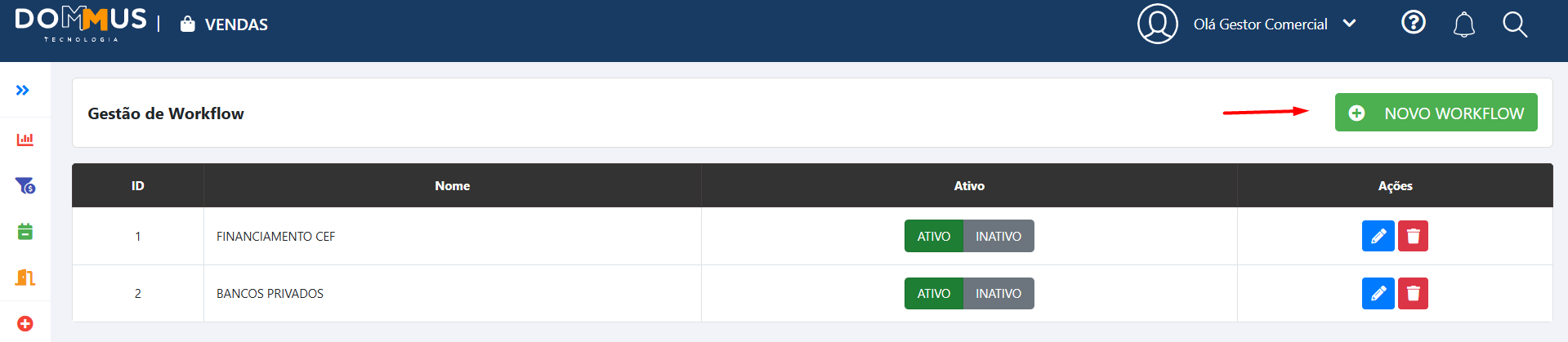](https://duvida.dommus.com.br/uploads/images/gallery/2026-07/xOlimage.png)
2. Preencha os campos abaixo:
Campo
Obrigatório
Descrição
Nome
Sim
Nome que identificará o workflow.
Validade (dias)
Não
Define a validade do workflow.
3. Clique em **Salvar**.
[](https://duvida.dommus.com.br/uploads/images/gallery/2026-07/NQ8image.png)
Após salvar, será disponibilizada a seção **Etapas do Workflow**.
---
### Cadastro de Etapas
Cada workflow pode possuir uma ou mais etapas.
Para cadastrar uma etapa:
1. Acesse o workflow desejado;
2. Localize a seção **Etapas do Workflow**;
3. Clique em **Nova Etapa**.
[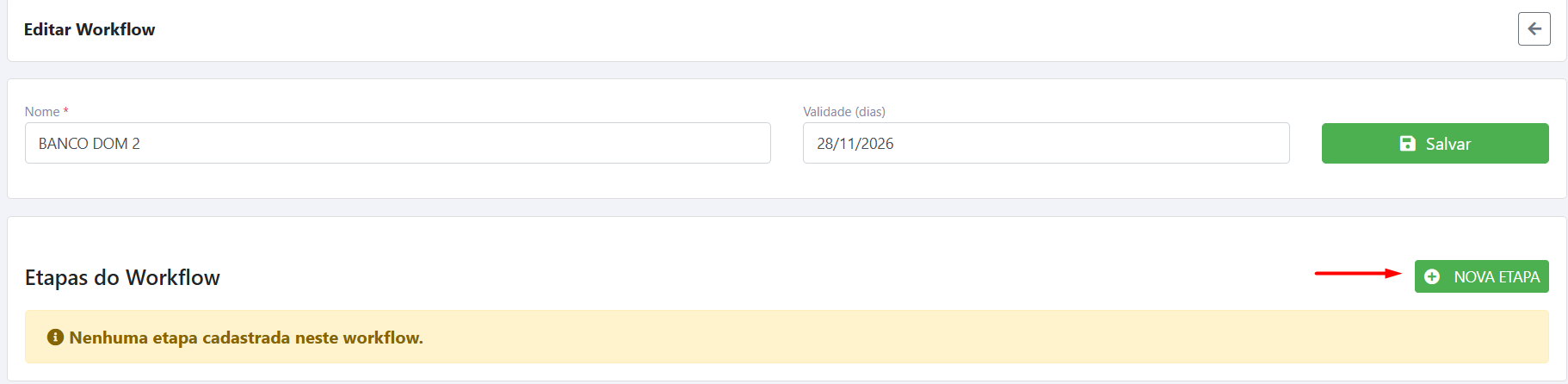](https://duvida.dommus.com.br/uploads/images/gallery/2026-07/DmWimage.png)
Será aberta a janela de cadastro da etapa.
---
### Campos da Etapa
#### Informações Gerais
Preencha os campos conforme a necessidade do processo.
Campo
Obrigatório
Descrição
Nome
Sim
Nome da etapa.
Cor
Não
Cor utilizada para identificação visual da etapa.
Marca
Sim
Marca vinculada à etapa.
Evolução
Não
Evolução aplicada ao processo.
Disponibilidade de Unidade
Não
Define a disponibilidade da unidade.
Alterar Documentação
Sim
Define se haverá alteração na documentação.
Sigla de Notificação
Não
Sigla utilizada nas notificações.
Padrão de E-mail
Não
Modelo de e-mail enviado automaticamente.
[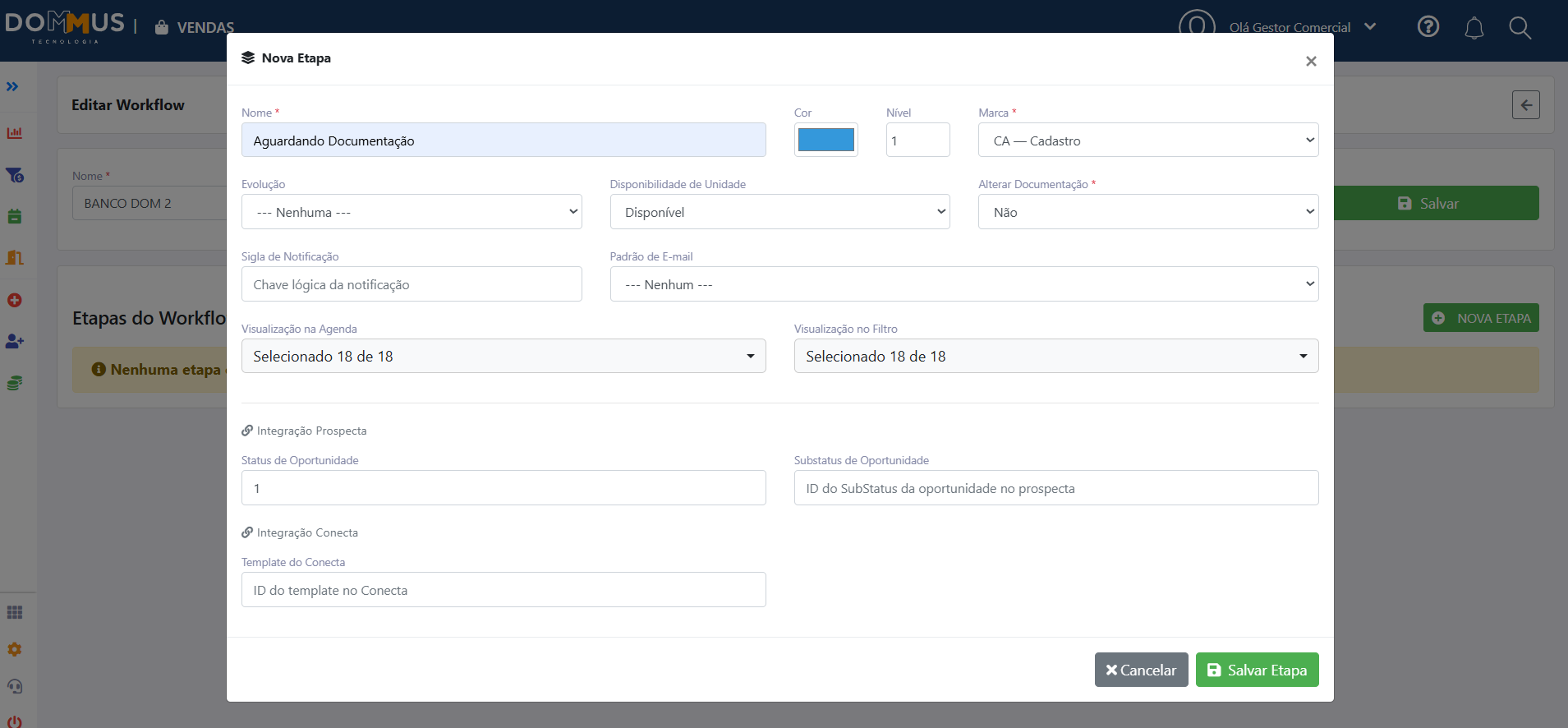](https://duvida.dommus.com.br/uploads/images/gallery/2026-07/MKximage.png)
---
### Visualização
É possível definir quais perfis poderão visualizar a etapa através dos campos:
- Visualização na Agenda;
- Visualização no Filtro.
Os campos permitem selecionar um ou mais perfis.
[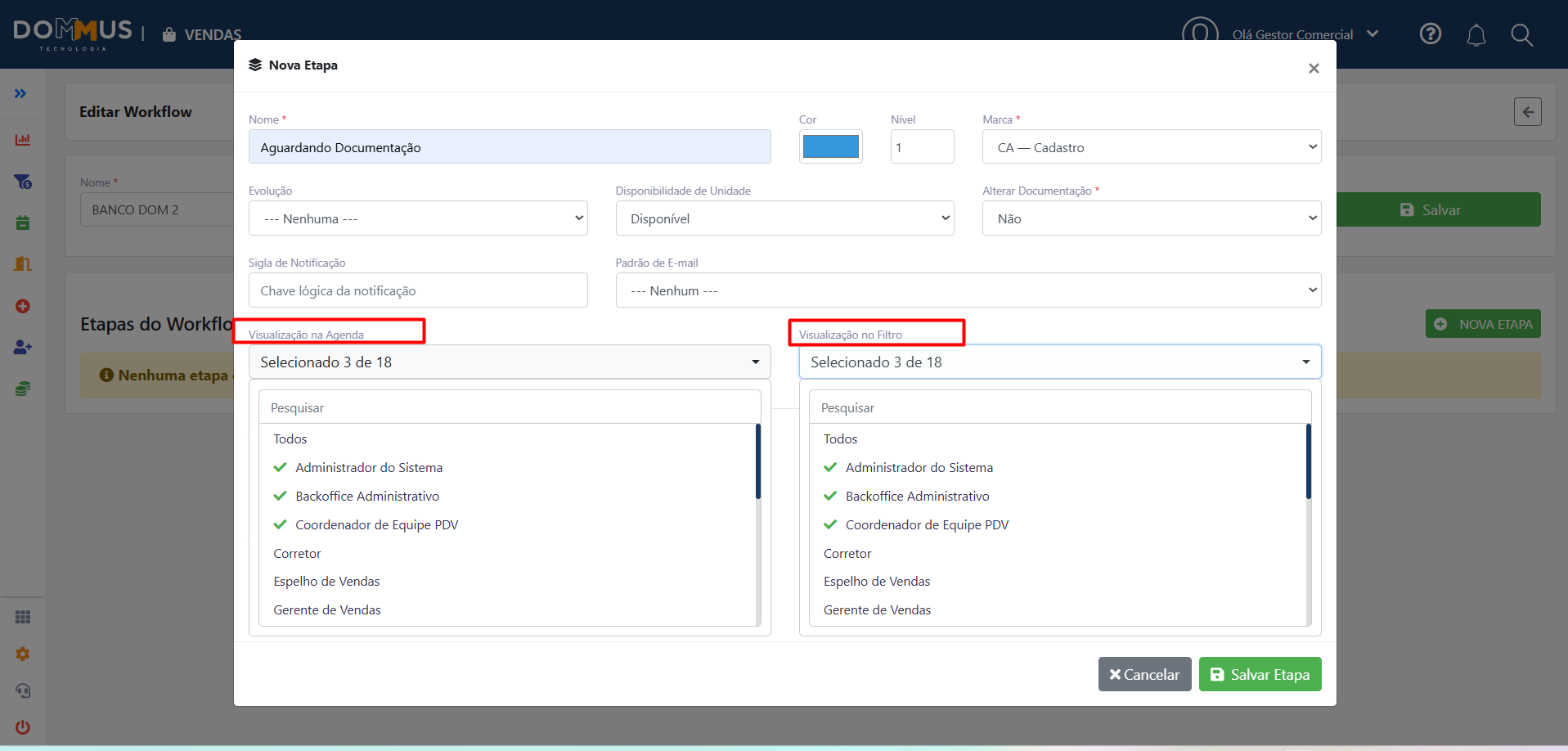](https://duvida.dommus.com.br/uploads/images/gallery/2026-07/o8Mimage.png)
---
### Integração Prospecta
Caso exista integração com o Prospecta, informe:
Campo
Descrição
ID do Status da Oportunidade
Identificador do status no Prospecta.
ID do Substatus da Oportunidade
Identificador do substatus no Prospecta.
[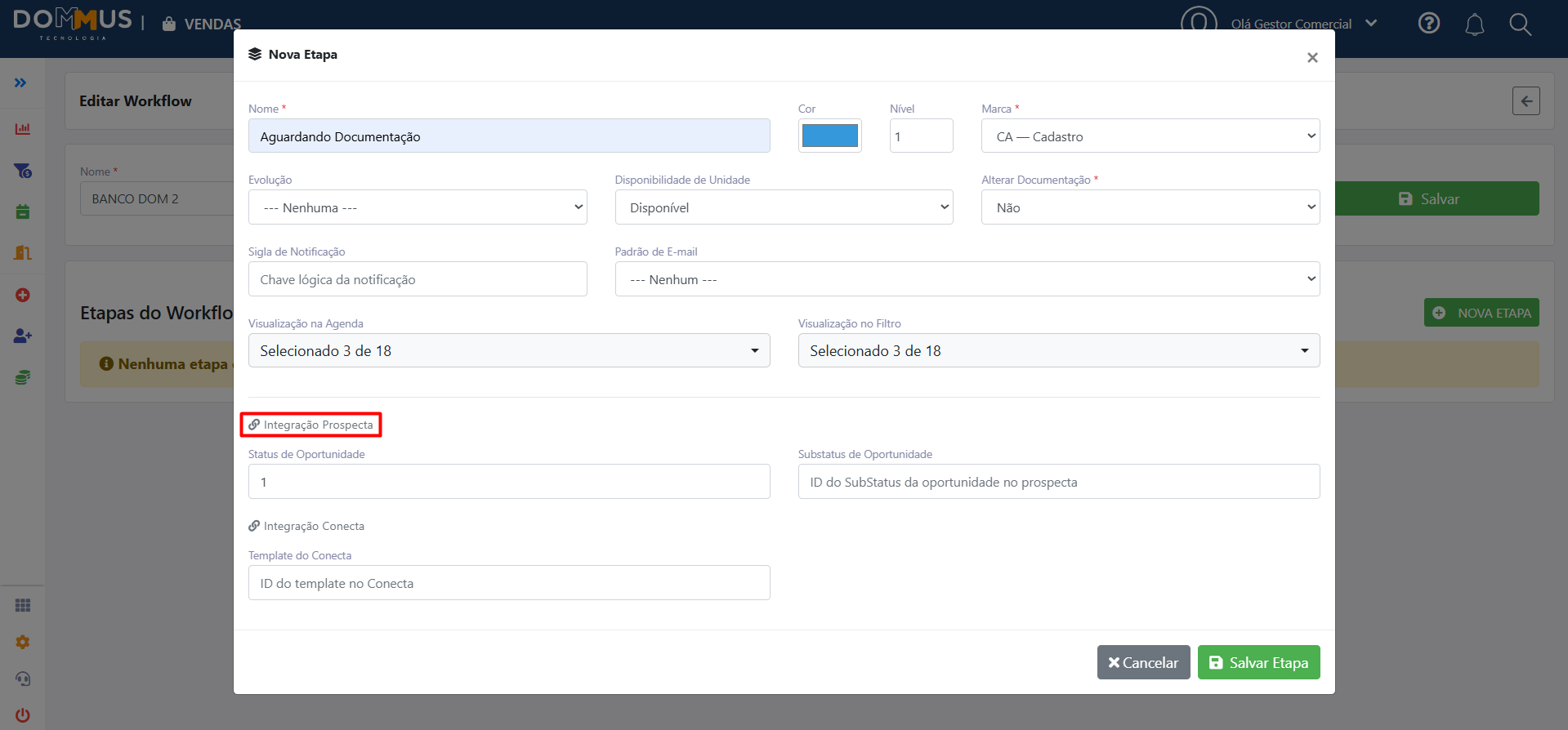](https://duvida.dommus.com.br/uploads/images/gallery/2026-07/Vb4image.png)
---
### Integração Conecta
Caso exista integração com o Conecta, informe:
Campo
Descrição
ID do Template
Template utilizado pelo Conecta.
[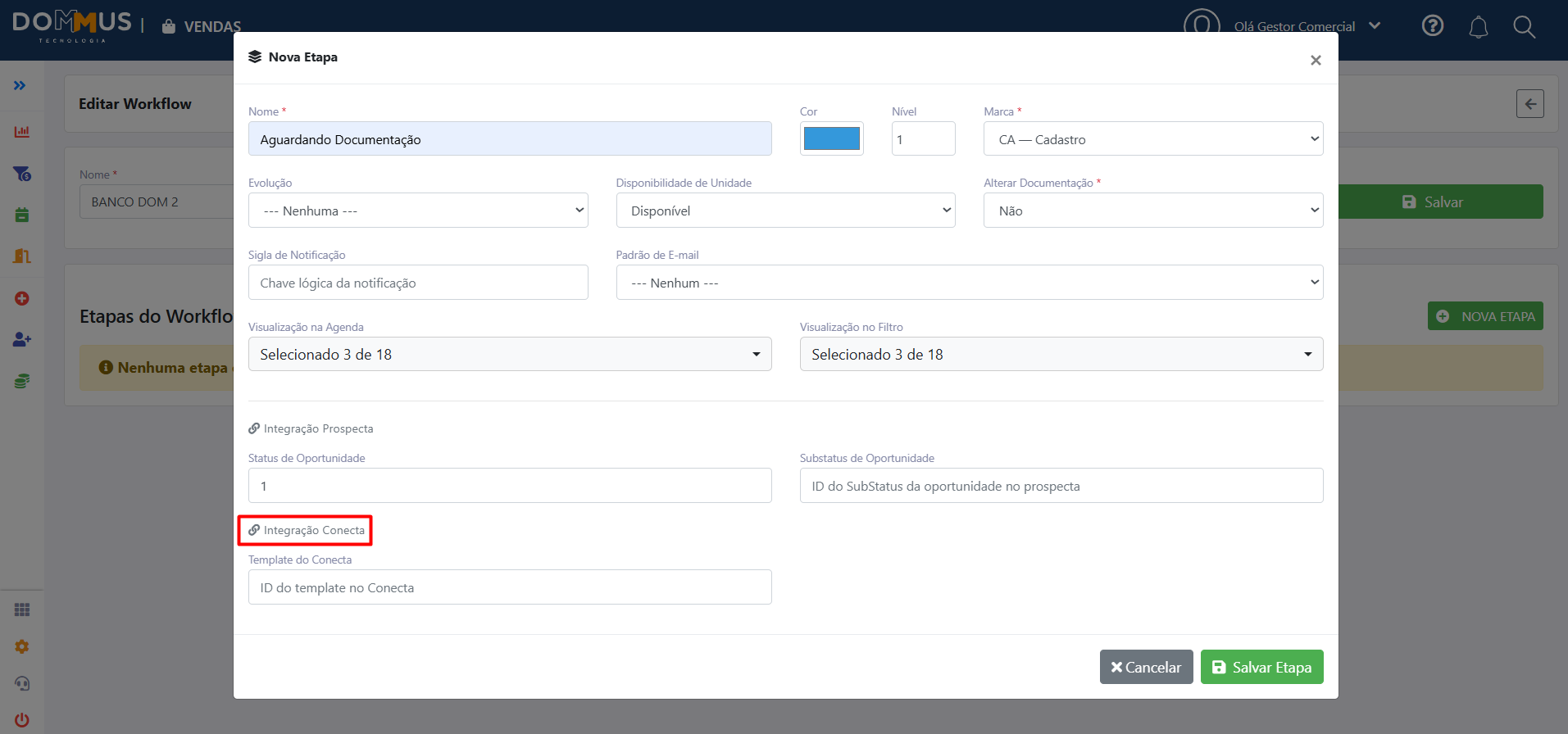](https://duvida.dommus.com.br/uploads/images/gallery/2026-07/uzUimage.png)
---
### Salvando uma Etapa
Após preencher todas as informações:
1. Clique em **Salvar Etapa**.
[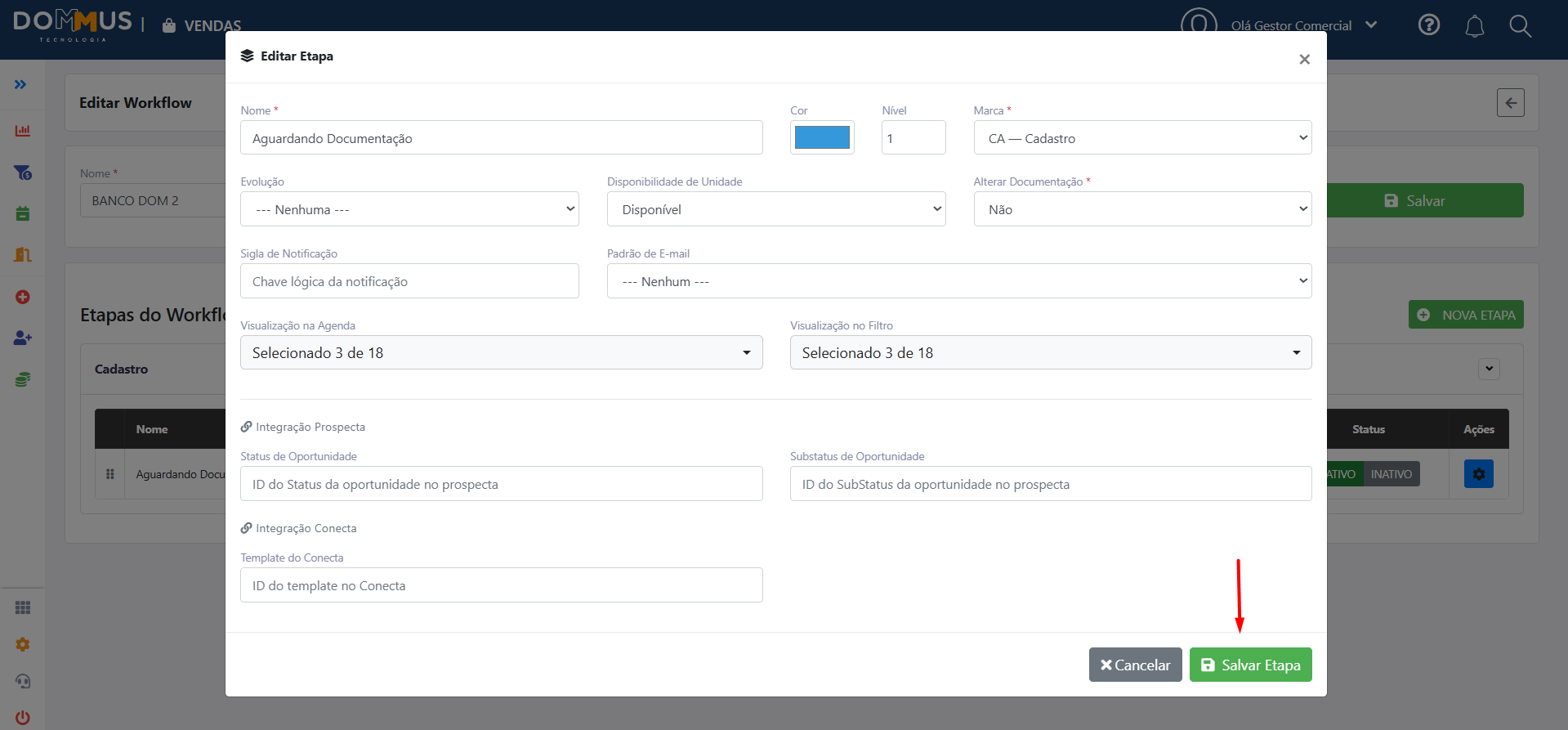](https://duvida.dommus.com.br/uploads/images/gallery/2026-07/JKZimage.png)
Após o salvamento:
- A etapa será vinculada ao workflow;
- Ela ficará disponível na listagem de etapas do fluxo.
---
### Ativando ou Inativando um Workflow
Na tela principal, utilize o botão localizado na coluna **Ativo** para alterar o status do workflow.
[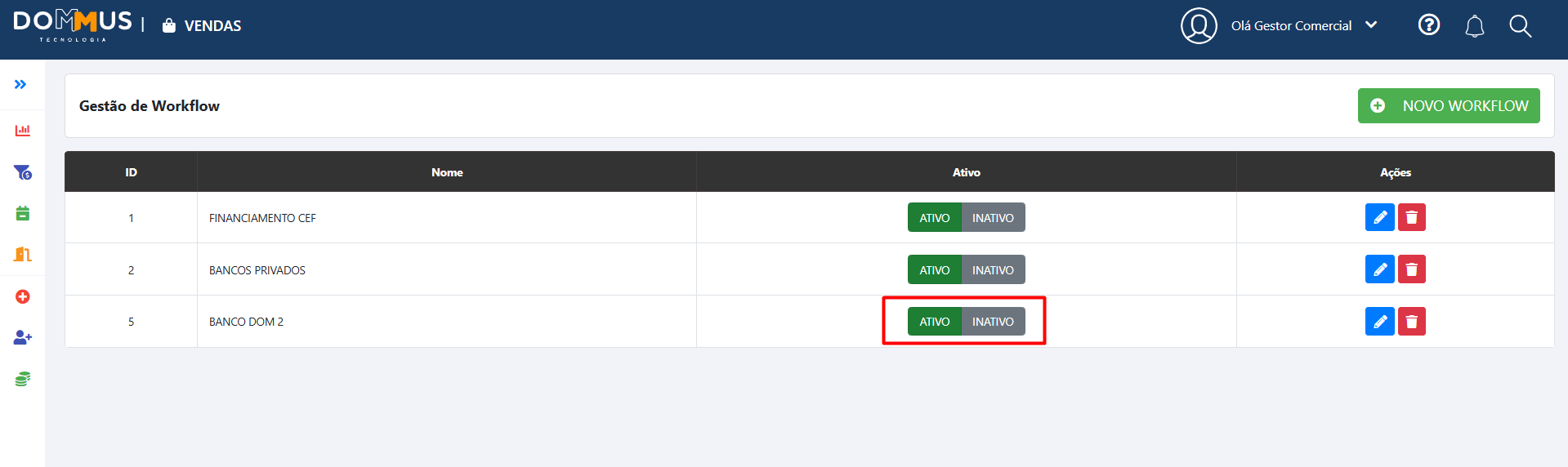](https://duvida.dommus.com.br/uploads/images/gallery/2026-07/uAjimage.png)
Quando um workflow estiver:
- **Ativo:** poderá ser utilizado normalmente;
- **Inativo:** ficará indisponível para utilização.
---
### Excluindo um Workflow
Para excluir um workflow:
1. Clique no ícone de lixeira;
2. Confirme a exclusão da operação.
[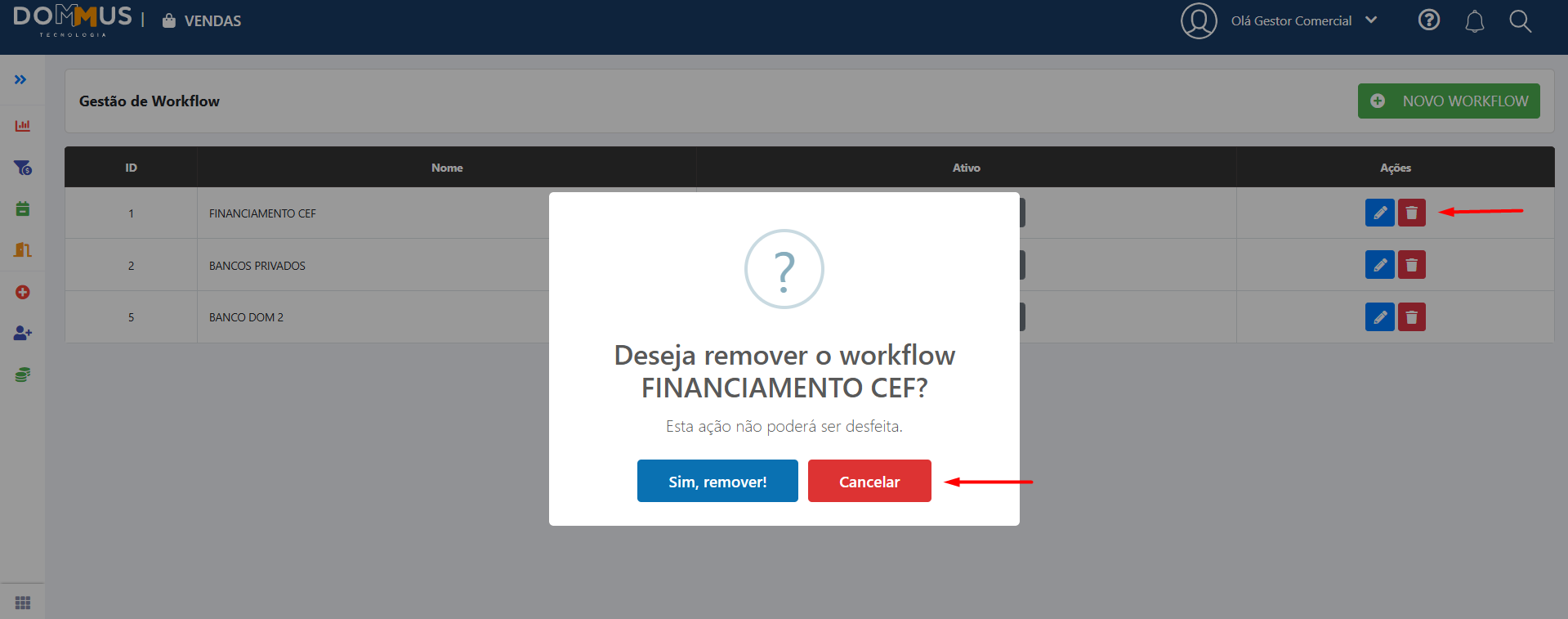](https://duvida.dommus.com.br/uploads/images/gallery/2026-07/wmhimage.png)
> **Atenção:** esta ação é permanente e não poderá ser desfeita.
---
### O que acontece após o cadastro
Após salvar um workflow ou uma etapa:
- As informações são gravadas no sistema;
- O workflow passa a aparecer na listagem;
- As etapas ficam vinculadas ao fluxo;
- As parametrizações passam a ser consideradas pelos processos do sistema;
- As integrações configuradas ficam disponíveis para utilização.
---
### Mensagens do Sistema
#### Sucesso
Mensagem
Significado
Workflow salvo com sucesso
Workflow criado ou atualizado com sucesso.
Etapa salva com sucesso
Etapa cadastrada com sucesso.
Status do workflow atualizado
Status alterado com sucesso.
Workflow removido com sucesso
Workflow excluído definitivamente.
---
#### Alertas
Mensagem
Significado
Nenhuma etapa cadastrada neste workflow
O workflow ainda não possui etapas cadastradas.
---
### Boas Práticas
- Salve o workflow antes de iniciar o cadastro das etapas.
- Organize as etapas seguindo a ordem do processo.
- Revise as integrações antes de salvar.
- Configure corretamente os perfis de visualização.
- Antes de excluir um workflow, verifique se ele não está sendo utilizado em processos ativos.
---
### Glossário
Termo
Definição
Workflow
Fluxo que representa um processo dentro do sistema.
Etapa
Status pertencente ao workflow.
Marca
Agrupador utilizado para organizar as etapas.
Evolução
Situação operacional aplicada ao processo.
### Próximo passo
Se o seu objetivo é **editar um fluxo já existente de Repasse ou Registro**, acesse a documentação:
➡️ **Edição de Fluxos de Repasse e Registro**
**\[[Clique aqui para a documentação](https://duvida.dommus.com.br/books/dommus-vende/page/172-edicao-de-fluxos-de-repasse-e-registro)\]**
# 17.2 Edição de Fluxos de Repasse e Registro
### Visão Geral
Após a configuração inicial do workflow realizada pela equipe de Suporte da Dommus, é possível realizar manutenções nas etapas dos processos de **Repasse** e **Registro**, adaptando o fluxo conforme a necessidade da operação.
Nesta funcionalidade é possível:
- Criar novas etapas para Repasse e Registro;
- Alterar a ordem das etapas;
- Editar as informações de uma etapa existente;
- Ativar ou inativar etapas.
**Importante:** Esta documentação considera que o workflow já está criado e configurado. Caso ainda não tenha realizado a configuração inicial, consulte a documentação **Criação de Workflow para Repasse e Registro**.
---
### Antes de começar
Antes de realizar qualquer alteração, considere os seguintes pontos:
- O workflow deve estar previamente configurado pela equipe de **Suporte da Dommus**;
- As alterações realizadas podem impactar diretamente o fluxo operacional dos processos de Repasse e Registro;
- Recomenda-se que as alterações sejam realizadas apenas por usuários responsáveis pela administração dos processos.
---
### Como acessar
1. Acesse o módulo **Vendas**.
2. Clique em **Gestão de Workflow**.
[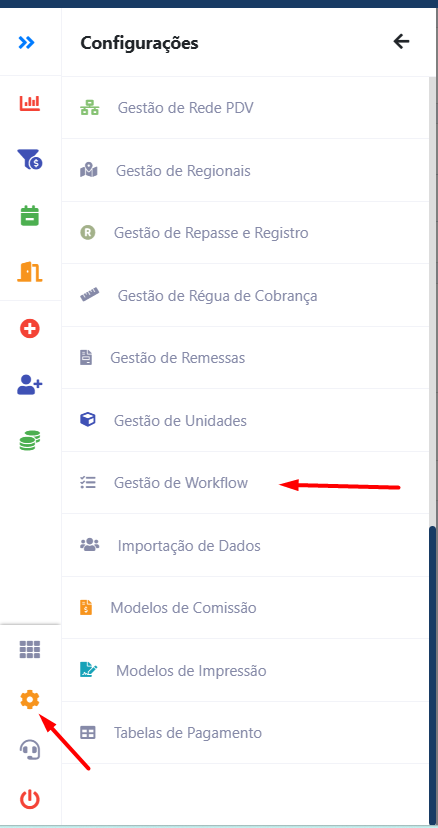](https://duvida.dommus.com.br/uploads/images/gallery/2026-07/zenimage.png)
3. Localize o workflow que deseja alterar.
4. Clique em **Editar o Workflow**.
[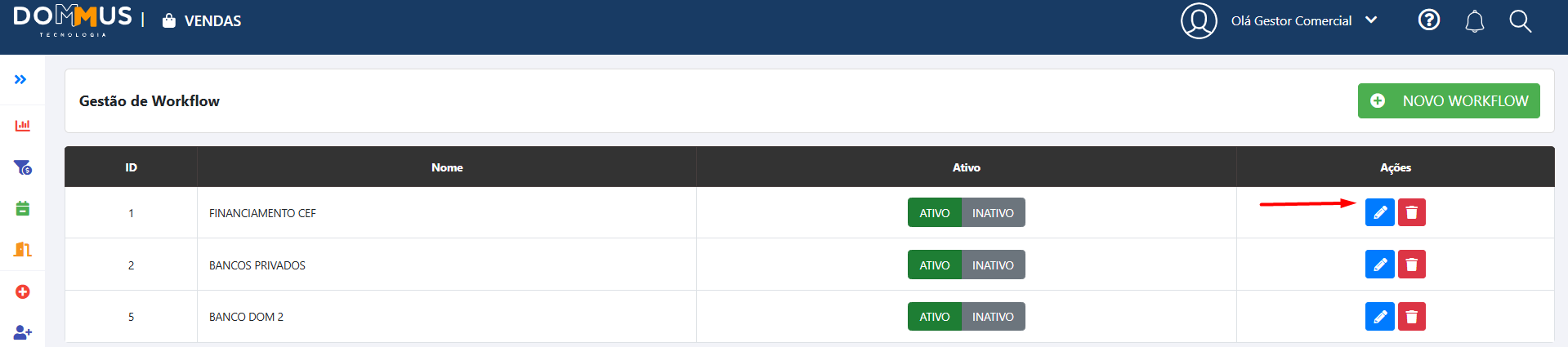](https://duvida.dommus.com.br/uploads/images/gallery/2026-07/SHuimage.png)
---
### Localizando as etapas
Ao acessar o workflow, serão exibidas todas as marcas existentes.
Para editar os processos de **Repasse** e **Registro**, localize as seções correspondentes.
[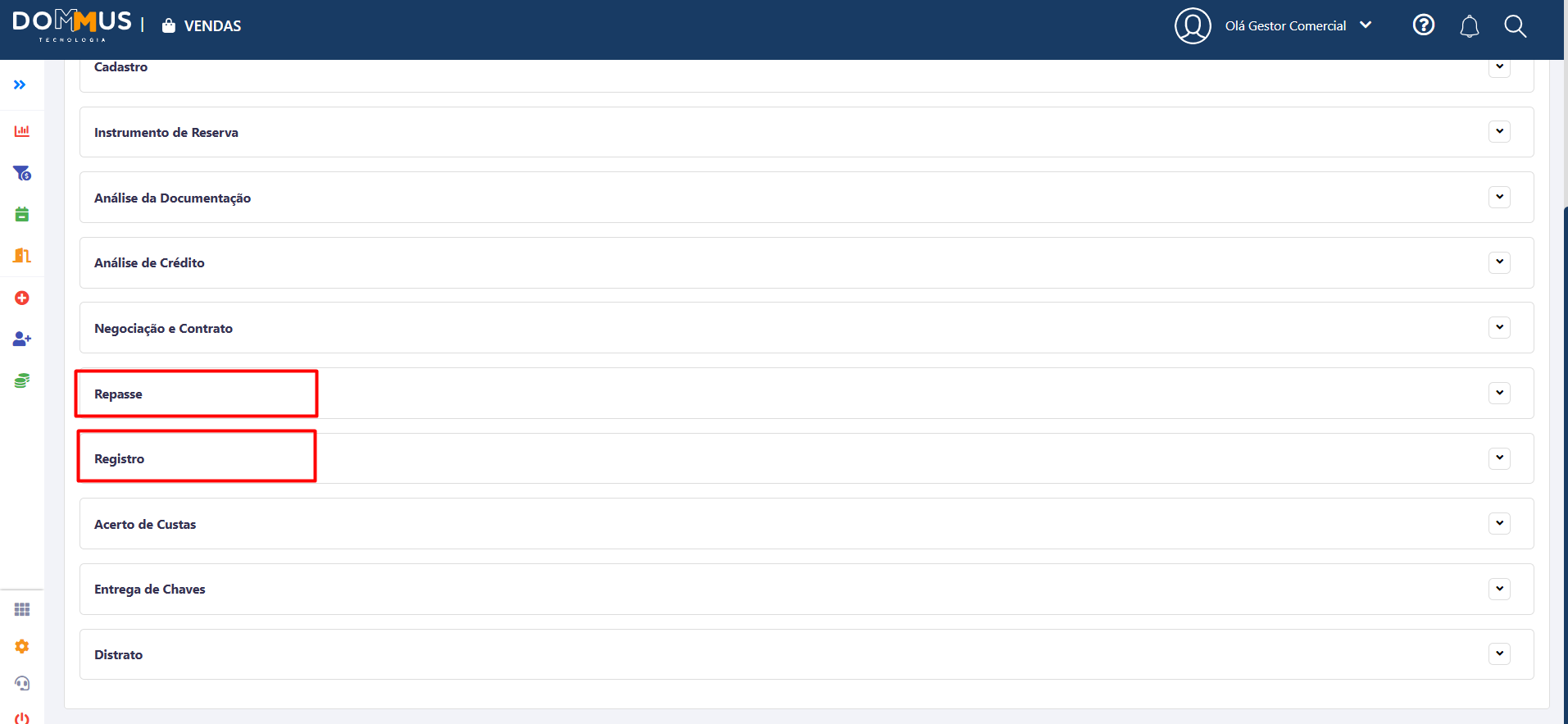](https://duvida.dommus.com.br/uploads/images/gallery/2026-07/MEDimage.png)
Expanda a marca desejada para visualizar todas as etapas cadastradas.
[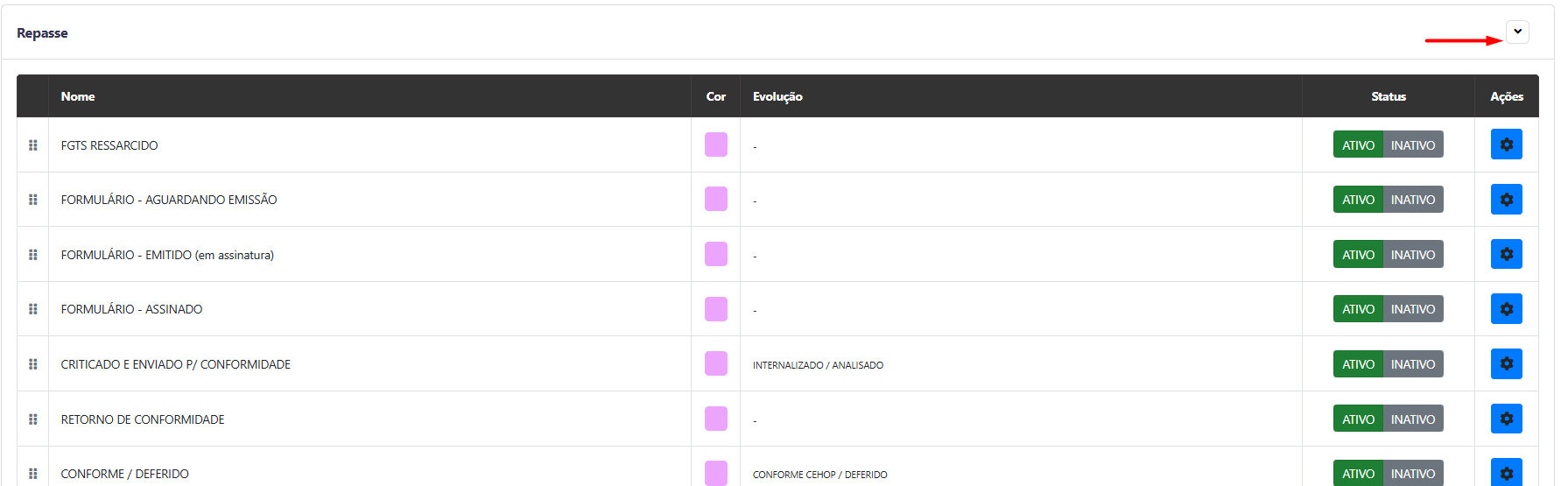](https://duvida.dommus.com.br/uploads/images/gallery/2026-07/W8Ximage.png)
---
### Conhecendo a tela
Dentro das marcas **Repasse** e **Registro**, cada etapa possui alguns recursos disponíveis.
[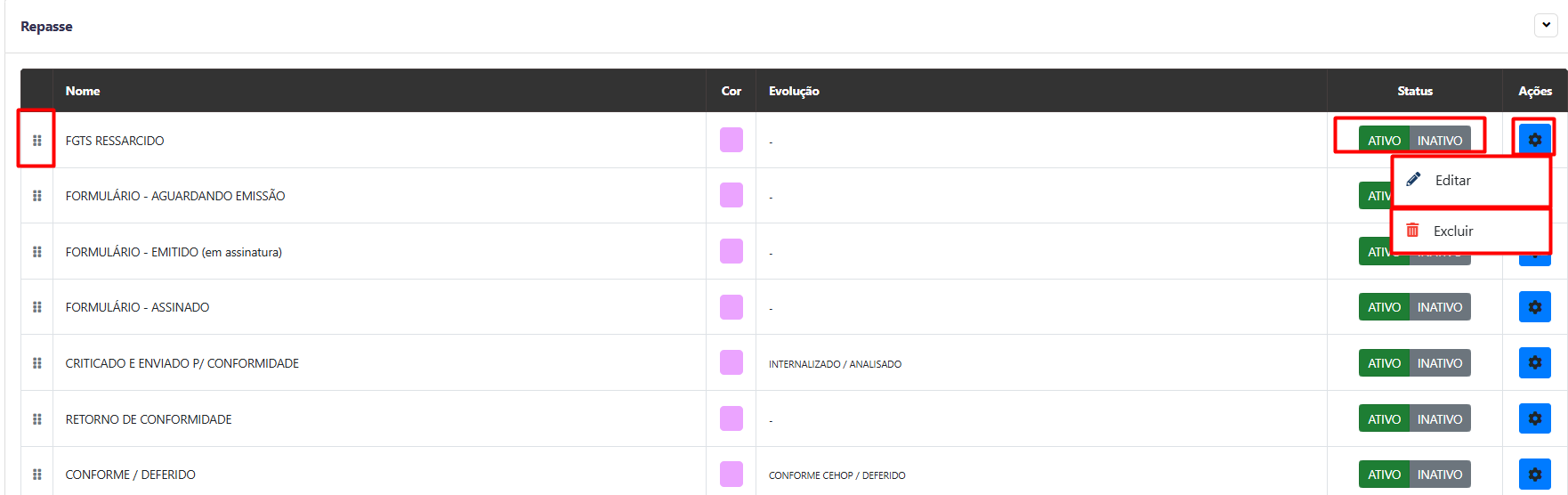](https://duvida.dommus.com.br/uploads/images/gallery/2026-07/WrRimage.png)
#### Reordenar etapas
Utilize o ícone localizado à esquerda da etapa para arrastá-la até a posição desejada.
A sequência das etapas representa a ordem do fluxo operacional.
---
#### Alterar status
Cada etapa pode ser ativada ou inativada individualmente através do botão **Ativo/Inativo**.
Quando uma etapa estiver:
- **Ativa**, poderá ser utilizada normalmente no fluxo;
- **Inativa**, deixará de fazer parte do fluxo operacional.
---
#### Menu de ações
Ao clicar no botão de **Ações** (ícone de engrenagem), serão exibidas as opções disponíveis para a etapa.
Atualmente é possível realizar algumas ações, como por exemplo:
- Editar a etapa;
- Excluir a etapa.
---
### Criando uma nova etapa
Caso seja necessário incluir uma nova etapa no fluxo:
1. Localize a marca **Repasse** ou **Registro**.
2. Clique em **Nova Etapa**.
[](https://duvida.dommus.com.br/uploads/images/gallery/2026-07/zZximage.png)
Preencha os campos normalmente.
No campo **Marca**, selecione:
- **RE** para etapas de Repasse;
- **RG** para etapas de Registro.
[](https://duvida.dommus.com.br/uploads/images/gallery/2026-07/rt8image.png)Após preencher todas as informações, clique em **Salvar Etapa**.
Não é necessário selecionar a **Evolução**. Todas as informações obrigatórias constam **\*.**
**Dica:** Em caso de dúvidas sobre a parametrização da etapa, edite uma etapa já existente do mesmo fluxo apenas para consultar suas configurações. Utilize essas informações como referência ao criar a nova etapa, evitando alterações na etapa utilizada para consulta.
---
### Editando uma etapa
Para alterar uma etapa existente:
1. Clique em **Ações**.
2. Selecione **Editar**.
[](https://duvida.dommus.com.br/uploads/images/gallery/2026-07/JhSimage.png)
Será aberta a tela de edição.
Nela é possível alterar informações como:
- Nome da etapa;
- Cor;
- Evolução;
- Disponibilidade da unidade;
- Alteração de documentação;
- Padrão de e-mail;
- Visualizações;
- Integrações;
- Demais parametrizações disponíveis.
[](https://duvida.dommus.com.br/uploads/images/gallery/2026-07/BTvimage.png)
Após realizar as alterações, clique em **Salvar Etapa**.
---
### Alterando a ordem das etapas
A ordem das etapas pode ser modificada sempre que necessário.
Para isso:
1. Clique sobre o ícone de movimentação da etapa.
2. Arraste-a para a posição desejada.
3. Solte a etapa.
[](https://duvida.dommus.com.br/uploads/images/gallery/2026-07/LUyimage.png)
A nova sequência será considerada pelo fluxo do sistema.
---
#### Ativando ou Inativando uma etapa
Caso uma etapa não deva mais ser utilizada, ela poderá ser inativada.
Para isso:
1. Localize a etapa desejada.
2. Clique em **Inativo**.
Caso queira disponibilizá-la novamente, clique em **Ativo**.
[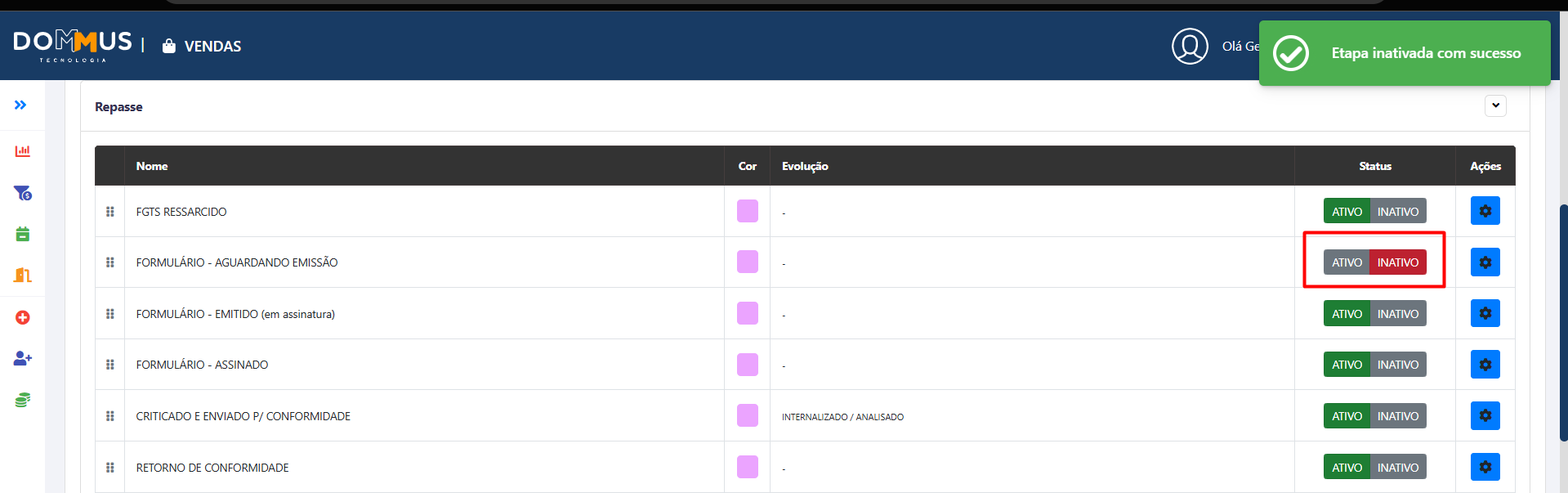](https://duvida.dommus.com.br/uploads/images/gallery/2026-07/67cimage.png)
---
### Excluindo uma etapa
Caso uma etapa não seja mais necessária:
1. Clique em **Ações**.
2. Selecione **Excluir**.
3. Confirme a exclusão.
[](https://duvida.dommus.com.br/uploads/images/gallery/2026-07/4DNimage.png)
> **Atenção:** A exclusão é definitiva e pode impactar processos que utilizam essa etapa.
---
### O que acontece após a edição
Após salvar qualquer alteração:
- As informações passam a valer imediatamente;
- O fluxo de Repasse ou Registro utilizará as novas configurações;
- Caso a ordem das etapas seja alterada, o sistema passará a seguir a nova sequência definida.
---
### Boas práticas
- Evite excluir etapas que já tenham sido utilizadas em processos anteriores.
- Antes de inativar uma etapa, confirme que ela não está sendo utilizada em operações em andamento.
- Mantenha uma sequência lógica entre as etapas para facilitar o acompanhamento dos processos.
- Sempre valide as alterações em ambiente de homologação, quando disponível.
---
### Mensagens do Sistema
#### Sucesso