17.2 Edição de Fluxos de Repasse e Registro
Visão Geral
Após a configuração inicial do workflow realizada pela equipe de Suporte da Dommus, é possível realizar manutenções nas etapas dos processos de Repasse e Registro, adaptando o fluxo conforme a necessidade da operação.
Nesta funcionalidade é possível:
- Criar novas etapas para Repasse e Registro;
- Alterar a ordem das etapas;
- Editar as informações de uma etapa existente;
- Ativar ou inativar etapas.
Importante: Esta documentação considera que o workflow já está criado e configurado. Caso ainda não tenha realizado a configuração inicial, consulte a documentação Criação de Workflow para Repasse e Registro.
Antes de começar
Antes de realizar qualquer alteração, considere os seguintes pontos:
- O workflow deve estar previamente configurado pela equipe de Suporte da Dommus;
- As alterações realizadas podem impactar diretamente o fluxo operacional dos processos de Repasse e Registro;
- Recomenda-se que as alterações sejam realizadas apenas por usuários responsáveis pela administração dos processos.
Como acessar
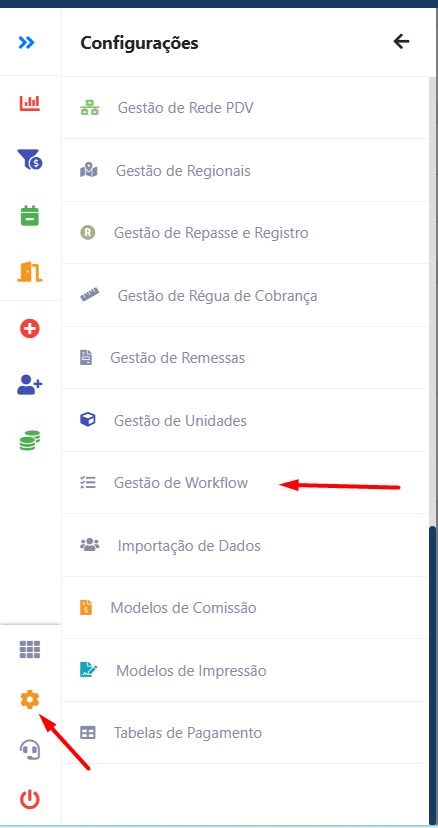
- Acesse o módulo Vendas.
- Clique em Gestão de Workflow.

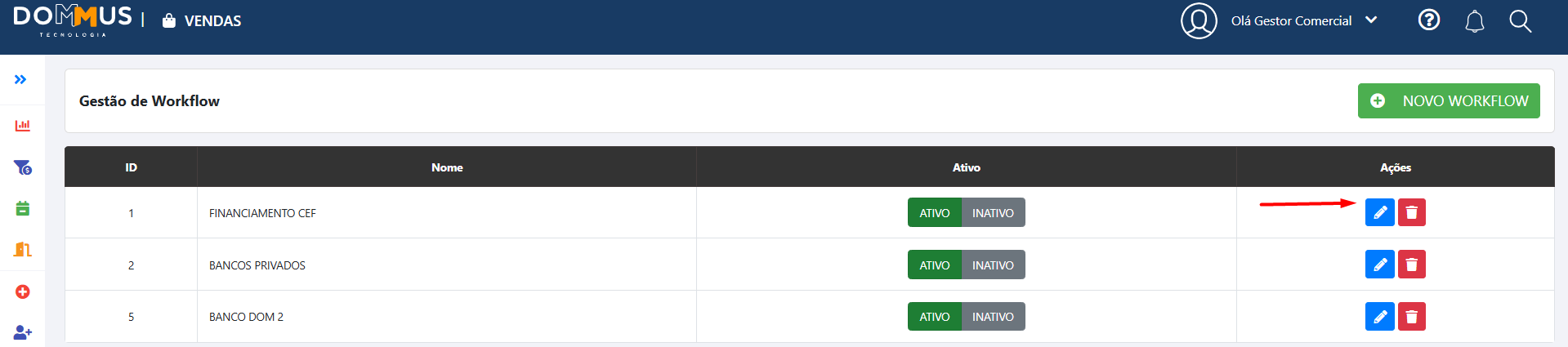
- Localize o workflow que deseja alterar.
- Clique em Editar o Workflow.
Localizando as etapas
Ao acessar o workflow, serão exibidas todas as marcas existentes.
Para editar os processos de Repasse e Registro, localize as seções correspondentes.
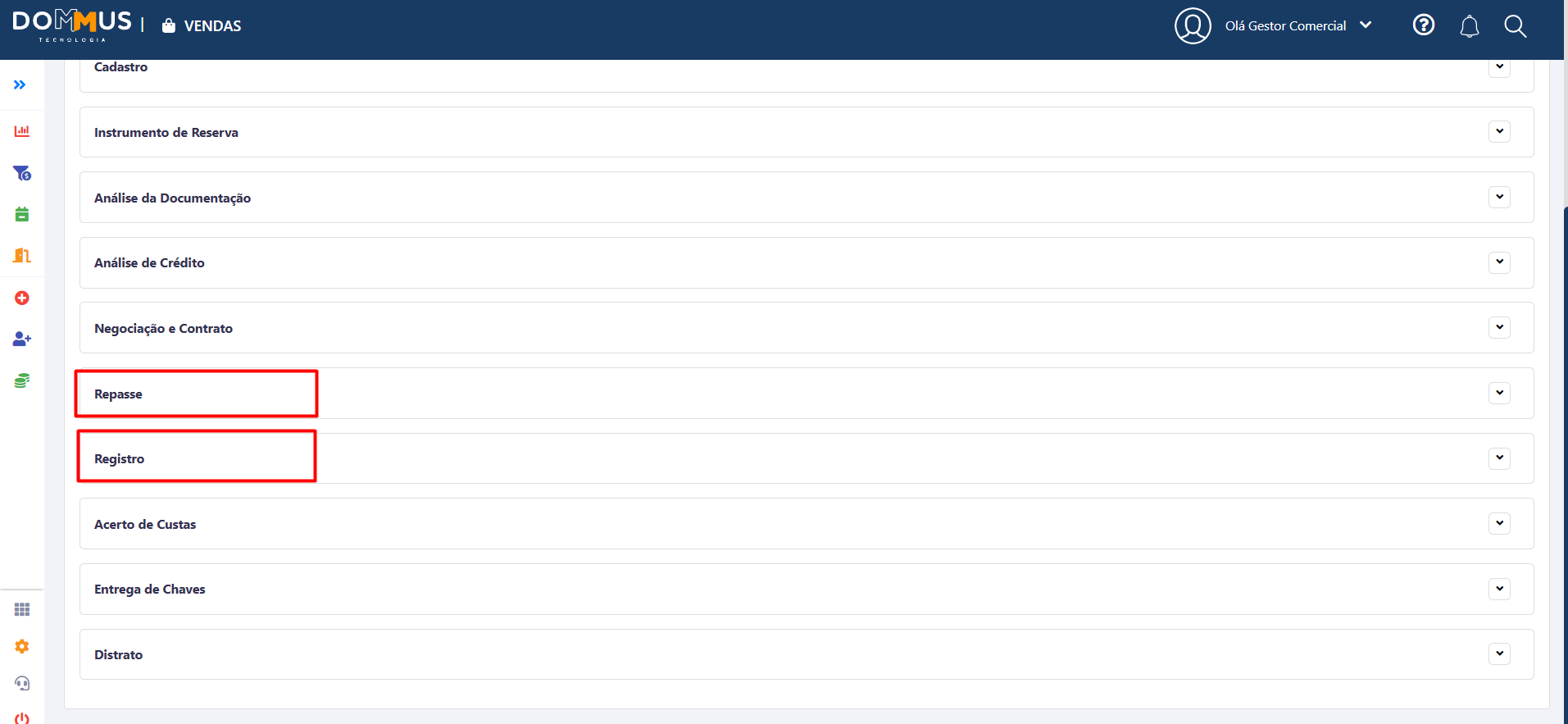
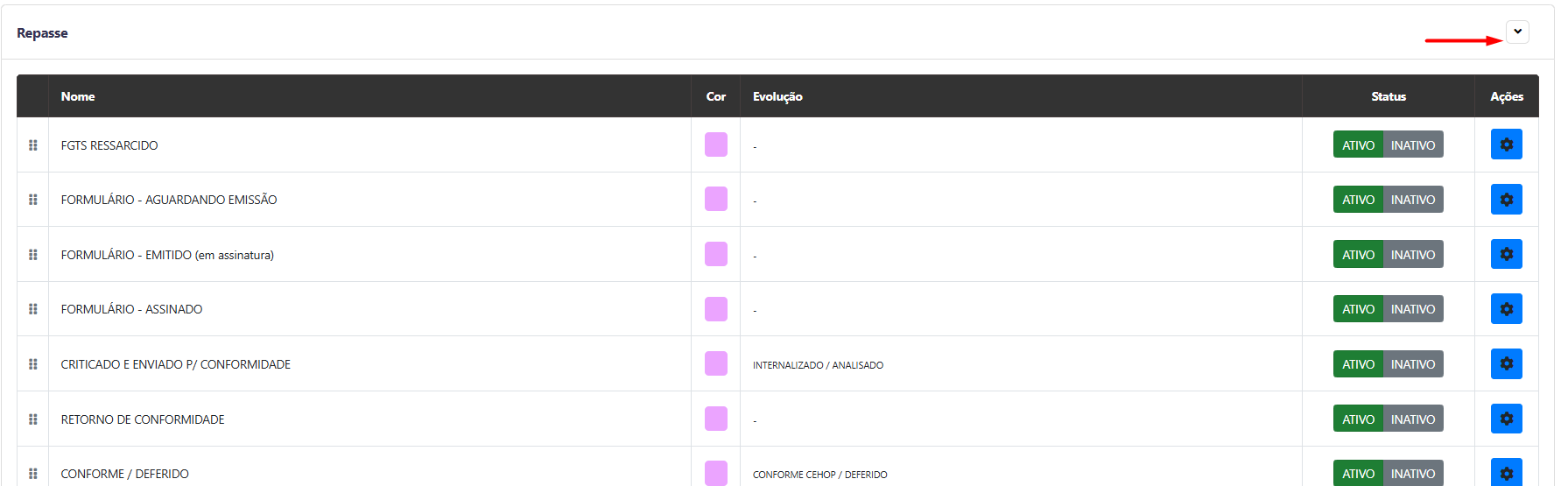
Expanda a marca desejada para visualizar todas as etapas cadastradas.
Conhecendo a tela
Dentro das marcas Repasse e Registro, cada etapa possui alguns recursos disponíveis.
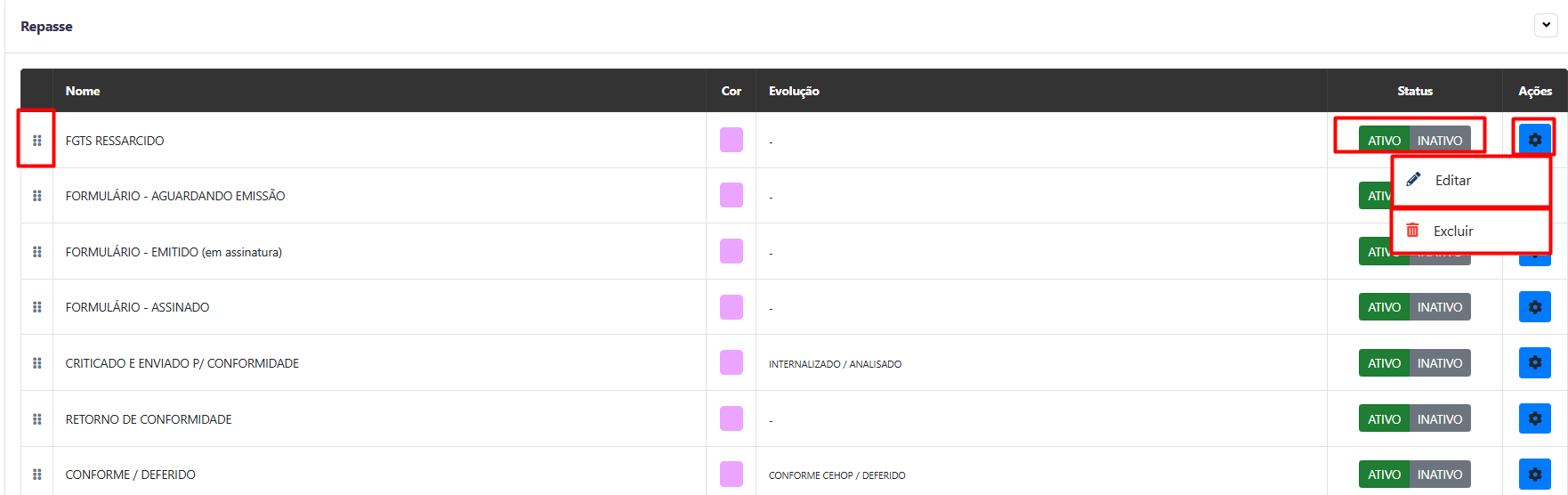
Reordenar etapas
Utilize o ícone localizado à esquerda da etapa para arrastá-la até a posição desejada.
A sequência das etapas representa a ordem do fluxo operacional.
Alterar status
Cada etapa pode ser ativada ou inativada individualmente através do botão Ativo/Inativo.
Quando uma etapa estiver:
- Ativa, poderá ser utilizada normalmente no fluxo;
- Inativa, deixará de fazer parte do fluxo operacional.
Menu de ações
Ao clicar no botão de Ações (ícone de engrenagem), serão exibidas as opções disponíveis para a etapa.
Atualmente é possível realizar algumas ações, como por exemplo:
- Editar a etapa;
- Excluir a etapa.
Criando uma nova etapa
Caso seja necessário incluir uma nova etapa no fluxo:
- Localize a marca Repasse ou Registro.
- Clique em Nova Etapa.
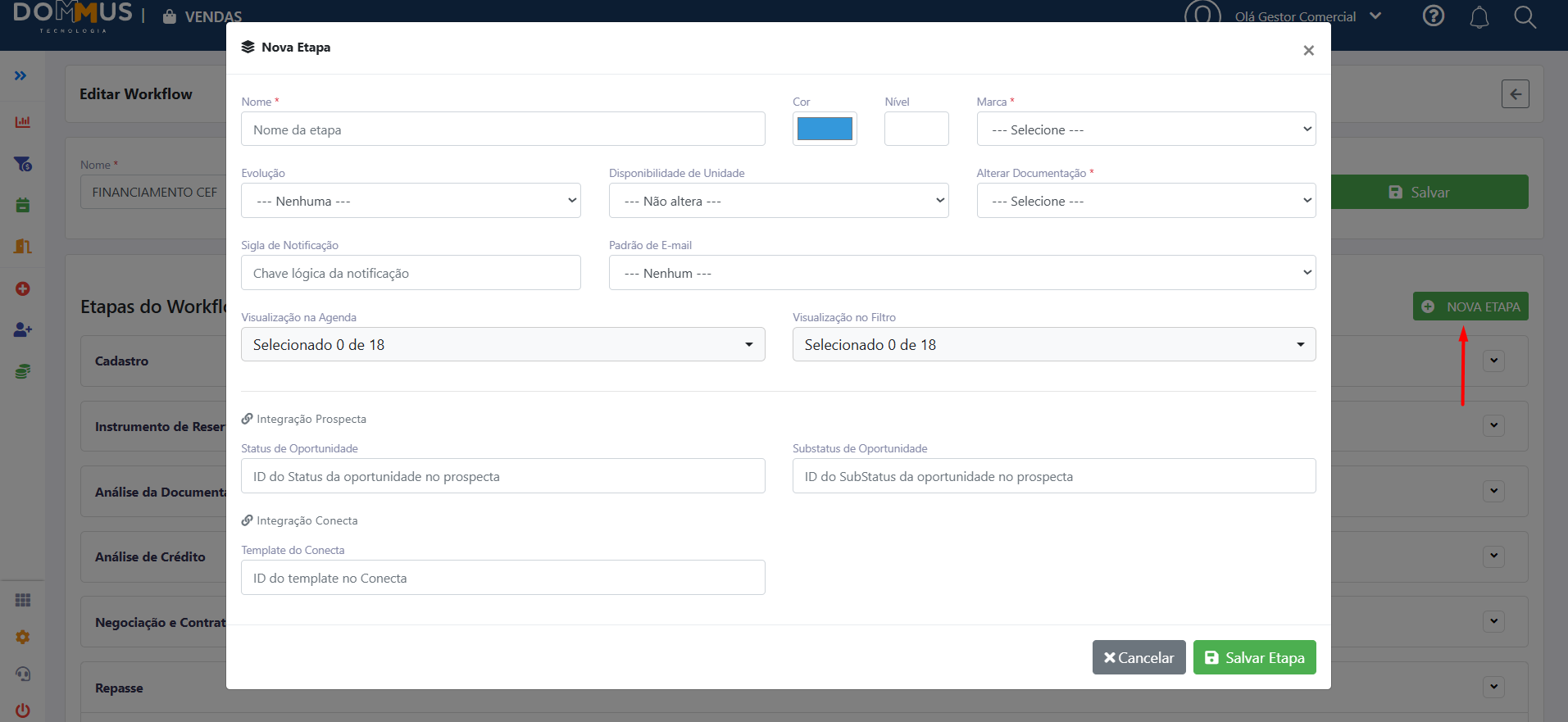
Preencha os campos normalmente.
No campo Marca, selecione:
- RE para etapas de Repasse;
- RG para etapas de Registro.
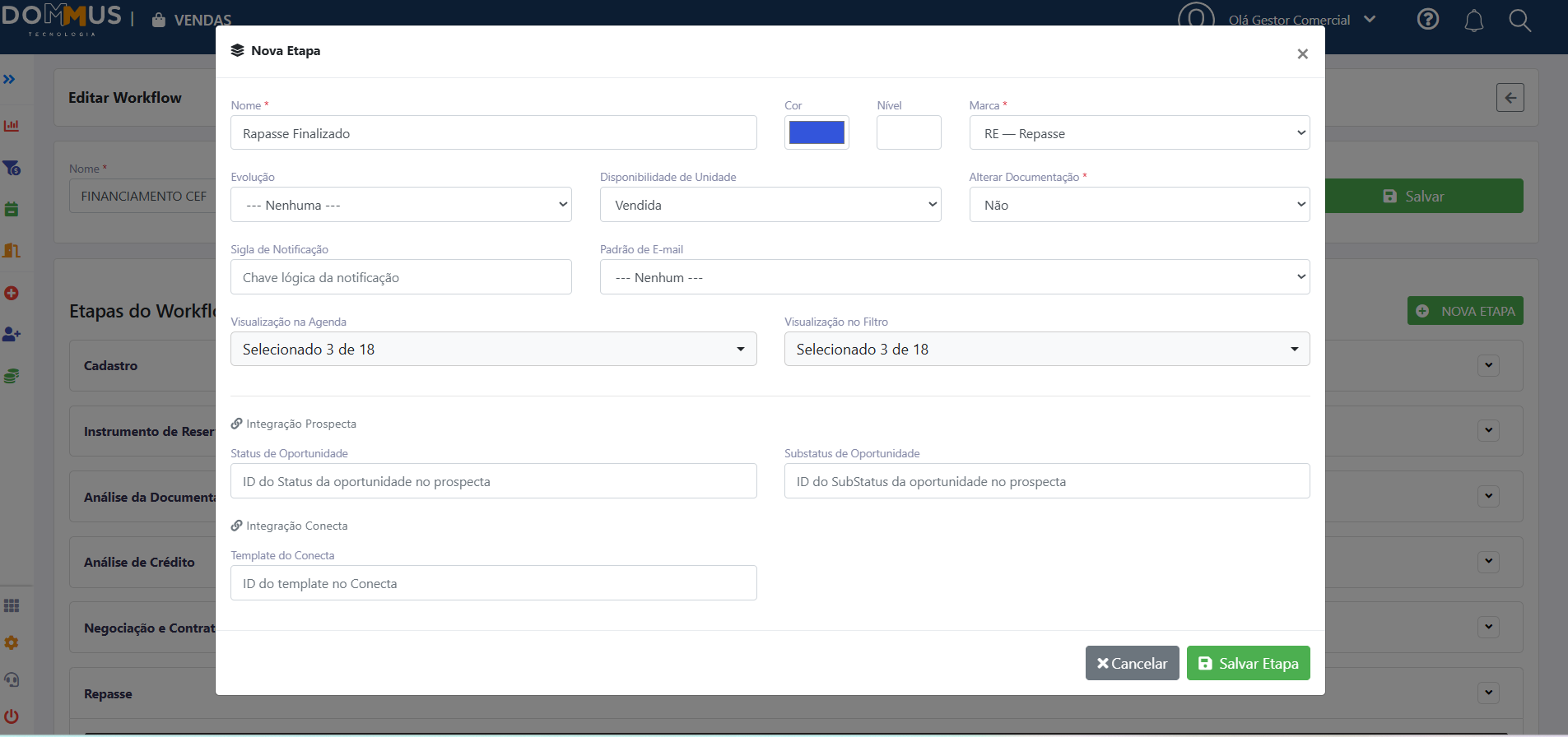 Após preencher todas as informações, clique em Salvar Etapa.
Não é necessário selecionar a Evolução. Todas as informações obrigatórias constam *.
Dica: Em caso de dúvidas sobre a parametrização da etapa, edite uma etapa já existente do mesmo fluxo apenas para consultar suas configurações. Utilize essas informações como referência ao criar a nova etapa, evitando alterações na etapa utilizada para consulta.
Editando uma etapa
Para alterar uma etapa existente:
- Clique em Ações.
- Selecione Editar.

Será aberta a tela de edição.
Nela é possível alterar informações como:
- Nome da etapa;
- Cor;
- Evolução;
- Disponibilidade da unidade;
- Alteração de documentação;
- Padrão de e-mail;
- Visualizações;
- Integrações;
- Demais parametrizações disponíveis.

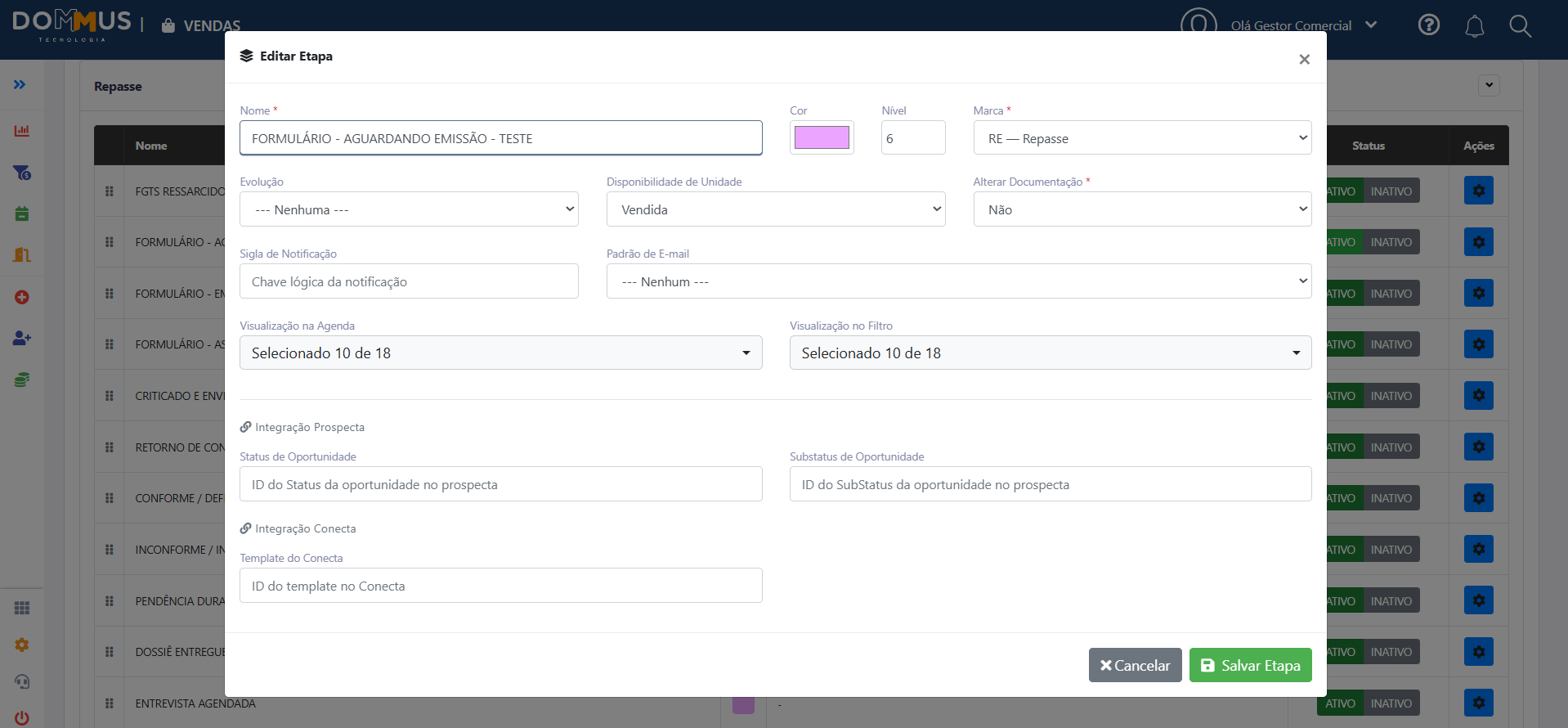
Após realizar as alterações, clique em Salvar Etapa.
Alterando a ordem das etapas
A ordem das etapas pode ser modificada sempre que necessário.
Para isso:
- Clique sobre o ícone de movimentação da etapa.
- Arraste-a para a posição desejada.
- Solte a etapa.
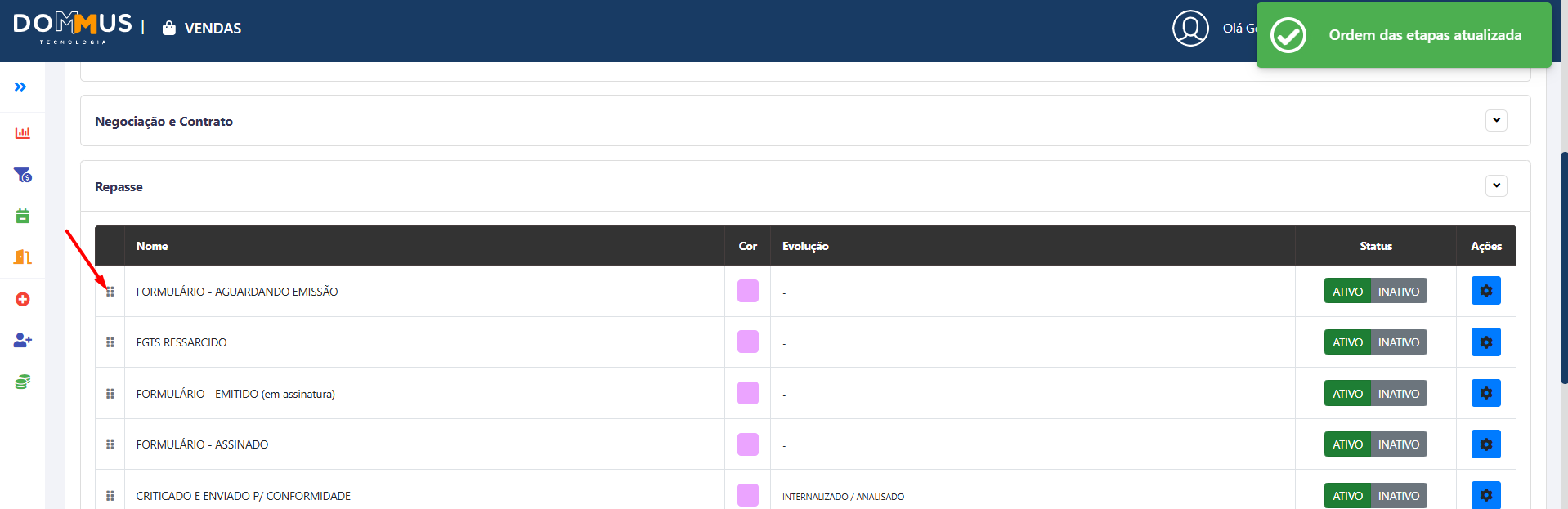
A nova sequência será considerada pelo fluxo do sistema.
Ativando ou Inativando uma etapa
Caso uma etapa não deva mais ser utilizada, ela poderá ser inativada.
Para isso:
- Localize a etapa desejada.
- Clique em Inativo.
Caso queira disponibilizá-la novamente, clique em Ativo.
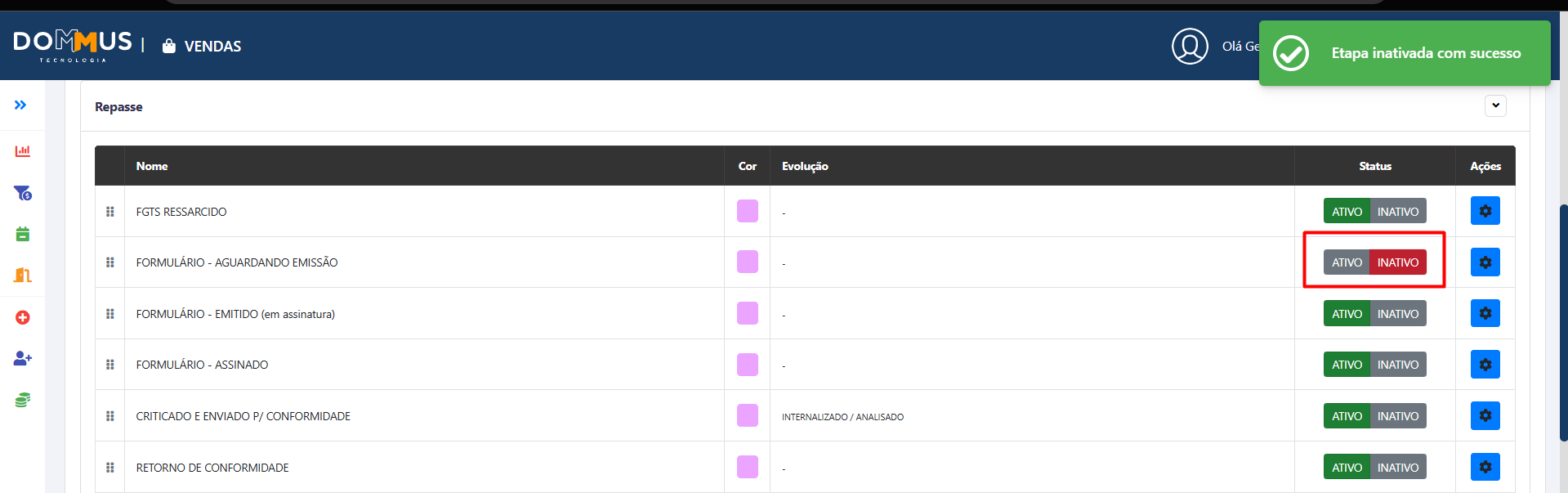
Excluindo uma etapa
Caso uma etapa não seja mais necessária:
- Clique em Ações.
- Selecione Excluir.
- Confirme a exclusão.

Atenção: A exclusão é definitiva e pode impactar processos que utilizam essa etapa.
O que acontece após a edição
Após salvar qualquer alteração:
- As informações passam a valer imediatamente;
- O fluxo de Repasse ou Registro utilizará as novas configurações;
- Caso a ordem das etapas seja alterada, o sistema passará a seguir a nova sequência definida.
Boas práticas
- Evite excluir etapas que já tenham sido utilizadas em processos anteriores.
- Antes de inativar uma etapa, confirme que ela não está sendo utilizada em operações em andamento.
- Mantenha uma sequência lógica entre as etapas para facilitar o acompanhamento dos processos.
- Sempre valide as alterações em ambiente de homologação, quando disponível.
Mensagens do Sistema
Sucesso
| Mensagem | Significado |
|---|---|
| Etapa salva com sucesso | A etapa foi criada ou atualizada com sucesso. |
| Status atualizado com sucesso | A etapa foi ativada ou inativada. |
| Etapa removida com sucesso | A etapa foi excluída do workflow. |