21.2 Comissão Progressiva
Visão Geral
A Comissão Progressiva permite bonificar o corretor quando ele atinge uma faixa de vendas definida no modelo de comissão. O sistema acompanha as vendas de cada corretor, identifica a faixa atingida e recalcula as comissões automaticamente.
Com esta funcionalidade, a regra de bonificação é configurada uma única vez no modelo de comissão e passa a ser aplicada pelo sistema conforme o desempenho de cada corretor.
- Para que serve: gerar uma comissão do tipo Bonificação quando o corretor atinge a condição configurada, como uma quantidade mínima de vendas.
- Quando utilizar: quando a empresa deseja pagar uma comissão adicional a partir de determinado volume de vendas no período.
- Benefício: a faixa de cada corretor e os valores de comissão são calculados e recalculados automaticamente, sem lançamentos manuais.
Antes de Começar
- Possuir acesso ao módulo Vendas e às telas Modelos de Comissão e Gestão de Comissionamento;
- Ter um modelo de comissão cadastrado e utilizado nos processos de venda.
Como Acessar
A Comissão Progressiva é utilizada em duas telas do módulo Vendas.
Para configurar a regra de bonificação:
- Acesse o módulo Vendas;
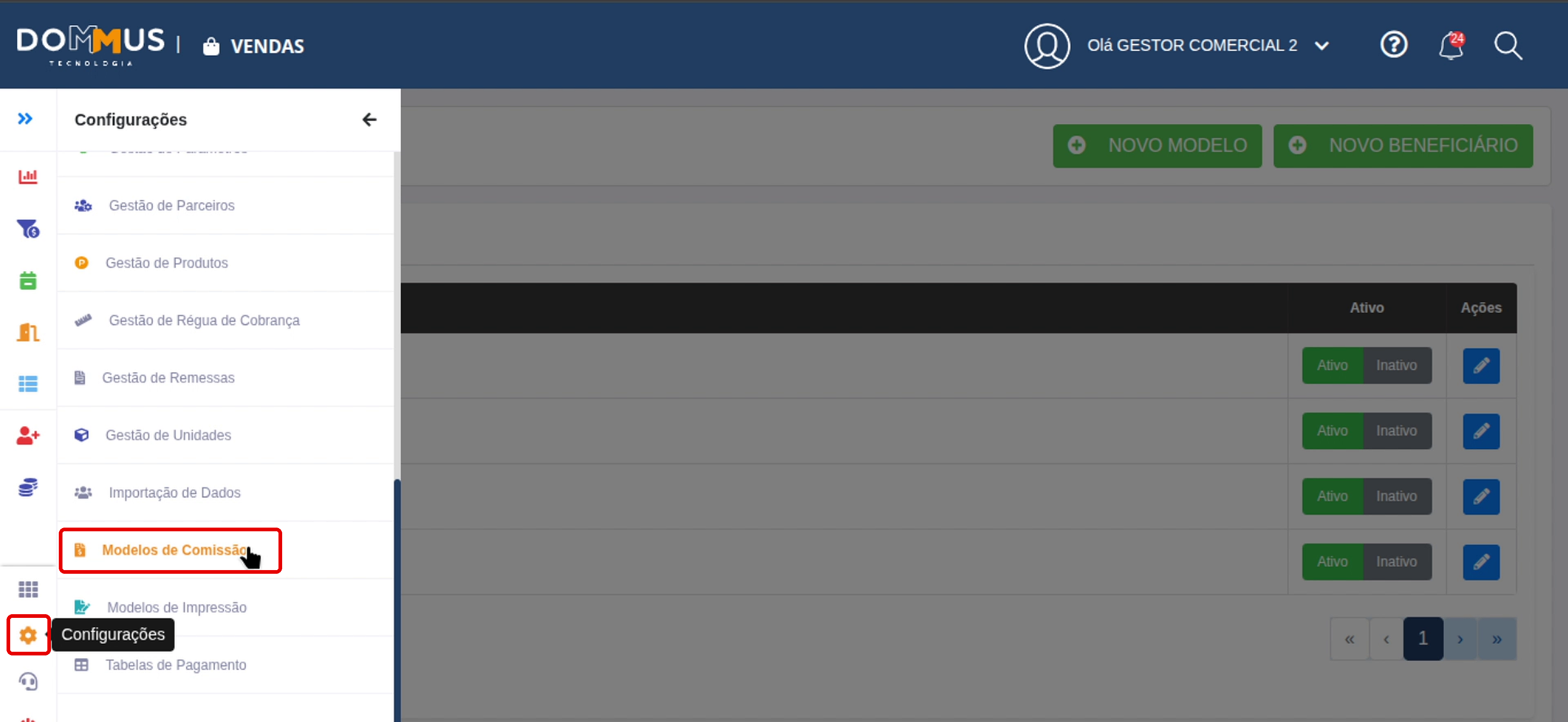
- No menu lateral, clique em Configurações;
- Selecione Modelos de Comissão.
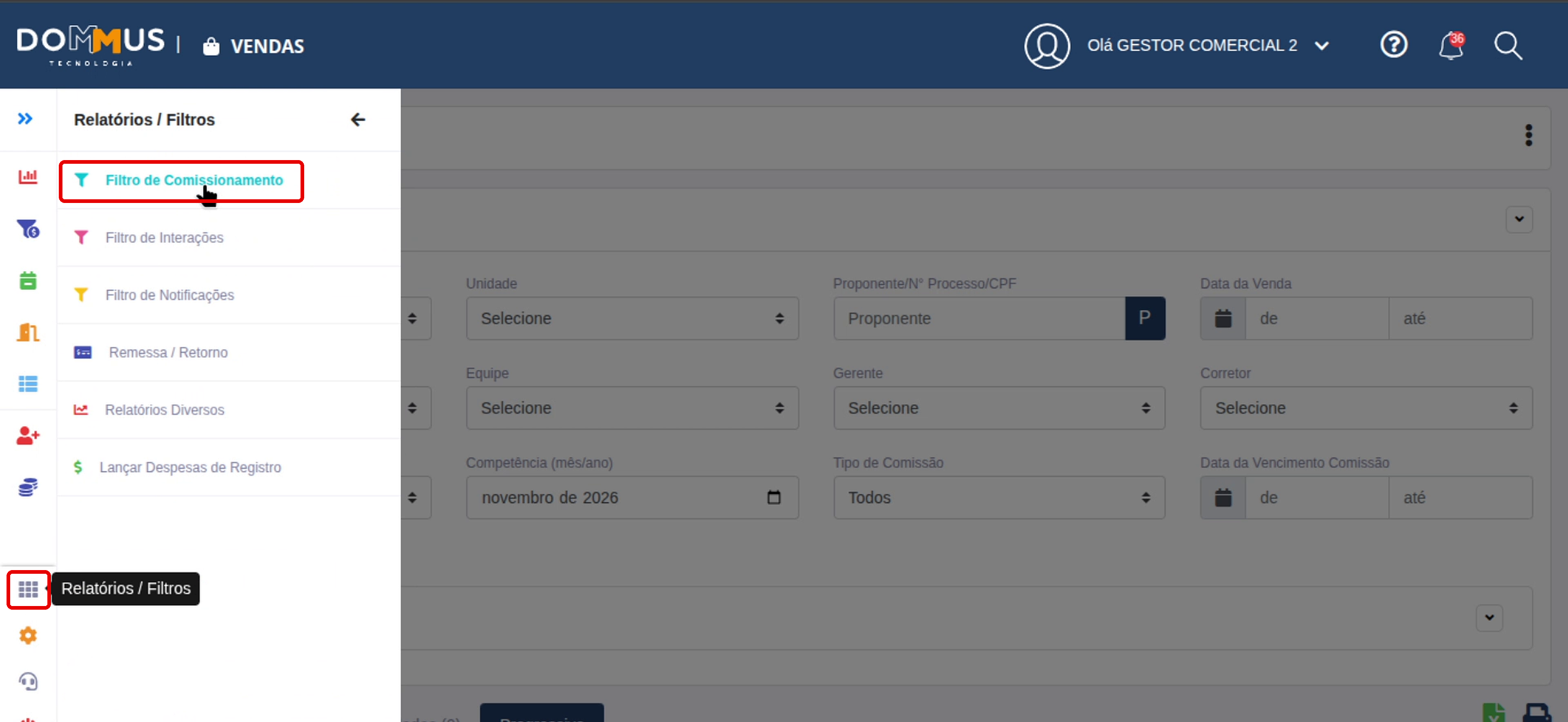
Para acompanhar as faixas e validar as comissões:
Como Utilizar
1. Configurar a bonificação no modelo de comissão
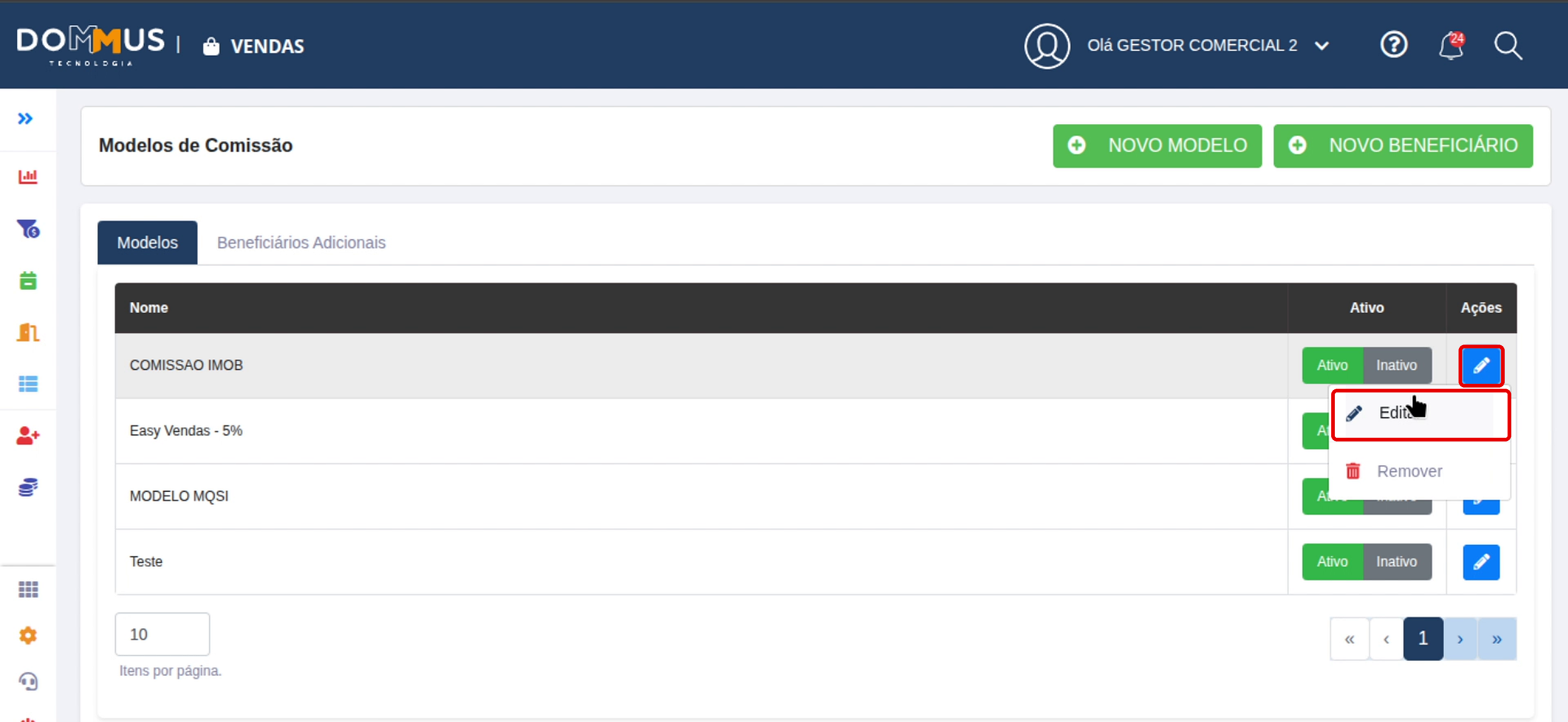
- Na tela Modelos de Comissão, localize o modelo desejado, clique no botão da coluna Ações e selecione Editar.
- Acesse a aba Valores e Distribuição;
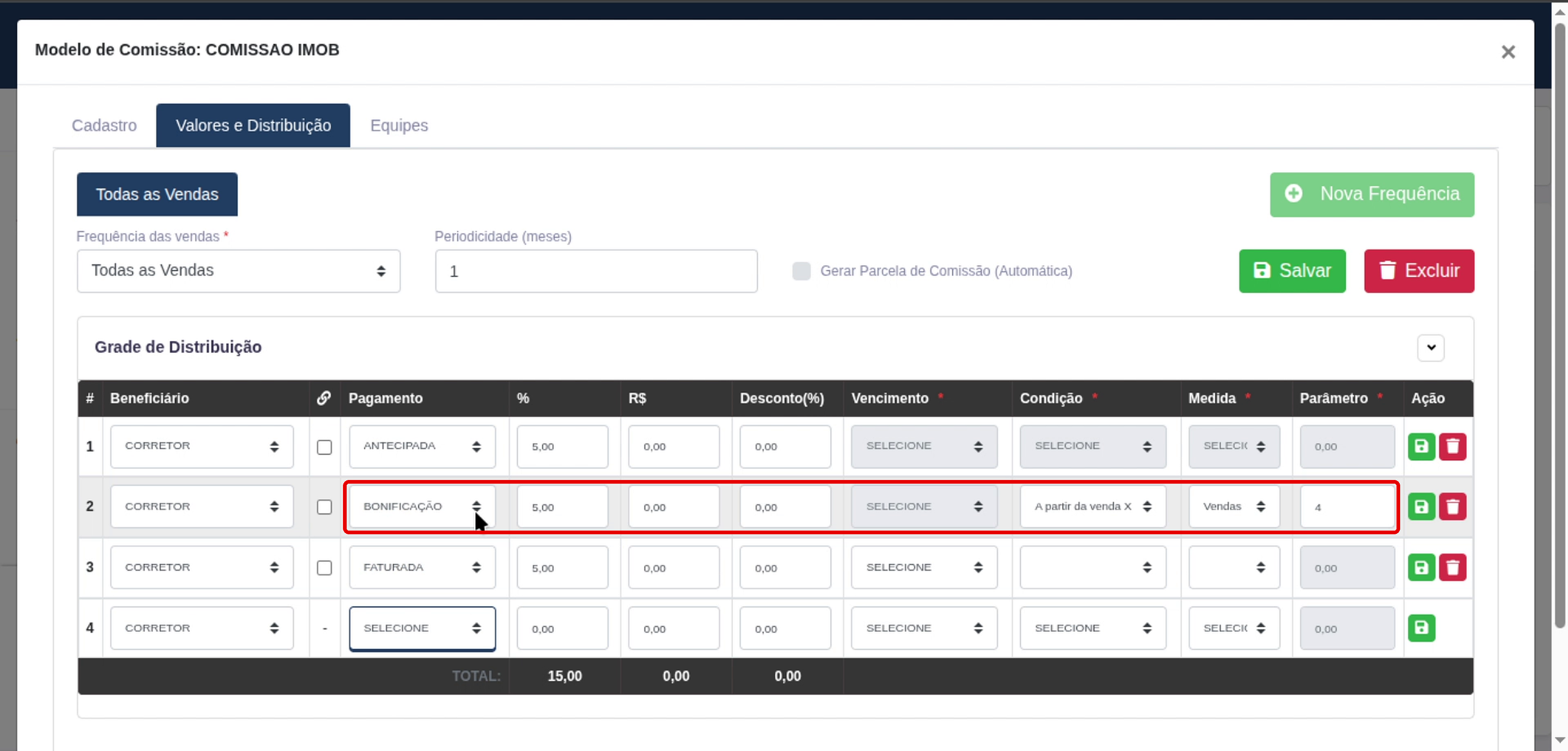
- Na Grade de Distribuição, na linha do beneficiário, selecione BONIFICAÇÃO na coluna Pagamento e informe o percentual na coluna %;
- Na coluna Condição, selecione a regra que libera a bonificação: A partir da venda X, Entre vendas X e Y ou VGV (em reais).
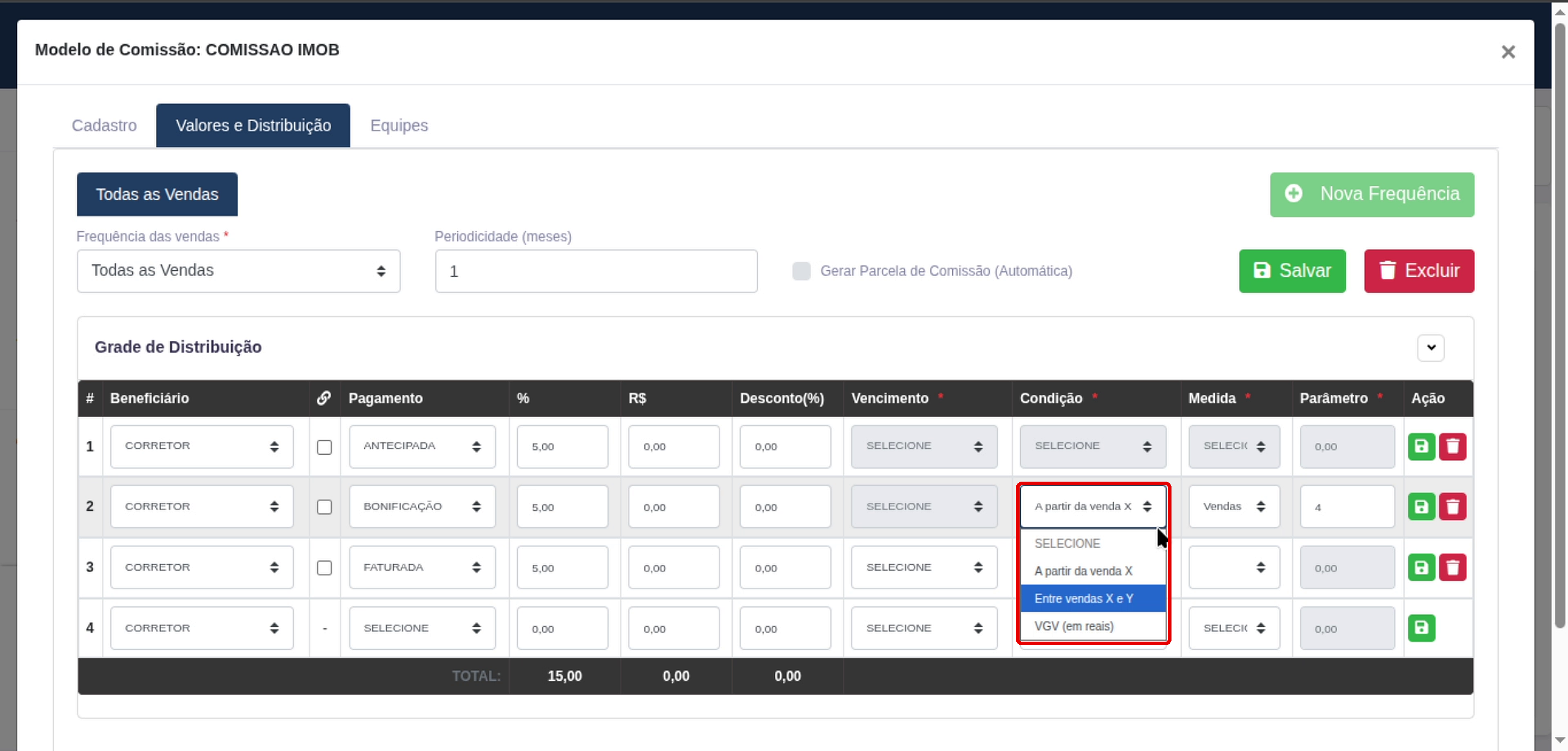
- Na coluna Medida, selecione Vendas e, na coluna Parâmetro, informe a quantidade de vendas. Por exemplo, com a condição A partir da venda X e o parâmetro 4, a bonificação passa a valer a partir da quarta venda;
- Clique no ícone de salvar da linha, na coluna Ação.
2. Acompanhar a faixa de cada corretor
- Na tela Gestão de Comissionamento, confira em Filtros o campo Competência (mês/ano);
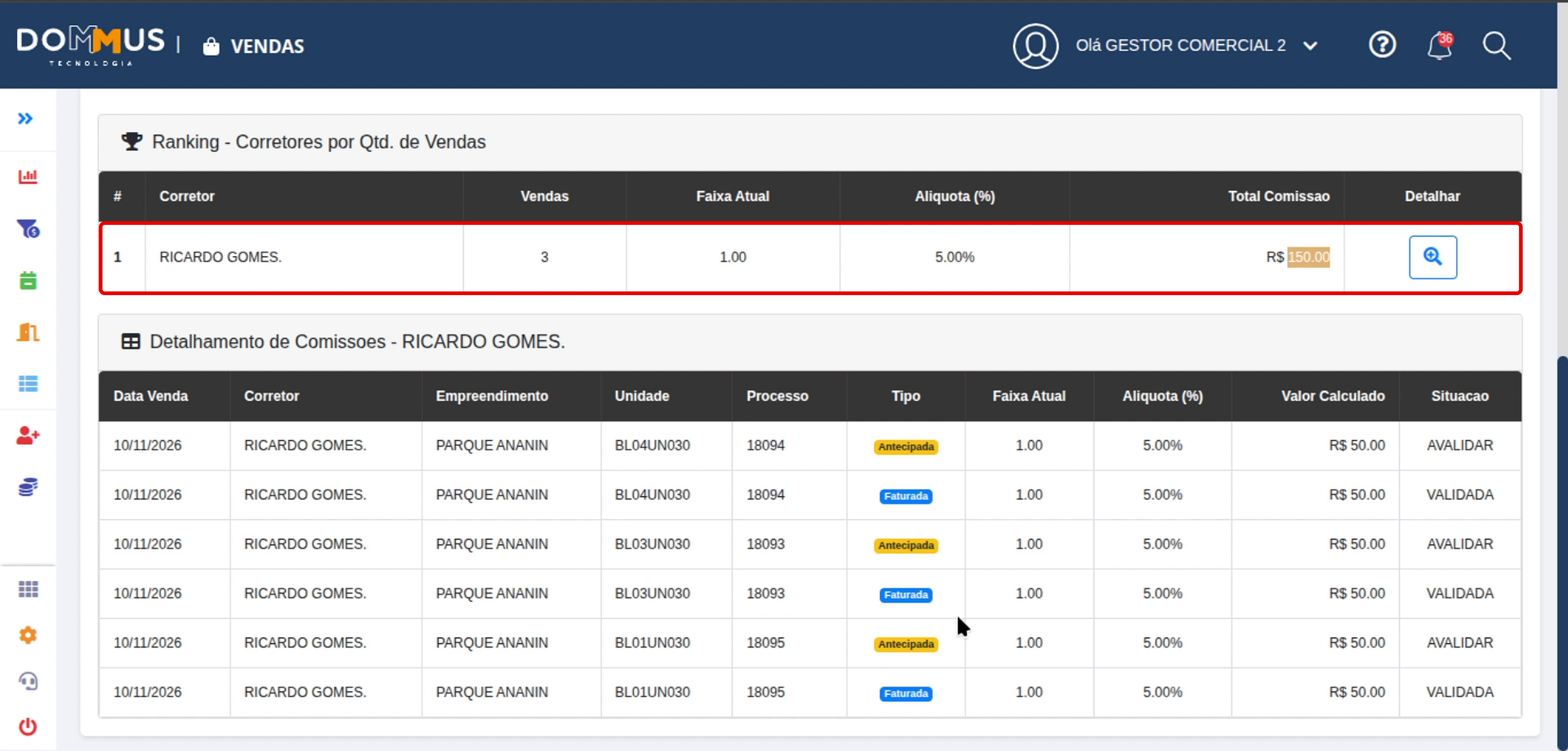
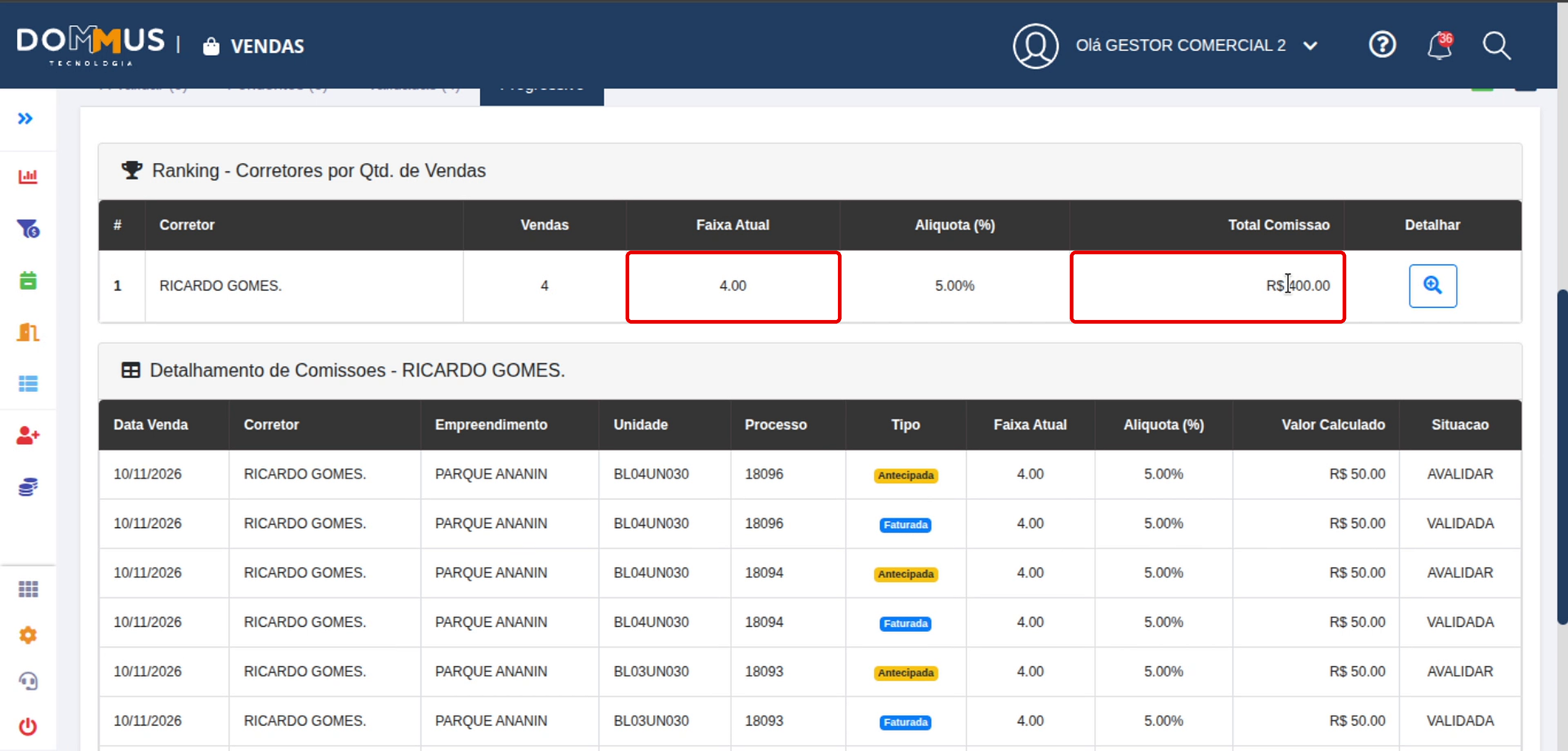
- Clique na aba Progressivo. O quadro Ranking - Corretores por Qtd. de Vendas apresenta, para cada corretor, as colunas Vendas, Faixa Atual, Aliquota (%) e Total Comissao;
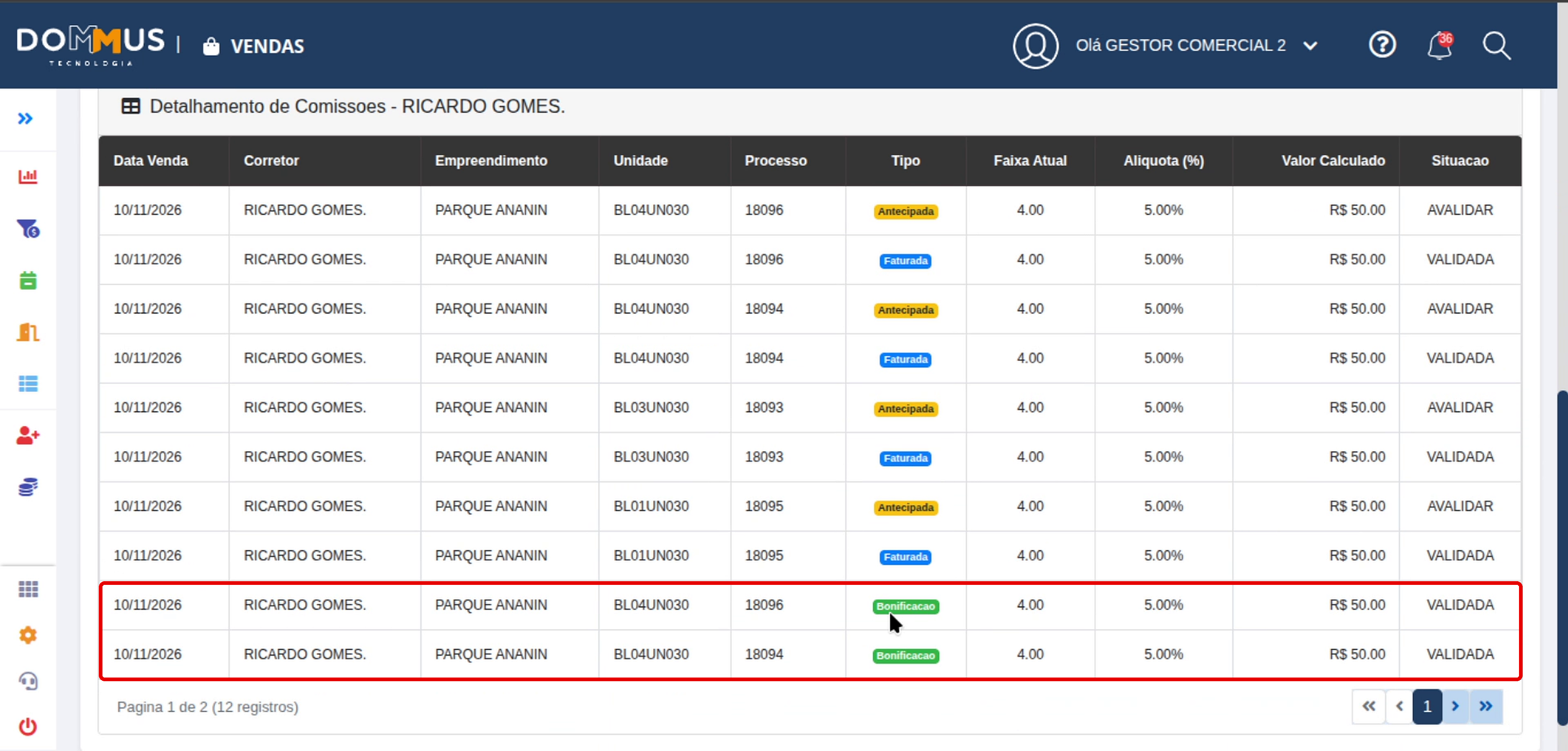
- Clique no ícone da coluna Detalhar para exibir o Detalhamento de Comissoes do corretor. Cada linha mostra o processo, o Tipo da comissão (Antecipada, Faturada ou Bonificação), o Valor Calculado e a Situacao (AVALIAR ou VALIDADA)
3. Validar as comissões
- Clique na aba À Validar. Os processos com comissão pendente de validação são listados.
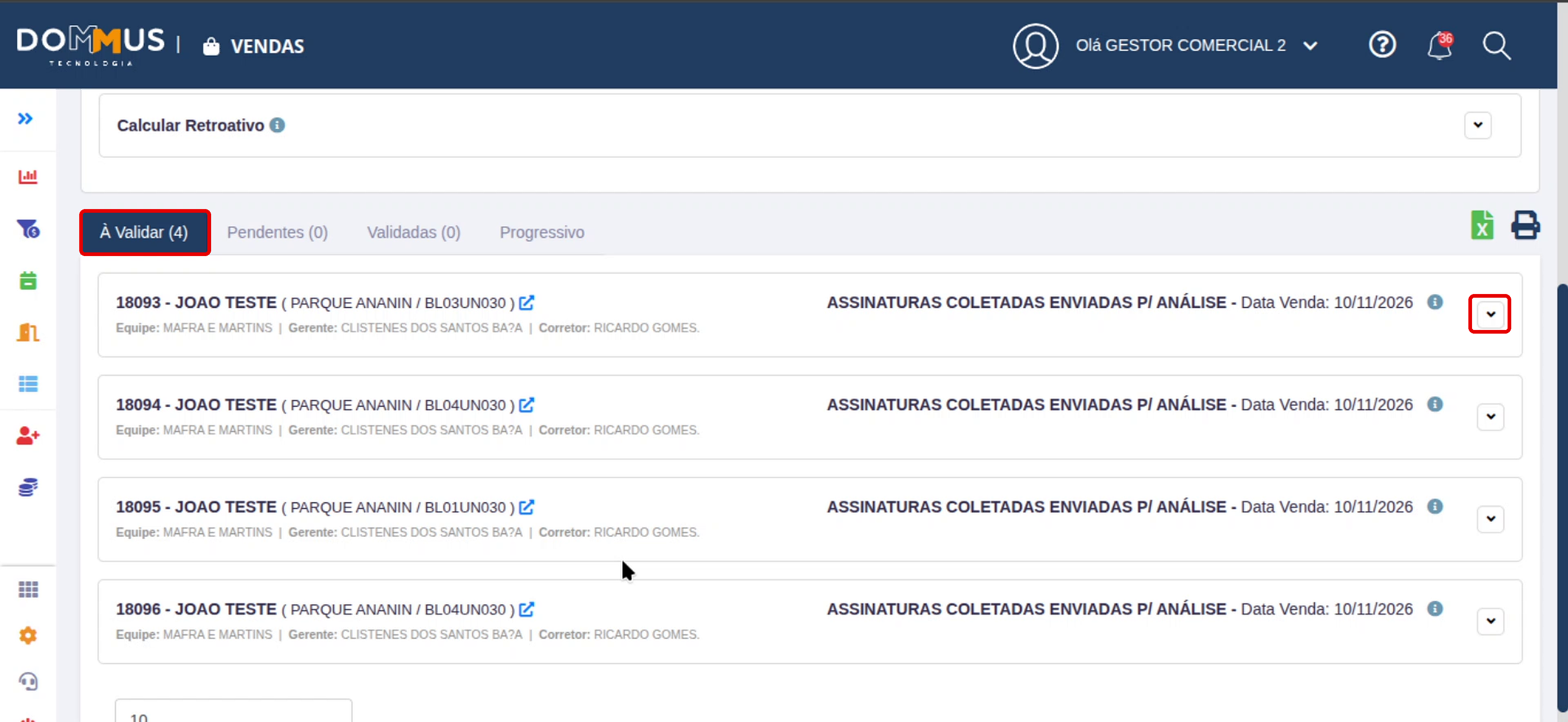
- Clique na seta à direita do processo para exibir a comissão;
- Informe a data no campo VENCIMENTO e marque a caixa de seleção da linha. Repita o procedimento para os demais processos que deseja validar.
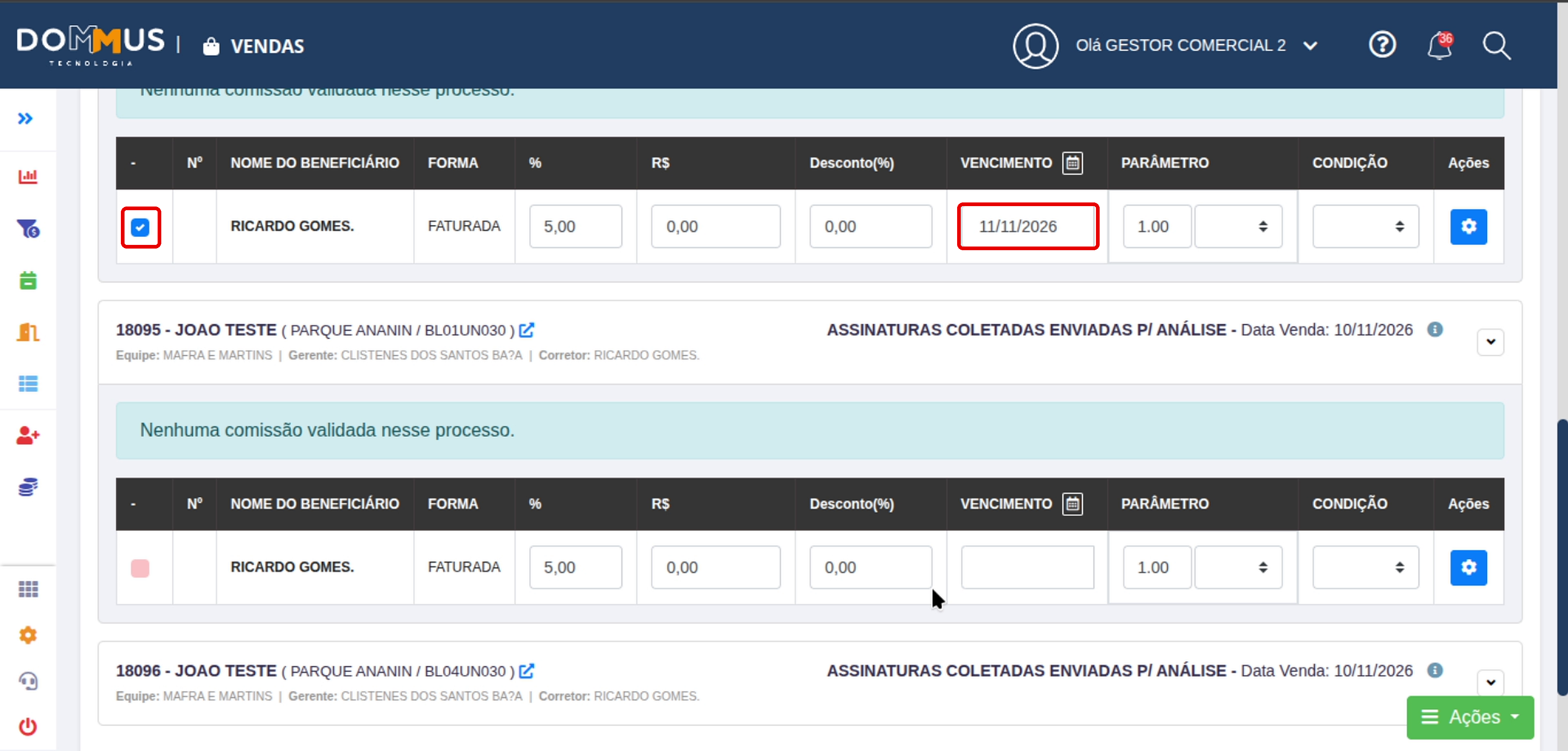
- Clique em Ações e selecione Validar selecionadas.
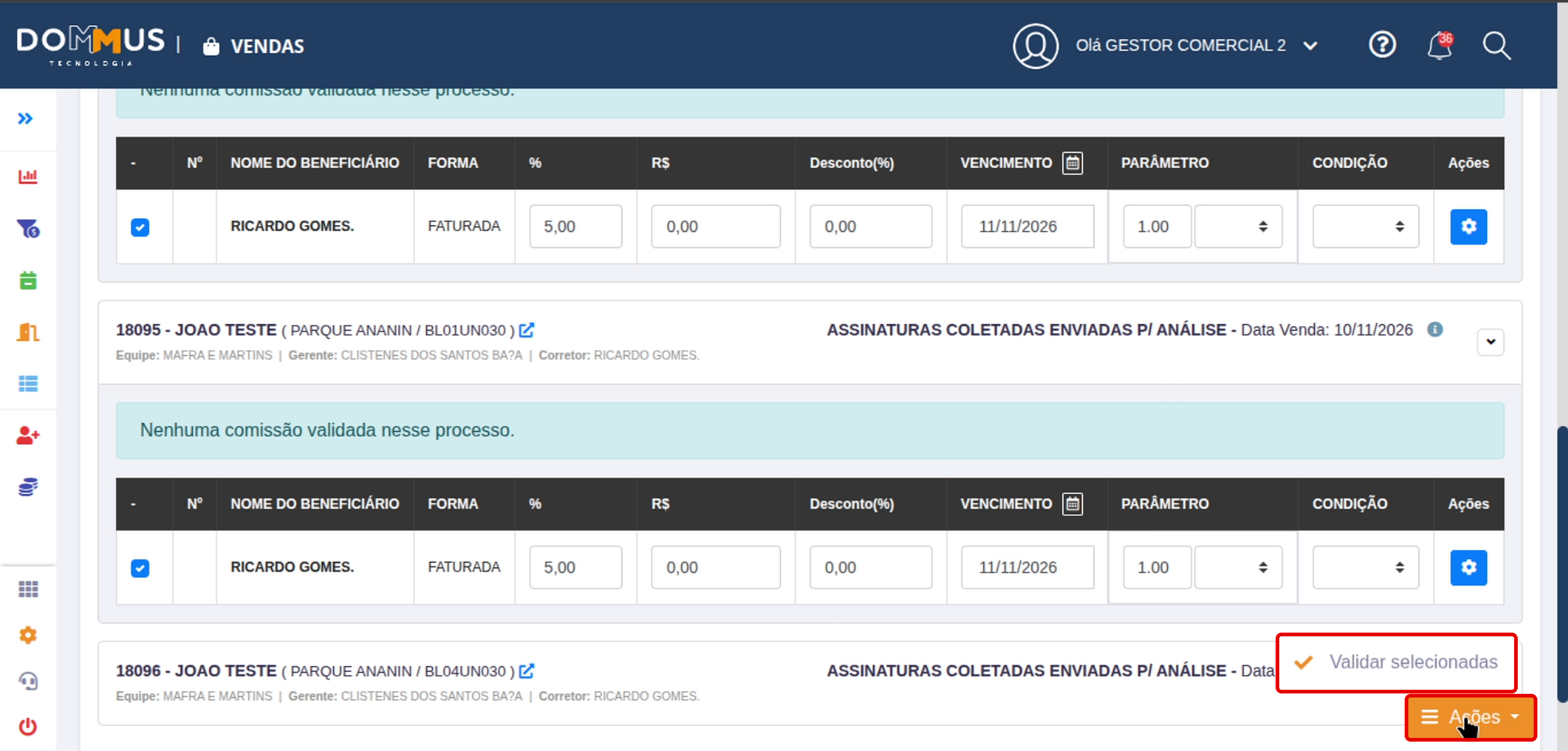
- Aguarde a mensagem Comissões validadas com sucesso. Os processos validados passam a ser contados na aba Validadas.
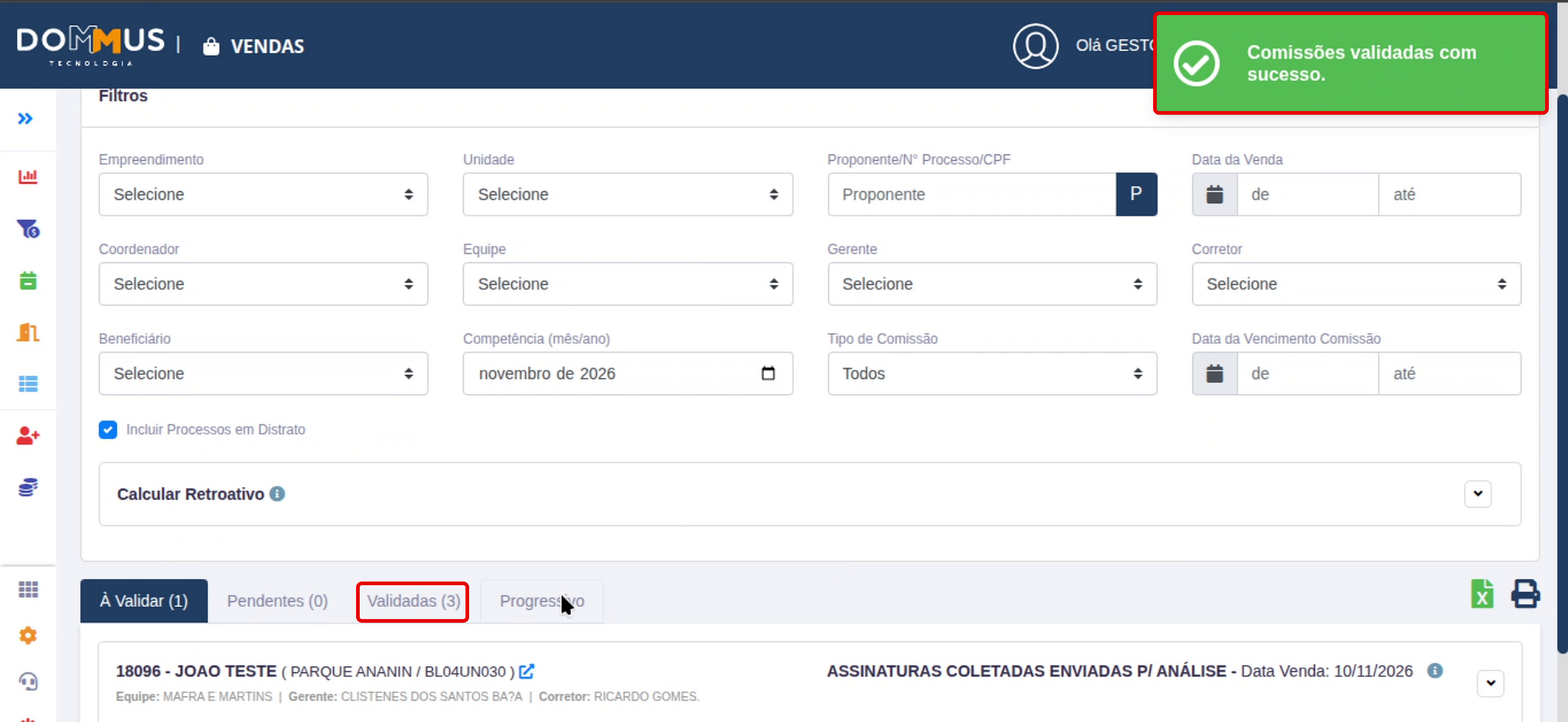
Importante: a caixa de seleção da comissão só fica disponível após o preenchimento do campo VENCIMENTO.
4. Conferir a bonificação gerada
- Retorne à aba Progressivo. Quando o corretor atinge a condição configurada, a coluna Faixa Atual é atualizada e o Total Comissao passa a incluir a bonificação.
- No Detalhamento de Comissoes, confira as novas linhas com o tipo Bonificação.
- Para consultar a bonificação em uma venda específica, abra o processo, acesse Contrato e clique na aba Comissão. O valor é apresentado no quadro Comissão Bonificação.
Regras e Comportamentos
- A coluna Vendas do ranking apresenta a quantidade de vendas do corretor na competência selecionada;
- A Faixa Atual é atualizada conforme as comissões são validadas. No exemplo configurado a partir da quarta venda, o corretor com três comissões validadas permaneceu na faixa 1.00 e passou para a faixa 4.00 após a validação da quarta;
- Ao atingir a faixa, o sistema gera automaticamente uma comissão do tipo Bonificação para cada venda do corretor no período, já com a situação VALIDADA;
- O Total Comissao considera somente as comissões com situação VALIDADA. Comissões com situação AVALIAR não entram na soma;
- O recálculo é automático. Quando uma venda deixa de ser válida, como em uma desistência do processo, a quantidade de vendas, a faixa e o total de comissão do corretor são recalculados.
Atenção: se, após a desistência de uma venda, o corretor deixar de atender à condição configurada, ele retorna à faixa anterior e as bonificações geradas deixam de ser exibidas no detalhamento.