2.9 Entrega de Chaves
A funcionalidade de Entrega de Chaves permite organizar e controlar as etapas finais do processo com o cliente: a vistoria do imóvel e a entrega das chaves.
Por meio dessa funcionalidade, é possível:
- Agendar a vistoria do imóvel
- Definir data e horário do atendimento
- Selecionar o vistoriador responsável
- Registrar o resultado da vistoria
- Autorizar a entrega das chaves
- Realizar o agendamento da entrega
O cliente deve utilizar essa funcionalidade quando o processo estiver próximo da finalização, ou seja, quando o imóvel estiver pronto para ser vistoriado e entregue.
Como acessar
Agenda de Trabalho > Processo do Cliente > Aba Entrega de Chaves
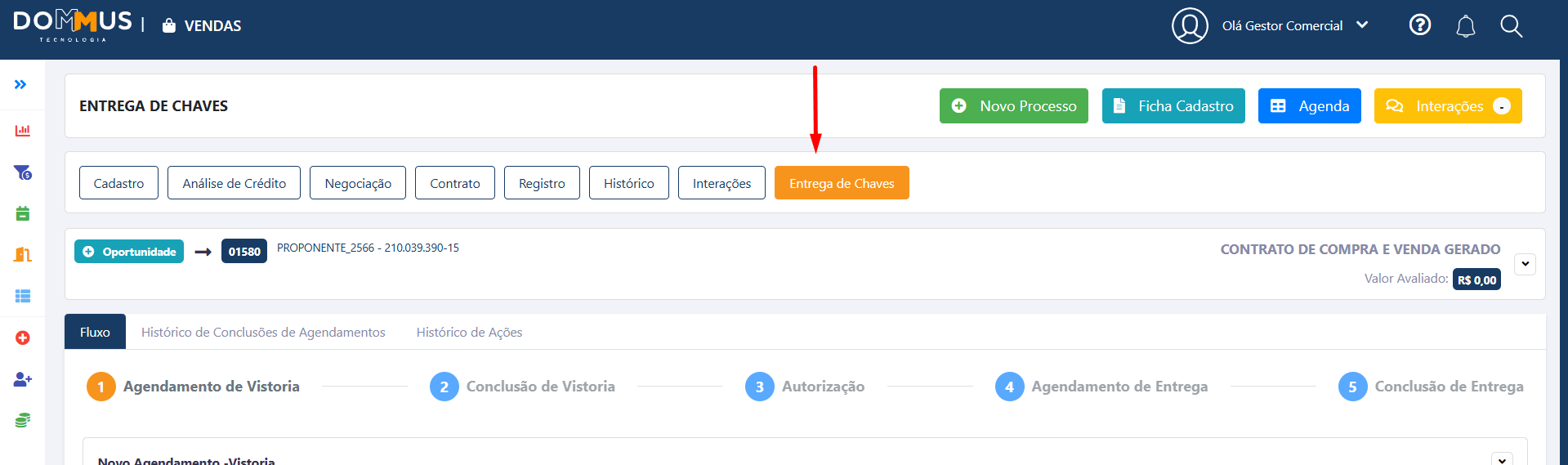 A aba Entrega de Chaves será exibida automaticamente quando o processo atingir a etapa definida nas configurações do empreendimento.
Como utilizar (passo a passo)
O processo de entrega de chaves é dividido em etapas sequenciais:
- Agendamento de Vistoria
- Conclusão da Vistoria
- Autorização
- Agendamento de Entrega
- Conclusão de Entrega
Cada etapa será liberada conforme o andamento do processo.
Etapas do processo
Etapa 1 — Agendamento de Vistoria
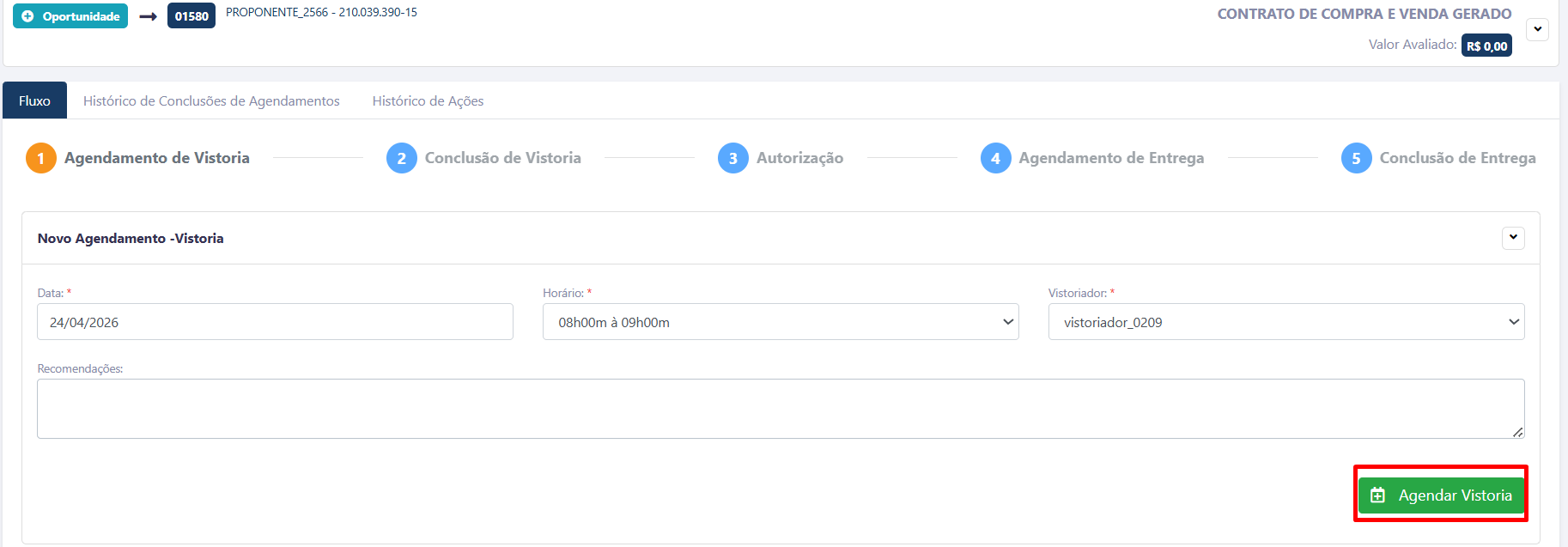
Nesta etapa, o usuário agenda a data e o horário em que a vistoria do imóvel será realizada.
Como utilizar
- Acesse a aba Entrega de Chaves
- Clique na opção Agendar Vistoria
- Selecione a data desejada
- Escolha o horário disponível
- Selecione o vistoriador responsável
- Confirme o agendamento
Campos
Data da vistoria
Define o dia em que será realizada a vistoria.
Ao preencher:
O sistema exibirá os horários disponíveis.
Horário
Define o horário do atendimento.
Ao preencher:
O horário ficará reservado para aquele processo.
Vistoriador
Define o responsável por acompanhar o cliente.
Ao preencher:
O profissional selecionado será vinculado ao atendimento.
Resultado esperado
- A vistoria ficará agendada
- O horário será reservado
- O vistoriador será definido
- O processo seguirá para a etapa de conclusão da vistoria
Etapa 2 — Conclusão da Vistoria
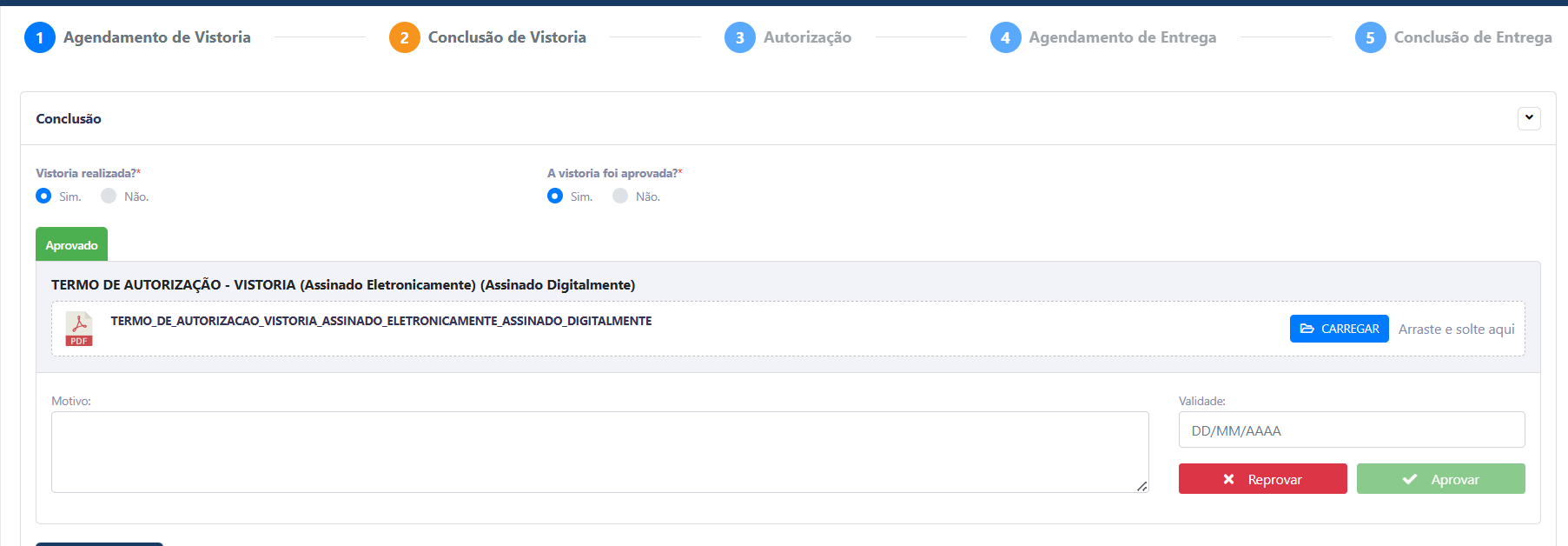
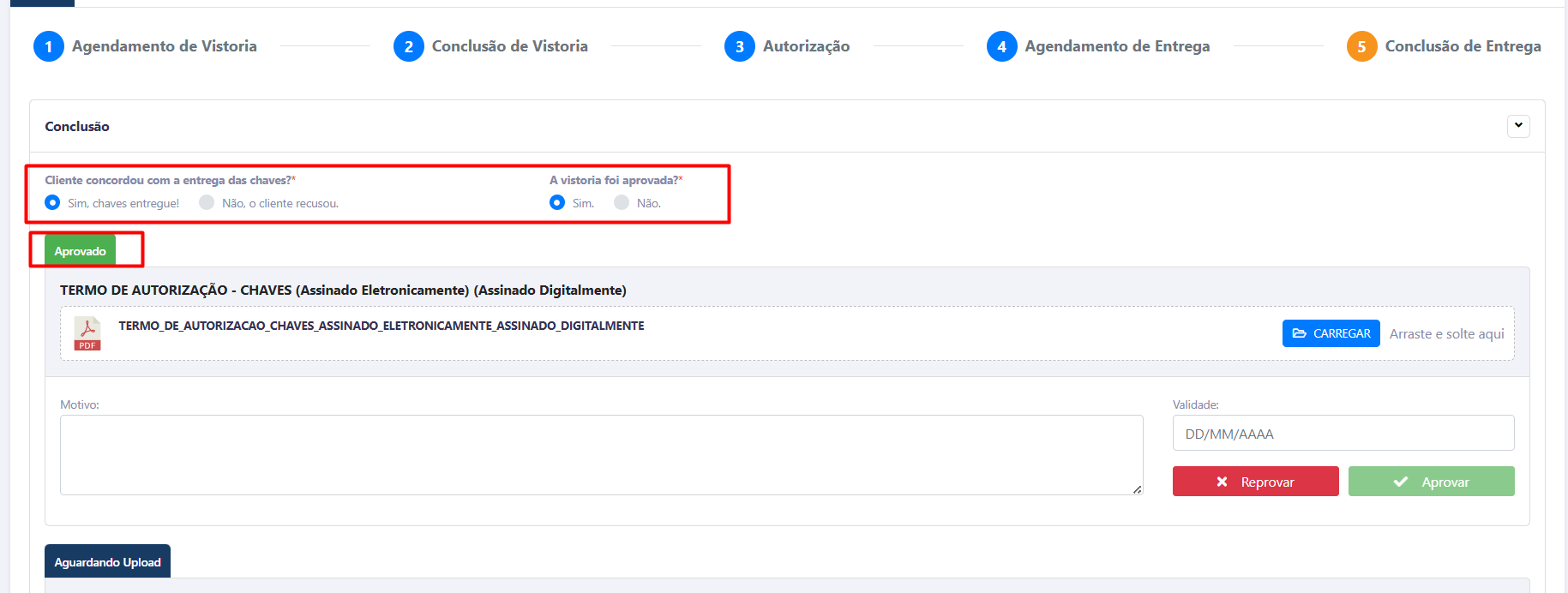
Após o agendamento e realização da vistoria, esta etapa é utilizada para registrar o resultado da vistoria realizada no imóvel.
Aqui, o usuário informa se a vistoria aconteceu, se foi aprovada e, quando necessário, anexa o termo de vistoria para dar continuidade ao processo.
Como utilizar
- Acesse a etapa Conclusão da Vistoria
- Informe se a vistoria foi realizada
- Caso tenha sido realizada, informe se a vistoria foi aprovada
- Se necessário, anexe o Termo de Vistoria
- Clique em Aprovar para continuar
ou - Clique em Reprovar e informe o motivo
Campos
Vistoria realizada?
Indica se a vistoria do imóvel foi realizada.
Ao selecionar:
- Sim: Será possível informar o resultado da vistoria
- Não: Será necessário realizar um novo agendamento
A vistoria foi aprovada?
Indica se o imóvel está apto para seguir no processo.
Ao selecionar:
- Sim: O processo poderá seguir para autorização
- Não: Será necessário informar o motivo da reprovação
Termo de Autorização / Vistoria
Permite anexar o documento referente à vistoria realizada.
Ao anexar:
O documento ficará registrado no processo.
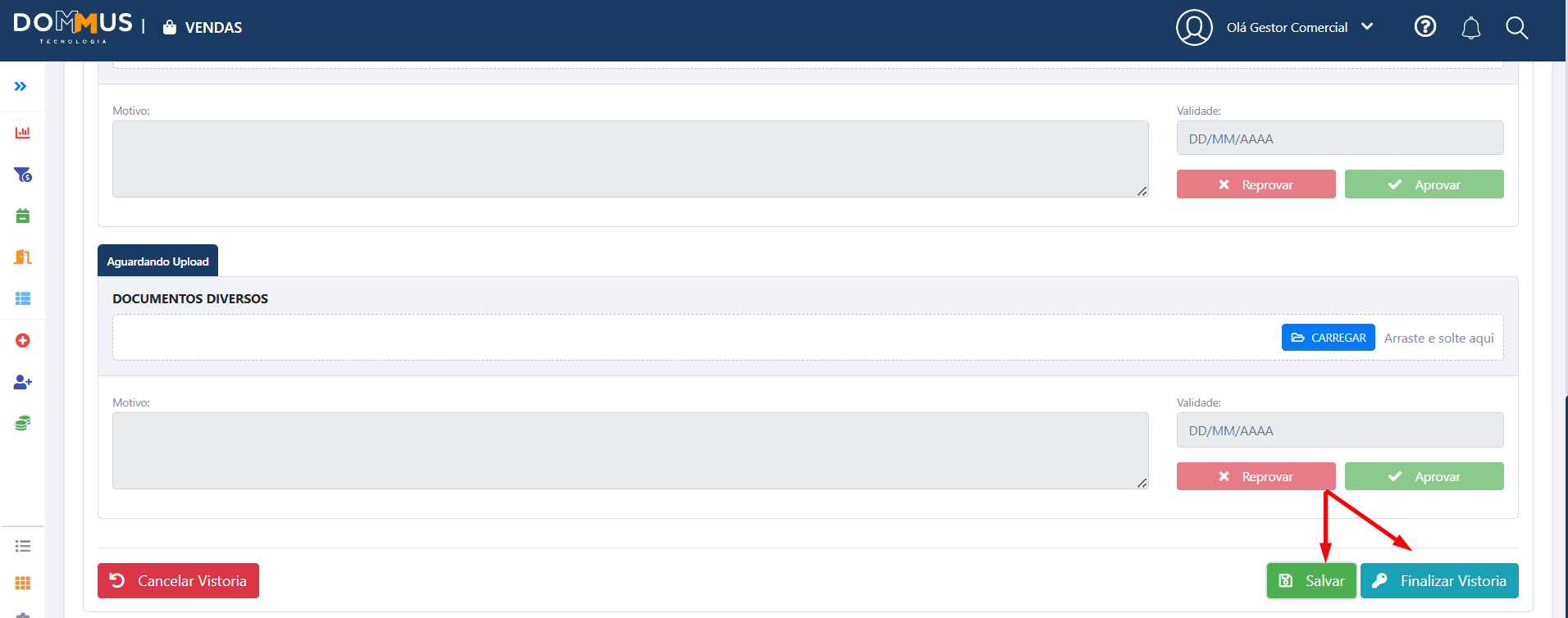
É necessário Aprovar o Termo, e Finalizar a Vistoria
⚠️ Pontos de atenção
- Caso a vistoria seja reprovada, é obrigatório informar o motivo
- Após os ajustes solicitados, será necessário realizar um novo agendamento de vistoria
- O anexo do termo pode ser obrigatório conforme a regra do empreendimento
Resultado esperado
- O resultado da vistoria será registrado
- O documento poderá ser anexado
- O processo seguirá para autorização ou novo agendamento
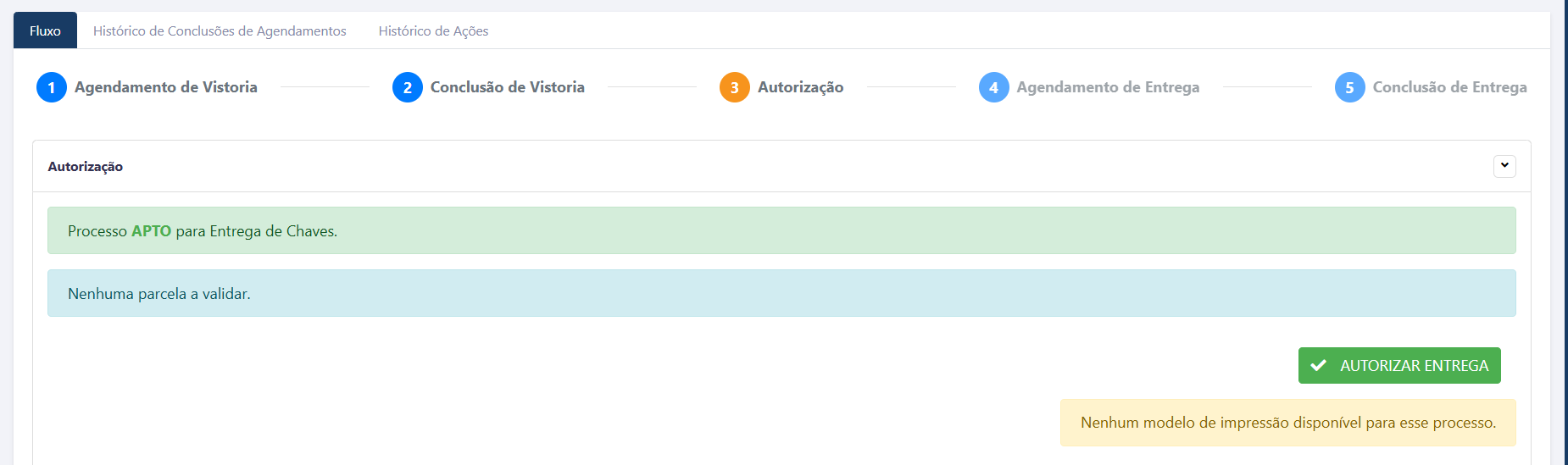
Etapa 3 — Autorização
Nesta etapa, um usuário com permissão específica valida se o processo pode seguir para a entrega de chaves.
Essa etapa funciona como uma liberação formal antes da entrega.
Como utilizar
- Acesse a etapa Autorização
- Verifique as informações da vistoria
- Clique em Autorizar para liberar a entrega
ou - Clique em Reprovar caso não seja possível prosseguir
⚠️ Pontos de atenção
- Apenas usuários com a permissão de autorização habilitada podem realizar esta etapa
- Sem autorização, não será possível agendar a entrega de chaves
- A vistoria deve estar aprovada para seguir
Resultado esperado
- O processo será liberado para entrega de chaves
- O próximo passo será o agendamento da entrega
Etapa 4 — Agendamento de Entrega
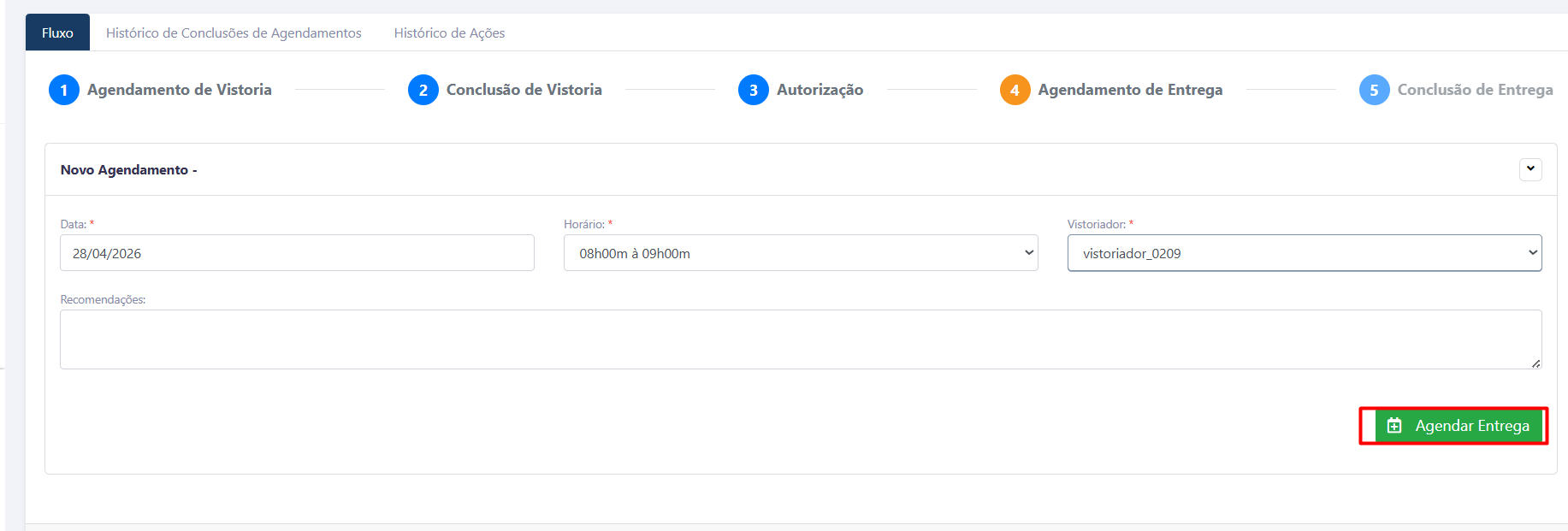
Nesta etapa, é definido o dia e horário em que as chaves serão entregues ao cliente.
Como utilizar
- Acesse a etapa Agendamento de Entrega
- Selecione a data da entrega
- Escolha o horário disponível
- Confirme o agendamento
Resultado esperado
- A entrega de chaves ficará agendada
- O horário será reservado
- O processo seguirá para a conclusão da entrega
Etapa 5 — Conclusão de Entrega
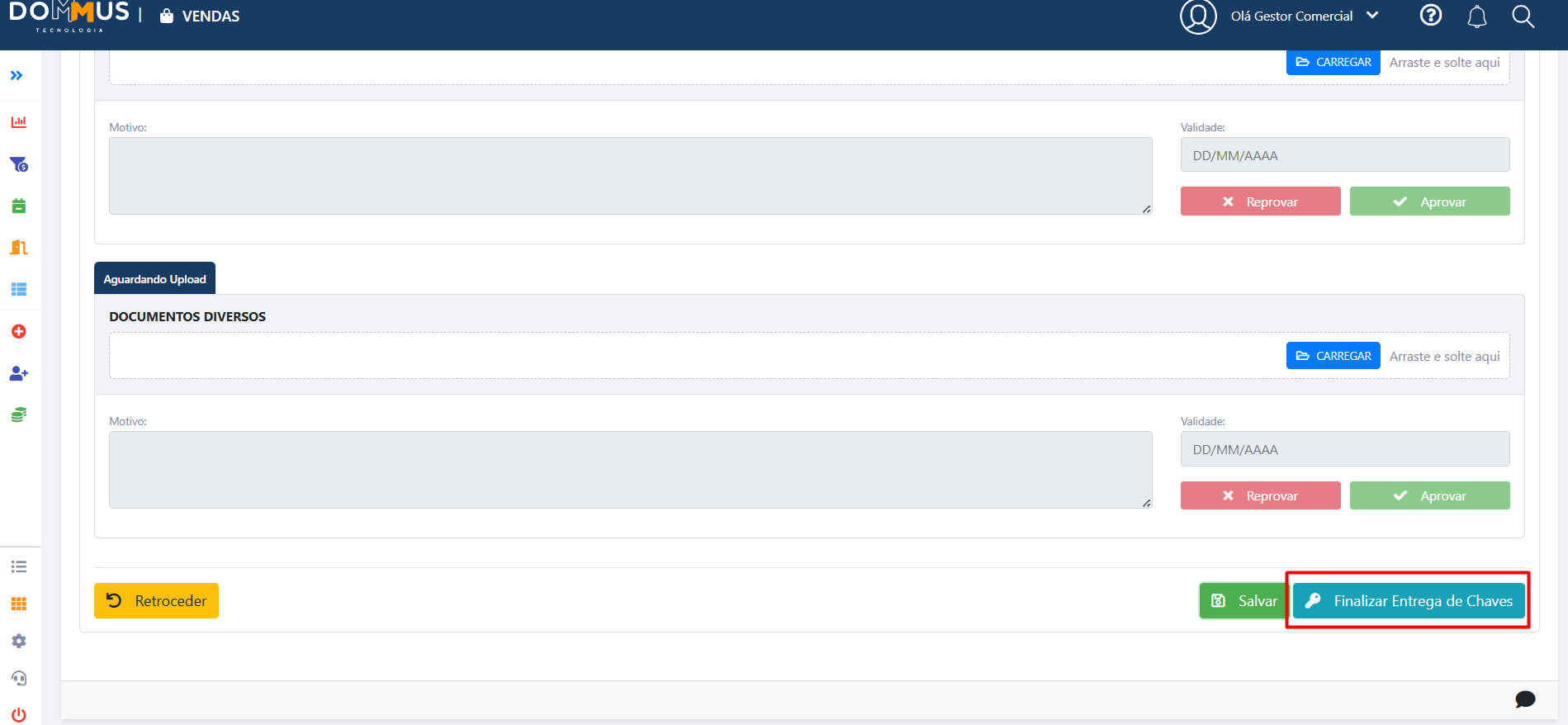
Esta é a etapa final do processo, onde é registrado que as chaves foram entregues ao cliente.
Como utilizar
- Acesse a etapa Conclusão de Entrega
- Confirme que a entrega foi realizada
- Registre as informações necessárias
- Finalize o processo
Resultado esperado
- A entrega das chaves será registrada
- O processo será finalizado
- O histórico ficará salvo no sistema
Configurações necessárias antes de utilizar
Antes de utilizar a funcionalidade de entrega de chaves, algumas configurações precisam estar realizadas no sistema.
1) Configuração do modelo de vistoria no empreendimento
Na Gestão de Empreendimentos, é necessário definir:
- Se a vistoria e a entrega de chaves serão realizadas juntas
ou - Se serão realizadas separadamente
Também é necessário definir:
- A partir de qual etapa será exibida a aba Entrega de Chaves
2) Cadastro dos usuários responsáveis
É necessário ter usuários cadastrados com os seguintes papéis:
- Gestor de Vistoria
- Vistoriador
Esses usuários serão utilizados nas equipes.
3) Criação das equipes
Para que o agendamento funcione corretamente, é necessário:
- Criar a equipe de vistoria
- Criar a equipe de entrega de chaves
- Vincular o gestor
- Vincular os vistoriadores
Sem equipe cadastrada, o sistema não permitirá realizar agendamentos.
4) Configuração dos horários
Os horários disponíveis para vistoria e entrega precisam estar previamente cadastrados.
Esses horários são definidos para:
- Vistoriadores
ou - Gestores de vistoria
Sem horários configurados, não será possível realizar agendamentos.
Resultado esperado
Ao utilizar corretamente a funcionalidade de Entrega de Chaves:
- A vistoria será agendada e registrada
- O resultado da vistoria será controlado
- A autorização será validada
- A entrega das chaves será organizada
- O processo será finalizado de forma segura e rastreável