Para cadastrar um novo usuário, é necessário ter o **Tipo de Usuário Administrativo**. Somente perfis com essa permissão conseguem criar ou gerenciar cadastros.
--- #### Passo a passo para cadastrar um novo usuário 1. **Acessar o menu de usuários** - No menu lateral, clique no ícone **Usuários**. [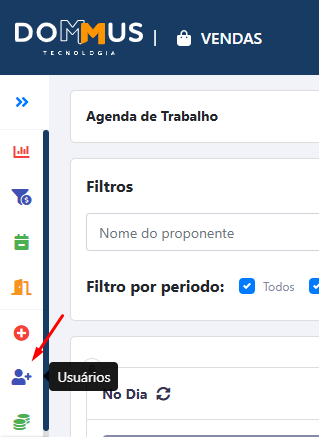](https://duvida.dommus.com.br/uploads/images/gallery/2025-09/d7Eimage.png) - A tela exibirá todos os usuários **ativos e inativos** cadastrados no sistema. [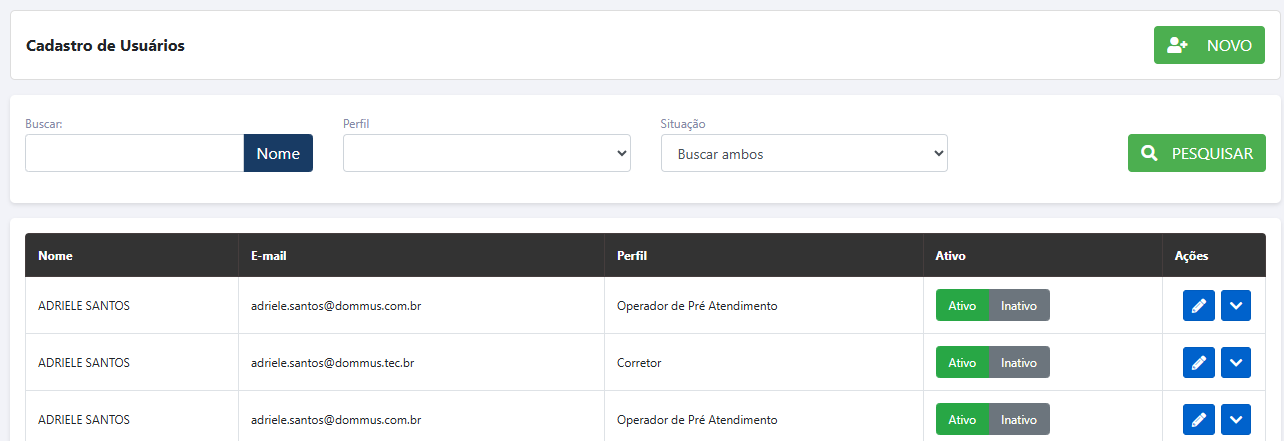](https://duvida.dommus.com.br/uploads/images/gallery/2025-09/VCQimage.png) - Utilize os botões disponíveis para **buscar** usuários existentes ou **cadastrar um novo**. - Neste caso, vamos optar em **Cadastrar Novo**. 2. **Preencher os dados do usuário** - Na tela de cadastro, insira as informações que o novo usuário utilizará para acessar o sistema. - Os campos disponíveis são: - **E-mail\*** - **Nome\*** - **Perfil\*** (ex.: corretor, gerente, administrativo) - **Tipo de Documento** (ex.: RG, CPF) - **Número do Documento** - **CPF** - **Senha** - **Telefone** - **Celular** - **Opções adicionais**: - **Deseja receber** **e-mails\*** - Definir como **usuário padrão** - **Cadastrar processo** (quando aplicável)Os campos obrigatórios de preenchimento são os que possuem asterisco no final
1. **Salvar o cadastro** - Após preencher todos os campos obrigatórios, clique em **Salvar**. - O novo usuário será incluído na lista de usuários ativos e poderá acessar o sistema com as credenciais cadastradas. --- Com o usuário cadastrado, é possível aplicar configurações adicionais, como **definir horário de atendimento** ou **liberar funções específicas** (ex.: alteração em massa), conforme explicado [neste material](https://duvida.dommus.com.br/books/dommus-prospecta/page/121-qual-a-funcao-e-como-configurar). --- #### Habilitando os módulos de acesso do usuário Ao finalizar o cadastro do usuário, por padrão ele possui acesso apenas ao módulo de Vendas, para que ele consiga acessar os demais módulos como o Prospecta, por exemplo, é necessário habilitar o CRM conforme o passo abaixo. [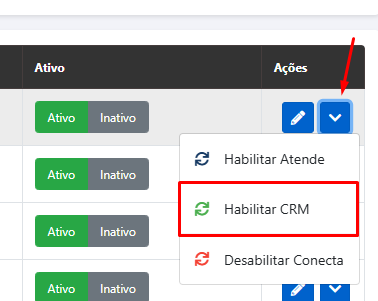](https://duvida.dommus.com.br/uploads/images/gallery/2025-09/QhHimage.png) A não ativação do CRM faz com que o corretor não consiga acessar os seus leads e também não apareça como opção de seleção na gestão de equipes ou buscas/relatórios.