# Configurando Horários de Vistoria/Entrega de Chaves
A funcionalidade de Gestão de Horários permite organizar a disponibilidade dos profissionais responsáveis pelas vistorias dentro do sistema. Através desta configuração, é possível definir os períodos de atendimento dos vistoriadores, controlar a agenda operacional e disponibilizar horários para agendamento direto pelo cliente através do Portal do Cliente.
---
#### Pré-requisitos
Antes de realizar o cadastro dos horários, é necessário possuir:
- Usuário cadastrado com perfil do tipo **Vistoriador**;
- Acesso ao módulo de **Vistorias**;
- Permissão para cadastro e gerenciamento de agendas.
> ⚠️ Caso o profissional não esteja configurado como Vistoriador, ele não ficará disponível para seleção na tela.
---
#### Como acessar
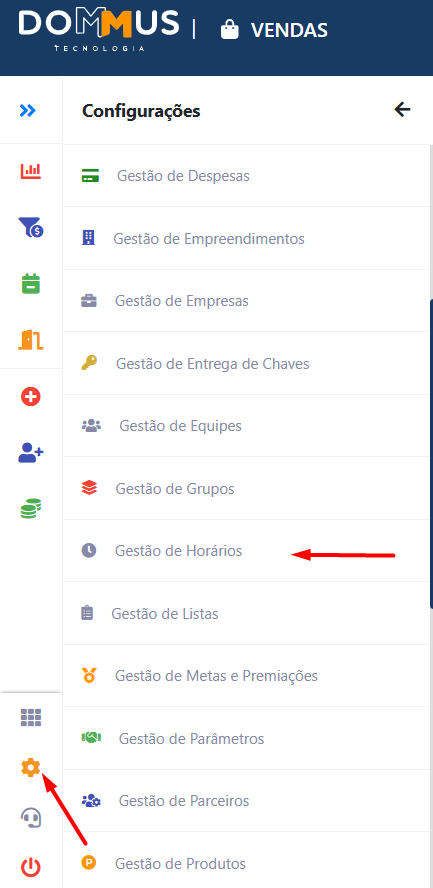
Para acessar a funcionalidade, siga o caminho abaixo:
**Configurações > Gestão de Horários**
[](https://duvida.dommus.com.br/uploads/images/gallery/2026-05/sjzimage.png)
---
#### Realizando o cadastro dos horários
Para cadastrar uma nova disponibilidade de atendimento:
1. Clique no botão **+ Novo Registro**;
[](https://duvida.dommus.com.br/uploads/images/gallery/2026-05/aq2image.png)
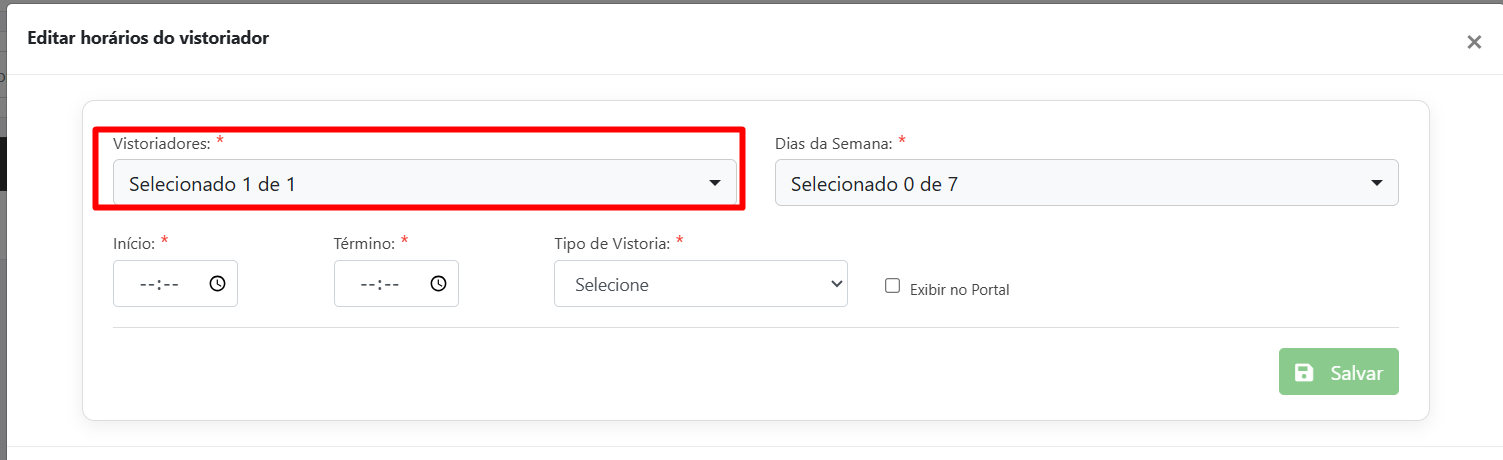
2. No campo **Vistoriadores**, selecione um ou mais profissionais;
[](https://duvida.dommus.com.br/uploads/images/gallery/2026-05/ioLimage.png)
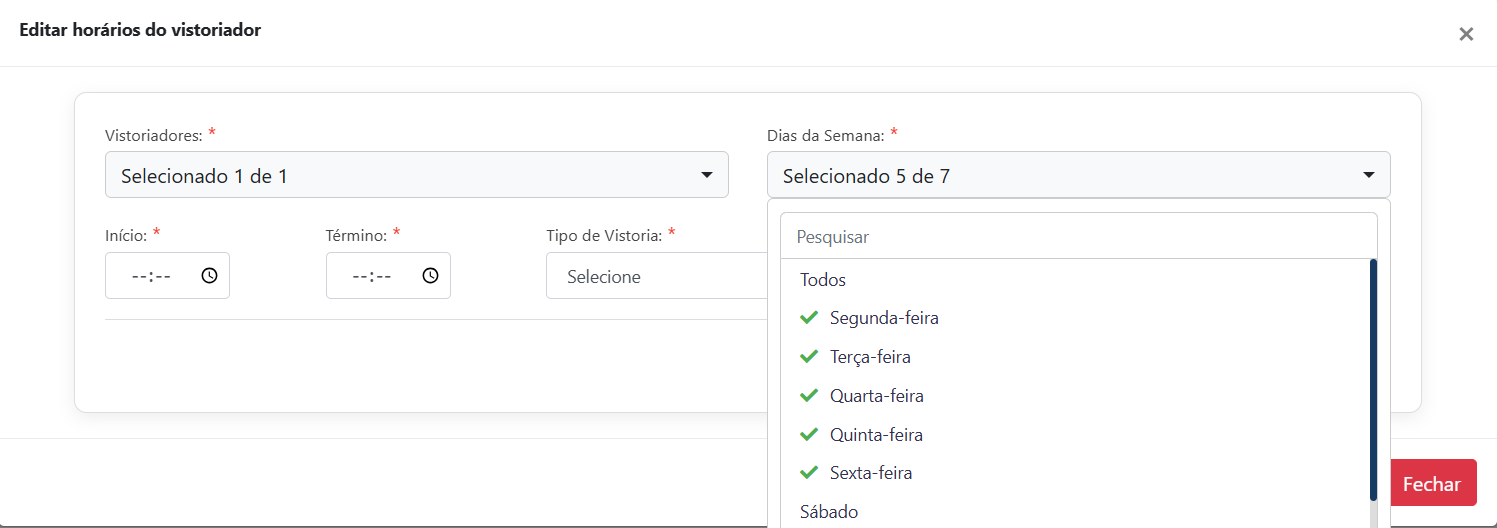
3. Defina os **Dias da Semana** em que o atendimento estará disponível;
[](https://duvida.dommus.com.br/uploads/images/gallery/2026-05/oK2image.png)
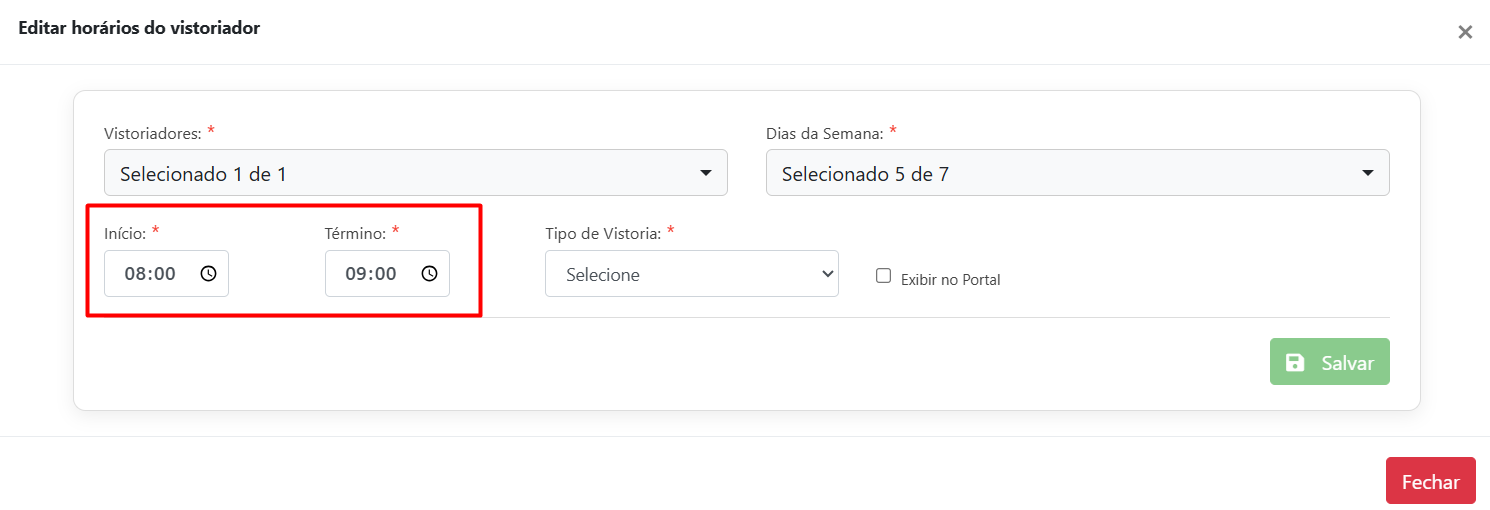
4. Informe o **Horário Inicial** e o **Horário Final**;
[](https://duvida.dommus.com.br/uploads/images/gallery/2026-05/zB3image.png)
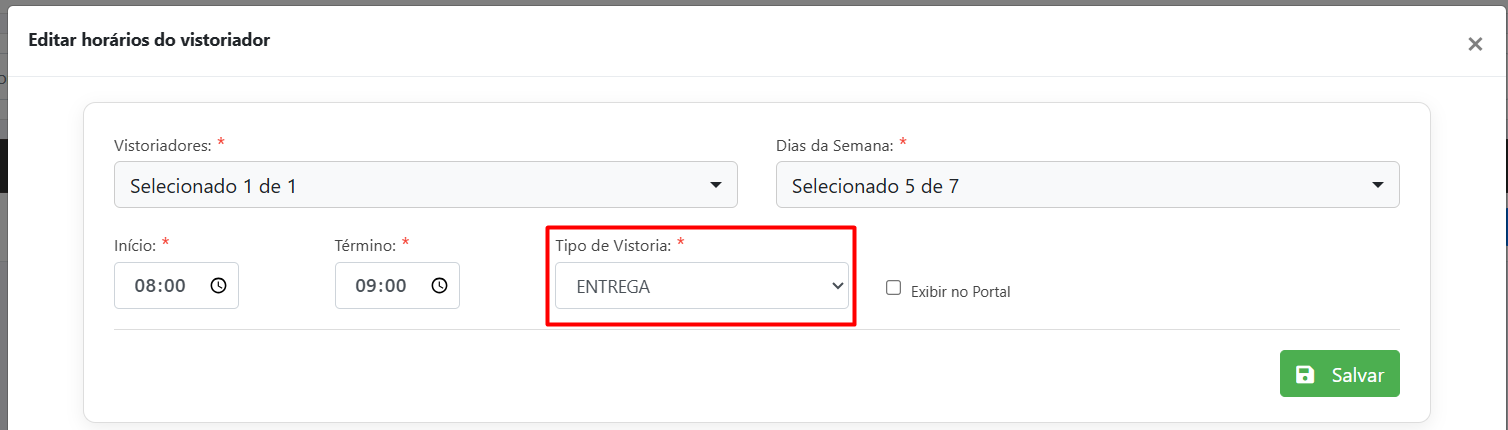
5. Informe o **Tipo de Vistoria**
[](https://duvida.dommus.com.br/uploads/images/gallery/2026-05/Vceimage.png)
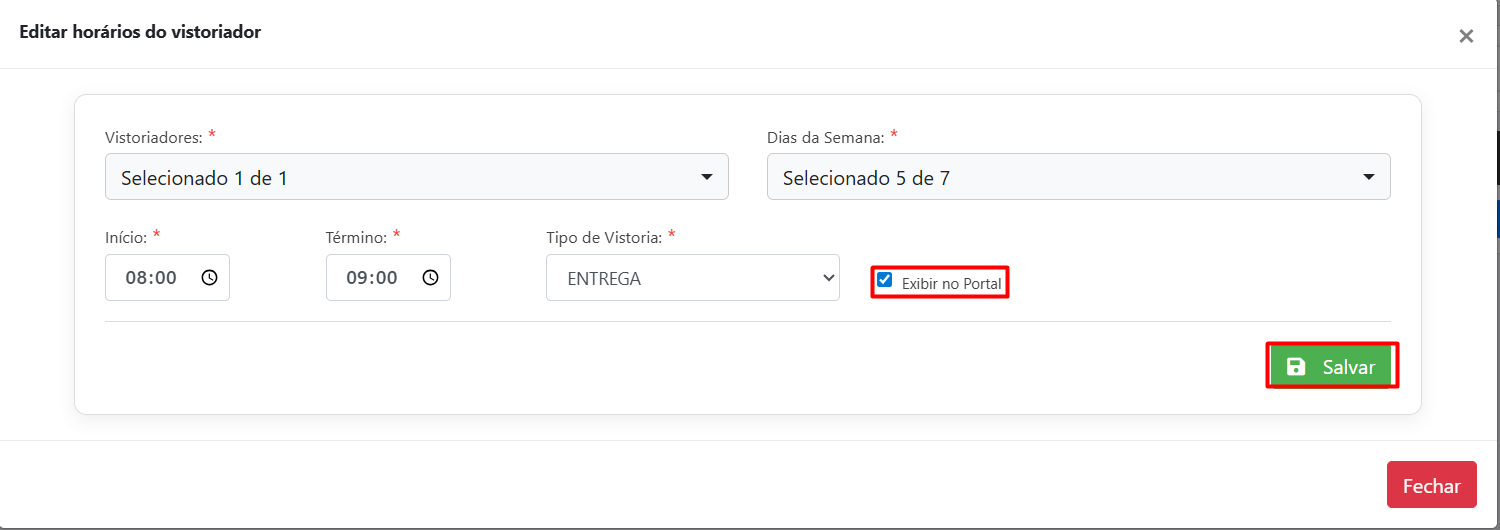
6. No campo **Exibir no Portal do Cliente**, escolha:
- **Marcado** → Permite agendamento pelo cliente;
- **Desmarcado** → Horário disponível apenas para uso interno;
6. Clique em **Salvar** para concluir o cadastro.
[](https://duvida.dommus.com.br/uploads/images/gallery/2026-05/3Bhimage.png)
---
#### Regra importante sobre os horários
O sistema trabalha com o conceito de **janela de atendimento**, ou seja, cada faixa de horário deve possuir um cadastro individual.
#### Exemplo:
- 08:00 às 09:00 → 1 cadastro
- 09:00 às 10:00 → Outro cadastro
⚠️ **Caso existam múltiplos períodos consecutivos, será necessário criar um registro separado para cada faixa de horário.**
---
#### Visualizando os horários cadastrados
Após realizar os cadastros, é possível visualizar os horários habilitados para os vistoriadores.
Para isso:
1. Localize o ícone de **Visualização (Olhinho)** na listagem de horários;
[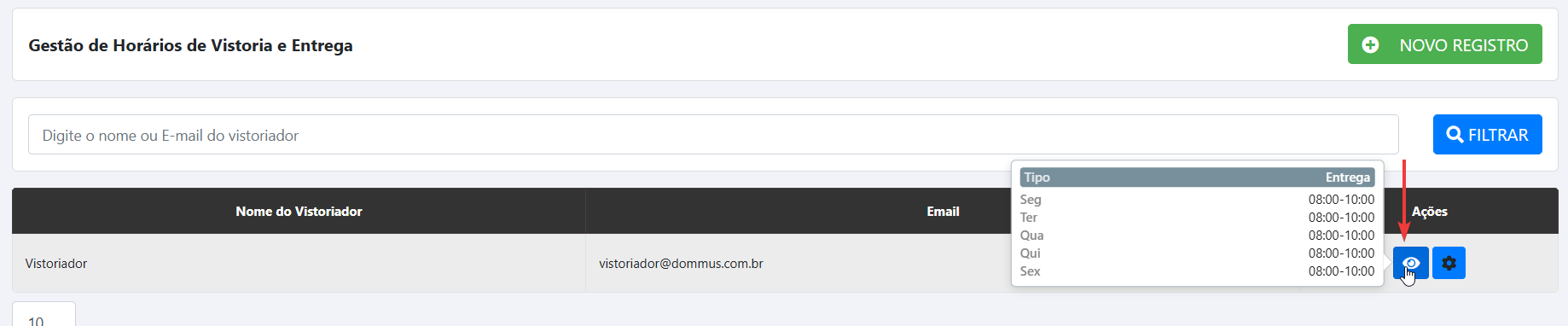](https://duvida.dommus.com.br/uploads/images/gallery/2026-05/5tLimage.png)
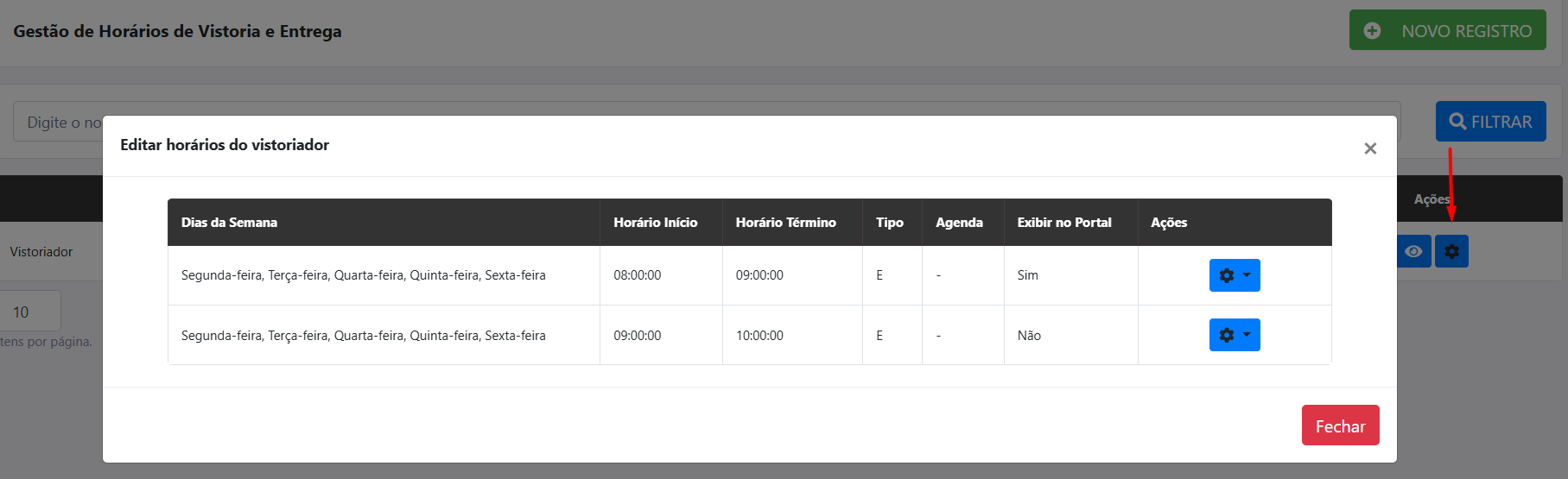
2. Clique sobre o ícone de Configurações para consultar os dias e horários disponíveis.
[](https://duvida.dommus.com.br/uploads/images/gallery/2026-05/jd1image.png)
A visualização permite validar rapidamente a agenda configurada antes de liberar os horários para agendamento.
---
#### Disponibilizando horários no Portal do Cliente
Quando a opção **Exibir no Portal do Cliente** estiver habilitada:
- Os horários cadastrados ficarão disponíveis para o cliente final;
- O próprio cliente poderá selecionar o melhor horário disponível para realização da vistoria.
> ⚠️ Apenas horários marcados para exibição serão apresentados no Portal do Cliente.
---
#### ⚠️ Pontos de atenção
##### Alteração de horários
Caso seja necessário alterar a disponibilidade de um vistoriador, recomenda-se:
- Inativar o cadastro anterior;
- Criar um novo registro com os horários atualizados.
Isso ajuda a manter a organização e o histórico correto dos agendamentos.
##### Controle de disponibilidade
Antes de salvar o cadastro, revise cuidadosamente os horários informados para evitar conflitos de agenda ou disponibilização incorreta no Portal do Cliente.
##### Sobreposição de horários
Evite cadastrar horários sobrepostos para o mesmo vistoriador, pois isso pode gerar inconsistências nos agendamentos.
---
#### Resultado esperado
Após concluir o cadastro:
- Os horários ficarão disponíveis na grade de gerenciamento;
- Os vistoriadores terão sua agenda organizada conforme os horários definidos;
- Os horários habilitados poderão ser utilizados para agendamento no Portal do Cliente.