Criando um Modelo de Impressão
A funcionalidade de Modelo de Impressão permite criar documentos personalizados (como contratos, propostas ou fichas) que podem ser gerados automaticamente com base nas informações do sistema.
Como Acessar
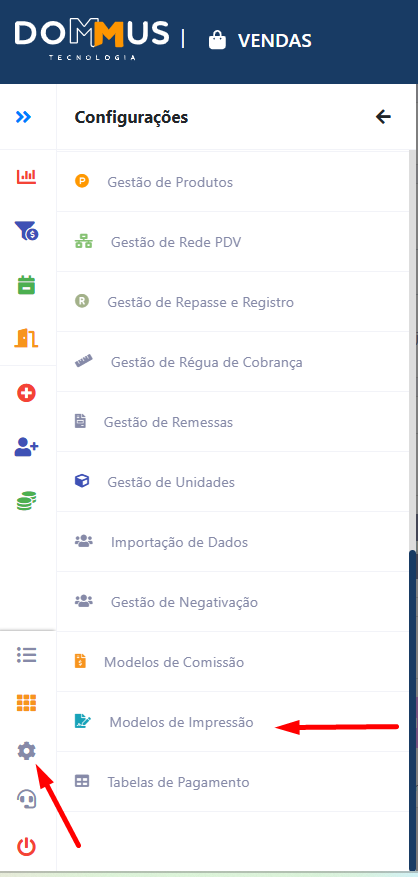
- Clique em Configurações (ícone de engrenagem)
- Acesse a opção Modelos de Impressão
Criando um Novo Modelo
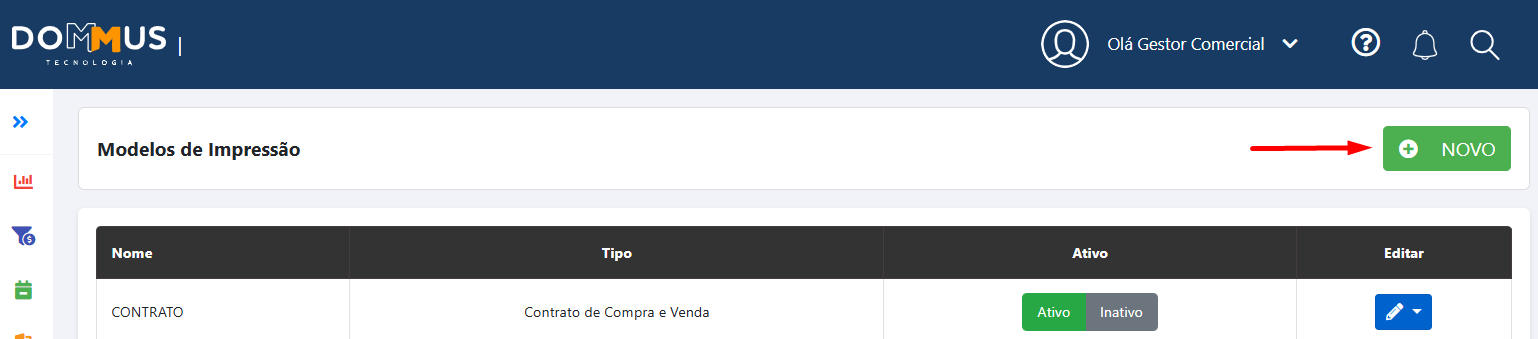
- Clique no botão Novo.
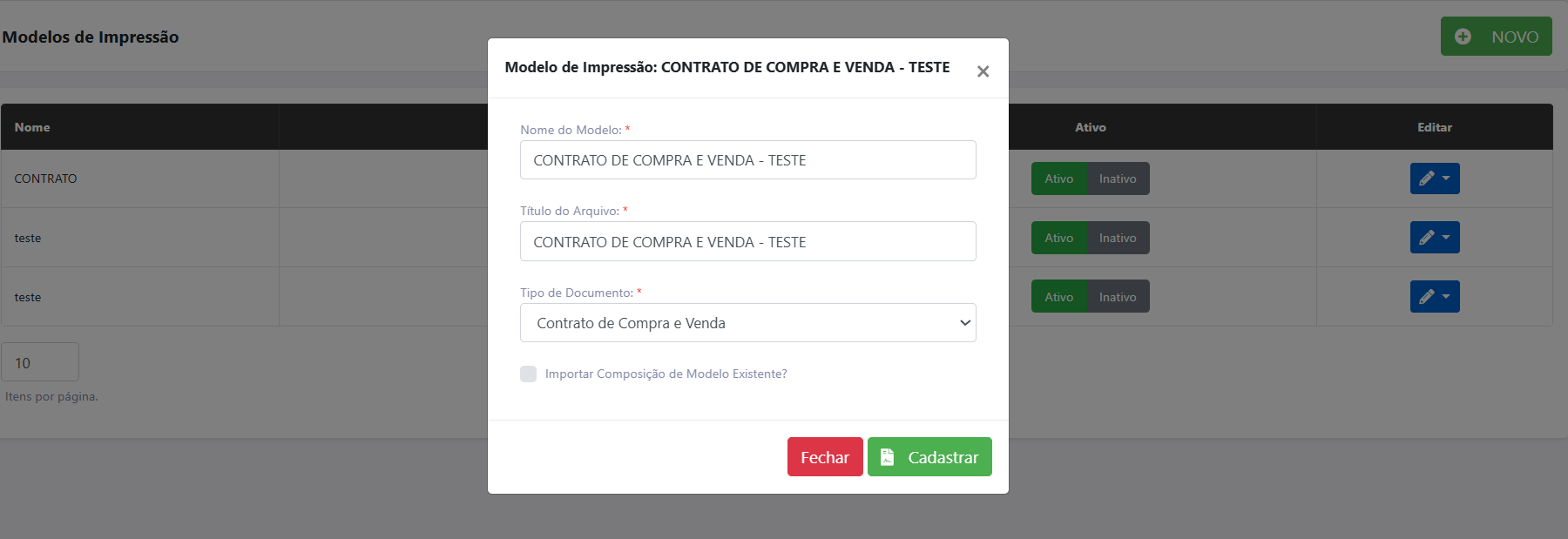
- Preencha as informações iniciais:
- Nome do Modelo: Nome interno para identificação do modelo dentro do sistema
- Título do Arquivo: Nome que será exibido no arquivo gerado (PDF/Impressão)
- Tipo de Documento: Define em qual contexto o modelo será utilizado (ex: contrato, proposta, ficha, etc.)
Configuração do Conteúdo
Após criar o modelo, será necessário configurar o conteúdo do documento:
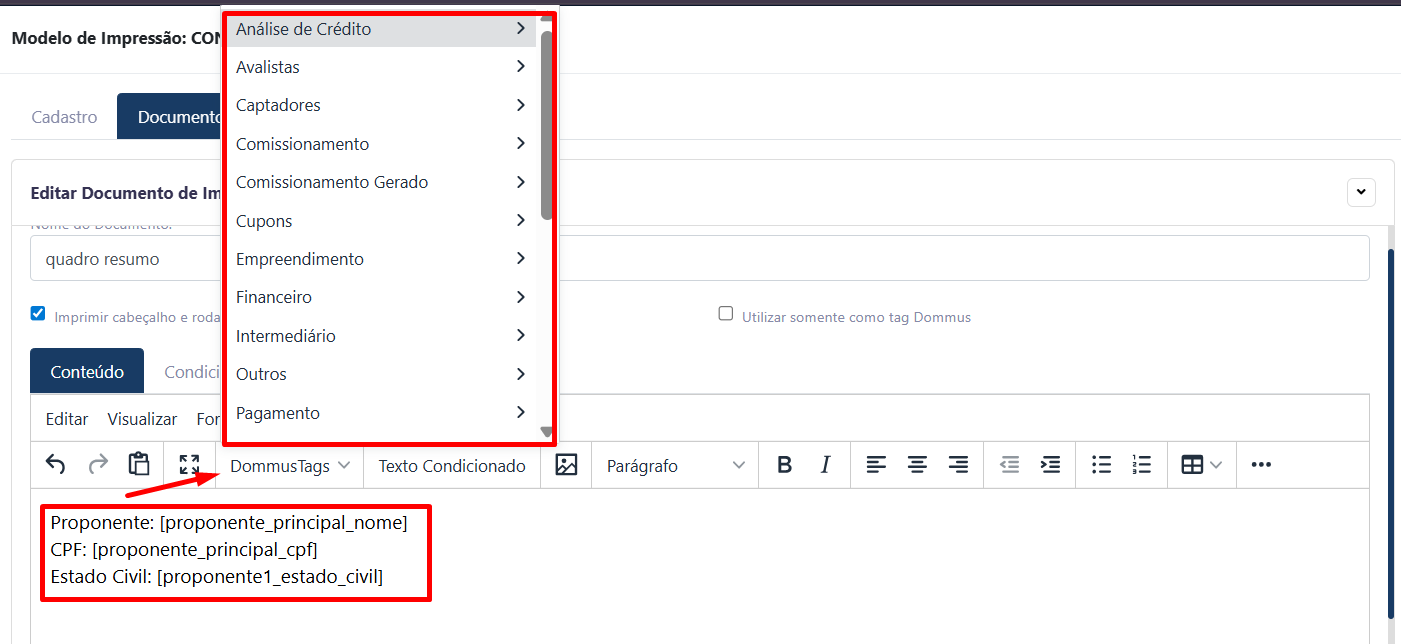
- Insira o texto do modelo diretamente no editor
- Utilize as variáveis dinâmicas para puxar informações automáticas do sistema (ex: nome do cliente, unidade, valores, etc.)
💡 Dica:
As variáveis garantem que o documento seja preenchido automaticamente conforme os dados do processo.
Textos Condicionados
Os textos condicionados permitem que trechos do documento sejam exibidos ou ocultados automaticamente, de acordo com determinadas condições do processo.
Ou seja, você pode definir regras como:
- Exibir um parágrafo apenas se o cliente possuir financiamento
- Mostrar cláusulas específicas conforme o tipo de pagamento
- Adaptar o contrato de acordo com o perfil do cliente ou da negociação
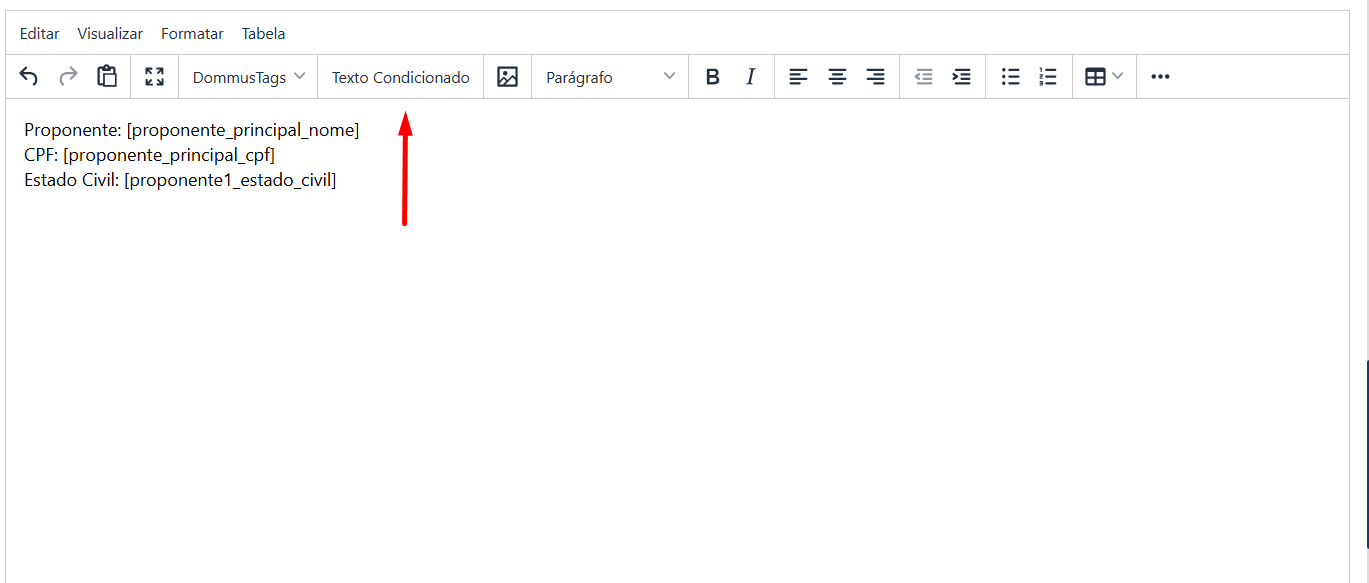
Como Utilizar
- No editor do modelo, insira a estrutura de condição utilizando as variáveis disponíveis
- Defina a regra lógica (ex: se campo X for igual a Y)
- Insira o texto que deverá aparecer somente quando a condição for atendida
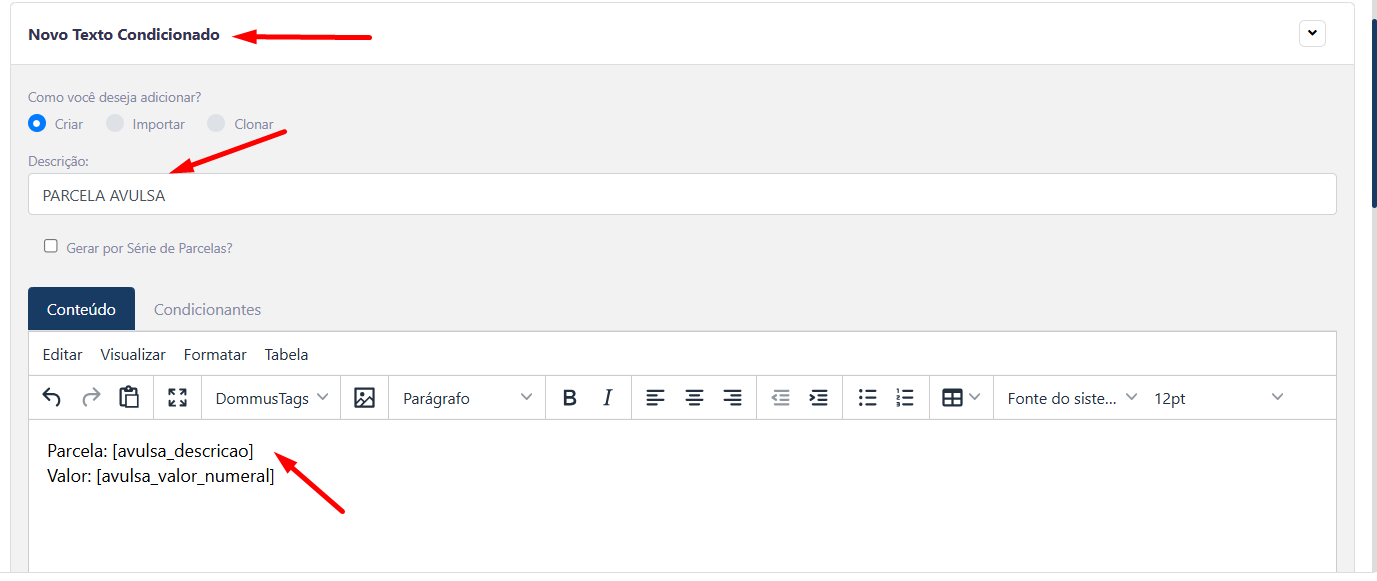
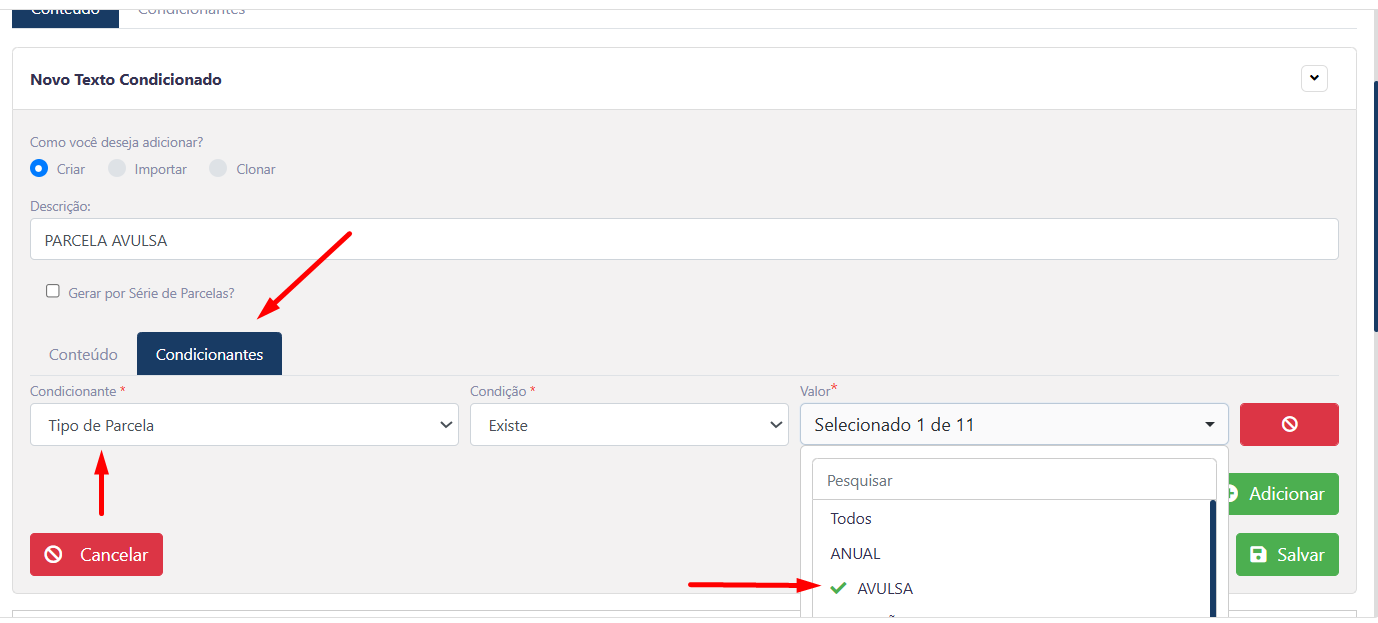
💡 Exemplo de Uso:
- Caso o cliente tenha financiamento → exibir cláusula bancária
- Caso seja pagamento à vista → ocultar cláusulas de parcelamento
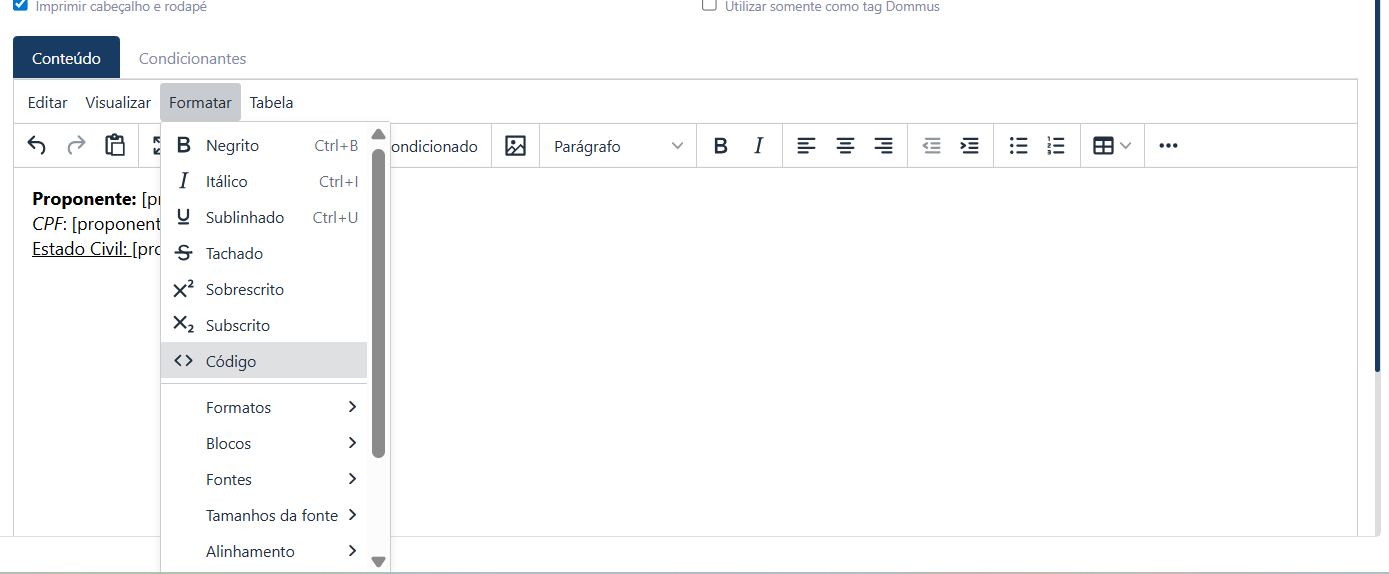
Formatação do Documento
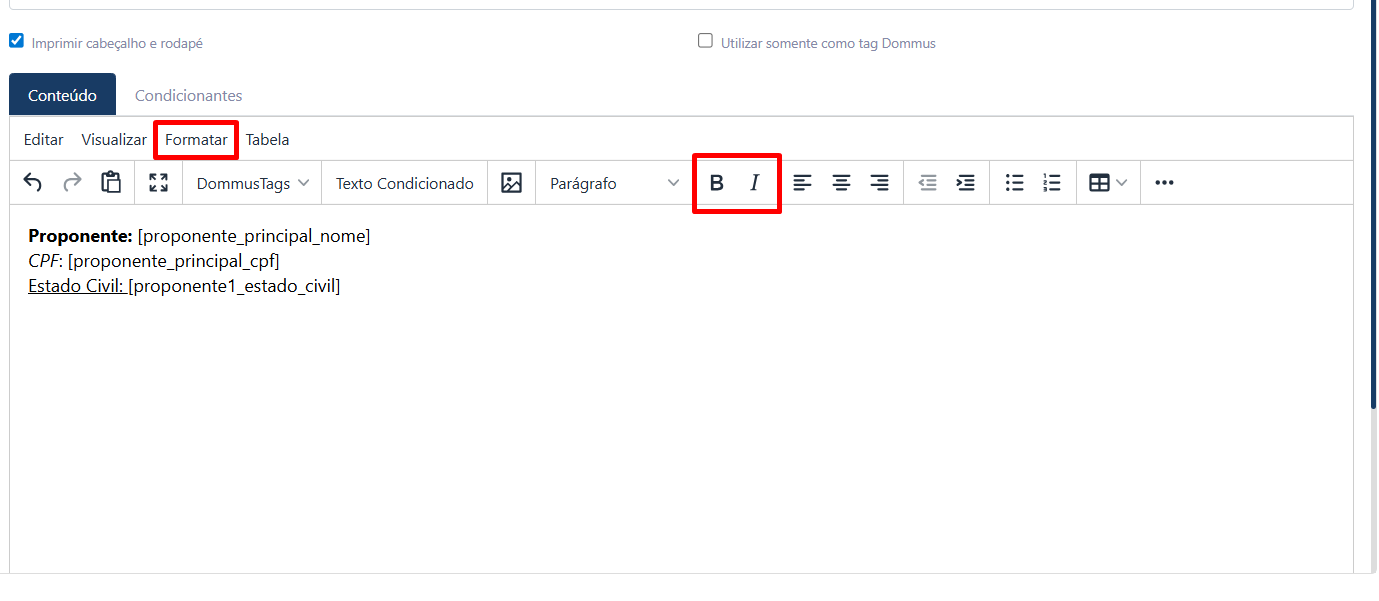
Dentro do editor, é possível:
- Ajustar textos (negrito, tamanho, alinhamento)
- Inserir títulos e parágrafos
- Estruturar o layout do documento
Salvando o Modelo
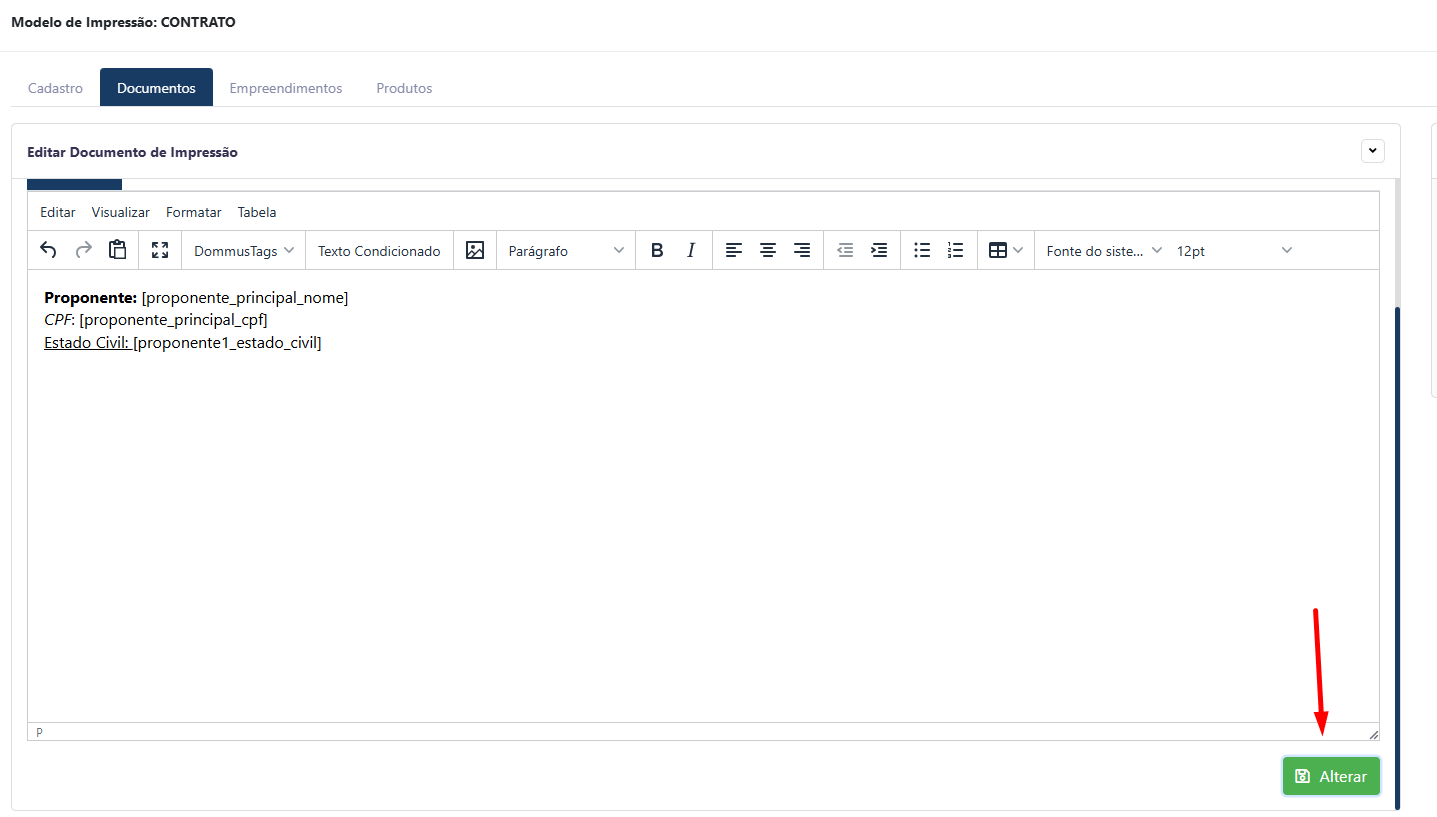
Após finalizar:
- Clique em Alterar

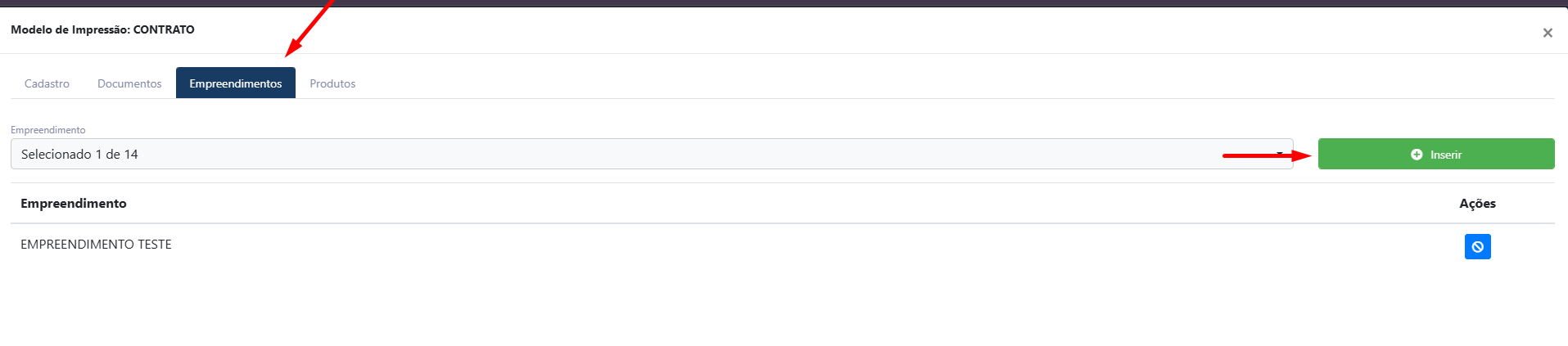
- Habilitar para o Empreendimento

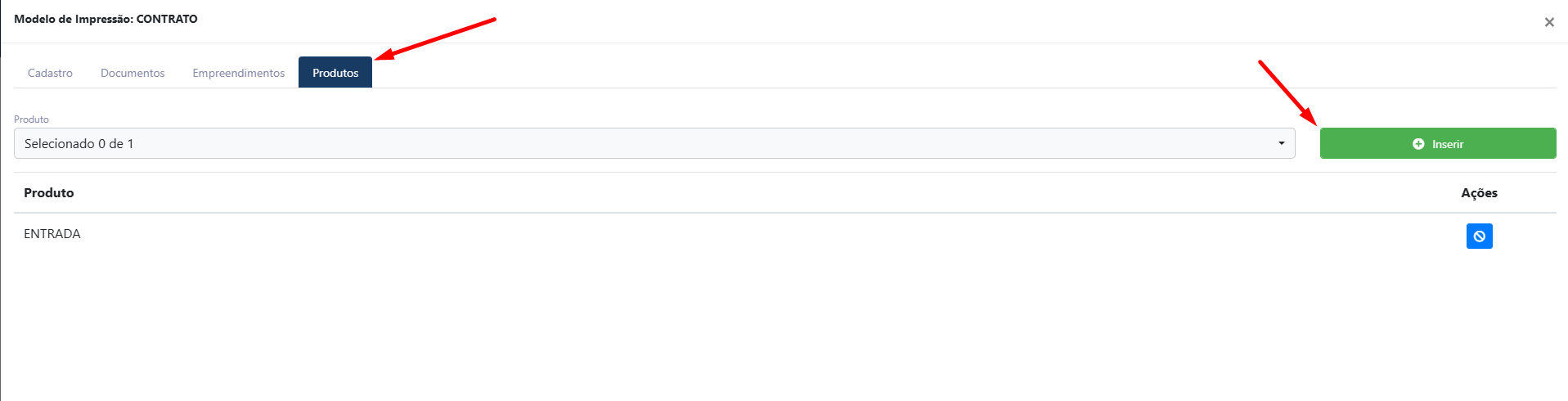
- Habilitar o produto Entrada

- O modelo ficará disponível para utilização conforme o tipo definido
Utilização do Modelo
Após criado, o modelo poderá ser utilizado nos fluxos do sistema, como:
- Geração de contratos
- Geração de Aditivos
- Geração de Distratos
Pontos de Atenção
- Verifique se todas as variáveis utilizadas estão corretas
- Sempre valide o modelo antes de disponibilizar para uso
- Utilize textos condicionados para evitar múltiplos modelos desnecessários
- Caso o modelo esteja vinculado a um empreendimento, valide o vínculo corretamente