# Criando um Modelo de Impressão
A funcionalidade de **Modelo de Impressão** permite criar documentos personalizados (como contratos, propostas ou fichas) que podem ser gerados automaticamente com base nas informações do sistema.
---
#### Como Acessar
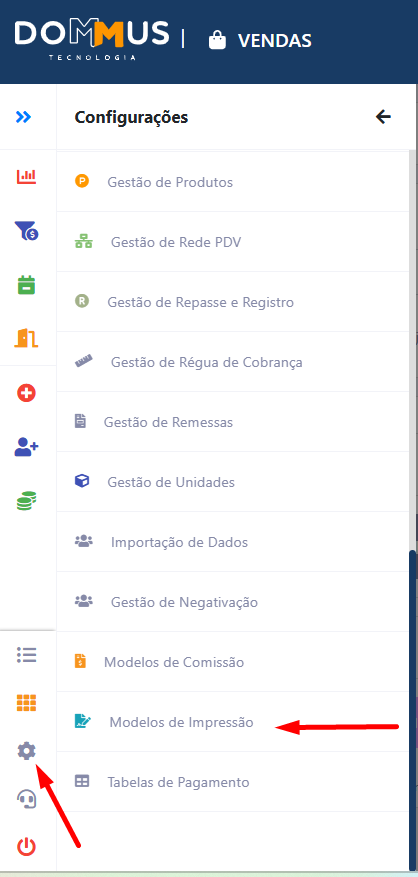
No menu lateral esquerdo:
1. Clique em **Configurações** (ícone de engrenagem)
2. Acesse a opção **Modelos de Impressão**
[](https://duvida.dommus.com.br/uploads/images/gallery/2026-04/Uj1image.png)
---
#### Criando um Novo Modelo
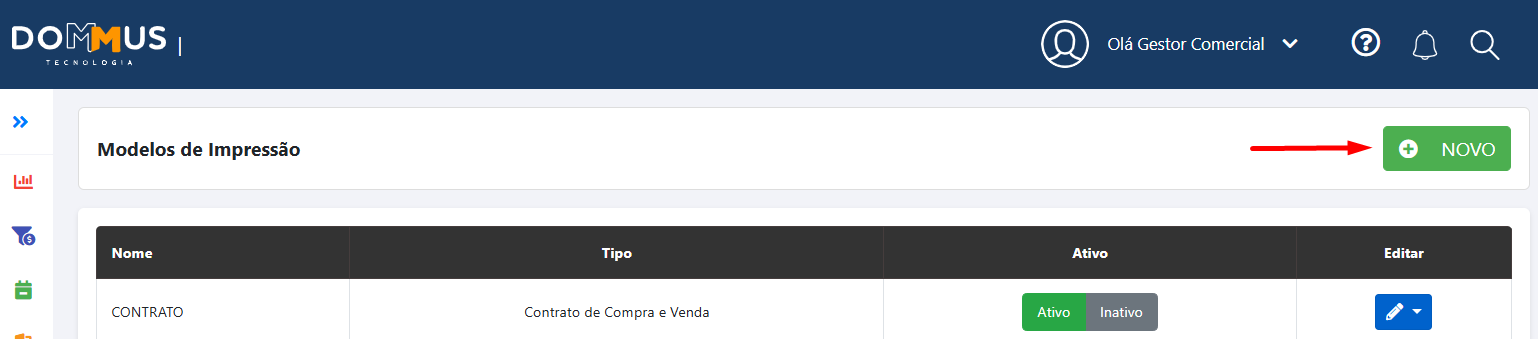
1. Clique no botão **Novo.**
[](https://duvida.dommus.com.br/uploads/images/gallery/2026-04/kiZimage.png)
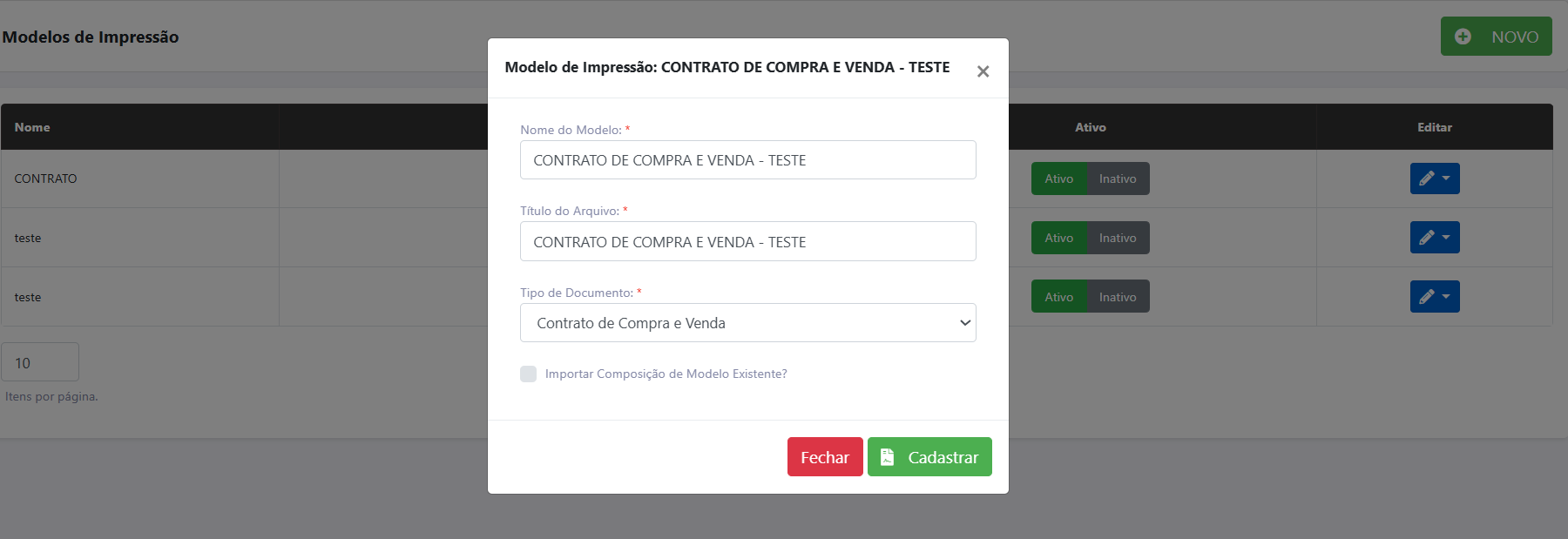
2. Preencha as informações iniciais:
- **Nome do Modelo**: Nome interno para identificação do modelo dentro do sistema
- **Título do Arquivo**: Nome que será exibido no arquivo gerado (PDF/Impressão)
- **Tipo de Documento**: Define em qual contexto o modelo será utilizado (ex: contrato, proposta, ficha, etc.)
[](https://duvida.dommus.com.br/uploads/images/gallery/2026-04/0rQimage.png)
---
#### Configuração do Conteúdo
Após criar o modelo, será necessário configurar o conteúdo do documento:
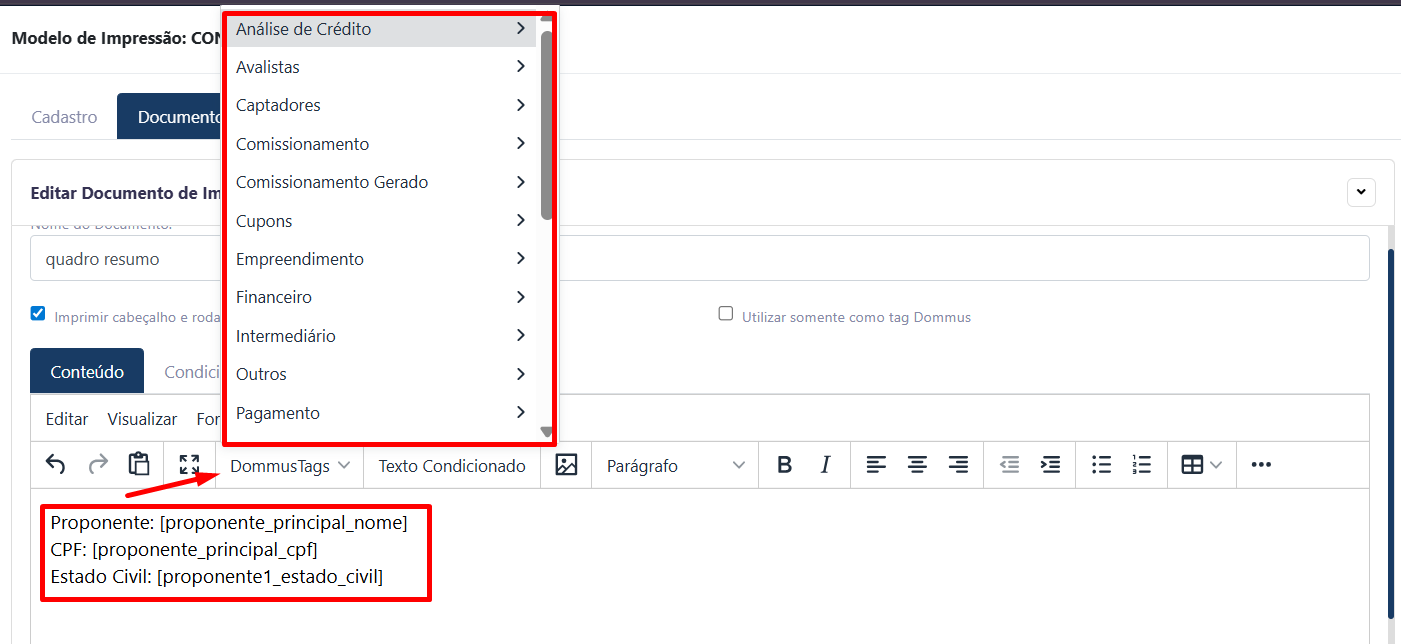
1. Insira o texto do modelo diretamente no editor
2. Utilize as **variáveis dinâmicas** para puxar informações automáticas do sistema (ex: nome do cliente, unidade, valores, etc.)
[](https://duvida.dommus.com.br/uploads/images/gallery/2026-04/nU6image.png)
💡 **Dica:**
As variáveis garantem que o documento seja preenchido automaticamente conforme os dados do processo.
---
#### Textos Condicionados
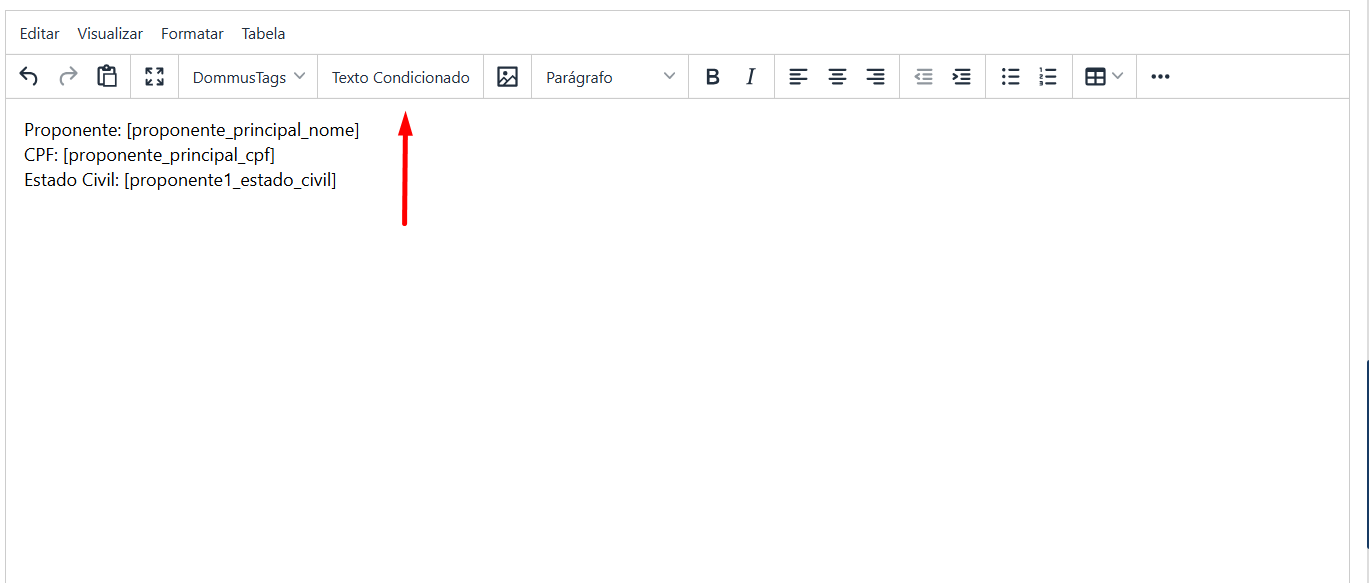
Os **textos condicionados** permitem que trechos do documento sejam exibidos ou ocultados automaticamente, de acordo com determinadas condições do processo.
Ou seja, você pode definir regras como:
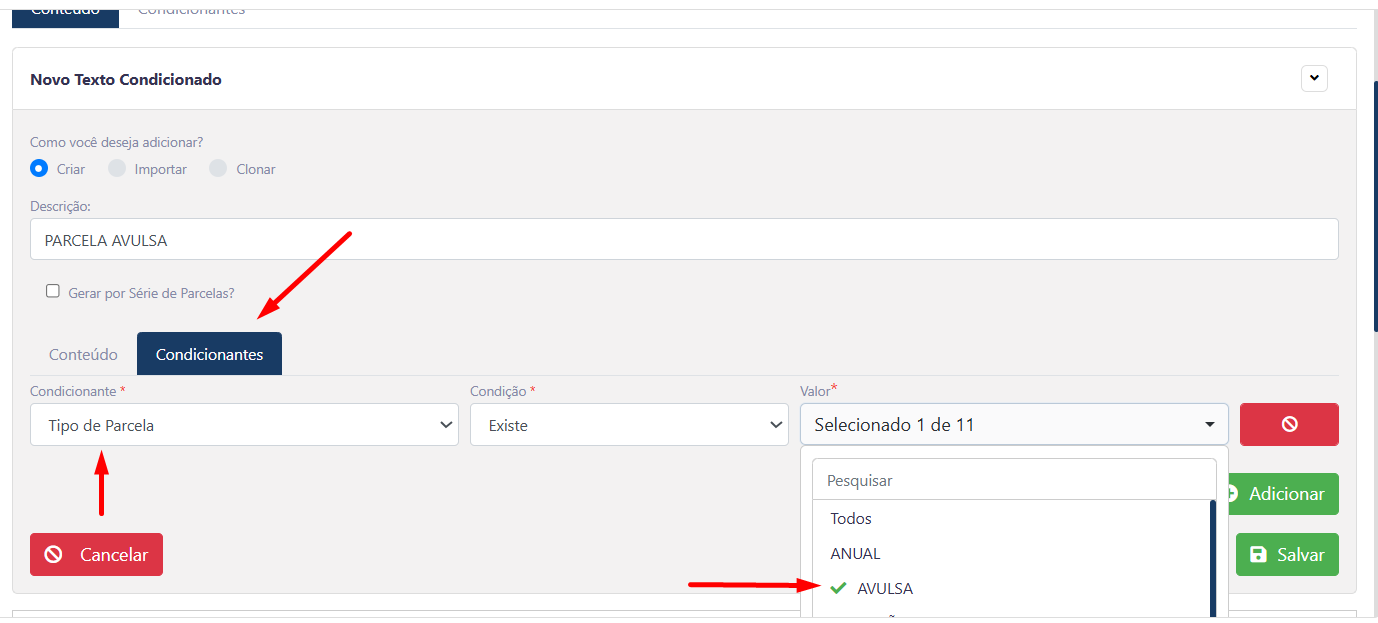
- Exibir um parágrafo apenas se o cliente possuir financiamento
- Mostrar cláusulas específicas conforme o tipo de pagamento
- Adaptar o contrato de acordo com o perfil do cliente ou da negociação
[](https://duvida.dommus.com.br/uploads/images/gallery/2026-04/w0oimage.png)
#### Como Utilizar
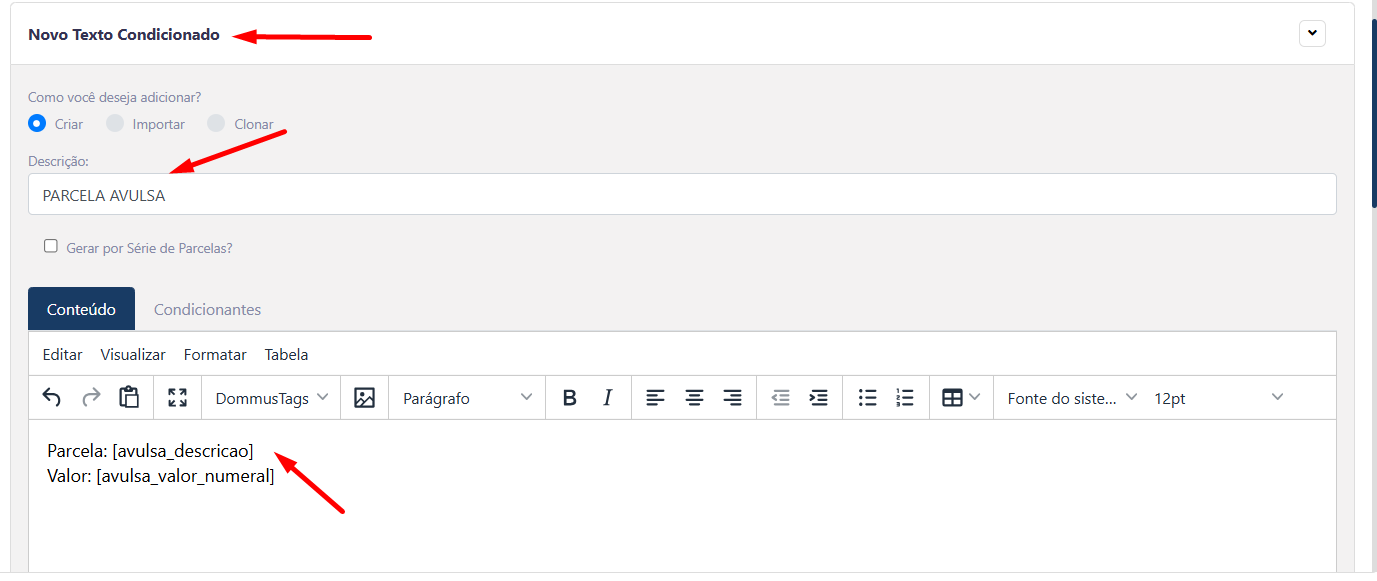
1. No editor do modelo, insira a estrutura de condição utilizando as variáveis disponíveis
2. Defina a regra lógica (ex: se campo X for igual a Y)
3. Insira o texto que deverá aparecer somente quando a condição for atendida
[](https://duvida.dommus.com.br/uploads/images/gallery/2026-04/Jemimage.png)
[](https://duvida.dommus.com.br/uploads/images/gallery/2026-04/bDXimage.png)
💡 **Exemplo de Uso:**
- Caso o cliente tenha financiamento → exibir cláusula bancária
- Caso seja pagamento à vista → ocultar cláusulas de parcelamento
---
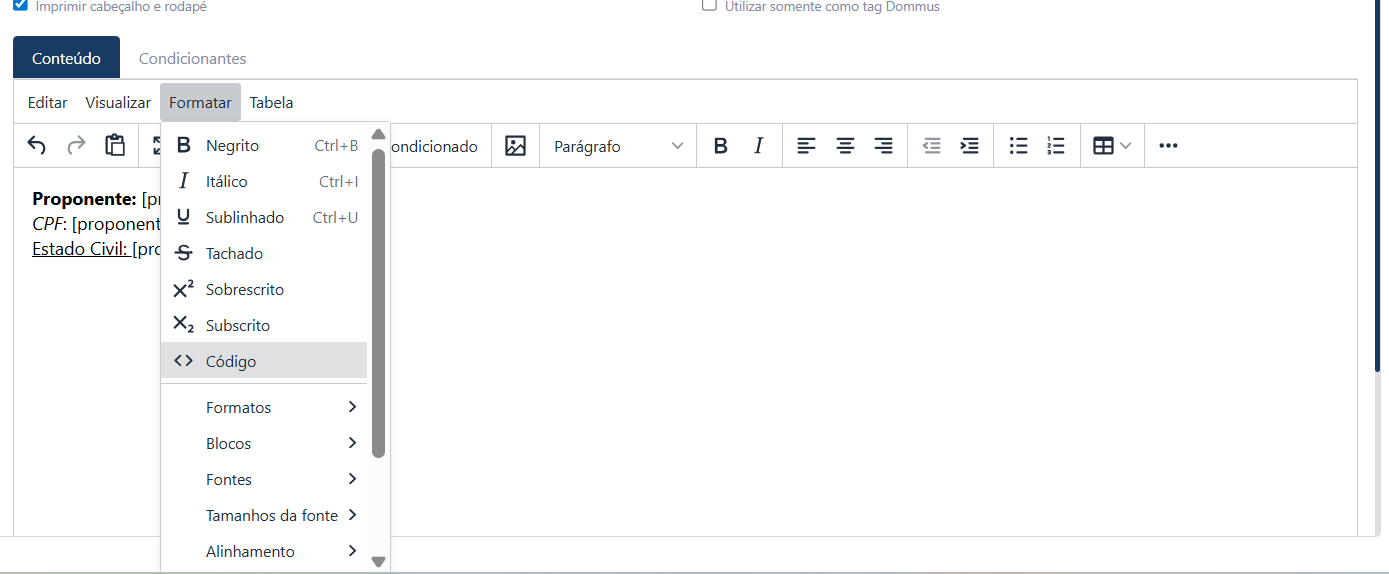
#### Formatação do Documento
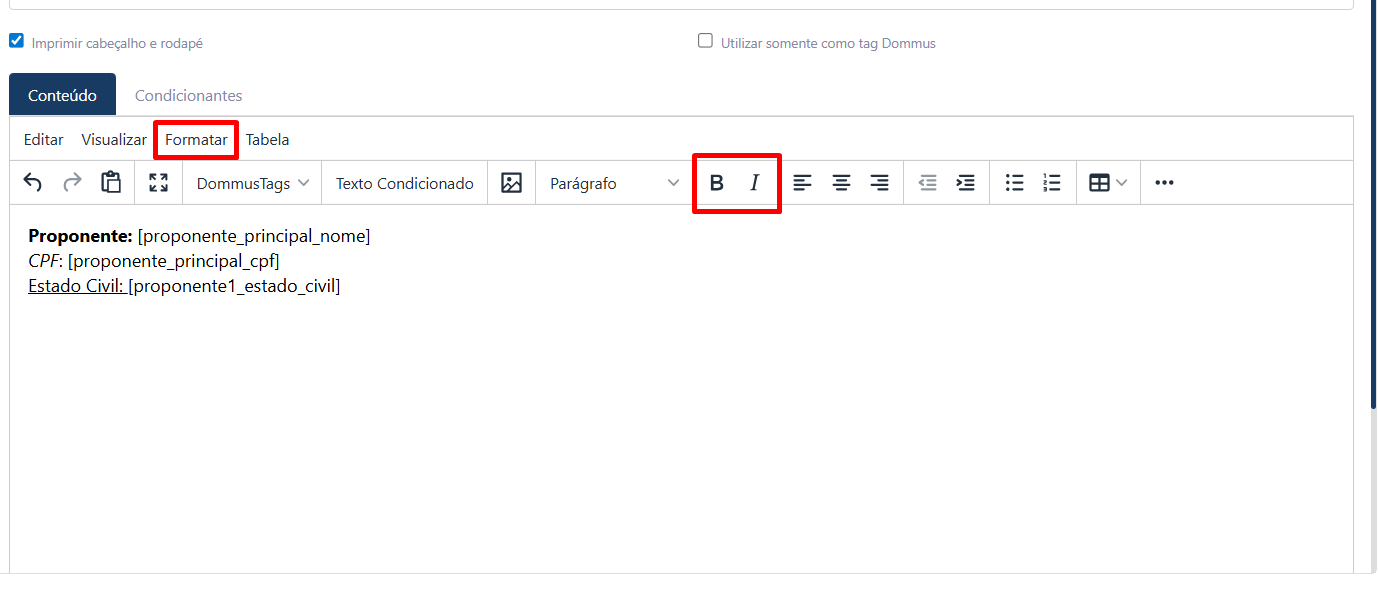
Dentro do editor, é possível:
- Ajustar textos (negrito, tamanho, alinhamento)
- Inserir títulos e parágrafos
- Estruturar o layout do documento
[](https://duvida.dommus.com.br/uploads/images/gallery/2026-04/crWimage.png)
[](https://duvida.dommus.com.br/uploads/images/gallery/2026-04/Q3uimage.png)
---
#### Salvando o Modelo
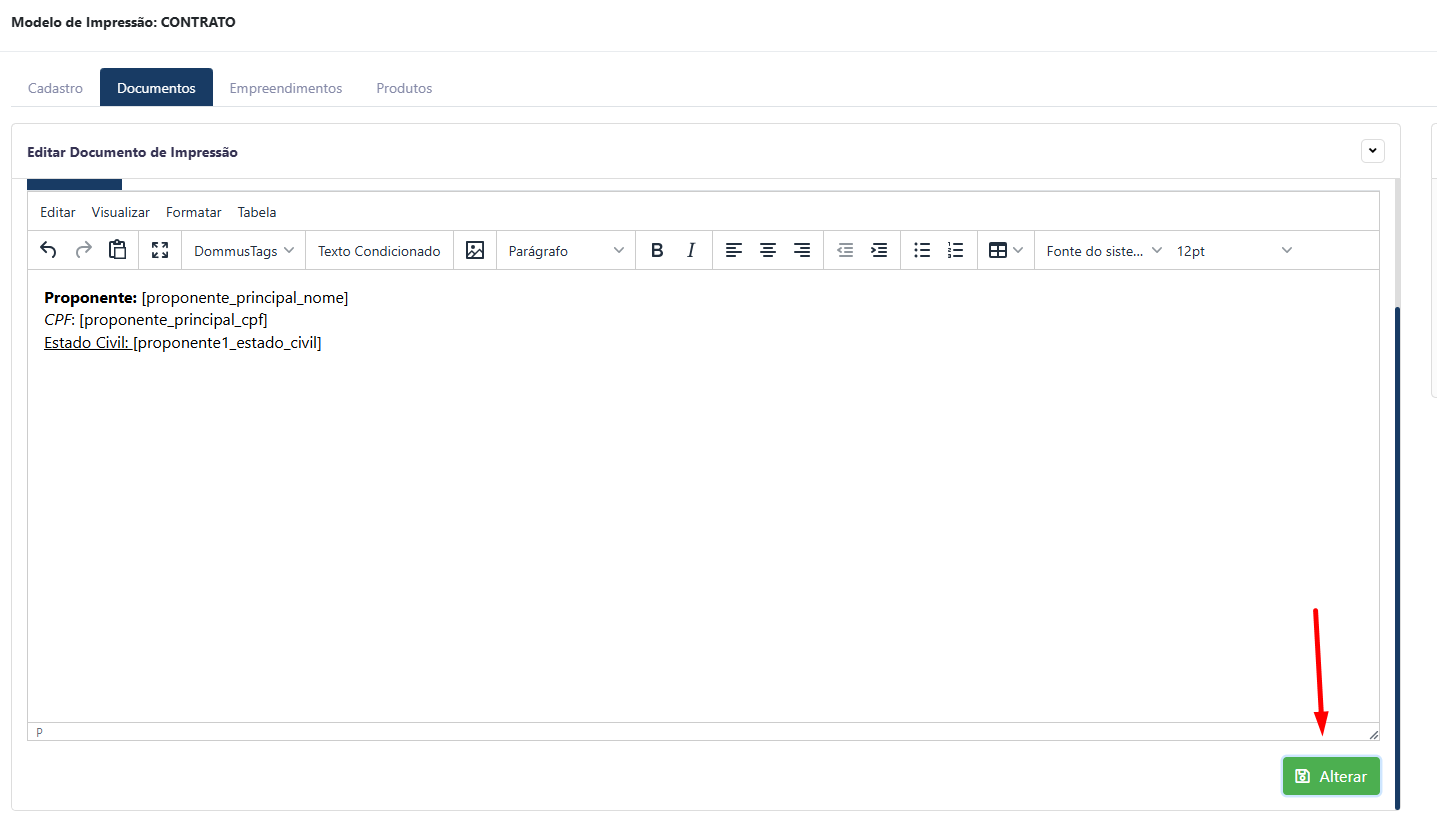
Após finalizar:
1. Clique em **Alterar
[](https://duvida.dommus.com.br/uploads/images/gallery/2026-04/XcLimage.png)**
2. Habilitar para o **Empreendimento** [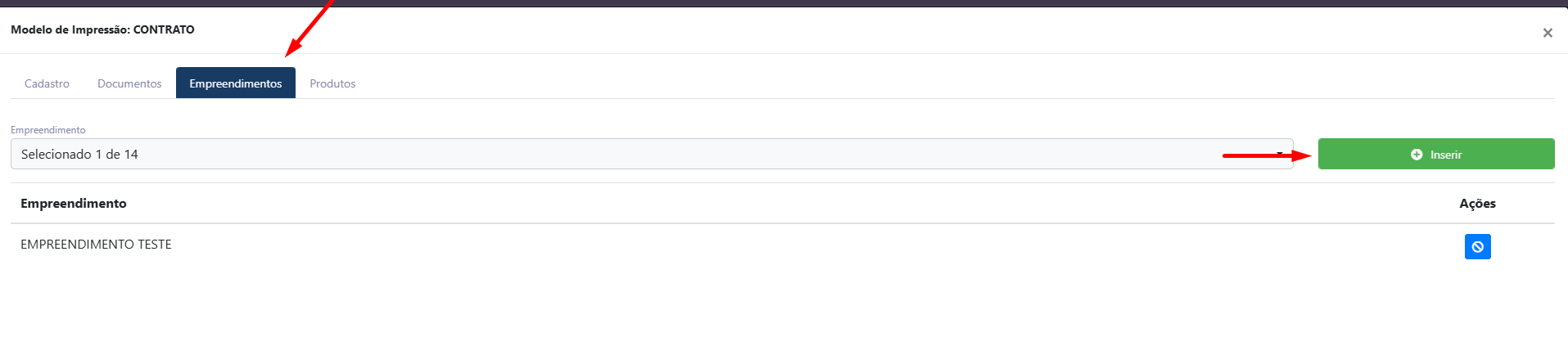](https://duvida.dommus.com.br/uploads/images/gallery/2026-04/jwrimage.png)
3. Habilitar o produto **Entrada** [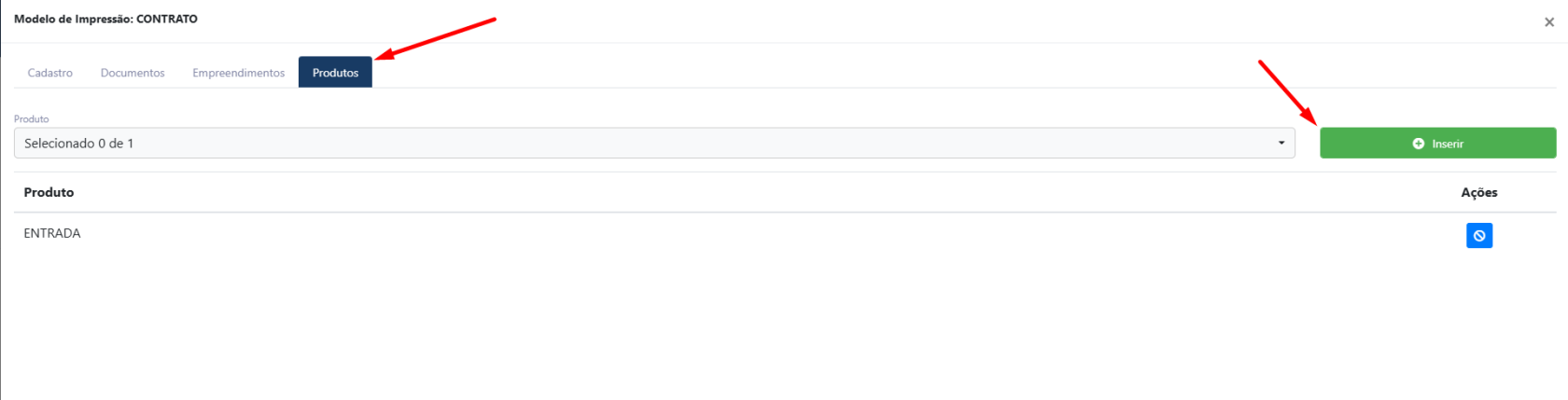](https://duvida.dommus.com.br/uploads/images/gallery/2026-04/fa0image.png)
4. O modelo ficará disponível para utilização conforme o tipo definido
---
#### Utilização do Modelo
Após criado, o modelo poderá ser utilizado nos fluxos do sistema, como:
- Geração de contratos
- Geração de Aditivos
- Geração de Distratos
---
#### Pontos de Atenção
- Verifique se todas as variáveis utilizadas estão corretas
- Sempre valide o modelo antes de disponibilizar para uso
- Utilize textos condicionados para evitar múltiplos modelos desnecessários
- Caso o modelo esteja vinculado a um empreendimento, valide o vínculo corretamente