Gestão de Dados Cadastrais e DommusTag de Campos Dinâmicos
Visão Geral
A funcionalidade de Gestão de Dados Cadastrais permite criar campos personalizados para coletar informações adicionais dos proponentes e vinculá-los a empreendimentos específicos.
Os campos criados também podem ser utilizados como DommusTag em modelos de impressão, permitindo apresentar as informações cadastradas em documentos como contratos, aditivos e distratos.
A funcionalidade permite:
- Criar campos personalizados;
- Definir o tipo de preenchimento;
- Determinar se o preenchimento será obrigatório;
- Cadastrar opções para campos de seleção;
- Vincular o campo a empreendimentos;
- Utilizar os campos em modelos de impressão por meio de DommusTags.
Como Acessar
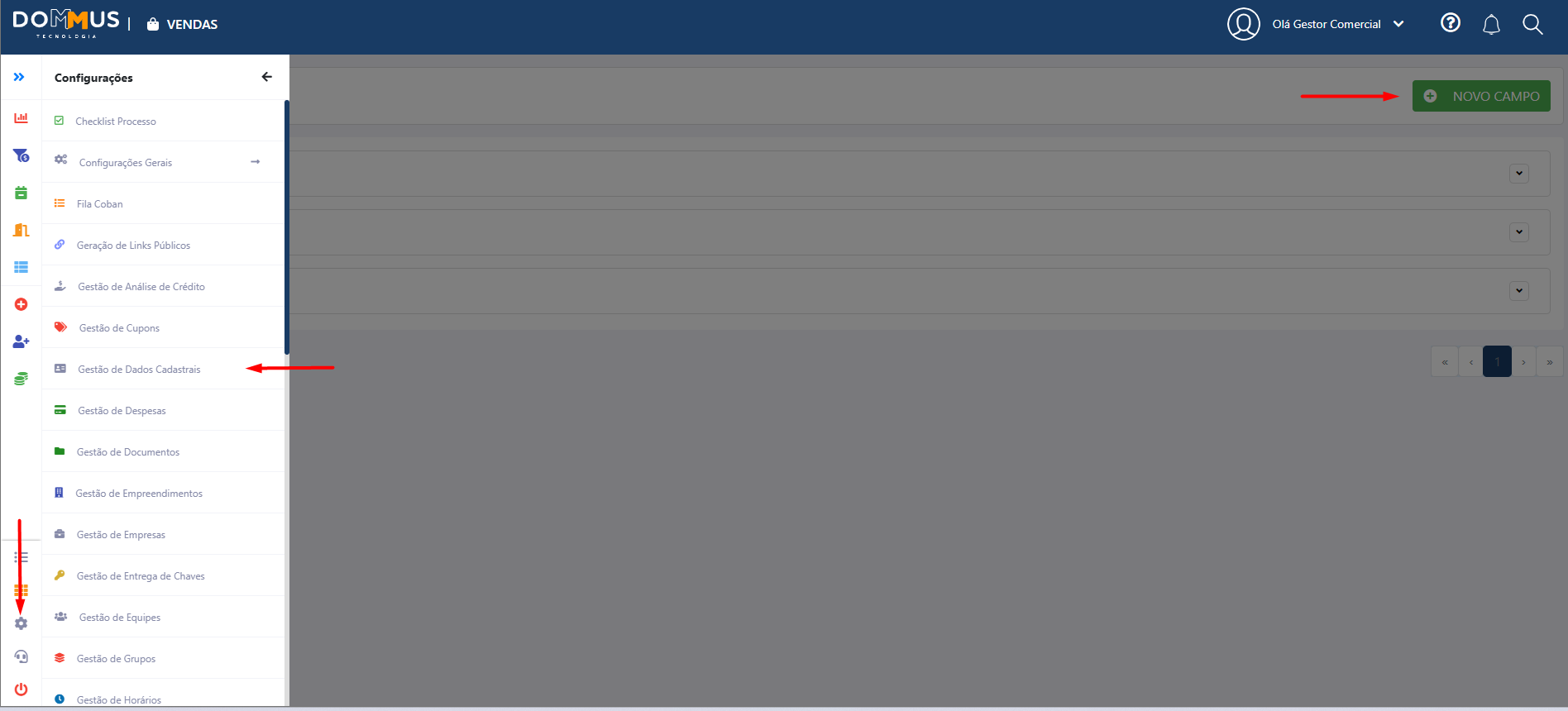
Entendendo a Tela
Gestão de Dados Cadastrais
A tela apresenta os campos dinâmicos já cadastrados e permite realizar novos cadastros por meio do botão + Novo Campo.
Cadastro de Campo
Ao clicar em + Novo Campo, são apresentados os campos necessários para realizar o cadastro.
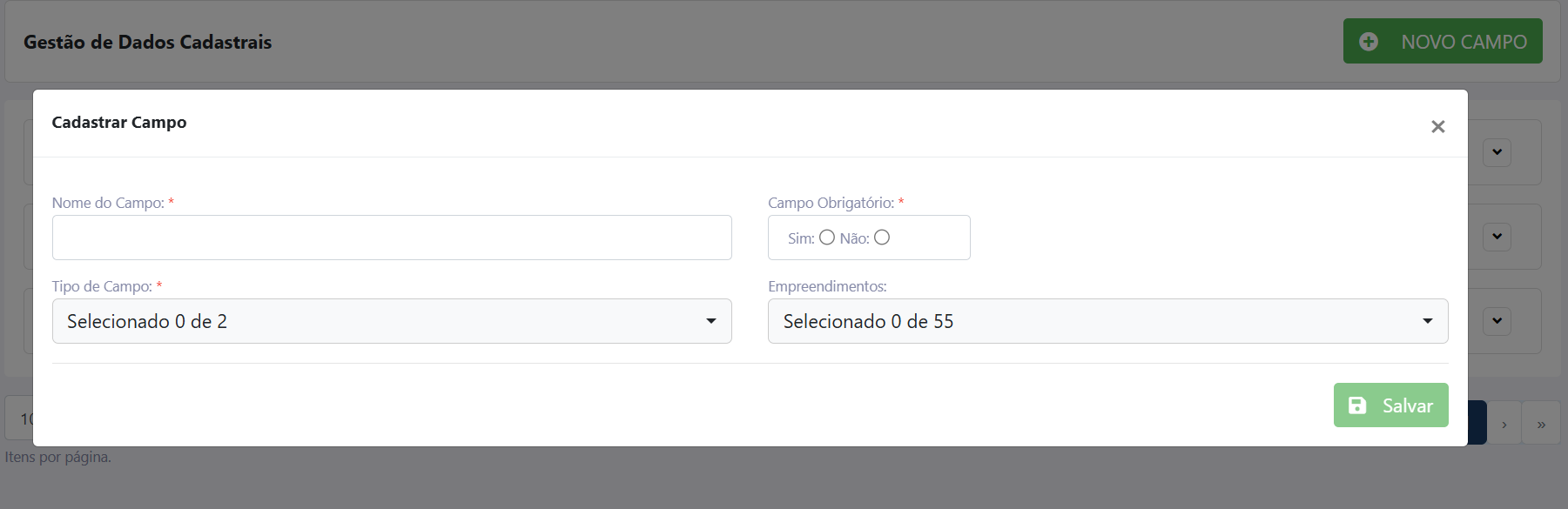
Como Cadastrar um Campo
Preencha as informações do campo conforme sua necessidade:
| Campo | Descrição |
|---|---|
| Nome do Campo | Define o nome da informação que será cadastrada. |
| Campo Obrigatório | Define se o preenchimento será obrigatório ou opcional. |
| Tipo de Campo | Define o formato do campo. As opções demonstradas são Texto e Simples seleção. |
| Opções de Campo | Permite cadastrar as opções disponíveis quando utilizado um tipo de seleção. |
| Empreendimentos | Define em quais empreendimentos o campo ficará disponível. |
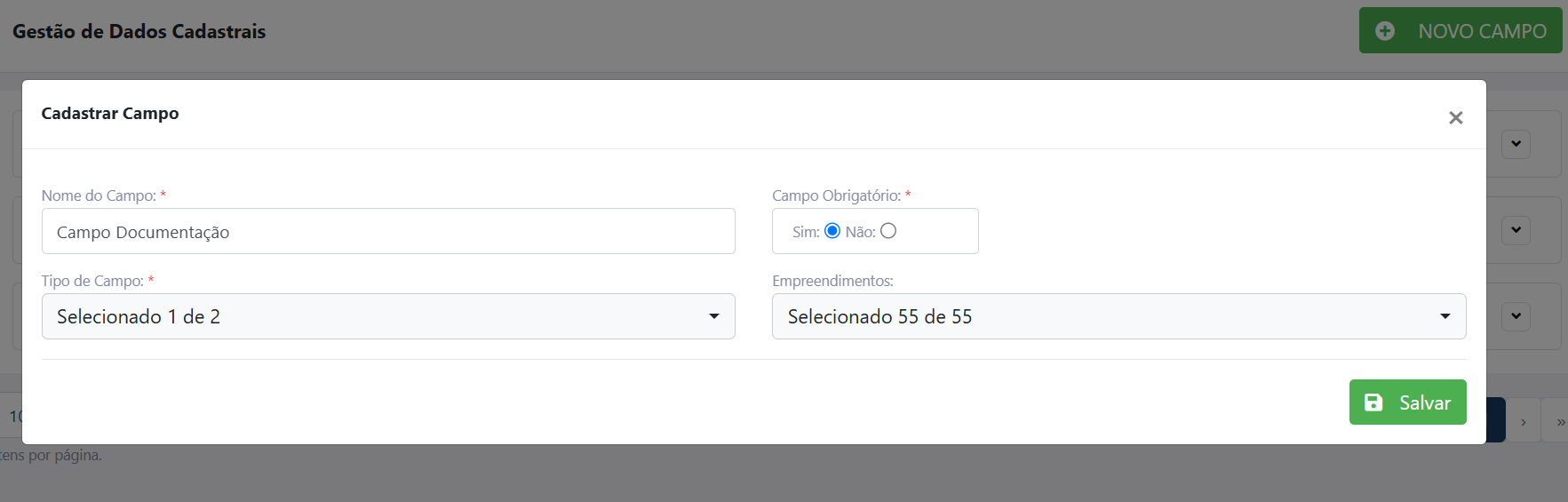
Após preencher as informações:
- Clique em Salvar.
- Confira os dados apresentados na confirmação.
- Clique em Sim, Confirmar.
Após a confirmação, o campo será criado e ficará disponível na listagem.
Utilização no Proponente
Depois de criado e vinculado a um empreendimento, o campo passa a ser disponibilizado na edição do proponente.
Para acessá-lo:
- Acesse o módulo Vendas.
- Selecione a proposta desejada.
- No painel Proponentes, clique no ícone de edição.

- Acesse a aba Dados Cadastrais.

- Localize o campo criado.
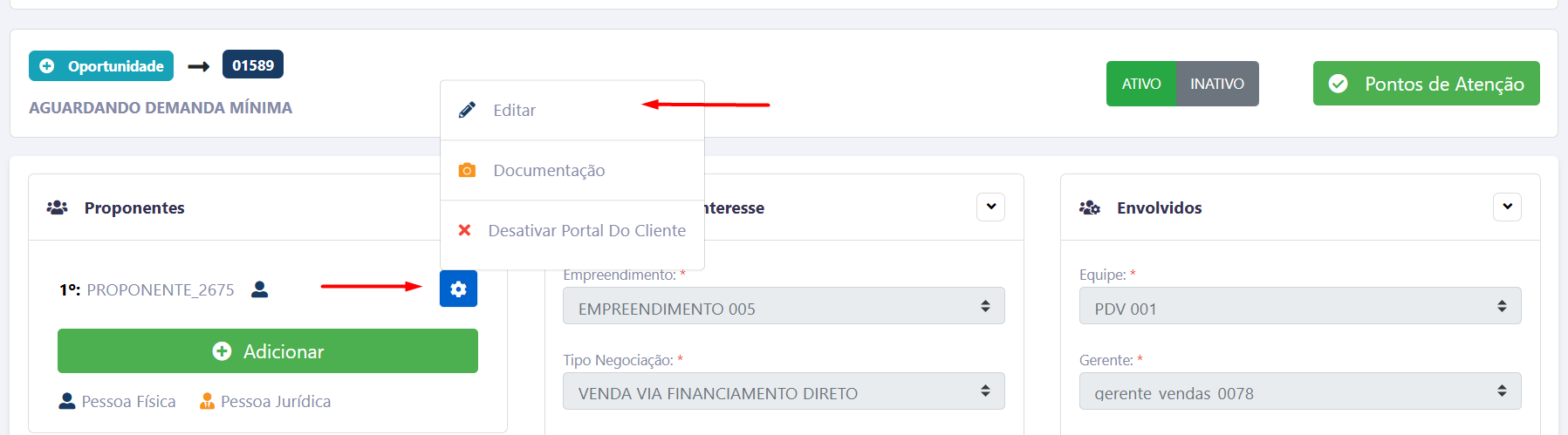
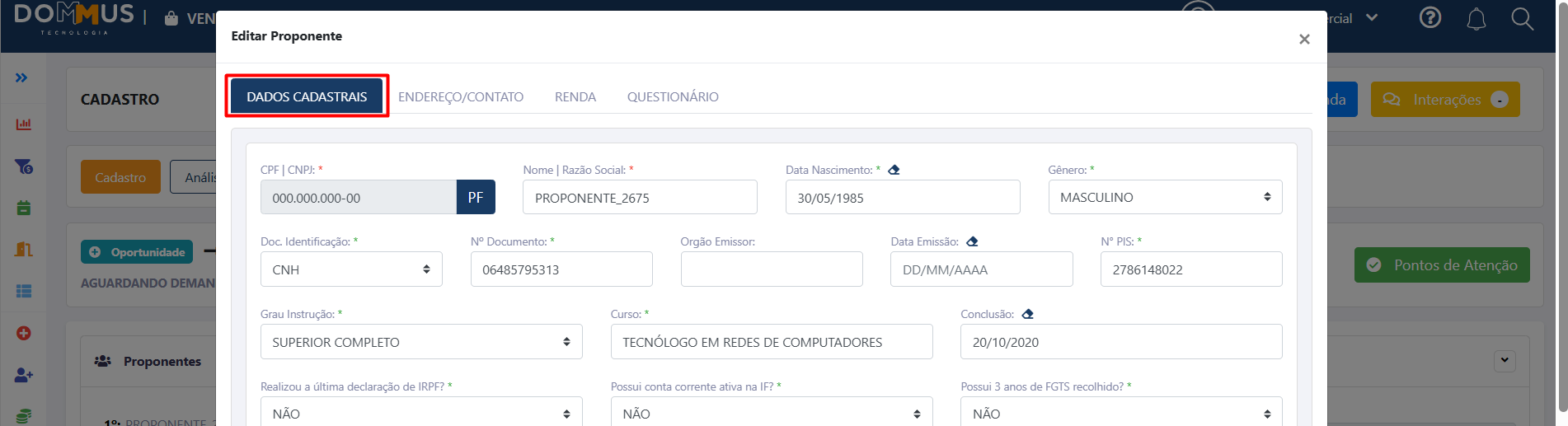
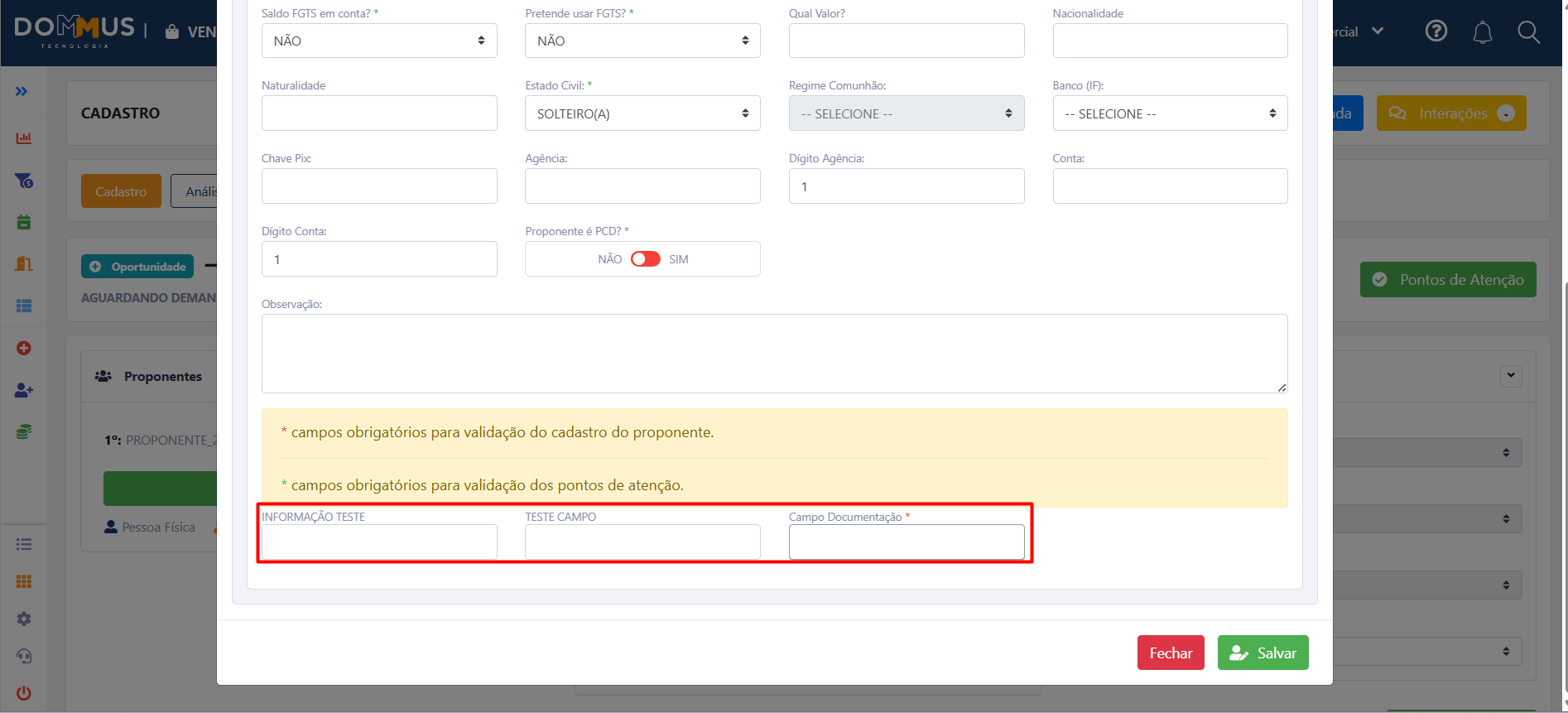
O preenchimento segue o tipo definido durante o cadastro.
Utilização em Modelos de Impressão
A criação do campo também disponibiliza uma DommusTag correspondente.
A tag pode ser utilizada nos modelos de impressão para apresentar automaticamente a informação cadastrada no proponente.
Para utilizá-la:
- Acesse Configurações.
- Selecione Modelos de Impressão.
- Edite o modelo desejado.
- Na aba Documentos, edite o documento correspondente.
- No editor, acesse DommusTag.
- Localize a categoria Campos Dinâmicos Proponente.
- Selecione o campo desejado.
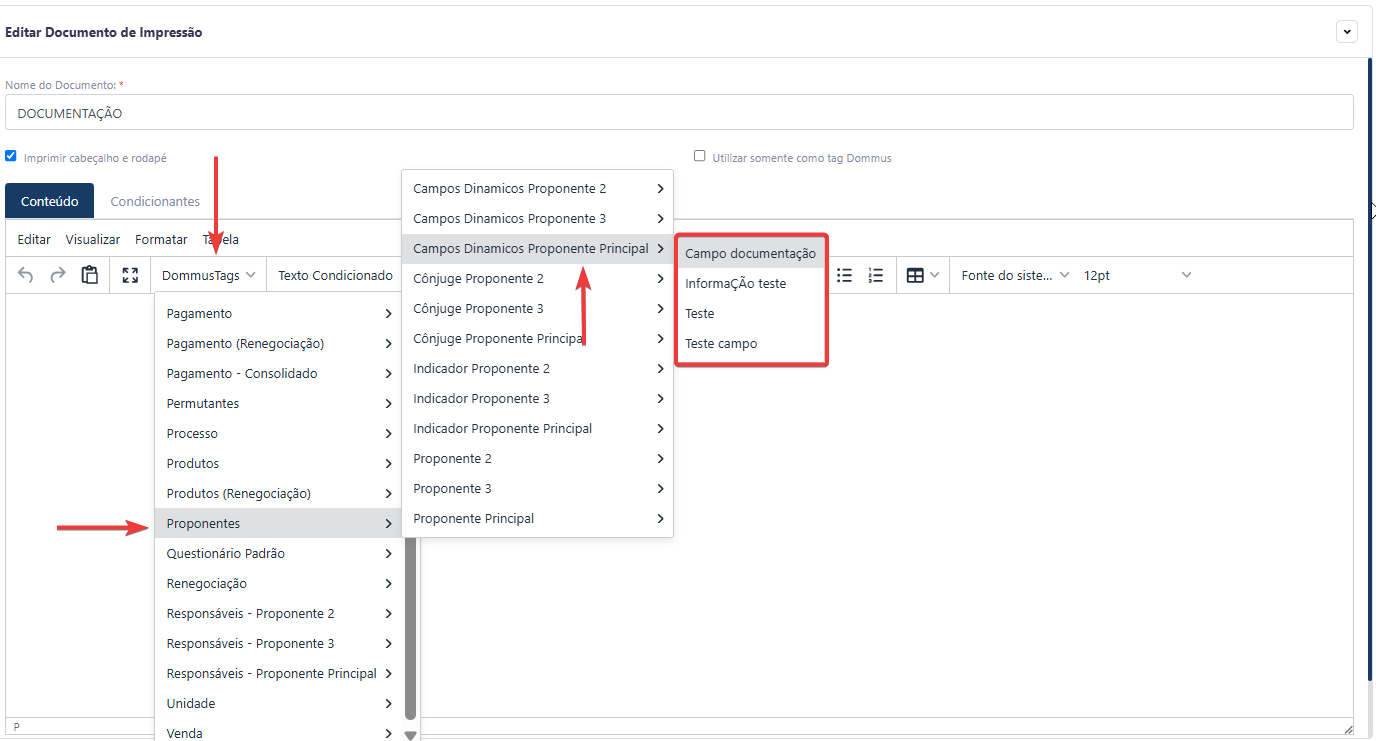
A informação preenchida no proponente será apresentada no documento durante sua geração ou impressão.
Exclusão de Campo
Campos dinâmicos não podem ser editados após a criação.
Isso ocorre porque a criação do campo também gera uma DommusTag que pode ser utilizada nos modelos de impressão.
Caso seja necessário alterar um campo, é necessário:
- Excluir o campo existente.
- Cadastrar um novo campo com as informações corretas.
- Realizar novamente o vínculo com os empreendimentos.
- Atualizar os modelos de impressão que utilizavam a DommusTag anterior.
Regras de Negócio
- O campo fica disponível somente para os empreendimentos aos quais foi vinculado.
- O campo criado é disponibilizado na edição dos dados cadastrais do proponente.
- A criação do campo gera uma DommusTag correspondente.
- A DommusTag pode ser utilizada em contratos, aditivos, distratos e outros modelos de impressão.
- O campo não pode ser editado após sua criação.
- Para alterar um campo, é necessário excluí-lo e realizar um novo cadastro.
- O nome do campo deve ser conferido antes da confirmação do cadastro.