3. Fila de Tickets
- 3.1 Criar Fila de Chamados Personalizados
- 3.2 Fila de Tickets
- 3.3 Controle de Permissões para Cadastro e Remoção de Filas de Chamado
3.1 Criar Fila de Chamados Personalizados
O Dommus permite a criação de filas personalizadas para que cada setor, equipe ou operação tenha controle e visibilidade adequada dos tickets.
Essas filas podem ser configuradas a partir de diferentes filtros, criando regras que organizam e distribuem os chamados de forma prática.
-
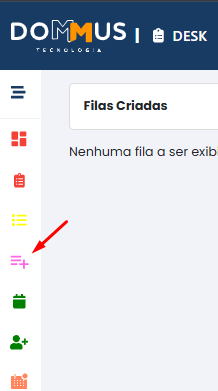
Acesse o caminho
-
Menu lateral → Filas de chamados personalizadas.

-
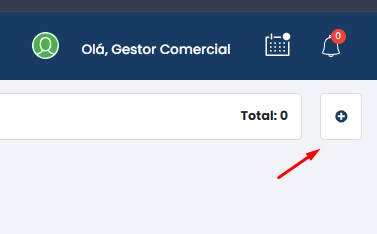
Abra a criação
-
Na lista de filas, clique em ( + ) Novo.

-
Escolha o nome da fila
-
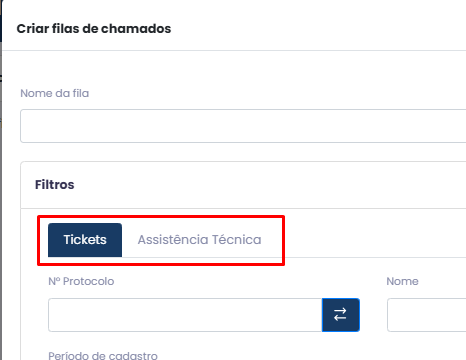
Na tela que abre, selecione a aba que a fila vai usar:
-
Tickets ou Assistência Técnica.

-
-
Defina os filtros da fila
-
Preencha os campos que definirão quem entra nessa fila:
Nº Protocolo, Nome, Assunto, Período de cadastro, Empreendimento, Regionais, Referência Ticket, Origem, Responsáveis, Fluxo de Atendimento, Etapa, Status, Categoria, Motivo, Prioridade e Tags. -
(Opcional) Ative “Mostrar somente chamados associados ao usuário logado” para filas pessoais.
-
Trave as regras (opcional)
-
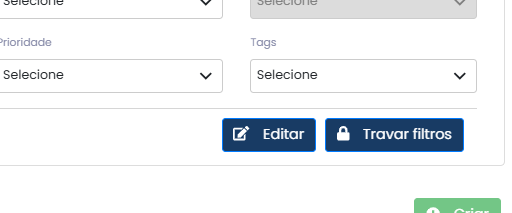
Clique em Travar filtros se quiser que todos vejam a fila sempre com esses filtros fixos.

-
Crie e nomeie
-
Clique em Criar (botão verde com + no canto inferior direito).
-
Se solicitado, informe o nome da fila e confirme Salvar.
-
Edite quando precisar
-
Use Editar para ajustar filtros no futuro (a fila salva continua a mesma para os demais até você salvar as mudanças).
Dicas rápidas
-
Comece simples: um ou dois filtros principais (ex.: Empreendimento + Etapa).
-
Filas por setor: use Fluxo de Atendimento, Categoria e Responsáveis para segmentar por equipe.
-
Prioridade operativa: crie uma fila só de P1/P2 para triagem rápida.
Campos disponíveis para configuração da fila:
-
Nº Protocolo: permite filtrar e exibir tickets a partir do número único de protocolo.
-
Nome: usado para buscar tickets vinculados a um cliente ou solicitante específico.
-
Assunto: possibilita localizar chamados por palavras-chave do assunto informado na abertura.
-
Período de Cadastro: define um intervalo de datas para exibir apenas tickets abertos dentro desse período.
-
Empreendimento: filtra chamados vinculados a um empreendimento específico.
-
Regionais: permite restringir a exibição por uma regional cadastrada no sistema.
-
Referência Ticket: vincula tickets relacionados, possibilitando acompanhar chamados derivados ou complementares.
-
Origem: filtra de acordo com o canal de abertura (Portal do Cliente, WhatsApp, E-mail, Operador, etc.).
-
Responsáveis: exibe apenas os tickets atribuídos a determinados usuários ou equipes.
-
Fluxo de Atendimento: permite segmentar chamados conforme o fluxo configurado (ex.: Suporte, Assistência Técnica, Pós-venda).
-
Etapa: define em qual etapa do atendimento o ticket se encontra (ex.: Aguardando Cliente, Em Tratativa, Concluído).
-
Status: possibilita refinar ainda mais a visualização, detalhando o andamento do ticket.
-
Categoria: organiza a fila por categorias de chamados, como “Financeiro”, “Técnico”, “Administrativo”, etc.
-
Motivo: refina o filtro conforme o motivo de abertura registrado.
-
Prioridade: permite diferenciar filas por prioridade (Alta, Média, Baixa).
-
Tags: possibilita filtrar tickets por etiquetas personalizadas aplicadas ao atendimento.
🔘 Mostrar somente chamados associados ao usuário logado: se ativado, restringe a fila para exibir apenas os chamados vinculados ao usuário que está acessando.
Ações
-
Editar: permite ajustar os filtros e regras da fila já criada.
-
Travar filtros: bloqueia a personalização, garantindo que a fila mantenha sempre a mesma configuração para todos os usuários.
Essa funcionalidade garante que cada departamento tenha visibilidade direcionada dos chamados, evitando sobrecarga e otimizando a distribuição de tickets.
3.2 Fila de Tickets
Após a criação da Fila de Tickets personalizada (conforme explicado em criação de filas de chamados personalizados), ela passa a ficar disponível na lista de filas para os usuários. O objetivo dessa funcionalidade é organizar e segmentar os chamados, permitindo que cada setor ou colaborador visualize apenas os tickets que estão dentro do escopo configurado.
Acesso às Filas
-
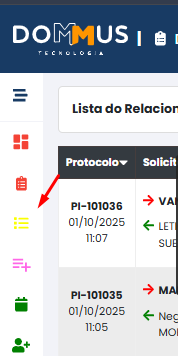
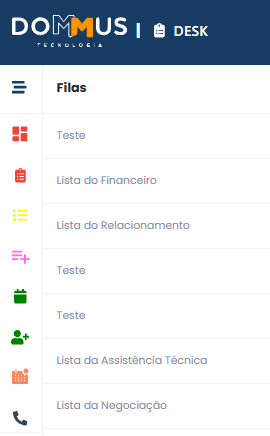
No menu lateral, clique em Filas de Tickets.

-
Será exibida a lista de filas disponíveis para o usuário.

-
Selecione a fila desejada.
Funcionamento
-
Ao acessar a fila, o usuário visualizará somente os tickets que atendem aos filtros configurados durante a criação.
-
Cada fila funciona como um recorte específico de chamados, podendo ser filtrada por:
-
Empreendimento,
-
Categoria,
-
Etapa,
-
Responsável,
-
Prioridade,
-
Origem, entre outros critérios.
-
Benefícios
-
Clareza e foco: o usuário acompanha apenas os chamados que realmente precisa tratar.
-
Organização setorial: filas distintas podem ser criadas para diferentes áreas (ex.: Suporte Técnico, Financeiro, Atendimento ao Cliente).
-
Agilidade: evita a dispersão entre tickets que não são de responsabilidade do colaborador ou do setor.
👉 Assim, a Fila de Tickets atua como uma visão direcionada, garantindo que cada equipe acompanhe de forma prática os chamados que lhe competem.
3.3 Controle de Permissões para Cadastro e Remoção de Filas de Chamado
Objetivo
Permitir o controle das permissões relacionadas ao cadastro e remoção de filas de chamados, garantindo que apenas usuários autorizados possam realizar essas ações no sistema.
Além disso, disponibiliza a funcionalidade de exclusão de filas de chamados por meio da tela de gerenciamento de filas.
Permissões Envolvidas
As permissões são configuradas através do cadastro de usuários.
Permitir Cadastrar Fila de Chamado
Quando habilitada, permite que o usuário realize o cadastro de novas filas de chamados.
Permitir Remover Fila de Chamado
Quando habilitada, permite que o usuário exclua filas existentes através da tela de gerenciamento de filas.
Configurando as Permissões
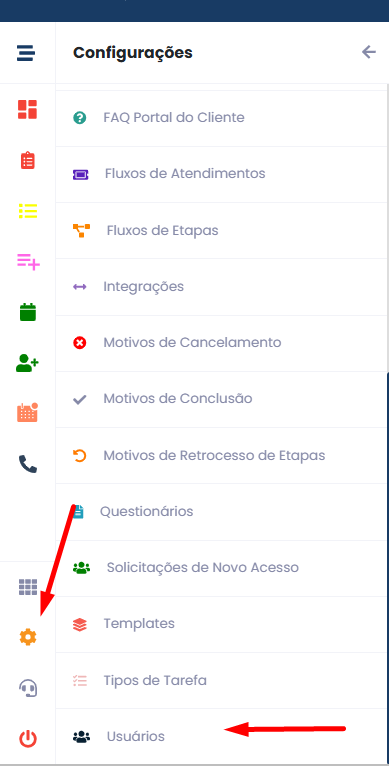
Caminho
Passo a Passo
-
Acesse a tela Usuários.
-
Localize o usuário desejado.
-
Clique no botão Editar (ícone de lápis).

-
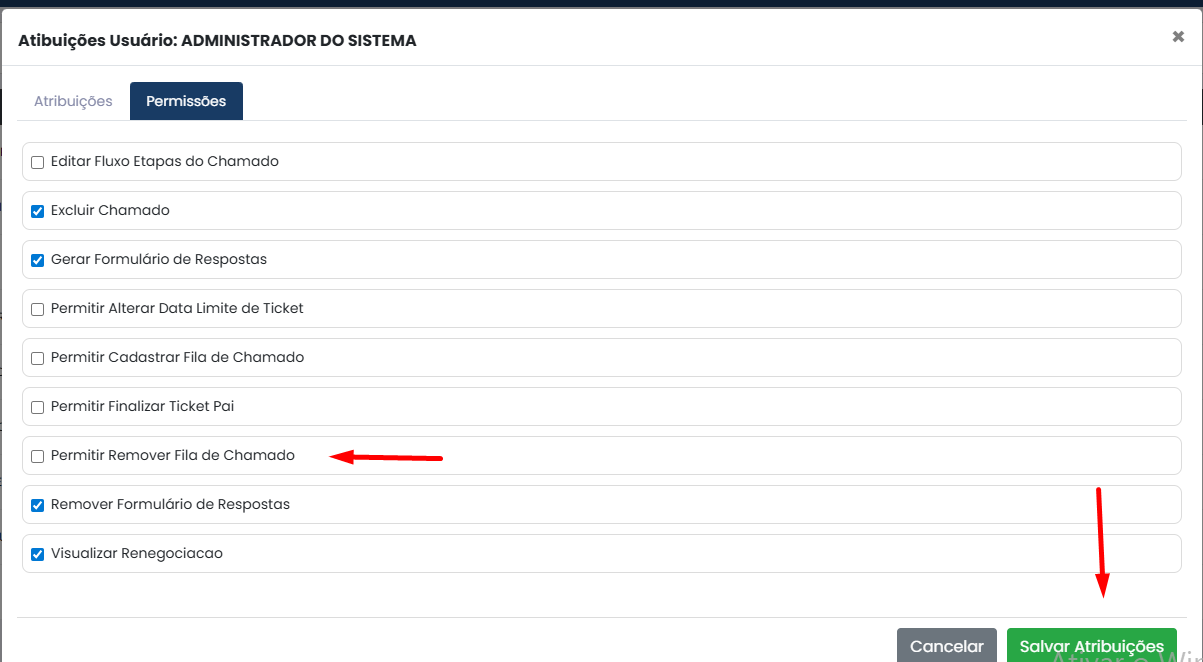
Acesse a aba Permissões.
-
Marque ou desmarque as permissões:
-
Permitir Cadastrar Fila de Chamado;
-
Permitir Remover Fila de Chamado.
-
-
Clique em Salvar Atribuições.
Removendo uma Fila de Chamado
Caminho
Passo a Passo
-
Acesse a tela Filas Criadas.
-
Localize a fila que deseja excluir.
-
Clique no botão de ações (ícone de lápis).
-
Selecione a opção Remover.

Resultado Esperado
A fila será removida da listagem e deixará de ficar disponível para utilização no sistema.
Comportamento das Permissões
Quando a permissão Permitir Remover Fila de Chamado estiver desabilitada:
-
A opção Remover não será exibida para o usuário.
-
O usuário não conseguirá excluir filas existentes.
Quando a permissão Permitir Cadastrar Fila de Chamado estiver desabilitada:
-
O usuário não conseguirá criar novas filas de chamados.
Observações Importantes
-
Apenas usuários com acesso ao cadastro de usuários podem alterar permissões.
-
As alterações de permissão são aplicadas imediatamente após o salvamento.
-
Recomenda-se conceder a permissão de remoção apenas para perfis administrativos ou gestores responsáveis pela estrutura de atendimento.
-
A exclusão de filas deve ser realizada com cautela para evitar impactos na operação.