
3.1 Criar Fila de Chamados Personalizados
O Dommus permite a criação de filas personalizadas para que cada setor, equipe ou operação tenha controle e visibilidade adequada dos tickets.
Essas filas podem ser configuradas a partir de diferentes filtros, criando regras que organizam e distribuem os chamados de forma prática.
-
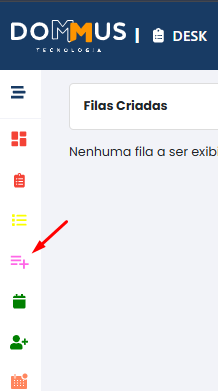
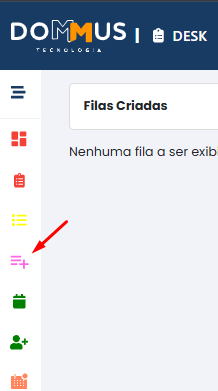
Acesse o caminho
-
Menu lateral → Filas de chamados personalizadas.
-
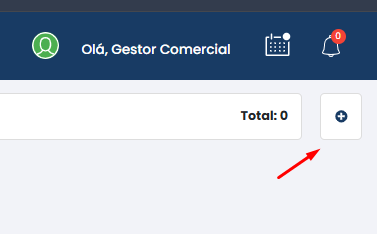
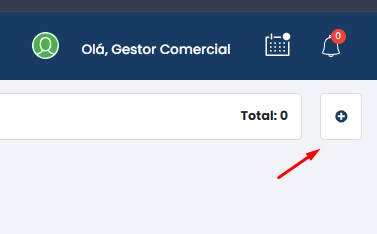
Abra a criação
-
Na lista de filas, clique em ( + ) Novo.
-
Escolha o nome da fila
-
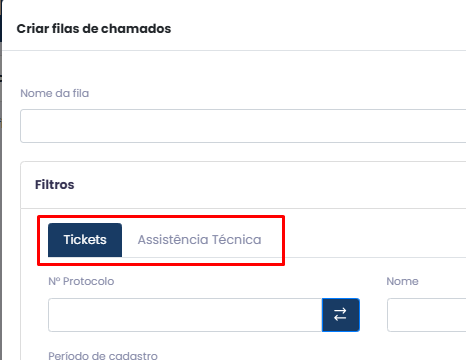
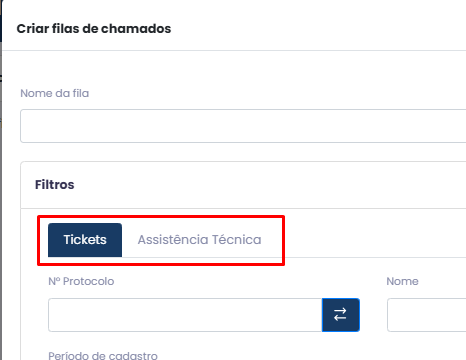
Na tela que abre, selecione a aba que a fila vai usar:
-
Tickets ou Assistência Técnica.
-
-
Defina os filtros da fila
-
Preencha os campos que definirão quem entra nessa fila:
Nº Protocolo, Nome, Assunto, Período de cadastro, Empreendimento, Regionais, Referência Ticket, Origem, Responsáveis, Fluxo de Atendimento, Etapa, Status, Categoria, Motivo, Prioridade e Tags. -
(Opcional) Ative “Mostrar somente chamados associados ao usuário logado” para filas pessoais.
-
Trave as regras (opcional)
-
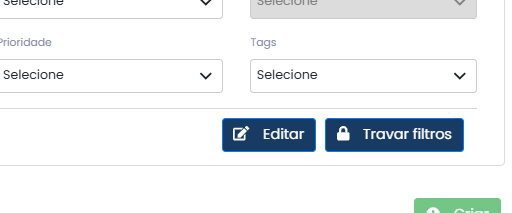
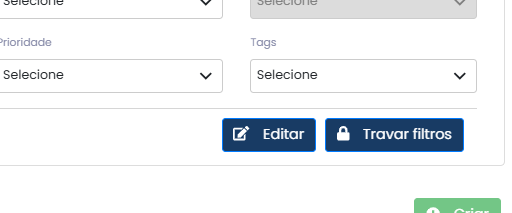
Clique em Travar filtros se quiser que todos vejam a fila sempre com esses filtros fixos.
-
Crie e nomeie
-
Clique em Criar (botão verde com + no canto inferior direito).
-
Se solicitado, informe o nome da fila e confirme Salvar.
-
Edite quando precisar
-
Use Editar para ajustar filtros no futuro (a fila salva continua a mesma para os demais até você salvar as mudanças).
Dicas rápidas
-
Comece simples: um ou dois filtros principais (ex.: Empreendimento + Etapa).
-
Filas por setor: use Fluxo de Atendimento, Categoria e Responsáveis para segmentar por equipe.
-
Prioridade operativa: crie uma fila só de P1/P2 para triagem rápida.
Campos disponíveis para configuração da fila:
-
Nº Protocolo: permite filtrar e exibir tickets a partir do número único de protocolo.
-
Nome: usado para buscar tickets vinculados a um cliente ou solicitante específico.
-
Assunto: possibilita localizar chamados por palavras-chave do assunto informado na abertura.
-
Período de Cadastro: define um intervalo de datas para exibir apenas tickets abertos dentro desse período.
-
Empreendimento: filtra chamados vinculados a um empreendimento específico.
-
Regionais: permite restringir a exibição por uma regional cadastrada no sistema.
-
Referência Ticket: vincula tickets relacionados, possibilitando acompanhar chamados derivados ou complementares.
-
Origem: filtra de acordo com o canal de abertura (Portal do Cliente, WhatsApp, E-mail, Operador, etc.).
-
Responsáveis: exibe apenas os tickets atribuídos a determinados usuários ou equipes.
-
Fluxo de Atendimento: permite segmentar chamados conforme o fluxo configurado (ex.: Suporte, Assistência Técnica, Pós-venda).
-
Etapa: define em qual etapa do atendimento o ticket se encontra (ex.: Aguardando Cliente, Em Tratativa, Concluído).
-
Status: possibilita refinar ainda mais a visualização, detalhando o andamento do ticket.
-
Categoria: organiza a fila por categorias de chamados, como “Financeiro”, “Técnico”, “Administrativo”, etc.
-
Motivo: refina o filtro conforme o motivo de abertura registrado.
-
Prioridade: permite diferenciar filas por prioridade (Alta, Média, Baixa).
-
Tags: possibilita filtrar tickets por etiquetas personalizadas aplicadas ao atendimento.
🔘 Mostrar somente chamados associados ao usuário logado: se ativado, restringe a fila para exibir apenas os chamados vinculados ao usuário que está acessando.
Ações
-
Editar: permite ajustar os filtros e regras da fila já criada.
-
Travar filtros: bloqueia a personalização, garantindo que a fila mantenha sempre a mesma configuração para todos os usuários.
Essa funcionalidade garante que cada departamento tenha visibilidade direcionada dos chamados, evitando sobrecarga e otimizando a distribuição de tickets.