2. Cadastro de Processo
Neste capítulo, você aprenderá o passo a passo para realizar o Cadastro de Processos na plataforma. Abordaremos desde o preenchimento dos dados iniciais obrigatórios até a vinculação de informações essenciais, garantindo que o seu fluxo de trabalho comece de forma organizada e padronizada.
Tópicos abordados:
-
Como iniciar um novo cadastro.
-
Preenchimento de campos obrigatórios e opcionais.
-
Boas práticas para a organização e nomenclatura dos processos.
- 2.1 Cadastro de Processo
- 2.1.1 Clonagem de Processo
- 2.2 Aba Cadastro
- 2.3 Análise de Crédito
- 2.4 Negociação
- 2.5 Contrato
- 2.5.1. Fluxo de Pagamento
- 2.5.2. Aditivos
- 2.5.3. Distrato
- 2.5.4. Comissão
- 2.6 Financeiro
- 2.7 Repasse
- 2.7.1. Subaba de Documentos para Repasse e Registro
- 2.8 Registro
- 2.9 Entrega de Chaves
2.1 Cadastro de Processo
Cadastro do Processo - Módulo Prospecta
O cadastro de processo no Dommus pode ocorrer de duas formas, dependendo se o cliente possui ou não o módulo Prospecta habilitado.
Quando o cliente possui o módulo Prospecta, todo o rastreamento do lead é realizado por meio desse módulo. Nesse caso, o cadastro do processo deverá ser feito diretamente pela oportunidade.
Para iniciar o cadastro do processo, acesse a tela da Oportunidade e, no lado direito da tela, localize o botão "Documentação e Proposta".
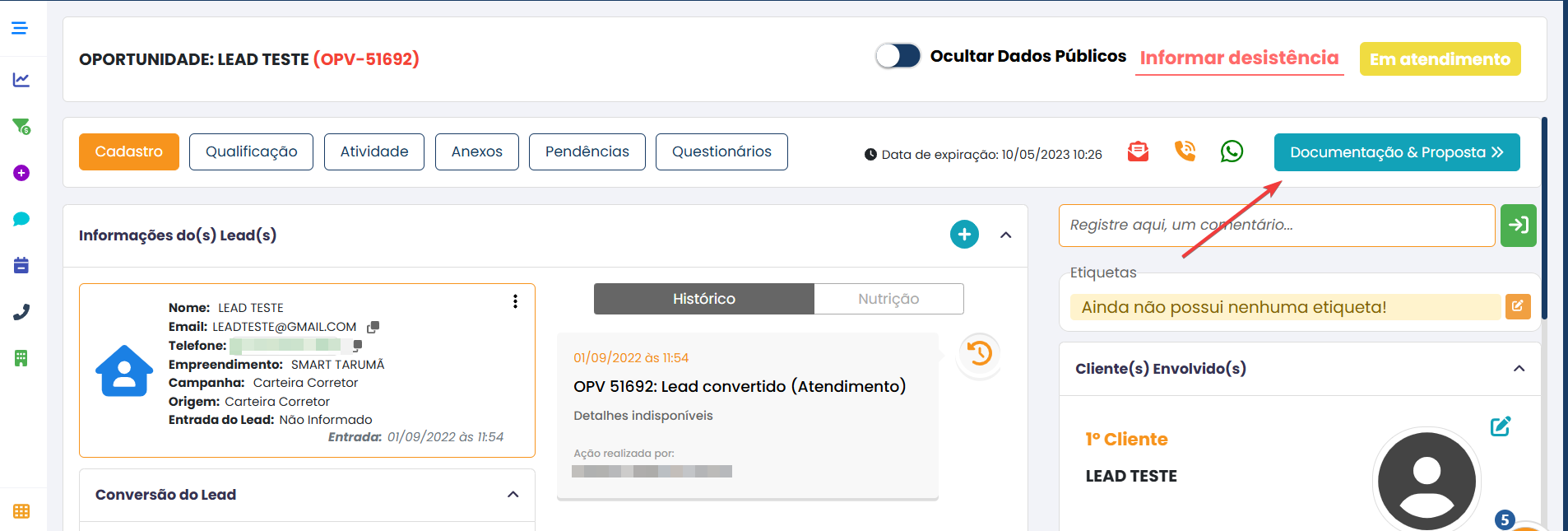
Ao clicar nesse botão, será possível iniciar o cadastro do processo e dar continuidade às etapas relacionadas à documentação e proposta do cliente.
⚠️Ponto Importante
O botão "Documentação e Proposta" será exibido apenas quando a oportunidade estiver em uma etapa de Atendimento.
Caso a oportunidade esteja em uma das etapas abaixo, essa opção não estará disponível:
- Pré-atendimento
- Venda ganha
- Descartados
Essa regra garante que o processo seja iniciado somente quando a oportunidade estiver em uma fase adequada do fluxo de atendimento.
Cadastro do Processo - Módulo Vende
Caso o cadastro do processo deva ser realizado diretamente pelo módulo Vende, ele deverá ser iniciado por meio da opção "+", localizada no lado direito da tela, na parte superior do processo.
Ao clicar no ícone de "+", será possível iniciar o cadastro de um novo processo e dar continuidade às etapas necessárias.
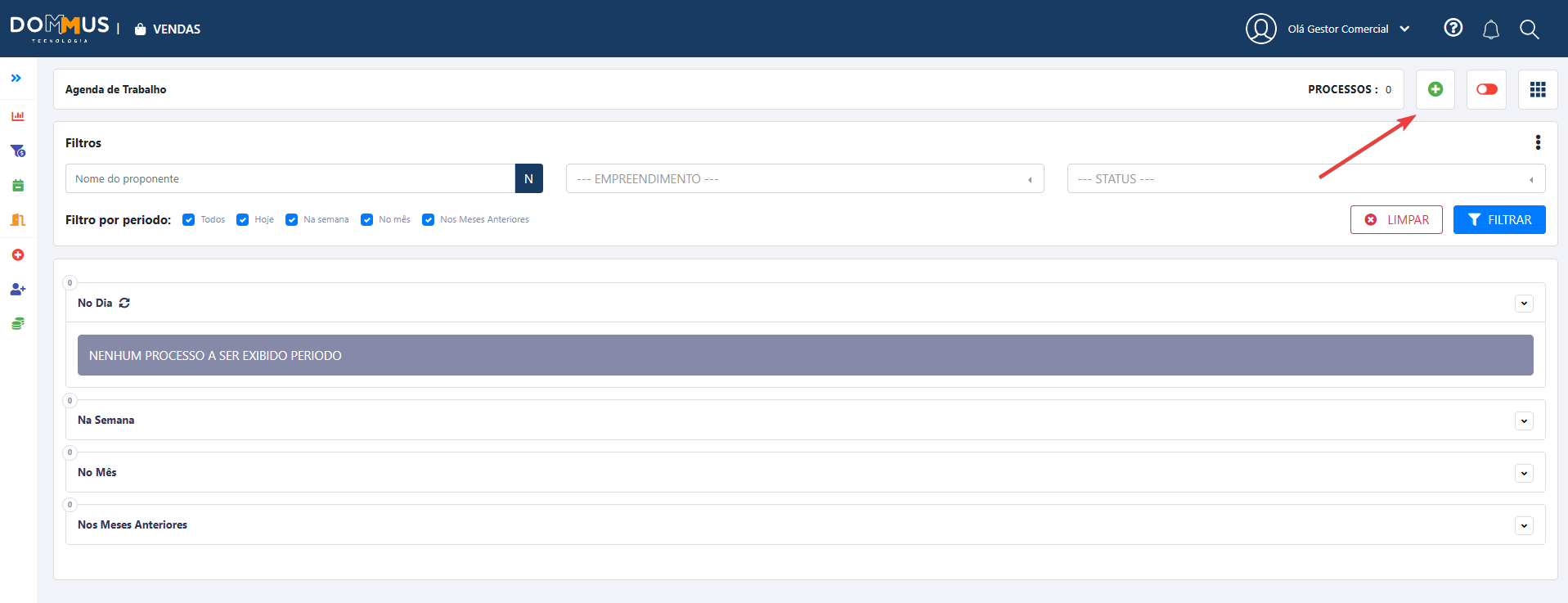
Ao clicar, será aberto um modal para preenchimento das informações.
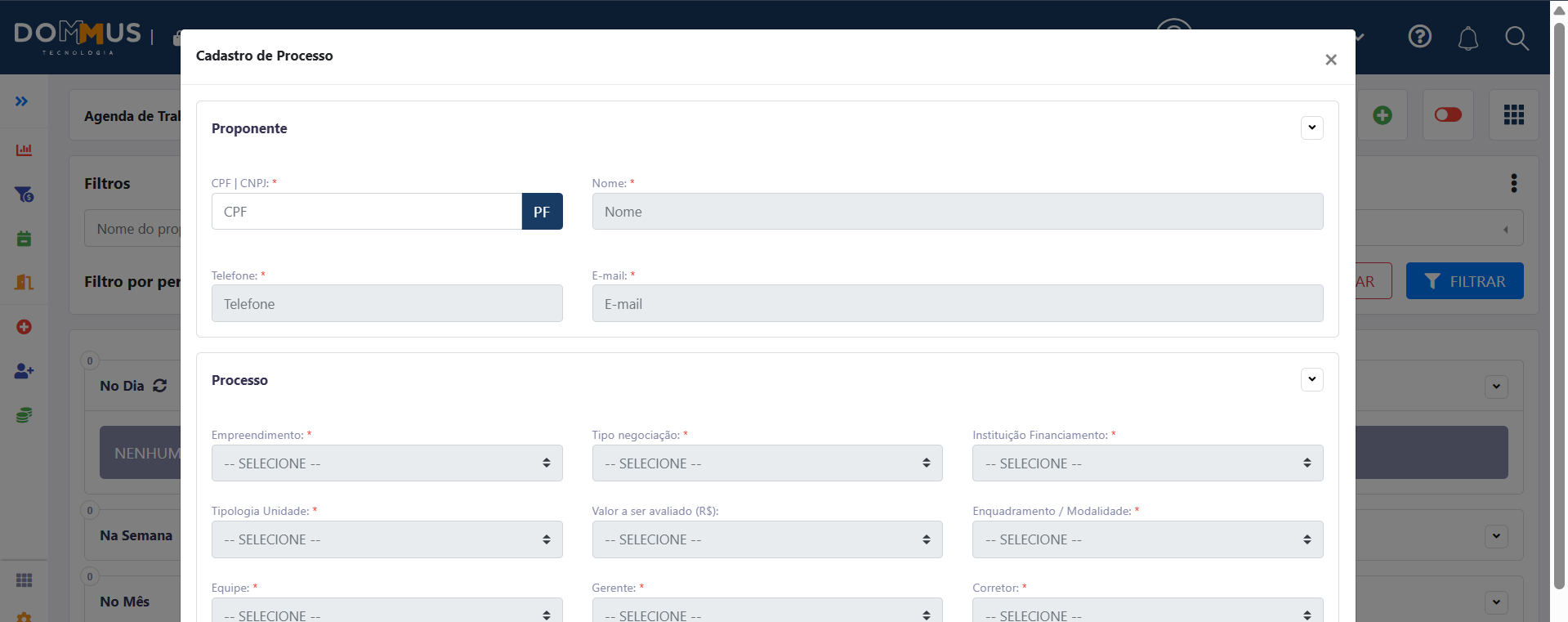
Preenchimento inicial
Para que os demais campos da tela sejam liberados, é necessário preencher inicialmente:
- CPF do Cliente
👉 Esse campo é responsável por identificar o cliente dentro do sistema.
Cliente já cadastrado
Caso o CPF informado já esteja vinculado a um cliente existente, não será possível criar um novo processo diretamente.
Nesses casos, será necessário utilizar a funcionalidade de clonar processo.
A funcionalidade de clonagem de processo deve ser utilizada quando o mesmo cliente já possui um cadastro e irá iniciar uma nova negociação, como na aquisição de outra unidade, seja no mesmo empreendimento ou em empreendimentos diferentes.
👉 Ao utilizar a clonagem, as informações do cliente são reaproveitadas, evitando retrabalho no preenchimento.
Para mais detalhes sobre como realizar esse procedimento, acesse:
[Documentação: Clonagem de Processo]
Observações Importantes
- O preenchimento do CPF é obrigatório para iniciar o cadastro
- Clientes já cadastrados devem utilizar a funcionalidade de clonagem
- A clonagem garante mais agilidade e padronização no processo
2.1.1 Clonagem de Processo
A clonagem de processo deve ser utilizada quando o cliente já possui um cadastro e deseja iniciar uma nova negociação, como na aquisição de outra unidade.
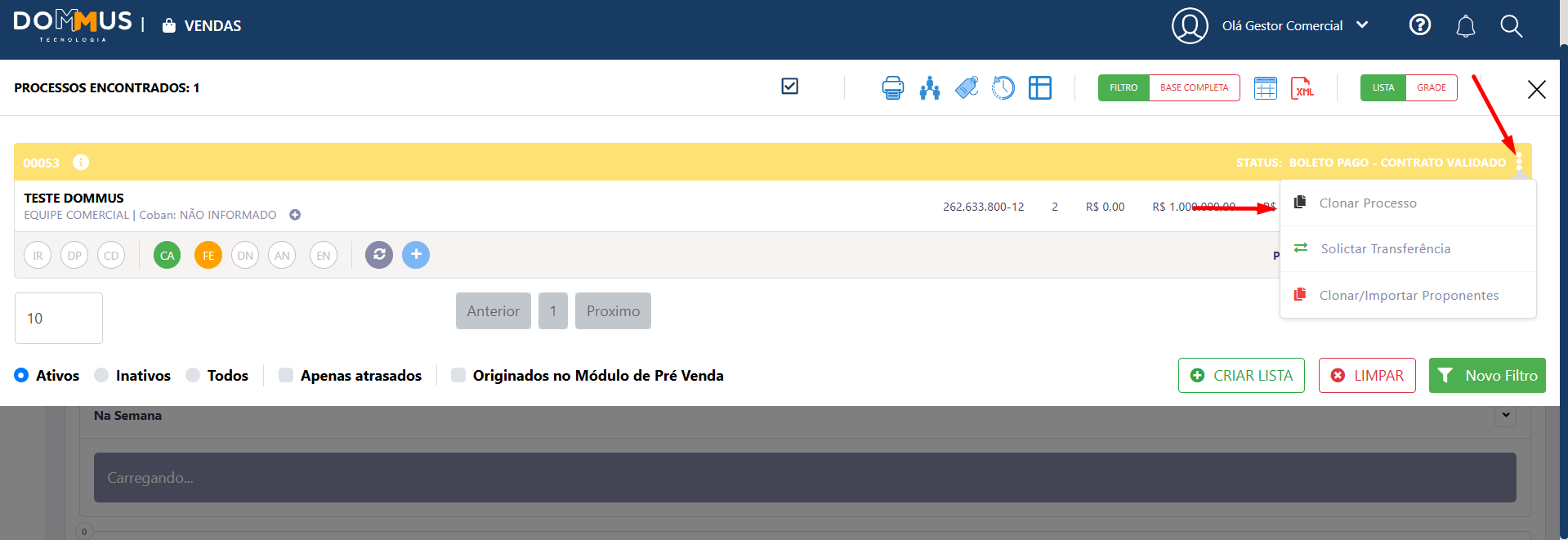
Como clonar um processo
Primeiro, localize o processo/contrato desejado no sistema.
Em seguida:
- Clique na opção de ações do processo
- Selecione a opção de Solicitar Clone
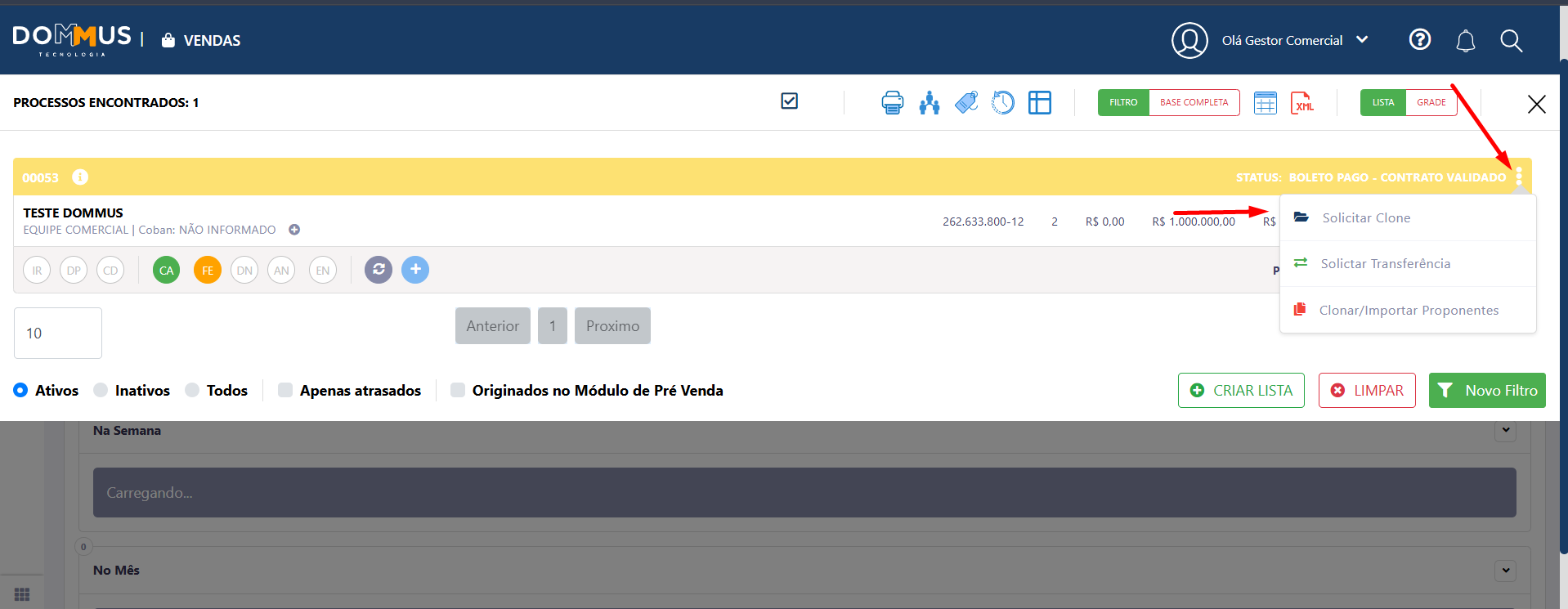
Confirmação da clonagem
Após selecionar a opção, o sistema poderá solicitar uma confirmação.
- Clique novamente na opção indicada para confirmar a clonagem (Clonar Processo)
Preenchimento das informações
Após a clonagem, uma nova tela será aberta.
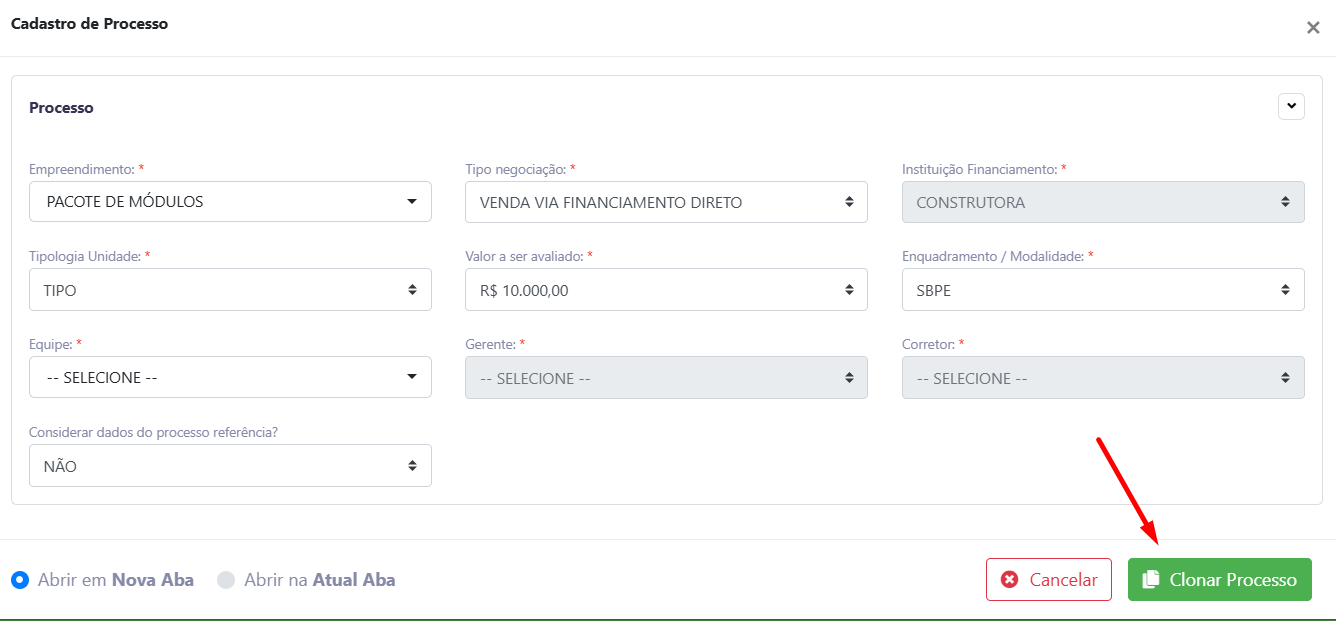
Nessa etapa:
- Basta preencher as informações para o novo processo
- O campo 'Considerar dados do processo referência?', deve ser alterado para 'SIM'
Conclusão
Após o preenchimento:
- Clique em Salvar/Concluir para finalizar o cadastro do novo processo
Observações Importantes
- A clonagem reaproveita os dados do cliente, evitando retrabalho
- O novo processo será independente do anterior
- É possível utilizar essa funcionalidade para compras no mesmo ou em diferentes empreendimentos
2.2 Aba Cadastro
As abas de um processo são liberadas conforme a evolução do mesmo.
Inicialmente, é necessário preencher os dados obrigatórios para que novas ações, como o envio para análise, sejam habilitadas.
Cadastro de Proponentes
As informações do proponente, bem como o envio de documentos, são realizadas através da opção localizada ao lado do nome do proponente.
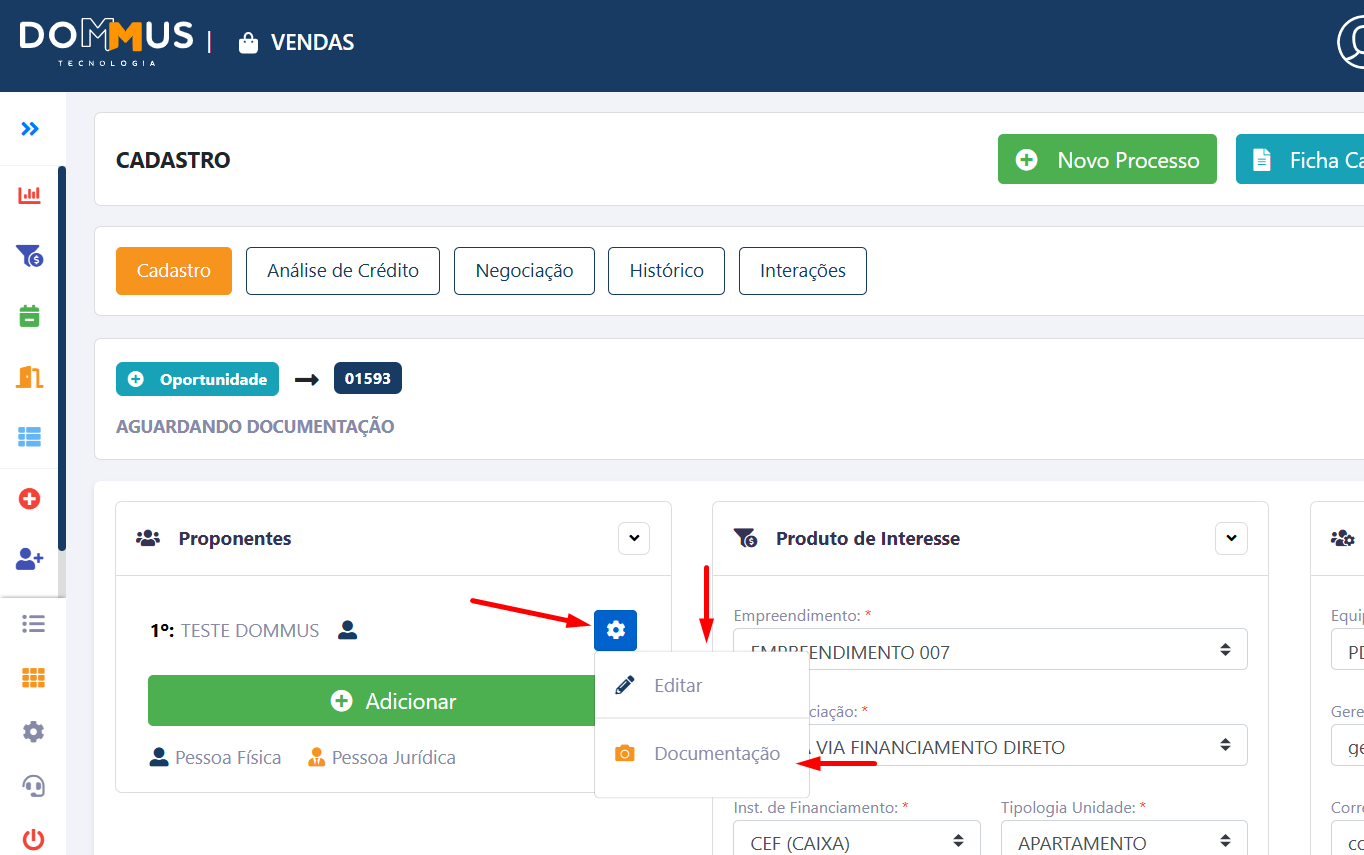
Ao clicar no ícone de engrenagem, serão exibidas as opções:
- Editar: para preenchimento ou atualização dos dados cadastrais
- Documentação: para envio dos documentos obrigatórios
É através dessas opções que você irá complementar todas as informações necessárias do proponente.
Documentação obrigatória
A inserção da documentação deve ser realizado dentro da opção Documentação, disponível na engrenagem do proponente.
Sem o preenchimento dos dados e envio dos documentos obrigatórios, não será possível avançar para as próximas etapas, como o envio para análise.
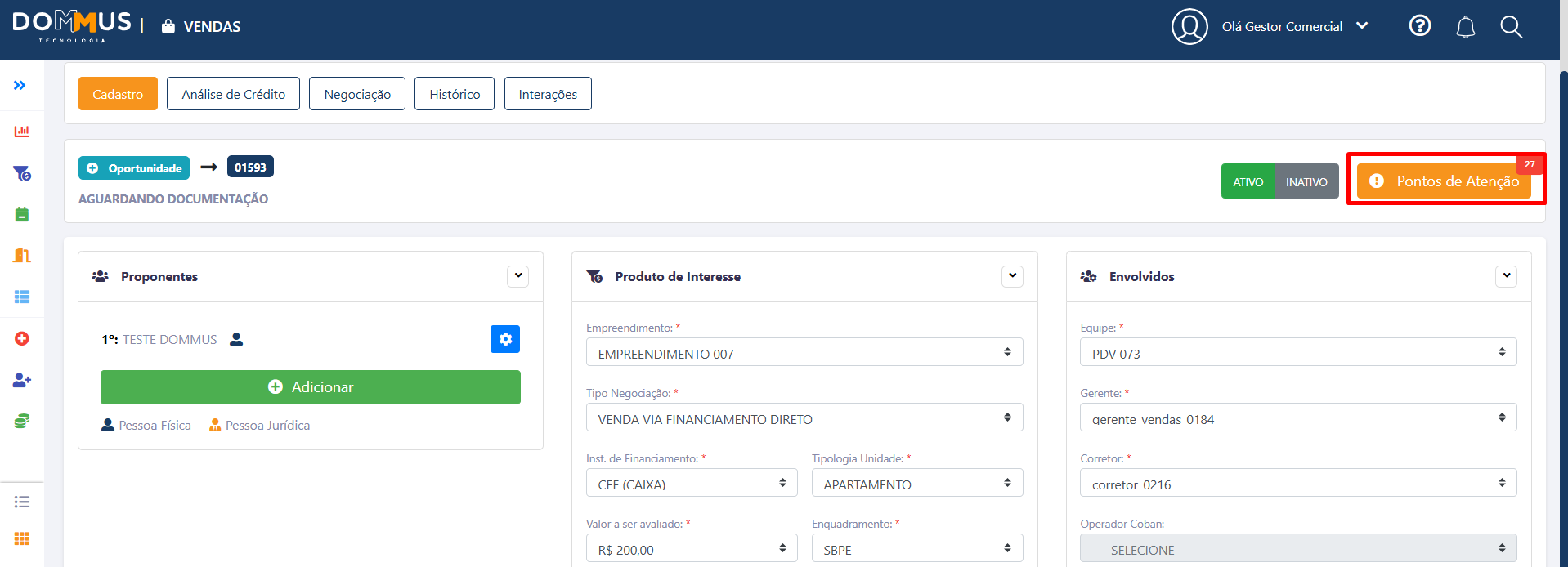
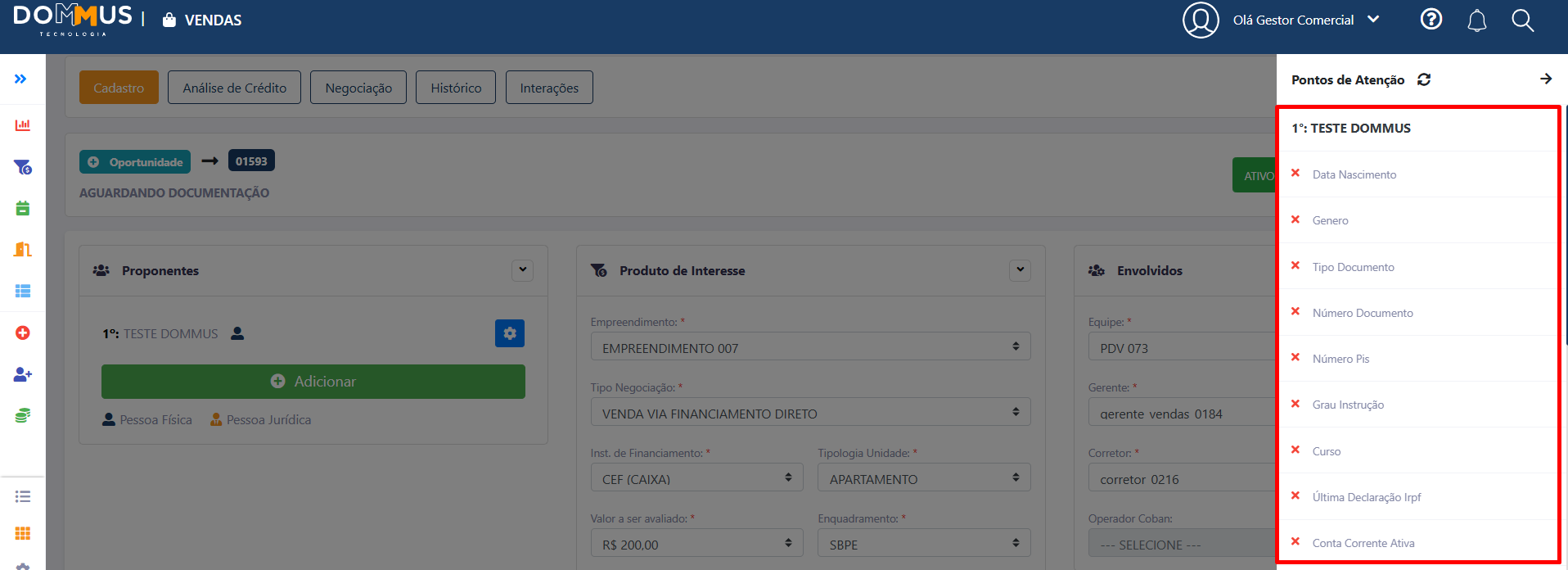
Pontos de Atenção
Além da identificação visual nos campos, o sistema também apresenta os itens pendentes na seção de Pontos de Atenção.
Essa área indica tudo o que ainda precisa ser preenchido para dar continuidade ao processo.
Envio para Análise
Após o preenchimento de todas as informações obrigatórias, incluindo dados cadastrais e documentação dos proponentes, será habilitada na aba Cadastro a opção de Envio para Análise.
Essa opção só ficará disponível quando não houver pendências nos campos obrigatórios.
Ao realizar o envio:
- O processo será encaminhado para o CCA (Coban)
- Será iniciada a etapa de análise, com inclusão e validação dos dados bancários do cliente
Próximos passos
A continuidade do processo ocorre na etapa de análise de crédito.
👉 Para mais detalhes, acesse:
[2.3 Análise de Crédito]
2.3 Análise de Crédito
Para iniciar a Análise de Crédito do cliente, é necessário que a etapa anterior (Cadastro) esteja devidamente validada.
Validação da documentação
Inicialmente, na aba Cadastro, o time de CCA (Coban) deverá realizar a validação das documentações enviadas.
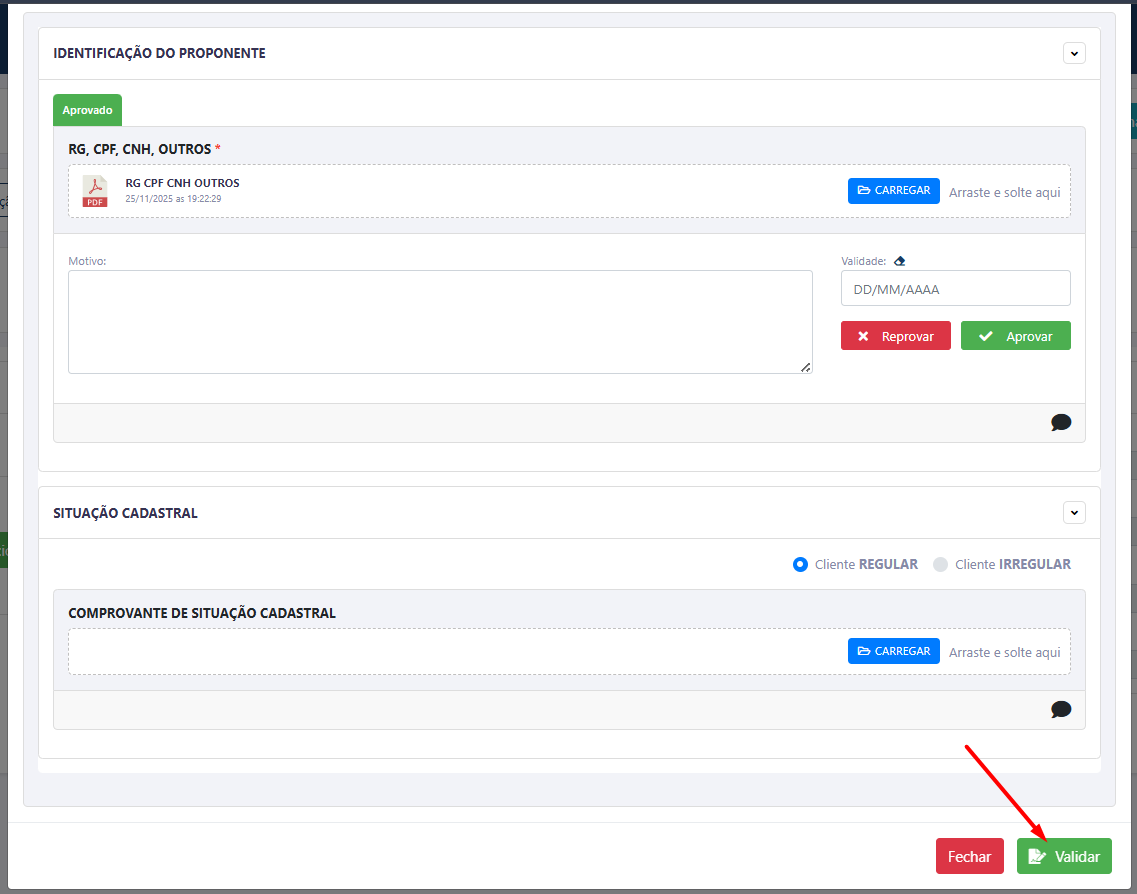
Nessa etapa, será possível:
- Aprovar a documentação
- Reprovar a documentação
Pontos de Atenção
- Reprovação de documentação obrigatória:
Caso uma documentação obrigatória seja reprovada, o processo retornará para o time de vendas realizar os ajustes necessários. - Reprovação de documentação não obrigatória:
Caso a reprovação seja de um documento não obrigatório, o processo poderá seguir normalmente, sem impedimentos.
Liberação da Análise de Crédito
Após a validação da documentação:
- Será necessário validar o processo
- Com isso, será liberada a aba Análise de Crédito
Essa aba permitirá a inclusão dos dados financeiros do cliente.
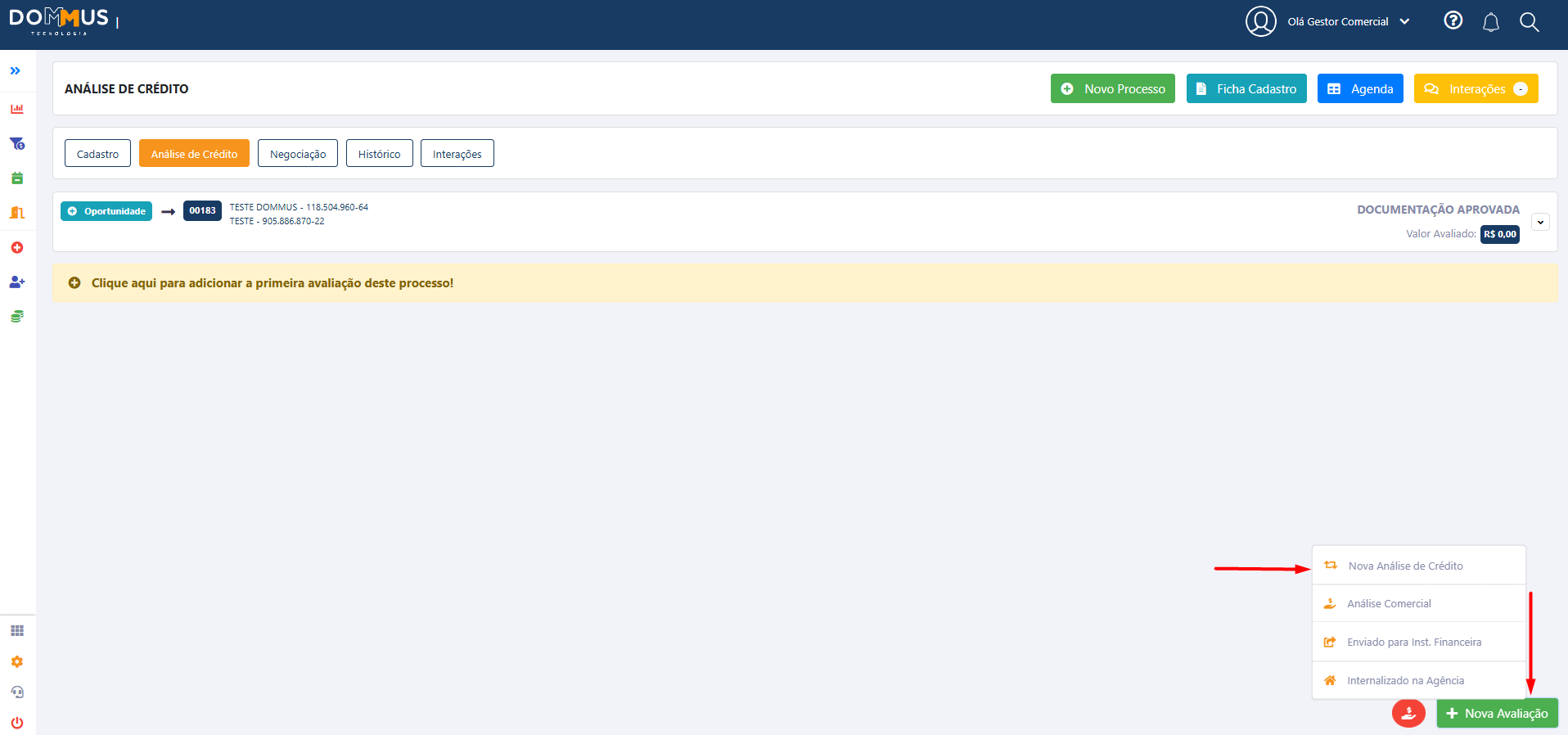
Inserção da Análise de Crédito
Para incluir uma nova análise:
- Acesse a aba Análise de Crédito
- No canto inferior direito, clique em:
- Nova Avaliação
- Nova Análise de Crédito
Preenchimento das informações
Após clicar na opção, será aberto um modal para preenchimento dos dados, como:
- FGTS
- Total aprovado
- Valor de Avaliação
- Enquadramento
- Entre outras informações financeiras

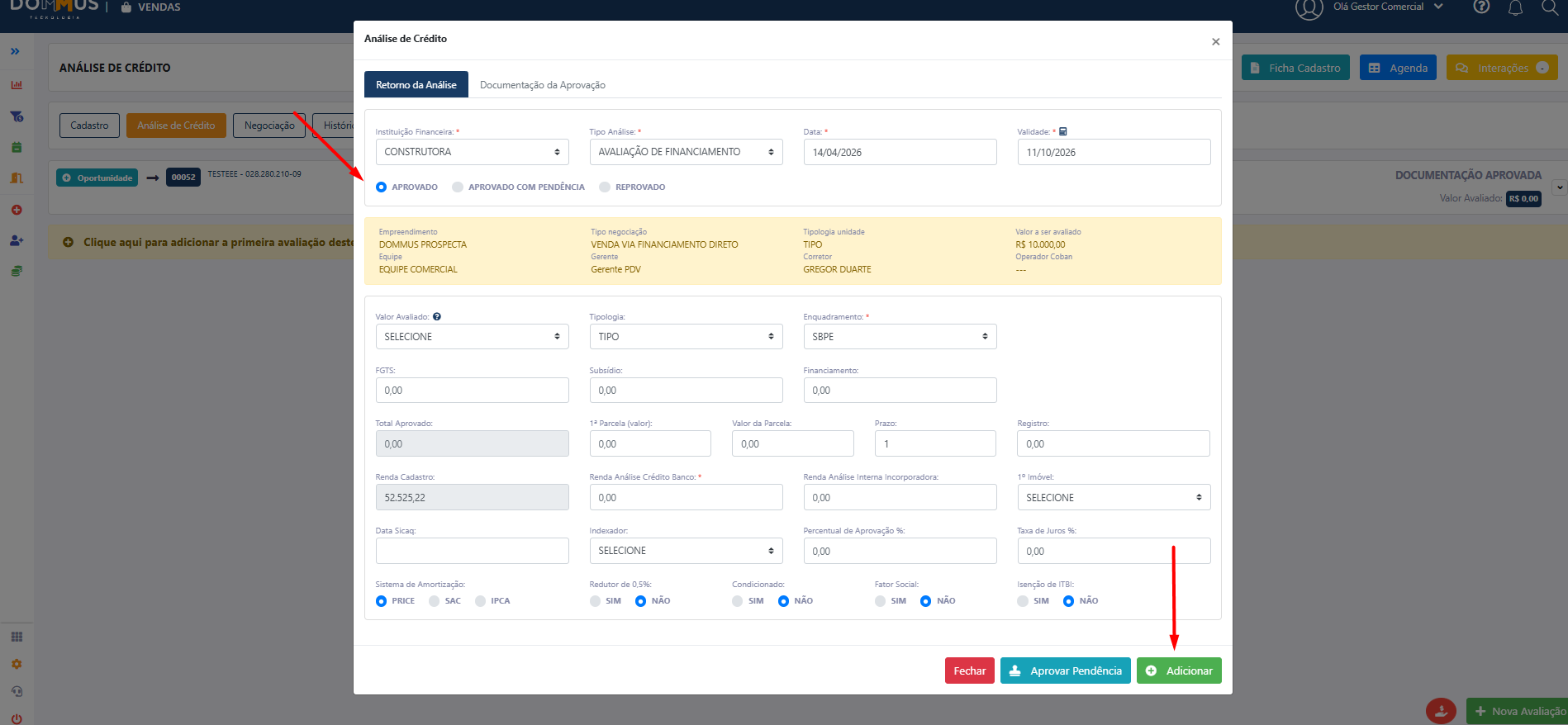
Após o preenchimento de todas as informações da análise de crédito, será necessário definir o resultado da análise.
As opções disponíveis são:
Continuidade do Processo
Estando tudo conforme esperado, após a inserção da análise de crédito:
👉 Para mais detalhes sobre essa etapa, acesse:
[3.4 Negociação]
Observações Importantes
- A aba de análise só será liberada após validação da documentação
- Documentos obrigatórios reprovados impedem o avanço do processo
- A análise de crédito é essencial para dar continuidade à negociação
2.4 Negociação
A etapa de Negociação é onde são definidas as condições comerciais da compra do cliente.
Nessa fase, será selecionada a unidade desejada e estruturado o fluxo de pagamento junto à construtora.
Definição da negociação
Durante essa etapa, você deverá:
- Selecionar a unidade que o cliente irá adquirir
- Definir o valor total do imóvel
- Considerar os recursos financeiros do cliente (ex: financiamento bancário, FGTS, entre outros)
O valor a ser pago diretamente à construtora será calculado com base na diferença entre o valor do imóvel e os recursos do cliente.
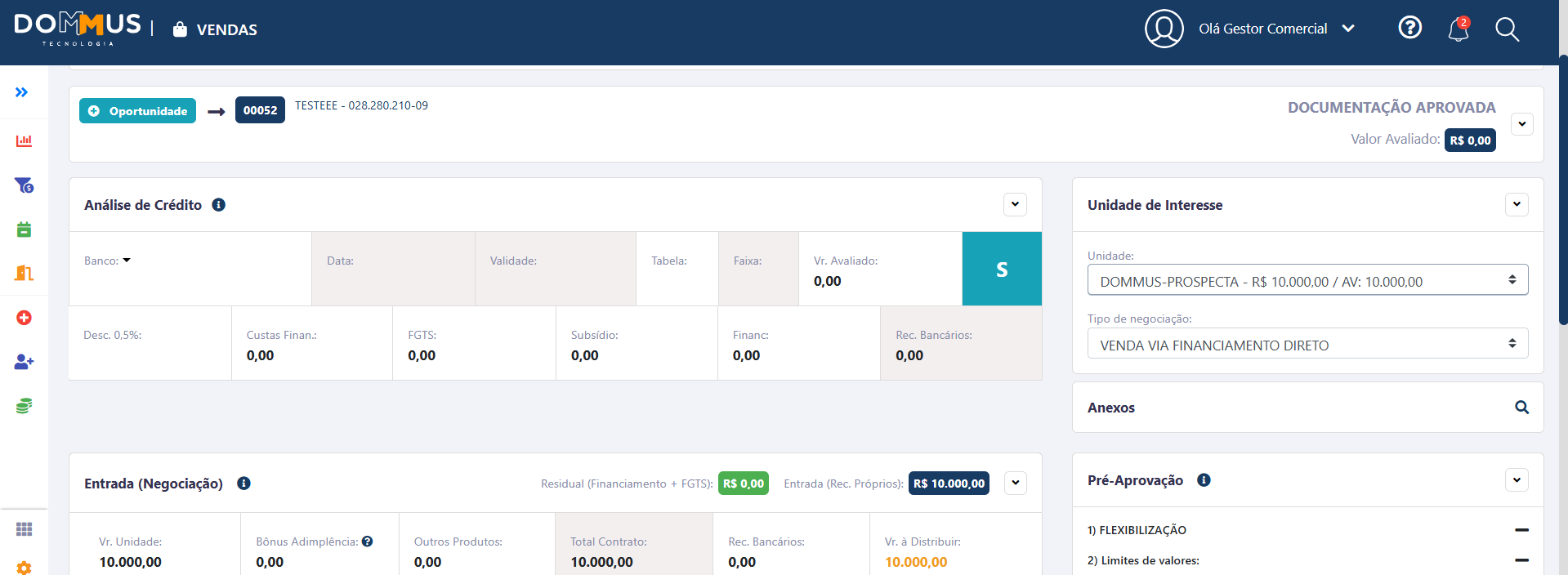
Parcela de Sinal
A parcela de Sinal é obrigatória no processo de negociação.
- Deve ser sempre incluída, mesmo que com valor zerado
- Representa o início formal da negociação
Sem a inclusão da parcela de sinal, não será possível avançar no processo.
Demais parcelas
Após a inclusão da parcela de sinal:
- As demais parcelas configuradas para o empreendimento serão disponibilizadas automaticamente
Exemplos:
- Parcelas intermediárias
- Parcelas pós-chaves
- Financiamento
- Entre outras, conforme configuração do empreendimento
Basta selecionar e preencher os valores conforme a negociação realizada com o cliente.
Exemplo prático
Para facilitar o entendimento, veja um exemplo:
- Valor do imóvel: R$ 300.000
- Financiamento bancário: R$ 200.000
- FGTS: R$ 20.000
Valor restante a negociar com a construtora: R$ 80.000
Esse valor pode ser distribuído, por exemplo, da seguinte forma:
- Sinal: R$ 5.000
- Parcelas intermediárias: R$ 30.000
- Parcelas pós-chaves: R$ 45.000
Validação do Fluxo de Pagamento
Após a inclusão de todos os valores da negociação, e com o campo “Valores a distribuir” zerado, o fluxo estará pronto para validação.
Para seguir, basta clicar na opção “Validar” e encaminhar o fluxo para análise.
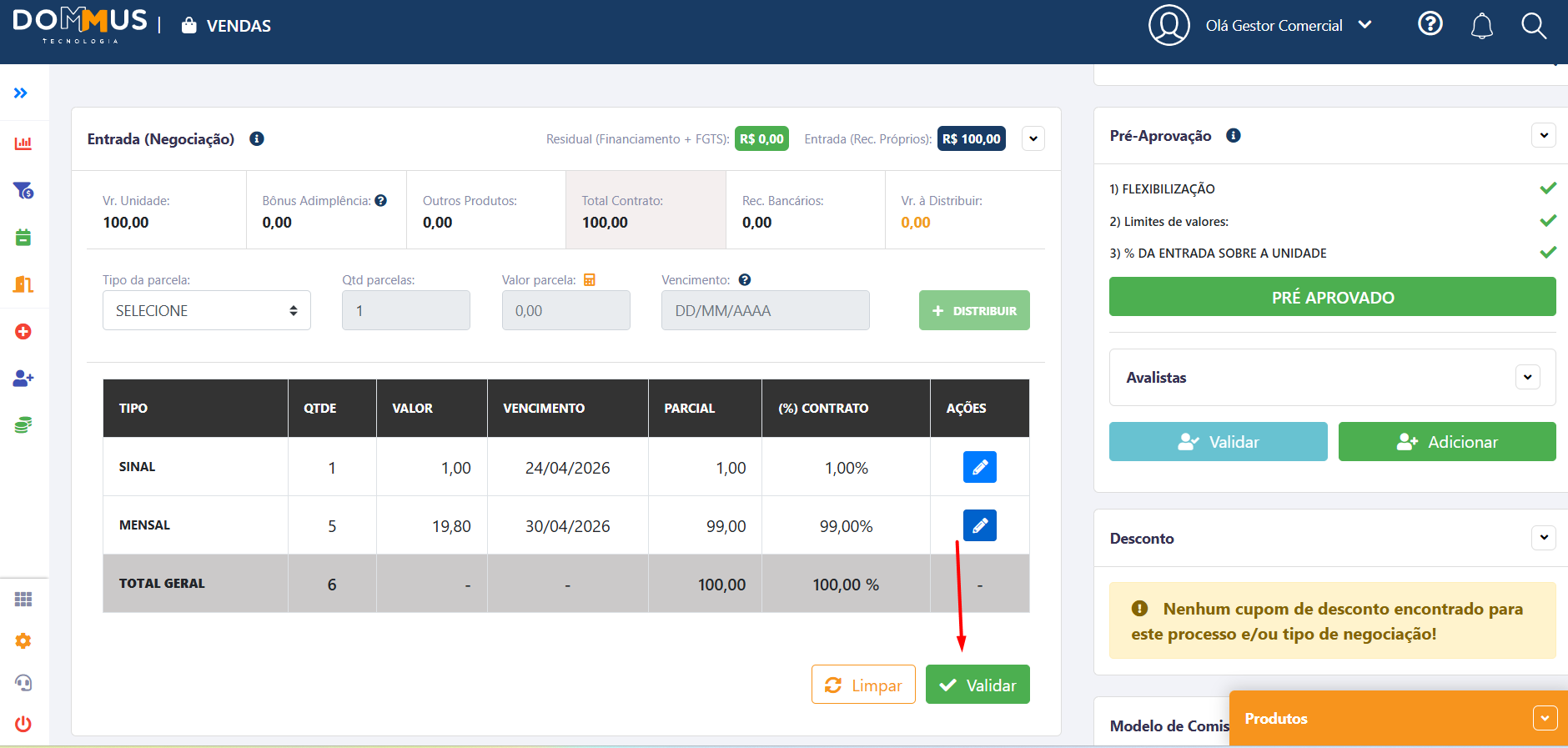
Possíveis resultados da validação
1. Fluxo Pré-aprovado
Quando o fluxo atende a todos os critérios definidos para o empreendimento, ele é automaticamente pré-aprovado.
Nesse cenário:
- Não é necessária a aprovação de um gestor comercial
- A negociação pode seguir diretamente para a geração do contrato
2. Fluxo em Condição Especial
Quando o fluxo não atende totalmente às regras configuradas, mas ainda pode ser analisado, ele entra como condição especial.
Nesse caso:
- É necessário encaminhar para aprovação de um superior
- O gestor irá avaliar e decidir se o fluxo poderá seguir
3. Fluxo Bloqueado
Quando o fluxo não atende aos critérios mínimos definidos, ele é bloqueado pelo sistema.
Nessa situação:
- Não é possível seguir com a negociação
- Será necessário ajustar/refazer o fluxo de pagamento para que ele se adeque às regras do empreendimento
💡 Dica: Sempre revise os valores inseridos e as condições do fluxo antes de validar, garantindo maior chance de aprovação automática.
- A configuração das parcelas depende das regras definidas no parâmetro do empreendimento
- O correto preenchimento das parcelas garante a consistência financeira do processo
- Sempre valide se os valores estão de acordo com a negociação antes de prosseguir
Próximo Passo
Após a validação e aprovação do fluxo de pagamento, o próximo passo será a geração do contrato.
👉 Para mais detalhes sobre essa etapa, acesse:
[2.5 Contrato]
2.5 Contrato
Após a finalização de toda a negociação, o contrato é gerado para ser encaminhado ao cliente para assinatura.
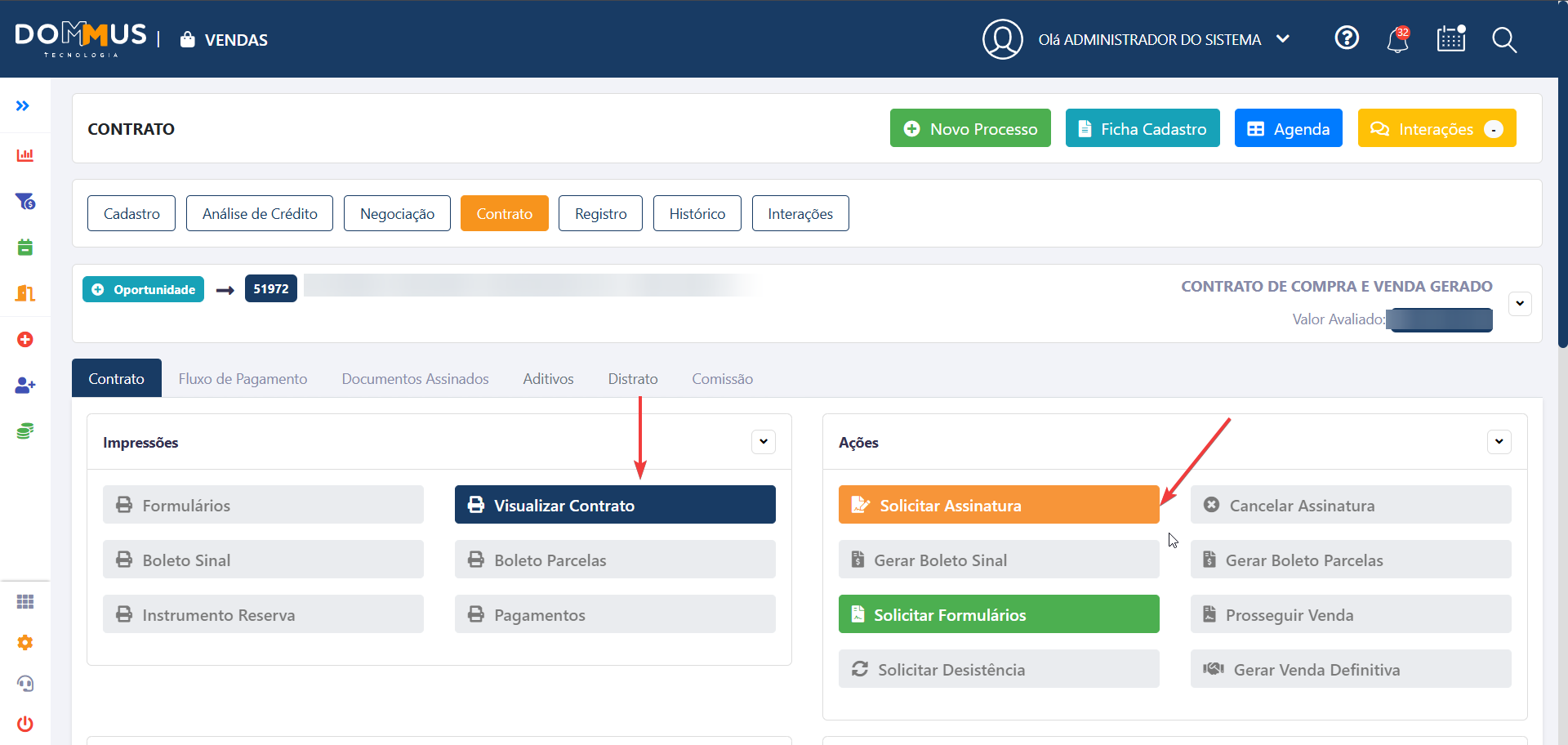
O modelo contratual enviado trata-se de um documento gerado dentro do próprio Dommus. Caso o seu empreendimento ainda não possua um modelo de contrato de compra e venda configurado, clique aqui para visualizar como realizar essa criação.
Validação do Contrato
Antes de seguir com o envio, é essencial realizar uma pré-validação do contrato, garantindo que todas as informações estejam corretas e de acordo com:
- Dados do processo
- Informações dos proponentes
- Condições definidas na negociação
Assinatura Eletrônica
Caso seja utilizada assinatura eletrônica por meio de plataformas integradas ao Dommus, como:
- ClickSign
- DocuSign
- D4Sign
Após a impressão do contrato, será exibida a opção “Solicitar Assinatura”, onde:
- O contrato é enviado automaticamente para os envolvidos
- Os participantes recebem para assinatura digital
⚠️ Importante: A utilização da assinatura eletrônica depende de configuração prévia realizada pelo time de suporte.
Finalização
Após todas as partes envolvidas (vendedores, testemunhas e proponentes) realizarem as assinaturas, o contrato assinado ficará disponível na aba:
“Documentos Assinados”
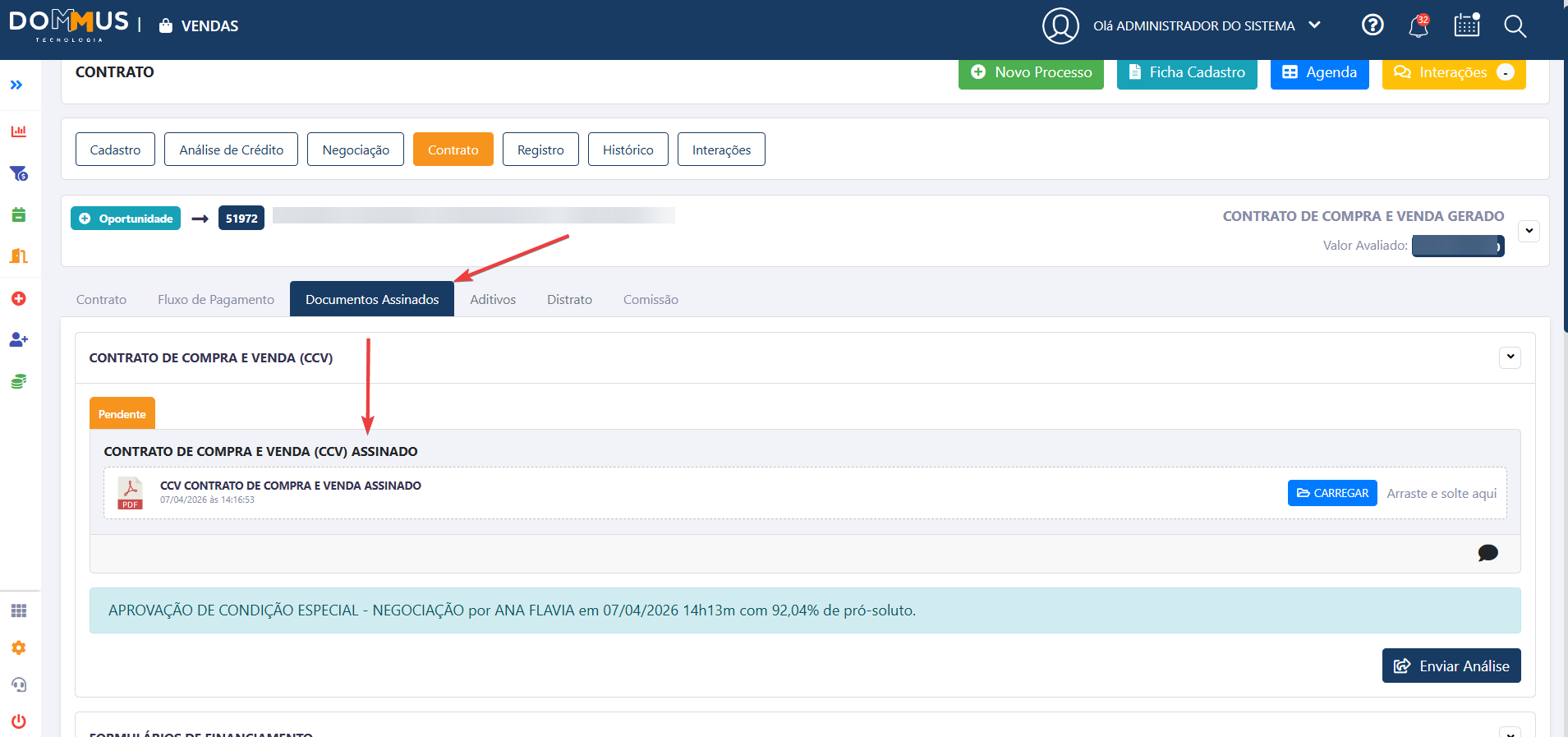
2.5.1. Fluxo de Pagamento
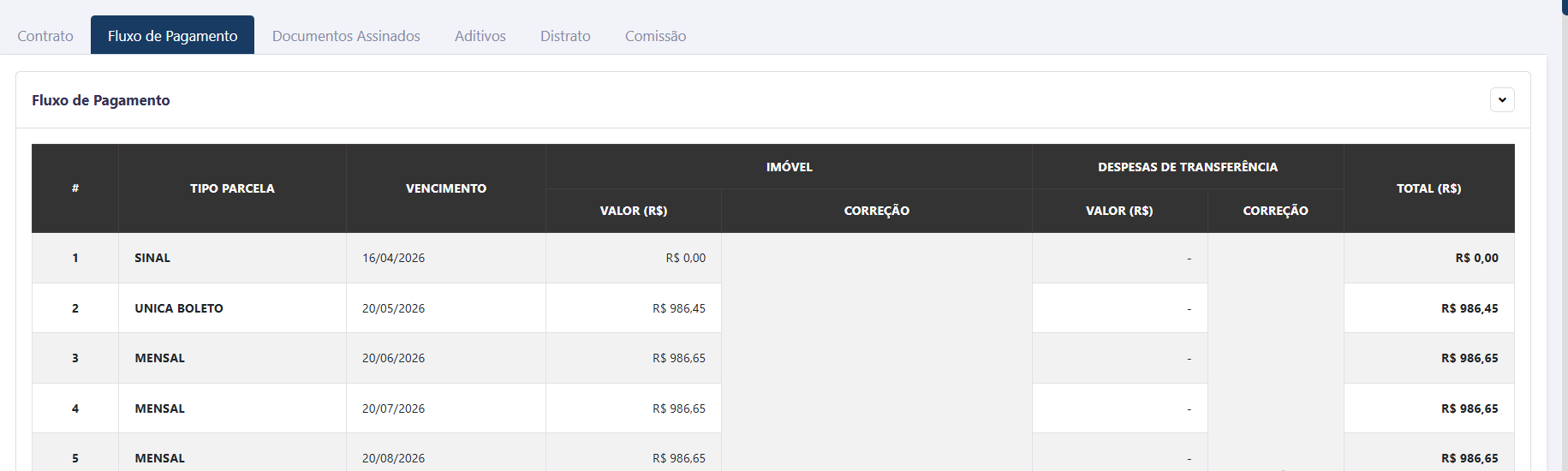
O Fluxo de Pagamento é uma aba localizada dentro da aba de contrato do processo, onde é possível visualizar as parcelas da venda do cliente junto à construtora.
Essa visualização apresenta as condições financeiras definidas na negociação, como valores e datas das parcelas.
Essa aba é utilizada apenas para consulta, permitindo acompanhar de forma simples como o pagamento foi estruturado no processo.
2.5.2. Aditivos
A funcionalidade de Aditivos permite que você realize alterações formais em um contrato já existente. Ela é utilizada para situações que demandam uma formalização jurídica ou financeira, como: renegociação de valores, troca de unidade, alterações em acabamentos (ex: piso diferente) ou qualquer mudança que necessite de um termo oficial assinado pelo cliente.
Esta aba centraliza todo o fluxo de modificação, garantindo que o histórico da alteração seja registrado com segurança.
Como acessar
Para visualizar ou gerenciar os aditivos, siga o caminho dentro do sistema: Processo > Aba Aditivos
Como utilizar
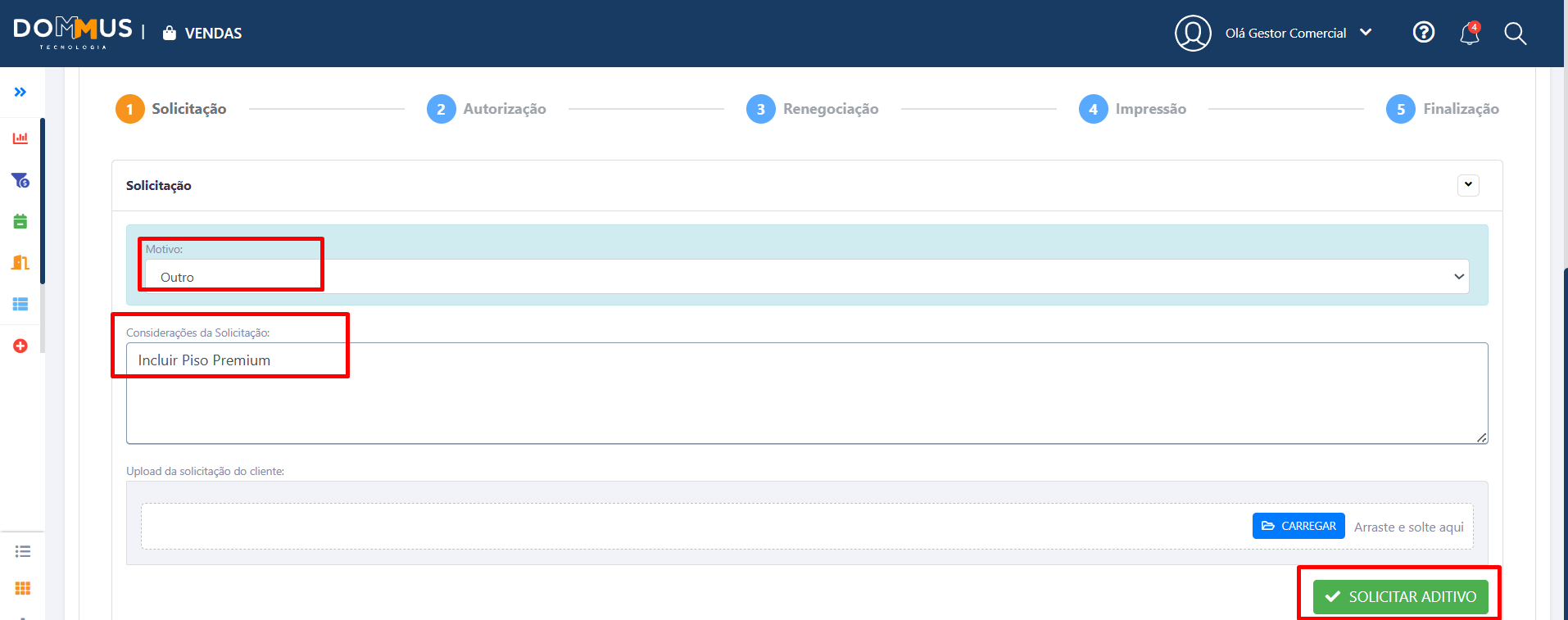
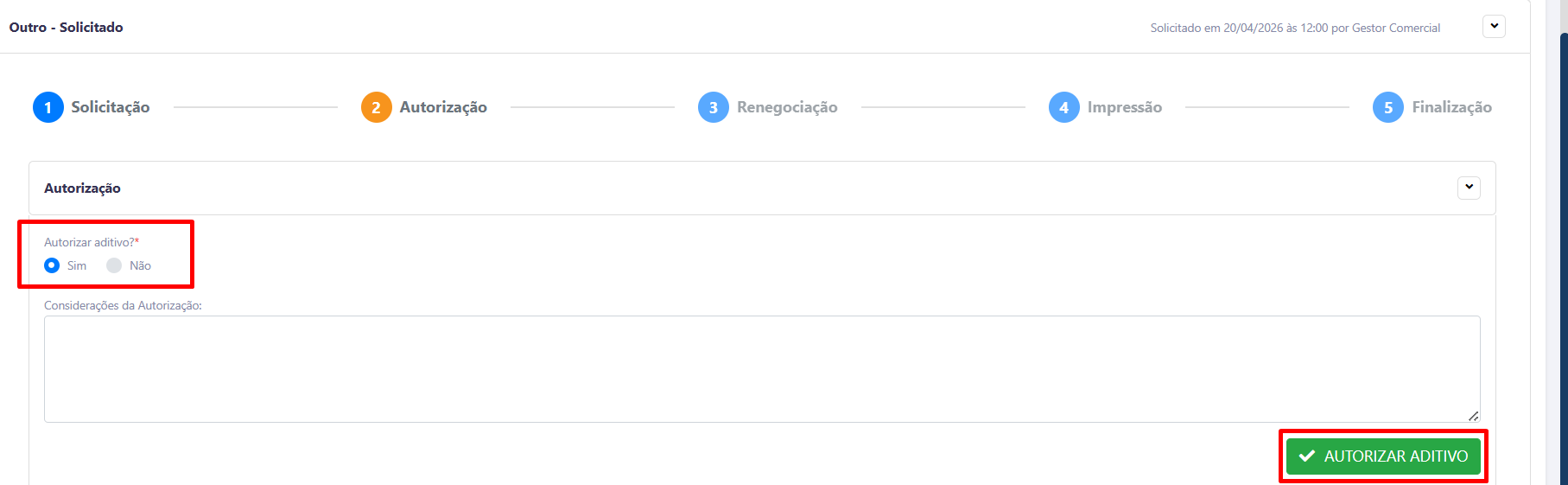
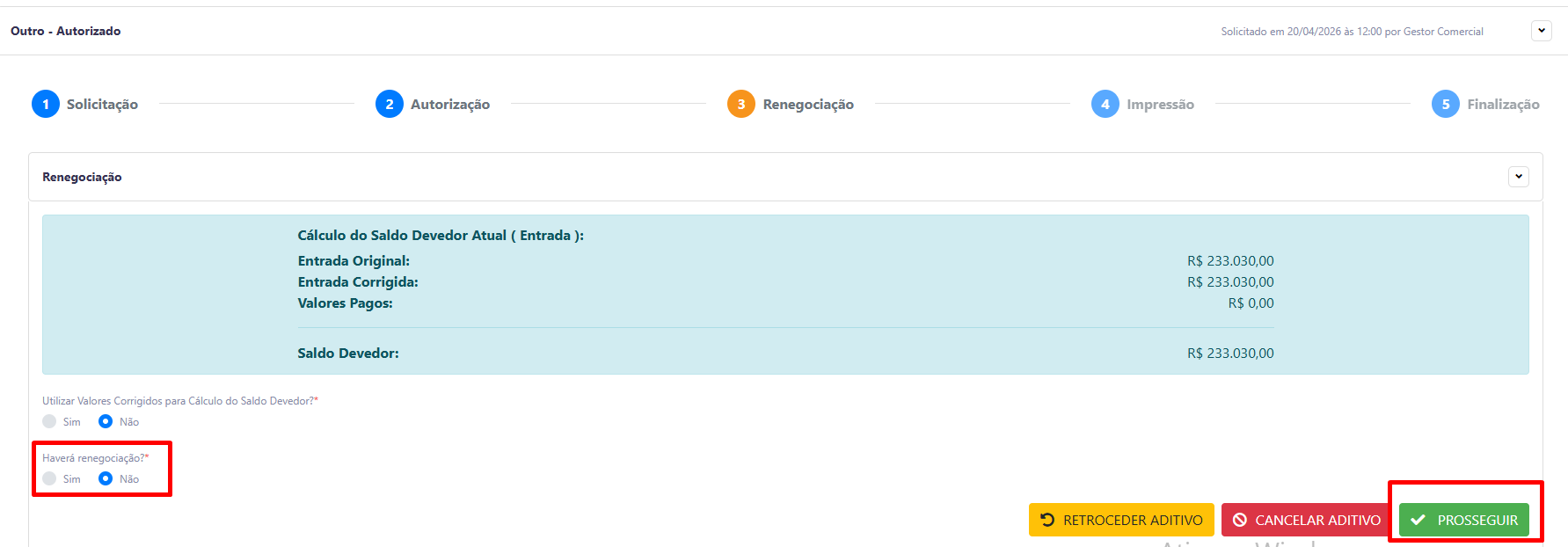
O fluxo de aditivos é dividido em 5 etapas sequenciais para garantir que a solicitação passe por todos os trâmites necessários.
-
Solicitação: Dentro da aba, clique em "Novo Aditivo". Preencha os detalhes da solicitação (motivo da alteração e considerações) e clique em 'Solicitar Aditivo'.

-
Autorização: Após a solicitação, o aditivo deve ser aprovado pela gestão ou setor responsável para seguir para a etapa de negociação.

-
Renegociação: Nesta etapa, você pode renegociar valores que estejam em aberto. Ao optar por essa ação, o sistema abrirá automaticamente a tela de Negociação para que o novo fluxo de pagamento do cliente seja lançado. Caso não haja renegociação, basta seguir o fluxo normalmente

-
Impressão: Com a negociação definida (ou pulada, se não aplicável) e aprovada, gere o termo de aditivo. Clique no botão de impressão para visualizar o documento oficial que será enviado para assinatura

Observação: Os modelos disponíveis para impressão são exibidos conforme a configuração do sistema. Se ainda não realizou essa etapa, acesse a documentação de configuração [aqui].
-
Finalização: Após a assinatura do cliente, retorne ao sistema e marque o aditivo como "Aprovado". Após o aditivo aprovado, automaticamente ele é finalizado.


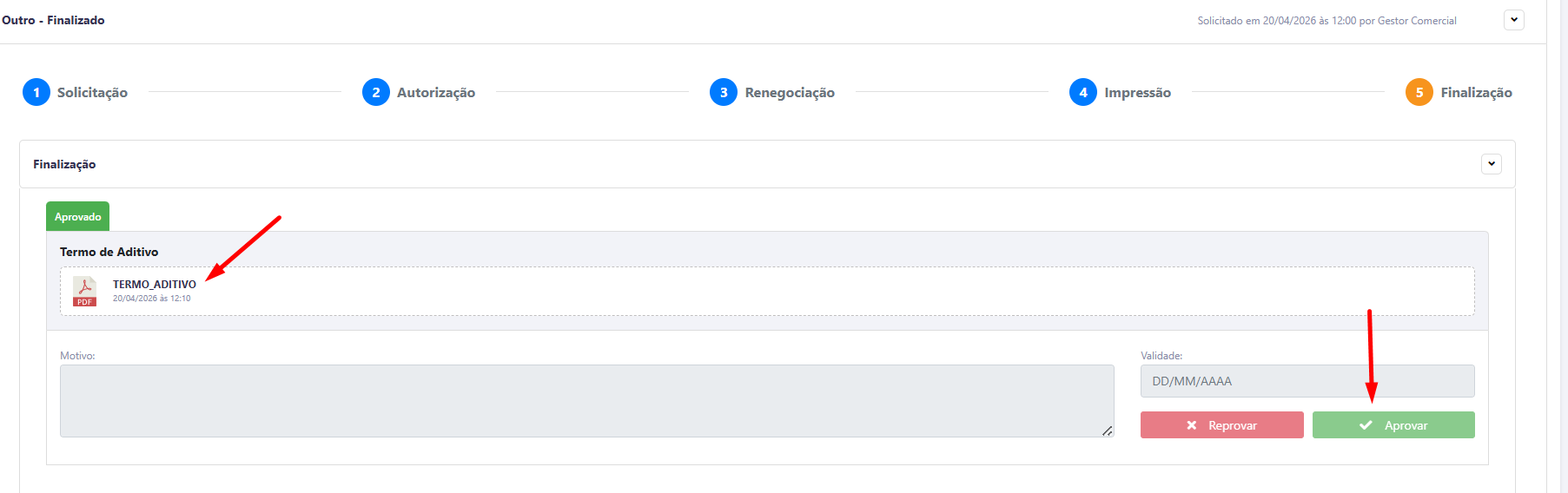
Pontos de atenção
-
Sequência de Fases: O sistema não permite finalizar um aditivo se as etapas anteriores (como a autorização ou impressão) não tiverem sido concluídas.
-
Assinatura: A finalização do aditivo no sistema deve ocorrer apenas após o documento estar efetivamente assinado pelo cliente.
-
Permissões: Dependendo do perfil do seu usuário, algumas etapas (como a Autorização) podem ser restritas a gerentes ou diretores.
Resultado esperado
Ao finalizar o processo, o contrato original do cliente terá suas informações atualizadas automaticamente conforme o que foi negociado no aditivo, e o documento assinado ficará vinculado ao processo para futuras consultas ou auditorias.
2.5.3. Distrato
A funcionalidade de Distrato é utilizada quando é necessário realizar o encerramento formal de um contrato. Ela permite gerenciar todo o ciclo de rescisão de forma organizada, garantindo que o cancelamento seja registrado com segurança e transparência, desde a solicitação inicial até a finalização e baixa definitiva no sistema.
Como acessar
Para visualizar ou gerenciar os distratos, siga o caminho: Contrato > Aba Distrato
Como utilizar
O fluxo de distrato é dividido em 4 etapas sequenciais para garantir que o encerramento seja executado corretamente:
-
Solicitação: Dentro da aba, clique em "Novo Distrato". Preencha o motivo do cancelamento e os detalhes da solicitação.

-
Autorização/Reversão: Nesta fase, a gestão analisa o pedido. Se aprovado, o processo segue para a próxima etapa. Caso o pedido precise de ajustes ou não seja aprovado, utiliza-se a opção de "Reversão", que devolve o processo para correção.

-
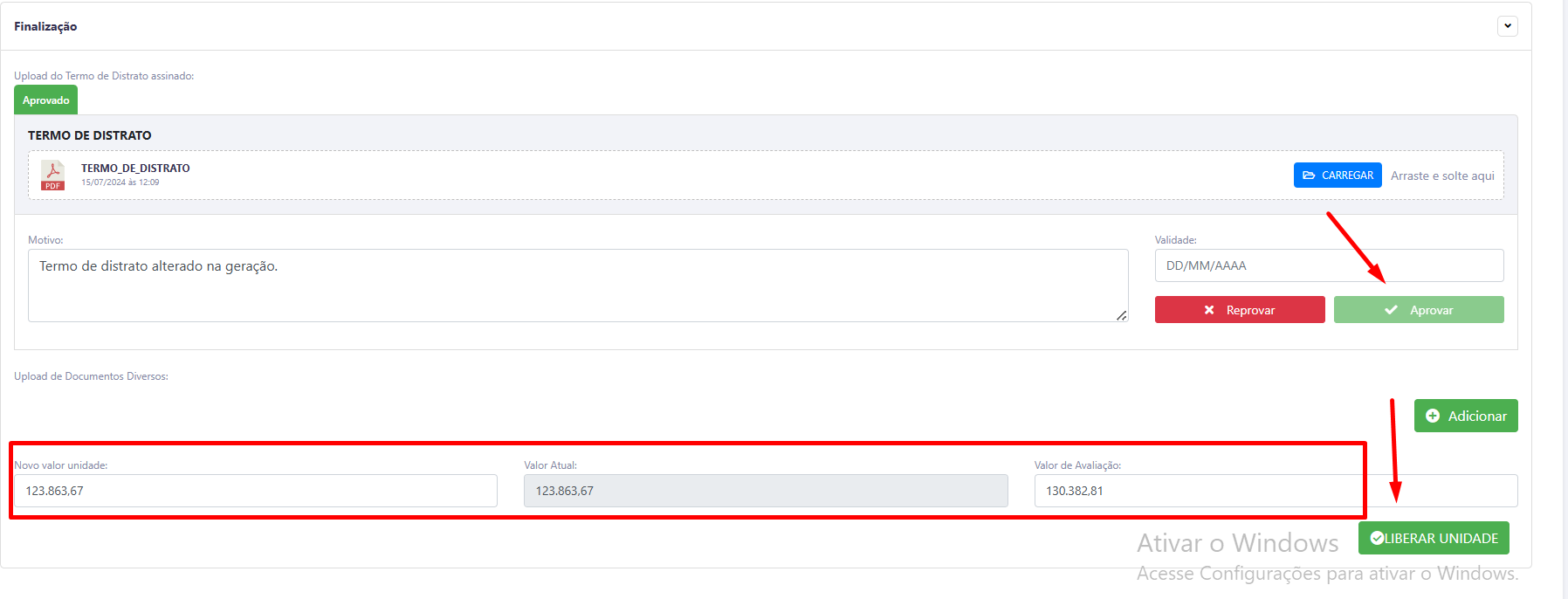
Registro/Geração: Após a autorização, você poderá gerar o termo de distrato e preencher as informações referente aos valores. Clique no botão de impressão para visualizar e emitir o documento oficial para assinatura.

Observação: Os modelos disponíveis para impressão são exibidos conforme a configuração do sistema. Se ainda não realizou essa etapa, acesse a documentação de configuração [aqui].
-
Finalização: Após a assinatura do documento por todas as partes, marque o distrato como "Aprovado" para encerrar oficialmente o processo. Em seguida, clique em "Liberar Unidade". Nesta etapa, você poderá definir o novo valor de venda e a avaliação da unidade, disponibilizando-a novamente no sistema para um novo cliente.

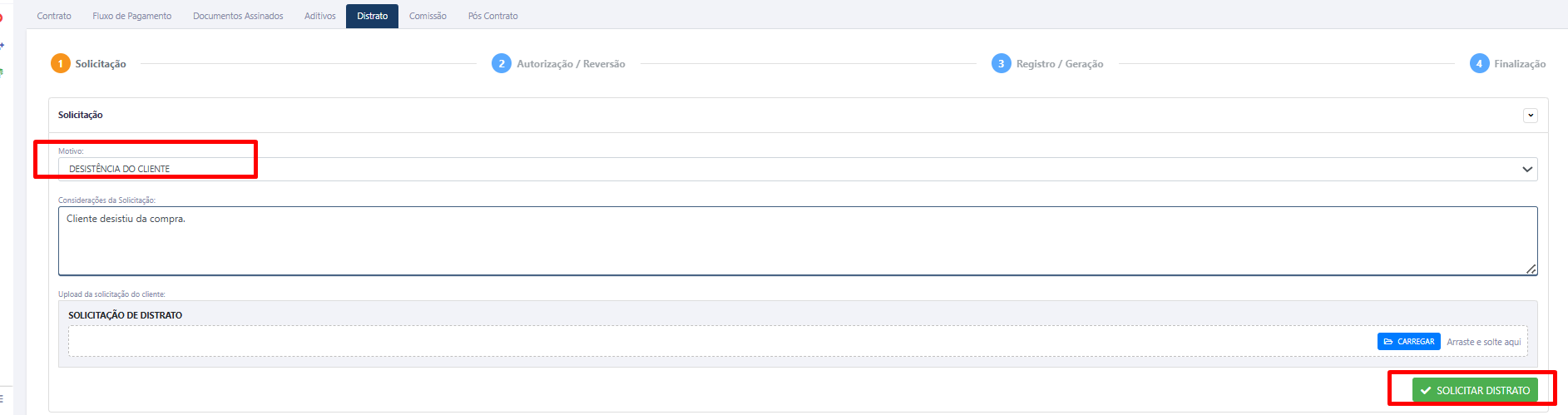
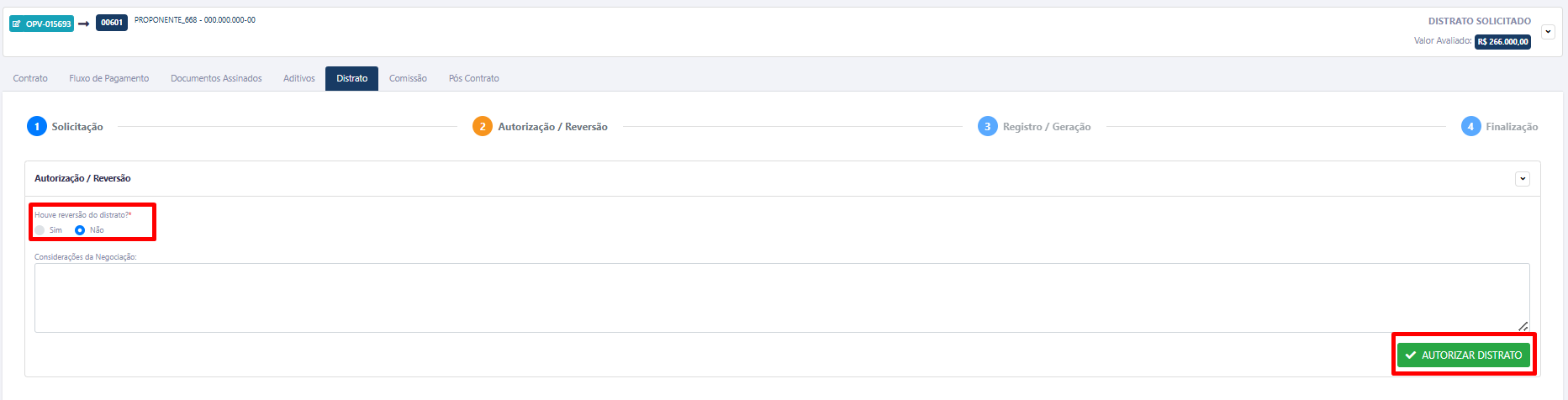
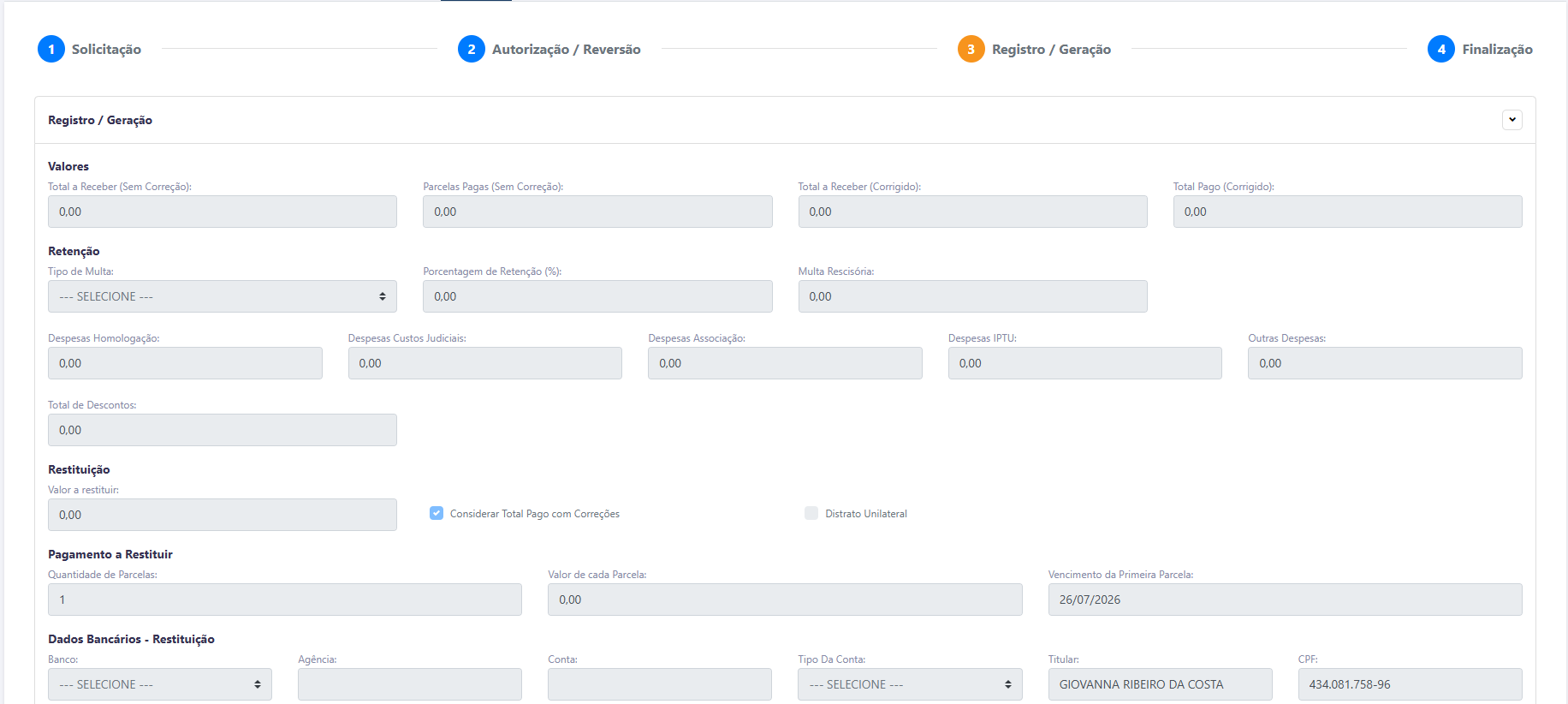
Pontos de atenção
- Impacto no Contrato: O distrato altera o status financeiro e contratual do cliente. Certifique-se de que todas as pendências financeiras foram tratadas antes de concluir a etapa de Finalização.
-
Reversão: Utilize a função de Reversão sempre que houver divergência nas informações enviadas, evitando que um distrato indevido seja registrado.
-
Irreversibilidade: Após a finalização, não é possível reverter o processo de distrato. Caso seja necessário corrigir qualquer informação ou tenha ocorrido um erro, você deverá iniciar um novo processo do zero utilizando a função de clonagem. Se você ainda não sabe como realizar este procedimento, [clique aqui] para acessar a documentação sobre a clonagem.
-
Permissões: A etapa de Autorização geralmente é restrita a perfis de gestão ou financeiro. Verifique suas permissões de usuário caso não consiga avançar o fluxo.
Resultado esperado
Ao finalizar o processo, o contrato do cliente será baixado/encerrado oficialmente no sistema, evitando cobranças futuras ou movimentações indevidas, e o documento de distrato assinado ficará salvo no histórico para futuras auditorias.
2.5.4. Comissão
A aba de Comissões é o painel central para o controle financeiro de comissionamento vinculado a um processo. Ela permite visualizar, validar e conferir os valores devidos, além de acompanhar o status de cada parcela (se está a confirmar, validada ou em fase de pagadoria).
Como acessar
Para visualizar as comissões do processo, siga o caminho: Processo > Aba Comissão
Como utilizar
-
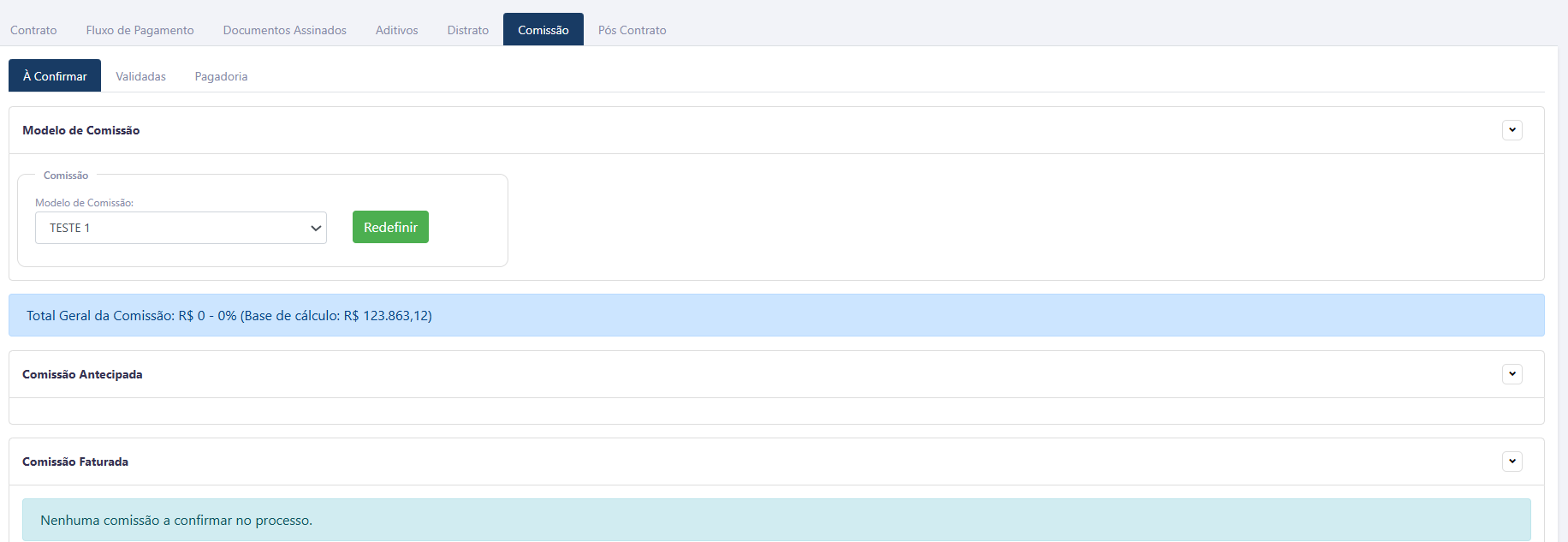
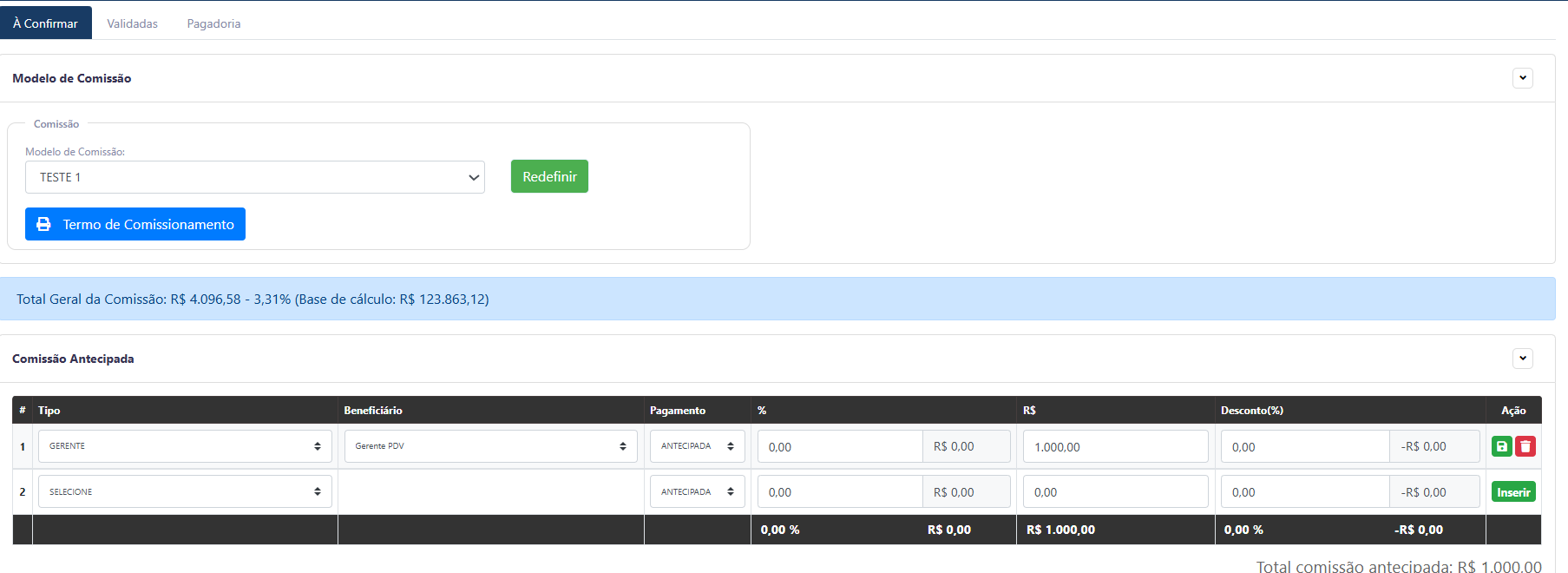
Ao acessar a aba, o sistema exibirá automaticamente o resumo do Total Geral da Comissão com base no valor atual do contrato.

-
Utilize o campo Modelo de Comissão para selecionar a regra aplicada a este caso. Caso precise alterar o modelo, mesmo após o contrato já ter sido gerado, clique em Redefinir e selecione o novo modelo desejado.

Pontos de atenção
-
Alteração Pós-Contrato: É possível ajustar ou substituir o modelo de comissão mesmo após o contrato ter sido gerado. Ao clicar em Redefinir, o sistema permitirá a nova seleção; verifique se a base de cálculo foi atualizada corretamente após a mudança.
-
Sem dados: Caso a mensagem "Nenhuma comissão a confirmar no processo" apareça, verifique se o modelo de comissão foi selecionado corretamente no campo superior.
-
Base de Cálculo: O valor do "Total Geral" é calculado automaticamente. Se houver divergência, verifique se o valor do contrato na tela de resumo está atualizado.
Resultado esperado
Ao realizar o acompanhamento por esta aba, você garante que todos os valores de comissionamento estejam corretos, validados e prontos para o processamento de pagamento, garantindo transparência financeira, mesmo quando ajustes de valores são necessários.
2.6 Financeiro
A aba de Financeiro é o painel de controle para o acompanhamento dos pagamentos do processo. Através dela, é possível verificar o saldo devedor, conferir o status de cada parcela (se está paga ou atrasada) e visualizar a integração do contrato com o sistema ERP da sua empresa (como Sienge, UAU, Siecon, entre outros).
Esta funcionalidade serve para que você tenha total visibilidade da saúde financeira do processo, permitindo uma gestão ágil de recebíveis sem a necessidade de consultar o ERP separadamente.
Como acessar
Para visualizar o financeiro do processo, siga o caminho: Processo > Aba Financeiro
Como utilizar
-
Ao acessar a aba, o sistema carregará automaticamente as informações financeiras.
-
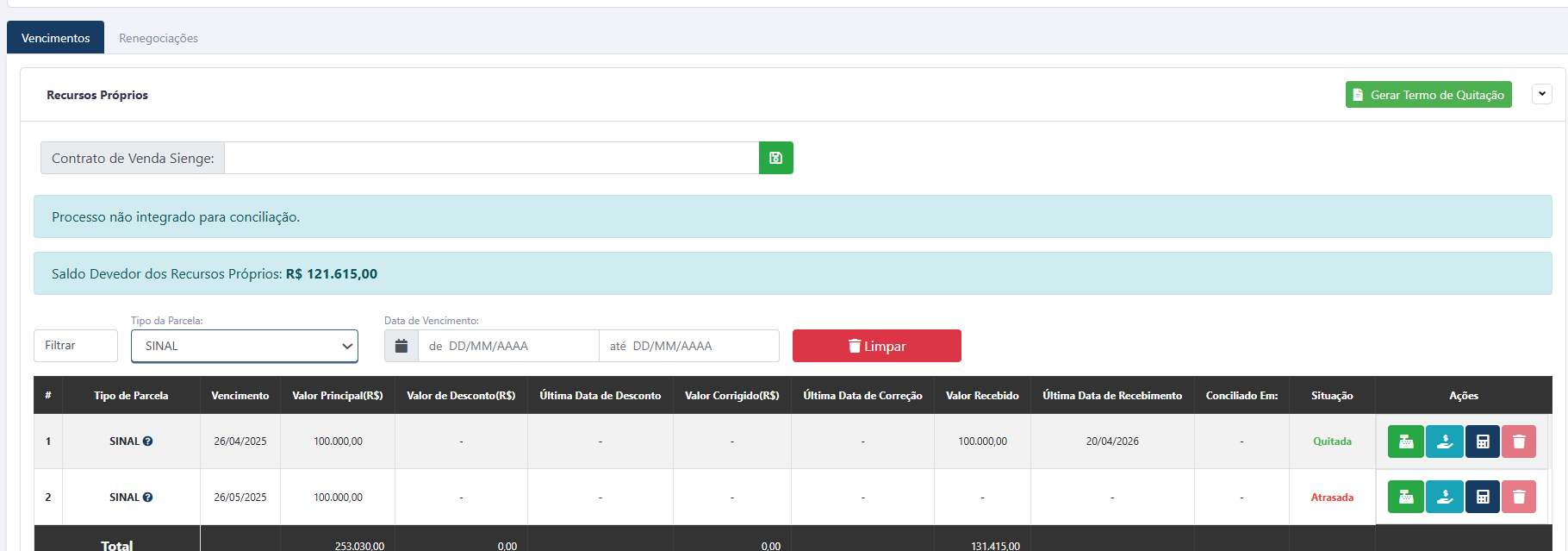
No topo, verifique o campo Contrato de Venda [ERP], que exibe a vinculação direta com o sistema financeiro da construtora.
-
Utilize os filtros de Tipo de Parcela e Data de Vencimento para buscar por lançamentos específicos, caso a lista seja extensa.
-
A listagem inferior mostra o detalhamento de cada parcela, incluindo valores e datas. Observe a coluna Situação para identificar rapidamente quais parcelas estão Quitadas ou Atrasadas.
-
Para ações adicionais, utilize os ícones disponíveis na coluna de Ações ao final de cada linha.

Campos e Configurações
-
Contrato de Venda [ERP]: Exibe o código de integração com o sistema ERP da empresa. O Dommus possui integração com diversos sistemas, como Sienge, UAU, Siecon e outros.
-
Saldo Devedor: Valor total pendente de pagamento referente aos recursos próprios do contrato.
-
Filtros (Tipo de Parcela/Data): Ferramentas para restringir a visualização da tabela e localizar parcelas específicas.
-
Tabela de Parcelas:
-
Valor Principal, Valor de Desconto e Valor Corrigido: Detalhamento financeiro de cada parcela.
-
Data de Vencimento e Recebimento: Controle de prazos e datas de entrada do pagamento.
-
Situação: Indica o status atual da parcela (ex: Quitada ou Atrasada).
-
Pontos de atenção
-
Integração: Caso a mensagem "Processo não integrado para conciliação" apareça na tela, isso significa que o contrato ainda não está sincronizado com o ERP.
-
Status de Atraso: Parcelas com o status "Atrasada" devem ser monitoradas com prioridade para evitar pendências financeiras. ``
-
Atualização: Os dados são espelhados conforme o que está registrado no sistema ERP. Se houver divergências nos valores ou datas, certifique-se de que o sistema de origem esteja atualizado.
Resultado esperado
Ao utilizar esta aba, você terá uma visão clara, centralizada e em tempo real da situação financeira do contrato, garantindo precisão na gestão dos recebíveis e facilitando a comunicação com o cliente sobre pendências ou quitações.
2.7 Repasse
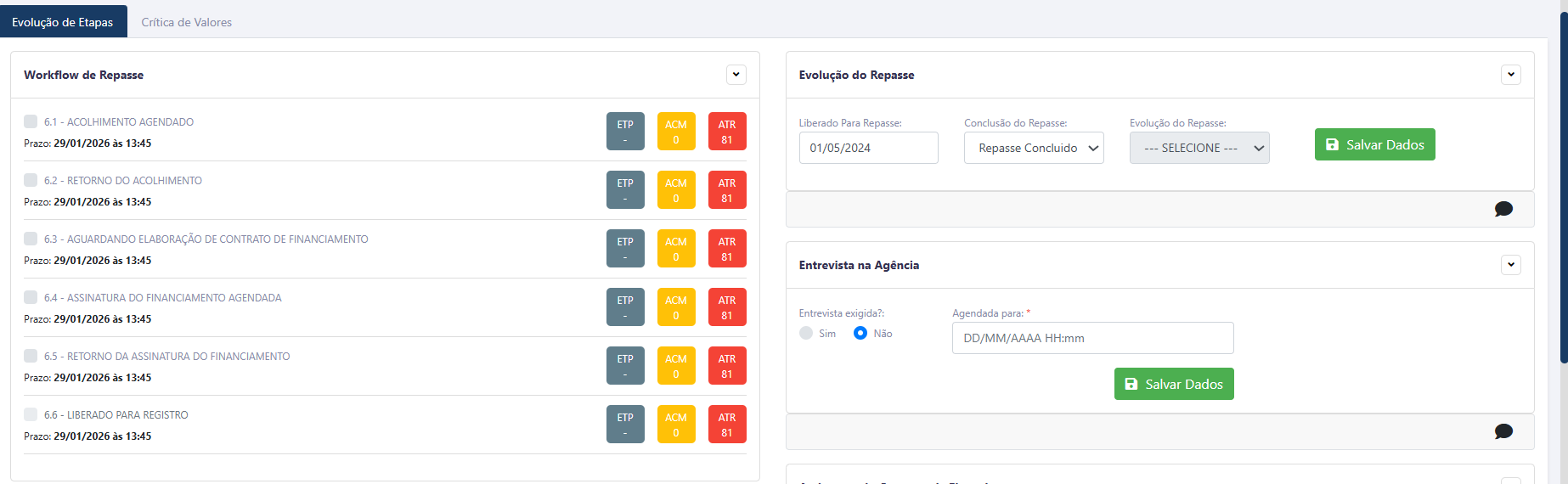
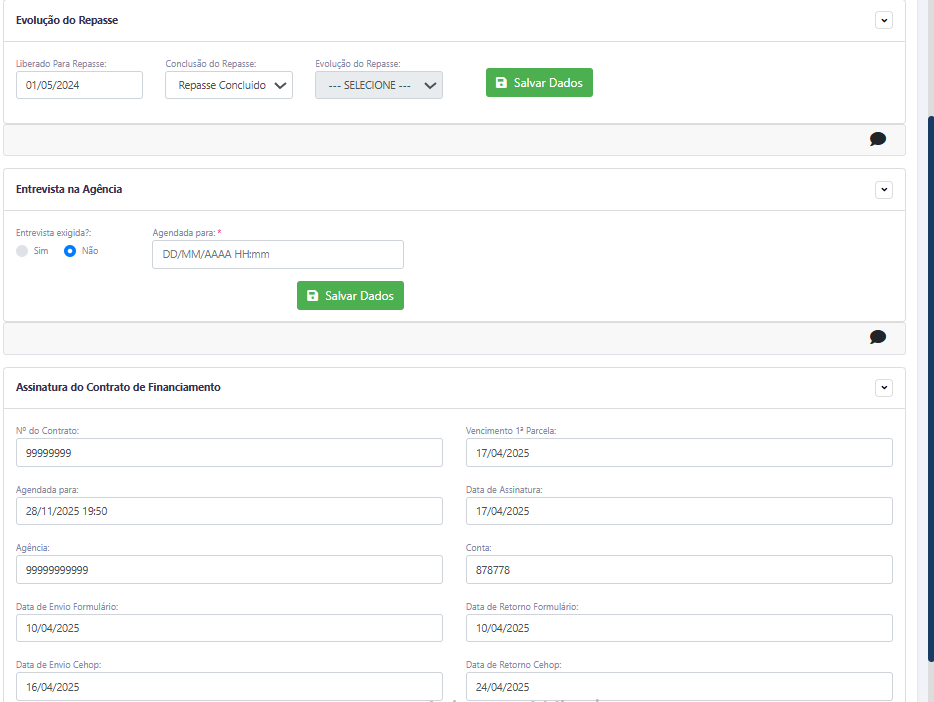
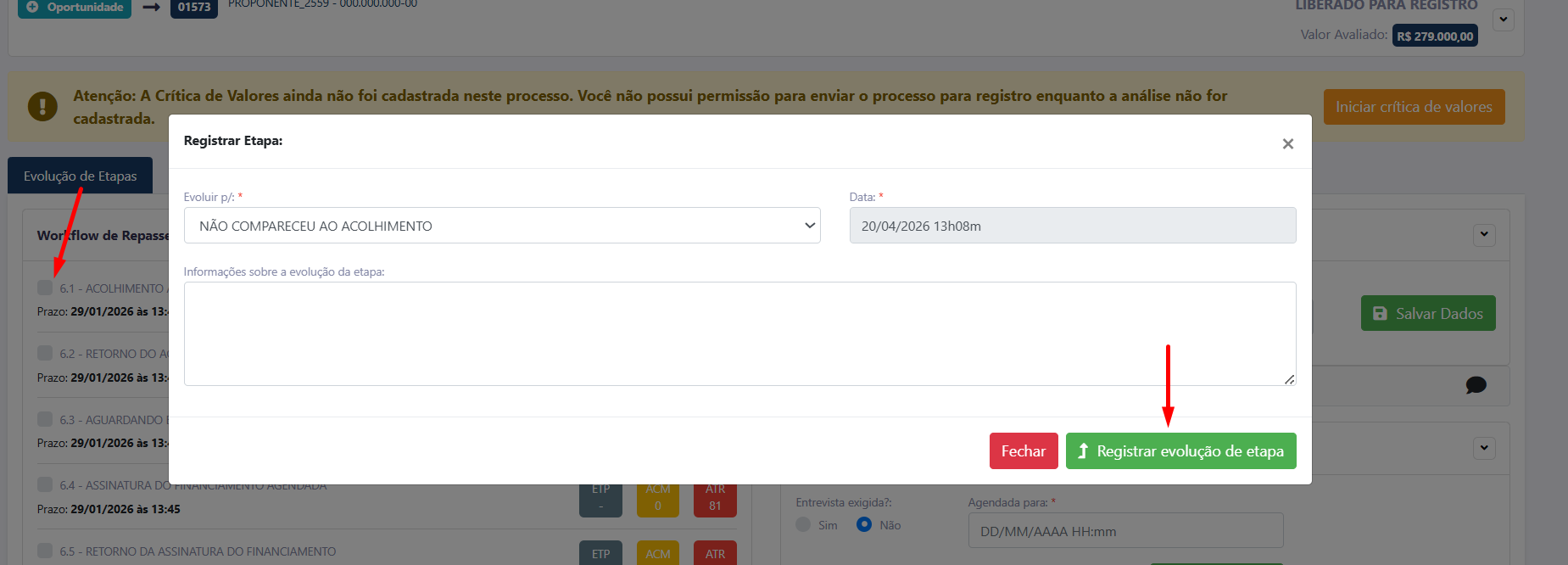
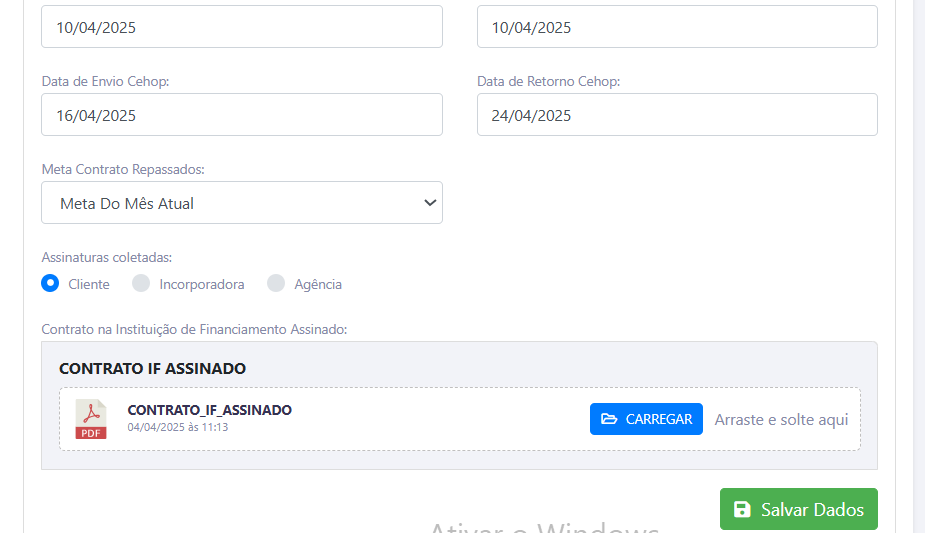
A aba de Repasse é o painel onde você gerencia as etapas bancárias do processo. Ela permite que você avance o processo conforme as etapas do banco (que são configuráveis), registre informações específicas do repasse e anexe o contrato IF assinado, garantindo que toda a formalização financeira esteja centralizada no sistema.
Como acessar
Para visualizar esta funcionalidade, siga o caminho: Processo > Aba Repasse
Como utilizar
-
Dentro da aba, verifique o status atual do processo em relação às etapas do banco.

-
Utilize os campos disponíveis para preencher as informações necessárias sobre o repasse.

-
Para avançar no fluxo, selecione a próxima etapa configurada para o banco.

-
Localize o campo de upload para inserir o Contrato IF assinado e salve as alterações para concluir a etapa.

Pontos de atenção
-
Etapas Configuráveis: Como as etapas são configuráveis, verifique se todos os campos obrigatórios da etapa atual foram preenchidos antes de tentar avançar para a próxima.
-
Documentação: Certifique-se de que o arquivo do contrato IF esteja legível antes de realizar o upload.
Resultado esperado
Ao final deste fluxo, o processo terá avançado para a etapa bancária correspondente e o documento oficial estará devidamente anexado, permitindo que a instituição financeira prossiga com a análise ou liberação do recurso.
2.7.1. Subaba de Documentos para Repasse e Registro
Visão Geral
A funcionalidade Documentos nas etapas de Repasse e Registro permite centralizar o gerenciamento dos arquivos relacionados a essas fases do processo de venda.
Por meio dessa subaba, é possível realizar o upload de documentos, acompanhar seu status, registrar observações e aprovar ou reprovar arquivos, mantendo o histórico das validações diretamente na oportunidade.
Antes de Começar
Para utilizar esta funcionalidade, é necessário:
- Possuir um processo de venda cadastrada no sistema;
- Ter acesso às etapas de Repasse ou Registro da venda;
- Possuir as permissões adequadas para visualizar e gerenciar documentos;
- Ter a configuração dos documentos realizada previamente pelo time de Suporte da Dommus, que é responsável por definir quais documentos serão exibidos para upload nas etapas de Repasse e Registro.
Como Acessar
- Acesse o módulo Vendas.
- Abra o processo desejado.
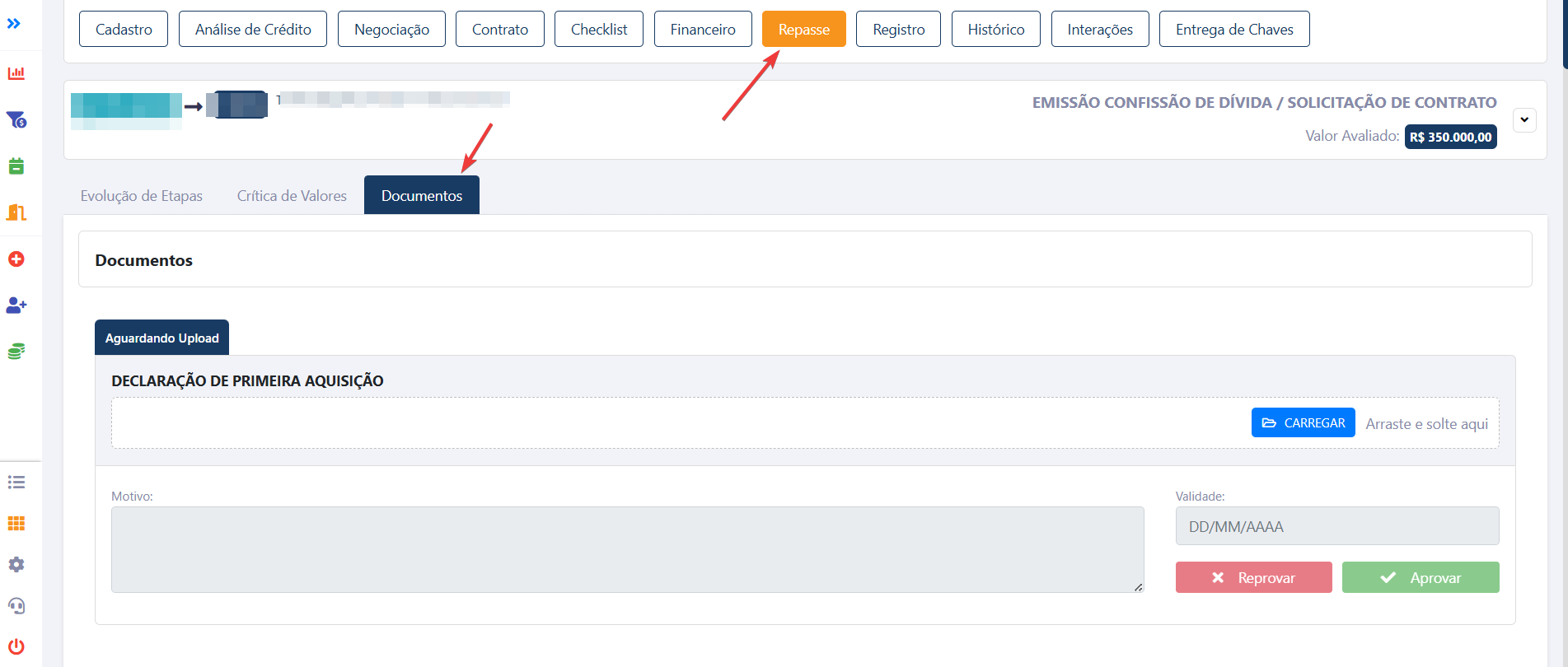
- Para gerenciar documentos de repasse:
-
- Acesse a aba Repasse;
- Clique na subaba Documentos.
- Para gerenciar documentos de registro:
- Acesse a aba Registro;
- Clique na subaba Documentos.
Entendendo a Tela
Ao acessar a subaba Documentos, o usuário visualizará a interface abaixo:
Os elementos da tela são:
| Item | Descrição |
|---|---|
| Status | Indica a situação atual do documento, como Pendente, Aprovado ou Reprovado. |
| Documento | Exibe o nome do arquivo anexado e informações do último upload realizado. |
| Área de upload | Permite anexar arquivos por meio do botão Carregar ou arrastando e soltando o arquivo na área indicada. |
| Motivo | Campo destinado ao registro de observações ou justificativas relacionadas ao documento. |
| Data e hora | Exibe a data e o horário da última atualização do documento. |
| Aprovar | Valida o documento enviado. |
| Reprovar | Rejeita o documento e registra a ação realizada. |
Como Utilizar
Anexar um documento
- Acesse a subaba Documentos na etapa desejada.
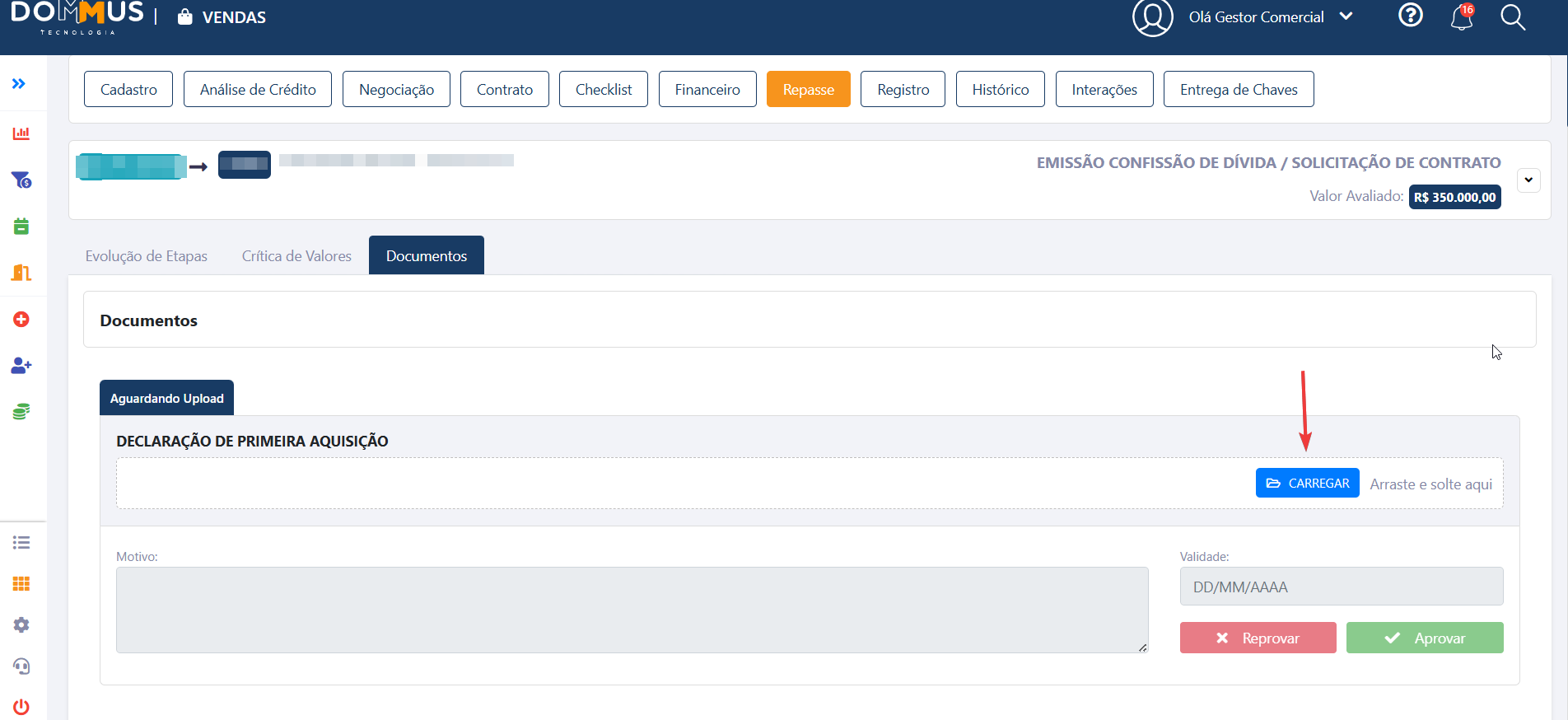
- Clique em Carregar ou arraste o arquivo para a área indicada.
- Selecione o documento desejado.
- Aguarde a conclusão do upload.
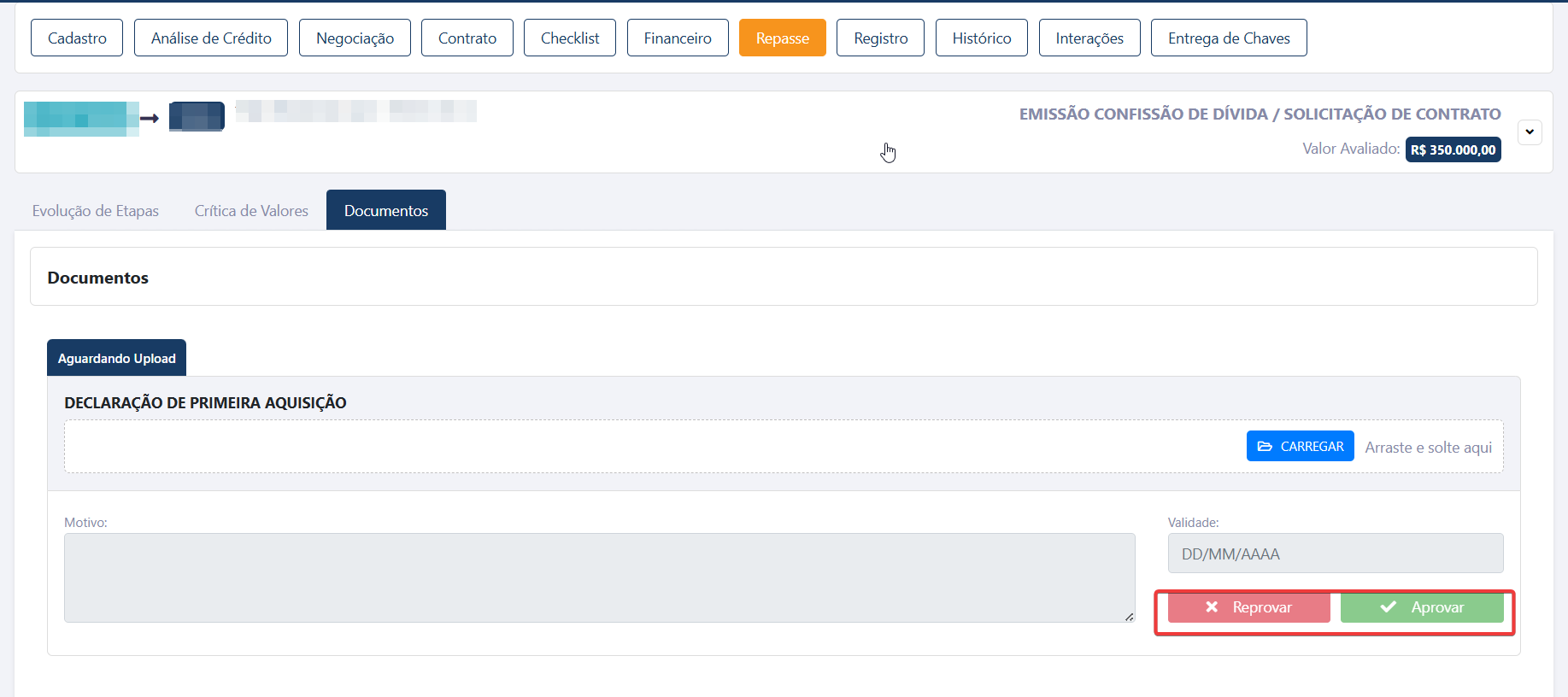
Aprovar um documento
- Localize o documento desejado.
- Caso necessário, preencha o campo Motivo.
- Clique em Aprovar.
O status será atualizado para Aprovado.
Reprovar um documento
- Localize o documento desejado.
- Informe o motivo da reprovação.
- Clique em Reprovar.
O status será atualizado para Reprovado, com registro da justificativa.
Resultado Esperado
Após a execução das ações:
- O arquivo permanece vinculado ao processo;
- O status do documento é atualizado conforme a ação realizada;
- As informações podem ser consultadas posteriormente pelos usuários com acesso ao processo.
2.8 Registro
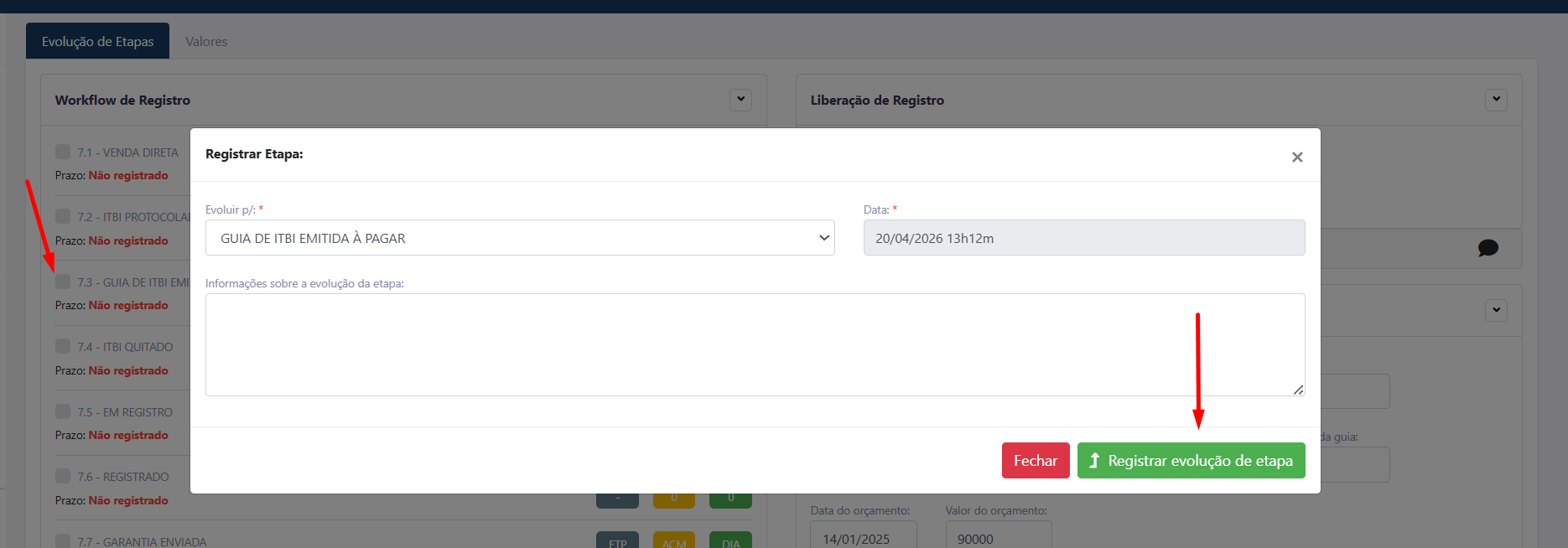
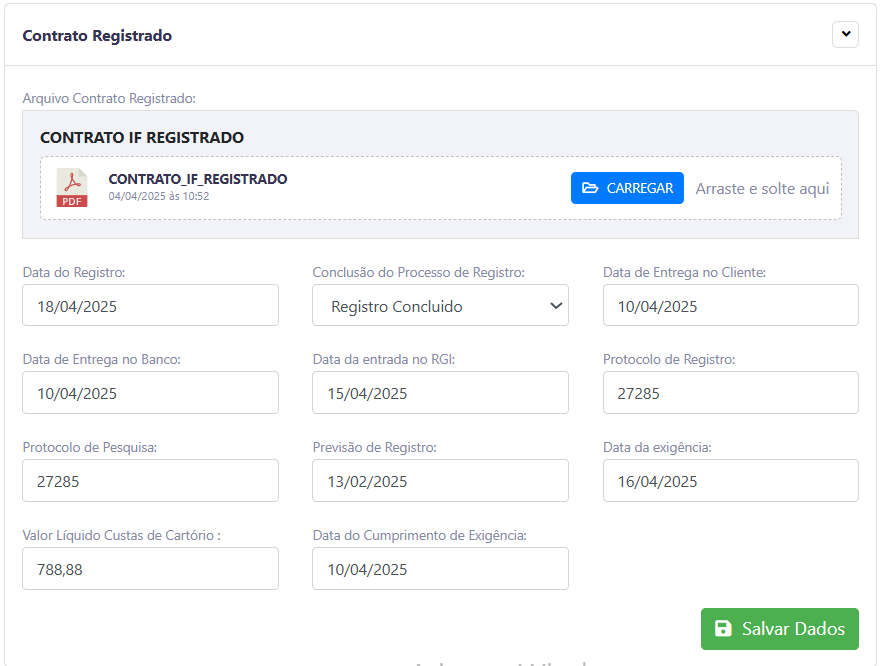
A aba de Registro é utilizada para controlar a fase de formalização legal do imóvel. Por meio dela, você pode evoluir o processo pelas etapas de registro, inserir as informações pertinentes ao cartório e anexar o contrato IF assinado, mantendo o histórico legal do processo organizado.
Como acessar
Para visualizar esta funcionalidade, siga o caminho: Processo > Aba Registro
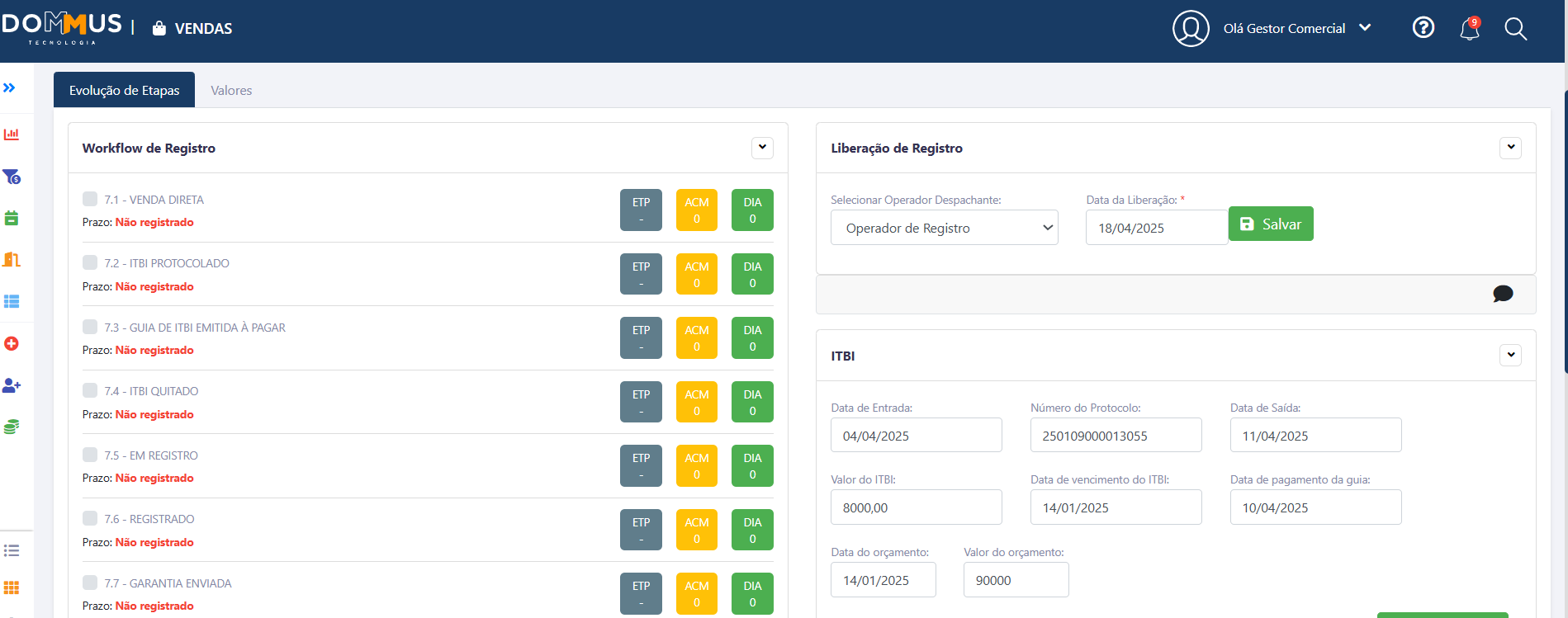
Como utilizar
-
Acesse a aba para visualizar em qual etapa de registro o processo se encontra.

-
Preencha as informações do registro (dados do cartório ou da averbação) conforme a solicitação do sistema.
-
Evolua o processo para a próxima etapa de registro assim que a fase anterior for concluída.

-
Realize o upload do Contrato IF assinado no campo indicado e salve para garantir que o documento esteja disponível para consulta.

Pontos de atenção
-
Fluxo de Registro: Apenas avance para a próxima etapa se a documentação necessária para aquela fase específica estiver completa.
-
Verificação: Recomendamos sempre confirmar se o arquivo do contrato anexado é a versão final e assinada pelas partes.
Resultado esperado
O processo será movido para a etapa de registro correta e o documento de formalização estará disponível no sistema, assegurando que o imóvel esteja com a documentação legal em dia e pronta para os próximos passos.
2.9 Entrega de Chaves
A funcionalidade de Entrega de Chaves permite organizar e controlar as etapas finais do processo com o cliente: a vistoria do imóvel e a entrega das chaves.
Por meio dessa funcionalidade, é possível:
- Agendar a vistoria do imóvel
- Definir data e horário do atendimento
- Selecionar o vistoriador responsável
- Registrar o resultado da vistoria
- Autorizar a entrega das chaves
- Realizar o agendamento da entrega
O cliente deve utilizar essa funcionalidade quando o processo estiver próximo da finalização, ou seja, quando o imóvel estiver pronto para ser vistoriado e entregue.
Como acessar
Agenda de Trabalho > Processo do Cliente > Aba Entrega de Chaves
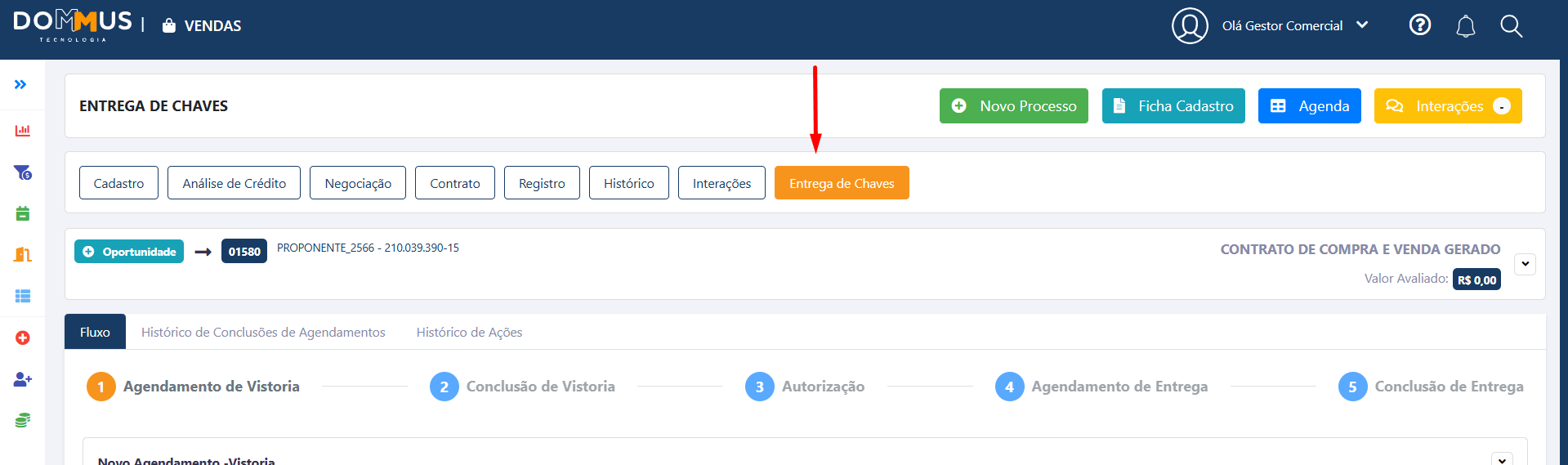 A aba Entrega de Chaves será exibida automaticamente quando o processo atingir a etapa definida nas configurações do empreendimento.
Como utilizar (passo a passo)
O processo de entrega de chaves é dividido em etapas sequenciais:
- Agendamento de Vistoria
- Conclusão da Vistoria
- Autorização
- Agendamento de Entrega
- Conclusão de Entrega
Cada etapa será liberada conforme o andamento do processo.
Etapas do processo
Etapa 1 — Agendamento de Vistoria
Nesta etapa, o usuário agenda a data e o horário em que a vistoria do imóvel será realizada.
Como utilizar
- Acesse a aba Entrega de Chaves
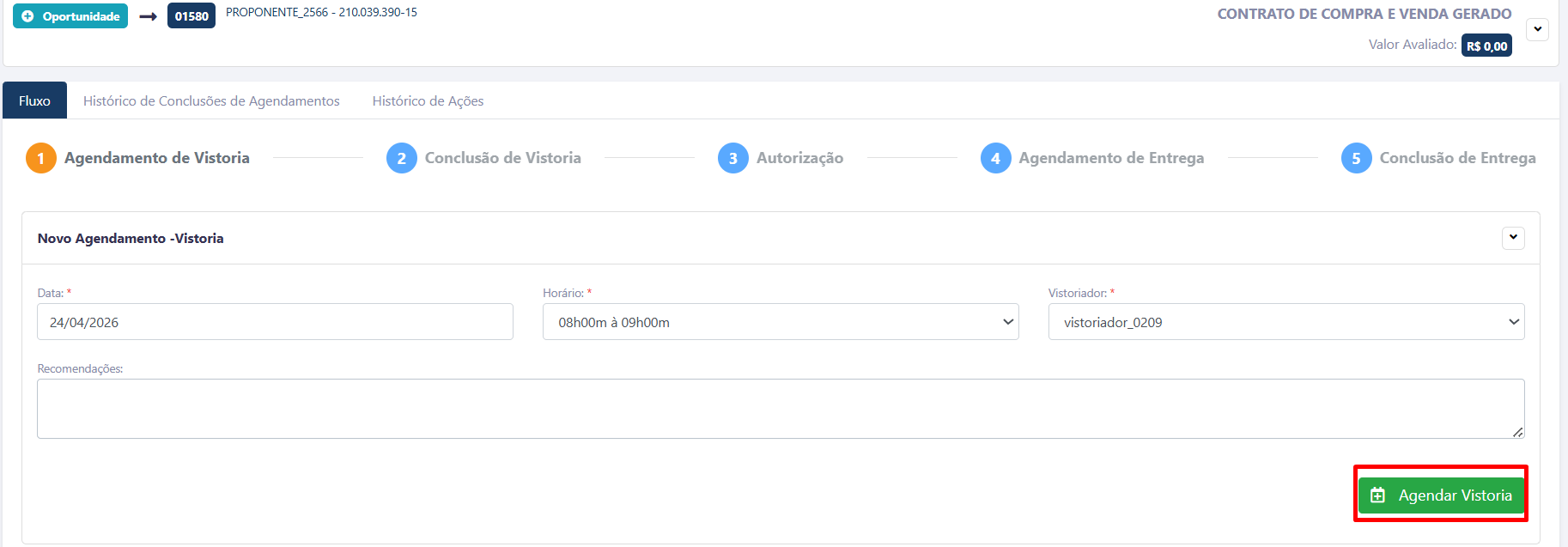
- Clique na opção Agendar Vistoria
- Selecione a data desejada
- Escolha o horário disponível
- Selecione o vistoriador responsável
- Confirme o agendamento
Campos
Data da vistoria
Define o dia em que será realizada a vistoria.
Ao preencher:
O sistema exibirá os horários disponíveis.
Horário
Define o horário do atendimento.
Ao preencher:
O horário ficará reservado para aquele processo.
Vistoriador
Define o responsável por acompanhar o cliente.
Ao preencher:
O profissional selecionado será vinculado ao atendimento.
Resultado esperado
- A vistoria ficará agendada
- O horário será reservado
- O vistoriador será definido
- O processo seguirá para a etapa de conclusão da vistoria
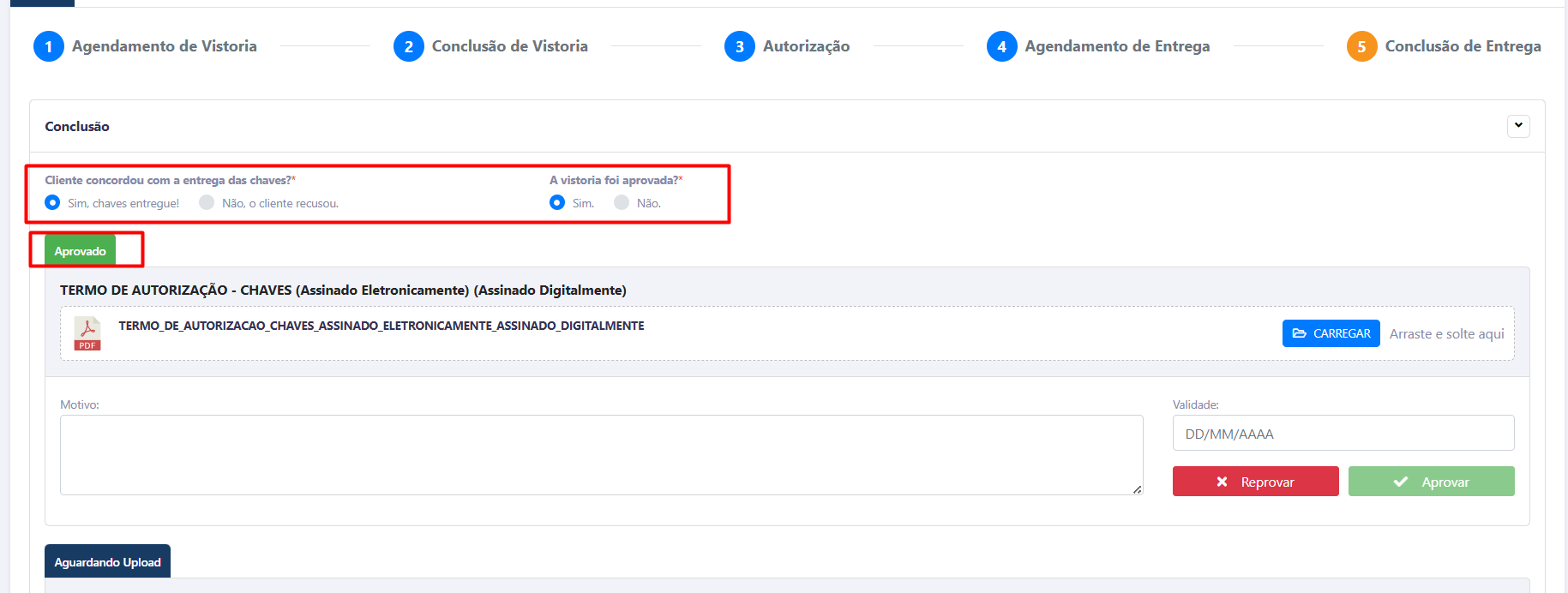
Etapa 2 — Conclusão da Vistoria
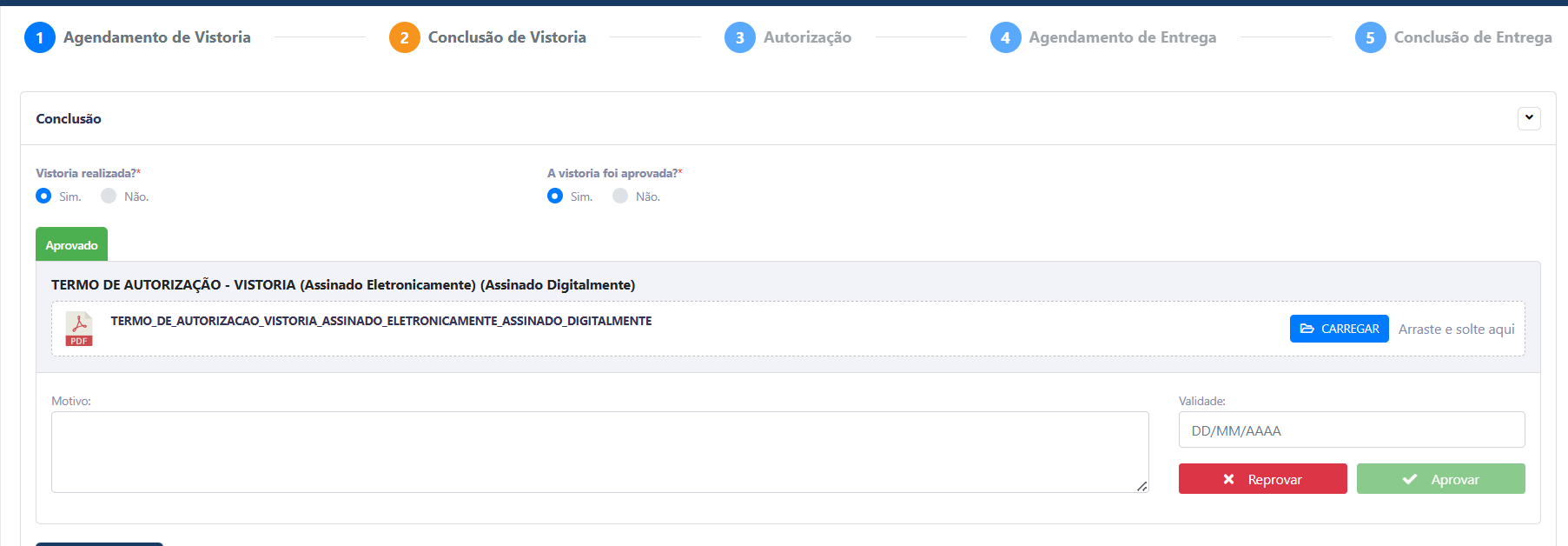
Após o agendamento e realização da vistoria, esta etapa é utilizada para registrar o resultado da vistoria realizada no imóvel.
Aqui, o usuário informa se a vistoria aconteceu, se foi aprovada e, quando necessário, anexa o termo de vistoria para dar continuidade ao processo.
Como utilizar
- Acesse a etapa Conclusão da Vistoria
- Informe se a vistoria foi realizada
- Caso tenha sido realizada, informe se a vistoria foi aprovada
- Se necessário, anexe o Termo de Vistoria
- Clique em Aprovar para continuar
ou - Clique em Reprovar e informe o motivo
Campos
Vistoria realizada?
Indica se a vistoria do imóvel foi realizada.
Ao selecionar:
- Sim: Será possível informar o resultado da vistoria
- Não: Será necessário realizar um novo agendamento
A vistoria foi aprovada?
Indica se o imóvel está apto para seguir no processo.
Ao selecionar:
- Sim: O processo poderá seguir para autorização
- Não: Será necessário informar o motivo da reprovação
Termo de Autorização / Vistoria
Permite anexar o documento referente à vistoria realizada.
Ao anexar:
O documento ficará registrado no processo.
É necessário Aprovar o Termo, e Finalizar a Vistoria
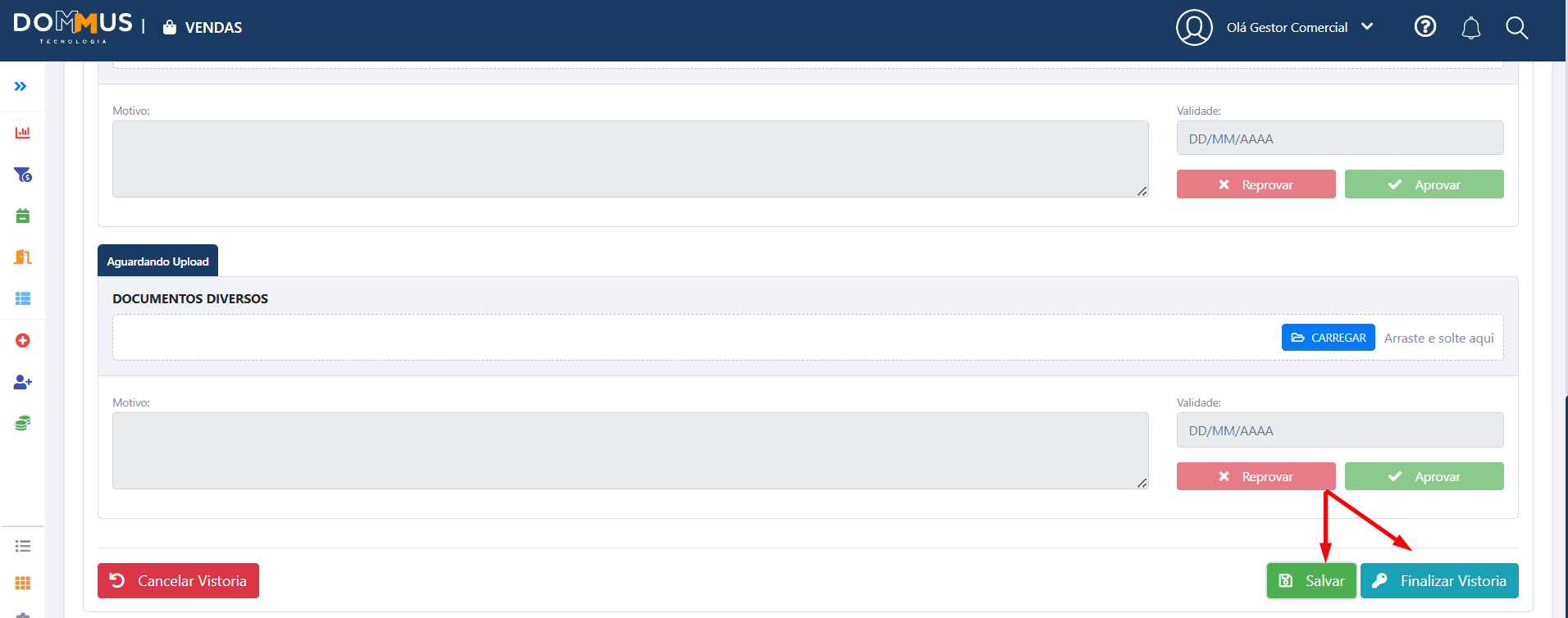
⚠️ Pontos de atenção
- Caso a vistoria seja reprovada, é obrigatório informar o motivo
- Após os ajustes solicitados, será necessário realizar um novo agendamento de vistoria
- O anexo do termo pode ser obrigatório conforme a regra do empreendimento
Resultado esperado
- O resultado da vistoria será registrado
- O documento poderá ser anexado
- O processo seguirá para autorização ou novo agendamento
Etapa 3 — Autorização
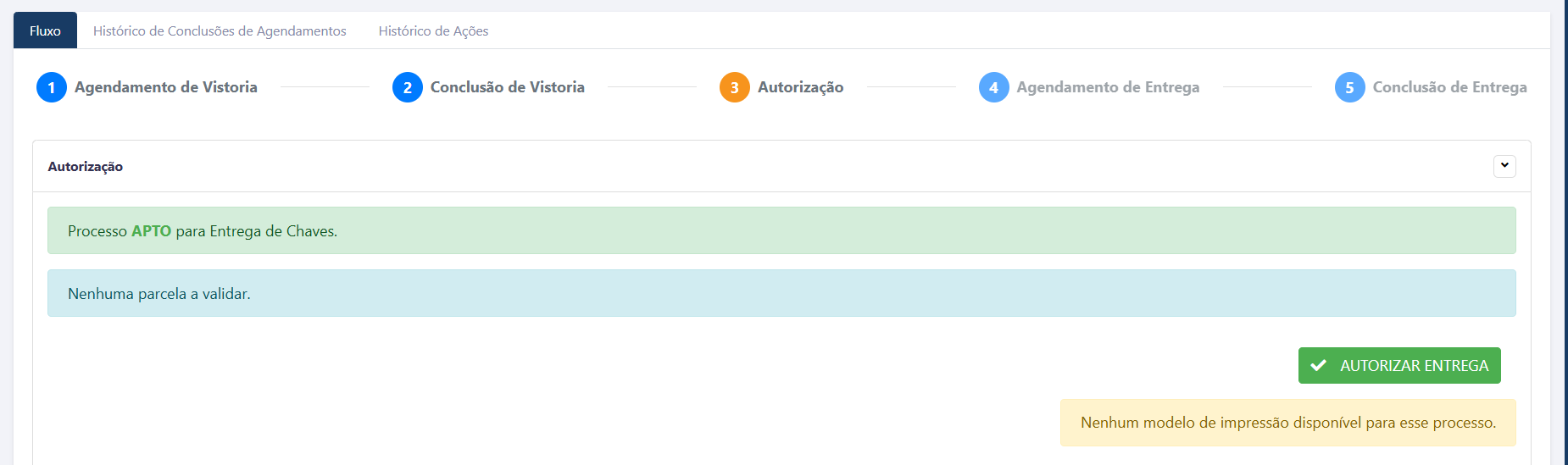
Nesta etapa, um usuário com permissão específica valida se o processo pode seguir para a entrega de chaves.
Essa etapa funciona como uma liberação formal antes da entrega.
Como utilizar
- Acesse a etapa Autorização
- Verifique as informações da vistoria
- Clique em Autorizar para liberar a entrega
ou - Clique em Reprovar caso não seja possível prosseguir
⚠️ Pontos de atenção
- Apenas usuários com a permissão de autorização habilitada podem realizar esta etapa
- Sem autorização, não será possível agendar a entrega de chaves
- A vistoria deve estar aprovada para seguir
Resultado esperado
- O processo será liberado para entrega de chaves
- O próximo passo será o agendamento da entrega
Etapa 4 — Agendamento de Entrega
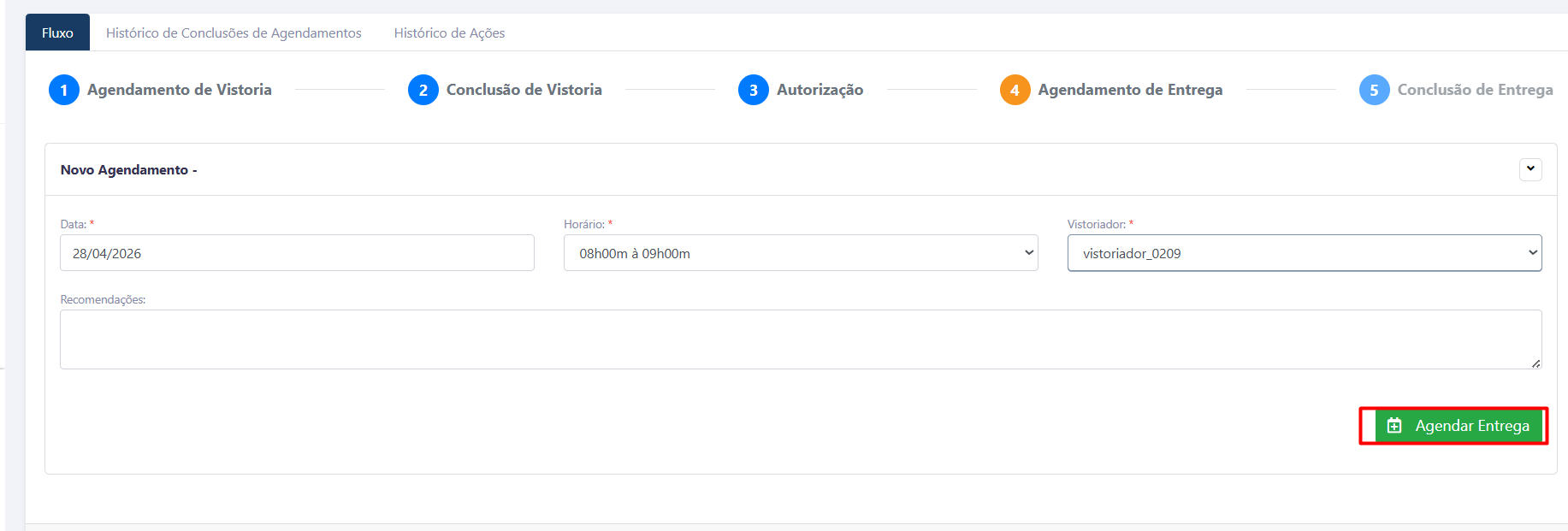
Nesta etapa, é definido o dia e horário em que as chaves serão entregues ao cliente.
Como utilizar
- Acesse a etapa Agendamento de Entrega
- Selecione a data da entrega
- Escolha o horário disponível
- Confirme o agendamento
Resultado esperado
- A entrega de chaves ficará agendada
- O horário será reservado
- O processo seguirá para a conclusão da entrega
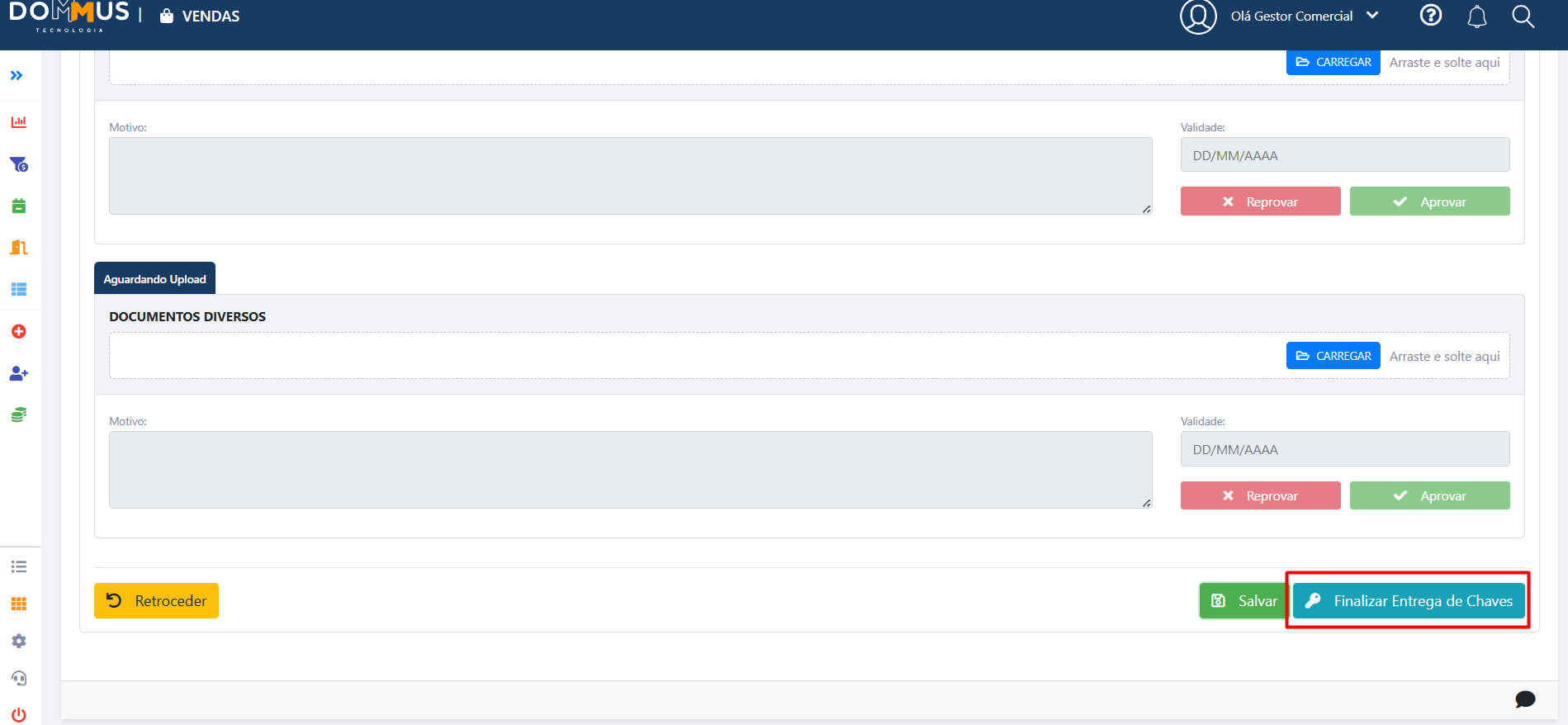
Etapa 5 — Conclusão de Entrega
Esta é a etapa final do processo, onde é registrado que as chaves foram entregues ao cliente.
Como utilizar
- Acesse a etapa Conclusão de Entrega
- Confirme que a entrega foi realizada
- Registre as informações necessárias
- Finalize o processo
Resultado esperado
- A entrega das chaves será registrada
- O processo será finalizado
- O histórico ficará salvo no sistema
Configurações necessárias antes de utilizar
Antes de utilizar a funcionalidade de entrega de chaves, algumas configurações precisam estar realizadas no sistema.
1) Configuração do modelo de vistoria no empreendimento
Na Gestão de Empreendimentos, é necessário definir:
- Se a vistoria e a entrega de chaves serão realizadas juntas
ou - Se serão realizadas separadamente
Também é necessário definir:
- A partir de qual etapa será exibida a aba Entrega de Chaves
2) Cadastro dos usuários responsáveis
É necessário ter usuários cadastrados com os seguintes papéis:
- Gestor de Vistoria
- Vistoriador
Esses usuários serão utilizados nas equipes.
3) Criação das equipes
Para que o agendamento funcione corretamente, é necessário:
- Criar a equipe de vistoria
- Criar a equipe de entrega de chaves
- Vincular o gestor
- Vincular os vistoriadores
Sem equipe cadastrada, o sistema não permitirá realizar agendamentos.
4) Configuração dos horários
Os horários disponíveis para vistoria e entrega precisam estar previamente cadastrados.
Esses horários são definidos para:
- Vistoriadores
ou - Gestores de vistoria
Sem horários configurados, não será possível realizar agendamentos.
Resultado esperado
Ao utilizar corretamente a funcionalidade de Entrega de Chaves:
- A vistoria será agendada e registrada
- O resultado da vistoria será controlado
- A autorização será validada
- A entrega das chaves será organizada
- O processo será finalizado de forma segura e rastreável