
7.3 Criando Campo Dinâmico
Os Campos Dinâmicos são recursos que permitem criar condições personalizadas dentro dos Fluxos de Etapas, funcionando como decisores para ramificar o atendimento.
Eles são configurados previamente e, depois, vinculados ao fluxo, permitindo que o operador escolha uma opção e o ticket siga automaticamente pelo caminho definido.
Passo a passo para criar um Campo Dinâmico
-
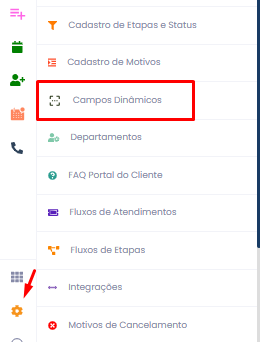
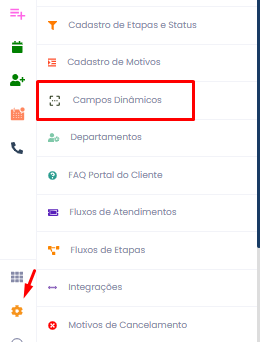
Acesse o menu lateral → Configurações → Campos Dinâmicos.
-
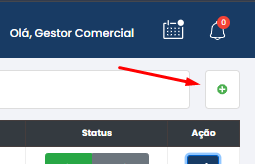
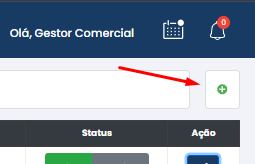
Clique em ( + ) Mais para criar um novo campo dinâmico.
-
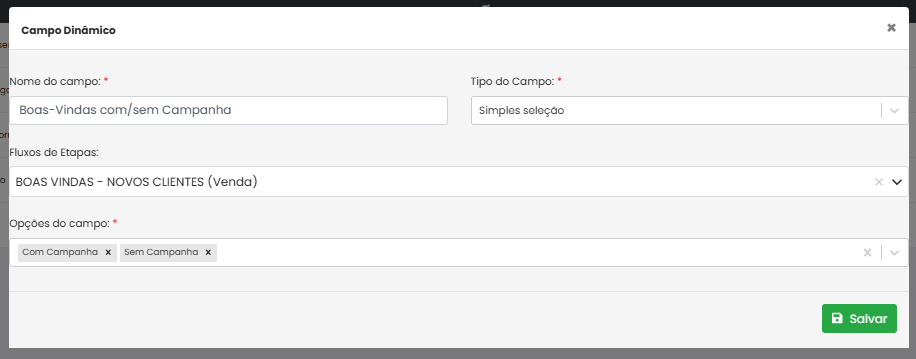
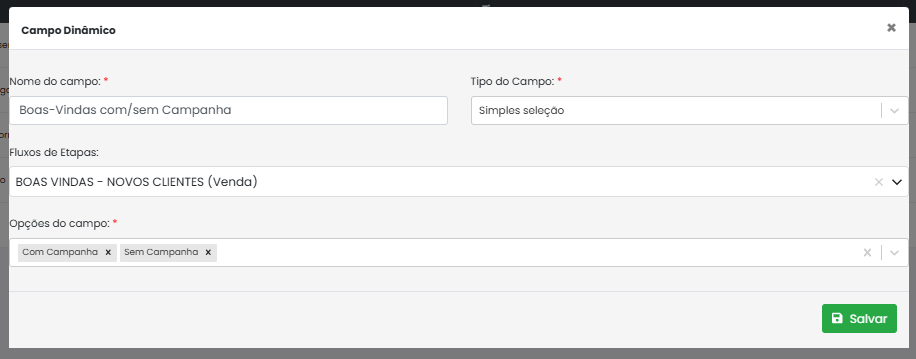
Na tela de criação, preencha os seguintes campos:
-
Nome do Campo Dinâmico*: defina o título que identificará o campo (ex.: Confirmação de Vistoria).
-
Condição*: descreva a lógica ou objetivo do campo.
-
Tipo de Campo*: escolha entre as opções disponíveis:
-
CEP
-
Checkbox
-
CPF
-
Simples Seleção (usado especialmente para trabalhar com Fluxos de Etapas, pois permite escolhas como Sim/Não).
-
-
Fluxo de Etapas*: selecione em qual fluxo o campo será exibido. O sistema listará todos os fluxos já criados.
-
-
Crie as opções de campo:
-
Exemplo: Sim e Não.
-
Outros exemplos: Com campanha / Sem campanha, Teve atendimento / Não teve atendimento.
-
-
Após adicionar todas as opções necessárias, clique em Salvar.
Benefícios dos Campos Dinâmicos
-
Personalização: cria perguntas ou condições sob medida para cada fluxo.
-
Decisão rápida: o operador seleciona a resposta e o ticket segue automaticamente o fluxo correto.
-
Flexibilidade: pode ser adaptado para diversos cenários (confirmação de vistoria, campanhas, aprovações, etc).
👉 Exemplo prático:
-
Campo dinâmico: Cliente confirmou participação?
-
Opções: Sim → segue para etapa de execução.
-
Opções: Não → segue para etapa de reagendamento.
-