
5.2 Envio e Aprovação de Templates WhatsApp
Visão Geral
A funcionalidade de Templates WhatsApp permite criar, configurar e enviar modelos de mensagens para aprovação através da integração com a plataforma oficial do WhatsApp.
Os templates aprovados podem ser utilizados em comunicações ativas com clientes, garantindo conformidade com as políticas da Meta/WhatsApp e padronização das mensagens enviadas pela operação.
Além do envio para aprovação, a funcionalidade permite acompanhar o status dos templates e realizar o reenvio de modelos rejeitados, quando necessário.
⚠️ Configuração Inicial
Antes de utilizar a funcionalidade, é necessário que a integração com a Twilio esteja devidamente configurada no ambiente.
A liberação da funcionalidade depende de parametrizações realizadas pelo time de Suporte Dommus, incluindo:
-
Habilitação das permissões necessárias;
Caso a funcionalidade não esteja disponível ou apresente erros de integração, entre em contato com o Suporte Dommus.
Como Acessar
-
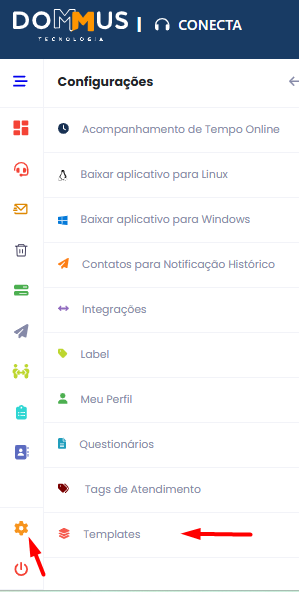
Acesse o módulo Conecta.
-
Navegue até a tela de Templates.
-
Será exibida a listagem de templates cadastrados.
-
Clique em Adicionar para criar um novo template ou selecione um registro existente para edição.

Entendendo a Tela
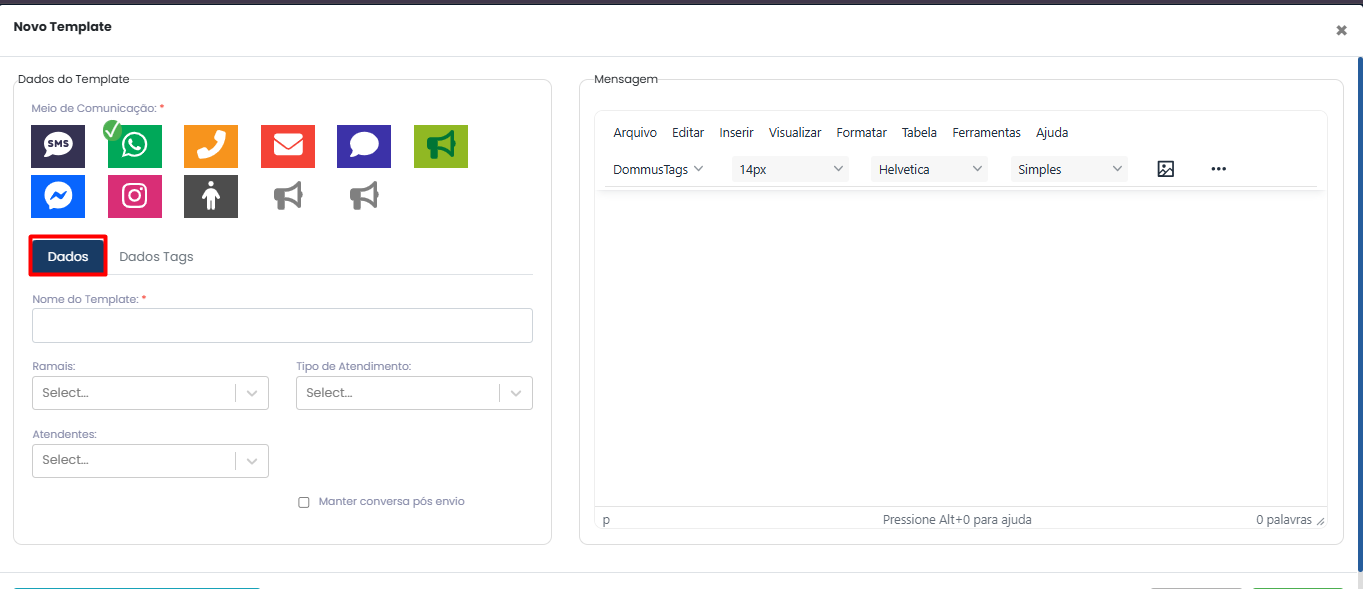
Aba Dados
Concentra as informações principais do template:
| Campo | Obrigatoriedade | Descrição |
|---|---|---|
| Nome do Template | Obrigatório | Nome utilizado para identificação do template dentro da plataforma. Recomenda-se utilizar uma nomenclatura clara e padronizada para facilitar a localização e manutenção dos modelos cadastrados. |
| Tipo de Atendimento | Não obrigatório | Permite vincular o template a um tipo específico de atendimento. O preenchimento é opcional e deve ser utilizado quando houver necessidade de segmentar a utilização do modelo. |
| Atendentes Vinculados | Não obrigatório | Permite restringir a utilização do template a atendentes específicos. Caso não seja informado, o template ficará disponível conforme as permissões definidas no sistema. |
| Ramal do Template | Não obrigatório | Permite associar o template a um ramal específico do canal de atendimento. O preenchimento deve ser realizado apenas quando houver necessidade de direcionamento para um ramal determinado. |
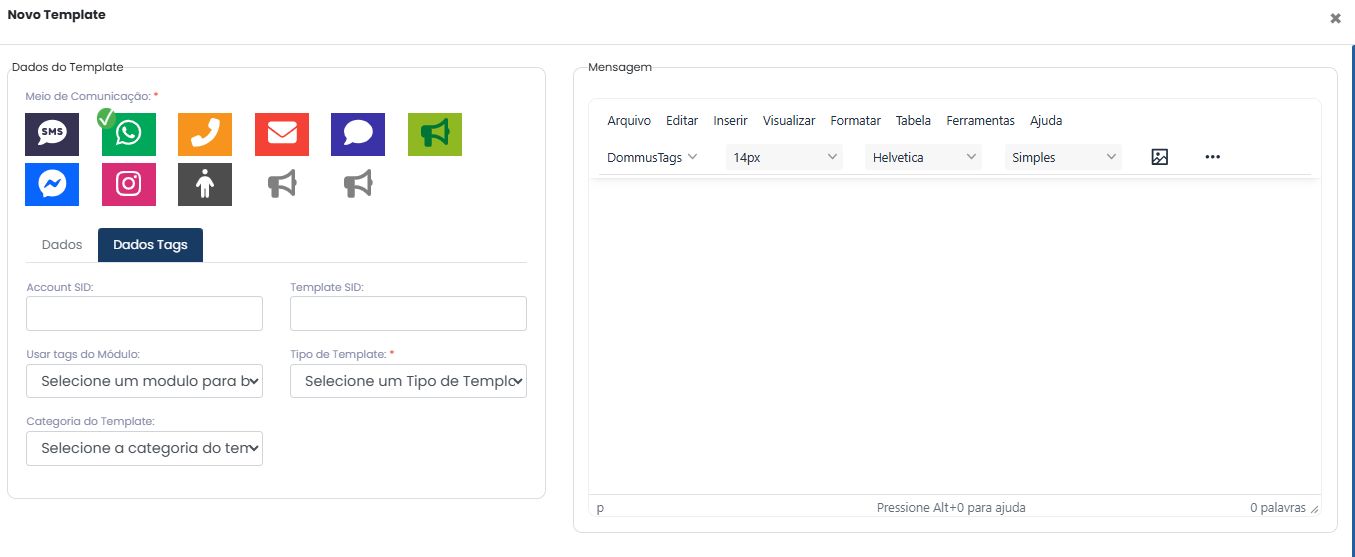
Aba Dados Tags
Exibe informações relacionadas à integração e às variáveis utilizadas na mensagem:
| Campo | Obrigatoriedade | Descrição |
|---|---|---|
| Account SID | Não obrigatório | Identificador da conta responsável pelo template. Este campo é preenchido automaticamente pelo sistema após a aprovação do template e não deve ser informado manualmente pelo usuário. |
| Template ID | Não obrigatório | Identificador único do template. O preenchimento é realizado automaticamente pelo sistema após a aprovação do template, não sendo necessário informar qualquer valor durante o cadastro. |
| Módulo de Origem das Tags | Opcional | Define de qual módulo do sistema serão disponibilizadas as tags dinâmicas para utilização na mensagem. Deve ser configurado apenas quando houver necessidade de utilizar informações dinâmicas no conteúdo do template. |
| Categoria do Template | Obrigatório | Categoria utilizada no processo de validação junto ao WhatsApp. Para utilização desta funcionalidade, deve ser selecionada a opção Utilidades. |
Campo Mensagem
Área destinada à construção da mensagem que será enviada para aprovação.
Permite utilizar DommusTags para personalização automática do conteúdo enviado ao cliente.
Enviar Aprovação WhatsApp
Responsável por encaminhar o template para análise da Twilio/WhatsApp.
Habilitar Reenvio do Template
Disponível apenas para templates rejeitados e para usuários com a devida permissão.
Ao utilizar esta opção, um novo template será criado para nova submissão.
[img]
Preenchendo as Informações
| Campo | Descrição |
|---|---|
| Nome do Template | Nome utilizado para identificação interna do modelo. |
| Canal | Canal de WhatsApp responsável pelo envio da mensagem. |
| Tipo de Atendimento | Define em qual fluxo o template será utilizado. |
| Usar Tags do Módulo | Determina de qual módulo serão obtidas as informações dinâmicas. |
| Tipo de Template | Define a estrutura da mensagem. |
| Categoria do Template | Classificação exigida pela Meta/WhatsApp. |
[img]
Tipos de Template
Texto
Permite o envio de mensagens contendo apenas conteúdo textual.
Texto e Imagem
Além da mensagem, permite anexar uma imagem que será utilizada como mídia do template.
Resposta Rápida (Quick Reply)
Permite configurar botões interativos que poderão ser utilizados pelo cliente durante a conversa.
[img]
Enviando um Template para Aprovação
-
Preencha todas as informações obrigatórias do template.
-
Monte o conteúdo da mensagem utilizando texto e, se necessário, tags dinâmicas.
-
Clique em Enviar Aprovação WhatsApp.
-
Será exibida uma janela solicitando exemplos para cada tag utilizada.
-
Informe valores reais ou exemplos compatíveis com o conteúdo da mensagem.
-
Clique em Enviar.
-
O template será enviado para análise da Twilio/WhatsApp.
-
O status passará para Em Análise.
[img]
Informando exemplos das Tags
Sempre que a mensagem possuir variáveis dinâmicas, será necessário informar exemplos para cada tag utilizada.
Esses exemplos são enviados juntamente com o template para auxiliar o processo de validação realizado pela Meta.
[img]
Acompanhando o Status do Template
Após o envio para aprovação, o status poderá ser consultado na listagem principal.
Os principais status são:
| Status | Significado |
|---|---|
| Em Análise | Template enviado e aguardando avaliação. |
| Aprovado | Template liberado para utilização. |
| Rejeitado | Template recusado pela Meta/WhatsApp. |
Os status também são identificados visualmente através de indicadores na listagem.
-
Verde: Aprovado
-
Vermelho: Rejeitado
[img]
Reenviando um Template Rejeitado
Quando um template for rejeitado:
-
Abra o cadastro do template.
-
Analise o motivo da rejeição exibido no rodapé da tela.
-
Clique em Habilitar Reenvio do Template.
-
Confirme a operação.
-
Realize os ajustes necessários.
-
Efetue um novo envio para aprovação.
Ao habilitar o reenvio:
-
O Template ID anterior será removido;
-
Um novo template será gerado na Twilio;
-
O fluxo de aprovação será reiniciado.
[img]
Mensagens e Alertas
| Situação | Mensagem | Ação Recomendada |
|---|---|---|
| Alerta | Template SID inválido ou Template ID inválido | Verificar as configurações da integração Twilio. |
| Confirmação | Deseja habilitar o reenvio do template? | Confirmar para gerar um novo template. |
| Erro | Failed to create template | Revisar estrutura da mensagem e orientações de aprovação do WhatsApp. |
[img]
Situações Comuns de Uso
Criar um novo template
Criar um template da categoria Marketing para envio de campanhas, informando exemplos das tags utilizadas durante o processo de aprovação.
Criar template com botões
Utilizar o tipo Resposta Rápida para disponibilizar opções de interação diretamente na mensagem enviada ao cliente.
Corrigir template rejeitado
Revisar o motivo da rejeição, ajustar o conteúdo e realizar uma nova submissão utilizando a opção de reenvio.
Boas Práticas e Pontos de Atenção
-
Utilize nomes claros e padronizados para facilitar a identificação dos templates.
-
Evite excesso de variáveis consecutivas na mensagem.
-
Sempre informe exemplos coerentes para as tags utilizadas.
-
Revise o conteúdo antes de solicitar aprovação.
-
Atualize a listagem de templates para consultar mudanças de status.
-
Evite mensagens genéricas ou com excesso de conteúdo promocional.
-
Siga as diretrizes da Meta para aumentar as chances de aprovação.
Importante: A aprovação ou rejeição dos templates é realizada pelos serviços da Twilio e da Meta/WhatsApp. A Dommus não possui controle sobre o processo de validação.
Glossário
| Termo | Descrição |
|---|---|
| Twilio | Plataforma responsável pela integração de comunicação com o WhatsApp. |
| Template | Modelo de mensagem previamente aprovado para envio. |
| Account SID | Identificador único da conta Twilio. |
| Template ID | Identificador único do template na Twilio. |
| Quick Reply | Tipo de template que permite utilização de botões interativos. |
| DommusTags | Variáveis utilizadas para personalização automática das mensagens. |
Histórico de Alterações
| Data | Versão | Descrição |
|---|---|---|
| 03/06/2026 | 1.0 | Disponibilização da funcionalidade de envio, acompanhamento e reenvio de templates WhatsApp integrados à Twilio. |
Fim da documentação.