
9.3 Consulta de Produtos por Empreendimento
Visão Geral
A funcionalidadecapacidade EnvioConsulta dode Lead ao CRMProdutos - Dommus ProspectaEmpreendimentos integrapermite osque atendimentoso realizados pelos Agentesagente de IA no Dommus Conecta à gestão de oportunidades do Dommus Prospecta.
Durante o atendimento, o Agente de IA identifica asconsulte informações dodos leadempreendimentos cadastrados no sistema e realizautilize esses dados durante o envioatendimento automáticoaos paraclientes.
A partir da configuração do empreendimento e da habilitação dessa capacidade, o CRM,agente vinculandopode osconsultar dadosinformações decomo:
-
CampanhaUnidades disponíveis;
-
Valores;
-
Atrativos e
Empreendimento.características do empreendimento; -
Características das unidades, como tipologia, área, quartos, suítes, banheiros e vagas;
-
Fotos cadastradas.
Antes de Começar
Para utilizar a funcionalidade,capacidade, é necessário:
-
TerPossuir um empreendimento cadastrado emAgenteVENDE > Configurações > Gestão deIAEmpreendimentoscadastrado no Dommus Conecta. Ter umramal/contato de atendimento, como WhatsApp, configurado.Vincular a capacidadeEnvio do Lead ao CRM - Dommus Prospectaao Agente de IA.;-
Configurar
osomapeamentosempreendimento para exibição aos clientes; -
Preencher corretamente as informações das unidades;
-
Habilitar a capacidade Consulta de
Mídias,ProdutosOrigens, Campanhas e- Empreendimentos noDommusagenteProspecta.de IA.
Como Configurar
1. VincularConfigurar o Empreendimento
Acesse VENDE > Configurações > Gestão de Empreendimentos e edite o empreendimento que será disponibilizado para consulta.

Na aba Cadastro, confira as seguintes configurações:
Exibir para o Cliente (chatbots)?

Deve estar habilitado para permitir que o empreendimento seja consultado pelo agente de IA.
Tipo
Deve estar configurado como:
Empreendimento de Fato - Lançamento, Incorporação, Loteamento e Afins
Empreendimentos configurados como Catálogo de Imóveis Avulsos não terão suas unidades consultadas por essa capacidade.

2. Conferir as Informações das Unidades
As unidades devem estar cadastradas com suas respectivas informações, como:
-
Tipologia;
-
Disponibilidade;
-
Valores;
-
Área;
-
Quartos;
-
Suítes;
-
Banheiros;
-
Vagas;
-
Galeria de fotos.
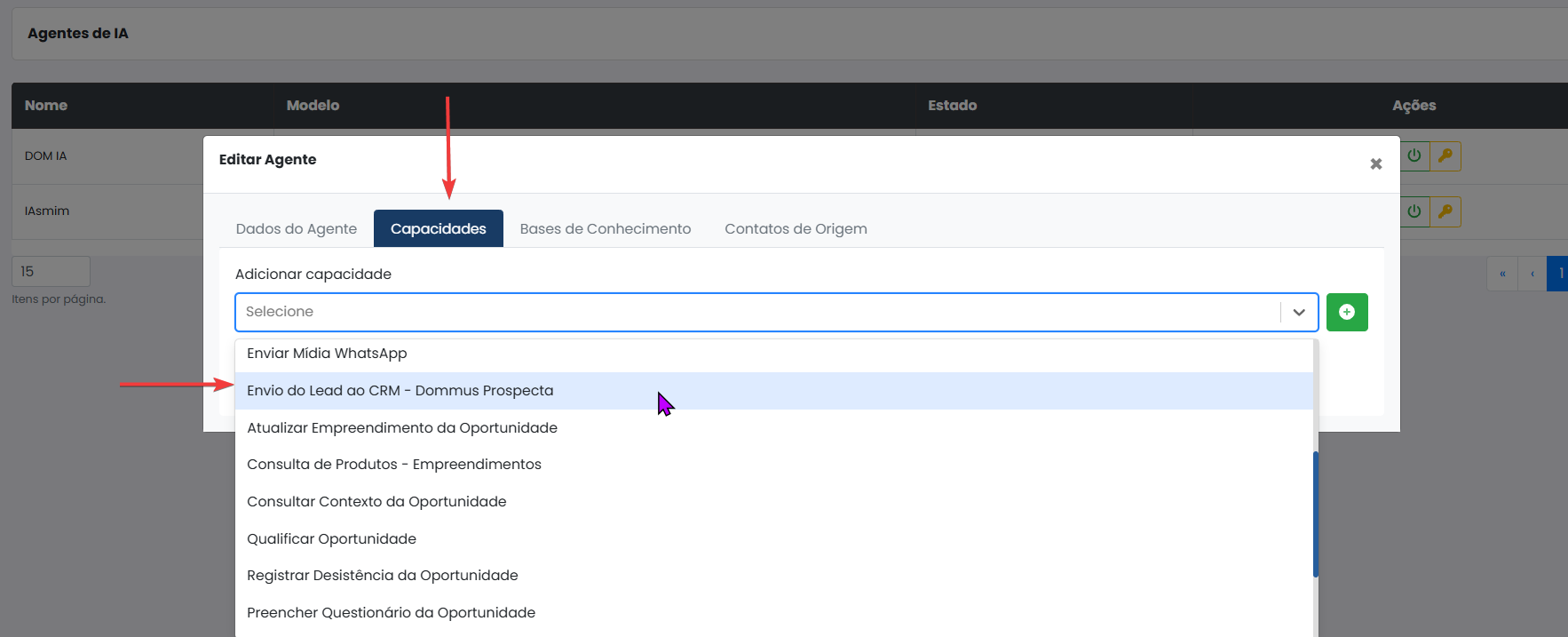
3. Habilitar a capacidade ao AgenteCapacidade de IA
No Dommus Conecta, acessena Configuraçõesconfiguração >do Agentesagente de IA.IA, habilite a capacidade:
LocalizeConsulta de Produtos - Empreendimentos

Após essas configurações, o agente desejadoestará apto a consultar os dados dos empreendimentos configurados.
Informações Consultadas pelo Agente
Durante o atendimento, o agente de IA pode consultar e cliqueapresentar emao Editar.cliente Naas telainformações Editorcadastradas Agente,no acesseempreendimento.
Unidades Disponíveis
Permite consultar as unidades disponíveis para venda e suas respectivas características.
Valores
Permite consultar os valores cadastrados para as unidades.
Atrativos do Empreendimento
Permite utilizar as características e informações cadastradas sobre o empreendimento para complementar a aba Capacidades e localize Envio do Leadapresentação ao CRM - Dommus Prospecta.
2.Características Configurardas os mapeamentosUnidades
NoO Dommusagente Prospecta,pode acesseconsultar Configuraçinformações > Mapeamento e selecione o tipo de informação que deseja configurar:como:
-
Mapeamento de MídiasTipologia; -
Mapeamento de OrigensÁrea; -
Mapeamento de CampanhasQuartos; -
Mapeamento de Empreendimentos
Mapeamentos Utilizados
Os mapeamentos são utilizados para relacionar as informações do atendimento aos registros correspondentes no CRM.
Como Funciona
Após realizar as configurações:
Salve a capacidade vinculada ao Agente de IA.Suítes;-
Associe o Agente de IA ao ramal de atendimento emConfigurações > Ramais.Banheiros; -
O cliente inicia o atendimento pela Central de Atendimento, como pelo WhatsApp.Vagas. -
Galeria
Quando houver imagens cadastradas, as fotos vinculadas às unidades também podem ser utilizadas na consulta.
O
AgenteQuedeAconteceIADepoisrealiza o atendimento e tenta identificarCom o empreendimento corretamente configurado e a capacidade Consulta de
Produtosinteresse.- - Empreendimentos
Casohabilitada, oempreendimentoagentenãopassasejaaidentificadoconsultar essas informações duranteaosconversa,atendimentos.Por exemplo, ao receber uma solicitação sobre determinado empreendimento, o
sistemaagenteutilizapode consultar asconfiguraçunidades disponíveis e apresentar ao cliente opçõesdo contato de origem. O lead é enviado automaticamente para o Dommus Prospecta.
O registro criado pode ser consultado na Lista de Oportunidades do Dommus Prospecta.
Resultado
Após o envio, uma nova oportunidade é criada no Dommus Prospecta com osseus dadosrespectivos do leadvalores e seus parâmetros associados.características.
O registro fica disponível na Lista de Oportunidades, integrando o atendimento realizado no Dommus Conecta ao processo comercial do Dommus Prospecta.
Em Caso de Erro
Caso o leadagente não sejaencontre enviadoas corretamente,informações do empreendimento, verifique:
-
Se
aExibircapacidadepara o Cliente (chatbots)? estávinculada ao Agente de IA.habilitado; -
Se o
AgenteTipodedoIAempreendimento estáassociadoconfiguradoao ramal de atendimento.corretamente; -
Se
osexistemmapeamentosunidades cadastradas e disponíveis; -
Se as informações das unidades estão preenchidas;
-
Se a capacidade Consulta de
Mídias,ProdutosOrigens, Campanhas e- Empreendimentosestãestá habilitada para oconfigurados no Dommus Prospecta.agente.
Essas sãoSe as principais configurações queestiverem podemcorretas impedire o envioagente corretocontinuar dosem lead.consultar os dados, procure o suporte da Dommus.
Boas Práticas e Pontos de Atenção
-
Mantenha
oasAgenteinformaçõesdedosIAempreendimentoscorretamenteevinculadounidadesao ramal de atendimento.atualizadas. -
ConfiraMantenha osmapeamentosvaloresantesedeainiciardisponibilidadeosdasatendimentos.unidades atualizados. -
UtilizePreenchaosasvalorescaracterísticascorrespondentesdasao canal e à origem do atendimentounidades paragarantirpermitirarespostascorretamaissincronizaçãocompletas. -
Cadastre fotos na galeria sempre que disponíveis.
-
A qualidade das informações apresentadas pelo agente depende dos
dados.dados cadastrados no sistema.