
11. 1 Configurando o Portal do Corretor
1. Acessar o módulo de Vendas
-
No painel de módulos do sistema, clique em Vendas para abri-lo.
2. Entrar em Configurações
-
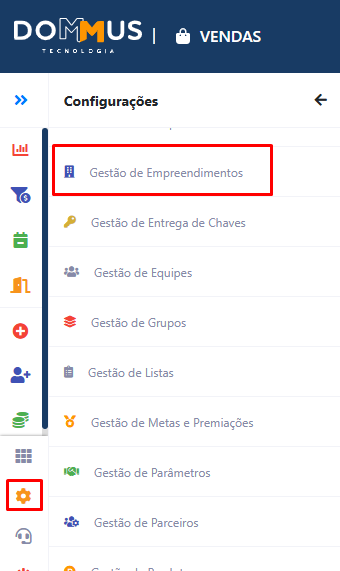
Dentro do módulo de Vendas, selecione a opção Configurações.
-
Em seguida, clique em Gestão de Empreendimentos.
3. Editar o empreendimento desejado
-
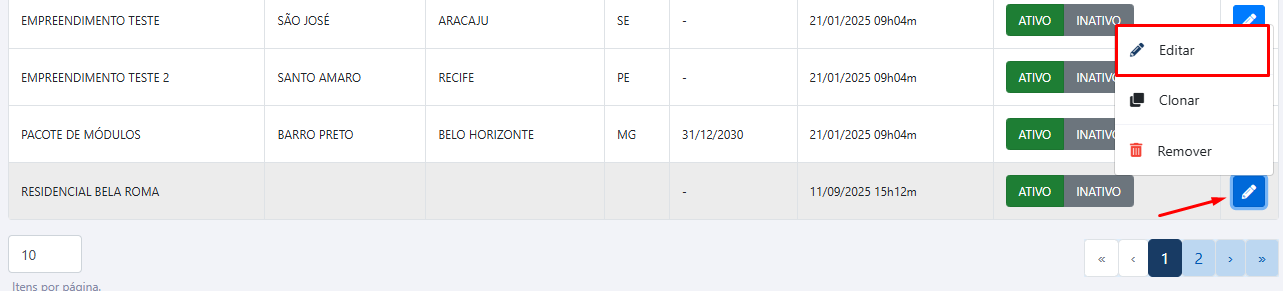
Na tela de Gestão de Empreendimentos, será exibida a lista com todos os empreendimentos já cadastrados no sistema.
-
Localize o empreendimento que deseja disponibilizar no portal.
-
Clique no ícone de lápis (Editar) para acessar as informações de cadastro.
4. Habilitar a exibição no Portal do Corretor
-
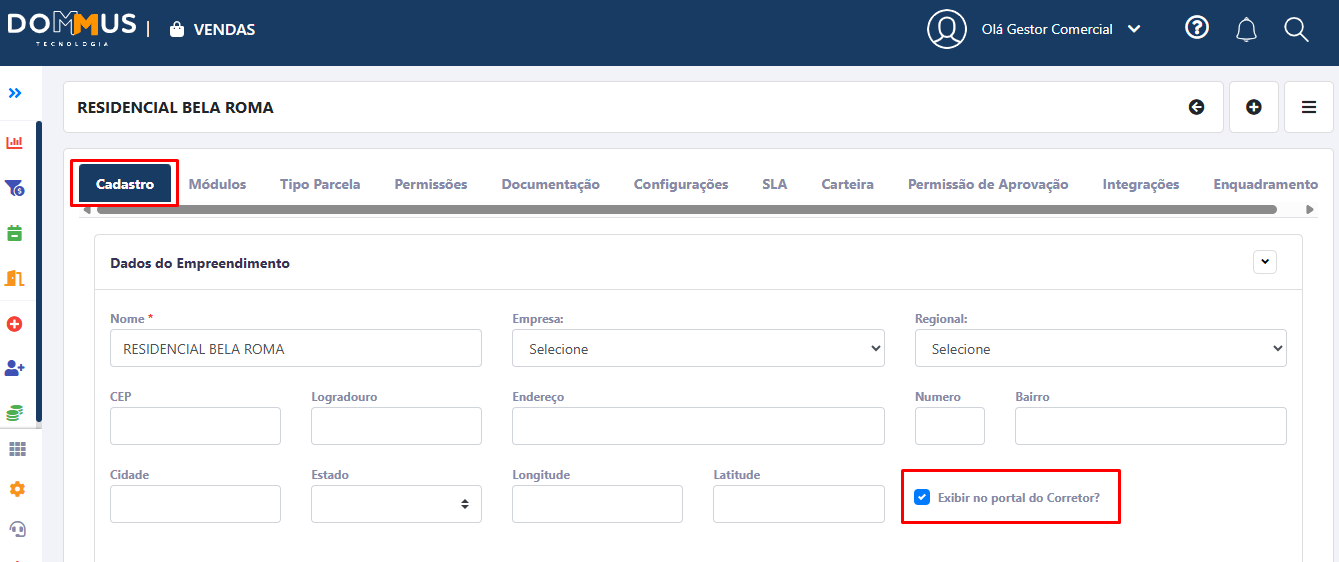
Na aba Cadastro do Empreendimento, localize a opção “Exibir no portal do Corretor?”.
-
Marque a caixa correspondente.
-
Após salvar as alterações, o empreendimento ficará imediatamente disponível no Portal do Corretor.
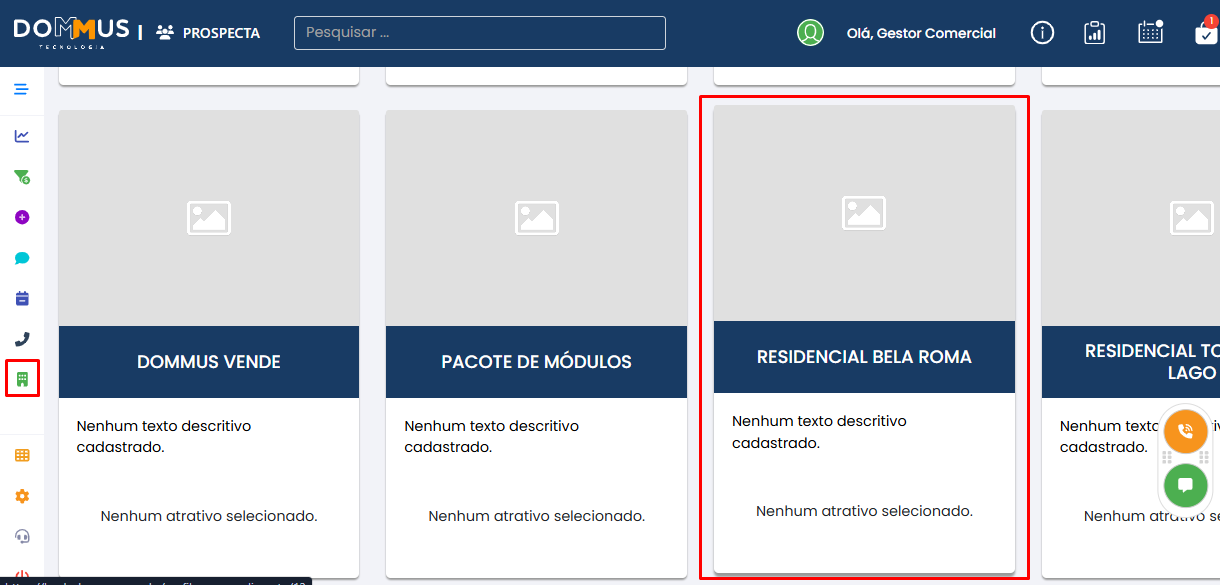
Voltando ao módulo Prospecta, acessando o portal do corretor no local indicado, note que agora aparece o empreendimento que habilitamos anteriormente, porém sem nenhuma configuração visual, com isso vamos agora estruturar as informações que vão aparecer.
Personalizando o empreendimento no portal
Primeiro, vamos abrir o empreendimento clicando sobre e a seguinte tela se abre
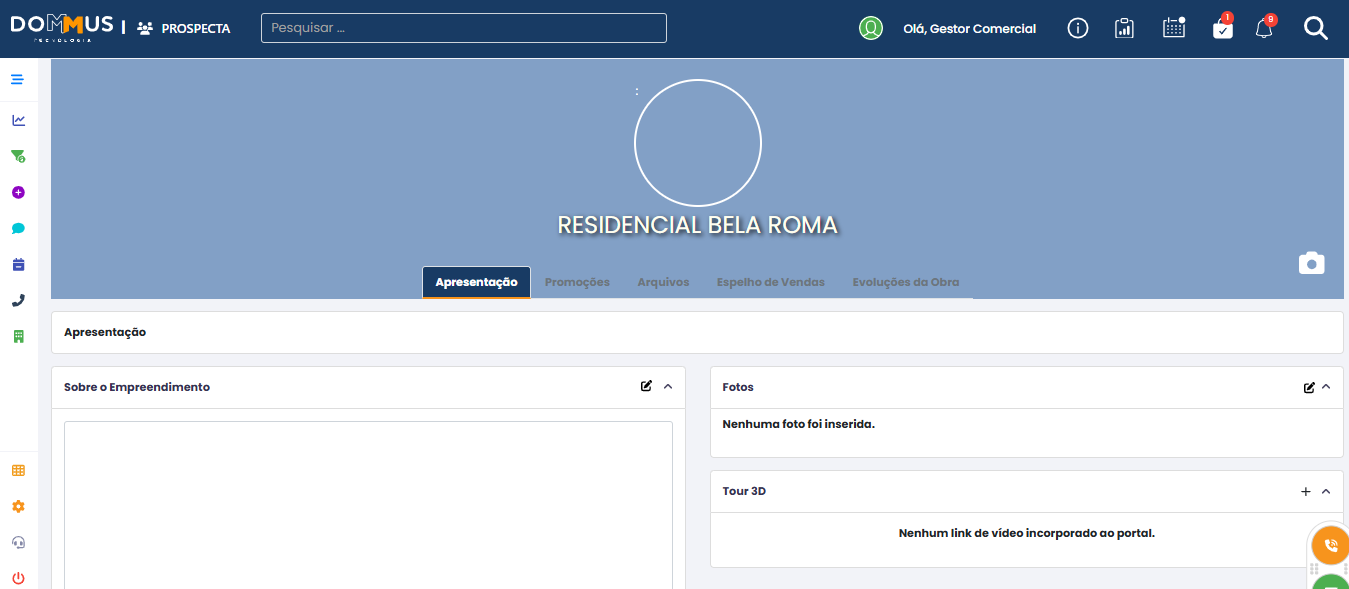
Na primeira aba de apresentação vamos definir as principais informações do empreendimento, começando pela foto dele, para isso podemos inserir uma logo do empreendimento assim como inserir um banner do mesmo dentre outras imagens do empreendimento.
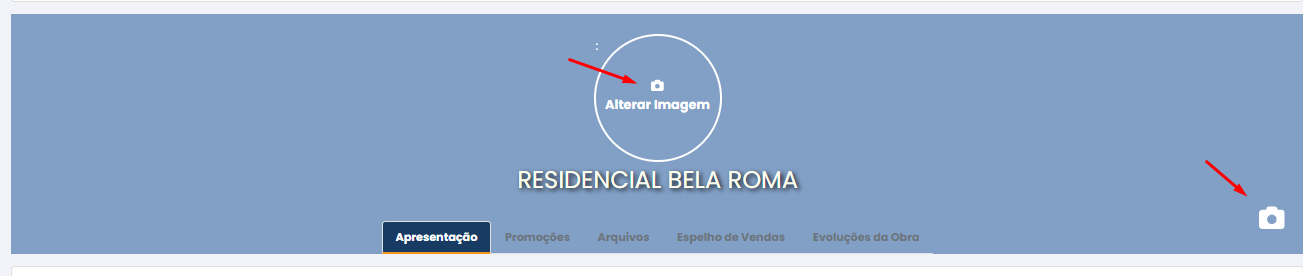
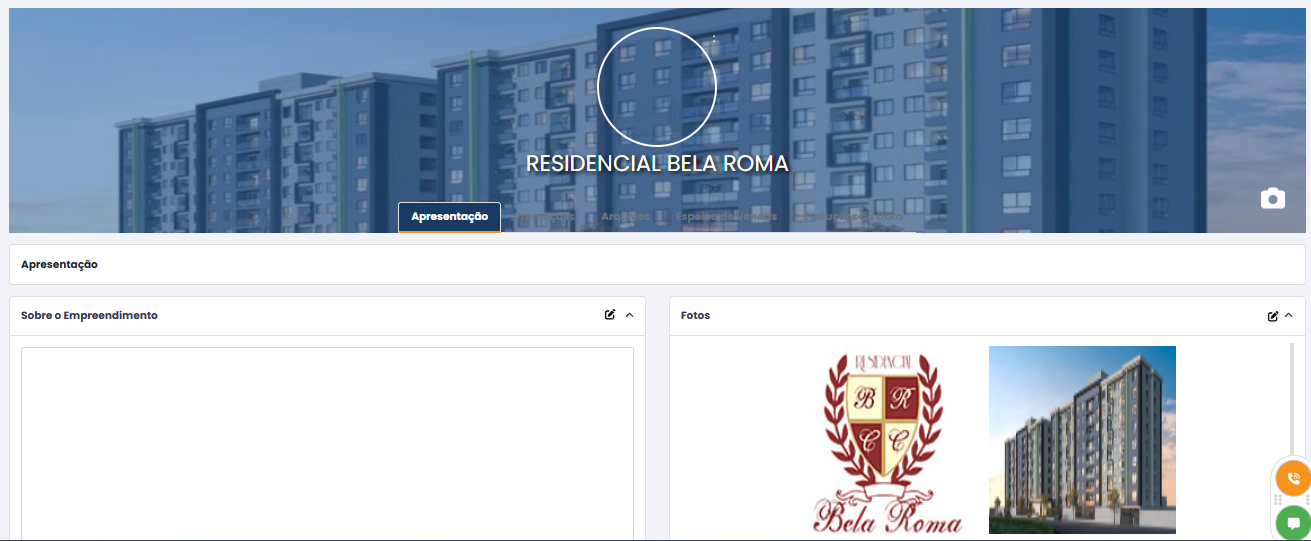
OBS. No momento da inserção das imagens, para definir qual será